Редактор MP3 тегов нужен не только тем, кто хранит большую музыкальную коллекцию на компьютере. Он помогает навести порядок в папке с треками, исправить названия песен, добавить обложку альбома, привести исполнителей к одному написанию, подготовить файлы для телефона, автомагнитолы, медиаплеера, домашнего сервера или DJ-библиотеки. Имя файла и теги внутри MP3 — разные вещи: файл с названием track01.mp3 всё равно отображается в плеере как полноценная песня, когда внутри заполнены Title, Artist, Album, Year, Track, Genre и Artwork.
В MP3 чаще всего используются ID3 теги. Старый ID3v1 хранит мало данных и ограничен по длине строк, а ID3v2.3 и ID3v2.4 поддерживают расширенные поля, обложки, комментарии, композитора, номер диска, сортировочные поля, тексты песен и служебные идентификаторы. Для современной библиотеки важны не только базовые поля, но и единый формат записи: одинаковое имя исполнителя, нормальный регистр букв, правильная нумерация дорожек, единый жанр и обложка без лишнего веса.
Ниже — подробный разбор редакторов для Windows, macOS, Linux и браузера. В подборку войдут программы для ручной правки, массового редактирования тегов, автоматического заполнения через MusicBrainz, Discogs и AcoustID, переименования MP3 по тегам и обратного заполнения тегов по имени файла.
Что должен уметь хороший редактор MP3 тегов
Хорошая программа для редактирования тегов MP3 закрывает несколько задач сразу. Она открывает целую папку, показывает список треков в таблице, выделяет сразу несколько файлов, меняет общие поля, работает с обложками, поддерживает ID3v1 и ID3v2, сохраняет изменения без перекодирования звука и показывает результат до записи на диск.
Для большой библиотеки особенно важны пакетные операции. Вручную исправить один трек просто, но при работе с сотнями альбомов нужны шаблоны: переименовать MP3 по тегам, заполнить теги по имени файла, заменить слово во всех названиях, привести жанр к единому виду, удалить лишние комментарии, назначить треки от 01 до 12, экспортировать список в CSV или HTML.
Основные поля, которые стоит проверять в каждом альбоме:
| Поле | За что отвечает |
|---|---|
| Title | Название конкретного трека |
| Artist | Исполнитель трека |
| Album | Название альбома |
| Album Artist | Общий исполнитель альбома, особенно для сборников |
| Track | Номер дорожки |
| Discnumber | Номер диска в многодисковом релизе |
| Year / Date | Год или дата выпуска |
| Genre | Жанр |
| Comment | Комментарий, служебные заметки |
| Composer | Композитор |
| Artwork / Cover | Обложка альбома |
| Lyrics | Текст песни |
Перед массовой правкой лучше сделать копию папки. Сами теги не ухудшают качество звука, потому что редактор меняет метаданные, а не аудиопоток. Но ошибка в шаблоне переименования быстро превращает аккуратную коллекцию в набор файлов с неправильными именами. Поэтому в программах с предпросмотром всегда проверяйте результат перед сохранением.
Редакторы MP3-тегов для Windows
Mp3tag
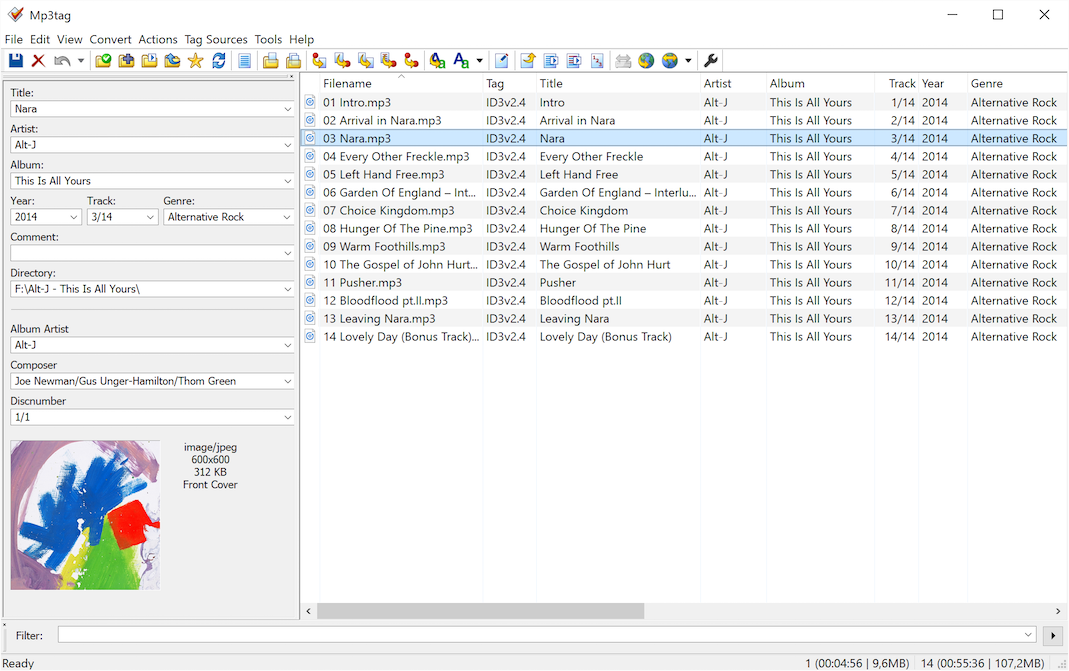
Mp3tag — один из самых удобных редакторов ID3 тегов для Windows. Программа работает с MP3, MP4, M4A, M4B, FLAC, OGG, OPUS, AIF, DSF, MPC, WAV, WebM и другими аудиоформатами, редактирует ID3v1, ID3v2.3, ID3v2.4, iTunes MP4, Vorbis Comments, APE Tags и WMA-теги. В Mp3tag есть пакетное редактирование, обложки, импорт данных из Discogs, MusicBrainz и freedb, переименование файлов по шаблонам, экспорт в TXT, CSV и HTML, действия для замены текста, изменения регистра и очистки полей.
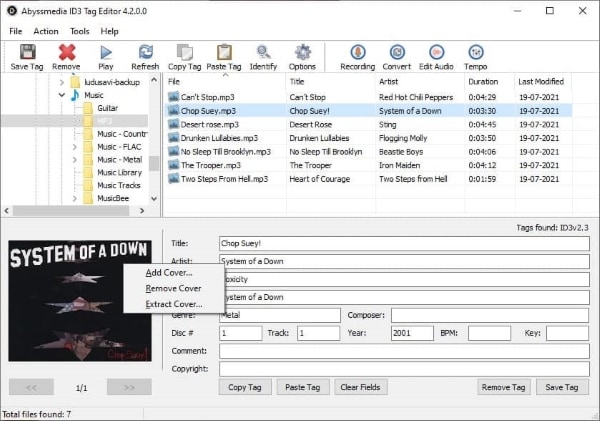
Интерфейс разделён на две ключевые зоны: слева находится Tag Panel с полями Title, Artist, Album, Year, Track, Genre, Comment, Album Artist, Composer, Discnumber и блоком обложки; справа — таблица файлов с колонками Filename, Path, Tag, Title, Artist, Album, Track, Year, Genre и другими столбцами. Верхнее меню включает File, Edit, View, Convert, Actions, Tag Sources, Tools и Help.
Что удобно делать в Mp3tag:
-
менять исполнителя, альбом, жанр и год сразу у нескольких файлов;
-
добавлять и извлекать обложки;
-
переименовывать файлы по схеме
%artist% - %album% - %track% - %title%; -
заполнять теги из имени файла;
-
чистить лишние поля через Extended Tags;
-
приводить регистр к нормальному виду;
-
заменять символы в тегах и именах файлов;
-
получать сведения об альбоме из Discogs, MusicBrainz и freedb;
-
создавать плейлисты;
-
экспортировать список треков.
Для ручного изменения тегов откройте папку через File → Change directory или перетащите файлы в окно. Выделите один трек, измените поля слева и нажмите Save. Для массовой правки выделите несколько треков, заполните общие поля Artist, Album, Year, Genre, Album Artist и сохраните. Поля с разными значениями оставляйте без изменения.
Для переименования файлов откройте Convert → Tag - Filename. Введите шаблон, например %artist% - %track% - %title%, проверьте предпросмотр и подтвердите действие. Для обратной операции используйте Convert → Filename - Tag. Формат Исполнитель - Название разбирается шаблоном %artist% - %title%.
Для добавления обложки выделите файлы альбома, щёлкните правой кнопкой по области обложки в Tag Panel, выберите Add cover, укажите JPG или PNG, затем нажмите Save. Для автомагнитол лучше использовать квадратную обложку 500×500 или 600×600 пикселей, потому что крупные изображения иногда не отображаются на старых устройствах.
Плюсы:
-
мощное массовое редактирование;
-
понятная таблица файлов;
-
поддержка разных аудиоформатов;
-
работа с Discogs, MusicBrainz и freedb;
-
гибкие шаблоны переименования;
-
удобные действия для повторяющихся операций;
-
экспорт списков в CSV, TXT и HTML;
-
стабильная работа с большими папками.
Минусы:
-
автоматическое распознавание не такое глубокое, как в MusicBrainz Picard;
-
новичку нужно разобраться с шаблонами;
-
при ошибке в массовой операции быстро меняется много файлов;
-
версия для macOS распространяется отдельно.
Mp3tag лучше всего подходит для Windows, когда нужна универсальная программа для редактирования тегов MP3, FLAC и M4A без лишнего интерфейсного шума. Это основной вариант для ручной правки, обложек, переименования и регулярной уборки музыкальной библиотеки.
TagScanner
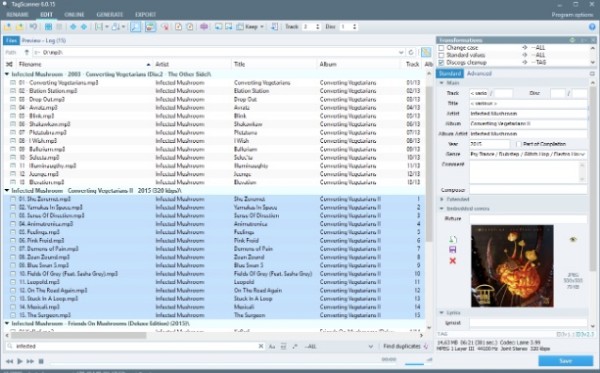
TagScanner — бесплатный редактор MP3 тегов для Windows с акцентом на управление музыкальной коллекцией. В нём есть отдельные режимы Music Renamer, Tag Editor, Tag Processor и List Maker. Такой подход удобен: переименование, ручная правка, автоматическое заполнение и экспорт списков не смешаны в одном окне.
Программа редактирует ID3v1, ID3v2, Vorbis Comments, APEv2, Windows Media и MP4/iTunes-теги, получает сведения об альбомах и обложки из онлайн-баз, создаёт плейлисты и экспортирует списки в HTML или Excel.
Основные сценарии TagScanner:
-
привести имена файлов к единому шаблону;
-
заполнить теги из структуры папок;
-
массово изменить жанр, год и альбом;
-
загрузить данные релиза из Discogs;
-
создать список коллекции;
-
подготовить плейлисты;
-
проверить треки встроенным плеером.
Во вкладке Music Renamer задаётся формат имени файла. Например, схема %artist% - %album% - %track% - %title% превращает набор файлов в аккуратную структуру. Во вкладке Tag Editor удобно менять поля вручную. В Tag Processor выполняется заполнение через базы и преобразование текста. List Maker формирует каталоги и отчёты по библиотеке.
Для массовой правки откройте папку, выделите файлы альбома, перейдите в Tag Editor, заполните общие поля и нажмите Save. Для автоматического поиска используйте Tag Processor, выберите источник, найдите альбом, проверьте совпадение дорожек и примените результат.
Плюсы:
-
много функций в одной программе;
-
отдельные вкладки под разные задачи;
-
пакетное редактирование;
-
встроенный плеер;
-
создание плейлистов;
-
экспорт списков;
-
сильные инструменты переименования.
Минусы:
-
интерфейс перегружен для новичка;
-
на маленьком экране много панелей и вкладок;
-
программа ориентирована только на Windows;
-
автоматическое сопоставление требует проверки перед сохранением.
TagScanner подходит тем, кто хранит музыку на Windows и регулярно работает с большими папками. Он особенно полезен для коллекций, где нужно не только изменить метаданные MP3, но и привести файлы, папки и плейлисты к единому виду.
MusicBrainz Picard
MusicBrainz Picard — кроссплатформенный музыкальный теггер, построенный вокруг базы MusicBrainz. Его главная сила — автоматическое распознавание релизов. Picard использует уже имеющиеся теги, имена файлов и акустические отпечатки AcoustID, поэтому находит треки даже с пустыми или испорченными метаданными. Программа поддерживает MP3, FLAC, OGG, M4A, WMA, WAV и другие популярные форматы, скачивает обложки, работает с плагинами и умеет переименовывать файлы по правилам.
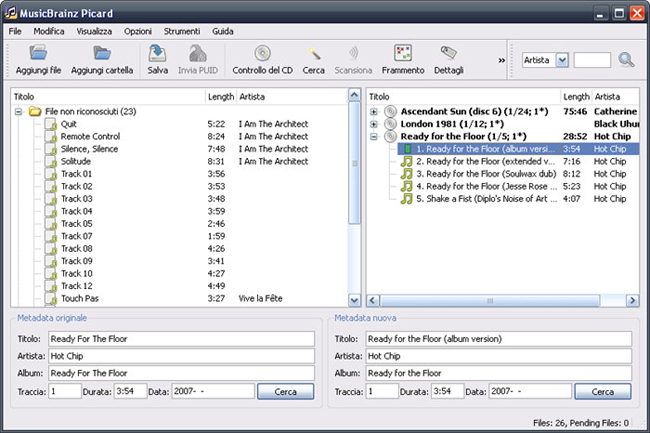
Интерфейс Picard состоит из левой области с загруженными файлами и правой области с найденными альбомами. Верхняя панель содержит кнопки Add Folder, Add Files, Cluster, Lookup, Scan, Lookup in Browser, Save. Внизу отображается сравнение Original Value и New Value — это удобно для проверки того, что именно изменится.
Главные команды:
-
Add Folder — загрузить папку;
-
Cluster — сгруппировать файлы по альбомам;
-
Lookup — найти релиз по текущим данным;
-
Scan — распознать файлы по AcoustID;
-
Save — записать найденные теги;
-
Lookup in Browser — открыть найденный релиз в браузере.
Порядок работы простой. Загрузите папку через Add Folder. Нажмите Cluster, чтобы Picard собрал файлы в группы. Для файлов с частично заполненными тегами используйте Lookup. Для неизвестных файлов используйте Scan. После сопоставления проверьте правую панель: треки должны стоять на своих местах, номера дорожек должны совпадать с альбомом. После проверки нажмите Save.
Picard особенно хорош для альбомов, скачанных без нормальных названий, старых рипов CD, коллекций с разным написанием исполнителей и файлов, где нужна точная связка с MusicBrainz ID. Он добавляет не только базовые поля, но и служебные идентификаторы, которые полезны для медиасерверов, каталогизаторов и коллекционеров.
Плюсы:
-
сильное автоматическое распознавание;
-
AcoustID для файлов без тегов;
-
открытая база MusicBrainz;
-
поддержка обложек;
-
плагины;
-
кроссплатформенность;
-
подходит для восстановления хаотичной библиотеки.
Минусы:
-
требует проверки найденных релизов;
-
менее удобен для точечной ручной правки, чем Mp3tag;
-
логика Cluster и Lookup непривычна в первый день;
-
редкие локальные релизы отсутствуют в базе.
MusicBrainz Picard — лучший выбор для автоматического заполнения тегов. Его стоит использовать перед ручной доводкой в Mp3tag или TagScanner: Picard распознаёт альбомы, а второй редактор помогает быстро вычистить мелкие несоответствия.
Kid3
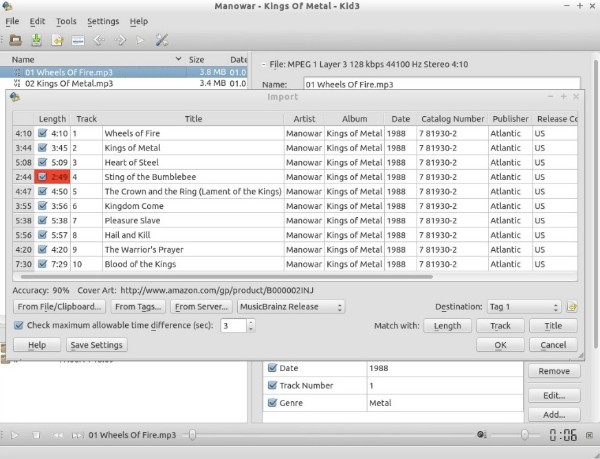
Kid3 — редактор аудиотегов для Windows, macOS, Linux и Android. Он хорошо подходит тем, кто хочет видеть и контролировать разные версии тегов: ID3v1, ID3v2.3 и ID3v2.4. Программа редактирует MP3, Ogg/Vorbis, FLAC, Monkey’s Audio, MPC, MP4/AAC, MP2, Opus, Speex, TrueAudio, WavPack, WMA/WMV, WAV, AIFF и трекерные модули. В Kid3 есть генерация тегов из имён файлов, генерация имён из тегов, создание папок, плейлисты, импорт из gnudb.org, MusicBrainz, Discogs и Amazon, экспорт в CSV, HTML и другие форматы, а также автоматизация через QML/JavaScript, D-Bus и командную строку.
Интерфейс Kid3 показывает список файлов, техническую информацию и две группы тегов. Это особенно полезно при проблемах совместимости: старый плеер читает ID3v1, современная медиатека — ID3v2, а файл содержит оба набора с разными значениями. В Kid3 такие расхождения видны сразу.
Что удобно делать в Kid3:
-
сравнить ID3v1 и ID3v2;
-
конвертировать ID3v1 в ID3v2;
-
заменить ID3v2.4 на ID3v2.3 для старой автомагнитолы;
-
заполнить общие поля для альбома;
-
импортировать сведения из MusicBrainz и Discogs;
-
сохранить обложки;
-
создать плейлист;
-
обработать папку через командную строку.
Для обычной правки откройте папку, выберите треки, заполните поля в нужной секции Tag 1 или Tag 2, нажмите Save. Для получения тегов из имени файла используйте Tools → Filename to Tag. Для переименования — Tools → Tag to Filename. Для пакетной замены текста используйте функции преобразования строк.
Плюсы:
-
контроль над ID3v1 и ID3v2;
-
много поддерживаемых форматов;
-
версии для разных платформ;
-
импорт из музыкальных баз;
-
экспорт в разные форматы;
-
командная строка и автоматизация;
-
полезен для сложных случаев с кодировкой.
Минусы:
-
интерфейс выглядит технически;
-
новичку нужно понимать разницу между версиями тегов;
-
автоматическая часть уступает Picard по удобству;
-
визуально программа менее дружелюбна, чем Meta или Mp3tag.
Kid3 выбирают для точной технической правки. Он хорошо работает там, где нужно не просто добавить обложку в MP3, а проверить структуру тегов, исправить версии ID3 и подготовить файлы для разных устройств.
Tag&Rename
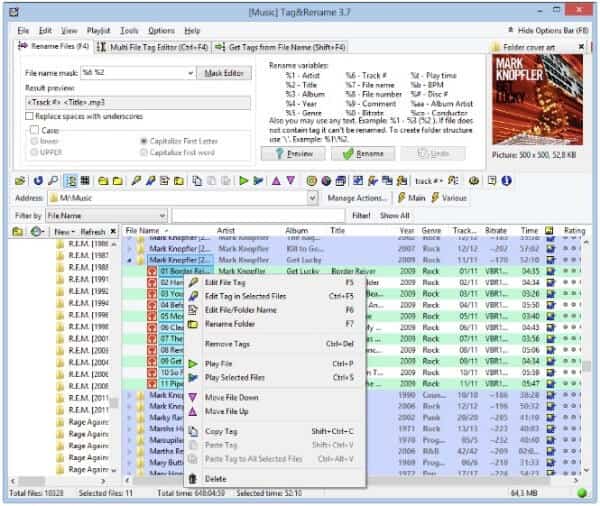
Tag&Rename — Windows-программа для редактирования тегов и переименования аудиофайлов. Она ориентирована на пользователей, которые хотят быстро привести коллекцию к аккуратной структуре: папки по исполнителям, имена файлов по альбомам, номера дорожек с ведущими нулями, обложки и единые поля.
В Tag&Rename удобно работать с большими папками. Левая часть отвечает за навигацию, центральная — за список файлов, правая — за поля выбранного трека и альбома. Программа поддерживает пакетные операции, шаблоны, обложки и получение информации из онлайн-источников.
Типовые задачи:
-
переименовать файлы по тегам;
-
заполнить теги из имени файла;
-
назначить альбом и исполнителя группе треков;
-
добавить обложку;
-
исправить номера дорожек;
-
подготовить сборник;
-
создать единый порядок папок.
Порядок работы: откройте папку с альбомом, выделите все треки, проверьте Artist, Album, Year и Genre, заполните отсутствующие поля. После этого используйте функцию переименования по шаблону. Перед сохранением проверьте результат в окне предпросмотра.
Плюсы:
-
сильные инструменты переименования;
-
удобен для больших папок;
-
пакетная обработка;
-
работа с обложками;
-
понятная логика для пользователей Windows.
Минусы:
-
программа платная;
-
интерфейс выглядит старомодно;
-
автоматическое распознавание не такое развитое, как в Picard;
-
нет полноценной версии для Linux.
Tag&Rename хорош для тех, кто в первую очередь сортирует файлы. Когда главная задача — не только редактирование тегов MP3, но и аккуратные имена файлов, он остаётся практичным вариантом.
TigoTago
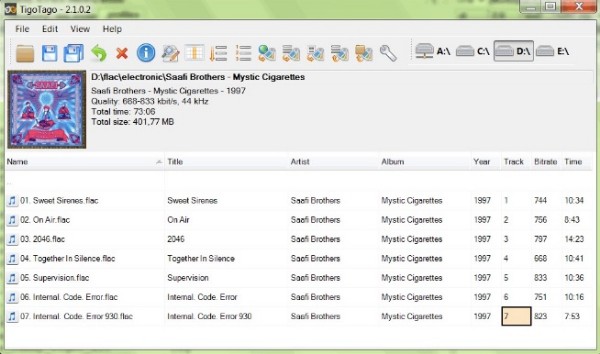
TigoTago использует табличный принцип: теги выглядят как ячейки электронной таблицы. Такой формат удобен для массовой ручной правки, когда нужно быстро пройти по колонкам Title, Artist, Album, Track, Year и Genre, исправляя значения прямо в списке.
Программа поддерживает массовое редактирование, переименование, импорт данных, работу с несколькими аудиоформатами и предпросмотр перед записью. Главное преимущество — скорость ручной обработки. Вы видите сразу много файлов и быстро исправляете повторяющиеся ошибки.
Сценарии TigoTago:
-
исправить названия песен в таблице;
-
скопировать значение из одной ячейки в несколько строк;
-
заменить жанр у выделенных треков;
-
привести номера дорожек к порядку;
-
заполнить пустые поля;
-
переименовать файлы по данным таблицы.
Для работы откройте папку, выделите нужные строки, измените значения в ячейках, проверьте список изменений и сохраните. Табличный подход хорошо работает с небольшими и средними коллекциями, где человек сам контролирует каждое поле.
Плюсы:
-
быстрый табличный ввод;
-
удобно исправлять много строк;
-
есть предпросмотр;
-
простая логика;
-
подходит для ручной правки.
Минусы:
-
интерфейс устарел;
-
меньше автоматизации, чем у Mp3tag и Picard;
-
слабее работа с современными базами;
-
не лучший выбор для новичка с полностью неразмеченной коллекцией.
TigoTago стоит использовать как быстрый табличный редактор ID3 тегов. Он не заменяет Picard для автоматического распознавания, но хорошо ускоряет ручную уборку.
Metatogger
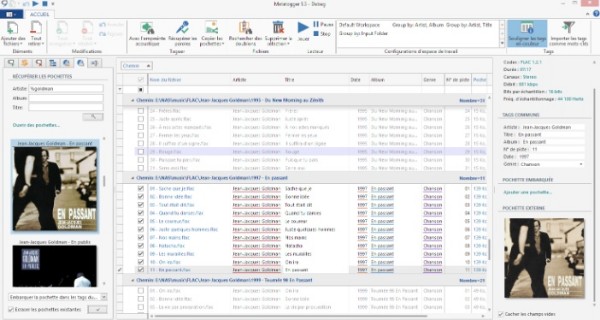
Metatogger — редактор тегов для Windows с современным подходом к обработке музыкальной библиотеки. Программа работает с метаданными, обложками, массовыми операциями, очисткой полей и автоматическим заполнением. Она удобна для пользователей, которым нужен более визуальный интерфейс, чем у старых табличных редакторов.
В Metatogger удобно выполнять последовательную уборку: открыть папку, увидеть проблемные файлы, заполнить недостающие поля, заменить неверные значения, добавить обложки и сохранить результат. Программа ориентирована на простую организацию коллекции, а не только на техническое редактирование ID3.
Что делать в Metatogger:
-
редактировать основные поля;
-
обрабатывать сразу несколько файлов;
-
находить и заменять текст;
-
работать с обложками;
-
очищать лишние метаданные;
-
группировать треки;
-
приводить библиотеку к единому стилю.
Плюсы:
-
современный интерфейс;
-
удобная работа с пакетными правками;
-
полезные инструменты очистки;
-
подходит для визуальной проверки библиотеки;
-
хороший баланс между простотой и функциональностью.
Минусы:
-
меньше распространён, чем Mp3tag;
-
база обучающих материалов меньше;
-
продвинутые шаблоны уступают Mp3tag;
-
программа рассчитана на Windows.
Metatogger удобен для тех, кто хочет не просто изменить исполнителя в MP3, а привести библиотеку к аккуратному состоянию без погружения в сложные скрипты.
AudioShell
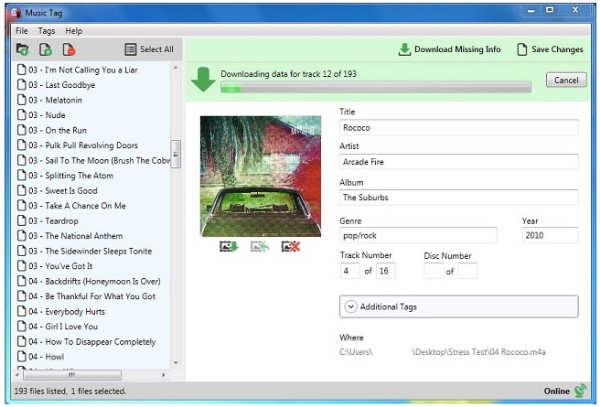
AudioShell отличается от классических редакторов тем, что встраивает работу с тегами в Проводник Windows. После установки вы открываете свойства аудиофайла, переходите на вкладку AudioShell Tag Editor и редактируете название, исполнителя, альбом, жанр, год, номер трека и другие поля прямо в системном окне.
Такой подход хорош для одиночных файлов. Не нужно запускать отдельную программу: щёлкнули правой кнопкой по MP3, открыли Properties, изменили поля и сохранили. Для большой коллекции удобнее Mp3tag или TagScanner, но для быстрых правок AudioShell экономит время.
Задачи AudioShell:
-
исправить один файл;
-
быстро посмотреть технические сведения;
-
добавить базовые метаданные;
-
проверить теги без открытия плеера;
-
изменить несколько выделенных файлов через свойства.
Плюсы:
-
интеграция с Проводником;
-
быстрый доступ через свойства файла;
-
удобно для одиночных треков;
-
не требует отдельного рабочего окна;
-
показывает данные прямо в Windows.
Минусы:
-
не подходит для сложной пакетной обработки;
-
нет сильного автоматического заполнения;
-
неудобен для больших альбомов;
-
зависит от оболочки Windows.
AudioShell лучше держать как вспомогательный инструмент. Он закрывает быстрые правки, а основные массовые задачи лучше выполнять в полноценном редакторе.
foobar2000
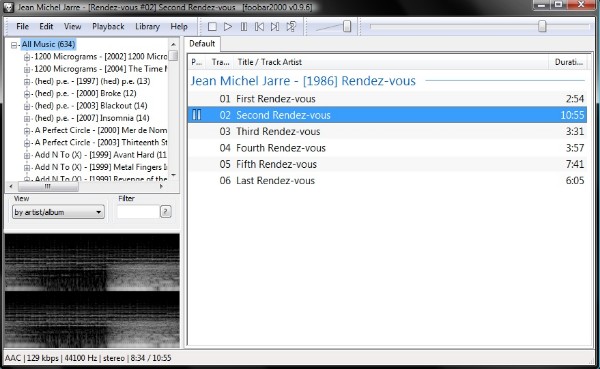
foobar2000 — не отдельный редактор тегов, а мощный аудиоплеер с продвинутыми возможностями управления метаданными. Он воспроизводит популярные аудиоформаты, поддерживает ReplayGain, настраиваемый интерфейс, компоненты и расширенную работу с тегами.
Для редактирования выберите один или несколько треков в плейлисте, откройте контекстное меню и нажмите Properties. В окне свойств отображаются стандартные поля, технические параметры, путь к файлу, ReplayGain и обложки. При выделении нескольких файлов разные значения показываются как разные значения, а общие поля редактируются сразу для всей группы.
Что удобно делать в foobar2000:
-
исправить теги у треков из текущей медиатеки;
-
массово поменять Album Artist;
-
добавить ReplayGain;
-
проверить кодек, битрейт и частоту дискретизации;
-
изменить обложку;
-
быстро найти проблемные треки через сортировку;
-
настроить отображение колонок.
Для изменения тегов выделите треки, нажмите Properties, исправьте значения и подтвердите сохранение. Для ReplayGain выделите альбом, откройте контекстное меню ReplayGain и выполните сканирование как альбом, чтобы сохранить относительную громкость внутри релиза.
Плюсы:
-
редактор встроен в плеер;
-
удобно работать с уже открытой медиатекой;
-
сильная поддержка ReplayGain;
-
настраиваемые колонки;
-
подходит для проверки результата после редактирования.
Минусы:
-
не такой удобный для шаблонного переименования, как Mp3tag;
-
не ориентирован на автоматическое заполнение из MusicBrainz;
-
интерфейс свойств менее нагляден для новичка;
-
мобильные версии не заменяют настольный редактор.
foobar2000 подходит тем, кто уже слушает музыку в этом плеере. Для точечной правки и проверки библиотеки он удобен, а для полной уборки коллекции лучше добавить Mp3tag или MusicBrainz Picard.
VLC Media Player
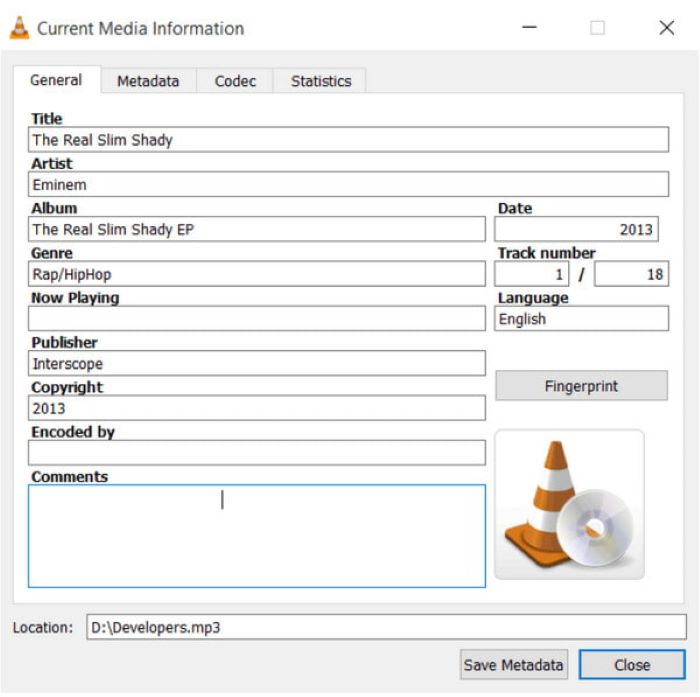
VLC Media Player — медиаплеер, в котором есть базовое окно редактирования метаданных. Оно открывается через Tools → Media Information или сочетанием Ctrl+I на Windows и Linux. В окне Current Media Information редактируются Title, Artist, Album, Genre, Track Number, Date, Publisher, Copyright, Comments и другие поля, после чего нужно нажать Save Metadata.
VLC подходит для одиночного файла. Откройте MP3 через Media → Open File, затем Tools → Media Information, заполните поля и нажмите Save Metadata. Для обложки на Windows используйте область изображения в этом же окне и добавьте файл обложки. Для массового редактирования VLC не подходит: у него нет удобной таблицы, шаблонов и нормального режима обработки альбома.
Плюсы:
-
уже установлен у многих пользователей;
-
быстро открывает один файл;
-
показывает основные поля;
-
сохраняет простые правки;
-
удобен для проверки файла после редактирования.
Минусы:
-
нет пакетного редактирования;
-
слабая работа с обложками;
-
нет шаблонов переименования;
-
не заменяет специализированный редактор;
-
разные платформы ведут себя по-разному при работе с обложками.
VLC Media Player стоит рассматривать как быстрый способ исправить один трек. Для папки с музыкой нужен Mp3tag, TagScanner, Kid3 или Picard.
Приложения для изменения MP3-тегов на macOS
Mp3tag для macOS
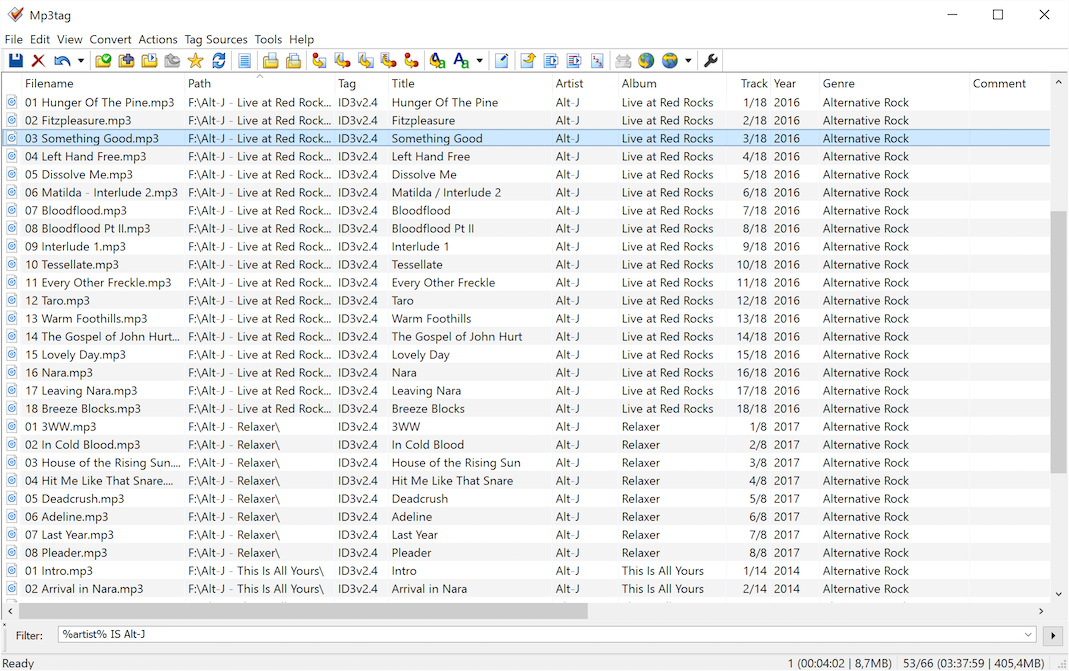
Mp3tag для macOS сохраняет главную логику Windows-версии: таблица файлов, боковая панель тегов, массовая правка, обложки, Tag → Filename, Filename → Tag, Discogs, MusicBrainz, действия и пользовательские поля. Версия для Mac поддерживает MP3, MP4, M4A, M4B, M4V, MKA, MKV, FLAC, OGG, OPUS, AIF, DSF, MPC, WV, WAV и WebM, работает с ID3v1, ID3v2.3, ID3v2.4, iTunes MP4, Vorbis Comments и APE Tags.
Для пользователя macOS это один из самых прямых способов быстро исправить теги аудиофайлов без привязки к Apple Music. Можно открыть папку, выделить все треки альбома, заполнить Album, Album Artist, Year и Genre, добавить обложку и сохранить. Для переименования используется меню Convert, а для повторяющихся операций — Actions.
Плюсы:
-
знакомая логика Mp3tag;
-
нативная версия для Mac;
-
массовое редактирование;
-
обложки и онлайн-источники;
-
сильные шаблоны;
-
удобен для смешанных библиотек MP3, FLAC и M4A.
Минусы:
-
платная версия в Mac App Store;
-
автоматическое распознавание уступает Picard;
-
требует аккуратности с шаблонами;
-
не является медиаплеером.
Mp3tag для macOS — основной выбор для ручной и пакетной правки на Mac, особенно когда Apple Music неудобен из-за синхронизации медиатеки или ограничений локальной библиотеки.
MusicBrainz Picard для macOS
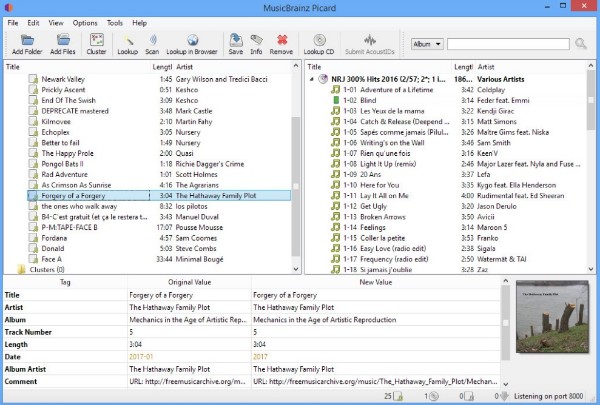
На macOS MusicBrainz Picard выполняет ту же задачу, что и на Windows: распознаёт релизы, подтягивает правильные теги, использует AcoustID, скачивает обложки и сохраняет результат в аудиофайлы. Он особенно полезен перед импортом музыки в Apple Music, Plex, Jellyfin или DJ-программу: файлы заранее получают нормальные Artist, Album, Track, Date и MusicBrainz ID.
Работа строится вокруг кнопок Add Folder, Cluster, Lookup, Scan и Save. Для альбомов с частично правильными названиями используйте Lookup. Для файлов без нормальных названий — Scan. После сопоставления обязательно проверьте правую панель: Picard работает точно, но неправильный релиз, переиздание или deluxe-версия меняют номера и названия дорожек.
Плюсы:
-
автоматическое распознавание;
-
AcoustID;
-
обложки;
-
плагины;
-
бесплатная open source программа;
-
хорошо готовит файлы для медиасерверов.
Минусы:
-
требует проверки совпадений;
-
альбомная логика не всегда удобна для одиночных треков;
-
редкие релизы отсутствуют в базе;
-
ручная массовая правка менее удобна, чем в Mp3tag.
Picard на Mac лучше использовать как первый этап: распознать альбомы, сохранить теги, затем точечно довести коллекцию в Mp3tag, Meta или Yate.
Meta
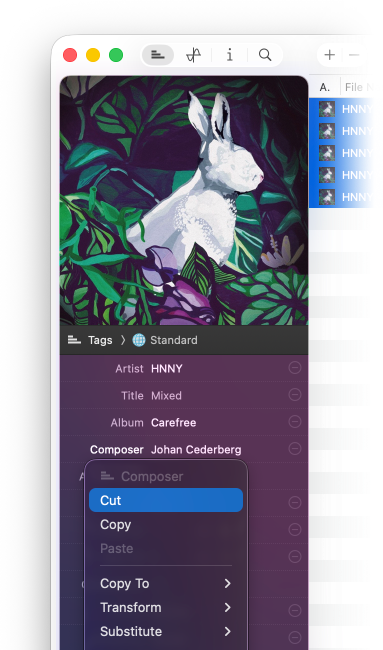
Meta — профессиональный музыкальный редактор тегов для macOS. Он поддерживает пакетное редактирование тегов и обложек, масштабирование, кадрирование и сжатие обложек, замену текста, регулярные выражения, переименование файлов по тегам, создание структуры папок, извлечение тегов из имён файлов и путей, импорт и экспорт плейлистов, CSV, а также синхронизацию с iTunes, Music и Doppler. Поддерживаются MP3, MP4, M4A, M4B, M4V, FLAC, OGG, OGA, OPUS, SPEEX, AIFF, WAV, DSF и DSDIFF.
Интерфейс Meta хорошо подходит для macOS: файлы отображаются в таблице, справа находится панель редактирования, а многие операции выполняются перетаскиванием. Для добавления обложки выделите треки и перетащите изображение в область Artwork. Для пакетной правки выделите группу файлов и измените общие поля в боковой панели. Для извлечения данных из имени файла используйте Extract Tags, где шаблон собирается из блоков Artist, Title и других полей.
Плюсы:
-
красивый и быстрый интерфейс macOS;
-
сильная работа с обложками;
-
пакетные преобразования;
-
поддержка Discogs;
-
регулярные выражения;
-
связь с Music и iTunes;
-
удобные панели под разные задачи.
Минусы:
-
платная программа;
-
только macOS;
-
для автоматического распознавания по отпечаткам лучше Picard;
-
продвинутые возможности требуют времени.
Meta — лучший вариант для Mac, когда важны обложки, аккуратный интерфейс и быстрая ручная обработка большой библиотеки.
Yate
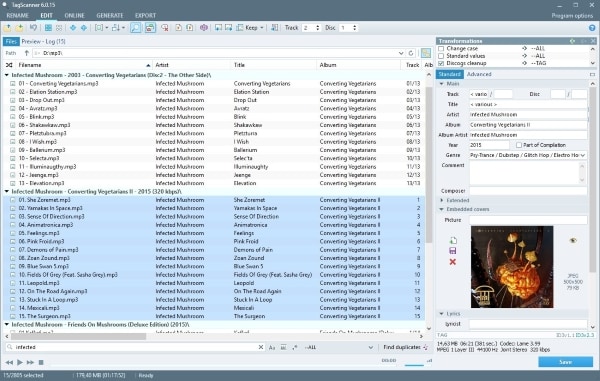
Yate — мощный редактор тегов для macOS, рассчитанный на пользователей, которым нужен полный контроль. Он поддерживает aif, aifc, aiff, ape, dff, dsf, flac, oga, ogg, opus, m4a, m4b, mp2, mp3, mp4, stem.mp4, wav, wv, а также видео m4v и mp4. В Yate есть действия, пакетная обработка, MusicBrainz, Beatport, Discogs, AcoustID, AcousticBrainz, tMDB, связь с iTunes, работа с несколькими обложками, масштабирование и конвертация изображений, тексты песен и расширенные пользовательские панели.
Главная особенность Yate — Actions. Это сценарии обработки, которые выполняют последовательность операций: заменить текст, привести регистр, заполнить поля, скачать обложку, изменить структуру папок, проверить ошибки, экспортировать данные. Для большой коллекции это экономит много времени.
Плюсы:
-
очень глубокая настройка;
-
автоматизация через Actions;
-
поддержка MusicBrainz, Discogs и AcoustID;
-
сильная работа с обложками;
-
связь с iTunes;
-
расширенные поля;
-
подходит для коллекционеров.
Минусы:
-
сложнее Meta и Mp3tag;
-
платная программа;
-
перегружена для простой разовой правки;
-
только macOS.
Yate стоит выбирать для сложной библиотеки, где правка тегов стала регулярной рабочей задачей. Для нескольких альбомов он избыточен, для тысяч файлов — очень силён.
iTunes
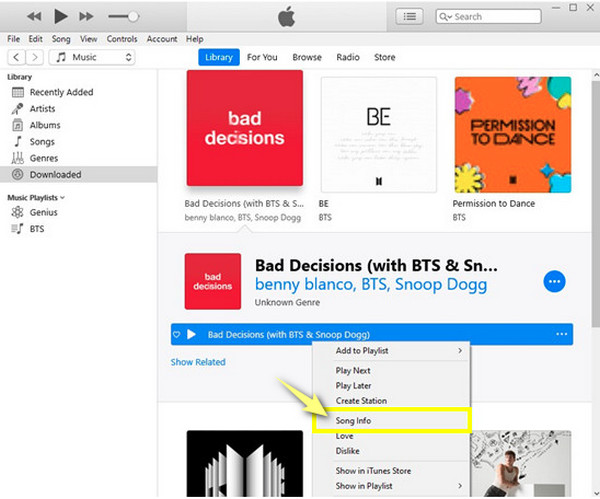
iTunes редактирует сведения о треках прямо в медиатеке. В Windows выделите песню или группу песен, выберите Edit → Song Info или откройте контекстное меню и нажмите Song Info. В окне доступны вкладки Details, Artwork, Lyrics, Options, Sorting и File. На вкладке Artwork добавляется обложка, включая JPEG, PNG, GIF, TIFF и Photoshop-файлы; для WAV перед добавлением обложки нужен другой формат.
Сценарий работы простой: импортируйте музыку в медиатеку, выделите треки альбома, откройте Song Info, заполните Album, Artist, Album Artist, Genre, Year и Track. На вкладке Artwork добавьте обложку. На вкладке Sorting настройте сортировочные поля, когда исполнитель начинается с артикля или альбом должен отображаться иначе.
Плюсы:
-
встроено в медиатеку;
-
удобно для пользователей iPhone и iPad;
-
можно редактировать несколько песен;
-
есть вкладка Artwork;
-
есть сортировочные поля.
Минусы:
-
хуже подходит для файлов вне медиатеки;
-
нет гибких шаблонов переименования;
-
нет мощной пакетной очистки;
-
не лучший инструмент для FLAC;
-
изменения завязаны на логику библиотеки Apple.
iTunes удобен тем, кто уже хранит музыку в экосистеме Apple. Для технической уборки папок перед импортом лучше использовать Mp3tag, Meta или Picard.
Apple Music
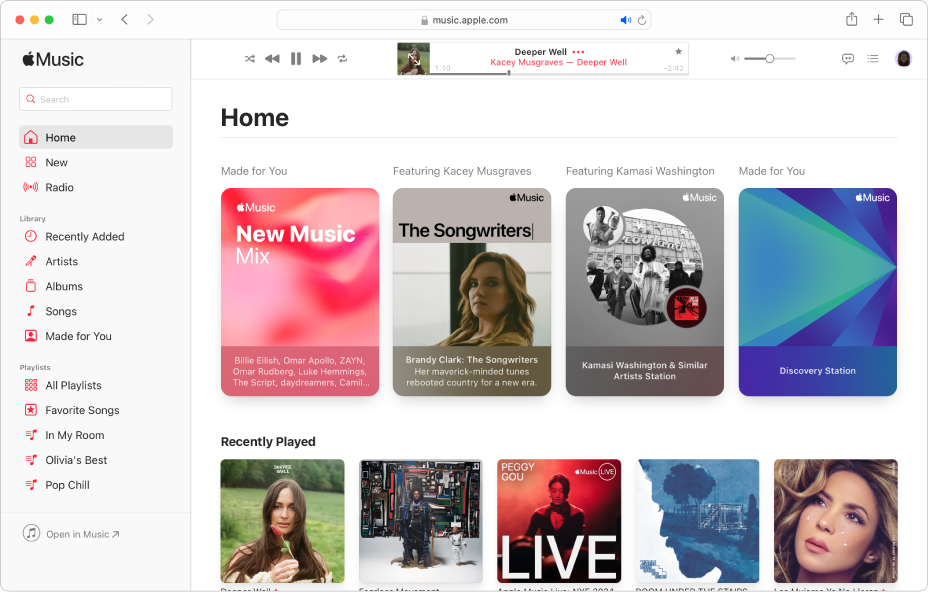
Apple Music на macOS пришёл на смену iTunes как основной музыкальный менеджер. Для локальных файлов он редактирует сведения через Song → Get Info. В окне доступны вкладки Details, Artwork, Lyrics, Options, Sorting и File. Обложка добавляется через Artwork → Add Artwork или перетаскиванием изображения в область обложки; поддерживаются JPEG, PNG, GIF, TIFF и Photoshop-файлы, а WAV перед добавлением обложки переводится в другой формат.
Apple Music хорош для тех, кто слушает музыку в стандартной медиатеке macOS. Выделите треки, откройте Get Info, заполните общие поля, добавьте обложку, проверьте сортировку. Для компиляций важно включить признак сборника и заполнить Album Artist, чтобы альбом не распался на несколько частей.
Плюсы:
-
встроен в macOS;
-
удобен для медиатеки Apple;
-
редактирует обложки;
-
поддерживает массовое изменение общих полей;
-
синхронизируется с устройствами Apple.
Минусы:
-
не подходит для глубокой пакетной обработки папок;
-
нет шаблонов Filename → Tag и Tag → Filename;
-
логика синхронизации усложняет работу с локальными файлами;
-
FLAC не является основным форматом Apple Music.
Apple Music — нормальный вариант для ручной правки медиатеки, но не полноценная замена редактору MP3 тегов. Для предварительной подготовки файлов используйте Mp3tag, Meta, Yate или MusicBrainz Picard.
Программы для редактирования MP3-тегов на Linux
MusicBrainz Picard
На Linux MusicBrainz Picard остаётся главным инструментом для автоматического распознавания альбомов. Он есть в репозиториях многих дистрибутивов и доступен в формате Flatpak. Программа использует MusicBrainz, AcoustID, плагины и скачивание обложек, поэтому хорошо подходит для наведения порядка в коллекции перед импортом в Rhythmbox, Strawberry, Quod Libet, Navidrome, Jellyfin или Plex.
Рабочий процесс такой же: Add Folder, Cluster, Lookup или Scan, проверка найденного альбома, Save. Для редких релизов вручную выбирайте правильное издание, потому что разные версии альбома отличаются бонус-треками, датой, страной выпуска и номерами дорожек.
Плюсы:
-
бесплатная open source программа;
-
сильное распознавание;
-
AcoustID;
-
обложки;
-
плагины;
-
подходит для серверных библиотек.
Минусы:
-
не лучший табличный редактор;
-
нужна проверка совпадений;
-
для единичных правок проще Kid3 или EasyTAG;
-
редкие локальные релизы требуют ручной работы.
На Linux Picard — лучший первый этап для хаотичных папок. После него удобно доработать мелочи в Kid3, EasyTAG или Puddletag.
Kid3
Kid3 на Linux особенно хорошо вписывается в KDE и Qt-среды, но нормально работает и в других окружениях. Он даёт точный контроль над ID3v1, ID3v2.3 и ID3v2.4, поддерживает множество форматов и имеет kid3-cli для командной строки. Это важно для пользователей, которые автоматизируют обработку аудиофайлов.
Пример типовой CLI-задачи: пройти по папке, преобразовать версии тегов, заполнить недостающие поля, экспортировать CSV или создать плейлист. Через графический интерфейс удобнее исправлять альбомы вручную: слева список файлов, справа секции Tag 1 и Tag 2, внизу сведения о выбранном файле.
Плюсы:
-
GUI и командная строка;
-
контроль версий ID3;
-
импорт из музыкальных баз;
-
поддержка разных форматов;
-
подходит для технической диагностики.
Минусы:
-
интерфейс сухой;
-
автоматическое сопоставление уступает Picard;
-
для новичка много технических полей;
-
требуется аккуратность при конвертации версий тегов.
Kid3 на Linux — хороший выбор для тех, кто хочет контролировать, что именно записывается внутрь файла.
EasyTAG
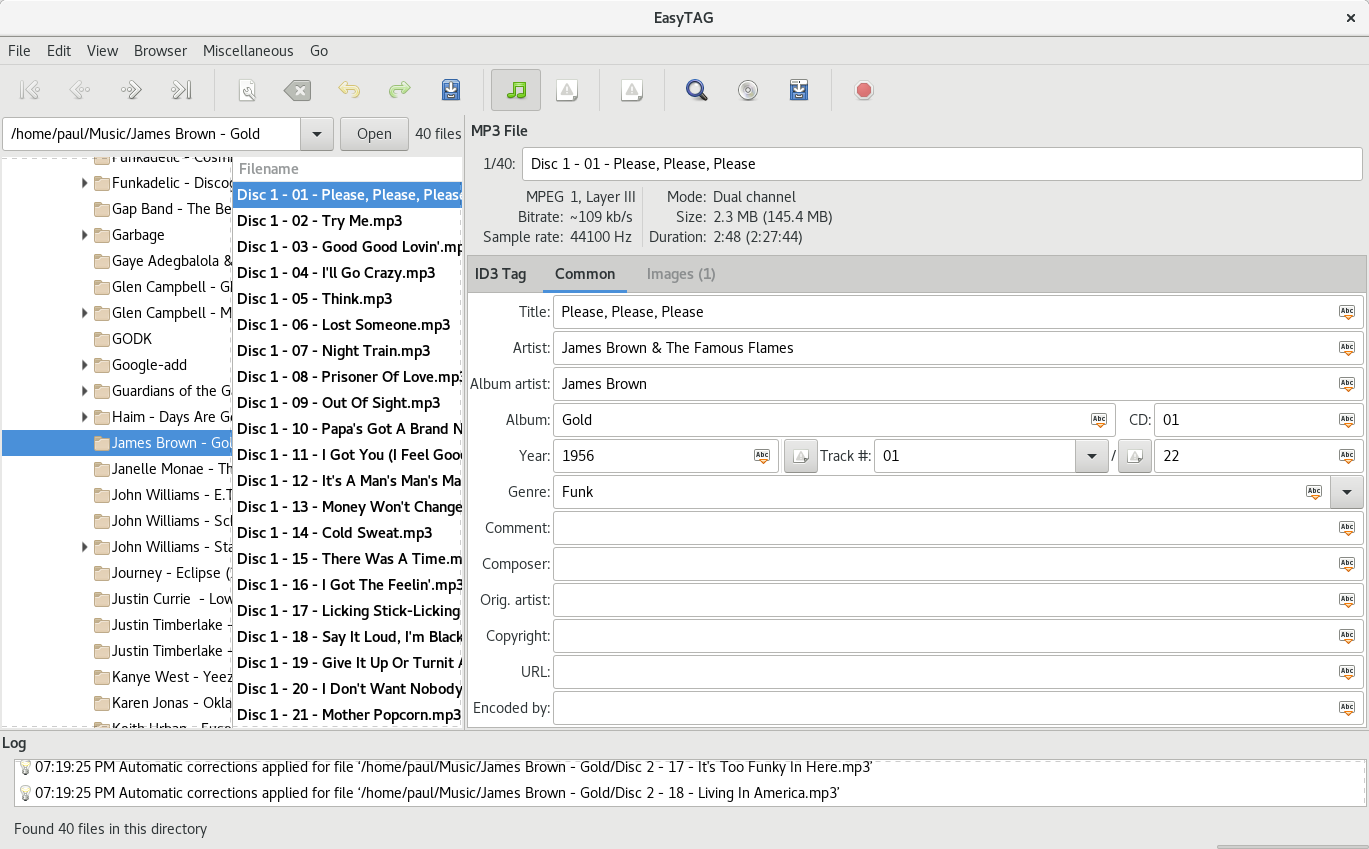
EasyTAG — классический GTK-редактор тегов для Linux. Он открывает дерево папок, список файлов и панель тегов, работает с MP3, MP2, MP4/AAC, FLAC, Ogg Vorbis, MusePack, Monkey’s Audio и WavPack. В EasyTAG редактируются Title, Artist, Album, Disc Number, Year, Track Number, Comment, Composer, Copyright, URL, Encoder и изображения; есть заполнение по маскам, переименование файлов и папок, обработка выбранных файлов и обход подпапок.
Для обычной работы выберите папку слева, выделите файлы в центре, заполните поля справа и сохраните. Для заполнения тегов по имени файла используйте маску, например %a - %t, где исполнитель и название берутся из имени. Для переименования задайте шаблон на основе существующих тегов.
Плюсы:
-
простой интерфейс;
-
хорошо работает в GTK-средах;
-
поддерживает основные форматы;
-
есть маски;
-
удобно обрабатывать папки и подпапки.
Минусы:
-
проект развивается медленнее современных альтернатив;
-
интерфейс выглядит старым;
-
автоматическая часть слабее Picard;
-
для сложных шаблонов удобнее Puddletag или Beets.
EasyTAG остаётся удобным вариантом для ручной правки на Linux, особенно когда нужна простая программа без лишней автоматизации.
Puddletag
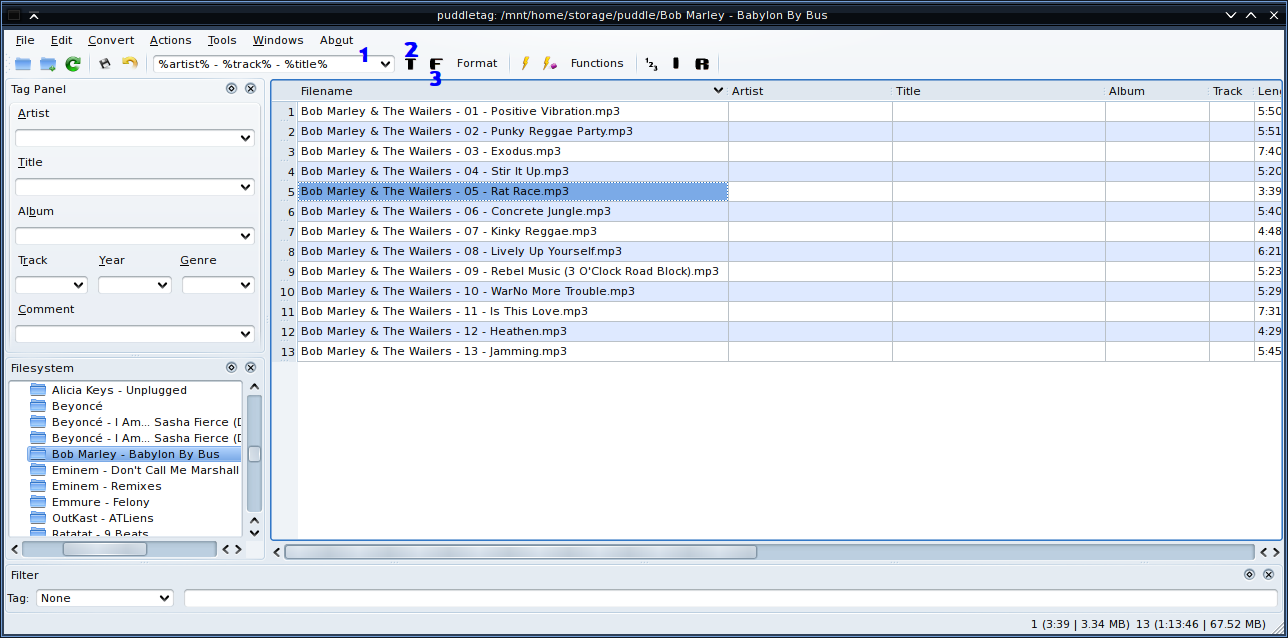
Puddletag — редактор аудиотегов для GNU/Linux, построенный по принципу Mp3tag. В отличие от многих Linux-теггеров, он использует табличный интерфейс: все нужные поля видны в строках и колонках. Программа извлекает теги из имён файлов, переименовывает файлы по тегам, редактирует базовые поля, выполняет функции замены, обрезки, изменения регистра, автоматизирует повторяющиеся действия и обращается к Amazon, Discogs, FreeDB и MusicBrainz. Поддерживаются ID3v1, ID3v2, MP4, Vorbis Comments, Musepack, Monkey’s Audio и WavPack.
В верхней части находится строка шаблона, например %artist% - %track% - %title%. Рядом — кнопки преобразования Filename → Tag и Tag → Filename. Слева — Tag Panel и дерево файлов, справа — таблица. Такая организация отлично подходит для массовой правки.
Для заполнения тегов из имён файлов введите шаблон, выделите строки и примените File → Tag. Для переименования введите формат будущего имени и примените Tag → File. Для номера дорожки с ведущим нулём используйте функцию $num(%track%,2).
Плюсы:
-
табличный интерфейс;
-
логика похожа на Mp3tag;
-
мощные шаблоны;
-
функции преобразования текста;
-
автоматизация Actions;
-
поддержка Discogs и MusicBrainz.
Минусы:
-
ориентирован на Linux;
-
интерфейс требует привыкания;
-
развитие не такое активное, как у Picard;
-
при очень больших операциях нужна проверка результата.
Puddletag — один из лучших вариантов для тех, кто ищет аналог Mp3tag на Linux.
Ex Falso / Quod Libet
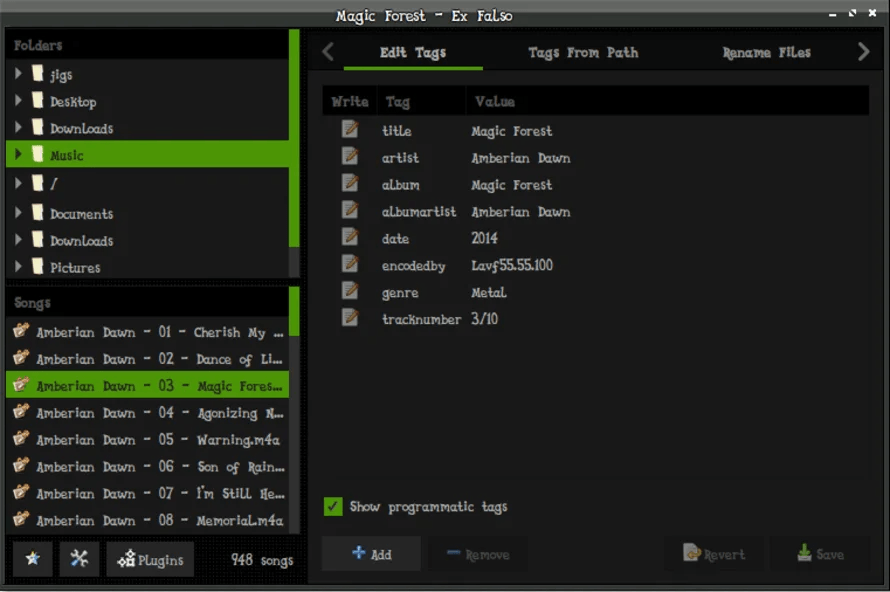
Ex Falso — редактор тегов, связанный с музыкальным менеджером Quod Libet. Он подходит пользователям Linux, которые хотят не только редактировать поля, но и управлять медиатекой. В Quod Libet важна гибкая организация библиотеки: пользователь настраивает отображение, фильтры, плагины и поля под собственную коллекцию.
Ex Falso полезен для ручной правки, когда коллекция уже лежит в библиотеке Quod Libet. Можно выделить несколько треков, изменить общие поля, проверить отображение исполнителей и альбомов, поправить жанры и сортировку.
Плюсы:
-
связан с музыкальной библиотекой;
-
удобен для пользователей Quod Libet;
-
поддерживает массовую правку;
-
гибкие поля;
-
хорош для постоянного управления медиатекой.
Минусы:
-
не так силён в автоматическом распознавании;
-
меньше подходит для разовой обработки папки;
-
интерфейс рассчитан на пользователей Linux;
-
для шаблонов удобнее Puddletag.
Ex Falso стоит выбирать тем, кто слушает музыку через Quod Libet и хочет править теги в рамках своей медиатеки.
Beets
Beets — консольный менеджер музыкальной библиотеки. Это не привычная программа с таблицей, а инструмент для тех, кто хранит музыку на сервере, автоматизирует импорт и хочет единые правила сортировки. Beets использует расширения: MusicBrainz, Discogs, Deezer, Spotify, Tidal, fromfilename, chroma для акустических отпечатков, fetchart для обложек, embedart для записи обложек в файлы, lyrics, lastgenre, replaygain, scrub и другие плагины.
Типовой сценарий выглядит так: вы настраиваете config.yaml, указываете папку библиотеки, включаете плагины, запускаете beet import /path/to/music, проверяете предложенные совпадения и разрешаете импорт. После этого Beets переименовывает файлы, раскладывает их по папкам и записывает теги.
Пример логики структуры:
$albumartist/$album%aunique{}/$track $title
Такой подход удобен для серверов Navidrome, Jellyfin, Plex и больших коллекций. Beets сложнее стартует, но затем экономит время на повторяющихся операциях.
Плюсы:
-
сильная автоматизация;
-
MusicBrainz и плагины других источников;
-
акустические отпечатки;
-
обложки;
-
ReplayGain;
-
серверный сценарий;
-
гибкая структура папок.
Минусы:
-
командная строка;
-
настройка требует времени;
-
не подходит для быстрой ручной правки одного файла;
-
ошибки конфигурации влияют на всю библиотеку.
Beets — инструмент для продвинутых пользователей Linux и домашних медиасерверов. Для простого редактирования одного альбома берите Picard, Kid3 или Puddletag.
Онлайн-сервисы для редактирования MP3-тегов
Онлайн редактор MP3 тегов подходит для одного или нескольких файлов, когда не хочется устанавливать программу. Такой способ удобен на чужом компьютере, в браузере, на рабочей машине без прав администратора или при быстрой правке одного трека. Для приватных записей, коммерческих демо и больших архивов лучше использовать локальные программы: файл не покидает компьютер, обработка быстрее, а риск потери дополнительных полей ниже.
TagMP3.net
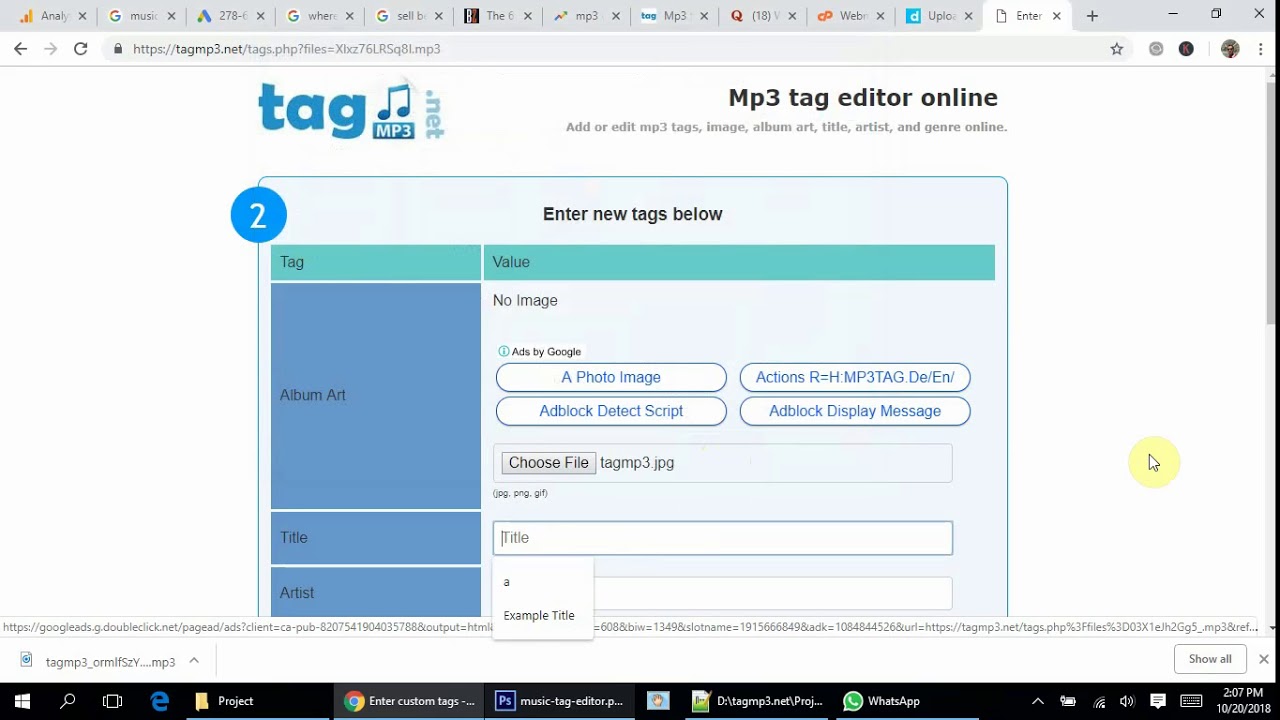
TagMP3.net — простой онлайн-инструмент для изменения базовых полей MP3. Пользователь загружает файл, меняет Title, Artist, Album, Year, Track, Genre, Comment, добавляет обложку и скачивает результат.
Порядок работы:
-
Откройте сервис.
-
Загрузите MP3.
-
Заполните основные поля.
-
Добавьте обложку JPG или PNG.
-
Сохраните изменённый файл.
-
Проверьте результат в плеере.
Плюсы:
-
работает в браузере;
-
не требует установки;
-
подходит для одного файла;
-
есть базовые поля;
-
понятен новичку.
Минусы:
-
неудобен для большой библиотеки;
-
зависит от загрузки файла на сервер;
-
нет сложных шаблонов;
-
нет полноценного контроля ID3v2.3 и ID3v2.4;
-
дополнительные поля часто не редактируются.
TagMP3.net подходит для быстрой разовой правки: исправить название песни, добавить исполнителя и обложку.
GroupDocs Metadata MP3 Editor
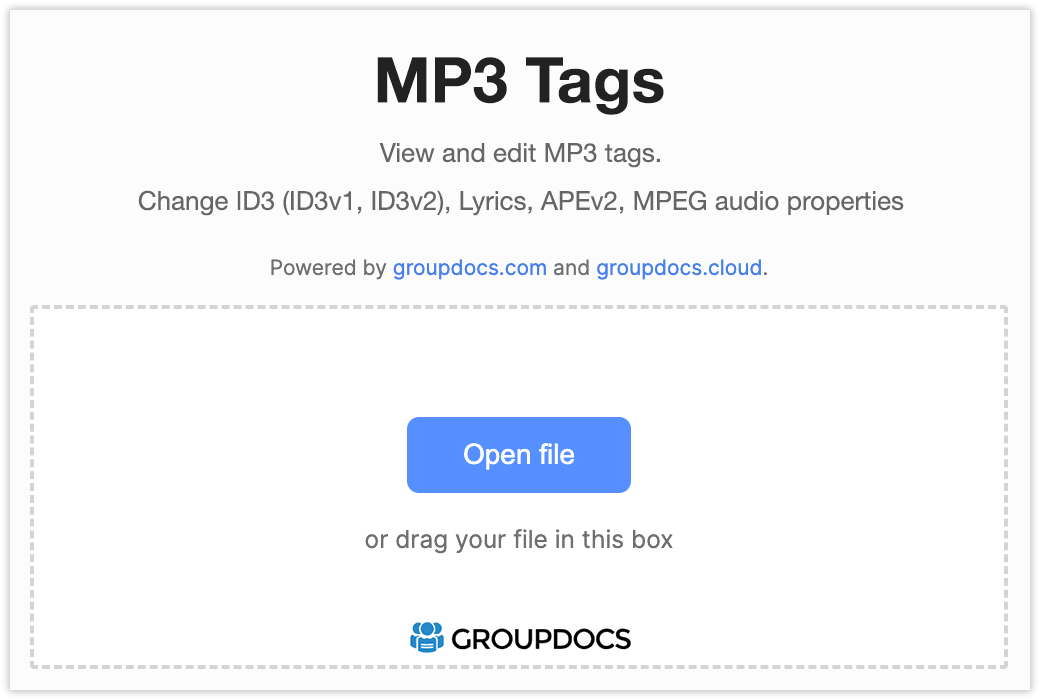
GroupDocs Metadata MP3 Editor работает как браузерный просмотрщик и редактор метаданных. Он показывает поля файла, даёт изменить доступные значения и скачать обновлённый результат. Такой формат удобен для быстрой проверки: видно, какие сведения уже есть внутри MP3.
Сценарий:
-
Загрузите MP3.
-
Дождитесь чтения метаданных.
-
Измените доступные поля.
-
Сохраните файл.
-
Скачайте результат.
Плюсы:
-
не требует установки;
-
показывает существующие метаданные;
-
подходит для одиночных файлов;
-
простой интерфейс;
-
работает в браузере.
Минусы:
-
не рассчитан на большие музыкальные коллекции;
-
нет музыкальной логики альбомов;
-
нет MusicBrainz и Discogs;
-
файл загружается в веб-сервис;
-
меньше контроля над обложками.
GroupDocs стоит использовать как быстрый онлайн-вариант для просмотра и исправления метаданных MP3.
Banger.show
Banger.show — браузерный инструмент для музыкантов и авторов, которым нужно быстро подготовить аудиофайл: заполнить название, автора, альбом, обложку, текст и дополнительные сведения. Он хорошо подходит для демо, подкастов, промотреков и разовых публикаций.
Плюсы:
-
работает онлайн;
-
удобен для авторов музыки;
-
поддерживает обложку;
-
подходит для подготовки одного файла;
-
простой сценарий без установки.
Минусы:
-
не подходит для архивной библиотеки;
-
нет сложной пакетной обработки;
-
меньше контроля над служебными ID3-полями;
-
зависит от браузера и загрузки файла.
Banger.show удобен, когда нужно быстро оформить один трек перед отправкой или публикацией.
tagmp3.online
tagmp3.online — простой веб-редактор для изменения основных MP3 тегов. Его задача — быстро открыть файл, изменить метаданные и скачать готовую версию. Он не конкурирует с Mp3tag и Picard по глубине, но закрывает базовую бытовую задачу.
Плюсы:
-
простая загрузка файла;
-
базовые поля;
-
работа без установки;
-
подходит для одного трека;
-
быстрый результат.
Минусы:
-
нет пакетной обработки уровня настольных программ;
-
нет глубокого контроля формата тегов;
-
нет расширенной работы с альбомами;
-
зависит от стабильности веб-сервиса.
tagmp3.online подходит для ситуаций, где нужно быстро изменить теги MP3 онлайн и сразу скачать файл.
MP3Repair
MP3Repair ориентирован не только на теги, но и на дополнительные операции с MP3. В таком инструменте удобно исправить базовые сведения и затем проверить файл. Для полноценной каталогизации он слабее специализированных редакторов, но в разовой задаче работает быстро.
Плюсы:
-
онлайн-работа;
-
базовое редактирование;
-
дополнительные операции с MP3;
-
подходит для одиночного файла;
-
не требует установки.
Минусы:
-
не лучший выбор для альбомов;
-
нет удобного массового режима;
-
нет развитых шаблонов;
-
веб-обработка не подходит для приватных коллекций.
MP3Repair стоит рассматривать как сервис для разового исправления, а не как основной менеджер музыкальной библиотеки.
Overbits MP3 Tag Editor
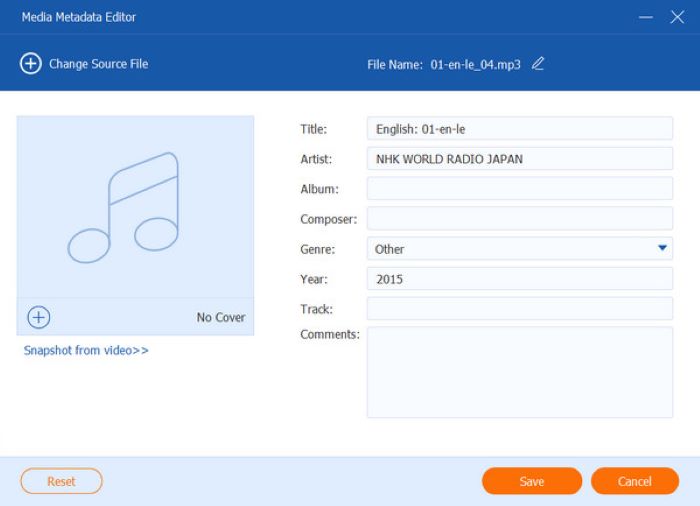
Overbits MP3 Tag Editor — браузерный редактор, в котором основная работа строится вокруг загрузки файла и изменения видимых полей. Он подходит для простого сценария: поменять исполнителя, название, альбом, жанр и скачать обновлённый MP3.
Плюсы:
-
быстрый старт;
-
базовые поля;
-
работа в браузере;
-
не требует установки;
-
удобен для одиночного файла.
Минусы:
-
не рассчитан на большую коллекцию;
-
нет глубокого массового переименования;
-
нет сильного автоматического заполнения;
-
дополнительные поля ограничены.
Overbits удобен как запасной вариант для быстрой правки, когда локального редактора под рукой нет.
Сравнение программ
| Программа | Платформа | Лучше всего подходит | Пакетная правка | Обложки | Автозаполнение |
|---|---|---|---|---|---|
| Mp3tag | Windows, macOS | универсальная ручная и массовая правка | да | да | да |
| TagScanner | Windows | переименование, списки, большие папки | да | да | да |
| MusicBrainz Picard | Windows, macOS, Linux | автоматическое распознавание альбомов | да | да | да |
| Kid3 | Windows, macOS, Linux, Android | контроль ID3v1/ID3v2 | да | да | да |
| Tag&Rename | Windows | переименование по тегам | да | да | да |
| TigoTago | Windows | табличная ручная правка | да | частично | частично |
| Metatogger | Windows | визуальная уборка библиотеки | да | да | да |
| AudioShell | Windows | быстрые правки через свойства файла | частично | частично | нет |
| foobar2000 | Windows, macOS | правка внутри плеера | да | да | через компоненты |
| VLC Media Player | Windows, macOS, Linux | одиночная базовая правка | нет | ограниченно | нет |
| Meta | macOS | красивая пакетная правка и обложки | да | да | да |
| Yate | macOS | сложная автоматизация | да | да | да |
| iTunes | Windows | медиатека Apple | да | да | частично |
| Apple Music | macOS | локальная медиатека Apple | да | да | частично |
| EasyTAG | Linux | простая ручная правка | да | да | частично |
| Puddletag | Linux | аналог Mp3tag с таблицей | да | да | да |
| Ex Falso | Linux | правка внутри Quod Libet | да | частично | частично |
| Beets | Linux, серверы | автоматизация библиотеки | да | да | да |
| TagMP3.net | онлайн | одиночный MP3 | нет | да | нет |
| GroupDocs Metadata | онлайн | просмотр и правка метаданных | нет | частично | нет |
| Banger.show | онлайн | оформление одного трека | нет | да | нет |
Как быстро исправить теги MP3 вручную
Для одиночных файлов используйте Mp3tag, Kid3, Meta, Apple Music, iTunes или AudioShell. Общий порядок одинаковый:
-
Сделайте копию файла или папки.
-
Откройте MP3 в редакторе.
-
Заполните Title, Artist, Album, Year, Track и Genre.
-
Добавьте Album Artist для альбома или сборника.
-
Добавьте обложку JPG или PNG.
-
Сохраните изменения.
-
Откройте файл в плеере и проверьте отображение.
Для альбома важно выделить все треки и одновременно заполнить общие поля. Так альбом не распадается на несколько частей в телефоне, автомагнитоле и медиаплеере.
Как массово переименовать MP3 по тегам
Самый удобный способ — Mp3tag, TagScanner, Kid3 или Puddletag. Сначала убедитесь, что теги заполнены правильно, затем применяйте шаблон имени файла.
Рабочий шаблон:
%artist% - %album% - %track% - %title%
Для короткого варианта:
%track% - %title%
Для коллекции по папкам:
%albumartist%\%album%\%track% - %title%
Перед сохранением смотрите предпросмотр. Ошибка в одном символе шаблона меняет имена всех выбранных файлов.
Как заполнить теги по имени файла
Этот сценарий нужен, когда файлы называются нормально, а внутри пустые теги. Например:
Nirvana - Smells Like Teen Spirit.mp3
Шаблон для разбора:
%artist% - %title%
Для альбомной структуры:
%track% - %title%
После заполнения проверьте Artist и Title. У файлов с лишними дефисами в названии разбор требует ручной корректировки.
Как добавить обложку в MP3
Лучший формат обложки — JPG или PNG. Для совместимости с автомагнитолами и старыми плеерами используйте квадратное изображение 500×500 или 600×600 пикселей. Слишком крупные обложки увеличивают размер MP3 и не всегда отображаются.
В Mp3tag: выделите треки, щёлкните правой кнопкой по блоку обложки, выберите Add cover, укажите файл и нажмите Save.
В MusicBrainz Picard: включите загрузку обложек, сопоставьте альбом и сохраните. Picard подтянет обложку из доступных источников.
В Kid3: выделите файл, откройте секцию изображения в тегах, добавьте обложку и сохраните.
В Apple Music или iTunes: откройте Song Info / Get Info, перейдите на Artwork, нажмите Add Artwork или перетащите изображение.
Почему теги отображаются неправильно
Чаще всего проблема не в плеере, а в несовместимости тегов или полей.
Распространённые ошибки:
-
заполнено имя файла, но пустой Title;
-
в Artist и Album Artist разные написания;
-
один альбом имеет разные значения Album;
-
в Track записано
1,2,10, а не01,02,10; -
старая автомагнитола не читает ID3v2.4;
-
обложка слишком большая;
-
русские буквы сохранены в неподходящей кодировке;
-
сборник не отмечен как compilation;
-
FLAC и MP3 используют разные стандарты тегов;
-
плеер показывает кэш старой медиатеки.
Для старых устройств используйте ID3v2.3 и обложки умеренного размера. Для современной медиатеки важнее корректные Album Artist, Discnumber, Track и Sort-поля.
Что выбрать в итоге
Для Windows лучший универсальный вариант — Mp3tag. Он закрывает ручную правку, массовое редактирование тегов, обложки, переименование, экспорт и работу с источниками. Для автоматического распознавания добавьте MusicBrainz Picard. Для больших Windows-коллекций с переименованием удобен TagScanner.
Для macOS основной выбор зависит от стиля работы. Mp3tag хорош как универсальный редактор, Meta удобен для визуальной пакетной правки и обложек, Yate подходит для сложной автоматизации, Apple Music решает задачи внутри медиатеки.
Для Linux лучший набор — MusicBrainz Picard, Kid3 и Puddletag. Picard распознаёт альбомы, Kid3 точно правит версии ID3, Puddletag даёт табличную массовую обработку. Beets стоит выбирать для серверной библиотеки и автоматизации.
Онлайн-сервисы используйте для одиночных MP3. Они удобны без установки, но не заменяют локальную программу для большой коллекции.
Вопросы и ответы
Снижается ли качество звука после редактирования тегов MP3?
Нет. Редактор меняет метаданные, а не аудиопоток. Качество звука не ухудшается, когда программа просто записывает Title, Artist, Album, Genre или обложку.
Чем ID3v2.3 отличается от ID3v2.4?
ID3v2.4 современнее, но старые автомагнитолы и плееры часто лучше читают ID3v2.3. Для максимальной совместимости с разными устройствами обычно выбирают ID3v2.3.
Какой редактор MP3 тегов лучше для Windows?
Mp3tag — лучший универсальный вариант. TagScanner удобнее для переименования и списков, MusicBrainz Picard сильнее в автоматическом распознавании, Kid3 полезнее для контроля версий ID3.
Какой редактор выбрать для macOS?
Для универсальной работы подходит Mp3tag. Для красивой пакетной правки и обложек — Meta. Для сложной автоматизации — Yate. Для медиатеки Apple — Apple Music.
Чем исправить теги MP3 на Linux?
Для автоматического заполнения используйте MusicBrainz Picard. Для точной ручной правки — Kid3. Для табличной массовой обработки — Puddletag. Для простой GTK-программы — EasyTAG.
Можно ли редактировать теги MP3 онлайн?
Да. Онлайн-инструменты подходят для одного файла: изменить название, исполнителя, альбом и обложку. Для больших папок, приватных файлов и сложных тегов лучше использовать локальные программы.
Почему обложка не показывается в машине?
Причины: слишком большое изображение, неподдерживаемый формат, ID3v2.4 вместо ID3v2.3, прогрессивный JPEG, несколько обложек в одном файле или слишком большой размер MP3. Используйте JPG 500×500 или 600×600 и ID3v2.3.
Как массово заменить исполнителя во всех треках?
Откройте папку в Mp3tag, TagScanner, Kid3, Meta или Puddletag, выделите нужные файлы, заполните Artist и Album Artist, затем сохраните. Перед сохранением проверьте, что выделены только нужные треки.
Как удалить лишние метаданные из MP3?
В Mp3tag используйте Extended Tags и удалите ненужные поля. В Kid3 удалите лишние фреймы в секции тегов. В Beets используйте scrub. Перед очисткой сохраните копию файлов.
Нужно ли переименовывать файл после изменения тегов?
Нет, но аккуратное имя файла помогает при переносе и резервном копировании. Лучший порядок такой: сначала исправить теги, затем переименовать файлы по тегам.
Что делать с русскими названиями, которые отображаются неправильно?
Откройте файл в редакторе, сохраните теги в ID3v2.3 или ID3v2.4 с Unicode-кодировкой. В старых коллекциях часто помогает повторная запись тегов через Mp3tag или Kid3.
Как подготовить MP3 для телефона?
Заполните Title, Artist, Album, Album Artist, Track, Year, Genre и Artwork. Для сборников используйте Album Artist = Various Artists или единое русское название. После копирования обновите медиатеку телефона.
Как подготовить MP3 для автомагнитолы?
Используйте ID3v2.3, короткие понятные поля, латиницу или корректную Unicode-запись, JPG-обложку 500×500, номера треков с ведущим нулём и простую структуру папок.
