
Замена лица на видео давно перестала быть задачей только для специалистов по VFX. Сейчас есть три основных подхода: полноценная deepfake-обработка с обучением модели, быстрая браузерная замена через нейросеть и мобильные шаблоны, где пользователь загружает селфи и получает готовый ролик. Разница между ними большая. DeepFaceLab и Faceswap дают контроль над исходниками, лицевыми наборами, масками и обучением. Akool, HeyGen, DeepSwap и Vidnoz делают обработку через браузер. Reface, FaceMagic, FacePlay и похожие приложения рассчитаны на короткие развлекательные видео, GIF и публикации в соцсетях.
Важно сразу разделить два сценария. Замена лица в собственном ролике для шутки, творчества, обучения монтажу или тестового рекламного макета — нормальная задача, когда есть согласие человека в кадре. Подмена лица без согласия, имитация реальной записи, обман аудитории, использование образа другого человека в рекламе, политике, мошенничестве или компрометирующем контенте — рискованный и неправомерный сценарий. В этой статье рассматриваются безопасные способы работы: свои фотографии, свои видео, разрешенные материалы, явная маркировка результата и проверка приватности перед загрузкой файлов в онлайн-сервисы.
Что важно перед выбором программы
Для реалистичного результата одной кнопки недостаточно. Даже сильная нейросеть ошибается, когда исходники плохие. Фото лица должно быть четким, без сильной тени, без смаза, без закрытых глаз и с нормальным разрешением. Лучше работает снимок анфас или с легким поворотом головы. Видео тоже должно быть качественным: лицо в кадре крупное, освещение стабильное, нет резкого размытия движения, глаза и рот хорошо различимы.
При выборе инструмента смотри на такие параметры:
| Критерий | Почему это важно |
|---|---|
| Тип работы | Одни сервисы подставляют лицо в шаблон, другие обрабатывают пользовательское видео, третьи требуют обучения модели |
| Поддержка видео | Не все face swap-инструменты работают именно с видео, часть подходит только для фото |
| Длина ролика | Онлайн-сервисы часто ограничивают длительность и размер файла |
| Качество мимики | Хорошая программа сохраняет движение губ, поворот головы и выражение лица |
| Работа с несколькими лицами | Для групповых сцен нужен инструмент с выбором лица в кадре |
| Экспорт | Бесплатные версии часто добавляют водяной знак или снижают качество |
| Приватность | При загрузке лица и видео в браузерный сервис важны права на материалы и хранение файлов |
| Сложность | DeepFaceLab и Faceswap требуют времени, мобильные приложения дают результат за минуты |
По каждому способу озвучим критичные аспекты: для чего подходит, какие кнопки нажимать, где искать нужный инструмент, что получится на выходе, какие плюсы и минусы есть у конкретного способа.
Программы для замены лица на видео под Windows
DeepFaceLab
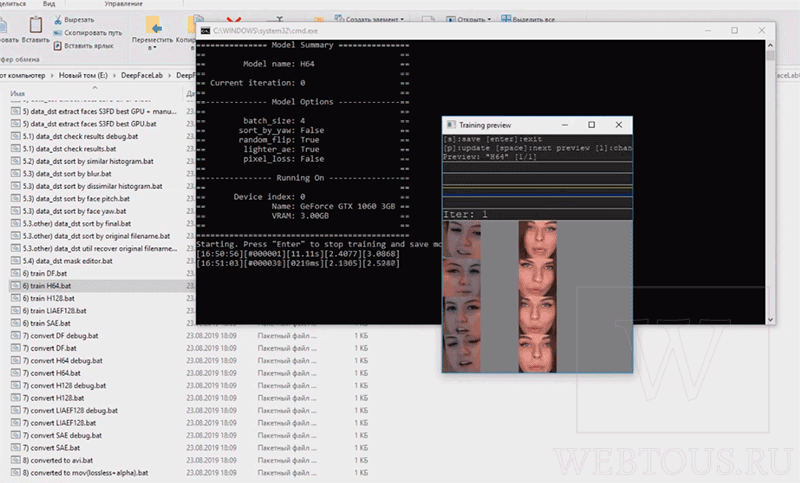
DeepFaceLab — один из самых известных инструментов для глубокой замены лица на видео. Это не простой редактор с кнопкой загрузки, а рабочая среда для подготовки кадров, извлечения лиц, обучения модели и сборки финального ролика. В базовом процессе используются исходное видео data_src.mp4 и целевое видео data_dst.mp4, после чего запускаются этапы извлечения кадров, извлечения лиц, обучения и конвертации результата. Такой порядок работы прямо заложен в типовой workflow DeepFaceLab.
DeepFaceLab подходит для длинных роликов, сложных сцен и случаев, где важен контроль качества. Здесь пользователь управляет не только выбором лица, но и лицевым набором, масками, моделью, количеством итераций обучения, качеством выравнивания и финальным смешиванием. За это приходится платить временем: быстрый результат за пять минут здесь не получается. Программа раскрывается на мощном ПК с видеокартой NVIDIA, достаточным объемом видеопамяти и терпением на обучение.
Что можно сделать в DeepFaceLab:
-
заменить лицо в уже снятом видео;
-
собрать лицевой набор из кадров исходного ролика;
-
обучить модель под конкретную пару лиц;
-
вручную отобрать неудачные лица перед обучением;
-
улучшить маску лица;
-
настроить смешивание кожи и границ;
-
экспортировать результат обратно в видео;
-
повторно дообучить модель для более стабильной мимики.
Как заменить лицо в DeepFaceLab:
-
Открой папку workspace.
-
Помести исходное лицо в файл data_src.mp4.
-
Помести целевой ролик в файл data_dst.mp4.
-
Запусти bat-файл для очистки рабочей области, когда начинаешь новый проект.
-
Запусти извлечение кадров из data_src.
-
Запусти извлечение кадров из data_dst.
-
Запусти извлечение лиц из data_src через S3FD или другой доступный детектор.
-
Запусти извлечение лиц из data_dst.
-
Проверь папки aligned и удали ошибочные лица: профили, руки, случайные объекты, дубли с закрытыми глазами.
-
Запусти обучение модели.
-
Отслеживай preview: лицо должно совпадать по форме, свету, повороту и мимике.
-
После достаточного обучения запусти merge или convert.
-
Настрой маску, цвет, blur, erode и режим смешивания.
-
Собери финальный ролик через скрипт преобразования кадров в видео.
DeepFaceLab особенно хорош там, где нужна не просто вставка лица в шаблон, а контролируемая замена лица на видео с возможностью исправлять ошибки. Для короткого мема он избыточен, зато для сложной сцены с крупным планом, разными эмоциями и длинным фрагментом он остается одним из самых гибких вариантов.
Плюсы:
-
глубокий контроль над каждым этапом;
-
подходит для длинных роликов;
-
сильная настройка лицевых наборов и масок;
-
работает локально, без загрузки материалов в онлайн-сервис;
-
можно улучшать результат повторным обучением;
-
подходит для пользователей, которым важен максимальный контроль.
Минусы:
-
высокий порог входа;
-
требуется мощная видеокарта;
-
обучение занимает много времени;
-
интерфейс построен вокруг bat-файлов и папок;
-
ошибки в исходниках сильно портят результат;
-
для новичка первые проекты занимают много часов.
Лучший сценарий: реалистичная замена лица на Windows, когда важны контроль, качество и возможность вручную исправлять исходные данные.
Faceswap
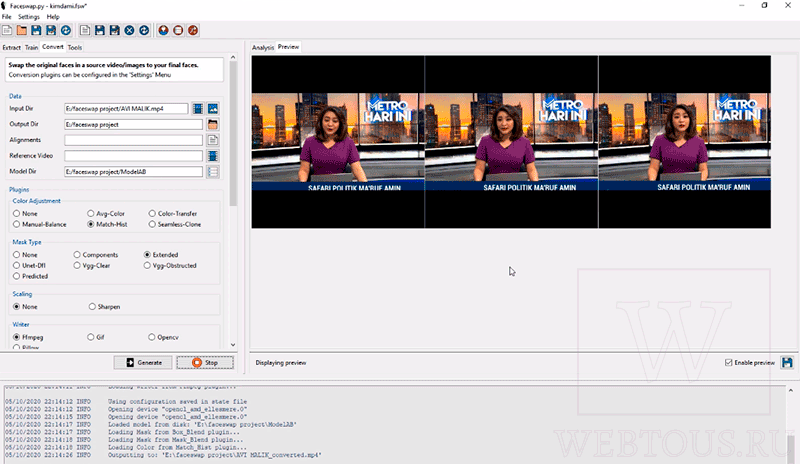
Faceswap — open-source-инструмент для создания deepfake-видео. Логика похожа на DeepFaceLab: сначала собираются фото или видео, затем лица извлекаются, модель обучается, после этого исходник конвертируется с новым лицом. В документации проекта базовый процесс описан через этапы Extract, Train и Convert, а запуск возможен через командную строку или GUI.
Главное отличие Faceswap — более структурированный интерфейс. Пользователь видит вкладки, поля путей, параметры детектора, модель и настройки конвертации. Это не делает программу простой, но снижает хаос при первом знакомстве. Faceswap подходит тем, кто хочет разобраться в deepfake-процессе, но предпочитает GUI вместо набора bat-файлов.
Что можно сделать в Faceswap:
-
извлечь лица из фото и видео;
-
обучить модель на двух наборах лиц;
-
заменить лицо в ролике;
-
выбрать детектор и aligner;
-
использовать маски;
-
контролировать batch size, модель, папку сохранения;
-
конвертировать результат через вкладку Convert.
Как работать в Faceswap:
-
Подготовь папку с исходным лицом и папку с целевым видео.
-
Открой Faceswap GUI.
-
Перейди во вкладку Extract.
-
В поле Input Dir укажи папку с кадрами или видео.
-
В Output Dir укажи папку, куда сохранятся найденные лица.
-
Выбери Detector, Aligner и Masker.
-
Нажми Extract.
-
Повтори извлечение для второго набора.
-
Перейди во вкладку Train.
-
Укажи папки A и B.
-
Укажи Model Dir.
-
Нажми Train и следи за preview.
-
После обучения открой Convert.
-
Укажи входное видео или кадры, модель и папку вывода.
-
Запусти Convert и проверь результат.
Faceswap лучше всего подходит для тех, кто хочет понимать весь процесс, но не хочет полностью уходить в ручную структуру DeepFaceLab. Здесь проще сравнивать параметры, менять детекторы и повторять эксперименты.
Плюсы:
-
открытый проект;
-
есть графический интерфейс;
-
понятная логика Extract, Train, Convert;
-
подходит для обучения deepfake-процессу;
-
можно работать с разными моделями и параметрами;
-
сохраняется локальная обработка без браузерной загрузки.
Минусы:
-
настройка занимает время;
-
результат сильно зависит от качества лицевых наборов;
-
для обучения нужна видеокарта;
-
быстрых шаблонов нет;
-
новичку нужно разбираться в параметрах модели;
-
длинные проекты требуют терпения.
Лучший сценарий: обучение модели замены лица на Windows с более понятной структурой, чем у полностью скриптового workflow.
Deep Live Cam
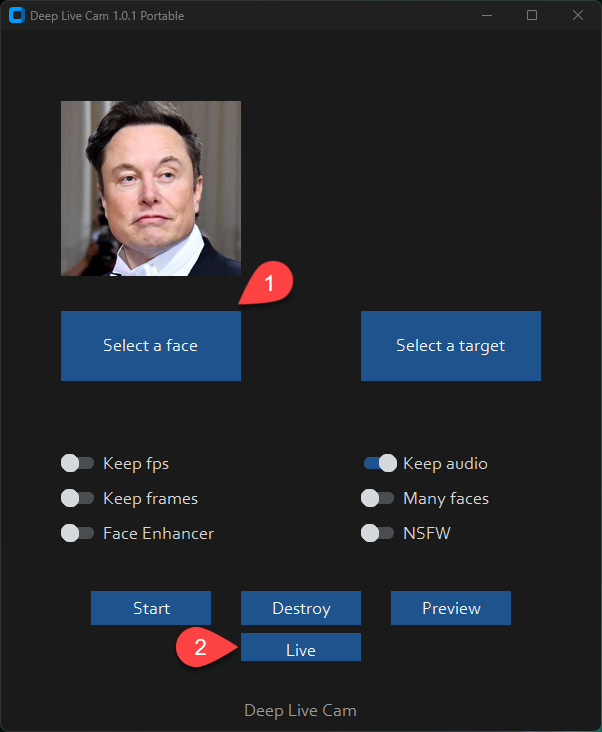
Deep Live Cam ориентирован на замену лица в реальном времени. В отличие от DeepFaceLab и Faceswap, он не требует долгого обучения под каждую пару лиц. Рабочая логика строится вокруг трех действий: выбрать лицо, выбрать камеру и нажать Live. Такой принцип описан в репозитории Deep Live Cam.
Программа полезна для стримов, тестов веб-камеры, превью образа, демонстраций и коротких real-time-сцен. Она не заменяет профессиональное обучение модели, но дает быстрый результат без подготовки сотен кадров. Качество зависит от четкости исходного фото, света на лице, производительности ПК и качества камеры.
Что можно сделать в Deep Live Cam:
-
загрузить одно фото лица;
-
заменить лицо в видеопотоке;
-
использовать веб-камеру;
-
проверить результат в реальном времени;
-
работать локально;
-
использовать программу для тестовых сцен и стриминговых заготовок.
Как заменить лицо в Deep Live Cam:
-
Запусти программу.
-
Нажми кнопку выбора исходного лица.
-
Загрузи четкое фото с открытым лицом.
-
Выбери источник: камера, видео или доступный входной поток.
-
Проверь, что лицо в кадре видно без сильной тени.
-
Нажми Live.
-
Настрой положение камеры и освещение.
-
При плохом совпадении замени исходное фото на более фронтальное.
-
Для записи результата используй программу записи экрана или видеозахвата.
Deep Live Cam удобен там, где нужна не финальная кинематографичная сборка, а живой предпросмотр. Для роликов с быстрыми поворотами головы, закрытием лица руками и сложным светом качество заметно падает, но для простого кадра с веб-камерой инструмент работает быстро.
Плюсы:
-
real-time-замена лица;
-
не требуется обучение модели;
-
достаточно одного фото;
-
подходит для веб-камеры;
-
работает локально;
-
быстро показывает результат.
Минусы:
-
качество ниже, чем у обученных deepfake-моделей;
-
требователен к освещению;
-
сложные повороты головы обрабатываются хуже;
-
для стабильной работы нужен производительный ПК;
-
итоговый ролик нужно записывать отдельно;
-
результат требует проверки перед публикацией.
Лучший сценарий: быстрый live face swap на Windows для теста образа, записи экрана или стрима с явной маркировкой результата.
Swapface
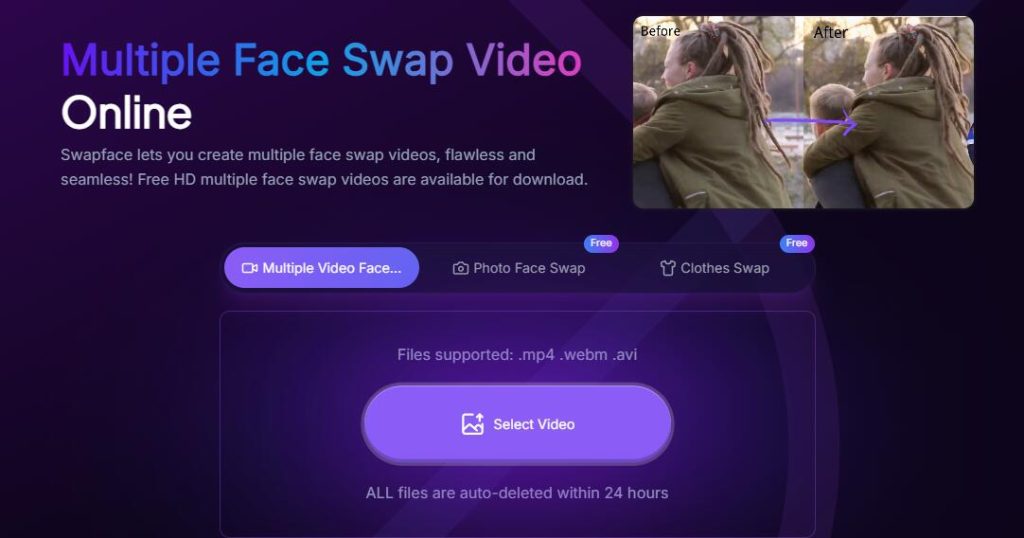
Swapface — инструмент для тех, кто хочет получить более простой face swap на ПК без многочасового обучения модели. Его используют для видео, веб-камеры и коротких креативных задач. Главный плюс такого подхода — пользователь работает не с папками data_src и data_dst, а с более понятным интерфейсом выбора лица и источника.
Swapface хорошо подходит для сценариев, где нужно быстро поменять лицо в ролике, протестировать образ или сделать эффект для короткого видео. Это промежуточный вариант между сложными deepfake-пакетами и мобильными шаблонами: контроля меньше, чем в DeepFaceLab, но вход заметно проще.
Что можно сделать в Swapface:
-
загрузить исходное лицо;
-
выбрать видео или камеру;
-
заменить лицо в видеопотоке;
-
использовать несколько режимов качества;
-
подготовить ролик для дальнейшего монтажа;
-
проверить результат без ручного обучения модели.
Как работать в Swapface:
-
Установи программу и запусти ее.
-
Войди в аккаунт, когда это требуется интерфейсом.
-
Выбери режим работы: видео, камера или доступный live-режим.
-
Загрузи фото лица.
-
Выбери целевой ролик или камеру.
-
Дождись распознавания лица.
-
Проверь совпадение по углу, свету и размеру.
-
Запусти обработку.
-
Сохрани результат и открой его в видеоредакторе для обрезки, звука и титров.
Swapface не стоит выбирать для сложного кинематографичного проекта с длинным обучением. Зато для коротких роликов, стриминговых тестов и простых видео он заметно практичнее, чем тяжелый локальный deepfake-процесс.
Плюсы:
-
проще, чем DeepFaceLab и Faceswap;
-
подходит для видео и камеры;
-
быстрый старт;
-
не требует подготовки большого датасета;
-
удобен для коротких роликов;
-
подходит для тестов перед полноценной обработкой.
Минусы:
-
меньше контроля над моделью;
-
качество зависит от алгоритма сервиса;
-
сложное освещение снижает реалистичность;
-
часть функций доступна в платных режимах;
-
не подходит для точной ручной доводки;
-
требует проверки приватности и условий использования.
Лучший сценарий: быстрый face swap на Windows без обучения модели и без сложной подготовки исходников.
Wondershare Filmora
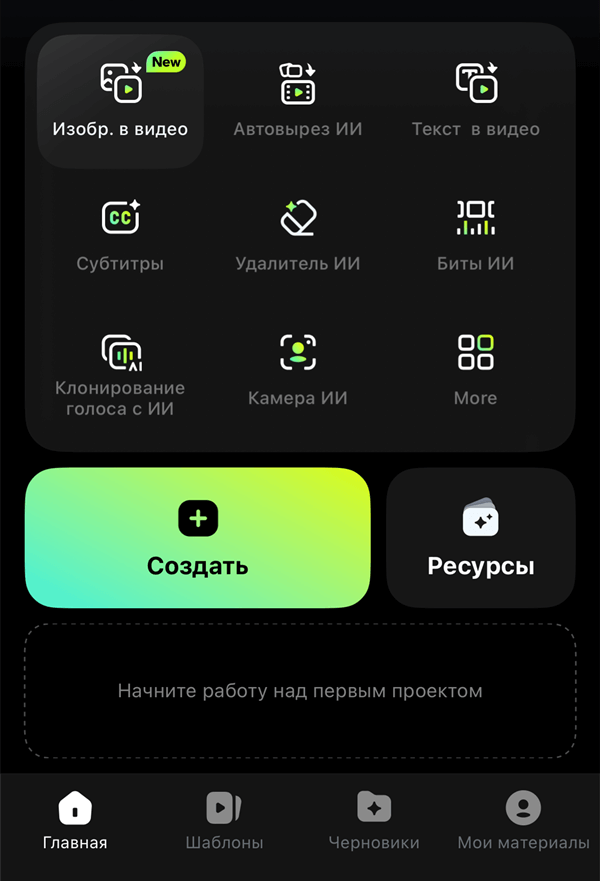
Filmora — не классическая deepfake-программа, а видеоредактор с AI-инструментами, эффектами, трекингом, масками, стикерами и функциями для работы с лицом. В Filmora есть AI Face Mosaic, который распознает и закрывает лица на видео, а также старый Face-Off-подход с графическими элементами поверх лица. Это не полноценная нейросетевая подмена личности, но полезный инструмент для монтажа вокруг face swap-материалов, маскировки лиц, добавления эффектов и подготовки финального ролика.
Filmora удобна, когда замена лица сделана в другом сервисе, а затем нужно собрать полноценное видео: обрезать фрагменты, добавить музыку, титры, переходы, заставку, субтитры и экспортировать ролик в нужном формате. Также редактор помогает закрыть неудачный фрагмент, добавить маску или наложить элемент на лицо, когда нейросетевый результат получился неидеальным.
Что можно сделать в Filmora:
-
импортировать видео;
-
смонтировать ролик на таймлайне;
-
закрыть лицо мозаикой;
-
использовать motion tracking;
-
добавить стикер, маску или графический элемент поверх лица;
-
обрезать неудачные участки face swap;
-
добавить титры и предупреждение об AI-обработке;
-
экспортировать ролик для соцсетей.
Как использовать Filmora в задаче замены лица:
-
Создай новый проект через New Project.
-
Нажми Import Media.
-
Добавь исходный ролик или уже обработанный face swap-файл.
-
Перетащи видео на Timeline.
-
Для маскировки лица открой Effects и найди Mosaic или AI Face Mosaic.
-
Для ручного наложения элемента добавь стикер или изображение поверх видео.
-
Используй Motion Tracking, чтобы привязать элемент к движущемуся лицу.
-
Добавь текстовую плашку с пояснением, что видео обработано.
-
Проверь весь ролик на резкие скачки лица.
-
Нажми Export.
-
Выбери формат MP4, разрешение и битрейт.
-
Сохрани финальный файл.
Filmora не заменяет DeepFaceLab, когда нужна именно реалистичная подмена лица. Зато она закрывает другой важный этап: монтаж, чистку, маскировку ошибок и подготовку публикации.
Плюсы:
-
удобный таймлайн;
-
есть AI-инструменты для лица;
-
подходит для новичков;
-
удобно добавлять титры, музыку и переходы;
-
полезна после обработки в face swap-сервисе;
-
есть экспорт под соцсети.
Минусы:
-
не является полноценной deepfake-средой;
-
реалистичную замену лица лучше делать в специализированном инструменте;
-
часть функций доступна в платной версии;
-
на слабом ПК тяжелые проекты работают медленнее;
-
автоматическое распознавание лица требует проверки;
-
бесплатный экспорт ограничен условиями редактора.
Лучший сценарий: монтаж и доработка ролика после замены лица, добавление титров, эффектов, музыки и маскировка проблемных кадров.
CapCut
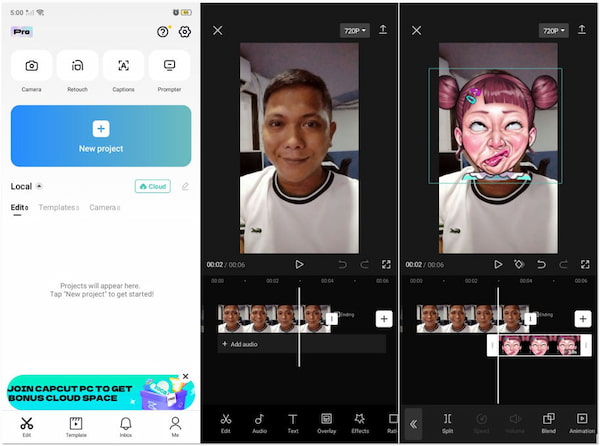
CapCut — популярный видеоредактор для коротких роликов, соцсетей, шаблонов и быстрого монтажа. Он доступен как мобильное приложение, desktop-программа и web-инструмент; в описаниях CapCut фигурируют базовый монтаж, эффекты, keyframe-анимация, slow motion, chroma key, stabilization, auto captions, text-to-speech, motion tracking и background removal.
CapCut не стоит воспринимать как замену DeepFaceLab. Его сильная сторона — быстрый монтаж вокруг готового face swap-ролика, работа с шаблонами, текстом, эффектами, звуком и вертикальным форматом. Для пользователя, который делает короткое видео с заменой лица в соцсети, CapCut часто становится финальным редактором: здесь удобно обрезать, ускорить, добавить звук, субтитры и экспортировать ролик.
Что можно сделать в CapCut:
-
смонтировать короткий ролик;
-
использовать шаблоны;
-
добавить эффекты и переходы;
-
применить motion tracking;
-
удалить фон;
-
добавить автоматические субтитры;
-
наложить музыку и звук;
-
подготовить вертикальный ролик для TikTok, Shorts или Reels.
Как использовать CapCut для ролика с заменой лица:
-
Открой CapCut Desktop или веб-версию.
-
Создай проект через New project.
-
Нажми Import и добавь видео.
-
Перетащи ролик на Timeline.
-
Обрежь начало и конец через Split.
-
Добавь результат face swap или шаблонный фрагмент.
-
Используй Text для поясняющей надписи.
-
Добавь Auto captions, когда в ролике есть речь.
-
Проверь кадры, где лицо дергается или пропадает.
-
Добавь переходы только там, где они не скрывают ошибки слишком агрессивно.
-
Нажми Export.
-
Выбери разрешение, частоту кадров и формат.
CapCut особенно удобен для коротких роликов, где важны скорость и публикация. Он не дает глубокого обучения модели, зато позволяет быстро оформить уже готовый результат.
Плюсы:
-
быстрый монтаж;
-
удобен для вертикального видео;
-
много шаблонов;
-
есть desktop, web и mobile-форматы;
-
полезные AI-инструменты;
-
простой экспорт.
Минусы:
-
не полноценный deepfake-инструмент;
-
часть шаблонов и эффектов зависит от региона и версии;
-
бесплатный режим имеет ограничения;
-
сложная реалистичная замена лица делается в других сервисах;
-
результат шаблонов часто выглядит развлекательным;
-
длинные проекты удобнее монтировать в классическом редакторе.
Лучший сценарий: короткое видео с уже готовой заменой лица, монтаж под соцсети, субтитры, музыка и быстрый экспорт.
Программы для изменения лица на видео в macOS
CapCut Desktop для macOS
На macOS CapCut решает ту же задачу: не столько профессиональная deepfake-замена, сколько быстрый монтаж и оформление ролика. Пользователь загружает видео, добавляет результат face swap, нарезает клип, вставляет текст, музыку, субтитры и экспортирует файл. Для Mac это хороший вариант, когда не хочется запускать тяжелые open-source-пакеты с зависимостями и настройкой GPU.
Пошаговый сценарий на Mac:
-
Установи CapCut Desktop или открой веб-версию.
-
Создай проект.
-
Добавь видео через Import.
-
Перетащи клип на Timeline.
-
Добавь face swap-фрагмент.
-
Обрежь неудачные места.
-
Включи Auto captions для речи.
-
Добавь текстовую маркировку AI-обработки.
-
Экспортируй ролик через Export.
Плюсы:
-
удобно для коротких роликов;
-
простой интерфейс;
-
быстрый экспорт;
-
есть шаблоны;
-
подходит для соцсетей;
-
не требует сложной настройки.
Минусы:
-
не заменяет DeepFaceLab;
-
качество face swap зависит от отдельного сервиса или шаблона;
-
часть функций платная;
-
автоматические функции нужно проверять вручную;
-
для длинного монтажа есть более профессиональные редакторы;
-
результат выглядит лучше при хорошем исходнике.
Лучший сценарий: обработать и оформить короткий ролик на Mac после генерации face swap в онлайн-сервисе.
Filmora для macOS
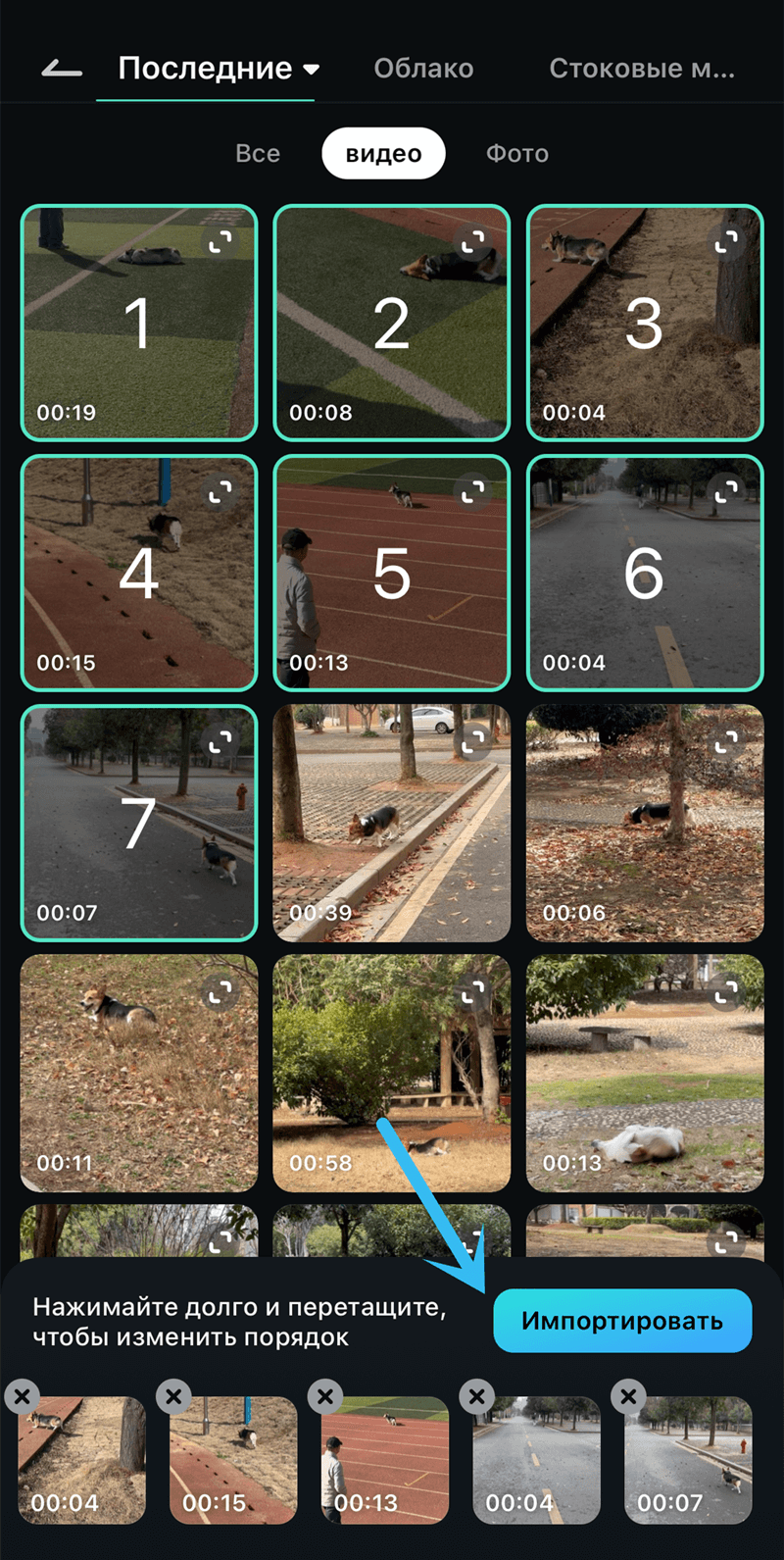
Filmora на macOS удобна для пользователей, которым нужен классический видеоредактор с понятным интерфейсом. Здесь удобно импортировать ролик, наложить эффекты, добавить титры и подготовить финальный экспорт. Для замены лица Filmora полезна как монтажный слой: она помогает собрать обработанные фрагменты, скрыть неудачные моменты, добавить предупреждающую надпись и привести видео к нормальному виду.
Пошаговый сценарий на Mac:
-
Открой Filmora.
-
Создай новый проект.
-
Импортируй исходные файлы.
-
Перетащи видео на таймлайн.
-
Добавь face swap-фрагмент.
-
Используй Effects для маскировки проблемных кадров.
-
Добавь Titles с пояснением.
-
Настрой звук.
-
Проверь экспортный фрагмент перед сохранением.
-
Нажми Export.
Плюсы:
-
удобна для новичков;
-
хороша для финального монтажа;
-
есть эффекты, титры и переходы;
-
подходит для роликов с музыкой;
-
помогает скрывать проблемные участки;
-
поддерживает популярные форматы экспорта.
Минусы:
-
не обучает модель замены лица;
-
не дает такого контроля, как DeepFaceLab;
-
часть AI-функций зависит от версии;
-
экспорт в бесплатном режиме ограничен;
-
автоматические инструменты требуют ручной проверки;
-
не подходит для научного тестирования deepfake-моделей.
Лучший сценарий: собрать и довести до публикации ролик на macOS после замены лица в другом инструменте.
Онлайн-сервисы для замены лица на видео
Akool
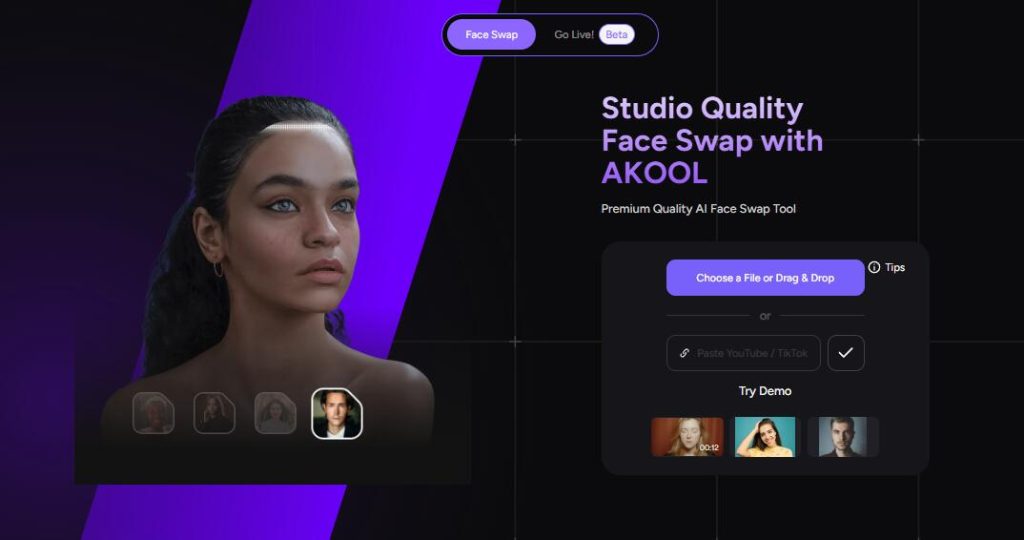
Akool — браузерный сервис для face swap в фото и видео. В рабочем процессе пользователь загружает исходное изображение или видео, выбирает лицо для замены, добавляет лицо-модель и запускает генерацию через HQ Face Swap. В справочных материалах Akool также описан путь через Dashboard и Face Swap Tool.
Akool хорош для пользователей, которым нужен результат без установки тяжелых программ. Он подходит для креативных роликов, рекламных макетов, визуальных тестов, презентаций и коротких видео. По сравнению с DeepFaceLab здесь меньше ручного контроля, зато процесс понятнее: загрузка, выбор лица, замена, скачивание.
Что можно сделать в Akool:
-
заменить лицо на фото;
-
заменить лицо в видео;
-
выбрать лицо в кадре;
-
загрузить лицо-модель;
-
получить результат в браузере;
-
использовать инструмент для маркетинговых и креативных материалов.
Как заменить лицо в Akool:
-
Открой Akool.
-
Перейди в Dashboard.
-
Выбери Face Swap Tool.
-
Загрузи исходное видео или изображение.
-
Дождись распознавания лица.
-
Выбери лицо, которое нужно заменить.
-
Загрузи фото лица, которое будет вставлено.
-
Нажми HQ Face Swap или кнопку генерации.
-
Дождись обработки.
-
Открой предпросмотр.
-
Скачай результат.
-
Проверь лицо в динамике: рот, глаза, края, цвет кожи.
Akool особенно удобен для роликов, где важна скорость. Сложные повороты головы, резкие тени и перекрытие лица руками требуют более тщательного отбора исходников.
Плюсы:
-
работает в браузере;
-
не требует установки;
-
подходит для фото и видео;
-
понятный порядок загрузки;
-
есть выбор лица в кадре;
-
удобно для быстрых маркетинговых макетов.
Минусы:
-
требуется загрузка файлов в облако;
-
часть возможностей платная;
-
качество зависит от исходного видео;
-
меньше ручных настроек, чем в локальных deepfake-пакетах;
-
длинные ролики обрабатываются дольше;
-
приватность материалов нужно проверять до загрузки.
Лучший сценарий: онлайн-замена лица в коротком ролике без установки программ.
HeyGen
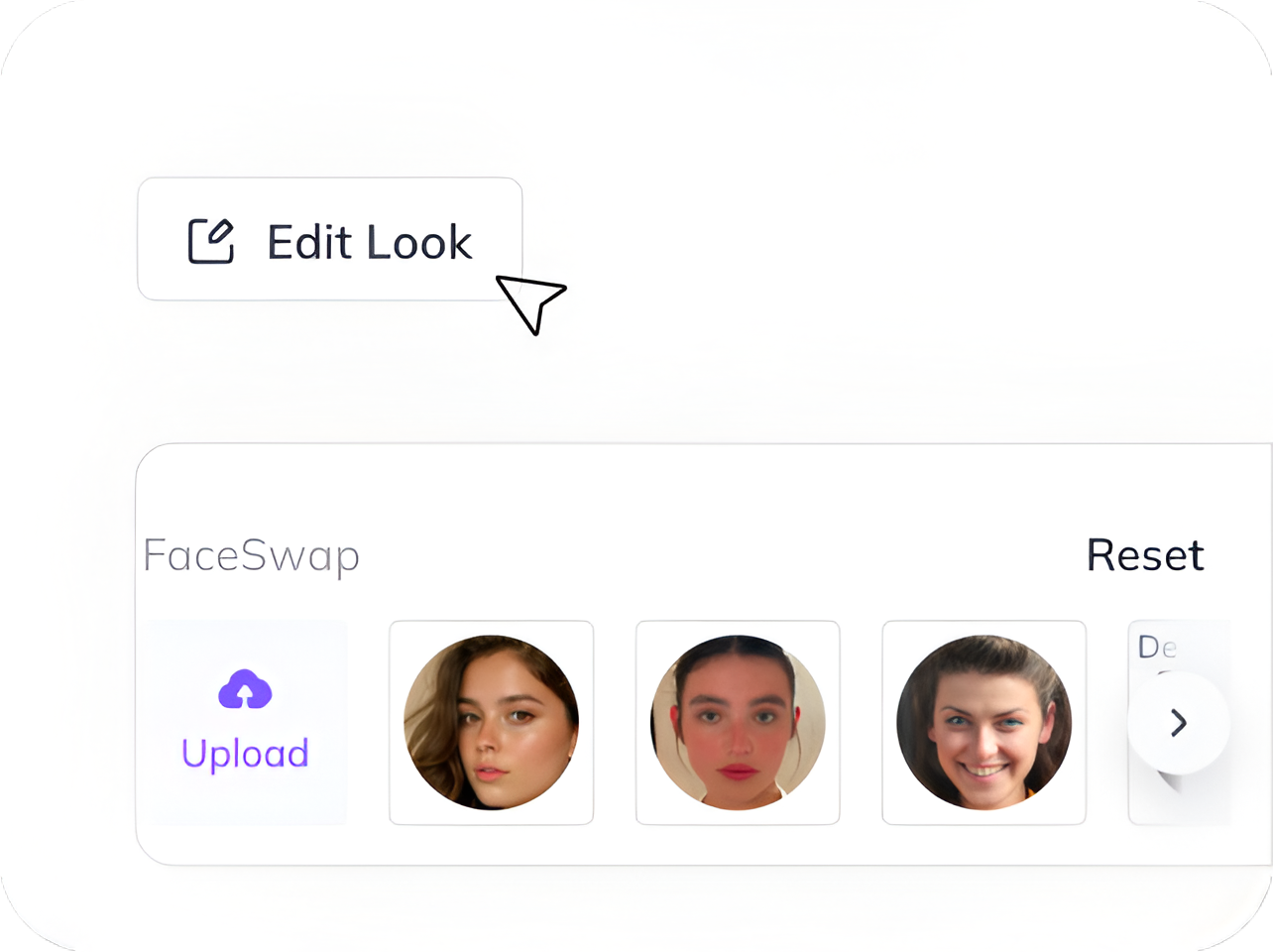
HeyGen — онлайн-платформа для AI-видео, аватаров, перевода, озвучки и face swap. Инструмент Face Swap работает через загрузку медиа, выбор лица и генерацию результата; в интерфейсе присутствуют поля Choose or upload image, Upload new face и Generate. HeyGen также описывает процесс через Apps, Face Swap, выбор аватара, загрузку нового лица, Preview или Generate.
HeyGen особенно интересен не для мемов, а для деловых роликов: обучение, презентации, внутренние видео, рекламные варианты, локализация и создание аватаров. В отличие от мобильных приложений, сервис ориентирован на аккуратный, презентационный результат. Пользователь получает не просто смешной шаблон, а рабочий видеоматериал для коммуникации, при условии что все лица и исходники используются с разрешения.
Что можно сделать в HeyGen:
-
заменить лицо в медиа;
-
работать с аватаром;
-
загрузить новое лицо;
-
сгенерировать ролик;
-
использовать результат в презентациях;
-
создавать варианты видео для разных аудиторий;
-
объединять face swap с озвучкой и аватарами.
Как заменить лицо в HeyGen:
-
Открой HeyGen.
-
Перейди в Apps.
-
Выбери Face Swap.
-
Загрузи исходное изображение или видео.
-
Загрузи новое лицо через Upload new face.
-
Проверь, что фото фронтальное, четкое и хорошо освещенное.
-
Нажми Generate или Preview.
-
Дождись обработки.
-
Сохрани результат.
-
Используй готовый ролик в проекте HeyGen или скачай его.
HeyGen лучше раскрывается в бизнес-сценариях. Для случайного мема он выглядит тяжелее, чем Reface, но для обучающего видео, персонализации и аккуратного внешнего вида он подходит лучше мобильных шаблонов.
Плюсы:
-
браузерная работа;
-
понятный процесс загрузки;
-
подходит для аватаров и деловых роликов;
-
не требует монтажных навыков;
-
можно использовать в связке с AI-видео;
-
удобен для повторяемых проектов.
Минусы:
-
требуется загрузка файлов в сервис;
-
не предназначен для ручного обучения модели;
-
лучшие результаты требуют качественного фото;
-
платные лимиты важны для частой работы;
-
неудачные лица нужно перегенерировать;
-
для развлекательных шаблонов есть более быстрые приложения.
Лучший сценарий: аккуратная онлайн-замена лица для презентаций, обучающих видео и брендированных материалов.
DeepSwap AI
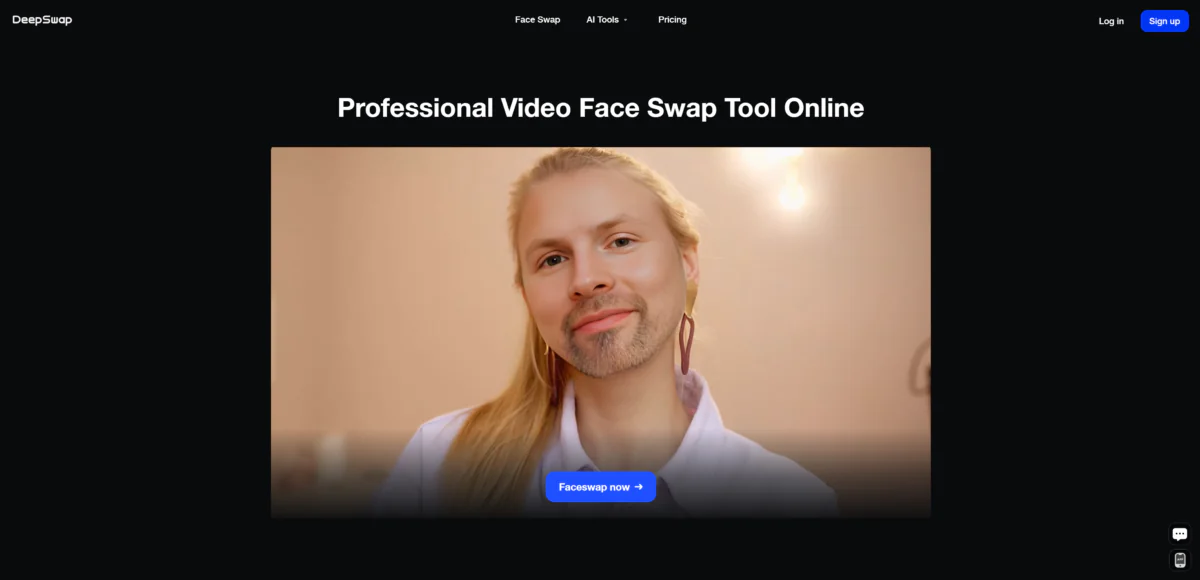
DeepSwap — онлайн-сервис для замены лица в видео, GIF и фото. На странице сервиса процесс описан как три шага: загрузить видео, фото или GIF, добавить лицо и скачать результат. Также заявлены multi-face video face swap и работа с несколькими лицами в одном клипе.
DeepSwap удобен для тех, кто не хочет возиться с локальной установкой, но хочет работать именно с видео, а не только с фото. Интерфейс построен вокруг загрузки файла, добавления лица и предпросмотра. Это делает сервис практичным для быстрых роликов, мемов, рекламных набросков и тестов разных образов.
Что можно сделать в DeepSwap:
-
загрузить видео;
-
загрузить фото лица;
-
заменить одно или несколько лиц;
-
работать с GIF;
-
работать с фото;
-
получить результат через браузер;
-
использовать сервис для коротких креативных роликов.
Как заменить лицо в DeepSwap:
-
Открой DeepSwap.
-
Перейди в Face Swap.
-
Нажми Upload или Faceswap now.
-
Загрузи видео, фото или GIF.
-
Дождись распознавания лиц.
-
Добавь лицо, которое нужно вставить.
-
Выбери нужное лицо в кадре.
-
Нажми Create или аналогичную кнопку запуска.
-
Дождись обработки.
-
Проверь предпросмотр.
-
Скачай результат.
DeepSwap дает быстрый вход и хорошо подходит для визуальных экспериментов. При сложной мимике и резкой смене света исходник нужно подбирать особенно внимательно.
Плюсы:
-
работает с видео, GIF и фото;
-
простой порядок действий;
-
есть сценарии с несколькими лицами;
-
не требует установки;
-
удобен для мемов и коротких роликов;
-
подходит для быстрого теста образа.
Минусы:
-
файлы загружаются в браузерный сервис;
-
лимиты зависят от тарифа;
-
длинные видео требуют больше времени;
-
меньше ручного контроля, чем в DeepFaceLab;
-
результат зависит от четкости лица;
-
сложные сцены требуют повторной генерации.
Лучший сценарий: быстро поменять лицо в видео онлайн и получить готовый файл без локального обучения модели.
Vidnoz
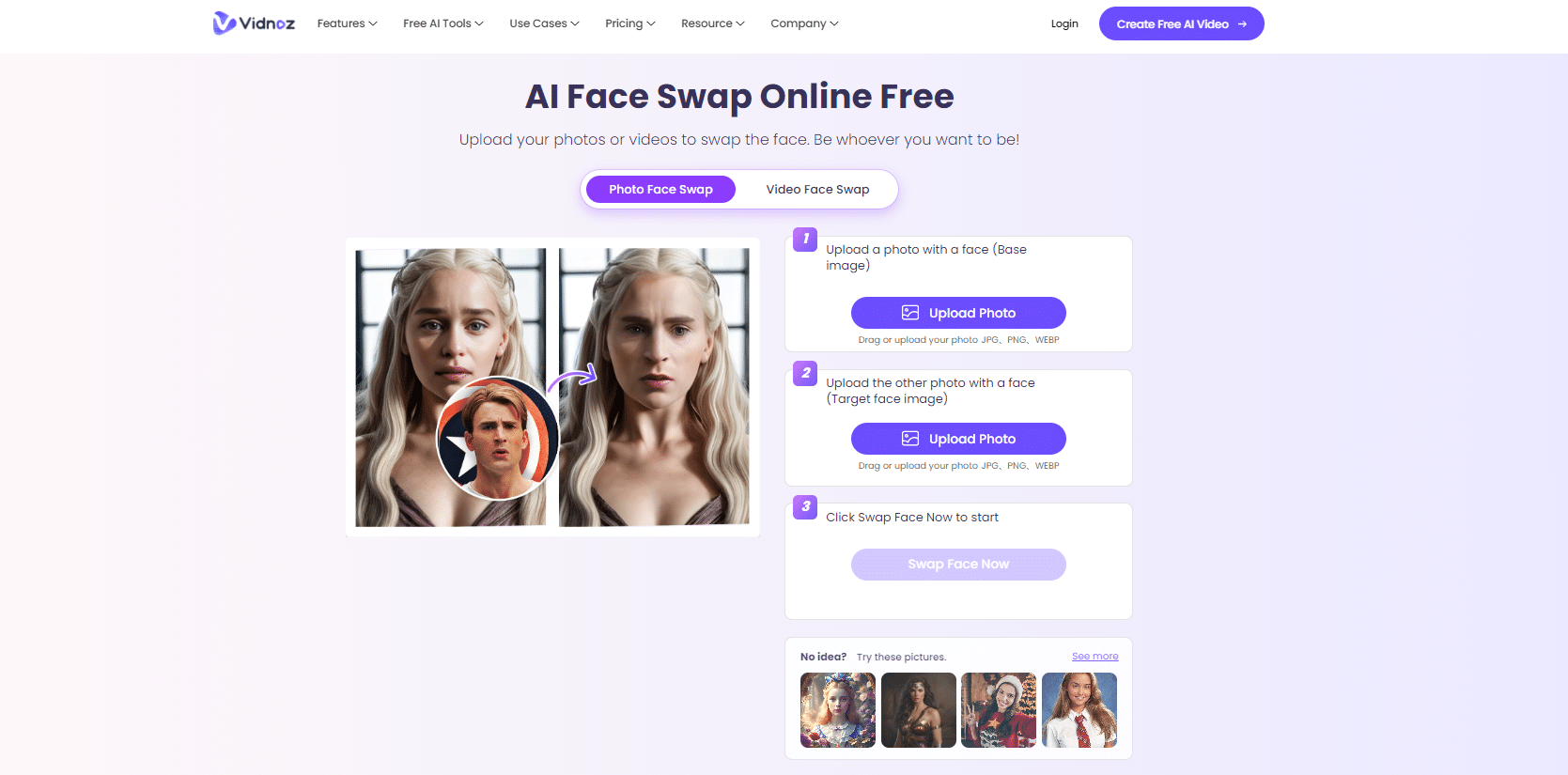
Vidnoz — онлайн-платформа с AI-видео и отдельным инструментом Face Swap. В интерфейсе Vidnoz есть режимы Photo Face Swap, Video Face Swap и Multiple Face Swap; для видео указана загрузка ролика с лицом и загрузка целевого фото лица. В описании поддерживаются GIF, MP4, M4V, MOV и WebM для видеозагрузки в пределах лимитов сервиса.
Vidnoz подходит для пользователей, которым нужен простой браузерный порядок действий. Главная ценность сервиса — понятное разделение режимов: фото, видео и несколько лиц. Это удобно, когда надо быстро понять, какой инструмент запускать, а не искать нужную функцию в большом редакторе.
Что можно сделать в Vidnoz:
-
заменить лицо на фото;
-
заменить лицо в видео;
-
обработать несколько лиц;
-
загрузить целевой ролик;
-
загрузить фото лица;
-
получить результат в браузере;
-
сделать короткий ролик для публикации.
Как заменить лицо в Vidnoz:
-
Открой страницу Face Swap.
-
Выбери Video Face Swap.
-
Загрузи исходное видео.
-
Загрузи фото лица.
-
Проверь, что лицо на фото смотрит вперед.
-
Нажми Swap Face Now.
-
Дождись обработки.
-
Открой предпросмотр.
-
Скачай результат.
-
Проверь качество по губам, глазам и границам лица.
Vidnoz удобен как быстрый онлайн-инструмент. Для максимально реалистичной подмены в сложном длинном ролике лучше использовать локальные решения, но для коротких материалов сервис экономит время.
Плюсы:
-
понятные режимы Photo, Video и Multiple;
-
работает в браузере;
-
не требует установки;
-
поддерживает популярные видеоформаты;
-
хорош для быстрых роликов;
-
подходит новичкам.
Минусы:
-
есть ограничения по размеру и длительности;
-
результат зависит от исходного света;
-
файлы загружаются в облако;
-
сложные сцены могут давать артефакты;
-
часть возможностей ограничена тарифом;
-
ручной доводки почти нет.
Лучший сценарий: онлайн-замена лица в коротком видео с минимальным количеством настроек.
MioCreate
MioCreate — онлайн-платформа для AI-креатива, где face swap используется для фото и видео. В подборках сервис отмечается как инструмент, который поддерживает JPG, PNG, WebP для изображений и M4V, MP4, MOV, WebM для видео, а также ориентирован на быструю обработку и онлайн-работу.
MioCreate стоит рассматривать как легкий браузерный вариант для пользователей, которым нужны быстрые креативные материалы без установки. Он не заменяет профессиональный deepfake-процесс, но подходит для простых роликов, визуальных тестов и развлекательных материалов.
Что можно сделать в MioCreate:
-
загрузить изображение или видео;
-
выполнить face swap;
-
подготовить развлекательный материал;
-
работать через браузер;
-
быстро получить результат;
-
использовать сервис для коротких публикаций.
Как заменить лицо в MioCreate:
-
Открой MioCreate.
-
Выбери face swap-инструмент.
-
Загрузи исходный файл.
-
Добавь фото лица.
-
Запусти обработку.
-
Дождись результата.
-
Проверь совпадение лица.
-
Скачай файл.
-
Доработай ролик в CapCut, Filmora или другом редакторе.
MioCreate удобен в качестве быстрого генератора. Для проекта с длинным видео и ручной коррекцией он ограничен, но для простого результата без установки подходит.
Плюсы:
-
работает онлайн;
-
простой сценарий загрузки;
-
подходит для фото и видео;
-
быстро дает результат;
-
не требует мощного ПК;
-
удобен для коротких публикаций.
Минусы:
-
зависит от интернет-соединения;
-
меньше ручных настроек;
-
есть ограничения по тарифу;
-
сложные движения лица обрабатываются хуже;
-
приватность исходников нужно проверять заранее;
-
для финального монтажа нужен отдельный редактор.
Лучший сценарий: быстрый face swap в браузере для коротких развлекательных роликов.
Приложения для замены лица на видео в Android
Reface AI
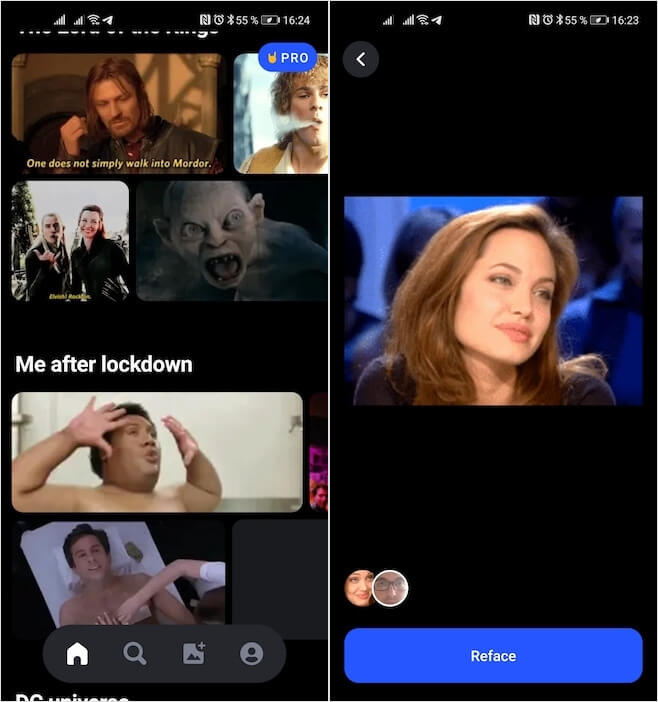
Reface — одно из самых известных мобильных приложений для подстановки лица в видео, GIF, мемы и шаблонные сцены. В описании приложения акцент сделан на AI Face Swap Studio, роликах, аватарах, будущих образах, прическах и фотофильтрах; сервис также описывает Face-Swap как замену лиц на фото и видео.
Reface удобен для новичка: пользователь выбирает шаблон, добавляет селфи, приложение распознает лицо и генерирует ролик. Это не инструмент для ручного монтажа и не программа для обучения модели, а быстрый шаблонный генератор. Его сила — скорость и большое количество развлекательных заготовок.
Что можно сделать в Reface:
-
вставить свое лицо в видео;
-
создать GIF с лицом;
-
использовать шаблоны;
-
сделать мем;
-
создать AI-аватар;
-
сохранить короткий ролик;
-
подготовить материал для соцсетей.
Как заменить лицо в Reface на Android:
-
Установи Reface.
-
Запусти приложение.
-
Разреши доступ к камере или галерее.
-
Сделай селфи или выбери фото.
-
Открой ленту шаблонов.
-
Выбери видео, GIF или сцену.
-
Нажми кнопку генерации.
-
Дождись обработки.
-
Проверь результат.
-
Сохрани ролик или отправь его в другой редактор.
Reface лучше всего работает с фронтальными селфи и шаблонами, где лицо хорошо видно. Для пользовательского длинного видео с несколькими персонажами лучше брать онлайн-сервис или desktop-инструмент.
Плюсы:
-
очень простой старт;
-
много шаблонов;
-
подходит для видео и GIF;
-
не требует навыков монтажа;
-
быстро генерирует результат;
-
удобно для соцсетей.
Минусы:
-
сильная зависимость от шаблонов;
-
ограниченный ручной контроль;
-
часть функций платная;
-
бесплатный результат часто ограничен;
-
не подходит для сложных длинных роликов;
-
требуется внимательная проверка приватности селфи.
Лучший сценарий: быстро вставить свое лицо в готовый шаблон на Android.
FaceMagic

FaceMagic — мобильное приложение для замены лица в видео и шаблонах. Оно похоже на Reface по логике: пользователь выбирает ролик, загружает лицо и получает обработанный клип. FaceMagic часто используют для коротких сцен, фрагментов из фильмов, мемов и быстрых публикаций.
Сервис удобен тем, что не требует обучения модели. Пользователь работает через мобильный интерфейс: выбор видео, выбор лица, запуск генерации. Лучшие результаты получаются на шаблонах с крупным лицом, стабильным светом и без резких перекрытий.
Что можно сделать в FaceMagic:
-
выбрать готовое видео;
-
загрузить свое лицо;
-
заменить лицо в шаблоне;
-
создать короткий ролик;
-
сохранить результат;
-
отправить видео в соцсети;
-
использовать несколько готовых сцен.
Как заменить лицо в FaceMagic:
-
Установи FaceMagic.
-
Открой приложение.
-
Выбери шаблон или ролик.
-
Разреши доступ к фото.
-
Загрузи селфи.
-
Подтверди выбранное лицо.
-
Нажми кнопку создания ролика.
-
Дождись обработки.
-
Проверь результат.
-
Сохрани видео.
FaceMagic лучше всего подходит для развлекательных задач. Для точного монтажа лучше использовать desktop-редактор, а для реалистичной deepfake-обработки — DeepFaceLab или Faceswap.
Плюсы:
-
простое мобильное управление;
-
есть готовые ролики;
-
быстро создает результат;
-
подходит для мемов;
-
не требует ПК;
-
удобно для новичков.
Минусы:
-
зависит от шаблонов;
-
ручной коррекции мало;
-
часть функций платная;
-
качество падает на плохом селфи;
-
длинные пользовательские ролики подходят хуже;
-
результат нужно проверять перед публикацией.
Лучший сценарий: быстро создать развлекательное видео с новым лицом на Android.
FaceApp
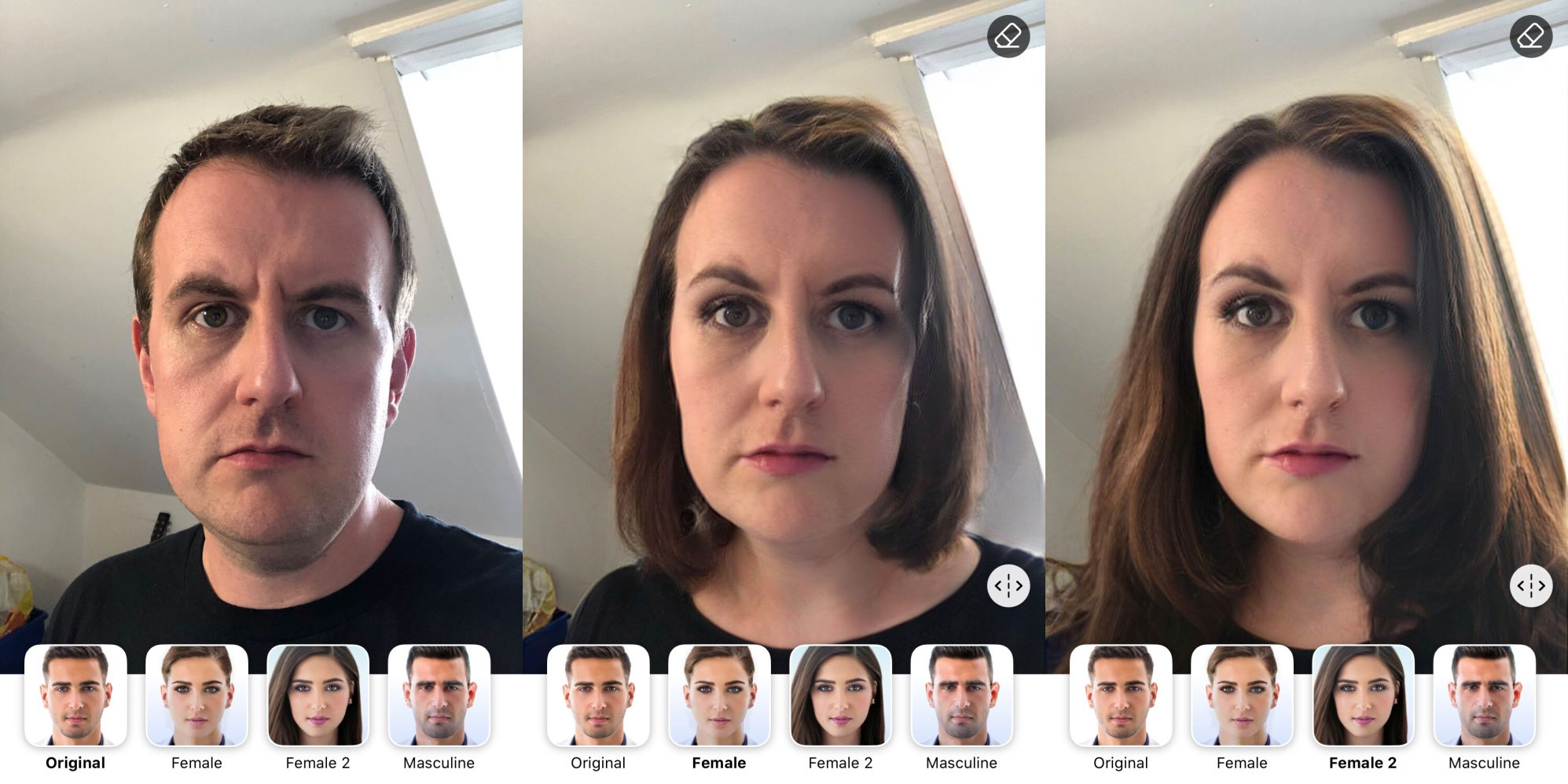
FaceApp — мобильный редактор лица с фильтрами, эффектами, ретушью, изменением внешности и фона. В описании приложения указаны face filters, effects, backgrounds и другие инструменты для фотореалистичного редактирования в одно касание.
FaceApp не является главным инструментом для полноценной замены лица в видео. Его задача — подготовка лица, изменение образа, коррекция фото, создание варианта внешности, который затем можно использовать в другом face swap-сервисе. Например, пользователь меняет прическу, возрастной эффект или тон лица, сохраняет изображение и затем загружает его в Reface, Akool или DeepSwap.
Что можно сделать в FaceApp:
-
обработать лицо перед face swap;
-
изменить возраст;
-
изменить прическу;
-
добавить улыбку или бороду;
-
улучшить портрет;
-
подготовить более удачное фото лица;
-
сохранить изображение для дальнейшей генерации.
Как использовать FaceApp перед заменой лица:
-
Открой FaceApp.
-
Загрузи портрет.
-
Выбери нужный фильтр.
-
Проверь, что лицо осталось естественным.
-
Не применяй слишком сильное сглаживание.
-
Сохрани фото.
-
Загрузи сохраненный портрет в face swap-сервис.
-
Проверь, как измененное лицо ведет себя в видео.
FaceApp полезен как вспомогательный этап. Он помогает подготовить лицо, но сам по себе не заменяет инструменты для подстановки лица в ролик.
Плюсы:
-
сильная обработка портретов;
-
простой интерфейс;
-
много фильтров;
-
подходит для подготовки лица;
-
быстро сохраняет результат;
-
работает на смартфоне.
Минусы:
-
не основной инструмент video face swap;
-
слишком сильные фильтры ухудшают реализм;
-
часть функций платная;
-
результат зависит от исходного портрета;
-
обработанное лицо нужно проверять в другом сервисе;
-
не подходит для локального deepfake-процесса.
Лучший сценарий: подготовить фото лица перед загрузкой в программу для замены лица на видео.
Cupace
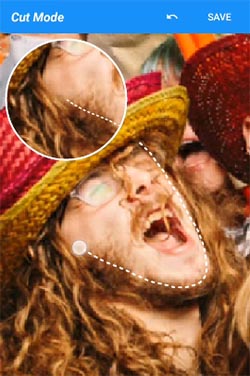
Cupace — простое Android-приложение для ручного вырезания и вставки лиц на фото. Оно не является видеоредактором для deepfake, но полезно как подготовительный инструмент: можно вырезать лицо, сохранить его, собрать забавную композицию и затем использовать изображение в монтаже или в сервисе, который принимает фото.
Cupace подходит для ручных мемов и простого фотомонтажа. Его сила не в нейросетевой мимике, а в понятном процессе: вырезал лицо, сохранил, вставил на другое изображение. Для видео он работает косвенно — через подготовку материалов.
Что можно сделать в Cupace:
-
вырезать лицо с фото;
-
сохранить лицо в библиотеку;
-
вставить лицо на другое изображение;
-
подготовить фото для видео;
-
собрать мем;
-
сделать статичный материал для дальнейшего монтажа.
Как использовать Cupace:
-
Открой приложение.
-
Выбери фото.
-
Используй инструмент вырезания.
-
Обведи лицо.
-
Сохрани вырезанный фрагмент.
-
Открой другое изображение.
-
Вставь лицо.
-
Отрегулируй размер и положение.
-
Сохрани результат.
-
Импортируй изображение в CapCut, Filmora или другой редактор.
Cupace не заменяет face swap-нейросеть. Это ручной инструмент, который полезен для простых задач, обложек, мемов и подготовки исходников.
Плюсы:
-
очень простой интерфейс;
-
ручной контроль вырезания;
-
подходит для мемов;
-
не требует мощного устройства;
-
удобен для подготовки изображений;
-
можно сохранить библиотеку лиц.
Минусы:
-
не делает реалистичную замену лица в видео;
-
нет автоматической мимики;
-
качество зависит от ручной обводки;
-
результат выглядит как фотомонтаж;
-
для видео нужен отдельный редактор;
-
не подходит для динамичных сцен.
Лучший сценарий: подготовить лицо или статичный мем для дальнейшего использования в видеоролике.
FacePlay
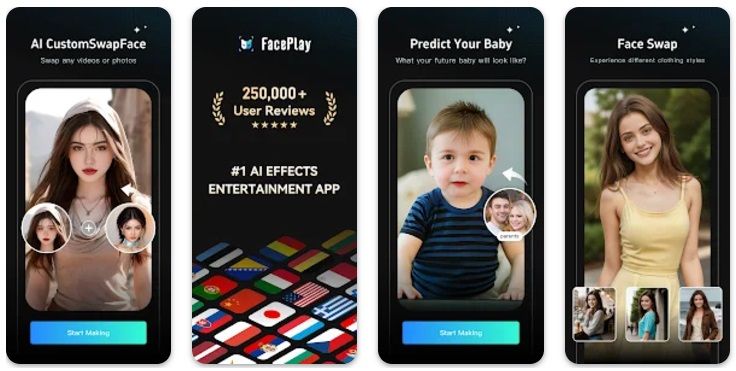
FacePlay — мобильное приложение с шаблонными роликами, куда пользователь подставляет свое лицо. Оно рассчитано на быстрый развлекательный результат: выбрать сцену, добавить селфи, дождаться генерации и сохранить ролик. По логике FacePlay ближе к Reface и FaceMagic, чем к профессиональным программам.
FacePlay удобен, когда нужно получить стилизованный клип без монтажа: костюм, сцена, движение, музыка и лицо пользователя уже объединяются внутри шаблона. Ручной контроль ограничен, но скорость высокая.
Что можно сделать в FacePlay:
-
выбрать готовый ролик;
-
подставить лицо;
-
создать стилизованное видео;
-
использовать эффектный образ;
-
сохранить ролик;
-
подготовить публикацию для соцсетей.
Как заменить лицо в FacePlay:
-
Установи FacePlay.
-
Открой подборку шаблонов.
-
Выбери ролик.
-
Загрузи селфи.
-
Подтверди лицо.
-
Запусти генерацию.
-
Дождись результата.
-
Сохрани видео.
-
При необходимости обрежь ролик в CapCut.
FacePlay особенно удобен для трендовых клипов и коротких роликов. Для пользовательского видео с точным контролем лучше использовать онлайн-сервис или desktop-решение.
Плюсы:
-
быстрый результат;
-
много стилизованных шаблонов;
-
не нужны навыки монтажа;
-
подходит для соцсетей;
-
работает на смартфоне;
-
простой путь от селфи к видео.
Минусы:
-
мало ручных настроек;
-
качество зависит от шаблона;
-
часть контента платная;
-
не подходит для длинных пользовательских роликов;
-
результат выглядит шаблонным;
-
требуется хорошее селфи.
Лучший сценарий: быстро создать эффектный шаблонный ролик с лицом на Android.
Приложения для изменения лица на видео в iPhone
Reface для iOS
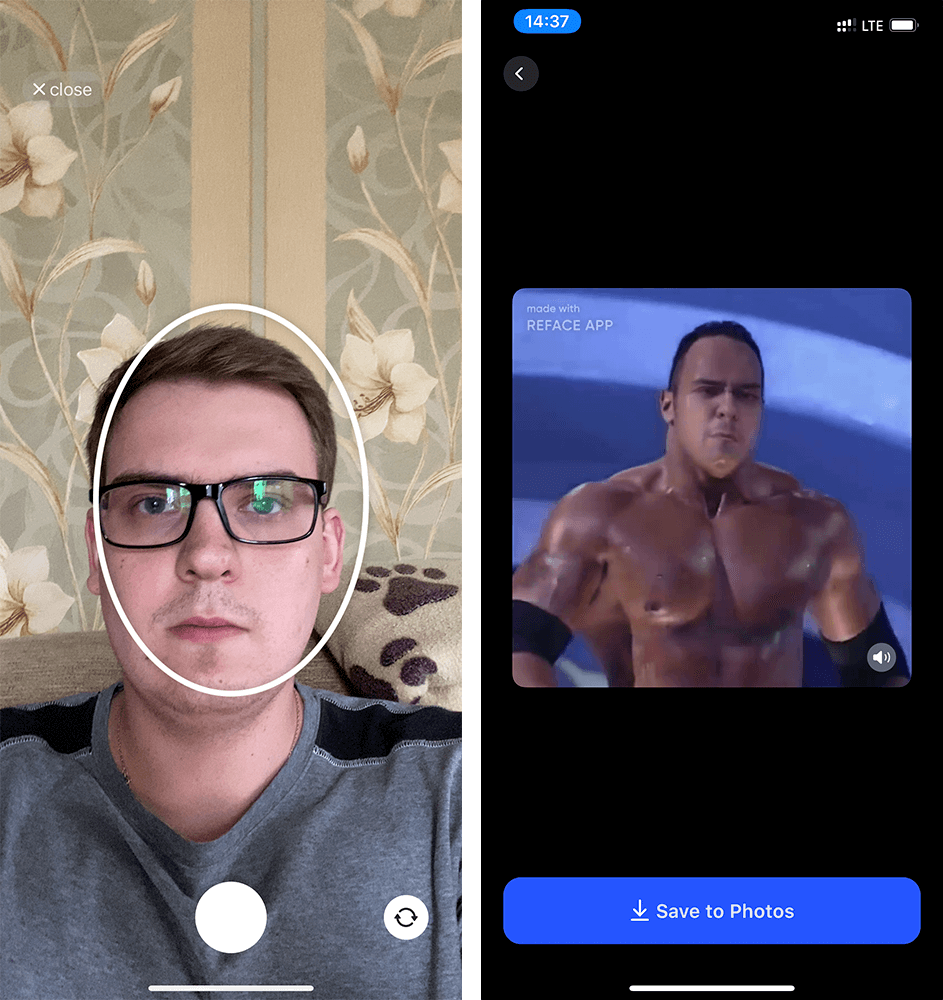
На iPhone Reface работает по той же логике, что и на Android: селфи, шаблон, генерация, сохранение. Приложение удобно для коротких роликов, GIF и мемов. Главная задача пользователя — выбрать хорошее селфи. Чем ровнее свет и четче лицо, тем меньше артефактов на выходе.
Пошаговый сценарий:
-
Установи Reface из App Store.
-
Открой приложение.
-
Сделай селфи или выбери фото.
-
Открой библиотеку шаблонов.
-
Выбери ролик.
-
Запусти генерацию.
-
Проверь результат.
-
Сохрани видео.
-
При публикации не выдавай ролик за реальную запись.
Плюсы:
-
очень быстрый процесс;
-
много роликов и GIF;
-
подходит новичкам;
-
хороший вариант для соцсетей;
-
работает без ПК;
-
не требует монтажа.
Минусы:
-
шаблоны ограничивают результат;
-
часть функций платная;
-
бесплатный экспорт ограничен;
-
нет глубокого контроля;
-
не подходит для сложного ролика;
-
загруженные лица требуют внимательного отношения к приватности.
Лучший сценарий: короткий развлекательный ролик на iPhone за несколько минут.
Snapchat
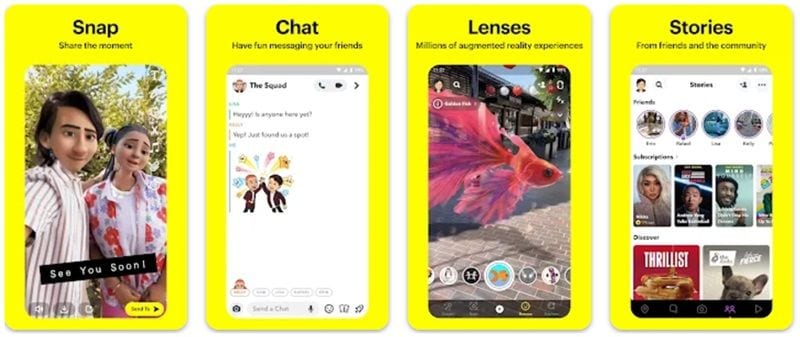
Snapchat — это не deepfake-редактор, а камера с AR-масками, линзами и эффектами. Для замены лица он полезен в real-time-сценариях: открыть камеру, выбрать lens, записать короткий ролик и сохранить его. Такой результат выглядит как эффект камеры, а не как профессиональная подмена лица.
Snapchat удобен для быстрых видео, сторис, реакций и шуток. Его не стоит использовать для задач, где нужен контролируемый монтаж или реалистичный deepfake. Зато для масок и живых эффектов он остается одним из самых простых вариантов.
Что можно сделать в Snapchat:
-
использовать face lenses;
-
записать видео с маской;
-
применить face swap-эффект;
-
сохранить ролик;
-
отправить видео в чат или сторис;
-
использовать эффект в реальном времени.
Как использовать Snapchat для замены лица:
-
Открой Snapchat.
-
Перейди в камеру.
-
Нажми на область линз.
-
Найди face swap или похожий эффект.
-
Наведи камеру на лицо.
-
Дождись распознавания.
-
Запиши ролик.
-
Сохрани видео.
-
Проверь, что эффект не выглядит как реальная запись.
Плюсы:
-
работает в реальном времени;
-
не требует монтажа;
-
много масок;
-
быстрый экспорт;
-
подходит для сторис;
-
простое управление камерой.
Минусы:
-
это AR-эффект, а не deepfake;
-
мало контроля над итогом;
-
качество зависит от света;
-
не подходит для длинных роликов;
-
эффекты меняются в библиотеке;
-
результат выглядит развлекательным.
Лучший сценарий: быстрый ролик с face swap-эффектом через камеру iPhone.
YouCam Video
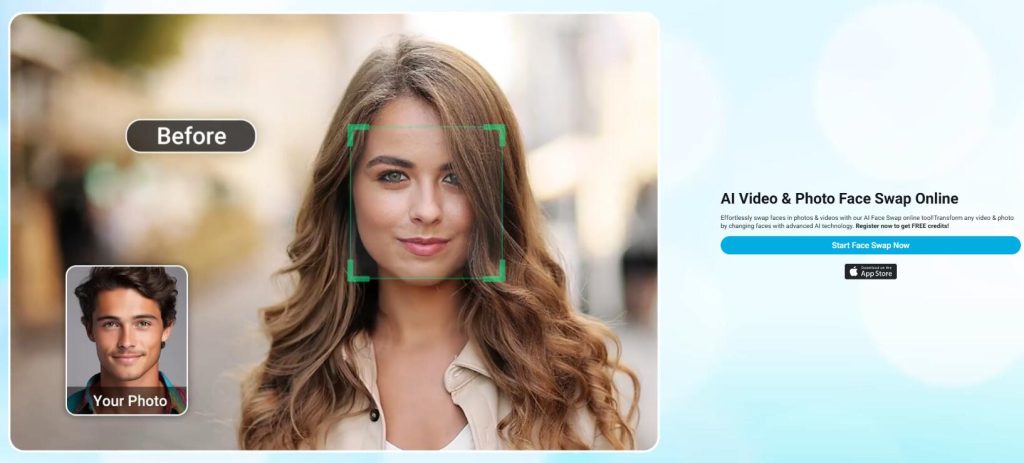
YouCam Video относится к мобильным инструментам для обработки лица в видео. Его сильная сторона — не полная подмена личности, а бьюти-обработка, визуальное улучшение лица, фильтры, макияж и подготовка роликов для соцсетей. В связке с face swap он полезен для финальной обработки: сгладить общий вид, добавить эффект, поправить визуальную подачу.
YouCam Video лучше использовать после генерации или для роликов, где нужно не поменять человека полностью, а улучшить лицо в кадре. Это важное отличие: приложение не является заменой DeepFaceLab, но хорошо работает в мобильном post-production.
Что можно сделать в YouCam Video:
-
обработать лицо на видео;
-
добавить бьюти-эффекты;
-
применить фильтры;
-
улучшить визуальный стиль;
-
подготовить ролик для соцсетей;
-
смягчить некоторые недостатки после генерации.
Как использовать YouCam Video:
-
Открой приложение.
-
Загрузи видео.
-
Выбери инструменты лица.
-
Настрой ретушь умеренно.
-
Добавь фильтр.
-
Проверь лицо в движении.
-
Сохрани ролик.
-
При необходимости открой файл в CapCut для финального монтажа.
Плюсы:
-
удобная обработка лица в видео;
-
подходит для соцсетей;
-
простой мобильный интерфейс;
-
есть визуальные эффекты;
-
помогает улучшить готовый ролик;
-
не требует ПК.
Минусы:
-
не полноценная подмена лица;
-
сильная ретушь выглядит неестественно;
-
часть функций платная;
-
результат зависит от исходного видео;
-
не подходит для deepfake-обучения;
-
нужен отдельный face swap-инструмент для самой замены.
Лучший сценарий: финальная обработка лица и внешнего вида ролика на iPhone.
FacePlay для iOS
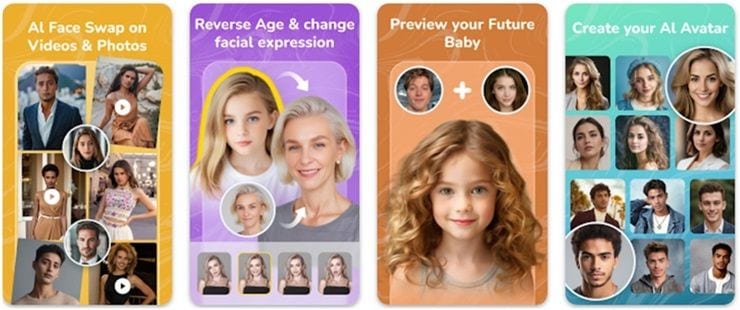
FacePlay на iPhone работает как шаблонная система: пользователь выбирает сцену, загружает лицо и получает готовое видео. Это быстрый способ вставить свое лицо в ролик без ручного монтажа. Приложение удобно для трендовых видео, стилизованных сцен и коротких публикаций.
Пошаговый сценарий:
-
Открой FacePlay.
-
Выбери шаблон.
-
Загрузи селфи.
-
Подтверди лицо.
-
Запусти генерацию.
-
Дождись результата.
-
Сохрани видео.
-
Обрежь ролик в редакторе при необходимости.
Плюсы:
-
быстро создает ролик;
-
много готовых сцен;
-
подходит для новичков;
-
не требует ПК;
-
удобен для соцсетей;
-
простая логика работы.
Минусы:
-
результат ограничен шаблоном;
-
часть контента платная;
-
мало ручной настройки;
-
не подходит для длинных пользовательских видео;
-
качество зависит от селфи;
-
некоторые шаблоны выглядят слишком узнаваемо.
Лучший сценарий: шаблонный клип с лицом для быстрой публикации с iPhone.
Сравнительная таблица
| Программа | Платформы | Тип работы | Сложность | Лучше всего подходит для | Основное ограничение |
|---|---|---|---|---|---|
| DeepFaceLab | Windows | Локальное обучение модели | Высокая | Реалистичная deepfake-замена | Долгое обучение и сложная настройка |
| Faceswap | Windows, Linux, macOS через настройку | Локальная модель | Высокая | Контролируемый open-source-процесс | Требует подготовки лицевых наборов |
| Deep Live Cam | Windows | Real-time face swap | Средняя | Камера и live-превью | Качество зависит от света и ПК |
| Swapface | Windows | Быстрая замена через приложение | Средняя | Короткие видео и камера | Меньше ручного контроля |
| Filmora | Windows, macOS | Монтаж и AI-инструменты лица | Низкая-средняя | Доработка ролика | Не полноценная deepfake-среда |
| CapCut | Windows, macOS, Web, Android, iOS | Монтаж и шаблоны | Низкая | Соцсети и короткие ролики | Не заменяет локальное обучение модели |
| Akool | Web | Онлайн face swap | Низкая | Быстрая замена в браузере | Облачная загрузка файлов |
| HeyGen | Web | Face swap и AI-видео | Низкая-средняя | Бизнес-видео и аватары | Лимиты сервиса |
| DeepSwap | Web | Онлайн face swap | Низкая | Видео, GIF и фото | Меньше ручной доводки |
| Vidnoz | Web | Онлайн face swap | Низкая | Быстрый ролик в браузере | Ограничения по файлам |
| MioCreate | Web | Онлайн AI-креатив | Низкая | Короткие материалы | Меньше настроек |
| Reface | Android, iOS | Шаблоны и GIF | Низкая | Мемы и быстрые ролики | Зависимость от шаблонов |
| FaceMagic | Android, iOS | Шаблонная замена | Низкая | Развлекательные клипы | Ограниченный контроль |
| FaceApp | Android, iOS | Подготовка лица | Низкая | Портрет перед генерацией | Не основной video face swap |
| Cupace | Android | Ручное вырезание лица | Низкая | Мемы и подготовка фото | Не работает как deepfake-видео |
| FacePlay | Android, iOS | Шаблонные ролики | Низкая | Трендовые клипы | Ограничение шаблонами |
| Snapchat | Android, iOS | AR-эффекты | Низкая | Live-маски и сторис | Не реалистичная подмена |
| YouCam Video | iOS, Android | Обработка лица в видео | Низкая | Финальная ретушь | Не заменяет лицо полностью |
Универсальная инструкция по замене лица на видео
Для любого инструмента порядок подготовки почти одинаковый. Различаются только кнопки и глубина контроля.
-
Подготовь исходное фото лица. Лучший вариант — четкий портрет анфас, без сильных теней и без фильтров.
-
Подготовь видео. Лицо в кадре должно быть достаточно крупным, без сильного размытия и резких пересветов.
-
Выбери инструмент под задачу. Для серьезной локальной работы — DeepFaceLab или Faceswap. Для браузера — Akool, HeyGen, DeepSwap или Vidnoz. Для шаблона — Reface, FaceMagic или FacePlay.
-
Загрузи исходный ролик.
-
Загрузи фото лица.
-
Выбери лицо в кадре, когда сервис распознал несколько людей.
-
Запусти генерацию.
-
Проверь результат на проблемных местах: поворот головы, открывание рта, моргание, края лица, цвет кожи.
-
При ошибках замени фото лица на более четкое.
-
Обрежь ролик в CapCut, Filmora или другом редакторе.
-
Добавь маркировку AI-обработки, когда ролик публикуется публично.
-
Экспортируй финальный файл в MP4.
Частые проблемы и решения
Лицо вставилось криво
Главная причина — плохой исходный портрет. Сервису трудно сопоставить лицо, когда на фото сильный поворот головы, закрыт один глаз, есть темные очки, густая тень или низкое разрешение. Замени фото на более фронтальное, убери фильтры и используй снимок с равномерным светом.
Цвет кожи отличается от видео
Так происходит при разном освещении исходного фото и целевого ролика. Для исправления возьми фото с похожим светом или обработай финальный ролик в видеоредакторе: слегка поправь экспозицию, контраст, температуру и насыщенность. В DeepFaceLab дополнительно помогает настройка merge-параметров.
Лицо дергается при движении
Причина обычно в быстром повороте головы, смазанном кадре или плохом распознавании лица. Для онлайн-сервисов помогает другой исходный ролик или повторная генерация. Для локальных программ нужно почистить лицевой набор и удалить неправильные кадры из aligned-папок.
Рот выглядит неестественно
Проблема связана с мимикой, слабым обучением модели или плохим совпадением ракурсов. В DeepFaceLab помогает более долгий train и лучший набор кадров. В мобильных приложениях ручного исправления почти нет: проще выбрать другой шаблон.
Появился водяной знак
Многие бесплатные версии добавляют отметку сервиса. Перед обработкой проверь условия экспорта. Для публикации лучше использовать легальный тариф без водяного знака, а не пытаться удалять отметку постфактум.
Сервис долго обрабатывает видео
Длинный ролик, высокое разрешение и очередь на сервере увеличивают время генерации. Для теста сначала загружай короткий фрагмент на 5–10 секунд. После удачной проверки запускай полный файл.
Какую программу выбрать
Для максимального контроля на Windows бери DeepFaceLab. Он сложный, но дает самый глубокий контроль над кадрами, лицевыми наборами, обучением и финальным смешиванием.
Для open-source-подхода с более понятным интерфейсом подходит Faceswap. Он хорош для тех, кто хочет изучить процесс Extract, Train и Convert.
Для real-time-замены через камеру удобен Deep Live Cam. Он быстро показывает результат и не требует обучения модели.
Для браузерной замены лица в видео выбирай Akool, HeyGen, DeepSwap или Vidnoz. Akool удобен для маркетинговых роликов, HeyGen — для аватаров и делового видео, DeepSwap — для видео, GIF и фото, Vidnoz — для простого разделения режимов фото, видео и нескольких лиц.
Для коротких шаблонов на телефоне выбирай Reface, FaceMagic или FacePlay. Они дают результат быстро, но почти не оставляют ручного контроля.
Для финального монтажа используй CapCut или Filmora. Эти редакторы не заменяют специализированный face swap, зато помогают собрать ролик, добавить звук, субтитры, эффекты, титры и аккуратно экспортировать видео.
Итог
Лучшая программа для замены лица на видео зависит от цели. Для реалистичного и контролируемого deepfake-проекта на Windows сильнее всего подходят DeepFaceLab и Faceswap. Для быстрого результата в браузере удобны Akool, HeyGen, DeepSwap, Vidnoz и MioCreate. Для мобильных шаблонов лучше брать Reface, FaceMagic и FacePlay. Для финальной сборки ролика нужны CapCut или Filmora, потому что даже удачный face swap почти всегда требует обрезки, звука, титров, цветовой правки и проверки проблемных кадров.
Главное правило простое: чем быстрее сервис обещает результат, тем меньше ручного контроля. Чем реалистичнее и сложнее задача, тем больше времени уйдет на подготовку исходников, проверку лиц, обучение модели и финальный монтаж.
