
1Tree Pro — утилита для Windows, которая показывает размер дисков, папок и файлов в одном древовидном списке. Программа решает очень конкретную задачу: помогает быстро понять, что занимает место на накопителе, где лежат самые крупные каталоги, какие файлы можно перенести, удалить или проверить через свойства. Это не автоматический чистильщик, не оптимизатор в стиле нажмите одну кнопку и ускорьте компьютер, а инструмент ручного анализа дискового пространства.
Главная идея 1Tree Pro проста: пользователь видит дерево файловой системы, рядом с каждым объектом отображается размер, а сами ресурсы сортируются по размеру в порядке убывания. Благодаря этому не нужно открывать свойства каждой папки через Проводник Windows и ждать подсчёта отдельно для каждого каталога. 1Tree Pro сразу выстраивает рабочую картину: диски, папки и файлы находятся в одном окне, крупные элементы видны выше, а отмеченные объекты можно обработать в пакетном режиме. Программа поддерживает локальные и сетевые диски, показывает размеры ресурсов, умеет перемещать выбранные элементы в корзину, удалять безвозвратно, копировать и перемещать в другое место, а также выполнять команды вроде Get Full Path, Run/Open и Properties.
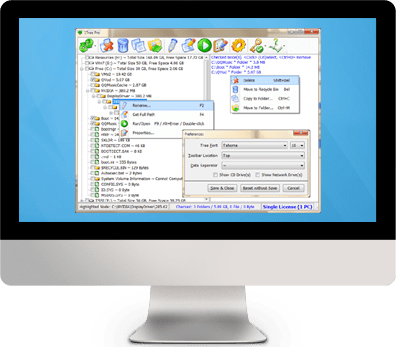
1Tree Pro особенно удобна в ситуациях, когда диск забит непонятно чем: старыми архивами, папками загрузок, временными рабочими файлами, образами ISO, видеозаписями, резервными копиями, остатками проектов, распакованными инсталляторами. В таких случаях важно не просто очистить мусор, а увидеть структуру занятого места. Программа показывает, где находится тяжёлый каталог, позволяет раскрывать ветки дерева, проверять путь, открывать свойства и только после этого принимать решение.
Скачать 1Tree
- Оптимизация системы
- Очистка мусора
- Ускорение ПК
- Только анализ диска
- Старый интерфейс
- Нет автоочистки
Что такое 1Tree Pro и какую задачу она решает
1Tree Pro — это анализатор занятого места и файловый менеджер начального уровня в одном окне. Его задача — показать размер всех дисков, директорий и файлов в едином tree view, чтобы пользователь мог вручную выполнить очистку диска. В интерфейсе нет сложной панели отчётов, больших графиков, облачных функций или автоматической диагностики. Вместо этого есть практичная схема: слева дерево ресурсов с размерами, справа список отмеченных объектов, сверху панель команд, снизу строка состояния.
Программа подходит для нескольких типичных сценариев:
-
быстро найти самые большие папки на диске C:;
-
понять, почему закончилось место на SSD;
-
проверить, сколько занимают Downloads, Documents, Desktop, Videos и рабочие каталоги;
-
найти крупные архивы, образы дисков, видеофайлы, временные папки;
-
перенести выбранные файлы на другой накопитель;
-
удалить ненужные объекты через корзину;
-
скопировать полный путь к проблемной папке;
-
проверить сетевой диск, если он подключён как mapped network drive;
-
выполнить пакетное действие над несколькими отмеченными ресурсами.
По смыслу 1Tree Pro близка к графическому варианту команды du: она показывает, сколько места занимает каждый каталог и файл, но делает это в привычном Windows-интерфейсе, где можно раскрывать дерево, выделять элементы мышью и запускать команды через панель инструментов или контекстное меню. Сравнение с du уместно именно по назначению: программа не ищет дубликаты, не дефрагментирует диск, не чистит реестр и не анализирует состояние SSD, а показывает размер ресурсов в структуре файловой системы.
В этом и заключается сильная сторона 1Tree Pro: программа не пытается заменить весь набор системных утилит. Она делает одну работу — показывает размеры дисков, папок и файлов в древовидной структуре — и добавляет к этому базовые операции управления файлами.
Основные возможности 1Tree Pro
1Tree Pro строится вокруг пяти ключевых возможностей: единое дерево ресурсов, сортировка по размеру, пакетная обработка отмеченных элементов, стандартные файловые команды и настраиваемый интерфейс. Эти функции выглядят простыми, но именно они закрывают большинство задач ручной чистки диска.
Просмотр размеров в одном дереве
Главная функция программы — отображение дисков, папок и файлов в одном дереве. В 1Tree Pro не нужно отдельно открывать свойства каждой папки. Пользователь раскрывает диск, видит каталоги первого уровня, затем углубляется в нужную ветку. Каждый элемент сопровождается размером, поэтому сразу понятно, какие папки реально занимают место, а какие можно не трогать.
На практике это экономит много времени. Например, если диск C: почти заполнен, в Проводнике Windows пользователь обычно открывает свойства Users, затем Program Files, затем Windows, потом отдельно проверяет Downloads, Desktop, AppData и другие каталоги. 1Tree Pro показывает такую структуру быстрее и нагляднее: размер находится прямо рядом с названием ресурса.
Сортировка ресурсов по размеру
В дереве 1Tree Pro ресурсы сортируются по размеру в порядке убывания. Это принципиально важно для анализа занятого места. Когда папка раскрыта, крупные подкаталоги и файлы оказываются выше мелких. Пользователь не просматривает сотни элементов подряд, а сразу смотрит на верхнюю часть списка.
Такой подход особенно полезен в каталогах, где много однотипных файлов: видео, архивов, установщиков, резервных копий, экспортов проектов. Если папка Downloads занимает десятки гигабайт, 1Tree Pro быстро показывает, какие именно файлы или подпапки занимают основную часть этого объёма.
Интеллектуальное отображение единиц размера
Программа отображает размеры в удобных единицах: bytes, KB, MB, GB. За счёт этого список остаётся читаемым. Пользователь не видит длинные числа в байтах там, где логичнее показать мегабайты или гигабайты. В интерфейсе это особенно заметно на смешанных каталогах: рядом могут находиться файлы размером 0 byte, небольшие системные файлы в KB, документы в MB и крупные папки в GB.
Для ручной чистки такая детализация важна. Файл в 402 bytes можно спокойно игнорировать, а папка в 5.09 GB сразу привлекает внимание. 1Tree Pro помогает быстро отделить значимые объекты от мелочи.
Пакетный режим для отмеченных ресурсов
В 1Tree Pro у каждого ресурса есть чекбокс. Можно отметить несколько папок и файлов, даже если они находятся в разных ветках дерева, после чего выбранные элементы попадают в правую панель Checked node(s). Над отмеченными ресурсами выполняются групповые действия: Move to Recycle Bin, Permanently Delete, Move to Other Place, Copy to Other Place. Пакетный режим — одно из главных отличий Pro-версии: пользователь собирает набор объектов и затем обрабатывает их одной командой.
Это удобно, когда чистка диска идёт не в одном каталоге, а по всему накопителю. Например, можно отметить старые архивы из Downloads, несколько папок из временного рабочего каталога, ненужные видео из Videos и старый экспорт проекта из Documents. После проверки список выбранных элементов виден справа, и пользователь выполняет действие сразу для всего набора.
Стандартные команды управления файлами
1Tree Pro не ограничивается просмотром размера. В программе есть команды для работы с ресурсами:
| Команда | Где используется | Что делает |
|---|---|---|
| Move to Recycle Bin | отмеченные ресурсы | отправляет выбранные файлы и папки в корзину |
| Permanently Delete | отмеченные ресурсы | удаляет выбранные элементы без помещения в корзину |
| Copy to Other Place | отмеченные ресурсы | копирует выбранные объекты в другую папку |
| Move to Other Place | отмеченные ресурсы | перемещает выбранные объекты в другое место |
| Rename | выделенный ресурс | переименовывает файл или папку |
| Get Full Path / Copy full path | выделенный ресурс | копирует или показывает полный путь к объекту |
| Run/Open | выделенный ресурс | открывает файл, папку или запускает ресурс |
| Properties | выделенный ресурс | открывает окно свойств Windows |
Эти команды превращают 1Tree Pro из пассивного просмотрщика размеров в практический инструмент обслуживания диска. Пользователь не только видит проблему, но и сразу может выполнить действие: открыть папку, проверить свойства, скопировать путь, переместить данные или удалить ненужные файлы. Горячие клавиши для операций также заданы в самой программе: например, F2 для Rename, F4 для Get Full Path, Double-click для Run/Open, Alt+Enter для Properties, Del для Move to Recycle Bin и Shift+Del для Permanently Delete.
Интерфейс 1Tree Pro
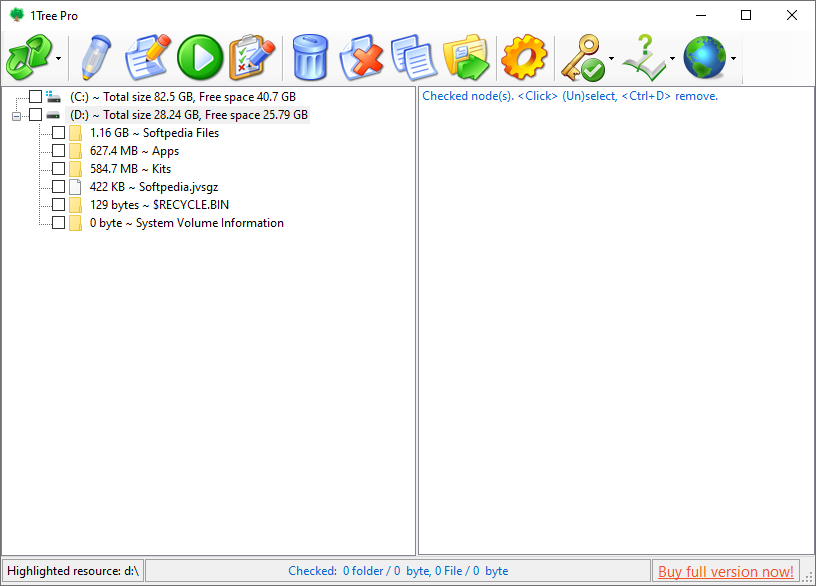
Интерфейс 1Tree Pro выглядит как классическая Windows-утилита: компактное окно, крупные пиктограммы на панели инструментов, дерево ресурсов, правая панель выбранных объектов и строка состояния. Здесь нет современной плиточной визуализации, анимаций или многоэкранных мастеров. Всё подчинено прямой задаче: показать размер ресурсов и дать команды для работы с ними.
Левая часть окна: дерево ресурсов
Основная рабочая область находится слева. Здесь отображаются диски, папки и файлы. Возле каждого элемента есть:
-
значок типа ресурса;
-
чекбокс для отметки;
-
имя объекта;
-
размер;
-
для дисков — общий размер и свободное место.
Диски отображаются верхними узлами дерева. Например, строка диска может показывать букву, общий объём и свободное место. При раскрытии диска появляются папки первого уровня, а при раскрытии папки — её содержимое. Если ресурс выделен, он подсвечивается, а в нижней строке состояния отображается путь highlighted resource.
Древовидная структура в 1Tree Pro похожа на привычный Проводник Windows, но с важным отличием: размер папки виден прямо в списке. В Проводнике размер файла виден легко, а размер папки обычно приходится считать через Properties. 1Tree Pro делает размер папки таким же видимым параметром, как имя.
Правая часть окна: Checked node(s)
Справа находится панель Checked node(s). Она показывает список ресурсов, которые пользователь отметил чекбоксами в дереве. В заголовке панели используется подсказка в духе Click / (Un)select, Ctrl+D remove, то есть отмеченные элементы можно выбирать, снимать выбор и убирать из списка.
Правая панель особенно полезна при пакетной чистке. Когда пользователь отмечает несколько объектов в разных местах дерева, легко потерять контекст: что уже выбрано, где находится файл, какие папки попадут под действие. Checked node(s) собирает эти элементы в один список. Перед удалением или переносом можно визуально проверить набор выбранных ресурсов.
Верхняя панель инструментов
Сверху расположена панель крупных кнопок. По иконкам и логике работы она охватывает основные действия программы:
-
обновление или загрузка дерева ресурсов;
-
команды копирования и перемещения;
-
Move to Recycle Bin;
-
Permanently Delete;
-
Copy full path / Get Full Path;
-
Run/Open;
-
Properties;
-
Preferences;
-
License / Help / Language-related элементы, если они доступны в конкретном состоянии интерфейса.
Главное здесь — не сама пиктограмма, а связанная команда. 1Tree Pro ориентируется на быстрые операции: пользователь выделяет или отмечает ресурс, затем нажимает нужную кнопку. Для одиночных действий используется выделенный элемент слева; для групповых — отмеченные объекты из правого списка.
Нижняя строка состояния
Внизу окна находится строка состояния. Она показывает два типа информации:
-
какой ресурс сейчас подсвечен;
-
сколько папок и файлов отмечено, а также какой суммарный размер выбран.
Например, строка может показывать: Highlighted resource: d:\ и Checked: 0 folder / 0 byte, 0 File / 0 byte. Это важная зона контроля. Перед удалением или перемещением пользователь видит не только список справа, но и сводку по количеству и размеру выбранных объектов.
Контекстное меню
В дереве ресурсов доступно контекстное меню. В нём находятся команды, которые логично применять к конкретному выделенному объекту:
-
Rename...;
-
Copy full path или Get Full Path;
-
Open/run или Run/Open;
-
Properties....
Контекстное меню удобно, когда нужно не пакетное действие, а точечная проверка. Например, пользователь нашёл большую папку, но не уверен, что это за каталог. Он открывает Properties, копирует полный путь или запускает Open/run, чтобы перейти к ресурсу стандартными средствами Windows.
Как 1Tree Pro показывает размер дисков, папок и файлов
1Tree Pro отображает размеры не как отдельный отчёт, а прямо в дереве ресурсов. Это делает программу удобной для последовательного анализа: сначала пользователь смотрит на диски, затем на крупные папки первого уровня, затем на подкаталоги, потом на конкретные файлы.
Отображение дисков
На верхнем уровне дерево содержит диски. Для диска показывается буква, общий размер и свободное место. Такая строка сразу отвечает на два вопроса: насколько большой накопитель и сколько места осталось. Это удобно, если в системе несколько разделов или подключены дополнительные накопители.
Например, по строкам дисков можно быстро понять:
-
какой раздел заполнен сильнее;
-
есть ли смысл переносить файлы на другой локальный диск;
-
какой диск лучше анализировать в первую очередь;
-
есть ли подключённый сетевой ресурс, который нужно проверить.
1Tree Pro загружает локальные и сетевые диски, а отображение mapped network drives управляется через настройки Preferences.
Отображение папок
Папки отображаются внутри дерева как ветки. Рядом с названием папки указывается размер. Когда пользователь раскрывает папку, 1Tree Pro показывает её содержимое: подпапки и файлы, отсортированные по размеру. В результате анализ становится иерархическим: сначала видно, какой каталог большой, затем — какая подпапка внутри него создаёт нагрузку.
Это особенно полезно для пользовательского профиля. Каталог Users может занимать огромный объём, но сам по себе он мало что объясняет. Внутри могут быть Downloads, Desktop, Documents, Videos, AppData, облачные папки, каталоги мессенджеров, кэши программ. 1Tree Pro позволяет раскрыть дерево и добраться до конкретной причины.
Отображение файлов
Файлы показываются наравне с папками, но их размер обычно уже известен без дополнительного подсчёта. Смысл отображения файлов в 1Tree Pro — быстро найти самые тяжёлые одиночные объекты. Это могут быть:
-
.iso; -
.zip,.rar,.7z; -
.mp4,.mkv,.avi; -
.psd,.ai,.blend; -
.bak,.backup; -
.vhd,.vhdx; -
большие логи;
-
экспортированные базы;
-
установочные пакеты.
Если крупный файл лежит глубоко в папке проекта, обычный Проводник может не показать его как проблему без ручной сортировки и переходов. В 1Tree Pro пользователь раскрывает ветку и сразу видит тяжёлые объекты вверху.
Сортировка по убыванию размера
Сортировка по размеру в descending order — один из самых полезных принципов программы. При ручной очистке диска пользователь почти всегда ищет не все файлы подряд, а небольшое количество объектов, которые занимают много места. Поэтому порядок самое большое сверху эффективнее алфавитного списка.
На практике это меняет стиль работы. Не нужно просматривать каталог сверху вниз по имени. Достаточно раскрыть папку и проверить первые строки. Если сверху находятся файлы на несколько гигабайт, именно они и требуют внимания. Если в папке нет крупных объектов, можно перейти к другой ветке.
Удобство единиц измерения
1Tree Pro использует читаемые единицы и десятичное отображение размера. В дереве одновременно могут встречаться значения в bytes, KB, MB и GB. Это позволяет не перегружать интерфейс числами, но сохранять точность для принятия решений.
Например, папка на 47.5 MB обычно не является главной причиной заполнения диска, если рядом есть каталог на 5.09 GB. Но если речь идёт о системном разделе с критически малым свободным местом, даже несколько сотен мегабайт могут быть важны. 1Tree Pro помогает быстро видеть масштаб каждого объекта.
Как пользоваться 1Tree Pro: пошаговый сценарий очистки диска
1Tree Pro лучше всего раскрывается в практическом сценарии: диск почти заполнен, нужно найти крупные объекты, проверить их и безопасно освободить место. Ниже — рабочий алгоритм, который подходит для ручной чистки Windows без лишнего риска.
Шаг 1. Запустить программу и дождаться загрузки дерева
После запуска 1Tree Pro загружает диски и ресурсы первого уровня. Пользователь видит дерево с локальными разделами, а при соответствующей настройке — и mapped network drives. Начинать лучше с диска, на котором не хватает места. Обычно это системный диск C:, но в рабочих конфигурациях проблемным может быть раздел с проектами, архивами, видео или виртуальными машинами.
На этом этапе не нужно сразу ничего отмечать и удалять. Сначала важно оценить структуру: какие диски есть, сколько свободного места показано, какие каталоги занимают больше всего места на первом уровне.
Шаг 2. Раскрыть нужный диск
Щёлкните по значку раскрытия рядом с диском. В дереве появятся папки верхнего уровня. Если анализируется системный диск, обычно внимание привлекают каталоги вроде:
-
Users; -
Program Files; -
Program Files (x86); -
Windows; -
ProgramData; -
папки приложений;
-
временные рабочие каталоги;
-
пользовательские папки, созданные вручную.
1Tree Pro сортирует ресурсы по размеру, поэтому самые крупные папки окажутся в верхней части списка. Не стоит сразу удалять каталог только потому, что он большой. Большой размер системной папки может быть нормальным. Задача программы — показать, где находится место, а решение остаётся за пользователем.
Шаг 3. Найти крупные папки
После раскрытия диска посмотрите на верхние строки. Если папка занимает десятки гигабайт, её нужно раскрыть и проверить. Так анализ идёт сверху вниз:
-
раскрыть крупный каталог;
-
посмотреть крупные подпапки;
-
раскрыть самую большую подпапку;
-
повторить до уровня конкретных файлов или понятных рабочих папок.
Этот метод хорошо работает с пользовательскими данными. Например, если Users занимает много места, внутри можно быстро найти конкретный профиль, затем Downloads, Videos, Desktop, Documents, папку мессенджера или облачного клиента.
Шаг 4. Проверить назначение найденного объекта
Перед удалением или перемещением нужно понять, что именно найдено. Для этого в 1Tree Pro используются команды:
-
Properties — открыть свойства ресурса;
-
Run/Open — открыть файл или папку;
-
Get Full Path / Copy full path — получить полный путь;
-
Rename — переименовать объект, если это нужно для ручной организации.
Команда Properties особенно полезна для файлов и папок, назначение которых неочевидно. Через свойства Windows можно посмотреть тип объекта, путь, дату изменения, атрибуты и другую информацию. Команда Copy full path нужна, если путь нужно вставить в заметки, тикет, отчёт, чат с администратором или строку поиска.
Шаг 5. Отметить безопасные кандидаты чекбоксами
Когда найден объект, который можно удалить или перенести, поставьте галочку рядом с ним. Элемент появится в правой панели Checked node(s). Так можно собрать несколько кандидатов из разных папок.
Лучше отмечать только те объекты, назначение которых понятно:
-
старые архивы, которые уже распакованы;
-
дубликаты установщиков;
-
устаревшие экспортированные видео;
-
временные рабочие папки;
-
копии проектов, которые уже перенесены;
-
ненужные ISO-образы;
-
старые резервные копии, если есть более новая актуальная копия.
Не стоит отмечать системные каталоги, папки программ и неизвестные файлы только из-за большого размера.
Шаг 6. Проверить список Checked node(s)
Перед выполнением действия обязательно посмотрите правую панель. Там собраны выбранные элементы. Это контрольный список перед операцией. Нужно убедиться, что:
-
в список не попала системная папка;
-
не отмечен родительский каталог вместо одного файла;
-
выбранные файлы действительно ненужные;
-
путь соответствует ожидаемому расположению;
-
суммарный размер выбранных объектов совпадает с задачей.
Если элемент отмечен ошибочно, его можно снять через чекбокс или удалить из списка выбранных ресурсов. В заголовке правой панели предусмотрена работа с отмеченными объектами, включая снятие выбора и удаление из списка.
Шаг 7. Выбрать действие
Для безопасной ручной чистки лучше начинать с мягких операций:
-
Move to Recycle Bin — безопаснее, потому что файл попадает в корзину;
-
Move to Other Place — удобно, если объект нужен, но не должен лежать на текущем диске;
-
Copy to Other Place — подходит для резервного копирования перед удалением;
-
Permanently Delete — использовать только для точно ненужных объектов.
Команда Permanently Delete экономит время и не занимает место в корзине, но риск выше. Если пользователь ошибся, вернуть данные будет намного сложнее. Для обычной очистки рабочего ПК рациональнее сначала отправлять файлы в корзину, а затем очищать корзину отдельно после проверки.
Шаг 8. Перепроверить свободное место
После удаления или перемещения ресурсов нужно снова посмотреть на строку диска. 1Tree Pro показывает общий размер и свободное место, поэтому результат чистки можно оценить прямо в дереве. Если места освободилось недостаточно, анализ продолжается: раскрывается следующий крупный каталог, проверяются его подкаталоги, отмечаются новые кандидаты.
Такой подход хорош тем, что очистка остаётся контролируемой. Пользователь видит, что именно было выбрано, где оно лежало, сколько занимало и какое действие было выполнено.
Пакетные операции в 1Tree Pro
Пакетный режим — ключевая причина использовать именно 1Tree Pro, а не только бесплатную редакцию 1Tree. Суть режима проста: пользователь отмечает несколько ресурсов через чекбоксы, видит их в панели Checked node(s), а затем выполняет одно действие над всем набором. В Pro-редакции можно выполнять операции над отмеченными ресурсами в batch mode.
Зачем нужен batch mode
При ручной чистке редко бывает так, что ненужные файлы лежат в одном месте. Чаще они разбросаны по разным каталогам:
-
часть в Downloads;
-
часть на рабочем столе;
-
часть в папке проекта;
-
часть в старом архиве;
-
часть в подпапках программ;
-
часть на другом разделе.
Без пакетного режима приходится переходить в каждое место и выполнять действия отдельно. 1Tree Pro позволяет собрать ресурсы в один список, а затем обработать их вместе.
Как выглядит логика работы
Порядок работы в batch mode обычно такой:
-
пользователь раскрывает дерево и находит крупный объект;
-
ставит чекбокс;
-
переходит в другую ветку дерева;
-
отмечает следующий объект;
-
проверяет правую панель Checked node(s);
-
выполняет Move to Recycle Bin, Copy to Other Place, Move to Other Place или Permanently Delete.
Важно, что отмеченные ресурсы могут находиться в разных папках и даже на разных разделах. Это делает 1Tree Pro удобным инструментом для комплексной уборки диска.
Какие операции лучше выполнять пакетно
Пакетный режим особенно уместен для однотипных действий:
| Ситуация | Подходящее действие |
|---|---|
| найдено несколько старых архивов | Move to Recycle Bin |
| нужно перенести большие видео на другой диск | Move to Other Place |
| нужно скопировать рабочие папки перед чисткой | Copy to Other Place |
| нужно удалить временные файлы, в которых нет ценности | Permanently Delete |
| нужно собрать несколько папок для последующей проверки | Copy full path по отдельным ресурсам |
На практике самый безопасный порядок такой: сначала Copy to Other Place или Move to Other Place для ценных данных, затем Move to Recycle Bin для ненужных, и только в очевидных случаях Permanently Delete.
Почему правая панель важна
Правая панель Checked node(s) нужна не для красоты, а для безопасности. Когда пользователь отмечает ресурсы в разных ветках, без отдельного списка легко забыть, что уже выбрано. Особенно опасна ситуация, когда вместо отдельной подпапки отмечен родительский каталог. В 1Tree Pro выбранные элементы видны справа, поэтому перед действием можно проверить набор.
Если в списке видна папка, путь к которой вызывает сомнение, лучше отменить выбор, открыть Properties или использовать Get Full Path. Пакетные операции удобны, но требуют дисциплины: чем больше объектов выбрано, тем важнее проверка.
Контекстное меню и команды работы с файлами
Контекстное меню в 1Tree Pro ориентировано на одиночный выделенный ресурс. Оно дополняет панель инструментов и помогает работать точечно: проверить папку, открыть файл, скопировать путь, переименовать объект. Команды из меню хорошо подходят для ситуации: пользователь нашёл крупный ресурс и хочет понять, что это.
Rename
Команда Rename переименовывает выделенный ресурс. Для неё используется клавиша F2. Это привычная логика Windows: выбрали файл или папку, нажали F2, изменили имя.
В контексте анализа дискового пространства Rename нужен не так часто, как удаление или перемещение, но бывает полезен при ручной организации данных. Например, пользователь может переименовать старую папку проекта, добавить к имени дату, пометить каталог как архивный или привести хаотичные названия к понятному виду.
Copy full path / Get Full Path
Команда Copy full path или Get Full Path копирует полный путь к ресурсу. Для неё используется F4. Это одна из самых полезных функций 1Tree Pro, потому что при глубокой структуре каталогов путь часто важнее имени.
Примеры, где нужен полный путь:
-
передать администратору, какая папка разрослась;
-
вставить путь в задачу или отчёт;
-
быстро найти объект через другой файловый менеджер;
-
сохранить список проблемных каталогов;
-
проверить, к какому профилю пользователя относится файл;
-
не перепутать одноимённые папки в разных ветках.
Полный путь особенно важен для папок с одинаковыми названиями: Cache, Temp, Backup, Export, Old, Media. Без пути трудно понять, относится ли объект к безопасным пользовательским данным или к рабочим файлам приложения.
Run/Open
Команда Run/Open открывает выделенный ресурс. Для неё можно использовать двойной щелчок. Если это папка, она открывается как каталог. Если это файл, Windows запускает его в программе по умолчанию. Если это исполняемый файл, он запускается как приложение.
В сценарии чистки диска Run/Open используется для проверки содержимого. Например, пользователь нашёл папку на несколько гигабайт, но название не объясняет её назначение. Он открывает её и смотрит, какие файлы внутри: видео, архивы, резервные копии, временные данные, рабочий проект.
Properties
Команда Properties открывает стандартное окно свойств Windows. Горячая клавиша — Alt+Enter. Это важная команда для проверки перед удалением. Через свойства можно уточнить тип файла, расположение, даты, атрибуты, размер и другие данные.
Properties особенно полезна для объектов, которые нельзя оценить только по названию. Например, большая папка может быть не мусором, а каталогом активной программы, базой данных, кэшем приложения или частью рабочего окружения. Если назначение неочевидно, лучше открыть свойства и дополнительно проверить путь.
Move to Recycle Bin
Move to Recycle Bin отправляет отмеченные ресурсы в корзину. Для команды используется Del. Это базовый безопасный способ удаления: если пользователь ошибся, объект можно восстановить из корзины, пока она не очищена.
Для обычной чистки диска именно Move to Recycle Bin должен быть действием по умолчанию. Он подходит для старых загрузок, архивов, временных файлов, ненужных документов, копий и прочих данных, в которых пользователь уверен, но хочет оставить возможность отката.
Permanently Delete
Permanently Delete удаляет отмеченные ресурсы без помещения в корзину. Для команды используется Shift+Del. Это действие нужно применять аккуратно: оно подходит только для тех данных, которые точно не нужны.
Команда полезна, когда удаляются заведомо временные файлы или большие объекты, которые не должны занимать место в корзине. Но для системных каталогов, рабочих проектов, папок программ, пользовательских документов и неизвестных файлов её лучше не использовать.
Copy to Other Place
Copy to Other Place копирует отмеченные ресурсы в другое место. Это хороший вариант, если нужно освободить место позже, но сначала сохранить копию. Например, можно скопировать старые проекты на внешний диск или сетевое хранилище, проверить копию, а затем удалить оригинал с системного диска.
Копирование безопаснее перемещения, но требует свободного места в целевом расположении. Для важных данных это лучший первый шаг.
Move to Other Place
Move to Other Place перемещает отмеченные ресурсы. Команда полезна, когда данные не являются мусором, но лежат не на том диске. Например, большой архив видео можно переместить с SSD на HDD, рабочие бэкапы — на отдельный раздел, старые проекты — в архивную папку.
Перемещение помогает освободить место без удаления. В этом 1Tree Pro удобна не только как disk space analyzer, но и как простой инструмент перераспределения файлов.
Настройки интерфейса и отображения
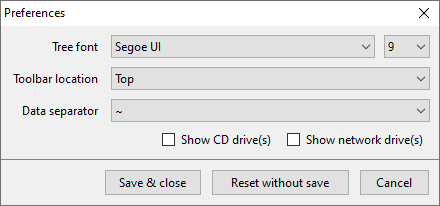
В 1Tree Pro есть окно Preferences. Оно отвечает за внешний вид дерева, расположение панели инструментов, разделитель данных и отображение отдельных типов дисков. Настройки не перегружены: программа предлагает ровно те параметры, которые влияют на удобство чтения дерева.
Tree font
Параметр Tree font задаёт шрифт дерева ресурсов. Это важнее, чем кажется. 1Tree Pro показывает много строк с размерами, путями, именами файлов и папок. Если шрифт неудобный или слишком мелкий, работать с большим деревом сложнее.
В Preferences можно выбрать шрифт и размер. Для Windows-интерфейса хорошо подходит Segoe UI, потому что он привычен для системных элементов и хорошо читается в списках. При длительной чистке диска читаемость дерева напрямую влияет на скорость работы: меньше напряжение глаз, меньше ошибок при выборе похожих папок.
Toolbar location
Параметр Toolbar location задаёт расположение панели инструментов. Вариант Top размещает её сверху, как в классических Windows-программах. Такое расположение удобно большинству пользователей: сначала взгляд идёт на дерево, затем на выбранный ресурс, затем на верхнюю команду.
Смысл настройки в том, что пользователь может адаптировать окно под свой рабочий стиль. Если программа используется часто, расположение панели становится частью привычного сценария: выделил ресурс, посмотрел справа, нажал нужную команду.
Data separator
Параметр Data separator задаёт символ, который разделяет имя ресурса и его размер в дереве. В интерфейсе часто используется символ вроде ~. Это мелкая, но практичная настройка: когда в списке много файлов с длинными именами, разделитель помогает визуально отделить название от значения размера.
Например, строка вида Program Files ~ 17.6 GB читается быстрее, чем строка без явного разделения. Пользователь сразу понимает, где заканчивается имя и где начинается числовая информация.
Show CD drive(s)
Опция Show CD drive(s) отвечает за отображение CD/DVD-приводов. В современных системах такая функция нужна не всем, но для рабочих станций, старых ПК, архивных машин и компьютеров с оптическими приводами она всё ещё полезна.
Если CD/DVD-приводы не нужны в дереве, их можно скрыть, чтобы список дисков был чище. Если нужно проверить содержимое диска или образа, отображение можно включить.
Show network drive(s)
Опция Show network drive(s) отвечает за отображение сетевых дисков. Это важная настройка для офисных и рабочих сценариев. Если сетевой ресурс подключён как mapped network drive, 1Tree Pro может показать дерево размеров для удалённых папок.
Сетевые диски часто засоряются незаметно: общие папки проектов, архивы отделов, экспортированные отчёты, копии медиаматериалов, старые резервные каталоги. 1Tree Pro помогает быстро увидеть крупные папки и подготовить ручную чистку, не переходя по каждому каталогу через Проводник.
Save & close, Reset without save, Cancel
Внизу Preferences находятся кнопки:
-
Save & close — сохранить изменения и закрыть окно;
-
Reset without save — сбросить изменения без сохранения;
-
Cancel — закрыть окно без применения текущих изменений.
Эти кнопки делают настройку безопасной. Можно попробовать шрифт, расположение панели или разделитель, затем сохранить подходящий вариант или отменить изменения.
Практические задачи, которые можно выполнить в 1Tree Pro
1Tree Pro полезна не как абстрактный анализатор диска, а как инструмент для конкретных операций. Её стоит оценивать именно через практические задачи: что пользователь может сделать в программе за несколько минут.
Найти самые большие папки на системном диске
Самый частый сценарий — диск C: заполнен, Windows показывает предупреждение о нехватке места, обновления не устанавливаются, приложения начинают работать нестабильно. 1Tree Pro помогает быстро увидеть, какие каталоги занимают основной объём.
Алгоритм простой:
-
раскрыть диск C:;
-
посмотреть верхние папки по размеру;
-
раскрыть
Users, если он занимает много места; -
проверить профили пользователей;
-
раскрыть
Downloads,Desktop,Documents,Videos; -
найти крупные файлы и папки;
-
проверить их через Properties или Run/Open;
-
отметить безопасные кандидаты;
-
выполнить Move to Recycle Bin или Move to Other Place.
Этот подход особенно эффективен, когда место занимают не системные файлы, а пользовательские данные: видео, архивы, проекты, загрузки, старые папки программ.
Проверить Downloads
Папка загрузок часто становится главным источником мусора. В ней остаются установщики, архивы, документы, дубликаты, временные файлы, старые версии программ, изображения, видео. В 1Tree Pro папка Downloads быстро раскрывается, а самые крупные файлы оказываются сверху.
Что удобно искать в Downloads:
-
старые
.exeи.msi; -
повторно скачанные архивы;
-
ISO-образы;
-
большие PDF;
-
видеофайлы;
-
распакованные папки;
-
временные документы;
-
дубликаты файлов с суффиксами вроде
(1)и(2).
1Tree Pro не определяет дубликаты алгоритмически, но по имени, размеру и расположению пользователь легко видит очевидные повторы. Если нужно массово удалить несколько старых установщиков, их можно отметить чекбоксами и отправить в корзину.
Проверить Desktop
Рабочий стол часто превращается в временное хранилище. Там могут лежать папки проектов, архивы, экспортированные файлы, видео, скриншоты, документы. 1Tree Pro показывает размер Desktop как обычной папки внутри профиля пользователя.
Преимущество программы здесь в том, что она помогает увидеть общий объём рабочего стола. Визуально на экране может быть не так много ярлыков и папок, но внутри одной папки на Desktop может лежать десятки гигабайт. Через дерево 1Tree Pro это видно сразу.
Найти старые архивы и резервные копии
Архивы и бэкапы — один из главных источников занятого места. Они полезны, пока нужны, но часто остаются на диске после завершения проекта. 1Tree Pro помогает искать их по расположению и размеру.
Типичные кандидаты:
-
папки
Backup; -
каталоги
Old; -
архивы
.zip,.rar,.7z; -
экспортированные проекты;
-
копии баз данных;
-
старые папки
Project_backup; -
временные копии перед переустановкой системы;
-
образы
.iso.
Здесь особенно полезна команда Move to Other Place. Бэкап может быть не нужен на системном диске, но его лучше сохранить на внешнем накопителе или сетевом архиве.
Подготовить перенос файлов на другой диск
1Tree Pro хорошо подходит не только для удаления, но и для миграции данных. Если SSD переполнен, а рядом есть HDD или внешний диск, программа помогает выбрать крупные папки и перенести их.
Пример сценария:
-
раскрыть диск C:;
-
найти крупные пользовательские каталоги;
-
отметить папки с видео, архивами, старыми проектами;
-
проверить правую панель Checked node(s);
-
выполнить Move to Other Place;
-
выбрать целевую папку на другом диске;
-
проверить, что данные открываются из нового места.
Такой перенос особенно полезен для больших, но редко используемых данных: видеоархивов, установочных пакетов, старых проектов, медиаматериалов, дампов, образов.
Собрать пути к проблемным папкам
Команда Copy full path делает 1Tree Pro удобной для диагностики. Иногда нужно не сразу удалять данные, а подготовить список: какие папки занимают место, где они находятся, кому принадлежат, что нужно проверить.
Примеры:
-
администратор готовит отчёт по заполненному серверному ресурсу;
-
пользователь отправляет путь специалисту поддержки;
-
нужно занести проблемные каталоги в задачу;
-
нужно составить список папок для последующей архивации;
-
нужно проверить, какие каталоги относятся к конкретному пользователю.
В таких случаях 1Tree Pro помогает не просто увидеть размер, а быстро получить точный путь.
Проверить сетевой диск
Если сетевой диск подключён в Windows как mapped network drive и включено отображение network drive(s), 1Tree Pro может использоваться для анализа сетевых папок. Это полезно для общих ресурсов, где файлы копятся годами: отделы, проекты, обменные папки, архивы, медиатеки.
На сетевом диске особенно важно не удалять данные без согласования. Здесь 1Tree Pro лучше использовать как инструмент аудита:
-
найти самые крупные папки;
-
скопировать пути;
-
определить владельцев данных;
-
перенести архивы;
-
подготовить список кандидатов на удаление;
-
согласовать чистку с пользователями.
Очистить временные рабочие папки
У многих пользователей есть собственные временные каталоги: Temp, Work, Export, Render, Cache, Old, Test, Tmp. Они часто создаются вручную и не очищаются системными средствами. 1Tree Pro показывает их размер и позволяет быстро понять, стоит ли ими заниматься.
Особенно заметны временные папки в сферах, где файлы крупные:
-
3D-графика;
-
обработка фото;
-
разработка;
-
тестирование;
-
работа с виртуальными машинами;
-
экспорт отчётов;
-
подготовка архивов.
Для таких задач 1Tree Pro удобна тем, что не пытается угадать мусор. Пользователь сам знает, какие рабочие файлы уже не нужны, а программа показывает, сколько места они занимают.
Что 1Tree Pro делает хорошо
Сильные стороны 1Tree Pro связаны с простотой и прямолинейностью. Программа не перегружена функциями, зато быстро даёт ответ на главный вопрос: где занято место.
Единое дерево вместо множества окон
1Tree Pro показывает диски, папки и файлы в одном дереве. Это лучше, чем открывать свойства папок по очереди. Пользователь видит структуру, раскрывает нужные ветки и двигается от общего к частному.
Для ручной чистки это естественный способ работы. Сначала определяется крупный раздел, затем крупная папка, затем подпапка, затем конкретный файл. Дерево поддерживает такой ход анализа без лишних переключений.
Крупные объекты видны сразу
Сортировка по размеру в порядке убывания делает программу практичной. Пользователь не тратит время на мелкие файлы, потому что наверху находятся главные кандидаты на проверку. В папках с большим количеством объектов это особенно важно.
Если цель — освободить 10–20 GB, нет смысла начинать с файлов по 200 KB. 1Tree Pro быстро выводит на первый план то, что может реально повлиять на свободное место.
Чекбоксы удобны для ручного отбора
Чекбоксы рядом с ресурсами — простое, но очень удачное решение. Они позволяют отделить просмотр от выбора для действия. Пользователь может спокойно перемещаться по дереву, отмечать кандидатов и возвращаться к проверке списка.
В Проводнике Windows множественный выбор объектов из разных папок неудобен. В 1Tree Pro эта задача решается правой панелью Checked node(s).
Пакетный режим экономит время
Пакетная обработка позволяет выполнить одно действие над несколькими ресурсами. Это важно при реальной чистке: почти всегда нужно удалить или перенести не один файл, а набор объектов. 1Tree Pro делает такой сценарий штатным.
Пакетный режим особенно хорош в сочетании с Move to Recycle Bin и Move to Other Place. Первый вариант подходит для безопасного удаления, второй — для освобождения места без потери данных.
Команды встроены прямо в рабочее окно
Пользователю не нужно копировать путь, открывать Проводник, искать файл и выполнять действие там. В 1Tree Pro основные команды доступны из интерфейса: Rename, Get Full Path, Run/Open, Properties, Move to Recycle Bin, Permanently Delete, Copy to Other Place, Move to Other Place.
Это ускоряет работу. Программа не только показывает проблему, но и даёт инструменты для её решения.
Небольшой и понятный интерфейс
1Tree Pro выглядит старомодно, но за счёт этого интерфейс понятен. В нём нет лишних разделов, рекламных панелей, сложных сценариев, графиков и вкладок. Пользователь видит дерево и команды. Для утилиты ручной чистки это плюс: меньше отвлекающих элементов, меньше неопределённости.
Подходит для локальных и сетевых ресурсов
Поддержка локальных и сетевых дисков делает программу применимой не только на домашнем ПК. Она может использоваться для проверки подключённых сетевых ресурсов, где также важно видеть размер папок и быстро находить крупные каталоги.
Ограничения и спорные моменты
1Tree Pro — полезная программа, но её нельзя назвать универсальным анализатором дискового пространства для всех сценариев. У неё есть ограничения, которые нужно понимать заранее.
Нет развитой визуальной карты диска
В 1Tree Pro нет treemap-графика, как у WizTree, WinDirStat или SpaceSniffer. Она показывает дерево, а не цветную карту занятого места. Для пользователей, которые лучше воспринимают данные визуально, это может быть минусом.
Treemap помогает мгновенно увидеть крупные блоки на диске. 1Tree Pro работает иначе: она показывает иерархический список. Это точнее для ручного прохода по папкам, но менее наглядно для общей визуальной картины.
Интерфейс выглядит устаревшим
Внешний вид 1Tree Pro ближе к классическим утилитам Windows, чем к современным приложениям. Крупные иконки, простая панель, традиционные диалоги — всё это практично, но не выглядит современно.
Для части пользователей это не проблема: программа маленькая, понятная и работает по делу. Но если важны современный дизайн, тёмная тема, гибкие панели и визуальная аналитика, 1Tree Pro может показаться слишком простой.
Нет автоматической безопасной очистки
1Tree Pro не принимает решение за пользователя. Она показывает размер ресурсов и даёт команды, но не говорит, что конкретный объект точно является мусором. Такой подход безопаснее в плане контроля, но требует понимания файловой системы.
Пользователь должен сам различать:
-
личные файлы;
-
системные папки;
-
папки установленных программ;
-
временные каталоги;
-
кэш приложений;
-
резервные копии;
-
рабочие проекты.
Если нужен автоматический инструмент очистки временных файлов Windows, 1Tree Pro не заменяет такие средства. Она скорее показывает, где искать крупные объекты.
Безвозвратное удаление требует осторожности
Команда Permanently Delete мощная, но опасная. Она нужна для очевидно ненужных данных, но её нельзя использовать механически. Особенно рискованно применять её к системным каталогам, папкам программ, базам данных, пользовательским документам и неизвестным файлам.
Для большинства сценариев безопаснее использовать Move to Recycle Bin или Move to Other Place. В 1Tree Pro есть все эти варианты, поэтому проблема не в программе, а в дисциплине пользователя.
Не специализирована на поиске дубликатов
1Tree Pro помогает заметить похожие файлы по названию и размеру, но она не является полноценным duplicate finder. Она не сравнивает хэши, не ищет одинаковое содержимое и не строит отдельный список дублей. Для поиска дубликатов лучше использовать специализированные программы.
Не предназначена для глубоких корпоративных отчётов
Программа хорошо подходит для ручного анализа, но не выглядит как корпоративная система аудита дисков. Если нужны регламентные отчёты, расписания сканирования, экспорт в разные форматы, интеграция с политиками хранения и централизованный мониторинг, стоит смотреть в сторону более крупных решений.
Безопасность работы: что нельзя удалять без проверки
1Tree Pro показывает большие папки честно, но большой размер не означает, что объект можно удалять. При ручной чистке Windows важно соблюдать базовые правила безопасности.
Не удалять системные папки только из-за размера
На системном диске могут быть крупные каталоги, которые выглядят привлекательной целью, но являются частью Windows или установленных программ. К таким папкам относятся:
-
Windows; -
Program Files; -
Program Files (x86); -
ProgramData; -
System Volume Information; -
Recovery; -
системные подпапки внутри профиля пользователя;
-
служебные каталоги приложений.
Если такая папка большая, это ещё не значит, что она содержит мусор. 1Tree Pro можно использовать для анализа, но удалять системные элементы вручную без понимания нельзя.
Осторожно с AppData
Папка AppData внутри профиля пользователя часто занимает много места. В ней находятся настройки программ, кэш, временные данные, профили браузеров, данные мессенджеров, рабочие базы приложений. Иногда там действительно копятся гигабайты мусора, но удалять всё подряд опасно.
Безопасный подход:
-
раскрыть
AppData; -
найти крупные подпапки;
-
определить, к какой программе они относятся;
-
закрыть соответствующее приложение;
-
проверить, что именно лежит внутри;
-
удалить только очевидно временные или ненужные данные;
-
по возможности сначала использовать Move to Recycle Bin.
Не трогать активные рабочие проекты
Папка проекта может выглядеть как архив или временный каталог, но быть активной. Особенно это относится к разработке, дизайну, видеомонтажу, 3D, бухгалтерским базам, инженерным файлам. Перед удалением нужно убедиться, что проект закрыт, сохранён, перенесён или больше не нужен.
Команда Copy to Other Place здесь полезнее удаления. Сначала можно скопировать проект на другой диск, проверить открытие, а уже потом удалять исходную копию.
Проверять резервные копии
Бэкапы занимают много места, но часто являются последней страховкой. Удалять старую резервную копию можно только после проверки, что есть новая и рабочая. Если непонятно, за какую дату отвечает папка, лучше переименовать её, перенести или согласовать удаление.
Использовать корзину как промежуточный этап
Для обычной чистки лучше использовать Move to Recycle Bin. Это создаёт промежуточный этап: данные больше не занимают место в исходной папке, но ещё могут быть восстановлены. Корзину можно очистить позже, когда пользователь убедится, что ничего важного не пропало.
Копировать полный путь перед спорными действиями
Если объект вызывает сомнение, полезно использовать Copy full path. Путь можно сохранить в заметку или отправить специалисту. Это особенно важно для одноимённых папок вроде Cache, Temp, Backup, которые могут находиться в разных местах и иметь разное значение.
Сравнение с аналогами
1Tree Pro находится в нише простых анализаторов дискового пространства с акцентом на древовидный список и ручные операции. У неё есть сильные конкуренты: TreeSize, WizTree, WinDirStat, SpaceSniffer и встроенные средства Windows. Сравнивать их нужно не по принципу какая программа лучше вообще, а по подходу к задаче.
| Программа | Основной подход | Дерево папок | Визуальная карта | Пакетные операции | Лучше всего подходит для |
|---|---|---|---|---|---|
| 1Tree Pro | единое дерево дисков, папок и файлов с размерами | да | нет | да | ручная чистка и выбор объектов через чекбоксы |
| TreeSize Free / TreeSize Professional | анализ занятого места с визуализацией и отчётами | да | да | зависит от редакции | пользователи, которым нужны дерево, диаграммы и отчётность |
| WizTree | очень быстрый поиск крупных файлов и папок с treemap | да | да | частично через операции с найденными объектами | быстрый анализ локальных дисков и поиск space hogs |
| WinDirStat | статистика использования диска и cleanup assistant | да | да | ограниченно | визуальный анализ через treemap и расширения файлов |
| SpaceSniffer | портативная treemap-визуализация структуры диска | не в классическом виде | да | ограниченно | визуальное исследование диска через прямоугольную карту |
| Windows Storage Sense / Disk Cleanup | системная очистка известных категорий мусора | нет | нет | не как файловый менеджер | безопасная очистка временных файлов Windows |
TreeSize делает акцент на анализе занятого места, визуализации до уровня файлов, treemap и отчётах; WizTree выделяется скоростью и visual tree map для поиска крупных объектов; WinDirStat читает дерево каталогов и показывает результат в нескольких представлениях, включая treemap; SpaceSniffer использует treemap layout для понимания структуры папок и файлов на диске.
TreeSize
TreeSize выглядит более развитым решением для анализа дискового пространства. У него сильнее визуализация, больше вариантов представления данных, есть отчёты и более современная подача информации. TreeSize удобен, когда нужно не только увидеть размер папок, но и получить развернутую картину использования диска.
1Tree Pro проще. Её преимущество — прямой рабочий сценарий: дерево, чекбоксы, Checked node(s), пакетное действие. Если пользователю не нужны отчёты и treemap, а нужно быстро выбрать несколько папок и переместить или удалить их, 1Tree Pro работает очень понятно.
WizTree
WizTree известен скоростью анализа и визуальной картой файлов. Он отлично подходит для быстрого поиска крупных объектов, особенно когда нужно мгновенно увидеть, какие файлы занимают место. Его visual tree map помогает визуально оценить пожирателей пространства.
1Tree Pro не пытается конкурировать со скоростью и визуальностью WizTree. Её сильная сторона — пакетная работа с отмеченными ресурсами в простом дереве. Если пользователь хочет именно пройтись по структуре, отметить несколько объектов и выполнить Move to Recycle Bin или Move to Other Place, 1Tree Pro удобна своей прямолинейностью.
WinDirStat
WinDirStat — классический анализатор статистики диска с treemap. Он хорошо показывает общую картину: какие типы файлов занимают место, какие блоки самые крупные, где находятся тяжёлые элементы. Для визуального понимания структуры диска WinDirStat сильнее.
1Tree Pro проще и менее визуальна. Зато в ней легче работать как в утилите ручного отбора: галочки рядом с ресурсами, список Checked node(s), команды копирования, перемещения и удаления. Это ближе к файловому менеджеру, чем к статистической панели.
SpaceSniffer
SpaceSniffer строится вокруг treemap. Он хорош, когда пользователь хочет увидеть диск как карту прямоугольников и быстро углубляться в большие области. Это наглядно и удобно для визуального исследования.
1Tree Pro использует не карту, а дерево. Такой подход менее эффектный, но более привычный для пользователей Windows. Он лучше подходит тем, кто думает категориями папок и путей: C:\Users\...\Downloads, D:\Projects\Archive, E:\Video\Old.
встроенная очистка Windows
Storage Sense и Disk Cleanup решают другую задачу. Они удаляют известные категории временных файлов, системного мусора, кэшей и старых компонентов. Это безопаснее для новичка, но хуже для анализа пользовательских данных. Встроенные средства Windows не покажут удобно, какая конкретная папка с проектами занимает 80 GB.
1Tree Pro дополняет системную очистку. Сначала можно удалить стандартный мусор средствами Windows, затем открыть 1Tree Pro и найти крупные пользовательские каталоги, которые автоматическая очистка не трогает.
Для кого 1Tree Pro подходит лучше всего
1Tree Pro стоит рассматривать как инструмент для пользователей, которым нужен контроль. Она не принимает решения автоматически, а показывает структуру и даёт команды.
Для пользователей, которые вручную чистят диск
Если пользователь привык сам решать, что удалять, 1Tree Pro подходит хорошо. Программа показывает размеры и пути, а дальше человек выбирает действие. Такой подход лучше автоматической очистки, когда речь идёт о рабочих данных, архивах, проектах и личных файлах.
Для тех, кому нужно видеть размер папок
Главная боль Проводника Windows — отсутствие удобного постоянного отображения размера папок. 1Tree Pro закрывает эту проблему: размер папки виден прямо в дереве. Для многих пользователей этого уже достаточно, чтобы понять, куда пропало место.
Для работы с несколькими дисками
Если в компьютере несколько разделов или накопителей, 1Tree Pro помогает сравнить их состояние. Видно, какой диск заполнен, сколько свободного места осталось, где лежат крупные каталоги. Это удобно для настольных ПК, рабочих станций, ноутбуков с внешними дисками.
Для переноса данных
Программа полезна не только для удаления. Команды Move to Other Place и Copy to Other Place делают её удобной для переноса больших папок. Это хороший сценарий, когда системный SSD заполнен, а данные можно переместить на другой диск.
Для администраторов и продвинутых пользователей
1Tree Pro может быть полезна администраторам, специалистам поддержки и опытным пользователям, которым нужно быстро проверить структуру диска, найти большие папки, скопировать пути и подготовить список объектов на удаление или перенос.
Для анализа сетевых дисков
Если сетевые диски подключены в Windows, 1Tree Pro помогает анализировать их как часть дерева ресурсов. Это полезно в небольших офисах, где общие папки растут годами и требуют ручной ревизии.
Кому лучше выбрать другую программу
1Tree Pro не универсальна. Есть сценарии, где лучше подойдут другие инструменты.
Нужна treemap-визуализация
Если пользователь хочет видеть диск как цветную карту, лучше выбрать WizTree, WinDirStat, TreeSize или SpaceSniffer. Treemap быстрее показывает визуальную долю крупных файлов и папок. 1Tree Pro такой карты не имеет.
Нужен максимально быстрый анализ локального NTFS-диска
Для сценария мгновенно найти самые большие файлы на диске чаще выбирают WizTree. Он ориентирован на скорость и быстрое обнаружение space hogs. 1Tree Pro больше похожа на аккуратный древовидный файловый менеджер с размерами.
Нужны отчёты и корпоративная аналитика
Если нужно готовить PDF-отчёты, регулярные обзоры, корпоративный аудит, сложные фильтры и визуальные панели, 1Tree Pro будет слишком простой. В таких сценариях логичнее смотреть на TreeSize Professional или другие профессиональные решения.
Нужна автоматическая очистка мусора
Если пользователь не хочет разбираться в папках и путях, а хочет удалить временные файлы Windows, лучше начать со Storage Sense или Disk Cleanup. 1Tree Pro требует ручного выбора и понимания, что именно удаляется.
Нужен поиск дубликатов
1Tree Pro не является специализированным инструментом поиска дубликатов. Если задача — найти одинаковые фото, документы, видео или архивы по содержимому, нужна отдельная программа duplicate finder.
Детальный разбор рабочего сценария: очистка диска C:
Чтобы показать, как 1Tree Pro применяется на практике, рассмотрим типичный сценарий: системный диск почти заполнен, нужно освободить место без слепого удаления.
Начальная оценка
Пользователь запускает 1Tree Pro и смотрит на строку диска C:. В ней виден общий размер и свободное место. Если свободного места мало, диск раскрывается. Первое, что нужно определить, — какие папки верхнего уровня занимают больше всего.
Обычно крупными оказываются:
-
Users; -
Windows; -
Program Files; -
ProgramData; -
папки конкретных приложений;
-
временные каталоги;
-
пользовательские папки на корне диска.
Не нужно начинать с Windows. Для ручной чистки безопаснее сначала проверять пользовательские данные.
Анализ Users
Папка Users часто содержит основную массу удаляемых данных. Внутри нужно раскрыть профиль пользователя, затем проверить стандартные каталоги:
| Папка | Что там часто занимает место | Как действовать |
|---|---|---|
Downloads |
установщики, архивы, ISO, дубликаты | удалить или перенести после проверки |
Desktop |
временные папки, проекты, экспорт | разобрать вручную |
Documents |
рабочие проекты, базы, архивы | переносить осторожно |
Videos |
крупные видеофайлы | переместить на другой диск |
Pictures |
фотоархивы, RAW, экспорт | переносить или архивировать |
AppData |
кэш и данные программ | удалять только после понимания назначения |
1Tree Pro помогает увидеть не только то, что папка Users большая, но и какой именно подкаталог внутри неё создаёт нагрузку.
Проверка Downloads
Downloads обычно можно чистить активнее, чем системные папки. В 1Tree Pro крупные файлы будут сверху. Пользователь открывает или проверяет свойства сомнительных файлов, затем отмечает ненужные.
Безопасные кандидаты:
-
старые установочные пакеты;
-
повторные загрузки;
-
архивы, которые уже распакованы;
-
временные документы;
-
видео, которое уже перенесено;
-
ISO-образы, которые больше не нужны.
После отметки кандидатов нужно посмотреть Checked node(s) и выполнить Move to Recycle Bin.
Проверка Desktop
Рабочий стол требует больше внимания. Там могут быть как временные файлы, так и важные документы. 1Tree Pro показывает размер папок на Desktop, поэтому можно быстро обнаружить, что основной объём занимает не десяток ярлыков, а одна папка с проектом.
Для Desktop лучше использовать не удаление, а сортировку данных:
-
важные проекты перенести в Documents или на другой диск;
-
старые архивы отправить в архивную папку;
-
ненужные установщики удалить;
-
крупные видео переместить;
-
временные файлы отправить в корзину.
Проверка Videos и Pictures
Мультимедиа часто занимает много места. 1Tree Pro быстро показывает крупные видеофайлы и папки с фото. Здесь безопаснее не удалять, а переносить.
Оптимальный сценарий:
-
отметить старые видео или фотоархивы;
-
выполнить Copy to Other Place или Move to Other Place;
-
выбрать другой диск;
-
проверить, что файлы доступны;
-
при необходимости удалить исходники.
Проверка AppData
AppData нужно анализировать осторожно. Внутри могут быть крупные кэши браузеров, мессенджеров, редакторов, игровых клиентов, IDE и других программ. Но там же находятся профили и настройки. Удаление наугад может привести к потере данных приложения.
В 1Tree Pro AppData полезно использовать для диагностики: увидеть, какая программа занимает место. Если папка очевидно относится к кэшу или временным данным, можно закрыть программу и почистить её штатными средствами либо удалить только понятные временные файлы.
Детальный разбор рабочего сценария: перенос больших файлов
Не всегда цель — удалить. Часто нужно освободить SSD, сохранив данные. В этом случае 1Tree Pro используется как инструмент отбора и переноса.
Когда лучше переносить, а не удалять
Перенос лучше удаления, если речь идёт о:
-
проектах;
-
фото и видео;
-
архивах;
-
резервных копиях;
-
рабочих материалах;
-
установочных пакетах, которые могут понадобиться;
-
обучающих курсах;
-
больших документах.
Такие данные могут быть не нужны на системном диске, но удалять их полностью рискованно.
Как выполнить перенос через 1Tree Pro
Рабочий порядок:
-
открыть проблемный диск;
-
найти крупные пользовательские папки;
-
отметить кандидаты чекбоксами;
-
проверить список Checked node(s);
-
выполнить Move to Other Place;
-
выбрать папку на другом диске;
-
дождаться завершения операции;
-
открыть новое расположение и проверить данные.
Если данные важные, лучше сначала использовать Copy to Other Place, а не Move. После проверки копии можно удалить исходные файлы через Move to Recycle Bin.
Почему это удобнее ручного поиска
В Проводнике Windows пользователь должен сам помнить, где лежат крупные данные. 1Tree Pro сначала показывает размер, затем позволяет выбрать объекты, затем выполняет перенос. Это сокращает количество переходов между окнами и снижает риск забыть один из крупных каталогов.
Детальный разбор рабочего сценария: аудит сетевого диска
Сетевые папки часто растут бесконтрольно. Пользователи складывают туда отчёты, копии проектов, временные обменные файлы, медиаматериалы, архивы. Через несколько месяцев или лет становится непонятно, что занимает место.
1Tree Pro помогает провести первичный аудит mapped network drive.
Что можно сделать
В программе можно:
-
включить отображение network drive(s);
-
раскрыть сетевой диск;
-
увидеть крупные папки;
-
раскрыть отделы или проектные каталоги;
-
скопировать полный путь к проблемным папкам;
-
подготовить список кандидатов на архивирование;
-
перенести согласованные данные;
-
удалить очевидный мусор после проверки.
Почему не стоит сразу удалять сетевые данные
На сетевом диске файлы могут принадлежать разным людям и отделам. Даже если папка называется Old или Temp, она может содержать важные данные. Поэтому для сетевых ресурсов 1Tree Pro лучше использовать сначала как анализатор и средство подготовки списка, а не как инструмент немедленного удаления.
Команды Get Full Path и Properties здесь особенно полезны. Они помогают зафиксировать точное расположение папки и передать его ответственному пользователю.
Роль 1Tree Pro в ручной очистке Windows
1Tree Pro лучше всего работает в связке с внимательным подходом. Она не заменяет здравый смысл и системные средства, но даёт то, чего часто не хватает Windows Explorer: быстрый видимый размер папок и удобный список отмеченных ресурсов.
Что программа показывает хорошо
1Tree Pro отлично отвечает на вопросы:
-
какая папка самая большая;
-
где внутри неё находится основной объём;
-
какие файлы занимают больше всего места;
-
сколько элементов выбрано для действия;
-
какой суммарный размер у выбранных объектов;
-
какой полный путь у ресурса;
-
можно ли перенести данные вместо удаления.
Что программа не должна решать за пользователя
1Tree Pro не должна использоваться как инструмент слепого удаления. Она не знает, какие файлы ценны для пользователя, какие папки являются рабочими, какие бэкапы нужны, а какие можно удалить. Программа показывает данные, а решение принимает человек.
Именно поэтому она хороша для продвинутой ручной чистки: пользователь сохраняет контроль над каждым действием.
Плюсы и минусы 1Tree Pro
| Плюсы | Минусы |
|---|---|
| показывает размер дисков, папок и файлов в одном дереве | нет treemap-визуализации |
| сортирует ресурсы по размеру в порядке убывания | интерфейс выглядит старомодно |
| поддерживает чекбоксы для выбора ресурсов | требует ручного понимания, что можно удалять |
| есть панель Checked node(s) | не является автоматическим чистильщиком |
| поддерживает пакетные операции | не подходит для поиска дубликатов по содержимому |
| есть Move to Recycle Bin и Permanently Delete | Permanently Delete опасна при невнимательности |
| можно копировать полный путь | мало аналитических отчётов |
| есть Run/Open и Properties | визуально проще конкурентов |
| поддерживаются локальные и сетевые диски | не заменяет системную очистку Windows |
Итоговая оценка 1Tree Pro
1Tree Pro — конкретная и понятная программа для просмотра размеров дисков, папок и файлов в одном дереве. Её главная ценность не в эффектном дизайне и не в автоматической очистке, а в управляемом ручном анализе. Пользователь видит структуру занятого места, раскрывает крупные каталоги, отмечает ресурсы чекбоксами, проверяет список Checked node(s) и выполняет нужные действия: Move to Recycle Bin, Permanently Delete, Copy to Other Place, Move to Other Place, Rename, Get Full Path, Run/Open или Properties.
Программа особенно хороша для тех, кто хочет понять, куда ушло место на диске, и не хочет доверять автоматическому удалению. Она помогает найти крупные папки, проверить пользовательские каталоги, перенести архивы, очистить Downloads, разобрать Desktop, подготовить аудит сетевого диска и получить точные пути к проблемным ресурсам.
Слабые стороны тоже очевидны: нет treemap, нет современного визуального анализа, интерфейс выглядит классически, а безопасная работа требует внимательности. 1Tree Pro не стоит воспринимать как универсальный центр обслуживания ПК. Это узкий инструмент для конкретной задачи: показать размер ресурсов и дать удобные команды для ручной работы с ними.
Для пользователя, которому нужен простой disk space analyzer Windows с деревом папок, сортировкой по размеру, чекбоксами и пакетными действиями, 1Tree Pro остаётся практичным вариантом. Для тех, кому важнее визуальная карта диска, отчёты и современный интерфейс, лучше подойдут TreeSize, WizTree, WinDirStat или SpaceSniffer. Но если нужна именно понятная ручная чистка через дерево ресурсов, 1Tree Pro делает свою работу уверенно.
FAQ по 1Tree Pro
1Tree Pro удаляет файлы автоматически?
Нет. 1Tree Pro показывает размеры дисков, папок и файлов, а пользователь сам выбирает, что удалить, переместить или скопировать. Это инструмент ручной чистки, а не автоматический cleaner.
Можно ли использовать 1Tree Pro для диска C:?
Да, программа подходит для анализа системного диска. Но удалять системные папки без понимания нельзя. Безопаснее начинать с пользовательских каталогов: Downloads, Desktop, Documents, Videos, Pictures и рабочих папок.
Чем 1Tree Pro отличается от бесплатной 1Tree?
Ключевое отличие — пакетный режим. В Pro-редакции можно выполнять операции над отмеченными ресурсами в batch mode. Это удобно, когда нужно обработать несколько папок и файлов из разных мест дерева.
Есть ли в 1Tree Pro пакетное удаление файлов?
Да. Отмеченные ресурсы можно удалить через Move to Recycle Bin или Permanently Delete. Первый вариант отправляет данные в корзину, второй удаляет безвозвратно. Для обычной чистки безопаснее использовать Move to Recycle Bin.
Можно ли копировать полный путь к папке?
Да. Для выделенного ресурса доступна команда Get Full Path или Copy full path. Она полезна, когда нужно сохранить путь, передать его специалисту, вставить в отчёт или проверить точное расположение объекта.
Подходит ли 1Tree Pro для сетевых дисков?
Да, программа может работать с mapped network drives, если отображение сетевых дисков включено в Preferences. Это удобно для аудита общих папок и поиска крупных каталогов на сетевом ресурсе.
Что безопаснее: Move to Recycle Bin или Permanently Delete?
Безопаснее Move to Recycle Bin, потому что данные попадают в корзину и могут быть восстановлены. Permanently Delete стоит применять только к объектам, в ненужности которых пользователь полностью уверен.
Чем 1Tree Pro отличается от TreeSize?
TreeSize сильнее как развитый анализатор с визуализацией, treemap и отчётами. 1Tree Pro проще: она делает акцент на едином дереве, чекбоксах, списке Checked node(s) и пакетных операциях. Если нужны отчёты и графики, TreeSize удобнее; если нужно быстро вручную выбрать и обработать ресурсы, 1Tree Pro проще.
Чем 1Tree Pro отличается от WizTree?
WizTree делает акцент на скорости и visual tree map. 1Tree Pro делает акцент на дереве ресурсов и пакетной работе с отмеченными объектами. WizTree лучше для быстрого визуального поиска крупных файлов, 1Tree Pro — для ручной сортировки, проверки путей и выполнения действий над выбранными ресурсами.
Есть ли в 1Tree Pro treemap?
Нет. Программа использует древовидное представление, а не прямоугольную карту диска. Если нужна treemap-визуализация, лучше смотреть в сторону WizTree, WinDirStat, TreeSize или SpaceSniffer.
Можно ли открывать файлы прямо из программы?
Да. Команда Run/Open открывает выделенный ресурс. Для неё используется двойной щелчок. Это удобно для проверки содержимого папки или файла перед удалением.
Можно ли переименовывать файлы и папки?
Да. Команда Rename переименовывает выделенный ресурс, для неё используется клавиша F2.
Зачем нужна панель Checked node(s)?
Checked node(s) показывает список отмеченных ресурсов. Это контрольная зона перед пакетным действием. Пользователь видит, какие папки и файлы выбраны, и может перепроверить список перед удалением, копированием или перемещением.
1Tree Pro подходит новичкам?
Подходит, если новичок понимает базовое правило: не удалять неизвестные системные папки. Интерфейс программы простой, но сама ручная чистка требует внимательности. Безопаснее использовать Move to Recycle Bin и проверять Properties перед удалением.
Можно ли использовать 1Tree Pro только для просмотра, без удаления?
Да. Программу можно использовать как просмотрщик размеров папок и файлов. Необязательно выполнять удаление или перемещение. Часто 1Tree Pro полезна именно для диагностики: найти крупные каталоги, скопировать путь и решить, что делать позже.
