
Ace Utilities — это не просто очередная утилита для удаления временных файлов, а полноценный набор инструментов для обслуживания Windows в одном классическом Win32-интерфейсе. Внутри одной оболочки здесь собраны очистка мусора, чистка реестра, удаление дубликатов, анализ занятого места, управление автозагрузкой, стирание следов активности, безопасное удаление файлов, работа с ярлыками, деинсталляция программ, поиск пустых папок и обслуживание точек восстановления. За счет этого программа Ace Utilities воспринимается именно как комплексный рабочий набор, а не как узкий cleaner на один сценарий.
Важный момент для любого Ace Utilities обзора сегодня такой: программа остается представителем старой школы системных утилит, но линейка 6.x не замерла. В release notes есть обновления 2021 и 2022 годов, а в обсуждении ветки 6.8.0 в 2025 году разработка продолжилась: усилили очистку Chrome, Edge и Opera, добавили Brave и Opera GX, а также доработали обработку куки и истории Edge. Это не тот случай, когда перед нами полностью заброшенный продукт с интерфейсом из прошлого и нулевой поддержкой.
Сильнее всего Ace Utilities для Windows раскрывается у тех, кто любит контролировать обслуживание системы вручную. Программа не пытается все превратить в яркий маркетинговый дашборд и не распыляется на десятки модных функций вроде драйвер-апдейтеров или псевдоускорителей игр. Вместо этого она делает ставку на конкретные, понятные задачи: Ace Utilities очистка системы, Ace Utilities очистка реестра, Ace Utilities поиск дубликатов, Ace Utilities управление автозагрузкой, Ace Utilities удаление истории и Ace Utilities безопасное удаление файлов. Именно на этих направлениях утилита ощущается цельной.
Скачать Ace Utilities
- Оптимизация системы в 95% случаев
- Надежный российский разработчик
- Подходит начинающим пользователям
- Плохая совмстимость с Windows 10
- Риск поломки системы
- Интерфейс труден для новичков
Что такое Ace Utilities и для каких задач программа подходит
Если описывать программу без общих слов, то Ace Utilities — это набор модулей для регулярного обслуживания Windows, где каждый инструмент вынесен в отдельное окно со своей логикой работы. На стартовом экране пользователь сразу видит разделы CleanUp, Optimize, Shredder и Miscellaneous. Такой расклад очень точно передает философию продукта: сначала убрать мусор и следы, затем почистить системные записи и автозапуск, потом заняться необратимым стиранием данных и только после этого переходить к вспомогательным инструментам.
Тем, кто хочет скачать Ace Utilities ради одной кнопки для быстрого обслуживания, программа тоже подходит. Для этого предусмотрен режим 1-Click CleanUp, где можно одним запуском включить Find and remove junk files, Clean system registry, Erase history, Delete invalid shortcuts и Empty Recycle Bin. Но по-настоящему сильной Ace Utilities становится не в автоматическом режиме, а в ручной работе с каждым модулем по отдельности, когда пользователь видит результаты сканирования, сам отмечает элементы и контролирует удаление.
Практически это означает следующее. Если компьютер постепенно обрастает временными файлами, логами, кэшем браузеров и остатками старых программ, Ace Utilities очистка компьютера помогает быстро пройтись по этим следам. Если место на диске исчезает без понятной причины, здесь есть Disk Analysis и Duplicate File Finder. Если система стартует медленно, Auto-start Manager показывает, что именно уходит в автозагрузку — от стандартных Run-записей до служб и Scheduled Tasks. Если нужен акцент на приватности, Erase Your History и Cookie Manager работают не формально, а довольно глубоко.
Первое знакомство с Ace Utilities
Главное окно Ace Utilities сразу дает понять, что перед нами не минималистичная современная оболочка, а классическая настольная утилита с четкой модульной структурой. Слева располагается вертикальное меню разделов, а в рабочей области показываются задачи текущего блока. В верхней части видны кнопки Menu, Options, Wizard и Restore. Уже с первого запуска программа подталкивает не к слепому нажатию одной большой кнопки, а к осознанному выбору инструмента под конкретную проблему.
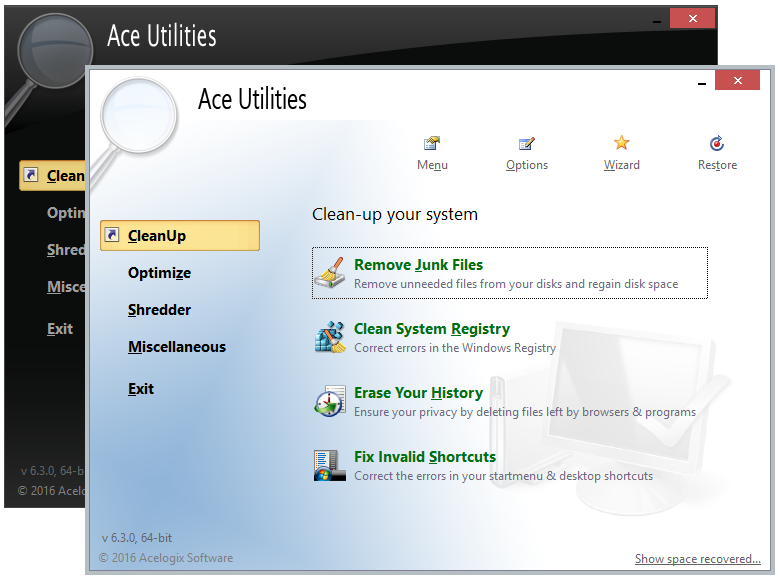
Стартовое окно Ace Utilities с разделами CleanUp, Optimize, Shredder и Miscellaneous.
В разделе CleanUp на стартовом экране собраны Remove Junk Files, Clean System Registry, Erase Your History и Fix Invalid Shortcuts. Это не декоративный список. Каждая строка открывает самостоятельный инструмент со своим верхним меню, панелью кнопок, настройками сканирования, списком найденных элементов и нижней информационной строкой. Такая архитектура удобна тем, что программа Ace Utilities не смешивает разные операции в одном экране. Пользователь не путается между мусорными файлами, проблемами реестра и следами браузера — для каждой задачи есть свой модуль и свой набор настроек.
С точки зрения удобства интерфейс нельзя назвать современным, зато его легко читать. Кнопки крупные, названия модулей не прячутся, ключевые действия обычно лежат слева сверху и почти везде повторяют одну и ту же логику: сначала Scan или Analyze, затем выбор объектов, затем Delete, Remove, Erase или Wipe. Это тот случай, когда визуальная старомодность не мешает работе, а местами даже помогает быстрее ориентироваться.
Какие инструменты есть в Ace Utilities
Набор модулей у программы действительно широкий. В Ace Utilities входят:
-
Remove Junk Files
-
Find Duplicate Files
-
Disk Analysis
-
Fix Invalid Shortcuts
-
Registry Cleaner
-
Auto-start Manager
-
Erase Your History
-
Cookie Manager
-
Securely Delete Files
-
Wipe Free Space & Recycle Bin
-
1-Click CleanUp
-
Scheduled Cleanup
-
Registry Backup and Restore
-
Registry Compactor
-
Uninstall Manager
-
Find Empty Folders
-
System Restore
Это важный момент для правильного восприятия возможностей Ace Utilities. Программа не ограничивается только очисткой временных файлов и браузерного кэша. Она умеет закрывать несколько типовых сценариев обслуживания Windows в одной оболочке: освободить место, убрать мусор, найти одинаковые файлы, проредить автозагрузку, почистить следы использования, удалить данные без восстановления, привести в порядок ярлыки и провести базовое обслуживание реестра. Именно поэтому Ace Utilities обзор уместно строить вокруг модулей, а не вокруг общей абстракции про оптимизаторы.
Очистка мусорных и временных файлов
Модуль Remove Junk Files — один из самых понятных и практически полезных инструментов в пакете. Он открывается в отдельном окне с верхней панелью, где сразу видны кнопки Scan, Delete, Options и Select Drives. Основная область показывает группы найденных элементов с разбивкой по путям, типам и размеру, а справа находится боковая панель Select Drives. На скриншоте видно, что утилита отдельно разворачивает Temp Files в пользовательском профиле и системном каталоге Windows\Temp, а в нижней строке показывает общее число файлов, суммарный размер, выбранный профиль и режим удаления.
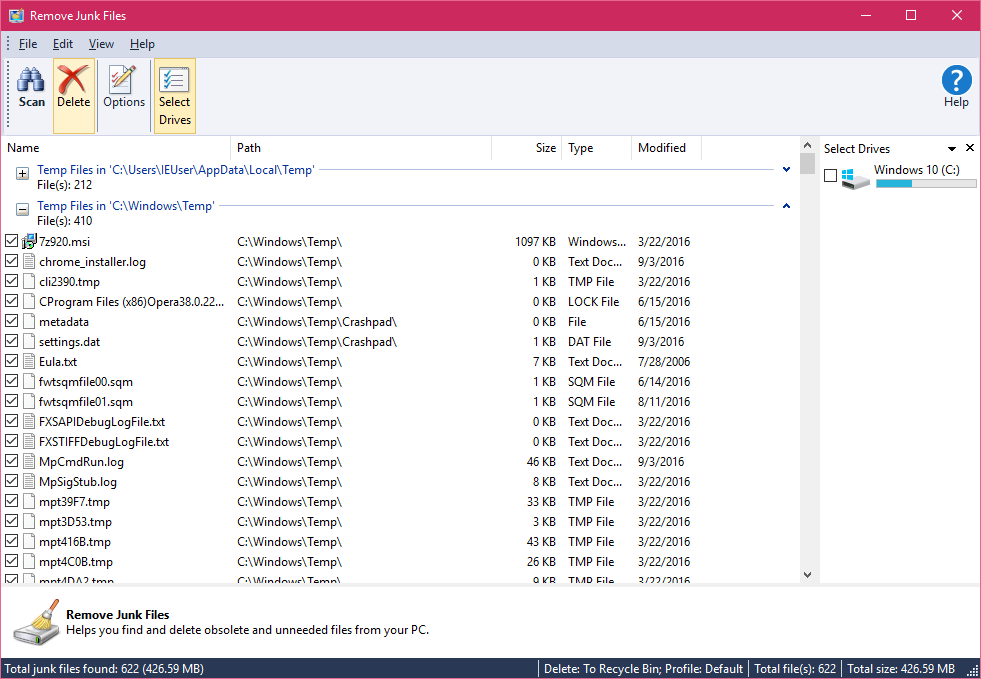
В окне Remove Junk Files доступны Scan, Delete, Options и Select Drives, а найденные элементы группируются по папкам и типам.
На практике Ace Utilities удаление временных файлов устроено удобно именно за счет прозрачности. Программа не говорит пользователю абстрактно, что нашла мусор, а показывает конкретные файлы, конкретные пути и их размер. Это позволяет перед удалением пройтись по списку и снять галочки с того, что не хочется трогать. Для тех, кто обслуживает систему вручную и не любит автоматические чистки вслепую, это большой плюс. В продукте отдельно подчеркивается, что здесь есть встроенные шаги для более безопасной очистки и поддерживается чистка временных файлов всех учетных записей.
Сильная сторона этого модуля — его прямолинейность. Он не перегружен лишними маркетинговыми категориями, а занимается именно мусорными и временными файлами. В release notes для ветки 6.x регулярно появлялись обновления, связанные с новыми расширениями junk files, улучшением очистки логов Windows и поддержкой актуальных браузерных данных. Это значит, что Ace Utilities удаление мусора не осталось на уровне старых версий и постепенно адаптировалось к новым типам системного и браузерного мусора.
В реальной эксплуатации этот модуль особенно полезен на старых рабочих системах, где много лет копились логи установки, временные каталоги обновлений, остатки установщиков и промежуточные файлы приложений. Он хорошо подходит и для быстрой профилактики после крупных обновлений браузеров, пакетов офисного ПО и медиаплееров, когда в профиле и системных временных папках остается заметный хвост. По ощущениям, именно здесь Ace Utilities очистка системы смотрится максимально уместно и без спорных побочных эффектов.
Поиск и удаление дубликатов
Find Duplicate Files — один из самых полезных модулей для пользователей, у которых диск забит не только мусором, но и одинаковыми копиями файлов. Интерфейс здесь хорошо продуман. В верхней панели есть Scan, Delete, Select Drives, Search Options, Options и Reset Search Options. Чуть ниже переключаются режимы Find Files и Find Folders, а справа в боковой панели Search Options можно отдельно включать Compare filename, Compare filesize, Compare contents, Compare modified date, задавать ограничение Size at least и включать Same metadata. Также доступен Select Profile.
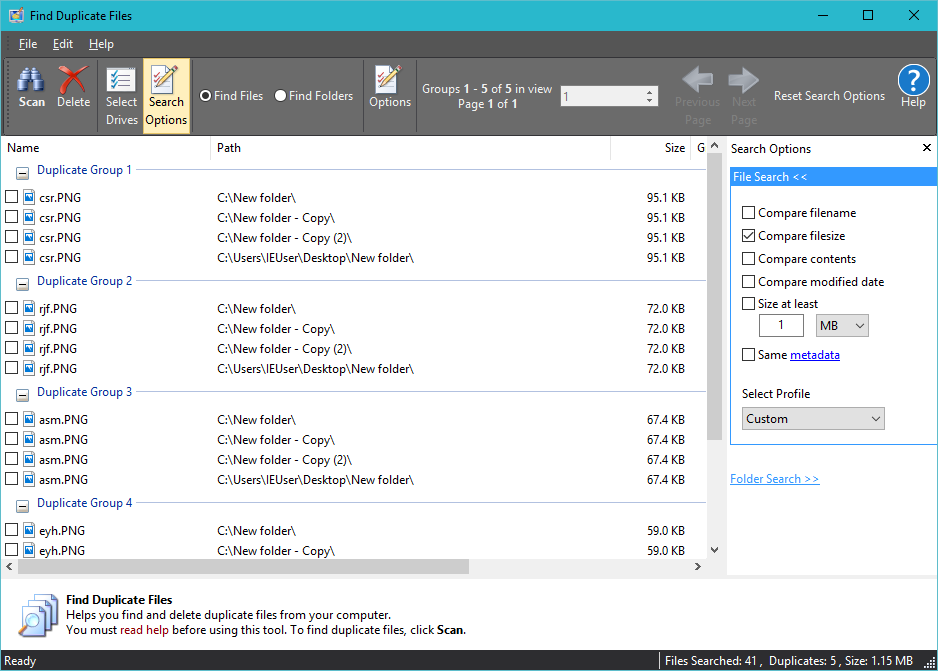
В Duplicate File Finder можно искать дубликаты по имени, размеру, содержимому, дате изменения и дополнительным условиям.
Главное достоинство этого модуля — не просто поиск совпадений по названию, а нормальный набор критериев отбора. Ace Utilities поиск дубликатов можно настроить мягко, когда нужен быстрый проход по имени и размеру, или жестко, когда важна проверка содержимого. Для музыкальных и видеофайлов предусмотрена встроенная логика работы с медиаданными, а на уровне общих возможностей программа умеет ограничивать поиск по типу файлов, категориям и диапазонам размеров, исключать важные папки и игнорировать мелкие файлы, если нужна реальная экономия места.
На практике это означает, что Duplicate File Finder полезен не только для папки Загрузки. Он хорошо работает, когда за годы использования накопились копии архивов, резервных папок, экспортов документов, старых инсталляторов и разросшиеся коллекции фотографий. При этом интерфейс не старается удалить все автоматически. Он показывает группы Duplicate Group и дает пользователю время на проверку. Такой подход снижает риск случайно снести нужную копию, что для инструмента этого класса важнее, чем псевдоинтеллектуальная автоматизация.
Анализ диска и поиск крупных объектов
Disk Analysis — один из лучших модулей Ace Utilities по визуальной подаче результата. В окне есть дерево папок слева, кнопки Back, Forward, Up, Folder и Analyze сверху, а в центральной части расположены вкладки Overview, Folder Contents, File Types и Top 100 files. Уже этот набор показывает, что Ace Utilities анализ диска задуман не как формальная строчка про занятую память, а как полноценный проводник по структуре хранилища.
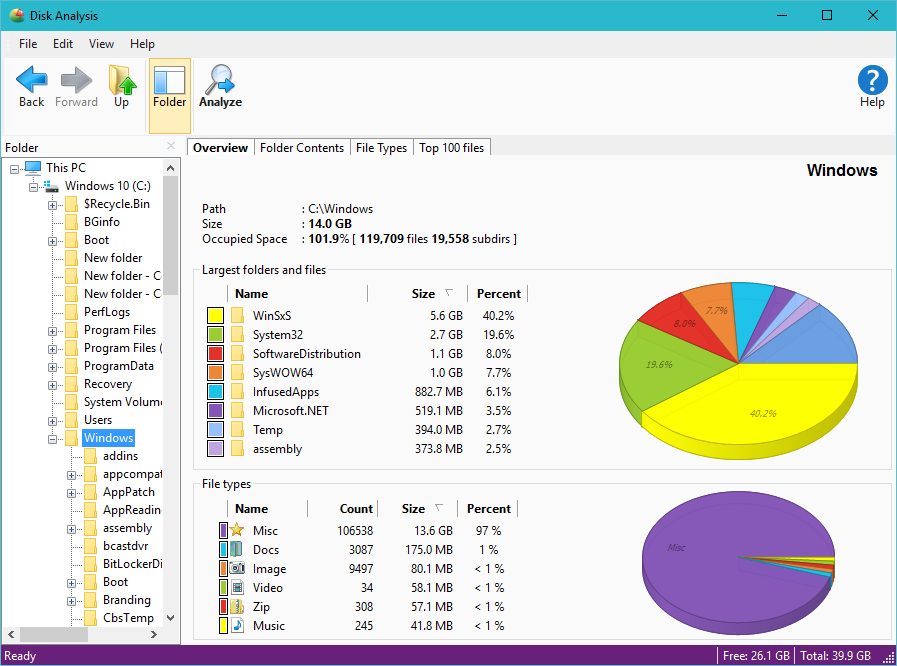
Disk Analysis показывает структуру папок, типы файлов, вкладку Top 100 files и круговые диаграммы распределения места.
На вкладке Overview программа выводит путь, размер, процент заполнения, число файлов и подпапок, а ниже — таблицы Largest folders and files и File types. Справа располагаются круговые диаграммы, благодаря которым сразу видно, какой каталог или тип данных съедает основной объем. В обычном проводнике Windows такую картину приходится собирать вручную, открывая свойства папок по очереди. Здесь же все находится в одном окне и без лишних переходов.
Для практической работы этот модуль ценнее, чем может показаться по названию. Очень часто пользователь знает, что диск переполнен, но не понимает, виноваты ли медиатеки, старые виртуальные машины, папки обновлений, кэш приложений или каталоги профиля. Ace Utilities анализ диска помогает быстро увидеть реальную картину. Отдельно полезна вкладка Top 100 files, а в release notes есть даже специальная опция для ускорения ее загрузки, плюс поддержка вызова Disk Analysis из контекстного меню Проводника для любой папки или диска. Позже в ветке 6.7.0 модуль доработали и для корректного отображения OneDrive.
Именно в связке с Duplicate File Finder этот модуль раскрывается лучше всего. Сначала Disk Analysis показывает, где сосредоточен основной объем, затем Duplicate File Finder уже точечно проходит по проблемным папкам. Для пользователей, у которых постоянно заканчивается пространство на системном SSD или на втором накопителе с архивами, это одна из самых сильных комбинаций внутри программы.
Очистка и исправление реестра
Registry Cleaner в Ace Utilities — это модуль для тех, кто любит контролируемую чистку системных записей, а не бездумное удаление всего подряд. Интерфейс здесь выстроен очень наглядно. Сверху находятся кнопки Scan, Remove, Options и Scan options. Основная область показывает найденные элементы с колонками Location, Entry/Name, Data и Reason. Справа вынесены категории сканирования, и именно они хорошо демонстрируют глубину настройки этого инструмента.
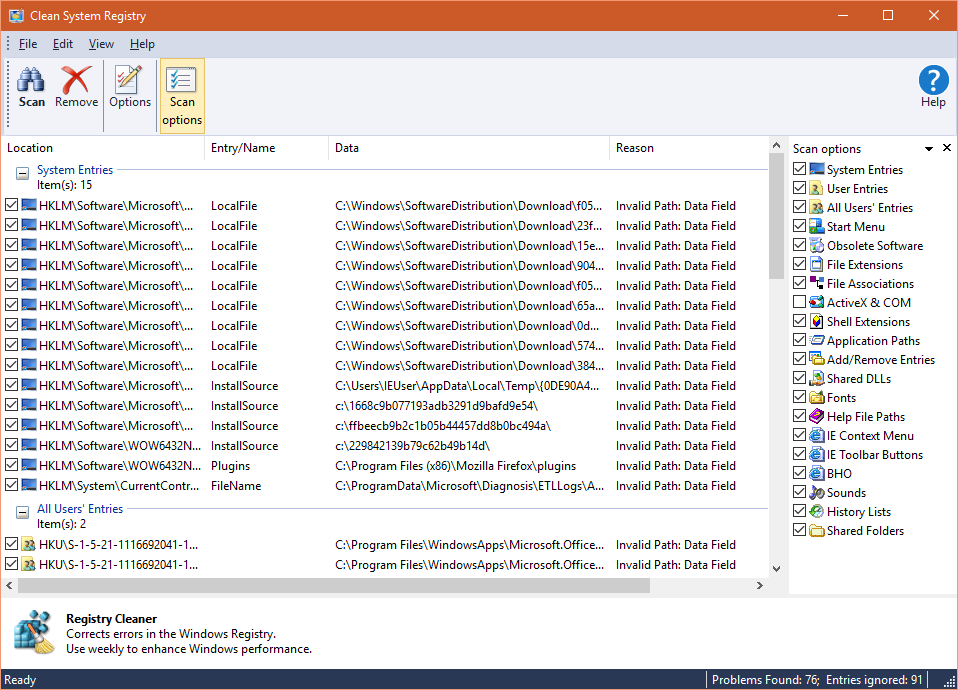
Registry Cleaner показывает конкретные ветки, значения, причину проблемы и детальные категории сканирования справа.
Список категорий сканирования здесь большой: System Entries, User Entries, All Users’ Entries, Start Menu, Obsolete Software, File Extensions, File Associations, ActiveX & COM, Shell Extensions, Application Paths, Add/Remove Entries, Shared DLLs, Fonts, Help File Paths, IE Context Menu, IE ToolBar Buttons, IE BHO, Sounds, History Lists, Shared Folders. Это важный нюанс. Многие cleaner-программы заявляют чистку реестра, но не показывают, где именно ищут проблемы. В Ace Utilities очистка реестра логика полностью прозрачна: пользователь видит направления анализа еще до начала сканирования.
С практической стороны Ace Utilities очистка реестра полезна прежде всего как средство убрать хвосты от удаленного или обновленного софта, битые пути к файлам, устаревшие записи инсталляторов и прочие неконсистентные ссылки. На скриншоте хорошо видно типовую картину: ошибки типа Invalid Path: Data Field, остатки путей в Download, старые InstallSource и другие записи, ведущие в уже несуществующие каталоги. Это именно тот пласт мусора, который действительно появляется в Windows после длительной эксплуатации.
Важное преимущество Ace Utilities состоит в том, что модуль не замыкается на удалении записей. В составе программы есть отдельный инструмент Registry Backup and Restore, а на странице возможностей прямо отмечено, что изменения в реестре можно откатить. Кроме того, RegBak умеет хранить резервные копии в сжатом виде и восстанавливать их не только из интерфейса, но и через Windows Recovery Console и Command Prompt. Для программы такого типа это правильная страховка, потому что любая работа с реестром должна идти в связке с резервированием.
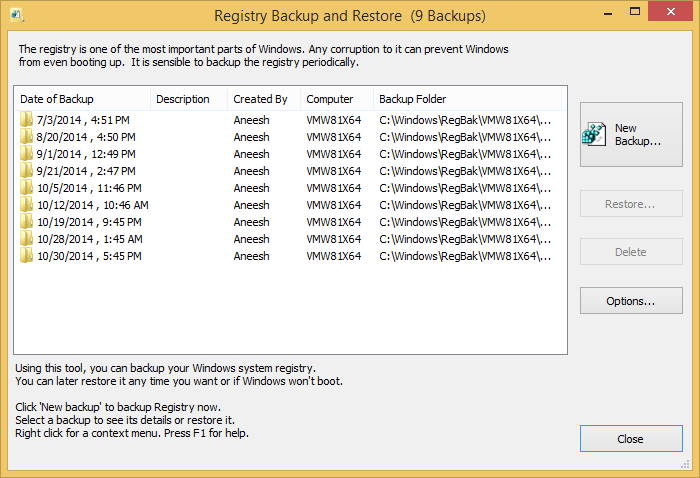
Отдельный модуль Registry Backup and Restore хранит архивы реестра и позволяет их восстанавливать.
Отдельно в Miscellaneous лежит Registry Compactor. Это не просто красивая надпись про ускорение системы. Модуль анализирует фрагментацию реестра и предлагает перестроить его структуру, убрать разрывы и неиспользуемое пространство. В окне Registry Defrag and Compactor прямо объясняется, что со временем реестр растет, фрагментируется и может влиять на отзывчивость приложений. Это довольно старомодная, но для многих пользователей до сих пор понятная логика обслуживания классической Windows-машины.
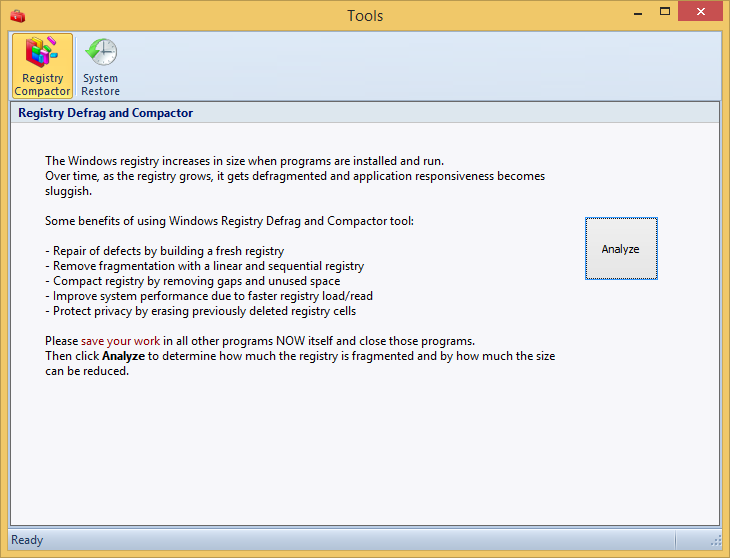
Registry Compactor анализирует степень фрагментации и предлагает перестроить реестр.
При этом важно правильно понимать границы пользы. Registry Cleaner в Ace Utilities — полезный обслуживающий инструмент, а не волшебная кнопка, которая внезапно сделает любую систему вдвое быстрее. Его реальная ценность в другом: убрать старые записи, уменьшить число битых ссылок, почистить хвосты удаленных программ и привести реестр в более аккуратное состояние. Для системных педантов это сильный плюс. Для тех, кто ждет от чистки реестра мгновенного ускорения любого ПК, модуль покажется менее впечатляющим, чем обещают рекламные тезисы у подобных программ. По сути это аккуратная сервисная операция, а не магия.
Управление автозагрузкой
Auto-start Manager — один из тех модулей, которые сразу выделяют Ace Utilities на фоне более простых чистильщиков. В отличие от базовых решений, он не ограничивается обычными записями Run. В правой панели Categories перечислены All, AppInit DLLs, BootExecute, Codecs, Drivers, Explorer, Image Hijacks, Internet Explorer, KnownDLLs, Logon, Scheduled Tasks, Services, WinLogon и Winsock Providers. То есть программа смотрит на автозапуск и смежные механизмы существенно шире, чем стандартные пользовательские менеджеры.
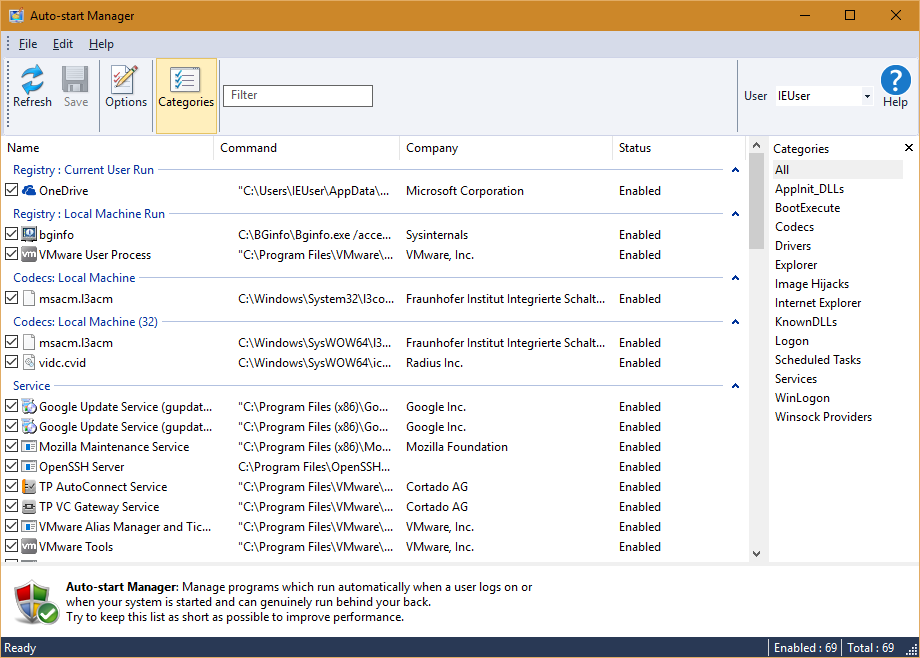
Auto-start Manager показывает не только обычные Run-записи, но и Services, Scheduled Tasks, Drivers, Explorer, WinLogon и другие категории.
Интерфейс модуля удачный. Слева в таблице выводятся Name, Command, Company и Status, сверху находятся Refresh, Save, Options и Categories, а справа есть фильтр по пользователю и список категорий. В результате Ace Utilities автозагрузка работает не в формате примитивного переключателя вкл/выкл, а как настоящий диспетчер фоновых точек входа. Когда пользователь пытается понять, почему система долго стартует или почему в фоне постоянно оживают ненужные процессы, такой обзор очень полезен.
Для практической работы особенно важны две вещи. Во-первых, на странице возможностей Ace Utilities прямо сказано, что модуль умеет управлять программами и службами, стартующими вместе с Windows, а также предупреждает, если ранее отключенный элемент снова активировался. Во-вторых, в ветке 6.3.0 разработчики отдельно синхронизировали Startup Manager с вкладкой Startup в диспетчере задач, а в 6.7.0 добавили возможность включать и отключать приложения Windows 10/11. Это уже не просто старый менеджер Run-веток, а инструмент, который эволюционировал вместе с современной Windows-моделью запуска.
Здесь же хорошо видно одно из преимуществ Ace Utilities перед чисто автоматическими оптимизаторами. Программа не пытается сама решить за пользователя, что удалить из автозапуска, а показывает команду, компанию и статус. Это дает возможность быстро вычислить тяжелые апдейтеры, старые агенты, фоновые сервисы устаревших программ, лишние scheduled tasks и спорные shell-интеграции. В руках аккуратного пользователя Auto-start Manager часто приносит больше реальной пользы, чем модуль чистки реестра.
Удаление следов активности и работа с конфиденциальностью
Один из самых насыщенных блоков программы — Erase Your History. В продукте прямо заявлена очистка истории и кэша браузеров, очистка следов Windows — от открытых файлов до запускавшихся программ — и поддержка истории более чем 300 сторонних приложений через встроенные и пользовательские plug-ins. Это сразу задает правильное ожидание: модуль ориентирован не только на браузеры, но и на общую историю пользовательской активности.
На скриншоте Erase Your History хорошо видно дерево категорий: Windows, Start Menu, Plug-ins, Microsoft Edge/IE, Firefox, Opera, Chrome и Misc Items. В верхней панели находятся кнопки Erase, Analyze, Options и Cookie Manager. После анализа программа не просто сообщает итоговый размер данных, а выводит длинный Summary, где по пунктам перечисляет, что именно будет очищено: List of Mapped Network Drives, Misc Explorer MRUs, Windows Log Files, Open/Save Dialog History, Clipboard, Application Compatibility History, Recently Opened Document History, User Startmenu Click History и другие следы. По глубине и конкретике этот модуль выглядит серьезнее, чем многие более раскрученные cleaner-решения.
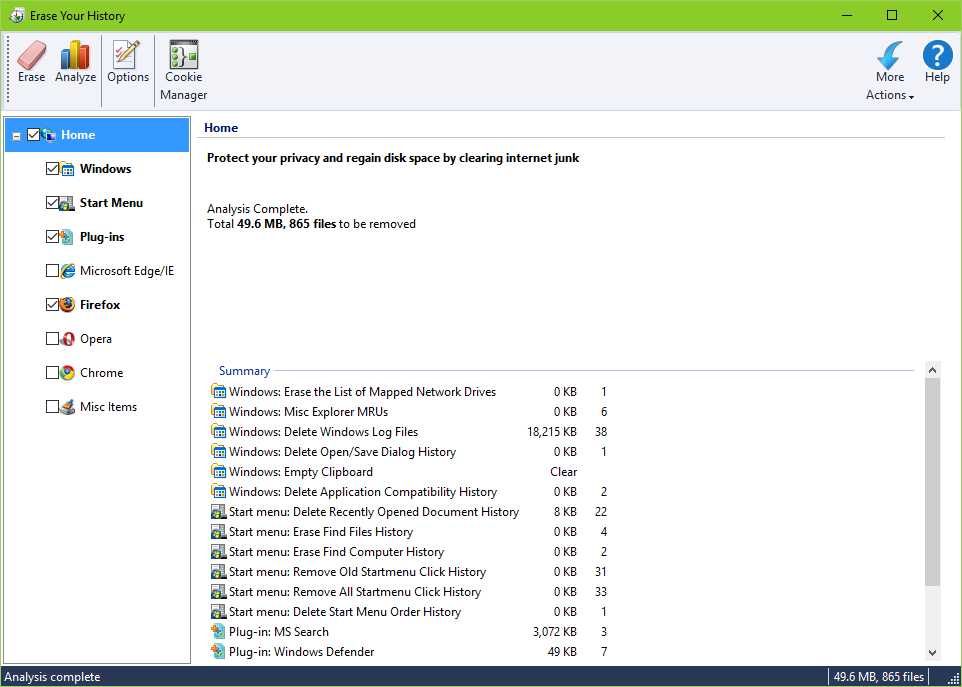
Erase Your History разбивает очистку на Windows, Start Menu, браузеры, Plug-ins и Misc Items, а ниже показывает подробный Summary.
У этого блока есть еще одно важное преимущество: он развивался. В 2014–2016 годах в программу добавили очистку WebCache для Internet Explorer 10+, улучшили очистку Edge, Chrome, Opera и Firefox, снизили число лишних перезагрузок при очистке, а в 2025 году ветка 6.8.0 Beta получила улучшенную очистку Chrome, Edge и Opera, плюс поддержку Brave и Opera GX. Это показывает, что модуль приватности не застыл на эпохе старого Internet Explorer, хотя следы старой Windows-логики в интерфейсе по-прежнему заметны.
В практическом смысле Erase Your History полезен в двух сценариях. Первый — освобождение места после интенсивной работы с браузерами, когда кэш и временные данные заметно разрастаются. Второй — удаление поведенческих следов на общем или рабочем ПК. Программа чистит не только кэш и куки, но и MRU-историю, диалоги открытия/сохранения, списки недавно открытых документов и другие мелкие следы, которые часто остаются вне поля зрения обычных пользователей. С этой точки зрения возможности Ace Utilities по приватности — одни из самых сильных в пакете.
Отдельно стоит Cookie Manager. Это не просто чекбокс внутри общей очистки, а самостоятельное окно, где слева выводятся категории All, Internet Explorer, Firefox, Opera, Chrome и Flash. В центральной части показан список текущих cookies с галочками, а справа — Cookie(s) excluded. Есть действия Delete Unchecked Cookies, Refresh, а также управление списком исключений. Логика понятная: нужные cookie можно сохранить, а все остальные удалить. Такой подход удобен, когда нужна очистка без потери входа на выбранных сайтах.
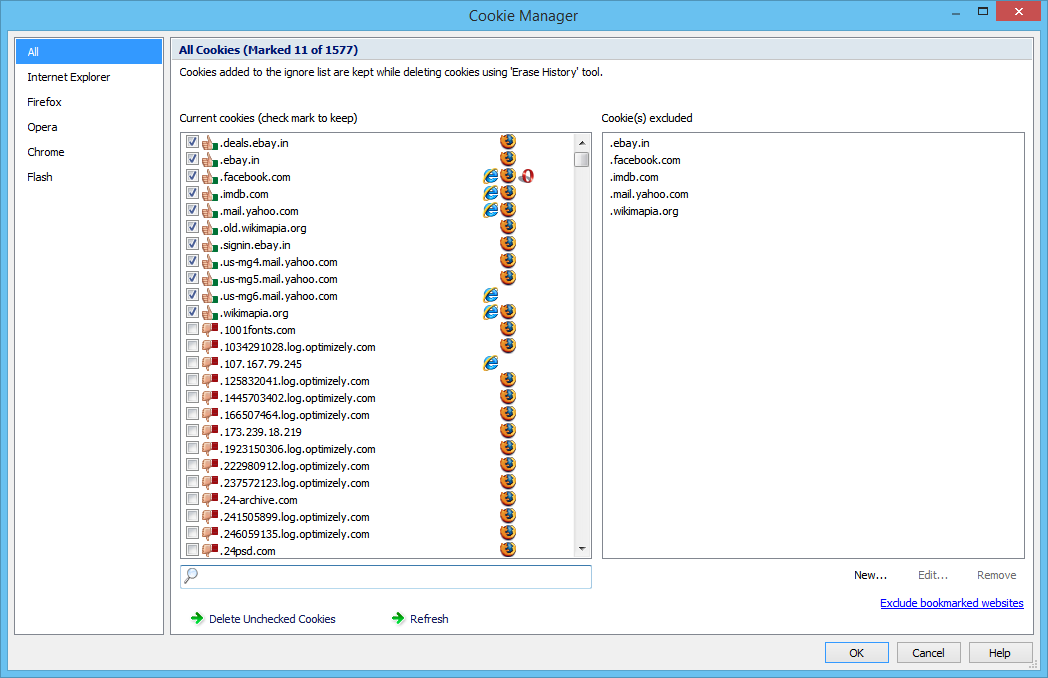
Cookie Manager позволяет удалять лишние cookies, сохраняя исключения и отдельные сайты.
У Cookie Manager есть и современный слой. В ветке 5.5 добавляли поддержку HTML5 local storage, DOMStore, UserData и Flash cookies, затем по мере развития 6.x улучшали очистку браузеров, а в 2025 beta модуль научился проверять, не висит ли Edge в фоне, и предлагать его остановить перед работой с cookie-данными. Для пользователя это означает вполне взрослую реализацию приватности, а не декоративный список галочек.
Безвозвратное удаление файлов
Блок Shredder в Ace Utilities состоит из двух модулей: Securely Delete Files и Wipe Free Space & Recycle Bin. Первый нужен, когда необходимо удалить конкретные файлы или папки так, чтобы их нельзя было восстановить обычными утилитами. Второй отвечает за зачистку свободного пространства и корзины, чтобы стереть следы ранее удаленных данных. На странице возможностей программы прямо указано, что Securely Delete Files использует четыре настраиваемых метода стирания.
Интерфейс Securely Delete Files сделан без лишней сложности. В верхней панели есть Start Wipe, Add File(s), Add Folder, Clear List и Options. Основная таблица показывает список объектов, а в нижней строке указывается выбранный метод перезаписи и число проходов. На демонстрационном окне видно стирание методом US DoD 5220.22-M с несколькими проходами. Для тех, кто работает с конфиденциальными документами, исходниками, базами или личными архивами, такая функция полезнее обычного Shift+Delete.
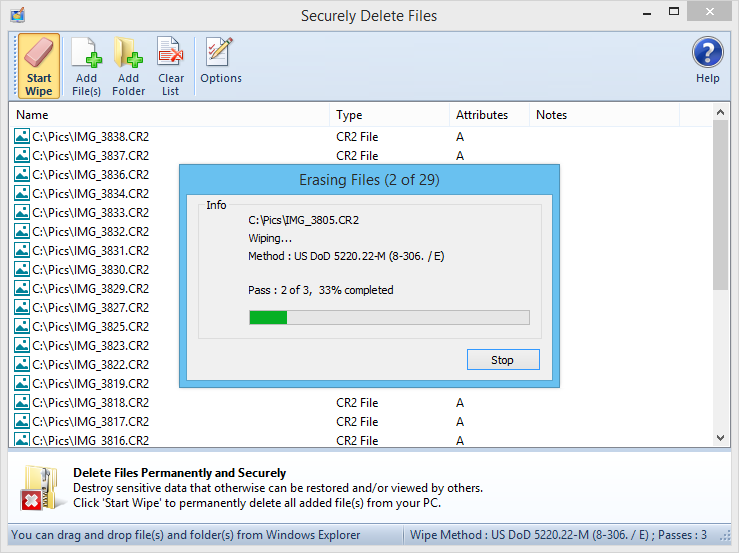
Модуль безопасного удаления файлов показывает очередь объектов, метод стирания и прогресс проходов.
Wipe Free Space — более тяжелый инструмент. Он не удаляет конкретные существующие файлы, а проходит по свободному месту выбранного диска и стирает остаточные следы того, что было удалено раньше. В окне прямо говорится, что Windows обычно только убирает ссылки на файлы из структуры каталога, а данные могут оставаться в свободном пространстве диска. Здесь же есть предупреждение, что такая операция длительная и может влиять на хранение точек восстановления. Это честный и взрослый подход: модуль сразу показывает, что речь идет о глубокой операции обслуживания, а не о мгновенной чистке.
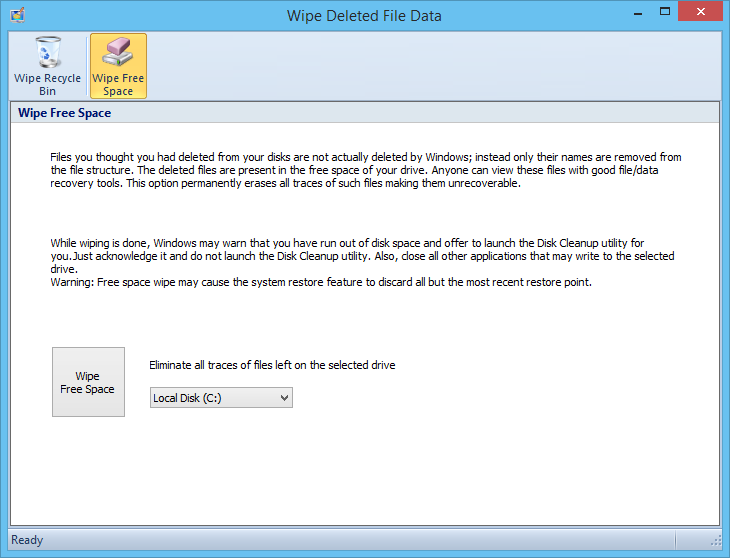
Wipe Free Space зачищает свободное пространство выбранного диска и предупреждает о последствиях длительной операции.
С практической точки зрения Ace Utilities безопасное удаление файлов полезно не всем, но если задача действительно стоит, модуль реализован грамотно. Он подходит для рабочих документов, финансовых файлов, личных фотоархивов, старых экспортов почты, конфиденциальных проектных папок и всего, что не хочется оставлять доступным для восстановления. Для обычной бытовой очистки этот блок избыточен. Для осознанной работы с чувствительными данными — наоборот, очень к месту.
Дополнительные инструменты Ace Utilities
Одно из главных достоинств программы — то, что даже дополнительные модули здесь не выглядят случайными. Начать стоит с Fix Invalid Shortcuts. На странице возможностей он описан просто: умеет удалять битые ярлыки в Start Menu, Desktop, на съемных носителях и по всему диску, а также исправлять поврежденные ссылки. Это не самая громкая функция, но в старых рабочих системах и после неудачных удалений программ она действительно бывает полезна.
1-Click CleanUp сделан предельно ясно. В окне Maintenance and Tune-Up Wizard перечислены задачи, которые будут включены в одно обслуживание: Find and remove junk files, Clean system registry, Erase history, Delete invalid shortcuts и Empty Recycle Bin. Кнопка Start запускает процесс без дополнительного вмешательства. На странице продукта прямо указано, что модуль умеет выполнять несколько процедур в один проход и не требует участия пользователя после старта. В release notes дополнительно появлялись режимы Clean and Reboot и Clean and Shutdown, а также автоматический старт через настройки Options > Automate.
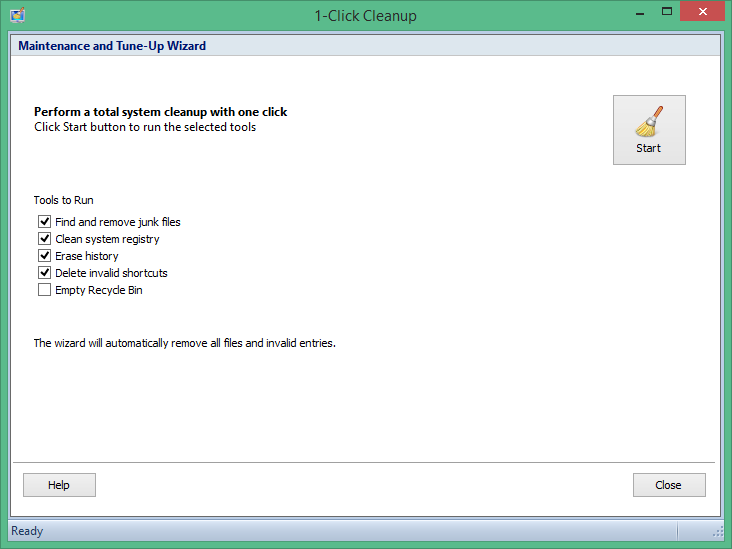
1-Click CleanUp объединяет несколько сервисных операций в один сценарий обслуживания.
Scheduled Cleanup логично дополняет этот сценарий. Утилита умеет планировать обслуживание в удобное время и использует для этого Windows Task Scheduler, то есть не тянет за собой отдельный постоянно работающий планировщик. Для тех, кто любит профилактику раз в неделю или раз в месяц, это правильная реализация: задача висит в системном расписании и не нагружает систему лишней службой.
Uninstall Manager в Ace Utilities сделан проще, чем специализированные деинсталляторы, но вполне полезен как встроенный менеджер списка программ. В окне есть Refresh, Uninstall, поисковая строка Search и таблица с колонками Application Name, Publisher, Installed On, Size и Version. На уровне возможностей модуль умеет не только снимать программы, но и удалять некорректную installer-информацию. Это удобно, когда в стандартном списке Windows остаются битые записи после старых установщиков.
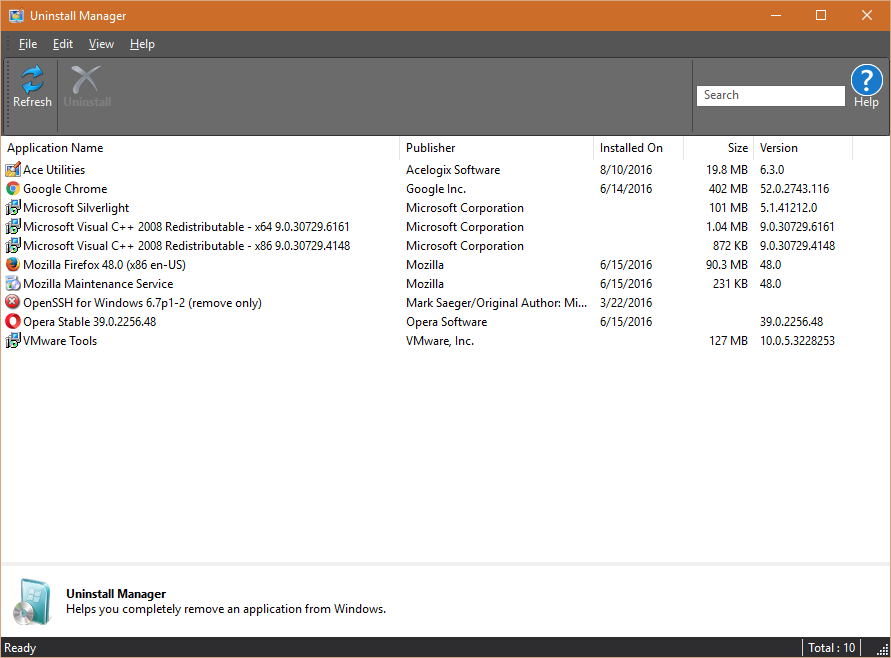
Uninstall Manager выводит список программ, их издателей, дату установки, размер и версию.
Find Empty Folders — маленький, но приятный модуль для тех, кто любит чистую структуру дисков. Он умеет считать папки с пустыми подпапками за пустые, показывает найденные каталоги списком и сканирует выбранные диски через панель Select Drives. В описании инструмента отдельно отмечено, что системные и только для чтения скрытые папки исключаются. Это не жизненно важная функция, но после массовых удалений программ, архивов и старых бэкапов такой модуль помогает довести файловую структуру до аккуратного состояния.
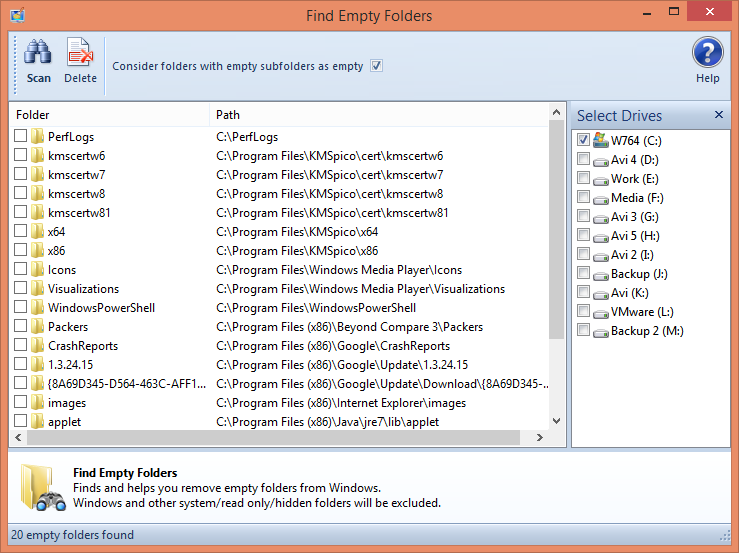
Find Empty Folders помогает убирать пустые каталоги и умеет учитывать подпапки.
System Restore в Ace Utilities не создает ощущение лишней надстройки. Это простой диспетчер существующих точек восстановления. В окне выводится список Date and Time и Description, а удалить можно любые точки, кроме самой свежей, чтобы вернуть пространство на диске. Такой модуль хорош именно как сервисный — он не пытается заменить системную защиту Windows, а аккуратно дает доступ к управлению уже существующими restore points.
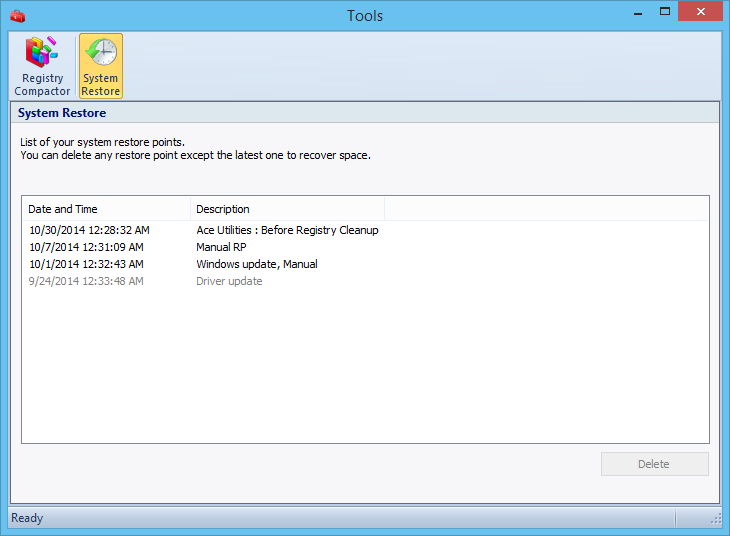
Модуль System Restore показывает список точек восстановления и позволяет удалить старые.
Как Ace Utilities показывает себя в повседневной работе
В реальном использовании программа особенно хорошо показывает себя не тогда, когда пользователь запускает все подряд, а когда выстраивает понятный маршрут обслуживания. Например, после нескольких лет накопления данных имеет смысл сначала открыть Disk Analysis и найти самые тяжелые папки, затем пройтись Duplicate File Finder по проблемным директориям, потом удалить мусор через Remove Junk Files и в финале зачистить браузерные и системные следы через Erase Your History. При таком сценарии Ace Utilities не дублирует собственные действия и ощущается как грамотно собранный набор инструментов.
Если задача — ускорить запуск Windows, порядок действий другой. Сначала Auto-start Manager, затем при необходимости Uninstall Manager для удаления лишнего ПО, после этого Registry Cleaner для уборки хвостов от старых компонентов. Именно в такой связке Ace Utilities автозагрузка и модуль деинсталляции дают больше пользы, чем любая косметическая чистка временных файлов. Программа хорошо подходит для осознанной профилактики, когда пользователь понимает, откуда растут проблемы: из перегруженного старта, из накопленного мусора или из разросшихся архивов на диске.
Режим 1-Click CleanUp полезен как быстрое обслуживание по расписанию, но именно ручной подход дает здесь лучший результат. Причина простая: у Ace Utilities много специализированных модулей, и было бы странно сводить такую программу к одной кнопке. Когда пользователь работает с каждым окном отдельно, достоинства интерфейса становятся очевидны: все разложено по задачам, результаты сканирования видны, выбор объектов сохраняется, а большинство модулей не прячут детали. Для тех, кто любит держать ситуацию под контролем, это один из самых приятных аспектов программы.
Удобство интерфейса и общее впечатление от работы
Визуально Ace Utilities выглядит старше, чем многие современные оптимизаторы. Это заметно по цветовым темам окон, крупным кнопкам, классическим тулбарам и общей компоновке. Но именно за счет этой старой школы интерфейс местами оказывается удобнее, чем у более новых, но перегруженных конкурентов. В Ace Utilities почти нет лишних уровней меню, рекламных вставок внутри рабочих окон и навязчивых советников. Открыл модуль — увидел кнопки Scan, Analyze, Delete, Remove или Wipe — получил результат.
Еще один плюс — единая логика поведения окон. Практически в каждом модуле сверху лежит основной набор команд, справа — список категорий или настроек, в центре — найденные объекты, снизу — строка статуса. Из-за этого привыкание идет быстро. Даже если пользователь ни разу раньше не открывал Find Empty Folders или Cookie Manager, он почти сразу понимает, где запускать сканирование, где смотреть найденные элементы и где применять действие. Для большой утилиты-комбайна это важное качество.
Минус ровно обратный: интерфейс местами слишком консервативен. В нем много отсылок к эпохе Internet Explorer, старых shell-расширений и традиционной модели обслуживания Windows. На функциональности это не всегда сказывается плохо, но ощущение современной среды программа уже не создает. Поэтому Ace Utilities нравится тем, кто ценит практичность и четкость, а не тем, кто ищет визуально свежий интерфейс и «умные» подсказки на каждом шаге.
Преимущества Ace Utilities
Плюсы у программы вполне конкретные:
-
широкий и действительно полезный набор модулей без ощущения случайного набора функций
-
сильные инструменты для Ace Utilities очистка компьютера, удаления истории, поиска дубликатов и анализа диска
-
один из самых содержательных Auto-start Manager среди классических утилит такого типа
-
подробный и прозрачный Registry Cleaner с ручным контролем категорий
-
отдельные модули для Cookie Manager, Securely Delete Files, Wipe Free Space, Registry Backup and Restore
-
понятная структура интерфейса с разделением задач по окнам
-
наличие 1-Click CleanUp и Scheduled Cleanup для автоматизации регулярной профилактики
-
продолжение развития ветки 6.x с обновлениями очистки браузеров и автозапуска
Если сформулировать проще, программа Ace Utilities хороша там, где нужен контроль. Она не сводит все к одному абстрактному баллу здоровья системы, а показывает, что именно нашла, где именно это лежит и какие категории участвуют в анализе. За счет этого Ace Utilities плюсы и минусы завязаны не на маркетинг, а на философию продукта: максимум ручного контроля и минимум визуального блеска.
Недостатки Ace Utilities
Минусы у программы тоже понятны и скрывать их не стоит:
-
интерфейс ощутимо устаревший по стилю и местами по логике названий
-
часть экранов и категорий визуально отсылает к старым поколениям Windows и Internet Explorer
-
нет таких модных направлений, как software updater, driver updater, performance optimizer или встроенный file recovery
-
некоторые возможности выглядят полезными только для опытных пользователей, а новичку часть модулей покажется избыточной
-
системные операции вроде Registry Compactor и Wipe Free Space требуют аккуратности и понимания последствий
-
продукт местами обновляется быстрее в ветках release notes и форума, чем в главном продуктовом описании, из-за чего общая картина выглядит неоднородно
По сути, Ace Utilities не пытается понравиться всем. Если нужен современный «все делает сам» пакет с акцентом на автоматизацию, обновление драйверов и софта, программа покажется слишком классической. Если нужен аккуратный рабочий набор инструментов без лишних отвлечений, те же самые особенности превращаются в достоинства.
Сравнение с аналогами
На фоне CCleaner Ace Utilities выглядит менее современной внешне, но более «ремесленной» по характеру. CCleaner сегодня делает ставку не только на очистку, но и на Performance Optimizer, Driver Updater, Software Updater и расширенный Startup Manager, который уже умеет работать даже с приложениями через scheduled tasks и services. Ace Utilities в ответ не предлагает такого набора сервисов, зато глубже уходит в приватность, ручную работу с cookies, дубликатами, битыми ярлыками, свободным пространством и управлением восстановлением системы. CCleaner удобнее как универсальный массовый продукт. Ace Utilities интереснее тем, кто хочет именно классический toolbox для обслуживания Windows.
С Glary Utilities сравнение особенно показательное, потому что это тоже крупный универсальный пакет. У Glary есть One-click Maintenance, Disk Cleaner, Registry Repair, Startup Manager, Duplicate Files Finder, Disk Space Analyzer, защита приватности, secure delete, а вдобавок — Software Update и File Recovery. При этом Glary Utilities заметно современнее по упаковке и в целом шире по набору массово востребованных модулей. Но Ace Utilities выигрывает более строгой специализацией интерфейса и глубокой отдельной проработкой таких вещей, как Cookie Manager, Erase Your History и Auto-start Manager. Glary — более универсальный комбайн. Ace Utilities — более собранная и дисциплинированная утилита для обслуживания.
С Wise Care 365 разница еще заметнее. Wise делает сильный акцент на комплексном tune-up: PC Checkup, System Cleaner, System Tuneup, Privacy Protector, Registry Cleaner, Common Cleaner, System Slimming, System Optimizer, Disk Defrag, Registry Defrag, Startup Manager, Disk Eraser, File Shredder и дополнительные PRO-функции вроде Big Files Manager или Password Generator. По набору современных направлений это более широкий продукт, особенно если нужен большой акцент на автоматизацию и оптимизационные сценарии. Но Ace Utilities во многих случаях выигрывает по прозрачности отдельных модулей: Duplicate File Finder, Disk Analysis и Erase Your History здесь ощущаются очень предметно, без избыточных надстроек и без навязывания общего «здоровья ПК».
С WinUtilities сходство уже почти архитектурное. Там тоже есть disk cleaner, registry cleaner, shortcut fixer, uninstall manager, startup cleaner, duplicate file finder, file shredder и task scheduler. По идее это один из самых близких аналогов Ace Utilities по духу: классический набор модулей старой школы без лишней модной мишуры. Но именно здесь у Ace Utilities сильнее выглядит приватный блок с отдельными Erase Your History и Cookie Manager, а также более отчетливо выделенный Auto-start Manager с категориями вроде BootExecute, Drivers, Services, Scheduled Tasks и Winsock Providers. WinUtilities ближе всего по философии, но Ace Utilities ощущается аккуратнее именно в вопросах следов активности и автозапуска.
Если свести выбор к типам пользователей, картина получается простой. Тем, кому нужен максимально современный интерфейс и сервисы вроде обновления драйверов и приложений, логичнее смотреть в сторону CCleaner или Wise Care 365. Тем, кто хочет большой универсальный комбайн с упором на 1-click обслуживание и дополнительными системными модулями, ближе Glary Utilities. Тем, кто ищет классическую утилиту для ручной, вдумчивой и модульной работы с системой, очень хорошо подходит именно Ace Utilities. А тем, кому важна близкая старая школа без лишней визуальной оболочки, можно параллельно смотреть и на WinUtilities.
Для кого подойдет Ace Utilities
Ace Utilities стоит рассматривать тем, кто любит сам выбирать, что сканировать, что удалять и какие категории реально участвуют в обслуживании. Программа хорошо подходит для домашних пользователей, которые периодически приводят систему в порядок вручную, для техников, обслуживающих старые и средневозрастные Windows-машины, а также для всех, кто ценит отдельные инструменты вместо одной безликой кнопки оптимизации.
Хуже всего программа подойдет тем, кто хочет современную оболочку, много автоматизации, минимум терминов вроде ActiveX & COM, Shared DLLs или WinLogon и максимум «умных» подсказок. Ace Utilities честно показывает внутренности задач и не пытается их косметически скрыть. Именно поэтому она нравится опытным пользователям заметно больше, чем новичкам, которым комфортнее современные мастер-интерфейсы.
Итог
Ace Utilities — сильный классический пакет для обслуживания Windows, который и сегодня остается полезным благодаря удачной модульной архитектуре. Его главные козыри — глубокая ручная работа с мусорными файлами, историей использования, cookies, дубликатами, анализом диска и автозапуском. Программа не пытается заменить все на свете и не превращает обслуживание ПК в шоу с большими цифрами и псевдоаналитикой. Она просто дает инструменты и позволяет ими нормально пользоваться.
Если нужен обзор программы именно как рабочего инструмента, а не как маркетингового продукта, то Ace Utilities производит хорошее впечатление. Это крепкая, подробная и местами неожиданно вдумчивая утилита, у которой до сих пор есть лицо. Она не самая современная внешне, но по набору задач и качеству отдельных модулей все еще остается актуальной. В сегменте, где многие решения давно ушли либо в чрезмерную автоматизацию, либо в поверхностную очистку, возможности Ace Utilities выглядят собранно и по делу.
