
OPSWAT AppRemover — специализированная утилита для удаления защитного программного обеспечения: антивирусов, антишпионских модулей, файрволов, security suites и компонентов, которые остаются после неудачной деинсталляции. Это не универсальный чистильщик всего подряд и не замена обычному менеджеру программ Windows. AppRemover создан для конкретной задачи: найти установленное или частично удалённое security software, корректно провести удаление и убрать типичные остатки, которые мешают установке другого антивируса или продолжают висеть в системе после стандартного uninstall-процесса.
Главная ценность AppRemover в том, что он работает именно с тем классом программ, который чаще всего удаляется сложнее обычных приложений. Антивирусы и комплексные защитные пакеты используют службы, драйверы, сетевые фильтры, модули самозащиты, расширения браузеров, фоновые агенты, записи автозагрузки и собственные механизмы контроля целостности. Поэтому удаление через стандартное окно Windows Programs and Features не всегда приводит систему в чистое состояние. AppRemover закрывает этот практический сценарий: когда пользователь хочет удалить старый антивирус, заменить его новым продуктом или очистить компьютер после прерванного удаления.
Программа использует логику обнаружения приложений OPSWAT OESIS Framework и ориентирована на security applications и public file sharing applications; в AppRemover предусмотрены сценарии полного удаления антивирусов, антишпионских решений и очистки после предыдущего сбоя удаления. В линейке OPSWAT эта идея развилась в Application Removal Module, который удаляет следы endpoint-приложений, включая записи реестра, временные папки и файлы, оставшиеся после uninstall-процесса.
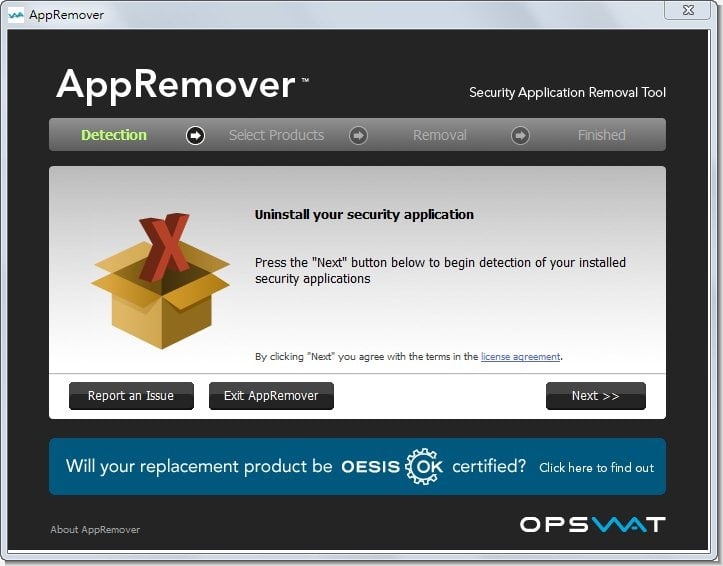
На первом экране AppRemover сразу видно, как устроена программа: сверху расположена пошаговая панель Detection → Select Products → Removal → Finished, в центральной части находится описание текущей операции, а снизу — основные кнопки управления. Интерфейс построен как мастер, поэтому пользователь не выбирает десятки параметров, не настраивает фильтры и не разбирается в технических деталях. Он последовательно проходит этапы: обнаружение, выбор продуктов, удаление и завершение.
Скачать AppRemover
- Оптимизация системы
- Очистка мусора
- Ускорение ПК
- Только защитные программы
- Старый интерфейс
- Нет очистки мусора
Для чего нужна AppRemover
AppRemover нужен в тех случаях, когда обычная деинсталляция защитной программы не решает задачу полностью. Типичная ситуация выглядит так: на компьютере установлен старый антивирус, пользователь удаляет его через стандартный деинсталлятор Windows, перезагружает систему, после чего пытается поставить новый антивирус. Новый установщик сообщает, что в системе уже есть несовместимый продукт, либо установка завершается ошибкой. Визуально старой программы уже нет, но в системе остаются её службы, драйверы, папки, записи реестра или сведения о продукте, по которым другой защитный пакет определяет конфликт.
AppRemover решает именно такие проблемы. Он сканирует систему, определяет защитные приложения и предлагает удалить их через собственный мастер. Важно, что программа полезна не только при полном удалении установленного антивируса, но и при очистке после неудачного удаления. Для этого в AppRemover предусмотрен отдельный сценарий Clean Up a Failed Uninstall.
Основные задачи, которые можно выполнить в AppRemover:
-
удалить установленный антивирус или антишпионскую программу;
-
убрать security application, который конфликтует с новым защитным пакетом;
-
очистить систему после частично выполненной деинсталляции;
-
удалить остатки защитного ПО, которое больше не отображается в списке программ Windows;
-
подготовить компьютер к установке нового endpoint-agent или security suite;
-
найти защитные приложения, если пользователь не уверен, что именно установлено на компьютере;
-
убрать часть public file sharing applications, если они определяются как нежелательные или рискованные приложения.
Microsoft в своих материалах по удалению защитных программ отдельно выделяет AppRemover как утилиту OPSWAT, которую можно использовать для идентификации установленных security programs, а затем удалить найденные продукты или воспользоваться cleanup-инструментами производителей. Это хорошо отражает практическое назначение AppRemover: сначала понять, какие защитные продукты присутствуют в системе, затем корректно очистить компьютер.
Почему антивирусы удаляются сложнее обычных программ
Обычный текстовый редактор, медиаплеер или архиватор чаще всего хранит исполняемые файлы, настройки пользователя, ярлыки и несколько записей в реестре. Даже если после удаления остаётся папка с настройками, она редко мешает установке другой программы. С антивирусами ситуация другая. Они глубоко интегрируются в систему, потому что должны проверять файлы, сетевой трафик, запущенные процессы, почтовые вложения, браузерную активность и иногда загрузочные операции.
У защитного пакета могут быть:
-
системные службы, запускающиеся вместе с Windows;
-
драйверы файловой системы;
-
сетевые фильтры;
-
модули самозащиты;
-
фоновые процессы;
-
компоненты обновления;
-
карантин;
-
расширения браузеров;
-
записи в планировщике задач;
-
записи в WMI;
-
каталоги с сигнатурами;
-
журналы событий;
-
политики и параметры в реестре.
Если деинсталлятор антивируса завершился с ошибкой, часть этих компонентов может остаться активной. Иногда программа удаляется из списка Программы и компоненты, но драйвер или служба остаются. Иногда удаляются файлы, но остаётся регистрационная информация, из-за которой новый установщик считает, что старый антивирус всё ещё присутствует. AppRemover как раз и полезен тем, что ориентирован не на косметическое удаление ярлыка, а на практическую очистку после security software.
В обзорах и каталогах AppRemover описывается как инструмент, который удаляет следы, часто остающиеся после стандартного деинсталлятора, включая registry keys, folders and files. Это важное отличие от стандартного uninstall-процесса Windows, где система обычно только запускает деинсталлятор самой программы и не всегда анализирует, что осталось после него.
Интерфейс AppRemover
Интерфейс AppRemover минималистичен и рассчитан на пошаговое выполнение одной задачи. Он не перегружен настройками и не требует от пользователя знания названий служб, драйверов или ключей реестра. Основная логика сосредоточена в верхней панели этапов:
| Этап | Что происходит |
|---|---|
| Detection | AppRemover сканирует систему и определяет установленные или частично удалённые защитные продукты. |
| Select Products | Пользователь выбирает продукты, которые нужно удалить. |
| Removal | Программа выполняет удаление выбранных приложений. |
| Finished | AppRemover показывает итог операции и предлагает завершить работу или начать заново. |
В нижней части окна расположены кнопки:
| Кнопка | Назначение |
|---|---|
| Next >> | Переход к следующему этапу мастера. |
| << Back | Возврат к предыдущему шагу. |
| Exit AppRemover | Закрытие программы. |
| Report an Issue | Отправка сообщения о проблеме, если удаление прошло некорректно или нужное приложение не найдено. |
| Start Over | Запуск нового цикла после завершения удаления. |
AppRemover не заставляет пользователя вручную выбирать типы файлов или области поиска. Вместо этого он ведёт по заранее заданной цепочке. Такой подход особенно удобен для сценариев, когда нужно быстро удалить старый антивирус перед установкой нового и не тратить время на ручную очистку системы.
Основные режимы работы AppRemover
В AppRemover есть два ключевых сценария работы:
-
Remove Security Application
-
Clean Up a Failed Uninstall
Они решают похожие, но не одинаковые задачи.
Remove Security Application
Режим Remove Security Application используется, когда защитная программа всё ещё установлена на компьютере. Это основной сценарий: пользователь запускает AppRemover, выбирает удаление security application, программа выполняет Detection, показывает найденные продукты, после чего можно выбрать нужный антивирус, антишпионский модуль или другой поддерживаемый security-компонент.
Этот режим нужен, когда:
-
старый антивирус ещё установлен;
-
нужно заменить один защитный пакет другим;
-
установленный security suite конфликтует с новым продуктом;
-
на ноутбуке есть предустановленный антивирус, который пользователь не планирует использовать;
-
в системе одновременно оказались два защитных продукта;
-
штатная деинсталляция кажется слишком сложной или не запускается.
В этом сценарии AppRemover ведёт себя как специализированный мастер удаления. Он не показывает весь список программ Windows, а фокусируется на поддерживаемых защитных продуктах и связанных приложениях.
Clean Up a Failed Uninstall
Режим Clean Up a Failed Uninstall используется, когда защитное приложение уже пытались удалить, но процесс прошёл не полностью. Это отдельный и очень важный сценарий, потому что многие проблемы возникают не до удаления, а после него. Пользователь может считать, что антивирус удалён, но в системе остаются его следы. Новый установщик видит эти следы и блокирует установку.
Этот режим подходит, если:
-
антивирус исчез из списка установленных программ, но новый антивирус не ставится;
-
после удаления осталась служба старого защитного продукта;
-
в системе сохранились папки и файлы прежнего security suite;
-
стандартный деинсталлятор завершился ошибкой;
-
удаление было прервано перезагрузкой, зависанием или отключением питания;
-
Windows продолжает показывать уведомления о старом продукте;
-
центр безопасности некорректно определяет защитное ПО.
AppRemover в этом режиме ищет не только установленное приложение как полноценный продукт, но и следы, характерные для failed uninstall. Это делает программу полезной не только как деинсталлятор антивирусов, но и как инструмент восстановления нормального состояния системы после неудачной очистки.
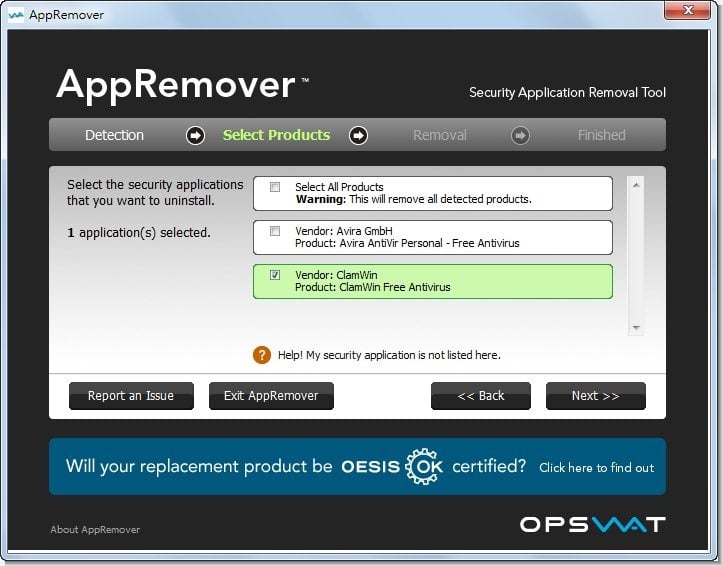
На экране Select Products пользователь видит найденные приложения и выбирает, что именно удалять. В примере отображаются продукты Avira и ClamWin, есть чекбокс Select All Products, отдельные чекбоксы у найденных продуктов, кнопки << Back и Next >>, а также ссылка-подсказка Help! My security application is not listed here.. Это один из самых важных экранов программы, потому что здесь пользователь подтверждает конкретный объект удаления.
Как AppRemover отличается от стандартного удаления через Windows
Стандартное удаление через Windows строится вокруг зарегистрированного деинсталлятора приложения. Пользователь открывает список программ, выбирает продукт, нажимает Uninstall, а Windows запускает uninstall-компонент самой программы. Если этот компонент работает корректно, удаление проходит успешно. Если деинсталлятор повреждён, заблокирован, требует пароль, конфликтует с другой программой или не умеет убрать все хвосты, Windows не компенсирует эти проблемы автоматически.
AppRemover работает иначе. Он специализируется на определённой группе приложений и использует собственную логику обнаружения security applications. В результате программа полезна там, где стандартный список Windows уже не помогает: продукт частично удалён, встроенный деинсталлятор сломан, старый антивирус не отображается очевидным образом, а остатки всё равно мешают.
Разница хорошо видна в таблице:
| Критерий | Стандартное удаление Windows | AppRemover |
|---|---|---|
| Основной сценарий | Удаление любых обычных программ через их штатный деинсталлятор | Удаление защитного ПО и остатков после failed uninstall |
| Фокус | Универсальный список установленных приложений | Security applications, anti-spyware, antivirus, firewall, public file sharing applications |
| Работа с остатками | Зависит от деинсталлятора конкретной программы | Ориентация на удаление оставшихся файлов, папок и записей |
| Удобство при смене антивируса | Может не хватить, если остаются компоненты старого продукта | Подходит для подготовки системы к новому защитному продукту |
| Работа после неудачной деинсталляции | Часто ограничена: программы уже нет в списке | Есть отдельный сценарий Clean Up a Failed Uninstall |
| Интерфейс | Список программ Windows | Пошаговый мастер Detection → Select Products → Removal → Finished |
Это не делает AppRemover заменой системным инструментам Windows. Правильнее рассматривать его как специализированное средство для сложных случаев, связанных именно с защитным программным обеспечением.
Какие программы удаляет AppRemover
AppRemover ориентирован на несколько категорий приложений:
-
антивирусы;
-
антишпионские программы;
-
anti-malware продукты;
-
персональные файрволы;
-
комплексные security suites;
-
отдельные security-компоненты;
-
некоторые public file sharing applications;
-
нежелательные или рискованные приложения в экосистеме OPSWAT.
Среди типичных продуктов, для которых AppRemover особенно полезен, можно выделить решения McAfee, Norton, Symantec, Avira, F-Secure, Trend Micro, AVG, ClamWin, Ad-Aware, SpywareBlaster и другие защитные продукты. Такие программы часто устанавливают фоновые службы и компоненты самозащиты, поэтому после обычной деинсталляции могут оставаться элементы, мешающие установке альтернативного антивируса.
AppRemover создавался как free tool для удаления security applications, позже получил поддержку public file sharing applications, а список поддерживаемых категорий включал более 100 security applications и более 10 public sharing applications.
Важно понимать: AppRemover не задуман как удалитель всего подряд. Если нужно удалить обычную игру, офисный пакет, графический редактор или медиаплеер, удобнее использовать стандартные средства Windows, Revo Uninstaller, Geek Uninstaller, IObit Uninstaller или Bulk Crap Uninstaller. AppRemover раскрывается именно в ситуации с security software.
Пошаговое удаление антивируса через AppRemover
Удаление через AppRemover выглядит как последовательная работа с мастером. Программа не требует сложной настройки, но действия лучше выполнять аккуратно, потому что речь идёт о защитном ПО, которое влияет на безопасность и стабильность системы.
Перед запуском стоит закрыть окна антивируса, завершить активные проверки, сохранить открытые документы и убедиться, что новый защитный продукт уже подготовлен к установке после очистки. На время перехода между антивирусами компьютер не должен долго оставаться без защиты.
Шаг 1. Запуск AppRemover
После запуска открывается окно AppRemover — Security Application Removal Tool. В верхней части активен этап Detection. В центре отображается блок Uninstall your security application и текст с предложением нажать Next для начала обнаружения установленных security applications.
Основные элементы первого экрана:
-
название AppRemover;
-
подпись Security Application Removal Tool;
-
этапы Detection, Select Products, Removal, Finished;
-
кнопка Report an Issue;
-
кнопка Exit AppRemover;
-
кнопка Next >>;
-
ссылка на license agreement;
-
нижний информационный баннер OPSWAT.
На этом этапе пользователь нажимает Next >>. AppRemover начинает анализировать систему и искать поддерживаемые продукты.
Шаг 2. Обнаружение установленных защитных программ
На этапе Detection программа проверяет систему на наличие security applications. Пользователь не выбирает вручную папки и не вводит название антивируса. AppRemover сам определяет продукты, которые он может обработать.
Практически это удобно в трёх случаях:
-
пользователь не помнит, какой антивирус был установлен;
-
на компьютере есть предустановленный защитный пакет от производителя ноутбука;
-
в системе остались компоненты, которые не отображаются в обычном списке программ.
Если AppRemover ничего не находит, это не всегда означает, что следов нет вообще. Это означает, что программа не обнаружила поддерживаемый продукт в том виде, в котором может его обработать. В таком случае используют фирменный removal tool конкретного производителя или универсальный деинсталлятор с функцией поиска остатков.
Шаг 3. Выбор продукта на экране Select Products
После обнаружения AppRemover переходит к экрану Select Products. Здесь нужно отметить приложение, которое требуется удалить. В списке отображается поставщик и название продукта, например Vendor: ClamWin и Product: ClamWin Free Antivirus.
Если найдено несколько защитных продуктов, не стоит автоматически нажимать Select All Products, не проверив список. Лучше удалить только тот продукт, который действительно мешает, устарел или должен быть заменён. Массовое удаление всего найденного security software подходит только тогда, когда пользователь точно понимает последствия.
Полезные элементы этого экрана:
| Элемент | Как использовать |
|---|---|
| Select All Products | Выбирает все найденные продукты для удаления. Использовать осторожно. |
| Чекбокс рядом с продуктом | Позволяет выбрать конкретный антивирус или компонент. |
| Help! My security application is not listed here. | Подсказка для случая, когда нужный продукт не найден. |
| << Back | Возврат на предыдущий этап. |
| Next >> | Продолжение удаления выбранного продукта. |
После выбора нужного продукта пользователь нажимает Next >>.
Шаг 4. Подтверждение удаления
Перед началом удаления AppRemover показывает предупреждение: после нажатия Next начнётся uninstall process, и операция может занять несколько минут. В этом окне отображается выбранный продукт, чтобы пользователь ещё раз проверил, что удаляется именно нужное приложение.
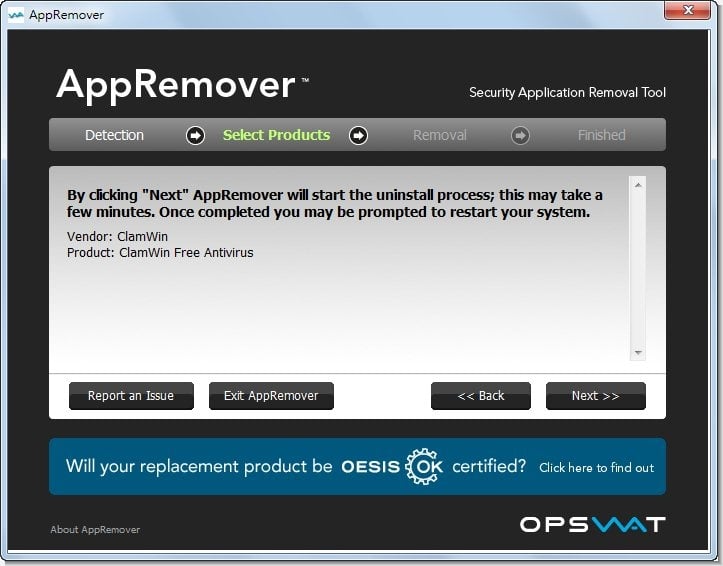
Этот экран важен, потому что удаление антивируса — не то же самое, что удаление обычной программы. После запуска процесса могут быть остановлены службы, выгружены модули, удалены компоненты защиты и изменено состояние безопасности системы. Если выбран не тот продукт, лучше нажать << Back и вернуться к списку.
Шаг 5. Этап Removal
На этапе Removal AppRemover выполняет удаление. В этот момент не стоит запускать другие деинсталляторы, открывать установщик нового антивируса или вручную удалять папки старого продукта. Программа должна завершить процесс самостоятельно.
Во время удаления возможны дополнительные окна от штатного деинсталлятора удаляемого продукта. Это нормально: AppRemover может запускать или использовать механизмы самого приложения, а затем выполнять собственные действия по очистке. Если удаляемый антивирус требует перезагрузку, пользователь увидит соответствующее сообщение.
Шаг 6. Перезагрузка при необходимости
Некоторые защитные продукты нельзя удалить полностью без перезагрузки. Это связано с тем, что драйверы, фильтры файловой системы и службы могут быть загружены в память. Если AppRemover или деинсталлятор продукта предлагает перезапустить компьютер, перезагрузку лучше выполнить сразу, а не откладывать на неопределённое время.
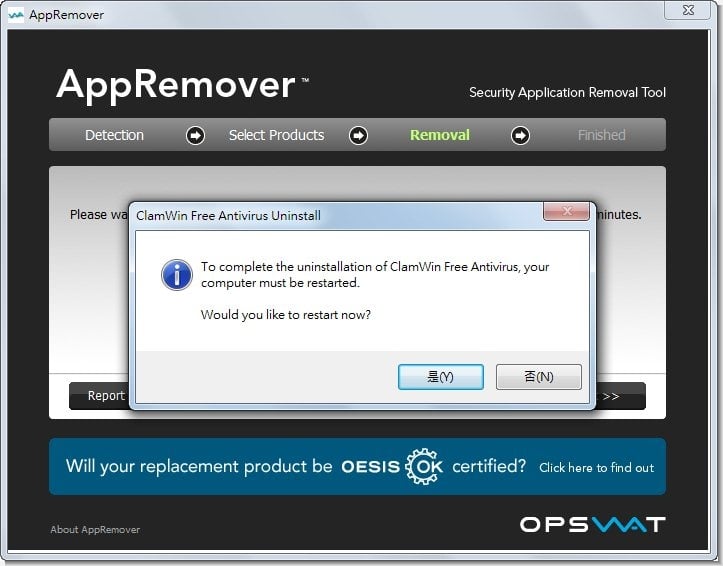
На скриншоте видно типичное окно: To complete the uninstallation of ClamWin Free Antivirus, your computer must be restarted. Would you like to restart now?. Это не ошибка, а нормальная часть удаления защитного ПО. Если выбрать перезагрузку, система завершит процесс очистки уже после рестарта.
Шаг 7. Завершение работы
После успешного удаления AppRemover переходит к этапу Finished. В центральной области отображается Summary и сообщение Security applications have been removed.. На этом экране можно нажать Start Over, если нужно выполнить ещё один цикл удаления, или закрыть программу через Exit AppRemover.
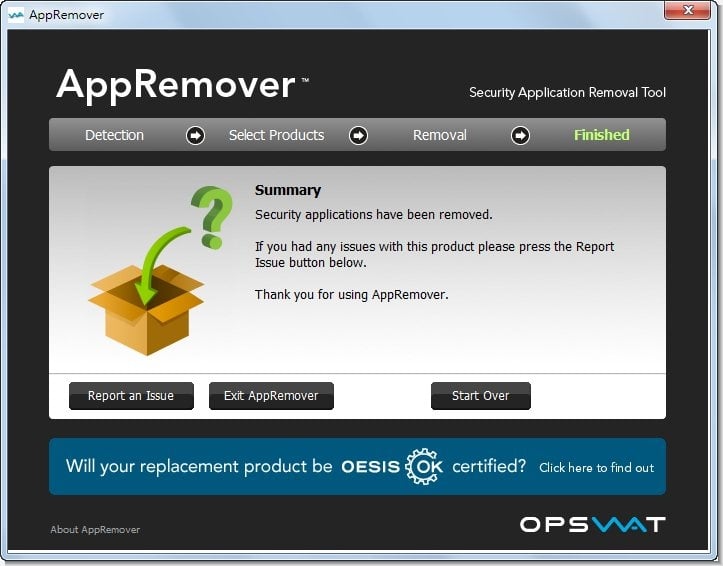
После завершения работы желательно проверить систему: убедиться, что старый продукт не запускается, его значок исчез из области уведомлений, службы не продолжают работать, а новый антивирус устанавливается без сообщения о конфликте. Если AppRemover сообщил об успешном удалении, но новый продукт всё равно видит старый антивирус, стоит использовать фирменную утилиту удаления производителя старого продукта.
Как использовать AppRemover после неудачного удаления
Сценарий Clean Up a Failed Uninstall нужен для ситуаций, когда пользователь уже удалял антивирус, но удаление прошло не полностью. Это один из самых полезных режимов AppRemover, потому что он закрывает проблему, с которой часто сталкиваются при замене защитного ПО.
Типичная последовательность такая:
-
Старый антивирус удаляется через Windows.
-
В процессе удаления возникает ошибка, зависание или принудительная перезагрузка.
-
Программа исчезает из списка установленных приложений.
-
После перезагрузки новый антивирус отказывается устанавливаться.
-
Система или установщик сообщает, что найден несовместимый security product.
-
Пользователь не видит старый антивирус в списке программ и не понимает, что удалять дальше.
-
AppRemover запускается в режиме очистки после failed uninstall.
В этом режиме нужно выбрать Clean Up a Failed Uninstall, запустить сканирование и дождаться результата. AppRemover ищет остатки, которые относятся к ранее удалённым или частично удалённым security applications. Если программа находит поддерживаемый продукт или его фрагменты, она предлагает удалить найденное.
Этот режим особенно полезен после:
-
неудачного удаления McAfee, Norton, AVG, Avira, Symantec и других антивирусов;
-
сбоя деинсталлятора из-за повреждённого MSI-пакета;
-
удаления вручную через папку Program Files;
-
принудительного завершения uninstall-процесса;
-
попытки почистить антивирус обычным оптимизатором;
-
отката системы, после которого часть компонентов осталась в смешанном состоянии.
Главное правило: Clean Up a Failed Uninstall не нужно запускать просто ради профилактики. Его используют тогда, когда есть конкретный признак незавершённого удаления: ошибка установки нового антивируса, остаточная служба, конфликт security software или сообщение о найденном старом продукте.
Что происходит внутри логики удаления
AppRemover не просит пользователя вручную удалять файлы, но его задача понятна: обнаружить продукт, инициировать процесс удаления и убрать типичные остатки. В случае защитного ПО это особенно важно, потому что остатки могут быть не только папками в Program Files. Иногда проблема сохраняется из-за одной службы, драйвера или записи в реестре, которую новый установщик воспринимает как активный антивирус.
Практическая логика удаления выглядит так:
| Этап | Что делает программа | Что видит пользователь |
|---|---|---|
| Обнаружение | Проверяет систему на наличие поддерживаемых security applications | Этап Detection |
| Классификация | Определяет найденные продукты по поставщику и названию | Список на экране Select Products |
| Подтверждение | Показывает выбранный продукт перед стартом удаления | Предупреждение перед uninstall process |
| Удаление | Запускает процесс удаления и очистки | Этап Removal |
| Завершение | Показывает результат операции | Экран Finished |
| Перезагрузка | Завершает удаление компонентов, которые нельзя убрать в активной системе | Запрос restart, если он требуется |
В Application Removal Module OPSWAT эта идея описана как удаление endpoint applications вместе с registry entries, temporary folders и файлами, которые остались после uninstall-процесса; модуль также рассчитан на сценарии, где пароль неизвестен или файл приложения повреждён.
AppRemover в OPSWAT GEARS
AppRemover также использовался как встроенный раздел в OPSWAT GEARS. В этом варианте он отображался не как отдельный тёмный мастер, а как часть более широкой оболочки безопасности. В левой панели OPSWAT GEARS присутствовали разделы Home, Security Score, Infections, Session Shield, AppRemover, Manage My Device. Раздел AppRemover отвечал за автоматическое удаление приложений.
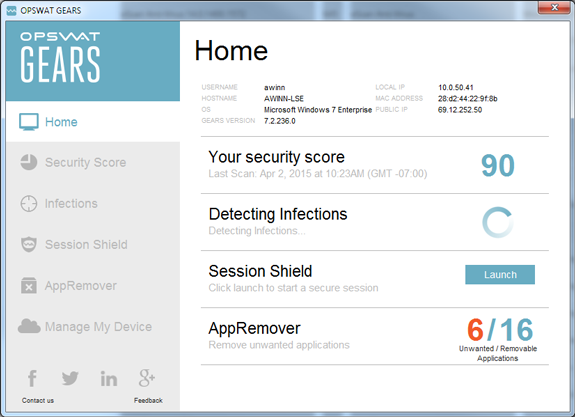
На главном экране GEARS блок AppRemover показывает количество нежелательных или удаляемых приложений. Это отражает другую форму той же идеи: не просто удалить один антивирус вручную, а встроить механизм удаления в общую оценку состояния компьютера.
В GEARS AppRemover классифицирует приложения и показывает их в категориях. На экране удаления можно увидеть группы Unwanted or Risky Applications, Public File Sharing, Toolbars, Unclassified, Security Applications. Пользователь отмечает нужные элементы чекбоксами, после чего нажимает Remove. Встроенный AppRemover мог автоматически удалять разные приложения, включая трудные для удаления антивирусные продукты; в описании GEARS подчёркивалась проблема одновременной работы нескольких антивирусов, которая приводит к снижению производительности и ложным срабатываниям.
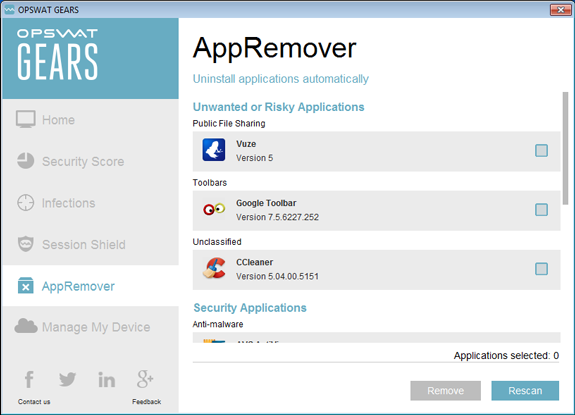
В этом интерфейсе AppRemover показывает категории и конкретные приложения: например, Vuze в группе public file sharing, Google Toolbar в группе toolbars, CCleaner в unclassified и security applications ниже по списку. Справа у каждого элемента есть чекбокс, внизу отображается Applications selected, рядом находятся кнопки Remove и Rescan. Это более современная и панельная логика, но задача остаётся прежней: выбрать нежелательные приложения и удалить их.
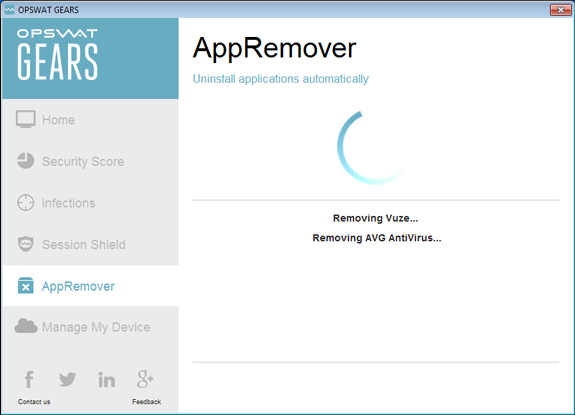
Во время удаления интерфейс показывает прогресс и названия удаляемых приложений: например, Removing Vuze... и Removing AVG AntiVirus.... Пользователь не переключается между множеством окон и не выбирает дополнительные параметры. AppRemover выполняет автоматическое удаление выбранных элементов.
AppRemover и OESIS Application Removal Module
AppRemover связан с технологической экосистемой OPSWAT OESIS. В этом контексте он выступает не только как пользовательская утилита, но и как модуль удаления приложений для endpoint-сценариев. Такой вариант больше ориентирован на разработчиков, корпоративные решения и автоматизацию: удалить некомплаентные, уязвимые или нежелательные приложения без участия конечного пользователя.
Практически это та же идея, доведённая до управляемого корпоративного сценария. В домашнем варианте пользователь сам нажимает Next, выбирает продукт и подтверждает удаление. В endpoint-сценарии удаление может быть частью политики безопасности: если на компьютере найден нежелательный продукт, устаревший антивирус, public file sharing application или другое рискованное приложение, AppRemover-модуль помогает убрать его автоматически.
Для обычного пользователя важнее классическая логика AppRemover: удалить старый антивирус, очистить следы failed uninstall, подготовить Windows к установке нового защитного продукта. Для корпоративной среды важнее управляемость: массовое удаление, отсутствие ручного участия, единая политика и совместимость с endpoint assessment.
Сильные стороны AppRemover
AppRemover хорош не количеством функций, а точностью назначения. Это узкий инструмент, который делает одну категорию задач понятной для пользователя.
Специализация на защитном ПО
Главный плюс AppRemover — фокус на security applications. Универсальные деинсталляторы хорошо удаляют обычные программы, но антивирусы часто требуют отдельного подхода. AppRemover создавался именно для удаления таких продуктов и их остатков.
Простая пошаговая логика
Интерфейс Detection → Select Products → Removal → Finished удобен для пользователей, которые не хотят разбираться в службах, драйверах и реестре. Вся работа сводится к нескольким действиям: запустить, нажать Next, выбрать продукт, подтвердить удаление, дождаться завершения.
Отдельный режим для failed uninstall
Наличие сценария Clean Up a Failed Uninstall делает программу полезной не только до удаления, но и после неудачной деинсталляции. Это важный практический случай: обычный деинсталлятор уже не доступен, а остатки продолжают мешать.
Удобство при смене антивируса
AppRemover особенно полезен при переходе с одного защитного продукта на другой. Наличие двух активных антивирусов в системе может приводить к конфликтам, снижению производительности и ложным срабатываниям. Поэтому старый продукт нужно удалить до установки нового, а не оставить на всякий случай.
Понятный контроль пользователя
Программа не удаляет всё без подтверждения. Пользователь видит найденные продукты на экране Select Products, отмечает нужные чекбоксы и только затем запускает удаление.
Работа с типичными остатками
AppRemover ценен там, где проблема не в ярлыке на рабочем столе, а в остаточных компонентах. Он ориентирован на удаление следов, которые стандартный деинсталлятор может оставить после себя: файлов, папок и записей реестра.
Ограничения AppRemover
AppRemover не стоит воспринимать как универсальный деинсталлятор для всех задач. Его сила — специализация, и из неё же вытекают ограничения.
Это не менеджер всех установленных программ
AppRemover не заменяет Revo Uninstaller, IObit Uninstaller, Geek Uninstaller или Bulk Crap Uninstaller. Он не создан для массового удаления игр, офисных пакетов, драйверных утилит, программ для работы с фото, медиаплееров и прочего бытового софта. Его основной профиль — security applications и связанные категории.
Он не гарантирует удаление любого антивируса в любой ситуации
Если продукт сильно повреждён, удалялся вручную, частично обновлялся или заблокирован собственной самозащитой, может потребоваться фирменный removal tool производителя. Например, для некоторых продуктов Norton, McAfee, Avast, AVG, ESET, Kaspersky и Bitdefender существуют отдельные инструменты очистки. AppRemover удобен как универсальный первый инструмент, но не отменяет специализированные утилиты вендоров.
Нужно внимательно выбирать продукты
На экране Select Products нельзя бездумно отмечать все найденные элементы. Если на компьютере установлен нужный антивирус, VPN-компонент, корпоративный агент или рабочий endpoint-клиент, его удаление может нарушить безопасность или корпоративные правила.
После удаления часто нужна перезагрузка
Это не недостаток AppRemover, а особенность защитного ПО. Многие компоненты невозможно удалить полностью, пока Windows работает и драйверы загружены. Перезагрузка после удаления — нормальный этап.
Не стоит использовать программу для профилактики
AppRemover нужен тогда, когда есть конкретная задача: удалить security application, заменить антивирус, очистить failed uninstall. Запускать его просто ради абстрактной чистки системы не имеет смысла.
Безопасность использования AppRemover
Удаление антивируса всегда связано с риском временно оставить систему без активной защиты. Поэтому AppRemover нужно использовать аккуратно и последовательно.
Перед удалением желательно:
-
закрыть браузеры, почтовые клиенты и документы;
-
завершить активную проверку антивируса, если она идёт;
-
убедиться, что новый защитный продукт готов к установке после очистки;
-
не открывать сомнительные сайты и файлы во время перехода между антивирусами;
-
включить встроенный Windows Firewall, если удаляется сторонний security suite;
-
не запускать одновременно несколько деинсталляторов;
-
согласиться на перезагрузку, если она требуется.
Microsoft отдельно предупреждает, что перед удалением virus scanner нужно убедиться, что Windows Firewall включён, а во время отсутствия антивирусной защиты не следует загружать файлы из недоверенных источников, посещать сомнительные сайты или открывать вложения электронной почты.
Практически безопасная схема выглядит так:
-
Подготовить новый антивирус или endpoint-клиент.
-
Запустить AppRemover.
-
Удалить старый защитный продукт.
-
Перезагрузить компьютер.
-
Проверить, что старый продукт не активен.
-
Установить новый защитный продукт.
-
Выполнить обновление баз и быструю проверку системы.
Не стоит после удаления старого антивируса надолго оставлять компьютер в переходном состоянии. AppRemover помогает очистить систему, но он не защищает её вместо антивируса.
Практические сценарии использования
Замена старого Norton на другой антивирус
Пользователь удаляет Norton через стандартный деинсталлятор, но новый антивирус сообщает о несовместимом продукте. В таком случае AppRemover используется для поиска остатков security application. Если продукт определяется, его удаляют через Remove Security Application или Clean Up a Failed Uninstall, затем перезагружают компьютер и повторяют установку нового антивируса.
Важный момент: если AppRemover не удалил все следы Norton, дальше применяют фирменный Norton Remove and Reinstall. Но начинать удобно с AppRemover, потому что он быстро показывает, какие security applications видит в системе.
Удаление McAfee после покупки ноутбука
На новых ноутбуках часто бывает предустановлен пробный защитный пакет. Пользователь может не активировать его, но компоненты всё равно присутствуют в системе. При установке другого антивируса появляется конфликт. AppRemover помогает обнаружить такой продукт и удалить его без ручного поиска по списку служб и папок.
В этом сценарии особенно важно не удалять защиту, пока не подготовлена замена. Сначала нужно определить, какой продукт будет использоваться дальше, затем удалить McAfee или другой предустановленный пакет, перезагрузить Windows и установить новый антивирус.
Очистка после прерванной деинсталляции
Удаление антивируса прервалось из-за зависания, отключения питания или ошибки установщика. После перезагрузки программа исчезла из списка приложений, но в системе остались следы. AppRemover запускается в режиме Clean Up a Failed Uninstall и проверяет остатки. Если найден поддерживаемый продукт, пользователь удаляет найденные компоненты и перезагружает компьютер.
Это один из лучших сценариев для AppRemover, потому что обычный способ удаления уже недоступен: продукта нет в списке, но проблема осталась.
Конфликт двух антивирусов
Если в системе одновременно работают два антивирусных движка, возможны взаимные блокировки, замедление компьютера, ложные срабатывания и ошибки обновления. AppRemover используется для удаления того продукта, который больше не нужен. После очистки остаётся один основной защитный продукт.
OPSWAT отдельно подчёркивала проблему одновременной работы нескольких antivirus products: из-за особенностей malware detection они могут воспринимать компоненты друг друга как подозрительные, а при установке нового antivirus или anti-malware продукта важно удалить конкурирующие решения.
Подготовка корпоративного компьютера
В корпоративной среде AppRemover полезен для удаления несанкционированного или устаревшего security software. Например, на рабочей станции может остаться старый агент, личный антивирус пользователя или public file sharing application. В домашнем интерфейсе это удаляется вручную, а в экосистеме OPSWAT та же задача решается через управляемый Application Removal Module.
Подробный разбор элементов интерфейса
Верхняя панель этапов
Верхняя панель — главный ориентир пользователя. Она показывает, где находится процесс удаления:
-
Detection — поиск установленных security applications;
-
Select Products — выбор найденных продуктов;
-
Removal — выполнение удаления;
-
Finished — итог операции.
Такая структура снижает риск ошибиться. Пользователь видит, что программа не выполняет удаление сразу после запуска, а сначала обнаруживает продукты и даёт выбрать нужный.
Кнопка Next
Next >> — основная кнопка продолжения. На первом экране она запускает обнаружение, на экране выбора переводит к подтверждению, а перед удалением запускает uninstall process. В AppRemover эта кнопка всегда означает переход к следующему логическому шагу, поэтому нажимать её нужно только после проверки текущего экрана.
Кнопка Back
<< Back позволяет вернуться к предыдущему шагу. Она особенно полезна на экране подтверждения, если пользователь заметил, что выбрал не тот продукт.
Кнопка Exit AppRemover
Exit AppRemover закрывает программу. Её можно использовать до запуска удаления. Во время самого процесса удаления лучше не закрывать окно, если только программа явно не зависла и нет других вариантов.
Кнопка Report an Issue
Report an Issue предназначена для случаев, когда программа не нашла нужное приложение, удаление завершилось некорректно или пользователь столкнулся с ошибкой. В контексте AppRemover эта кнопка логична: база распознавания защитных продуктов и сценариев удаления зависит от обратной связи и поддержки конкретных приложений.
Select All Products
Чекбокс Select All Products на экране Select Products выбирает все найденные продукты. Это удобно при полной очистке компьютера от старого security software, но опасно при рабочей системе, где часть защитных продуктов должна остаться. Перед использованием Select All Products нужно внимательно прочитать весь список.
Help! My security application is not listed here
Ссылка Help! My security application is not listed here. нужна, когда пользователь ожидал увидеть конкретный антивирус, но AppRemover его не показал. В такой ситуации возможны три причины:
-
продукт уже удалён полностью;
-
продукт не поддерживается текущей базой AppRemover;
-
следы есть, но они не определяются как полноценный поддерживаемый security application.
Практическое решение — использовать Clean Up a Failed Uninstall, фирменный removal tool производителя или другой деинсталлятор для поиска остатков.
Сравнение с аналогами
AppRemover корректнее сравнивать не с чистильщиками ПК, а с инструментами удаления программ и фирменными removal tools. Его задача уже, чем у универсальных деинсталляторов, но глубже в своей нише.
| Программа | Главный акцент | Сильные стороны | Чем отличается от AppRemover |
|---|---|---|---|
| AppRemover | Удаление security applications и очистка failed uninstall | Специализация на антивирусах, антишпионских продуктах, файрволах, простая пошаговая логика | Не универсальный менеджер всех программ, а инструмент под защитное ПО |
| Revo Uninstaller | Полное удаление обычных программ и поиск остатков | Запуск встроенного деинсталлятора, сканирование leftover data, Forced Uninstall, Hunter Mode | Шире по бытовым программам, но не так узко сфокусирован на security applications |
| IObit Uninstaller | Удаление программ, bundleware, browser plug-ins, Windows apps | Удаление stubborn software, остаточных файлов, registry entries и конфигураций | Больше функций для массовой бытовой очистки, но AppRemover точнее подходит для конфликтов антивирусов |
| Geek Uninstaller | Быстрый портативный деинсталлятор | Clean Removal, Force Removal, простой интерфейс, работа с Microsoft Store Apps | Удобен для обычных и broken programs, но AppRemover лучше вписывается в сценарий смены антивируса |
| Bulk Crap Uninstaller | Массовое удаление большого количества программ | Batch uninstall, поиск orphaned applications, cleanup leftovers, автоматизация | Мощнее для пакетной деинсталляции, сложнее для новичка и не специализирован под антивирусы |
| Фирменные removal tools | Удаление продукта конкретного производителя | Максимальная точность для Norton, McAfee, Avast, AVG, ESET и других конкретных продуктов | Лучше для одного бренда, но не дают универсального обнаружения разных security applications |
Revo Uninstaller Free запускает встроенный деинсталлятор программы и затем сканирует leftover data, включая файлы, папки и записи Windows Registry; в Pro-линейке Forced Uninstall рассчитан на программы, которые отсутствуют в списке установленных, частично удалены или повреждены.
IObit Uninstaller делает акцент на удалении stubborn programs, bundleware, hidden items и residual data; он подходит для широкой бытовой очистки Windows, включая Windows apps и остаточные файлы.
Geek Uninstaller позиционируется как небольшой портативный инструмент с Clean Removal и Force Removal, а Bulk Crap Uninstaller силён при удалении большого количества приложений с минимальным участием пользователя, поиске leftovers и orphaned applications.
Когда выбрать AppRemover
AppRemover стоит выбирать, если задача звучит так:
-
нужно удалить антивирус полностью;
-
старый антивирус мешает установить новый;
-
после удаления остались следы защитной программы;
-
непонятно, какие security applications установлены;
-
деинсталляция антивируса сорвалась;
-
после удаления Norton/McAfee/Avira/AVG система всё ещё видит продукт.
Revo Uninstaller
Revo Uninstaller лучше подходит, если нужно удалить обычную программу: браузер, редактор, утилиту, игру, архиватор, драйверный помощник, офисное приложение. Он удобен для поиска leftover files and registry entries после стандартной деинсталляции, но AppRemover точнее соответствует задаче удаления security software.
IObit Uninstaller
IObit Uninstaller удобен для массового домашнего использования: удалить bundleware, toolbar, browser plug-in, Windows app, ненужную программу или stubborn software. Он больше похож на комплексный менеджер удаления программ. AppRemover проще и уже: он не пытается быть универсальным центром очистки, а решает задачу удаления защитных приложений.
Geek Uninstaller
Geek Uninstaller хорош, если нужна быстрая портативная утилита для удаления обычной программы и поиска остатков. Он легче и проще, чем многие крупные деинсталляторы. AppRemover стоит предпочесть в ситуации с антивирусом или failed uninstall security application.
Bulk Crap Uninstaller
Bulk Crap Uninstaller полезен, когда нужно удалить много программ, автоматизировать процесс, обработать большой список приложений, найти orphaned applications и leftovers. Для новичка он сложнее, зато мощнее в пакетных сценариях. AppRemover проще: один мастер, один тип задач, меньше риска запутаться.
Когда нужен фирменный removal tool
Если AppRemover не нашёл продукт или не смог полностью убрать остатки, следующим шагом становится фирменный инструмент производителя. Для конкретного антивируса он часто знает больше специфических деталей: названия служб, драйверов, каталогов, схемы самозащиты и особенности установки.
Частые ошибки при использовании AppRemover
Ошибка 1. Удалять антивирус без подготовки замены
Нельзя удалять основной антивирус и оставлять компьютер без защиты на долгий срок. AppRemover решает задачу удаления, но не защищает систему после него. Правильная схема — подготовить новый продукт заранее, удалить старый, перезагрузиться и сразу установить новый.
Ошибка 2. Запускать несколько деинсталляторов одновременно
Не нужно одновременно запускать AppRemover, стандартный деинсталлятор Windows, фирменный removal tool и универсальный чистильщик. Это повышает риск повреждённого состояния: один инструмент удаляет файлы, второй ждёт службу, третий чистит реестр, а итог становится непредсказуемым.
Ошибка 3. Удалять папку антивируса вручную
Ручное удаление папки из Program Files почти никогда не является правильным способом удаления антивируса. После этого могут остаться службы, драйверы и записи, но штатный деинсталлятор уже будет повреждён. AppRemover полезен именно после таких ошибок, но лучше до них не доводить.
Ошибка 4. Игнорировать перезагрузку
Если AppRemover или удаляемый продукт просит restart, перезагрузка нужна для завершения операции. Без неё часть компонентов может остаться загруженной, а новый антивирус может продолжить видеть конфликт.
Ошибка 5. Выбирать Select All Products без проверки
На экране Select Products нужно внимательно смотреть, что найдено. Если отметить всё, можно удалить не только старый антивирус, но и другой нужный security-компонент.
Ошибка 6. Использовать AppRemover как обычный оптимизатор
AppRemover не предназначен для регулярной чистки системы, ускорения Windows, удаления временных файлов или оптимизации реестра. Его задача — удаление конкретных security applications и остатков failed uninstall.
Ошибка 7. Считать отсутствие продукта в списке Windows доказательством полной очистки
Если антивируса нет в списке установленных программ, это ещё не означает, что он удалён полностью. Остатки могут сохраняться в системе. Именно поэтому в AppRemover есть сценарий Clean Up a Failed Uninstall.
Плюсы и минусы AppRemover
| Плюсы | Минусы |
|---|---|
| Специализация на удалении антивирусов и защитного ПО | Не подходит как универсальный деинсталлятор всех программ |
| Простая структура мастера | Зависит от поддержки конкретных продуктов |
| Есть режим очистки после failed uninstall | В сложных случаях может понадобиться фирменный removal tool |
| Понятные этапы Detection, Select Products, Removal, Finished | Требует внимательности при выборе найденных продуктов |
| Удобен при смене антивируса | После удаления часто нужна перезагрузка |
| Помогает убрать остатки, мешающие установке нового security suite | Не является средством постоянной защиты или оптимизации Windows |
Практическая оценка интерфейса
AppRemover выглядит просто, но именно это делает его удобным. В программе нет лишних вкладок, рекламных панелей с ненужными функциями, сложного списка сотен программ и опасных ручных параметров. Пользователь видит только то, что связано с удалением security application.
В классическом интерфейсе особенно удачны:
-
понятная верхняя шкала этапов;
-
крупная кнопка Next >>;
-
отдельная кнопка Exit AppRemover;
-
список продуктов с чекбоксами;
-
подтверждение перед удалением;
-
финальное сообщение Security applications have been removed;
-
возможность начать заново через Start Over.
Слабое место такого подхода — ограниченная информативность для опытного пользователя. AppRemover не показывает детальный список всех файлов, служб и ключей, которые собирается удалить. Для обычного пользователя это плюс, потому что меньше риска ошибиться. Для администратора или специалиста это минус, потому что меньше ручного контроля.
Как понять, что AppRemover сработал успешно
После удаления через AppRemover стоит проверить несколько признаков:
-
старый антивирус не запускается после перезагрузки;
-
значок продукта исчез из области уведомлений;
-
старый продукт не отображается в списке установленных программ;
-
новый антивирус устанавливается без предупреждения о конфликте;
-
Windows Security не показывает старый продукт как активный;
-
службы старого продукта не запускаются;
-
папки старого продукта не восстанавливаются после перезагрузки.
Если AppRemover показал Security applications have been removed, но новый установщик всё равно сообщает о конфликте, значит в системе остались специфические следы. В таком случае нужно использовать cleanup tool производителя именно того продукта, который мешает установке.
Когда AppRemover особенно полезен
AppRemover лучше всего проявляет себя в ситуациях, где есть конкретная проблема с антивирусом или защитным ПО. Это не программа на каждый день, а инструмент для разового, но важного действия.
Наиболее подходящие сценарии:
| Ситуация | Почему AppRemover подходит |
|---|---|
| Замена одного антивируса другим | Удаляет старый security product перед установкой нового |
| Неудачная деинсталляция | Есть отдельный режим Clean Up a Failed Uninstall |
| Конфликт двух защитных продуктов | Помогает убрать лишний антивирус или security suite |
| Предустановленный антивирус на ноутбуке | Позволяет очистить систему перед установкой выбранной защиты |
| Неизвестно, что установлено | Этап Detection помогает определить security applications |
| Старый продукт мешает endpoint-клиенту | Убирает несовместимое защитное ПО |
Когда AppRemover не нужен
AppRemover не стоит запускать, если:
-
нужно удалить обычную программу, не связанную с безопасностью;
-
антивирус корректно удаляется штатным способом и не оставляет конфликтов;
-
пользователь не планирует устанавливать новую защиту;
-
нужно просто освободить место на диске;
-
нужно удалить драйвер видеокарты, принтера или аудиоустройства;
-
требуется чистка временных файлов;
-
задача связана с вредоносным ПО, которое активно сопротивляется удалению.
Для обычных программ лучше подходит универсальный деинсталлятор. Для драйверов — специализированные инструменты своего класса. Для активного заражения — антивирусная проверка, rescue-диск или anti-malware scanner. AppRemover занимает свою нишу и не должен использоваться вне неё без необходимости.
Итоговая оценка AppRemover
OPSWAT AppRemover — узкоспециализированная и полезная утилита для удаления антивирусов, anti-spyware продуктов, файрволов, security suites и следов неудачной деинсталляции. Её главная задача — помочь в тех ситуациях, где стандартный uninstall-процесс Windows оказывается недостаточным: старый защитный продукт мешает установке нового, удаление сорвалось, в системе остались хвосты, а пользователь не хочет вручную разбираться в службах, драйверах и реестре.
Программа сильна простым мастером, понятными этапами Detection, Select Products, Removal, Finished, отдельным сценарием Clean Up a Failed Uninstall и фокусом на security applications. Она особенно полезна при смене антивируса, очистке ноутбука от предустановленного защитного пакета и устранении конфликтов между несколькими security products.
При этом AppRemover не нужно воспринимать как универсальный деинсталлятор. Для обычных программ удобнее Revo Uninstaller, IObit Uninstaller, Geek Uninstaller или Bulk Crap Uninstaller. Для удаления конкретного антивируса в сложном случае лучше использовать фирменный removal tool производителя. AppRemover занимает промежуточную, но очень практичную позицию: он быстрее и проще ручной очистки, специализированнее обычного деинсталлятора и удобен именно тогда, когда проблема связана с защитным ПО.
FAQ
AppRemover удаляет обычные программы?
AppRemover не предназначен для удаления всего установленного софта. Его профиль — security applications, антивирусы, антишпионские программы, файрволы, защитные пакеты, public file sharing applications и следы failed uninstall. Для обычных программ лучше использовать стандартное удаление Windows или универсальные деинсталляторы.
Чем AppRemover отличается от Revo Uninstaller?
Revo Uninstaller — универсальный деинсталлятор для широкого круга программ. Он запускает встроенный деинсталлятор приложения и затем ищет leftover data. AppRemover сфокусирован на защитном ПО и сценариях, где антивирус или security suite удаляются не полностью. Если нужно удалить браузер, архиватор или игру, логичнее Revo. Если нужно удалить антивирус и его остатки, логичнее AppRemover.
Можно ли удалить антивирус вручную без AppRemover?
Удалять антивирус вручную через удаление папок не стоит. Защитные продукты используют службы, драйверы и системные компоненты, поэтому ручное удаление часто только ухудшает ситуацию. Сначала используют штатный деинсталлятор, затем AppRemover или фирменный cleanup tool, если остались проблемы.
Что делает Clean Up a Failed Uninstall?
Clean Up a Failed Uninstall ищет следы защитной программы после неудачного удаления. Этот режим нужен, когда антивирус уже не отображается как установленный, но его остатки мешают системе или установке нового продукта.
Нужно ли перезагружать компьютер после AppRemover?
Если программа или удаляемый продукт просит перезагрузку, её нужно выполнить. Без перезагрузки могут остаться загруженные драйверы, службы или компоненты самозащиты.
Что делать, если AppRemover не нашёл антивирус?
Сначала стоит проверить, выбран ли правильный сценарий: Remove Security Application или Clean Up a Failed Uninstall. Если продукт всё равно не найден, используется фирменный removal tool производителя или универсальный деинсталлятор с поиском остатков.
Можно ли использовать AppRemover вместе с фирменным removal tool?
Да, но не одновременно. Сначала нужно завершить работу одного инструмента, перезагрузить компьютер, затем при необходимости использовать второй. Одновременный запуск нескольких деинсталляторов может привести к повреждённому состоянию удаления.
AppRemover подходит для удаления двух антивирусов?
Да, если оба продукта определяются в списке Select Products. Но удалять несколько защитных программ сразу нужно только тогда, когда пользователь уверен, что они действительно больше не нужны. На рабочем компьютере можно случайно убрать корпоративный security agent.
Почему новый антивирус видит старый продукт после удаления?
Обычно причина в остатках: службах, драйверах, записях реестра, WMI-информации или файлах старого продукта. В таком случае используют Clean Up a Failed Uninstall, AppRemover-механизм очистки или фирменную утилиту удаления производителя.
Можно ли использовать AppRemover просто для чистки Windows?
Нет. AppRemover не является оптимизатором, чистильщиком временных файлов или программой ускорения системы. Его задача — удаление защитного ПО и остатков после неудачной деинсталляции.
