Auslogics Windows Slimmer — это отдельная утилита Auslogics для очистки Windows от ненужных системных файлов, временных данных, старых компонентов, файлов обновлений, логов, дампов памяти и лишних приложений. Программа не пытается заменить все средства обслуживания компьютера сразу: ее основная задача понятная и узкая — освободить место на системном диске, уменьшить объем Windows и дать пользователю контроль над тем, что именно будет удалено.
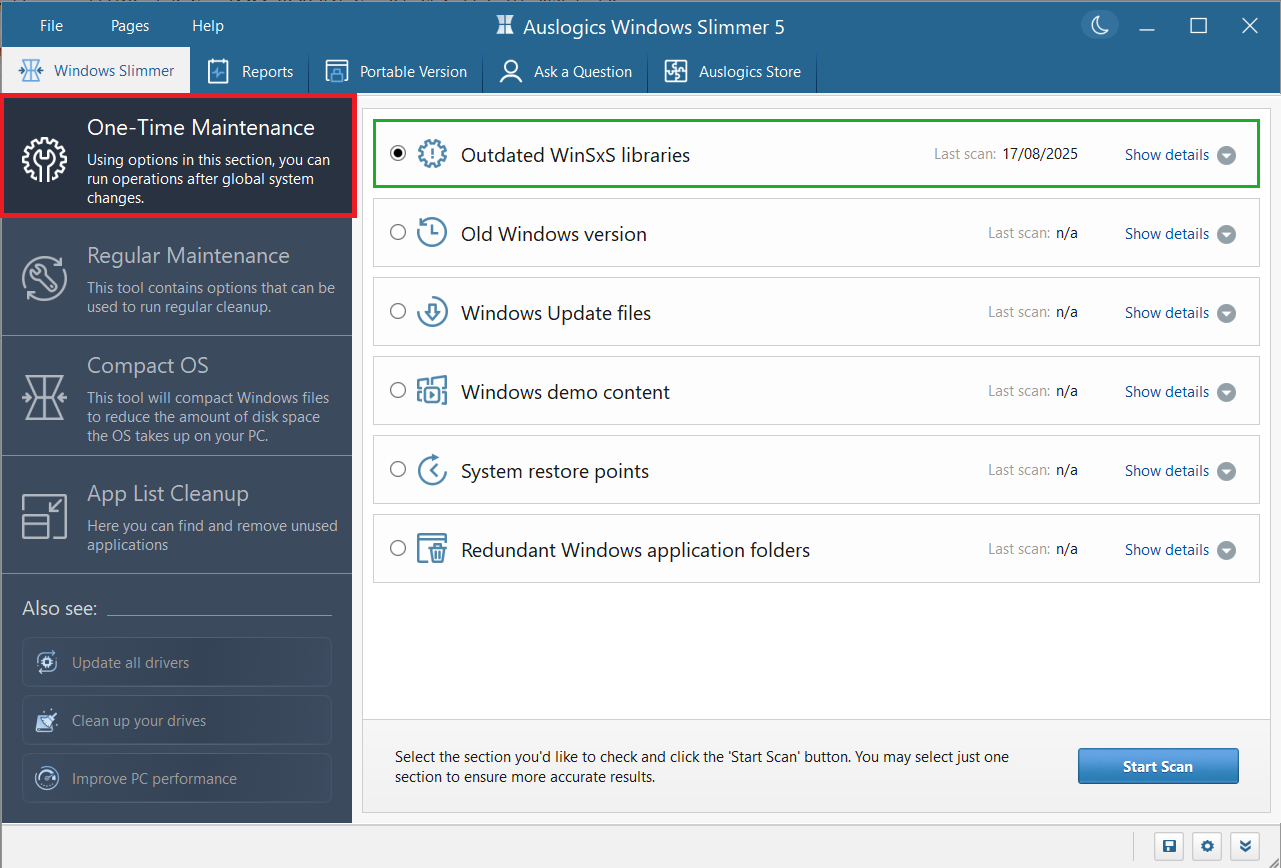
Важная особенность Auslogics Windows Slimmer в том, что программа разделяет очистку на несколько рабочих сценариев. Для разовой глубокой очистки используется One-Time Maintenance, для регулярного удаления мусора — Regular Maintenance, для сжатия системных файлов — Compact OS, для удаления программ — App List Cleanup. В результате пользователь не видит один неопределенный режим очистить всё, а работает с конкретными категориями: Outdated WinSxS libraries, Old Windows version, Windows Update files, Windows demo content, System restore points, Redundant Windows application folders, Memory Dumps, Recycle Bin, Temporary Folders, Application Logs.
Скачать Auslogics Windows Slimmer
- Оптимизация системы
- Очистка мусора
- Ускорение ПК
- Много платных функций
- Нужна осторожность
- Только очистка Windows
Программа особенно полезна на компьютерах, где системный диск C постепенно забивается после обновлений Windows, установки и удаления приложений, накопления временных файлов и старых точек восстановления. Auslogics Windows Slimmer показывает, какие области можно проверить, запускает сканирование через кнопку Start Scan, после анализа выводит найденный объем мусора и позволяет выполнить очистку через Start Cleanup. Для отката изменений используется Rescue Center, где доступны резервные копии, точки восстановления и действия Restore, Details, Delete, Refresh.
Что делает Auslogics Windows Slimmer
Auslogics Windows Slimmer очищает Windows не только от обычных временных файлов. Ее сильная сторона — работа с теми областями, которые часто остаются незаметными при ручной чистке: старыми библиотеками WinSxS, архивом предыдущей версии Windows, файлами Windows Update, демонстрационными файлами производителя, старыми точками восстановления и лишними папками приложений Windows. Эти категории собраны в разделе One-Time Maintenance, который рассчитан на разовые ситуации: после крупного обновления, переустановки системы, покупки нового ПК или длительного периода без обслуживания.
Для повседневной очистки предусмотрен раздел Regular Maintenance. В нем программа удаляет часто создаваемые ненужные данные: Memory Dumps, CD/DVD Burning Cache Folder, Recycle Bin, Temporary Folders, Application Logs. Эти категории не связаны с одним конкретным обновлением Windows; они появляются снова и снова по мере работы системы, приложений и пользователя. Поэтому Regular Maintenance логично запускать периодически, особенно если диск C быстро теряет свободное место.
Отдельная функция Compact OS уменьшает размер установки Windows за счет сжатия системных файлов. Это не обычная очистка мусора: программа не удаляет временные данные, а переводит системные файлы Windows в более компактное состояние. Такой режим подходит прежде всего для устройств с небольшим SSD или ограниченным системным разделом. Если места достаточно, Compact OS лучше не включать без необходимости, потому что доступ к сжатым системным файлам может быть менее быстрым, чем к обычным несжатым файлам.
Еще один важный блок — App List Cleanup. В нем Auslogics Windows Slimmer показывает список установленных приложений, их размер, дату последнего использования, частоту использования и рейтинг доверия. Для выбранной программы доступны действия Uninstall, Change, Repair, More Details, Refresh, Google It. Если обычное удаление не помогает, используется принудительное удаление через раскрывающееся меню кнопки Uninstall.
Для каких задач подходит программа
Auslogics Windows Slimmer лучше всего раскрывается в ситуациях, где проблема связана именно с местом на системном диске и накоплением системного мусора Windows. Это не абстрактный ускоритель компьютера, а инструмент для конкретных действий: найти ненужные системные файлы, удалить временные данные, почистить корзину, убрать логи приложений, удалить старые файлы обновлений, проверить список программ и включить Compact OS при нехватке места.
Типовые задачи, для которых программа подходит особенно хорошо:
| Задача | Какой раздел использовать | Что делает программа |
|---|---|---|
| Освободить место после крупного обновления Windows | One-Time Maintenance | Ищет старую версию Windows, файлы Windows Update, устаревшие библиотеки и другие разовые остатки |
| Очистить системный диск от повседневного мусора | Regular Maintenance | Удаляет временные папки, корзину, дампы памяти, логи приложений и кэш записи CD/DVD |
| Уменьшить размер Windows на маленьком SSD | Compact OS | Сжимает системные файлы Windows, чтобы ОС занимала меньше места |
| Удалить ненужные приложения | App List Cleanup | Показывает установленные программы и позволяет удалить, изменить, восстановить или проверить их |
| Проверить результат очистки | Reports | Отображает отчеты по операциям и системную информацию |
| Подготовить откат изменений | Rescue Center | Создает и хранит резервные копии, позволяет восстановить удаленные элементы |
Auslogics Windows Slimmer особенно удобна, когда пользователь не хочет вручную искать папку Windows.old, разбираться с WinSxS, проверять корзину, временные папки и логи в разных местах системы. Все основные сценарии собраны в одном окне, а категории снабжены описаниями. При этом программа не очищает вторичные и внешние диски как универсальный менеджер всех накопителей; ее логика сосредоточена на Windows и основном системном разделе.
Интерфейс и навигация
Главное окно Auslogics Windows Slimmer построено по понятной схеме: сверху расположены вкладки, слева — навигационная панель, справа — рабочая область выбранного инструмента. В верхней части видны вкладки Windows Slimmer, Reports, Portable Version, Ask a Question, Auslogics Store. Через верхнее меню File, Pages, Help можно открыть настройки, Rescue Center, панель управления Windows, проверку обновлений, справочные и служебные действия.
Левая панель в разделе Windows Slimmer содержит четыре главных пункта:
-
One-Time Maintenance — разовая глубокая очистка после глобальных изменений в системе;
-
Regular Maintenance — регулярная очистка временных и часто создаваемых файлов;
-
Compact OS — уменьшение размера Windows за счет сжатия системных файлов;
-
App List Cleanup — просмотр и удаление установленных программ.
Справа отображается список категорий, кнопки действий и подсказки. В One-Time Maintenance каждая категория выбирается отдельно, а в Regular Maintenance можно отмечать сразу несколько пунктов. Это важное отличие: разовая очистка работает с более чувствительными системными областями, поэтому программа предлагает обрабатывать их аккуратнее, а регулярная очистка рассчитана на более привычные и повторяемые элементы.
В нижней правой части окна находятся служебные иконки. Через значок шестеренки открываются настройки. Через значок Rescue Center пользователь переходит к резервным копиям и точкам восстановления. Это удобно: перед очисткой не нужно искать отдельный инструмент отката в меню Windows, все связано с рабочим процессом самой программы.
Настройки перед первой очисткой
Перед первым запуском сканирования стоит открыть File → Settings или нажать значок шестеренки в правом нижнем углу. Настройки Auslogics Windows Slimmer важны не потому, что без них программа не работает, а потому, что именно здесь задается поведение резервного копирования, интерфейса, уведомлений и списков исключений.
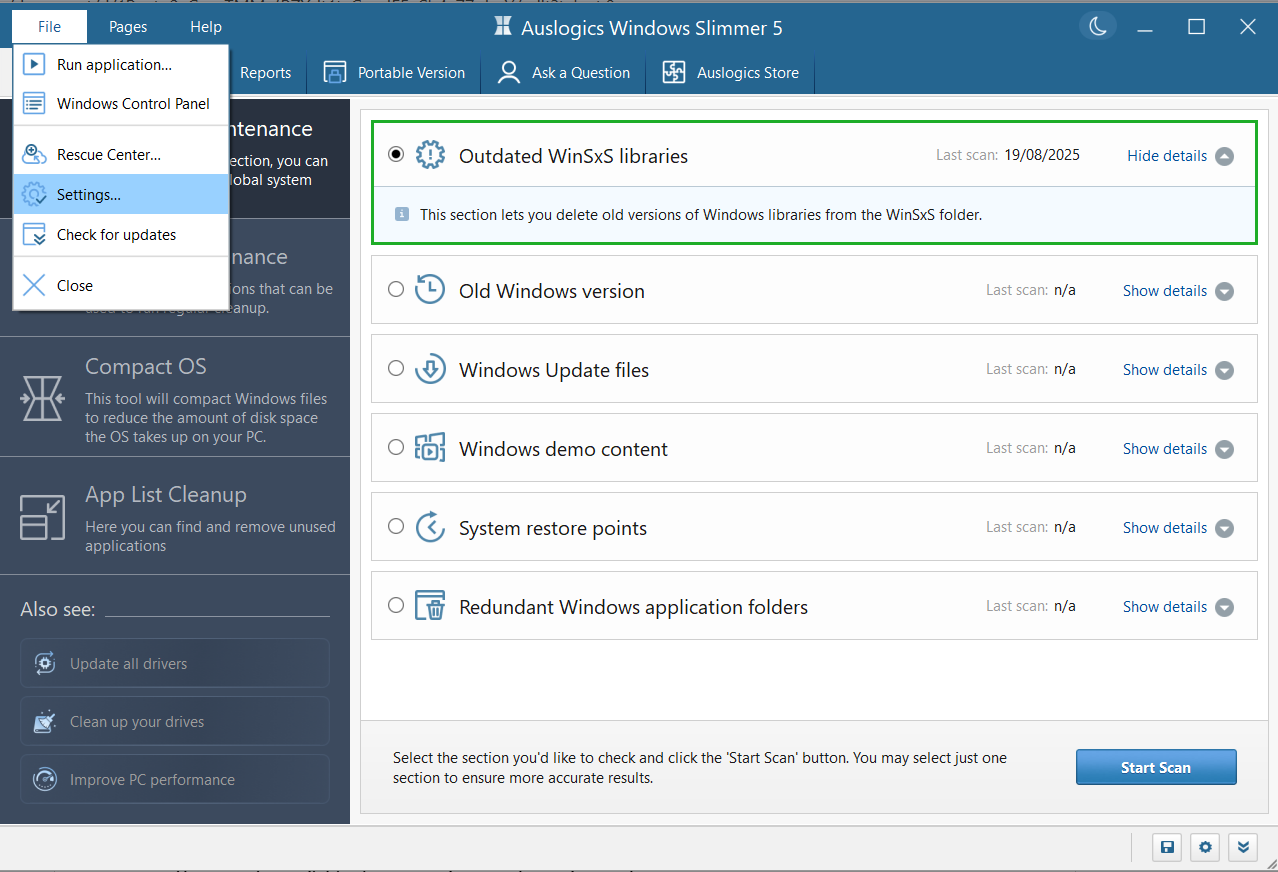
General
В разделе General настраивается поведение программы. Здесь есть параметры запуска вместе с Windows, работы в фоне после закрытия окна, показа уведомлений после выполнения задач, информационных уведомлений в трее и рекламы. Эти настройки особенно полезны тем, кто хочет, чтобы программа не отвлекала лишними сообщениями и не оставалась активной в фоне после закрытия главного окна.
На практике в General стоит обратить внимание на несколько пунктов:
| Параметр | Что означает | Как выбирать |
|---|---|---|
| Start automatically at Windows logon | запуск программы при входе в Windows | включать только если программа нужна часто |
| On clicking the X, close program window, but keep background optimization tasks active | закрытие окна без полного завершения фоновой активности | отключать, если нужен полностью ручной режим |
| Show tray notifications when tasks complete | уведомления после завершения задач | удобно при долгом сканировании |
| Show informational tray notifications | информационные уведомления | можно отключить, если мешают |
| Show Ads | показ рекламных блоков | отключение делает интерфейс спокойнее, если опция доступна |
Для обычного пользователя оптимальный подход простой: отключить лишние уведомления, оставить уведомления о завершении задач и не включать автозапуск без необходимости. Auslogics Windows Slimmer не является программой, которая обязана постоянно висеть в системе, потому что сканирование и очистка запускаются вручную.
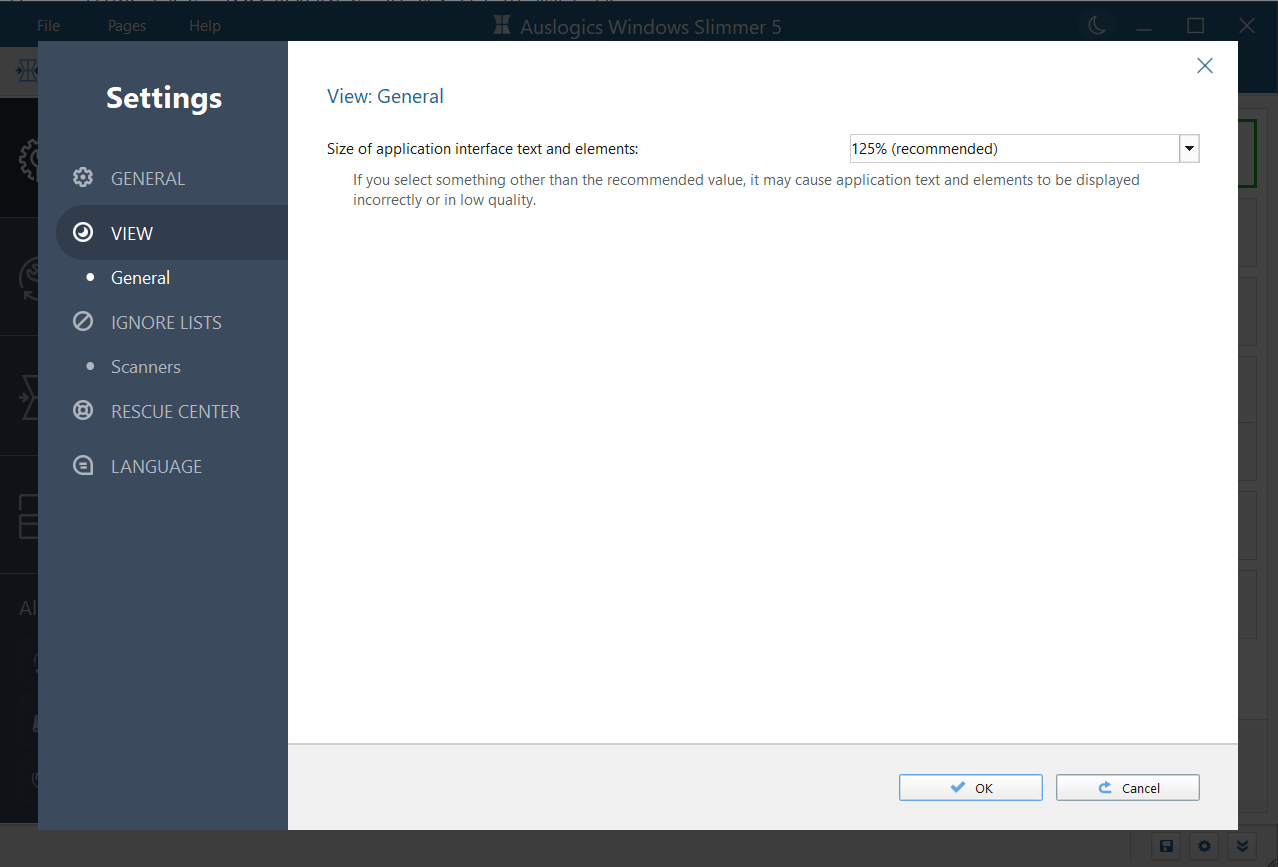
View
Раздел View отвечает за масштаб интерфейса и текста. Здесь выбирается размер элементов окна. Это полезно на ноутбуках с высоким разрешением, где стандартный масштаб может быть мелким, и на старых мониторах, где крупный интерфейс занимает слишком много пространства. После изменения масштаба рабочая область, левое меню и кнопки становятся удобнее для чтения.
Ignore Lists
Раздел Ignore Lists нужен для исключений. Если после сканирования пользователь видит файл, папку или элемент, который не хочет удалять, его можно добавить в список игнорирования. В результатах сканирования для этого используется контекстное меню с действием Move Selected to the Ignore List. Также элементы можно вносить вручную. Для продвинутых пользователей предусмотрено игнорирование не только файлов и папок, но и ключей реестра.
Ignore Lists особенно полезны, если программа регулярно находит один и тот же файл, который формально выглядит временным или ненужным, но фактически нужен конкретному приложению. Вместо того чтобы каждый раз снимать галочку вручную, можно один раз добавить элемент в исключения.
Rescue Center
Rescue Center — один из самых важных элементов Auslogics Windows Slimmer. В его настройках выбирается, должна ли программа создавать резервные копии перед очисткой файлов и перед удалением приложений через App List Cleanup. Здесь же задается папка для хранения резервных копий, срок хранения и максимальный процент дискового пространства, который можно использовать под резервные данные.
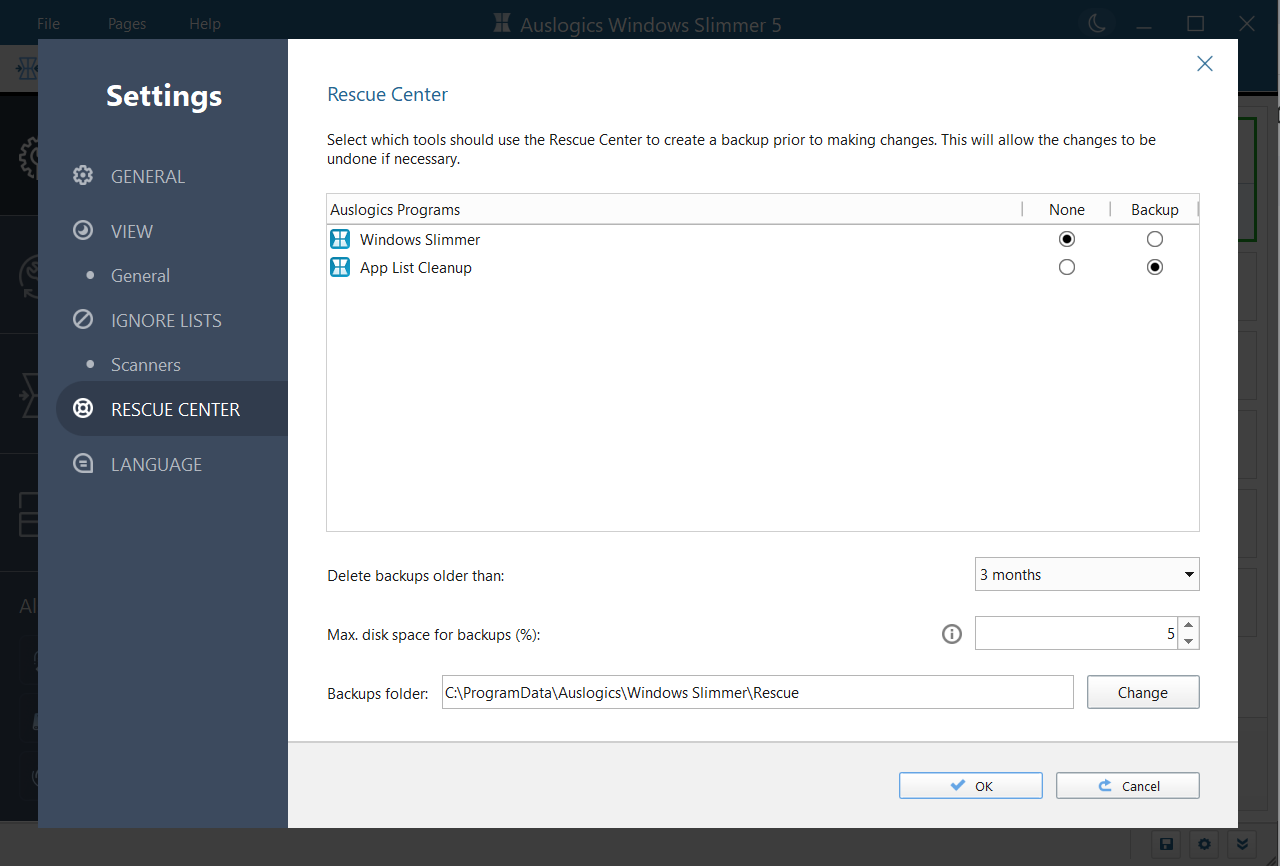
Для первого запуска лучше выбрать режим, при котором Windows Slimmer и App List Cleanup создают резервные копии. Это особенно важно перед удалением старых системных файлов, очисткой папок приложений и принудительным удалением программ. Если после очистки возникнет проблема, пользователь сможет открыть Rescue Center, выбрать нужную резервную копию и нажать Restore.
One-Time Maintenance: разовая глубокая очистка Windows
One-Time Maintenance — главный раздел Auslogics Windows Slimmer для глубокой очистки Windows. Он предназначен для ситуаций, когда система пережила крупные изменения: обновление, апгрейд, переустановку, установку новой сборки или длительный период без обслуживания. В отличие от регулярной очистки, здесь программа работает с системными категориями, которые обычно не появляются каждый день.
В One-Time Maintenance доступны следующие категории:
| Категория | Что очищает | Когда использовать |
|---|---|---|
| Outdated WinSxS libraries | старые версии библиотек из папки WinSxS | после накопления обновлений Windows |
| Old Windows version | архив предыдущей версии Windows | после обновления системы, если возврат не нужен |
| Windows Update files | временные и старые файлы обновлений Windows | после установки обновлений |
| Windows demo content | демонстрационные файлы производителя или продавца | на новых ПК и ноутбуках |
| System restore points | старые точки восстановления, кроме последних сохраненных | когда точки занимают слишком много места |
| Redundant Windows application folders | лишние папки приложений Windows, оставшиеся после удаления | после удаления приложений и компонентов |
Рабочий процесс здесь очень простой: пользователь выбирает категорию, нажимает Start Scan, ждет завершения анализа, смотрит найденные элементы и объем потенциально освобождаемого места. После проверки результатов нажимается Start Cleanup. После очистки программа показывает краткий итог и позволяет открыть подробный HTML-отчет.
В One-Time Maintenance лучше не отмечать всё подряд. Программа показывает предупреждения под таблицей, если определенная категория требует осторожности. Например, удаление старой версии Windows логично только тогда, когда пользователь точно не планирует откат к предыдущей версии. Очистка старых точек восстановления освобождает место, но уменьшает количество вариантов отката системы. Работа с WinSxS тоже требует понимания: устаревшие библиотеки действительно могут занимать место, но это системная область, поэтому здесь важна резервная копия через Rescue Center.
Оптимальный порядок для первого запуска:
-
Открыть One-Time Maintenance.
-
Выбрать Windows Update files.
-
Нажать Start Scan.
-
Проверить результаты и предупреждения.
-
Нажать Start Cleanup.
-
После завершения открыть отчет.
-
Повторить процесс для Old Windows version, Outdated WinSxS libraries и других категорий только при понимании, что именно удаляется.
Такой подход медленнее, чем очистка всех пунктов сразу, зато он безопаснее и понятнее. Пользователь видит, какая категория сколько места занимает, и может принять решение отдельно по каждому типу файлов.
Regular Maintenance: регулярная очистка мусора
Regular Maintenance предназначен для периодической очистки Windows от файлов, которые появляются постоянно. В отличие от One-Time Maintenance, здесь можно сканировать несколько категорий одновременно. Это удобно для еженедельной или ежемесячной очистки: отметил нужные пункты, нажал Start Scan, посмотрел найденный объем, нажал Start Cleanup.
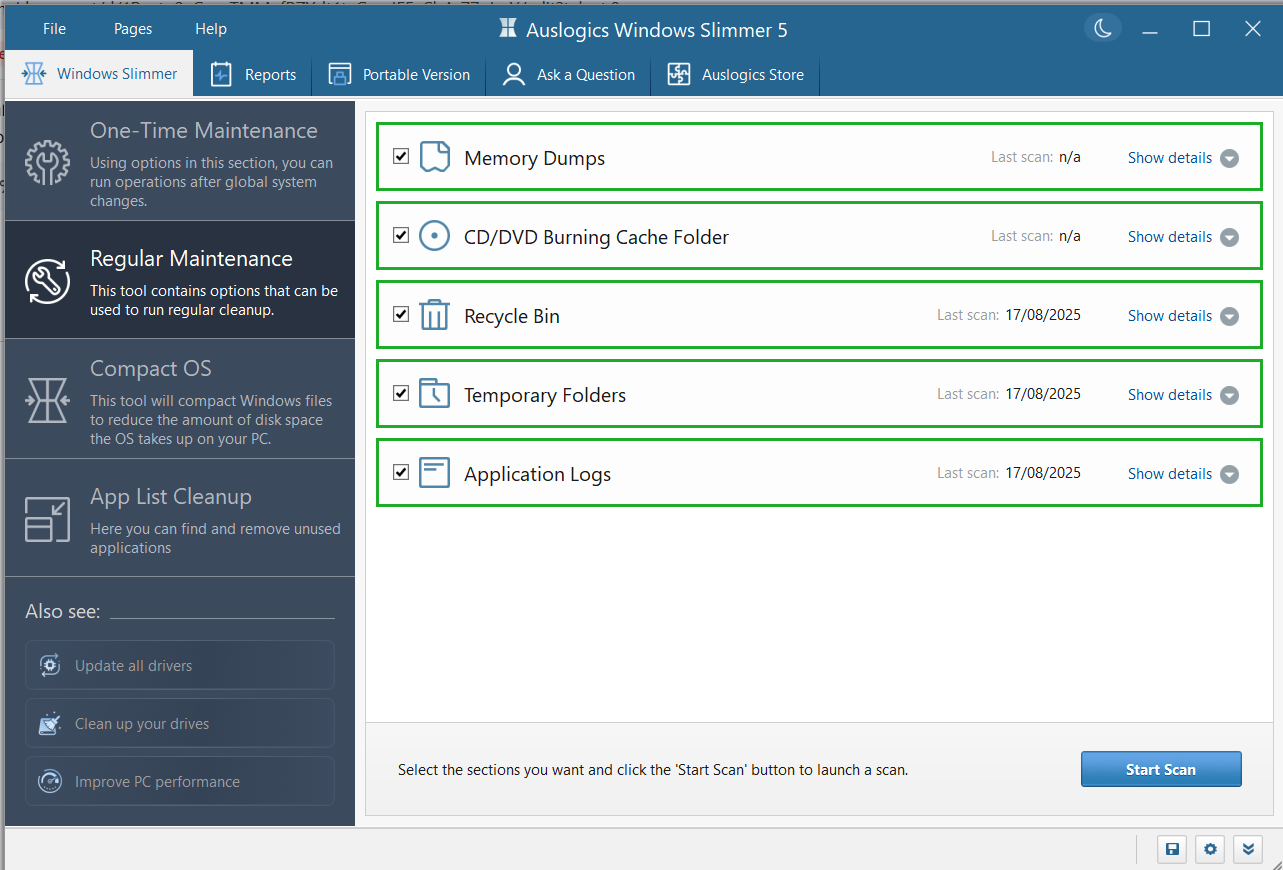
В Regular Maintenance есть пять основных категорий:
| Категория | Что удаляется | Практический смысл |
|---|---|---|
| Memory Dumps | дампы памяти после сбоев и ошибок | освобождают место, если диагностика уже не нужна |
| CD/DVD Burning Cache Folder | кэш файлов, подготовленных для записи на диск | актуально для систем, где использовалась запись CD/DVD |
| Recycle Bin | содержимое корзины | быстро освобождает место, если удаленные файлы уже не нужны |
| Temporary Folders | временные папки Windows и приложений | одна из самых частых причин потери места |
| Application Logs | журналы приложений | полезно чистить, если логи давно не нужны |
После сканирования рядом с категориями отображается найденный объем и количество элементов. У некоторых строк есть стрелка Show details, через которую можно раскрыть найденные файлы и посмотреть подробности. Это важно: даже в регулярной очистке лучше понимать, что именно удаляется. Например, корзину можно очистить полностью, но временные папки иногда содержат файлы, которые прямо сейчас используются приложениями. Auslogics Windows Slimmer обрабатывает такие сценарии аккуратно, но пользовательский контроль остается преимуществом.
Для большинства домашних компьютеров Regular Maintenance можно запускать чаще, чем One-Time Maintenance. Если система активно используется, устанавливаются программы, обновляются приложения, распаковываются архивы, запускаются игры и редакторы, временные папки и логи растут постоянно. Регулярная очистка не меняет структуру Windows так глубоко, как удаление старой версии системы или очистка WinSxS, поэтому этот раздел подходит для повседневного обслуживания.
Compact OS: уменьшение размера Windows
Compact OS — отдельная функция Auslogics Windows Slimmer для уменьшения размера Windows. Она сжимает системные файлы, чтобы операционная система занимала меньше места на диске. В интерфейсе раздел Compact OS находится между Regular Maintenance и App List Cleanup. Программа показывает текущий статус функции — Enabled или Disabled — и предлагает кнопку Enable Compact OS, если режим выключен.

Compact OS отличается от обычной очистки. При Regular Maintenance или One-Time Maintenance программа удаляет ненужные файлы. При Compact OS она не ищет мусор, а меняет способ хранения системных файлов. Поэтому результат зависит от конфигурации компьютера, размера Windows и свободного места на диске. В интерфейсе Auslogics Windows Slimmer прямо указано, что функция может освободить примерно от 1 до 4 гигабайт на системном диске, а запуск выполняется через Enable Compact OS.
Compact OS стоит рассматривать в таких случаях:
-
системный SSD небольшой, а свободного места постоянно не хватает;
-
Windows установлена на компактный ноутбук, планшетный ПК или мини-ПК;
-
пользователь уже удалил временные файлы, очистил обновления и приложения, но места всё равно мало;
-
выигрыш даже в несколько гигабайт действительно важен.
Compact OS не стоит включать только ради формальной оптимизации, если на диске достаточно свободного места. Сжатые системные файлы требуют распаковки при обращении к ним. На быстрых современных процессорах разница может быть малозаметной, но на слабом железе появляется лишняя нагрузка на CPU. Поэтому функция лучше подходит не для ускорения Windows, а именно для экономии места.
Сильная сторона реализации в Auslogics Windows Slimmer — понятная подача. Пользователь не работает с командной строкой и не вводит системные команды вручную. Он открывает раздел Compact OS, видит объяснение, текущий статус и кнопку включения. Если позже экономия места станет не нужна, функцию можно отключить и вернуть Windows в обычное состояние.
App List Cleanup: удаление программ и контроль установленного софта
App List Cleanup — встроенный модуль Auslogics Windows Slimmer для просмотра и удаления установленных приложений. Это не просто список программ, как в стандартном окне Windows. Программа показывает название, размер, дату последнего использования, частоту использования и рейтинг. В верхней панели находятся кнопки Uninstall, Change, Repair, More Details, Refresh, Google It.
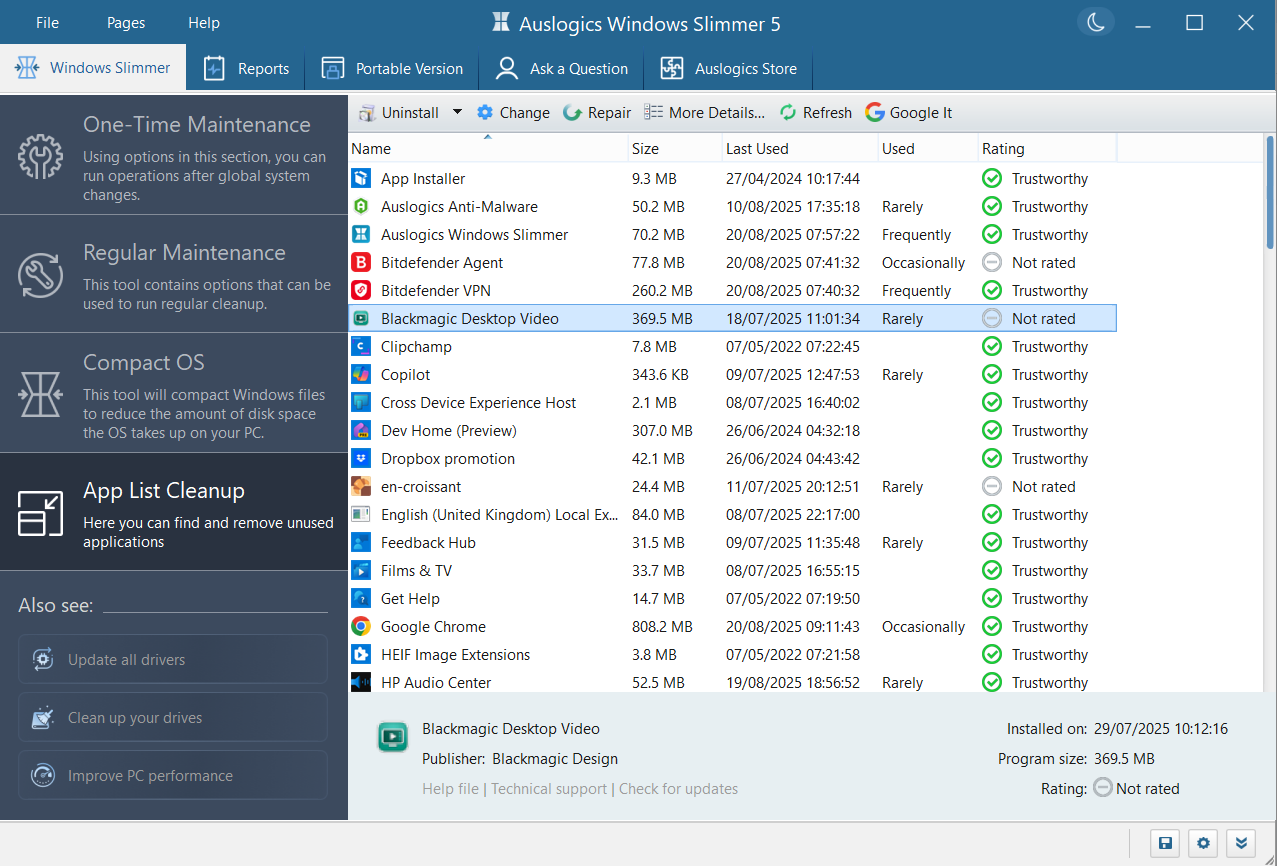
Этот раздел помогает найти программы, которые занимают место, редко используются или вызывают сомнения. Например, пользователь может отсортировать список по размеру и быстро увидеть самые тяжелые приложения. Можно посмотреть, какие программы давно не запускались, и решить, стоит ли они места на диске. Для незнакомого названия есть кнопка Google It, которая запускает поиск информации о выбранной программе. Это удобно, когда в списке есть компонент с непонятным именем, но удалять его вслепую опасно.
Обычное удаление через Uninstall
Для обычного удаления нужно выбрать приложение в списке и нажать Uninstall. Если у программы есть штатный деинсталлятор, Windows Slimmer запускает стандартную процедуру удаления. Такой способ подходит для большинства программ: браузеров, утилит, игр, офисных приложений, медиаплееров, клиентов облачных сервисов.
Перед удалением стоит посмотреть нижнюю информационную область. Там отображаются сведения о выбранном приложении: издатель, размер, дата установки, рейтинг и дополнительные ссылки. Если приложение относится к драйверам, компонентам Microsoft, библиотекам Visual C++ или системным службам, его не следует удалять только потому, что оно кажется небольшим или непонятным.
Принудительное удаление
Через стрелку рядом с Uninstall доступны дополнительные варианты удаления, включая принудительное. Force remove полезен, когда программа не удаляется обычным способом, деинсталлятор поврежден, приложение частично удалено или в системе остались его следы. Этот режим стоит применять аккуратно: принудительное удаление предназначено для проблемных случаев, а не для каждого приложения подряд.
Google It
Кнопка Google It нужна для проверки неизвестных программ. Это особенно полезно на новых ноутбуках, где установлено много предустановленного ПО, а также на давно используемых компьютерах, где за годы накопились неизвестные компоненты. Сначала лучше узнать, что это за программа, кто ее издатель и нужна ли она системе, а уже потом удалять.
More Details
More Details открывает дополнительную информацию о выбранном приложении: расположение, издатель, дата установки, размер и другие сведения. Этот пункт полезен перед удалением крупных приложений, редко используемых утилит и программ с непонятным названием. Если путь установки ведет в папку известного производителя, а приложение связано с драйвером или системным компонентом, удаление лучше отложить.
Refresh, Repair и Change
Refresh обновляет список установленных программ. Это нужно после удаления, установки нового приложения или изменения состава программ через другой инструмент. Repair используется для восстановления приложения, если такая функция предусмотрена. Change запускает изменение установленного приложения, если производитель поддерживает такой режим. Например, некоторые программы позволяют через Change добавить или убрать компоненты без полного удаления.
Reports: отчеты и системная информация
Вкладка Reports выполняет две задачи. Первая — показывает текущую нагрузку системы: CPU, диск, сеть, память. Вторая — хранит отчеты по операциям Auslogics Windows Slimmer. Справа находится блок Tool Reports, где отображаются созданные отчеты, фильтр, кнопка View Report и удаление отчетов. Слева расположены графики системной активности и кнопка Create System Report.
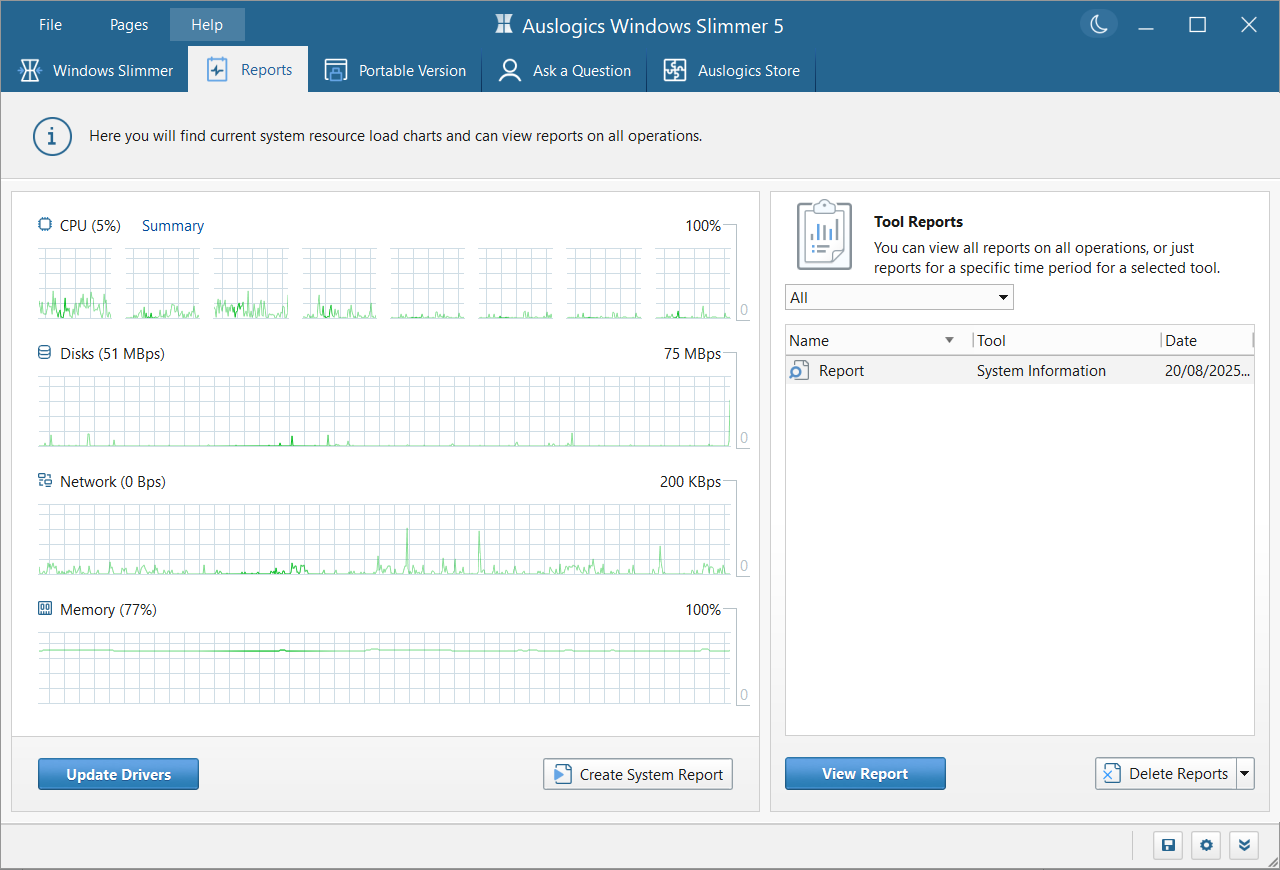
Create System Report создает HTML-отчет с информацией о системе. Это удобно, если нужно зафиксировать конфигурацию ПК, отправить сведения специалисту или сравнить состояние системы до и после обслуживания. Отчеты по операциям показывают детали конкретных очисток. После завершения очистки можно открыть подробный отчет и посмотреть, какие элементы были обработаны.
Reports полезен не только как журнал, но и как средство контроля. Если после очистки нужно понять, какие категории запускались, когда выполнялась операция и какой инструмент создал отчет, все это видно в одном месте. Для пользователей, которые обслуживают несколько компьютеров, отчеты помогают не полагаться на память.
Portable Version
Вкладка Portable Version позволяет подготовить переносной вариант Auslogics Windows Slimmer для запуска без обычной установки на каждом компьютере. Такой формат удобен для обслуживания нескольких ПК, когда программа нужна как инструмент периодической очистки. Переносная версия особенно полезна специалистам, которые работают с разными компьютерами, и пользователям, которые хотят держать утилиту на USB-накопителе.
Portable Version не меняет назначение программы. Это тот же набор функций Windows Slimmer, но в удобном переносном формате. Важно понимать, что очистка Windows, удаление приложений и Compact OS все равно выполняются на том компьютере, где программа запущена, поэтому перед действиями нужно проверять выбранные категории и настройки Rescue Center.
Ask a Question
Вкладка Ask a Question встроена в интерфейс для обращения за помощью по продукту и проблемам Windows. Это не основной рабочий инструмент очистки, но полезное дополнение: пользователь может отправить вопрос, если не понимает конкретную категорию, сомневается в удалении или столкнулся с ошибкой. В интерфейсе вкладка находится рядом с Portable Version и Auslogics Store, поэтому к ней легко перейти из главного окна.
Как освободить место на диске C через Auslogics Windows Slimmer
Правильная очистка в Auslogics Windows Slimmer начинается не с кнопки Start Cleanup, а с проверки настроек и понимания категорий. Программа дает быстрый результат, но ее главная ценность — контролируемое удаление. Ниже — практический порядок, который подходит для первого серьезного обслуживания Windows.
Шаг 1. Открыть настройки Rescue Center
Перед очисткой нужно открыть настройки через File → Settings или значок шестеренки. В разделе Rescue Center следует проверить, что для Windows Slimmer и App List Cleanup включено резервное копирование. Также стоит посмотреть папку хранения резервных копий, срок хранения и лимит места. Если системный диск почти заполнен, слишком большой лимит резервных копий может сам занимать заметный объем.
Шаг 2. Начать с One-Time Maintenance
После настройки Rescue Center нужно открыть Windows Slimmer → One-Time Maintenance. Сначала лучше выбирать одну категорию, а не запускать очистку всех пунктов сразу. Наиболее логичный старт — Windows Update files, потому что старые файлы обновлений часто занимают место после установки патчей и крупных обновлений.
Порядок действий:
-
Выбрать Windows Update files.
-
Нажать Start Scan.
-
Дождаться завершения сканирования.
-
Раскрыть подробности через Show details, если они доступны.
-
Проверить предупреждения под таблицей.
-
Нажать Start Cleanup.
-
После завершения открыть подробный отчет.
Затем можно перейти к Old Windows version, если пользователь точно не собирается возвращаться к предыдущей версии Windows. После этого можно проверить Outdated WinSxS libraries, Windows demo content, System restore points и Redundant Windows application folders. Старые точки восстановления лучше удалять только тогда, когда система работает стабильно и есть свежая точка восстановления.
Шаг 3. Перейти к Regular Maintenance
После разовой глубокой очистки нужно открыть Regular Maintenance. Здесь можно отметить сразу несколько категорий: Temporary Folders, Recycle Bin, Application Logs, Memory Dumps. Если запись CD/DVD не используется, категория CD/DVD Burning Cache Folder обычно не даст большого результата, но ее можно оставить отмеченной.
Практический порядок:
-
Отметить нужные категории.
-
Нажать Start Scan.
-
Посмотреть найденный объем по каждой строке.
-
Раскрыть Show details у категорий, где найдено много файлов.
-
Снять галочки с элементов, которые нужно оставить.
-
Нажать Start Cleanup.
-
Нажать See full report, если нужен подробный отчет.
Regular Maintenance хорошо запускать после активной работы с компьютером: установки программ, обновления игр, монтажа видео, распаковки архивов, загрузки большого количества файлов. Временные папки и логи в таких сценариях растут быстро.
Шаг 4. Проверить App List Cleanup
После очистки системных файлов стоит открыть App List Cleanup. Здесь важно не удалять все незнакомое подряд. Сначала лучше отсортировать список по размеру и найти самые крупные программы. Затем посмотреть столбцы Last Used и Used. Если крупная программа давно не запускалась, она хороший кандидат на удаление.
Порядок действий:
-
Открыть App List Cleanup.
-
Отсортировать приложения по Size.
-
Выбрать крупную редко используемую программу.
-
Нажать More Details и проверить издателя, путь и дату установки.
-
Если программа неизвестна, нажать Google It.
-
Для обычного удаления нажать Uninstall.
-
Если удаление не проходит, использовать вариант принудительного удаления только после проверки.
App List Cleanup полезен не только для удаления. Он помогает увидеть общую картину: какие программы занимают место, какие запускались недавно, какие имеют рейтинг доверия, какие установлены давно и больше не нужны.
Шаг 5. Использовать Compact OS только при реальной нехватке места
Если после очистки и удаления лишних программ места всё равно мало, можно открыть Compact OS. Здесь пользователь видит статус функции и кнопку Enable Compact OS. Включать Compact OS стоит тогда, когда выигрыш в 1–4 ГБ действительно важен. Если на диске десятки или сотни гигабайт свободного места, лучше оставить функцию выключенной.
Шаг 6. Проверить Reports
После обслуживания нужно открыть Reports. Там можно посмотреть отчеты по операциям и создать системный отчет через Create System Report. Если после очистки компьютер работает нормально, отчеты можно оставить для истории. Если возникнет проблема, они помогут понять, какие действия выполнялись.
Что можно удалять смелее, а где нужна осторожность
Auslogics Windows Slimmer дает понятные категории, но не все они одинаковы по уровню риска. Некоторые элементы почти всегда можно удалять без серьезных последствий, другие требуют осознанного решения.
| Категория | Уровень осторожности | Комментарий |
|---|---|---|
| Temporary Folders | Низкий | Обычно безопасная регулярная очистка временных данных |
| Recycle Bin | Низкий | Удаленные файлы исчезнут окончательно, если не включено восстановление через резервную копию |
| Application Logs | Низкий | Логи чаще всего не нужны обычному пользователю |
| Memory Dumps | Средний | Не удалять, если дампы нужны для диагностики недавних сбоев |
| Windows Update files | Средний | Полезная очистка после обновлений, но лучше смотреть предупреждения |
| Old Windows version | Высокий | Удалять только если откат к предыдущей версии Windows точно не нужен |
| System restore points | Высокий | Сокращает варианты восстановления системы |
| Outdated WinSxS libraries | Высокий | Системная область, перед очисткой нужен Rescue Center |
| Redundant Windows application folders | Средний | Полезно после удаления приложений, но лучше проверять детали |
| Compact OS | Средний | Экономит место, но может добавить нагрузку на процессор |
Самый безопасный первый набор для обычного пользователя — Temporary Folders, Recycle Bin, Application Logs, затем Windows Update files после проверки. Самые осторожные категории — Old Windows version, System restore points, Outdated WinSxS libraries и Compact OS. Они могут дать хороший результат, но требуют понимания последствий.
Rescue Center: восстановление после очистки
Rescue Center в Auslogics Windows Slimmer нужен для отката изменений. Он работает с резервными копиями, созданными перед очисткой и удалением приложений, а также с точками восстановления системы. Открыть его можно через File → Rescue Center или через значок в правом нижнем углу главного окна.
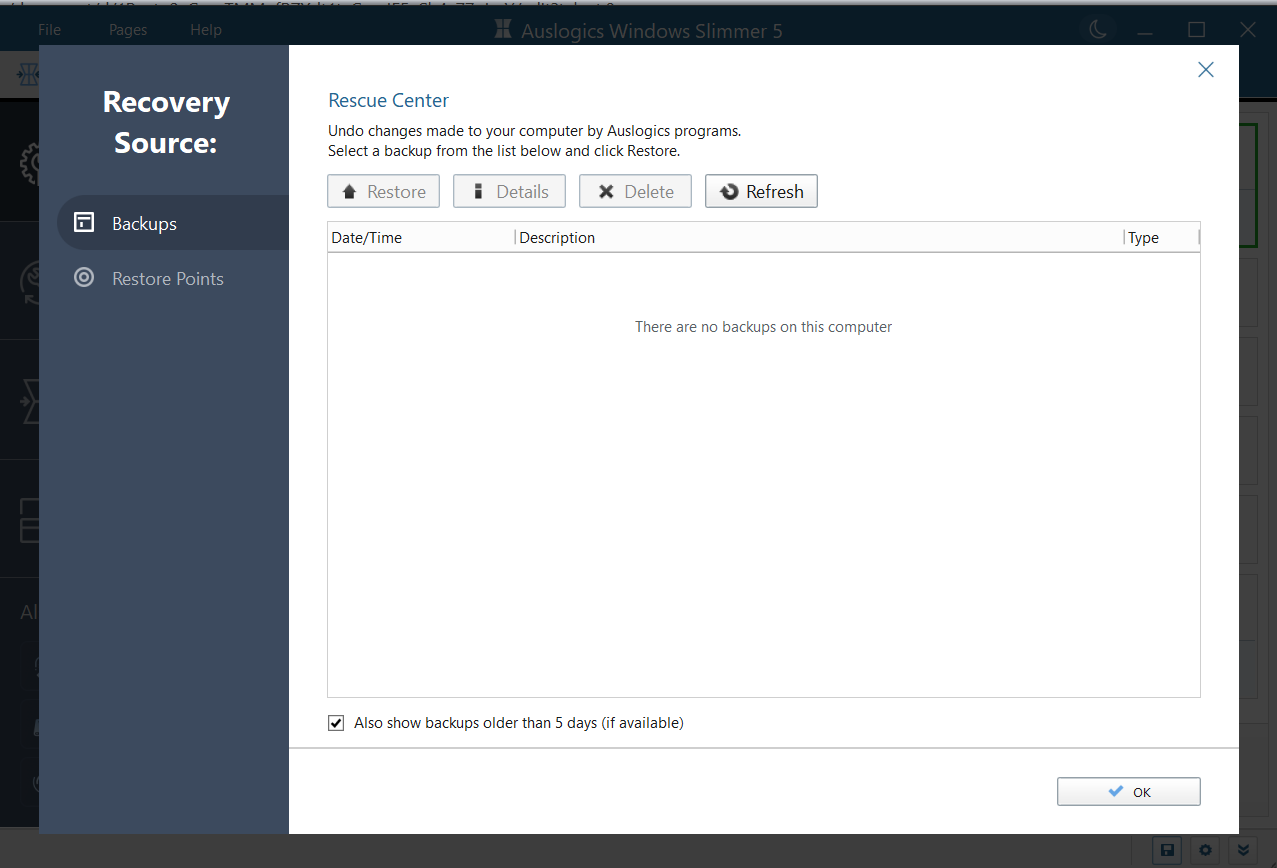
В окне Rescue Center есть два источника восстановления:
-
Backups — резервные копии, созданные Auslogics Windows Slimmer;
-
Restore Points — точки восстановления системы.
Для выбранной резервной копии доступны кнопки Restore, Details, Delete, Refresh. Restore возвращает удаленные элементы, Details показывает состав резервной копии, Delete удаляет саму резервную копию, Refresh обновляет список. Такой подход удобен: пользователь может не только восстановить изменения, но и посмотреть, что именно хранится в резервной копии.
Rescue Center не стоит воспринимать как замену полноценному резервному копированию всей системы. Это инструмент отката действий Auslogics Windows Slimmer. Для обычной очистки его достаточно, но перед серьезными изменениями Windows лучше иметь отдельную точку восстановления или образ системы.
Плюсы Auslogics Windows Slimmer
Главное преимущество Auslogics Windows Slimmer — четкий фокус. Программа занимается не абстрактной магической оптимизацией, а понятными действиями: очистка системных файлов Windows, регулярное удаление мусора, удаление приложений и уменьшение размера ОС через Compact OS.
Сильные стороны программы:
-
Разделение очистки на сценарии. One-Time Maintenance и Regular Maintenance не смешаны в одну кнопку. Пользователь понимает, где разовая системная чистка, а где регулярное обслуживание.
-
Работа с системными категориями Windows. Программа проверяет WinSxS, старую версию Windows, файлы Windows Update, старые точки восстановления и лишние папки приложений.
-
Понятные кнопки. Основной процесс строится вокруг Start Scan, Start Cleanup, Show details, See full report.
-
Compact OS в отдельном разделе. Пользователь видит, что это не обычная очистка, а отдельный режим уменьшения размера Windows.
-
App List Cleanup. Можно удалить ненужные программы, посмотреть размер, частоту использования, дату последнего запуска и рейтинг.
-
Google It. Встроенный поиск информации помогает не удалять неизвестные приложения вслепую.
-
Rescue Center. Резервные копии и точки восстановления встроены в рабочий процесс.
-
Reports. Есть отчеты по операциям и системная информация.
-
Portable Version. Программу можно использовать в переносном формате для обслуживания нескольких ПК.
-
Настраиваемые Ignore Lists. Файлы, папки и ключи реестра можно исключать из последующих проверок.
Auslogics Windows Slimmer хорошо подходит пользователям, которые хотят видеть конкретные категории очистки и принимать решение самостоятельно. Она не скрывает все под одной большой кнопкой и не заставляет доверять непонятному результату.
Минусы и ограничения
У Auslogics Windows Slimmer есть ограничения, которые важно понимать до использования. Первое — программа не выполняет автоматическое обслуживание по расписанию: сканирование и очистка запускаются вручную. Для многих пользователей это плюс, потому что ничего не удаляется без решения владельца ПК, но тем, кто хочет полностью автоматическую очистку, такой подход может показаться менее удобным.
Второе ограничение — фокус на основном системном диске. Если нужно массово чистить внешние накопители, вторые диски, пользовательские архивы и медиабиблиотеки, Auslogics Windows Slimmer не является главным инструментом для такой задачи. Она работает прежде всего с Windows и системными областями.
Третье — Compact OS требует понимания компромисса. Функция может освободить место, но не является универсальным способом ускорить компьютер. На слабых системах сжатие системных файлов может дать лишнюю нагрузку на процессор. Поэтому Compact OS стоит включать только тогда, когда экономия места действительно важнее потенциального снижения скорости доступа к файлам.
Четвертое — рекламные и рекомендательные элементы в интерфейсе могут отвлекать. В настройках есть параметры, связанные с уведомлениями и показом рекламы. Пользователю, который хочет максимально спокойный интерфейс, стоит пройтись по разделу General сразу после первого запуска.
Сравнение с аналогами
Auslogics Windows Slimmer логично сравнивать не с абстрактными чистильщиками, а с конкретными программами, которые пользователи действительно рассматривают для очистки Windows: Microsoft PC Manager, BleachBit, CCleaner, Wise Disk Cleaner и Glary Disk Cleaner. Разница между ними не только в количестве функций, но и в подходе.
| Программа | Основной акцент | Где Auslogics Windows Slimmer удобнее | Где аналог сильнее |
|---|---|---|---|
| Microsoft PC Manager | базовая очистка, управление хранилищем, проверка состояния, инструменты Windows | глубже раскрывает очистку Windows Update, старой версии Windows, WinSxS, App List Cleanup и Compact OS | проще для пользователей, которым нужен официальный минималистичный инструмент Microsoft |
| BleachBit | очистка мусора и приватности, открытый исходный код, удаление следов приложений | понятнее для сценария уменьшить размер Windows и аккуратнее подает системные категории Windows | сильнее для продвинутой очистки приложений и приватности, доступен также для Linux |
| CCleaner | очистка временных файлов, браузеров, приложений, дополнительные инструменты обслуживания | лучше сфокусирован на системном диске Windows, Compact OS и разовой очистке после обновлений | шире по бытовой очистке браузеров, cookies, истории и следов приложений |
| Wise Disk Cleaner | быстрая очистка диска, браузерных следов, мусора Windows, дефрагментация | удобнее для App List Cleanup, Rescue Center и Compact OS | проще для быстрой регулярной очистки мусора и браузеров |
| Glary Disk Cleaner | быстрая очистка временных файлов и следов приложений | лучше подходит для уменьшения размера Windows и удаления старых системных компонентов | легче для простой чистки без детальной работы с системными разделами |
Microsoft PC Manager
Microsoft PC Manager ориентирован на простое обслуживание Windows: ускорение, управление хранилищем, проверку состояния, работу с всплывающими окнами и набором встроенных инструментов. Он совместим с Windows 10 и Windows 11 и хорошо подходит тем, кто хочет минимальное количество решений и простой интерфейс.
Auslogics Windows Slimmer выигрывает там, где нужна более детальная очистка именно Windows: Old Windows version, Windows Update files, Outdated WinSxS libraries, System restore points, Redundant Windows application folders и Compact OS. Microsoft PC Manager удобнее для базового сценария быстро привести ПК в порядок, но Windows Slimmer точнее работает с задачей уменьшения размера системы.
BleachBit
BleachBit — бесплатный open-source инструмент для очистки диска и защиты приватности. Он удаляет мусорные файлы, умеет уничтожать файлы и очищать свободное пространство. Его сильная сторона — прозрачность, гибкость и ориентация на приватность.
Auslogics Windows Slimmer проще для пользователя, которому не нужна глубокая настройка профилей очистки, а нужно освободить диск C после обновлений Windows. В Windows Slimmer категории сформулированы именно вокруг структуры Windows: WinSxS, Windows Update, старая версия Windows, Compact OS. BleachBit сильнее для продвинутых пользователей, которые хотят гибко очищать следы программ и контролировать приватность.
CCleaner
CCleaner известен как программа для удаления временных файлов, браузерного мусора, cookies, следов приложений и других ненужных данных. Он шире по бытовой очистке приложений и браузеров, чем Auslogics Windows Slimmer.
Auslogics Windows Slimmer интереснее для задач, связанных с размером Windows. Если нужно удалить старую версию Windows после обновления, проверить WinSxS, очистить старые точки восстановления, открыть App List Cleanup и включить Compact OS, Windows Slimmer выглядит более предметно. CCleaner лучше подходит для регулярной очистки браузеров и следов повседневной работы.
Wise Disk Cleaner
Wise Disk Cleaner очищает устаревшие и ненужные файлы, следы браузеров, cookies, историю, помогает освобождать место и включает функции для работы с диском.
По сравнению с Wise Disk Cleaner, Auslogics Windows Slimmer сильнее в сценариях, где нужно не просто убрать мусор, а уменьшить размер Windows. Раздел Compact OS и отдельный App List Cleanup дают Windows Slimmer более выраженную специализацию. Wise Disk Cleaner удобнее для быстрой регулярной очистки, особенно когда пользователь больше думает о браузерах, истории и обычном мусоре.
Glary Disk Cleaner
Glary Disk Cleaner стоит рассматривать как более простой инструмент для удаления временных файлов, кэша и следов приложений. Он подходит для быстрой очистки, когда не нужно разбираться в системных категориях Windows. Auslogics Windows Slimmer отличается более понятной структурой именно для системной очистки: One-Time Maintenance, Regular Maintenance, Compact OS и App List Cleanup. Если цель — не просто убрать временные файлы, а освободить место после обновлений Windows и уменьшить размер ОС, Windows Slimmer выглядит более подходящим выбором.
Практические сценарии использования
После крупного обновления Windows
После большого обновления Windows на системном диске могут оставаться старые файлы обновлений и архив предыдущей версии системы. В Auslogics Windows Slimmer для этого используется One-Time Maintenance. Сначала стоит проверить Windows Update files, затем Old Windows version. Категорию Old Windows version нужно очищать только тогда, когда возврат к предыдущей версии не планируется.
Подходящий порядок:
-
Открыть One-Time Maintenance.
-
Просканировать Windows Update files.
-
Очистить найденные элементы через Start Cleanup.
-
Просканировать Old Windows version.
-
Прочитать предупреждения.
-
Очистить архив только при уверенности, что откат не нужен.
-
Проверить отчет в Reports.
После покупки нового ноутбука
На новом ноутбуке часто присутствуют демо-файлы производителя, рекламные приложения и программы, которыми пользователь не планирует пользоваться. В Auslogics Windows Slimmer для этого есть две полезные зоны: Windows demo content в One-Time Maintenance и App List Cleanup.
Сначала можно просканировать Windows demo content, затем открыть App List Cleanup и отсортировать программы по размеру. Все незнакомые приложения нужно проверять через Google It и More Details. Удалять драйверные утилиты, компоненты Microsoft и системные библиотеки без проверки не стоит.
На компьютере с маленьким SSD
Если Windows установлена на небольшом SSD, Auslogics Windows Slimmer стоит использовать в несколько этапов. Сначала Regular Maintenance: временные папки, корзина, логи, дампы. Затем One-Time Maintenance: файлы Windows Update, старая версия Windows, лишние папки приложений. Потом App List Cleanup: крупные и редко используемые программы. Только после этого имеет смысл рассматривать Compact OS.
Такой порядок важен потому, что удаление мусора и ненужных приложений не создает постоянной нагрузки на процессор, а Compact OS меняет способ хранения системных файлов. Сначала лучше убрать то, что действительно не нужно, и только потом сжимать то, что остается.
Перед созданием резервной копии системы
Перед созданием образа системы полезно уменьшить объем Windows. Auslogics Windows Slimmer помогает убрать временные файлы, старые обновления, корзину, логи и ненужные программы. Чем меньше мусора останется на диске C, тем меньше будет размер резервной копии. В этом сценарии особенно полезны Regular Maintenance, Windows Update files и App List Cleanup.
После удаления большого количества программ
Если пользователь удалил несколько программ через Windows или сторонние деинсталляторы, в системе могут оставаться лишние папки приложений. В One-Time Maintenance для этого есть Redundant Windows application folders. Также стоит пройтись по Temporary Folders и Application Logs в Regular Maintenance. Если какая-то программа не удалилась штатно, можно использовать App List Cleanup и принудительное удаление.
Типичные ошибки пользователей
Запускать все категории сразу
Главная ошибка — отметить всё и сразу нажать Start Scan, а затем Start Cleanup, не читая предупреждений. Auslogics Windows Slimmer позволяет так работать не во всех сценариях, но даже там, где это возможно, лучше идти по категориям. Особенно это касается One-Time Maintenance.
Удалять Old Windows version без понимания последствий
Категория Old Windows version удаляет архив предыдущей версии Windows. После этого штатный откат к старой версии может стать недоступен. Если обновление прошло недавно и система еще не проверена в работе, эту категорию лучше оставить на потом.
Очищать все точки восстановления
System restore points могут занимать много места, но они нужны для отката системы. Удалять старые точки восстановления можно, когда Windows работает стабильно и есть свежая точка. Полное удаление всех доступных вариантов отката ради нескольких гигабайт — рискованное решение.
Включать Compact OS без необходимости
Compact OS нужен при нехватке места. Если на диске достаточно свободного пространства, включение сжатия системных файлов не дает практической пользы. Это не режим ускорения Windows, а инструмент экономии места.
Удалять неизвестные программы без Google It
В App List Cleanup не каждое непонятное название является мусором. Некоторые компоненты нужны драйверам, устройствам, играм, библиотекам или системным функциям. Перед удалением нужно использовать More Details и Google It.
Игнорировать Rescue Center
Если Rescue Center не настроен, откат изменений становится сложнее. Перед первой глубокой очисткой нужно включить резервное копирование для Windows Slimmer и App List Cleanup, проверить срок хранения резервных копий и лимит места.
Рекомендации по безопасной работе
Для аккуратной работы с Auslogics Windows Slimmer стоит придерживаться нескольких правил:
-
Перед первой очисткой открыть Settings → Rescue Center.
-
Включить резервные копии для Windows Slimmer и App List Cleanup.
-
В One-Time Maintenance сканировать категории по одной.
-
Начинать с Windows Update files, а не с самых чувствительных пунктов.
-
Не удалять Old Windows version, пока не понятно, что возврат к прошлой версии Windows не нужен.
-
Не очищать старые точки восстановления сразу после нестабильного обновления.
-
В Regular Maintenance раскрывать Show details, если найдено много файлов.
-
В App List Cleanup проверять незнакомые программы через Google It.
-
Использовать Force remove только для проблемных приложений.
-
Включать Compact OS только при реальном дефиците места.
-
После очистки открывать Reports и сохранять важные отчеты.
-
При проблемах использовать Rescue Center → Restore.
Эти правила делают Auslogics Windows Slimmer не просто быстрым чистильщиком, а контролируемым инструментом обслуживания Windows.
Итоговая оценка
Auslogics Windows Slimmer — удачная программа для пользователей, которым нужно освободить место на диске C и уменьшить объем Windows без ручного поиска системного мусора. Ее сильная сторона — не количество второстепенных инструментов, а четкая структура: разовая очистка, регулярная очистка, Compact OS, удаление приложений, отчеты и Rescue Center.
Программа хорошо подходит для Windows-компьютеров с небольшим SSD, ноутбуков после крупных обновлений, систем с накопившимися файлами Windows Update, компьютеров после удаления большого количества приложений и новых ПК с предустановленным лишним ПО. Она удобна тем, что показывает конкретные категории, дает кнопки Start Scan и Start Cleanup, позволяет раскрывать детали, сохраняет отчеты и поддерживает откат через Rescue Center.
Auslogics Windows Slimmer не стоит воспринимать как средство, которое нужно запускать каждый день. Глубокие категории One-Time Maintenance нужны по ситуации. Regular Maintenance можно использовать периодически. App List Cleanup полезен при ревизии программ. Compact OS — только когда места действительно мало.
Для базовой быстрой очистки без деталей кому-то хватит Microsoft PC Manager или Wise Disk Cleaner. Для приватности и open-source подхода больше подойдет BleachBit. Для браузеров и следов приложений многим привычнее CCleaner. Но если главная задача — именно очистка Windows, удаление старых системных компонентов, работа с Windows Update files, WinSxS, App List Cleanup и Compact OS, Auslogics Windows Slimmer выглядит более точным инструментом.
FAQ
Что делает Auslogics Windows Slimmer?
Auslogics Windows Slimmer очищает Windows от ненужных системных файлов, временных папок, логов, дампов памяти, файлов обновлений, старых компонентов, старых точек восстановления и лишних папок приложений. Также программа позволяет удалить ненужные приложения через App List Cleanup и уменьшить размер Windows через Compact OS.
Чем One-Time Maintenance отличается от Regular Maintenance?
One-Time Maintenance предназначен для разовой глубокой очистки после обновлений, переустановок и крупных изменений Windows. Там находятся категории вроде Old Windows version, Windows Update files, Outdated WinSxS libraries. Regular Maintenance нужен для повторяющейся очистки: Temporary Folders, Recycle Bin, Application Logs, Memory Dumps, CD/DVD Burning Cache Folder.
Что такое Compact OS в Auslogics Windows Slimmer?
Compact OS — функция сжатия системных файлов Windows для экономии места на диске. Она полезна на устройствах с маленьким SSD, но не нужна на компьютерах, где свободного места достаточно. Включается через раздел Compact OS и кнопку Enable Compact OS.
Может ли Compact OS замедлить компьютер?
Да, на слабых системах возможна дополнительная нагрузка на процессор, потому что сжатые системные файлы нужно распаковывать при обращении к ним. На быстрых компьютерах разница может быть небольшой, но включать Compact OS стоит именно ради экономии места, а не ради ускорения.
Безопасно ли удалять Windows Update files?
Обычно это полезная категория после установки обновлений, но перед очисткой нужно посмотреть результаты сканирования и предупреждения. Лучше запускать Windows Update files отдельно, а не вместе со всеми остальными категориями.
Можно ли удалить старую версию Windows?
Можно, если пользователь точно не планирует откат к предыдущей версии системы. Категория Old Windows version освобождает место, но после удаления архива возврат к прошлой версии Windows может стать недоступен.
Что делает App List Cleanup?
App List Cleanup показывает установленные приложения, их размер, дату последнего использования, частоту использования и рейтинг. Через этот раздел можно удалить программу, изменить установку, восстановить приложение, обновить список, посмотреть подробности или выполнить поиск информации через Google It.
Когда использовать Force remove?
Force remove нужно использовать только тогда, когда приложение не удаляется обычным способом, деинсталлятор поврежден или программа оставила следы после неудачного удаления. Для обычных программ сначала лучше использовать стандартный Uninstall.
Что такое Rescue Center?
Rescue Center — модуль восстановления. Он хранит резервные копии изменений, позволяет открыть детали, восстановить удаленные элементы, удалить резервную копию или обновить список. В нем также доступны точки восстановления системы.
Нужно ли включать резервные копии?
Да, перед первой глубокой очисткой лучше включить резервные копии для Windows Slimmer и App List Cleanup. Это особенно важно перед очисткой системных категорий и удалением приложений.
Очищает ли Auslogics Windows Slimmer внешние диски?
Основной акцент программы — Windows и системный диск. Для массовой очистки внешних накопителей лучше использовать другие инструменты, а Windows Slimmer применять для уменьшения размера Windows и очистки системных областей.
Чем Auslogics Windows Slimmer отличается от CCleaner?
CCleaner шире работает с браузерными следами, cookies, временными файлами приложений и бытовой очисткой. Auslogics Windows Slimmer сильнее сфокусирован на Windows: Old Windows version, Windows Update files, Outdated WinSxS libraries, Compact OS, App List Cleanup и Rescue Center.
Чем Auslogics Windows Slimmer отличается от BleachBit?
BleachBit — open-source инструмент для очистки диска и приватности. Auslogics Windows Slimmer проще для пользователя, который хочет освободить системный диск C, удалить старые компоненты Windows и включить Compact OS без ручной настройки множества профилей.
Как часто запускать Regular Maintenance?
Regular Maintenance можно запускать периодически: раз в неделю, раз в месяц или после активной работы с файлами и приложениями. Если временные папки, корзина и логи быстро растут, запускать его можно чаще.
Стоит ли запускать One-Time Maintenance регулярно?
Нет, One-Time Maintenance не нужен каждый день. Его стоит использовать после крупных обновлений Windows, переустановки, покупки нового ПК, удаления большого количества приложений или заметного уменьшения свободного места на диске C.
