CD Recovery Toolbox Free — утилита для восстановления данных с оптических дисков, когда обычное копирование в Проводнике Windows срывается на ошибках чтения. Программа ориентирована на ситуацию, когда диск определяется системой, но часть файлов открывается с ошибками, копирование зависает или падает на одном и том же месте, а также когда поверхность поцарапана, есть «пятна», следы загрязнения или последствия неудачной записи.
Ключевая идея проста: CD Recovery Toolbox Free последовательно читает носитель и сохраняет доступные данные в выбранную папку на другом диске, показывая ход восстановления и подробный журнал. Программа не работает с жесткими дисками и флешками как с источником восстановления — она рассчитана именно на оптику: CD, DVD, HD-DVD и Blu-ray, а также внешние USB-приводы, если они видны в Windows.
Скачать CD Recovery Toolbox Free
- Выше вероятность восстановления
- Российский разработчик
- Понятный интерфейс на русском
- Полный функционал в платной версии
- Плохая совместимость с Windows 10
- Интерфейс труден для новичков
Для каких задач подходит CD Recovery Toolbox Free
Ниже — типовые задачи, которые решаются программой на практике:
-
Восстановление данных с CD с ошибками чтения: фотографии, документы, архивы, проекты, инсталляторы и любые другие файлы на диске, который определяется, но читается частично.
-
Восстановление данных с DVD (включая DVD-R и DVD+R): перенос данных в папку на жестком диске при сбоях чтения, зависаниях или «прыгающем» копировании.
-
Восстановление данных с Blu-ray: извлечение файлов на ПК при проблемах с чтением отдельных областей.
-
Извлечение структуры папок с диска: программа отображает дерево каталогов и дает выборочно сохранить только нужные папки или конкретные файлы.
-
Контроль процесса восстановления: пользователь сам выбирает, что сохранять, куда сохранять, и видит лог с результатами по каждому файлу.
Когда программа особенно полезна
CD Recovery Toolbox Free хорошо проявляет себя в сценариях, где:
-
диск виден в системе, но чтение нестабильное;
-
копирование «замирает» на одном файле и не двигается дальше;
-
ошибка возникает только на части контента (например, фото копируются, а архив нет);
-
нужно быстро вытащить хотя бы часть данных, не тратя время на перебор инструментов и сложные настройки.
Системные требования и совместимость
Программа запускается на широком диапазоне версий Windows, включая старые редакции и серверные системы. В списке поддерживаемых систем указаны Windows 98/Me/2000/XP/Vista/7/8/10/11 и Windows Server 2003/2008/2012/2016 и новее.
Также важные моменты по совместимости:
-
Внешние USB-оптические приводы поддерживаются, если корректно определяются Windows.
-
Без дополнительных драйверов: программа использует драйверы и системные настройки Windows.
-
Запуск в Safe Mode возможен.
-
Консоли (PlayStation, Xbox) не подходят как среда запуска: программа работает в Windows.
Лицензия и модель использования
CD Recovery Toolbox Free распространяется как бесплатная утилита: установка и работа не требуют покупки и ввода ключей, а сам процесс восстановления запускается прямо из мастера.
Установка и первый запуск
Установка стандартная для Windows: скачанный установщик запускается двойным кликом, затем проходит мастер установки. После установки программа доступна:
-
через ярлык на рабочем столе;
-
через меню Start | Programs | Recovery Toolbox for CD Free | Recovery Toolbox for CD Free.
Интерфейс: как устроен мастер восстановления
Одна из сильных сторон CD Recovery Toolbox Free — предельно прямолинейная логика: программа ведет пользователя через последовательные страницы мастера. В верхней части окна — обычное меню, в нижней — кнопки навигации и сервисные кнопки.
Верхнее меню
В окне присутствуют пункты меню:
-
File
-
Help
Внутри File есть завершение работы через пункт Exit (альтернатива кнопке Exit внизу).
В Help предусмотрены три действия:
-
Recovery Toolbox for CD Free Help
-
Recovery Toolbox for CD Free on the Web
-
About
Нижняя панель управления
На нижней панели стабильно присутствуют:
-
кнопка How it works? (с пиктограммой шестеренок);
-
кнопка запуска видеоруководства (красная кнопка с пиктограммой play);
-
навигационные кнопки Back, Next, Exit.
На финальной странице вместо Next остается Exit, а Back позволяет вернуться назад.
Пошаговое восстановление данных: полный разбор всех экранов
Ниже — подробное описание процесса, с точными названиями элементов интерфейса и логикой каждого шага.
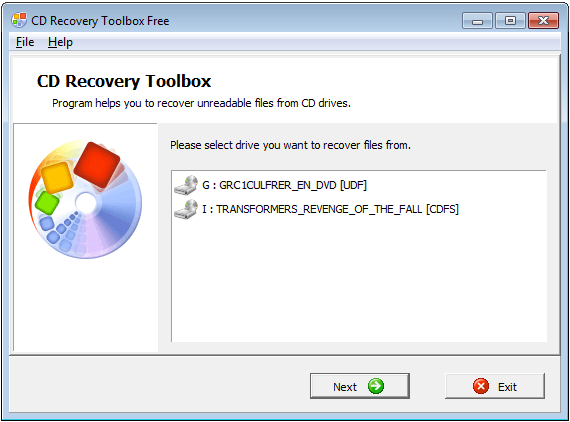
Шаг 1. Выбор привода с диском
После запуска открывается первая страница мастера с заголовком Recovery Toolbox for CD Free. На странице выводится подсказка:
-
Program helps you to recover unreadable files from CD/DVD/Blu-ray drives.
-
Please select drive you want to recover files from.
Что видно на экране
-
Список доступных оптических приводов (в виде списка/таблицы в центральной части окна).
-
Выбор производится одним кликом по строке привода.
Кнопки и действия
-
Next — переход к шагу выбора папки сохранения.
-
Exit — закрытие программы.
-
Back на первом шаге обычно не используется (логика мастера начинается именно отсюда).
Практический смысл этого шага: программа работает только с теми дисками, которые Windows видит как вставленный носитель. Если диск не определяется системой, список будет пустым или привод будет без носителя.
Шаг 2. Выбор папки назначения и проверка параметров источника/приемника
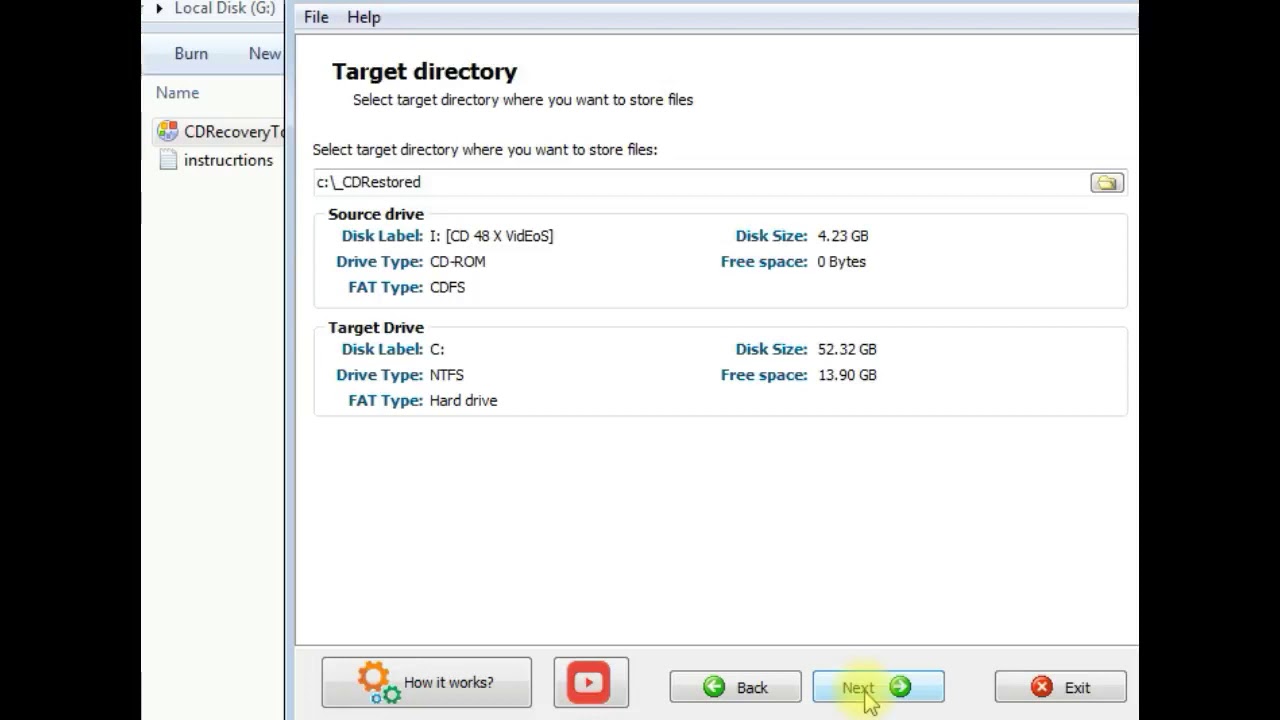
После нажатия Next открывается страница с заголовком Target directory.
Основные элементы на странице
-
Блок выбора папки:
-
подпись Select target directory where you want to store files:
-
строка пути (поле ввода), где отображается текущий путь назначения
-
кнопка выбора папки справа от поля (кнопка вызывает диалог выбора каталога)
-
Информационные блоки по дискам:
-
Source drive — параметры источника (оптического диска)
-
Target Drive — параметры диска, куда сохраняются данные
Внутри Source drive отображаются:
-
Disk label
-
Drive type
-
FAT Type
-
справа — Disk size и Free space (для источника эти значения зависят от диска и способа определения)
Внутри Target Drive отображаются:
-
Disk label
-
Drive type
-
FAT Type
-
справа — Disk size и Free space (это ключевой контроль: хватит ли места под восстановление)
Как правильно выбрать папку назначения
Практически удобная схема такая:
-
создать отдельную папку под восстановление (например, с датой и названием диска);
-
сохранять восстановленное на другой физический диск, если есть возможность (это снижает риски нехватки места и ускоряет работу, если системный диск занят);
-
контролировать Free space в Target Drive, чтобы восстановление не оборвалось на середине.
Кнопки на шаге
-
Back — возврат к выбору привода.
-
Next — переход к выбору файлов.
-
Exit — выход из программы.
Шаг 3. Выбор файлов и папок для восстановления
Третий экран CD Recovery Toolbox — самый важный: он отвечает за выбор того, что именно будет извлечено с диска. Заголовок страницы:
-
Files were found on your CD/DVD/Blu-Ray drive
Что видно на экране
-
дерево каталогов (похоже на проводник): слева — структура папок, справа/внутри — файлы;
-
напротив объектов — чекбоксы выбора (квадратные галочки);
-
можно раскрывать ветки папок и отмечать как отдельные файлы, так и целые каталоги.
Кнопки массового выбора
В нижней левой части страницы находятся:
-
Check All
-
Uncheck All
Эти кнопки сильно ускоряют работу в CD Recovery Toolbox, когда:
-
требуется сохранить вообще всё, что программа видит на диске (тогда Check All + дальше Next);
-
требуется начать «с чистого листа» после пробных отметок (Uncheck All).
Логика выбора: как не потратить время зря
На поврежденных носителях стратегия выбора влияет на результат и скорость:
-
сначала отмечают самые ценные данные (фото, документы, проекты), запускают восстановление и проверяют, что они открываются;
-
затем возвращаются и добирают остальное (если диск позволяет).
Такой подход снижает риск, что процесс упрется в проблемную область на диске слишком рано и вы потеряете время на ожидание, пока программа «пробивает» нечитаемый фрагмент.
Запуск восстановления
На этом шаге используется Next — именно он переводит мастер к этапу фактического сохранения выбранных данных и выводу журнала восстановления.
Кнопки навигации на странице:
-
Back — вернуться к выбору папки назначения.
-
Next — начать восстановление выбранного.
-
Exit — выйти.
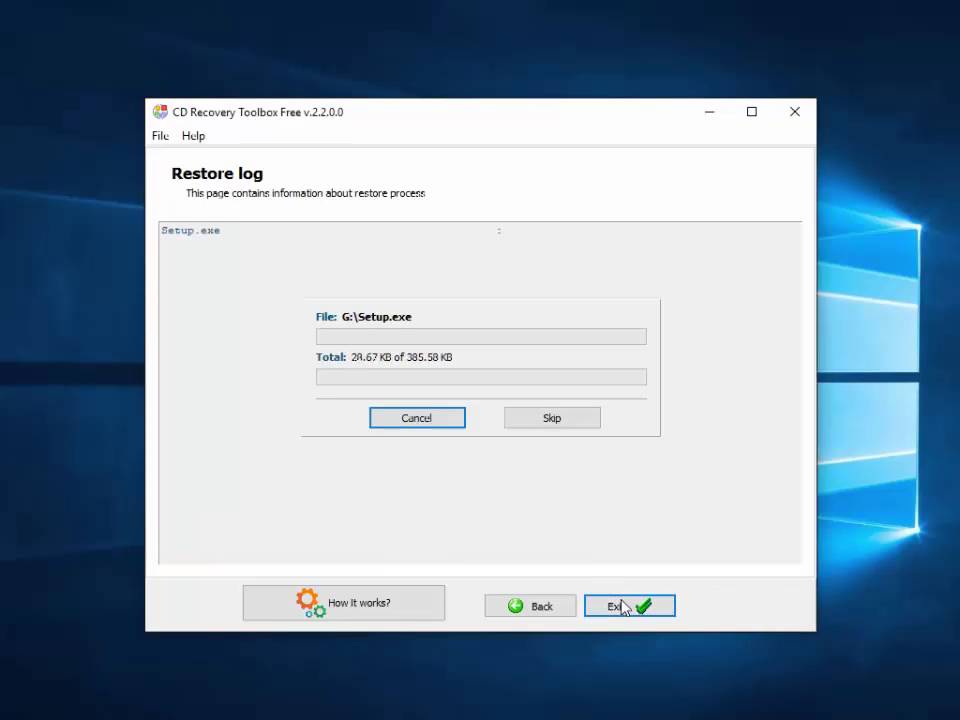
Шаг 4. Restore log: журнал восстановления и итог
Финальный экран — это журнал восстановления. Заголовок:
-
Restore log
-
пояснение: This page contains information about restore process
Как устроен журнал
В центральной области — прокручиваемый список строк, где:
-
слева отображаются пути/имена файлов (часто с вложенными папками);
-
справа фиксируется результат, например saved — сохранено.
Этот лог полезен сразу для нескольких задач:
-
быстро понять, какие файлы реально удалось извлечь;
-
увидеть, где именно восстановление упирается в ошибки (по отсутствию статуса saved и по «залипанию» на строке);
-
после завершения процесса сверить, всё ли критичное попало в папку назначения.
Управление на финальном шаге
Кнопки снизу:
-
Back — вернуться на шаг выбора файлов (например, чтобы снять галочки с проблемных объектов и повторить попытку).
-
Exit — закрыть программу.
Что программа делает «под капотом» с точки зрения пользователя
CD Recovery Toolbox Free не «чинит» диск и не меняет данные на носителе. Она:
-
читает данные с диска через стандартный доступ Windows к приводу;
-
сохраняет прочитанное в выбранную папку;
-
фиксирует результат в Restore log;
-
не модифицирует исходный носитель — состояние диска не ухудшается из-за записи или исправлений, потому что программа работает на чтение и сохраняет в другое место.
Время восстановления: что считать нормой
У оптики есть неприятная особенность: на поврежденных участках привод может многократно перечитывать один сектор, из-за чего процесс становится очень долгим. В справочных материалах по программе прямо указана ориентировочная длительность:
-
простой CD на 700 MB восстанавливается до одного дня;
-
DVD-R большой емкости восстанавливается до недели (при тяжелых повреждениях).
Отсюда важный вывод для практики: если диск в плохом состоянии, программу разумно запускать тогда, когда ПК не нужен для срочной работы (например, на ночь или на отдельной машине).
Работа с музыкальными дисками и «аудио CD»
В FAQ по CD Recovery Toolbox Free указано, что восстановление с поврежденных музыкальных дисков выполняется, а треки сохраняются отдельными файлами.
На практике стоит учитывать нюанс формата: классический Audio CD не хранит музыку как обычные файлы MP3/WAV в проводниковом смысле, поэтому итоговый формат сохранения зависит от того, как именно программа извлекает дорожки на конкретной системе и приводе. Если задача — именно музыка, после восстановления всегда проверяют воспроизведение полученных треков в плеере и при необходимости дополнительно прогоняют их конвертацией/переупаковкой в нужный формат.
Ограничения CD Recovery Toolbox Free
Важно знать границы инструмента заранее — это экономит время и ожидания.
Чего программа не делает
-
Не восстанавливает ранее удаленные файлы с перезаписанного диска — инструмент не предназначен для «undelete» на оптике.
-
Не сохраняет восстановление в ISO-образ — вывод идет только в папку на диске.
-
Не выполняет автоматическое переименование файлов при дубликатах.
Что делать, если файлы восстановились, но не открываются
Если файл сохранился, но не открывается, это означает повреждение содержимого: часть данных внутри файла утрачена, и приложение (например, редактор документов) не принимает такой файл как корректный. В этом сценарии применяют восстановление уже на уровне формата файла (отдельными утилитами под Excel, PDF и т. п.), потому что CD Recovery Toolbox Free отвечает именно за извлечение с носителя, а не за «ремонт» структуры конкретного типа документа.
Практические сценарии: как использовать программу CD Recovery Toolbox максимально эффективно
Ниже — несколько «рабочих» схем, которые хорошо ложатся на интерфейс мастера.
Сценарий 1. Нужно срочно вытащить часть данных (самое ценное)
-
Шаг 1: выбрать привод, нажать Next.
-
Шаг 2: выбрать папку назначения на диске с большим свободным местом.
-
Шаг 3: раскрыть дерево, отметить только ключевые папки (например, фото/документы), не нажимая Check All.
-
Next → дождаться Restore log.
-
Проверить восстановленные файлы в папке назначения.
-
Вернуться Back и добрать второстепенные данные.
Почему это работает: вы снижаете вероятность упора в тяжелый дефект на диске до того, как будут сохранены важные файлы.
Сценарий 2. Нужна «полная выгрузка» всего, что читается
-
Шаг 3: Check All.
-
Next → оставить ПК работать до завершения.
-
По итогу просмотреть Restore log и затем папку назначения.
Здесь важно заранее убедиться, что Free space на Target Drive достаточный, иначе процесс прервется из-за нехватки места.
Сценарий 3. Диск читается нестабильно, процесс «замирает»
В FAQ указано, что при зависании во время восстановления ожидают возврата программы в норму в пределах 5–15 минут, а если этого не происходит — завершают через Task Manager.
С практической стороны это означает:
-
если мастер «встал» на проблемном месте, лучше подождать, потому что привод может долго пытаться дочитать сектор;
-
при повторном запуске имеет смысл снять галочки с самых проблемных файлов/папок и сначала спасти остальное.
Контроль результата: как читать Restore log
Restore log — не просто «отчет ради отчета». Он дает конкретные ответы:
-
какие объекты реально сохранены (по статусу saved);
-
как далеко дошел процесс;
-
на каких каталогах/файлах восстановление тратит основное время.
Рекомендация по проверке результата:
-
После завершения — открыть папку назначения и проверить структуру.
-
Сравнить с тем, что было отмечено на шаге 3 (особенно если выбирали папками).
-
Выборочно открыть критичные файлы (архивы — тестом распаковки, документы — открытием, фото — просмотром нескольких кадров).
Сохранение на флешку и в облако
CD Recovery Toolbox Free сохраняет восстановленные данные туда, куда укажете на шаге Target directory. Это включает:
-
USB-флешку — выбирается как обычная папка на соответствующем диске.
-
облачное хранилище — только если оно подключено к Windows как диск с буквой (mapped disk), чтобы путь назначения был обычным каталогом в системе.
Детализация интерфейса по пунктам: «шпаргалка» по элементам
| Экран мастера | Заголовок | Ключевые элементы | Основные кнопки |
|---|---|---|---|
| 1 | Recovery Toolbox for CD Free | список приводов; подсказка выбора привода | Next, Exit |
| 2 | Target directory | поле пути; кнопка выбора папки; блоки Source drive / Target Drive с Disk label, Drive type, FAT Type, Disk size, Free space | Back, Next, Exit |
| 3 | Files were found on your CD/DVD/Blu-Ray drive | дерево папок с чекбоксами; массовые кнопки Check All/Uncheck All | Back, Next, Exit |
| 4 | Restore log | прокручиваемый журнал; статусы saved | Back, Exit |
(На нижней панели везде доступны How it works? и кнопка видеоруководства.)
Плюсы и минусы CD Recovery Toolbox Free
Плюсы
-
Понятный мастер восстановления: минимум шагов, невозможно «запутаться» в настройках.
-
Выборочное восстановление: можно сохранять конкретные файлы и папки, а не весь диск целиком.
-
Удобный массовый выбор через Check All и Uncheck All.
-
Детальный Restore log со статусами по файлам — полезно для контроля результата.
-
Поддержка внешних USB-приводов и работа без установки дополнительных драйверов.
-
Программа не изменяет данные на оптическом диске и не ухудшает его состояние, так как выполняет чтение и сохранение в другое место.
Минусы
-
Нет сохранения в ISO-образ — результат только в виде папки с файлами.
-
Нет восстановления ранее удаленных файлов с оптических дисков.
-
Нет автоматического переименования при дубликатах.
-
На сильно поврежденных дисках восстановление занимает очень много времени (вплоть до суток для CD и недели для DVD-R).
Кому подходит программа, а кому лучше смотреть в другую сторону
Подходит, если
-
нужен быстрый инструмент под восстановление поврежденного диска без лишних настроек;
-
диск определяется в Windows, но читается плохо;
-
требуется восстановление данных с CD/DVD/Blu-ray в папку на другом носителе;
-
важна прозрачность процесса и лог по результатам.
Не подходит, если
-
требуется создать ISO-образ как итог восстановления;
-
нужна «археология» удаленных файлов на оптике;
-
диск не определяется системой вообще (в этом случае сначала решают вопрос чтения на уровне привода/носителя).
Короткая инструкция по CD Recovery Toolbox на 60 секунд
-
Вставить диск в привод, дождаться определения в Windows.
-
Запустить CD Recovery Toolbox Free.
-
На первом экране выбрать привод → Next.
-
На Target directory указать папку сохранения → Next.
-
На экране Files were found… отметить нужные папки/файлы (или Check All) → Next.
-
На Restore log дождаться завершения и проверить файлы в папке назначения.
