
MiniTool Power Data Recovery решает практическую задачу, с которой сталкиваются и домашние пользователи, и администраторы: вернуть файлы после удаления, форматирования, сбоя файловой системы, потери раздела или «слетевшей» структуры каталогов. Логика работы здесь предельно прикладная: выбираете источник (раздел, физический диск или конкретное место вроде Desktop/Recycle Bin), запускаете Scan, затем отбираете нужное через Path, Type, Filter, Search и проверяете содержимое в Preview, после чего сохраняете результат через Save в безопасное место.
Отдельная сильная сторона последних поколений интерфейса — быстрые сценарии specific location recovery: восстановление с Desktop, Recycle Bin и режим Select Folder. Это экономит время в ситуациях, когда не требуется гонять сканирование по всему разделу, а важен один конкретный каталог.
Скачать MiniTool Power Data Recovery
- Выше вероятность восстановления
- Российский разработчик
- Понятный интерфейс на русском
- Полный функционал в платной версии
- Плохая совместимость с Windows 10
- Интерфейс труден для новичков
1) Что именно делает MiniTool Power Data Recovery и в каких ситуациях помогает
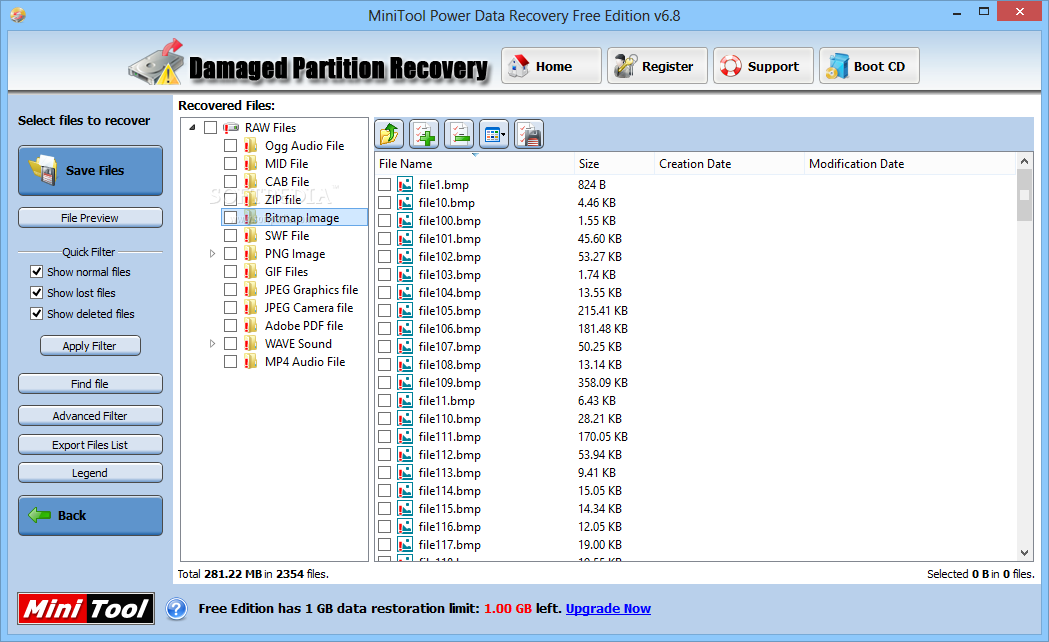
В программе собраны типовые сценарии, которые в реальной работе встречаются чаще всего:
-
Удаление файлов (включая случаи, когда корзина уже очищена).
-
Форматирование раздела/носителя, после которого файловая структура пропала.
-
RAW-состояние диска или раздела (файловая система определяется как RAW, доступ из проводника закрыт).
-
Потеря/удаление раздела, в том числе ситуации с нераспределённым пространством.
-
Сбой ОС / последствия вирусной атаки, когда данные физически остаются на накопителе, но доступ нарушен.
-
Повреждение раздела и «ломаная» структура каталогов, когда проще искать по типам и сигнатурам.
С точки зрения пользователя результат всегда выглядит одинаково: после сканирования появляется дерево найденного (режим Path) и группировка по типам (режим Type), а дальше вы включаете фильтры, ищете по имени, открываете предпросмотр и выбираете, что именно забирать.
2) Редакции, лимиты и функциональные различия
У MiniTool Power Data Recovery есть бесплатная редакция и несколько персональных/бизнес-вариантов. Самое важное различие для обычного пользователя — лимит восстановления в Free и ограничения по работе с сохранёнными результатами сканирования.
2.1. Бесплатная редакция
-
Лимит восстановления — 1 GB общего объёма.
-
В бесплатной редакции отсутствует возможность загружать сохранённые результаты сканирования/восстановления (то есть работать с экспортированными .rss результатами).
2.2. Персональные лицензии
По таблице сравнения у MiniTool выделены Personal Monthly Subscription, Personal Annual Subscription и Personal Ultimate. Они дают Unlimited по лимиту восстановления, при этом отличаются сроком и количеством ПК (в Ultimate — 3 ПК).
2.3. Бизнес-лицензии
Для компаний у MiniTool есть Business Standard/Deluxe/Enterprise/Technician, включая работу в корпоративной среде и расширенные лимиты по числу машин.
2.4. Сводная таблица по ключевым отличиям
| Параметр | Free | Personal (подписки/персональная) | Business |
|---|---|---|---|
| Лимит восстановления | 1 GB | Unlimited | Unlimited |
| Работа с Windows Server | по матрице лицензий | по матрице лицензий | да, по матрице лицензий |
| Загрузка сохранённых результатов (в т.ч. .rss) | нет | да | да |
| Количество ПК | Unlimited (как ограничение лицензирования в таблице для персональных — 1 ПК, для Ultimate — 3 ПК) | 1 ПК / 3 ПК (Ultimate) | по уровню лицензии |
Таблица в интерфейсе сравнения у MiniTool подробная: там отдельно отмечены поддержка динамических томов и RAID-уровней (Simple/Spanned/Striped/Mirrored/RAID-5), работа с серверными ОС, загрузка результатов и предпросмотр.
3) Системные требования, поддерживаемые ОС, файловые системы и носители
3.1. Минимальные системные требования
В спецификации MiniTool заявлены:
-
накопитель IDE/SCSI;
-
архитектура x86 CPU;
-
64 MB RAM (рекомендуется 128 MB);
-
минимум 100 MB свободного места.
В реальной эксплуатации на современных ПК узким местом становится не установка, а длительность сканирования больших объёмов (особенно при поиске на физическом диске).
3.2. Поддерживаемые версии Windows
Программа работает в:
-
Windows 11/10/8.1/8
-
Windows Server 2022/2019/2016/2012/2012 R2/2008/2008 R2/2003
-
Windows Small Business Server 2003/2008/2011
3.3. Поддерживаемые файловые системы
В списке заявлены:
-
FAT12/FAT16/FAT32, exFAT, VFAT, NTFS (NTFS5)
-
для оптических дисков: ISO9660, Joliet, UDF
Этого набора достаточно для подавляющего большинства бытовых дисков, флешек и карт памяти.
3.4. Поддерживаемые носители
MiniTool Power Data Recovery работает почти со всеми устройствами, которые корректно распознаются Windows: HDD/SSD, внешние диски, USB-накопители, RAID, карты памяти, цифровые камеры/видеокамеры, CD/DVD и т. п.
4) Установка и удаление: что важно сделать правильно
4.1. Установка через Custom Installation
Установщик устроен так, чтобы вы сразу видели критически важные параметры:
-
Запускаете установочный пакет двойным кликом — появляется стартовое окно.
-
Нажимаете Custom Installation — это переход к выбору пути установки.
-
Проверяете или меняете путь установки и нажимаете Install Now.
-
После завершения установки доступны два варианта: Start Now для немедленного запуска или закрытие окна (close option) для старта позже.
Ключевой практический момент: программу не устанавливают на тот диск/раздел, где произошло удаление или форматирование, потому что любая запись повышает риск перезаписи нужных данных. В гайде это вынесено отдельным предупреждением.
4.2. Удаление
Варианты удаления стандартные для Windows:
-
через Windows Settings → Apps → Apps & features → MiniTool Power Data Recovery → Uninstall
-
через Control Panel → Uninstall a program → MiniTool Power Data Recovery → Uninstall
-
через поиск в меню Start по названию программы и запуск деинсталляции.
5) Первый запуск и логика интерфейса: как здесь всё устроено
MiniTool Power Data Recovery построен вокруг одного рабочего цикла: выбор источника → Scan → отбор → Preview → Save. Чтобы это работало быстро, интерфейс делится на два уровня:
-
Главный экран выбора источника (восстановление «откуда»).
-
Экран результатов (восстановление «что именно»).
5.1. Верхняя и левая панели (Top and Left Menu)
В онлайн-справке MiniTool перечислены ключевые элементы управления:
-
Register — ввод лицензионных данных для активации.
-
Bootable Media — запуск встроенного Bootable Media Builder для создания загрузочного носителя восстановления, когда ПК не загружается.
-
Support — обращение в поддержку.
-
More — смена языка, доступ к help, сведения о программе, отправка обратной связи.
-
This PC — основной раздел, где отображаются диски/разделы и устройства.
-
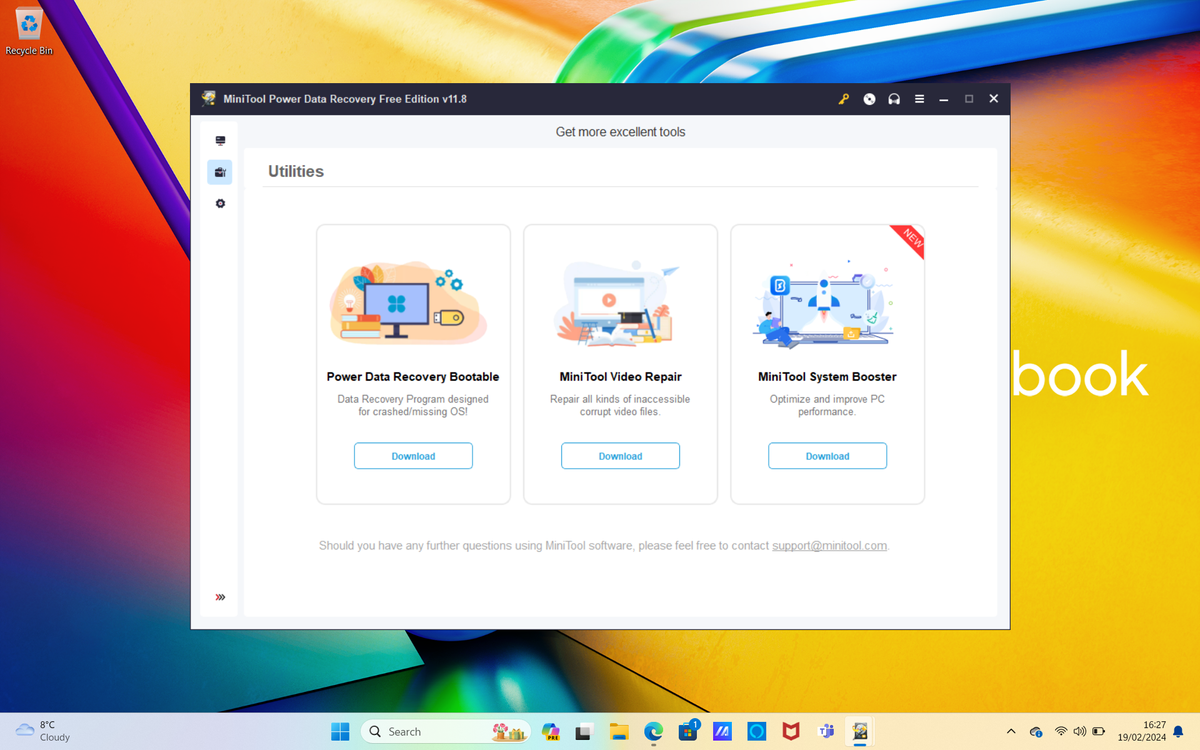
Utilities — переход к другим утилитам MiniTool.
-
Scan Settings — настройки сканирования (показ результатов во время процесса, выбор файловых систем и типов файлов).
-
Expand or Collapse — сворачивание/разворачивание левой панели.
Эта панель важна тем, что все «настройки до сканирования» собраны в одном месте, а не раскиданы по диалогам.
6) Модули восстановления и что каждый из них даёт на практике
В разных поколениях интерфейса MiniTool встречаются разные формулировки модулей. В ветке интерфейса, которая широко используется в руководствах и скриншотах, на левой панели видны This PC, Removable Disk Drive, Hard Disk Drive, CD/DVD Drive, а также «быстрые точки» восстановления: Desktop, Recycle Bin, Select Folder.
6.1. This PC — основной режим работы с разделами и устройствами
Это главный вход для большинства сценариев: восстановление с локальных дисков, внешних накопителей и съёмных устройств, если они представлены в системе как раздел/том.
Внутри This PC есть два представления:
-
Logical Drives — показывает разделы/тома.
-
Devices — позволяет выбрать весь накопитель целиком для сканирования.
На этом же экране присутствуют:
-
Refresh — ручное обновление списка дисков/устройств.
-
Блок specific location recovery: Desktop, Recycle Bin, Select Folder.
-
Load Manually (в зоне Recovery Result) — загрузка сохранённого результата .rss, чтобы не сканировать повторно.
Практический выбор:
-
Восстановление удалённых файлов с обычного диска C:/D: запускают через Logical Drives.
-
Поиск после удаления раздела или при подозрении на «потерянные тома» выполняют через Devices (сканирование всего физического устройства).
6.2. Removable Disk Drive — восстановление со съёмных носителей
Этот модуль нацелен на флешки и карты памяти: подключили носитель, открыли программу, перешли в Removable Disk Drive, нажали Refresh (если нужно обновить список), выбрали устройство и нажали Scan.
Смысл модуля — быстро отработать сценарии «удалил фото/видео с флешки» или «карта памяти просит форматирование», без лишних шагов.
6.3. Hard Disk Drive — работа с физическим диском, разделами и нераспределённым пространством
Hard Disk Drive используют, когда:
-
раздел удалён или исчез из проводника;
-
на диске есть нераспределённое пространство;
-
требуется «широкий» поиск по всему физическому устройству.
Типовой сценарий из материалов MiniTool: выбираете физический диск, нажимаете Scan, затем используете Find и Filter, чтобы точнее локализовать нужные файлы среди большого массива результатов.
6.4. CD/DVD Drive — восстановление с оптических дисков
Для CD/DVD применяется отдельный модуль CD/DVD Drive: вставили диск, открыли модуль, выбрали устройство и запустили сканирование.
7) Scan Settings: настройка сканирования до запуска
Scan Settings — одна из самых полезных кнопок в MiniTool Power Data Recovery, потому что снижает время ожидания и «шум» в результатах.
Согласно описанию интерфейса, здесь доступны три ключевые группы:
-
Show or hide the search result during the scan — управление отображением результатов в процессе.
-
Specify file systems to scan — выбор файловых систем.
-
Specify file types to scan — выбор типов файлов для поиска.
7.1. Как правильно использовать Scan Settings
-
При восстановлении после форматирования раздела полезно оставить расширенный поиск, но сузить список типов до целевых (например, документы и фото), чтобы быстрее получить релевантные результаты.
-
При восстановлении с флешки камеры эффективно выделить графику/видео — это ускоряет проход и делает выборку чище.
-
При восстановлении отдельной папки через Select Folder часто достаточно файловых типов, которые реально были в каталоге.
Здесь важно понимать механику: чем шире маска по типам, тем больше программа должна перебрать сигнатур и структур, тем дольше сканирование и тем крупнее выдача.
8) Процесс сканирования: что происходит после нажатия Scan
8.1. Запуск
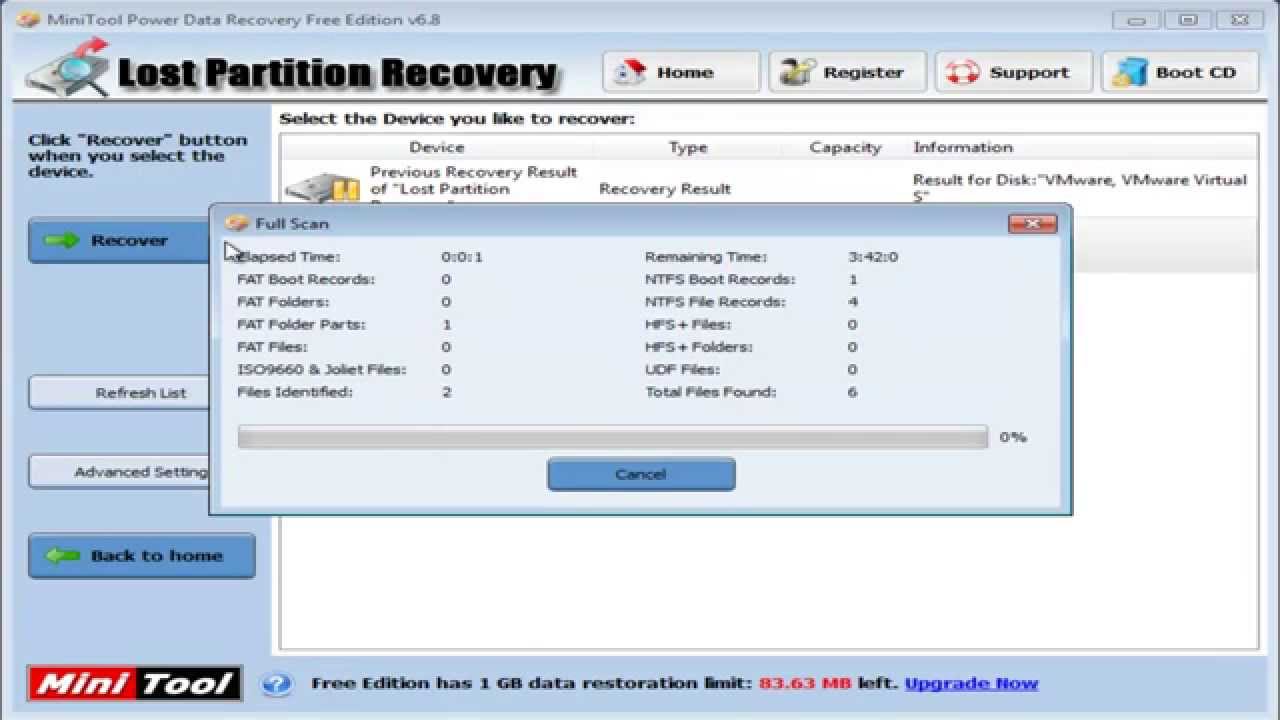
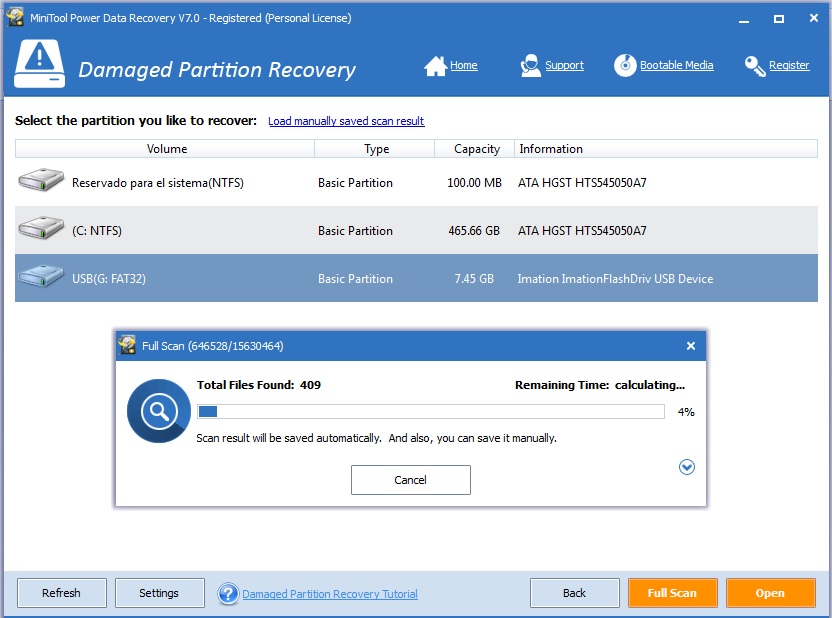
Запуск всегда одинаковый: выбрали источник и нажали Scan. На скриншотах MiniTool кнопка Scan расположена прямо на экране выбора диска/раздела.
8.2. Во время сканирования
Сканирование в MiniTool организовано так, что вы видите динамику и при необходимости можете начинать просмотр найденного ещё до завершения (это регулируется настройкой показа результатов в процессе через Scan Settings).
Практическое правило: для максимального результата сканирование доводят до конца — так программа формирует наиболее полную карту найденного, включая элементы, которые обнаруживаются на поздних этапах прохода по пространству диска.
9) Экран результатов: Path, Type, Filter, Search, Preview и Export Scan Result
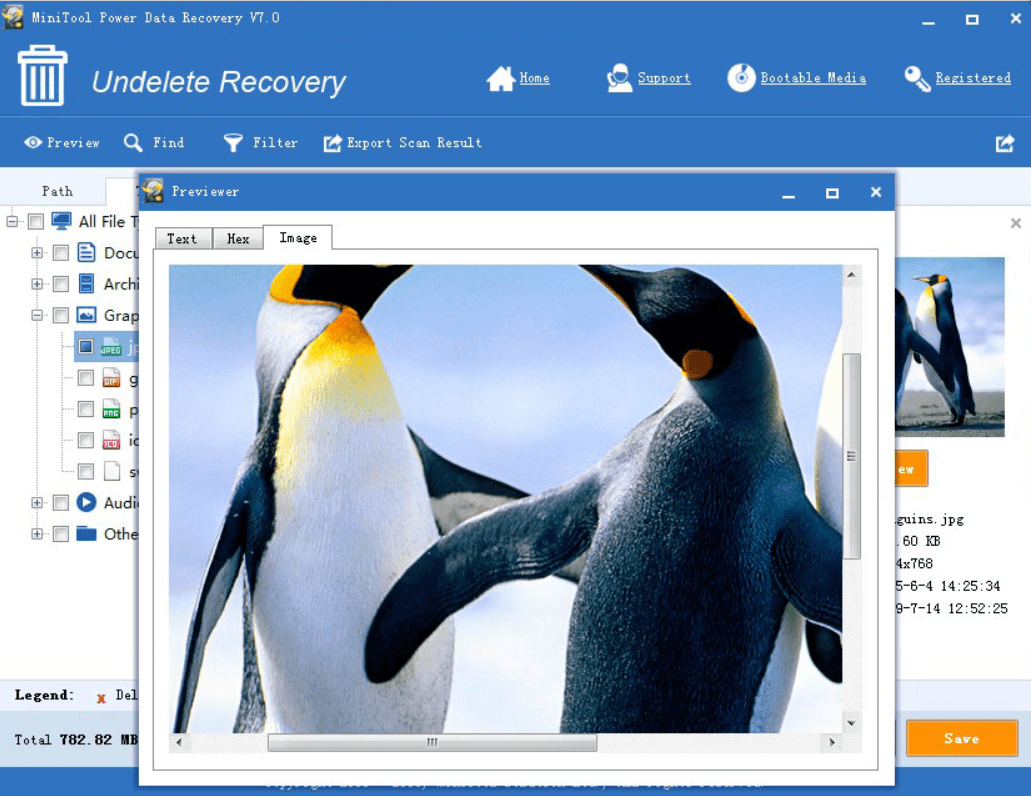
После сканирования MiniTool переносит вас в окно результатов. В справке интерфейса подробно подписаны управляющие элементы:
-
Filter — фильтрация по типу, дате изменения, размеру и категории файла.
-
Preview — предпросмотр, заявлено до 70 типов файлов.
-
Export Scan Result — экспорт результата сканирования в файл .rss для последующей загрузки.
-
Search — поиск по имени, вводятся непрерывные фрагменты имени (по сути — строка поиска).
-
Path — дерево каталогов (структура).
-
Type — группировка по типам файлов.
-
Home — возврат на главный экран.
-
Save — сохранение выбранных файлов в заданный путь.
9.1. Path vs Type: как быстрее находить нужное
-
Path подходит, когда вы помните, где лежали данные (например,
Projects/2025/Contracts), и вам важна исходная структура. -
Type удобнее при восстановлении после форматирования, когда дерево «разъезжается» или появляются сотни тысяч элементов: вы сразу уходите в Documents, Graphics & Picture, Audio & Video и вычищаете выдачу фильтром.
9.2. Filter: тонкая настройка выдачи
Фильтр здесь — не косметика, а обязательный инструмент, если вы сканировали большой диск:
-
по типам/расширениям;
-
по датам изменения;
-
по размеру;
-
по категориям.
Сочетание Type + Filter даёт самый быстрый результат: вы сначала ограничиваете класс файлов (например, документы), затем режете по размеру (например, больше 100 KB) и по дате (например, последний месяц).
9.3. Search: поиск по имени
Search помогает, когда известна часть названия: вводите фрагмент и программа показывает совпадения по найденному массиву.
В реальной работе это ключевой приём для восстановления файлов проектов, где имена стандартизированы (договора, акты, отчёты, номера версий).
10) Preview: проверка содержимого до восстановления
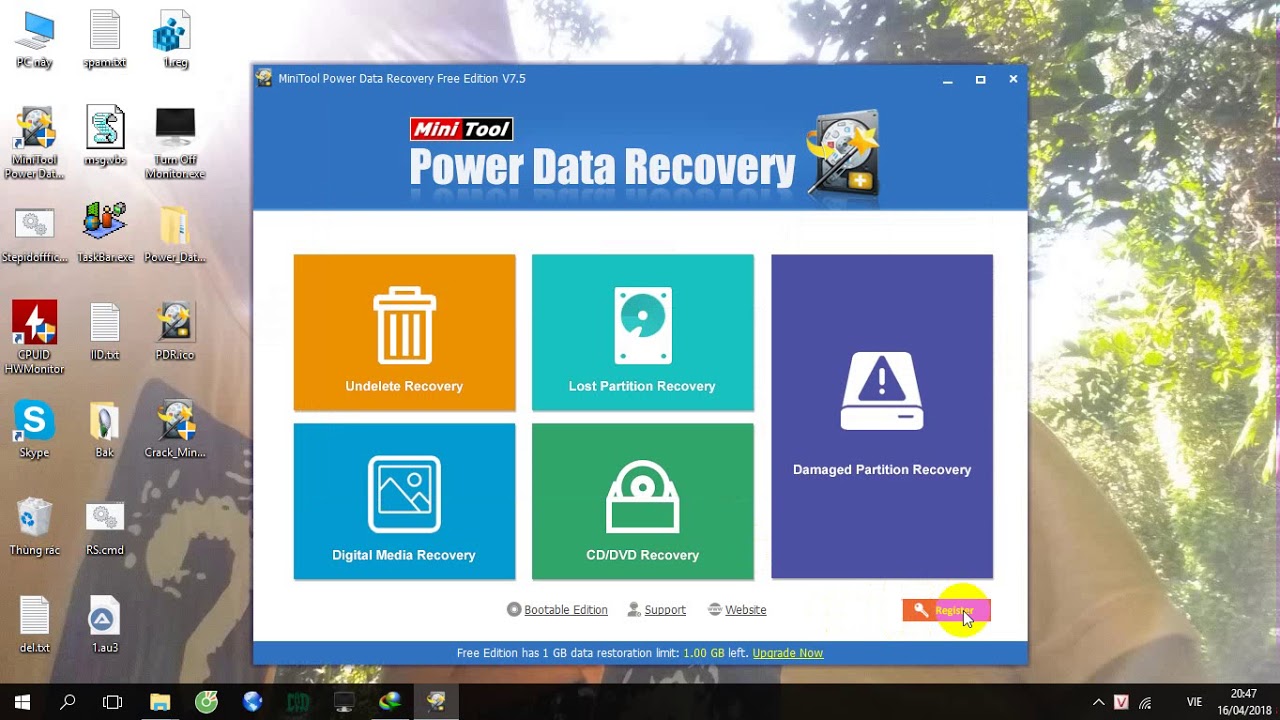
Предпросмотр нужен, чтобы не тратить лимит и не сохранять «мусор» — особенно в бесплатной редакции, где объём восстановления ограничен 1 GB.
10.1. Какие форматы предпросмотра поддерживаются
В спецификации MiniTool приведён широкий список типов предпросмотра (аудио/видео/изображения/документы/таблицы/презентации и др.), отдельно указано, что часть типов должна быть не больше 100 MB.
10.2. Как правильно интерпретировать Preview
-
Если файл открывается в Preview и содержимое визуально корректно, шанс успешного восстановления высокий.
-
Если предпросмотр не открывает файл, это не равно «файл потерян», но повышает риск: часть форматов программа показывает ограниченно, а некоторые повреждения видны только после сохранения и открытия внешним приложением.
11) Save: восстановление и правильное сохранение без перезаписи
Кнопка Save завершает процесс: вы выбираете каталог, куда программа выгружает отмеченные элементы.
Главное правило восстановления данных одинаково для всех утилит: не сохранять результат на тот же диск/раздел, откуда идёт восстановление. Это снижает риск перезаписи ещё не восстановленных фрагментов и повышает итоговую целостность выдачи. В гайдах MiniTool отдельно подчёркивается выбор нового пути сохранения.
11.1. Практическая схема «безопасного пути»
-
Восстанавливаете с системного SSD → сохраняете на внешний HDD/SSD или другой внутренний диск.
-
Восстанавливаете с флешки → сохраняете на диск ПК.
-
Восстанавливаете с внешнего диска → сохраняете на внутренний SSD или другой внешний накопитель.
12) Export Scan Result и Load Manually: как не сканировать диск повторно
Это одна из функций, которая действительно экономит часы при работе с большими дисками.
12.1. Export Scan Result
В окне результатов нажимаете Export Scan Result — MiniTool сохраняет текущий результат в файл .rss.
12.2. Load Manually
При следующем запуске программы вы заходите на главный экран и нажимаете Load Manually, выбираете сохранённый .rss и продолжаете отбор/восстановление без нового сканирования.
12.3. Ограничение бесплатной редакции
Free-редакция не предоставляет загрузку результатов сканирования/восстановления — для работы с .rss нужен зарегистрированный вариант.
13) Загрузочный носитель восстановления: Bootable Media и WinPE
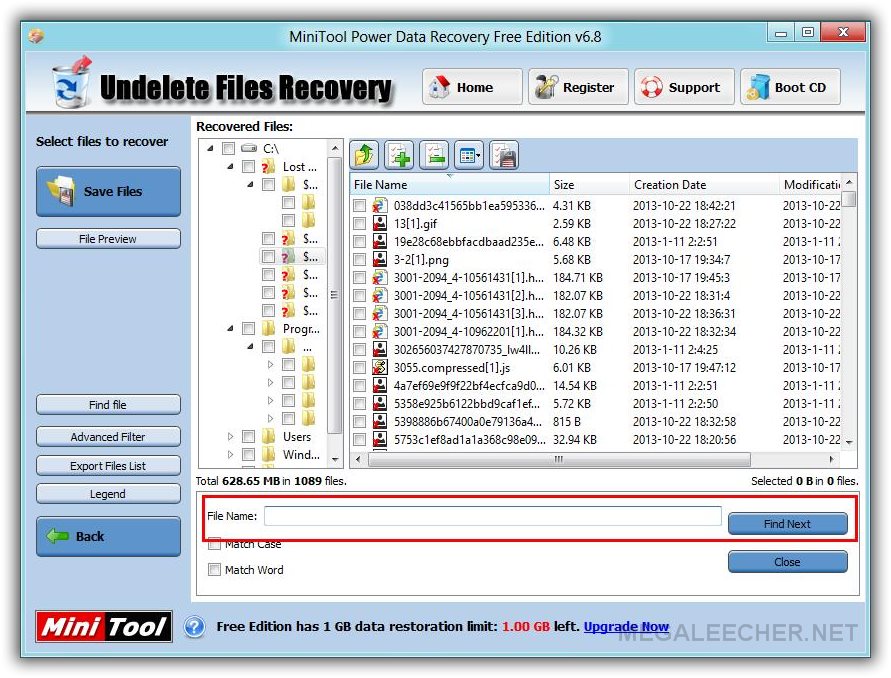
Ситуация «Windows не загружается» в восстановлении данных встречается регулярно: синий/чёрный экран, ошибки загрузчика, циклическая перезагрузка. Для таких сценариев MiniTool выделяет отдельную ветку — Bootable Edition и создание загрузочного носителя через Bootable Media Builder.
13.1. Зачем нужен загрузочный режим
-
Доступ к дискам без запуска проблемной установленной Windows.
-
Возможность копирования важных данных до переустановки системы.
-
Работа в среде, где системный диск не занят активными процессами ОС.
13.2. Как это выглядит в интерфейсе
В верхней панели есть пункт Bootable Media, который запускает мастер создания загрузочного USB или CD/DVD (в описании прямо говорится про built-in Bootable Media Builder).
14) Пошаговые сценарии восстановления (без «лишней теории»)
Ниже — практические схемы, как MiniTool Power Data Recovery используют в разных ситуациях.
14.1. Восстановление из корзины
-
Открываете главный экран.
-
В блоке specific location recovery выбираете Recycle Bin.
-
Нажимаете Scan.
-
В результатах переключаетесь на Type (если файлов много) и подключаете Filter.
-
Открываете Preview для проверки.
-
Отмечаете галочками нужное и нажимаете Save, выбирая безопасный путь.
14.2. Восстановление удалённых файлов с рабочего стола
-
Выбираете Desktop в specific location recovery.
-
Запускаете Scan.
-
Используете Search по имени и Filter по размеру/дате.
-
Проверяете через Preview.
-
Сохраняете через Save на другой накопитель.
14.3. Восстановление конкретной папки через Select Folder
-
Нажимаете Select Folder и указываете каталог.
-
При необходимости открываете Scan Settings и оставляете только релевантные типы файлов.
-
Нажимаете Scan.
-
Отбираете через Path/Type и Filter.
-
Восстанавливаете через Save.
14.4. Восстановление после форматирования раздела
-
Открываете This PC.
-
В Logical Drives выбираете раздел, который форматировали.
-
Открываете Scan Settings и выставляете нужные типы файлов.
-
Запускаете Scan.
-
В результатах используете Type, затем Filter (например, по расширениям документов/архивов).
-
Проверяете ключевые файлы через Preview.
-
Сохраняете через Save на другой диск.
14.5. Потерянный раздел и поиск на физическом диске
-
Открываете Hard Disk Drive.
-
Выбираете физический накопитель, где пропал раздел.
-
Нажимаете Scan.
-
Для точного поиска используете Find/Search и Filter по расширению, размеру и датам.
-
Включаете Export Scan Result, если нужно сохранить результат на потом.
-
Сохраняете найденное через Save.
15) Активация: где в интерфейсе вводятся лицензионные данные
В интерфейсе MiniTool предусмотрена активация через верхнюю панель:
-
После запуска нажимаете кнопку Key на верхней панели, открывается окно регистрации.
-
Вводите лицензионные данные в текстовое поле и нажимаете Register.
Также в руководстве описан офлайн-вариант: программа показывает окно Offline Registration, вы переносите лицензионную информацию на съёмный носитель, получаете код активации на другом ПК и вводите его обратно.
16) Частые ошибки пользователей и как MiniTool помогает их избежать
16.1. Установка на проблемный раздел
Ошибка: установка программы на диск, где удалены данные.
Решение: ставить MiniTool на другой диск и сохранять восстановленное тоже на другой диск. Предупреждение про перезапись вынесено прямо в инструкции установки.
16.2. Сохранение восстановленного на тот же носитель
Ошибка: Save в ту же букву диска.
Решение: выбирать другой физический накопитель или другой раздел. В инструкциях MiniTool подчёркивается выбор нового пути.
16.3. Сканирование «всего подряд» без настроек
Ошибка: запуск полного сканирования без Scan Settings и без ограничения типов файлов.
Решение: сузить типы файлов до нужных и затем применять Filter и Type.
16.4. Повторное сканирование вместо загрузки результата
Ошибка: каждый раз сканировать заново, особенно на многотерабайтных дисках.
Решение: Export Scan Result → затем Load Manually и продолжение работы без повторного прохода.
17) Плюсы и минусы MiniTool Power Data Recovery
Плюсы
-
Удобный интерфейс с прозрачной схемой Scan → Filter/Type/Path → Preview → Save.
-
Быстрое восстановление «по месту» через Desktop, Recycle Bin, Select Folder, без полного сканирования всего диска.
-
Нормальная оснастка для отбора результатов: Filter, Search, представления Path/Type.
-
Предпросмотр Preview и широкий список поддерживаемых типов предпросмотра, с понятным ограничением по размеру для части форматов.
-
Экспорт результата в .rss и загрузка через Load Manually для продолжения работы без повторного прохода.
-
Поддержка широкого набора ОС, включая Windows 11 и линейку Windows Server.
Минусы
-
Бесплатная редакция ограничена 1 GB восстановления, а также не даёт загрузку результатов сканирования/восстановления.
-
При сканировании больших дисков без грамотных Scan Settings и Filter выдача получается массивной, и отбор занимает заметное время.
-
Загрузочный режим восстановления вынесен в отдельную ветку (Bootable Edition/Bootable Media Builder) и напрямую завязан на наличие соответствующей редакции.
18) Короткий чек-лист восстановления (10 шагов)
-
Прекращаете любые записи на диск/раздел, где пропали файлы.
-
Устанавливаете MiniTool Power Data Recovery на другой диск (через Custom Installation при необходимости).
-
Запускаете программу и выбираете режим: This PC / Removable Disk Drive / Hard Disk Drive / CD/DVD Drive или specific location (Desktop/Recycle Bin/Select Folder).
-
Открываете Scan Settings и оставляете только нужные типы файлов.
-
Нажимаете Scan.
-
В результатах переключаетесь на Type или Path.
-
Применяете Filter и Search для точного отбора.
-
Проверяете важные файлы через Preview.
-
При необходимости сохраняете результат сканирования через Export Scan Result (.rss).
-
Нажимаете Save и сохраняете на другой накопитель/раздел.
Итоги
MiniTool Power Data Recovery для Windows закрывает базовые и «средние» по сложности сценарии: восстановление удалённых файлов, восстановление после форматирования, работа с RAW-разделами, поиск данных на физических дисках и на съёмных носителях. При этом программа не заставляет каждый раз сканировать весь диск: режимы Desktop, Recycle Bin и Select Folder дают реальную экономию времени, а связка Export Scan Result + Load Manually превращает тяжёлые кейсы с многотерабайтными накопителями в управляемый процесс.
