EaseUS Data Recovery Wizard — программа для восстановления файлов после удаления, форматирования, сбоев разделов и повреждений файловой структуры. Её сильная сторона — понятный пошаговый процесс: выбираете место потери данных, запускаете сканирование, отбираете найденное через поиск и фильтры, затем сохраняете восстановленные файлы в выбранную папку.
Ниже — подробный разбор EaseUS Data Recovery Wizard: редакции, интерфейс, точные названия элементов, логика сканирования, практические сценарии и нюансы, которые напрямую влияют на успешность результата.
Скачать EaseUS Data Recovery Wizard
- Выше вероятность восстановления
- Российский разработчик
- Понятный интерфейс на русском
- Полный функционал в платной версии
- Плохая совместимость с Windows 10
- Интерфейс труден для новичков
1. Для каких задач подходит EaseUS Data Recovery Wizard
Программа закрывает несколько типовых ситуаций потери данных:
-
Случайное удаление файлов и папок (включая удаление мимо корзины).
-
Восстановление после форматирования раздела, флешки или карты памяти.
-
Сбой файловой системы: раздел определяется как RAW, система предлагает форматировать диск.
-
Исчезнувший раздел или повреждённая разметка, когда том пропал из проводника.
-
Сбой системы (особенно для системного диска), когда обычный запуск Windows невозможен и требуется загрузочная среда.
-
Повреждение каталога: структура папок «распалась», часть файлов отображается без исходных имён.
Сценарно программа чаще всего используется как утилита «первой линии»: быстро просканировать носитель, оценить находки через предпросмотр и сохранить восстановленные данные на другой диск.
2. Редакции и лицензирование: что отличается на практике
У EaseUS Data Recovery Wizard есть несколько редакций, и различия между ними напрямую влияют на то, какие сценарии вы закрываете без обходных путей.
2.1. Типовая линейка версий
| Редакция | Что даёт | Для каких задач подходит |
|---|---|---|
| Free | Сканирование и предпросмотр, восстановление в пределах лимита | «Разово вернуть несколько файлов», проверить, находится ли потерянное |
| Pro | Полный процесс восстановления без ограничения по объёму (в рамках условий лицензии) | Домашние/офисные случаи: удаление, форматирование, RAW, внешний диск |
| Pro + Bootable Media | Восстановление, когда Windows не загружается, плюс создание загрузочного носителя WinPE | Аварийные ситуации с системного диска и не загружающимся ПК |
| Technician | Сервисное применение (когда программа используется как инструмент для обслуживания разных машин) | Мастерские, админы, инженеры |
2.2. Лимиты Free-редакции
Для Free-версии характерен лимит на объём восстановления. В текущей логике раздачи встречается стартовый предел 500 МБ и расширение до 2 ГБ при выполнении условий внутри программы (например, через встроенную механику «поделиться»).
Отдельный нюанс касается macOS: для Mac-версии ограничения Free могут отличаться по типам носителей — встречается ситуация, когда бесплатное восстановление с SD-карт не даётся и требуется переход на платную редакцию.
2.3. Активация и регистрация
В macOS-версии регистрация делается через строку меню приложения: EaseUS Data Recovery Wizard → Upgrade, после чего вводится серийный номер и нажимается Upgrade для завершения регистрации.
3. Поддерживаемые платформы, носители и файловые системы
3.1. Windows и macOS: особенности подхода
-
В Windows-версии сильнее развёрнуты механики сохранения/загрузки сессии сканирования и работа с результатами через две крупные навигации: по пути и по типу.
-
В macOS-версии заметно выражена интеграция со строкой меню (пункты File для импорта статуса сканирования и создания образа диска).
3.2. Типы устройств, с которыми работает программа
На практике EaseUS Data Recovery Wizard ориентирован на типовые носители:
-
внутренние HDD/SSD;
-
внешние USB-диски;
-
USB-флешки;
-
карты памяти (SD/CompactFlash и др.);
-
устройства, определяющиеся системой как дисковый накопитель.
Для macOS в руководстве отдельно перечисляются USB HDD, SCSI HDD, IDE HDD, SATA HDD, Compact Flash и другие «дискообразные» носители.
3.3. Файловые системы
Для Windows-ориентированного набора поддержка включает FAT (FAT12/16/32), exFAT, NTFS (включая NTFS5), ext2/ext3, HFS+.
Для macOS отдельно показаны HFS+, APFS, exFAT, FAT 16/32 и NTFS.
4. Установка и первый запуск EaseUS Data Recovery Wizard
4.1. Установка
Установка стандартная: запускаете установщик, выбираете папку и завершаете инсталляцию. Важная практическая деталь: программу ставят не на тот раздел, с которого восстанавливают данные. Это снижает риск перезаписи удалённых кластеров.
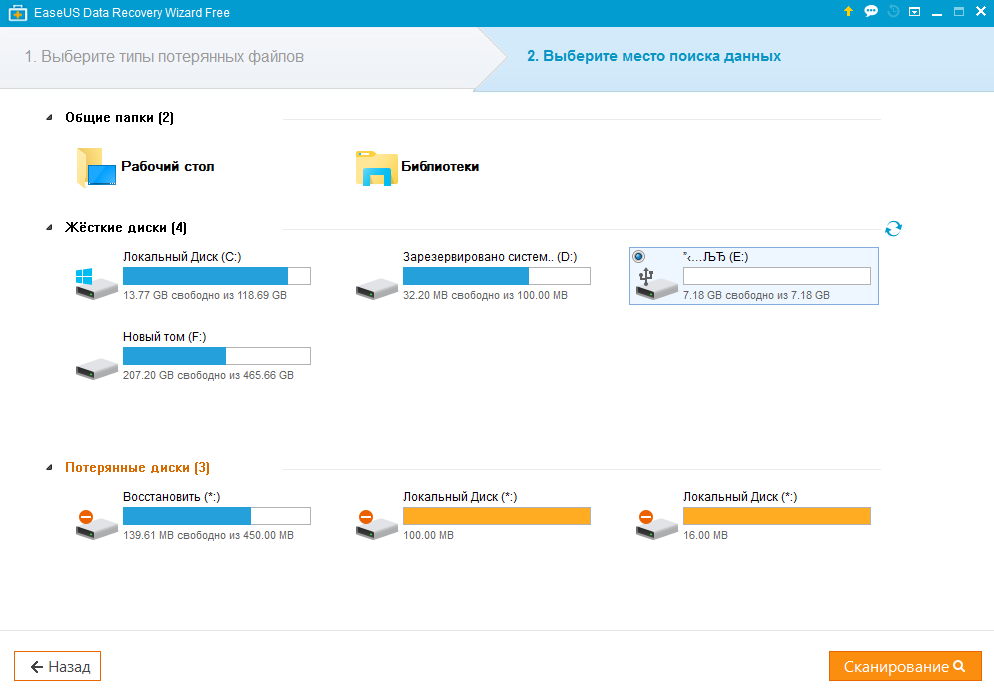
4.2. Первый экран: выбор места потери файлов
В macOS на стартовом экране крупным текстом задаётся вопрос Where did you lose your files? и ниже показывается таблица с дисками. Кнопка запуска сканирования справа подписана Scan.
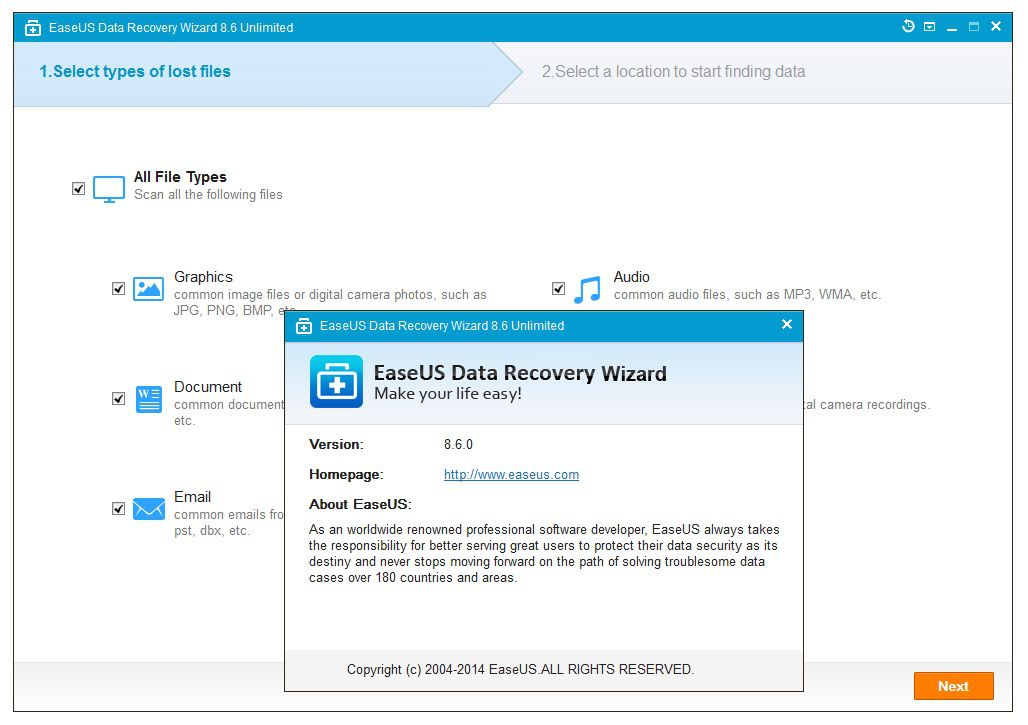
В Windows-ветке интерфейс часто оформлен как выбор локации (диск/раздел/устройство, корзина, рабочий стол или папка) и запуск поиска потерянного. В материалах EaseUS встречается подпись кнопки Search for Lost Data на этапе старта поиска.
5. Интерфейс и навигация: что где находится
Дальше важны точные элементы управления: именно они определяют скорость отбора нужного среди тысяч найденных позиций.
5.1. Структура окна результатов в Windows
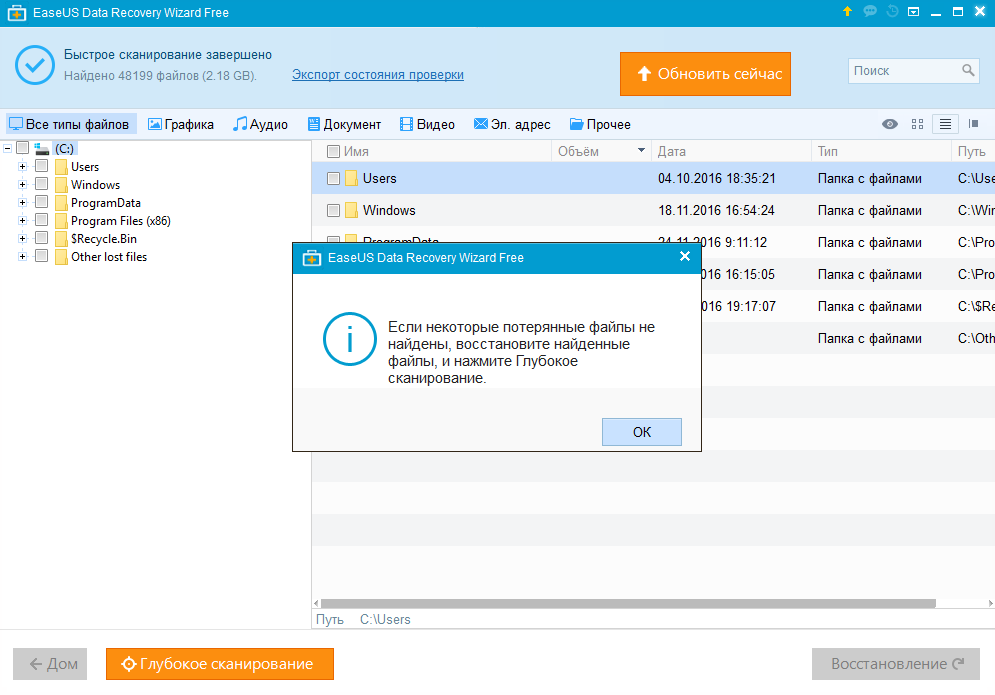
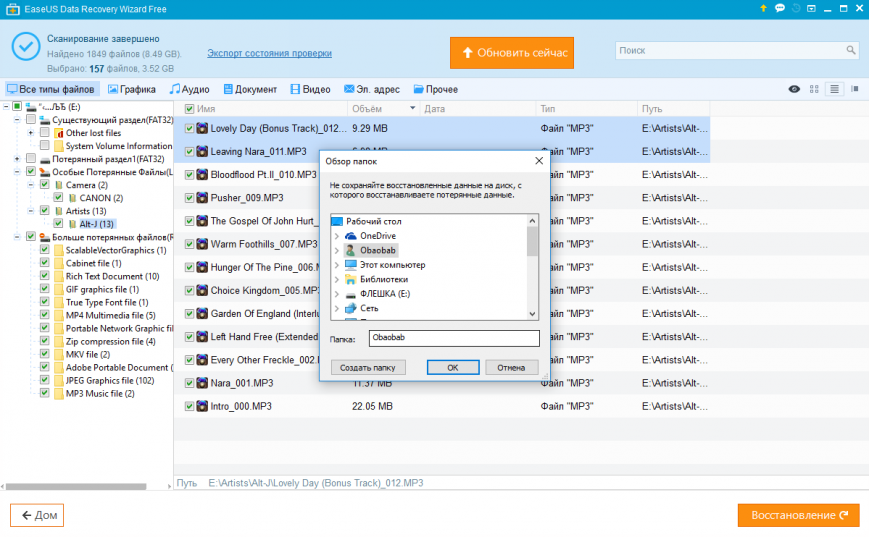
После завершения сканирования в результатах есть две параллельные «логики представления» данных:
-
Path — просмотр по исходной структуре и «служебным» папкам результата.
-
Type — просмотр по типам файлов (документы, графика, видео и т. д.).
В блоке Path EaseUS выделяет три основные папки:
-
Local Disk(*) — результат быстрого поиска, где чаще сохраняются исходные имена и папки.
-
File Path Lost — результат расширенного поиска: имена нередко теряются, но содержимое остаётся целым.
-
Reconstructed — восстановленная структура «по сигнатурам» (посекторный проход), данные разложены по типам.
Это — один из самых важных моментов практики: когда нужный файл «пропал» из Local Disk(*), его часто находят уже в File Path Lost или в Reconstructed.
5.2. Где находится кнопка сохранения восстановленных файлов
В Windows-версии сохранение делается кнопкой Recover в правой нижней части окна результатов.
Это принципиально: «сохранение сессии сканирования» и «восстановление файлов» — разные действия. В руководстве прямо подчёркивается, что сохранить файлы помогает именно Recover, а сохранение статуса нужно для продолжения работы позже.
5.3. Поиск и фильтры в результатах
Для ускорения отбора в EaseUS Data Recovery Wizard используются:
-
Search box — строка поиска по имени/части имени или по расширению (например, ввод
.jpgили.docx). -
Filter — фильтрация по дате изменения, типу и размеру.
На практике самый быстрый путь выглядит так: сначала ограничить выдачу Filter (например, диапазоном по размеру), затем уточнить Search по расширению и уже потом открывать предпросмотр.
5.4. Управление сканированием на macOS: пауза и продолжение
Во время сканирования можно нажать кнопку паузы с символом || в верхней панели окна, чтобы остановить процесс и перейти к восстановлению найденного.
6. Сканирование: быстрый этап и глубокий этап
В EaseUS Data Recovery Wizard логика устроена последовательно: сначала быстрый проход, затем глубокий. В описаниях программы подчёркивается, что быстрый этап находит недавно удалённое, а глубокий полезен при форматировании и повреждениях.
6.1. Что происходит после старта
-
Вы выбираете диск/раздел/папку или отдельную локацию вроде корзины/рабочего стола.
-
Нажимаете Scan или Search for Lost Data (в зависимости от сборки интерфейса).
-
Программа начинает собирать результаты. По мере продвижения список файлов заполняется, и часть данных доступна ещё до финала.
6.2. Почему программа показывает «слишком много» найденного
После полного сканирования EaseUS Data Recovery Wizard выводит все потенциально обнаруженные файлы, поэтому счётчик найденного иногда выглядит больше, чем ожидается для объёма диска. Это связано с тем, что в выдаче присутствуют варианты и записи, которые требуют дополнительной проверки через предпросмотр.
7. Практические сценарии: пошагово и с нюансами
Ниже — сценарии, где важны правильные действия в интерфейсе. В каждом случае показано, какие элементы нажимаются и где искать нужное.
7.1. Восстановление удалённых файлов
Цель: восстановить удалённые файлы без переустановки системы и без сложных манипуляций.
Порядок работы:
-
На первом экране выбираете локацию, где файл находился. Для типовых пользовательских потерь это диск с профилем или отдельная папка.
-
Запускаете Scan / Search for Lost Data.
-
После появления результатов переходите в Path и открываете Local Disk(*) — там чаще сохраняются исходные имена.
-
Используете Search box: вводите часть имени или расширение.
-
Открываете предпросмотр и отмечаете нужные позиции галочками.
-
Нажимаете Recover и выбираете другую папку назначения (не на тот же раздел, где была потеря).
Практический комментарий: для задачи восстановить удаленные файлы быстрее всего работает связка Local Disk(*) → поиск по имени → предпросмотр → Recover.
7.2. Восстановление после форматирования
Форматирование меняет структуру, и быстрый этап часто не даёт полного результата. Поэтому здесь опора идёт на расширенный поиск и реконструкцию.
Порядок действий в EaseUS Data Recovery Wizard:
-
На стартовом экране выбираете именно тот раздел, который форматировали (или устройство целиком, если раздел больше не отображается корректно).
-
Запускаете Scan.
-
После завершения проходите по папкам результата в Path:
-
сначала Local Disk(*),
-
затем File Path Lost,
-
затем Reconstructed.
-
-
Включаете Filter по типу и диапазону размера, затем используете Search по расширению (например,
.xlsx,.psd,.mp4). -
Сохраняете восстановленное через Recover на другой физический диск.
Для сценария восстановления после форматирования особенно важен предпросмотр: он экономит время и помогает отделить целые файлы от фрагментов.
7.3. RAW-раздел: диск «не читается», система предлагает форматировать
Когда раздел определяется как RAW, это обычно признак повреждения файловой системы. В EaseUS Data Recovery Wizard такой диск выбирают как обычный источник, затем выполняют полный проход.
Критические детали:
-
Выбор источника делается по устройству/разделу на первом экране.
-
После сканирования основной упор идёт на File Path Lost и Reconstructed, потому что исходная структура часто повреждена.
-
При поиске по расширению удобно сортировать найденное по размеру и сравнивать с ожидаемыми параметрами файла.
Если требуется восстановление данных с жесткого диска в состоянии RAW, не запускают форматирование «для исправления» до завершения сохранения найденного через Recover.
7.4. Потерянный или исчезнувший раздел
Когда раздел пропал из проводника, но физически диск в системе виден, EaseUS обычно распознаёт такую ситуацию как работу с потерянным томом: выбор потерянного тома → сканирование → восстановление.
Практическая логика отбора:
-
На результатах сначала проверяют Path → Local Disk(*), потому что в нём имена и папки отображаются наиболее похоже на исходные.
-
Затем переключаются на Type, когда нужно «быстро забрать всё определённого формата», например фото и видео.
7.5. Сбой Windows: системный диск, компьютер не загружается
В обычной установке вы не запустите сканирование системного диска, когда Windows не стартует. Для таких случаев у EaseUS есть редакция Pro with Bootable Media — создание загрузочного носителя WinPE и запуск восстановления из отдельной среды.
Что это меняет на практике:
-
Вы не устанавливаете программу на проблемный диск.
-
Загружаетесь с внешнего носителя.
-
Подключаете внешний диск под сохранение результата.
-
Сканируете системный раздел и сохраняете найденное на внешний накопитель.
Это основной сценарий, ради которого берут Pro + Bootable Media: восстановление данных, когда система недоступна.
8. Как быстро находить нужное в тысячах результатов
Когда сканирование даёт огромный список, качество работы определяется тем, как вы отфильтровали и проверили находки.
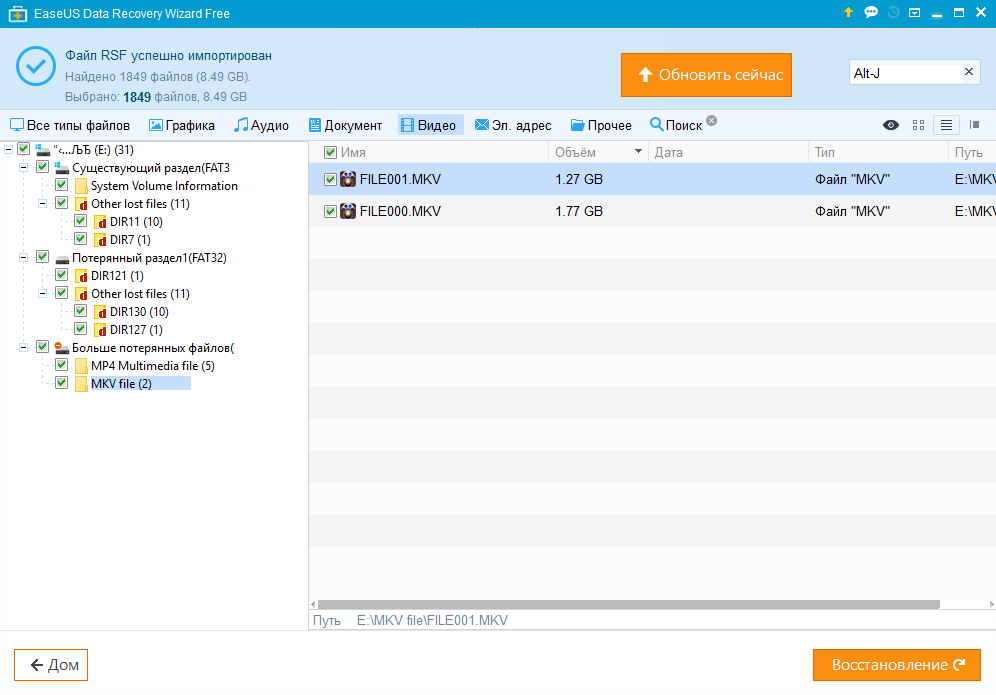
8.1. Две главные навигации: Path и Type
-
Path полезен, когда важны исходные папки и имена (проекты, документы, структура каталога).
-
Type полезен, когда нужен «массовый отбор по формату» (фото, видео, аудио, архивы).
Эти две панели EaseUS Data Recovery Wizard содержат одни и те же данные, но показывают их разными способами.
8.2. Что означают служебные папки результата
-
Local Disk(*): быстрый проход, часто с сохранёнными именами и папками.
-
File Path Lost: расширенный проход, имена могут быть утеряны, но содержимое остаётся целым чаще.
-
Reconstructed: посекторный поиск, раскладка по типам.
Практика простая: чем тяжелее сценарий (форматирование, RAW, повреждение), тем быстрее вы переходите от Local Disk(*) к File Path Lost и Reconstructed.
8.3. Поиск по имени и по расширению
Строка поиска используется двумя способами:
-
вводить часть имени (любая комбинация символов);
-
вводить расширение, чтобы собрать выдачу конкретного формата, затем сортировать по размеру и искать совпадения.
Это особенно эффективно, когда исходное имя потерялось, но вы помните тип и ориентируетесь по размеру.
8.4. Фильтр по размеру, типу и дате
Опция Filter помогает вывести только релевантное по:
-
дате изменения,
-
типу,
-
размеру.
Связка Filter + Search обычно быстрее любых ручных пролистываний дерева.
9. Предпросмотр и проверка целостности в EaseUS Data Recovery Wizard
9.1. Зачем предпросмотр обязателен
Восстановление данных — не только «найти» файл, но и проверить, что он открывается. Предпросмотр снижает риск сохранить сотни «битых» объектов и потратить время впустую.
Практическая стратегия:
-
Предпросматриваете несколько файлов одного типа из одной папки результата.
-
Когда качество устраивает, отмечаете остальные и запускаете Recover.
9.2. Признаки проблемных находок
В сложных случаях встречаются:
-
файлы без исходных имён (обычно из File Path Lost);
-
одинаковые объекты с разными размерами;
-
фрагменты медиа (часть видео без конца, часть фото без заголовка).
Тогда вы опираетесь на размер, дату и предпросмотр, а массовое восстановление делаете только после выборочной проверки.
10. Восстановление: как правильно сохранять результаты в EaseUS Data Recovery Wizard
10.1. Самое важное правило
Нельзя сохранять восстановленное в ту же локацию, где была потеря. Восстановление в исходное место повышает риск перезаписи и ухудшает итог.
Правильная схема:
-
источник — проблемный диск/раздел;
-
место сохранения — другой физический диск или внешний накопитель.
10.2. Кнопка Recover и выбор папки назначения
В Windows жмёте Recover (нижний правый угол), далее выбираете папку назначения.
В macOS в окне результатов встречается кнопка Recover Now в правой части верхней панели.
11. Сохранение и загрузка результатов сканирования: продолжение работы без повторного прохода
Это одна из самых полезных функций EaseUS Data Recovery Wizard при больших дисках: когда сканирование длилось долго, вы фиксируете статус и возвращаетесь к восстановлению позже.
11.1. Windows: Save Scan Session и Load Scan Session
Сценарий выглядит так:
-
после завершения сканирования в правом верхнем углу активна кнопка Save Scan Session;
-
по нажатию выбираете место сохранения файла статуса с расширением .rsf;
-
при следующем запуске в правом верхнем углу доступна Load Scan Session;
-
дополнительно доступна команда Select scan session для выбора .rsf из другой папки.
В EaseUS Data Recovery Wizard статус сохраняется автоматически, а стандартная папка — SaveScan внутри каталога установки программы.
Отдельный организационный момент: сохранённый статус используется на той же машине, где выполнялось сканирование.
11.2. Windows-термины Export Scan Status и Import Scan Status
В пользовательском руководстве встречаются кнопки Export Scan Status и Import Scan Status — смысл тот же: экспортировать результаты сканирования и позже импортировать их, чтобы продолжить восстановление «с того же места».
11.3. macOS: Import Scan Status в меню File
В macOS импорт статуса выполняется через строку меню: File → Import Scan Status, после чего выбирается сохранённый файл .rsf.
На том же экране результатов присутствует иконка Export (в левом верхнем блоке окна), которая связана с сохранением статуса сканирования.
12. Образ диска: когда лучше работать с копией, а не с оригиналом
В macOS показана функция создания образа: File → Create Disk Image, после чего формируется файл образа (в руководстве отдельно упоминается формат .dmg).
Зачем это нужно:
-
вы фиксируете текущее состояние проблемного носителя;
-
снижаете риск деградации диска при повторных проходах;
-
можете переносить работу на более стабильную среду.
Также показан пункт Load Disk Image, который используется для подключения ранее созданного образа и работы уже с ним.
13. Bootable Media: восстановление, когда система не стартует
13.1. Windows: WinPE-носитель
Редакция EaseUS Pro with Bootable Media рассчитана на случаи, когда компьютер не загружается или данные находятся на системном диске после сбоя.
Логика применения:
-
создаёте загрузочный носитель;
-
загружаете ПК с него;
-
сканируете системный диск;
-
сохраняете восстановленное на внешний накопитель.
13.2. macOS: Create Bootable USB
В руководстве для Mac показан путь создания загрузочного USB прямо из меню: File → Create Bootable USB.
Далее выбирается USB-накопитель в выпадающем списке Please choose a USB drive и нажимается Next.
14. Поддержка типов файлов и что реально удобно восстанавливать
EaseUS делает акцент на широкой библиотеке форматов — упоминается поддержка более 1000 типов файлов.
На практике особенно удобно восстанавливать:
-
офисные документы (DOC/DOCX, XLS/XLSX, PDF);
-
фото и графику (JPG/PNG, RAW-форматы камер);
-
видео и аудио (MP4, MOV, MP3);
-
архивы и образы (ZIP/RAR/ISO).
15. Производительность EaseUS Data Recovery Wizard: что влияет на скорость
На скорость влияют три фактора:
-
Тип носителя: HDD медленнее SSD, внешние USB-диски зависят от контроллера и режима (USB 2.0/3.x).
-
Объём и заполненность: чем больше мелких файлов, тем дольше сортировка и построение результатов.
-
Сценарий: после форматирования или при RAW больше времени уходит на глубокий проход и реконструкцию.
Практический вывод простой: для восстановления данных с SSD и больших внешних дисков удобно сразу планировать сохранение статуса сканирования, чтобы не повторять долгий проход.
16. Безопасная тактика восстановления: что делать в правильном порядке
Эти правила прямо «делают результат»:
-
Никаких записей на проблемный раздел до завершения восстановления.
-
Сохранение результата только на другой диск.
-
При нестабильном диске — создание образа и работа с копией.
-
Для системных сбоев — использование загрузочного носителя, чтобы не ставить программу на проблемный диск.
-
Всегда проверять часть файлов через предпросмотр, прежде чем запускать массовое сохранение.
17. Плюсы и минусы EaseUS Data Recovery Wizard
Плюсы
-
Понятный интерфейс с двумя навигациями Path и Type, что ускоряет поиск нужного среди большого объёма результатов.
-
Чёткая структура результата через Local Disk(*) / File Path Lost / Reconstructed, удобно переходить от «простого» к «сложному» восстановлению.
-
Сохранение и загрузка статуса сканирования через Save Scan Session / Load Scan Session (или Export/Import Scan Status), полезно при долгом сканировании больших дисков.
-
Поддержка широкого набора форматов (упоминается более 1000 типов файлов), включая документы, медиа и архивы.
-
Редакция с загрузочной средой решает аварийные случаи, когда Windows не стартует.
-
В macOS-ветке есть операции с образом диска через File → Create Disk Image и подключение через Load Disk Image.
Минусы
-
Free-редакция ограничивает объём восстановления (встречается старт 500 МБ и расширение до 2 ГБ по условиям внутри программы).
-
На macOS ограничения Free могут быть жёстче для отдельных носителей (например, для SD-карт).
-
В сложных сценариях часть находок приходит без исходных имён (особенно в File Path Lost), и приходится полагаться на размер, расширение и предпросмотр.
-
Сохранённый статус сканирования в Windows применяется только на той же машине, где выполнялся проход.
18. Сравнение с ближайшими альтернативами (коротко, по делу)
EaseUS Data Recovery Wizard обычно выбирают за простой сценарий «выбрал → сканировал → отфильтровал → сохранил» и за удобную организацию результатов.
Когда нужен «более инженерный» подход с тонкими настройками, пользователи нередко смотрят в сторону инструментов, где больше ручного контроля над типами проходов и параметрами поиска. Но именно как массовый инструмент для бытовых и офисных потерь EaseUS держится за счёт скорости освоения и понятной логики интерфейса.
19. Частые вопросы о EaseUS Data Recovery Wizard
Почему нашлось много файлов без имён и без структуры папок?
Так работает расширенный проход: данные собираются из повреждённых участков, а исходные метаданные могли быть утрачены. В Windows-результатах такие находки чаще лежат в File Path Lost или Reconstructed.
Почему нельзя сохранять восстановленное на тот же диск?
Потому что запись на исходный раздел перезаписывает области, где лежат удалённые данные.
Как продолжить восстановление завтра без повторного сканирования?
Сохраните статус сканирования через Save Scan Session (Windows) или используйте Export / Import Scan Status (macOS: File → Import Scan Status).
Что делать, когда Windows не загружается, а данные на системном диске?
Использовать редакцию с загрузочным носителем WinPE: это прямой сценарий Pro with Bootable Media.
Итоги: какую версию EaseUS Data Recovery Wizard выбирать и как получить лучший результат
-
Для разового восстановления небольшого объёма файлов подходит Free-редакция с её лимитами.
-
Для регулярной работы по дому/офису логичнее Pro: не упираетесь в объём, восстанавливаете после удаления, форматирования и с проблемных внешних носителей.
-
Для аварийных случаев с системным диском и не загружающимся ПК берут Pro with Bootable Media, потому что она закрывает запуск восстановления вне Windows.
Самое важное для успешности — действовать аккуратно: не писать на проблемный раздел, сохранять результат на другой диск, а при больших объёмах фиксировать статус сканирования, чтобы не повторять долгий проход.
