Recuva — утилита для восстановления данных в Windows, ориентированная на быстрый поиск удалённых файлов и понятный процесс возврата: от выбора типа данных до сохранения восстановленных копий в отдельную папку. Программа работает с файлами, удалёнными из обычных папок, из корзины, а также с данными на съёмных носителях (USB-накопители, карты памяти, внешние диски). В интерфейсе предусмотрены мастер Recuva Wizard и расширенный режим Advanced Mode, где управление становится точнее и быстрее при повторяющихся задачах.
Далее — разбор программы с кнопками, вкладками Options, режимами просмотра результатов, типовыми сценариями и практическими ограничениями.
Скачать Recuva
- Выше вероятность восстановления
- Российский разработчик
- Понятный интерфейс на русском
- Полный функционал в платной версии
- Плохая совместимость с Windows 10/11
- Интерфейс труден для новичков
Что такое Recuva и для каких задач она подходит
Recuva решает две базовые задачи:
-
Восстановление удалённых файлов — когда объект удалён, но его содержимое ещё сохраняется в свободных кластерах файловой системы.
-
Поиск следов файлов после форматирования или повреждения структуры — через режимы сканирования и дополнительные опции, включая показ не только удалённых, но и существующих файлов при определённых настройках.
Типы данных, под которые заточен мастер Recuva Wizard, представлены категориями вроде Pictures, Music, Documents, Video, Compressed, Emails и Other. Это влияет на фильтрацию и ускоряет поиск, когда заранее известен класс контента.
Отдельная полезная область применения — Recuva восстановление фото и видео с карт памяти: карточка подключается как обычный диск, затем проводится сканирование и отбор по состоянию (State) и превью.
Версии и лицензирование: Free и Professional
Recuva выпускается в бесплатной редакции и в Professional-редакции.
Что даёт Professional
Professional отличается не «качеством восстановления», а дополнительными сервисными и платформенными возможностями:
-
Virtual hard drive support (поддержка виртуальных дисков),
-
Automatic updates (автообновления),
-
Premium support (премиальная поддержка).
Текущая ветка версий
В линейке 1.53 для Recuva выпускался хотфикс, который закрывал проблему с обновлением самой программы.
Также в этой ветке отмечалось расширение поддержки файловых систем Ext3/Ext4 и улучшение определения дисков.
Системные требования и совместимость
Recuva устанавливается и запускается в Windows-среде. В системных требованиях фигурирует широкий диапазон Windows-версий, включая современные редакции, а также 32-бит и 64-бит.
Практически важный момент совместимости связан не с версией Windows, а со способом подключения диска:
-
источник данных подключается как локальный накопитель (IDE/SATA/eSATA/USB),
-
сканирование не выполняется по сетевому пути,
-
у накопителя присутствует корректная идентификация в системе (буква диска и доступность для чтения).
Установка и первый запуск
Установка
Процесс стандартный для Windows:
-
запуск установщика,
-
подтверждение UAC (кнопка Yes в окне контроля учётных записей),
-
установка в выбранный каталог,
-
при завершении — запуск Recuva.
Первый запуск
На старте Recuva открывает Recuva Wizard — мастер, который ведёт по шагам. При переходе к продвинутой работе мастер закрывается кнопкой Cancel, после чего открывается Advanced Mode.
Recuva Wizard: пошаговое восстановление через мастер
Recuva Wizard удобен, когда требуется быстрое восстановление удалённых файлов Recuva без настройки фильтров вручную.
Шаг 1. Старт мастера
Окно приветствия показывает управление:
-
кнопка Next — переход к выбору типа данных,
-
кнопка Cancel — выход в Advanced Mode.
Шаг 2. Выбор типа файлов
Мастер предлагает категории:
-
Pictures
-
Music
-
Documents
-
Video
-
Compressed
-
Emails
-
Other (вывод всех типов)
Для сценария восстановление файлов Recuva после случайного удаления в папке Documents удобно выбрать Documents, а для универсального поиска — Other.
Шаг 3. Выбор расположения
Следующий экран — выбор места, где искать удалённое:
-
In the Recycle Bin
-
In a specific location
-
My media card or iPod
-
In My Documents
-
I’m not sure (поиск по всему компьютеру)
Шаг 4. Deep Scan
Финальный экран перед стартом включает:
-
чекбокс Enable Deep Scan,
-
кнопку Start.
Advanced Mode: расширенный режим и элементы интерфейса
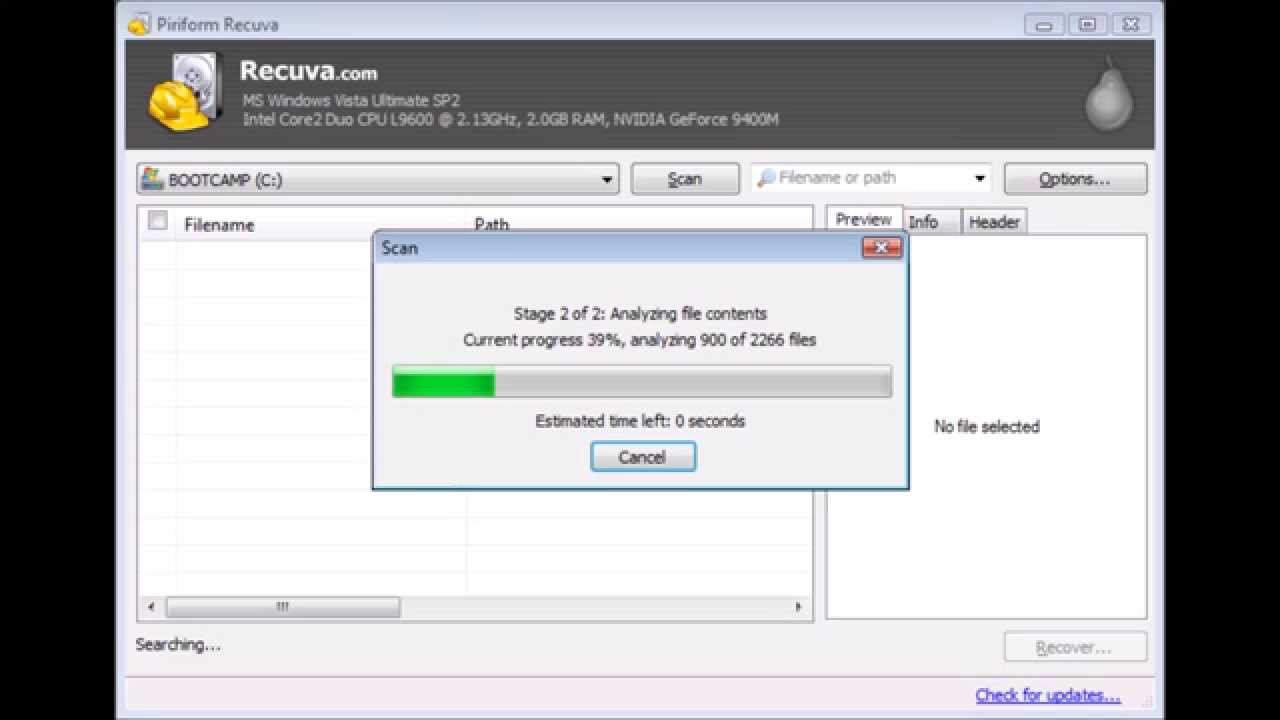
Advanced Mode предназначен для точной настройки области поиска и удобной работы с результатами:
-
выбор диска через выпадающий список Drive,
-
задание фильтра через поле Filename or path (поддерживается ввод и выбор предустановок),
-
запуск поиска кнопкой Scan,
-
переход к восстановлению кнопкой Recover.
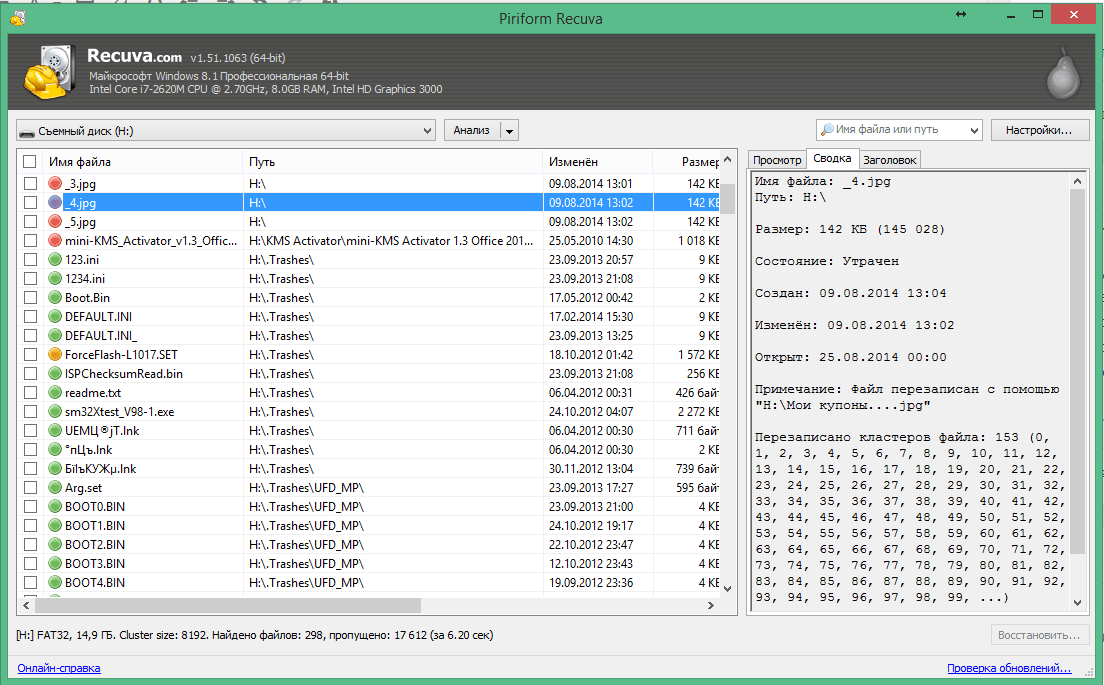
Отдельно в Advanced Mode присутствует панель информации (Info pane): она показывает имя файла, путь, размер, время создания/изменения/доступа и оценку успешности восстановления (state).
Advanced Mode включается двумя действиями:
-
на экране мастера нажимают Cancel,
-
после сканирования в мастере нажимают Switch to advanced mode.
Сканирование: обычное и Deep Scan
В Recuva используются два принципиально разных уровня поиска.
Обычное сканирование
Обычный поиск ориентирован на быстрое чтение метаданных файловой системы и поднятие записей об удалённых файлах. Для NTFS-томов он работает особенно быстро при «свежем» удалении.
Deep Scan
Deep Scan выполняет побитовое чтение области и поиск следов по сигнатурам. Это заметно дольше, зато полезно при сложных случаях, когда обычное сканирование не выдаёт результат.
На практике Deep Scan применяют как второй этап: сначала нормальный Scan, затем включение Enable Deep Scan при отсутствии нужных результатов.
Окно результатов: режимы просмотра, столбцы, статусы и комментарии
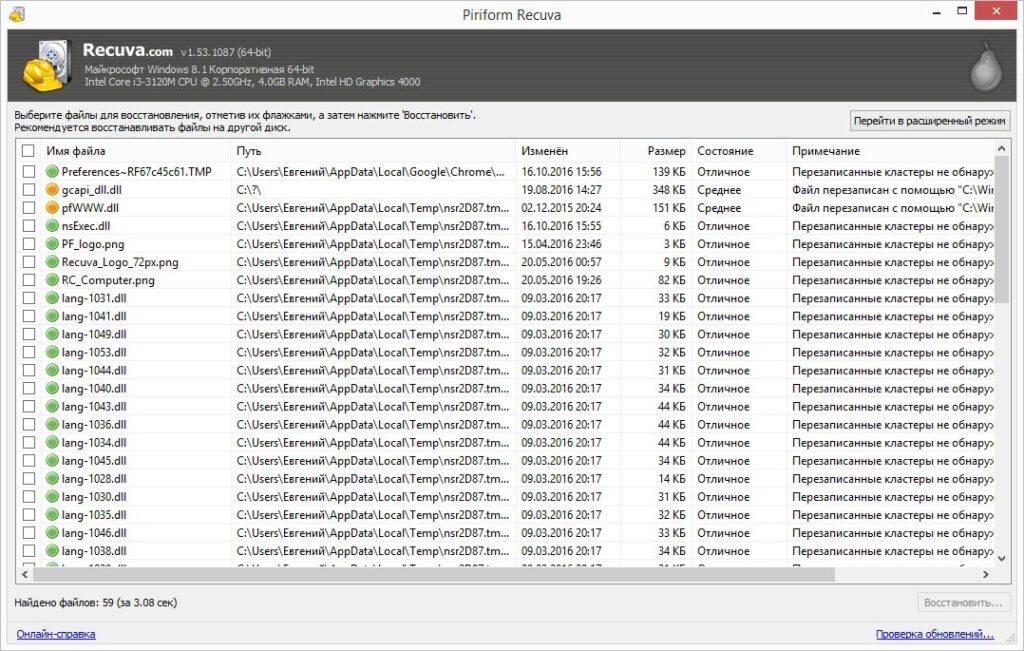
После Scan или Deep Scan Recuva показывает список найденных объектов.
Режимы просмотра результатов
Recuva переключает представление через контекстное меню списка:
-
List View
-
Tree View
-
Thumbnails View
Переключение выполняется так:
-
щёлкнуть правой кнопкой мыши по списку результатов;
-
выбрать View Mode;
-
выбрать нужный режим.
List View удобен для сортировки по состоянию и размеру.
Tree View удобен для навигации по исходной структуре папок.
Thumbnails View удобен для просмотра миниатюр изображений и отбора «вживую».
Столбцы и сортировка
В List View сортировка включается кликом по заголовку столбца. В заголовках используются поля:
-
Filename
-
Path
-
Last Modified
-
Size
-
State
-
Comment
Статус восстановления (State)
State показывает оценку успешности восстановления. В интерфейсе это отражается и текстом, и цветовой меткой рядом с именем файла. Список статусов включает варианты уровня Excellent, Poor и Unrecoverable, а также градации вроде Very Poor, где степень перезаписи выше.
Комментарии (Comment)
Comment объясняет причину статуса: перезапись кластеров, нулевая длина, частичная потеря фрагментов. Это помогает быстро понять, какие позиции реально сохранять в приоритет.
Процесс восстановления: кнопка Recover и выбор папки назначения
Восстановление запускается одинаково и из мастера, и из Advanced Mode:
-
В списке результатов отмечают нужные позиции чекбоксами слева от имени файла.
-
Нажимают Recover.
-
Выбирают папку для сохранения восстановленных данных и подтверждают кнопкой OK.
Recuva показывает предупреждение при выборе папки назначения на том же диске, откуда идёт восстановление. В этом предупреждении предлагаются варианты продолжения через Yes или возврат к выбору папки через No.
В контексте Recuva восстановление данных это правило критично: запись восстановленных копий на исходный том создаёт перезапись свободных кластеров и ухудшает итог.
Восстановление в типовых сценариях
Ниже — набор практических схем, где Recuva File Recovery показывает себя наиболее предсказуемо.
1) Удаление в корзину и очистка корзины
-
В мастере выбирают In the Recycle Bin.
-
Включают Start, при необходимости Enable Deep Scan.
-
В результатах сортируют по State и восстанавливают Excellent-позиции первыми.
2) Восстановление с флешки и карты памяти
Сценарий Recuva восстановление файлов с флешки строится так:
-
подключение USB-накопителя,
-
выбор буквы диска в Drive,
-
Scan или Deep Scan,
-
фильтрация по имени/пути и по предустановкам в Filename or path,
-
Recover в отдельную папку на другом диске.
Для Recuva восстановление фото подходит Thumbnails View, где миниатюры ускоряют выбор нужных снимков среди однотипных имён.
3) Поиск конкретной папки или маски
В Advanced Mode в поле Filename or path вводят путь к папке или часть имени файла. Это сокращает выдачу и ускоряет повторные сканы при точечном поиске.
4) Восстановление после форматирования и повреждений структуры
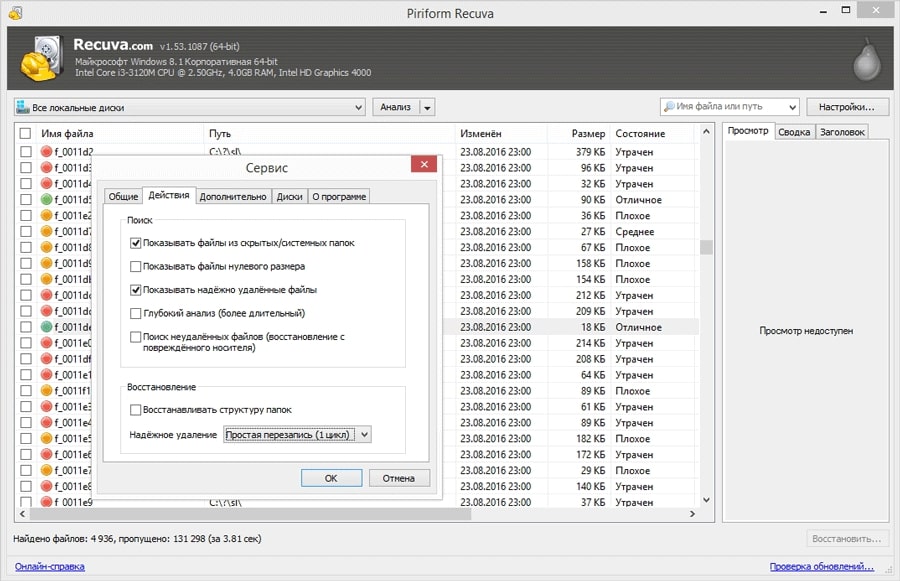
Для сложных случаев в Recuva предусмотрена настройка, при которой список результатов включает не только удалённые, но и существующие файлы. Это применяется для восстановления после форматирования, когда файловая таблица перестроена. Настройка включается в Options на вкладке Actions через пункт Scan for non-deleted files.
Настройки Options: вкладки General, Actions, Drives, Advanced, About
Окно Options — ключевой центр управления Recuva. Внутри используются вкладки, каждая из которых отвечает за определённый слой поведения программы.
General tab
На вкладке General задаётся базовая логика интерфейса:
-
View mode — выпадающий список, определяющий режим отображения результатов по умолчанию.
-
Show Wizard — переключатель, включающий запуск мастера при старте программы.
Actions tab
Вкладка Actions объединяет настройки сканирования и восстановления. Здесь размещаются опции, влияющие на состав результатов, а также параметры типа:
-
Scan for non-deleted files (для случаев с форматированием/повреждением структуры),
-
Restore folder structure (восстановление структуры каталогов при сохранении в выбранную папку).
Drives tab
Drives tab управляет тем, какие типы накопителей отображаются в списке Drive в Advanced Mode. Это удобно на системах с большим количеством устройств: отключение лишних типов «чистит» список и ускоряет выбор.
Advanced tab
Advanced tab содержит «технические» параметры, включая:
-
включение пунктов контекстного меню Windows Explorer для запуска сканирования (Scan for deleted files) прямо из Проводника и корзины,
-
опцию Save all settings to INI file для вынесения настроек в ini-файл.
About tab
About tab показывает версию программы и сопутствующую информацию.
Поиск по содержимому потерянных файлов: Scan contents
У Recuva есть отдельный инструмент поиска по содержимому: он проходит по найденным удалённым объектам и ищет заданные слова в тексте.
Последовательность действий:
-
открыть меню-стрелку рядом с кнопкой Scan;
-
выбрать команду Scan contents;
-
в появившемся окне ввести строку поиска (Search String);
-
ограничить область через маску файлов (File Mask) и/или путь;
-
запустить поиск.
Это полезно, когда имя файла неизвестно, но известна фраза внутри документа.
Безопасное удаление: Secure overwrite
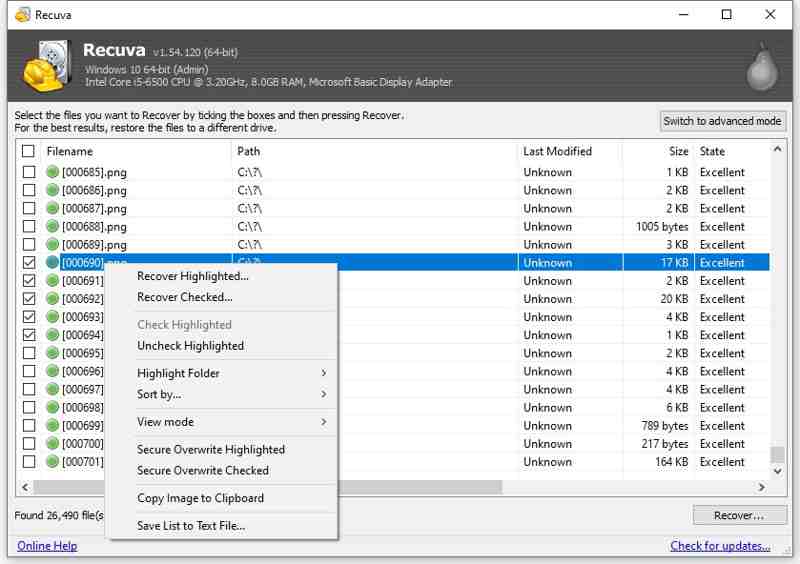
Recuva — не только про восстановление. В программе есть функция безопасного удаления, которая перезаписывает область данных, чтобы файл не восстанавливался даже специализированными средствами.
Варианты перезаписи в интерфейсе Secure overwrite включают методы:
-
Simple overwrite (1 pass)
-
DOD 5220.22-M (3 passes)
-
NSA (7 passes)
-
Gutmann (35 passes)
Чем больше проходов, тем выше степень «выжигания» данных и тем дольше операция.
Практика и ограничения: SSD с TRIM, сетевые диски, RAW-разделы
SSD и TRIM
На SSD с включённым TRIM удалённые блоки помечаются контроллером как свободные и очищаются механизмами сборки мусора. В таких условиях восстановление удалённых файлов перестаёт работать на уровне содержимого: Recuva показывает имена и метаданные, а данные уже уничтожены.
Сетевые диски и подключение по сети
Recuva сканирует накопители, подключённые к системе как локальные устройства. Сетевые пути и «мэппинг» папки в виде буквы диска не дают доступ к низкоуровневому чтению области, поэтому сканирование по сети не выполняется.
RAW-разделы и отсутствие буквы диска
Для работы Recuva требуется корректно определяемый том. При состоянии RAW и отсутствии буквы диска утилита не получает нормального доступа к структуре. В таких случаях сначала приводят том к состоянию, когда Windows присваивает ему букву.
Плюсы и минусы Recuva
Плюсы
-
Понятный мастер Recuva Wizard с кнопками Next, Start и Recover.
-
Advanced Mode с точным выбором диска и фильтрацией через Filename or path.
-
Несколько режимов отображения результатов: List View, Tree View, Thumbnails View.
-
Поддержка сортировки по Filename, Path, Last Modified, Size, State, Comment.
-
Инструмент поиска по содержимому через Scan contents.
-
Secure overwrite с несколькими стандартами перезаписи.
Минусы
-
Восстановление на SSD с активным TRIM не даёт результата по содержимому.
-
Отсутствие сетевого сканирования: работа только с локально подключёнными накопителями.
-
Deep Scan занимает значительное время на больших объёмах и требует тщательного отбора результатов по State и Comment.
Кому подходит Recuva и как получить лучший результат
Recuva подходит для домашнего и офисного восстановления в Windows, когда нужен быстрый инструмент без сложной подготовки.
Чтобы Recuva восстановление данных прошло максимально эффективно, придерживаются строгой дисциплины действий:
-
прекращают запись на диск-источник;
-
устанавливают Recuva на другой носитель или в другой раздел;
-
сохраняют восстановленные файлы в папку на другом диске;
-
сортируют результаты по State и начинают с Excellent;
-
при отсутствии результата запускают Deep Scan;
-
для форматированных/повреждённых томов включают Scan for non-deleted files в Options → Actions и используют Restore folder structure.
Короткий итог
Recuva — практичная утилита для восстановления удалённых файлов в Windows с двумя сценариями работы: быстрый мастер и мощный Advanced Mode. Сильные стороны — понятный список результатов со статусами State, три режима просмотра, удобная сортировка и отдельные инструменты вроде Scan contents и Secure overwrite. Ограничения чёткие: TRIM на SSD и отсутствие сетевого сканирования. При правильной дисциплине сохранения результатов на другой носитель Recuva остаётся одним из самых удобных вариантов для восстановление удаленных файлов Recuva в повседневных ситуациях.
