Stellar Data Recovery — настольная программа для восстановления данных на Windows и macOS. Она закрывает типовые ситуации потери файлов: удаление (включая shift-delete и очистку корзины), форматирование, повреждение файловой системы, переход накопителя в RAW, сбой загрузки ОС, потеря раздела, а также проблемы со съемными носителями (USB-флешки, карты памяти, внешние диски). В актуальной линейке продукт идет под именем Stellar Data Recovery; в описаниях и документации встречается упоминание прежнего названия Stellar Phoenix, поэтому при поиске материалов и совпадений интерфейсных терминов это важно учитывать.
Ниже — обзор Stellar Data Recovery: как устроен мастер восстановления, какие элементы управления используются в реальных сценариях, чем отличаются редакции, и какие функции относятся к «базовому восстановлению», а какие — к уровням Professional/Premium/Technician/Toolkit.
Скачать Stellar Data Recovery
- Выше вероятность восстановления
- Российский разработчик
- Понятный интерфейс на русском
- Полный функционал в платной версии
- Плохая совместимость с Windows 10/11
- Интерфейс труден для новичков
Редакции и логика выбора: что меняется от версии к версии
Stellar Data Recovery выпускается в нескольких редакциях. У продукта есть Free-вариант с ограничением по объему бесплатного восстановления (до 1 ГБ), а дальше функциональность наращивается «ступенями»: Standard → Professional → Premium → Technician → Toolkit (Toolkit заявлен как Windows-эксклюзивный набор для продвинутых задач).
Сводная таблица редакций (по ключевым возможностям)
| Редакция | Для кого | Что добавляется по сравнению с предыдущей | Типичные задачи |
|---|---|---|---|
| Free | быстрые разовые случаи | восстановление до 1 ГБ, сканирование + предпросмотр | вернуть несколько документов/фото после удаления |
| Standard | домашнее использование | безлимитное восстановление, базовые сценарии | восстановление после форматирования, с флешек/карт |
| Professional | расширенные случаи | восстановление с потерянных разделов, восстановление с незагружаемой системы, работа с оптическими носителями, мониторинг диска | «пропал раздел», система не грузится, нужен CD/DVD recovery |
| Premium | мультимедиа + ремонт | ремонт фото и видео + пакетная обработка поврежденных файлов | восстановление плюс починка «битых» фото/роликов |
| Technician | сервис/ИТ | RAID-восстановление, Create Recovery Drive (загрузочная флешка), BitLocker-сценарии, Drive Monitor, расширенные функции | восстановление на корпоративных ПК, RAID 0/5/6, шифрование |
| Toolkit (Windows) | высокий уровень/мастерская | набор для сложных случаев: доп. файловые системы, виртуальные машины и пр. | VMDK/VDI/VHD, NAS/VM-кейсы, смешанные среды |
Часть функций Stellar Data Recovery пересекается в разных презентациях продукта, но стабильное ядро различий выглядит так:
-
Free: до 1 ГБ восстановления при сохранении возможностей сканирования и предпросмотра.
-
Standard: «безлимит» по объему и набор базовых сценариев.
-
Professional: добавляет unbootable system recovery (восстановление с незагружаемой системы) и расширенные сценарии по разделам/носителям.
-
Premium: ремонт фото/видео как отдельные модули; эти функции отнесены к Premium и выше.
-
Technician: RAID-направление, загрузочная среда, BitLocker-восстановление, SMART-мониторинг.
-
Toolkit: Windows-эксклюзивная комплектация для расширенных задач (в том числе виртуальные машины).
Интерфейс и общая схема работы: как устроен мастер восстановления
Stellar Data Recovery построен вокруг понятного мастера с последовательными экранами. Ключевые «узловые» шаги повторяются в Windows-версии и в macOS-версии, хотя названия вкладок результатов и отдельные переключатели отличаются.
Базовый маршрут в Windows: 3 шага, которые видны в интерфейсе
В Windows-версии в типовом сценарии логика выглядит так:
-
Select File Type
На первом экране выбирают типы данных для поиска и нажимают Next. -
Select Recover From
Дальше выбирают расположение (том/диск/папка) и запускают сканирование кнопкой Scan. -
Scan & Recover
После завершения сканирования отмечают нужные элементы и нажимают Recover, чтобы сохранить результаты.
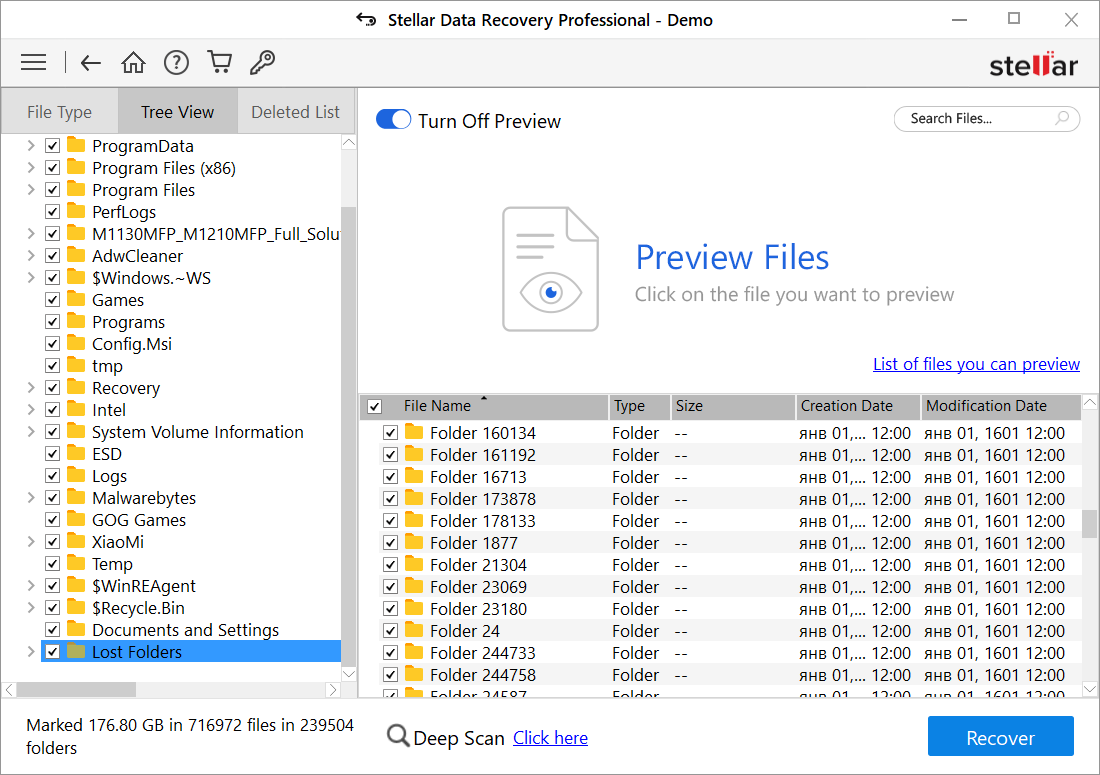
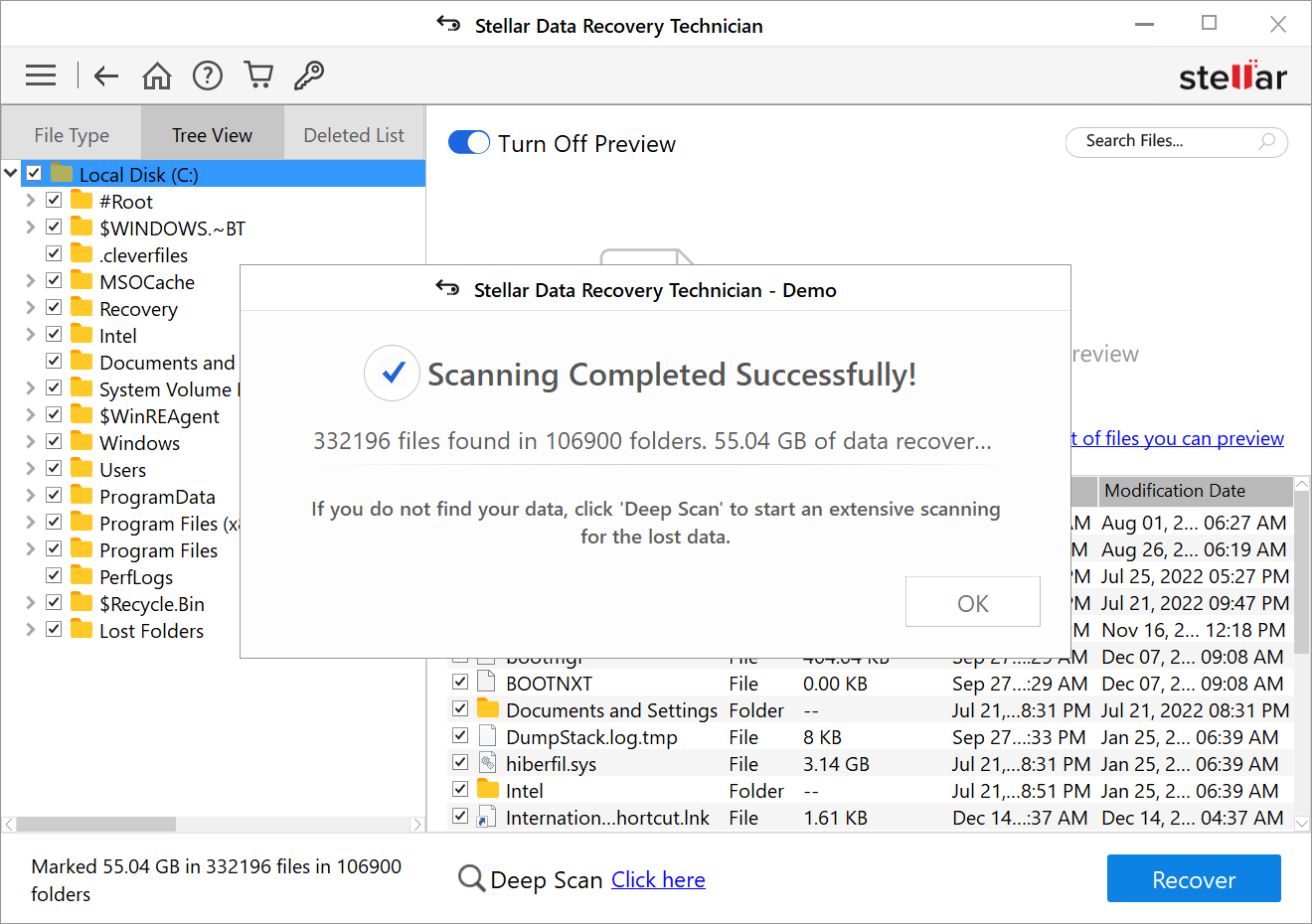
На практике рядом с «экранными» названиями встречаются формулировки мастер-логики Select What to Recover и Recover From, а результаты отображаются в трех представлениях File Type, Tree View, Deleted List — это важно, потому что именно эти названия пользователь видит как ориентиры в окне результатов.
Базовый маршрут в macOS: разрешение расширения + Deep Scan + вкладки списков
В macOS-версии мастер дополняется системной частью: после установки и запуска программа запрашивает разрешение на расширение, затем пользователь выбирает диск (например, Macintosh HD), включает переключатель Deep Scan и нажимает Scan. После сканирования файлы доступны в представлениях Classic, File и Deleted List, предпросмотр открывается двойным кликом, а сохранение запускается кнопкой Recover. При выборе места сохранения используется кнопка Browse и подтверждение Save.
Типы данных, расширения и «Add File-Type»: как программа организует поиск
Stellar Data Recovery работает с большим количеством форматов. В Windows-версии отдельно подчеркивается поддержка категорий (Photo/Video/Document/Email/Audio/Archive) и приводятся примеры расширений — от офисных документов до RAW-форматов камер и контейнеров видео.
Отдельная сильная часть интерфейса — функция Add File-Type. Она нужна, когда в стандартном наборе нет «нестандартного» расширения (например, внутренний формат приложения или редкая база). Логика здесь простая: программа расширяет библиотеку сигнатур/типов, и затем этот тип участвует в дальнейшем сканировании и сортировке результатов.
Quick Scan и Deep Scan: что реально меняется в результатах
В Stellar Data Recovery используются два режима сканирования:
-
Quick Scan — быстрый проход по метаданным и типовым структурам файловой системы, удобен при недавнем удалении и простом форматировании.
-
Deep Scan — глубокий анализ с упором на сложные сценарии: логические сбои, RAW-диски, ошибки уровня BSoD, потерянные разделы.
На уровне «ощущений в работе» это выглядит так:
-
Quick Scan быстрее дает результат и раньше открывает видимый список найденного.
-
Deep Scan дольше идет по диску, зато чаще возвращает файлы без исходных имен (это следствие сигнатурного восстановления) и может находить то, что не видно при обычном чтении структуры.
В релизной ветке 2026 дополнительно заявлено ускорение Deep Scan «до 40%», а также улучшения под современные дисплеи и системы — это отражается в том, что глубокий режим стал заметно менее «тяжелым» по ожиданию на больших объемах.
Окно результатов: File Type / Tree View / Deleted List и предпросмотр
После завершения сканирования основной фокус переносится в окно результатов. В Windows-версии Stellar Data Recovery показывает найденное в трех раскладках:
-
File Type — группировка по типам/расширениям (когда нужно быстро вытащить «все фото» или «все документы»).
-
Tree View — представление в виде дерева папок (подходит, когда важна исходная структура).
-
Deleted List — отдельный срез по удаленным элементам (полезен при восстановлении после очистки корзины).
Preview File и «полноэкранное видео»
Перед сохранением программа показывает предпросмотр. В Windows-версии это называется Preview File, а для видео предусмотрен полноэкранный режим предпросмотра — удобный способ отсеять поврежденные ролики или «не те» файлы еще до записи результатов на диск.
В версии Stellar Data Recovery 2025 отмечена еще одна деталь интерфейса: «on-the-fly preview» — предпросмотр и навигация по найденному доступны уже во время сканирования, при этом пользователь ставит скан на паузу и сохраняет данные, не дожидаясь полного окончания прохода. Это особенно полезно на больших SSD/HDD, когда нужный каталог находится рано, а общий Deep Scan занимает много времени.
Сохранение восстановленных данных: Recover, выбор места и правила «не перезаписывать источник»
Сохранение запускается кнопкой Recover. Дальше интерфейс предлагает выбрать целевую папку. В Windows-логике часто используется выбор через Browse, а запуск записи идет отдельной кнопкой (в инструкциях встречается Start Saving).
Критическое правило в реальном восстановлении одно: результаты сохраняются на другой физический носитель или хотя бы на другой раздел, чтобы не перезаписать области диска, где лежат удаленные данные. Это не «совет на всякий случай», а прямое влияние на шанс успеха: запись на тот же диск сокращает количество восстанавливаемого из-за перезаписи. В FAQ Premium-редакции отдельно оговаривается, что использование системы/диска во время восстановления приводит к риску перезаписи удаленных файлов.
Восстановление с потерянных разделов и RAW: когда файловая система «не читается»
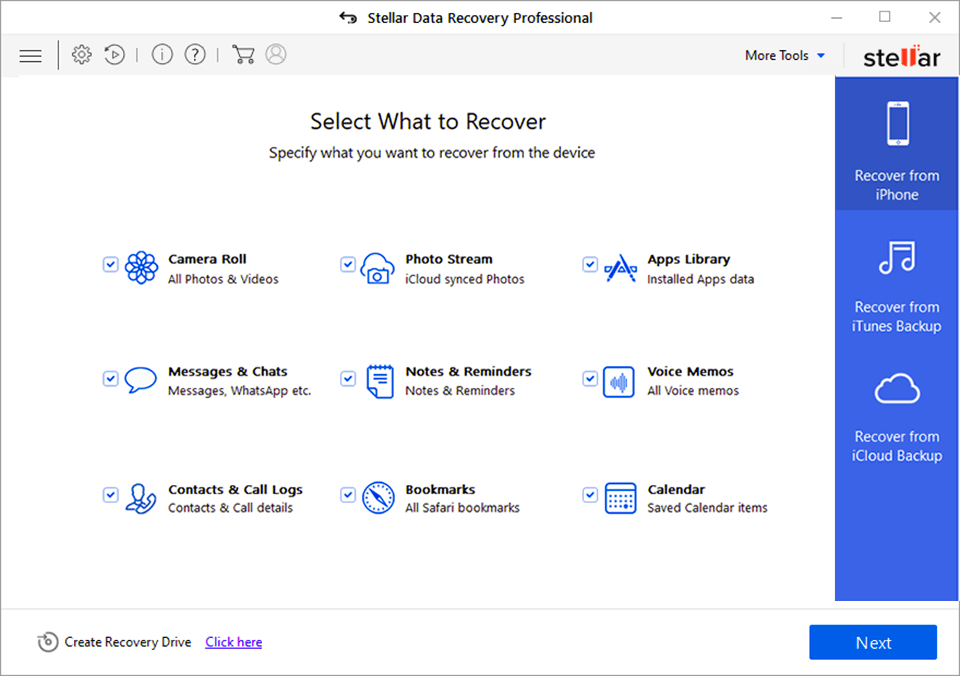
Lost partition recovery
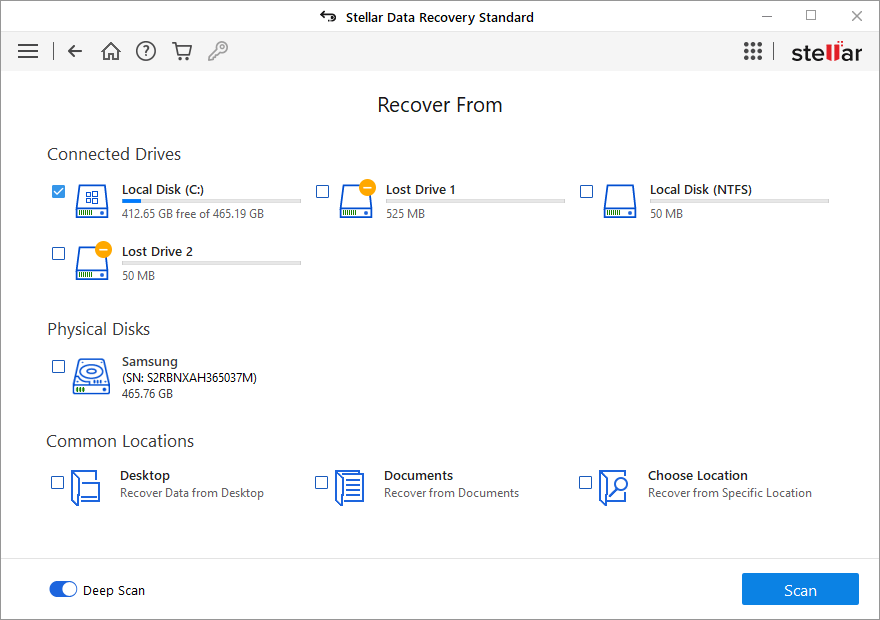
У Professional-уровня Stellar Data Recovery в Windows выделяется восстановление потерянных разделов: сценарии с удалением/повреждением таблицы разделов, ошибками разметки и логическими сбоями. В интерфейсе это выглядит как выбор нужного диска/тома на этапе Recover From и запуск сканирования с упором на поиск томов и структуры.
RAW drive recovery и сигнатурный подход
Когда накопитель отображается как RAW, программа переключается на сигнатурный подход (signature-based recovery): поиск характерных «подписей» файлов по байтовым паттернам. Это помогает, когда NTFS/FAT-структуры повреждены и «обычное» восстановление по файловой системе не работает.
Практический результат сигнатурного восстановления:
-
часть файлов возвращается без исходных имен/папок;
-
зато растет шанс вытащить содержимое даже при сильной логической порче.
BitLocker и восстановление с зашифрованных томов
Stellar Data Recovery поддерживает работу с томами BitLocker. В Windows-описании сценарий выглядит так: программа определяет зашифрованный диск, пользователь вводит пароль BitLocker, после чего доступно сканирование и восстановление. Отдельно указана возможность восстановления из BitLocker-зашифрованного образа диска.
Это важная деталь именно для практики: при правильном вводе ключа Stellar выполняет обычный маршрут «Scan → Preview → Recover», а не предлагает какие-то отдельные «крипто-режимы». То есть шифрование остается прозрачным слоем, который снимается ключом в процессе.
Disk Image, Recover from Image и Drive Cloning: безопасное восстановление с проблемных дисков
Когда диск сыпется по плохим секторам или ведет себя нестабильно, работа «по месту» часто ухудшает состояние. Для таких случаев в Stellar Data Recovery предусмотрены:
-
Disk Image — создание образа диска для восстановления «потом» по этому образу;
-
Recover from Image — восстановление из уже созданного образа;
-
Drive Cloning — клонирование на другой диск для безопасной работы с копией.
Эта связка особенно полезна в двух ситуациях:
-
диск начинает «отваливаться» при длительном чтении;
-
диск содержит плохие сектора, и каждое повторное сканирование ухудшает стабильность.
На уровне интерфейса это обычно отдельный блок/раздел инструментов (в расширенных редакциях), где выбирают источник и место сохранения образа, затем запускают процесс создания. После этого основной мастер восстановления использует Recover from Image как источник на этапе выбора носителя.
Оптические диски: CD/DVD/Blu-ray recovery
В Professional-линейке Stellar Data Recovery для Windows существует возможность восстановления с оптических носителей (CD, DVD, HD DVD и Blu-ray). Акцент делается на сценарии «царапины/повреждение», а результат сохраняет имена файлов и структуру папок.
Незагружаемая система: Create Recovery Drive и восстановление с bootable USB
Когда Windows не стартует (сбой загрузчика, вирусная атака, повреждение системных файлов), Stellar использует концепцию bootable recovery drive:
-
в расширенных редакциях создается загрузочная флешка (в интерфейсе фигурирует название Create Recovery Drive);
-
с этой флешки запускают минимальную среду, где выбирают диск и проводят восстановление.
В Technician-редакции эта функция описана как штатная: создается bootable media, которую подключают к проблемному ПК и извлекают данные.
Drive Monitor и SMART: контроль состояния диска внутри программы
Stellar Data Recovery включает Drive Monitor (SMART-мониторинг), который показывает здоровье, производительность и температуру диска, а также помогает фиксировать «bad sectors» как индикатор деградации. В обновлениях 2025 дополнительно выделены два режима самотестирования: Short Self-test и Extended Self-test.
Практическая польза Drive Monitor в сценариях восстановления:
-
помогает принять решение о Disk Image/Drive Cloning до долгого Deep Scan;
-
снижает риск «добить» диск длительным чтением;
-
дает понятный статус по SMART, когда накопитель уже «на грани».
Photo Repair и Video Repair: ремонт поврежденных медиафайлов в Premium и выше
Premium-редакция Stellar Data Recovery добавляет два модуля: ремонт фото и ремонт видео. В линейке продукта прямо указано, что функции ремонта фото/видео доступны в Premium и выше.
Как устроен ремонт фото: Repair Photos и Advance Repair
В Premium-FAQ описан конкретный маршрут интерфейса:
-
запуск модуля Repair Photos
-
добавление поврежденных файлов и кнопка Repair
-
предпросмотр результата
-
при сильной порче — использование ссылки/режима Advance Repair
-
добавление «sample file» (образца) того же формата и источника
-
опция Apply to all JPEG of same format и повторное Repair.
Поддерживаемые фотоформаты в этом модуле перечислены явно (JPEG/JPG, TIFF и ряд RAW-форматов).
Как устроен ремонт видео: sample file и расширенные кодеки
Для видео в Stellar Data Recovery логика аналогичная: базовый ремонт чинит легкую порчу, а при тяжелой программе требуется образец (sample file), чтобы сравнить структуру и восстановить поврежденные участки. В списке поддерживаемых форматов указаны популярные контейнеры и форматы (AVI, MOV, MP4, MKV, MTS и т. д.).
В релизе 2026 отдельно отмечено развитие video repair по части расширенных сочетаний аудио/видео-кодеков и улучшения для восстановления MP4, а также расширения в обработке RAW-форматов камер.
RAID и виртуальные диски: что делает Technician и где начинается Toolkit
RAID 0/5/6 и виртуальная реконструкция
Technician-редакция ориентирована на RAID-сценарии: заявлена поддержка RAID 0, 5, 6 и nested-массивов, а также виртуальная реконструкция (когда «реальная» реконструкция недоступна или массив логически поврежден).
Отдельный важный момент: RAID-восстановление проводится даже при незагружаемой Windows — через создание bootable USB и запуск восстановления в среде восстановления.
Virtual machine recovery: VMDK, VDI, VHD
В расширенной комплектации Stellar Data Recovery доступно восстановление виртуальных дисков: VMDK, VDI, VHD. Это полезно, когда потеря данных произошла внутри виртуальной инфраструктуры или при повреждении файла виртуального диска.
Особенности macOS-версии: совместимость, режимы списков и дополнительные инструменты
macOS-ветка Stellar Data Recovery идет отдельным продуктом, но логика схожа: выбор носителя → (при необходимости) Deep Scan → Scan → просмотр → Recover.
Что важно именно для Mac:
-
заявлена совместимость с актуальными версиями macOS, включая macOS Tahoe 26, и поддержка Apple Silicon (Universal binaries).
-
в шаге запуска требуется разрешить расширение (extension), после чего становится доступно сканирование и восстановление.
-
результаты доступны через представления Classic, File, Deleted List, что удобно для разных стратегий поиска.
-
в Mac-описании выделяются drive health monitoring и cloning как часть функциональности.
Практические сценарии: пошагово, с конкретными кнопками и вкладками
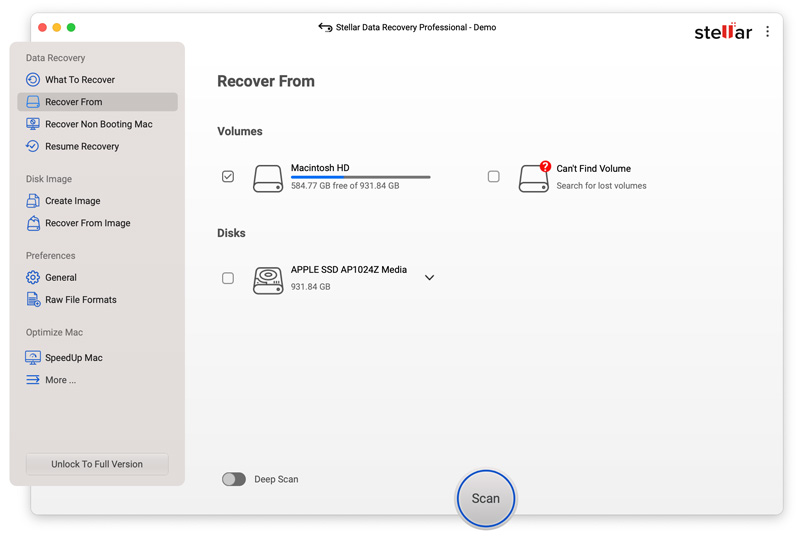
Ниже — «рецепты» под типовые кейсы. Формулировки намеренно привязаны к названиям кнопок и вкладок, чтобы по ним легко ориентироваться в интерфейсе.
Сценарий 1. Восстановление удаленного файла (включая очистку корзины) на Windows
-
Запустите Stellar Data Recovery.
-
На экране Select What to Recover выберите тип данных (например, Documents или Photo) и нажмите Next.
-
На экране Recover From выберите том/папку, где был файл, и нажмите Scan.
-
После завершения сканирования переключайтесь между File Type, Tree View и Deleted List — часто удаленное быстрее находится в Deleted List.
-
Откройте предпросмотр через Preview File и убедитесь в целостности.
-
Отметьте нужные элементы и нажмите Recover.
-
Укажите другой диск/раздел для сохранения через Browse и запустите сохранение.
Сценарий 2. Восстановление после форматирования
-
Выберите типы данных на Select File Type и нажмите Next.
-
В Select Recover From отметьте отформатированный том и запустите Scan.
-
Включите Deep Scan (в Windows это режим глубокого анализа) и дождитесь окончания.
-
Проверяйте найденное в File Type (фото/видео/документы группируются быстрее) и через предпросмотр отбрасывайте «пустые» файлы.
-
Сохраните восстановленное через Recover на другой носитель, чтобы исключить перезапись.
Сценарий 3. RAW-диск или «том не открывается»
-
На Recover From выберите проблемный диск/том.
-
Запустите Deep Scan: он ориентирован на сложные сценарии и сигнатурное восстановление.
-
В результатах используйте File Type как основной режим: при RAW часто теряется исходная структура.
-
При нестабильном диске начните с Disk Image и работайте по образу, затем используйте Recover from Image.
Сценарий 4. BitLocker-том: восстановление после удаления/сбоя
-
Откройте раздел с зашифрованным диском.
-
Введите пароль/ключ BitLocker в интерфейсе запроса.
-
Запустите Scan, затем работайте через Preview File и Recover как в обычном сценарии.
Сценарий 5. Незагружаемая Windows: восстановление через загрузочную флешку
-
На рабочем ПК откройте Stellar Data Recovery (редакция уровня Professional/Technician).
-
Создайте загрузочный носитель через Create Recovery Drive.
-
Подключите флешку к проблемному ПК, загрузитесь с нее и запустите восстановление в среде восстановления.
-
Выберите диск/раздел и действуйте по схеме Scan → Preview → Recover.
Сценарий 6. Поврежденные фото/видео: сначала восстановление, затем ремонт (Premium+)
-
Выполните восстановление медиафайлов стандартным способом.
-
Откройте модуль Repair Photos или ремонт видео, добавьте файлы и нажмите Repair.
-
При тяжелой порче используйте Advance Repair, добавьте sample file и примените Apply to all JPEG of same format для серии однотипных снимков.
Плюсы Stellar Data Recovery
-
Понятный мастер восстановления с четкими шагами Select File Type → Select Recover From → Scan & Recover и логичными кнопками Next/Scan/Recover.
-
Два режима сканирования Quick Scan и Deep Scan с явным разделением по сложности сценариев.
-
Три удобных представления результатов File Type / Tree View / Deleted List, которые реально экономят время на сортировке найденного.
-
Предпросмотр Preview File, включая полноэкранный предпросмотр видео, плюс on-the-fly preview во время сканирования в новых версиях.
-
Расширенные функции безопасности: Disk Image, Recover from Image и Drive Cloning для проблемных дисков и bad sectors.
-
Сильная линейка старших редакций: BitLocker-восстановление, Create Recovery Drive для незагружаемых систем, RAID-возможности в Technician.
-
В Premium и выше есть ремонт фото/видео с режимом Advance Repair и поддержкой большого набора форматов.
Минусы Stellar Data Recovery
-
Разница между редакциями существенная: часть «критичных» функций (unbootable system recovery, bootable USB, RAID, ремонт медиа) находится выше базовых уровней, поэтому выбор версии сильно влияет на итоговый набор инструментов.
-
Deep Scan при тяжелых сценариях занимает ощутимое время на больших дисках, а сигнатурное восстановление чаще возвращает файлы без исходных имен/папок (это свойство метода, но воспринимается как минус в работе).
-
При восстановлении на тот же диск появляется риск перезаписи удаленных данных, поэтому без второго носителя процесс становится заметно рискованнее.
Итог: кому подходит Stellar Data Recovery и какую редакцию брать
Stellar Data Recovery выигрывает в тех случаях, когда нужен предсказуемый рабочий процесс без ручной «магии»: выбрать тип данных, выбрать источник, запустить Scan, отсортировать результаты в File Type/Tree View/Deleted List, проверить через Preview и сохранить Recover. Для домашних задач, связанных с удалением/форматированием и восстановлением со съемных носителей, достаточно базовой логики (Standard). Для случаев с пропавшими разделами и незагружаемой Windows уже нужен уровень Professional. Для поврежденных фото и видео имеет смысл Premium, потому что ремонт медиа встроен в программу как отдельные модули. Для сервисных задач, RAID и корпоративных сценариев — Technician, а Toolkit закрывает «самые тяжелые» случаи из набора профессиональных инструментов, включая восстановление виртуальных дисков.
