
Cleanmgr+ — это компактная портативная программа для очистки Windows, построенная вокруг той же логики, что и классический cleanmgr.exe, но с более наглядным интерфейсом, отдельным режимом Preview, блоком дополнительных сценариев в разделе more и поддержкой пользовательских cleanup rules. Последний публичный релиз, который указан в списке релизов проекта, — 1.50.1300, и именно в нём добавлена начальная поддержка Windows 11.
Главная идея Cleanmgr+ не в том, чтобы превратить очистку диска в комбайн с десятками посторонних модулей, а в том, чтобы дать пользователю компактную утилиту очистки диска с понятными названиями системных категорий, ручным контролем над выбором пунктов и дополнительной очисткой браузерного кэша, журналов, иконок, шрифтового кэша, загрузок и других источников мусора, которые в штатной Очистке диска Windows показываются не так гибко или не показываются вообще.
Эта программа для очистки Windows интересна именно как конкретный инструмент, а не как очередной абстрактный чистильщик. У неё очень узнаваемая структура: слева расположены действия Cleanup, Preview, Select и Settings, в центре — список категорий, сверху — информация по диску и расчёт возможного освобождения места, а справа или в отдельной области показываются настройки либо результаты предварительного анализа. По этому интерфейсу хорошо видно, что Cleanmgr+ создавался как прямой и понятный инструмент очистки системного диска, а не как набор случайных модулей.
Скачать Cleanmgr+
- Ускорение системы в 95% случаев
- Надежный российский разработчик
- Подходит начинающим пользователям
- Полный функционал в платной версии
- Плохая совместимость с Windows 10
- Интерфейс труден для новичков
Что именно представляет собой Cleanmgr+
В основе Cleanmgr+ лежит понятная и довольно редкая для подобных программ идея: сохранить терминологию и сценарии классической Очистки диска Windows, но сделать работу с ними удобнее. В репозитории проекта прямо описана эта логика: программа повторяет знакомую модель Disk Cleanup, но дополняет её современным интерфейсом, встроенным предпросмотром и поддержкой custom scripts для очистки дополнительных мест, включая кэш браузеров.
Это важный момент для обзора Cleanmgr+, потому что многие утилиты очистки Windows идут в другую сторону: добавляют оптимизацию автозагрузки, обновление драйверов, дефрагментацию, ускорение ПК, ремонт реестра и ещё десяток блоков, не относящихся напрямую к удалению ненужных файлов. Cleanmgr+ держится в узкой специализации. Он решает одну задачу — очистка Windows от мусора и освобождение места на диске — и делает это через сочетание стандартных системных категорий и дополнительных сценариев.
Отсюда и сильная сторона программы. Пользователь видит не “магическое ускорение системы”, а вполне конкретные объекты очистки: Windows Update Cleanup, Windows Component Store, Downloaded Program Files, DirectX Shader Cache, Delivery Optimization Files, Temporary Files, Recycle Bin, Thumbnails, Internet History, Offline Web Pages, Clipboard, Prefetch Data и другие привычные категории. Это делает поведение утилиты прозрачным: удаление временных файлов, очистка кэша браузера, удаление системного мусора и очистка после обновлений Windows читаются как реальные операции, а не как маркетинговые обещания.
Установка, запуск и портативный формат
Одна из самых удобных особенностей Cleanmgr+ — портативный формат. На Softpedia программа указана как архив cleanmgrplus.zip размером около 234 KB, а в репозитории релизов GitHub тот же архив фигурирует среди ассетов релиза. Это означает, что утилита не требует полноценной установки в привычном смысле: её достаточно распаковать и запустить. Для пользователей, которые не любят нагружать систему лишними записями в реестре и фоновыми сервисами, это сразу плюс.
При этом запускать Cleanmgr+ лучше с правами администратора. Причина не в декоративном требовании, а в конкретных задачах: программа умеет работать с очисткой, затрагивающей системные компоненты и журналы, а для части таких операций ей требуется возможность останавливать и запускать системные службы. Это прямо отмечено в описаниях программы на страницах распространения и в обзорах, а в доступных публичных скриншотах окно вообще подписано как Administrator: Cleanmgr+.
Портативность у Cleanmgr+ не декоративная, а практическая. Её удобно держать на флешке, в сервисной папке администратора, на внешнем SSD или просто в каталоге с утилитами обслуживания Windows. За счёт этого программа подходит не только владельцу одного домашнего ПК, но и человеку, который периодически чистит несколько машин и хочет быстро запускать один и тот же инструмент без отдельной инсталляции. Файл запуска в составе пакета называется Cleanmgr+.exe, а рядом лежат конфигурационные файлы, список встроенных сценариев и дополнительные пакеты. Это видно по снимку содержимого пакета в проверке Chocolatey.
Первый взгляд на интерфейс
Ниже — один из лучших доступных публичных скриншотов интерфейса Cleanmgr+, потому что он сразу показывает не только основной список очистки, но и правую панель Settings.
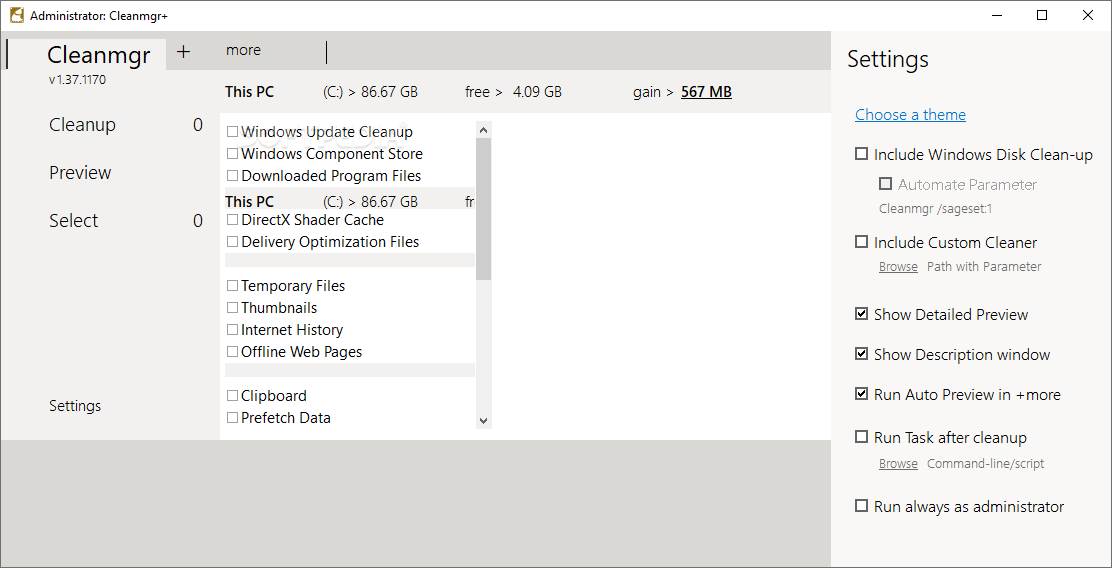
На этом экране хорошо видно, как построена логика программы. Слева находится вертикальная панель действий: Cleanup, Preview, Select, Settings. Рядом с первыми тремя пунктами программа показывает числовые индикаторы, которые помогают понять, сколько задач выбрано или обработано. В верхней части центральной зоны отображается выбранный диск, его объём, свободное место и предполагаемый результат очистки через строку gain. Это очень удачная мелочь: ещё до запуска удаления пользователь видит не абстрактную очистку временных файлов, а ожидаемый выигрыш по месту.
Центральный список разбит на понятные категории, а выбранный пункт сопровождается текстовым описанием в нижней части окна. За счёт этого Cleanmgr+ не вынуждает угадывать смысл каждого чекбокса. Программа показывает не только название задачи, но и поясняет, что именно будет удалено и какая рекомендация относится к конкретному пункту. На примере Internet History в описании прямо показано, что речь идёт о локально сохранённых данных истории, а в других случаях нижняя панель объясняет, что именно считается мусором и почему очистка допустима.
Правая часть окна в режиме настроек не спрятана глубоко по меню, а открыта сразу. Это тоже важная деталь обзора программы. Пользователь видит опции Choose a theme, Include Windows Disk Clean-up, Include Custom Cleaner, Show Detailed Preview, Show Description window, Run Auto Preview in +more, Run Task after cleanup, Run always as administrator. Для небольшой утилиты это очень грамотный набор: он расширяет управление программой, но не раздувает интерфейс.
Сверху справа у Cleanmgr+ есть как минимум две заметные управляющие кнопки: значок обновления или перерасчёта и кнопка гамбургер-меню. В релизных заметках отдельно упоминались правки GUI и переработка Hamburger/Overflow menu, так что это не случайный элемент, а полноценная часть интерфейса.
Как устроен основной режим работы
Основной сценарий в Cleanmgr+ выглядит очень логично и на удивление дисциплинированно. Сначала программа показывает список категорий для выбранного диска, затем пользователь отмечает нужные пункты флажками, после чего может либо выполнить Preview, либо сразу перейти к Cleanup. Такой порядок кажется очевидным, но именно он делает программу удобной: очистка ненужных файлов здесь не превращается в односложную кнопку “Почистить всё”, а разбита на контролируемые этапы.
Важный плюс в том, что Cleanmgr+ сохраняет технические названия категорий, знакомые по cleanmgr.exe. Для опытного пользователя это удобно, потому что Windows Update Cleanup, Downloaded Program Files, DirectX Shader Cache или Delivery Optimization Files не нуждаются в упрощённом переводе на язык маркетинга. В результате программа для очистки диска остаётся технической утилитой, а не превращается в мастер общих обещаний про “ускорение Windows”.
При этом интерфейс не выглядит сухо. Строка с расчётом объёма показывает предполагаемое освобождение места до запуска удаления, а нижняя область с описанием помогает понять смысл выбранного пункта. В повседневной работе это заметно снижает риск ошибок. Когда человек отмечает Windows Update Cleanup, он сразу видит пояснение, что речь идёт о следах обновлений. Когда выбирает Temporary Files или Recycle Bin, видит более бытовой и понятный результат. Это простая, но очень сильная UX-логика.
Раздел Cleanup
Пункт Cleanup в левой панели — это не вкладка со справкой, а основной исполнительный режим. После выбора категорий именно он запускает реальное удаление файлов. В обзорах и описаниях программы этот шаг описывается как основной рабочий сценарий: пользователь отмечает нужные элементы, а затем нажимает Cleanup, чтобы утилита выполнила удаление системного мусора, кэша, журналов и прочих выбранных данных.
На практике это означает, что Cleanmgr+ хорошо подходит для ручной выборочной очистки. Например, после крупного обновления Windows можно отметить только обновления и кэш доставки, не трогая корзину, историю или временные файлы приложений. А при нехватке места на системном SSD можно, наоборот, пройтись по широкому списку категорий и быстро собрать суммарный выигрыш. Программа не заставляет выбирать между двумя крайностями — очистить всё или не очистить ничего.
Отдельно стоит отметить, что для части задач Cleanmgr+ использует системные средства Windows. Это видно и по общей концепции проекта, и по поддержке интеграции со штатным cleanmgr.exe, и по сценариям, в которых вызываются системные команды. Такой подход делает программу особенно интересной для тех, кто хочет заменить стандартную Очистку диска Windows, но не хочет уходить в агрессивные чистильщики с сомнительными эвристиками.
Раздел Preview
Режим Preview — одна из лучших причин поставить Cleanmgr+ даже тем, кто и так умеет пользоваться стандартной Очисткой диска. В этом режиме программа не удаляет данные сразу, а сначала показывает, что именно будет затронуто. По сути, это dry run для очистки Windows от мусора: можно проверить, какие файлы, папки или сценарии действительно попадают под выбранные категории.
Ниже — второй качественный публичный скриншот, на котором видно работу more и правой области предпросмотра.
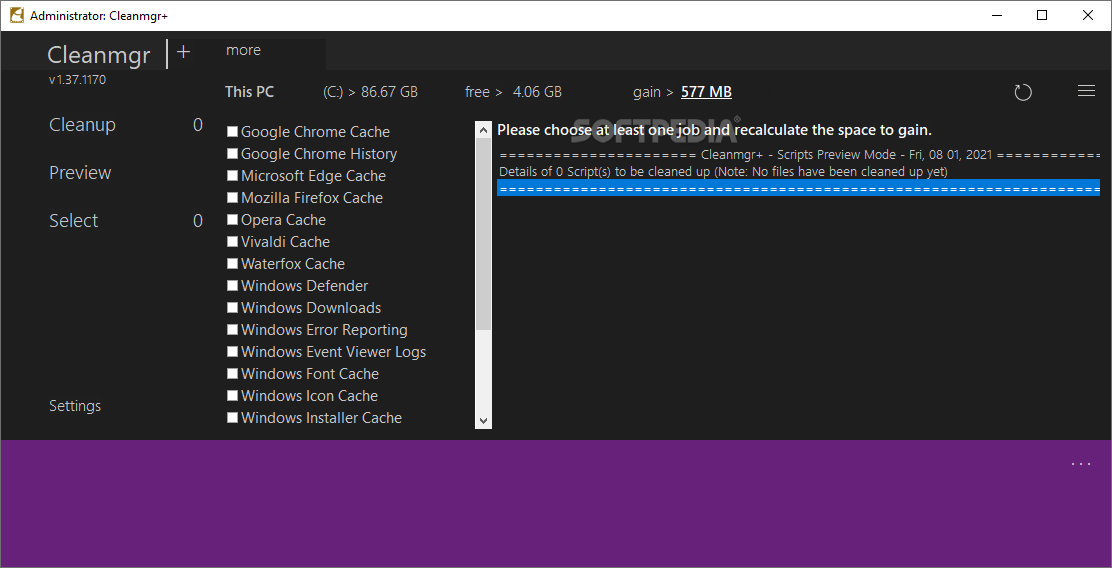
На этом экране видно сразу несколько сильных сторон программы. Во-первых, в блоке more перечислены дополнительные источники мусора: Google Chrome Cache, Google Chrome History, Microsoft Edge Cache, Mozilla Firefox Cache, Opera Cache, Vivaldi Cache, Waterfox Cache, Windows Defender, Windows Downloads, Windows Error Reporting, Windows Event Viewer Logs, Windows Font Cache, Windows Icon Cache, Windows Installer Cache и другие. Во-вторых, справа показывается окно статуса и предпросмотра, где видно служебную информацию о подготовке очистки и составе выбранных скриптов.
Для реальной эксплуатации это значит следующее: Cleanmgr+ особенно хорош там, где требуется не просто удалить временные файлы, а сначала посмотреть, что именно программа собирается тронуть. Такой сценарий важен при работе с журналами, кешами браузеров и пользовательскими данными. Вместо того чтобы слепо запускать очистку, пользователь сначала запускает Preview, проверяет результат, после чего уже жмёт Cleanup. Это не замедляет работу, зато делает её предсказуемой.
Отдельный плюс — настройка Show Detailed Preview. Она вынесена прямо в правую панель настроек и относится не к декоративной косметике, а к реальному рабочему поведению программы. Именно за счёт неё режим Preview превращается из формального шага в полезный контрольный экран.
Раздел Select и логика массового выбора
В левой панели Cleanmgr+ пункт Select отвечает за массовое управление отмеченными категориями. Начиная с одной из версий, в релизных заметках прямо указывалось, что кнопка Select была переработана, а в всплывающем меню появились варианты All, None, Recommended, Installed (optional scripts). Это очень полезное изменение, потому что оно снимает необходимость вручную проставлять десятки галочек каждый раз заново.
В практическом смысле это превращает Cleanmgr+ в более гибкую утилиту очистки Windows. Кнопка All нужна для полной ревизии списка. None мгновенно сбрасывает выбор. Recommended полезна как стартовая точка, когда хочется быстро получить разумный набор безопасных действий. Installed (optional scripts) особенно уместна в разделе more, где нужно быстро выбрать именно те дополнительные сценарии очистки, которые реально присутствуют в конкретной сборке и могут применяться к установленным приложениям.
Для больших обзоров программ обычно важно показать не просто наличие кнопки, а её реальную пользу. У Select она вполне конкретная. Если пользователь пришёл в Cleanmgr+ раз в месяц, он может начать с Recommended, проверить результат в Preview и только потом вручную добавить, например, браузерные кэши и журналы. А если задача разовая и связана с нехваткой места, логичнее взять All, посмотреть объём через gain, затем снять сомнительные пункты. Это как раз тот случай, когда одна небольшая функция серьёзно улучшает ежедневное использование.
Раздел more и дополнительные сценарии очистки
Ключевая разница между Cleanmgr+ и чисто штатной очисткой Windows раскрывается именно в разделе more. В стандартном блоке программа повторяет системную логику cleanmgr.exe, а в more расширяет её через набор дополнительных cleanup rules и встроенных сценариев. По обзорам программы и по составу пакета видно, что именно здесь находятся очистка кэша браузеров, отдельных Windows-кэшей и служебных журналов.
Вот небольшой скриншот, на котором показано, как в меню more выполняется импорт дополнительного правила очистки.

На скриншоте видно пункт Import cleanup rule. Это не второстепенная функция, а одна из самых интересных особенностей Cleanmgr+. Программа поддерживает собственный формат сценариев, и правила можно не только использовать из коробки, но и импортировать. Благодаря этому утилита очистки диска выходит за пределы стандартного набора Windows и превращается в расширяемый инструмент, которым можно адаптировать очистку под конкретный софт и конкретные каталоги.
Формат сценариев у Cleanmgr+ довольно прямолинейный. В файле правил описываются секции [Info], [Files], [Variables], а среди поддерживаемых команд перечислены DeleteFile, DeleteDir, DeleteRegKey, Start, Exec, TaskKill, Detect, Calc, Echo. Это очень важная деталь, потому что она показывает: расширение списка очистки здесь не завязано на закрытую магию. Программа умеет удалять файлы и каталоги, запускать команды, завершать процессы, проверять наличие объектов и считать их размер в Preview Mode.
Именно поэтому Cleanmgr+ легко описывать как альтернативу Очистке диска Windows, а не как обычный браузерный чистильщик. В нём есть базовая системная очистка, есть расширенная очистка через more, а есть ещё и кастомизация через импортируемые cleanup rules. Такой трёхслойный подход встречается нечасто.
Какие данные умеет удалять Cleanmgr+
Стандартные системные категории
В основной части окна Cleanmgr+ показывает те категории, которые пользователь давно знает по классической очистке диска. Среди них на доступных скриншотах и в описаниях видны Windows Update Cleanup, Windows Component Store, Downloaded Program Files, DirectX Shader Cache, Delivery Optimization Files, Temporary Files, Recycle Bin, Thumbnails, Internet History, Offline Web Pages, Game Statistic Files, Clipboard, Prefetch Data. В других публичных скриншотах также заметны Recent Documents, Run (in Start Menu), User File History, DNS Cache, BranchCache, Print Queue.
Это означает, что программа закрывает сразу несколько типов задач. Первая группа — чисто системная очистка: следы обновлений, кэш доставки, компоненты и временные данные Windows. Вторая — пользовательский мусор и накопленный сервисный хлам: миниатюры, буфер обмена, журнал запуска, история и прочие мелкие следы работы. Третья — кэш и следы сетевой активности, которые уместно убирать при необходимости освободить место или сократить хвосты пользовательской активности.
Пункт Windows Update Cleanup особенно важен для старых и давно обновлявшихся систем. Именно он чаще всего даёт заметный прирост по месту после крупных обновлений. Windows Component Store интересен тем, что наводит порядок в компонентном хранилище. Delivery Optimization Files помогает убрать накопившийся кэш раздачи обновлений. DirectX Shader Cache полезен после обновлений графического стека или при желании быстро освободить немного места без риска для документов пользователя.
В бытовой эксплуатации чаще всего срабатывают более простые пункты: Temporary Files, Recycle Bin, Thumbnails, Clipboard, Prefetch Data. Они не дают рекордных гигабайтов так часто, как update cleanup, зато почти всегда собирают ощутимое количество мелкого мусора. В этом смысле Cleanmgr+ хорошо сочетает “тяжёлые” системные категории и регулярную гигиену Windows.
Дополнительные категории в more
Раздел more превращает Cleanmgr+ из просто удобной оболочки для cleanmgr.exe в более широкую утилиту очистки Windows. По списку файлов в составе актуального пакета и по обзорам видно, что здесь программа работает с такими объектами, как Google Chrome Cache, Google Chrome History, Microsoft Edge Cache, Mozilla Firefox Cache, Opera Cache, Vivaldi Cache, Waterfox Cache, Windows Defender, Windows Downloads, Windows Error Reporting, Windows Event Viewer Logs, Windows Font Cache, Windows Icon Cache, Windows Installer Cache, Windows Logs, Windows MUICache, Windows Remote Desktop Cache, Windows Shadow Copies, Windows Sidebar Cache, Windows Update Logs.
Для практики это очень ценно. В большинстве случаев нехватка места на диске вызывается не только системными обновлениями, но и накопленным мусором приложений. Браузеры хранят кэш, журналы, cookies и web data. Windows копит отчёты об ошибках, журналы событий, кэши иконок и шрифтов. Установщики оставляют свои следы. Стандартная Очистка диска Windows работает с этим не так широко, а Cleanmgr+ всё это собирает в одном списке и даёт просматривать через Preview.
Что именно делает скрипт Google Chrome History
Один из лучших способов понять практическую пользу Cleanmgr+ — посмотреть на конкретный cleanup rule. Скрипт Google Chrome History не ограничивается удалением одной базы History. В его описании видно, что программа завершает процесс chrome.exe, а затем удаляет History, Archived History, Visited Links, Cookies, Web Data, Current Session, Last Session в профиле браузера Chrome. Это очень предметный пример того, как Cleanmgr+ работает не только с временными файлами Windows, но и с реальными следами пользовательской активности в браузере.
Отсюда сразу понятен и рабочий сценарий. Если нужна не просто очистка кэша браузера, а именно уборка истории и сопутствующих следов, Cleanmgr+ делает это не через размытую кнопку “privacy”, а через конкретный сценарий с ясным названием. Для обзора программы это сильный аргумент: пользователь видит не магию, а список точных действий.
Microsoft Office Installation Cache
Другой показательный пример — правило Microsoft Office Installation Cache. В описании сценария прямо указано, что программа ищет папку MSOCache на системном диске, считает её размер, а затем удаляет каталог целиком командой RD /S /Q. При этом в самом описании предупреждается, что этот кэш может понадобиться для установки новых компонентов Office в будущем, если под рукой не окажется установочного носителя.
Это очень хорошо характеризует Cleanmgr+. С одной стороны, он умеет освобождать место на диске за счёт реально тяжёлых каталогов. С другой — не скрывает, что часть таких действий относится не к “безусловно безопасной мелочи”, а к осознанной выборочной очистке. В грамотном обзоре Cleanmgr+ это нужно обязательно подчеркнуть: программа подходит и для безопасной рутины, и для более жёсткой чистки, но вторую она делает через понятные предупреждения и наглядные названия.
Windows Shadow Copies
Ещё более серьёзный пример — Windows Shadow Copies. Соответствующий сценарий в Cleanmgr+ запускает команду vssadmin delete shadows /all и прямо предупреждает, что будут удалены все теневые копии на всех томах. Это уже не просто удаление временных файлов, а реальная сервисная операция, которая может освободить много места, но при этом влияет на возможности восстановления.
Именно здесь особенно хорошо видно, почему Cleanmgr+ нельзя воспринимать как бездумную кнопку очистки. Это зрелая утилита очистки диска, которая даёт в руки мощные действия, но при этом называет их своими именами. Для продвинутого пользователя это плюс. Для новичка — повод обязательно пользоваться Preview и внимательно читать описания пунктов.
Настройки Cleanmgr+
Настройки у Cleanmgr+ небольшие по количеству, но очень удачные по содержанию. Программа не перегружена сотней флажков, однако почти каждая опция действительно влияет на рабочий сценарий. В правой панели доступны Choose a theme, Include Windows Disk Clean-up, Include Custom Cleaner, Show Detailed Preview, Show Description window, Run Auto Preview in +more, Run Task after cleanup, Run always as administrator.
Choose a theme
Смена темы в Cleanmgr+ — не пустяк. По публичным скриншотам видно как минимум светлую и тёмную подачу интерфейса. Для утилиты, в которой приходится читать длинные списки категорий и следить за предпросмотром, это не косметика, а удобство. Светлая тема выглядит привычнее, а тёмная уместнее при долгой работе в more и Preview.
Include Windows Disk Clean-up
Опция Include Windows Disk Clean-up интересна тем, что Cleanmgr+ умеет не только заменять штатную Очистку диска Windows, но и интегрировать её в свой рабочий сценарий. Под этой опцией виден подпункт, связанный с cleanmgr /sageset:1, а сама команда /sageset описана Microsoft как механизм создания набора параметров для Disk Cleanup. То есть внутри программы есть реальная связка с системным cleanmgr.exe, а не просто упоминание его в справке.
На практике это полезно тем, кто хочет сохранить доступ к стандартным механизмам Windows, но запускать их из более удобной оболочки. Получается интересный гибрид: Cleanmgr+ даёт расширенный список очистки, а классическая Очистка диска может быть включена дополнительно. Для пользователя, привыкшего к old school логике Windows, это одно из лучших решений.
Include Custom Cleaner
Опция Include Custom Cleaner показывает, что Cleanmgr+ умеет подключать внешний пользовательский сценарий очистки с указанием пути и параметров. В интерфейсе под этой настройкой прямо видны ссылки Browse и Path with Parameter. Это не маркетинговая надстройка, а продолжение общей архитектуры программы: если встроенных задач мало, можно подцепить собственный чистящий инструмент или сценарий.
С практической точки зрения это позволяет встроить Cleanmgr+ в более широкий личный сценарий обслуживания Windows. Например, сначала программа чистит системный диск и браузерные кэши, а затем автоматически запускает пользовательский bat, cmd или другой инструмент. В самой концепции продукта это выглядит очень органично.
Show Detailed Preview и Show Description window
Эти две настройки — основа комфортной ручной работы. Show Detailed Preview усиливает полезность режима Preview и делает его реально информативным. Show Description window оставляет в интерфейсе нижнюю панель с пояснениями к выбранной категории. Вместе они превращают Cleanmgr+ в программу, где не нужно помнить значения каждого технического пункта наизусть.
Run Auto Preview in +more
Опция Run Auto Preview in +more особенно уместна для дополнительного набора скриптов. Раздел more как раз работает с более разнообразными и иногда более чувствительными задачами, чем стандартные системные категории. Автоматический предпросмотр в этом блоке делает очистку браузерного кэша, логов и прочих следов гораздо безопаснее и понятнее.
Run Task after cleanup
Пункт Run Task after cleanup позволяет задать действие или сценарий, который будет выполнен после завершения очистки. Под ним в интерфейсе видны Browse и Command-line/script. Для сервисного использования это очень удобно: можно завершать сеанс дополнительной командой, закрывать цепочку обслуживания, запускать отчёт или другой вспомогательный сценарий.
Run always as administrator
Опция Run always as administrator завершает общую логику настроек. Поскольку программа регулярно работает с системными журналами, кэшами и механизмами, требующими повышенных прав, постоянный запуск с административными полномочиями здесь действительно полезен, а не выглядит перестраховкой. Эту настройку отдельно отмечают и обзоры, где показываются скриншоты окна Settings.
Скрипты, правила и кастомизация
В больших обзорах программ часто упускают архитектуру расширения, а у Cleanmgr+ она заслуживает отдельного внимания. Программа поддерживает импорт cleanup rules, а её формат сценариев позволяет не только удалять каталоги и файлы, но и убивать процессы, выполнять команды, считать размер каталогов и использовать детектирование объектов перед запуском очистки. Это делает Cleanmgr+ не просто графической оболочкой, а маленьким движком сценарной очистки.
В практическом смысле это даёт несколько преимуществ. Во-первых, можно расширять список задач без ожидания новой версии программы. Во-вторых, пользователь может добавлять правила под собственный стек софта. В-третьих, Preview здесь работает не только на уровне штатных категорий, но и на уровне сценариев, где используется команда Calc и другие управляющие элементы. То есть кастомизация встроена в общую логику интерфейса, а не пришита поверх него.
Ещё один важный момент — комплект дополнительных правил в актуальном пакете. По списку файлов видно, что даже без ручного импорта программа уже умеет работать с браузерами и многими типами Windows-кэша. Это значит, что more не пустует “на вырост”, а из коробки несёт практическую пользу.
Практика: как пользоваться Cleanmgr+ без ошибок
Сценарий 1. Очистка после обновлений Windows
Если задача — освободить место после установки большого обновления, в первую очередь стоит смотреть на Windows Update Cleanup, Windows Component Store и Delivery Optimization Files. Именно эти категории чаще всего связаны с накоплением системных следов обновлений. Запускать такой сценарий лучше с правами администратора и после предварительного Preview, чтобы сразу видеть ожидаемый выигрыш по дисковому пространству.
Сценарий 2. Очистка браузерного кэша
Если место съедают браузеры, более логично переходить не в базовый список, а в more. Там у Cleanmgr+ есть отдельные пункты для Chrome, Edge, Firefox, Opera, Vivaldi и Waterfox. Такой подход удобнее универсальной метлы “очистить всё браузерное”, потому что пользователь видит точное название источника мусора и может выбрать только один нужный браузер.
Сценарий 3. Безопасная плановая очистка
Для регулярной бытовой очистки системы лучше опираться на Recommended в блоке Select, не забывать оставлять включённым Show Description window и использовать Preview перед каждым большим сеансом. В таком режиме Cleanmgr+ превращается в очень удобную программу для очистки ненужных файлов, когда хочется поддерживать Windows в порядке, но без риска случайно удалить что-то спорное.
Сценарий 4. Разовая глубокая расчистка диска
Когда место на системном диске заканчивается всерьёз, у Cleanmgr+ есть ещё один сильный сценарий: сначала выбрать всё через All, затем посмотреть, где формируется наибольший gain, после чего снять сомнительные категории вручную и перейти к Cleanup. Это быстрее, чем двигаться по одной галочке с нуля, и при этом безопаснее, чем запускать тотальную очистку без предварительного просмотра.
Сценарий 5. Кастомная очистка под конкретный софт
Если в системе есть специфическое приложение, которое накапливает кэш или временные каталоги вне стандартных путей Windows, Cleanmgr+ позволяет импортировать cleanup rule и встроить такой сценарий в общую схему работы программы. Это особенно полезно для продвинутого пользователя, который хочет держать весь сервис обслуживания в одном интерфейсе.
Насколько удобна программа в реальной работе
С практической точки зрения Cleanmgr+ выигрывает прежде всего за счёт компактности мышления, а не за счёт декоративной красоты. Программа занимает мало места, запускается как portable-утилита, не раздувает окно лишними модулями и ведёт пользователя по понятной последовательности: выбрать категории, оценить объём, посмотреть Preview, выполнить Cleanup. Уже этого достаточно, чтобы Cleanmgr+ воспринимался как очень удачная программа для очистки Windows.
Ещё одно достоинство — ясное разграничение между базовой очисткой и расширенной. У многих аналогов всё смешивается в один длинный список, где рядом стоят системные файлы, браузеры, приватность, оптимизация, автозагрузка и прочие вещи. В Cleanmgr+ есть базовый набор категорий, есть more, есть настройки и есть кастомные сценарии. Навигация за счёт этого не перегружается.
Самое ценное в интерфейсе — отсутствие ощущения “чёрного ящика”. Пользователь видит чекбоксы, названия категорий, цифры объёма, окно описания, настройки детального предпросмотра и явно отделённый режим Preview. Такой подход особенно хорош для тех, кто не любит доверять очистку системы непрозрачным мастерам в стиле one click optimize.
Плюсы и минусы
Плюсы
-
портативный формат и очень маленький архив, благодаря чему Cleanmgr+ удобно держать как сервисную утилиту
-
интерфейс опирается на знакомую логику классической Очистки диска Windows и использует понятные технические названия категорий
-
есть полноценный Preview, который показывает, что именно будет очищено, а не просто запускает удаление сразу
-
раздел more расширяет очистку за пределы стандартного cleanmgr.exe и включает браузерные кэши, логи, служебные кэши Windows и другие сценарии
-
поддерживаются пользовательские cleanup rules с импортом через меню Import cleanup rule
-
настройки реально полезны: Show Detailed Preview, Include Windows Disk Clean-up, Include Custom Cleaner, Run Task after cleanup, Run always as administrator
-
программа остаётся узкоспециализированной и не расползается в комбайн с посторонними модулями
Минусы
-
публично доступные скриншоты интерфейса относятся к ветке 1.37.1170, а последний опубликованный релиз — 1.50.1300, то есть визуальная документация по свежей сборке не такая богатая, как хотелось бы
-
часть сильных сценариев в more относится к продвинутой очистке, и без Preview их лучше не запускать, особенно когда речь идёт о браузерной истории, Office cache или Shadow Copies
-
программа не даёт такую же автоматизацию по расписанию из коробки, как некоторые более крупные аналоги, которые делают ставку на постоянный background cleanup
-
для части задач Cleanmgr+ действительно удобнее использовать с административными правами, иначе часть системных операций будет не так полезна
Сравнение с аналогами
Cleanmgr+ и классический Disk Cleanup
У классического Disk Cleanup сильная сторона в том, что он встроен в Windows и до сих пор поддерживает знакомые параметры вроде /sageset и /sagerun. Но его слабое место — более узкий и менее гибкий интерфейс. Cleanmgr+ выигрывает за счёт Preview, отдельного блока more, дополнительных cleanup rules и возможности интегрировать штатный cleanmgr.exe внутрь своей оболочки через Include Windows Disk Clean-up. Иными словами, Disk Cleanup хорош как базовый минимум, а Cleanmgr+ — как более удобная и расширенная ручная альтернатива cleanmgr.exe.
Cleanmgr+ и Storage Sense
Storage Sense — современный автоматизированный механизм очистки в Windows, который настраивается через Settings > System > Storage и может работать по расписанию. Он хорош для фонового обслуживания системы, но с точки зрения ручного контроля уступает Cleanmgr+. В Cleanmgr+ всё нужное находится в одном окне: список категорий, расчёт объёма, Preview, more, дополнительные сценарии. Storage Sense удобнее для регулярной автоматической гигиены, а Cleanmgr+ — для точечной ручной очистки системного диска и кэшей, когда пользователь хочет видеть и выбирать каждый пункт.
Cleanmgr+ и BleachBit
BleachBit нацелен не только на освобождение места, но и на приватность: он умеет чистить кэш, cookies, историю, временные файлы, логи, работает с большим числом приложений и даёт режим Preview перед Delete. Его сильная сторона — более широкий охват приложений и ярко выраженный privacy-фокус. Но именно из-за этого BleachBit обычно воспринимается как более технический и местами более резкий инструмент. Cleanmgr+ в сравнении выглядит более “виндовым”: он использует знакомую терминологию Очистки диска Windows и лучше подходит тем, кто хочет заменить cleanmgr.exe, а не получить универсальный очиститель всего подряд.
Cleanmgr+ и Wise Disk Cleaner
Wise Disk Cleaner идёт в сторону расширенного обслуживания: у него есть автоматическая очистка по расписанию, а также отдельный модуль Disk Defrag / Smart Optimize. Это удобно тем, кому нужен более широкий пакет обслуживания. Но именно в жанре ручной и прозрачной очистки Windows от мусора Cleanmgr+ выглядит сфокусированнее. Он не смешивает удаление временных файлов с дефрагментацией и оптимизацией диска, а концентрируется на clean-up задачах. Поэтому Wise Disk Cleaner интереснее как более широкий бытовой пакет, а Cleanmgr+ — как точная и компактная утилита очистки диска.
Cleanmgr+ и CCleaner
У CCleaner сильная сторона в том, что он давно вырос в полноценный пакет: Health Check, Software Updater, Driver Updater, Performance Optimizer, scheduled cleaning и другие функции. Для части пользователей это плюс, потому что всё собрано в одном бренде. Но если нужен именно обзор программы очистки диска, а не обзор комплекса обслуживания ПК, Cleanmgr+ здесь выглядит честнее и компактнее. Он не пытается продавать дополнительную экосистему вокруг чистки, не уводит пользователя в обновление драйверов и не превращает удаление мусора в большой набор сервисов. Поэтому CCleaner уместен как suite-решение, а Cleanmgr+ — как фокусная программа для очистки Windows и браузерных кэшей.
Сводная таблица
| Программа | Сильная сторона | Что делает лучше Cleanmgr+ | Где Cleanmgr+ выглядит сильнее |
|---|---|---|---|
| Disk Cleanup | встроен в Windows | базовая штатная очистка без установки | Preview, more, кастомные правила, более удобная оболочка |
| Storage Sense | автоматизация и расписание | фоновая очистка по системным настройкам | компактное окно, ручной контроль, прозрачный список категорий |
| BleachBit | приватность и широкий охват приложений | более выраженная privacy-очистка | виндовая логика, знакомые термины cleanmgr, проще как замена cleanmgr.exe |
| Wise Disk Cleaner | расписание и дефрагментация | auto-clean и disk defrag в одном пакете | более узкая специализация именно на clean-up без лишних блоков |
| CCleaner | экосистема обслуживания ПК | suite-модель с Health Check и updater-функциями | фокус на очистке, компактность, меньше отвлекающих модулей |
Данные в таблице напрямую следуют из описаний самих программ и их доступных функций: у Microsoft акцент на Disk Cleanup и Storage Sense, у BleachBit — на приватности и широком охвате приложений, у Wise Disk Cleaner — на автоматизации и дефрагментации, у CCleaner — на Health Check и дополнительных инструментах, тогда как Cleanmgr+ выстраивается вокруг расширенной, но компактной очистки Windows.
Для кого подходит Cleanmgr+
Cleanmgr+ особенно хорошо подходит тем, кто любит ручной контроль. Если человеку важна не просто автоматическая фоновая уборка, а понимание того, какие именно категории будут очищены, эта программа оказывается очень удачной. Preview, описания категорий, расчёт gain и раздел more как раз рассчитаны на пользователя, который хочет принимать решение сам.
Ещё одна очевидная аудитория — владельцы небольших SSD и систем, которые давно работают без большой профилактики. Для них Cleanmgr+ полезен потому, что совмещает очистку временных файлов, очистку после обновлений Windows и удаление прикладных кэшей. То есть программа помогает не только убирать косметический мусор, но и собирать реальные мегабайты и гигабайты там, где они накапливаются годами.
Подойдёт она и тем, кто ищет замену cleanmgr.exe, но не хочет пересаживаться на громоздкий пакет оптимизации. Cleanmgr+ очень ясно занимает именно эту нишу: современная оболочка, знакомые названия категорий, дополнительные правила очистки и минимум отвлекающих модулей.
Итог
Cleanmgr+ производит впечатление очень цельной и продуманной программы. Она не пытается быть всем сразу, не обещает “магическое ускорение ПК”, не уводит в несвязанные модули и при этом даёт пользователю больше, чем стандартная Очистка диска Windows. В её пользу работают сразу несколько вещей: портативный формат, понятный интерфейс, Preview, more, нормальная работа с системными категориями и поддержка пользовательских cleanup rules.
Самое сильное в Cleanmgr+ — сочетание знакомой логики и расширяемости. С одной стороны, это удобная альтернатива Очистке диска Windows. С другой — утилита, которая умеет выходить далеко за пределы штатного cleanmgr.exe за счёт дополнительных сценариев, очистки браузерных следов, журналов и кэшей. Именно поэтому обзор Cleanmgr+ получается интересным не только для тех, кто ищет простую программу для очистки Windows, но и для пользователей, которым нужен понятный и достаточно гибкий инструмент с ручным контролем.
Если смотреть на Cleanmgr+ как на конкретную программу, а не как на представителя жанра, её главная ценность очень проста: она даёт прозрачную очистку Windows от мусора, хорошо показывает, что именно будет сделано, поддерживает расширение через правила и при этом остаётся маленькой, portable и сосредоточенной на своей основной задаче. Для пользователя, который хочет держать системный диск в порядке и не любит перегруженные комбайны, это очень сильный вариант.
