DiskMax — это не комбайн с десятками второстепенных модулей, а достаточно сфокусированная программа для очистки диска, удаления накопившегося мусора, сокращения количества системных следов и приведения Windows в более аккуратное состояние. Утилита работает по пошаговой схеме: пользователь выбирает профиль сканирования, отмечает, что именно нужно обрабатывать, запускает проход и в конце получает отчет с количеством удаленных файлов, освобожденным местом и данными о том, что будет удалено после перезагрузки. Такой подход делает программу более предметной: она не распыляется на десятки побочных задач и концентрируется именно на том, что связано с очисткой Windows и оптимизацией обращения к данным.
Главная сильная сторона DiskMax в том, что она совмещает два сценария, которые у многих других утилит разведены по разным разделам. С одной стороны, это классическая очистка диска: временные файлы, логи, кэш, остатки установки, корзина, элементы браузеров, журналы ошибок. С другой — чистка следов работы пользователя и отдельных системных списков, включая MRU-записи, recent documents, thumbnail cache и event logs. В продвинутом режиме утилита уходит еще дальше: умеет выполнять глубокий поиск по ряду типовых расширений служебного мусора и запускать этап перестановки файлов для более быстрого доступа к ним.
Еще одна важная особенность: DiskMax ощущается как мастер очистки Windows, а не как панель с бесконечными вкладками. Здесь почти все построено вокруг логики выбрал профиль → настроил шаги → запустил → посмотрел результат. Для многих это удобнее, чем вручную выискивать десятки галочек по разным разделам интерфейса. Но у такой логики есть и обратная сторона: программа местами менее гибкая, чем некоторые аналоги, а предварительного просмотра результатов до удаления у нее нет. Именно поэтому в обзоре DiskMax важно разбирать не только список функций, но и реальное поведение программы в работе.
Скачать DiskMax
- Оптимизация системы
- Очистка мусора
- Ускорение ПК
- Устаревший интерфейс
- Мало настроек
- Ограниченная очистка
Чем DiskMax интересна именно как отдельная программа
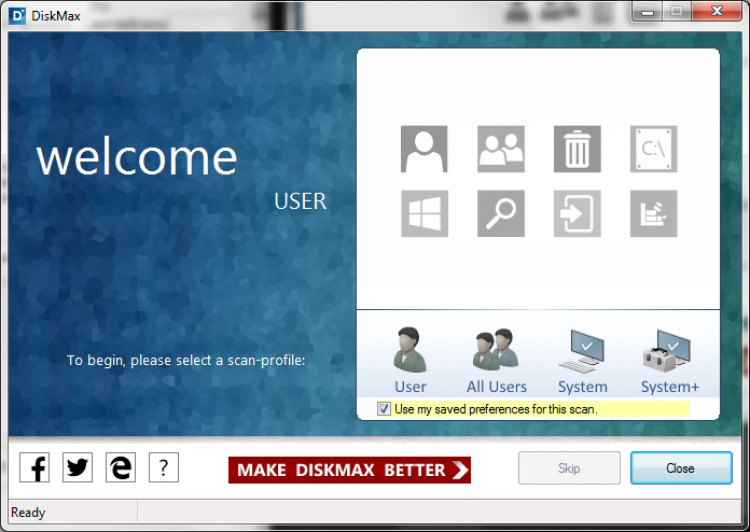
Если писать обзор DiskMax как обзор конкретной программы, а не жанра клинеров вообще, то ключевой акцент здесь стоит делать на профилях очистки. DiskMax изначально разделяет логику работы на четыре режима: User, All Users, System и System+. Это не декоративные названия и не маркетинговые уровни быстро / стандартно / глубоко. Каждый профиль реально меняет охват областей, с которыми будет работать утилита. Пользовательские профили ограничиваются данными и следами учетных записей, а системные захватывают уже более широкие зоны Windows.
Именно поэтому DiskMax удобно использовать в очень разных сценариях. На домашнем ПК можно начать с User, если задача — освободить немного места, убрать временные файлы и почистить браузерные хвосты. На общем компьютере с несколькими учетными записями уже логичнее брать All Users, потому что иначе мусор из чужих профилей останется на месте. Для более серьезной очистки системы подойдет System, а для максимального прохода по накопившимся следам — System+, где уже появляются Windows event logs, глубокое сканирование по типовым расширениям и этап оптимизации хранения данных.
Важно и то, что DiskMax не пытается выглядеть как средство ремонта всего подряд. Она не подменяет собой антивирус, не превращается в менеджер автозагрузки, не строит из себя тюнер драйверов и не распихивает дополнительные сервисы по боковым панелям. Из-за этого у программы есть довольно четкий характер: это утилита для регулярной очистки Windows, освобождения дискового пространства и наведения порядка в тех местах, где система и приложения годами накапливают мелкий мусор. Именно в таком виде ее и стоит оценивать.
Интерфейс DiskMax и общая логика работы
Интерфейс у DiskMax старой школы, но в этом случае это не обязательно минус. Визуально программа выглядит сдержанно: стартовый экран, крупные иконки, отдельные профили в нижней части окна, минимум отвлекающих элементов. В центре внимания — не красивые панели, а сам мастер очистки. На первом экране пользователь видит четыре профиля, а под ними — опцию Use my saved preferences for this scan. Это очень полезный флажок: если вы уже настраивали DiskMax раньше, программа может пройти по сохраненному сценарию без повторного выбора всех пунктов.
После выбора профиля DiskMax переводит пользователя в режим пошаговой настройки. Один из первых экранов — Scan Settings » Introduction. Здесь программа прямо объясняет логику мастера: настройки сохраняются при переходе по кнопке Next, часть предпочтений может использоваться в других профилях, а возврат на предыдущий экран сбрасывает изменения, сделанные после загрузки текущего шага. Это мелочь, но для обзорной оценки интерфейса важно: DiskMax не скрывает механику работы, а честно предупреждает, как ведут себя параметры и когда именно они фиксируются.
Навигация по мастеру тоже предельно понятная. В зависимости от этапа используются кнопки Previous, Next, а перед запуском — START >. В нижней панели обычно остаются Close и иногда Skip. Последняя особенно важна: DiskMax прямо сообщает, что некоторые шаги можно пропустить, если они занимают слишком много времени. Для длинных проходов это практичная деталь. Не менее полезно и то, что программу можно прервать через Close, не дожидаясь окончания всего цикла.
Верхняя полоса с иконками в DiskMax не просто декоративна. Она визуально показывает участки и этапы, которые будут затронуты в рамках выбранного профиля. Это помогает понять, где вы находитесь внутри сценария: пользовательские области, браузеры, системные разделы, поиск, завершение и формирование результатов. Даже если интерфейс нельзя назвать современным, он хорошо выполняет свою основную задачу — не заставляет пользователя гадать, что программа делает в данный момент.
Профили очистки: User, All Users, System и System+
DiskMax раскрывается именно через профили. Если не понимать разницу между ними, программа покажется либо слишком простой, либо наоборот слишком агрессивной. На деле вся ее логика строится вокруг глубины прохода.
User
Профиль User — это самый логичный старт для первого знакомства с программой. Он ориентирован на текущую учетную запись и работает с пользовательскими временными файлами, логами, кэшем, диагностическими следами, временными файлами Microsoft Office и связанными областями пользовательского профиля. После базового экрана для User открывается страница General, а затем — блок браузерных настроек.
Именно в User-режиме лучше всего видно, что DiskMax — не просто утилита для удаления %temp%. Она затрагивает crash dumps, diagnostic logs и отдельные пользовательские registry locations, то есть берет не только то, что лежит на поверхности, но и те хвосты, которые типичный пользователь вручную никогда не ищет. При этом охват все еще остается в рамках текущего профиля, без вторжения в более широкие системные зоны.
All Users
All Users делает то же самое, но не для одной учетной записи, а для всех пользователей системы. Это критично на семейных ПК, офисных рабочих станциях и любых компьютерах, где под одной Windows живет несколько профилей. Если запускать только User, то чужие browser cache, history, temp, logs и сопутствующий мусор останутся нетронутыми. All Users решает именно эту проблему.
В практическом смысле All Users полезен там, где диск забивается постепенно и непонятно кем именно. Условно, один пользователь давно не чистил браузер, второй копит diagnostic logs, третий оставляет горы временных файлов от приложений — и в сумме получается тот самый вечный беспорядок, который не исчезает после локальной очистки одной учетной записи. DiskMax в этом режиме как раз закрывает такую ситуацию.
System
System — это уже не только пользовательская, но и системная очистка. Профиль включает все, что умеют пользовательские режимы, и добавляет более глубокую обработку Windows: корзину, дополнительные временные файлы на системном диске, system cache, internet logs, repair information, DLL caches, лог-файлы, временные файлы и rollback-остатки обновлений.
Именно на уровне System DiskMax начинает восприниматься как полноценная программа для очистки Windows, а не только как средство подчищать следы браузера. Это профиль для тех случаев, когда нужно не просто удалить пользовательский мусор, а реально вернуть место на диске и прибраться в типично системных областях, где после обновлений, установки программ и аварийных завершений работы копится масса ненужных файлов.
System+
System+ — самый глубокий и самый требовательный к внимательности режим. Он добавляет к предыдущим уровням очистку Windows event logs, запуск deep scan по типовым расширениям мусорных и служебных файлов и этап оптимизации доступа к данным. В обзоре DiskMax именно этот профиль нужно рассматривать как режим для понимающего пользователя, а не как настройку, которую стоит включать всегда и бездумно.
Deep scan здесь особенно важен. DiskMax умеет искать и удалять файлы типов log, old, prv, chk, swp, bak, gid, wbk, tmp, dmp. Это действительно полезно на старых системах, на машинах после долгой эксплуатации, после сбоев, неудачных обновлений или активной установки и удаления программ. Но именно этот этап и превращает System+ из стандартной чистки в более жесткий инструмент обслуживания системы.
Разница между профилями в сжатом виде
| Профиль | Что охватывает | Когда использовать |
|---|---|---|
| User | Мусор и следы текущего пользователя, временные файлы, логи, браузерные данные | Для регулярной мягкой очистки |
| All Users | То же самое, но для всех учетных записей | Для общих компьютеров и семейных ПК |
| System | Пользовательские данные + системные кэши, логи, корзина, rollback-остатки | Когда нужно освободить больше места и прибраться в Windows |
| System+ | Все перечисленное + event logs, deep scan, оптимизация доступа к файлам | Для глубокой очистки и более серьезного обслуживания |
Эта структура и делает DiskMax удобной: программа не заставляет вручную выстраивать уровень агрессивности очистки с нуля, а сразу предлагает четыре сценария, каждый из которых логически цельный.
Что именно умеет очищать DiskMax
Одно из главных достоинств программы в том, что она работает не только с очевидными временными файлами. Ниже — не абстрактный перечень категорий кэш / мусор / история, а реальные группы данных, которые DiskMax обрабатывает.
Очистка пользовательских данных и временных хвостов
В пользовательской части DiskMax удаляет History, Temp, Temporary Internet Files, Cookies, Recently opened documents list, explorer thumbnail cache и Windows Error Reporting logs. На практике это значит, что программа убирает не только мусор, но и часть следов повседневной работы: посещения, кэшированные файлы, следы открытия документов, миниатюры проводника и журналы ошибок.
Плюс к этому утилита отдельно работает с crash dumps, diagnostic logs, временными файлами Microsoft Office и связанными пользовательскими областями реестра. Для обычного пользователя это полезно тем, что многие такие файлы сами по себе не слишком велики, но годами копятся без какого-либо контроля. А в сумме именно они часто создают ощущение вроде ничего крупного не храню, а места почему-то мало.
Очистка браузеров
Отдельный сильный блок DiskMax — страница Scan Settings » Your Account » Browsers. Здесь программа показывает поддерживаемые браузеры в виде колонок и дает включать и отключать действия для каждого из них. В интерфейсе присутствуют пункты:
-
Delete Internet Cache
-
Clear History
-
Clear Cookies
-
Clear Session History
-
Clear Form Data
-
Optimize Databases
-
Force Browser to Close (if open)
Именно это делает DiskMax удобной как программу для очистки следов браузера: она работает не по схеме все или ничего, а позволяет по шагам решить, что именно удалять. Например, можно очистить только кэш и историю, но не трогать cookies; можно включить оптимизацию баз данных браузеров; можно отдельно задать принудительное закрытие браузера, если он открыт на момент прохода.

Поддержка в этом разделе охватывает Internet Explorer, Microsoft Edge, Google Chrome, Mozilla Firefox и Opera. Для программы такого формата это хороший набор, потому что DiskMax не ограничивается одним-двумя браузерами и не сводит очистку только к удалению cache. Отдельная настройка Select All / Select None тоже полезна: если нужно быстро включить или снять все действия, это делается за один клик.
Очистка системного мусора Windows
В системной части DiskMax работает уже с более серьезными объектами. Сюда входят:
-
Recycle Bin
-
остатки установок и installation remnants
-
debugging information
-
Windows cache
-
internet logs
-
help center caches
-
repair information
-
DLL caches
-
Logs
-
системные temporary files
-
Windows update roll-back files
Именно этот набор делает DiskMax полезной как программу для освобождения места на диске, а не просто для косметической уборки. Когда система живет давно, именно такие данные дают ощутимый объем: корзина, хвосты установки, системные логи, временные данные Windows, остатки после обновлений и аварийных сценариев.
Очистка приватных следов и MRU-записей
DiskMax умеет удалять Most Recently Used-записи в реестре. Это важно отдельно подчеркнуть, потому что речь идет не о полном реестровом клинере, а именно о точечной очистке списков недавнего использования. Такой подход выглядит разумнее: программа не лезет бесконтрольно в системный реестр ради ускорения всего подряд, а убирает конкретные записи, связанные с историей действий пользователя.
С точки зрения приватности это одна из сильных сторон утилиты. В связке с recent documents, browser history, cookies, form data и thumbnail cache это дает не просто очистку мусора, а полноценную зачистку большого пласта пользовательских следов. Для рабочих ПК, общих компьютеров и систем, где важна именно чистка истории активности, это особенно заметно.
Windows event logs
Очистка Windows event logs — функция уже не из разряда обычной домашней уборки. С одной стороны, event logs действительно копятся, занимают место и содержат подробную историю работы системы. С другой — эти журналы бывают полезны для диагностики ошибок, сбоев драйверов, проблем служб и сетевых сценариев. Поэтому в DiskMax эта возможность воспринимается как продвинутый, а не повседневный инструмент.
В практическом обзоре программы это важно зафиксировать отдельно: если компьютер используется для обычной домашней работы и вы не занимаетесь диагностикой, очистка event logs может быть вполне уместной. Но если машина служит для тестирования, администрирования, разработки или разбора системных ошибок, журналы событий лучше не вычищать автоматически без необходимости.
Deep scan по расширениям
Deep scan — одна из самых конкретных и самых интересных функций DiskMax. В отличие от многих утилит, которые пишут глубокое сканирование почти как магическую фразу, здесь перечень расширений указан прямо: log, old, prv, chk, swp, bak, gid, wbk, tmp, dmp. Это значит, что DiskMax умеет искать и удалять файлы, которые часто остаются после установки, обновлений, аварий, временной работы приложений и резервных промежуточных операций.
Что важно на практике:
-
log— журналы работы программ и служб; -
oldиbak— резервные или устаревшие копии; -
tmp— временные файлы; -
dmp— дампы после сбоев; -
chk— фрагменты или восстановленные данные; -
swp— временные служебные данные; -
gid,wbk,prv— более специфические остатки некоторых приложений и справочных систем.
Не каждый такой файл нужно удалять всегда. Но именно как инструмент глубокой очистки диска DiskMax выглядит убедительно: она не ограничивается поверхностным кэшем и временными папками, а умеет проходить по типам мусора, который стандартная уборка часто не затрагивает.
Перестановка файлов для ускорения доступа
Отдельный пункт, который часто упускают в коротких описаниях программы, — DiskMax умеет rearrange files around so that they can be accessed faster. Иными словами, она не только удаляет лишнее, но и включает этап оптимизации размещения данных. В обзоре DiskMax это стоит трактовать не как волшебное ускорение компьютера в два раза, а как обслуживающую операцию: меньше мусора, более аккуратная структура, меньше лишних хвостов и оптимизированный доступ к важным данным.
Именно из-за такого сочетания — очистка мусора плюс оптимизация доступа — DiskMax исторически воспринимается не просто как cleaner, а как disk cleanup и Windows performance optimization программа. Но полезный вывод здесь другой: основной эффект она дает все же через вычищение накопившегося мусора и следов, а не через агрессивные твики. Это делает подход утилиты более практичным и менее рискованным.
Как выглядит работа DiskMax на практике
Одно дело — перечислить функции DiskMax, и совсем другое — понять, как она ведет себя в реальном сценарии. На практике программа работает как мастер с последовательными этапами, а не как одна кнопка и случайный результат. Это важно, потому что именно пошаговая логика делает ее понятной даже тогда, когда набор опций сам по себе довольно серьезный.
Когда вы выбираете профиль, DiskMax не начинает удаление сразу. Сначала открывается конфигурация, в которой вы задаете правила для этого прохода. На вводном экране программа прямо предупреждает, что ваши настройки могут использоваться повторно и что переход по Next сохраняет предпочтения. Это значит, что при аккуратной первичной настройке следующие запуски будут заметно быстрее: не придется заново отмечать одни и те же пункты.
Затем идет настройка конкретных зон. В пользовательском профиле это сначала общие пользовательские области, а затем браузеры. На браузерном экране особенно хорошо видно, насколько DiskMax конкретна в формулировках. Здесь нет расплывчатого очистить интернет-мусор, а есть точные действия по каждому браузеру: удалить cache, history, cookies, session history, form data, оптимизировать базы и при необходимости закрыть браузер перед обработкой.
После настройки DiskMax переходит на экран READY TO START!. Здесь программа еще раз подчеркивает, что все параметры сохранены, некоторые шаги можно пропускать, а процесс можно остановить кнопкой Close. Такой промежуточный экран полезен: он психологически отделяет настройку от реального запуска и уменьшает вероятность того, что пользователь нажмет старт, не осознав выбранные параметры.
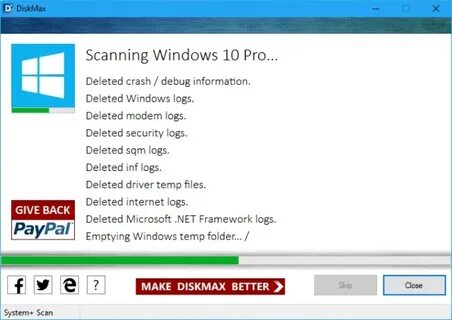
Во время работы утилита показывает живой прогресс и конкретные действия, которые выполняются прямо сейчас. На экране обработки можно увидеть, что программа удаляет, например, OneDrive logs, Skype temp files, Visual Studio logs, временные файлы Web Platform Installer, temporary files, crash dumps и diagnostic logs. Это хороший признак: DiskMax не прячет процесс за абстрактной полосой прогресса, а дает пользователю понять, чем именно она занята в данный момент.
Когда проход завершен, DiskMax открывает экран Scan Results. В нем фиксируются:
-
Files deleted
-
Space freed
-
Files queued for deletion
-
Space to be recovered
-
Total
-
Time Taken
Если часть файлов нельзя убрать немедленно, программа отдельно предупреждает, что они будут удалены при перезагрузке ПК. Это важная деталь: пользователь сразу видит, что очистка завершилась не неполностью, а с отложенным удалением тех объектов, которые были заняты системой.

Пошаговая инструкция по использованию DiskMax
Шаг 1. Выберите правильный профиль
Первое, что нужно сделать в DiskMax, — не нажимать что попало, а выбрать профиль под задачу. Если нужен аккуратный проход без глубокого вмешательства в Windows, начинайте с User. Если компьютером пользуются несколько человек, логичнее брать All Users. Если задача — освободить заметно больше места и пройтись по системным хвостам, выбирайте System. System+ включайте тогда, когда вы понимаете смысл deep scan, очистки event logs и более жесткой обработки системы.
Типичная ошибка — сразу запускать самый глубокий режим на всякий случай. Для DiskMax это не лучший подход. Программа хороша именно тем, что позволяет подобрать уровень воздействия. Начинать с мягкого профиля и постепенно расширять охват здесь разумнее, чем сразу устраивать максимальную зачистку.
Шаг 2. Решите, нужны ли сохраненные настройки
На стартовом экране есть флажок Use my saved preferences for this scan. Если вы уже выстроили удобный сценарий работы и уверены в нем, эта опция экономит время. Если же вы запускаете утилиту впервые или хотите внимательно пересобрать конфигурацию, лучше пройти шаги настройки вручную.
Для первого знакомства с программой я бы этот флажок не включал: так проще увидеть все экраны и понять, какие именно зоны DiskMax предлагает очищать в рамках выбранного профиля.
Шаг 3. Пройдите вводный экран мастера
На экране Introduction DiskMax не просто приветствует пользователя, а задает правила работы:
-
параметры сохраняются при переходе по Next;
-
часть предпочтений используется между профилями;
-
возврат назад сбрасывает изменения, сделанные после загрузки текущей страницы.
Это значит, что во время настройки лучше не щелкать шаги машинально. Если вы вернулись назад и снова зашли на страницу, настройки этого экрана стоит проверить еще раз.
Шаг 4. Настройте общую пользовательскую очистку
В пользовательском сценарии сначала открывается экран общих зон: временные файлы, диагностические следы, дампы, области пользовательского профиля и сопутствующие данные. Здесь важно мыслить не категориями чем больше галочек, тем лучше, а категориями пользы и последствий.
Например:
-
временные файлы и crash dumps обычно можно чистить без сожалений;
-
diagnostic logs тоже редко нужны обычному пользователю;
-
пользовательские следы и списки недавнего использования чистить стоит, если вам важна приватность;
-
если вы активно работаете с восстановлением после сбоев, диагностикой и отладкой, часть служебных журналов лучше не убирать автоматически.
Шаг 5. Внимательно настройте блок Browsers
Это один из самых важных этапов. DiskMax предлагает очень конкретные действия для каждого поддерживаемого браузера, и выбирать их стоит осознанно.
Что означают основные пункты
-
Delete Internet Cache — удаляет кэш браузера, помогает вернуть место и убрать старые локальные копии страниц.
-
Clear History — очищает историю посещений.
-
Clear Cookies — удаляет cookies; после этого часть сайтов может потребовать повторный вход.
-
Clear Session History — убирает данные сессии, что особенно чувствительно для тех, кто любит восстанавливать прежние вкладки.
-
Clear Form Data — удаляет автозаполнение форм.
-
Optimize Databases — приводит базы браузеров в более аккуратное состояние.
-
Force Browser to Close (if open) — закрывает браузер, если тот запущен, чтобы очистка прошла корректно.
Практическая рекомендация
Если нужен безопасный повседневный сценарий, я бы обычно оставлял:
-
кэш,
-
историю,
-
возможно cookies, если вам не важны активные сессии,
-
оптимизацию баз.
С form data и session history стоит быть осторожнее: они затрагивают удобство повседневной работы. А Force Browser to Close (if open) имеет смысл включать только если вы действительно готовы к тому, что DiskMax закроет открытый браузер в процессе очистки.
Шаг 6. Подготовьте систему к запуску
Перед нажатием START > полезно закрыть тяжелые приложения и особенно браузеры, если вы не хотите принудительного завершения. Для системных профилей также разумно сохранить важную работу: DiskMax затрагивает довольно много областей Windows, и хотя программа ориентирована на безопасное удаление мусора, лучше запускать ее на системе, где нет незавершенных задач.
Шаг 7. Запустите сканирование и наблюдайте за прогрессом
После экрана READY TO START! DiskMax начинает последовательный проход. Полезно то, что прогресс здесь не обезличен: программа показывает конкретные удаляемые категории. Это помогает контролировать происходящее и понимать, какие типы мусора реально нашлись на системе.
Если какой-то этап затянулся, у вас остается возможность прервать процесс через Close, а в отдельных шагах — использовать Skip. Такой контроль полезен, особенно при глубокой очистке или на старых системах с большим количеством накопившихся хвостов.
Шаг 8. Изучите Scan Results и решите, нужна ли перезагрузка
Финальный отчет DiskMax простой, но информативный. Он показывает, сколько файлов реально удалено, сколько места уже освобождено и сколько еще будет возвращено после удаления объектов, поставленных в очередь. Если в отчете указано, что часть файлов удалится после перезапуска, затягивать с перезагрузкой смысла нет: без нее итоговый эффект будет неполным.
Насколько безопасно пользоваться DiskMax
Безопасность DiskMax во многом зависит не от самой программы, а от выбранного профиля и состава галочек. В обычном пользовательском сценарии утилита достаточно предсказуема: временные файлы, кэш, логи, корзина и подобные хвосты — это именно те области, которые и должны чиститься такими программами. Проблемы начинаются тогда, когда пользователь запускает глубокую очистку, не задумываясь, что именно он убирает.
Самые чувствительные зоны здесь — cookies, session history, form data, recent documents, MRU entries и event logs. Они не опасны для системы как таковой, но их очистка влияет на удобство, приватность и возможность последующего анализа. После удаления cookies можно вылететь из аккаунтов, после очистки form data исчезнет автозаполнение, после удаления recent documents и MRU пропадут следы недавней активности, а после event logs станет сложнее разбирать прошлые ошибки Windows.
Отдельный момент — отсутствие этапа предварительного просмотра результатов до удаления. У DiskMax нет режима, где сначала показывается найденный объем, а потом пользователь детально подтверждает каждую группу перед чисткой. Программа работает по другой логике: вы заранее определяете, что разрешено обрабатывать, и после этого проход выполняется автоматически. Это ускоряет использование, но увеличивает требования к внимательности на этапе настройки.
Поэтому для безопасного использования DiskMax разумно придерживаться простых правил:
-
Первый запуск делать в режиме User или System, а не сразу в System+.
-
Не чистить cookies, session history и form data, если не хотите сброса привычных веб-сценариев.
-
Не удалять event logs, если они могут понадобиться для диагностики.
-
Deep scan включать только тогда, когда вы понимаете, зачем он нужен.
-
После глубокой очистки перезагрузить систему, чтобы завершить удаление файлов из очереди.
Что DiskMax дает в реальной работе
В реальной жизни DiskMax полезна не обещаниями ускорить Windows в разы, а вполне приземленными эффектами. Первый — возврат дискового пространства. Когда на компьютере давно не проводилась уборка, особенно в нескольких учетных записях, утилита способна собрать заметный объем из корзины, временных файлов, браузерного кэша, логов, diagnostic dumps и системных хвостов.
Второй эффект — уменьшение цифрового мусора, который сопровождает ежедневную работу. Миниатюры проводника, recent documents, browser history, cookies, temp-файлы, логи ошибок и установок — все это по отдельности кажется мелочью, но вместе делает систему менее аккуратной. После чистки DiskMax Windows становится не магически быстрее, а чище и предсказуемее. Именно это обычно и ощущается пользователем как более бодрая работа.
Третий эффект связан с профилем System+ и перестановкой файлов для более быстрого доступа. Здесь важно быть честным: DiskMax действительно включает этап оптимизации, но реальное ускорение зависит от состояния системы, накопителя и объема накопившегося мусора. Если компьютер и так ухожен, прирост будет скромным. Если же диск давно не обслуживался, мусора много, а Windows завалена остатками обновлений, логами и временными файлами, эффект будет заметнее.
Сильные стороны DiskMax
1. Очень понятная логика профилей
DiskMax удобно использовать именно потому, что профили сразу задают масштаб работ. Пользователь не собирает сценарий очистки из хаотичных блоков, а выбирает уровень: текущий пользователь, все пользователи, система, система плюс глубокие операции.
2. Хорошая глубина очистки для компактной утилиты
Программа затрагивает не только temp-файлы, но и recent documents, thumbnail cache, error reporting logs, MRU-записи, event logs и deep scan по типовым расширениям. Для утилиты без перегруженного интерфейса это солидный набор.
3. Удачно реализованная очистка браузеров
Пункты браузерной очистки сформулированы очень конкретно. Удаление cache, history, cookies, session history, form data, оптимизация баз и принудительное закрытие браузера — это действительно полезный набор, а не просто декоративные галочки.
4. Работа с несколькими учетными записями
Не все программы такого класса так четко разделяют очистку одной учетной записи и всех профилей Windows. В DiskMax это одна из базовых идей, и на общих компьютерах она особенно ценна.
5. Нормальный итоговый отчет
Финальный экран не перегружен, но показывает именно то, что действительно интересно после прохода: количество удаленных файлов, освобожденное место, объем отложенного удаления и затраченное время.
Недостатки и ограничения программы
1. Интерфейс функциональный, но не современный
DiskMax работает понятно, но визуально явно не пытается конкурировать с новыми Windows-утилитами. Если для вас важен современный дизайн, анимации и глянцевый UX, программа покажется слишком простой.
2. Нет предпросмотра найденного мусора перед очисткой
Это, пожалуй, главный практический минус. Вы выбираете правила заранее, а потом DiskMax сразу выполняет чистку. Такой подход быстрый, но менее контролируемый, чем у программ, которые сначала показывают список находок, а потом ждут подтверждения.
3. Меньше ручной гибкости, чем у части аналогов
DiskMax хороша как мастер, но не как лаборатория тонких настроек. Если нужен максимально детальный контроль по отдельным источникам мусора, хранилищам, безопасному удалению или правилам исключений, у ряда конкурентов возможностей больше.
Сравнение с аналогами
DiskMax часто сравнивают с программами одного класса, но у нее довольно отчетливый характер. Она ближе всего к тем решениям, которые совмещают очистку диска, приватность и базовую оптимизацию Windows, но делает это через мастер профилей, а не через огромную панель модулей.
CCleaner
CCleaner делает ставку на более широкую оболочку и более тонкую ручную настройку. В Custom Clean у него есть отдельные вкладки Junk, Browser и Registry, а для cookies предусмотрен механизм Cookies to Keep и даже Intelligent Scan, который помогает сохранять важные сайты. DiskMax в этом плане проще: у нее нет собственной развитой системы сохранения отдельных cookie-исключений, зато есть цельный мастер очистки с жестко выстроенной логикой профилей.
Практический вывод такой: если вам нужен гибкий и точный контроль над тем, какие cookies оставить, какие разделы браузеров чистить и как отдельно комбинировать junk/browser/registry-сценарии, CCleaner удобнее. Если же нужен более прямолинейный инструмент, который быстро проводит пользователя через последовательную очистку профиля, DiskMax выглядит проще и собраннее.
BleachBit
BleachBit — это уже другой тип мышления. Он открыт, поддерживает preview, умеет shred чувствительные файлы, перезаписывать свободное пространство, работать в портативном режиме на Windows, использовать командную строку и даже расширяться за счет собственных cleaner-описаний и импорта дополнительных cleaners. По сравнению с ним DiskMax значительно более закрытая и линейная утилита: меньше режимов предварительного анализа, меньше инженерной гибкости, но ниже порог входа для обычного пользователя.
Если формулировать без воды, BleachBit сильнее там, где нужна прозрачность, превью, безопасное стирание и расширяемость. DiskMax сильнее там, где хочется быстро и без долгой возни прогнать мастер очистки Windows с понятными профилями. Для домашнего сценария почистить систему и следы DiskMax проще. Для продвинутого сценария приватности и контролируемой зачистки BleachBit функциональнее.
Wise Disk Cleaner
Wise Disk Cleaner ближе по духу, потому что тоже совмещает очистку мусора, чистку приватных следов и блок оптимизации диска. Но у Wise акцент сильнее смещен в сторону полноценного набора функций: отдельно подчеркиваются junk cleanup, privacy traces, safe deletion, дефрагментация и оптимизация диска и AutoClean по расписанию. DiskMax на этом фоне смотрится как более компактный инструмент без расписаний и развитой обвязки, но с очень удачной профильной логикой.
То есть Wise Disk Cleaner лучше, если нужен более универсальный ежедневный набор с автозапуском очистки и отдельным акцентом на safe deletion. DiskMax интереснее, если вам нравится идея последовательного мастера и четкого деления на User / All Users / System / System+.
PrivaZer
PrivaZer — самый глубокий конкурент в этом списке, если смотреть именно на приватность и остаточные следы. Он делает упор на in-depth cleanup, показывает, что еще можно восстановить, отдельно работает со свободным пространством, остаточными следами и использует необратимые методы очистки с адаптацией под тип накопителя. Плюс у него есть сценарий, где сначала выполняется сканирование, затем показываются результаты и только потом начинается очистка. На фоне этого DiskMax выглядит менее форензически глубоким, зато более быстрым и прямым в использовании.
Если вам нужен именно privacy-first инструмент, который показывает следы глубоко, работает со свободным пространством и позволяет выбирать подход к безопасному стиранию, PrivaZer сильнее. Если нужен внятный мастер очистки Windows без лишней сложности, DiskMax приятнее в повседневном использовании.
Сводная таблица сравнения
| Программа | Подход | Сильнее всего | Где слабее DiskMax |
|---|---|---|---|
| DiskMax | Профильный мастер очистки Windows | Простая логика, охват пользовательских и системных хвостов, удобные профили | Меньше предпросмотра и тонкой ручной настройки |
| CCleaner | Более широкая оболочка с ручной детализацией | Гибкая чистка, Cookies to Keep, Custom Clean | Менее цельный сценарий профилей |
| BleachBit | Открытый и более инженерный инструмент | Preview, shred, wipe free space, portable, CLI, расширяемость | Выше порог входа для обычного пользователя |
| Wise Disk Cleaner | Универсальный cleaner с доп. сервисами | AutoClean, safe deletion, дефрагментация и оптимизация | Менее выразительная профильная логика |
| PrivaZer | Глубокая privacy-очистка | In-depth cleanup, работа со свободным пространством, выбор метода очистки | Сложнее и тяжелее как повседневный инструмент |
По совокупности свойств DiskMax выглядит особенно хорошо в нише понятная программа для очистки Windows без перегруженного интерфейса, но с более серьезной глубиной, чем у совсем простых cleaners.
Кому DiskMax подойдет лучше всего
DiskMax особенно уместна в четырех типовых сценариях.
Домашний ПК, который давно не чистили
Если Windows стоит давно, диск постепенно забивается, а пользователь не хочет вручную искать папки с временными файлами, логи и кэш, программа отлично подходит. Она дает аккуратный и довольно глубокий проход без необходимости вручную обходить систему.
Компьютер с несколькими учетными записями
За счет режима All Users DiskMax намного практичнее многих утилит, которые ориентируются только на текущего пользователя. Там, где мусор копится из нескольких профилей, это реально полезно.
Нужна чистка следов активности
History, cookies, recent documents, MRU, thumbnail cache, event logs — если вам важна именно зачистка пользовательских и системных следов, DiskMax умеет работать в этом направлении достаточно предметно.
Нужен cleaner без лишних модулей
Если вы не хотите разбираться в огромном наборе вспомогательных функций вроде мониторинга, обновляторов, маркетинговых ускорителей и длинных боковых меню, DiskMax выигрывает своей сфокусированностью.
Частые вопросы о DiskMax
Удаляет ли DiskMax только мусор, или еще и следы работы пользователя?
И то и другое. Программа очищает временные файлы, системные логи, кэши и установочные хвосты, но одновременно убирает history, cookies, recent documents, thumbnail cache и MRU-записи. Поэтому DiskMax — не просто программа для очистки мусора, а еще и средство удаления следов активности.
Можно ли считать DiskMax полноценным реестровым клинером?
Нет. DiskMax работает не как широкий registry cleaner, а как инструмент точечной очистки Most Recently Used-записей и связанных пользовательских следов. Это важное отличие: программа не строит свою ценность вокруг агрессивного вмешательства в реестр.
Безопасно ли удалять cookies через DiskMax?
Для системы — да, но для удобства не всегда. После очистки cookies часть сайтов попросит повторно войти, а привычные веб-сессии могут сброситься. Если вам важны активные входы и сохраненные состояния сайтов, этот пункт лучше включать осознанно.
Есть ли в DiskMax предварительный просмотр результатов перед удалением?
Нет, и это одно из ключевых ограничений программы. Здесь сначала выбираются правила, а затем чистка выполняется автоматически. Поэтому настройки стоит проверять внимательно именно до запуска прохода.
Что дает режим System+ по сравнению с обычным System?
System+ добавляет более глубокую обработку: Windows event logs, deep scan по ряду расширений служебных и мусорных файлов и этап оптимизации доступа к данным. Это уже режим не просто почистить, а пройти по системе значительно глубже.
Нужна ли перезагрузка после очистки?
Не всегда, но часто желательна. Если DiskMax показывает, что часть файлов поставлена в очередь на удаление, именно перезапуск завершает очистку и дает полный эффект по освобождению места.
Подходит ли DiskMax для постоянного использования?
Да, но с правильно подобранным профилем. Для регулярной уборки больше подходят User, All Users или умеренно настроенный System. System+ лучше оставлять для периодических глубоких проходов, а не использовать бездумно на каждом запуске.
Итоги
DiskMax — это удачно сфокусированная программа для очистки диска и оптимизации Windows, которая сильнее всего раскрывается через свою профильную модель. Она хорошо убирает временные файлы, системный мусор, browser cache, cookies, history, MRU-записи, event logs и другие накопившиеся следы, а в глубоком режиме умеет идти дальше за счет deep scan и оптимизации доступа к данным.
Главные плюсы DiskMax — понятная пошаговая логика, серьезная глубина очистки для сравнительно компактной утилиты, нормальная работа с несколькими учетными записями и вполне предметная очистка приватных следов. Главные минусы — устаревший внешний вид, отсутствие предпросмотра результатов перед удалением и меньшая ручная гибкость по сравнению с CCleaner, BleachBit, Wise Disk Cleaner и PrivaZer.
Если нужен cleaner, который не расползается на десятки случайных функций, а концентрируется именно на очистке Windows, освобождении места и уборке накопившихся следов, DiskMax производит очень цельное впечатление. Это программа, которая лучше всего работает в руках пользователя, понимающего разницу между мягкой повседневной чисткой и глубокой системной зачисткой.
