Disktective 6.0 — бесплатный портативный анализатор дискового пространства с отчётами и круговыми диаграммами. Это небольшая утилита для Windows, которая показывает, какие папки, подпапки и файлы занимают место на диске, как распределён объём внутри выбранного каталога и где искать самые тяжёлые участки файловой структуры.
Disktective не относится к программам автоматической очистки. Она не пытается сама решить, какие файлы удалить, не запускает оптимизацию одним кликом и не маскирует анализ под набор агрессивных чистящих функций. Её задача проще и понятнее: построить отчёт по выбранному диску или папке, показать дерево каталогов с размерами и вывести визуальную круговую диаграмму распределения занятого места. Именно поэтому программа полезна, когда Windows показывает, что на диске осталось мало свободного места, но пользователь не понимает, куда именно ушли гигабайты.
Скачать Disktective
- Оптимизация системы
- Очистка мусора
- Ускорение ПК
- Только анализ диска
- Старый интерфейс
- Нет автоочистки
Disktective работает как disk space analyzer и disk-reporting tool: пользователь выбирает директорию, программа сканирует вложенные папки, считает размеры, формирует текстовый отчёт и строит pie chart. В результате можно быстро увидеть, что больше всего места занимает не абстрактный мусор, а конкретные каталоги: Windows, Users, Program Files, $Recycle.Bin, Downloads, архивы, видео, резервные копии, установочные пакеты или старые рабочие папки. Disktective показывает реальный размер директорий и распределение занятого пространства, умеет организовывать результаты по размеру или алфавиту, а также сохранять отчёты после анализа.
Главное достоинство Disktective — прямолинейность. В программе нет перегруженной панели с десятками режимов, нет сложной базы правил, нет фона мониторинга. Пользователь видит дерево папок слева, круговую диаграмму справа, строку состояния снизу и верхнее меню с командами File, Report, Process, Sort, Options, Help. Для простой диагностики занятого места этого достаточно: выбрать диск, дождаться отчёта, раскрыть крупные папки и понять, где находится основная нагрузка на накопитель.
Краткая карточка программы
| Параметр | Описание |
|---|---|
| Название | Disktective |
| Расширенное название | Disktective 6.0 — бесплатный портативный анализатор дискового пространства с отчётами и круговыми диаграммами |
| Тип программы | Disk space analyzer, disk-reporting tool |
| Назначение | Анализ занятого места на диске, построение дерева папок, визуализация распределения пространства |
| Основной формат работы | Сканирование выбранного диска или каталога |
| Визуализация | Текстовый отчёт и круговая диаграмма |
| Отчёты | Сохранение отчёта, печать диаграммы, экспорт в HTML и TreePad-файлы |
| Установка | Не требуется полноценная установка, программа запускается напрямую |
| Интерфейс | Английский |
| Подходит для | Windows-пользователей, которым нужен простой анализатор папок без сложной настройки |
| Не подходит для | Автоматической очистки, удаления файлов из интерфейса, поиска дублей, мониторинга диска в реальном времени |
Disktective воспринимается не как современный пакет обслуживания системы, а как компактный инструмент для ответа на один конкретный вопрос: что занимает место на диске? Когда этот вопрос нужно решить быстро и без установки тяжёлого приложения, программа оказывается удобной. Она показывает размер папок Windows, структуру каталогов, свободное место, количество найденных файлов и пропорции между крупнейшими папками.
Для каких задач подходит Disktective
Disktective хорошо раскрывается в задачах, где нужно не удалить что-то автоматически, а сначала разобраться в структуре диска. Это важное отличие: программа помогает принять решение, но не подменяет пользователя.
С её помощью удобно:
-
проверить, почему системный диск
C:\быстро заполнился; -
найти самые большие папки внутри
Users,Program Files,Windows,$Recycle.Bin,ProgramData; -
оценить, сколько места занимают пользовательские документы, видео, музыка, архивы и рабочие проекты;
-
просканировать отдельную папку, а не весь диск целиком;
-
посмотреть распределение занятого места через круговую диаграмму;
-
сохранить отчёт для сравнения или последующего анализа;
-
распечатать круговую диаграмму через File → Print chart;
-
экспортировать результат в файл, если нужно передать отчёт другому человеку;
-
проверить внешний накопитель, флешку или старый архивный диск;
-
подготовиться к ручной очистке через Проводник Windows.
Disktective полезен в бытовой ситуации, когда компьютер начинает сообщать о нехватке свободного места. Пользователь запускает анализатор дискового пространства, выбирает диск, смотрит на верхний уровень отчёта и сразу видит, что, например, папка Windows занимает основную часть системного раздела, Users хранит большие видеофайлы, а $Recycle.Bin содержит значительный объём удалённых, но ещё не очищенных данных.
В рабочих сценариях Disktective пригоден как простой инструмент аудита. Например, на старом офисном ПК можно быстро проверить, что занимает накопитель: профили пользователей, локальные копии документов, резервные папки, временные архивы или старые установщики. При этом программа не навязывает удаление и не меняет содержимое диска без действия пользователя.
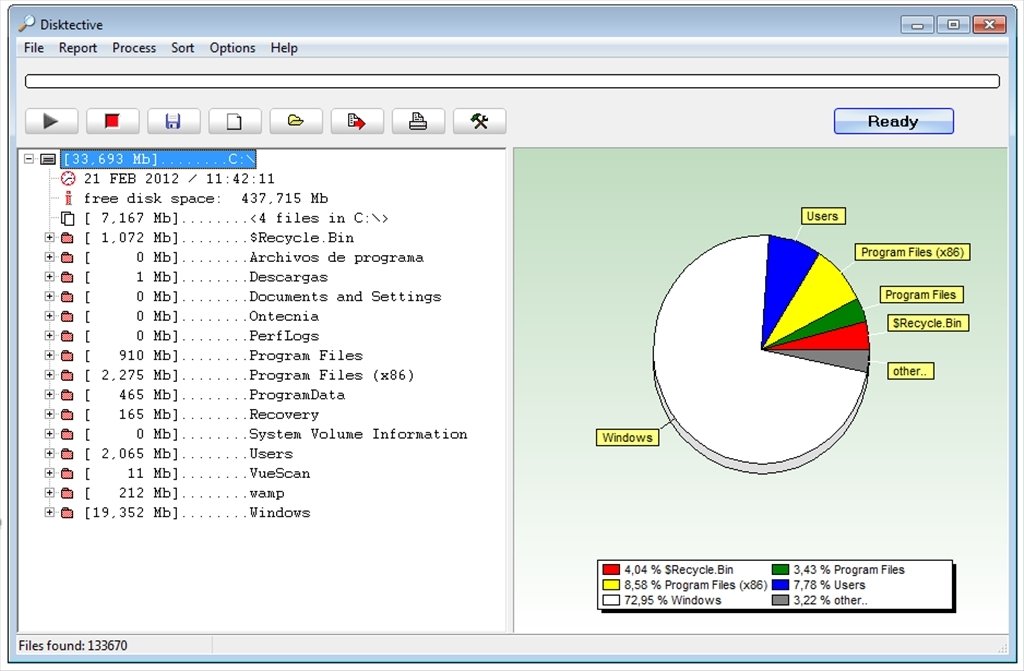
На главном экране хорошо видна логика Disktective: слева находится древовидный отчёт по каталогу C:\, справа — круговая диаграмма, где крупнейшие сегменты подписаны названиями папок. В примере основной объём занимает Windows, заметную долю занимают Users, Program Files (x86), Program Files и $Recycle.Bin. Такой формат удобен тем, что пользователь видит и числовые значения, и визуальное распределение.
Что Disktective не делает
Для честного обзора важно сразу отделить Disktective от других категорий системных утилит. Это не чистильщик, не деинсталлятор, не оптимизатор Windows и не менеджер разделов. Программа анализирует занятое место, но не управляет диском как административный инструмент.
Disktective не выполняет следующие задачи:
| Задача | Почему это важно понимать |
|---|---|
| Автоматическая очистка мусора | Программа не удаляет временные файлы одним нажатием |
| Удаление файлов из интерфейса | Найденные папки нужно проверять и удалять вручную через Проводник |
| Поиск дубликатов | Disktective не сравнивает файлы по хэшу, имени или содержимому |
| Поиск старых файлов по дате | Основной акцент сделан на размере и структуре каталогов |
| Treemap-карта | Вместо прямоугольной карты используется круговая диаграмма |
| SMART-диагностика | Утилита не проверяет здоровье HDD или SSD |
| Разметка разделов | Программа не создаёт, не удаляет и не расширяет разделы |
| Мониторинг в реальном времени | Disktective не висит в фоне и не следит за накопителем постоянно |
| Планировщик проверок | В ней нет регулярных автоматических сканирований по расписанию |
| Очистка реестра | Программа вообще не предназначена для работы с реестром Windows |
Такой набор ограничений не делает Disktective слабой программой. Он просто показывает её специализацию. Она нужна не для обслуживания всей системы, а для анализа занятого места. Если пользователь ожидает, что программа сама найдёт безопасный мусор и удалит его, лучше использовать другой тип утилит. Если нужно понять, какие папки занимают больше всего места, Disktective подходит хорошо.
Особенно важно не воспринимать Disktective как инструмент бездумной очистки системного диска. Если отчёт показывает, что Windows или Program Files занимают много места, это не означает, что эти папки можно удалять. Disktective показывает размер, но не оценивает назначение файла и не решает, безопасен ли он для удаления.
Установка и запуск
Disktective удобен тем, что не требует сложной подготовки. Программа работает как небольшая портативная утилита: пользователь распаковывает архив, запускает исполняемый файл и сразу переходит к выбору каталога для анализа. Установка в привычном смысле не нужна: нет мастера установки с выбором компонентов, нет отдельной службы, нет фонового процесса, который постоянно остаётся в системе. Disktective запускается напрямую, создаёт отчёты, печатает круговые диаграммы и экспортирует результаты в HTML и TreePad-файлы.
Типичный запуск выглядит так:
-
Открыть папку с Disktective.
-
Запустить исполняемый файл программы.
-
В появившемся окне Select a directory to scan выбрать диск или папку.
-
Подтвердить выбор.
-
Дождаться завершения сканирования.
-
Изучить отчёт слева и диаграмму справа.
Первое окно, с которым сталкивается пользователь, — выбор директории. Disktective не заставляет сразу анализировать весь компьютер. Можно выбрать весь диск C:\, отдельную папку пользователя, каталог с проектами, внешний диск или любую доступную директорию. Это удобно: если проблема явно находится, например, в Downloads или в папке с видео, нет необходимости тратить время на полный анализ всего системного раздела.
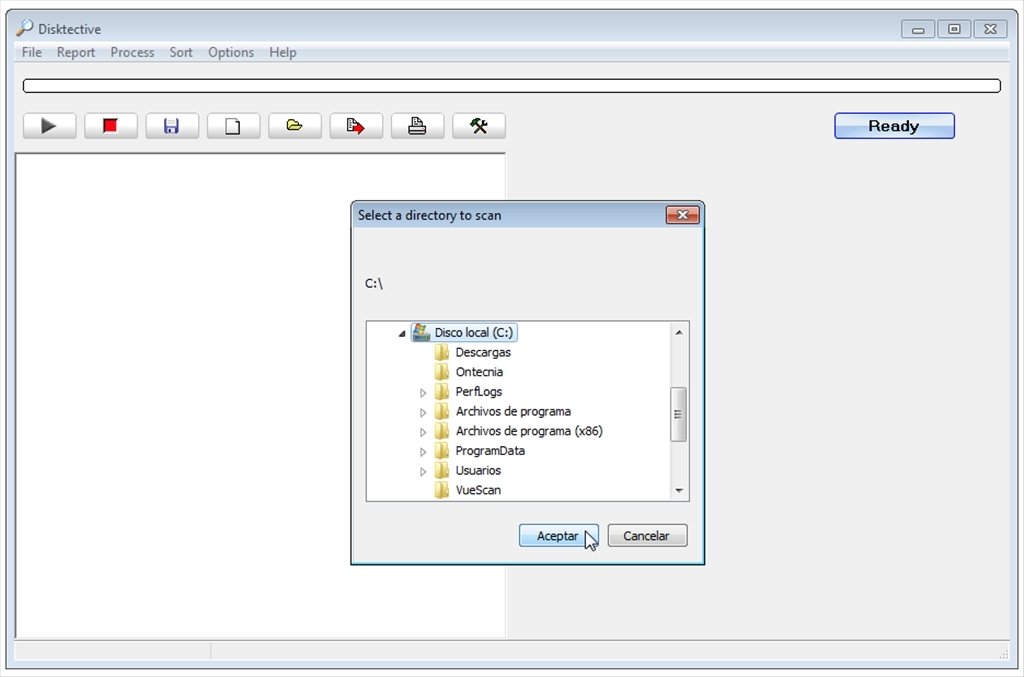
В окне Select a directory to scan отображается дерево папок. Пользователь выбирает нужный диск или каталог и нажимает кнопку подтверждения. На показанном скриншоте кнопки отображаются как Aceptar и Cancelar из-за локализации оболочки, но сама логика остаётся стандартной: выбрать папку и запустить анализ.
Интерфейс Disktective
Интерфейс Disktective построен вокруг одного рабочего окна. В нём нет вкладок с разными режимами, сложной боковой навигации или всплывающих панелей. Всё, что нужно для анализа дискового пространства, находится на одном экране.
Основные зоны интерфейса:
| Зона | Назначение |
|---|---|
| Верхнее меню | Доступ к операциям с отчётом, процессом сканирования, сортировкой и настройками |
| Панель инструментов | Быстрые кнопки запуска, остановки, сохранения, открытия, печати и настроек |
| Левая область | Текстовый древовидный отчёт по папкам и файлам |
| Правая область | Круговая диаграмма распределения занятого места |
| Строка состояния | Информация о количестве найденных файлов и состоянии программы |
| Индикатор состояния | Крупная метка Ready, когда программа завершила работу и готова к действиям |
Верхнее меню
В верхней части окна находятся пункты:
-
File
-
Report
-
Process
-
Sort
-
Options
-
Help
Меню File отвечает за работу с файлами отчётов и печатью. В нём видны команды Open, Save as, Print chart, Exit. Эти команды нужны для открытия ранее сохранённого результата, сохранения нового отчёта, печати диаграммы и выхода из программы.
Меню Report связано с действиями над текущим отчётом. В этой группе пользователь работает с результатом сканирования: очищает или обновляет данные, взаимодействует с построенной структурой, готовит отчёт к сохранению.
Меню Process относится к процессу сканирования. Оно логически соответствует кнопкам запуска и остановки на панели инструментов. Если анализ занимает время, пользователь может остановить процесс, но в обычном сценарии лучше дождаться полного построения отчёта, чтобы размеры папок были рассчитаны корректно.
Меню Sort используется для сортировки результатов. Disktective умеет организовывать данные по имени и размеру, а также выполнять обратную сортировку по имени или объёму. В Disktective 6.0 добавлены обратная сортировка по filename/file size, выбор отображения в bytes/kilobytes/megabytes, улучшенная читаемость отчётов и строка состояния.
Меню Options открывает настройки программы. Через него удобно изменить единицы измерения, включить или отключить 3D-диаграмму, настроить подтверждения перед действиями и задать параметры экспорта отчёта.
Меню Help предназначено для справочной информации.
Панель инструментов
Под меню расположена панель с крупными кнопками. Визуально они понятны даже без чтения справки:
| Иконка | Практический смысл |
|---|---|
| Треугольник запуска | Начать сканирование или запустить процесс построения отчёта |
| Красный квадрат | Остановить текущий процесс |
| Дискета | Сохранить отчёт |
| Лист | Работа с отчётом или новым документом |
| Папка | Открыть отчёт или выбрать файл |
| Лист со стрелкой | Экспорт или операция вывода отчёта |
| Принтер | Печать диаграммы |
| Инструменты | Настройки Disktective |
Панель инструментов экономит время. Пользователь может не открывать меню File или Options, а нажать кнопку с нужной иконкой. При этом Disktective не перегружает панель: кнопок немного, и они относятся только к основным операциям.
Левая панель отчёта
Левая часть окна — главная рабочая зона для анализа. Здесь Disktective показывает дерево каталогов. Каждая строка содержит размер, имя папки или файла, а иногда дополнительную информацию вроде количества файлов внутри папки. Структура напоминает текстовый отчёт с отступами: чем глубже папка вложена, тем правее она расположена.
Пример логики отчёта:
[33,693 Mb] .......... C:\ free disk space: 437,715 Mb [7,167 Mb] ......... <4 files in C:\> [1,072 Mb] ......... $Recycle.Bin [910 Mb] ........... Program Files [2,275 Mb] ......... Program Files (x86) [2,065 Mb] ......... Users [19,352 Mb] ........ WindowsТакой вид помогает не просто увидеть список папок, а понять иерархию. Если папка Users занимает значительный объём, пользователь раскрывает её и смотрит, какой профиль пользователя самый большой. Затем раскрывает нужный профиль и проверяет Downloads, Desktop, Documents, Videos, AppData и другие подкаталоги. По сути, Disktective позволяет двигаться по дереву от общего к частному.
Правая панель диаграммы
Правая часть окна содержит круговую диаграмму. Это визуальное представление тех же данных, которые находятся в отчёте. Каждый крупный каталог получает свой цветной сегмент. Рядом с сегментами отображаются подписи, а под диаграммой — легенда с процентами.
Круговая диаграмма особенно полезна на первом этапе анализа. Она сразу показывает, есть ли один очевидный лидер по размеру или диск заполнен множеством средних папок. Если один сектор занимает почти весь круг, проблему нужно искать внутри этой папки. Если сегментов много и они примерно равны, потребуется более внимательная проверка нескольких направлений.
Строка состояния
В нижней части окна находится строка состояния. В ней отображается количество найденных файлов, например Files found: 133670. Эта строка полезна, когда анализируется большой диск или каталог с большим количеством мелких файлов. По ней понятно, что программа действительно обработала значительный объём данных, а не просто показала верхний уровень папок.
Справа сверху заметна метка Ready. Она означает, что программа завершила текущую операцию и готова к дальнейшим действиям. Когда пользователь видит Ready, можно спокойно раскрывать папки, сортировать отчёт, сохранять результат или печатать диаграмму.
Как выполнить первое сканирование
Первое сканирование в Disktective строится вокруг простого сценария: выбрать папку, дождаться расчёта, открыть крупные ветви дерева. Для пользователя, который впервые работает с disk space analyzer, важно не торопиться с выводами и идти от верхнего уровня к конкретным файлам.
Шаг 1. Запустить программу
После запуска Disktective открывает основное окно и предлагает выбрать директорию. В этот момент отчёта ещё нет: левая и правая области пустые или не заполнены актуальными данными. Пользователь выбирает объект анализа.
Для полной проверки системного диска выбирают C:\. Для быстрой проверки пользовательских данных можно выбрать только папку профиля, например C:\Users\Имя_пользователя. Для анализа внешнего накопителя выбирают букву соответствующего диска.
Шаг 2. Выбрать каталог в Select a directory to scan
В окне Select a directory to scan нужно раскрыть дерево и выделить нужную директорию. Если анализируется весь диск, достаточно выбрать корень диска. Если нужно проверить конкретную папку, следует перейти к ней внутри дерева.
Выбор отдельной папки часто практичнее полного анализа. Например, если свободное место исчезает после работы с видео, лучше проверить каталог с проектами или Videos. Если подозрение падает на загрузки, достаточно просканировать Downloads.
Шаг 3. Дождаться завершения процесса
После подтверждения Disktective начинает обход файловой структуры. В процессе она считает размеры папок и вложенных элементов. Для больших каталогов с большим количеством мелких файлов сканирование может занять больше времени, чем для папки с несколькими крупными файлами. Это нормальное поведение: анализатору нужно пройти по дереву и собрать данные.
Останавливать процесс без необходимости не стоит. Если прервать анализ, отчёт может оказаться неполным, а часть папок не будет посчитана. Лучше дождаться состояния Ready.
Шаг 4. Прочитать верхний уровень отчёта
После завершения сканирования первое внимание нужно обратить на верхние строки. Они показывают, какие папки занимают основную часть выбранного пространства. На системном диске это часто Windows, Users, Program Files, Program Files (x86), ProgramData, $Recycle.Bin.
На этом этапе не нужно сразу удалять файлы. Задача — понять направление. Если Users занимает много места, проблема, скорее всего, в пользовательских документах, загрузках, видео, профилях приложений или кэше. Если большая доля у $Recycle.Bin, возможно, достаточно проверить корзину. Если лидирует Windows, нужно действовать осторожно, потому что это системная папка.
Шаг 5. Раскрывать самые крупные ветви
Лучшая стратегия в Disktective — каждый раз раскрывать крупнейшую папку и смотреть, что внутри неё. Например:
-
На верхнем уровне самой крупной оказалась
Users. -
Внутри
Usersсамый большой профиль —Ivan. -
Внутри профиля лидирует
Downloads. -
Внутри
Downloadsвидны крупные архивы, ISO-образы и старые установщики. -
Уже после этого пользователь принимает решение, что можно удалить или перенести.
Такой подход безопаснее, чем удалять всё подряд. Disktective показывает путь к проблеме, но окончательное действие остаётся за пользователем.
Шаг 6. Использовать диаграмму как быстрый ориентир
Круговая диаграмма помогает визуально подтвердить, что найдено в дереве. Если один сектор явно больше остальных, его подпись указывает на папку, с которой стоит начать. Если диаграмма показывает крупный сектор Windows, а рядом есть меньшие, но заметные Users и Program Files, лучше сначала проверить пользовательские данные, потому что они чаще безопасны для очистки вручную.
Работа с отчётом
Отчёт — основная ценность Disktective. Именно он превращает обычную файловую структуру в понятную картину занятого места. В Проводнике Windows можно видеть папки и файлы, но обычный Проводник не всегда удобно показывает суммарный размер всех вложенных каталогов. Disktective делает эту работу за пользователя: считает объём, группирует данные и отображает результат в древовидной форме.
Как читать строки отчёта
Каждая строка в отчёте воспринимается как элемент дерева. В начале строки находится размер, затем идут точки-отступы и название папки или файла. Если папка содержит вложенные элементы, рядом с ней отображается значок раскрытия.
Типовая строка выглядит так:
[ 2,275 Mb] .......... Program Files (x86)Это означает, что папка Program Files (x86) занимает примерно указанный объём в выбранных единицах измерения. Если раскрыть папку, ниже появятся её подпапки, и пользователь сможет увидеть, какая программа или компонент занимает больше всего места.
Строка вида:
<4 files in C:\>показывает файлы, которые лежат непосредственно в корне выбранного каталога. Это полезно, потому что крупные файлы могут находиться не только в папках, но и прямо на верхнем уровне диска.
Отдельная строка:
free disk spaceпоказывает свободное место. Она нужна для понимания общей картины: можно видеть не только занятое пространство, но и остаток.
Почему дерево удобнее простого списка
Простой список файлов показывает элементы плоско. Дерево показывает причинно-следственную структуру: какая папка занимает место и за счёт каких вложенных элементов. Для анализа дискового пространства это принципиально. Если пользователь видит только файл video001.mp4, он не всегда понимает, к какому проекту или папке он относится. В дереве путь сохраняется, поэтому проще принять решение.
Например, если большой файл лежит внутри:
C:\Users\Ivan\Videos\Old Projects\Render\это совсем другая ситуация, чем файл внутри:
C:\Windows\System32\Disktective помогает видеть контекст. Поэтому программу лучше использовать не как список что удалить, а как карту расположения объёмов.
Как искать крупные папки
Оптимальный алгоритм поиска тяжёлых каталогов в Disktective:
-
Просканировать нужный диск или папку.
-
Посмотреть верхний уровень дерева.
-
Найти самый большой каталог.
-
Раскрыть его.
-
Снова найти самый большой подкаталог.
-
Повторять, пока не станет понятно, какие конкретные файлы или папки создают нагрузку.
-
Проверить найденные данные в Проводнике.
-
Удалять или переносить только понятные пользовательские файлы.
Такой метод особенно хорош для папок Downloads, Videos, Documents, папок с играми, архивами, виртуальными машинами, резервными копиями и старыми установщиками. Эти категории часто занимают много места и при этом обычно понятны владельцу компьютера.
Сортировка результатов
Сортировка — одна из самых важных функций в анализаторе дискового пространства. Когда в каталоге много папок, читать дерево в исходном порядке неудобно. Disktective позволяет организовывать результаты по размеру или алфавиту. Также поддерживается обратная сортировка по имени файла или размеру, а объёмы могут отображаться в bytes, kilobytes или megabytes.
Сортировка по размеру
Сортировка по размеру нужна, когда пользователь хочет найти главных потребителей места. В этом режиме крупные папки поднимаются наверх или становятся визуально проще для сравнения. Это основной режим для практической чистки диска.
Когда лучше сортировать по размеру:
-
системный диск почти заполнен;
-
нужно найти самые большие пользовательские папки;
-
непонятно, какой каталог вырос за последнее время;
-
на внешнем диске много архивов и резервных копий;
-
нужно быстро понять, что занимает десятки гигабайт.
Сортировка по размеру хорошо сочетается с круговой диаграммой. Диаграмма даёт быстрый визуальный ориентир, а дерево с сортировкой показывает точные пути.
Сортировка по имени
Сортировка по имени полезна, когда пользователь уже знает, что ищет. Например, нужно проверить папку определённой программы, проекта или пользователя. В этом случае алфавитный порядок помогает быстрее найти нужный каталог.
Когда лучше сортировать по имени:
-
нужно найти конкретную папку;
-
известно название приложения;
-
нужно проверить несколько каталогов по списку;
-
анализируется рабочий архив с понятной структурой;
-
важно сохранить привычную навигацию по алфавиту.
Обратная сортировка
Обратная сортировка нужна не так часто, но она удобна, если пользователь хочет поменять направление отображения. Например, при сортировке по размеру можно сделать так, чтобы крупные элементы были вверху или внизу списка. При алфавитной сортировке обратный порядок помогает быстрее добраться до папок в конце алфавита.
Сохранение, экспорт и печать отчёта
Disktective не ограничивается одноразовым просмотром результата. Отчёт можно сохранить, открыть позже, использовать как документ для анализа или распечатать диаграмму. Это делает программу полезной не только для домашнего пользователя, но и для администратора, которому нужно показать структуру занятого места другому человеку.
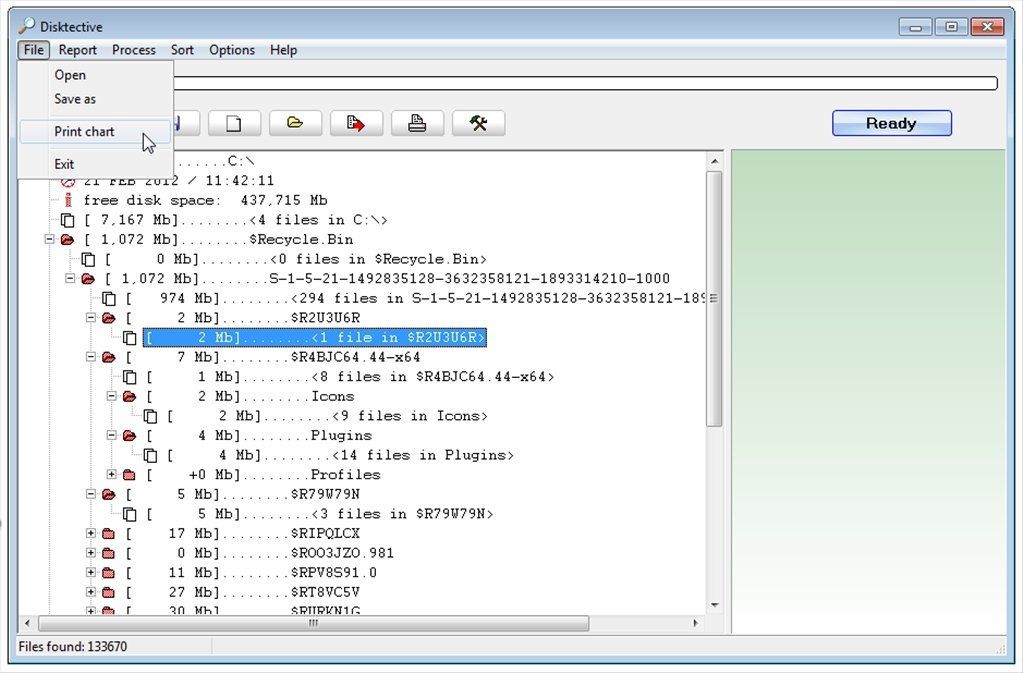
На скриншоте раскрыто меню File. В нём видны команды Open, Save as, Print chart, Exit. Это ключевые действия для работы с отчётами и диаграммой.
Open
Команда Open используется для открытия ранее сохранённого отчёта. Это удобно, если анализ выполнялся раньше, а пользователь хочет вернуться к результату без повторного сканирования. Такой сценарий полезен при сравнении состояния диска до и после ручной очистки.
Save as
Команда Save as сохраняет текущий отчёт. Это один из самых полезных пунктов меню, если результат нужно оставить для себя, передать специалисту или использовать как контрольную точку. Сохранённый отчёт позволяет не полагаться на память: видно, какие папки занимали место в момент анализа.
Disktective создаёт отчёты и умеет экспортировать результаты в HTML и TreePad-файлы. Такой формат особенно удобен, если отчёт нужно открыть вне самой программы или сохранить как документ.
Print chart
Команда Print chart печатает круговую диаграмму. Это не самая востребованная функция для домашнего пользователя, но она полезна, когда нужно визуально показать распределение места на диске. Например, администратор может распечатать диаграмму для отчёта по старому рабочему компьютеру или для согласования очистки с владельцем данных.
Exit
Команда Exit закрывает программу. В настройках есть пункт подтверждения выхода, поэтому Disktective может спросить пользователя перед закрытием, если соответствующая опция включена.
Настройки Disktective
Настройки Disktective собраны в отдельном окне Disktective Settings. Они не перегружены, но позволяют настроить поведение программы под свой сценарий. Здесь включаются подтверждения действий, выбирается формат отображения единиц, настраивается вид диаграммы и параметры экспорта.
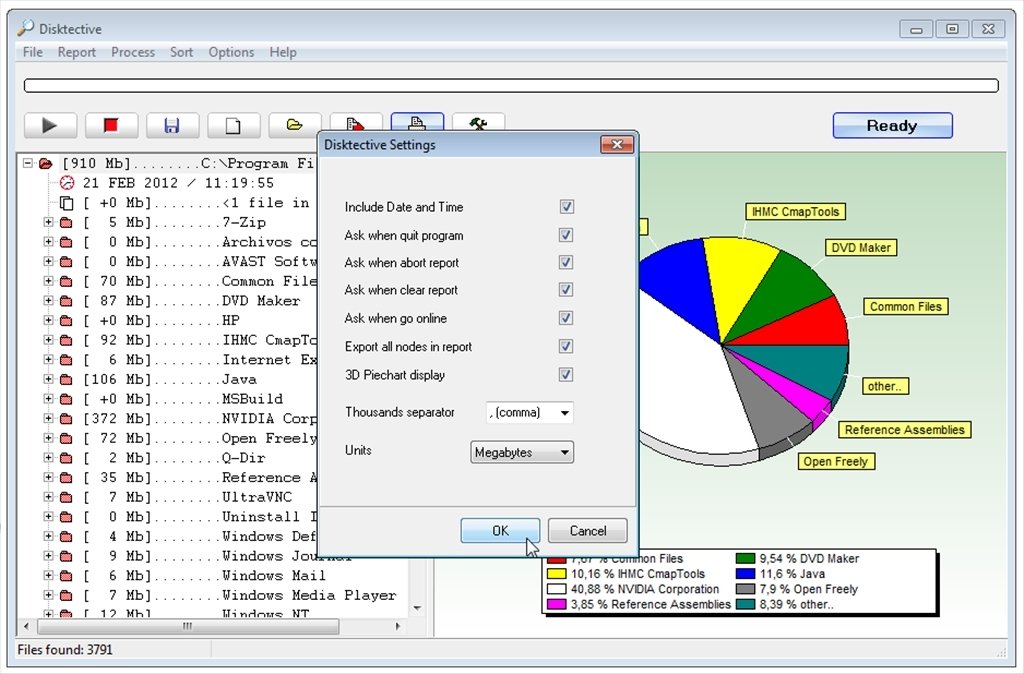
В окне Disktective Settings видны пункты Include Date and Time, Ask when quit program, Ask when abort report, Ask when clear report, Ask when go online, Export all nodes in report, 3D Piechart display, Thousands separator, Units, а также кнопки OK и Cancel. Эти настройки управляют тем, как программа формирует отчёт, что спрашивает у пользователя и как отображает числовые значения.
Include Date and Time
Пункт Include Date and Time добавляет дату и время в отчёт. Это полезно, когда пользователь сохраняет несколько результатов в разные дни. Например, можно сделать отчёт до очистки, затем удалить ненужные файлы, снова просканировать диск и сравнить результаты. Дата и время позволяют не перепутать старый отчёт с новым.
Для администратора эта опция особенно важна. Если отчёт передаётся как документ, дата анализа подтверждает, когда именно была зафиксирована структура занятого места.
Ask when quit program
Пункт Ask when quit program включает подтверждение при выходе из программы. Это простая защита от случайного закрытия окна. Она полезна, если пользователь только что построил большой отчёт и ещё не сохранил его.
Ask when abort report
Пункт Ask when abort report включает подтверждение перед прерыванием построения отчёта. Во время сканирования большой папки случайное нажатие на кнопку остановки может испортить рабочий процесс. Подтверждение помогает избежать ситуации, когда анализ нужно запускать заново.
Ask when clear report
Пункт Ask when clear report включает подтверждение перед очисткой текущего отчёта. Это важно, если пользователь уже раскрыл много ветвей дерева, нашёл нужные папки или собирается сохранить результат. Очистка отчёта без подтверждения может привести к потере текущей картины анализа.
Ask when go online
Пункт Ask when go online отвечает за подтверждение перед переходом онлайн. Для старых портативных утилит такая настройка типична: программа может содержать ссылки на справку или сайт, а пользователь получает возможность контролировать переход.
Export all nodes in report
Пункт Export all nodes in report определяет полноту экспортируемого отчёта. Если включить экспорт всех узлов, в файл попадёт не только верхний уровень, но и вложенные элементы. Для серьёзного анализа это важная настройка: неполный отчёт может показать крупные папки, но не объяснить, что находится внутри.
Эту опцию лучше оставлять включённой, если отчёт нужен для последующего разбора. Полное дерево даёт больше информации и позволяет вернуться к деталям без повторного сканирования.
3D Piechart display
Пункт 3D Piechart display включает трёхмерное отображение круговой диаграммы. В таком режиме диаграмма выглядит объёмной. Это делает картинку визуально выразительнее, особенно при печати, но иногда плоское отображение может быть читабельнее. Если важна строгая аналитика, можно отключить 3D-эффект и воспринимать диаграмму как обычное распределение долей.
Thousands separator
Настройка Thousands separator задаёт разделитель тысяч. Это мелкая, но полезная деталь. Когда в отчёте отображаются большие числа, разделитель делает их читабельнее. Без разделителя значения вроде 437715 воспринимаются хуже, чем 437,715.
Units
Настройка Units позволяет выбрать единицы отображения: bytes, kilobytes или megabytes. Для обычного анализа удобнее megabytes, потому что большинство папок на диске измеряется именно мегабайтами и гигабайтами. Bytes подходят для точного технического сравнения, kilobytes — для более детального анализа мелких каталогов.
В практическом использовании лучше выбрать Megabytes. Так отчёт проще читать: крупные папки сразу видны, числа не превращаются в длинные строки, а сравнение между каталогами становится наглядным.
OK и Cancel
Кнопка OK применяет изменения. Кнопка Cancel закрывает окно без применения новых настроек. Перед большим анализом лучше сразу выставить нужные единицы и параметры экспорта, чтобы не возвращаться к настройкам после построения отчёта.
Практический сценарий: анализ системного диска C:
Системный диск C:\ — самый частый объект проверки. Именно он обычно заполняется быстрее всего: там находятся Windows, установленные программы, профили пользователей, кэш приложений, временные файлы, корзина, обновления, загрузки и рабочие данные.
При анализе C:\ Disktective показывает верхний уровень дерева. Типичные папки и элементы:
| Элемент | Что обычно означает |
|---|---|
Windows |
Системные файлы, компоненты ОС, обновления, служебные каталоги |
Users |
Профили пользователей, рабочий стол, документы, загрузки, AppData |
Program Files |
Установленные 64-битные программы |
Program Files (x86) |
Установленные 32-битные программы |
ProgramData |
Общие данные приложений |
$Recycle.Bin |
Корзина |
System Volume Information |
Системные данные восстановления и служебная информация |
Recovery |
Данные восстановления |
| Файлы в корне диска | Системные или пользовательские файлы, лежащие непосредственно в C:\ |
Первое правило анализа системного диска: не удалять системные каталоги только потому, что они большие. Папка Windows почти всегда занимает много места. Это нормально. Disktective помогает увидеть объём, но не означает, что содержимое можно чистить вручную.
Лучший порядок проверки системного диска:
-
Посмотреть, сколько занимает
$Recycle.Bin. -
Проверить
Users. -
Внутри
Usersнайти самый большой профиль. -
Внутри профиля проверить
Downloads,Desktop,Documents,Videos. -
Осторожно посмотреть
AppData, но ничего не удалять без понимания. -
Проверить, нет ли старых архивов, ISO-образов, резервных копий и установщиков.
-
Только после этого оценивать
Program FilesиProgram Files (x86).
Папки Program Files и Program Files (x86) показывают объём установленных программ. Если там есть крупная игра, графический пакет, редактор видео или старая программа, Disktective поможет увидеть её размер. Но удалять такие приложения лучше через штатный деинсталлятор Windows, а не простым удалением папки.
Папка Users чаще всего даёт наиболее безопасные возможности для освобождения места. В ней находятся файлы, которыми реально управляет пользователь. Если Disktective показывает, что много места занимают Downloads или Videos, это понятный сигнал: стоит проверить старые загрузки, временные архивы, экспортированные видео и дубликаты рабочих материалов.
Практический сценарий: поиск разросшейся пользовательской папки
Пользовательская папка — один из лучших объектов для анализа в Disktective. Она содержит данные, которые чаще всего можно осмысленно перенести или удалить: документы, фотографии, видео, музыку, загрузки, рабочие проекты, архивы, временные экспорты.
Типичный путь:
C:\Users\Имя_пользователя\Внутри пользовательского профиля стоит проверить:
| Папка | На что обратить внимание |
|---|---|
Desktop |
Большие файлы на рабочем столе, архивы, временные папки |
Downloads |
Старые установщики, ZIP/RAR-архивы, ISO-образы, дубликаты |
Documents |
Рабочие документы, базы данных, проекты, локальные копии |
Videos |
Записи экрана, рендеры, фильмы, монтажные проекты |
Pictures |
RAW-фото, экспортированные изображения, старые альбомы |
Music |
Локальные коллекции аудио |
AppData |
Кэш программ, профили браузеров, временные данные приложений |
Downloads
Downloads почти всегда стоит проверять первым. Эта папка быстро превращается в склад: установщики программ, архивы, документы, временные файлы, образы дисков, дубликаты фотографий и видео. Disktective показывает, насколько она велика и какие подпапки или файлы дают основной объём.
Безопасная логика работы:
-
Найти
Downloadsв отчёте. -
Раскрыть её.
-
Отсортировать элементы по размеру.
-
Проверить самые крупные файлы.
-
Удалять только то, что точно больше не нужно.
-
Переносить важные архивы на внешний диск или в отдельное хранилище.
Desktop
Рабочий стол часто кажется удобным местом для временных файлов, но со временем превращается в скрытую причину нехватки места. Большие папки на рабочем столе визуально не всегда воспринимаются как проблема, особенно если они давно лежат на месте. Disktective показывает их размер без привязки к внешнему виду.
Videos
Videos может занимать десятки и сотни гигабайт, особенно если пользователь записывает экран, хранит исходники монтажа, экспортирует ролики или копирует фильмы. Disktective быстро показывает, какая папка внутри Videos занимает основную часть объёма.
AppData
AppData требует осторожности. Там находятся данные приложений: профили, кэши, настройки, временные файлы. Иногда эта папка действительно разрастается, особенно у браузеров, мессенджеров, редакторов, игровых клиентов и программ для разработки. Но удалять её содержимое вручную опасно без понимания. Disktective лучше использовать как диагностический инструмент: определить, какое приложение занимает много места, а затем очищать кэш через настройки самой программы.
Практический сценарий: проверка внешнего диска или флешки
Disktective удобно использовать для проверки внешних накопителей. Портативность делает программу подходящей для ситуаций, когда нужно быстро проанализировать USB-диск, старый внешний HDD, SSD с архивами или флешку с непонятным содержимым.
Сценарий простой:
-
Подключить накопитель к Windows.
-
Запустить Disktective.
-
В Select a directory to scan выбрать букву внешнего диска.
-
Дождаться анализа.
-
Посмотреть круговую диаграмму и верхний уровень отчёта.
-
Раскрыть самые большие папки.
-
Решить, что перенести, заархивировать или удалить.
На внешних дисках часто встречаются такие причины заполнения:
-
старые резервные копии;
-
дублирующиеся папки с фотографиями;
-
архивы проектов;
-
установочные файлы программ;
-
ISO-образы;
-
папки
Backup,Old,Temp,Copy,New folder; -
экспортированные видео;
-
переносы с других компьютеров.
Disktective хорошо подходит для такой проверки, потому что не требует интеграции в систему. Программа не пытается обслуживать внешний диск сама, а просто показывает, где лежит объём.
Производительность и скорость работы
Disktective — лёгкий анализатор дискового пространства. Его скорость зависит от количества файлов, глубины вложенности и типа накопителя. Если папка содержит несколько крупных файлов, отчёт строится быстро. Если каталог состоит из сотен тысяч мелких файлов, сканирование занимает больше времени, потому что программе нужно пройти по большому числу элементов.
По сравнению с современными анализаторами вроде WizTree Disktective работает более традиционно: она строит отчёт по файловой структуре и показывает результат в виде дерева и диаграммы. WizTree при сканировании NTFS-дисков использует прямое чтение Master File Table, поэтому часто анализирует большие диски заметно быстрее.
Это не делает Disktective бесполезной. В её пользу играет простота. Если нужно быстро проверить отдельную папку, внешний накопитель или старую структуру каталогов, Disktective справляется без лишней нагрузки на пользователя. Но если задача — максимально быстро просканировать огромный современный NTFS-диск с миллионами файлов, WizTree будет практичнее.
От чего зависит скорость Disktective
| Фактор | Влияние |
|---|---|
| Количество файлов | Чем больше файлов, тем дольше строится отчёт |
| Глубина вложенности | Сложная структура требует больше обходов |
| Тип накопителя | SSD обычно обрабатывается быстрее HDD |
| Состояние диска | Медленный или проблемный HDD увеличивает время анализа |
| Выбранный объект | Отдельная папка сканируется быстрее всего диска |
| Права доступа | Закрытые системные каталоги могут отображаться ограниченно |
Практический совет: если нужно понять, что занимает место в пользовательских данных, не обязательно сканировать весь C:\. Достаточно выбрать C:\Users\Имя_пользователя. Это уменьшит объём обхода и быстрее приведёт к полезному результату.
Удобство интерфейса
Интерфейс Disktective можно назвать старомодным, но понятным. В нём нет современной анимации, адаптивных панелей и крупных карточек, зато есть строгая рабочая схема: дерево, диаграмма, меню, панель инструментов. Для утилиты анализа дискового пространства это нормальный подход.
Что удобно
Disktective не требует обучения. Пользователь видит кнопку запуска, кнопку остановки, сохранение, открытие, печать, настройки и отчёт. Логика соответствует старым Windows-приложениям: меню сверху, команды внутри меню, быстрые кнопки под ним.
Удобные стороны интерфейса:
-
все основные действия находятся в одном окне;
-
отчёт и диаграмма видны одновременно;
-
крупная метка Ready показывает завершение операции;
-
строка Files found даёт представление о масштабе анализа;
-
меню File содержит понятные команды Open, Save as, Print chart, Exit;
-
настройки собраны в компактном окне Disktective Settings;
-
дерево каталогов можно раскрывать постепенно;
-
диаграмма помогает быстро увидеть крупнейшие папки.
Что устарело
Главный минус интерфейса — возраст визуальной модели. Современные disk space analyzer-программы часто используют treemap-карты, фильтры, вкладки, поиск по типам файлов, цветовую классификацию расширений и прямое взаимодействие с файлами. Disktective выглядит проще.
Недостатки интерфейса:
-
нет современной прямоугольной карты файлов;
-
нет развитого поиска по расширениям;
-
нет удобной панели фильтров;
-
нет встроенного предпросмотра файлов;
-
нет удаления найденных объектов из программы;
-
нет контекстной интеграции уровня современных аналогов;
-
текстовый отчёт может быть труднее читать на очень больших структурах.
При этом простота — не только минус. Чем меньше в программе автоматических действий, тем меньше риск случайно удалить важные файлы. Disktective хорошо подходит пользователям, которые хотят сначала увидеть картину, а потом вручную принять решение.
Безопасность использования
Disktective безопаснее многих чистильщиков именно потому, что не удаляет данные автоматически. Программа показывает размеры и структуру, но не принимает решений за пользователя. Это снижает риск ошибочной очистки, но не отменяет осторожность: после анализа человек может сам перейти в Проводник и удалить важные файлы.
Главное правило: размер папки не равен бесполезности папки. Большая системная директория может быть абсолютно нормальной. Большой кэш приложения может быть нужен для работы программы. Большой профиль браузера может содержать важные данные пользователя. Disktective показывает объём, но не знает контекст.
Что можно проверять относительно спокойно
Обычно безопаснее начинать с пользовательских данных:
-
Downloads; -
старые архивы;
-
видеофайлы;
-
временные экспортированные проекты;
-
дубликаты папок с фото;
-
старые установщики;
-
ISO-образы;
-
содержимое корзины;
-
папки с понятными названиями вроде
Old,Backup,Temp,Copy.
Даже здесь удаление должно быть осознанным. Если файл непонятен, лучше сначала открыть его расположение, проверить дату, назначение и важность.
С чем нужна осторожность
Особенно осторожно нужно относиться к:
-
Windows; -
Program Files; -
Program Files (x86); -
ProgramData; -
AppData; -
System Volume Information; -
Recovery; -
скрытым системным файлам в корне диска.
Эти папки могут занимать много места, но они связаны с работой Windows, приложений, профилей, обновлений и восстановления. Если Disktective показывает, что одна из них крупная, это повод разобраться, а не повод удалять вручную.
Безопасный порядок действий
-
Сначала просканировать диск.
-
Посмотреть верхний уровень отчёта.
-
Искать крупные пользовательские папки.
-
Не трогать системные каталоги без понимания.
-
Открывать найденные файлы через Проводник.
-
Удалять только понятные личные данные.
-
После удаления очистить корзину.
-
Запустить повторное сканирование и сравнить результат.
Такой подход превращает Disktective в безопасный навигатор по диску. Программа показывает, куда смотреть, но пользователь не теряет контроль над содержимым накопителя.
Сильные стороны Disktective
Disktective сохраняет ценность за счёт фокусировки на одной задаче. Программа не пытается конкурировать с большими системными пакетами и не перегружает пользователя лишними инструментами. Её сильные стороны особенно заметны в простых сценариях.
Портативность
Disktective запускается без полноценной установки. Это удобно, когда нужно быстро проверить компьютер, внешний диск или папку без изменения системы. Портативный формат позволяет держать утилиту рядом с другими диагностическими инструментами.
Простая логика
Пользователь выбирает директорию и получает отчёт. Нет необходимости настраивать профили сканирования, выбирать шаблоны очистки, создавать правила или разбираться в сложной панели. Для разовой диагностики это большой плюс.
Два представления данных
Disktective показывает данные в двух формах:
-
текстовое дерево каталогов;
-
круговая диаграмма.
Текстовое дерево удобно для точного перехода к папке. Диаграмма удобна для быстрого визуального сравнения. Вместе они дают достаточно полную картину.
Сохранение и печать результатов
Возможность сохранить отчёт и напечатать диаграмму делает Disktective полезной для документирования. Если нужно показать владельцу компьютера, что место занято конкретными папками, диаграмма и отчёт работают убедительнее устного объяснения.
Низкий риск случайной очистки
Disktective не удаляет файлы из интерфейса. Это ограничение одновременно является преимуществом. Программа подходит для аккуратной диагностики, где важнее сначала понять структуру, чем быстро что-то стереть.
Подходит для старых и простых систем
Интерфейс и формат работы Disktective хорошо подходят для старых Windows-компьютеров и простых рабочих станций. Программа не требует сложной графической среды и не перегружает пользователя современными визуальными слоями.
Недостатки Disktective
Disktective — полезная, но ограниченная программа. Её минусы становятся очевидны при сравнении с современными анализаторами дискового пространства.
Нет удаления файлов из интерфейса
Пользователь не может выбрать файл или папку в Disktective и удалить их прямо из программы. Найденные файлы и папки приходится удалять обычным способом.
Для безопасности это плюс, но для скорости работы — минус. Современные аналоги часто позволяют открыть расположение, удалить файл, отправить в корзину или выполнить очистку прямо из интерфейса.
Нет treemap-карты
Disktective использует круговую диаграмму, а не прямоугольную treemap-визуализацию. Круговая диаграмма хороша для верхнего уровня, но хуже показывает сложную вложенную структуру. В treemap-карте большие файлы и папки превращаются в большие прямоугольники, поэтому пользователь быстрее видит крупные области занятого места.
Ограниченные фильтры
В Disktective нет развитой фильтрации по типам файлов, расширениям, датам, владельцам или маскам имени. Программа ориентирована на размер папок и общую структуру, а не на углублённую классификацию данных.
Устаревший внешний вид
Интерфейс выглядит как классическая Windows-утилита. Для пользователей, привыкших к современным приложениям, это может показаться неудобным. Однако визуальная простота не мешает базовой задаче: программа всё равно показывает размеры папок и распределение места.
Нет мониторинга и расписания
Disktective не предназначен для постоянного контроля накопителя. Если нужно регулярно отслеживать рост папок, получать уведомления или строить динамику по дням, потребуется другой инструмент.
Нет встроенной работы с дубликатами
Если диск заполнен дубликатами фото, видео или архивов, Disktective покажет, какие папки большие, но не определит, что файлы одинаковые. Для поиска дублей нужна отдельная duplicate finder-программа.
Сравнение с аналогами
Disktective логично сравнивать не с чистильщиками, а с другими анализаторами дискового пространства: WinDirStat, WizTree, TreeSize Free, SpaceSniffer и DiskSavvy. Все они помогают понять, что занимает место, но делают это разными способами.
| Программа | Главная идея | Визуализация | Работа с файлами | Чем отличается от Disktective |
|---|---|---|---|---|
| Disktective | Дерево папок, отчёт, круговая диаграмма | Pie chart | Без прямого удаления | Проще, легче, старомоднее |
| WinDirStat | Статистика диска и cleanup assistant | Treemap, список расширений, дерево | Есть функции очистки | Нагляднее показывает структуру файлов |
| WizTree | Максимально быстрый поиск крупных файлов | Дерево и графическая карта | Удобная работа с крупными файлами | Быстрее на NTFS за счёт MFT |
| TreeSize Free | Анализ папок в стиле Проводника | Дерево, диаграммы, современный интерфейс | Удобнее для регулярной работы | Лучше интегрируется в рабочий процесс Windows |
| SpaceSniffer | Визуальная карта занятого места | Treemap | Интерактивная навигация | Лучше показывает структуру через прямоугольники |
| DiskSavvy | Более продвинутый анализ и отчётность | Таблицы, отчёты, классификация | Больше аналитических функций | Функциональнее, но сложнее |
Disktective выигрывает у многих аналогов в простоте. Её легко понять: выбрать папку, посмотреть дерево, оценить диаграмму. Но современные программы предлагают больше интерактивности, более быстрые алгоритмы, прямоугольные карты файлов, фильтры и более удобную работу с большими объёмами данных.
WinDirStat
WinDirStat — один из самых известных анализаторов занятого места для Windows. Он читает дерево каталогов и показывает результат в трёх представлениях, включая treemap и список расширений; программа позиционируется как disk usage statistics viewer и cleanup assistant.
Главное отличие от Disktective — визуальная модель. Disktective использует круговую диаграмму. WinDirStat использует treemap: чем больше файл или папка, тем больше прямоугольник на карте. Такая карта хорошо показывает отдельные крупные файлы. Например, огромный ISO-образ или видеофайл сразу выделяется большим цветным блоком.
Disktective удобнее, если нужен простой отчёт по папкам без лишней визуальной сложности. WinDirStat удобнее, если пользователь хочет визуально увидеть весь диск и быстро найти отдельные крупные файлы.
| Критерий | Disktective | WinDirStat |
|---|---|---|
| Простота | Очень высокая | Средняя |
| Визуализация | Круговая диаграмма | Treemap |
| Отчёт по папкам | Есть | Есть |
| Список расширений | Нет развитого отдельного акцента | Есть |
| Cleanup-функции | Нет прямого удаления | Есть функции очистки |
| Подходит новичкам | Да, если нужна простая структура | Да, но интерфейс насыщеннее |
Если нужна максимально простая картина какие папки занимают место, Disktective воспринимается спокойнее. Если нужно быстрее выявлять отдельные крупные файлы и типы данных, WinDirStat сильнее.
WizTree
WizTree ориентирован на скорость. При сканировании NTFS-дисков он читает Master File Table напрямую, поэтому часто показывает результат значительно быстрее традиционных анализаторов.
Disktective не пытается конкурировать с WizTree по скорости. Её преимущество — минимализм и понятный отчёт. Она подходит для небольших и средних задач: проверить папку, внешний диск, старый компьютер, пользовательский профиль. WizTree лучше подходит для больших современных накопителей, где важна скорость сканирования и быстрый поиск крупных файлов.
| Критерий | Disktective | WizTree |
|---|---|---|
| Скорость на больших NTFS-дисках | Обычная | Очень высокая |
| Подход к анализу | Дерево и круговая диаграмма | Быстрый индексный анализ, дерево и визуализация |
| Простота | Очень простая | Простая, но функциональнее |
| Лучший сценарий | Быстрый отчёт по папкам | Мгновенный поиск крупных файлов |
| Визуальная детализация | Базовая | Более развитая |
WizTree практичнее, когда диск большой и нужно быстро найти space hogs. Disktective практичнее, когда нужна небольшая portable-утилита без лишних функций и с понятным отчётом.
TreeSize Free
TreeSize Free — более современный инструмент для анализа занятого места. Он помогает находить крупные файлы и скрытые потребители пространства, работает с локальными дисками, сетевыми ресурсами и облачным хранилищем в рамках своей функциональности, а также может интегрироваться в контекстное меню Проводника: TreeSize можно запускать для выбранной папки прямо из Windows Explorer.
Disktective проще. В ней нет такого уровня интеграции с рабочим процессом Windows. Зато она воспринимается как автономная утилита: запустил, выбрал папку, получил отчёт. TreeSize Free удобнее для регулярного использования, Disktective — для разовой диагностики.
| Критерий | Disktective | TreeSize Free |
|---|---|---|
| Интерфейс | Классический, минималистичный | Более современный |
| Интеграция с Проводником | Нет выраженного акцента | Есть контекстное меню |
| Регулярная работа | Можно, но не идеально | Удобнее |
| Простота запуска | Высокая | Высокая |
| Отчёты | Есть | Более развитые возможности анализа |
TreeSize Free стоит выбирать, если анализ диска нужен регулярно. Disktective хорош, если требуется компактный инструмент без сложной среды.
SpaceSniffer
SpaceSniffer — бесплатный портативный инструмент, который показывает структуру папок и файлов на диске через treemap-визуализацию. Прямоугольники разных размеров дают мгновенное представление о том, где расположены большие папки и файлы.
Disktective показывает ту же проблему другим способом: дерево плюс круговая диаграмма. Это менее интерактивно, но проще для тех, кто предпочитает текстовую структуру. В SpaceSniffer пользователь перемещается по карте, увеличивает блоки и визуально переходит внутрь. В Disktective пользователь раскрывает папки в дереве.
| Критерий | Disktective | SpaceSniffer |
|---|---|---|
| Визуализация | Pie chart | Treemap |
| Навигация | Через дерево папок | Через карту блоков |
| Читабельность отчёта | Хорошая для дерева | Лучше для визуального поиска |
| Простота | Очень высокая | Высокая, но требуется привыкание |
| Лучший сценарий | Отчёт по каталогам | Быстрое визуальное обнаружение крупных областей |
SpaceSniffer лучше, если хочется буквально увидеть диск как карту. Disktective лучше, если удобнее читать древовидный отчёт и работать с папками последовательно.
DiskSavvy
DiskSavvy относится к более продвинутым анализаторам. Он сильнее в классификации, отчётах, фильтрации и аналитике. В сравнении с ним Disktective выглядит минималистично. Но именно минимализм делает её удобной для простых задач.
DiskSavvy стоит использовать, если нужно больше параметров анализа: типы файлов, категории, расширенные отчёты, сетевые сценарии, корпоративные задачи. Disktective стоит использовать, если нужно быстро понять размер папок и распределение занятого места без настройки сложных профилей.
| Критерий | Disktective | DiskSavvy |
|---|---|---|
| Сложность | Низкая | Средняя или высокая |
| Глубина анализа | Базовая | Продвинутая |
| Отчётность | Простая | Расширенная |
| Лучший пользователь | Домашний пользователь, простой аудит | Администратор, продвинутый пользователь |
| Порог входа | Минимальный | Выше |
Кому стоит использовать Disktective
Disktective подходит пользователям, которым нужен понятный ответ на вопрос что занимает место. Программа особенно хороша там, где не нужна автоматическая очистка и сложные фильтры.
Домашним пользователям
Если на диске заканчивается место, Disktective помогает быстро увидеть, где находится основная нагрузка. Это может быть папка загрузок, видео, игры, архивы или корзина. Пользователю не нужно понимать технические детали файловой системы: достаточно раскрывать крупные папки и смотреть размеры.
Владельцам старых компьютеров
На старых ПК часто стоят небольшие HDD или SSD. Каждый гигабайт важен, а современные тяжёлые утилиты могут работать избыточно. Disktective лёгкий, прямой и не требует сложной установки, поэтому хорошо подходит для такой диагностики.
Администраторам и техническим специалистам
Для быстрой проверки чужого компьютера Disktective удобен как простой отчётный инструмент. Можно запустить анализ, показать диаграмму владельцу данных и объяснить, какие папки занимают место. Особенно полезны сохранение отчёта и печать круговой диаграммы.
Пользователям, которым нужен portable disk space analyzer
Портативный формат удобен для тех, кто не хочет устанавливать отдельную программу на каждый компьютер. Disktective можно использовать как разовый инструмент диагностики: запустить, просканировать, закрыть.
Тем, кто предпочитает дерево папок
Не всем удобны treemap-карты. Некоторым пользователям проще читать структуру как дерево: диск, папка, подпапка, файл. Disktective работает именно так. Круговая диаграмма дополняет дерево, но не заменяет его.
Кому лучше выбрать другой инструмент
Disktective не всегда будет лучшим выбором. Есть сценарии, где современные аналоги практичнее.
Нужна максимальная скорость
Если нужно очень быстро просканировать большой NTFS-диск, лучше выбрать WizTree. Его подход с прямым чтением MFT даёт преимущество на больших накопителях.
Нужна treemap-карта
Если хочется увидеть весь диск как карту блоков, лучше выбрать WinDirStat или SpaceSniffer. Они нагляднее показывают отдельные крупные файлы и группы данных.
Нужна интеграция с Проводником
Если анализ папок нужен регулярно из контекстного меню Windows, лучше подходит TreeSize Free.
Нужны фильтры и классификация
Если нужно искать файлы по типам, расширениям, возрасту, категориям и строить сложные отчёты, Disktective будет слишком простой. В таком случае лучше смотреть в сторону DiskSavvy или других продвинутых анализаторов.
Нужно удалять файлы прямо из программы
Disktective не предназначен для удаления. Если пользователь хочет сразу выделять найденные объекты и отправлять их в корзину из интерфейса анализатора, стоит выбрать другой инструмент.
Частые ошибки при использовании Disktective
Disktective простая, но ошибки всё равно возможны. Чаще всего они связаны не с программой, а с неправильной интерпретацией отчёта.
Ошибка 1. Считать любую большую папку мусором
Большая папка не обязательно лишняя. Windows, Program Files, ProgramData и AppData могут занимать много места по объективным причинам. Disktective показывает объём, но не говорит, что папка бесполезна.
Ошибка 2. Удалять системные файлы вручную
Если пользователь видит большой каталог внутри Windows, он может решить удалить его напрямую. Это опасно. Системные каталоги лучше не трогать вручную. Disktective нужен для диагностики, а не для ручного вмешательства в системные компоненты.
Ошибка 3. Анализировать только верхний уровень
Верхний уровень показывает общую картину, но не объясняет детали. Если Users занимает много места, нужно раскрыть его и посмотреть, какой профиль и какая папка внутри создают объём. Без раскрытия дерева анализ остаётся поверхностным.
Ошибка 4. Игнорировать корзину
$Recycle.Bin может занимать заметное место. Пользователь мог удалить файлы, но не очистить корзину. Disktective показывает этот объём, и это один из самых простых случаев освобождения пространства.
Ошибка 5. Путать свободное и занятое место
В отчёте есть строка free disk space. Её нужно воспринимать отдельно от папок. Это не каталог, а информация об остатке свободного пространства. Новичок может принять её за обычный элемент дерева, но это служебная строка.
Ошибка 6. Останавливать сканирование слишком рано
Если прервать процесс, отчёт может быть неполным. Лучше дождаться статуса Ready, особенно если анализируется весь диск.
Ошибка 7. Не сохранять отчёт до очистки
Перед крупной ручной очисткой полезно сохранить результат. Тогда можно сравнить состояние до и после, а также вернуться к исходной картине, если что-то было удалено ошибочно.
Мини-инструкция: как безопасно освободить место с помощью Disktective
Disktective не чистит диск сам, но помогает сделать ручную очистку осмысленной. Правильный порядок действий снижает риск ошибок.
Шаг 1. Просканировать диск или папку
Для общей диагностики выбрать C:\. Для более быстрой проверки выбрать конкретную папку, например C:\Users\Имя_пользователя.
Шаг 2. Найти крупнейшие папки
После завершения анализа посмотреть верхний уровень дерева и круговую диаграмму. Самые крупные элементы — главные кандидаты на проверку.
Шаг 3. Начать с пользовательских данных
Безопаснее проверять:
-
Downloads; -
Desktop; -
Videos; -
Documents; -
старые архивы;
-
резервные копии;
-
ISO-образы;
-
папки с понятными названиями.
Шаг 4. Проверить содержимое в Проводнике
Disktective показывает путь и размер. Удаление лучше выполнять через Проводник Windows после проверки файла. Так пользователь видит дату, тип, миниатюры, свойства и может открыть файл перед удалением.
Шаг 5. Не трогать системные папки без понимания
Если крупной оказалась папка Windows, не нужно удалять вложенные каталоги вручную. Для системной очистки лучше использовать штатные механизмы Windows или настройки конкретных программ.
Шаг 6. Очистить корзину
После удаления файлов место не всегда освобождается сразу, если они попали в корзину. Нужно очистить корзину и затем повторить анализ.
Шаг 7. Запустить Disktective повторно
Повторное сканирование покажет, насколько изменилась структура диска. Это лучший способ убедиться, что очистка дала результат.
Пример разбора отчёта Disktective
Представим типичный отчёт по системному диску:
| Папка | Объём | Вывод |
|---|---|---|
Windows |
Очень большой | Проверять осторожно, вручную не удалять |
Users |
Большой | Главный кандидат на анализ |
Program Files |
Средний или большой | Проверять установленные программы |
$Recycle.Bin |
Большой | Очистить корзину после проверки |
ProgramData |
Средний | Осторожно, данные приложений |
Downloads внутри профиля |
Большой | Проверить установщики, архивы, ISO |
Videos внутри профиля |
Большой | Проверить записи, рендеры, старые проекты |
Правильная реакция на такой отчёт:
-
Не трогать
Windows. -
Проверить
$Recycle.Bin. -
Раскрыть
Users. -
Найти самый большой профиль.
-
Проверить
Downloads,Videos,Desktop. -
Удалить или перенести только понятные пользовательские файлы.
-
Повторить сканирование.
Так Disktective превращается в практический навигатор. Она не говорит удали это, но показывает, где именно нужно смотреть.
Особенности круговой диаграммы
Круговая диаграмма Disktective — одна из главных визуальных особенностей программы. Она не заменяет дерево, но помогает быстрее увидеть пропорции.
Диаграмма отвечает на вопросы:
-
какая папка занимает наибольшую долю;
-
насколько один каталог больше остальных;
-
есть ли несколько крупных потребителей места;
-
насколько значим раздел
other..; -
как выглядит распределение после очистки.
Сегменты диаграммы подписываются названиями папок. Под диаграммой находится легенда с процентами. Если одна папка занимает больше половины круга, анализ нужно начинать именно с неё. Если на диаграмме много мелких сегментов, стоит смотреть дерево подробнее.
Что означает other..
Сегмент other.. объединяет элементы, которые не вынесены в отдельные крупные подписи. Это не обязательно мусор. Это просто совокупность меньших папок и файлов. Если other.. занимает значительную долю, нужно раскрывать дерево и смотреть детали вручную.
Когда диаграмма полезнее дерева
Диаграмма удобнее на первом этапе. Она сразу показывает дисбаланс. Например, если Windows занимает 73%, это видно быстрее, чем при чтении всех строк отчёта. Но для точного поиска конкретного файла дерево полезнее.
Когда дерево полезнее диаграммы
Дерево нужно, когда пользователь хочет понять путь. Диаграмма показывает, что папка большая, но дерево показывает, где именно она находится и что внутри неё лежит. Поэтому лучшая тактика — сначала смотреть диаграмму, затем раскрывать соответствующую ветвь в отчёте.
Отчёты HTML и TreePad
Disktective умеет создавать отчёты, печатать диаграммы и экспортировать результаты в HTML и TreePad-файлы. Это отличает её от совсем примитивных просмотрщиков размера папок, которые показывают данные только на экране.
Зачем нужен HTML-отчёт
HTML-отчёт удобно открыть в браузере, отправить другому человеку или сохранить в архив диагностики. Он не требует, чтобы получатель обязательно запускал Disktective. Для простой передачи результата это практичный формат.
HTML особенно полезен, если:
-
нужно показать структуру занятого места владельцу компьютера;
-
нужно сохранить отчёт до очистки;
-
нужно сравнить несколько компьютеров;
-
нужно приложить результат к внутреннему описанию проблемы;
-
нужно сохранить анализ как документ.
Зачем нужен TreePad-файл
TreePad-формат логично связан с древовидной структурой отчёта. Если данные представлены как дерево, такой формат помогает сохранить вложенность и читать результат как структурированный документ. Это менее универсально, чем HTML, но полезно для тех, кто работает с TreePad-подобными древовидными заметками.
Почему важно включать Export all nodes in report
Если нужно сохранить полную картину, настройка Export all nodes in report должна быть включена. Иначе отчёт может оказаться слишком поверхностным. Полные узлы позволяют изучать вложенные папки после экспорта, не выполняя повторное сканирование.
Работа с единицами измерения
Disktective позволяет отображать объёмы в bytes, kilobytes и megabytes. Выбор единиц влияет на читаемость отчёта.
| Единицы | Когда использовать |
|---|---|
| Bytes | Для точного технического сравнения небольших файлов |
| Kilobytes | Для анализа мелких каталогов и старых структур |
| Megabytes | Для обычного анализа дисков и папок |
В большинстве случаев лучше использовать Megabytes. На диске с большим количеством данных байты создают слишком длинные числа. Мегабайты позволяют быстро сравнивать папки: 50 MB, 500 MB, 2000 MB воспринимаются проще, чем огромные значения в байтах.
Если пользователь анализирует старую папку с небольшими документами или хочет точнее видеть мелкие различия, можно переключиться на kilobytes. Но для поиска крупных папок, архивов, видео и программ megabytes остаются самым удобным вариантом.
Работа с большим количеством файлов
Строка Files found внизу окна показывает количество найденных файлов. Это полезный индикатор масштаба. Если программа нашла десятки или сотни тысяч файлов, отчёт может быть большим, а раскрытие дерева — более трудоёмким.
При большом количестве файлов стоит придерживаться простой тактики:
-
Не раскрывать всё дерево сразу.
-
Сортировать по размеру.
-
Начинать с крупнейших папок.
-
Игнорировать мелкие элементы, пока не проверены крупные.
-
Сохранять отчёт перед детальным разбором.
-
Не прерывать анализ до статуса Ready.
Disktective лучше использовать как инструмент движения от крупного к мелкому. Не нужно читать каждую строку. Нужно находить большие ветви и постепенно углубляться.
Как использовать Disktective для сравнения до и после очистки
Хотя Disktective не имеет встроенного режима сравнения снимков, её отчёты можно использовать вручную.
Алгоритм:
-
Просканировать диск до очистки.
-
Сохранить отчёт через File → Save as.
-
Проверить крупнейшие пользовательские папки.
-
Удалить или перенести ненужные данные.
-
Очистить корзину.
-
Просканировать тот же диск повторно.
-
Сохранить второй отчёт.
-
Сравнить размеры ключевых папок.
Особенно удобно сравнивать:
-
общий размер
Users; -
размер
Downloads; -
объём
Videos; -
размер
$Recycle.Bin; -
папки рабочих проектов;
-
папки резервных копий.
Даже без автоматической функции сравнения такой подход даёт понятный результат. Если до очистки Downloads занимала несколько тысяч мегабайт, а после — существенно меньше, значит работа выполнена успешно.
Как использовать Disktective в связке с Проводником Windows
Disktective не заменяет Проводник. Лучше воспринимать их как пару инструментов:
| Disktective | Проводник Windows |
|---|---|
| Показывает размер папок | Показывает файлы и свойства |
| Помогает найти крупные каталоги | Позволяет открыть и проверить содержимое |
| Строит диаграмму | Позволяет удалять, переносить, переименовывать |
| Сохраняет отчёт | Выполняет реальные операции с файлами |
| Даёт общую картину | Даёт ручной контроль |
Практическая схема:
-
В Disktective найти большую папку.
-
Запомнить путь.
-
Открыть этот путь в Проводнике.
-
Проверить файлы.
-
Удалить или перенести только понятные данные.
-
Вернуться в Disktective и повторить анализ.
Такой подход безопаснее, чем если бы программа удаляла файлы напрямую. Пользователь получает дополнительный этап проверки.
Почему Disktective не стоит путать с очисткой диска Windows
В Windows есть штатные средства очистки, которые удаляют временные файлы, кэши обновлений, содержимое корзины и другие категории. Disktective работает иначе. Она не знает, какие файлы Windows считает временными, не предлагает готовые категории очистки и не выполняет системное обслуживание.
Разница простая:
| Функция | Disktective | Штатная очистка Windows |
|---|---|---|
| Показывает дерево папок | Да | Нет в таком виде |
| Показывает круговую диаграмму | Да | Нет |
| Удаляет временные файлы автоматически | Нет | Да |
| Помогает понять структуру диска | Да | Ограниченно |
| Требует ручного решения | Да | Частично |
| Подходит для диагностики | Да | Да, но в другом смысле |
Лучший результат получается при сочетании подходов: сначала Disktective показывает, где лежит объём, затем пользователь решает, что чистить штатными средствами, что удалить вручную, а что лучше не трогать.
Практические рекомендации по анализу разных папок
Windows
Если Windows занимает много места, это не повод удалять её содержимое. Папка содержит системные компоненты. Disktective здесь полезен только как индикатор: он показывает, что большая часть диска относится к ОС. Для очистки системных компонентов лучше использовать штатные инструменты Windows.
Program Files и Program Files (x86)
Если эти папки занимают много места, стоит проверить, какие приложения установлены. Особенно крупными могут быть игры, графические редакторы, IDE, программы 3D-моделирования, офисные пакеты, базы данных. Удалять программы лучше через стандартный механизм удаления приложений, а не вручную стирать папки.
Users
Это самая полезная зона для ручного анализа. Здесь часто находятся данные, которые пользователь действительно может перенести или удалить. Disktective помогает быстро увидеть, какой профиль и какая папка внутри профиля занимают место.
ProgramData
ProgramData может содержать общие данные приложений, кэши, базы и служебные файлы. Удаление вручную рискованно. Если внутри видна папка конкретной программы, лучше очищать данные через настройки этой программы.
$Recycle.Bin
Если корзина занимает много места, это относительно простой случай. Нужно открыть корзину, проверить содержимое и очистить её, если файлы больше не нужны.
Downloads
Одна из лучших папок для ручной очистки. Здесь часто лежат устаревшие установщики, скачанные архивы, дубли документов и временные файлы.
Videos и Pictures
Эти папки могут занимать много места из-за медиафайлов. Disktective хорошо показывает, какие проекты или альбомы самые тяжёлые. Часто решение не в удалении, а в переносе на внешний диск.
Итоговая оценка Disktective
Disktective — это честный и понятный анализатор занятого места на диске. Она не пытается быть универсальной системой обслуживания Windows, не обещает автоматическую очистку и не предлагает лишних режимов. Её сильная сторона — быстрый отчёт по папкам, древовидная структура и круговая диаграмма, которая наглядно показывает распределение пространства.
Программа особенно хороша для пользователей, которым нужно понять, что занимает место на диске, без сложной настройки и без риска автоматического удаления. Она подходит для проверки системного диска, пользовательских папок, внешних накопителей и старых компьютеров. Disktective помогает увидеть реальные размеры директорий, сохранить отчёт, распечатать диаграмму и принять решение о ручной очистке.
Главные плюсы Disktective:
-
простая логика работы;
-
портативный формат;
-
дерево папок с размерами;
-
круговая диаграмма;
-
сохранение отчётов;
-
печать диаграммы;
-
экспорт в HTML и TreePad;
-
понятные настройки;
-
отсутствие агрессивных автоматических действий.
Главные минусы:
-
устаревший интерфейс;
-
нет удаления файлов из программы;
-
нет treemap-карты;
-
нет поиска дублей;
-
нет развитых фильтров;
-
нет мониторинга в реальном времени;
-
современные аналоги быстрее и функциональнее.
Disktective стоит использовать, если нужен простой disk space analyzer для диагностики. Если требуется максимальная скорость, визуальная treemap-карта или продвинутая работа с файлами, лучше выбрать WizTree, WinDirStat, TreeSize Free или SpaceSniffer. Но в своей нише Disktective остаётся полезной: она быстро отвечает на главный вопрос — какие папки занимают место и как это место распределено.
FAQ
Что такое Disktective?
Disktective — это бесплатная портативная программа для анализа занятого места на диске. Она сканирует выбранный диск или папку, показывает дерево каталогов с размерами и строит круговую диаграмму распределения пространства.
Disktective удаляет файлы?
Нет. Disktective не удаляет файлы и папки напрямую из интерфейса. Она показывает, где находится занятое место, а удаление пользователь выполняет отдельно, например через Проводник Windows.
Чем Disktective отличается от обычного Проводника Windows?
Проводник показывает файлы и папки, но не всегда удобно считает суммарный размер всех вложенных каталогов. Disktective строит отчёт по всей выбранной структуре и показывает, какие папки занимают больше всего места.
Можно ли анализировать не весь диск, а отдельную папку?
Да. В окне Select a directory to scan можно выбрать конкретную папку. Это удобно, если нужно проверить только Downloads, Videos, рабочий проект или внешний накопитель.
Что означает Files found?
Files found показывает количество файлов, найденных во время анализа. Эта строка помогает понять масштаб сканирования.
Что означает Ready?
Ready означает, что Disktective завершила текущую операцию и готова к дальнейшим действиям: просмотру отчёта, сортировке, сохранению или печати.
Какие команды есть в меню File?
В меню File доступны Open, Save as, Print chart, Exit. Через них открывают отчёт, сохраняют результат, печатают диаграмму и закрывают программу.
Можно ли сохранить отчёт?
Да. Отчёт можно сохранить через File → Save as. Disktective также поддерживает экспорт отчётов в HTML и TreePad-файлы.
Можно ли распечатать диаграмму?
Да. Для этого используется команда File → Print chart.
Что лучше выбрать в Units?
Для обычного анализа удобнее выбрать Megabytes. Так размеры папок читаются проще. Bytes и kilobytes подходят для более точного или мелкого анализа.
Что делает 3D Piechart display?
3D Piechart display включает объёмный вид круговой диаграммы. Если он включён, диаграмма отображается в 3D-стиле.
Что делает Export all nodes in report?
Эта настройка включает экспорт всех узлов дерева в отчёт. Она полезна, если нужно сохранить не только верхний уровень, но и вложенные папки.
Почему Windows занимает так много места?
Папка Windows содержит системные компоненты, обновления, служебные данные и файлы операционной системы. Большой размер этой папки сам по себе не означает проблему. Удалять её содержимое вручную нельзя.
Что проверять первым при нехватке места?
Лучше начать с Users, Downloads, Videos, Desktop, $Recycle.Bin и папок с архивами или резервными копиями. Системные папки нужно трогать только с пониманием.
Чем Disktective отличается от WinDirStat?
Disktective показывает дерево папок и круговую диаграмму. WinDirStat использует treemap-карту, список расширений и более развитые функции визуального анализа. Disktective проще, WinDirStat нагляднее для поиска отдельных крупных файлов.
Чем Disktective отличается от WizTree?
WizTree быстрее анализирует NTFS-диски благодаря работе с Master File Table. Disktective проще и больше похожа на классический отчётный инструмент с круговой диаграммой.
Подходит ли Disktective для внешнего диска?
Да. Можно выбрать внешний накопитель в окне выбора директории и просканировать его как обычный диск.
Подходит ли Disktective для поиска дублей?
Нет. Disktective показывает размеры папок и файлов, но не сравнивает содержимое и не ищет дубликаты.
Можно ли использовать Disktective для очистки компьютера?
Да, но только как инструмент анализа. Программа помогает найти крупные папки, а очищать данные нужно вручную и осторожно.
Главный вывод по Disktective?
Disktective — простая портативная программа для анализа дискового пространства. Она подходит для быстрого поиска больших папок, построения отчёта и визуальной оценки распределения места через круговую диаграмму.
