
DoubleKiller — это узкоспециализированная программа для поиска одинаковых файлов в Windows. Она не маскируется под ускоритель ПК, не пытается быть файловым менеджером на все случаи жизни и не перегружает интерфейс десятками побочных модулей. Её задача предельно конкретна: просканировать выбранные папки, сравнить файлы по заданным критериям и показать, какие копии действительно можно убрать, чтобы освободить место и навести порядок в хранилище. Программа умеет работать с несколькими каталогами сразу, поддерживает поиск по имени, размеру, дате изменения и CRC32-сигнатуре содержимого, позволяет исключать лишние типы файлов, а после сканирования даёт удалить отмеченные копии или перенести их в отдельную папку.
DoubleKiller особенно хорошо раскрывается там, где на компьютере годами копятся архивы документов, папки Downloads, резервные копии, музыкальные коллекции, образы дисков и каталоги с фотографиями. В таких сценариях вопрос стоит не в том, как почистить систему вообще, а в том, как быстро найти дубликаты файлов на компьютере, проверить их вручную и убрать только действительно лишние копии. Именно под такую работу DoubleKiller и построена. Она запускается как stand-alone executable, то есть без обязательной установки, а настройки по умолчанию не сохраняет в реестр без отдельного разрешения пользователя.
Скачать DoubleKiller
- Оптимизация системы
- Очистка мусора
- Ускорение ПК
- Устаревший интерфейс
- Только дубликаты
- Мало настроек
Что именно делает DoubleKiller
Главная сила DoubleKiller в том, что она не ограничивается сравнением по одному признаку. В программе можно свободно комбинировать четыре базовых критерия: file name, size, date of last modification и CRC32-checksum. Это сразу делает её заметно практичнее многих простых duplicate file finder Windows-утилит, которые находят только совпадения по имени и размеру, а дальше заставляют пользователя вручную гадать, одинаковые это файлы или нет. Здесь логика точнее: если нужен быстрый грубый отбор, можно опираться на имя и размер; если нужен надёжный поиск одинаковых файлов, подключается CRC32 и поиск идёт уже по содержимому.
Программа умеет:
-
сканировать одну папку, несколько папок, разделы целиком и сетевые каталоги;
-
искать дубликаты файлов по комбинации критериев;
-
ограничивать поиск масками файлов;
-
исключать скрытые, системные и другие нежелательные объекты;
-
отсеивать файлы по размеру;
-
показывать список найденных дублей с путём, размером, датой и CRC32;
-
отмечать файлы вручную или полуавтоматически;
-
удалять отмеченные копии;
-
переносить отмеченные файлы в другую папку;
-
экспортировать список результатов в текстовый файл.
Это и определяет позиционирование DoubleKiller. Перед нами не программа для поиска похожих фотографий, не медиаорганайзер и не визуальный анализатор диска. Это классическая утилита для удаления дубликатов файлов, которая лучше всего работает там, где нужны точные совпадения и контроль над каждым этапом.
Для кого DoubleKiller подходит лучше всего
DoubleKiller особенно полезна в четырёх типовых сценариях.
1. Архивы документов
Если у пользователя есть рабочие папки, архивы из мессенджеров, старые резервные копии или каталоги с выгрузками, то одинаковые PDF, DOCX, XLSX, ZIP и ISO быстро разрастаются по всему диску. В таких случаях поиск дублей в папках по размеру и CRC32 даёт очень чистый результат: программа не отвлекается на похожие файлы, а находит именно одинаковые документы и копии архивов.
2. Папка Downloads
В Downloads обычно скапливаются файлы с суффиксами (1), (2), copy, а также повторные загрузки одних и тех же установщиков, изображений и PDF. Для этого сценария DoubleKiller хороша тем, что умеет быстро прогонять конкретный каталог, не требуя сложной подготовки.
3. Музыкальные коллекции
Сама программа прямо ориентирована в том числе на уборку picture or music collection. Здесь особенно полезны маски файлов и точный поиск по содержимому: можно ограничить сканирование только аудиофайлами и убрать повторяющиеся копии треков, не затрагивая остальные типы данных.
4. Резервные папки и внешние накопители
DoubleKiller умеет работать не только с одной локальной папкой, но и с несколькими директориями сразу, включая сетевые ресурсы. Это удобно, когда нужно сравнить старый архив на одном диске с текущей рабочей папкой на другом и убрать одинаковые копии.
Первый запуск и общее устройство интерфейса
После запуска DoubleKiller открывает главное окно с очень характерной старой Windows-компоновкой: вкладки в верхней части, большая область списка результатов по центру, набор кнопок слева и строка статуса с индикатором выполнения внизу. В базовом состоянии список пустой — это нормальная стартовая точка, потому что программа ничего не сканирует автоматически, пока пользователь не задаст условия и не нажмёт Run. Такой подход хорош тем, что DoubleKiller сразу задаёт правильную логику работы: сначала настраиваем критерии, затем запускаем поиск, потом разбираем найденные дубликаты файлов.
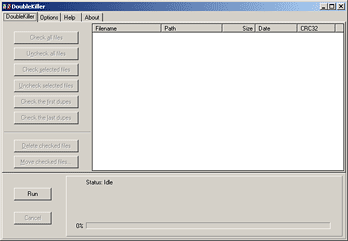
Верхняя строка вкладок в стандартной конфигурации включает DoubleKiller, Options, Help и About. Это уже многое говорит о характере программы. В ней нет сложной навигации, нет скрытых мастеров настройки и дополнительных панелей. Практически всё важное сосредоточено на двух рабочих экранах: стартовом окне результатов и вкладке Options. В этом и плюс, и минус. С одной стороны, интерфейс устаревший внешне. С другой — он предсказуемый, и после первого прохода по кнопкам становится понятно, где именно настраивать поиск дубликатов файлов, где смотреть результаты и где подтверждать удаление. Набор основных действий расположен открыто: Run, Cancel, кнопки отметки файлов и команды удаления либо переноса. В результате DoubleKiller ощущается как инструмент, а не как оболочка с эффектами.
Отдельно полезно то, что в списке результатов сразу предусмотрены колонки Filename, Path, Size, Date и CRC32. Для реальной проверки дублей это правильный набор. По одному только имени файла решение принимать нельзя, а здесь перед глазами сразу и путь, и размер, и дата, и контрольная сигнатура содержимого.
Вкладка Options: центр всей настройки
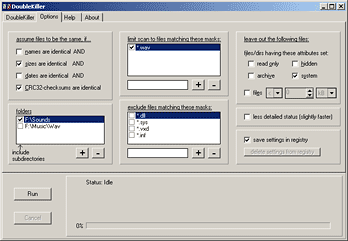
Если главное окно отвечает за результаты, то вкладка Options отвечает за весь смысл поиска. Именно здесь пользователь определяет, какие файлы считать одинаковыми, какие папки сканировать, какие маски учитывать, что исключать и как ограничивать выдачу. У DoubleKiller нет отдельного мастера перед запуском: всё управление сосредоточено здесь.
Блок assume files to be the same, if...
Самый важный участок на вкладке Options — блок assume files to be the same, if.... В нём выставляются четыре ключевых критерия сравнения:
-
names are identical
-
sizes are identical
-
dates are identical
-
CRC32-checksums are identical
Именно здесь определяется, будет ли программа искать просто подозрительно похожие объекты или действительно одинаковые файлы. Причём критерии можно комбинировать свободно. Это удобно, потому что разные сценарии требуют разной строгости:
-
имя + размер — самый грубый и быстрый вариант;
-
размер + CRC32 — практический стандарт для точного поиска одинаковых файлов;
-
имя + размер + дата — хороший фильтр для повторов в папке Downloads;
-
размер + дата + CRC32 — строгий режим для архивов и резервных копий;
-
только CRC32 без имени — полезно, когда одинаковый файл лежит под разными названиями.
У DoubleKiller есть важная внутренняя логика: сравнение содержимого через CRC32 выполняется только после того, как файлы совпали по остальным выбранным критериям. Благодаря этому программа не тратит время на бессмысленный полный пересчёт для всего подряд. Поэтому связка size + CRC32 в программе считается наиболее практичной: она даёт точный поиск по содержимому без лишней нагрузки.
Если нужен надёжный поиск дубликатов файлов, а не просто первичная сортировка мусора, именно режим sizes are identical + CRC32-checksums are identical лучше воспринимать как базовый. Он логично подходит для документов, архивов, музыкальных файлов, ISO-образов, установщиков и вообще любых случаев, где важен факт абсолютной идентичности.
Блок folders
Ниже расположен блок folders. Здесь формируется список каталогов, которые программа будет проверять. В DoubleKiller можно добавить сколько угодно папок или разделов, а также использовать сетевые папки. Это удобно в реальной работе, потому что поиск одинаковых файлов редко ограничивается одной директорией: часто нужно сравнить рабочую папку и архив, локальный каталог и внешний диск, новую коллекцию с уже существующим хранилищем.
У каждой записи есть флажок, который управляет рекурсией, то есть включением подпапок. Это очень важная деталь. Если галочка стоит, DoubleKiller обходит не только сам каталог, но и все вложенные директории. Если её снять, программа ограничится только верхним уровнем. Для больших архивов это принципиально: сканирование папок и подпапок позволяет сразу охватить всю структуру, не добавляя вручную каждый каталог отдельно.
Практический смысл блока folders очень простой:
-
для папки Downloads обычно хватает одного каталога с подпапками;
-
для фотоархива лучше добавлять корневую папку коллекции и включать подпапки;
-
для сравнения двух массивов данных добавляются обе папки одновременно;
-
для внешнего диска можно добавить его корень и отфильтровать содержимое масками.
Очень показательно, что программа прямо предостерегает от сканирования системных директорий Windows. И это абсолютно верный совет: в системных папках может быть множество одинаковых на вид, но нужных файлов, удаление которых превращается в риск. DoubleKiller значительно разумнее использовать на пользовательских данных — документах, медиатеках, архивах, папках резервных копий.
Маски файлов: include и exclude
В центре вкладки Options находятся два списка масок:
-
limit scan to files matching these masks
-
exclude files matching these masks
Это одна из самых полезных функций DoubleKiller, потому что она превращает общий поиск дублей в целевой. Вместо сканирования всех файлов подряд пользователь может сосредоточиться на конкретном наборе расширений.
Например:
| Задача | Что добавить в include |
|---|---|
| Поиск дублей фотографий | *.jpg, *.jpeg, *.png, *.tif |
| Поиск повторов музыки | *.mp3, *.flac, *.wav, *.aac |
| Разбор документов | *.pdf, *.doc, *.docx, *.xls, *.xlsx |
| Проверка архивов | *.zip, *.rar, *.7z, *.iso |
И наоборот, через exclude files matching these masks удобно сразу убрать из анализа типы данных, которые не нужно трогать. Это особенно полезно, если поиск идёт по большому диску, где вперемешку лежат документы, мультимедиа, служебные файлы и временные каталоги. Такая настройка критериев сравнения и фильтрации резко повышает качество выдачи: список найденных дублей становится короче, чище и ближе к реальной задаче.
Исключения по атрибутам и размеру
Справа на вкладке Options находится блок leave out the following files. Здесь можно исключать из поиска файлы по атрибутам и размеру. В числе типовых флагов — hidden, system, read only, archive, а ниже задаются ограничения по объёму файла.
На практике это очень полезно. Программа для поиска дубликатов без фильтра по размеру быстро начинает тратить время на мелочь, которая не даёт ощутимой экономии места. А если пользователь ищет дубликаты файлов на компьютере ради освобождения диска, то логично отсеять слишком маленькие объекты и сосредоточиться на действительно тяжёлых данных: архивах, медиафайлах, образах, проектах, старых резервных копиях.
Фильтры по атрибутам тоже важны. Скрытые и системные файлы нередко лучше сразу исключить. Так пользователь снижает шанс получить сомнительные совпадения и оставляет программе ту зону данных, где дубликаты действительно мешают.
save settings in registry
Ещё один заметный элемент вкладки — save settings in registry. Если этот флажок не установлен, DoubleKiller не сохраняет настройки в системном реестре. Если установить — конфигурация будет запоминаться для следующих запусков. Рядом есть и кнопка удаления сохранённых настроек. Это небольшая деталь, но она делает программу удобнее для двух разных сценариев: можно использовать её как чистую portable-утилиту без следов в системе, а можно как постоянный рабочий инструмент с уже сохранённым набором папок и фильтров.
Как правильно настроить поиск дубликатов
Одна из причин, почему одни хвалят DoubleKiller, а другие получают спорные результаты, заключается не в самой программе, а в выборе критериев. Утилита честно исполняет заданные условия. Если условия слишком мягкие, список найденных дублей распухает сомнительными совпадениями. Если слишком жёсткие — часть повторов может пройти мимо.
Ниже — практические пресеты, которые лучше всего подходят для типовых задач.
Для документов и архивов
Лучший режим:
-
sizes are identical
-
CRC32-checksums are identical
-
включить подпапки
-
исключить hidden и system
-
при необходимости ограничить расширениями документов или архивов
Такой набор даёт самый надёжный результат. Для документов одинаковый размер ещё не гарантирует полную идентичность, а CRC32 эту проблему снимает.
Для папки Downloads
Оптимально начать так:
-
names are identical
-
sizes are identical
-
при необходимости добавить dates are identical
-
включить подпапки
-
исключить служебные и системные файлы
Для Downloads часто достаточно имени и размера, потому что там много повторных загрузок. Но если нужен максимально точный результат, лучше всё равно добавить CRC32.
Для музыкальной коллекции
Лучше использовать:
-
include-маски для аудиоформатов;
-
sizes are identical
-
CRC32-checksums are identical
DoubleKiller не анализирует музыкальные теги, не сравнивает метаданные как специализированные аудиоутилиты, зато очень хорошо находит точные копии треков. Если у вас несколько одинаковых MP3 или FLAC в разных папках, программа покажет их без лишней лирики.
Для фотоархива
Если задача — найти именно одинаковые фотофайлы, а не похожие изображения, DoubleKiller подходит хорошо. Настройка обычно такая:
-
include-маски для графических форматов;
-
sizes are identical
-
CRC32-checksums are identical
Если же нужны визуально похожие снимки, повторы после ресайза, кадры с разным EXIF или слегка обработанные копии, это уже не профиль DoubleKiller. В таком сценарии лучше смотреть в сторону утилит с image similarity.
Запуск сканирования: что делает кнопка Run
Когда критерии выбраны, папки добавлены, маски настроены и всё выглядит логично, работа начинается с кнопки Run внизу слева. Это центральная команда поиска. После её нажатия DoubleKiller сначала формирует список файлов из выбранных каталогов, отбрасывая то, что было исключено масками и фильтрами, а затем начинает сравнивать найденные объекты друг с другом. Если добавлено несколько папок, сравнение идёт между всеми файлами, независимо от того, лежат они в одной директории или в разных. По мере обработки результат список постепенно заполняется найденными совпадениями.
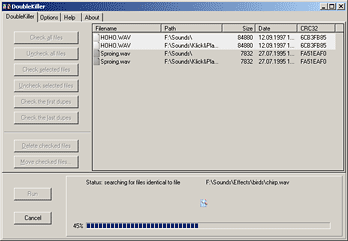
Это хороший и очень правильный рабочий процесс. Программа не выдаёт магический итог одной цифрой в конце, а даёт видеть, что происходит во время анализа. В статусной строке отображается текущая операция, а внизу двигается индикатор выполнения. Для поиска дубликатов файлов это полезно: пользователь понимает, идёт ли стадия перебора списка, расчёт CRC32 или уже подгрузка найденных совпадений.
Важно и то, что DoubleKiller позволяет остановить процесс через Cancel. Если подтвердить отмену, сканирование прекращается, но с уже найденными на этот момент результатами можно работать дальше. Это ценное поведение, потому что в длинных проходах по большим каталогам иногда достаточно и частичного результата: например, когда очевидно, что программа уже собрала много повторов и дальше продолжать нет смысла.
Что происходит после завершения поиска
Когда анализ заканчивается, список результатов и управляющие кнопки становятся активными. На этом этапе DoubleKiller переходит из режима поиска в режим разбора найденных дублей. И вот здесь становится понятно, почему программа до сих пор остаётся удобной, несмотря на старый интерфейс: она не пытается удалить что-то сама, а сначала даёт пользователю прозрачный список, где можно проверить и отметить всё вручную либо частично автоматизировать выбор.
Список отображается наборами. У каждого набора одинаковых файлов есть свои значки и чередование более тёмного и более светлого оформления. Это нужно не для красоты, а для читаемости: так проще глазами отделять одну группу дублей от другой. Более того, значки рядом с файлами работают как чекбоксы. То есть отметка идёт не в отдельной колонке и не через сложное меню, а обычным кликом по значку у записи. Каждый отмеченный объект попадёт под удаление после команды Delete checked files.
Кнопки отметки файлов: зачем они нужны и как ими пользоваться
Слева от списка результатов DoubleKiller выводит набор кнопок для работы с выбором. Именно они делают программу удобнее ручного удаления по одной записи.
В интерфейсе доступны:
-
Check all files
-
Uncheck all files
-
Check selected files
-
Uncheck selected files
-
Check the first dupes
-
Check the last dupes
Практически это работает так:
-
Check all files — слишком грубая команда, использовать её бездумно не стоит;
-
Uncheck all files — быстрый способ начать разбор с нуля;
-
Check selected files — полезна, если пользователь вручную выделил группу записей мышью;
-
Check the first dupes — позволяет автоматически отметить первый файл в каждой паре, первые два в каждой тройке и так далее;
-
Check the last dupes — зеркальный вариант для обратного выбора.
Команда Check selected files особенно удобна в длинных списках. Когда видно, что целая пачка повторов относится к одному каталогу или одному временному архиву, можно выделить эти записи блоком и отметить их разом. А Check the first dupes полезна в тех случаях, когда внутри каждой группы важно быстро отметить по одному из повторов для удаления, а дальше уже точечно проверить спорные места.
Но здесь важно понимать философию DoubleKiller: автоматические кнопки — это помощь, а не решение за пользователя. Программа не знает, какой из одинаковых файлов вы хотите оставить. Поэтому её полуавтоматические режимы хороши как старт, но финальную проверку лучше делать глазами, особенно если речь идёт о рабочих документах или семейном фотоархиве.
Просмотр файла, открытие папки и экспорт списка
После сканирования DoubleKiller позволяет не только отмечать файлы, но и проверять их контекст. Двойной щелчок по записи открывает соответствующий файл, а через контекстное меню можно открыть каталог, где он находится. Это очень полезно в реальной чистке: одно дело — видеть путь в колонке, другое — сразу перейти к месту и понять, что это за копия, в каком проекте она лежит и не привязана ли она к какой-то рабочей структуре.
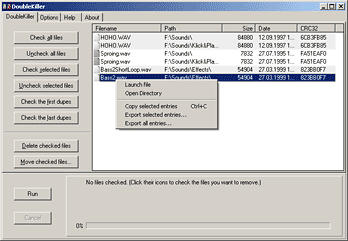
Контекстное меню в списке результатов делает этот этап удобнее. На рабочем экране видны команды Launch file, Open Directory, Copy selected entries, Export selected entries... и Export all entries.... Ключевая для практического использования команда — Export all entries.... Она выводит весь список найденных результатов в текстовый файл, который потом можно читать обычным текстом или открывать в табличном редакторе. Для аудита архива, согласования удаления с коллегами или просто спокойной проверки списка перед массовой чисткой это очень полезно.
Такой экспорт особенно ценен в двух сценариях. Во-первых, когда пользователь хочет сначала найти дубликаты файлов, а удалить их позже. Во-вторых, когда сравнение делается на большом массиве данных и нужно сохранить список на память, чтобы потом не запускать тот же поиск заново.
Удаление и перенос файлов: самый ответственный этап
После того как нужные записи отмечены, в ход идут две основные команды:
-
Delete checked files
-
Move checked files...
И вот здесь у DoubleKiller очень правильная логика предосторожности. После нажатия Delete checked files программа показывает диалог подтверждения и предупреждает, если где-то в группе отмечены вообще все копии. Одновременно она сообщает, сколько файлов будет удалено и каков их суммарный размер. Это важный защитный барьер: если пользователь случайно отметил все элементы пары или тройки, программа не молчит, а прямо обращает на это внимание.
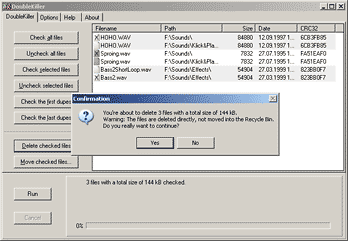
Самое важное здесь другое: в обычной DoubleKiller удаление не идёт через Recycle Bin. Файлы не отправляются в корзину, а удаляются напрямую. Именно поэтому второй вариант — Move checked files... — в большинстве реальных сценариев безопаснее. Программа сама рекомендует использовать перенос в резервную папку как более осторожный способ работы. Такой подход действительно лучший. Сначала отмечаете подозрительные копии, затем переносите их в отдельный каталог, несколько дней живёте с системой и проверяете, что ничего важного не пропало, и только потом окончательно убираете остатки.
Практическое правило безопасности
Если нужно безопасное удаление дубликатов, используйте такой порядок:
-
Настроить точные критерии, лучше size + CRC32.
-
Просмотреть результаты и не удалять группы вслепую.
-
Отмечать не всё подряд, а только те копии, в которых уверены.
-
Сначала применять Move checked files....
-
Проверить, что оставшиеся файлы открываются и лежат там, где нужны.
-
Только после этого окончательно удалять вынесенные дубликаты.
Для домашнего архива, рабочих документов и медиатеки это самый здравый вариант. И DoubleKiller как раз позволяет работать именно так, без навязанной автоматики.
Пошаговая инструкция: как найти и убрать дубликаты без риска
Ниже — реальный рабочий сценарий, который хорошо показывает, как использовать DoubleKiller не для галочки, а на практике.
Шаг 1. Открыть вкладку Options
Сразу после запуска переходите в Options и не жмите Run, пока не выставите критерии. Это базовое правило. Если сканировать всё без фильтров, можно получить лишний шум.
Шаг 2. Выбрать критерии сравнения
Для большинства задач ставьте:
-
sizes are identical
-
CRC32-checksums are identical
Если работаете именно с повторами в Downloads и уверены в логике именования, можно добавить names are identical. Но основной режим для точного поиска дублей — именно размер плюс CRC32.
Шаг 3. Добавить папки
В блоке folders добавьте нужные каталоги. Если нужно проверить большую структуру, обязательно включите подпапки. Если задача локальная — например, только Downloads или конкретный архив документов — ограничьтесь нужной областью и не распыляйте сканирование на весь диск.
Шаг 4. Настроить маски
Если знаете, что ищете дубликаты только среди документов, фото или музыки, лучше сразу ограничить поиск через limit scan to files matching these masks. Это сэкономит время и сократит мусор в выдаче. Если, наоборот, есть типы файлов, которые точно не нужны, добавьте их в exclude files matching these masks.
Шаг 5. Исключить системные и скрытые файлы
Если поиск идёт по большим папкам, имеет смысл убрать hidden и system. Это снижает вероятность спорных совпадений и делает чистку безопаснее.
Шаг 6. Нажать Run
Теперь можно запускать поиск. Во время сканирования следите за статусной строкой и не паникуйте, если результаты появляются постепенно — для DoubleKiller это нормальный режим работы.
Шаг 7. Разобрать группы дублей
Когда поиск завершён, не удаляйте всё сразу. Сначала посмотрите на пути. Очень часто уже по колонке Path видно, какие копии лежат в резервной папке, а какие — в рабочей. В таком случае логично оставлять рабочий экземпляр, а архивную копию отмечать.
Шаг 8. Использовать автоматические кнопки с осторожностью
Check the first dupes и Check the last dupes ускоряют разметку, но не заменяют проверку. Если речь идёт о важных данных, проходите список хотя бы по тем группам, где есть сомнения.
Шаг 9. Сначала перенос, потом удаление
Лучше всего применить Move checked files... и отправить копии в отдельную временную папку. После проверки уже можно принять окончательное решение.
Шаг 10. При необходимости экспортировать результаты
Если список большой, а чистку вы хотите сделать позже, используйте Export all entries... и сохраните результаты в текстовый файл.
Насколько удобно работать со списком результатов
С точки зрения повседневной практики DoubleKiller устроена разумно. Да, интерфейс выглядит старомодно. Да, в нём нет современных превью, карточек и мастеров. Но именно как программа для поиска одинаковых файлов она даёт нужный набор инструментов без отвлекающих деталей.
Сильные стороны списка результатов:
-
сразу видны путь, размер, дата и CRC32;
-
группы дубликатов визуально отделены друг от друга;
-
отметка идёт простым кликом по значку;
-
есть быстрые кнопки массовой разметки;
-
можно открыть файл или директорию;
-
можно экспортировать выдачу.
Слабые стороны тоже очевидны:
-
интерфейс без современных превью;
-
логика выбора некоторых дублей кажется грубоватой;
-
нет интеллектуальных помощников по качеству файла;
-
нет мягкого удаления через корзину в обычной редакции;
-
функции сортировки и перегруппировки уступают расширенной Pro-версии.
Но если оценивать программу честно, по прямому назначению, то её главная ценность не в красоте, а в прозрачности. DoubleKiller не скрывает от пользователя, что именно найдено и что именно будет удалено.
Где DoubleKiller особенно хороша
Точный поиск одинаковых файлов
Если задача — найти именно идентичные копии, DoubleKiller очень убедительна. CRC32-проверка содержимого, возможность комбинировать критерии и сканировать несколько папок одновременно делают её хорошим инструментом для расчистки архива.
Работа с большими пользовательскими папками
Документы, фото, музыка, резервные копии, скачанные установщики — всё это типовая территория DoubleKiller. В таких папках программа даёт высокую практическую пользу уже после одного-двух проходов.
Простая portable-утилита
Программа не требует обязательной установки и может использоваться как переносной инструмент. Это удобно для разового аудита на разных машинах или для работы с внешними накопителями.
Управляемая, а не агрессивная чистка
DoubleKiller не делает вид, что лучше пользователя знает, что удалить. Это правильно. Для удаления дубликатов файлов такой консервативный подход безопаснее любой умной автоматизации.
Где DoubleKiller уже уступает более современным аналогам
У программы есть и объективные ограничения.
Во-первых, она ориентирована на точные дубликаты, а не на похожие изображения, похожие аудиофайлы или видео. Если вам нужно находить не только идентичные копии, но и визуально схожие фотографии после поворота, обрезки или ресайза, DoubleKiller не та программа.
Во-вторых, базовая редакция ограничена в ряде функций по сравнению с DoubleKiller Pro. В обычной версии отсутствуют расширенные comparison options, нет загрузки ранее сохранённых списков, нет удаления в Recycle Bin, нет regrouping результатов и автоматизации через command line. Кроме того, у бесплатной редакции есть ограничение максимального размера одного файла в 2 GB.
В-третьих, интерфейс явно из другой эпохи. Если пользователю нужны современные превью, интеллектуальный мастер выбора, гибкие правила массовой разметки и более богатая аналитика, он заметит возраст этой программы очень быстро.
Сравнение с аналогами
DoubleKiller логично сравнивать не с абстрактными очистителями системы, а с конкретными программами-аналогами для поиска дублей: AllDup, dupeGuru, CloneSpy и Duplicate Cleaner. У каждой свой характер, и на их фоне сильные и слабые стороны DoubleKiller видны особенно хорошо.
| Программа | На чём сильна | Где уступает DoubleKiller или отличается |
|---|---|---|
| DoubleKiller | Точный поиск одинаковых файлов по имени, размеру, дате и CRC32; простая portable-логика; понятный ручной контроль | Устаревший интерфейс, нет похожих фото/аудио, нет корзины в базовой редакции |
| AllDup | Очень широкий набор режимов: контент, file properties, similar images, music tracks, встроенный file manager, portable-редакция | Перегруженнее и сложнее для новичка, когда нужен именно простой поиск точных дублей |
| dupeGuru | Fuzzy matching, режимы Standard, Music и Picture, хорош для похожих имён и медиаколлекций | Меньше похож на классическую Windows-утилиту, не так прямолинеен в сценарии точных архивных дублей |
| CloneSpy | Бесплатный классический инструмент для точных дублей, одинаковых имён и zero length files | По удобству и прозрачности рабочего процесса DoubleKiller выглядит аккуратнее для обычного пользователя |
| Duplicate Cleaner | Самый богатый функционал для фото, музыки и видео; Selection Assistant; поиск в Zip; advanced filtering | Более тяжёлый и сложный продукт, избыточный, если нужен просто точный duplicate file finder Windows |
AllDup
AllDup — гораздо более насыщенный по функциям инструмент. Он умеет работать не только с точными дубликатами, но и с special characteristics вроде similar images и music tracks, а также предоставляет более развитый file manager и дополнительные параметры обработки результатов. Если задача сложная, с разными типами медиа и потребностью в глубокой фильтрации, AllDup объективно мощнее. Но за эту мощность приходится платить более высокой сложностью интерфейса и большим количеством настроек. На фоне AllDup DoubleKiller выигрывает там, где нужен спокойный, прямолинейный сценарий: задал критерии, нашёл одинаковые файлы, проверил, перенёс или удалил.
dupeGuru
dupeGuru интересен тем, что умеет не только точные сравнения, но и fuzzy matching, а также имеет отдельные режимы Music и Picture. Для коллекций треков и похожих изображений он функционально интереснее, чем DoubleKiller. Но если говорить о сценарии очистка архива документов, резервных копий и повторов из разных папок, DoubleKiller воспринимается более прямолинейно и проще в освоении. dupeGuru — отличный вариант для тех, кому нужны похожие файлы и работа с медиаданными; DoubleKiller — для тех, кому нужны точные копии и предельно понятная логика удаления.
CloneSpy
CloneSpy — тоже классическая Windows-утилита старой школы. Она умеет находить exact duplicates, одинаковые имена, похожие по размеру одноимённые файлы и zero bytes files. По духу это очень близкий конкурент DoubleKiller: минимализм, прямой рабочий процесс, ставка на функциональность. Но DoubleKiller удобнее именно как практическая программа для поиска дублей в типовых пользовательских папках: структура окна яснее, логика кнопок разметки прозрачнее, экспорт результатов проще встроить в рабочий процесс. CloneSpy хорош как технический инструмент, DoubleKiller — как более удобная прикладная утилита для большинства пользователей.
Duplicate Cleaner
Duplicate Cleaner — это уже более современный и тяжёлый класс решений. Он умеет искать не только exact matches, но и similar photos, similar audio, видео по кадрам или звуковой дорожке, работает с Zip, предлагает Selection Assistant и множество дополнительных сценариев. Если у пользователя большая фото- или медиатека и нужен не просто поиск одинаковых файлов, а глубокий разбор похожего контента, Duplicate Cleaner заметно сильнее. Но если задача уже и проще — например, удалить одинаковые документы, архивы и повторные копии установщиков — DoubleKiller будет быстрее в освоении и чище по логике.
DoubleKiller и DoubleKiller Pro: в чём реальная разница
Базовая DoubleKiller остаётся рабочим инструментом для точного поиска дублей, но Pro-редакция заметно расширяет её возможности. В расширенной версии появляются:
-
более быстрый scanning engine;
-
advanced comparison options;
-
полноценные sorting и regrouping results;
-
check by criteria;
-
сохранение и загрузка result lists;
-
command line support;
-
удаление в Recycle Bin;
-
замена дублей shortcuts.
Если смотреть на это с практической стороны, вывод такой:
-
обычная DoubleKiller достаточно хороша для домашней очистки, разового поиска одинаковых документов, музыки, архивов, папок Downloads;
-
DoubleKiller Pro интересна уже тем, кто системно занимается большими массивами данных, хочет гибче сортировать результаты, автоматизировать процедуры и безопаснее удалять файлы через корзину.
Здесь важно не переоценивать базовую редакцию. Она вполне работоспособна, но по современным меркам в ней действительно не хватает ряда функций, которые давно стали стандартом у более развитых аналогов.
Сильные стороны DoubleKiller
1. Прозрачная логика поиска
Программа ясно показывает, по каким критериям сравниваются файлы, и не прячет ключевые настройки.
2. Точный поиск по содержимому
CRC32 делает DoubleKiller полезной именно как программу для поиска одинаковых файлов, а не просто совпадений по имени.
3. Нормальная фильтрация
Маски файлов, атрибуты, фильтр по размеру и список папок дают возможность настраивать поиск под конкретную задачу.
4. Внятный ручной контроль
Пользователь сам решает, какие копии удалить. Это особенно важно для рабочих данных.
5. Перенос вместо удаления
Команда Move checked files... делает осторожный сценарий уборки действительно удобным.
Недостатки DoubleKiller
1. Очень старый интерфейс
Внешне программа давно не выглядит современной. Для кого-то это мелочь, для кого-то — барьер.
2. Нет работы с похожими медиа
DoubleKiller не рассчитана на похожие изображения, похожие аудиозаписи и видео.
3. Нет корзины в обычной редакции
Удаление идёт напрямую, и это повышает ответственность пользователя.
4. Ограниченные возможности сортировки и повторной работы с результатами
Для больших долгих сессий разборки дублей это уже чувствуется.
5. Ограничение на размер одного файла в базовой редакции
Для обычных документов и фото это не проблема, но для очень крупных образов и архивов ограничение может иметь значение.
Итог
DoubleKiller — это не модная и не универсальная утилита. Это старая, узкая, но до сих пор полезная программа для поиска и удаления дубликатов файлов в Windows. Она хорошо справляется с точными совпадениями, умеет сканировать несколько папок, поддерживает сравнение по содержимому через CRC32, даёт маски, фильтры по атрибутам и размеру, а главное — оставляет контроль в руках пользователя. За счёт этого DoubleKiller особенно хороша там, где нужно не красиво почистить компьютер, а спокойно и аккуратно разобрать реальные одинаковые файлы в архивах, документах, папках загрузок и коллекциях медиа.
Её слабые стороны тоже очевидны: интерфейс устарел, похожие фото и музыку она не ищет, удаление в обычной редакции не использует корзину, а более гибкие сценарии уже требуют либо Pro-версии, либо перехода на более современные альтернативы вроде AllDup, dupeGuru или Duplicate Cleaner. Но если нужен именно надёжный поиск одинаковых файлов, понятная ручная разметка и рабочая portable-утилита без лишнего шума, DoubleKiller остаётся вполне удачным выбором.
