
DupKiller — это старая, но до сих пор очень узнаваемая программа для поиска дубликатов файлов в Windows, сделанная не вокруг красивых мастеров и автоматических сценариев, а вокруг ручного контроля. Она ищет одинаковые файлы на компьютере по набору критериев, позволяет тонко настроить, что именно считать дубликатом, и дает пользователю самому решить, какие копии оставить, а какие удалить. В этом и заключается ее характер: это не очистка в один клик, а утилита для тех, кто хочет видеть структуру поиска, управлять фильтрами и понимать, почему в список попал каждый конкретный файл.
По интерфейсу и логике работы программа типично виндовая в старом хорошем смысле: слева постоянное меню разделов, сверху обычная строка меню File, Edit, Action, Language, Window, Help, а в центре — страница текущего шага, будь то выбор дисков, настройка критериев, исключений или удаление найденных копий. При первом запуске у нее даже появляется отдельное окно Tips and Tricks, что хорошо передает общий подход DupKiller: программа рассчитана на пользователя, который готов немного посидеть в настройках, зато потом получить более точный поиск дубликатов файлов, чем у совсем упрощенных решений.
Скачать DupKiller
- Оптимизация системы
- Очистка мусора
- Ускорение ПК
- Устаревший интерфейс
- Только дубликаты
- Мало обновлений
Что DupKiller делает лучше всего
Главная задача программы — найти повторяющиеся файлы на дисках, в отдельных папках, на съемных носителях и сетевых ресурсах, а затем помочь безопасно убрать лишние копии. Программа умеет искать дубликаты не только по имени, размеру и дате, но и по содержимому, по похожим именам и по типу файла, а также ограничивать поиск масками, диапазоном размеров и списком исключений. Важный нюанс DupKiller в том, что сравнение содержимого здесь не завязано на MD5 или CRC: программа использует реальное побайтное сравнение, поэтому режим поиска по содержимому в ней сделан не для галочки.
С практической точки зрения это означает следующее. Если у вас на диске лежат три копии одного и того же установщика, утилита найдет их быстро даже по базовым признакам. Если у вас копии документа разложены по разным папкам и часть из них переименована, поможет сравнение содержимого. Если речь идет о почти одинаковых наборах файлов с человеческим неймингом вроде photo_001, photo-001, photo (1) и photo copy, можно подключить режим похожих имен и уже потом решать, насколько он уместен в конкретной папке. Именно поэтому DupKiller полезен не только как программа для удаления дубликатов файлов, но и как инструмент ручного разбора цифрового архива.
Интерфейс DupKiller: логика разделов и общая структура
Сильная сторона программы — не внешний вид, а понятная архитектура. Вся работа строится вокруг восьми основных разделов: Scan Drives, Files and Folders, Exclusions, Search Settings, Other Options, Removal, Statistics и List. Такой набор разделов хорошо отражает философию DupKiller: сначала выбираем, где искать, затем уточняем, что искать, потом решаем, что считать совпадением, и только после этого переходим к удалению.
Scan Drives
Раздел Scan Drives нужен для работы на уровне дисков. Здесь программа показывает список логических дисков в блоке Select the drives you want to scan, а ниже дает включаемые фильтры по типу носителей: Show floppy disk drives, Show removable drives, Show CD/DVD drives, Show remote (network) drives, Show virtual drives, Show RAM-drives. Справа расположена кнопка Refresh, внизу — стандартные Scan и Exit. Этот экран особенно удобен, когда нужно искать одинаковые файлы на компьютере сразу по нескольким накопителям, не добавляя папки вручную.
Files and Folders
Если полный обход диска не нужен, основная работа переносится в раздел Files and Folders. Здесь DupKiller позволяет отдельно управлять файлами и папками. В блоке Files to look at можно выбрать режим All files или Files named... и составить собственный список масок через кнопки Add, Edit, Remove. Ниже расположен блок Folders to scan с вариантами All folders, Also folders named... и Only folders named.... Для точечного поиска дублей это один из самых удобных экранов программы: можно ограничить поиск, например, только MP3, JPG, PSD, ZIP или любыми другими расширениями, а затем просканировать лишь конкретные каталоги, а не весь диск.
Exclusions
Раздел Exclusions отвечает за противоположную логику: не что проверять, а что пропускать. Программа позволяет исключать файлы и папки из сканирования, и это одна из важнейших настроек для безопасной очистки. Когда пользователь ищет дубликаты документов или фотографий, ему редко нужно трогать системные каталоги, папки программ, кэш браузеров или служебные директории. В DupKiller такие зоны удобнее заранее убрать из поиска, чем потом вручную отсматривать сотни лишних совпадений в результате.
Search Settings
Именно здесь DupKiller становится особенно интересным. В разделе Search Settings располагается группа Requirements for duplicate matches, где можно отмечать признаки совпадения: Same name, Same date and time, Same size, Same type, Similar name, Same content. Для части параметров доступны уточнения: у имени — Ignore extension, у похожих имен — порог схожести, у содержимого — Use quick comparison, а для сравнения файлов есть режимы from the beginning и from the end. Ниже находятся ограничения на размер файла — no less than и no more than — и настройка минимального процента совпадения. Это не формальный список галочек: именно здесь пользователь решает, будет ли поиск быстрым и грубым или более медленным, но прицельным.
Other Options
В Other Options собраны вспомогательные параметры. Этот раздел связан с настройкой приоритета поискового механизма, параметрами списка дубликатов и дополнительными элементами поведения программы. Практически это означает, что DupKiller можно подстроить не только по критериям совпадения, но и по тому, как именно будут показаны результаты и насколько комфортной окажется работа после завершения сканирования.
Removal
Раздел Removal отвечает за стратегию удаления. Здесь выбирается, что делать с найденными копиями: Move files to recycle bin или Permanently delete files. Ниже программа предлагает подтверждения перед удалением и дополнительные правила, связанные с папками и списком. Для пользователя это один из самых важных экранов, потому что именно здесь определяется, будет ли очистка обратимой. Если вы только начали пользоваться DupKiller, этот раздел лучше настраивать максимально консервативно: отправка в корзину, включенные подтверждения и никакой автоматической агрессии.
Statistics
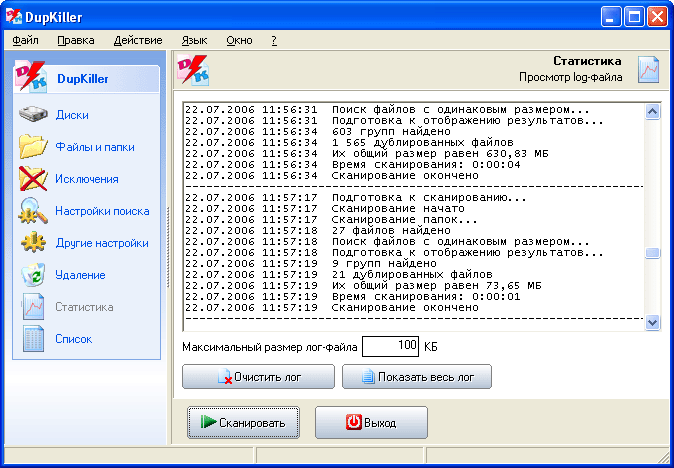
Раздел Statistics нужен не для красоты. Он показывает данные по найденным дубликатам, объему занимаемого ими места и количеству файлов, а также позволяет смотреть журнал операций. Для больших разборов архива это удобно: после длительного поиска вы не просто видите список файлов, а получаете еще и сводную картину — сколько групп найдено и сколько места действительно можно освободить.
List
После сканирования основной рабочей зоной становится List. Именно здесь пользователь просматривает группы совпадений, вручную проверяет файлы, вызывает команды через правый клик и принимает решение об удалении. Через контекстное меню из списка можно удалять, копировать, перемещать файлы, открывать их расположение в Windows Explorer и добавлять путь в список исключений. Это важный момент: DupKiller не заставляет слепо доверять поиску — он дает инструменты для ручной проверки прямо на этапе разбора результата.
Как DupKiller понимает, что перед ним дубликат
Чтобы обзор программы был полезным, важно не просто перечислить галочки в Search Settings, а понять, как они влияют на выдачу.
Same name
Флаг Same name подходит для ситуаций, когда вы ожидаете буквальное совпадение имен файлов. Это хороший вариант для папки Загрузки, временных каталогов, наборов установщиков, копий архивов и других мест, где одинаковые файлы часто сохраняются с тем же именем. Но у режима есть очевидное ограничение: если один и тот же файл когда-то был переименован, только по имени DupKiller его уже не свяжет.
Same date and time
Параметр Same date and time полезен как дополнительный фильтр, но его нельзя считать универсальным маркером дубля. Когда файлы копируются между дисками, архивируются, пересохраняются или проходят через облачный клиент, метка даты может измениться. Поэтому эта опция хорошо работает как ускоряющий признак в сочетании с размером и именем, но в одиночку почти никогда не должна быть главным критерием.
Same size
Флаг Same size — базовый и очень практичный. Он помогает быстро отсеять заведомо разные файлы и почти всегда должен оставаться включенным, если вы ищете точные дубликаты. Для программ поиска одинаковых файлов это один из главных ускорителей: одинаковый размер еще не доказывает, что файлы идентичны, но резко сужает круг потенциальных совпадений.
Same type
Опция Same type нужна для более человеческого объединения расширений. На практике этот режим сопоставляет расширения из одной группы, например JPG, JPE и JPEG. Это удобно для фотоархивов и мультимедиа, где один и тот же тип данных может гулять по диску с разными, но родственными расширениями.
Similar name
Режим Similar name — одна из самых интересных возможностей программы. Он помогает искать не только точные повторы, но и файлы с очень похожими именами, регулируя чувствительность через процент совпадения. Это полезно в папках, где много пользовательских копий вроде договор финал, договор финал 2, договор новый, договор копия. Но именно с этой опцией нужно быть осторожнее всего: она отлично находит подозрительные группы, однако не все найденное ей действительно является дублями по содержимому.
Same content
Флаг Same content — самый надежный способ подтвердить, что файлы действительно одинаковые. Для DupKiller это не просто галочка ради вида: сравнение содержимого в программе выполнено через побайтную проверку, а не через MD5 или CRC, поэтому для точной зачистки архива этот режим особенно ценен. Минус ровно один: поиск по содержимому почти всегда медленнее, чем поиск по имени, размеру и времени. Но если вам важно не пропустить переименованные копии, без него не обойтись.
Compare files: from the beginning / from the end
Эта часть настроек показывает, насколько DupKiller ориентирован на ручной контроль. Пользователь может задавать направление сравнения — from the beginning или from the end. В практическом смысле это имеет смысл тогда, когда вы работаете с файлами, в которых повторяется характерный блок данных в начале или конце, и хотите подстроить логику быстрой проверки под свой сценарий. Для повседневного поиска дубликатов файлов большинству пользователей подойдет стандартный режим, но сам факт наличия такой настройки хорошо показывает глубину программы.
Ограничение по размеру
Поля no less than и no more than нужны не только ради скорости, но и ради чистоты результата. Если вы ищете одинаковые фото, можно не тратить время на мелкие служебные файлы. Если разбираете музыку или видео, наоборот, удобно убрать шум из кэша, логов и временных миниатюр. В больших каталогах правильный диапазон размеров заметно снижает количество мусорных совпадений.
Пошаговая инструкция: как найти дубликаты в DupKiller
Ниже — рабочая схема, которой действительно удобно пользоваться, если ваша цель не просто просканировать все подряд, а аккуратно найти и удалить дубликаты на диске.
Шаг 1. Определите область поиска
Если задача широкая и вы хотите проверить сразу несколько накопителей, начните с Scan Drives. Отметьте нужные диски в списке Select the drives you want to scan и решите, нужно ли подключать съемные, сетевые или виртуальные накопители. Для массовой очистки ноутбука этого часто достаточно. Для более точечной работы сразу переходите в Files and Folders.
Шаг 2. Ограничьте типы файлов
В Files and Folders очень полезно задать, какие типы файлов вас вообще интересуют. Если оставить All files, программа будет искать дубликаты во всем подряд: документах, библиотеках, картинках, кэше, служебных файлах. В реальной жизни так делать стоит редко. Гораздо правильнее выбрать Files named... и через Add составить список масок под задачу, например *.jpg, *.jpeg, *.png для изображений или *.doc, *.docx, *.pdf, *.xls, *.xlsx для рабочих документов. Такой подход делает и поиск дубликатов, и дальнейшую ручную проверку намного удобнее.
Шаг 3. Сузьте папки
В том же разделе есть блок Folders to scan. Если вы разбираете один архив фото, логичнее выбрать Only folders named... и добавить только нужные каталоги, чем гонять программу по всему диску. Если же вы подозреваете, что копии разложены по нескольким схожим веткам, удобнее использовать Also folders named... или добавить сразу несколько директорий. Для разборки дублей после резервных копий это один из лучших способов сократить время сканирования и не утонуть в выдаче.
Шаг 4. Задайте исключения
Переходите в Exclusions и уберите из поиска те места, которые не хотите трогать. Это могут быть системные папки, каталоги приложений, временные файлы браузеров, папки виртуальных машин, директории облачных клиентов или служебные архивы. Если задача стоит как найти одинаковые файлы на компьютере и не задеть Windows, исключения — обязательный этап.
Шаг 5. Настройте критерии совпадения
Открывайте Search Settings и выбирайте логику сравнения. Для большинства бытовых сценариев хороший стартовый набор такой:
-
Same size
-
Same content
-
при необходимости Same name
-
диапазон размера, если заранее понятно, что мелкие файлы не интересуют
Если цель — найти не только точные копии, но и подозрительно похожие файлы, можно подключить Similar name, но лучше делать это отдельно, вторым проходом. Для первой очистки безопаснее сначала собрать точные дубликаты по содержимому.
Шаг 6. Проверьте стратегию удаления
Перед стартом обязательно зайдите в Removal. Для первого прогона разумная схема такая:
-
включить Move files to recycle bin
-
не использовать Permanently delete files
-
оставить подтверждения перед удалением включенными
Такой режим позволяет откатить ошибку, если в выдачу все-таки попал файл, который лучше было оставить. Для старых архивов, рабочих документов и семейных фото это правильный подход.
Шаг 7. Запустите сканирование кнопкой Scan
После подготовки нажимайте Scan. Программа просматривает выбранные диски и папки, затем показывает итог по времени, количеству групп и объему найденных дубликатов. В зависимости от настроек и масштаба архива поиск может быть очень быстрым или более вдумчивым. При базовых критериях DupKiller работает заметно быстрее, а при сравнении по содержимому становится точнее.
Шаг 8. Разбирайте результат в List, а не удаляйте вслепую
Самая частая ошибка новичков — сразу отмечать все найденное и удалять. В DupKiller лучше работать иначе: открыть List, пройтись по группам, посмотреть путь, имя, размер, тип, при необходимости вызвать контекстное меню, открыть папку в Explorer и только после этого удалять лишние копии. Программа как раз и построена вокруг такой модели: не скрывать данные, а дать пользователю полный контроль над результатом.
Как читать результаты поиска и не удалить лишнее
В DupKiller результаты сгруппированы по наборам совпадающих файлов. Это правильный формат: вы видите не хаотичный поток строк, а отдельные группы дубликатов. Внутри группы удобно смотреть, где лежит каждая копия, какой у нее размер и как она связана с другими файлами. Если один экземпляр лежит в основной рабочей папке, а второй — в старом бэкапе или в Downloads, решение чаще всего очевидно. Если же копии лежат в разных рабочих каталогах, уже нужно проверять внимательнее.
Отдельно стоит отметить контекстное меню. В результатах DupKiller можно не только удалить файл, но и скопировать, переместить, открыть расположение в Windows Explorer или добавить запись в исключения. Это делает программу удобной именно для разбора архива, а не только для механической очистки. На практике часто оказывается, что файл не надо удалять вообще — его удобнее перенести в одно место, а затем повторно просканировать каталог уже после ручной уборки.
Предпросмотр графических и текстовых файлов — еще одна полезная особенность. Для фотоархива это особенно удобно: вы видите содержимое, а не ориентируетесь только на имя и расширение. В случае текстовых файлов или однотипных изображений такая мелочь резко снижает риск ошибочного удаления. Визуально программа остается старой, но сам факт наличия preview делает ее намного практичнее, чем кажется по первому впечатлению.
Настройки, которые действительно влияют на качество поиска
Поиск по содержимому вместо погони за скоростью
Если вам нужен действительно надежный поиск дубликатов файлов, основной переключатель — это Same content. Поиск только по имени, дате и размеру подходит для быстрых технических прогонов, но в реальных пользовательских папках слишком часто встречаются переименованные копии. Побайтное сравнение в DupKiller делает выдачу заметно более точной, особенно в архивах документов, картинок, инсталляторов и резервных копий.
Similar name нужно включать осознанно
Опция похожих имен полезна, когда пользователь хочет не столько удалить дубликаты, сколько навести порядок в хаотично названных каталогах. Но этот режим неизбежно расширяет круг подозрительных совпадений. Он хорош как аналитический инструмент, особенно на втором проходе, когда точные дубли уже убраны. Запускать его как единственный критерий на большой файловой системе — не лучшая идея.
Исключения почти всегда важнее, чем кажется
Многие воспринимают Exclusions как второстепенный раздел, но именно он часто определяет, будет ли итоговый список чистым. Исключив системные папки, каталоги программ и прочий технический мусор, вы резко повышаете полезность выдачи. Особенно это чувствуется в старых системах, где годами копились служебные файлы и временные данные.
Диапазон размера экономит время
Если вы знаете, что вас интересуют только медиафайлы или только документы, настройка размера сокращает объем лишней работы. Это простая, но очень действенная оптимизация. Она не делает поиск умнее, зато делает его заметно практичнее.
Сохранение результатов и настроек — полезная недооцененная функция
DupKiller умеет сохранять результаты поиска и настройки, а также автоматически запоминает их при выходе. Для большой работы это очень полезно. Если вы час настраивали фильтры для фотоархива или музыкальной коллекции, не хочется собирать все заново при следующем запуске. То же касается результата: иногда архив удобнее разбирать не сразу, а по частям, возвращаясь к уже выполненному сканированию.
Практические сценарии, в которых DupKiller особенно хорош
Очистка папки Загрузки
Это почти идеальная задача для программы. В Downloads скапливаются одинаковые установщики, архивы, PDF, изображения и повторные скачивания одного и того же файла под разными именами. Здесь можно использовать довольно прямолинейный профиль: ограничить типы файлов, включить Same size и Same content, а затем быстро пройтись по группам и убрать лишнее. Такой сценарий прекрасно показывает DupKiller как программу для удаления копий файлов, а не как абстрактный оптимизатор ПК.
Разбор фотоархива
Фотоархив — более сложная задача. Здесь много близких файлов, разных расширений, уменьшенных копий, экспортов из редакторов, копий из мессенджеров и облака. В таком случае полезно использовать Same type, ограничивать расширения до графических форматов, задавать размерный порог и очень внимательно смотреть результат в List с предпросмотром. За счет preview DupKiller в этом сценарии работает лучше, чем можно ожидать от столь возрастного интерфейса.
Поиск дублей документов
Для документов важнее содержимое, чем имя. Один и тот же договор, прайс или техническое описание легко может лежать в нескольких папках с разными именами. Поэтому для офисных архивов DupKiller стоит настраивать именно на Same content, при необходимости добавляя Same size как ускоритель. Похожее имя здесь полезно только как дополнительная эвристика, но не как главный критерий.
Проверка внешнего диска или сетевой папки
Программа умеет работать не только с локальными дисками, но и с removable, CD/DVD, network и virtual drives. Это делает ее удобной для старых внешних архивов, коллекций на сетевом хранилище и просто для ситуаций, когда данные мигрировали между несколькими устройствами. Для пользователя это важно: поиск одинаковых файлов на компьютере редко ограничивается только диском C:.
Наведение порядка после резервных копий
Один из самых жизненных сценариев — последствия ручных бэкапов. Папки вида backup_old, backup_new, copy, copy2, archive_old_final DupKiller разбирает вполне уверенно, особенно если сначала сузить круг поиска до конкретных директорий, а затем включить сравнение по содержимому. В этом случае программа экономит не только место, но и часы ручной сверки.
Что в DupKiller действительно нравится
У программы есть несколько сильных сторон, которые хорошо ощущаются даже сейчас.
Во-первых, это глубина настройки. DupKiller не ограничивает пользователя одной кнопкой Scan. Здесь можно задавать маски, исключения, диапазоны размеров, включать и выключать точные критерии совпадения, отдельно настраивать стратегию удаления и затем уже работать с группами результатов. Для человека, который хочет не просто удалить дубликаты на диске, а осмысленно разобрать хранилище, это большой плюс.
Во-вторых, программа дает полноценный ручной контроль над найденными совпадениями. Правый клик, переход в Explorer, перемещение, копирование, исключения, preview — все это делает ее инструментом не только для чистки, но и для организации данных. Очень многие бесплатные утилиты ограничиваются сухим списком файлов, а тут список реально рабочий.
В-третьих, в DupKiller хорошо продуман баланс между скоростью и точностью. Можно начать с быстрого прогона по имени, размеру и дате, а потом перейти на поиск по содержимому. Можно отдельно проверить похожие имена. Можно выполнить точечное сканирование по папкам и типам файлов. Это делает программу гибкой и полезной в самых разных сценариях.
Что у DupKiller устарело
Главный недостаток у программы на виду — интерфейс. Он не сломан и не запутан, но визуально старый. Новичку поначалу может показаться, что перед ним слишком много настроек, а простая задача зачем-то разложена на несколько экранов. На фоне более современных утилит для поиска дублей DupKiller выглядит как инструмент эпохи Windows XP, и это впечатление не исчезает.
Второй минус — высокий порог входа. Чтобы получить лучший результат, нужно понимать, что именно делают галочки Same name, Same type, Same content, Similar name, как работают маски, зачем нужны исключения и почему удаление лучше сначала направлять в корзину. Программа хорошо вознаграждает внимательного пользователя, но не особенно дружелюбна к тому, кто хочет просто нажать одну кнопку и не вникать.
Третий спорный момент — отсутствие современных помощников отбора уровня Selection Assistant, как у более новых решений. DupKiller хорошо ищет и показывает, но окончательная сортировка во многом остается на пользователе. Для одних это плюс, потому что ничего не скрыто. Для других — минус, потому что на большой коллекции данных ручной отбор утомляет.
Сравнение с аналогами
AllDup
AllDup — один из самых сильных бесплатных конкурентов. Он тоже умеет искать дубликаты по содержимому и свойствам файла, но идет дальше: у него более современный интерфейс, встроенный файловый менеджер, расширенная работа с похожими изображениями и музыкальными файлами, а также более богатый набор методов сравнения содержимого, включая не только Byte-by-Byte, но и несколько алгоритмов checksum. На этом фоне DupKiller выглядит проще и старше, зато сохраняет свою привлекательность для тех, кому важна именно прямолинейная схема настроил критерии — посмотрел список — вручную принял решение.
Если говорить практично, AllDup удобнее там, где нужен более современный инструментарий и больше специализированных режимов, особенно для фото и музыки. DupKiller же выигрывает у него в ощущении простой инженерной утилиты: меньше декоративности, больше ручной логики и очень понятное разделение на шаги. Но в плане универсальности AllDup сегодня объективно сильнее.
DoubleKiller
DoubleKiller ближе к DupKiller по духу. Это тоже легкая программа для поиска одинаковых файлов, в которой пользователь сам собирает критерии сравнения. Она сравнивает файлы по комбинации имени, размера, даты и содержимого, умеет исключать файлы по имени, типу, атрибутам и размеру, поддерживает сканирование каталогов, целых дисков и сетевых компьютеров, а результат может экспортировать в текстовый файл.
Но есть важное различие. DupKiller в повседневной работе ощущается более гибким в области критериев, потому что дает режим похожих имен, работу с процентом совпадения и собственную логику сравнения содержимого. DoubleKiller, в свою очередь, хорош своей легкостью, портативностью и очень прямым управлением, но по части визуальной проверки и общей глубины сценариев DupKiller выглядит богаче. Для быстрых технических прогонов DoubleKiller очень хорош, а для более вдумчивого разбора хранилища DupKiller интереснее.
CloneSpy
CloneSpy — еще один очень серьезный аналог, особенно для пользователей, которым важен жесткий контроль над дубликатами. Он умеет искать точные дубли независимо от имени, даты, времени и расположения, находить одноименные файлы, файлы схожего размера и нулевые файлы, а также работать в режиме двух пулов — по сути сравнивать одну группу папок с другой. Кроме того, у него есть необычные для категории возможности: экспорт списка, отложенные операции через batch, замена дублей ярлыками или hard links и использование checksum-файлов для проверки внешних носителей вроде DVD.
На фоне CloneSpy DupKiller выглядит более привычно и дружелюбно для обычного пользователя. В CloneSpy логика очень мощная, но еще более специализированная. Если вам нужен инструмент под продвинутые сценарии сверки разных пулов данных и сложные стратегии обработки, CloneSpy может понравиться больше. Если же нужен классический duplicate finder с понятной левой навигацией, встроенным preview и менее суровым порогом входа, DupKiller практичнее.
Duplicate Cleaner
Duplicate Cleaner — уже из более современного лагеря. Его сильные стороны — удобный интерфейс, поиск по типам файлов, размерам, датам, возможность смотреть внутрь ZIP-архивов, режим Find externally, браузер дублирующихся папок и особенно Selection Assistant, который помогает автоматически выбирать, что оставить, а что отметить на удаление по группам, путям, датам и другим признакам. DupKiller такого уровня автоматического помощника не предлагает.
Зато у DupKiller есть свое преимущество: он дает очень честный, ручной и прозрачный процесс. Duplicate Cleaner больше помогает принять решение. DupKiller больше заставляет это решение принимать самостоятельно. Для опытного пользователя это не всегда минус — иногда именно так и надежнее. Но для новичка Duplicate Cleaner будет понятнее и современнее почти во всем.
Кому DupKiller подойдет лучше всего
Эта программа особенно хороша для нескольких типов пользователей.
Во-первых, для тех, кто любит контролировать процесс. Если вам важно видеть, где именно ищутся дубликаты файлов, какими критериями они определяются и что именно будет удалено, DupKiller подойдет отлично. Здесь почти нет магии, зато много ручного контроля.
Во-вторых, для людей с большими старыми архивами. Фото, документы, сборники установщиков, папки после миграций между дисками, резервные копии, сетевые шары — все это естественная среда для программы. Возможность ограничивать поиск папками, масками, размером и содержимым очень помогает именно в таких захламленных хранилищах.
В-третьих, для тех, кто не боится старого интерфейса. Программа не выглядит современной, но на деле умеет больше, чем можно подумать по первому скриншоту. Если внешняя оболочка для вас не важнее функциональности, DupKiller может оказаться неожиданно полезным инструментом.
А вот кому она подойдет хуже: пользователям, которым нужен максимально современный дизайн, автоматические помощники по разметке дублей и минимум ручной работы. В таких случаях логичнее смотреть в сторону AllDup или Duplicate Cleaner.
Итоговый вердикт
DupKiller — это не просто программа для поиска дубликатов, а очень конкретный инструмент с собственным стилем работы. Она сильна там, где нужны ручная точность, ясная структура сканирования, гибкие критерии совпадения и возможность безопасно разбирать найденные группы файлов без слепой автоматизации. Ее ключевая ценность не в красоте интерфейса, а в том, что она позволяет действительно вдумчиво найти одинаковые файлы на компьютере, проверить их и удалить лишнее без ощущения, что программа что-то решила за вас.
Если оценивать DupKiller как обзорную программу сегодня, то она по-прежнему хороша для архивной уборки, разбора папки Загрузки, очистки фото- и документных коллекций, а также для поиска повторяющихся файлов на нескольких носителях сразу. Она уступает современным аналогам по интерфейсу и уровню автоматического комфорта, но остается сильной там, где нужен не блеск оболочки, а четкая и управляемая работа с дубликатами. Именно поэтому DupKiller до сих пор воспринимается как полезная утилита, а не просто как старый забытый duplicate file finder.
