
Когда на диске внезапно заканчивается место, причина далеко не всегда в крупных играх, видеомонтаже или резервных копиях. Очень часто пространство съедают банальные дубли: одинаковые фото из разных папок, повторяющиеся документы, повторно сохраненные архивы, копии видео, перекинутые между внешним SSD, ноутбуком и флешкой. SysTools Duplicate File Finder & Remover как раз и решает эту задачу: берет выбранную папку или накопитель, проверяет содержимое, группирует совпадения и дает два понятных сценария — удалить ненужные копии или перенести их в другое место. Программа ориентирована именно на работу с конкретными дубликатами файлов, а не на абстрактную оптимизацию ПК, и в этом ее сильная сторона.
Утилита работает на Windows и macOS, умеет сканировать не только внутренние диски, но и внешние HDD, SSD, USB-накопители, карты памяти и другие подключенные носители. Она рассчитана на поиск точных повторов по содержимому и на быстрый поиск по имени файла, поддерживает документы, изображения, видео, аудио, архивы, базы данных, исполняемые файлы и ряд других категорий. Это делает SysTools Duplicate File Finder & Remover универсальным инструментом не только для домашней папки Загрузки, но и для фотоархива, рабочей файловой свалки, старых папок проекта и внешних дисков с копиями медиатеки.
Скачать Duplicate File Finder & Remover
- Оптимизация системы
- Очистка мусора
- Ускорение ПК
- Только дубликаты
- Платная версия
- Ограниченный функционал
Что это за программа и для чего она нужна
SysTools Duplicate File Finder & Remover — это специализированная программа для поиска одинаковых файлов и очистки хранилища от дублей. Ее задача проста по формулировке, но важна на практике: найти идентичные объекты, показать их в удобном виде и дать безопасный путь к очистке. Программа не распыляется на десятки побочных модулей. В ней нет попытки одновременно быть чистильщиком реестра, ускорителем системы и антивирусом. Вся логика сосредоточена вокруг одной операции: найти дубликаты файлов и грамотно с ними разобраться.
Главное, что в этой программе важно понимать с самого начала: она рассчитана именно на точные совпадения, а не на похожие фотографии в духе соседних кадров серийной съемки. В режиме File with same content приложение использует проверку по содержимому и находит файлы, которые совпадают на сто процентов, даже если называются по-разному. Параллельно есть второй сценарий — File Name, где поиск строится по имени. Это уже более быстрый и более грубый способ, полезный в понятных папках с документами, экспортами, выгрузками и шаблонами, где дубли обычно сохраняются почти под одинаковыми именами.
За счет такой модели SysTools Duplicate File Finder & Remover особенно хорошо чувствует себя в нескольких типичных сценариях. Первый — очистка внешнего диска после нескольких лет ручного копирования на всякий случай. Второй — разбор фото- и видеоархива, когда пользователь импортировал материал с телефона, камеры, мессенджеров и облака в разные папки, а потом начал хранить одни и те же ролики в трех местах. Третий — рабочие документы: договоры, презентации, таблицы, выгрузки, PDF, где одна и та же версия лежит в разных каталогах. Четвертый — накопившиеся копии архивов, установщиков, почтовых файлов и старых проектов.
Первый взгляд на программу
По интерфейсу SysTools Duplicate File Finder & Remover выглядит как утилита с прямолинейной логикой: минимум декоративности, максимум понятной последовательности действий. После запуска пользователь попадает в окно с большой пустой рабочей областью и кнопкой Add Folder в правой части. Уже по первому экрану ясно, что программа не пытается спрятать основную функцию за несколькими мастерами и лишними шагами: сначала добавляешь папку, затем настраиваешь параметры сканирования, потом смотришь результаты и принимаешь решение. Этот упор на простой маршрут папка → параметры → результаты → действие ощущается во всей логике приложения.
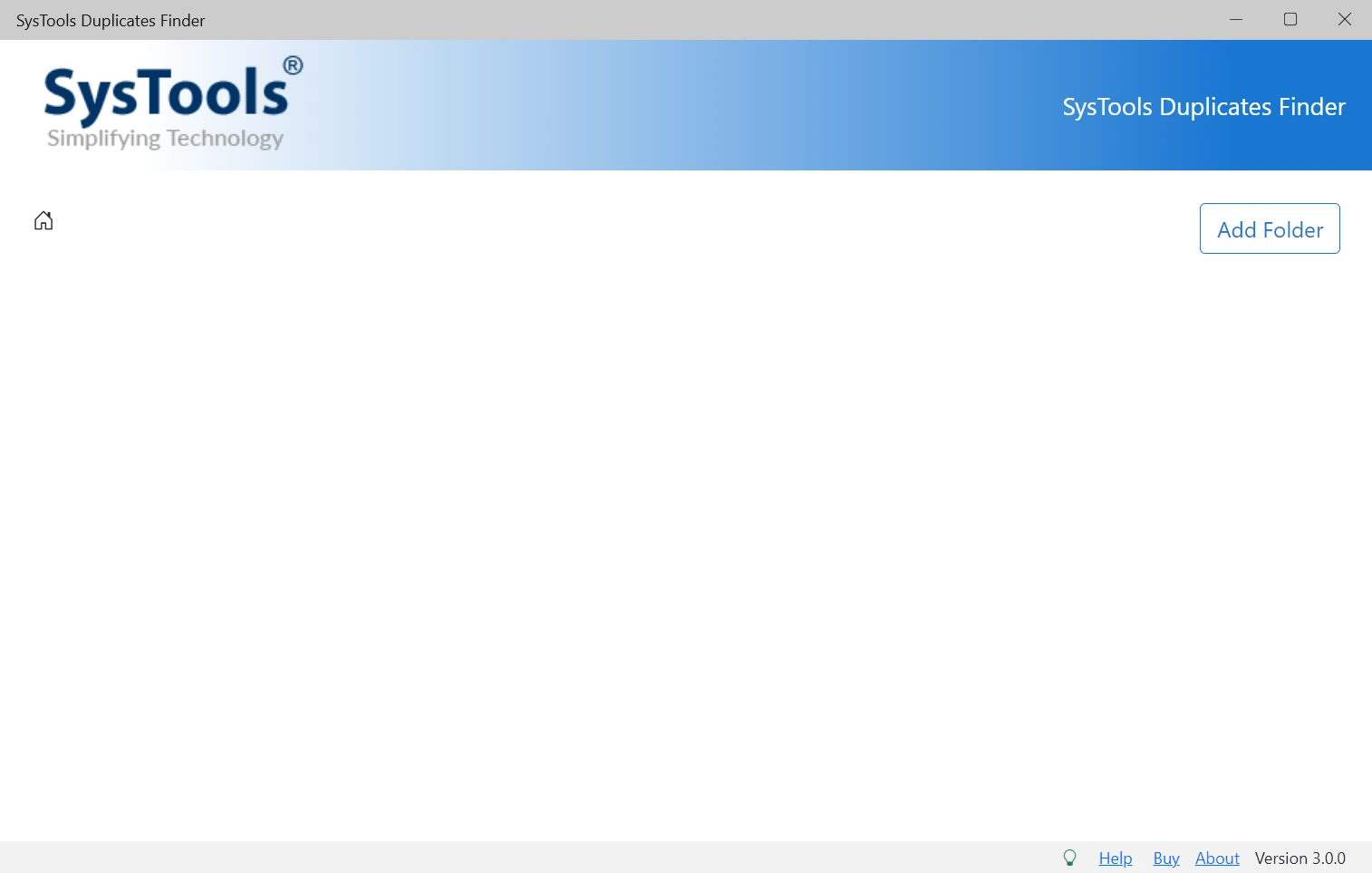
В нижней части окна видны служебные элементы вроде Help, Buy, About, а в рабочей области ничего не отвлекает от главного действия — выбора папки. Для подобного класса софта это правильное решение. Программы для удаления дубликатов должны тратить внимание пользователя не на изучение интерфейса, а на саму проверку файлов и осознанный выбор того, что оставить. SysTools здесь работает именно так: стартовое окно максимально пустое, потому что смысл появляется после нажатия Add Folder.
Какие типы файлов и носителей программа берет в работу
SysTools Duplicate File Finder & Remover не ограничивается только фотографиями или документами. Она поддерживает сразу несколько больших категорий: документы, изображения, видео, email-файлы, архивы, исполняемые файлы, базы данных, аудио и другие форматы. В списке поддерживаемых расширений встречаются как повседневные типы вроде DOCX, XLSX, PPTX, PDF, JPG, PNG, MP3, MP4 и ZIP, так и более специфические — например, PSD, RAW-форматы камер, PST, EMLX, MDF, ACCDB, SQLite, DMG, PKG и другие. Для обзора это важный момент: программа не сводится к роли поиска дубликатов фото, а охватывает почти весь обычный пользовательский архив.
С точки зрения носителей программа тоже универсальна. Она рассчитана на работу с внутренними дисками компьютера, внешними дисками, SSD, USB Drive, Micro Card, Memory Card, CF/SD Card, Pen Drive и другими подключаемыми устройствами. На практике это означает, что SysTools удобно использовать не только на основном диске ноутбука, но и при разборе переносных накопителей, которые особенно быстро обрастают дублями из-за постоянного копирования файлов между устройствами.
Именно поэтому программа хорошо вписывается в реальную схему хранения данных. У многих пользователей дубликаты появляются не в одной системной папке, а на стыке нескольких мест: часть архива лежит на ПК, часть — на внешнем диске, часть — на флешке, куда копировались те же файлы для передачи или бэкапа. SysTools Duplicate File Finder & Remover не делает различий между такими сценариями: если накопитель подключен и папка доступна, ее можно просканировать тем же образом, что и обычный локальный каталог.
Интерфейс SysTools Duplicate File Finder & Remover: разбор по элементам
Add Folder
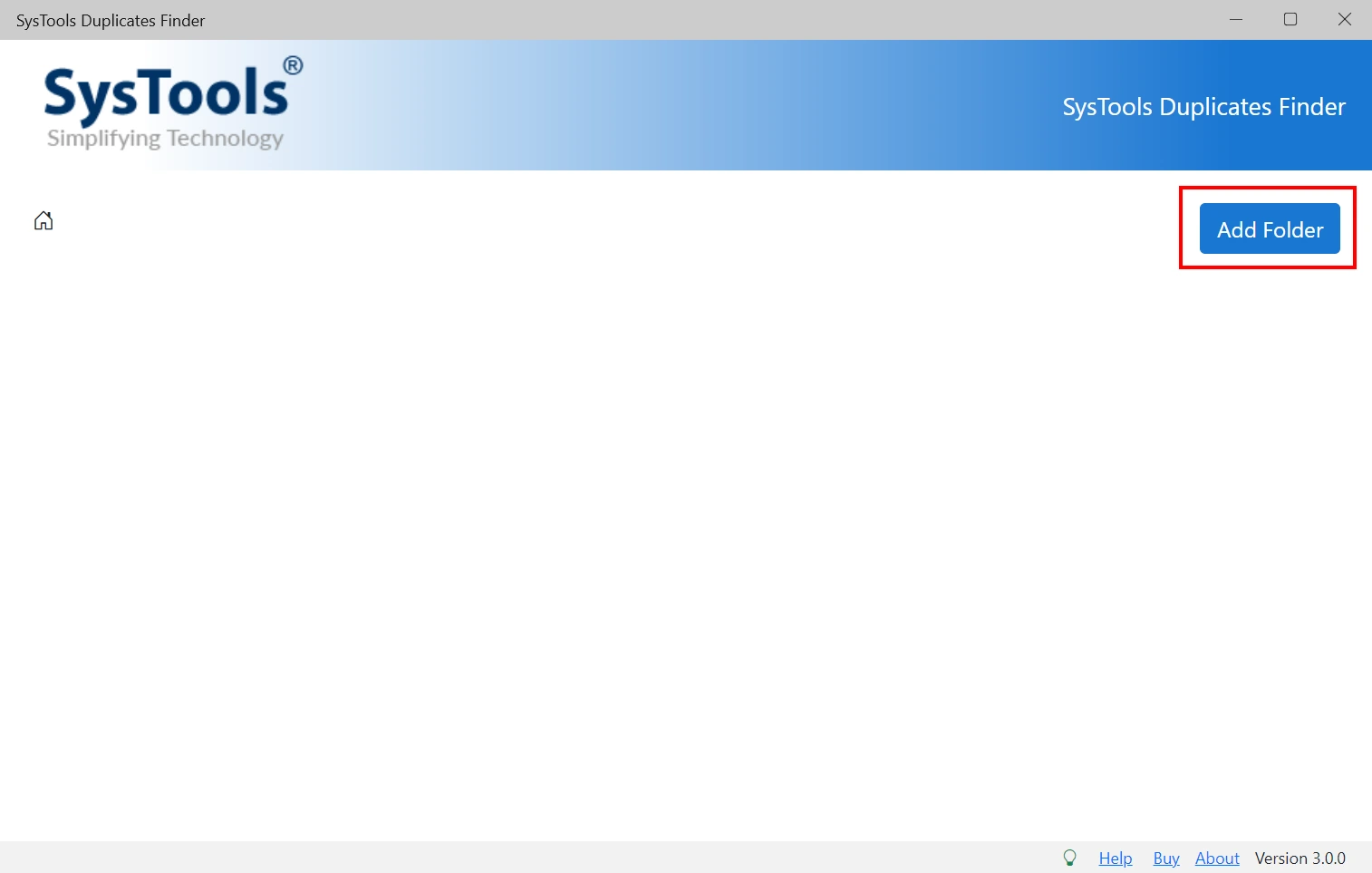
Кнопка Add Folder — это отправная точка всей работы. Через нее в программу добавляется каталог, где предположительно лежат дубликаты. Логика правильная: SysTools не заставляет сначала выбирать режимы, типы сравнения и десяток галочек, а начинает с самого важного — указания области поиска. Если вы разбираете только папку с фотоархивом за конкретный год, добавляете именно ее. Если нужно проверить целый внешний диск, выбираете корневой каталог накопителя.
Scan Configuration
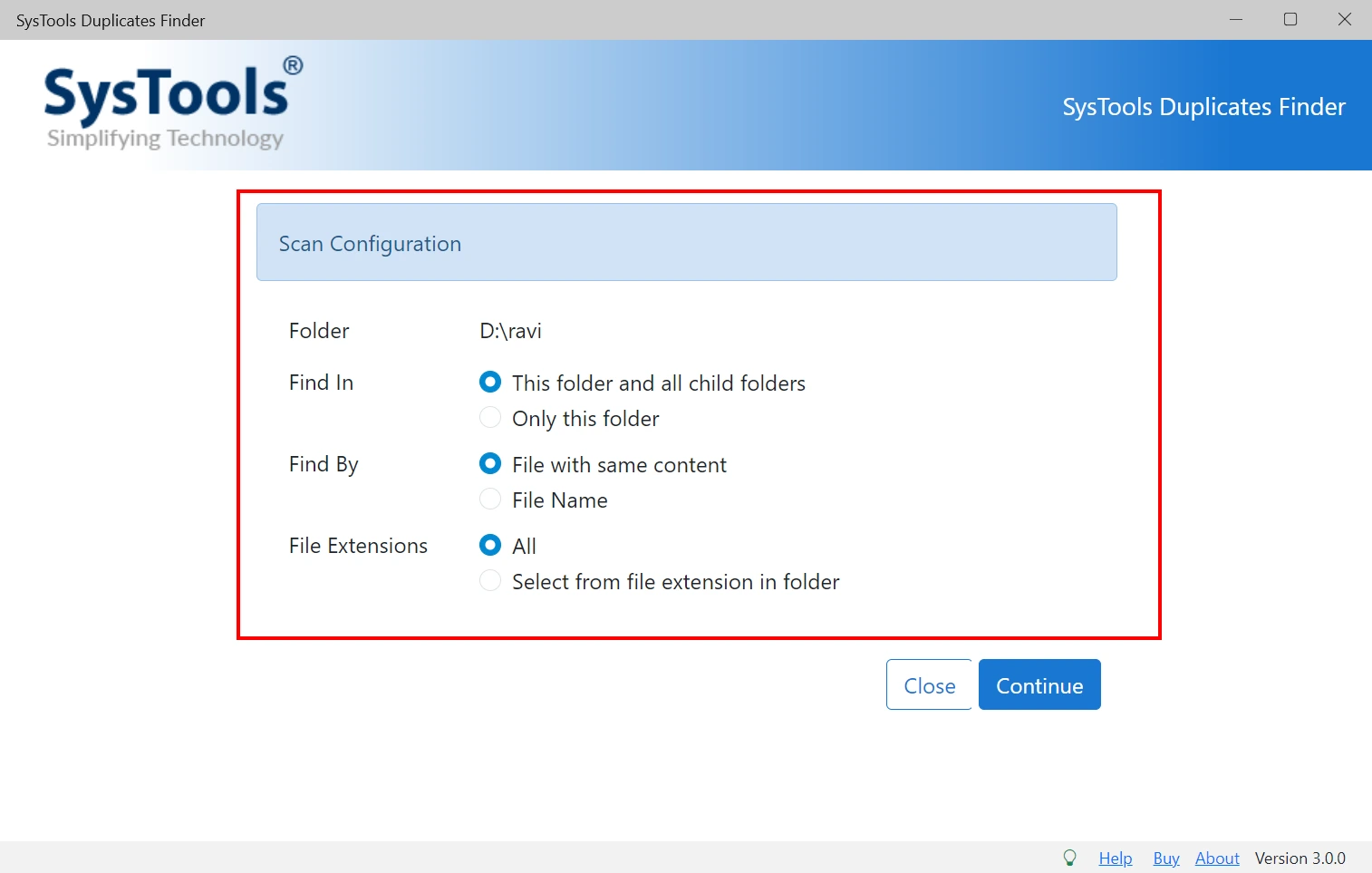
После выбора папки программа открывает блок Scan Configuration. Здесь сосредоточены основные параметры сканирования. Интерфейс оформлен без лишнего дробления: папка уже указана, ниже идут три смысловых уровня настройки — Find In, Find By и File Extensions. Справа расположены кнопки Close и Continue. Это хороший пример интерфейса, в котором каждое поле напрямую связано с результатом поиска.
Find In
Параметр Find In отвечает за глубину обхода папок. У него два режима: This folder and all child folders и Only this folder. Первый вариант нужен для полноценного сканирования каталога вместе со всеми подпапками. Второй — для проверки только текущей папки без углубления во вложенные директории. Это одна из самых практичных настроек в программе, потому что именно она влияет на то, насколько широким будет поиск дублей.
В реальной работе эту опцию стоит выбирать осознанно. Если у вас архив с вложенной структурой вроде Фото → 2023 → Отпуск → Исходники / Экспорт / Telegram, разумнее включать This folder and all child folders. Так программа увидит дубликаты между папками, а не только внутри одной из них. А вот если вы хотите быстро проверить одну конкретную директорию, например Downloads или Exports, имеет смысл выбрать Only this folder, чтобы не раздувать выборку и не тратить время на соседние подпапки.
Find By
Опция Find By — главное место, где определяется логика поиска одинаковых файлов. Здесь доступны два режима: File with same content и File Name. Для нормальной очистки диска базовым выбором почти всегда должен быть File with same content, потому что именно он дает самые надежные результаты и ловит одинаковые файлы даже в случаях, когда имена уже успели разойтись.
Режим File Name полезен в других задачах. Например, если у вас папка с повторяющимися выгрузками отчетов, одинаковыми экспортами презентаций, пересохраненными PDF или каталогами с названиями вроде copy, final, final2, new, то быстрый поиск по имени способен быстро подсветить подозрительные повторы. Но для итоговой чистки большого архива все же надежнее ориентироваться на содержимое, потому что имя файла слишком часто меняется вручную, а сам объект остается тем же.
File Extensions и Load Extensions
Третий важный блок — File Extensions. Здесь можно либо сканировать все типы файлов, либо ограничить проверку выбранными расширениями. Программа также умеет показывать количество файлов каждого типа в скобках, а при необходимости позволяет задействовать Load Extensions. Это очень полезно в практической очистке накопителя, потому что не всегда нужен ковровый поиск по всему подряд. Иногда задача уже ясна заранее: например, найти только дубли видео, только фото, только PDF и DOCX, только архивы или только почтовые контейнеры.
Эта фильтрация по расширениям особенно ценна для больших хранилищ. Если пользователь знает, что место съедают именно повторяющиеся MP4, MOV и JPG, нет смысла гонять поиск по всему массиву данных. Достаточно выбрать целевые категории и сузить область проверки. Такой подход ускоряет работу и делает результаты чище, потому что в итоговом окне меньше отвлекающих групп файлов.
Continue и Close
После выбора параметров пользователь нажимает Continue, чтобы запустить сканирование. Кнопка Close закрывает окно настройки без старта поиска. Здесь все предельно ясно: SysTools не усложняет действие дополнительным подтверждением, промежуточным мастером или окном Summary. Это снова подчеркивает прикладной характер программы. Если каталог выбран и параметры заданы, нажимается Continue, и программа сразу переходит к результатам.
Панель результатов
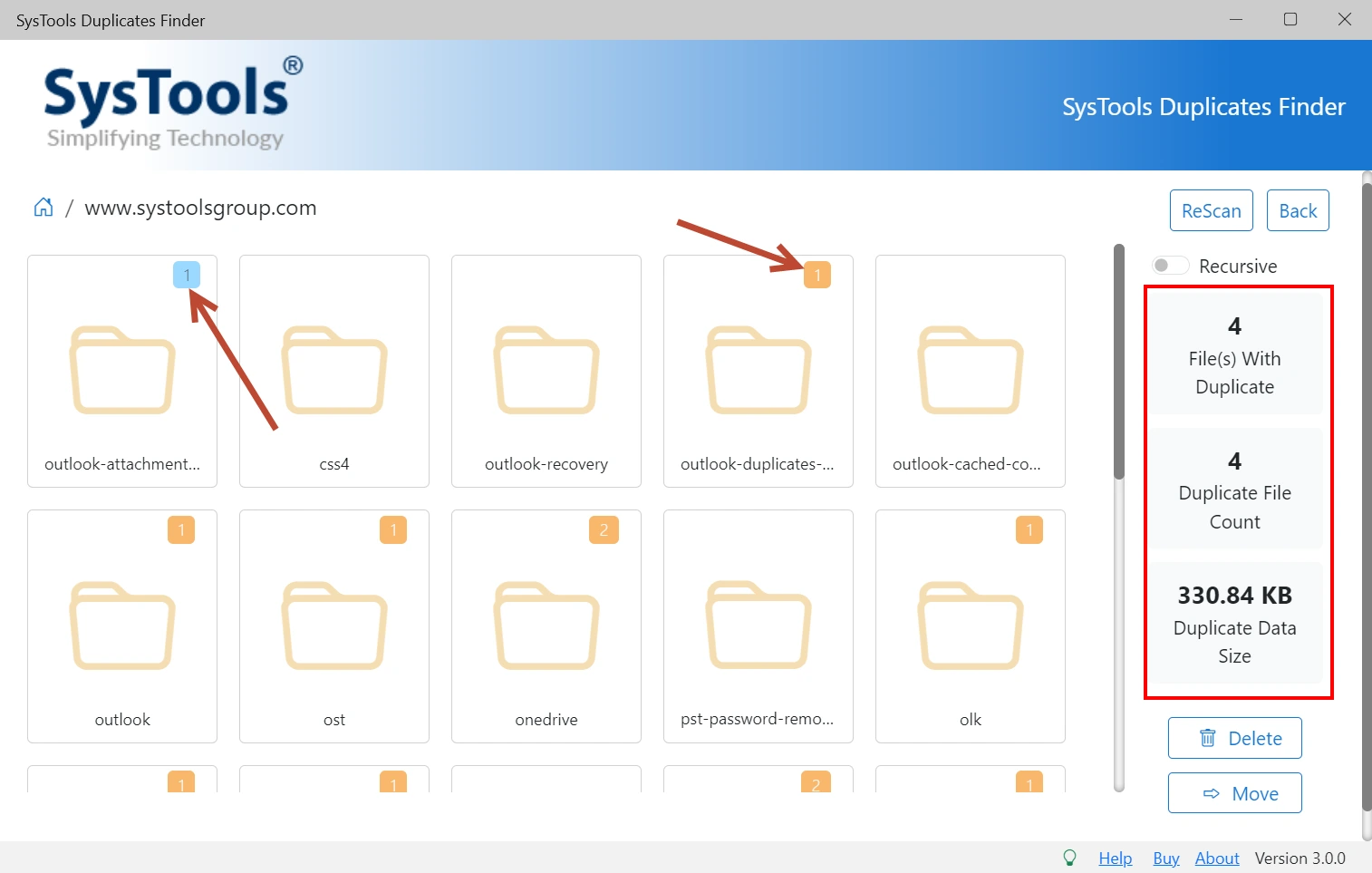
После завершения сканирования главное окно меняется. В нем появляются найденные группы дубликатов, справа выводится информационная колонка с итоговыми показателями и кнопками действия. Здесь уже видны такие элементы, как ReScan, переключатель Recursive, числовые блоки File(s) With Duplicate, Duplicate File Count, Duplicate Data Size, а ниже — кнопки Delete и Move. Именно это окно и есть центральное рабочее место программы после анализа папки.
Recursive
Переключатель Recursive используется уже на этапе просмотра результатов. Программа прямо связывает его с более полным, comprehensive-результатом сканирования. На практике он нужен в тех случаях, когда пользователь хочет просмотреть картину по дереву папок максимально широко и не ограничиваться упрощенным представлением. Для больших директорий с вложенной структурой это важный элемент, потому что именно при рекурсивном подходе чаще всего и обнаруживаются скрытые дубли между разными уровнями одного архива.
Delete, Move и ReScan
Кнопка Delete удаляет найденные дубликаты, Move переносит их в другую папку, а ReScan запускает повторную проверку. Эти три команды фактически определяют весь рабочий цикл. Если вы уверены в выборе — удаляете. Если хотите сначала вынести дубль в отдельную директорию и разобрать вручную — используете перенос. Если после очистки хотите проверить папку еще раз или изменить параметры проверки — запускаете ReScan. За счет этого SysTools подходит и тем, кто любит окончательное удаление, и тем, кто предпочитает консервативный сценарий с предварительным перемещением дублей в карантинную папку.
Как программа ищет дубликаты на практике
Внутри SysTools Duplicate File Finder & Remover есть две принципиально разные модели поиска, и от правильного выбора режима зависит все качество результата. File with same content — это режим для точного поиска одинаковых файлов. Он нужен в тех случаях, когда важно найти реальные копии объекта, а не просто похожие по названию элементы. Такой сценарий особенно полезен для фото, видео, архивов, PDF, установщиков, резервных копий, файлов проектов и документов, которые могли быть разнесены по разным папкам или переименованы вручную.
File Name — режим быстрее и проще по логике, но менее надежен как единственный критерий. Он удобен для узких задач: найти повторы шаблонных файлов, собрать пересохраненные однотипные отчеты, проверить папку экспорта, выгрузки CRM, архив переписки, выгруженные вложения или набор документов, где сам рабочий процесс уже создавал одинаковые имена. Но если речь идет о полноценной очистке хранилища и освобождении места на диске, лучше сначала смотреть на содержимое. У SysTools вся идеология программы как раз вокруг этого и выстроена: основной акцент сделан на поиске одинаковых файлов по контенту, а не на приблизительном сходстве.
Важно и то, что программа рассчитана на exact duplicates, а не на поиск визуально похожих фотографий или аудио с близкими тегами. Для одних пользователей это ограничение, а для других — плюс. Когда нужна строгая очистка диска без лишних творческих совпадений, точный поиск по содержимому гораздо безопаснее. SysTools не пытается угадывать, какие кадры похожи между собой; она находит конкретные одинаковые объекты. За счет этого ниже риск получить спорные группы почти одинаковых файлов, где решение было бы субъективным.
Пошаговая инструкция: как найти и удалить дубликаты файлов в SysTools Duplicate File Finder & Remover
Шаг 1. Открыть программу и выбрать папку
Работа начинается с главного окна. Здесь нажимается Add Folder, после чего выбирается каталог, в котором нужно искать одинаковые файлы. Это может быть одна папка с документами, корневая папка фотоархива, внешний накопитель или отдельный рабочий каталог проекта. Если задача — очистка большого хранилища от дублей, лучше не начинать с целого диска сразу, а идти поэтапно: сначала фото, потом видео, затем документы. Так результаты будет легче проверять и контролировать.
Шаг 2. Настроить глубину сканирования в Find In
После выбора каталога появляется окно Scan Configuration. В блоке Find In выбирается один из двух вариантов: This folder and all child folders или Only this folder. Если папка многослойная и нужно искать дубликаты между разными вложенными уровнями, выбирайте первый вариант. Если задача локальная и интересует только текущая директория без подпапок, подойдет второй. Для большинства полноценных проверок архива логичнее включать поиск по папке вместе с дочерними каталогами.
Шаг 3. Выбрать логику сравнения в Find By
Далее идет ключевая настройка Find By. Для надежного результата лучше выбирать File with same content. Этот режим подходит почти для всех серьезных задач: поиск дублей фото, одинаковых PDF, повторяющихся видео, архивов, дубликатов документов и установщиков. File Name лучше оставлять для быстрых вспомогательных проверок, когда вы сознательно хотите просканировать набор файлов по одинаковым именам.
Шаг 4. Ограничить поиск по расширениям, если это нужно
В блоке File Extensions можно либо оставить сканирование по всем типам файлов, либо сузить выборку до конкретных расширений. Это очень полезный сценарий. Допустим, вы точно знаете, что лишнее место занимают ролики и фотографии. Тогда есть смысл сканировать только соответствующие расширения. Если же требуется провести общий аудит папки, лучше оставить более широкий охват. Наличие Load Extensions тоже удобно: когда поиск одинаковых файлов строится под конкретную задачу, фильтрация по расширениям экономит и время, и нервы при разборе результата.
Шаг 5. Нажать Continue и дождаться результата
После настройки параметров нажимается Continue. Программа переходит к сканированию и затем выводит найденные группы дублей. На этом этапе важно не бросаться сразу на кнопку удаления, а сначала посмотреть на общие метрики справа. SysTools показывает, сколько файлов с дублями найдено, сколько конкретно дублей обнаружено и какой общий объем они занимают. Уже по этим трем цифрам можно понять, насколько грязной оказалась выбранная папка.
Шаг 6. Прочитать результаты и проверить группы
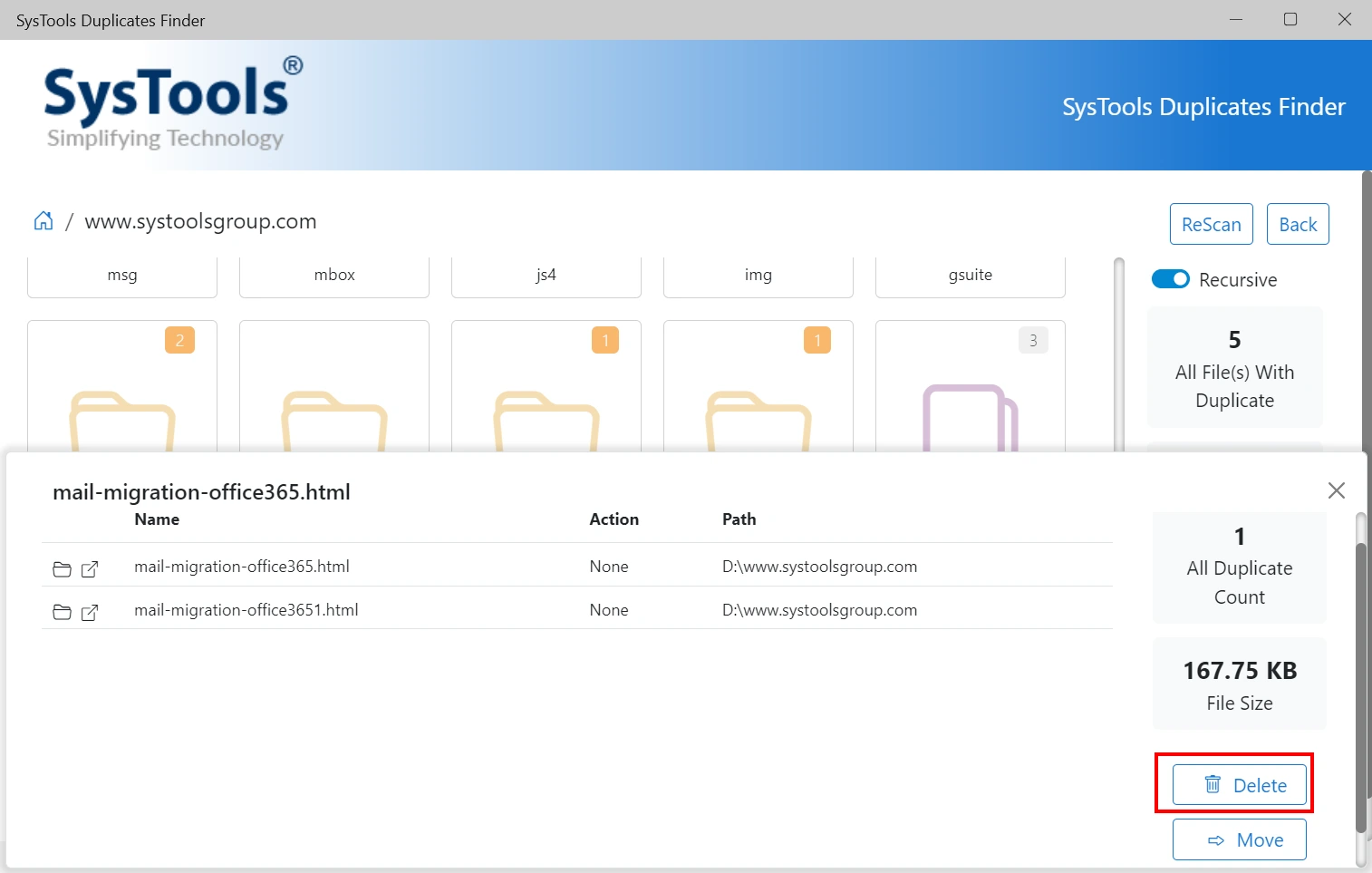
После сканирования окно результатов показывает группы файлов и числовые показатели справа. В типичном сценарии пользователь видит набор карточек или групп, а затем открывает конкретный элемент, чтобы просмотреть список файлов внутри группы, их имена, путь и колонку Action. Это важный момент: программа не сводит процесс к найдено 10 дублей, жмите Delete, а дает посмотреть, что именно найдено и где лежит. Для ручной и безопасной очистки это критично.
Шаг 7. Удалить дубликаты через Delete или перенести через Move
Когда найденные повторы проверены, дальше есть два сценария. Если вы уверены, что копия не нужна, нажимается Delete. Если же хочется сначала убрать дубликаты с рабочего диска, но оставить их в отдельной папке для перестраховки, используется Move. Именно наличие обоих вариантов делает SysTools более практичной программой: она не заставляет сразу выбирать самый жесткий путь. Для аккуратной очистки больших архивов перенос часто оказывается удобнее полного удаления.
Шаг 8. Убедиться, что действие выполнено
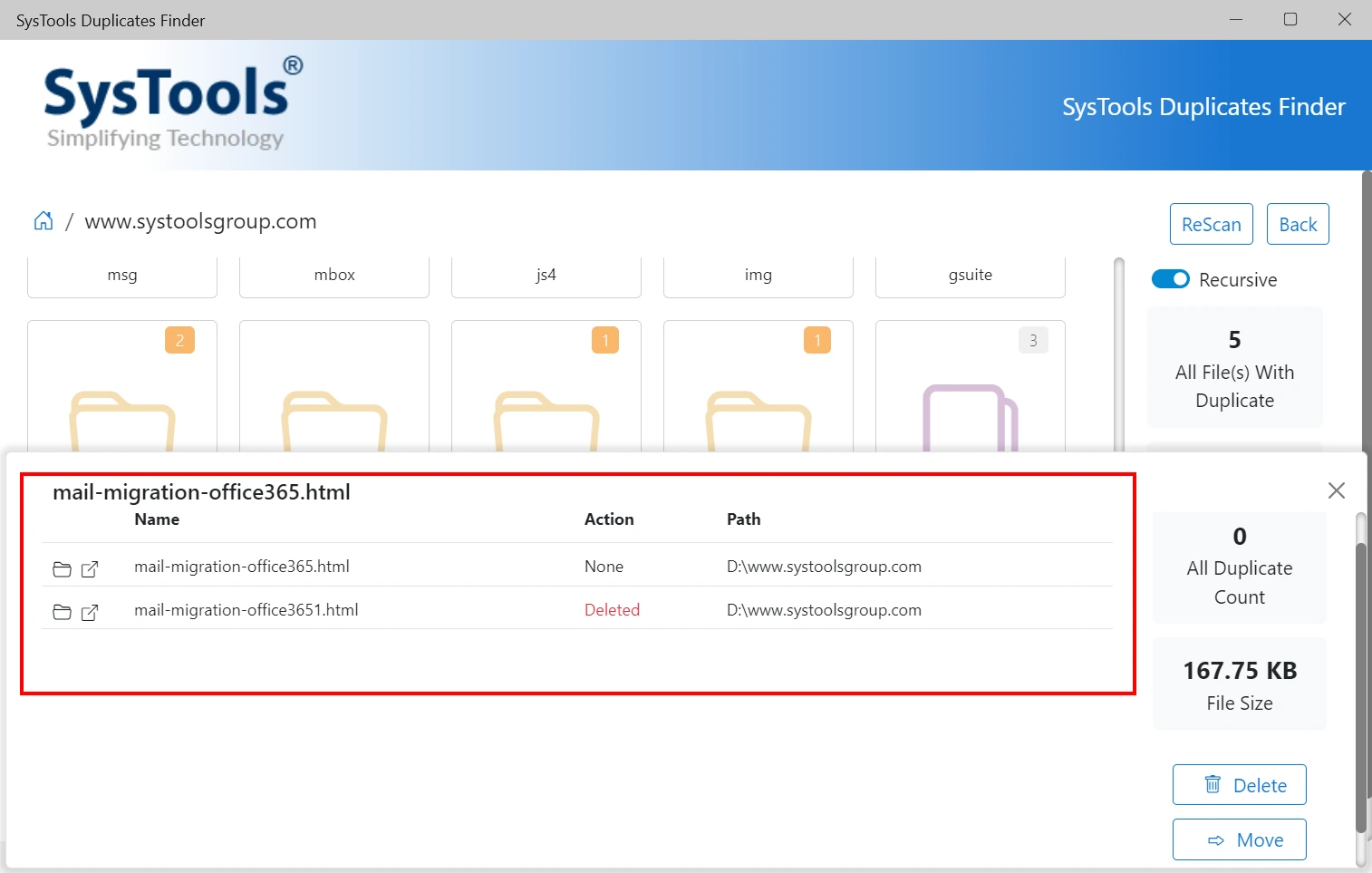
После удаления SysTools меняет состояние объекта в колонке Action — там появляется статус Deleted. Это мелкая, но очень важная деталь интерфейса. Пользователь сразу видит, что операция отработала именно по конкретному элементу, а не где-то в фоне. На больших массивах данных такой индикатор особенно полезен, потому что позволяет не гадать, какой файл уже обработан, а какой еще только ждет решения.
Шаг 9. При необходимости запустить ReScan
Если после удаления вы хотите убедиться, что папка стала чище, или если решили поменять параметры анализа, используется ReScan. Повторное сканирование удобно в двух случаях. Во-первых, после крупной очистки, когда хочется убедиться, что основные дубли уже ушли. Во-вторых, если первый проход был намеренно узким — например, только по изображениям, а теперь нужно перейти к документам или архивам.
Как читать результаты сканирования
У SysTools Duplicate File Finder & Remover три основных итоговых показателя. Первый — File(s) With Duplicate или All File(s) With Duplicate. Это количество файловых сущностей, внутри которых обнаружены повторы. Проще говоря, сколько элементов в выборке вообще оказались замешаны в истории с дублями. Второй — Duplicate File Count или All Duplicate Count. Этот параметр показывает число самих повторов. Третий — Duplicate Data Size или File Size, то есть фактический объем данных, который занимают обнаруженные копии. Именно последняя цифра обычно лучше всего отвечает на вопрос, стоит ли игра свеч.
Это важное различие, потому что большое количество дублей не всегда означает большой выигрыш в пространстве, и наоборот. Можно найти десятки крошечных повторяющихся HTML, TXT или JSON и почти ничего не освободить. А можно обнаружить всего несколько одинаковых видеофайлов и вернуть гигабайты места. SysTools дает обе перспективы одновременно: и количественную, и объемную. За счет этого программа полезна не только для наведения порядка, но и для прагматичной оценки, что именно имеет смысл удалять в первую очередь.
Отдельно стоит сказать про просмотр конкретных групп. Внутри группы видны имя файла, путь и колонка Action. Это очень правильная логика результата. Хорошая программа для удаления дубликатов не должна оставлять пользователя один на один с абстрактной статистикой; она должна доводить цифры до конкретного файла и конкретного пути. SysTools именно так и работает: можно увидеть не только факт совпадения, но и физическое местоположение объектов. А значит, решение становится осознанным: удалить дубль из временной папки, оставить оригинал в архиве, перенести копии с рабочего диска на внешний накопитель и так далее.
Где SysTools Duplicate File Finder & Remover показывает себя особенно хорошо
Фотоархивы и видеоархивы
Для фотографий и видео программа полезна тогда, когда дубликаты уже точные. Например, вы импортировали снимки с телефона в основную медиатеку, потом часть файлов пришла в мессенджере, потом какой-то пакет был скопирован на внешний диск, а затем обратно на ноутбук. Визуально такие повторы заметить сложно, особенно если они лежат в разных папках. Поиск по File with same content хорошо решает именно этот класс проблем: он находит одинаковые объекты независимо от того, как они называются и где лежат.
Документы и офисные папки
В рабочих каталогах дубликаты плодятся еще быстрее. Пользователь сохраняет копии договоров, презентаций, PDF, таблиц, коммерческих предложений и отчетов под новыми именами, раскидывает их по подпапкам, пересылает по почте, складывает на внешний диск и забывает, где уже лежала прежняя версия. Здесь SysTools удобен тем, что работает и по имени, и по содержимому. Если нужно быстро просеять пачку однотипных файлов — можно использовать File Name. Если важно поймать реальные копии документа в разных местах — подходит File with same content.
Внешние накопители и старые архивы
Именно на внешних дисках и флешках у большинства пользователей образуется самый хаотичный набор повторов. Причина простая: на переносные носители часто копируют на всякий случай, без системы и без дальнейшей ревизии. В итоге на SSD или HDD могут лежать несколько одинаковых наборов фото, старые установщики, ZIP-архивы, резервные копии папок и экспортированные медиафайлы. SysTools Duplicate File Finder & Remover прямо рассчитан на работу с внешними носителями, поэтому его особенно логично использовать именно здесь — там, где ручной разбор уже давно перестал быть реалистичным.
Почтовые файлы, архивы, базы данных
Отдельный плюс программы — широкий список поддерживаемых форматов. Если у пользователя накопились PST, DBX, EMLX, архивы ZIP и RAR, старые базы, резервные копии или установщики приложений, SysTools не отсекает такие данные как экзотику. Она спокойно включает их в общий сценарий поиска. Это важное отличие от многих более простых duplicate file finder-утилит, которые фактически ориентируются только на картинки, музыку и документы. Здесь же можно провести куда более универсальную чистку.
Сильные стороны программы
У SysTools Duplicate File Finder & Remover есть несколько сильных сторон, которые хорошо видны именно в практической работе, а не на рекламной витрине.
1. Прозрачная логика интерфейса
Путь работы короткий и понятный: Add Folder → Scan Configuration → Continue → Results → Delete/Move. Для программы такого класса это серьезный плюс. В ней нет ощущения перегруженности, не нужно продираться через сложный мастер, а названия кнопок и элементов интерфейса достаточно буквальны.
2. Нормальный выбор между поиском по содержимому и по имени
Наличие File with same content и File Name дает полезную гибкость. Первый режим хорош для серьезной очистки архива и поиска одинаковых файлов, второй — для быстрых вспомогательных задач. При этом программа не смешивает эти два сценария и не делает вид, что они одинаково надежны. Пользователь сам решает, какой уровень строгости ему нужен в конкретной папке.
3. Фильтрация по расширениям
Возможность работать через File Extensions и Load Extensions делает программу пригодной не только для тотального сканирования диска, но и для точечных сценариев. Это особенно важно, когда пользователь знает природу проблемы: повторяются только фото, только видео, только документы или только архивы.
4. Работа с разными носителями
Поддержка внешних дисков, USB-накопителей, карт памяти и других устройств — не декоративная функция, а реальная ценность. На практике именно внешние носители и становятся основными рассадниками дубликатов. Хорошо, что SysTools встроенно ориентирован на такую работу.
5. Можно не только удалить, но и перенести
Многие пользователи психологически готовы к очистке только при условии, что сомнительные копии сначала можно вынести в отдельную папку. Кнопка Move решает это без лишней самодеятельности. За счет этого программа подходит и осторожному пользователю, который не любит окончательное удаление с первого прохода.
Ограничения и особенности, о которых стоит знать заранее
У SysTools Duplicate File Finder & Remover есть и своя специфика. Самая важная из них — акцент на точные дубликаты, а не на near-duplicate-сценарии. Если вам нужен поиск похожих кадров, разных по размеру копий изображения с измененной композицией или тонкая работа с музыкальными тегами, то программа не пытается играть в такие сложные совпадения. Ее сильная зона — строгая идентичность по содержимому и практичный поиск по имени.
Вторая особенность — утилитарный характер интерфейса. Для одних пользователей это плюс: меньше отвлечений и быстрее путь к результату. Для других — минус, потому что в программе нет ощущения богатого визуального рабочего стола с ассистентами выбора, превью-каруселями, правилами автоотбора и дополнительными специализированными режимами. SysTools дает понятный инструмент, но не пытается быть самым функционально насыщенным комбайном в категории. Этот вывод хорошо подтверждается и самим набором экранов: все выстроено вокруг прямого сценария сканирования и последующего действия.
Еще один момент — для безопасной очистки все равно нужно думать. Да, в программе есть окно просмотра результатов, пути файлов и понятная колонка Action, но duplicate file remover по определению не может принимать за пользователя все смысловые решения. Если пользователь без разбора сканирует системные каталоги или удаляет объекты только по названию, риски остаются. Поэтому SysTools лучше всего раскрывается не в бездумной зачистке всего диска C, а в работе с пользовательскими папками: медиатекой, документами, проектами, архивами, экспортами, внешними накопителями.
Сравнение с аналогами
Ниже — краткая таблица по нескольким реальным конкурентам, с которыми SysTools Duplicate File Finder & Remover логично сравнивать в одном поле.
| Программа | На чем делает акцент | Чем сильнее SysTools | Где сильнее аналог |
|---|---|---|---|
| SysTools Duplicate File Finder & Remover | Точный поиск дублей по содержимому и по имени, фильтрация по расширениям, удаление или перенос, работа с внешними носителями | Прямой и понятный workflow, нормальная поддержка широкого списка типов файлов и накопителей | Не специализируется на визуально похожих фото или продвинутых сценариях автоотбора |
| Duplicate Cleaner | Очень гибкий поиск: фильтры по типу, размеру, дате, поиск внутри ZIP, инструменты Selection Assistant, работа с изображениями и музыкой | SysTools проще входом и быстрее понятен пользователю, которому нужен базовый сценарий найти точные дубли и убрать их | Duplicate Cleaner заметно богаче по настройкам, умеет поиск внутри ZIP, визуальное сравнение изображений, работу с аудио и расширенные инструменты выбора файлов |
| Wise Duplicate Finder | Поиск по имени, размеру и содержимому; умеет удалять вручную или автоматически по схеме Keep One | SysTools выглядит более нейтральным и ориентированным на осознанный просмотр результатов без упора на автоудаление | Wise Duplicate Finder удобнее тем, кто хочет максимально быстрое автоудаление дублей и отдельный поиск пустых файлов |
| Auslogics Duplicate File Finder | Мастер-подобный процесс, гибкие критерии поиска, Ignore file names / Ignore file dates, автоотбор, Recycle Bin и Rescue Center | SysTools проще объясняется и не перегружает пользователя количеством промежуточных условий | Auslogics сильнее по гибкости критериев, безопасным сценариям восстановления и автоотбору файлов для удаления |
| dupeGuru | Filename Scan с fuzzy matching, Content Scan, группировка по similarity percentage, Reference Directory, Power Marker | SysTools проще для пользователя, которому не нужна тонкая настройка и полуэкспертная логика | dupeGuru интереснее тем, кому нужен fuzzy matching по именам, similarity percentage и более гибкая работа с пограничными совпадениями |
Duplicate Cleaner
Duplicate Cleaner — один из самых сильных и зрелых конкурентов в этой категории. Он умеет больше: фильтрацию по типам, размерам и датам, поиск внутри ZIP, отдельные сценарии для изображений и музыки, Selection Assistant, продвинутую логику отбора файлов, кэширование отпечатков изображений, работу с duplicate folders и ряд других функций. Это инструмент для пользователя, который действительно хочет тонко настраивать поиск, правила отбора и постобработку результата.
На фоне Duplicate Cleaner SysTools Duplicate File Finder & Remover выглядит проще и прямолинейнее. Но в этом как раз его аргумент. Если пользователю не нужен комбайн с массой сценариев, а нужна конкретная программа для поиска одинаковых файлов на Windows или Mac, SysTools дает более короткий путь к задаче. Он не предлагает экзотику вроде поиска внутри ZIP или анализа похожих изображений, зато быстро доводит пользователя до понятного результата: где лежат точные дубликаты и что с ними сделать — удалить или перенести.
Wise Duplicate Finder
Wise Duplicate Finder ближе к массовому пользователю и делает ставку на простую идею: искать дубли по имени, размеру или содержимому, а затем либо дать выбрать вручную, либо удалить автоматически по схеме Keep One and delete the rest. Плюс у него есть отдельный сценарий поиска пустых файлов. Для человека, который хочет минимального участия и максимально быстрой автоматической зачистки, это вполне понятный путь.
SysTools на этом фоне кажется более спокойной и дисциплинированной утилитой. В ней меньше агрессивного упора на автоудаление и больше акцента на осмотр результата: цифры, группы, пути, просмотр, затем действие. Для аккуратной ручной очистки это плюс. Особенно если речь идет не о случайных картинках из папки Downloads, а о важных пользовательских архивах, где ошибаться нельзя.
Auslogics Duplicate File Finder
Auslogics Duplicate File Finder хорош тем, что дает более гибкие критерии поиска и безопасные сценарии удаления: в частности, удаление в Recycle Bin или Rescue Center и возможность автоотбора файлов. Кроме того, у него есть отдельные параметры вроде Ignore file names и Ignore file dates, которые позволяют тонко менять строгость сравнения. Это делает Auslogics удобным для пользователей, которым нравится настраивать логику проверки детальнее.
SysTools выигрывает у него в другом — в ясности. Интерфейс и логика сканирования проще: папка, глубина обхода, тип сравнения, расширения, запуск. Для многих пользователей такой путь удобнее, чем мастер с большим числом развилок. Если задача стоит прагматично — быстро проверить конкретную папку или накопитель и удалить найденные одинаковые файлы, SysTools воспринимается проще и короче.
dupeGuru
dupeGuru — выбор пользователя, которому нужен более умный поиск на стороне имен файлов. Его Filename Scan использует fuzzy matching и умеет находить похожие, а не только совпадающие имена; кроме того, он выводит similarity percentage, использует Reference Directory и Power Marker. Это хороший вариант для тех, кто хочет не только exact duplicates, но и более гибкий разбор больших творческих архивов.
SysTools Duplicate File Finder & Remover работает строже и приземленнее. Он лучше подходит тем, кому нужен понятный поиск точных дублей без размытых критериев сходства. Когда пользователь хочет не спорить с программой о том, насколько один файл похож на другой, а получить четкий список совпадений и быстро освободить место на диске, SysTools оказывается более прямым инструментом. Для домашней и офисной очистки это часто даже удобнее.
Кому программа подходит лучше всего
SysTools Duplicate File Finder & Remover особенно хорошо подходит нескольким типам пользователей.
Тем, кто хочет навести порядок без сложного обучения
Если нужен понятный duplicate file finder без перегруженного интерфейса и без обязательного погружения в десятки правил, SysTools — хороший вариант. Он не идеализирует автоматизацию и не прячет действия за сложными ассистентами. Основной маршрут работы понятен буквально с первого запуска.
Тем, кто разбирает архивы на внешних дисках
Когда дубликаты живут не на основном системном разделе, а на SSD, HDD, USB Drive, картах памяти и других внешних носителях, программа раскрывается особенно хорошо. Она изначально заточена под работу с такими источниками данных.
Тем, кому важны именно точные совпадения
Если задача — не искать похожие фото, а убрать реальные копии одинаковых файлов, SysTools подходит лучше, чем инструменты с fuzzy-логикой и визуальным сходством. Для документов, архивов, видео, резервных копий и повторяющихся пакетов файлов это именно то, что нужно.
Тем, кто предпочитает контролируемое удаление
Наличие Move рядом с Delete делает программу удобной для аккуратного сценария. Можно сначала вынести дубли в отдельную папку, проверить систему или архив, а уже потом окончательно удалить лишнее. Не все пользователи готовы к мгновенному удалению, и SysTools дает более щадящий вариант.
Итог
SysTools Duplicate File Finder & Remover — это удачно сфокусированная программа для поиска и удаления дубликатов файлов, которая не раздувает себя лишними модулями и делает ставку на понятный, практичный сценарий работы. Ее сильные стороны — поиск одинаковых файлов по содержимому и по имени, фильтрация по расширениям, работа с подпапками и внешними накопителями, а также возможность не только удалить, но и перенести найденные копии.
Если нужен именно обзор конкретной программы, а не класса утилит в целом, то суть SysTools можно сформулировать просто: это не самый навороченный duplicate file remover на рынке, но очень понятный и рабочий инструмент для тех, кто хочет быстро найти дубликаты файлов на Windows или Mac, увидеть, где они лежат, и спокойно решить, что оставить, а что убрать. Для точной очистки пользовательских папок, фотоархивов, рабочих каталогов и внешних дисков программа подходит действительно хорошо.
