
EaseUS CleanGenius — это не просто очередной cleaner с одной кнопкой, а полноценный набор инструментов для очистки компьютера, обслуживания Windows, ускорения загрузки системы и решения типичных проблем, которые накапливаются на рабочем ПК со временем. Внутри одной оболочки программа сочетает быстрые сценарии очистки, инструменты защиты приватности, управление автозагрузкой, проверку диска, работу с реестром, деинсталляцию программ и отдельные файловые утилиты вроде поиска дубликатов, удаления больших файлов и безвозвратного уничтожения данных.
Для обзора EaseUS CleanGenius важна одна вещь: у программы есть конкретные модули с понятными задачами, а не абстрактные обещания ускорить ПК. Именно поэтому её удобнее разбирать по сценариям — что она делает в разделе Cleanup, как работает Protect Privacy, чем полезен Startup Manager, когда нужен Disk Check и зачем вообще здесь File Shredder, Cloned File Finder или Unlock Locked Files.
На практике EaseUS CleanGenius лучше всего раскрывается как программа для тех случаев, когда компьютер начал дольше загружаться, на системном разделе стало тесно, в Windows накопились временные файлы, после удаления приложений остался мусор, а в автозагрузке стало слишком много лишнего. Это не антивирус и не волшебный ремонт всего, а системная утилита для поддержания порядка, приватности и производительности Windows без ручного блуждания по десятку стандартных меню.
Скачать EaseUS CleanGenius
- Оптимизация системы
- Очистка мусора
- Ускорение ПК
- Ограниченная бесплатная версия
- Платные функции
- Не всегда эффективен
Что представляет собой EaseUS CleanGenius
С точки зрения логики продукта EaseUS CleanGenius — это all-in-one утилита для очистки ПК и оптимизации Windows. Внутри она объединяет несколько направлений: очистку мусорных файлов, исправление проблемных системных записей, защиту приватности, ускорение запуска Windows, базовое обслуживание накопителей и расширенный блок сервисных утилит. В этом и состоит главная идея программы: пользователь получает не одну функцию, а целую рабочую среду для обслуживания компьютера.
По списку возможностей EaseUS CleanGenius закрывает заметно больше задач, чем обычный чистильщик кэша. В состав программы входят Quick Scan, Deep Scan, Protect Privacy, Memory Manager, Startup Manager, Uninstall Manager, Process Manager, Disk Cleaner, Disk Check, Registry Cleaner, Registry Defrag, Context Menu Fixer, Shortcut Cleaner, Unlock Locked Files, Top File Finder, File Shredder, File Encryption, Cloned File Finder, File Splitter, Empty Folder Finder, Driver Backup и Shutdown Scheduler. Такой набор делает программу ближе не к узкому cleaner-продукту, а к полноценному пакету обслуживания Windows.
Для пользователя это означает простую вещь: EaseUS CleanGenius полезна не только тогда, когда нужно удалить временные файлы. Её сценарии начинаются с банальной очистки системного раздела, но не заканчиваются на ней: здесь можно разобрать автозагрузку, убрать следы активности, проверить диск на ошибки, удалить ненужные приложения, найти крупные файлы, избавиться от дубликатов и безвозвратно уничтожить чувствительные документы.
Интерфейс и общая логика работы
В EaseUS CleanGenius интерфейс построен так, чтобы новичок мог начать с самого безопасного и очевидного сценария: открыть раздел очистки, нажать Scan, посмотреть список найденного мусора и только потом запускать Clean. Такой подход удачный, потому что программа не требует сразу лезть в тонкие системные настройки и не заставляет пользователя вручную искать временные каталоги, историю браузеров или элементы автозагрузки. В качестве входной точки программа фактически предлагает типичный PC cleaner workflow: анализ, выбор, очистка, отчёт о результате.
В классической архитектуре CleanGenius отдельное место занимают Quick Scan и Deep Scan, а рядом вынесены блоки Privacy Protect, Turbo Boost и Utilities Box. Внутри Utilities Box инструменты разложены по категориям Optimize, Clean, Repair и Control, что хорошо отражает философию программы: сначала быстрые сценарии, затем детальная ручная работа по отдельным направлениям.
В актуальной логике использования основной поток сосредоточен вокруг разделов Cleanup, Privacy, Optimization и Application, где самые частые действия вынесены на видное место. Это удобно: пользователь не тонет в десятках мелких функций сразу, а проходит от базовой очистки к более предметной настройке системы. Именно такая структура делает EaseUS CleanGenius понятной даже тем, кто обычно боится программ для оптимизации Windows.
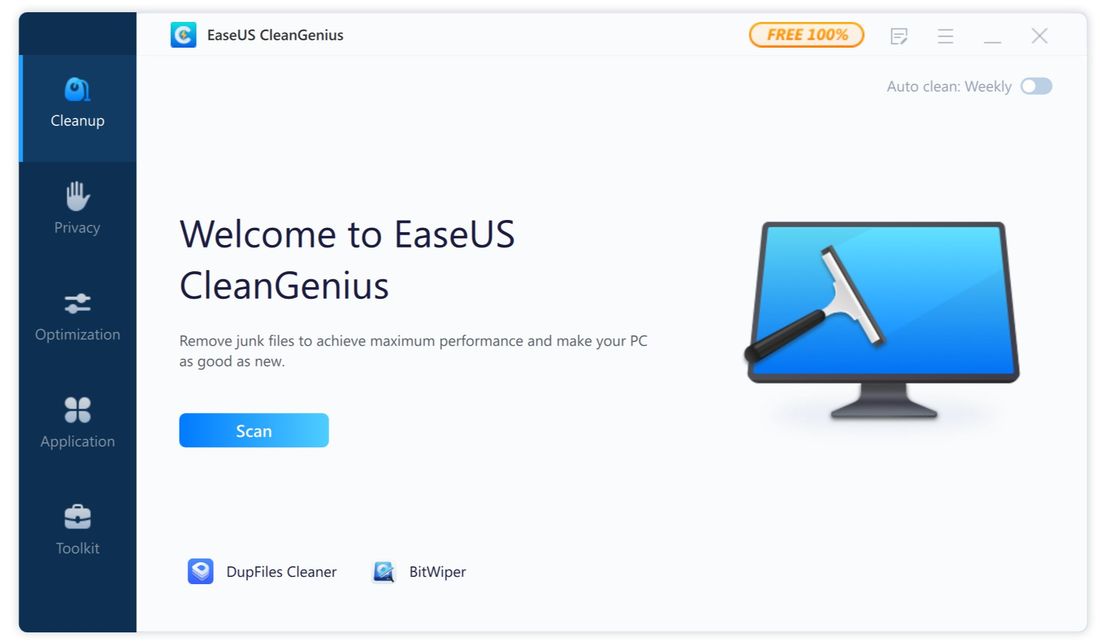
На изображении выше хорошо видна практическая сторона EaseUS CleanGenius: программа показывает найденный объём для очистки, группирует мусор по типам и не прячет выбор под десятком диалогов. Для обзора программы это важно, потому что интерфейс напрямую влияет на безопасность использования: чем яснее список, тем меньше шанс удалить что-то бездумно.
Какие задачи реально решает программа
Если посмотреть на EaseUS CleanGenius не как на набор галочек, а как на практический инструмент для Windows, то её возможности удобно разложить на несколько реальных задач.
| Направление | Что делает EaseUS CleanGenius | Когда это полезно |
|---|---|---|
| Очистка системы | Удаляет junk files, системный мусор, остатки приложений, проблемные записи | Когда диск C переполнен и Windows стала работать тяжелее |
| Приватность | Чистит следы браузеров, Windows history и данные приложений | Когда компьютер используется не одним человеком |
| Оптимизация запуска | Управляет startup applications и уменьшает нагрузку при входе в систему | Когда Windows долго загружается |
| Ремонт и обслуживание | Проверяет диск, работает с реестром, ярлыками и контекстным меню | Когда накопились мелкие системные проблемы |
| Работа с приложениями | Помогает убрать ненужный софт и вернуть системе порядок | Когда на ПК много редко используемых программ |
| Работа с файлами | Ищет большие файлы, дубликаты, пустые папки, умеет шредить и шифровать данные | Когда нужен контроль над содержимым диска |
Содержательно программа закрывает именно те задачи, которые чаще всего появляются на обычном домашнем или офисном Windows-ПК: нехватка места, медленный старт, мусор после установки и удаления приложений, накопившиеся следы активности и избыток фоновых процессов. При этом у EaseUS CleanGenius есть заметный уклон в сторону прикладного обслуживания: она не пытается заменить системное администрирование, а делает бытовые задачи обслуживания Windows быстрее и понятнее.
Quick Scan и Deep Scan: как программа проводит первичную диагностику
Одна из сильных сторон EaseUS CleanGenius — понятное разделение между Quick Scan и Deep Scan. Быстрое сканирование предназначено для поиска типичных проблем: системных ошибок, следов браузерной активности, недействительных файлов и других очевидных мелких неисправностей, которые реально накапливаются в повседневной работе. Это удобный старт для пользователя, которому нужно быстро понять общее состояние системы, не углубляясь в тонкую настройку.
Deep Scan в CleanGenius рассчитан уже на более глубокую проверку системы, особенно если компьютер начал подвисать, нестабильно работать или заметно потерял в отзывчивости. Именно этот режим лучше подходит для старых машин, захламлённых рабочих станций и случаев, когда одной поверхностной очисткой проблему уже не решить. В связке Quick Scan и Deep Scan программа выглядит не как просто утилита для удаления мусора, а как последовательный PC optimizer: сначала быстрая оценка, затем более глубокий проход по системе.
В классическом интерфейсе CleanGenius после глубокого анализа пользователь получает список конкретных направлений: Junk Files Cleaner, Registry Cleaner, Shortcut Cleaner, System Optimizer, Network Optimizer и Disk Defragmenter, причём напротив каждого пункта отображается количество найденных проблем. Это хороший подход: пользователь видит не просто красивый индикатор, а реальную структуру результата и может решить, что исправлять сразу, а что оставить на потом.
Для практики это означает следующее. Если нужна быстрая чистка компьютера — хватает Quick Scan. Если система стареет, загрузка затягивается, а Windows ведёт себя неровно — имеет смысл запускать Deep Scan и уже по результатам переходить к ручной работе с автозагрузкой, диском, реестром и приватными следами. Именно так EaseUS CleanGenius и раскрывает свою ценность: не одной кнопкой, а связкой из режима диагностики и набора профильных инструментов.
Cleanup и Disk Cleaner: очистка мусора без ручной возни
С практической точки зрения раздел Cleanup — это центр тяжести всей программы. Именно здесь EaseUS CleanGenius показывает себя как программа для очистки компьютера, а не как витрина с второстепенными функциями. В текущем сценарии работы пользователь открывает Cleanup, нажимает Scan, после чего программа формирует список того, что можно удалить. Затем остаётся выбрать нужные пункты и нажать Clean. После завершения отображается итог и кнопка Done.
Что особенно важно, EaseUS CleanGenius показывает структуру очистки по блокам. В списке есть Junk Cleanup и Registry Cleanup, а внутри мусорная часть дополнительно делится как минимум на Useless files left by third-party apps, Junk files produced by built-in apps и System junk files. Это правильный интерфейс для cleaner-программы: пользователь понимает, какой именно мусор найден и чем отличаются системные остатки от файлов, оставленных сторонними приложениями.
Подход программы здесь прагматичный. Вместо ручного обхода Temp, кешей и разбросанных пользовательских следов EaseUS CleanGenius собирает такие данные в одном окне. Для обычного пользователя это заметно удобнее, чем пытаться чистить Windows кусками: чуть-чуть через стандартную очистку, чуть-чуть через настройки приложений, чуть-чуть через проводник. В итоге программа экономит не только место на диске, но и время.
Отдельно стоит отметить наличие Restore Defaults в окне очистки. Это мелочь, но для программы такого класса она важна: если пользователь перестарался с выбором категорий или хочет вернуться к стандартной логике отбора, сделать это можно без повторной настройки вручную. Интерфейс EaseUS CleanGenius в этом смысле действительно ближе к аккуратному системному помощнику, чем к агрессивному оптимизатору, который всегда стремится вычистить максимум любой ценой.
Registry Cleanup и отношение программы к реестру
EaseUS CleanGenius включает в очистку не только junk files, но и блок Registry Cleanup. В списке видны конкретные категории, среди которых ActiveX and COM issues, Missing type libraries, Invalid or empty file class и другие типы недействительных записей. Иными словами, программа не прячет всё под расплывчатое ошибки реестра, а показывает, с какими группами записей она работает.
Кроме этого, в наборе инструментов присутствуют отдельные модули Registry Cleaner и Registry Defrag. Первый отвечает за поиск и исправление проблемных записей, второй — за дефрагментацию реестра, то есть за его структурное упорядочивание. Для старых систем и давно обслуживаемых рабочих машин такой набор выглядит логично: EaseUS CleanGenius предлагает не только удаление временных файлов, но и классический набор Windows-утилит для генеральной уборки.
При этом реальная ценность Registry Cleanup в CleanGenius не в обещаниях ускорить ПК в разы, а в том, что программа собирает недействительные и мусорные элементы в один понятный блок. То есть реестр здесь работает как часть общего обслуживания системы, а не как главный магический рычаг. На практике более ощутимый эффект обычно даёт сочетание Cleanup, Protect Privacy и Startup Manager, а реестровые инструменты выступают именно как дополнительный слой обслуживания Windows.
Protect Privacy: очистка следов активности и приватных данных
Модуль Protect Privacy — один из самых прикладных инструментов программы. EaseUS CleanGenius прямо ориентирует его на удаление следов активности на компьютере, в интернете и в других приложениях. Сценарий здесь предельно понятный: программа собирает категории приватных данных, показывает, что можно очистить, а затем удаляет выбранные следы через привычную связку Scan и Clean.
В классическом окне Protect Privacy программа делит следы на Web Browser, Instant Messenger, Social Network Service, Windows History, Multimedia и Other Applications. Такой список полезен тем, что закрывает не только историю браузера в узком смысле, но и более широкий набор цифровых следов: системную историю Windows, данные мультимедийных программ и следы сторонних приложений. Именно поэтому EaseUS CleanGenius можно рассматривать не только как cleaner, но и как privacy tool для обычного Windows-ПК.
В более актуальном пользовательском описании программы отдельно подчёркивается, что раздел приватности помогает очищать историю браузеров и историю Проводника. Это особенно полезно на общих компьютерах, домашних ПК с несколькими пользователями и рабочих машинах, где не хочется оставлять на виду историю открытия файлов и недавние действия.

Важный плюс Protect Privacy в том, что он встроен в общий workflow программы. Не нужно отдельно вспоминать, где стирается история в браузере, где чистится список последних документов, а где остаются следы сторонних приложений. Всё сводится к одному модулю, который работает по предсказуемой схеме. Для программы обслуживания Windows это сильная сторона, потому что удобство здесь напрямую влияет на то, будет ли человек вообще следить за приватностью на своём ПК.
Startup Manager и ускорение загрузки Windows
Если компьютер включается заметно дольше, чем раньше, одна из первых причин — разросшаяся автозагрузка. EaseUS CleanGenius решает эту проблему через Startup Manager, причём задача модуля сформулирована предельно ясно: он позволяет добавлять и удалять приложения из списка автозапуска, чтобы ускорить процесс старта Windows. Это конкретная и полезная функция, потому что автозагрузка — одна из самых частых причин медленной загрузки системы.
В обзорах текущего интерфейса программы отдельно отмечается, что через Startup-функцию можно убирать startup programs и тем самым снижать время загрузки ПК. Это как раз тот случай, когда эффект от оптимизации обычно ощущается быстрее всего: пользователь отключает лишние фоновые приложения, и система уже на следующем запуске входит в рабочее состояние заметно бодрее.
Отдельный плюс EaseUS CleanGenius в том, что управление стартовыми приложениями находится в общей экосистеме программы, рядом с Cleanup и Privacy. Это удобнее, чем каждый раз переходить в разные системные окна Windows. Для обычного пользователя программа превращает работу с автозагрузкой в понятный бытовой сценарий: посмотреть список, убрать лишнее, сократить стартовую нагрузку и не трогать то, что действительно должно стартовать вместе с системой.
С практической точки зрения Startup Manager полезнее любого ускорителя в один клик, потому что он работает с настоящей причиной проблемы: лишним ПО, стартующим вместе с Windows. Если нужно получить быстрый и понятный результат от оптимизации Windows, именно с автозагрузки в EaseUS CleanGenius разумно начинать после базовой очистки мусора.
Memory Manager, Turbo Boost и Process Manager
В группе оптимизационных инструментов EaseUS CleanGenius делает ставку не только на очистку, но и на оперативную разгрузку системы. Memory Manager в программе отвечает за оптимизацию, освобождение и компрессию памяти, чтобы процессы работали быстрее и система реже упиралась в нехватку ресурсов. Для слабых офисных машин и старых ноутбуков это особенно актуально: именно память часто становится узким местом, когда одновременно открыты браузер, мессенджер, почта и ещё несколько рабочих приложений.
Отдельный блок — Turbo Boost. В классическом интерфейсе CleanGenius он организован как мастер настройки, который позволяет последовательно отключать ненужные системные службы, работающие приложения и визуальные темы, чтобы получить более лёгкий режим работы. Этот инструмент рассчитан уже не на быструю уборку мусора, а на сценарий, когда нужно отжать максимум отзывчивости от не самого свежего компьютера.
Process Manager дополняет эту логику. Это расширенный диспетчер задач, который даёт информацию о запущенных программах и процессах. Его ценность в том, что он находится внутри той же программы, где пользователь уже чистит мусор, проверяет приватность и ускоряет старт Windows. В результате EaseUS CleanGenius не дробит обслуживание ПК на десять отдельных утилит: диагностика и ручной контроль процессов остаются в одном рабочем пространстве.
Disk Check и Disk Defragmenter: обслуживание накопителя
В EaseUS CleanGenius есть два разных, но часто связанных инструмента для работы с диском: Disk Check и Disk Defragmenter. Первый предназначен для проверки накопителя на ошибки и исправления проблем диска, которые могут приводить к зависаниям и сбоям. Второй отвечает за дефрагментацию и оптимизацию файловой системы. Это важное разделение: программа не смешивает проверку логических ошибок с задачей упорядочивания данных на диске.
Disk Check полезен в тех случаях, когда система начала подвисать при обращении к накопителю, периодически появляются ошибки чтения, а Windows в целом ведёт себя нестабильно. В таких сценариях модуль проверки диска в CleanGenius выступает как более дружелюбный для обычного пользователя вариант обслуживания накопителя, чем ручная работа через командную строку.
Disk Defragmenter — это уже инструмент из старой, но до сих пор понятной логики обслуживания Windows: упорядочить данные на диске и улучшить работу файловой системы. Как часть большого набора утилит он выглядит уместно, особенно если речь идёт о старых HDD-системах, а не о попытке превратить дефрагментацию в универсальное решение всех проблем производительности. EaseUS CleanGenius в этом смысле выглядит достаточно сбалансированно: модуль есть, но он существует как часть общего технического обслуживания ПК, а не как единственный ответ на вопрос почему компьютер тормозит.
Uninstall Manager и раздел Application
Одно из самых прикладных направлений программы — удаление ненужного софта и разбор приложений, которые засоряют систему. В наборе функций для этого есть Uninstall Manager, задача которого сформулирована прямо: безопасно удалить ненужное ПО и вернуть системе более чистое состояние. Для домашнего пользователя это гораздо важнее, чем кажется на первый взгляд, потому что старые лаунчеры, утилиты производителей, пробные версии программ и давно забытые приложения часто создают лишнюю нагрузку не меньше, чем временные файлы.
В текущем пользовательском сценарии EaseUS CleanGenius также выступает как удобный центр просмотра установленных программ: вместо блуждания по старым разделам панели управления пользователь получает более прямой способ увидеть список приложений и решить, что действительно нужно системе, а что давно пора удалить. Это делает программу полезной не только как cleaner, но и как инструмент наведения порядка в установленном софте.
На практике Uninstall Manager хорош именно в связке с остальными модулями программы. Сначала пользователь удаляет ненужный софт, затем очищает мусорные файлы и остатки, после этого проверяет автозагрузку и при необходимости чистит приватные следы. В таком сценарии EaseUS CleanGenius работает как единый пакет обслуживания Windows, а не как россыпь разрозненных инструментов.
Shortcut Cleaner, Context Menu Fixer и мелкий системный ремонт
У многих программ для оптимизации Windows слабое место в том, что они обещают глобальные чудеса, но почти не помогают с мелкими ежедневными раздражителями. У EaseUS CleanGenius здесь подход лучше. Shortcut Cleaner ищет недействительные и бесполезные ярлыки, после чего позволяет их исправить или удалить. Это не самая громкая функция, но на захламлённых системах с большим количеством старого софта она действительно полезна: меню Пуск, рабочий стол и некоторые пользовательские каталоги перестают засоряться битым мусором.
Context Menu Fixer решает более узкую, но знакомую многим проблему — перегруженное или медленное контекстное меню. Это нишевая функция, но в рамках программы она выглядит уместно: EaseUS CleanGenius пытается закрыть не только крупные вопросы производительности, но и те мелочи, которые создают ощущение уставшей Windows.
Именно такие инструменты делают обзор EaseUS CleanGenius интереснее, чем обзор обычного cleaner. Программа не ограничивается шаблонной чисткой кэша, а действительно предлагает набор сервисных функций для доведения системы до аккуратного рабочего состояния.
Работа с файлами: Top File Finder, Cloned File Finder, Empty Folder Finder
Ещё одна сильная часть EaseUS CleanGenius — файловые инструменты. Top File Finder ищет файлы по типу, крупные файлы и недавно изменённые объекты. Для обычной очистки диска это часто даже полезнее, чем удаление временных данных: иногда реальное освобождение места даёт не кэш, а забытая папка с видео, архивами проектов или старыми установщиками.
Cloned File Finder — модуль для поиска дубликатов файлов и папок. Он нужен не для ускорения Windows в абстрактном смысле, а для очень конкретной задачи: вернуть потерянное место на диске. Именно поэтому он хорошо вписывается в логику программы. После базовой очистки мусора пользователь может перейти уже к осмысленной ревизии содержимого диска и убрать повторяющиеся данные, которые действительно съедают объём.
Empty Folder Finder завершает этот набор и решает мелкую, но знакомую задачу: поиск пустых папок с предварительным просмотром содержимого и возможностью удаления. В связке с Top File Finder и Cloned File Finder он превращает EaseUS CleanGenius в утилиту не только для чистки системы, но и для нормального файлового housekeeping. Это полезно тем, кто любит держать Windows в порядке не только на уровне кэша и реестра, но и на уровне структуры диска.
File Shredder, File Encryption и Unlock Locked Files
EaseUS CleanGenius хорош тем, что в нём есть не только модули ускорения и чистки, но и утилиты, связанные с безопасностью и контролем над файлами. File Shredder предназначен для безвозвратного удаления данных без возможности последующего восстановления. Это важная функция для тех случаев, когда нужно убрать с компьютера чувствительные документы, старые финансовые отчёты, клиентские файлы или любые другие приватные данные.
File Encryption даёт возможность зашифровать важные файлы и затем при необходимости расшифровать их. Это уже не про уборку, а про локальную защиту данных от постороннего просмотра. В обзоре программы это важно подчеркнуть, потому что EaseUS CleanGenius выступает не только как PC cleaner and optimizer, но и как набор вспомогательных утилит для повседневной безопасности данных.
Unlock Locked Files — крайне практичный модуль для случаев, когда Windows или другая программа заблокировала файл или папку и не даёт переименовать, переместить или удалить объект. Это та самая функция, которую обычно вспоминают только в момент раздражения. В составе CleanGenius она экономит время и избавляет от необходимости искать отдельный unlocker.
Driver Backup, Shutdown Scheduler и вспомогательные утилиты
Часть инструментов EaseUS CleanGenius относится к категории вспомогательных, но они всё равно усиливают ценность программы как набора всё в одном. Driver Backup позволяет сохранить драйверы устройств, чтобы при необходимости их можно было восстановить позже. Это не повседневная функция, но в обслуживании Windows она вполне практична, особенно перед серьёзными изменениями системы.
Shutdown Scheduler отвечает за планирование действий электропитания, то есть позволяет автоматически выключать компьютер в заданное время. Сам по себе модуль не связан с очисткой или ремонтом, но в составе такого пакета он выглядит естественно: программа берёт на себя не только чистку ПК, но и часть рутинного пользовательского обслуживания.
Сюда же относятся File Splitter и некоторые другие менее частые инструменты. Их нельзя назвать ключевой причиной установки CleanGenius, но они делают программу более универсальной. И именно в этом её отличие от ультраузких cleaner-утилит: EaseUS CleanGenius покупают и ставят не ради одной кнопки, а ради целого комплекта задач, которые удобно решать из одного окна.
Пошаговый сценарий: как почистить систему в EaseUS CleanGenius
Шаг 1. Откройте раздел Cleanup
Для базовой очистки компьютера в EaseUS CleanGenius используется раздел Cleanup. На стартовом экране достаточно перейти в этот раздел и нажать кнопку Scan. Это главный сценарий работы программы, и он построен максимально просто: сначала анализ, затем решение о том, что чистить.
Шаг 2. Изучите найденные категории
После анализа программа показывает объём, который можно освободить, и раскладывает результаты по категориям. Внутри Junk Cleanup можно увидеть мусорные файлы от сторонних приложений, встроенных приложений и системный мусор. Ниже находится Registry Cleanup со своими подкатегориями. Это хороший момент, чтобы не жать Clean автоматически, а посмотреть, какие пункты действительно нужны.
Шаг 3. Оставьте только нужное
Если задача — просто очистка временных файлов и мусора, обычно имеет смысл сосредоточиться на System junk files и очевидных junk-категориях. Если нужен более жёсткий вариант обслуживания, можно подключить и блок Registry Cleanup. Важно, что EaseUS CleanGenius не навязывает одну жёсткую схему: он даёт список, а пользователь уже выбирает глубину очистки сам.
Шаг 4. Нажмите Clean
Кнопка Clean запускает сам процесс очистки. После завершения программа показывает, сколько данных удалось убрать, и предлагает закончить процедуру через Done. Такой workflow прост, предсказуем и хорошо подходит именно для регулярной профилактики системы.
Пошаговый сценарий: как очистить следы активности
Шаг 1. Перейдите в Protect Privacy
Если нужно убрать историю браузерной активности, следы приложений и Windows history, в EaseUS CleanGenius для этого используется Protect Privacy или раздел Privacy в более новой логике интерфейса. Этот модуль работает отдельно от Cleanup, что удобно: системный мусор и личные следы не смешиваются в одну кучу.
Шаг 2. Посмотрите, где накопились следы
Программа раскладывает данные на категории: веб-браузер, мессенджеры, социальные сервисы, историю Windows, мультимедиа и прочие приложения. Это полезно, потому что пользователь сразу понимает, где именно осталась активность и что он хочет удалить.
Шаг 3. Выполните Scan и затем Clean
Логика здесь та же, что и в Cleanup: сначала Scan, потом Clean. За счёт такой последовательности EaseUS CleanGenius остаётся предсказуемой программой — не нужно каждый раз переучиваться на новый сценарий действий.
Пошаговый сценарий: как ускорить загрузку Windows
Шаг 1. Откройте Startup Manager
Когда задача — сократить время запуска Windows, переходить нужно к Startup Manager. Именно этот модуль позволяет работать со стартовыми приложениями и снижать лишнюю нагрузку в момент входа в систему.
Шаг 2. Оставьте только действительно нужное
Главная идея здесь проста: не всё, что прописалось в автозагрузку, должно оставаться там навсегда. Мессенджеры, игровые лаунчеры, вспомогательные панели, update-агенты и другой второстепенный софт часто можно убрать из старта без потери функциональности. После этого Windows ощущается легче и стартует заметно быстрее.
Шаг 3. Проверьте результат после перезагрузки
После корректировки автозагрузки реальный эффект оценивается не в момент нажатия кнопки, а на следующем старте системы. Именно поэтому Startup Manager в EaseUS CleanGenius — один из самых полезных инструментов во всей программе: его результат легко увидеть в обычной повседневной работе.
Пошаговый сценарий: как удалить ненужную программу
Шаг 1. Перейдите в Application или Uninstall Manager
Если задача — разгрузить систему от редко используемого софта, нужно открыть раздел приложений или модуль Uninstall Manager. EaseUS CleanGenius в этом случае выступает как удобная надстройка над стандартным удалением программ в Windows.
Шаг 2. Просмотрите список установленного ПО
Преимущество здесь в том, что программа сводит список приложений в одно место. Пользователь быстрее видит, что давно не запускалось, что дублирует другой софт, а что просто занимает место и тянет за собой остаточные файлы.
Шаг 3. После удаления выполните Cleanup
Именно так раскрывается сильная сторона EaseUS CleanGenius: программа не просто удаляет приложение, а позволяет следом пройтись по системе и убрать мусор, который остался после деинсталляции. Для обзора программы это один из ключевых аргументов в её пользу, потому что она работает как цикл обслуживания, а не как отдельное действие.
Насколько EaseUS CleanGenius удобна для новичка
В EaseUS CleanGenius сильнее всего ощущается именно дружелюбие к обычному пользователю. Программа строит большинство сценариев вокруг простых кнопок Scan, Clean, Done, а основные модули названы так, чтобы смысл был ясен без расшифровки. Это особенно заметно в Cleanup, Privacy и Startup-части: логика действий не требует глубоких технических знаний и не перегружает интерфейс профессиональной терминологией.
При этом EaseUS CleanGenius нельзя назвать слишком упрощённой. За базовым уровнем скрывается достаточно серьёзный арсенал инструментов: проверка диска, менеджер процессов, шредер, поиск дубликатов, шифрование файлов, unlocker и другие служебные утилиты. То есть программа подходит не только тем, кто хочет нажать одну кнопку, но и тем, кто предпочитает разбирать систему по частям.
Это удачное сочетание. Новичок начинает с Cleanup и Privacy, а более опытный пользователь уходит глубже — в Startup Manager, Disk Check, Process Manager, Top File Finder и Cloned File Finder. Не каждая программа для очистки ПК умеет одинаково хорошо работать на обоих уровнях. EaseUS CleanGenius с этим справляется довольно уверенно.
Производительность, безопасность использования и ограничения
Главное достоинство EaseUS CleanGenius — она реально помогает навести порядок в системе без ручной рутины. Очистка мусора, автозагрузка, приватные следы, удаление приложений и файловая ревизия — это именно те направления, которые дают ощутимый бытовой эффект на обычном Windows-компьютере. За счёт этого программа оправдывает позиционирование как PC cleaner and optimization software: она не просто красиво говорит про ускорение, а предлагает набор конкретных действий.
При этом EaseUS CleanGenius всё же остаётся программой обслуживания, а не чудесным средством от любых системных проблем. Она не заменяет нормальную диагностику аппаратных неисправностей, не лечит вирусные заражения как антивирус и не отменяет здравый смысл при работе с автозагрузкой или реестром. Её сила в другом: убрать мусор, сократить лишнюю нагрузку, подчистить приватные следы, выровнять типичные мелкие проблемы Windows и вернуть системе более аккуратное состояние.
С точки зрения безопасности использования у программы правильная механика: сначала анализ, потом выбор, потом выполнение. Именно поэтому CleanGenius воспринимается спокойнее, чем агрессивные оптимизаторы, которые стремятся немедленно исправить всё. Здесь пользователь почти всегда видит, что именно будет очищаться или отключаться.
Сравнение с аналогами
Ниже — не абстрактное сравнение по классу, а сопоставление EaseUS CleanGenius с реальными программами, которые пользователь чаще всего рассматривает рядом с ней.
| Программа | Сильная сторона | Где EaseUS CleanGenius выигрывает | Где уступает |
|---|---|---|---|
| CCleaner | Очень выверенная логика базовой очистки, Health Check, Software Updater, Driver Updater, Performance Optimizer | Шире набор сервисных утилит внутри одной программы: Disk Check, File Shredder, File Encryption, Unlock Locked Files, Cloned File Finder | Менее отполированный образ именно классического cleaner-инструмента |
| Wise Care 365 | Сильная традиционная связка junk cleanup + registry + privacy + startup + defrag | Более разнообразный toolbox и больше утилит для ручной работы с файлами и системой | Wise Care 365 сильнее ощущается как единый пакет классической оптимизации Windows |
| Glary Utilities | Очень богатый набор утилит и One-Click Maintenance | Ближе к понятному сценарному подходу через Cleanup, Privacy и Startup-функции | Glary Utilities выглядит мощнее именно как ящик с инструментами |
| Advanced SystemCare | Агрессивный one-click подход и AI Mode | Более спокойная, более прозрачная логика работы без чрезмерного упора в автоматизацию | Advanced SystemCare сильнее продвигает автоматическое обслуживание и защитные функции |
CCleaner
CCleaner делает сильный упор на Health Check, очистку приложений и браузеров, Software Updater, Driver Updater и Performance Optimizer. Это очень зрелый подход к массовому пользователю: CCleaner давно выстроил интерфейс вокруг быстрой и понятной регулярной очистки.
EaseUS CleanGenius на этом фоне выглядит шире по инструментам общего обслуживания. У неё есть Disk Check, File Shredder, File Encryption, Unlock Locked Files, Top File Finder, Cloned File Finder, Empty Folder Finder, Driver Backup и другие модули, которых в классическом восприятии CCleaner пользователь обычно не ждёт. Поэтому если нужен не только cleaner, а более универсальная программа обслуживания Windows, EaseUS интереснее.
Но если нужен максимально отполированный, привычный и чисто про уборку инструмент, CCleaner по-прежнему ощущается эталоннее. EaseUS CleanGenius в сравнении с ним более многоинструментальная, но менее сфокусированная именно на браузерно-приложенческой очистке как на центральной идее продукта.
Wise Care 365
Wise Care 365 строится вокруг классической Windows-оптимизации: очистка реестра, временных файлов, кэша браузеров, cookies, истории загрузок, паролей, недействительных ярлыков, управление автозагрузкой, а также дефрагментация диска и реестра. Это очень плотный, традиционный набор для тех, кто любит именно системные обслуживатели старой школы.
EaseUS CleanGenius в этом сравнении выигрывает за счёт сервисных модулей вне стандартной очистки: у неё сильнее блок работы с файлами и больше вспомогательных утилит уровня unlocker, shredder, encryption и cloned file finder. То есть Wise Care 365 сильнее как классический Windows optimizer, а EaseUS CleanGenius — как универсальная программа для очистки компьютера плюс набор ручных инструментов для обслуживания и файловой гигиены.
Если нужно именно регулярное системное обслуживание с акцентом на junk + registry + startup + privacy, Wise Care 365 выглядит очень убедительно. Если нужен более разнообразный пакет, в котором можно не только чистить, но и решать сопутствующие бытовые задачи Windows, EaseUS CleanGenius выглядит интереснее.
Glary Utilities
Glary Utilities — пожалуй, самый близкий по духу аналог. Он тоже строится как большой набор системных утилит, предлагает One-Click Maintenance, очистку мусора, исправление ошибок, защиту приватности и в целом делает ставку на большое количество инструментов внутри одной программы.
По философии EaseUS CleanGenius и Glary Utilities очень похожи: обе программы интереснее тем, кто хочет не только удалить временные файлы, но и получить полноценный toolbox для обслуживания Windows. Разница в подаче. У Glary Utilities сильнее ощущается именно ящик с инструментами, тогда как EaseUS CleanGenius заметно лучше воспринимается в сценарной логике: сначала очистка, потом приватность, потом автозагрузка, потом ручная доработка системы.
Если пользователь любит копаться в десятках системных функций и воспринимает оптимизатор как комбайн, Glary Utilities часто кажется богаче. Если нужен более спокойный, последовательный и понятный обзорный workflow внутри одной программы, EaseUS CleanGenius выглядит дружелюбнее.
Advanced SystemCare
Advanced SystemCare делает акцент на AI Mode, который автоматически формирует план очистки, удаляет junk files, logs, caches и leftover files из приложений и браузеров и в целом продвигает идею один клик регулярно поддерживает ПК в хорошем состоянии. Это сильный продукт для тех, кто хочет максимально автоматизированное обслуживание.
EaseUS CleanGenius на этом фоне выглядит менее агрессивной и более прозрачной. Она не пытается подменить собой весь процесс ухода за системой одной умной автоматикой, а даёт пользователю больше предметного контроля: что чистится, что удаляется, что отключается при старте, что проверяется на диске, какие именно файлы можно шредить или искать как дубликаты.
Поэтому выбор между ними зависит от характера пользователя. Тем, кто любит автоматизацию и минимальное участие, Advanced SystemCare может понравиться больше. Тем, кто хочет cleaner и optimizer с более ручным, понятным и инженерно спокойным подходом, EaseUS CleanGenius обычно подходит лучше.
Плюсы и минусы EaseUS CleanGenius
Плюсы
-
много реальных инструментов внутри одной программы, а не один поверхностный cleaner;
-
удобная связка очистки, приватности и управления автозагрузкой;
-
понятный workflow через Scan, Clean, Done;
-
полезный набор файловых утилит: Top File Finder, Cloned File Finder, File Shredder, Unlock Locked Files;
-
есть не только оптимизация Windows, но и обслуживание диска, процессов, ярлыков и приложений;
-
подходит и для базовой регулярной чистки, и для более вдумчивой ручной доработки системы.
Минусы
-
часть функций выглядит избыточной для пользователя, которому нужен только простой cleaner;
-
из-за богатого набора модулей программа воспринимается менее узкой и стерильной, чем CCleaner;
-
некоторые инструменты из старой школы Windows-оптимизации актуальны не для всех сценариев и не для всех пользователей одинаково полезны.
Кому EaseUS CleanGenius подойдёт лучше всего
EaseUS CleanGenius особенно хорошо подходит тем, кто хочет одну программу для нескольких типичных задач сразу: очистка мусора, защита приватности, ускорение загрузки Windows, удаление лишних программ и наведение порядка в файлах. Для домашнего пользователя это очень удобный формат, потому что не нужно ставить отдельно cleaner, отдельно uninstaller, отдельно duplicate finder и отдельно file shredder.
Программа также хорошо смотрится на старых и средних по мощности компьютерах, где реальный эффект дают не чудеса, а нормальная гигиена системы: чистый диск, более лёгкая автозагрузка, меньше мусора, меньше приватных хвостов, меньше визуального и файлового беспорядка. В таких сценариях EaseUS CleanGenius действительно помогает сделать Windows аккуратнее и отзывчивее.
А вот тем, кому нужен только предельно простой cleaner без дополнительных функций, программа может показаться избыточной. В этом случае пользователь будет задействовать лишь малую часть её возможностей. Но если хочется именно универсальную утилиту для обслуживания Windows, EaseUS CleanGenius выглядит удачным вариантом.
Итог
EaseUS CleanGenius — это удачная программа для очистки ПК и оптимизации Windows, которая выходит далеко за рамки банального удаления временных файлов. Её сильная сторона — сочетание понятных сценариев повседневного обслуживания с набором реально полезных дополнительных инструментов: от Startup Manager и Protect Privacy до Disk Check, Cloned File Finder, File Shredder и Unlock Locked Files.
В обзоре EaseUS CleanGenius главный вывод такой: это программа не для маркетингового ускорения в один клик, а для нормального системного порядка. Она хорошо подходит тем, кто хочет держать Windows в чистом состоянии, контролировать автозагрузку, регулярно освобождать место, убирать приватные следы и при необходимости иметь под рукой расширенный toolbox для обслуживания файлов и системы.
Если оценивать EaseUS CleanGenius именно как конкретную программу, а не как абстрактный класс PC cleaners, у неё есть чёткое лицо: это универсальный Windows-комбайн с удобным входом для новичка и достаточно богатым набором модулей для более требовательного пользователя. И в этом качестве она смотрится действительно убедительно.
