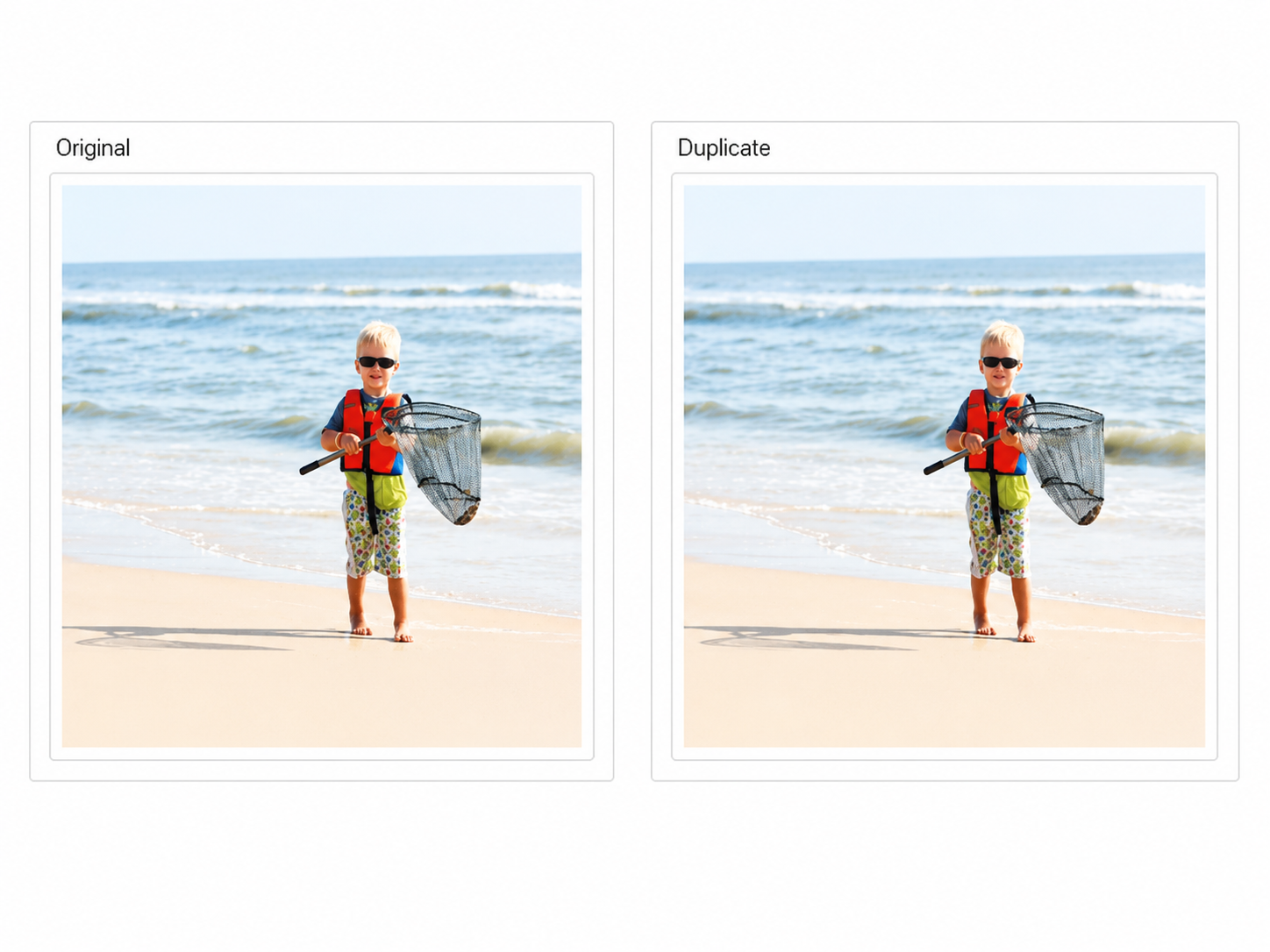
FirmTools Duplicate Photo Finder — узкая программа для поиска дубликатов фотографий и похожих изображений на компьютере. Она работает не как обычный файловый поиск по имени, размеру или расширению, а как инструмент визуального сравнения: анализирует содержимое картинок, показывает пары Original и Duplicate, выводит процент совпадения и дает пользователю решить, что делать с найденными файлами.
Главная задача программы — привести в порядок фотоколлекцию, где накопились одинаковые снимки, уменьшенные копии, пересохраненные JPEG-файлы, фотографии с разными именами, копии из резервных папок, старые переносы с камер, флешек и телефонов. FirmTools Duplicate Photo Finder особенно полезна там, где вручную просматривать сотни или тысячи изображений уже неудобно, но полностью автоматическое удаление тоже опасно.
Скачать FirmTools Duplicate Photo Finder
- Оптимизация системы
- Очистка мусора
- Ускорение ПК
- Только фотографии
- Платная лицензия
- Нет очистки системы
Программа рассчитана именно на работу с фотографиями и изображениями. Ее смысл не в поиске любых повторяющихся файлов, а в том, чтобы найти одинаковые и визуально похожие картинки, сравнить их рядом и аккуратно убрать лишние копии. В trial-режиме программа не ограничена по времени, но удаление и перемещение найденных дубликатов недоступны; для оценки результатов остается просмотр и копирование. Это важное ограничение, потому что полноценная очистка через саму программу требует доступа к функциям Move и Delete.
Что такое FirmTools Duplicate Photo Finder
FirmTools Duplicate Photo Finder — это программа для поиска дубликатов фото в Windows. Она сканирует жесткий диск или выбранные папки, находит повторяющиеся и похожие изображения, а затем показывает найденные пары в виде списка. Для каждой пары пользователь видит оригинал, предполагаемый дубликат и показатель похожести.
Ключевая особенность программы — поиск не только полностью одинаковых файлов. Если два изображения имеют разные имена, разные размеры файла или отличаются разрешением, FirmTools Duplicate Photo Finder все равно может определить, что перед пользователем один и тот же снимок или очень похожая фотография. Такой подход полезен в реальных фотоархивах: копии часто появляются после редактирования, отправки по почте, сохранения из мессенджеров, импорта с камеры или создания резервных папок.
В обычном проводнике Windows одинаковые фотографии могут выглядеть как разные файлы: у них разные имена, разная дата изменения, разный вес, иногда другое разрешение. FirmTools Duplicate Photo Finder решает именно эту проблему. Она сравнивает изображения по визуальному содержимому и показывает результат как пару Original / Duplicate.
Программа подходит для таких задач:
-
найти одинаковые фотографии в одной папке;
-
проверить несколько папок с фотоархивами;
-
найти похожие изображения, а не только точные копии;
-
сравнить найденные фото рядом;
-
увидеть процент похожести;
-
определить, какой файл оставить;
-
скопировать, переместить или удалить лишние изображения;
-
разобрать старую коллекцию после переноса с разных носителей;
-
найти дубликаты JPG, BMP, GIF, PNG, TIFF и других распространенных графических файлов;
-
проверить фотографии, которые были повернуты, уменьшены или пересохранены.
FirmTools Duplicate Photo Finder не превращает работу с фотоархивом в сложный процесс. В ней нет тяжелой медиатеки, облачной синхронизации, альбомов, распознавания лиц и лишних модулей. Она делает одну конкретную работу: ищет дубликаты и похожие фото, показывает их пользователю и дает набор действий для обработки найденных файлов.
Назначение программы
Основная задача FirmTools Duplicate Photo Finder — очистка фотоколлекции от лишних копий. Такие копии появляются почти у любого пользователя, который долго хранит фотографии на компьютере.
Типичные ситуации:
-
фотографии несколько раз переносились с камеры;
-
одна и та же папка копировалась на внешний диск и обратно;
-
снимки отправлялись по почте, после чего сохранились уменьшенные версии;
-
фото редактировались и сохранялись рядом с исходниками;
-
архивы с разных телефонов объединялись в одну папку;
-
семейные фотографии лежат сразу в нескольких каталогах;
-
часть снимков была переименована, поэтому найти повторы по названию невозможно;
-
одна и та же картинка встречается в разных форматах или разрешениях.
Ручная проверка в таких условиях быстро становится бесполезной. Если в папке 30 изображений, можно открыть их глазами. Если в коллекции несколько тысяч файлов, нужен инструмент, который сначала сузит круг поиска, а затем даст возможность проверить спорные совпадения вручную.
FirmTools Duplicate Photo Finder как раз работает в такой логике. Сначала программа сканирует выбранные места, затем формирует список найденных совпадений, а потом пользователь просматривает пары изображений в окнах Original и Duplicate. Это снижает риск случайно удалить нужный файл, потому что программа не заставляет принимать решение вслепую.
Общая логика работы
FirmTools Duplicate Photo Finder строится вокруг трех этапов:
-
Выбор места поиска. Пользователь указывает весь диск или конкретные папки.
-
Сканирование изображений. Программа анализирует фотографии и ищет совпадения.
-
Разбор результатов. Найденные пары отображаются в таблице, а сами изображения показываются рядом.
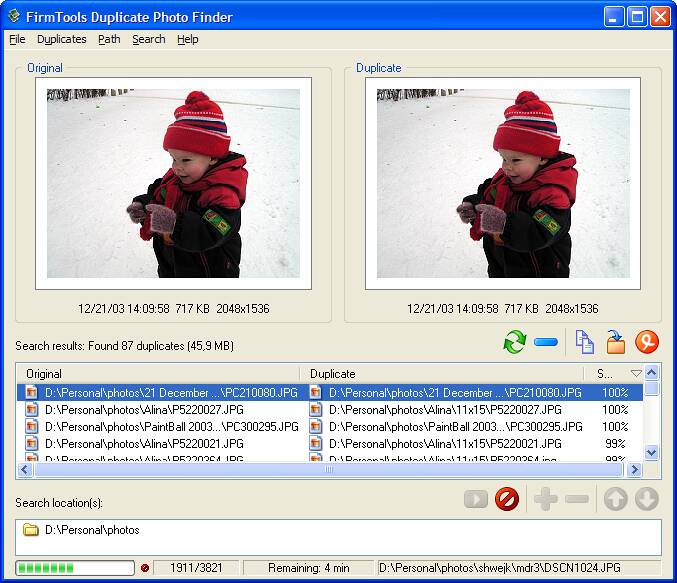
Главное окно программы разделено на несколько смысловых областей. В верхней части расположены две панели предпросмотра: Original слева и Duplicate справа. Под ними находится блок Search results, где отображаются найденные пары. Ниже размещен блок Search location(s) — список папок и путей, которые участвуют в проверке.
Меню программы включает пункты File, Duplicates, Path, Search, Help. Они соответствуют основным действиям: работа с файлами, операции с найденными дубликатами, управление путями поиска, запуск поиска и справка. Такой интерфейс выглядит старомодно, но его логика понятна: сначала добавляется путь, затем запускается поиск, затем обрабатываются найденные дубликаты.
Интерфейс FirmTools Duplicate Photo Finder
Интерфейс FirmTools Duplicate Photo Finder сделан в классическом стиле Windows-приложений. Здесь нет ленточного меню, крупных анимированных экранов и многоступенчатых мастеров. Все основные элементы находятся в одном окне.
Верхняя часть окна показывает две фотографии:
-
Original — файл, который программа считает исходным или более подходящим для сохранения;
-
Duplicate — файл, который программа считает повтором или похожей копией.
Под каждым предпросмотром отображаются параметры изображения: дата, время, размер файла и разрешение. Это важно для принятия решения. Например, если слева фото весит 717 KB и имеет разрешение 2048×1536, а справа такой же файл с тем же разрешением и таким же размером, это почти наверняка полный дубль. Если разрешение отличается, пользователь может оставить более крупную версию и удалить уменьшенную.
Ниже расположен список Search results. В нем видны строки с найденными совпадениями. Основные колонки:
| Колонка | Что показывает |
|---|---|
| Original | путь к исходному изображению |
| Duplicate | путь к найденной копии или похожему изображению |
| Similarity | процент сходства между изображениями |
В нижнем блоке Search location(s) отображаются папки, которые программа проверяет. Рядом находятся кнопки-иконки для управления списком путей: запуск проверки, добавление папки, удаление папки из списка, перемещение пути в очереди.
Интерфейс не пытается скрыть технические детали. Пользователь сразу видит полный путь к файлу, размер, разрешение и процент совпадения. Для программы поиска дубликатов это правильный подход: в такой задаче важна не красота оболочки, а возможность быстро понять, какой файл является лишним.
Быстрый старт и выбор области поиска
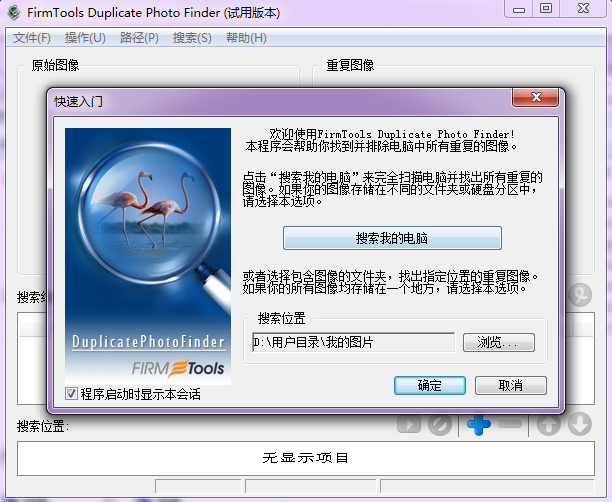
При запуске FirmTools Duplicate Photo Finder показывает стартовое окно Quick Start. В нем предлагается два основных сценария:
-
просканировать компьютер целиком;
-
выбрать конкретную папку с изображениями.
В стартовом окне есть поле пути, кнопка Browse для выбора папки, а также кнопки подтверждения и отмены. Такой режим удобен для пользователя, который не хочет сначала разбираться в меню. Достаточно указать папку с фотографиями и запустить поиск.
Практически правильнее начинать не со всего диска, а с конкретной папки. Например:
-
D:\Photos; -
E:\Archive\Camera; -
C:\Users\Имя\Pictures; -
папка с импортом с телефона;
-
каталог со старыми резервными копиями;
-
отдельный внешний диск с фотографиями.
Проверка всего диска может дать слишком много лишних совпадений. На системном диске часто есть кеши, миниатюры, изображения программ, иконки, временные файлы и картинки из приложений. Для наведения порядка в фотоархиве лучше указывать именно те папки, где хранятся пользовательские фотографии.
Как программа ищет дубликаты
FirmTools Duplicate Photo Finder не ограничивается простым сравнением одинаковый размер файла — одинаковое имя — одинаковая дата. Такой подход был бы слабым для фотографий, потому что визуально одинаковые изображения часто имеют разные свойства.
Программа анализирует сами картинки и умеет находить похожие фотографии даже при отличиях в размере. Это значит, что один и тот же снимок может быть найден как дубликат, даже если он был уменьшен, пересохранен или получил другое имя. Результаты выводятся с процентом похожести, а спорные случаи можно проверить через двойной предпросмотр.
Такой метод особенно важен для JPEG-файлов. JPEG легко пересохраняется с другим уровнем сжатия, и после этого файл уже не будет полностью совпадать побайтно. Но визуально это может быть та же фотография. FirmTools Duplicate Photo Finder помогает найти такие случаи.
Программа полезна для поиска:
-
точных копий;
-
одинаковых фото с разными именами;
-
копии в разных папках;
-
уменьшенных версий;
-
фотографий с другим размером файла;
-
похожих кадров;
-
повернутых изображений;
-
отраженных изображений;
-
пересохраненных изображений.
При этом поиск похожих фото всегда требует ручной проверки. Если программа показывает низкий процент совпадения, это не означает, что файл обязательно надо удалить. Иногда похожими оказываются разные кадры из одной серии: например, несколько снимков ребенка на фоне одной стены или несколько фотографий пейзажа с небольшим смещением камеры. Поэтому боковое сравнение Original / Duplicate — не декоративная функция, а основной механизм безопасной работы.
Процент похожести: как его понимать
Процент похожести в FirmTools Duplicate Photo Finder показывает, насколько два изображения совпадают по визуальному содержимому. Чем выше процент, тем больше вероятность, что перед пользователем настоящие дубликаты.
Условно результаты можно читать так:
| Процент похожести | Как интерпретировать |
|---|---|
| 100% | почти всегда точная копия или визуально идентичный файл |
| 95–99% | очень похожие изображения, часто копии с измененным размером или сжатием |
| 80–94% | возможные дубликаты, но требуется внимательная проверка |
| 50–79% | похожие кадры, серии снимков, общая композиция, но не всегда дубликаты |
| ниже 50% | спорные совпадения, удалять автоматически нельзя |
Для фотографий процент совпадения важнее, чем имя файла. Два файла могут называться IMG_0001.JPG и holiday_copy.jpg, но быть одним снимком. И наоборот: файлы с похожими именами могут быть разными фотографиями из одной серии.
FirmTools Duplicate Photo Finder удобно использовать именно как фильтр. Программа находит подозрительные пары, а пользователь окончательно решает, что оставить. Такой подход безопаснее, чем автоматическое удаление всего найденного.
Основные возможности FirmTools Duplicate Photo Finder
Поиск одинаковых фотографий
Базовая функция программы — поиск полностью одинаковых фотографий. Это случаи, когда изображение фактически повторяется в разных местах. Например, файл лежит в папке Photos\2008, а его копия — в Backup\Old photos.
Для таких совпадений FirmTools Duplicate Photo Finder показывает высокий процент похожести, а в окнах Original и Duplicate пользователь видит одинаковую картинку. Если совпадают еще и разрешение с размером файла, решение обычно простое: одну копию можно убрать.
Поиск похожих изображений
Более ценная функция — поиск похожих изображений. Обычный поиск дубликатов по имени такую задачу не решает. FirmTools Duplicate Photo Finder анализирует содержимое картинок и может находить изображения, которые визуально совпадают, но технически отличаются.
Примеры:
-
одна фотография сохранена в большем разрешении, другая — в меньшем;
-
снимок был пересохранен после редактирования;
-
одна версия цветная, другая слегка обработана;
-
изображение было повернуто;
-
файл получил другое имя после импорта;
-
копия была создана программой просмотра фото;
-
фото было отправлено через сервис, который сжал изображение.
В таких случаях программа для поиска дубликатов фото должна смотреть не только на файл как объект, но и на картинку как визуальное содержимое. FirmTools Duplicate Photo Finder делает акцент именно на этом.
Проверка всего диска или выбранных папок
Программа умеет сканировать весь жесткий диск или конкретные папки. В большинстве практических сценариев лучше выбирать папки вручную. Это дает более чистый результат и снижает риск захватить системные изображения.
Проверка всего диска оправдана, если пользователь не знает, где именно лежат копии. Например, старый компьютер несколько лет использовался без структуры, фотографии находятся в Pictures, Downloads, Desktop, папках с архивами и резервных копиях. В таком случае полный поиск поможет обнаружить скрытые повторы.
Но для аккуратной очистки лучше работать поэтапно:
-
Сначала проверить основную папку с фотографиями.
-
Затем проверить внешний диск.
-
Потом отдельно проверить папки резервных копий.
-
После этого сравнить старые каталоги с новой структурой.
Такой подход уменьшает хаос в результатах и делает удаление безопаснее.
Боковое сравнение Original и Duplicate
Окна Original и Duplicate — одна из сильных сторон программы. Пользователь не просто получает список файлов, а видит изображения рядом. Это особенно важно, когда программа нашла похожие, но не полностью одинаковые фото.
В боковом сравнении можно быстро оценить:
-
одинаковая ли композиция;
-
совпадают ли детали;
-
есть ли кадрирование;
-
отличается ли цвет;
-
отличается ли резкость;
-
не является ли один файл уменьшенной копией;
-
нет ли на одном изображении обработки;
-
какой файл лучше оставить.
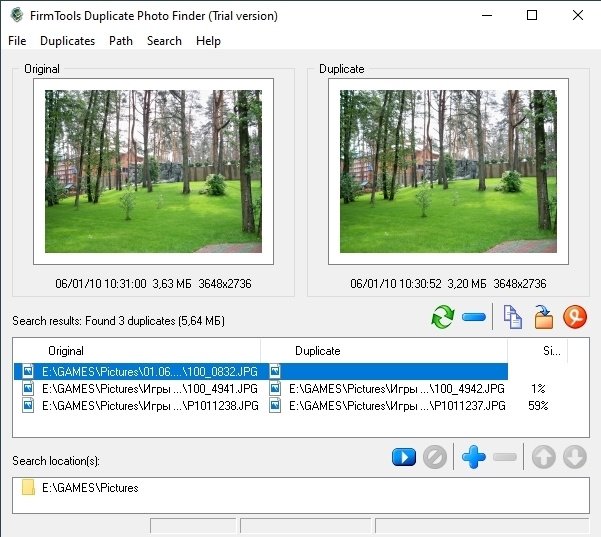
Под каждым изображением выводятся дата, размер и разрешение. Это помогает выбрать качественную версию. Если один файл весит 3,63 MB и имеет разрешение 3648×2736, а второй весит 3,20 MB при том же разрешении, пользователь может дополнительно открыть файлы и проверить качество сжатия. Если один файл имеет меньшее разрешение, обычно логичнее оставить больший исходник.
Список Search results
Блок Search results показывает найденные дубликаты в виде таблицы. Каждая строка — это пара изображений. Слева находится оригинал, справа — дубликат, а рядом отображается процент похожести.
Преимущество такого формата в том, что пользователь может быстро проходить по списку и видеть, как меняется предпросмотр в верхней части окна. Не нужно открывать каждый файл отдельно через проводник. Достаточно щелкнуть по строке, посмотреть пару и принять решение.
Табличный результат особенно удобен при большом количестве совпадений. Например, если программа нашла 87 дубликатов, можно отсортировать список по похожести и сначала обработать пары со 100%. Затем перейти к менее очевидным совпадениям.
Действия с найденными файлами
FirmTools Duplicate Photo Finder предусматривает несколько действий с найденными дубликатами:
| Действие | Назначение |
|---|---|
| Copy | скопировать выбранные дубликаты в другое место |
| Move | переместить лишние файлы в отдельную папку |
| Delete | удалить выбранные дубликаты |
| Swap | поменять местами Original и Duplicate, если программа выбрала не тот файл как основной |
В trial-режиме доступны не все операции: перемещение и удаление ограничены. Это означает, что программу можно использовать для анализа фотоколлекции, но полноценная очистка через Move и Delete требует снятия ограничений.
С практической точки зрения самым безопасным действием является Move. Вместо немедленного удаления дубликаты можно переместить в отдельную папку, например Duplicates_To_Check. После этого несколько дней или недель пользоваться основным архивом и убедиться, что ничего нужного не пропало. Только затем удалять перемещенные файлы окончательно.
Поиск повернутых и отраженных изображений
FirmTools Duplicate Photo Finder умеет учитывать повернутые и отраженные изображения. Это важно для старых фотоархивов, где часть снимков могла быть повернута вручную, а часть сохранилась в исходной ориентации.
Например, одна фотография лежит горизонтально, а другая была повернута на 90 градусов. Обычный файловый поиск не увидит между ними связи. Визуальный поиск дубликатов может определить, что это один и тот же кадр, только с измененной ориентацией.
Такая функция полезна для фотографий со старых камер и телефонов, где данные ориентации не всегда корректно обрабатывались программами просмотра.
Игнорирование слишком маленьких изображений
В программе есть возможность игнорировать изображения меньше заданного размера. Это нужно для отсечения служебных картинок, иконок, миниатюр и мелких файлов, которые не имеют отношения к основному фотоархиву.
Если не ограничивать минимальный размер, результаты могут засоряться такими файлами:
-
миниатюры альбомов;
-
картинки из кеша;
-
иконки приложений;
-
элементы интерфейса;
-
маленькие превью;
-
изображения из старых HTML-страниц;
-
аватары и служебные файлы.
Для поиска дубликатов фотографий имеет смысл исключать слишком маленькие картинки. Тогда программа будет работать с реальными снимками, а не со случайной графикой.
Настройка уровня похожести
FirmTools Duplicate Photo Finder позволяет работать с похожими изображениями, а значит, важна настройка чувствительности. Чем мягче критерий, тем больше совпадений найдет программа. Чем жестче критерий, тем меньше будет ложных срабатываний.
Низкий порог похожести полезен, если нужно найти:
-
серии почти одинаковых кадров;
-
снимки после обработки;
-
уменьшенные копии;
-
фотографии с измененным цветом;
-
похожие изображения в разных папках.
Высокий порог похожести лучше использовать, если задача — безопасно найти только очевидные дубликаты.
Для первой проверки фотоархива лучше начинать с более строгих совпадений. После обработки очевидных дублей можно снизить порог и перейти к похожим кадрам.
Пошаговая инструкция: как найти дубликаты фотографий
Шаг 1. Запустить программу
После запуска открывается главное окно FirmTools Duplicate Photo Finder. В нем видны две пустые области Original и Duplicate, таблица результатов и область Search location(s). Если появляется окно быстрого старта, можно сразу выбрать папку с фотографиями.
На этом этапе не нужно добавлять весь диск без необходимости. Лучше начать с папки, где действительно лежат изображения.
Шаг 2. Выбрать папку с фотографиями
В стартовом окне используется поле пути и кнопка Browse. Через нее выбирается каталог для проверки. Если стартовое окно закрыто, папку можно добавить через область Search location(s) или меню Path.
Пример правильного выбора:
-
папка
Pictures; -
каталог
Photos; -
внешний диск с архивом;
-
папка импорта с телефона;
-
папка резервной копии.
Нежелательно сразу выбирать весь системный диск, если задача — очистить именно личные фотографии. Это увеличит количество результатов и усложнит ручную проверку.
Шаг 3. Добавить несколько мест поиска
FirmTools Duplicate Photo Finder умеет работать с несколькими папками. Это удобно, если копии разбросаны по разным каталогам. Например:
-
D:\Photos; -
E:\Old backup; -
C:\Users\Name\Pictures; -
F:\Camera archive.
В этом случае программа сравнивает изображения из разных мест и помогает найти повторы между архивами. Такой сценарий особенно полезен после объединения старых дисков и резервных копий.
Шаг 4. Настроить условия поиска
Перед запуском стоит проверить параметры поиска. Для обычной очистки фотоколлекции полезны такие настройки:
| Настройка | Когда включать |
|---|---|
| поиск похожих изображений | если нужно найти не только точные копии |
| учет повернутых изображений | если в архиве есть фото с разной ориентацией |
| учет отраженных изображений | если встречаются зеркальные копии |
| минимальный размер изображения | если нужно исключить миниатюры и иконки |
| уровень похожести | если нужно регулировать строгость совпадений |
Если задача — безопасно найти очевидные дубликаты, лучше использовать более строгий уровень похожести. Если задача — разобрать серии похожих кадров, можно сделать поиск менее строгим.
Шаг 5. Запустить сканирование
Поиск запускается через меню Search или кнопку запуска в нижней панели. После старта программа начинает проверять изображения и заполнять таблицу Search results.
Во время сканирования можно видеть ход проверки. В нижней части окна отображается прогресс, количество обработанных файлов и текущий путь. При больших коллекциях процесс занимает больше времени, потому что изображения сравниваются по содержимому, а не только по имени.
Шаг 6. Просмотреть результаты
Когда в Search results появляются найденные пары, нужно проходить по строкам и смотреть на верхние области Original и Duplicate.
Для каждой пары стоит проверить:
-
одинаковая ли фотография;
-
совпадает ли разрешение;
-
какой файл больше по размеру;
-
где лежит оригинал;
-
где находится дубликат;
-
какой процент похожести показывает программа;
-
нет ли различий в кадрировании, цвете или резкости.
Если процент похожести 100%, а изображение визуально одинаковое, это почти всегда безопасный кандидат на удаление или перемещение. Если процент ниже, нужна ручная оценка.
Шаг 7. Выбрать, какой файл оставить
FirmTools Duplicate Photo Finder может определить предполагаемый оригинал, но окончательное решение должен принимать пользователь. Иногда программа ставит в Original файл, который формально выглядит лучше по алгоритму, но пользователю важнее другая версия.
Оставлять лучше тот файл, который:
-
имеет большее разрешение;
-
меньше сжат;
-
лежит в основной папке архива;
-
имеет правильную дату;
-
не является уменьшенной копией;
-
не содержит водяных знаков;
-
не был случайно обработан;
-
входит в нужную структуру папок.
Если программа выбрала не тот файл как основной, можно использовать функцию смены местами Original и Duplicate. Это полезно перед перемещением или удалением.
Шаг 8. Скопировать, переместить или удалить дубликаты
После проверки можно применить действие к выбранным дубликатам. Логика такая:
-
Copy — подходит, если нужно собрать дубликаты в отдельное место для анализа;
-
Move — подходит для безопасной очистки без немедленного удаления;
-
Delete — подходит только для очевидных дублей после проверки.
Надежный сценарий выглядит так: сначала переместить лишние файлы в отдельную папку, затем проверить основной фотоархив, и только после этого удалить перемещенные копии. Такой подход защищает от случайной потери ценных фотографий.
Работа с результатами поиска
Результаты в FirmTools Duplicate Photo Finder нужно читать не как окончательный приказ к удалению, а как список кандидатов. Программа хорошо находит совпадения, но фотоархивы часто содержат ситуации, где похожее не равно лишнее.
Например, две фотографии могут быть почти одинаковыми, но одна сделана за секунду до другой. На первой человек моргнул, на второй нет. Алгоритм покажет высокий процент похожести, но удалять нужно только после просмотра. То же самое относится к серийной съемке, спортивным кадрам, детским фото, пейзажам и сканам документов.
В результатах особенно важны три параметра:
-
Процент похожести. Показывает, насколько программа уверена в сходстве.
-
Пути к файлам. Помогают понять, где находится оригинал и где копия.
-
Размер и разрешение. Помогают выбрать более качественную версию.
Если дубликаты лежат в папках Photos и Backup, обычно логично оставить файл из основной структуры, а копию из резервной папки убрать. Если один файл лежит в Email resized, а другой в Camera originals, чаще сохраняют оригинал камеры. Если один снимок меньше по разрешению, его стоит считать кандидатом на удаление.
Как выбирать дубликаты без риска
Удаление фотографий всегда рискованнее, чем удаление временных файлов. У фотографии может быть личная ценность, даже если технически она похожа на другую. Поэтому FirmTools Duplicate Photo Finder лучше использовать аккуратно.
Безопасный порядок такой:
-
Обработать только пары с очень высоким процентом похожести.
-
Проверить каждую пару в окнах Original и Duplicate.
-
Не удалять изображения, если есть сомнение.
-
Перемещать спорные файлы в отдельную папку.
-
Сохранять резервную копию перед массовой очисткой.
-
Не трогать папки, где хранятся исходники без копии.
-
Не удалять уменьшенные версии, если они нужны для сайтов, писем или старых проектов.
Особенно осторожно нужно работать с такими файлами:
-
свадебные фото;
-
семейные архивы;
-
старые сканы;
-
фотографии документов;
-
рабочие материалы;
-
изображения для проектов;
-
обработанные версии;
-
кадры из серийной съемки.
Программа для поиска одинаковых фотографий помогает найти кандидатов, но не знает контекст пользователя. Поэтому окончательное решение всегда остается за человеком.
Сильные стороны интерфейса
FirmTools Duplicate Photo Finder не перегружает пользователя. В главном окне сразу видно все, что нужно для работы:
-
где оригинал;
-
где дубликат;
-
насколько они похожи;
-
где лежат файлы;
-
какой размер и разрешение у изображений;
-
какие папки проверяются.
Это делает программу удобной для ручного разбора. Пользователь не переключается между несколькими экранами, не открывает отдельное окно предпросмотра для каждой пары и не ищет путь файла в свойствах. Все важное находится в одном месте.
Особенно удобно, что программа показывает две картинки рядом. Для поиска похожих изображений это принципиально. Если бы программа выводила только список путей, ею было бы трудно пользоваться безопасно. А сравнение Original / Duplicate позволяет быстро видеть разницу.
Ограничения интерфейса
У интерфейса есть и слабые стороны. Он выглядит старомодно и рассчитан на привычную логику Windows-приложений начала 2000-х годов. В нем нет современного мастера очистки, крупной сетки превью, автоматических рекомендаций оставить лучший файл и визуальной группировки по альбомам.
Для опытного пользователя это не проблема. Но тем, кто привык к современным фотоорганайзерам, интерфейс может показаться сухим. Он требует внимательности: нужно читать пути, смотреть проценты, проверять размеры и самостоятельно принимать решение.
Еще один важный момент — язык интерфейса. Основные элементы программы англоязычные: File, Duplicates, Path, Search, Help, Original, Duplicate, Search results, Search location(s). Для базовой работы это несложно, но русскоязычному пользователю придется привыкнуть к названиям.
Поддерживаемые сценарии использования
Разбор старой папки с фотографиями
Самый простой сценарий — одна папка, где накопились копии. Пользователь добавляет эту папку в Search location(s), запускает поиск и сортирует результаты по проценту похожести.
Такой сценарий подходит, если:
-
фотографии лежат в одном месте;
-
нужно быстро убрать очевидные повторы;
-
количество изображений умеренное;
-
структура папок уже понятна.
Сравнение основной папки и резервной копии
Частая ситуация: есть основная папка Photos и старая резервная копия Photos_backup. В них много одинаковых снимков, но часть файлов уникальна. Удалять резервную папку целиком нельзя, потому что там могут быть редкие изображения.
FirmTools Duplicate Photo Finder позволяет добавить обе папки и найти совпадения между ними. После этого можно убрать копии, но оставить уникальные файлы.
Очистка после импорта с камеры
После нескольких импортов с камеры часто появляются повторяющиеся файлы: DSC_0001.JPG, DSC_0001(1).JPG, IMG_1234.JPG, копии в папках по датам. Программа помогает найти такие повторы даже при измененных именах.
Проверка внешнего диска
Если внешний диск используется как архив, на нем часто скапливаются копии из разных периодов. FirmTools Duplicate Photo Finder может просканировать такой диск и показать, какие фотографии повторяются.
Поиск уменьшенных копий
Многие пользователи годами сохраняют рядом оригиналы и уменьшенные версии: для отправки, публикации, форума, почты. Если уменьшенные копии больше не нужны, программа помогает их найти. Сравнение по разрешению под каждой картинкой облегчает выбор.
Производительность и скорость работы
FirmTools Duplicate Photo Finder работает достаточно легко для своего класса, но поиск похожих изображений всегда тяжелее, чем поиск файлов по имени. Программа должна анализировать содержимое картинок и сравнивать их между собой. Чем больше файлов в папке, тем дольше проверка.
На небольших и средних коллекциях работа проходит комфортно. Если в папке несколько сотен или несколько тысяч изображений, программа справляется с задачей без лишней сложности. При очень больших архивах лучше делить поиск на этапы: по годам, по папкам, по дискам или по типам архивов.
Практический совет: не нужно сразу запускать поиск по огромной коллекции из десятков тысяч фотографий, если можно разбить ее на части. Например:
-
сначала
Photos\2005-2010; -
затем
Photos\2011-2015; -
затем
Photos\2016-2020; -
отдельно папки
Backup; -
отдельно папки
Phone.
Так проще читать результаты, быстрее принимать решения и меньше риск ошибиться.
Качество поиска похожих изображений
Качество FirmTools Duplicate Photo Finder проявляется в том, что программа не ограничивается точными дубликатами. Она находит похожие изображения, а это важнее для реального фотоархива.
Сильные сценарии:
-
одинаковые фотографии с разными именами;
-
копии в разных папках;
-
уменьшенные версии;
-
пересохраненные JPEG;
-
повернутые фотографии;
-
похожие кадры с минимальными отличиями;
-
старые архивы после объединения;
-
домашние коллекции без строгой структуры.
Слабые сценарии:
-
огромные современные библиотеки;
-
сложные профессиональные RAW-архивы;
-
фото с серьезной ретушью;
-
изображения, где нужно автоматически выбрать лучший кадр;
-
коллекции, где важна работа с метаданными, рейтингами и альбомами;
-
ситуации, где нужна современная поддержка облачных библиотек.
FirmTools Duplicate Photo Finder лучше воспринимать как практичный инструмент для локального поиска дубликатов, а не как современную систему управления фотографиями.
Что можно сделать в программе
FirmTools Duplicate Photo Finder позволяет выполнить полный цикл ручной очистки фотоархива:
| Задача | Как решается в программе |
|---|---|
| найти дубликаты фото | сканирование выбранных папок или диска |
| найти похожие изображения | визуальное сравнение содержимого |
| проверить найденную пару | панели Original и Duplicate |
| оценить совпадение | процент похожести в результатах |
| выбрать лучший файл | сравнение размера, даты и разрешения |
| обработать дубликат | команды Copy, Move, Delete |
| поменять оригинал и дубль местами | функция Swap |
| убрать шум из результатов | игнорирование маленьких изображений |
| найти повернутые копии | учет rotated images |
| найти зеркальные копии | учет flipped images |
Такой набор функций достаточен для классической задачи: найти копии фотографий, проверить их и освободить место на диске.
Чего в программе нет
FirmTools Duplicate Photo Finder не нужно оценивать как современный фотоцентр. Это не Lightroom, не Google Photos и не медиатека. В ней нет функций, которые относятся к организации фото как к полноценной библиотеке.
В программе нет:
-
распознавания лиц;
-
географической карты снимков;
-
облачной синхронизации;
-
умного выбора лучшего кадра;
-
современной сетки альбомов;
-
автоматической разметки событий;
-
редактирования фотографий;
-
рейтингов и цветовых меток;
-
встроенного резервного копирования;
-
массовой работы с метаданными;
-
современной интеграции с телефонами.
Это не недостаток для программы поиска дубликатов, но это важно понимать до начала работы. Программа делает одну задачу и не пытается заменить менеджер фотоархива.
Подробный разбор элементов интерфейса
Меню File
Меню File отвечает за базовые операции программы. В классических Windows-приложениях такой раздел используется для общих действий: открытие, закрытие, выход, работа с данными приложения. В контексте FirmTools Duplicate Photo Finder основной рабочий поток все равно проходит не через File, а через Path, Search и Duplicates.
Меню Duplicates
Меню Duplicates относится к найденным совпадениям. Именно здесь логически находятся действия над дубликатами: копирование, перемещение, удаление, смена выбранной пары или работа с отмеченными результатами.
Этот раздел важен после завершения поиска. Пока программа ничего не нашла, в нем почти нечего делать. После появления списка Search results меню Duplicates становится рабочим центром обработки.
Меню Path
Меню Path связано с путями поиска. Через него добавляются и удаляются папки, которые программа должна проверить. Поскольку FirmTools Duplicate Photo Finder может работать с выбранными папками, правильное управление путями напрямую влияет на качество результатов.
Если добавить слишком широкую область, будет много мусора. Если добавить слишком узкую область, часть копий не найдется. Поэтому перед запуском стоит продумать, какие папки действительно нужно сравнить.
Меню Search
Меню Search отвечает за запуск поиска. Через него пользователь начинает сканирование и управляет самим процессом проверки. Визуально запуск также доступен через кнопку с синей иконкой в нижней области.
Меню Help
Меню Help используется для справки и служебной информации о программе. Для повседневной работы оно не является основным, но может понадобиться для регистрации или просмотра информации о продукте.
Панель Original
Панель Original показывает файл, который программа считает исходным. Под картинкой отображаются дата, размер и разрешение. Это не просто подпись, а важная информация для выбора.
Если Original имеет большее разрешение и лежит в основной папке архива, обычно его стоит оставить. Если программа выбрала не тот файл, пользователь может пересмотреть пару и использовать смену мест.
Панель Duplicate
Панель Duplicate показывает файл, который программа считает повтором. Он может быть точной копией, уменьшенной версией, повернутым изображением или похожим кадром.
Не стоит автоматически считать все, что попало в Duplicate, мусором. В некоторых случаях справа может оказаться обработанная версия, которую нужно сохранить. Поэтому визуальная проверка обязательна.
Блок Search results
Search results — таблица найденных совпадений. Это главный рабочий список после сканирования. По нему пользователь перемещается, а верхние окна обновляют предпросмотр выбранной пары.
В этом блоке удобно сначала обработать очевидные совпадения, а затем перейти к спорным. Если найдено много дубликатов, лучше идти сверху вниз и не смешивать разные уровни похожести.
Блок Search location(s)
Search location(s) показывает, какие папки участвуют в поиске. Это нужно проверять перед каждым запуском. Если там случайно осталась ненужная папка, результаты могут быть неправильными или слишком большими.
Хорошая практика — очищать список путей перед новой задачей и добавлять только те каталоги, которые действительно нужно сравнить.
Практический пример работы
Допустим, на компьютере есть структура:
D:\PhotosD:\Old_Photos_BackupE:\Camera_ArchiveПользователь подозревает, что в этих папках много одинаковых снимков. Порядок работы в FirmTools Duplicate Photo Finder будет таким:
-
Добавить
D:\Photos. -
Добавить
D:\Old_Photos_Backup. -
Добавить
E:\Camera_Archive. -
Включить поиск похожих изображений.
-
Исключить слишком маленькие картинки.
-
Запустить поиск через Search.
-
Дождаться заполнения Search results.
-
Открыть пары со 100% похожести.
-
Проверить размер и разрешение.
-
Оставить файлы из основной папки
D:\Photos. -
Переместить дубликаты из резервных папок в отдельный каталог.
-
Проверить спорные пары вручную.
-
Не удалять кадры, которые похожи, но отличаются моментом съемки.
Такой сценарий позволяет не просто освободить место, а сохранить структуру основного фотоархива.
Типичные ошибки при работе
Запуск поиска по всему диску без фильтра
Это приводит к огромному количеству лишних результатов. Программа может найти служебные изображения, кеши, картинки программ и миниатюры. Лучше сканировать конкретные папки с фотографиями.
Удаление всех найденных файлов без просмотра
Даже хороший поиск похожих изображений не заменяет человеческое решение. Похожие фото могут быть разными кадрами. Удаление без просмотра опасно.
Игнорирование разрешения
Если удалить файл только потому, что он находится в колонке Duplicate, можно потерять более качественную версию. Всегда нужно смотреть на разрешение и размер.
Работа без резервной копии
Перед большой очисткой фотоархива нужна резервная копия. Это особенно важно для семейных и старых фотографий.
Слишком низкий порог похожести
Низкий порог дает больше совпадений, но среди них больше спорных кадров. Для первой очистки лучше начинать с высоких процентов.
Удаление обработанных версий
Иногда обработанная фотография выглядит почти как оригинал, но она нужна для печати, сайта или проекта. Такие файлы нельзя удалять автоматически.
Плюсы FirmTools Duplicate Photo Finder
Простой интерфейс
Программа не перегружена функциями. Пользователь видит только то, что нужно для поиска дубликатов: изображения, список совпадений, пути и действия.
Поиск похожих фото
FirmTools Duplicate Photo Finder ищет не только точные копии. Она умеет находить визуально похожие изображения, в том числе с другим размером. Это делает ее полезнее обычного поиска дубликатов по имени файла.
Боковое сравнение
Панели Original и Duplicate позволяют быстро проверить совпадение глазами. Для фотографий это критически важно.
Процент похожести
Пользователь видит, насколько изображения похожи. Это помогает сначала обработать очевидные дубликаты, а потом перейти к спорным.
Работа с выбранными папками
Можно проверять не весь компьютер, а конкретные каталоги. Это дает более точный и безопасный результат.
Возможность действий с найденными файлами
Программа поддерживает копирование, перемещение и удаление найденных дубликатов. Это позволяет не только найти проблему, но и обработать результаты.
Учет повернутых и отраженных изображений
Программа подходит для старых фотоархивов, где часть изображений могла быть повернута или сохранена в другой ориентации.
Низкие требования
FirmTools Duplicate Photo Finder не требует мощного компьютера. Для старых Windows-систем это плюс, потому что программа не нагружает пользователя лишними современными компонентами. Системные требования включают Windows 2000, Windows XP, Windows 2003 Server и Windows Vista, 256 MB RAM и небольшой объем места на диске.
Минусы и ограничения
Устаревший интерфейс
Интерфейс понятный, но старый. В нем нет современных элементов, крупной сетки превью и автоматизированных сценариев.
Нет русского интерфейса в базовом варианте
Основные элементы программы англоязычные. Для работы это не критично, но русскоязычному пользователю нужно привыкнуть к терминам Original, Duplicate, Search results, Search location(s).
Trial-ограничения
В пробном режиме нельзя полноценно удалить или переместить найденные дубликаты. Это ограничивает практическую очистку: программу можно использовать для поиска и оценки, но не для полного завершения работы через Delete и Move.
Нет современного автоотбора
Программа не выбирает лучший кадр по качеству, лицам, резкости или метаданным. Пользователь сам решает, что оставить.
Нет продвинутой медиатеки
FirmTools Duplicate Photo Finder не организует альбомы, не работает как каталогизатор и не заменяет полноценный менеджер фотографий.
Осторожность при больших архивах
На больших коллекциях поиск может занимать заметное время. Это связано с тем, что похожие изображения нужно сравнивать по содержимому.
Сравнение с аналогами
FirmTools Duplicate Photo Finder логично сравнивать с другими программами для поиска дубликатов фото и похожих изображений. У нее есть сильная сторона — простое боковое сравнение и понятная таблица результатов. Но по современности и ширине возможностей часть аналогов выглядит сильнее.
| Программа | Главный акцент | Сильные стороны | Слабые стороны | Когда выбирать |
|---|---|---|---|---|
| FirmTools Duplicate Photo Finder | поиск одинаковых и похожих фото с ручным сравнением | простой интерфейс, пары Original / Duplicate, процент похожести, работа с папками | устаревший интерфейс, trial-ограничения, нет современной медиатеки | для ручной проверки старых фотоархивов и небольших коллекций |
| VisiPics | бесплатный поиск дубликатов изображений | разные фильтры похожести, поиск точных и похожих изображений | тоже выглядит устаревшим | если нужен бесплатный классический инструмент для Windows |
| Awesome Duplicate Photo Finder | максимально простой поиск похожих фото | drag-and-drop, поддержка JPG, BMP, GIF, PNG, TIFF, CR2 RAW, поиск измененных по размеру и цвету фото | меньше контроля над сложной обработкой результатов | если нужна простая бесплатная альтернатива |
| Duplicate Cleaner | универсальный поиск дубликатов файлов и изображений | поиск по типам файлов, размерам, датам, папкам, похожим фото | шире и сложнее, чем узкий фотоинструмент | если нужно искать не только фотографии |
| AntiDupl.NET | глубокий поиск похожих изображений | поддержка множества форматов, сравнение по содержимому, поиск дефектов | интерфейс технический, не самый простой | если нужен бесплатный инструмент с большим контролем |
| Visual Similarity Duplicate Image Finder | профессиональный поиск похожих изображений | расширенные параметры сравнения, удобен для больших коллекций | избыточен для простого домашнего архива | если нужна более продвинутая обработка больших наборов изображений |
VisiPics использует фильтры для поиска похожих изображений и умеет находить как точные совпадения, так и похожие картинки с небольшими изменениями. Awesome Duplicate Photo Finder ориентирован на простоту: папки можно перетаскивать в окно программы, поддерживаются основные форматы изображений и CR2 RAW, а поиск учитывает измененный размер и цвет. Duplicate Cleaner шире по назначению: он ищет не только фото, но и другие типы файлов, а также позволяет ограничивать поиск по типу, размеру, дате и папкам. AntiDupl.NET сильнее по формату и глубине анализа: он сравнивает изображения по содержимому и поддерживает большой набор графических форматов.
На фоне этих программ FirmTools Duplicate Photo Finder выглядит как простой и прямой инструмент. Он не пытается быть самым современным или самым универсальным. Его плюс — понятная ручная проверка: слева оригинал, справа дубликат, ниже список найденных пар. Для пользователя, которому нужно разобрать конкретную папку с фотографиями, этого достаточно.
VisiPics
VisiPics — один из ближайших аналогов по идеологии. Он тоже ищет похожие изображения и подходит для старых Windows-коллекций. Его преимущество — бесплатность и фильтры похожести. FirmTools Duplicate Photo Finder выигрывает простотой структуры окна: в нем сразу видны Original, Duplicate, список результатов и папки поиска.
Если нужен бесплатный инструмент и пользователь готов разбираться с интерфейсом VisiPics, VisiPics выглядит выгодно. Если нужна максимально понятная схема оригинал — дубль — действие, FirmTools Duplicate Photo Finder воспринимается проще.
Awesome Duplicate Photo Finder
Awesome Duplicate Photo Finder проще для старта. В нем можно перетащить папки в окно и нажать Start. Он поддерживает распространенные форматы, включая CR2 RAW, и умеет сравнивать изображения после изменения размера или цвета.
FirmTools Duplicate Photo Finder больше похож на классический рабочий инструмент: список путей, таблица результатов, две панели предпросмотра, действия с дубликатами. Он лучше подходит тем, кто хочет видеть полные пути и контролировать каждую пару.
Duplicate Cleaner
Duplicate Cleaner — более универсальная программа. Она подходит для поиска разных типов дубликатов, а не только фотографий. В ней можно ограничивать поиск по типу файла, размерам, датам, папкам и другим параметрам. Для похожих изображений у Duplicate Cleaner есть отдельные возможности, включая поиск отредактированных, повернутых и измененных по размеру фото.
FirmTools Duplicate Photo Finder проще и уже. Если задача только в фотографиях, она не перегружает пользователя лишними категориями файлов. Если нужно чистить весь компьютер от разных дубликатов, Duplicate Cleaner функциональнее.
AntiDupl.NET
AntiDupl.NET — более технический инструмент для поиска похожих изображений. Он поддерживает множество форматов и сравнение по содержимому, а также может находить изображения с некоторыми дефектами.
FirmTools Duplicate Photo Finder проще для обычного пользователя. В ней меньше сложных настроек, а рабочий процесс сведен к выбору папок, запуску поиска и просмотру пар. AntiDupl.NET лучше для тех, кто хочет больше контроля и работает с большими или разнородными наборами изображений.
Для кого подходит FirmTools Duplicate Photo Finder
Программа подходит пользователям, которым нужен простой duplicate photo finder для локальных папок с изображениями. Она особенно уместна в таких случаях:
-
на компьютере есть старый фотоархив;
-
фотографии разбросаны по нескольким папкам;
-
нужно найти одинаковые изображения с разными именами;
-
требуется сравнить похожие фото вручную;
-
пользователь хочет видеть оригинал и дубликат рядом;
-
нужно освободить место на диске;
-
в архиве есть уменьшенные копии;
-
фотографии хранятся на старом Windows-компьютере;
-
не нужна сложная медиатека;
-
важен ручной контроль перед удалением.
FirmTools Duplicate Photo Finder хорошо подходит для домашнего архива, где требуется не автоматическое агрессивное удаление, а аккуратный разбор.
Для кого программа не подходит
Программа не лучший выбор, если пользователь ожидает современные функции управления фотоархивом. Она не подходит для сценариев, где нужны:
-
облачные альбомы;
-
автоматический выбор лучшего кадра;
-
поддержка современных профессиональных RAW-процессов;
-
работа с огромными медиатеками без ручной проверки;
-
русскоязычный современный интерфейс;
-
интеграция с мобильными библиотеками;
-
сортировка по лицам, местам и событиям;
-
пакетная интеллектуальная очистка с авторазметкой;
-
современный дизайн и подсказки.
Если нужно просто найти дубликаты фотографий в старом архиве, FirmTools Duplicate Photo Finder справляется. Если нужна полноценная система управления изображениями, стоит смотреть в сторону более современных инструментов.
Безопасность удаления фотографий
Самая опасная операция в любой программе поиска дубликатов — удаление. FirmTools Duplicate Photo Finder показывает пары и дает данные для решения, но она не знает, какая фотография важнее лично для пользователя.
Безопасная стратегия:
-
Сначала сделать резервную копию папки.
-
Проверять пары с высоким процентом похожести.
-
Не удалять файлы с разным разрешением без понимания, какая версия нужна.
-
Не удалять обработанные снимки, если они могли использоваться в проектах.
-
Не трогать спорные кадры из серийной съемки.
-
Сначала использовать перемещение, а не удаление.
-
После перемещения проверить основной архив.
-
Окончательно удалять только очевидные копии.
Особенно аккуратно нужно относиться к фотографиям, которые отличаются совсем немного. Если на одном кадре человек смотрит в камеру, а на другом отвернулся, алгоритм может считать их похожими, но для пользователя это разные снимки.
Рекомендации по настройке поиска
Для первой проверки лучше использовать консервативный подход.
Если нужно найти только точные копии
Выбирайте строгий поиск и проверяйте пары с максимальным процентом похожести. Это самый безопасный сценарий. Он подходит для очистки резервных копий и повторных импортов.
Если нужно найти похожие фото
Снижайте строгость постепенно. Сначала обработайте 100% и 95–99%, затем переходите к более низким совпадениям. Не смешивайте очевидные дубликаты и похожие кадры в одном массовом удалении.
Если в архиве есть миниатюры
Включайте игнорирование маленьких изображений. Это уберет из результатов иконки, превью и служебную графику.
Если фотографии могли поворачиваться
Включайте поиск повернутых изображений. Это полезно для старых камер и архивов после ручной обработки.
Если много резервных папок
Добавляйте папки по группам. Не нужно сразу сравнивать весь компьютер. Лучше обработать архив постепенно.
Как использовать программу для освобождения места
FirmTools Duplicate Photo Finder помогает освободить место за счет удаления лишних копий. Но максимальный эффект получается не от случайного удаления, а от правильной последовательности.
Рабочая схема:
-
Найти папки с самыми большими фотоархивами.
-
Проверить их отдельно.
-
Обработать точные дубликаты.
-
Найти уменьшенные копии.
-
Переместить лишние файлы в отдельную папку.
-
Проверить, что основной архив открывается нормально.
-
Удалить перемещенные копии после проверки.
Не стоит начинать с системных папок и временных каталогов. FirmTools Duplicate Photo Finder ориентирована на фото, а не на очистку всего диска. Для временных файлов нужны другие инструменты.
Работа с похожими кадрами из серийной съемки
Одна из сложных задач — похожие кадры. Например, камера сделала пять снимков подряд. Они почти одинаковые, но один из них лучше. FirmTools Duplicate Photo Finder может показать такие пары, но она не заменяет выбор лучшего кадра.
При работе с сериями нужно смотреть:
-
выражение лица;
-
резкость;
-
смаз;
-
положение объекта;
-
закрытые глаза;
-
композицию;
-
наличие лишних объектов;
-
качество света.
Удалять похожие кадры можно только после просмотра. Низкий или средний процент похожести не должен быть поводом для автоматической очистки.
Работа с уменьшенными копиями
Уменьшенные копии часто занимают меньше места, но засоряют архив. Программа помогает найти их через визуальное сравнение. Под изображениями отображается разрешение, поэтому пользователь видит, какая версия крупнее.
Пример:
| Файл | Разрешение | Решение |
|---|---|---|
IMG_2045.JPG |
3648×2736 | оставить как оригинал |
IMG_2045_small.JPG |
1024×768 | удалить или переместить, если не нужна |
IMG_2045_email.jpg |
800×600 | оставить только если использовалась отдельно |
Но уменьшенные версии не всегда бесполезны. Иногда они нужны для сайта, старого письма, проекта или документа. Поэтому лучше сначала перемещать их в отдельную папку.
Работа с обработанными фотографиями
Обработанные фото могут быть очень похожи на оригинал. Например, пользователь сделал цветокоррекцию, обрезал кадр, убрал красные глаза или повысил резкость. FirmTools Duplicate Photo Finder может показать такую пару как похожую.
В этом случае удалять нужно осторожно. Иногда обработанная версия важнее исходника, а иногда наоборот. Оценивать нужно не только процент похожести, но и назначение файла.
Признаки обработанной версии:
-
другое имя файла;
-
меньшее или другое разрешение;
-
измененный цвет;
-
обрезанные края;
-
более сильное сжатие;
-
другая дата изменения;
-
расположение в папке
Edited,Print,Web,Retouched.
Если обработка нужна, такой файл не является мусором.
Работа с резервными копиями
FirmTools Duplicate Photo Finder особенно полезна для старых резервных копий. Часто пользователь не знает, можно ли удалить папку Backup, потому что там могут быть уникальные фотографии. Программа позволяет найти дубликаты между основной папкой и резервной, а уникальные файлы оставить.
Лучший порядок:
-
Добавить основную папку.
-
Добавить резервную папку.
-
Запустить поиск.
-
Найти совпадения.
-
Оставить файлы из основной структуры.
-
Переместить дубликаты из резервной папки.
-
Отдельно проверить файлы, которые не попали в совпадения.
Такой подход безопаснее, чем просто удалить старый архив целиком.
Работа с внешними дисками и флешками
Если фотографии хранятся на внешнем диске, FirmTools Duplicate Photo Finder можно использовать для проверки таких папок. Это удобно, когда внешний диск собирался годами и содержит копии из разных компьютеров.
С внешними носителями лучше соблюдать несколько правил:
-
не отключать диск во время сканирования;
-
проверять одну крупную папку за раз;
-
не удалять файлы без резервной копии;
-
перемещать дубликаты на тот же диск или в отдельную папку;
-
не запускать очистку на нестабильном носителе.
Если диск старый или работает с ошибками, сначала нужно скопировать важные данные, а уже потом заниматься удалением дублей.
Работа с сетевыми папками
Программа может использоваться для папок, доступных как обычные пути Windows. Но для сетевых расположений нужно учитывать скорость. Сравнение изображений по сети может быть медленнее, чем на локальном диске.
Практически лучше сначала скопировать спорную папку на локальный диск или работать с небольшими частями архива. Так меньше риск обрыва соединения и быстрее сканирование.
Какие форматы изображений учитывать
FirmTools Duplicate Photo Finder ориентирована на обычные графические файлы, встречающиеся в домашних коллекциях. В описаниях программы упоминаются распространенные форматы вроде JPG, BMP, GIF, PNG и TIFF. Для старых фотоархивов этого достаточно, потому что основная масса снимков обычно хранится в JPEG.
Если коллекция состоит из современных RAW, HEIC, AVIF или профессиональных форматов, FirmTools Duplicate Photo Finder может оказаться не лучшим вариантом. Для таких архивов лучше выбирать инструменты с явно заявленной поддержкой этих форматов.
Почему важно смотреть путь к файлу
Путь к файлу иногда важнее процента похожести. Он показывает контекст.
Пример:
D:\Photos\Family\2009\IMG_0012.JPGD:\Backup\Old_camera\IMG_0012.JPGЗдесь дубликат из резервной папки, вероятно, можно убрать после проверки.
Другой пример:
D:\Photos\Originals\IMG_0012.JPGD:\Photos\Edited\IMG_0012_retouched.JPGЗдесь удаление уже не очевидно. Версия из Edited может быть нужной обработкой.
Еще пример:
D:\Photos\Print\photo_10x15.jpgD:\Photos\Web\photo_800px.jpgЭто могут быть специально подготовленные версии под печать и публикацию. Формально они похожи, но функционально разные.
Почему важно смотреть разрешение
Разрешение помогает понять, какая версия качественнее. Если два изображения одинаковые, но одно имеет больше пикселей, чаще стоит оставить его.
Пример:
| Файл | Разрешение | Вероятное решение |
|---|---|---|
photo.jpg |
4000×3000 | оставить |
photo_copy.jpg |
1024×768 | удалить, если не нужна уменьшенная копия |
Но бывают исключения. Например, меньшая версия могла быть аккуратно обработана и подготовлена для конкретной задачи. Поэтому разрешение — важный параметр, но не единственный.
Почему важно смотреть размер файла
Размер файла помогает оценить качество сжатия, но не всегда напрямую. Больший файл часто содержит больше данных, но бывает, что пересохраненный JPEG весит больше из-за настроек компрессии, а визуально не лучше.
Поэтому размер нужно смотреть вместе с разрешением и предпросмотром. Если два изображения одинакового разрешения, но одно весит заметно меньше, стоит открыть их внимательнее. Возможно, меньший файл сильнее сжат.
Как сортировать работу по приоритетам
Если программа нашла много совпадений, не нужно разбирать их хаотично. Лучше идти по приоритетам.
Порядок:
-
Пары со 100% похожести.
-
Пары 95–99%.
-
Дубликаты из очевидных резервных папок.
-
Уменьшенные копии.
-
Похожие кадры.
-
Спорные серии.
-
Обработанные версии.
Такой порядок позволяет быстро получить результат и не застрять на сложных случаях. Очевидные дубликаты освобождают место быстрее всего.
Когда лучше использовать Copy
Copy полезна, когда нужно собрать найденные дубликаты в отдельное место, но не менять исходный архив. Например, пользователь хочет передать список или папку другому человеку для проверки.
Сценарии для Copy:
-
анализ результатов без риска;
-
сбор дубликатов для ручной проверки;
-
перенос подозрительных файлов на другой диск;
-
подготовка к сравнению в другой программе.
В trial-режиме именно копирование остается доступным способом практической работы с найденными файлами.
Когда лучше использовать Move
Move — самый безопасный способ очистки, если он доступен. Файл исчезает из исходной папки, но не удаляется окончательно. Его можно вернуть.
Сценарии для Move:
-
очистка семейного архива;
-
разбор резервных копий;
-
обработка спорных совпадений;
-
временное удаление уменьшенных копий;
-
проверка результата перед окончательным удалением.
Лучше создать отдельную папку:
D:\Duplicates_Checkи перемещать туда подозрительные файлы. После проверки можно удалить ее полностью.
Когда можно использовать Delete
Delete стоит применять только для очевидных дублей. Например:
-
одинаковая картинка;
-
100% похожести;
-
одинаковое разрешение;
-
одинаковый размер;
-
файл лежит в резервной папке;
-
пользователь точно знает, что копия не нужна.
Для всего остального безопаснее использовать перемещение.
Итоговая оценка возможностей
FirmTools Duplicate Photo Finder — программа с понятной специализацией. Она не пытается закрыть все задачи работы с фотографиями, но хорошо подходит для поиска одинаковых и похожих изображений в локальных папках.
Ее сильные стороны:
-
визуальное сравнение;
-
простая таблица результатов;
-
процент похожести;
-
поиск похожих фото;
-
работа с выбранными папками;
-
действия с найденными дубликатами;
-
понятная логика для ручной проверки.
Ее слабые стороны:
-
старый интерфейс;
-
ограничения пробного режима;
-
отсутствие современной медиатеки;
-
необходимость ручного контроля;
-
слабая пригодность для больших современных профессиональных архивов.
Для пользователя, которому нужно разобрать папку с фотографиями и найти дубликаты изображений Windows, программа остается понятным инструментом. Она особенно уместна там, где важен не внешний вид, а контроль над каждым найденным совпадением.
Частые вопросы
FirmTools Duplicate Photo Finder ищет только одинаковые файлы?
Нет. Программа ищет не только точные копии, но и похожие фотографии. Она анализирует визуальное содержимое и может находить изображения с другим размером или отличиями после пересохранения.
Можно ли искать дубликаты по всему диску?
Да. FirmTools Duplicate Photo Finder может сканировать весь диск или выбранные папки. Для аккуратной очистки фотоархива лучше выбирать конкретные папки, чтобы не получать лишние системные изображения и миниатюры.
Что означает Original?
Original — изображение, которое программа показывает как основной файл в найденной паре. Его не всегда нужно оставлять автоматически, но чаще это кандидат на сохранение.
Что означает Duplicate?
Duplicate — файл, который программа считает повтором или похожей копией. Перед удалением его нужно проверить визуально.
Что означает процент похожести?
Процент похожести показывает, насколько два изображения совпадают по содержимому. 100% обычно означает точную или почти точную копию. Более низкие значения требуют ручной проверки.
Можно ли удалить дубликаты в пробном режиме?
В trial-режиме удаление и перемещение найденных дубликатов ограничены. Программа позволяет оценить поиск и результаты, но полноценная очистка через Delete и Move недоступна без снятия ограничений.
Есть ли боковое сравнение фотографий?
Да. Две панели Original и Duplicate показывают найденную пару рядом. Это один из главных элементов интерфейса.
Можно ли найти повернутые фотографии?
Да. В программе есть возможность искать повернутые и отраженные изображения. Это полезно для старых архивов, где часть фото была сохранена в другой ориентации.
Нужно ли удалять все, что нашла программа?
Нет. Найденные совпадения нужно проверять. Особенно это касается похожих кадров, обработанных фотографий и уменьшенных версий. Программа показывает кандидатов, но не знает личную ценность снимков.
Чем FirmTools Duplicate Photo Finder отличается от обычного поиска файлов?
Обычный поиск сравнивает имя, дату, размер или расширение. FirmTools Duplicate Photo Finder сравнивает изображения по визуальному содержимому, поэтому может находить фото с разными именами и размерами.
Подходит ли программа для больших фотоархивов?
Подходит, но большие коллекции лучше проверять по частям. Поиск похожих изображений требует сравнения содержимого, поэтому огромные архивы удобнее делить на папки и периоды.
Что лучше: удалить или переместить дубликаты?
Безопаснее переместить. Удаление стоит применять только для очевидных копий после проверки.
Подходит ли программа для профессиональных RAW-архивов?
Для профессиональных современных RAW-архивов лучше выбирать более новые инструменты с явно заявленной поддержкой нужных форматов. FirmTools Duplicate Photo Finder больше подходит для обычных локальных коллекций изображений.
Стоит ли использовать FirmTools Duplicate Photo Finder сейчас?
Да, если нужна простая программа для поиска дубликатов фото с ручным сравнением и понятным списком результатов. Нет, если требуется современная медиатека, автоматический выбор лучших кадров, облачная работа или продвинутая поддержка новых форматов.
