
Fortect PC Suite — это программа для Windows, которая объединяет несколько направлений обслуживания компьютера: диагностику состояния системы, исправление ошибок Windows, очистку мусора, проверку на malware и PUA, защиту браузера, удаление privacy traces, работу с карантином, просмотр отчетов безопасности, обновление драйверов и встроенный VPN. Главная идея Fortect не в том, чтобы дать пользователю десятки разрозненных утилит, а в том, чтобы провести его по понятной цепочке: scan → report → repair. Пользователь запускает проверку, получает сводку по категориям, открывает детали через View & Fix и исправляет выбранные проблемы вручную либо запускает автоматический ремонт, если функция доступна в используемой редакции.
Fortect воспринимается как гибрид PC repair tool, антивирусного сканера и оптимизатора. В нем есть классические для такого класса функции вроде Junk Files Cleanup, Registry Cleaning и проверки приватности, но программа заметно сильнее делает акцент на комплексном отчете о состоянии Windows. Она показывает не только мусор и следы активности, но и crashed programs, malware and PUA issues, broken registry entries, privacy items, состояние защиты и отдельные сведения по железу.
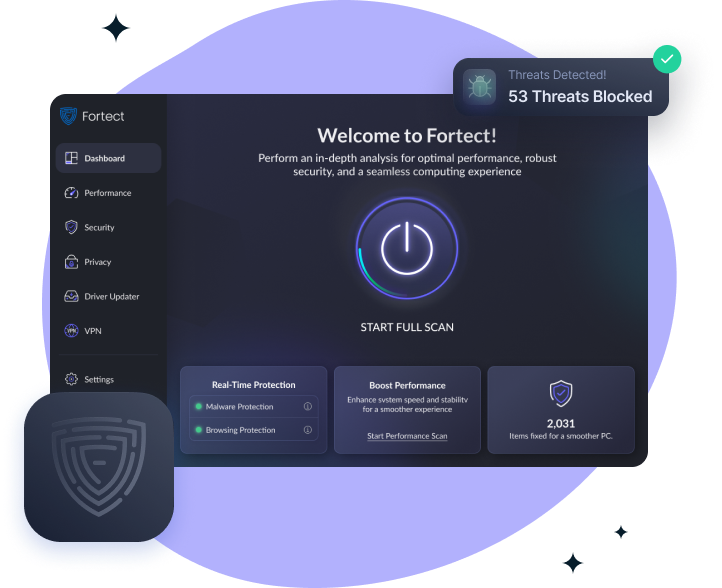
В центре интерфейса находится крупная кнопка START FULL SCAN. Это правильное решение для программы, рассчитанной не только на опытных пользователей, но и на тех, кто не хочет вручную разбираться в журнале событий Windows, временных каталогах, записи реестра, следах браузера и подозрительных файлах. Пользователь видит основное действие сразу после запуска: нажать кнопку, дождаться анализа, открыть отчет и решить, что исправлять.
Скачать Fortect
- Оптимизация системы
- Очистка мусора
- Ускорение ПК
- Много платных функций
- Нужна осторожность
- Нет ручной очистки
Для кого подходит Fortect
Fortect PC Suite лучше всего подходит для домашних пользователей, владельцев рабочих ноутбуков и тех, кто хочет быстро привести Windows в порядок без ручной диагностики. Программа полезна, когда компьютер стал медленно запускаться, приложения часто зависают, браузер работает нестабильно, система накопила временные файлы, на диске стало мало места, появились подозрения на вредоносные или потенциально нежелательные программы, а пользователь хочет получить единый отчет вместо набора отдельных инструментов.
Типичные сценарии использования Fortect:
| Ситуация | Что делает Fortect |
|---|---|
| Windows стала работать медленнее | Запускает Full PC Scan, находит junk files, privacy traces, broken registry entries и crashed programs |
| Программы закрываются с ошибками | Проверяет категорию Crashed programs и предлагает ремонт через общий отчет |
| Нужно очистить временные файлы | Используется Performance → Junk Files Cleanup |
| Есть подозрение на вредоносное ПО | Открывается Security, запускается Quick Scan, Full System Scan или Custom Scan |
| Нужно проверить следы активности | Используется Privacy Scan, browser cache cleanup и удаление следов Office apps |
| Требуется посмотреть, что именно было найдено | Открываются Security Reports, Scan History и отдельные отчеты |
| Найден подозрительный файл | Используется Quarantine List с действиями Delete Selected Items, Exclude and Restore Selected, Restore Selected Items |
| Нужно обновить драйверы | Открывается Driver Updater, выполняется scan outdated drivers и установка обновлений |
Fortect не требует от пользователя знания командной строки, ручной очистки папок Windows или поиска ошибок через системные журналы. Это программа с визуальным интерфейсом, где основные действия вынесены в боковое меню и крупные карточки. Главные разделы — Dashboard, Performance, Security, Privacy, Driver Updater, VPN, Settings.
Установка и первый запуск
Fortect PC Suite работает на Windows 10 и более новых версиях Windows. Установщик называется Fortect.exe. После запуска открывается окно Fortect Setup, где пользователь видит мастер установки, выбор языка, флажок Scan my computer after installation is complete и кнопку Install. Эта логика важна: Fortect сразу предлагает не просто установить программу, а начать проверку компьютера после завершения установки.
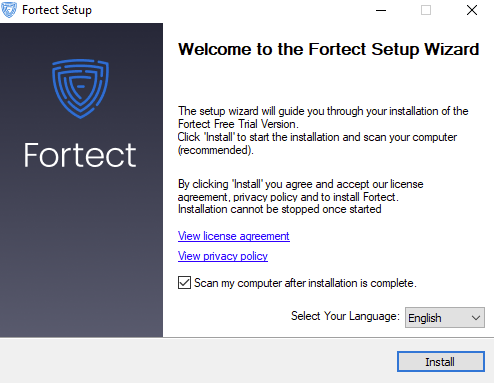
В окне установки нет перегруженного набора параметров. Основные элементы:
-
Welcome to the Fortect Setup Wizard — стартовое описание установки.
-
Install — основная кнопка запуска установки.
-
Select Your Language — выбор языка интерфейса установщика.
-
Scan my computer after installation is complete — флажок автоматического сканирования после установки.
-
View license agreement и View privacy policy — ссылки на юридические документы.
Практически это означает, что первый опыт работы с Fortect начинается не с пустого окна настроек, а со сканирования. Такой подход хорошо подходит для пользователей, которые устанавливают программу ради конкретной задачи: проверить ПК, найти ошибки, удалить мусор, посмотреть угрозы и получить сводку.
После завершения установки Fortect открывает основное окно. На главной панели появляется приветствие Welcome to Fortect!, большая круглая кнопка питания-сканирования и подпись START FULL SCAN. В левой части расположен сайдбар с разделами. В нижней части главного экрана находятся карточки состояния, включая Real-Time Protection, Boost Performance и счетчик исправленных элементов.
Интерфейс Fortect: логика разделов
Главная особенность интерфейса Fortect — строгая группировка функций по задачам. Пользователь не ищет очистку кэша, проверку malware, обновление драйверов и отчеты в одном длинном списке. Все разложено по смысловым разделам.
Dashboard
Dashboard — центральный экран программы. Здесь запускается Full PC Scan, отображается статус защиты и быстрые карточки. Через Dashboard удобно начать полную диагностику, потому что этот режим включает все основные проверки: производительность, безопасность и приватность.
Ключевые элементы Dashboard:
-
START FULL SCAN — запуск полной проверки.
-
Real-Time Protection — состояние постоянной защиты.
-
Malware Protection — состояние защиты от вредоносных программ.
-
Browsing Protection — защита при просмотре сайтов.
-
Boost Performance — быстрый переход к проверке производительности.
-
Start Performance Scan — запуск отдельного performance scan.
-
Счетчик Items fixed for a smoother PC — количество исправленных элементов.
Performance
Performance — раздел для оптимизации работы Windows. Он фокусируется на мусоре, сбоях программ и реестре. Внутри раздела Fortect показывает три основные зоны: Junk Files Cleanup, Crashed Programs Cleaning, Registry Cleaning.
Performance нужен не для абстрактного ускорения компьютера, а для понятных задач: убрать временные файлы, освободить место, уменьшить количество следов сбоев, проверить проблемные записи реестра и повысить стабильность работы системы.
Security
Security — центр защиты Fortect. В нем находятся Real-Time Protection, Quick Scan, Full System Scan, Custom Scan, кнопка Scan Now, параметры защиты и переход к Quarantine List. Раздел Security работает как самостоятельный антивирусный блок внутри Fortect PC Suite: можно быстро проверить критичные области, запустить глубокое сканирование или выбрать конкретные файлы и папки.
Privacy
Privacy отвечает за удаление следов активности. Fortect проверяет browser cache, browsing traces, privacy items и следы Office apps в меню Start. Этот раздел полезен, когда нужно очистить историю локальной активности, уменьшить количество сохраняемых следов и дополнительно разгрузить браузер.
Driver Updater
Driver Updater предназначен для поиска устаревших драйверов и обновления устройств. Раздел показывает outdated drivers, current version, available version и status. Fortect Driver Updater поддерживает одиночное обновление драйвера, массовое обновление, backup/restore и создание system restore points перед изменениями.
VPN
VPN встроен в основную панель Fortect, отдельный установщик для него не нужен. Пользователь открывает вкладку VPN в левом меню, нажимает кнопку питания, выбирает Fastest Connection или Choose Location, после подключения видит новый VPN IP, upload/download rate и session timer.
Settings
Settings — настройки программы. Здесь находятся общие параметры, уведомления, security settings, reports, параметры карантина, запуск при старте Windows, язык интерфейса и мониторинг. В контексте безопасности особенно важны пункты View Security Reports, параметры auto-delete для quarantine files и reports, а также Restore Default Settings.
Как работает Full PC Scan
Full PC Scan — базовый сценарий работы с Fortect. Его запускают с Dashboard через большую кнопку START FULL SCAN. После старта программа проходит по основным категориям и показывает прогресс проверки. В левой части окна отображаются категории, а в центральной части — сводка PC Scan Summary.
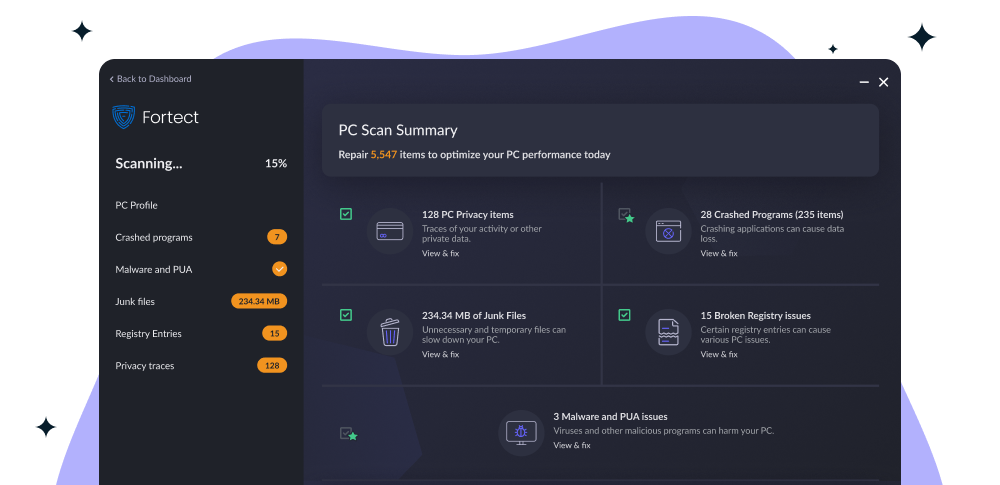
Во время полной проверки Fortect анализирует несколько направлений:
-
PC Profile — базовая информация о компьютере.
-
Crashed programs — приложения, у которых фиксировались сбои.
-
Malware and PUA — вредоносные и потенциально нежелательные программы.
-
Junk files — временные и ненужные файлы.
-
Registry Entries или Broken Registry issues — проблемные записи реестра.
-
Privacy traces или PC Privacy items — следы активности и приватные данные.
В окне PC Scan Summary каждая категория сопровождается кратким объяснением. Например, напротив Junk Files Fortect показывает объем мусора, а напротив Crashed Programs — количество программных сбоев и связанных элементов. Рядом с категориями есть ссылка View & Fix, через которую пользователь открывает детали и исправляет не весь набор сразу, а конкретную группу проблем.
Такой формат удобнее, чем простая кнопка исправить все, потому что пользователь видит структуру найденных проблем. Можно отдельно посмотреть privacy items, отдельно мусор, отдельно registry entries, отдельно malware and PUA. Для осторожного обслуживания Windows это важный плюс: не каждый пользователь хочет удалять или исправлять все найденное автоматически.
Отчет после проверки: как читать результаты
После завершения scan Fortect формирует итоговый отчет. Главное поле — PC Scan Summary. В нем показывается общее количество элементов, которые можно исправить, и разбивка по категориям. Эта сводка нужна не только для красивого счетчика, а для принятия решения: что действительно стоит исправлять сейчас, а что лучше проверить вручную.
В отчете Fortect обычно выделяет такие типы результатов:
| Категория | Что означает | Как действовать |
|---|---|---|
| PC Privacy items | Следы активности, приватные элементы, данные браузера и приложений | Открыть View & Fix, удалить то, что не нужно хранить |
| Junk Files | Временные файлы и системный мусор | Очистить, если нужно освободить место и разгрузить систему |
| Crashed Programs | Следы приложений, которые завершались ошибкой | Проверить, какие программы падали, затем запустить исправление |
| Broken Registry issues | Проблемные записи реестра | Исправлять осторожно, желательно после просмотра деталей |
| Malware and PUA issues | Вирусы, PUA, подозрительные элементы | Проверить угрозы, отправить в quarantine или удалить |
| Security Threats | События защиты, найденные угрозы | Смотреть Quarantine List и Security Reports |
Особенность Fortect в том, что отчет не выглядит как узкий cleaner report. Это не только найдено 1,2 ГБ мусора. Программа связывает производительность, безопасность и приватность в одной диагностике. Поэтому Fortect обзор программы логично строить вокруг отчета: именно отчет показывает, чем Fortect отличается от простых чистильщиков временных файлов.
Performance: очистка мусора, crashed programs и registry repair
Раздел Performance — один из самых практичных в Fortect PC Suite. Он нужен для тех случаев, когда компьютер работает медленно, приложения открываются дольше обычного, Windows выглядит перегруженной, а на диске накопились временные файлы. В отличие от полной проверки, Performance фокусируется только на производительности и стабильности.
Junk Files Cleanup
Junk Files Cleanup ищет временные и ненужные файлы, которые могут занимать место и замедлять работу системы. Это могут быть временные данные приложений, системные остатки, кэш и другой мусор, который не нужен для повседневной работы.
Пользовательский сценарий простой:
-
Открыть Performance.
-
Выбрать блок Junk Files Cleanup.
-
Запустить проверку через кнопку сканирования.
-
Дождаться результата.
-
Открыть найденные элементы.
-
Удалить ненужные файлы.
Очистка junk files полезна, когда на системном диске мало свободного места. Особенно это заметно на ноутбуках с небольшим SSD, где временные файлы браузеров, установщиков и приложений могут быстро занять десятки гигабайт.
Crashed Programs Cleaning
Crashed Programs Cleaning — более специфичная функция. Она не просто чистит мусор, а помогает разобраться с приложениями, которые аварийно завершались или оставляли после себя следы сбоев. В отчете Fortect такие проблемы отображаются как Crashed programs.
Эта функция полезна, когда:
-
программа внезапно закрывается;
-
после запуска приложения появляется ошибка;
-
Windows фиксирует сбои одного и того же процесса;
-
приложение стало работать нестабильно после обновления;
-
пользователь не понимает, почему система стала сыпаться ошибками.
Fortect не превращает старое проблемное приложение в новое, но помогает убрать часть последствий сбоев и показать, какие программы чаще всего фигурируют в проблемах. Это особенно удобно для пользователей, которые не открывают Event Viewer и не хотят анализировать системные журналы вручную.
Registry Cleaning
Registry Cleaning проверяет проблемные записи реестра. В отчете они могут отображаться как Registry Entries или Broken Registry issues. Fortect рассматривает такие записи как потенциальный источник ошибок, некорректных ссылок и нестабильной работы.
С registry repair всегда нужно работать аккуратно. Реестр Windows — чувствительная часть системы. Fortect делает процесс проще, потому что показывает категорию отдельно и позволяет использовать View & Fix, но правильная логика такая: сначала посмотреть, что найдено, затем исправлять. Массовое автоматическое исправление без просмотра подходит не каждому пользователю.
Auto Repair Items
В Performance встречается параметр Auto Repair Items. Он отвечает за автоматическое исправление найденных элементов в выбранной категории. Это удобно для регулярной очистки мусора, но менее желательно для ситуаций, где пользователь хочет контролировать каждое действие. Для junk files автоматизация обычно оправдана. Для registry entries лучше сначала изучать детали.
Security Center: антивирусная проверка и защита
Fortect Security Center — отдельный защитный блок внутри программы. Он состоит из карточек, которые отвечают за постоянную защиту и ручное сканирование. В интерфейсе видны Real-Time Protection, Quick Scan, Full System Scan, Custom Scan, кнопки Scan Now, переключатели защиты и кнопка Quarantine List.
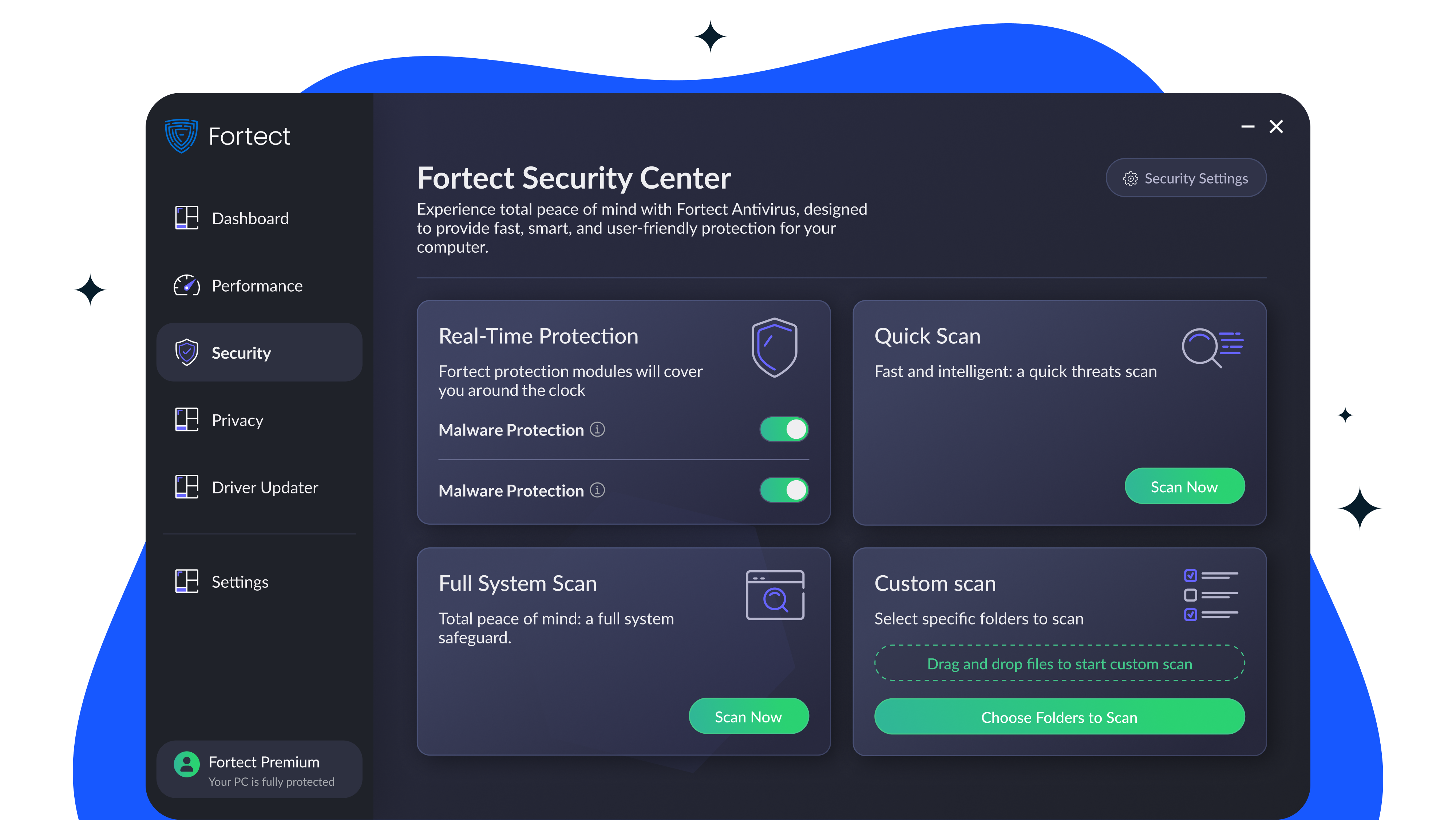
Раздел Security устроен так, чтобы пользователь мог выбрать глубину проверки:
| Режим | Для чего нужен |
|---|---|
| Quick Scan | Быстрая проверка критичных областей, где угрозы встречаются чаще всего |
| Full System Scan | Глубокая проверка файлов, папок и системных компонентов |
| Custom Scan | Проверка выбранных файлов или папок |
| Real-Time Protection | Постоянный мониторинг активности |
| Malware Protection | Защита от вредоносных программ |
| Browsing Protection | Блокировка вредоносных и фишинговых сайтов |
Quick Scan
Quick Scan подходит для быстрой проверки, когда нужно понять, есть ли очевидные угрозы. Это сценарий проверить сейчас, не занимая много времени. Пользователь открывает Security, находит карточку Quick Scan и нажимает Scan Now.
Quick Scan особенно полезен после установки подозрительной программы, загрузки файла из сомнительного источника, появления странных процессов в системе или резкого изменения поведения браузера.
Full System Scan
Full System Scan проверяет систему глубже. Это вариант для ситуаций, когда есть серьезные подозрения на заражение, компьютер ведет себя нестабильно, появляются неизвестные процессы, браузер открывает лишние страницы, антивирусные уведомления повторяются, а быстрая проверка не дает достаточной уверенности.
Full System Scan занимает больше времени, зато охватывает больше областей. Для периодической профилактики он подходит лучше, чем Quick Scan, потому что ищет скрытые угрозы не только в очевидных местах.
Custom Scan
Custom Scan нужен, когда пользователь хочет проверить конкретный файл, папку, архив, каталог загрузок или съемный носитель. В интерфейсе есть зона Drag and drop files to start custom scan и кнопка Choose Folders to Scan. Это удобно: можно перетащить подозрительный объект в окно Fortect или выбрать папку вручную.
Практический пример: пользователь получил архив, распаковал его в отдельную папку и не хочет запускать файлы до проверки. В этом случае открывается Security → Custom Scan, выбирается папка, затем запускается проверка.
Real-Time Protection и Browsing Protection
Real-Time Protection работает в фоне и отслеживает подозрительную активность. В интерфейсе Fortect есть отдельные переключатели для Malware Protection и Browsing Protection. Если оба включены, программа защищает не только локальные файлы, но и веб-активность.
Browsing Protection полезен против вредоносных страниц, фишинговых сайтов и опасных ссылок. Это не то же самое, что VPN: VPN шифрует соединение и меняет внешний IP, а Browsing Protection анализирует веб-угрозы и блокирует опасные направления.
Quarantine List: работа с найденными угрозами
Когда Fortect находит подозрительный файл, он может поместить его в карантин. Quarantine List — это не просто список удаленных объектов, а безопасная зона, где пользователь может проверить обнаруженные элементы и выбрать действие. Путь к списку: Dashboard → Security → View Quarantine List.
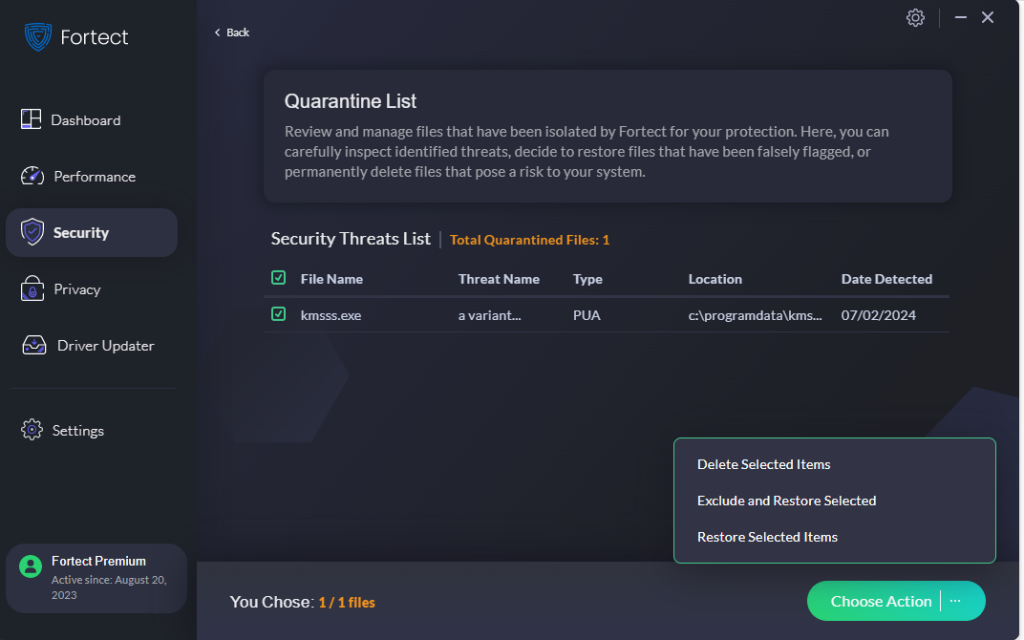
В Quarantine List отображаются:
-
File Name — имя файла;
-
Threat Name — название обнаруженной угрозы;
-
Type — тип угрозы, например PUA;
-
Location — путь к файлу;
-
Date Detected — дата обнаружения;
-
счетчик Total Quarantined Files;
-
панель выбора действия.
Основные действия:
| Действие | Что делает |
|---|---|
| Delete Selected Items | Полностью удаляет выбранные файлы с компьютера |
| Exclude and Restore Selected | Восстанавливает файлы и добавляет их в исключения |
| Restore Selected Items | Восстанавливает файлы в исходное расположение, но при повторной проверке они снова могут быть обнаружены |
Delete Selected Items — правильный выбор, когда файл действительно вредоносный или явно нежелательный. Restore Selected Items нужен, когда файл был помещен в карантин ошибочно, но пользователь не хочет добавлять его в исключения навсегда. Exclude and Restore Selected стоит использовать только при уверенности, что объект безопасен. Добавление угрозы в исключения без проверки — один из самых рискованных сценариев.
Security Reports: журналы защиты и история проверок
Fortect позволяет смотреть не только текущие найденные угрозы, но и историю защитных событий. Для этого используется путь Settings → Security → View Security Reports. В отчетах отображаются scan history, типы проверок, количество просканированных файлов, найденные угрозы, исправленные угрозы, дата и ссылка View Report.
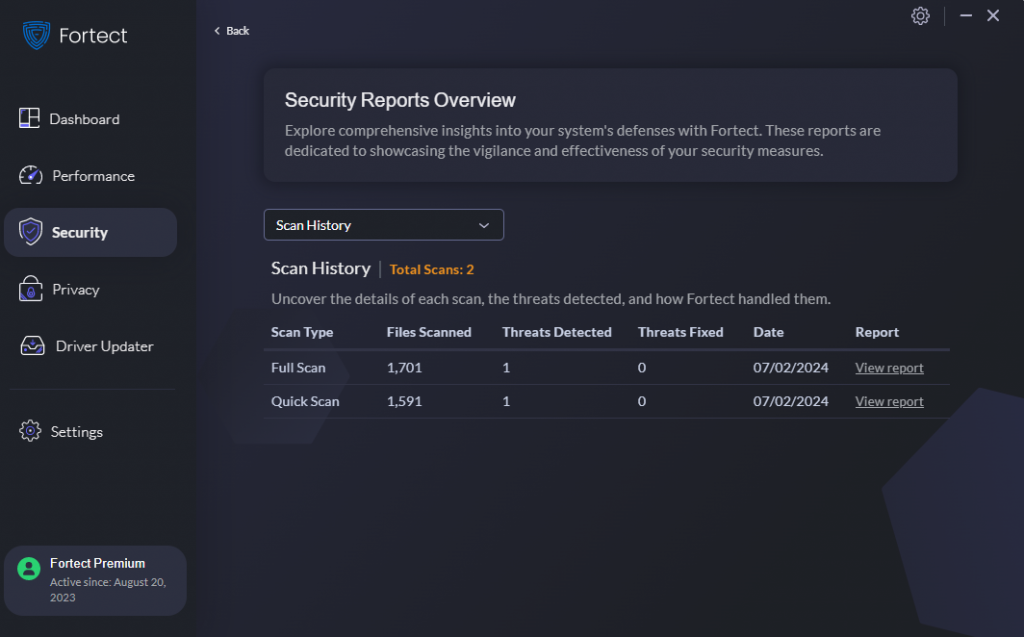
В Security Reports Overview удобно смотреть:
-
какие проверки запускались;
-
сколько файлов было просканировано;
-
сколько угроз было найдено;
-
сколько угроз было исправлено;
-
когда выполнялась проверка;
-
какой отчет можно открыть через View Report.
Отдельный отчет Scan Details показывает подробности конкретной проверки: Scan Type, Files Scanned, Threats Detected, Threats Fixed, Date, Scan Time, а ниже — таблицу с файлами, названиями угроз, типом, расположением и действием. Например, в графе Action Taken может быть указано Quarantined.
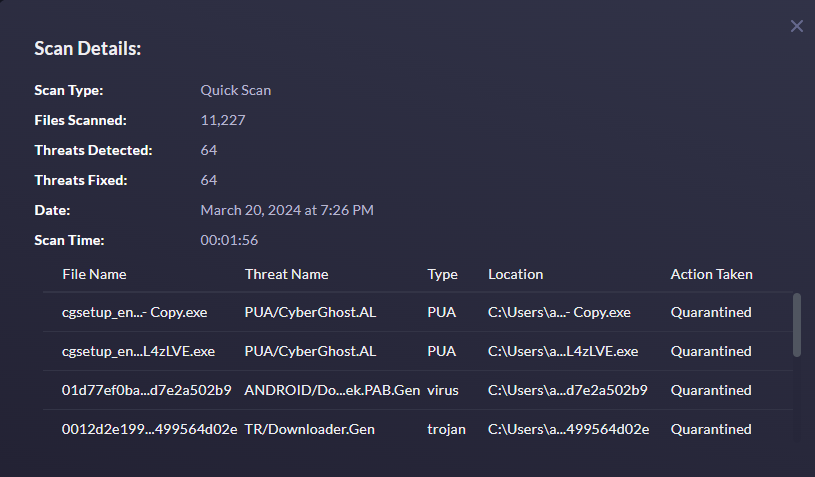
Такая детализация важна для пользователя, который не хочет просто нажать исправить и забыть. Security Reports помогают понять, какие угрозы повторяются, из каких папок они появляются и как Fortect с ними поступил.
Privacy: очистка следов активности
Раздел Privacy в Fortect отвечает за приватные следы, которые остаются после работы браузеров и приложений. Это не анонимайзер и не замена VPN, а локальная очистка данных, которые могут показывать историю активности пользователя на компьютере.
Fortect Privacy Scan работает с такими направлениями:
-
Browser Cache Cleanup — очистка кэша браузера.
-
Удаление следов browsing history и временных данных.
-
Очистка privacy traces.
-
Office Apps Trace Removal — удаление следов Office apps из Start menu.
-
Снижение количества локально сохраненных данных, связанных с открытыми документами и веб-активностью.
Privacy Scan полезен, если компьютером пользуются несколько человек, если устройство рабочее, если нужно убрать следы старых документов из быстрых списков или если браузер накопил много кэша. При этом важно понимать границы функции: Fortect удаляет локальные следы, но не удаляет данные с сайтов, из аккаунтов, облачных сервисов или истории провайдера.
Как выполнить Privacy Scan
-
Открыть Fortect.
-
Перейти в раздел Privacy.
-
Запустить проверку privacy traces.
-
Дождаться завершения анализа.
-
Открыть найденные элементы.
-
Удалить ненужные browser cache, traces и Office app traces.
Для регулярного обслуживания Privacy Scan удобно запускать после длительной работы в браузере, после активной загрузки файлов, после работы с документами или перед передачей компьютера другому человеку.
Driver Updater: обновление драйверов
Fortect Driver Updater — отдельный раздел для обслуживания драйверов. Он сканирует систему, определяет установленные драйверы, находит устаревшие версии и предлагает обновления. В интерфейсе отображаются Outdated drivers, Up-to-date drivers, Available, Current, Status, кнопки обновления и общий счетчик обнаруженных драйверов.
Driver Updater полезен, когда:
-
не работает звук;
-
нестабильно подключается Wi-Fi;
-
есть проблемы с Bluetooth;
-
видеокарта ведет себя некорректно;
-
принтер или сканер работает с ошибками;
-
после переустановки Windows часть устройств определилась неправильно;
-
игры или графические приложения жалуются на драйвер;
-
компьютер зависает из-за конфликтов оборудования.
Fortect Driver Updater поддерживает несколько сценариев:
| Функция | Назначение |
|---|---|
| Driver Scan | Проверка установленных драйверов |
| Single Driver Update | Обновление одного выбранного драйвера |
| Multi-Driver Update | Массовое обновление нескольких драйверов |
| Manual Updates | Ручное обновление там, где автоматический сценарий не подходит |
| Backup & Restore | Резервирование и восстановление драйверов |
| System Restore Points | Создание точки восстановления перед изменениями |
| Scan History and Update Reports | История проверок и обновлений |
Сильная сторона Driver Updater в том, что он встроен в общий пакет Fortect. Пользователю не нужно держать отдельную программу только для драйверов, если он уже использует Fortect для scan, repair, malware scan и privacy cleanup.
Работать с драйверами нужно аккуратно. Даже хороший updater не отменяет базовое правило: перед массовым обновлением лучше создать точку восстановления. Fortect учитывает этот сценарий через system restore points и backup/restore. Это особенно важно для видеодрайверов, сетевых адаптеров и чипсетных компонентов.
VPN в Fortect
VPN в Fortect встроен в основное окно программы. Пользователь открывает вкладку VPN в левом меню, нажимает кнопку питания и выбирает способ подключения. В интерфейсе есть Fastest Connection, Choose Location, отображение VPN IP, скорость upload/download и таймер сессии.
VPN решает другие задачи, чем антивирус и Privacy Scan:
| Функция | Что делает |
|---|---|
| VPN | Шифрует интернет-соединение, меняет внешний IP, помогает безопаснее работать в публичных сетях |
| Browsing Protection | Блокирует вредоносные и фишинговые сайты |
| Privacy Scan | Удаляет локальные следы активности на компьютере |
| Security Scan | Проверяет файлы и систему на malware, PUA и другие угрозы |
Внутри VPN доступны два понятных режима:
-
Fastest Connection — автоматический выбор наиболее подходящего сервера.
-
Choose Location — ручной выбор страны или региона.
После подключения Fortect показывает состояние соединения. Зеленый индикатор означает подключение, красный — отключение. Подключенный VPN полезен в публичных Wi-Fi сетях, в командировках, в кафе, аэропортах, гостиницах и других местах, где пользователь не контролирует сеть.
В настройках VPN есть auto-connect сценарии. Auto-connect on Startup включает VPN при запуске Windows, а Auto-connect on Insecure Wi-Fi помогает автоматически защищаться при подключении к небезопасным точкам доступа.
Settings: настройки Fortect
Раздел Settings нужен для настройки поведения программы. Здесь пользователь управляет языком, запуском, мониторингом, уведомлениями, security reports и параметрами карантина.
В Settings важны следующие зоны:
General Settings
В общих настройках можно менять язык интерфейса, управлять запуском Fortect вместе с Windows и включать real-time monitoring. Это влияет на то, как программа ведет себя в повседневной работе: запускается ли автоматически, следит ли за состоянием системы и показывает ли уведомления.
Notifications
Уведомления помогают не пропустить события защиты, результаты проверок, состояние приложений и важные сообщения Fortect. Для пользователей, которые не любят лишние всплывающие окна, этот раздел стоит настроить сразу после первого сканирования.
Security Settings
В security settings находятся параметры защиты, reports и quarantine. На скриншоте ниже видно блок Quarantine list, лимит папки карантина, автоматическое удаление файлов из карантина, блок Reports, срок хранения отчетов и кнопку View Security Reports.
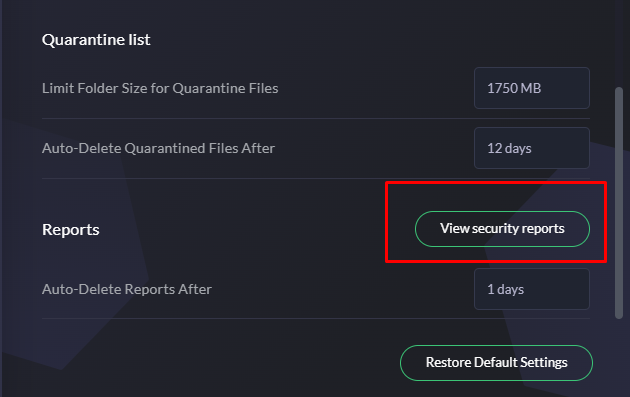
Кнопка View Security Reports особенно важна после malware scan. Через нее пользователь переходит к истории проверок и может открыть подробный отчет по каждому scan.
Restore Default Settings
Кнопка Restore Default Settings возвращает настройки к исходному состоянию. Это полезно, если пользователь изменил параметры защиты, уведомлений, карантина или отчетов и хочет быстро вернуть стандартную конфигурацию.
Практическая инструкция: как выполнить полную проверку и ремонт
Полная проверка — главный сценарий Fortect. Ее стоит запускать после установки программы, после заметного замедления Windows, после подозрительной активности, после удаления вредоносного ПО другим инструментом или просто как периодическое обслуживание.
Порядок действий:
-
Запустить Fortect.
-
Открыть Dashboard.
-
Нажать большую кнопку START FULL SCAN.
-
Дождаться завершения проверки.
-
Открыть PC Scan Summary.
-
Просмотреть категории: PC Profile, Crashed programs, Malware and PUA, Junk files, Registry Entries, Privacy traces.
-
Нажать View & Fix у нужной категории.
-
Проверить список найденных элементов.
-
Запустить исправление выбранных пунктов.
-
После ремонта перезагрузить Windows, если программа предлагает или если исправлялись системные компоненты.
-
Повторить scan, чтобы убедиться, что основные проблемы устранены.
Полезная логика работы: сначала исправлять очевидное — junk files, privacy traces, явно вредоносные PUA. Затем переходить к crashed programs и registry entries. Такой порядок снижает риск необдуманного ремонта и помогает понять, какие действия реально повлияли на состояние системы.
Практическая инструкция: как очистить мусор и повысить стабильность
Для работы именно с производительностью нужен раздел Performance.
Порядок действий:
-
Открыть Performance.
-
Начать с Junk Files Cleanup.
-
Запустить scan.
-
Проверить объем найденного мусора.
-
Перейти к Crashed Programs Cleaning.
-
Посмотреть, какие приложения попадали в сбои.
-
Выполнить cleaning для crashed programs.
-
Перейти к Registry Cleaning.
-
Открыть найденные registry entries через детали.
-
Исправить только те элементы, которые Fortect предлагает как безопасные для ремонта.
-
Перезапустить компьютер и оценить результат.
Performance Scan особенно полезен после длительного использования Windows без обслуживания. Чем дольше система работает без очистки, тем больше временных файлов, следов установщиков, кэша и служебных данных. Но ждать чудесного ускорения только от удаления мусора не стоит: если компьютер упирается в слабый процессор, малый объем RAM или старый HDD, Fortect улучшит программную чистоту, но не заменит аппаратный апгрейд.
Практическая инструкция: как проверить компьютер на угрозы
Для проверки malware, PUA и других угроз используется Security.
Порядок действий:
-
Открыть Fortect.
-
Перейти в Security.
-
Проверить, включены ли Malware Protection и Browsing Protection.
-
Для быстрой проверки нажать Scan Now в карточке Quick Scan.
-
Для глубокой проверки выбрать Full System Scan.
-
Для проверки конкретной папки использовать Custom Scan.
-
При Custom Scan перетащить файл в зону Drag and drop files to start custom scan или нажать Choose Folders to Scan.
-
Дождаться результата.
-
Открыть найденные угрозы.
-
Проверить Quarantine List.
-
Удалить опасные элементы через Delete Selected Items или восстановить только явно безопасные файлы.
Для большинства пользователей оптимальная схема такая: Quick Scan — для регулярной быстрой проверки, Full System Scan — при подозрениях на заражение, Custom Scan — для отдельных файлов и папок.
Практическая инструкция: как работать с карантином
Карантин нужен не для хранения мусора, а для безопасной изоляции подозрительных объектов. В Fortect он расположен внутри Security.
Порядок действий:
-
Открыть Dashboard.
-
Перейти в Security.
-
Нажать View Quarantine List.
-
Посмотреть таблицу Security Threats List.
-
Проверить File Name, Threat Name, Type, Location, Date Detected.
-
Отметить нужные элементы.
-
Нажать кнопку действия в нижней части окна.
-
Выбрать один из вариантов:
-
Delete Selected Items;
-
Exclude and Restore Selected;
-
Restore Selected Items.
-
-
После удаления или восстановления открыть Security Reports и проверить, как Fortect обработал угрозу.
Самое безопасное действие при очевидной угрозе — удалить файл. Восстановление уместно только при уверенности, что сработало ложное обнаружение. Восстановление с исключением — самый ответственный вариант, потому что файл больше не будет обрабатываться как обычная угроза.
Практическая инструкция: как посмотреть отчеты безопасности
Отчеты полезны, если нужно понять историю: какие проверки выполнялись, сколько угроз было найдено, какие файлы были помещены в quarantine, что уже исправлено.
Порядок действий:
-
Открыть Settings.
-
Перейти в блок Security.
-
Нажать View Security Reports.
-
В Security Reports Overview выбрать нужный тип отчета.
-
Открыть Scan History.
-
Найти нужную проверку.
-
Нажать View Report.
-
В окне Scan Details проверить:
-
Scan Type;
-
Files Scanned;
-
Threats Detected;
-
Threats Fixed;
-
Date;
-
Scan Time;
-
список файлов;
-
Threat Name;
-
Action Taken.
-
Этот сценарий особенно важен после нескольких проверок подряд. Если одна и та же угроза появляется снова, значит нужно искать источник: папку загрузок, расширение браузера, установщик, архив, внешний диск или программу, которая повторно создает подозрительный файл.
Что Fortect делает хорошо
Fortect PC Suite хорошо справляется с задачей собрать обслуживание Windows в одно окно. Пользователю не нужно отдельно запускать cleaner, отдельный malware scanner, отдельный driver updater и отдельный инструмент приватности. В Fortect эти функции встроены в единую структуру.
Сильные стороны программы:
| Преимущество | Почему это важно |
|---|---|
| Понятный Dashboard | Главная кнопка START FULL SCAN сразу показывает, с чего начать |
| Единая логика scan → report → repair | Пользователь получает не набор вкладок, а последовательный процесс |
| Разделение проблем по категориям | Можно отдельно смотреть junk files, malware, privacy traces и registry |
| Наличие Security Center | Программа не ограничивается очисткой мусора |
| Quarantine List | Найденные угрозы можно изолировать, удалить или восстановить |
| Security Reports | Есть история проверок и подробности scan details |
| Driver Updater | Драйверы обслуживаются в том же интерфейсе |
| VPN | Дополнительная защита соединения встроена в пакет |
| Удобство для новичков | Большинство действий запускается одной-двумя кнопками |
| Возможность ручного выбора | Через View & Fix можно исправлять не все подряд |
Главная ценность Fortect — не в одной отдельной функции, а в связке. Junk files cleanup можно найти во многих программах, malware scan тоже не уникален, driver updater существует как отдельный класс утилит. Но Fortect собирает эти блоки в единую систему обслуживания Windows и делает диагностику понятной.
Ограничения и спорные моменты
У Fortect есть ограничения, которые важно учитывать. Это не профессиональный инструмент аппаратной диагностики и не замена ручному разбору сложных системных проблем. Если у компьютера физически умирает SSD, перегревается процессор, выходит из строя оперативная память или повреждена материнская плата, Fortect может показать симптомы и помочь убрать программные проблемы, но не починит железо.
Второй момент — registry repair. Исправление broken registry entries иногда помогает убрать ошибки и некорректные ссылки, но это не волшебный способ ускорить Windows в несколько раз. Реестр лучше ремонтировать осознанно, особенно если на компьютере стоят профессиональные программы, старые драйверы или нестандартное ПО.
Третий момент — driver updater. Обновление драйверов может улучшить стабильность, но массовая установка драйверов всегда требует осторожности. Перед изменениями полезно использовать restore points и backup/restore. Если компьютер работает стабильно, не всегда нужно обновлять каждый драйвер только потому, что доступна новая версия.
Четвертый момент — security. Fortect Security Center дает malware scan, real-time protection, browsing protection, quarantine и reports, но любой защитный продукт нужно использовать в составе разумной практики: не запускать неизвестные файлы, не отключать защиту ради сомнительных программ, не добавлять подозрительные объекты в исключения без проверки.
Безопасность использования Fortect
Безопасная работа с Fortect строится на нескольких правилах:
-
Перед первым крупным ремонтом Windows стоит создать точку восстановления.
-
При работе с Registry Cleaning лучше открывать детали через View & Fix.
-
При malware detection не нужно сразу восстанавливать файл из quarantine.
-
Exclude and Restore Selected стоит использовать только для проверенных файлов.
-
Перед массовым обновлением драйверов желательно убедиться, что включены restore points.
-
После полного ремонта полезно перезагрузить компьютер.
-
После перезагрузки стоит повторить scan и сравнить результаты.
-
Если после очистки или драйверного обновления появилась проблема, нужно использовать восстановление.
Fortect рассчитан на упрощение обслуживания, но хорошая программа не отменяет аккуратность пользователя. Самый правильный подход — запускать scan регулярно, читать summary, исправлять понятные проблемы и осторожно относиться к системным изменениям.
Сравнение с аналогами
Fortect конкурирует не с одной конкретной программой, а с несколькими группами утилит: cleaner-программами, комплексными оптимизаторами, repair-инструментами, driver updaters и security suites. Поэтому сравнивать его логично с CCleaner, Advanced SystemCare, Glary Utilities и Wise Care 365.
CCleaner исторически силен как cleaner: junk cleanup, Health Check, performance optimizer, privacy protection, scheduled cleaning, software updater и driver updater в платных редакциях. Его логика ближе к очистке и обслуживанию, чем к repair-first сценарию Fortect.
Advanced SystemCare делает акцент на комплексной оптимизации, AI scan, cleanup, speed up, protect, registry cleaner, startup optimizer и performance monitor. Это более широкий набор инструментов для ускорения и обслуживания, но Fortect выглядит проще для пользователя, которому нужна понятная цепочка scan summary и repair.
Glary Utilities — набор из множества отдельных инструментов: one-click maintenance, cleaner, исправление ошибок, работа со сбоями и более 20 утилит для обслуживания Windows. Он удобен тем, кто любит иметь много мелких инструментов, но Fortect сильнее сфокусирован на едином Dashboard и визуальном отчете.
Wise Care 365 предлагает PC Checkup, System Cleaner, System Tuneup, Privacy Protector, real-time protection, очистку кэша браузеров, cookies, saved passwords, junk files, startup management и оптимизацию системы. По задачам он близок к Fortect, но Fortect делает более заметный акцент на security center, quarantine, full system malware scan, driver updater и VPN внутри одного интерфейса.
| Критерий | Fortect PC Suite | CCleaner | Advanced SystemCare | Glary Utilities | Wise Care 365 |
|---|---|---|---|---|---|
| Основной стиль | Repair, security, privacy, performance в одном scan workflow | Cleaner и оптимизация | Комплексный optimizer с AI scan | Набор утилит для обслуживания | Cleaner, tuneup и privacy |
| Главный экран | Dashboard с START FULL SCAN | Health Check / Custom Clean | Care / Scan | One-click maintenance | PC Checkup |
| Очистка мусора | Есть Junk Files Cleanup | Сильная сторона | Есть | Есть | Есть |
| Registry repair | Есть Registry Cleaning | Есть registry cleaner | Есть registry cleaner | Есть | Есть |
| Crashed programs | Отдельная категория Crashed programs | Не главный акцент | Есть системные исправления | Есть инструменты исправления | Есть стабилизация |
| Malware scan | Есть Quick Scan, Full System Scan, Custom Scan | Не основная функция классического CCleaner | Есть защитные функции | Есть отдельные инструменты/модули | Есть защитные функции |
| Quarantine | Есть Quarantine List | Не ключевой сценарий | Зависит от защитных модулей | Не главный акцент | Не главный акцент |
| Security Reports | Есть View Security Reports и View Report | Не центральная часть | Есть отчеты в рамках модулей | Есть журналы отдельных инструментов | Есть системные отчеты |
| Privacy | Есть Privacy Scan | Сильная сторона | Есть privacy protection | Есть privacy tools | Сильная сторона |
| Driver Updater | Встроенный Driver Updater | Есть в платных редакциях | Есть через экосистему IObit | Есть отдельные возможности/модули | Не главный акцент |
| VPN | Встроенная вкладка VPN | Не основная функция | Не основная функция | Нет как ключевой сценарий | Нет как ключевой сценарий |
| Для кого лучше | Тем, кто хочет repair + security + privacy в одном мастере | Тем, кому нужен быстрый cleaner | Тем, кто любит много автоматизации оптимизации | Тем, кто хочет много отдельных утилит | Тем, кому нужен cleaner и privacy protector |
CCleaner
CCleaner лучше воспринимается как классический инструмент очистки: удалить временные файлы, почистить браузеры, проверить Health Check, убрать лишнее из автозагрузки, обновить программы и драйверы в соответствующих редакциях. Fortect интереснее там, где нужна не просто уборка, а анализ состояния Windows с категориями Crashed programs, Malware and PUA, Registry Entries, Privacy traces и Security Center.
Выбор Fortect логичен, если пользователь хочет видеть не только мусор, но и стабильность, угрозы, приватность, quarantine и reports. Выбор CCleaner логичен, если нужна быстрая привычная чистка и управление повседневным обслуживанием.
Advanced SystemCare
Advanced SystemCare предлагает широкий набор оптимизационных сценариев: AI mode, cleanup, speed up, protect, startup optimizer, performance monitor. Fortect выглядит более строгим и менее перегруженным. У него меньше ощущения панели со всем подряд, зато лучше выражен repair workflow.
Fortect удобнее для пользователя, который хочет нажать START FULL SCAN, получить PC Scan Summary, открыть View & Fix и исправить найденное. Advanced SystemCare подойдет тем, кто хочет экспериментировать с режимами ускорения, оптимизацией служб, автозагрузкой и дополнительными инструментами IObit.
Glary Utilities
Glary Utilities — это набор инструментов. Его сила в количестве модулей и гибкости. Fortect — более цельная программа с современным dashboard и фокусом на автоматизированной диагностике.
Если нужен набор инструментов, удобнее Glary Utilities. Если нужен мастер проверки и ремонта, удобнее Fortect.
Wise Care 365
Wise Care 365 близок к Fortect по задачам: cleaning, tuneup, privacy, registry, startup, protection. Разница в акцентах. Wise Care 365 сильнее ощущается как cleaner/tuneup suite, Fortect — как security, privacy & OS health suite с заметным блоком Security Center, quarantine, reports, Driver Updater и VPN.
Fortect лучше подходит тем, кто хочет видеть угрозы, quarantine и full malware system scan рядом с оптимизацией. Wise Care 365 лучше подойдет тем, кто в первую очередь ищет cleaner, privacy protector и системный tuneup.
Плюсы и минусы Fortect
| Плюсы | Минусы |
|---|---|
| Понятный главный экран с START FULL SCAN | Не заменяет профессиональную аппаратную диагностику |
| Единый отчет PC Scan Summary | Registry repair требует осторожности |
| Отдельные категории Crashed programs, Junk files, Malware and PUA, Privacy traces | Массовое обновление драйверов лучше делать после restore point |
| Есть Security Center с Quick, Full и Custom Scan | Не все пользователи будут использовать VPN и Driver Updater |
| Есть Quarantine List | Автоматический repair не всегда стоит применять без просмотра деталей |
| Есть Security Reports и View Report | Для опытных пользователей может не хватить низкоуровневых настроек |
| Встроенный Driver Updater | Результат оптимизации зависит от исходного состояния Windows |
| Встроенный VPN | Не исправляет физические проблемы диска, RAM или перегрева |
| Удобная структура меню | Требует внимательного отношения к исключениям безопасности |
| Подходит новичкам | Продвинутым пользователям часть функций может показаться слишком автоматизированной |
Лучшие сценарии применения Fortect
Fortect особенно хорошо подходит для комплексного обслуживания Windows. Его стоит использовать не как ежедневную игрушку для бесконечной очистки, а как инструмент периодической диагностики.
Оптимальные сценарии:
-
Первичная диагностика медленного ПК
Запускается Full PC Scan, затем анализируются junk files, crashed programs и privacy traces. -
Проверка после подозрительной активности
Открывается Security, выполняется Quick Scan или Full System Scan, затем проверяется Quarantine List. -
Очистка перед важной работой
Выполняется Performance Scan, удаляются junk files, проверяются crashed programs. -
Приведение системы в порядок после долгого использования
Используются Full PC Scan, Privacy Scan, Security Reports и Driver Updater. -
Проверка загруженной папки или файла
Используется Custom Scan с drag-and-drop или Choose Folders to Scan. -
Поддержка приватности на общем компьютере
Запускается Privacy Scan, очищаются browser cache и Office app traces. -
Работа в публичных сетях
Используется вкладка VPN, включается power button, выбирается Fastest Connection.
Когда Fortect может быть недостаточно
Fortect не стоит рассматривать как универсальное решение абсолютно любой проблемы Windows. Есть ситуации, где нужны другие инструменты или ручная диагностика.
Fortect может быть недостаточно, если:
-
компьютер не включается вообще;
-
Windows не загружается даже в безопасном режиме;
-
диск физически поврежден;
-
система постоянно уходит в BSOD из-за железа;
-
RAM дает ошибки;
-
процессор или видеокарта перегреваются;
-
нужно восстановить удаленные файлы;
-
требуется корпоративное управление большим парком ПК;
-
нужно расследовать сложную атаку;
-
требуется профессиональная forensic-диагностика.
В таких случаях Fortect может быть частью общей проверки, но не заменой специализированным инструментам.
FAQ по Fortect
Fortect — это антивирус или оптимизатор?
Fortect — это комплексная программа. В ней есть функции оптимизации, Windows repair, junk files cleanup, privacy scan, driver updater, VPN и Security Center с malware protection, browsing protection, Quick Scan, Full System Scan, Custom Scan и quarantine.
Что делает START FULL SCAN?
START FULL SCAN запускает комплексный анализ ПК. Fortect проверяет производительность, стабильность, угрозы, мусор, registry entries, crashed programs и privacy traces. После проверки появляется PC Scan Summary с категориями и ссылками View & Fix.
Что такое PC Scan Summary?
PC Scan Summary — итоговая сводка проверки. В ней показано, сколько элементов найдено, какие категории требуют внимания и какие проблемы можно исправить. Через эту сводку пользователь переходит к деталям и repair.
Что такое View & Fix?
View & Fix открывает конкретную категорию найденных проблем. Это удобнее, чем исправлять все сразу, потому что пользователь может отдельно посмотреть junk files, privacy items, malware, registry issues или crashed programs.
Что такое Performance Scan?
Performance Scan — проверка производительности. Он работает с Junk Files Cleanup, Crashed Programs Cleaning и Registry Cleaning. Его запускают, когда нужно убрать мусор, повысить стабильность и проверить программные сбои.
Что такое Junk Files Cleanup?
Junk Files Cleanup удаляет ненужные и временные файлы. Это помогает освободить место на диске и уменьшить объем лишних данных, накопленных Windows и приложениями.
Что такое Crashed Programs Cleaning?
Crashed Programs Cleaning работает со следами приложений, которые аварийно завершались. Fortect показывает такие проблемы в категории Crashed programs и помогает исправить часть связанных сбоев.
Безопасно ли использовать Registry Cleaning?
Использовать можно, но осторожно. Лучше открывать детали через View & Fix и не исправлять все автоматически, если пользователь не понимает, какие registry entries будут изменены. Перед крупным ремонтом полезна точка восстановления.
Что делает Security Center?
Security Center отвечает за защиту. В нем есть Real-Time Protection, Malware Protection, Browsing Protection, Quick Scan, Full System Scan, Custom Scan, Quarantine List и security settings.
Чем Quick Scan отличается от Full System Scan?
Quick Scan быстро проверяет критичные области, где угрозы встречаются чаще всего. Full System Scan выполняет более глубокую проверку файлов, папок и системных компонентов.
Когда нужен Custom Scan?
Custom Scan нужен для проверки выбранных файлов и папок. Можно использовать drag-and-drop или кнопку Choose Folders to Scan. Это удобно для папки загрузок, архивов, установщиков и внешних носителей.
Что такое Quarantine List?
Quarantine List — список изолированных подозрительных файлов. Там можно посмотреть имя файла, название угрозы, тип, путь, дату обнаружения и выбрать действие: Delete Selected Items, Exclude and Restore Selected или Restore Selected Items.
Нужно ли удалять все из карантина?
Не всегда. Явные угрозы лучше удалять. Файлы, которые могли быть определены ошибочно, можно восстановить, но только после проверки. Восстановление с исключением стоит применять только при полной уверенности в безопасности файла.
Где находятся Security Reports?
Security Reports открываются через Settings → Security → View Security Reports. Внутри можно смотреть Scan History, открывать View Report и изучать подробности конкретных проверок.
Что показывает Scan Details?
Scan Details показывает тип проверки, количество просканированных файлов, найденные угрозы, исправленные угрозы, дату, время сканирования, список файлов, название угроз, тип, расположение и действие, например Quarantined.
Что делает Privacy Scan?
Privacy Scan очищает локальные следы активности: browser cache, browsing traces, privacy items и следы Office apps. Он повышает локальную приватность, но не заменяет VPN и не удаляет данные из онлайн-аккаунтов.
Для чего нужен Driver Updater?
Driver Updater проверяет драйверы устройств, находит устаревшие версии и предлагает обновление. Он полезен при проблемах со звуком, сетью, графикой, периферией и стабильностью оборудования.
Нужно ли обновлять все драйверы сразу?
Не обязательно. Если компьютер работает стабильно, лучше обновлять драйверы осознанно. Перед массовым обновлением стоит использовать restore point и backup/restore.
Что делает VPN в Fortect?
VPN шифрует соединение, меняет внешний IP и помогает безопаснее работать в публичных сетях. В интерфейсе доступны Fastest Connection, Choose Location, кнопка питания, session timer и показатели upload/download.
Fortect заменяет CCleaner?
Fortect может заменить CCleaner для пользователя, которому нужна не только очистка, но и repair, malware scan, quarantine, reports, Driver Updater и VPN. Если нужна только классическая чистка временных файлов и браузеров, CCleaner остается сильным вариантом.
Fortect заменяет Защитник Windows?
Fortect добавляет собственный Security Center, malware scan, real-time protection, browsing protection и quarantine. Но в Windows разумно не отключать базовые защитные механизмы без необходимости. Fortect лучше рассматривать как комплексный инструмент защиты и обслуживания, а не повод полностью игнорировать встроенную безопасность Windows.
Итоговая оценка Fortect PC Suite
Fortect PC Suite — удачная программа для пользователей, которым нужен не просто cleaner, а комплексный инструмент обслуживания Windows. Она объединяет Full PC Scan, Performance Scan, Junk Files Cleanup, Crashed Programs Cleaning, Registry Cleaning, Privacy Scan, Security Center, Quarantine List, Security Reports, Driver Updater и VPN. Главный плюс Fortect — единая логика: запустить проверку, получить понятный отчет, открыть детали и исправить выбранные проблемы.
Программа особенно хорошо подходит для тех, кто хочет быстро понять состояние компьютера без ручного анализа Windows. Dashboard с кнопкой START FULL SCAN, отчет PC Scan Summary, ссылки View & Fix, карточки Security Center и отдельные reports делают работу понятной даже для неподготовленного пользователя.
Fortect не стоит воспринимать как магическое средство от любых проблем ПК. Он не ремонтирует физически неисправное железо, не заменяет профессиональную диагностику и требует осторожности при registry repair и обновлении драйверов. Но как практичный инструмент для регулярной проверки Windows, очистки мусора, поиска угроз, защиты браузера, управления карантином, просмотра отчетов и базового ремонта системы Fortect выглядит цельно и уверенно.
Лучший сценарий использования Fortect — периодическая комплексная диагностика: запустить Full PC Scan, изучить PC Scan Summary, исправить очевидные проблемы, проверить Security Reports, удалить опасные элементы из Quarantine List, очистить privacy traces и при необходимости обновить драйверы. В таком режиме Fortect помогает поддерживать Windows в более чистом, стабильном и защищенном состоянии.
