HDD Regenerator 2024 — утилита для восстановления читаемости данных и работы накопителя за счёт обработки проблемных участков поверхности диска на физическом уровне. В отличие от подхода, при котором дефектные блоки просто помечаются как «плохие» и исключаются из работы файловой системы, HDD Regenerator ориентирован на попытку вернуть сектор в рабочее состояние и убрать нестабильность чтения, которая проявляется как ошибки, зависания и резкие просадки скорости при обращении к отдельным областям диска.
На практике HDD Regenerator используют в двух типичных ситуациях:
-
Диск ещё определяется системой, но работа стала нестабильной: копирование идёт рывками, файлы читаются с ошибками, система зависает на одном и том же проценте проверки, появляются задержки доступа delays detected, а S.M.A.R.T. начинает показывать тревожные признаки.
-
Windows не загружается или работает настолько нестабильно, что удобнее запускать обработку вне ОС — через загрузочный носитель, который программа умеет создавать прямо из главного окна (кнопки
Bootable USB FlashиBootable CD/DVD).
Дальше будет обзор программы HDD Regenerator 2024: с разбором интерфейса, точных пунктов меню, экранов Choose Drive to Process, режимов Prescan и Normal Scan (with / without repair), вариантов Scan and repair, Scan, but do not repair (show bad sectors) и Regenerate all sectors in a range (even if not bad), а также разбором статистики, отчётов и типичных ошибок вроде Drive is not ready!.
Скачать HDD Regenerator
- Выше вероятность восстановления
- Российский разработчик
- Понятный интерфейс на русском
- Полный функционал в платной версии
- Плохая совместимость с Windows 10
- Интерфейс труден для новичков
Кому и когда нужен HDD Regenerator
Когда программа даёт максимальную пользу
HDD Regenerator хорошо проявляет себя как инструмент работы с «поверхностными» проблемами, когда ключевая задача — не «восстановить удалённые файлы», а добиться стабильного чтения данных с участка диска, который сейчас читается с ошибками или с большими задержками. Именно поэтому в обзорах и инструкциях подчёркивают формулировку «make unreadable data readable»: программа стремится сделать ранее нечитаемые участки снова читаемыми.
Характерные симптомы, при которых HDD Regenerator запускают в первую очередь:
-
Зависания при копировании файлов на одном проценте или при доступе к конкретной папке.
-
Периодические ошибки чтения и «подвисания» проводника при открытии диска.
-
Delays detected — накопитель отвечает, но отдельные обращения занимают аномально долго.
-
Проблемы с загрузкой ОС, когда система останавливается на проверке диска или не проходит этап загрузки из-за ошибок чтения.
Когда лучше не «лечить», а срочно спасать данные
Есть правило, которое в сервисной практике повторяют постоянно: каждый дополнительный час работы умирающего накопителя — это дополнительный риск. На дисках с массовыми дефектами поверхностная обработка может стать стресс-тестом, который ускорит окончательную деградацию. В обсуждениях по HDD Regenerator часто указывают, что при большом количестве дефектов правильнее сначала снять данные на другой носитель, а уже затем экспериментировать с восстановлением поверхности.
Критические маркеры, после которых HDD Regenerator используют только как «последний шанс», а не как штатный ремонт bad-секторов:
-
накопитель теряет связь (отключается/подключается) в процессе чтения;
-
появляются повторяющиеся ошибки готовности:
Drive is not ready!; -
BIOS/контроллер требует перевода режима совместимости (например, совет
Set-up BIOS to compatibility IDE mode).
Поддерживаемые накопители и принцип работы
Файловая система не важна
HDD Regenerator работает не на уровне структуры каталогов, а на уровне доступа к секторам. Поэтому он применяется с FAT/NTFS и другими файловыми системами, а также на неразмеченных и неотформатированных дисках.
Практическое следствие: программа способна выполнять сканирование поверхности диска даже тогда, когда Windows показывает RAW или когда разделы не монтируются. При этом HDD Regenerator не является менеджером разделов и не «чинит» структуру NTFS — он стабилизирует чтение проблемных областей, чтобы затем уже можно было запускать системные проверки/копирование.
4K сектор и современные диски
В описаниях возможностей HDD Regenerator 2024 отдельно отмечают поддержку 4K sector size support, что важно для современных накопителей с физическими секторами 4K и логической эмуляцией.
HDD vs SSD: нюансы использования
HDD Regenerator исторически рассчитан на магнитные диски. Он опирается на идею «магнитной коррекции», поэтому в контексте SSD (и тем более NVMe) его применение имеет иной смысл: у твердотельных накопителей другой механизм деградации и иная логика ремапа блоков. По этой причине HDD Regenerator чаще рассматривают как утилиту для восстановления жёсткого диска, а не как универсальный инструмент для всех типов накопителей.
Установка и первый запуск
Инсталляция в Windows
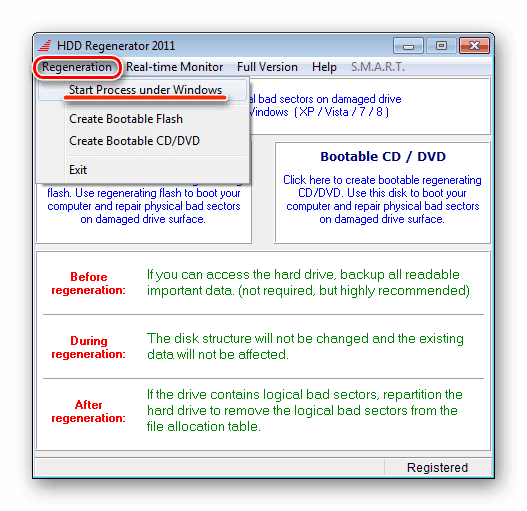
HDD Regenerator распространяется как Windows-приложение и после установки запускается обычным способом. В главном окне программа сразу показывает вводные подсказки и два крупных элемента для создания загрузочных носителей, а также отдельный вход в ремонт bad-секторов под Windows. В инструкциях этот вход описан как кликабельная зона с длинным текстом вида Click here to repair physical bad sectors on damaged drive surface directly under Windows ..., а в меню этот же запуск дублируется через Regeneration → Start Process under Windows.
Запуск от имени администратора
Для доступа к дискам на уровне секторов HDD Regenerator в Windows запускают с правами администратора: это избавляет от ситуации, когда накопитель виден, но обработка не стартует из-за ограничений доступа.
Обзор интерфейса: структура окна и меню
Главный экран HDD Regenerator 2024 построен вокруг трёх логических зон:
-
Верхняя строка меню, где основной пункт —
Regeneration(именно отсюда запускаетсяStart Process under Windows). -
Крупные кнопки создания загрузочных носителей:
-
Bootable USB Flash -
Bootable CD/DVD
-
-
Вспомогательные вкладки/разделы, связанные с мониторингом:
-
Real-time Monitor -
S.M.A.R.T.
-
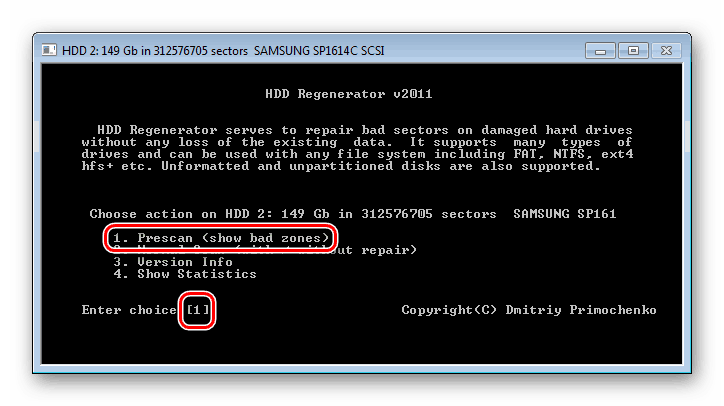
Отдельная важная деталь интерфейса: при запуске процесса ремонта в Windows программа открывает отдельное DOS-подобное окно, где дальнейший выбор режимов выполняется вводом цифр в строке Enter choice. Это центральная логика управления режимами: сначала выбирается общий режим (Prescan/Normal Scan/Version Info/Show Statistics), потом — действие внутри Normal Scan, затем — стартовый сектор.
Подготовка перед обработкой: что сделать до старта
Перед тем как запускать восстановление проблемных участков, важно действовать в правильном порядке — так HDD Regenerator помогает, а не ухудшает ситуацию.
1) Сначала сохранить то, что ещё читается
Если диск нестабилен, первым делом сохраняют:
-
документы и фото из «важных» папок;
-
базы данных и рабочие проекты;
-
профили почты и браузера;
-
архивы, которые потом сложно пересобрать.
Смысл простой: HDD Regenerator работает с поверхностью и может долго «упираться» в проблемный участок. На диске с деградацией это дополнительное время работы механики, а значит дополнительный риск.
2) Подключение: SATA предпочтительнее USB-бокса
Для стабильной работы сканирования поверхности лучше прямое подключение по SATA. Внешний HDD через USB-бокс добавляет свои таймауты, обрывы связи и ограничения по низкоуровневым командам. В результате HDD Regenerator чаще сталкивается с «потерей диска» и повторными попытками чтения.
3) Питание и охлаждение
Долгий проход на несколько часов или дней — нормальная ситуация для плохого диска. Поэтому:
-
отключают сон/гибернацию на время обработки;
-
обеспечивают охлаждение, особенно для 2.5" в корпусе;
-
по возможности используют стабильное питание.
Запуск процесса под Windows: пошагово
Ниже — типовой сценарий, когда диск определяется, Windows загружается, и обработка выполняется «на месте».
Шаг 1. Открыть запуск процесса
Есть два равнозначных пути:
-
В верхнем меню открыть
Regenerationи нажатьStart Process under Windows. -
На главном экране нажать на кликабельную область быстрого старта ремонта, которая ведёт к тому же действию.
Шаг 2. Выбрать диск в окне Choose Drive to Process
Открывается окно Choose Drive to Process, где отображается список доступных накопителей. Диск выбирается (обычно двойным щелчком по строке или выделением), затем нажимается кнопка Start Process.
Шаг 3. В окне Enter choice выбрать базовый режим
После Start Process появляется DOS-подобное окно с перечнем вариантов и строкой Enter choice. Здесь HDD Regenerator предлагает 4 пункта:
-
Prescan (show bad zones) -
Normal Scan (with / without repair) -
Version Info -
Show Statistics
Для практического ремонта выбирают пункт 2 — Normal Scan (with / without repair).
Шаг 4. Выбрать действие внутри Normal Scan
После выбора Normal Scan появляется второе меню, где три ключевых действия:
-
Scan and repair -
Scan, but do not repair (show bad sectors) -
Regenerate all sectors in a range (even if not bad)
Именно этот экран определяет стратегию: «только показать», «сканировать и исправлять» или «пройти диапазон принудительно».
Шаг 5. Выбрать стартовый сектор
Дальше программа спрашивает стартовый сектор. В классическом сценарии оставляют начало диска и запускают проход с нуля (логика «сканировать с самого начала»). В ситуациях, когда проблемные зоны заранее известны, выбирают ручной ввод и задают диапазон.
Режимы работы: что выбрать и почему
Prescan (show bad zones)
Prescan — ускоренный предварительный режим, который используют для первичной оценки и локализации дефектов, особенно когда диск большой и подозрение на множество проблемных блоков. В инструкциях подчёркивают, что Prescan экономит время, потому что быстро показывает расположение плохих зон и помогает понять масштаб проблемы.
Практический смысл Prescan:
-
быстро увидеть, где начинается «сыпучая» область;
-
понять, есть ли смысл тратить сутки на полный проход;
-
выбрать диапазон для
Regenerate all sectors in a range.
Prescan не является «ремонтом» сам по себе: он подготавливает картину, по которой дальше выбирают Normal Scan.
Normal Scan (with / without repair)
Это основной рабочий режим HDD Regenerator. Он включает три стратегии, каждая из которых полезна в своей ситуации.
1) Scan and repair
Scan and repair — базовый вариант для сценария «диск читается плохо, нужна стабилизация». В процессе HDD Regenerator фиксирует проблемные участки (bad sectors и delays) и выполняет попытки восстановления. Этот режим выбирают чаще всего, когда цель — сделать диск пригодным для копирования данных и последующей миграции на новый накопитель.
2) Scan, but do not repair (show bad sectors)
Scan, but do not repair (show bad sectors) используют, когда нужно получить точную карту состояния без вмешательства: например, перед тем как принимать решение о ремонте или замене диска, либо когда на диске важные данные и любое «активное» воздействие откладывают до завершения копирования.
На практике это режим «диагностика накопителя» с максимальной наблюдаемостью и минимальным вмешательством.
3) Regenerate all sectors in a range (even if not bad)
Regenerate all sectors in a range (even if not bad) — самый тяжёлый по времени вариант, потому что он обрабатывает все сектора диапазона, а не только те, которые программа уже признала плохими. Его применяют в ситуациях с накопителями, у которых нет явных bad sectors, но есть заметные delays detected — аномальные задержки чтения на отдельных участках.
Именно эта опция часто фигурирует как средство борьбы с «задержками доступа» и «подвисаниями» на старых дисках.
Delays detected: как читать и что делать
Что означают задержки доступа
Delays detected в отчётах HDD Regenerator — это не «битый сектор» в классическом смысле, а сектор с ненормально долгим временем отклика. В практических обсуждениях такой симптом называют признаком деградации: диск способен прочитать данные, но делает это слишком долго.
Почему delays опаснее, чем кажется
Проблема delays в том, что операционная система и приложения часто воспринимают это как «зависание»: поток чтения упирается в сектор, и всё вокруг начинает ждать завершения операции. Поэтому пользователи замечают:
-
проводник зависает при открытии диска;
-
копирование «висит» на одном файле;
-
проверка диска застревает на проценте.
Стратегия работы с delays в HDD Regenerator
Для delays обычно используют два подхода:
-
Сначала полный проход в
Scan and repair, чтобы получить стабильную карту и статистику. -
Затем, если delays продолжают появляться без явных bad sectors, применяют
Regenerate all sectors in a range (even if not bad)по проблемному диапазону.
Работа с диапазоном: восстановление в выбранном участке диска
Режим диапазона — сильная сторона HDD Regenerator, потому что позволяет не «гонять» весь диск, а целиться в проблемное место.
Когда диапазон особенно полезен
-
диск большой (2–8 ТБ), а дефект локализован в конце;
-
Prescan показал «плохую зону» на конкретном смещении;
-
delays detected концентрируются вокруг одного диапазона.
Как выбирать границы
Логика выбора границ в HDD Regenerator строится на понимании, что:
-
диапазон задаётся в секторах (или через стартовый сектор и конечный сектор);
-
чем шире диапазон, тем больше времени займёт обработка;
-
для «выжигания» задержек доступнее стратегия «обработать чуть шире, чем зона дефектов», чтобы убрать пограничные нестабильные сектора.
Создание загрузочного носителя: Bootable USB Flash и Bootable CD/DVD
Одна из самых практичных возможностей HDD Regenerator — создание загрузочного носителя прямо из главного окна программы.
Bootable USB Flash: пошаговая процедура
-
Подключить флешку к ПК.
-
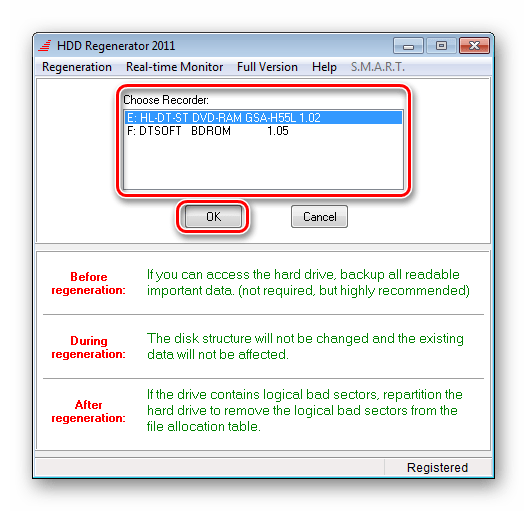
В главном окне нажать
Bootable USB Flash. -
В окне выбора носителя выбрать нужную флешку из списка и нажать
OK. -
Подтвердить предупреждение о стирании данных на флешке нажатием
OK. -
Дождаться завершения записи и закрыть сообщения подтверждения.
В практических инструкциях отдельно отмечают важный нюанс: перед созданием загрузочной флешки закрывают окна проводника, чтобы система не держала флешку «занятой» и HDD Regenerator не выдавал ошибку использования носителя.
Bootable CD/DVD: что меняется
Кнопка Bootable CD/DVD создаёт загрузочный оптический носитель по аналогичной логике. Важный организационный нюанс: автоматическое продолжение процесса (resume) в HDD Regenerator доступно во многих режимах, но для CD/DVD обычно указывают ограничение — именно поэтому флешка в реальной работе удобнее.
Запуск в загрузочном режиме: когда Windows не помогает
Загрузочный запуск используют в трёх типичных случаях:
-
Windows не загружается из-за ошибок чтения.
-
Системный диск занят, и обработка «под Windows» создаёт конфликты.
-
Нужен максимально чистый доступ к диску без драйверов ОС.
После загрузки с USB HDD Regenerator показывает тот же DOS-подобный интерфейс с Enter choice, четырьмя базовыми режимами (Prescan/Normal Scan/Version Info/Show Statistics) и теми же действиями внутри Normal Scan.
S.M.A.R.T. и Real-time Monitor: мониторинг состояния диска
S.M.A.R.T.
Раздел S.M.A.R.T. в HDD Regenerator выводит параметры надёжности накопителя. Смысл этого экрана в том, чтобы увидеть признаки деградации до того, как диск начнёт массово сыпаться, и вовремя сделать копию данных.
Real-time Monitor
Real-time Monitor — модуль уведомлений, который показывает всплывающие сообщения о состоянии дисков. В настройках мониторинга используются переключатели Import Drive Health Pop-ups и Not Important Drive Pop-ups, которыми управляют, какие уведомления программа выводит.
Практическая ценность Real-time Monitor в том, что при длительной эксплуатации старого HDD можно заметить ухудшение состояния без ручного запуска сторонних утилит.
Статистика, отчёты и результаты: что показывает HDD Regenerator
После завершения обработки HDD Regenerator выводит сводную статистику и предлагает меню дополнительных списков. В типовой схеме это четыре пункта:
-
List sectors scanned -
List this session sectors -
List all sectors -
Clear Drive Map statistics
Эти пункты нужны для понимания: какие сектора программа реально проходила, какие проблемы фиксировала в текущем сеансе, и что накоплено в общей статистике.
Обозначения в статистике
В отчётах HDD Regenerator встречаются буквенные показатели, которые читают как «карта поверхности диска»:
-
D — delays detected (задержки доступа)
-
B — sectors remain bad (остались плохими)
-
R — sectors recovered / ever recovered (восстановленные)
-
N — new bad sectors appear (новые плохие сектора)
-
bad sectors reappear — повторное появление дефектов
Подобная сводка помогает отличать «разовый дефект» от тенденции: если новые bad sectors появляются по мере прохода, диск деградирует и его меняют без промедления.
Таблица: быстрый смысл ключевых списков
| Пункт меню | Что даёт на практике | Когда открывать |
|---|---|---|
| List sectors scanned | перечень пройденных участков | когда нужно понять, где процесс был остановлен/продолжен |
| List this session sectors | список событий текущего запуска | для анализа одного конкретного ремонта |
| List all sectors | полный накопленный список | для истории диска при многократных запусках |
| Clear Drive Map statistics | очистка статистики карты | когда нужно начать измерение «с нуля» после замены условий |
Производительность и реальное время работы
Почему процесс идёт часами и днями
HDD Regenerator упирается во время отклика проблемных зон. Когда сектор читается с задержкой, программа не «перескакивает» сразу дальше, а выполняет попытки и фиксирует результат — отсюда огромный разброс времени.
На хорошем диске Normal Scan проходит сравнительно быстро, а на плохом — может занимать дни, особенно в режиме диапазона Regenerate all sectors in a range (even if not bad). В обсуждениях встречаются оценки в сотни часов на тяжёлых случаях, что отражает реальную цену «плотной» обработки диапазона.
Resume: продолжение процесса
У HDD Regenerator есть механизм автоматического продолжения процесса (resume) в большинстве режимов, что важно при зависаниях, перезагрузках и отключениях питания. При этом указывают, что для CD/DVD этот механизм ограничен, поэтому в долгих работах загрузочная флешка удобнее.
Ограничения и важные нюансы
1) HDD Regenerator не заменяет проверку файловой системы
Даже после того как восстановление читаемости данных прошло успешно, файловая система может оставаться в состоянии «ошибки структуры». Это уже зона инструментов вроде системной проверки диска и, в отдельных случаях, переразметки.
В практических разъяснениях подчёркивают: HDD Regenerator работает на физическом уровне и не перестраивает логическую структуру, поэтому после «лечения» нередко выполняют контрольные проверки, а иногда переразметку, если старая разметка пометила сектора как плохие.
2) Успешное восстановление не делает диск новым
Если диск начал сыпаться, даже хороший результат HDD Regenerator не превращает его в «надёжный как раньше». Правильный подход после успешного прохода — перенести данные и заменить накопитель для важных задач.
Типичные ошибки и их устранение
Ошибка Drive is not ready!
Сообщение Drive is not ready! встречается в ситуациях, когда накопитель перестаёт корректно отвечать в процессе обработки. В обсуждениях это сопровождается рекомендациями по настройке режима контроллера и повторным запуском.
Что делают на практике:
-
переподключают диск напрямую по SATA;
-
пробуют запуск из загрузочного режима, чтобы исключить влияние драйверов Windows;
-
в BIOS переводят контроллер в режим совместимости, когда это требуется конкретной системой (в связке с подсказкой
Set-up BIOS to compatibility IDE mode).
Потеря связи с диском во время работы
Если диск «отваливается» и появляется повторный вход в процесс, помогает resume. Но частые обрывы связи — признак серьёзной аппаратной проблемы: дальше работа идёт только ради спасения оставшихся данных.
Лицензирование и версии
Demo-режим и ограничение на один сектор
У HDD Regenerator есть демо-вариант, который позволяет протестировать подход на диске и увидеть отчёт, но в незарегистрированном режиме действует ограничение: регенерируется только один найденный bad sector, а внизу окна выводится сообщение о незарегистрированном статусе и ограничении.
Цена и обновления
HDD Regenerator 2024 продаётся как отдельное издание; в магазине разработчика указана цена $89.99.
Для обновлений действует правило: бесплатное обновление предоставляется пользователям, которые покупали сборки HDD Regenerator 2024 менее года назад; в остальных случаях используется скидка на апгрейд.
Плюсы и минусы HDD Regenerator 2024
Плюсы
-
Ремонт bad-секторов и восстановление проблемных участков выполняется на физическом уровне, без привязки к файловой системе.
-
Есть режим
Prescanдля быстрой локализации плохих зон и ускорения диагностики. -
В
Normal Scanдоступны три чётких сценария:Scan and repair,Scan, but do not repair (show bad sectors),Regenerate all sectors in a range (even if not bad). -
Создание загрузочной флешки USB и загрузочного CD/DVD встроено прямо в интерфейс (
Bootable USB Flash,Bootable CD/DVD). -
Есть S.M.A.R.T. мониторинг и
Real-time Monitorс управлением всплывающими уведомлениями. -
Автопродолжение процесса resume в большинстве режимов упрощает долгие работы.
Минусы
-
Длительность обработки на «сыпучих» дисках измеряется часами и днями; режим диапазона особенно тяжёлый по времени.
-
При аппаратной деградации любая активная обработка повышает риск окончательного отказа — в критических случаях сначала спасают данные.
-
Интерфейс с DOS-подобным окном и управлением через
Enter choiceнепривычен для пользователей, ожидающих полностью графическое управление режимами. -
Демо-режим ограничен одной регенерацией, поэтому полноценную картину «как поведёт себя диск после серии исправлений» дают только результаты полной версии.
Практические сценарии: пошаговые инструкции
Сценарий 1: диск подвисает при копировании, Windows загружается
-
Скопировать максимальный объём важных данных на другой носитель.
-
Запустить HDD Regenerator и открыть
Regeneration→Start Process under Windows. -
В
Choose Drive to Processвыбрать проблемный диск и нажатьStart Process. -
В окне
Enter choiceвыбрать2(Normal Scan). -
Выбрать
1(Scan and repair). -
Стартовый сектор оставить от начала (стандартный проход).
-
По завершении открыть статистику и проверить D (delays), B (remain bad), R (recovered).
-
После стабилизации чтения — перенести остаток данных и планировать замену диска.
Сценарий 2: Windows не загружается, диск системный
-
На другом ПК запустить HDD Regenerator и создать флешку через
Bootable USB Flash. -
Загрузиться с USB на проблемной машине.
-
В
Enter choiceвыбрать2(Normal Scan). -
Начать с
2(Scan, but do not repair (show bad sectors)), чтобы оценить масштаб без вмешательства. -
Если чтение относительно стабильно — повторить и выбрать
1(Scan and repair) для попытки восстановления проблемных участков. -
После успешного чтения — немедленно копировать данные и менять накопитель.
Сценарий 3: bad sectors не видно, но много delays detected
-
Выполнить полный проход
Scan and repair. -
После прохода посмотреть статистику: если B = 0, но D остаётся заметным, локализовать диапазон по спискам событий.
-
Запустить
Regenerate all sectors in a range (even if not bad)на этом диапазоне. -
Повторить контрольный проход
Scan, but do not repair (show bad sectors)и сравнить количество delays.
FAQ
Можно ли запускать HDD Regenerator на системном диске под Windows
Обработка под Windows запускается через Start Process under Windows, но системный диск в этот момент активно используется ОС. Поэтому для системного диска безопаснее и стабильнее запуск из загрузочного режима с флешки, чтобы диск не был занят Windows-процессами.
Что делать, если после восстановления остаются ошибки в системе
После стабилизации чтения выполняют проверку структуры файловой системы штатными средствами и, при необходимости, приводят разметку в порядок. HDD Regenerator решает задачу поверхности, а логическая целостность может требовать отдельной работы.
Почему HDD Regenerator «застрял» на одном проценте
Это типичный признак упора в проблемный сектор или область с delays. Программа продолжает попытки чтения/обработки, поэтому процент может не меняться часами. В такой ситуации ориентируются не на процент, а на активность счётчиков и изменение статистики.
Итог
HDD Regenerator 2024 — это специализированный инструмент для сканирования поверхности диска и восстановления проблемных участков, который полезен там, где нужно сделать чтение стабильным и убрать зависания из-за bad-секторов и delays. Он предлагает понятную структуру работы: Start Process under Windows → Choose Drive to Process → выбор режима через Enter choice → Normal Scan (with / without repair) → точное действие (Scan and repair, Scan, but do not repair (show bad sectors), Regenerate all sectors in a range (even if not bad)) → статистика и списки результатов.
Ключевой правильный сценарий использования выглядит так: сначала сохранить данные, затем выполнить диагностику и восстановление проблемных участков, после чего провести контрольную проверку и принять решение о замене диска. HDD Regenerator хорошо подходит как «мостик» между «диск уже сыпется» и «данные нужно успеть снять», особенно когда загрузочная флешка позволяет работать даже на системе, которая не стартует.
