DMDE (DM Disk Editor and Data Recovery Software) — программа, которая объединяет восстановление данных, работу с разделами и полноценный дисковый редактор. Её сильная сторона — «техничный» подход: вместо одного мастера на весь процесс здесь есть набор инструментов, которые дают контроль над тем, что именно сканируется, как интерпретируются результаты и в каком виде формируется виртуальное дерево файлов для сохранения.
DMDE используют в ситуациях, когда:
-
файлы удалены с флешки, карты памяти, внешнего диска;
-
раздел исчез, стал RAW, не монтируется, пропала буква тома;
-
выполнено быстрое форматирование;
-
нарушена разметка GPT/MBR, повреждён загрузочный сектор;
-
диск читается нестабильно, важнее сначала сделать образ, а уже затем заниматься восстановлением;
-
требуется работа с RAID/JBOD/Spanned и ручная проверка правильности параметров.
Отдельно важно: DMDE не «лечит» данные магией. Она даёт точные механизмы поиска и реконструкции структуры, но правильный результат зависит от корректного выбора источника (физический диск/том/образ), правильного найденного варианта тома и соблюдения дисциплины восстановления (сохранение только на другой носитель).
Скачать DMDE
- Выше вероятность восстановления
- Российский разработчик
- Понятный интерфейс на русском
- Полный функционал в платной версии
- Плохая совместимость с Windows 10
- Интерфейс труден для новичков
Версии, редакции и лицензирование
У DMDE несколько редакций, и логика их различий завязана не на «качество поиска», а на ограничения восстановления и набор профессиональных функций.
Бесплатный режим (Free Edition)
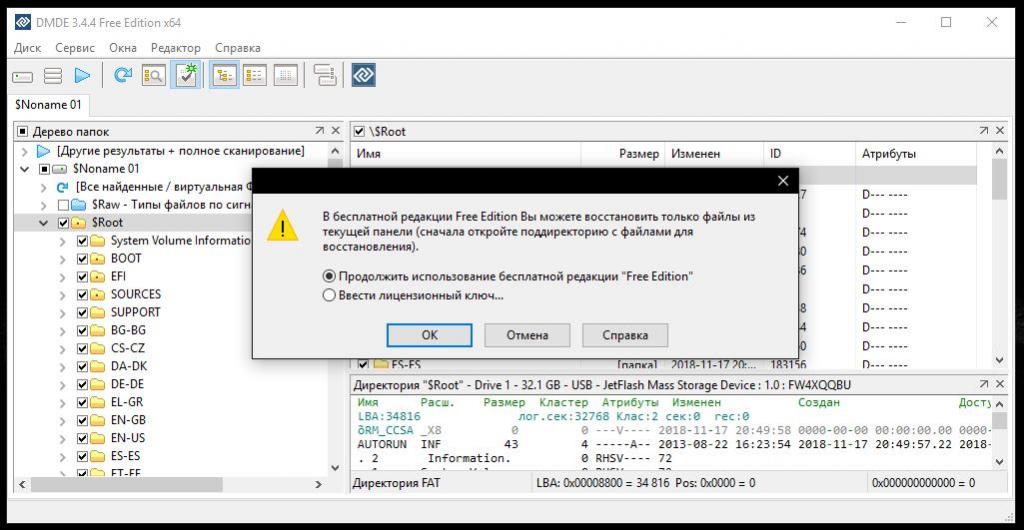
Free Edition содержит базовые функции, но накладывает лимит на одну операцию восстановления: за один вызов команды восстановления сохраняется до 4000 файлов из активной панели файлов. Практически это выглядит так: открывается нужная папка в File Panel, выделяются файлы, затем запускается восстановление — и именно то, что видно в текущем списке активной панели, попадает под лимит. Ограничение снимается повторениями по папкам, но массовое восстановление вложенных каталогов в один проход в бесплатном режиме не используется.
Платные редакции: Express, Standard, Professional
-
Express — лицензия на ограниченный срок (1-Year), ориентирована на разовые задачи и «пакетное» восстановление папок.
-
Standard — бессрочная (Perpetual) для личного использования и использования внутри компании для собственных нужд; снимает ограничения на bulk recovery и удобнее для регулярной работы.
-
Professional — набор для сервисного восстановления (в том числе права на оказание услуг), расширенная переносимость и профессиональные функции отчётности и логирования.
В Professional добавлены, среди прочего: отчёты по восстановлению (логи и контрольные суммы), экспорт списка файлов в HTML, чтение образов E01, использование логов при копировании диска (возобновление/мультипроход), настраиваемый I/O handler script, восстановление NTFS alternate data streams.
Поддерживаемые платформы, носители и файловые системы
Платформы
DMDE работает в Windows, macOS, Linux, а также имеет консольные сборки и вариант для DOS. Это удобно, когда носитель проблемный: можно подключать его к другой системе, но продолжать работать теми же инструментами DMDE.
Носители и источники
В качестве источника в DMDE используются:
-
физические диски (HDD/SSD), внешние диски;
-
флешки и карты памяти;
-
логические тома;
-
файлы образов и дампы;
-
виртуально собранные массивы (Construct RAID).
Файловые системы
Список поддерживаемых файловых систем в DMDE широкий: FAT12/16, FAT32, exFAT, NTFS, ReFS, Ext2/3/4, HFS+/HFSX, APFS, btrfs.
Общая логика работы DMDE: что здесь «главное»
В DMDE полезно сразу разделить три уровня:
-
Устройство/источник — физический диск, логический том, образ, RAID-контейнер.
-
Разделы и найденные тома — окно
Partitionsпоказывает разметку, найденные варианты томов и диагностические индикаторы. -
Файловая панель —
File Panelотображает виртуальную структуру каталогов и даёт инструменты выбора объектов для восстановления, предпросмотра и перехода в редактор/карту кластеров.
Ключевой принцип: сначала выбирается правильный источник (обычно физический диск или образ), затем открывается том (или результаты Full Scan), затем строится виртуальная структура (включая All Found / Virtual FS), и только после этого запускается восстановление на другой носитель.
Интерфейс и меню: как устроена навигация
DMDE не выглядит как «одна кнопка восстановить всё». Основные действия распределены по верхнему меню и нескольким рабочим окнам.
Меню Disk
В меню Disk собраны команды, которые задают контекст работы с устройствами и управляют режимом записи:
-
Select Disk / Task... -
Open Image / Log... -
Construct RAID... -
Partitions... -
Lock Volumes... -
Device I/O Parameters... -
Global Read-only Mode -
Undo Changes,Redo Changes,Reset All Changes -
Apply Changes
Особенность: DMDE разделяет изменения на виртуальные и немедленные. Изменения в Partition Manager и Disk Editor остаются виртуальными до выполнения Disk -> Apply Changes, а операции Copy Sectors и Fill Sectors пишут на диск сразу.
Меню Tools
Tools — центр восстановления и сканирования:
-
Full Scan... -
All Found / Virtual File System... -
Search in Found (by Name)... -
Recover / Create File List... -
Restore EFS from Backup... -
Update Cluster Map -
Cluster Map Report... -
Reopen Volume Parameters... -
Copy Sectors...,Fill Sectors...,Search...
Меню Windows
Windows управляет окнами:
-
Directory Tree -
File Panel -
Editor -
Cluster Map -
Preview -
Search Panel (Search in Found) -
Move to a New Tab
Функция Move to a New Tab особенно полезна для практики: можно «прибить» окно результатов поиска или Cluster Map на отдельной вкладке и параллельно открывать папки/объекты в другой панели, не теряя контекст.
Подготовка к восстановлению: дисциплина, которая экономит данные
Перед любыми сканированиями в DMDE есть три правила, которые реально влияют на итог:
-
Сохранение только на другой носитель. Восстановление на тот же диск, откуда читаются данные, приводит к перезаписи областей, где лежат удалённые файлы.
-
Работа с физическим диском при проблемах разметки. Когда раздел «сломался», попытки открывать только логический том дают хуже результаты, чем сканирование физического устройства по всему диапазону, где мог находиться раздел.
-
Нестабильный диск — сначала образ. Для дисков с ошибками чтения приоритетом становится создание образа/клона через
Tools -> Copy Sectors...с обработкой I/O ошибок и возможностью возобновления (в старших редакциях — с логами и мультипроходом).
Быстрый сценарий: восстановление удалённых файлов без «глубокой археологии»
Ниже — практический «быстрый» алгоритм, который в DMDE проходит быстрее всего, когда файловая система целая и раздел не разрушен.
Шаг 1. Выбор источника
Откройте Disk -> Select Disk / Task... и выберите:
-
физический диск (когда неизвестно, что произошло с разметкой),
-
либо логический том (когда раздел живой, но удалили файлы),
-
либо
Open Image / Log...(когда работа ведётся с образом).
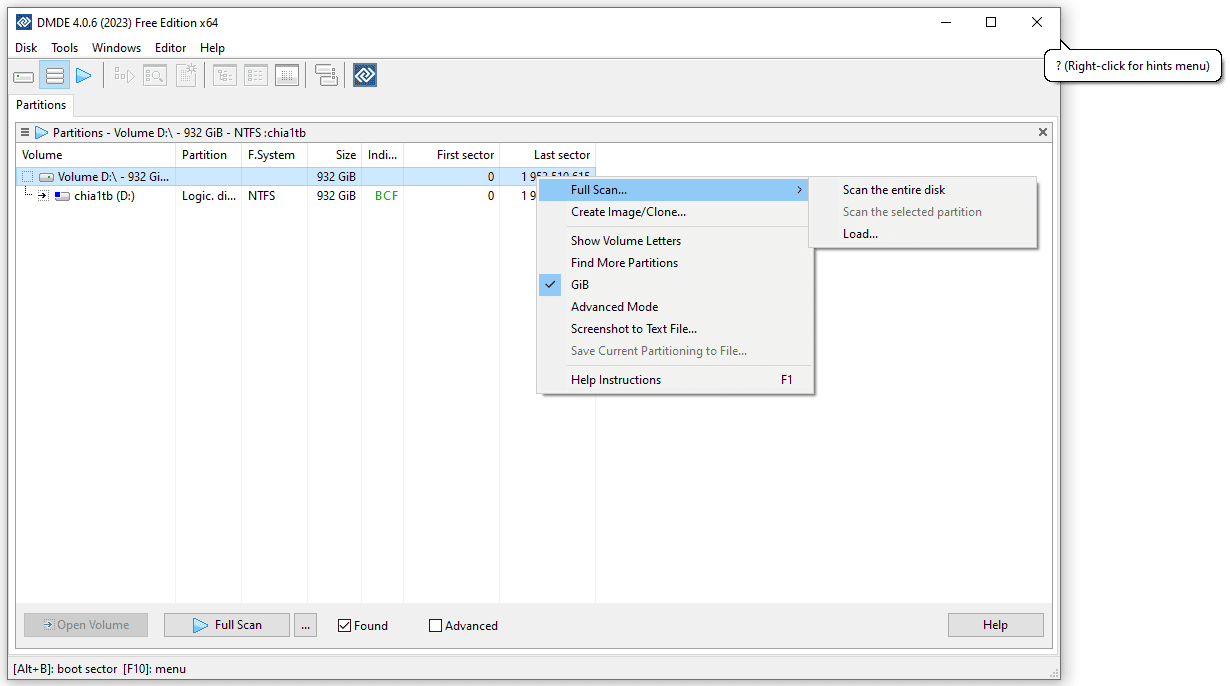
Шаг 2. Окно Partitions
Откройте Disk -> Partitions.... Здесь отображаются разделы, а также найденные (lost/removed) варианты при включённой опции отображения найденных. Внутри Partitions DMDE показывает индикаторы структур (T/E/B/C/F и др.) и подсвечивает ошибки красным — это помогает быстро понять, насколько «жив» том.
Шаг 3. Открытие тома
Выделите нужный раздел и выполните Open Volume. Этот шаг открывает том и даёт доступ к File Panel — дереву папок и файлов.
Шаг 4. Оценка структуры и предпросмотр
В File Panel откройте нужные каталоги, проверьте содержимое и предпросмотр. Когда структура выглядит корректно и файлы открываются в Preview, восстановление даёт наиболее чистый результат.
Шаг 5. Восстановление
Выделите нужные файлы/папки и используйте Tools -> Recover / Create File List.... В Free Edition для одной операции действует лимит до 4000 файлов из текущей активной панели, поэтому практично открывать конкретную папку с нужными объектами и восстанавливать порциями.
Full Scan: когда он нужен и как его читать
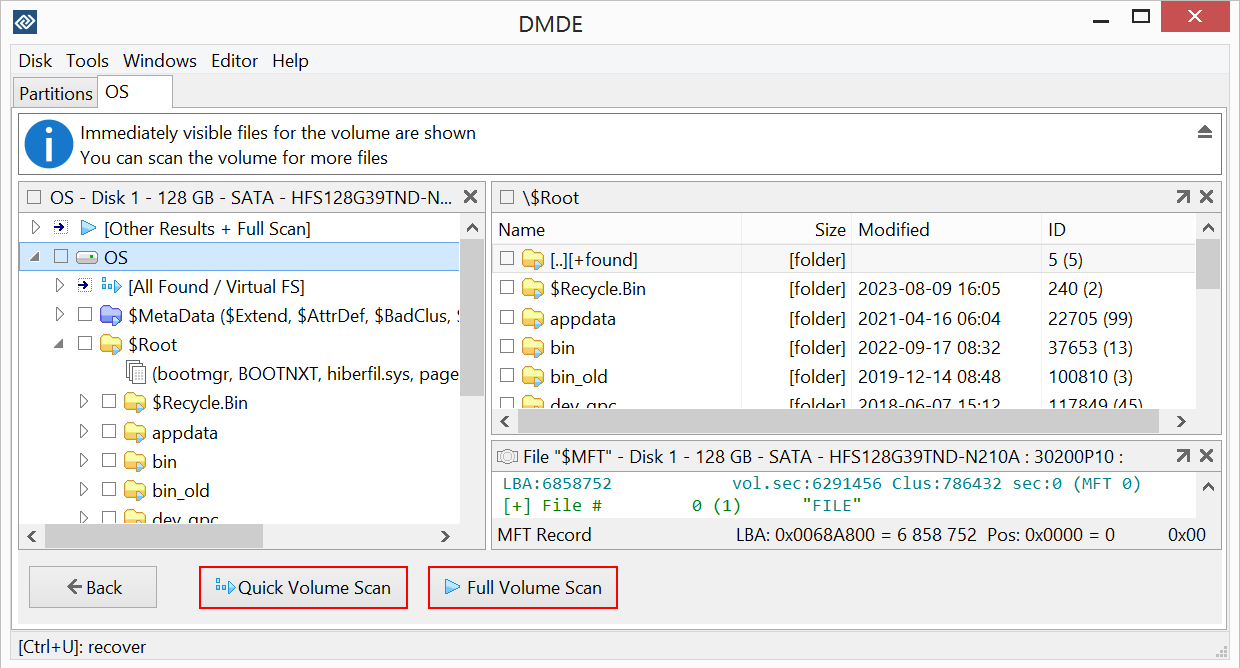
Full Scan в DMDE — инструмент для сложных случаев: потерянные разделы, повреждённые таблицы, неполное монтирование, следы нескольких файловых систем, последствия форматирования.
Где запускается Full Scan
-
из
Tools -> Full Scan... -
либо как
Full Scan within the Partitionиз контекста раздела вPartitions(удобно, когда точный диапазон уже ясен).
Кнопки и элементы управления в окне сканирования
В окне Full Scan используются ключевые кнопки:
-
Open volume— открыть выбранный в списке найденный вариант тома; -
Save...— сохранить лог поиска в файл; -
Load...— загрузить лог для продолжения или использования прошлых результатов; -
Start/Stop— старт/остановка (при неизменных параметрах продолжает сканирование); -
Parameters— область сканирования, тип ФС, параметры сбора и вычисления томов; -
режим
Jumping scan— для более быстрого получения «главных» результатов по всему диску без ожидания окончания сканирования.
Как выбрать правильный найденный том
После Full Scan DMDE часто показывает несколько «вариантов» тома. Внутренний критерий выбора практический:
-
открывайте вариант через
Open volume; -
проверяйте, совпадает ли структура папок и имена;
-
проверяйте предпросмотр нескольких «тяжёлых» файлов (видео, архивы, базы);
-
при повреждениях — используйте
All Found / Virtual FSи пересборку результатов, а также открывайте следующий вариант тома, пока не появится наиболее чистая структура.
All Found / Virtual FS: виртуальная реконструкция структуры
Одна из главных «фишек» DMDE — виртуальная реконструкция дерева на базе результатов Full Scan и найденных структур.
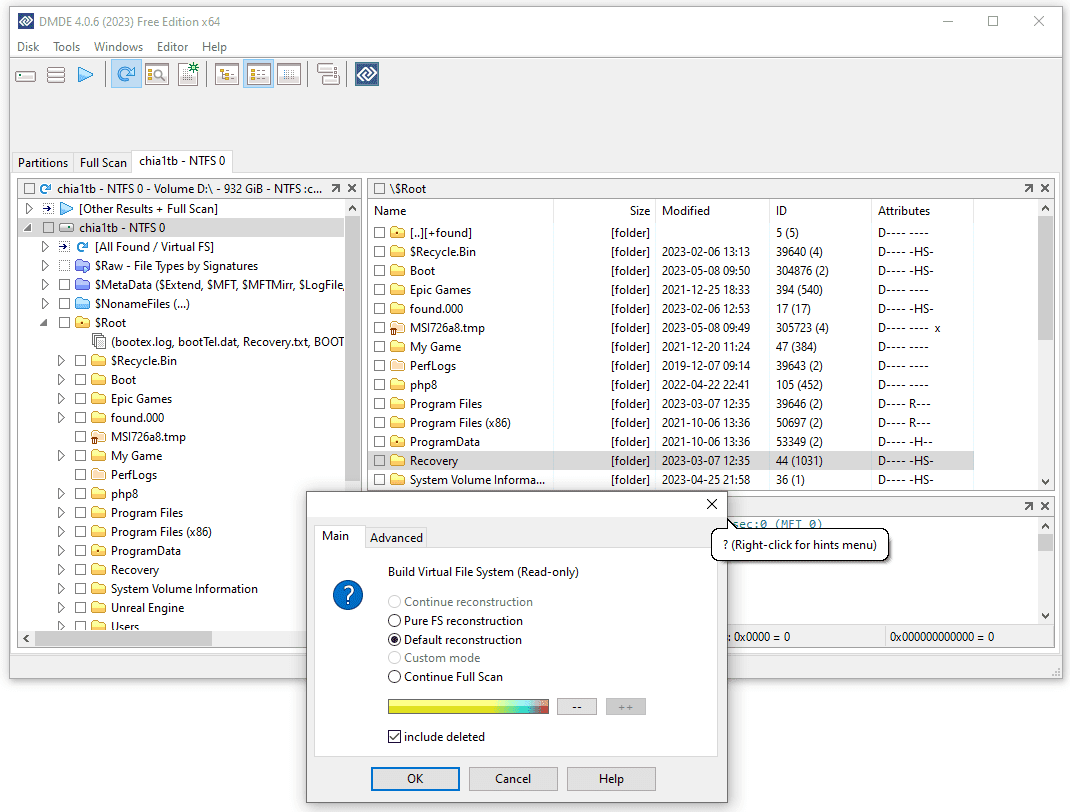
Команда: Tools -> All Found / Virtual File System... и затем открытие виртуальной директории [All Found / Virtual FS] в File Panel. Эта директория запускает виртуальную реконструкцию структуры, подготавливает найденные и удалённые файлы/папки к восстановлению и позволяет получать больше или меньше результатов при повторном открытии.
Настройки реконструкции (практический смысл)
В реконструкции DMDE есть подход «по умолчанию» и режимы с уменьшением/увеличением количества результатов (-- и ++), а также ряд опций для повышения точности:
-
учёт временных меток для предотвращения неправильного слияния веток (
prevent wrong merging); -
более тщательная реконструкция каталогов NTFS с обработкой INDX (
process INDX'es), что делает дерево точнее ценой скорости; -
учёт «смещённых» записей MFT для NTFS (
Shifted) при выполненном Full Scan.
В реальной работе это означает следующее: когда дерево выглядит «размазанным», появляются дубли папок и странные ветки, реконструкцию перезапускают и двигают баланс точность/полнота до приемлемого результата.
File Panel: как устроен выбор данных и что означают виртуальные каталоги
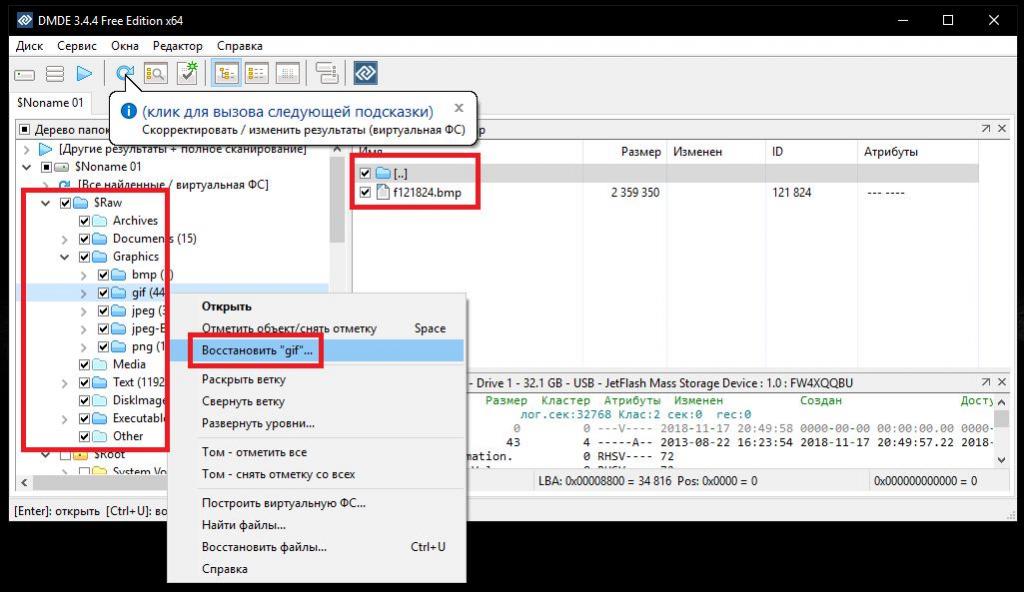
File Panel в DMDE показывает виртуальную структуру каталогов и даёт инструменты:
-
перехода по папкам,
-
выбора объектов для восстановления,
-
открытия объекта в Disk Editor или в Cluster Map.
Виртуальные каталоги, которые часто встречаются
DMDE использует специальные каталоги:
-
$Raw— файлы, найденные по сигнатурам (подход для RAW-восстановления); -
$MetaData— виртуальный каталог со служебными файлами файловой системы; -
$NonameFiles— объекты, у которых потеряны имена и родители (сценарий при сильном повреждении структуры).
RAW-результаты и фильтрация
RAW-результаты доступны в $Raw при открытии тома. DMDE умеет исключать из RAW то, что уже найдено файловой системой текущего тома — для этого используется режим фильтрации RAW-результатов ($Raw - Filter Raw Results) с опорой на данные карты кластеров, чтобы не захламлять дерево дублями.
Иконки и «категории» в Recover
В диалоге Recover DMDE предлагает восстановление по категориям файлов. Там выбираются File Categories, и программа использует иконки File Panel для обозначения категорий и статусов найденного/удалённого. В этом же окне есть фильтры по маске имени, размеру, дате изменения, ID — удобно, когда структура большая и вручную выбирать сложно.
Recover / Create File List: восстановление и контроль
Команда Tools -> Recover / Create File List... в DMDE не ограничивается кнопкой «сохранить». Это окно, где задаётся стратегия:
Что настраивается в Recover
-
категории файлов (чтобы забрать, например, только фото и документы);
-
фильтры по имени/маске, размеру, дате и ID;
-
поведение отметок и исключений при фильтрации;
-
опция
Include NTFS altstreams— восстановление NTFS alternate data streams (доступно в Professional Edition).
Практика для Free Edition
При лимите на операцию (до 4000 файлов из активной панели) рабочая тактика такая:
-
в File Panel открыть папку верхнего уровня, где лежит нужное;
-
провалиться в подкаталог, чтобы активная панель содержала «плоский» список целевых файлов;
-
выделить нужное и запустить
Recover; -
повторить по следующим папкам.
Search in Found (by Name): быстрый поиск по уже найденному
Когда Full Scan выполнен и дерево восстановлено, удобнее не листать тысячи каталогов, а использовать Tools -> Search in Found (by Name)....
Эта команда строит список файлов по заданному шаблону, поиск идёт по уже найденным файлам выбранного тома. Для расширения охвата удалённых и «дополнительно найденных» объектов используется реконструкция файловой системы, чтобы эти элементы тоже вошли в поисковую область. Поиск можно вынести в отдельную вкладку через Windows -> Move to a New Tab, чтобы зафиксировать результаты и параллельно открывать папки в другой панели.
Partition Management: восстановление разделов и операции с разметкой
Окно Partitions — это место, где DMDE работает с разметкой и базовыми структурами.
Индикаторы структур и диагностика
DMDE показывает индикаторы наличия структур (T/E/B/C/F и др.), а найденные ошибки выделяет красным. Это помогает быстро понять, где проблема: таблица разделов, загрузочный сектор, копия, базовые структуры файловой системы.
Основные операции по разделам
Через Menu в Partitions доступны:
-
Open Volume -
Open Volume Parameters -
Show Volume Letters -
Full Scan within the Partition -
Create Image/Clone(вызовCopy Sectors) -
Insert the Partition (Undelete) -
Remove the Partition -
Create RAW Partition -
Restore Boot Sector from the Copy -
Toggle Bootable (Active) Partition Status -
команды по сигнатурам GPT/MBR и применению изменений (
Apply Partitioning)
Insert the Partition (Undelete): когда это используют
Insert the Partition (Undelete) добавляет потерянный или удалённый том обратно в таблицу разделов. Эту операцию применяют, когда раздел физически присутствует, но запись о нём пропала или стала некорректной. В DMDE отдельно подчёркнута практика: добавлять разделы от начала к концу диска и убирать мешающие некорректные записи перед вставкой.
Важно разделять два режима работы:
-
«восстановить доступ к разделу» (Insert/Apply Partitioning) — это про разметку;
-
«восстановить файлы» — это про File Panel и Recover. В сложных случаях эти сценарии не смешивают: сначала извлекают данные на другой носитель, затем занимаются разметкой.
Copy Sectors: создание образа, клон, дамп и работа с проблемным чтением
Tools -> Copy Sectors... — один из самых полезных инструментов DMDE, особенно для нестабильных дисков. Он предназначен для создания и восстановления образов, клонирования дисков и дампов.
Ключевые моменты поведения:
-
при выборе файла как назначения создаётся image file;
-
при выборе диска/раздела как назначения запись идёт напрямую на носитель с полным перезаписыванием целевой области.
DMDE акцентирует, что Copy Sectors (как и Fill Sectors) пишет на диск немедленно, без «виртуальной песочницы». Поэтому в практике восстановления Copy Sectors используют либо для безопасного чтения в файл-образ, либо для клонирования на заведомо пустой диск того же или большего размера.
Что даёт Professional при копировании
В Professional Edition используется логирование копирования: возобновление, мультипроходы, изменение параметров I/O по проходам. Это напрямую помогает, когда диск читается рывками, и нужно сначала снять «важные области», а затем дожимать остаток.
Device I/O Parameters и Global Read-only Mode: контроль записи и поведения чтения
В меню Disk есть две команды, которые полезно включать ещё до активной работы:
-
Global Read-only Mode— глобально выключает операции записи для всех устройств и образов, снижая риск случайного изменения исходного диска. -
Device I/O Parameters...— параметры чтения/обработки ошибок. Они становятся критичными при I/O сбоях, нестабильном USB-SATA мосте, большом количестве ошибок чтения, необходимости подстроить буферы и ретраи.
RAID Arrays: Construct RAID и проверка правильности параметров
DMDE умеет собирать виртуальные RAID-массивы через Disk -> Construct RAID.... Это инструмент для случаев, когда:
-
контроллер недоступен,
-
массив разобран, диски подключены по отдельности,
-
параметры striping/порядок дисков неизвестны.
Что важно в Construct RAID
DMDE прямо фиксирует риск: при неправильном типе RAID, неправильном порядке дисков или неправильной схеме rotation возможно восстановление «красивого дерева папок», но фактические данные будут испорчены (файлы не откроются, архивы битые, видео рассыпается).
Внутри Construct RAID есть:
-
выбор типа RAID (RAID-0/1/4/5/6, JBOD/Spanned);
-
параметры stripe size;
-
настройка смещения (LBA Offset Step) и типичной 1MiB-выравнивания (2048 LBA) для современных систем;
-
RAID: Auto Calculate (Scan)для вычисления неизвестных параметров и/или порядка дисков на массивах со striping.
Практический контроль перед массовым восстановлением
Перед тем как запускать восстановление всего объёма из RAID:
-
собрать массив в Construct RAID;
-
открыть том и проверить несколько крупных файлов в Preview;
-
восстановить тестовый набор (несколько видео/архивов/баз) на отдельный диск;
-
проверить контрольную целостность (хотя бы открываемость/просмотр) и только потом запускать bulk recovery.
Disk Editor: когда нужен и как устроен
Дисковый редактор — та часть DMDE, из-за которой программу часто выбирают опытные пользователи. Он позволяет просматривать и редактировать объекты диска: сектора, файлы, структуры файловых систем, таблицы разделов — в hex и в структурированном режиме (templates).
Как включается редактирование и применение изменений
-
включение режима редактирования:
Edit -> Edit Mode [Ctrl+E] -
применение виртуальных изменений:
Disk -> Apply Changes [Ctrl+W]
Цветовые подсказки в редакторе
DMDE использует цветовую индикацию:
-
жёлтый — данные изменены, но не записаны;
-
серый — неиспользуемые области (часть кластера, неиспользуемая запись);
-
зелёный — I/O ошибки при чтении соответствующего сектора;
-
красный — логические ошибки в данных.
Быстрая навигация по позициям
В DMDE есть точные команды перехода:
-
Editor -> Volume Cluster [Alt+C] -
Editor -> Volume Sector [Alt+S] -
Editor -> Physical Sector [Alt+P] -
открытие карты кластеров:
Editor -> Cluster Map [Ctrl+M] -
открытие файла по позиции:
Editor -> File Data [Ctrl+Alt+F]
Это превращает редактор в практический диагностический инструмент: можно перейти к сектору, посмотреть структуру, тут же открыть соответствующий файл или карту размещения, понять, где лежит повреждение и насколько оно влияет на восстановление.
Cluster Map: карта размещения и отчёты
Cluster Map в DMDE — мост между файловым деревом и физическим размещением данных на диске.
Что даёт карта кластеров
-
просмотр размещения фрагментов файла;
-
быстрый переход из размещения к файлу в File Panel (или в Disk Editor при удержании Ctrl);
-
диагностика фрагментации и понимание, почему часть файлов восстанавливается «с дырками».
Update Cluster Map и Cluster Map Report
В Tools есть команды:
-
Update Cluster Map -
Cluster Map Report...
Практический сценарий отчёта:
-
отметить нужные файлы/папки в дереве;
-
выполнить
Tools -> Update Cluster Mapс перестроением карты под выбранное; -
запустить
Cluster Map Report...и получить список файлов по секторам или список кластеров, занятых файлами (в том числе с границами в байтах от начала диска).
RAW-восстановление: поиск по сигнатурам и каталог $Raw
RAW-режим DMDE используют, когда файловая система разрушена настолько, что дерево папок не восстанавливается, а данные нужны хотя бы «по типам».
Как это выглядит в DMDE
-
результаты попадают в
$Rawв File Panel; -
DMDE умеет настраивать поиск сигнатур (набор типов, добавление новых сигнатур);
-
для некоторых типов DMDE объединяет последовательные фрагменты в один файл, поэтому число файлов в дереве может быть меньше, чем в списке сигнатурных находок.
Ограничения RAW-режима
RAW-восстановление не возвращает исходные имена и структуру папок. В реальной работе это означает дополнительную сортировку после восстановления: по расширениям, по содержимому, по метаданным. Зато этот режим вытаскивает данные там, где «классическое» дерево уже не собирается.
NTFS Tools: операции с NTFS «мимо драйвера»
DMDE содержит набор NTFS Tools, которые выполняют операции, обходя системный драйвер NTFS:
-
Copy File— копирование/перезапись/добавление файла в открытый NTFS-том; -
Create Directory— создание каталога в текущей папке File Panel; -
Remove File/Empty Directory— удаление выбранного файла или пустой папки; -
Repair Directory INDX-records— ремонт INDX-записей NTFS директории, открытой в File Panel.
Это не «кнопка для новичка», но в инженерных сценариях полезно, когда Windows не монтирует том корректно, а операции нужно выполнить точечно.
EFS и потоки NTFS: что умеет DMDE
DMDE содержит функции, связанные с EFS (Encrypting File System) и потоками:
-
Tools -> Restore EFS from Backup... -
режимы восстановления EFS-данных «в отдельные потоки» или в портативный backup-формат (файлы с расширениями .efs/.efk или backup .efb — в зависимости от выбранного режима).
-
восстановление NTFS alternate data streams через
Include NTFS altstreamsв Professional Edition.
Практические кейсы: как работать в типовых ситуациях
Ниже — четыре сценария, в которых DMDE ведёт себя по-разному. Порядок действий важен.
Кейс 1. Удалили файлы с флешки/карты памяти
-
Disk -> Select Disk / Task...— выбрать физическое устройство флешки. -
Disk -> Partitions...— открыть раздел,Open Volume. -
В
File Panelнайти удалённую папку (часто она отмечена как удалённая в виртуальной структуре). -
Tools -> Recover / Create File List...— восстановить на другой диск.
На флешках важна скорость реакции: чем меньше операций записи после удаления, тем выше шанс восстановить с исходными именами.
Кейс 2. Быстрое форматирование раздела
-
Работать с физическим диском, не с логическим томом.
-
Запустить
Tools -> Full Scan..., при необходимости черезParametersзадать диапазон. -
Открывать найденные варианты тома (
Open volume) и проверять дерево/предпросмотр. -
Использовать
[All Found / Virtual FS]для полноценной реконструкции и включения удалённых объектов. -
Восстанавливать порциями (Free) или массово (Standard/Professional).
Кейс 3. Раздел стал RAW, пропала буква, Windows предлагает форматировать
-
Disk -> Partitions...— смотреть индикаторы и ошибки. -
Открывать
Open Volume— при некорректной структуре сразу переходить кFull Scan. -
При нахождении корректного варианта тома — восстановление данных через
Recover. -
Вопросы «вставить раздел обратно» через
Insert the Partition (Undelete)решать после сохранения данных на другой носитель.
Кейс 4. Диск с бэд-блоками, зависания, отваливается по USB
-
Включить
Disk -> Global Read-only Mode. -
Настроить
Disk -> Device I/O Parameters...под стабильное чтение. -
Снять образ через
Tools -> Copy Sectors...в файл на другой диск. -
Работать уже с образом:
Open Image / Log..., далее Partitions/Full Scan/All Found.
Производительность и поведение на больших объёмах
Скорость DMDE упирается в три фактора:
-
физическая скорость чтения носителя и интерфейс (USB/Thunderbolt/SATA/NVMe через адаптеры);
-
объём сканируемого диапазона и выбранные параметры Full Scan;
-
необходимость реконструкции структуры и включение «тяжёлых» опций (например, обработка INDX у NTFS).
На RAID дополнительно влияет Read ahead (полезен при маленьком stripe size и стабильных дисках, и наоборот вреден при бэд-блоках).
Частые ошибки пользователей в DMDE
-
Восстановление на тот же диск. Это самая дорогая ошибка: DMDE честно восстановит «поверх» удалённых областей, и шанс на повторное восстановление исчезнет.
-
Сканирование «не того уровня». При разрушенной разметке работа с логическим томом вместо физического диска приводит к неполному поиску.
-
Неправильный вариант тома после Full Scan. Дерево папок выглядит правильно, но файлы повреждены — классический симптом неверных параметров тома/RAID. DMDE отдельно предупреждает об этом в контексте RAID, но логика применима и к разным найденным вариантам тома.
-
Игнорирование Preview и проверки нескольких типов файлов. Проверка только «мелких» картинок создаёт ложное ощущение успеха; проверка архивов и видео показывает реальную целостность.
-
Работа без образа на «сыпящемся» диске. В итоге сканирование застревает на ошибках, а диск деградирует быстрее.
Плюсы и минусы DMDE
Плюсы
-
Очень широкий набор инструментов: восстановление данных, Full Scan, виртуальная реконструкция, RAW-поиск, Disk Editor, Cluster Map, работа с разметкой.
-
Поддержка множества файловых систем, включая NTFS, exFAT, ReFS, Ext2/3/4, APFS, btrfs, HFS+/HFSX.
-
Кроссплатформенность (Windows/macOS/Linux/DOS) и наличие консольных сборок.
-
Бесплатный режим подходит для точечного восстановления: до 4000 файлов за одну операцию из активной панели, без «разовой попытки».
-
Наличие
Copy Sectorsдля образов/клонов и ориентация на работу с проблемными устройствами. -
Construct RAID...даёт контроль над параметрами массива и позволяет поднимать данные при потере контроллера/контейнера.
Минусы
-
Интерфейс и терминология требуют привыкания: DMDE рассчитана на пользователя, который готов понимать разницу между томом, разделом, вариантом FS и виртуальной реконструкцией.
-
В Free Edition ограничение по восстановлению за один проход заставляет дробить задачу на папки и аккуратно следить за активной панелью.
-
При неправильном выборе параметров (особенно в RAID) легко получить «красивую структуру» и повреждённые файлы, поэтому тестовое восстановление и проверка обязательны.
-
Disk Editor и операции с разметкой требуют дисциплины:
Apply Changesприменяет виртуальные изменения, аCopy Sectors/Fill Sectorsпишут сразу. Ошибки здесь стоят дорого.
Сравнение с альтернативами по подходу
Без ухода в «класс программ» важен именно практический профиль:
-
DMDE выбирают, когда нужен контроль, когда полезны Full Scan + виртуальная реконструкция, когда требуется дисковый редактор и работа с разметкой/RAID в одном пакете.
-
Более «мастер-ориентированные» решения выигрывают по простоте, но часто уступают по глубине инструментов и прозрачности того, как именно получен результат.
-
TestDisk/PhotoRec закрывают часть задач (разметка/RAW), но в DMDE сильная сторона в связке Partitions + Full Scan + All Found / Virtual FS + Recover с возможностью проверять разные варианты тома и получать управляемые результаты.
Рекомендованный чек-лист восстановления в DMDE
-
Зафиксировать исходный носитель: отключить автопроверки ОС и любые записи.
-
Включить
Disk -> Global Read-only Mode. -
При нестабильном чтении — снять образ через
Tools -> Copy Sectors...и работать с образом. -
Открыть
Disk -> Partitions..., попробоватьOpen Volume. -
При некорректной структуре —
Tools -> Full Scan..., открыть лучший вариант. -
Открыть
[All Found / Virtual FS]и при необходимости пересобрать реконструкцию. -
Проверить Preview нескольких «тяжёлых» файлов.
-
Восстановить на другой носитель через
Tools -> Recover / Create File List.... -
Для больших деревьев — закрепить поиск
Search in Found (by Name)в отдельной вкладке.
FAQ по DMDE (по самым частым ситуациям)
Том открывается, но файлов нет
Откройте другой вариант тома (особенно после Full Scan) и используйте [All Found / Virtual FS] для реконструкции с включением удалённых и найденных объектов.
Структура папок правильная, но файлы не открываются
Это типовая ситуация неправильной интерпретации данных: неверный вариант тома после Full Scan или неверные параметры в Construct RAID. Проверяйте несколько больших файлов, меняйте вариант тома/параметры массива до корректного восстановления данных.
После восстановления много «безымянных» файлов
Это нормальный результат при разрушении метаданных. В таких случаях опора идёт на $Raw, $NonameFiles и сортировку по типам/содержимому, а не по исходным именам.
Нужен образ, но диск читается с ошибками
Используйте Tools -> Copy Sectors... и настройте Disk -> Device I/O Parameters... под более устойчивое чтение. В старших редакциях помогает возобновление и мультипроход.
Итог
DMDE — мощная программа для восстановления данных, которая особенно хорошо раскрывается в сложных случаях: потеря разделов, повреждение файловых систем, необходимость виртуальной реконструкции, работа с RAID, создание образов проблемных дисков и точечная диагностика через Disk Editor и Cluster Map. Она требует внимательности и привычки к интерфейсу, зато даёт контроль над процессом и позволяет получать воспроизводимый результат даже там, где «простые мастера» упираются в потолок.
