GetDataBack Pro — утилита для восстановления данных, которая ориентирована на логическое восстановление: программа заново собирает структуру файловой системы, возвращает дерево папок и имена файлов, а затем копирует найденные данные на другой носитель.
Главная идея GetDataBack Pro — не «лечить» диск и не «чинить» раздел, а аккуратно прочитать то, что ещё читается, реконструировать структуру и безопасно выгрузить восстановленные файлы. Отсюда вытекают два ключевых правила работы:
-
Никаких записей на диск-источник. Установка программы, сохранение отчётов и копирование результатов выполняются только на исправный диск/папку, не на исходный носитель.
-
Результат оценивается по открываемости файлов и корректности структуры — до массового копирования удобно проверить несколько файлов из разных папок и разных типов.
Ниже — подробный обзор GetDataBack Pro от установки и интерфейса до типовых сценариев и практических приёмов, которые реально используются в программе.
Скачать GetDataBack Pro
- Выше вероятность восстановления
- Российский разработчик
- Понятный интерфейс на русском
- Полный функционал в платной версии
- Плохая совместимость с Windows 10
- Интерфейс труден для новичков
1. Введение и позиционирование
GetDataBack Pro — флагман Runtime Software в линейке восстановления данных. Программа рассчитана на ситуации, когда носитель определяется системой (виден как физический диск или том), но данные пропали или стали недоступны из-за логических проблем: удаление, форматирование, повреждение файловой системы, потеря раздела, сбой таблицы разделов, некорректное отключение, последствия сбоя питания.
Где GetDataBack Pro особенно уместен:
-
после случайного удаления папок/файлов, когда нужно сохранить имена и структуру каталогов;
-
после форматирования или переустановки системы на тот же диск, когда часть структуры ещё читается;
-
при «RAW-разделе», когда Windows предлагает форматировать том, но физически диск читается;
-
при «потерянном» разделе, когда в управлении дисками видна неразмеченная область или «не тот» объём.
Где программа не решает задачу в одиночку:
-
при физической неисправности (диск отваливается, чтение идёт с постоянными ошибками) сначала работают через образ диска, чтобы не добивать носитель;
-
когда файловая система разрушена полностью и метаданные не сохранились, логическое восстановление даёт ограниченный результат и приходится опираться на другие подходы (в рамках набора инструментов).
При этом GetDataBack Pro изначально встроена в «правильный» рабочий сценарий: на старте предлагается выбрать источник, при необходимости — работать по образу, а результат выводится в Explorer-подобном дереве.
2. Редакции и место GetDataBack Pro в линейке
В текущей линейке Runtime Software основным продуктом выступает GetDataBack Pro — единая версия, которая работает с несколькими файловыми системами и закрывает широкий спектр задач логического восстановления.
Практический смысл «Pro» в ежедневной работе — не держать отдельные версии под разные файловые системы, а запускать один инструмент, который одинаково ведёт пользователя по шагам восстановления и показывает результат в одном формате.
3. Поддерживаемые файловые системы и носители
GetDataBack Pro восстанавливает данные с разделов и носителей с файловыми системами:
-
Windows: NTFS, FAT/FAT32, exFAT
-
Linux: EXT (включая распространённые варианты EXT2/EXT3/EXT4)
-
macOS: HFS+, APFS
Таблица поддержки (в контексте сценариев)
| Файловая система | Где встречается | Типовые кейсы в GetDataBack Pro |
|---|---|---|
| NTFS | системные и внешние диски Windows | удаление, форматирование, сбой MFT, RAW-раздел |
| FAT/FAT32 | флешки, старые карты памяти | удаление, сбой после выдёргивания, повреждение таблицы размещения |
| exFAT | современные флешки/карты, внешний обмен | удаление, форматирование, «недоступен» после сбоя |
| EXT | диски/разделы Linux, NAS-экспорты | потеря раздела, повреждение структуры каталогов |
| HFS+ | старые macOS-диски | недоступность тома, проблемы каталога |
| APFS | современные macOS-диски | повреждение контейнера/тома на уровне логики, потеря доступа |
Носители и подключения
На практике программа одинаково работает со всеми носителями, которые видны в системе как:
-
физический диск (HDD/SSD),
-
внешний USB-диск,
-
флешка,
-
карта памяти через кардридер,
-
раздел на диске (том).
Критически важно: GetDataBack Pro видит источник как «диск/том для чтения», и восстановление строится вокруг корректного выбора именно этого источника на первом шаге.
4. Установка и первый запуск: важные правила до клика Next
Восстановление данных «ломается» чаще всего не из-за алгоритмов, а из-за неправильной подготовки. В GetDataBack Pro это особенно заметно, потому что программа отлично показывает структуру, и у пользователя возникает соблазн «быстро всё сохранить», нарушив базовые правила.
4.1. Куда ставить программу
GetDataBack Pro устанавливают на исправный системный диск (обычно это диск C: на рабочем ПК), а не на диск-источник, с которого планируется восстановление. В типовом сценарии сначала готовят «компьютер для восстановления», затем подключают проблемный диск вторым накопителем и уже после этого запускают анализ.
4.2. Свободное место для результата
До старта восстановления проверяют, что на диске-приёмнике достаточно места:
-
под копирование всех данных,
-
под временные файлы (если используете образы или большие копирования).
Ориентир простой: свободного места нужно не меньше объёма данных, которые планируется выгрузить.
4.3. Подключение проблемного диска
Приоритет — подключить диск так, чтобы чтение было максимально стабильным:
-
внутреннее подключение SATA обычно стабильнее, чем дешёвый USB-бокс;
-
для флешек и карт — нормальный кардридер без обрывов питания.
5. Интерфейс GetDataBack Pro: логика мастера и основные элементы
GetDataBack Pro построена вокруг последовательного мастера восстановления. Пользователь видит этапы и переходит между ними кнопками Next и Back (названия типовые для такого мастера), а внутри каждого этапа работает с конкретными панелями и списками.
Ключевые экраны мастера:
-
Step 1 — Select Drive (выбор диска/источника)
-
Step 2 — Select File System (выбор файловой системы/варианта структуры)
-
Step 3 — Recovery Tree (дерево восстановления)
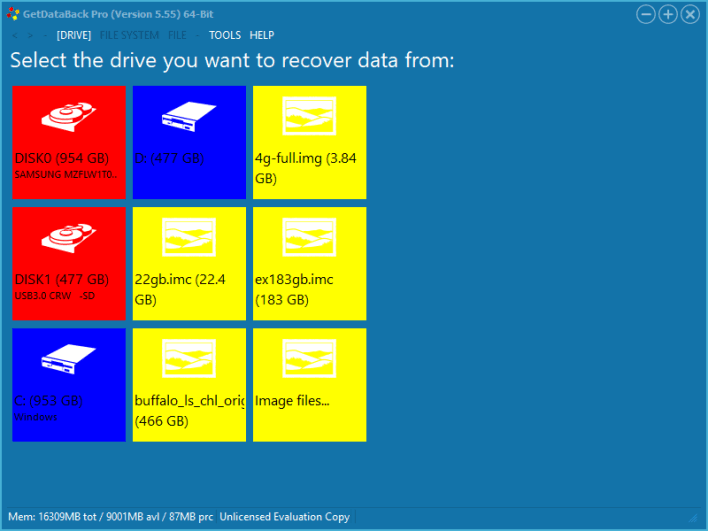
5.1. Step 1 — Select Drive: как устроен выбор источника
На первом экране программа показывает список доступных физических дисков и их характеристики. Здесь выбирают именно тот диск, с которого нужно вернуть данные.
Практическая рекомендация для этого шага:
-
сверять объём (например, 500 GB / 1 TB),
-
сверять тип подключения (внешний/внутренний),
-
при наличии нескольких похожих дисков — ориентироваться по модели/серийному признаку (когда он отображается в списке характеристик).
Ошибочный выбор на Step 1 — типовая причина «программа ничего не нашла» при полностью рабочем источнике.
5.2. Step 2 — Select File System: выбор структуры и смысл “Level”
После выбора диска GetDataBack Pro переходит к подбору файловой системы и подготовке дерева восстановления. На этом этапе программа формирует варианты найденных структур и предлагает выбрать тот, который выглядит наиболее корректно (по объёму, по наличию знакомых папок и т. п.).
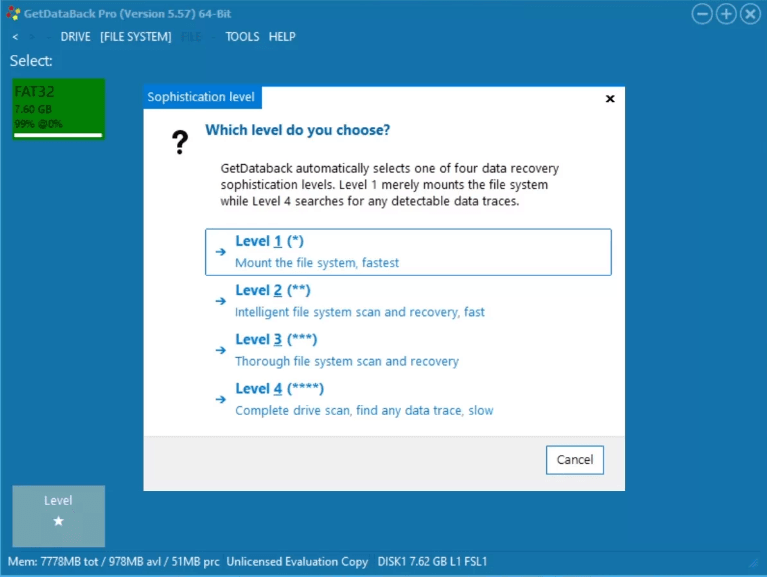
Здесь же появляется один из ключевых механизмов GetDataBack — Sophistication Level / Scan Level, то есть уровень глубины анализа. У программы четыре уровня:
-
Level 1 — самый быстрый
-
Level 4 — полный глубокий проход, который занимает больше всего времени
В реальной работе уровни используют как «ступени сложности»: начинают с меньшего уровня, а затем повышают уровень, когда нужная структура не находится на быстрых режимах.
Чтобы не терять время, удобно держать в голове простую карту:
| Уровень | Что дают на практике | Когда выбирать |
|---|---|---|
| Level 1 | быстрый сбор структуры, минимальный объём чтения | недавнее удаление, лёгкая логическая ошибка |
| Level 2 | расширенный поиск структуры | часть данных исчезла, раздел «подозрительный» |
| Level 3 | глубокий анализ структуры | форматирование, серьёзная порча метаданных |
| Level 4 | максимально полный проход | тяжёлые случаи, «потерянный» раздел, сложные сбои |
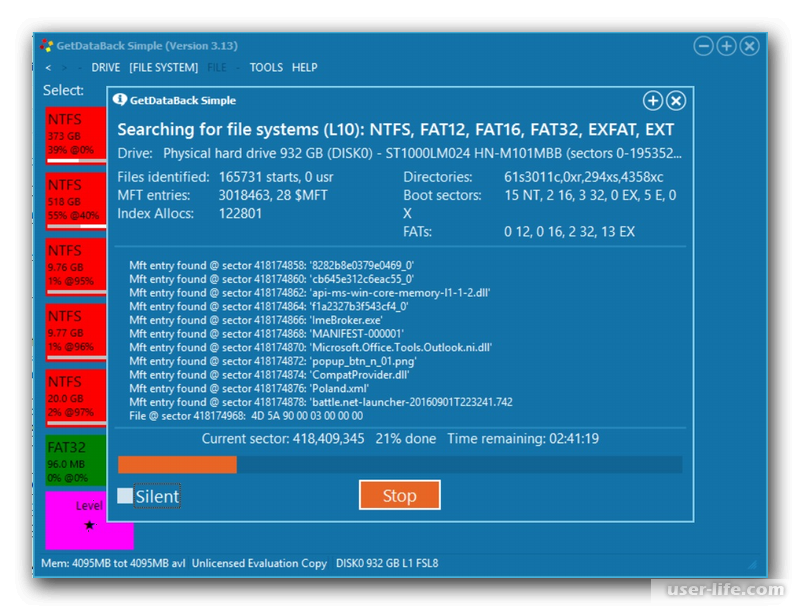
В интерфейсе сканирования GetDataBack Pro показывает прогресс и процент выполнения на тяжёлых уровнях, что помогает оценить оставшееся время и принять решение — ждать или менять стратегию.
5.3. Smart scan: автоматический выбор уровня
В настройках GetDataBack Pro есть режим Smart scan, который автоматически выбирает подходящий уровень из четырёх. При отключении Smart scan программа сканирует источник полностью, а заданный уровень начинает определять глубину анализа напрямую.
На практике это означает:
-
при включённом Smart scan программа стремится экономить время на первом проходе;
-
при отключённом Smart scan вы жёстко задаёте уровень и получаете ожидаемую глубину сканирования.
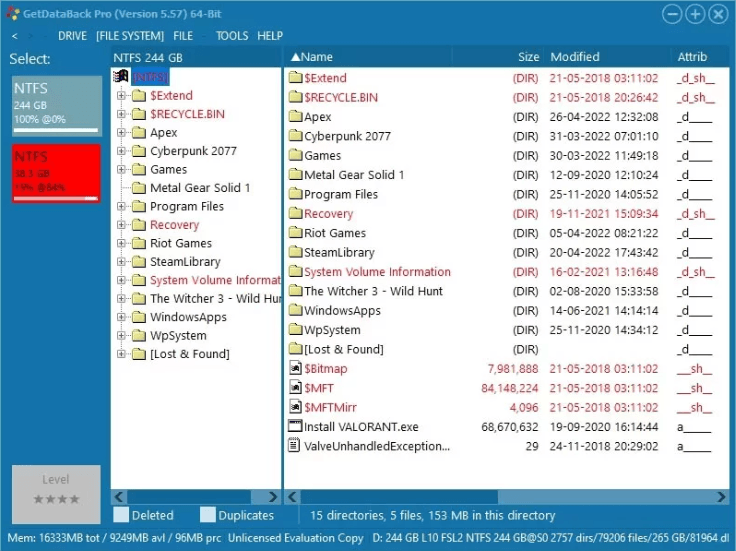
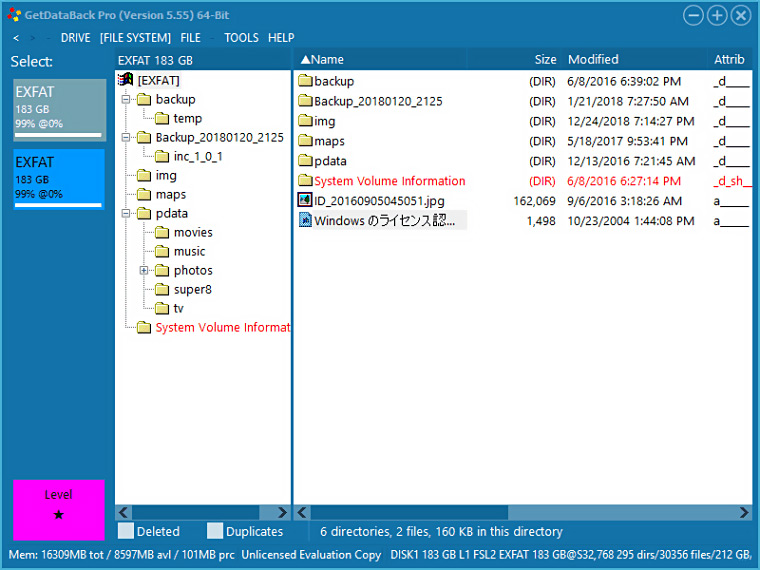
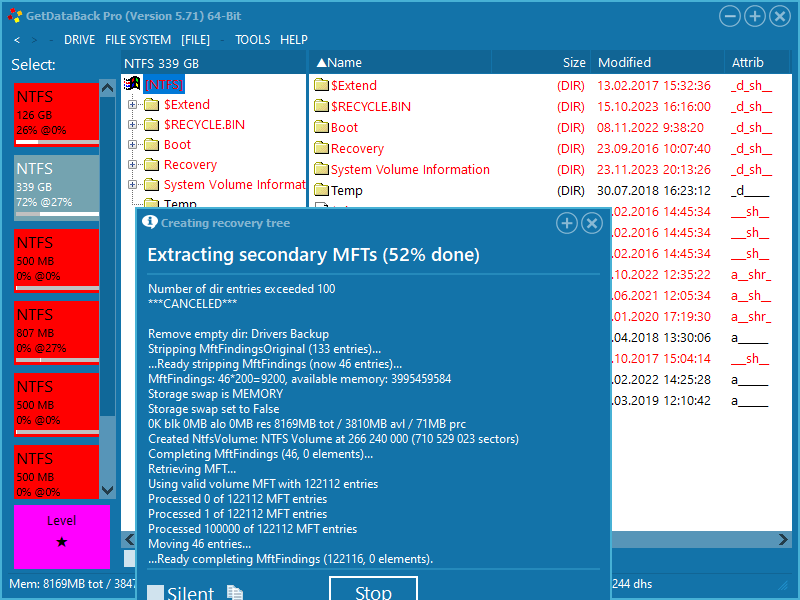
5.4. Step 3 — Recovery Tree: дерево восстановления как проводник
Экран Recovery Tree выглядит похоже на Windows Explorer:
-
слева — дерево папок, восстановленная структура каталогов,
-
справа — содержимое выбранной папки,
-
навигация по веткам привычная, с раскрытием директорий.
Сильная сторона GetDataBack Pro — попытка восстановить «как было»: имена файлов, имена папок и структуру. Это особенно полезно, когда нужно вытащить проектные каталоги, фототеки, рабочие документы с исходной иерархией, а не «кучу файлов по расширениям».
6. Безопасный сценарий работы: как не ухудшить ситуацию
GetDataBack Pro даёт быстрый доступ к дереву восстановления, и тут появляется риск: пользователь начинает экспериментировать с диском-источником (форматировать, запускать «проверку диска», устанавливать программы на проблемный том). Такой подход уничтожает восстанавливаемые данные.
6.1. Базовое правило: запись на источник запрещена
Восстановление выполняется только чтением, а сохранение — только на отдельный носитель. В процессе копирования программа работает как «экспортёр»: берёт найденные данные и переносит их в указанное место.
6.2. При нестабильном чтении — сначала образ
Когда чтение идёт с ошибками, корректная стратегия — не гонять многократные сканы по «живому» диску, а создать сектор-в-сектор образ и работать по нему.
GetDataBack умеет работать с образом как с источником: после успешного создания образа его используют как входные данные для восстановления. Также поддерживаются секторные образы, созданные другими средствами (вплоть до классического dd).
7. Пошаговый разбор типового восстановления (от подключения до копирования)
Ниже — «скелет» процесса, который реально выполняют в GetDataBack Pro в большинстве случаев. Он прост, но детали внутри каждого шага решают всё.
Шаг 1. Выбор источника на Step 1 — Select Drive
-
Открываете GetDataBack Pro.
-
На первом экране выбираете физический диск или том, с которого нужно вернуть данные. Программа показывает список доступных физических дисков и их характеристики.
-
Проверяете объём и «узнаваемость» (например, внешний диск на 2 TB).
Практический приём: когда подключено несколько носителей, сначала отключают всё лишнее и оставляют только системный диск + диск-источник + диск-приёмник для сохранения. Это снижает риск ошибочного выбора.
Шаг 2. Выбор файловой системы и уровня анализа на Step 2 — Select File System
-
После выбора диска программа переходит к сбору структуры для Recovery Tree.
-
На этом этапе выбираете найденную файловую систему/вариант структуры.
-
Задаёте Scan Level (или работаете со Smart scan).
Как выбирать уровень без лишних кругов:
-
Начинайте с Level 1, когда проблема «мягкая»: недавнее удаление, сбой после отключения.
-
Переходите к Level 3–4 при форматировании, потере раздела, сложной порче структуры.
Шаг 3. Переход к Recovery Tree и первичная проверка качества
-
Открываете знакомые папки.
-
Проверяете несколько файлов разных типов: документ, фото, архив, видео.
-
Смотрите на имена и структуру: чем ближе к «как было», тем лучше выбран вариант файловой системы.
Эта проверка экономит часы: когда структура выглядит «ломаной» (папки с номерами, странные имена), переходят назад на Step 2 и пробуют другой вариант файловой системы, а не копируют всё подряд.
Шаг 4. Поиск нужных данных внутри дерева
Когда структура большая, ручной обход неудобен — используйте встроенный поиск.
В GetDataBack Pro есть функция поиска по дереву восстановления: File → Search. В поле File mask указывают маску имени (например, *.jpg или report*.*).
Полезные шаблоны:
-
*.docx— документы Word -
*.xlsx— таблицы Excel -
*.pst— почтовые архивы Outlook -
DCIM*.*— быстрый поиск «фото-ветки» на картах памяти -
*.mp4/*.mov— видео
Шаг 5. Копирование восстановленных данных
Сохранение результата в GetDataBack Pro выполняется командой копирования:
-
клавиша F5, либо
-
пункт меню File → Copy.
Ключевой принцип: копирование делается на другой диск/папку, не на источник. Это прямо влияет на сохранность данных: запись на исходный носитель перезаписывает те области, откуда ещё можно было восстановить файлы.
8. Работа с Recovery Tree: как получать «лучший» результат, а не просто «что-то»
Recovery Tree — центральное место, где принимаются решения. Здесь важны не только кнопки, но и методика.
8.1. Как читать дерево восстановления
-
Верхний уровень обычно соответствует корню найденного тома/структуры.
-
Внутри — каталоги и файлы в «проводниковой» логике.
-
В тяжёлых случаях появляется несколько альтернативных вариантов структуры на Step 2 — тогда Recovery Tree отличается в зависимости от выбранного варианта.
Правильная стратегия: выбрать тот вариант, где:
-
знакомые папки имеют правильные имена,
-
внутри папок — корректные имена файлов,
-
файлы открываются и соответствуют ожидаемому содержимому.
8.2. Дубликаты и альтернативные ветки
При сложных повреждениях программа может показать несколько «похожих» версий одной и той же структуры. В таких случаях копируют сначала самое ценное, затем возвращаются и добирают недостающее из альтернативного варианта.
Чтобы не запутаться:
-
создают на диске-приёмнике отдельные папки вида
Recovery_01,Recovery_02; -
копируют туда разные наборы, фиксируя, из какого варианта структуры они взяты.
8.3. Фильтрация по типам через поиск
Когда нужно быстро вытащить конкретные типы данных:
-
запускают поиск
*.doc*,*.xls*,*.pdf,*.jpg,*.psd,*.zipи т. п., -
копируют найденное в отдельные папки.
Это работает особенно хорошо, когда структура папок восстанавливается частично, а документы и медиа нужны срочно.
9. Поиск в GetDataBack Pro: File → Search и маски
Функция поиска — одна из самых практичных в программе. Она нужна в трёх ситуациях:
-
структура папок восстановилась, но нужный файл «затерялся»;
-
структура восстановилась плохо, и проще вытаскивать по расширениям;
-
нужно быстро оценить, нашлись ли критические типы данных.
Поиск запускается через File → Search. Маска имени поддерживает привычные шаблоны.
Рабочие примеры масок
-
*2024*.xlsx— отчёты за год в таблицах -
invoice*.*— счета/инвойсы по названию -
*.psd— исходники Photoshop -
*.lrcat— каталоги Lightroom -
*.sql— дампы и скрипты баз данных
Как ускорять поиск по большому дереву
-
сначала ищут по расширению (широкий отбор),
-
затем уточняют по части имени (узкий отбор),
-
результаты копируют партиями, чтобы не держать одну огромную операцию копирования.
10. Проверка качества восстановления: что именно проверять перед массовым копированием
Восстановление «успешно» не тогда, когда дерево построилось, а когда файлы реально открываются.
10.1. Проверка нескольких файлов из разных мест
Проверяйте:
-
документ из «Документы»,
-
несколько фото из разных дат,
-
один архив,
-
один крупный видеофайл (если нужен).
Файлы должны открываться без ошибок и соответствовать ожидаемому содержимому. Когда открываемость массово плохая, возвращаются на Step 2 и выбирают другой вариант структуры или повышают Level.
10.2. Приоритет копирования
В реальной задаче редко нужно «копировать всё». Чаще важнее:
-
проекты/рабочие папки,
-
документы,
-
фото/видео,
-
остальное.
Такой порядок снижает риск, что процесс копирования оборвётся на середине и пользователь потеряет время на второстепенные данные.
11. Сохранение прогресса: DRIVE → Load previous recovery и .rec
Одна из сильных функций GetDataBack Pro — возможность сохранять и загружать состояние восстановления.
Команда загрузки находится в меню:
-
DRIVE → Load previous recovery
Это работает так:
-
программа сохраняет сессию восстановления в файл
.rec; -
затем эту сессию можно открыть и вернуться к тому месту, где работа была остановлена.
Практический смысл:
-
не запускать многократный анализ заново,
-
вернуться к результату после перезагрузки,
-
повторно выбрать копирование нужных папок уже «по готовому дереву».
Важно: для корректного открытия .rec должны быть доступны те же источники (диск или образ), с которыми сессия создавалась.
12. Образы дисков и работа с проблемными носителями
Образ диска — основа безопасного восстановления. В GetDataBack Pro это рабочий, регулярный подход, а не редкая «фишка».
12.1. Зачем образ в контексте GetDataBack Pro
-
один раз читаете проблемный диск и фиксируете данные в файл;
-
дальше гоняете сканы Level 1–4 по образу без нагрузки на исходный носитель;
-
при повторных попытках структура и результаты стабильнее.
GetDataBack Pro принимает образ как входной источник: после создания образа его используют для восстановления вместо «живого» диска.
12.2. Как работать по образу в интерфейсе
В типовой логике Step 1 выбор источника включает не только физические диски, но и вариант работы через Image Files (выбор файла образа как источника). Такой сценарий широко применяется в реальных задачах: сначала создают image, затем в GetDataBack выбирают Image Files вместо диска.
12.3. Формат образа
Для совместимости с другими инструментами чаще используют сектор-в-сектор образы (raw / dd-подобные). GetDataBack Pro также работает с секторными образами, созданными другими программами.
13. Настройки и служебные возможности, которые реально используются
В GetDataBack Pro настройки важны, когда нужно контролировать глубину сканирования и поведение программы на сложных носителях.
13.1. Smart scan и контроль Scan Level
Smart scan автоматически выбирает один из четырёх уровней, ускоряя типовые ситуации. При необходимости полного контроля Smart scan отключают, и выбранный Level начинает определять глубину анализа напрямую.
13.2. Когда трогать настройки, а когда оставлять по умолчанию
В «обычных» сценариях (случайное удаление, лёгкое повреждение) настройки оставляют по умолчанию и работают уровнями 1–2.
В тяжёлых сценариях (потеря раздела, форматирование, разрушение структуры) ускорение даёт не «ковыряние галочек», а правильная стратегия:
-
образ диска,
-
Level 3–4,
-
проверка альтернативных найденных структур на Step 2.
14. Производительность: от чего зависит скорость в GetDataBack Pro
Скорость GetDataBack Pro определяется не одной кнопкой, а суммой факторов:
-
объём носителя,
-
количество мелких файлов,
-
интерфейс подключения (USB 2.0 vs USB 3.x vs SATA),
-
выбранный уровень анализа,
-
наличие ошибок чтения.
Особенно важно помнить: Level-4 сканирование занимает много часов — это нормальный режим работы при глубоком анализе.
Практика экономии времени
-
не запускать Level 4 «по привычке», пока не попробованы более быстрые уровни;
-
сохранять сессию восстановления, чтобы не пересчитывать одно и то же;
-
сначала копировать критически важные данные.
15. Лицензирование и ограничения демо-режима
GetDataBack Pro работает в режиме проверки результатов: можно построить Recovery Tree, оценить структуру, поискать файлы и убедиться, что нужное находится.
Для фактического сохранения (копирования) данных нужна регистрация:
-
копирование запускают через F5 или File → Copy,
-
функция копирования становится доступной после ввода лицензионного ключа,
-
ключ вводят через Help → Register.
Такой подход удобен практическим образом: вы сначала видите, что именно будет восстановлено, и только затем включаете сохранение.
16. Плюсы и минусы GetDataBack Pro
Плюсы
-
Восстановление с акцентом на структуру: дерево папок и имена файлов восстанавливаются в Explorer-подобном виде, удобно выбирать нужные каталоги.
-
Поддержка популярных файловых систем Windows, Linux и macOS в одной версии (NTFS/FAT/exFAT/EXT/HFS+/APFS).
-
Четыре уровня анализа (Level 1–4), позволяющие быстро стартовать и углубляться по мере необходимости.
-
Сохранение/загрузка состояния восстановления через
.recи меню DRIVE → Load previous recovery, удобно для долгих сессий. -
Корректная «профессиональная» методика: сначала оценка результата, затем копирование на другой носитель.
Минусы
-
Глубокие режимы (особенно Level 4) требуют много времени на больших объёмах и при большом количестве файлов.
-
В демо-режиме копирование не используется до регистрации, поэтому реальное сохранение данных начинается после ввода ключа.
-
Итог сильно зависит от правильного выбора варианта структуры на Step 2 и от дисциплины проверки открываемости файлов перед массовым копированием (это не «одна кнопка и всё готово»).
17. Сравнение с альтернативами в реальной работе (по задачам, а не «в целом»)
Восстановление данных почти всегда делят на два типа подходов:
-
восстановление по файловой системе (структура, имена, каталоги)
-
восстановление по сигнатурам (когда структуры нет, вытаскивают файлы по типовым «началам» форматов)
GetDataBack Pro ярко проявляет себя в первом подходе: когда метаданные хотя бы частично сохранились, программа даёт удобное дерево и имена, что экономит часы ручной сортировки.
Во втором подходе (когда структура разрушена полностью) в наборе инструментов обычно используют иные решения, но именно как «логический» инструмент GetDataBack Pro закрывает большой процент бытовых и профессиональных кейсов: удаление, форматирование, RAW-раздел, потеря доступа при видимом диске.
18. Частые ошибки пользователей и как их избежать (привязка к интерфейсу GetDataBack Pro)
Ошибка 1. Установка программы на диск-источник
Результат: перезапись областей, откуда ещё можно было восстановить данные.
Правильное действие: установка только на системный/исправный диск, восстановление — с подключённого источника.
Ошибка 2. Копирование результатов на тот же диск
Результат: данные затираются прямо во время сохранения.
Правильное действие: копирование через F5 или File → Copy на другой носитель/папку.
Ошибка 3. Запуск Level 4 сразу «на всякий случай»
Результат: потеря времени, особенно на больших дисках.
Правильное действие: последовательная стратегия Level 1 → Level 2 → Level 3 → Level 4, с проверкой результата между уровнями.
Ошибка 4. Игнорирование образа диска при ошибках чтения
Результат: диск деградирует, сканы срываются, результаты нестабильны.
Правильное действие: сначала образ, затем анализ по образу.
Ошибка 5. Потеря прогресса и «начинаю заново»
Результат: повторный многочасовой анализ.
Правильное действие: сохранение сессии и восстановление через DRIVE → Load previous recovery (.rec).
19. Мини-FAQ по частым сценариям
RAW-раздел: Windows предлагает форматировать
Действия в GetDataBack Pro:
-
Подключить диск как источник.
-
Step 1 — Select Drive: выбрать физический диск.
-
Step 2 — Select File System: пробовать варианты структуры и повышать Level по мере необходимости.
-
Step 3 — Recovery Tree: проверить открываемость нескольких файлов, затем копировать на другой диск.
Диск после форматирования
Стратегия:
-
начинать со скана меньшего уровня и оценивать структуру,
-
при неполной структуре поднимать Level до 3–4,
-
при нестабильном чтении работать по образу.
Нужный файл «не вижу», но он точно был
Действия:
-
использовать File → Search и маски,
-
искать по расширению, затем уточнять по части имени,
-
при необходимости вернуться на Step 2 и выбрать другой вариант структуры.
Диск виден в системе, но папка не открывается
Действия:
-
не пытаться «лечить» средствами системы,
-
запускать GetDataBack Pro, строить Recovery Tree,
-
копировать данные в безопасное место.
20. Итоги: кому подходит GetDataBack Pro и как выжать из неё максимум
GetDataBack Pro — инструмент, который даёт наилучший эффект, когда задача решается логически: диск/раздел читается, но структура повреждена или недоступна. В таких кейсах программа:
-
проводит пользователя через понятные шаги (Select Drive → Select File System → Recovery Tree),
-
предлагает управление глубиной анализа (Level 1–4 и Smart scan),
-
позволяет искать нужное по маскам (File → Search),
-
сохраняет и загружает сессию восстановления (.rec через DRIVE → Load previous recovery),
-
копирует данные на другой носитель через F5 или File → Copy после регистрации (Help → Register).
Короткая памятка «как делать правильно» именно в GetDataBack Pro
-
Подготовить диск-приёмник с запасом места.
-
Подключить диск-источник только для чтения (в рабочей логике — без записей).
-
При ошибках чтения — сначала образ, затем анализ по образу.
-
На Step 2 последовательно повышать Level, не начинать с максимума без причины.
-
В Recovery Tree проверить открываемость нескольких файлов.
-
Копировать на другой носитель через F5 / File → Copy, не на исходный диск.
