1. Введение: что решает R-Studio и в каких случаях выручает
R-Studio — это программа для восстановления данных, которая работает не только на уровне «случайно удалили файл», а на уровне дисков, разделов и файловых систем. Её сильная сторона в том, что она одинаково уверенно чувствует себя в простых сценариях (удаление, очистка корзины, быстрый формат), и в сложных (повреждённая структура тома, потерянная таблица разделов, RAW-раздел, сбой после переустановки ОС, восстановление с RAID).
Восстановление в R-Studio строится вокруг трёх базовых задач:
-
Понять, что именно стало «источником» данных: физический диск, логический том, образ, виртуальный RAID.
-
Построить корректную карту структуры: быстрое перечисление файлов по таблицам файловой системы или глубокое сканирование с поиском и реконструкцией.
-
Скопировать найденное в безопасное место: восстановление выполняется как операция чтения, а целевая папка выбирается отдельно.
Отдельно важно: R-Studio делает акцент на безопасном процессе. В справочных материалах программы много раз повторяется правило «не записывать ничего на диск, с которого идёт восстановление», и это не формальность — любая запись на исходный носитель реально перетирает старые области данными и снижает шанс вернуть файлы.
Скачать R-Studio
- Выше вероятность восстановления
- Российский разработчик
- Понятный интерфейс на русском
- Полный функционал в платной версии
- Плохая совместимость с Windows 10/11
- Интерфейс труден для новичков
2. Редакции R-Studio и как выбрать подходящую
У R-Studio несколько редакций, и различия между ними практичные — они завязаны на то, где вы восстанавливаете данные и нужно ли работать по сети, на сервисном потоке или в аварийном режиме.
Основные варианты (по логике использования)
-
R-Studio (Standalone / локальная редакция) — работа на одном компьютере с подключёнными дисками и образами.
-
R-Studio Corporate — расширения для корпоративного применения и расширенные возможности, включая сетевое восстановление.
-
R-Studio Technician (Technician/Y80+) — набор для сервисных инженеров и лабораторий (в линейке R-Tools эта редакция традиционно содержит максимум функций и сценариев).
-
R-Studio Network / сетевые пакеты — работа с удалёнными машинами через R-Studio Agent и Agent Emergency.
-
R-Studio Emergency — аварийный запуск, когда система не стартует, и нужно поднять компьютер с загрузочного носителя для выкачивания данных.
Таблица: редакция → что даёт на практике
| Редакция | Что позволяет делать | Кому подходит |
|---|---|---|
| Standalone (локальная) | Восстановление с локально подключённых дисков и образов, сканирование, сигнатурный поиск, работа с разделами | Домашнее восстановление, админы для точечных задач |
| Corporate | Сетевое восстановление, расширенные сценарии хранения/копирования артефактов по сети | ИТ-отделы, поддержка, небольшие сервисы |
| Technician (Technician/Y80+) | Максимальный набор инструментов, сценарии для сложных случаев, работа со специализированными устройствами/процессами | Сервисные центры и специалисты по восстановлению |
| Network пакеты | Восстановление по сети через R-Studio Agent/Agent Emergency, шифрование трафика, работа без физического доступа к диску | Админы, удалённые офисы, серверы с RAID-контроллерами |
| Emergency | Запуск «снаружи» ОС при нерабочем системном диске, сохранение на другой диск или по сети | Ситуации «Windows/macOS не грузится» |
Сетевые возможности в справке описаны прямо: они доступны в Corporate и Technician/Y80+, а Standalone с сетью работает в деморежиме.
3. Установка, первый запуск и базовые правила безопасности
На каких системах работает
R-Studio выпускается как кроссплатформенный пакет: есть отдельные версии для Windows, macOS и Linux, при этом логика интерфейса и набор основных инструментов сохраняются.
Что настроить сразу после установки
Перед первой «боевой» сессией стоит задать несколько правил, чтобы не испортить исходные данные:
-
Папка назначения для восстановления — всегда на другой физический диск/том. Это принципиально: восстановление на тот же носитель приводит к перезаписи.
-
Режим работы с проблемными дисками — при ошибках чтения сначала создаётся образ, и уже по нему выполняются сканирование и восстановление. R-Studio прямо объясняет, что образ — это точная побайтная копия объекта, и все операции можно делать уже на образе как на «обычном диске».
-
Настройки “Known File Types” и работы с bad-секторами — они лежат в глобальных настройках R-Studio (в справке это вынесено в отдельный раздел Settings: известные типы файлов, bad sectors, memory usage и т. п.).
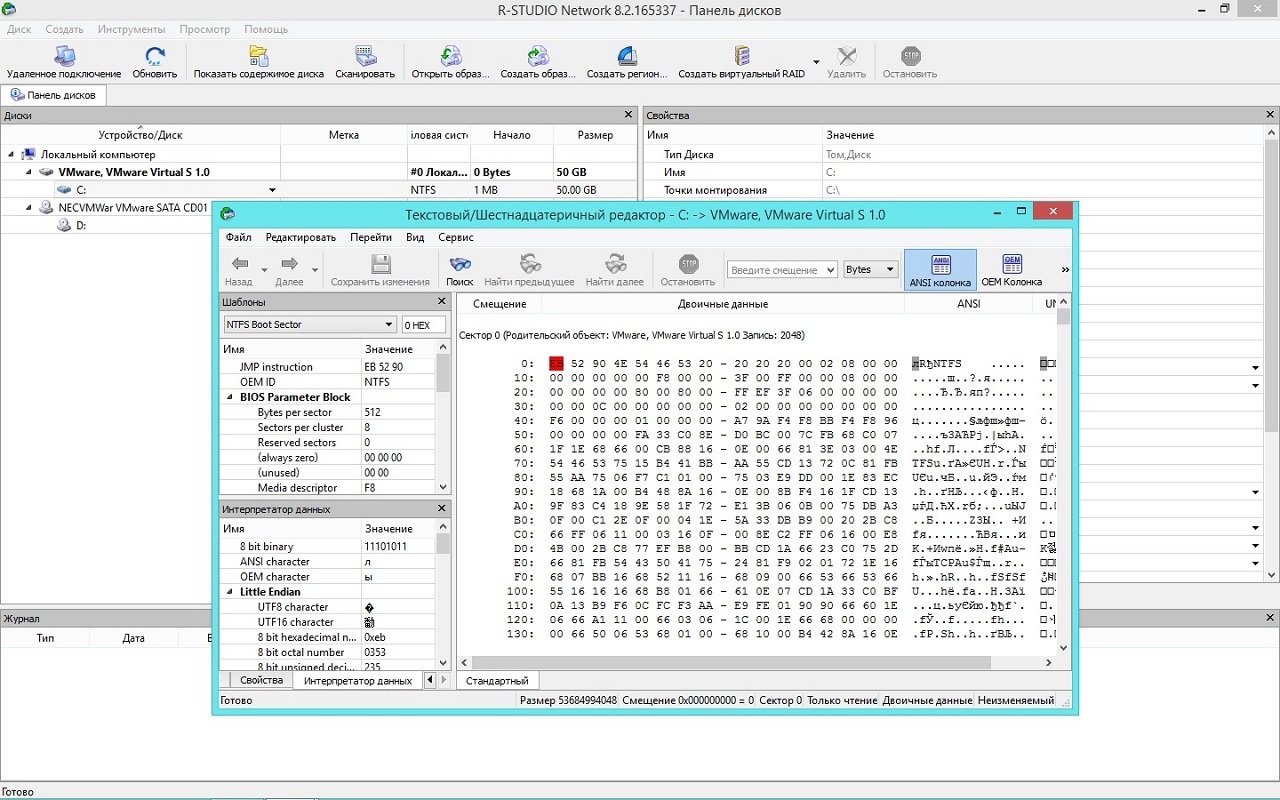
4. Интерфейс R-Studio: как устроено главное окно и почему оно «дисковое»
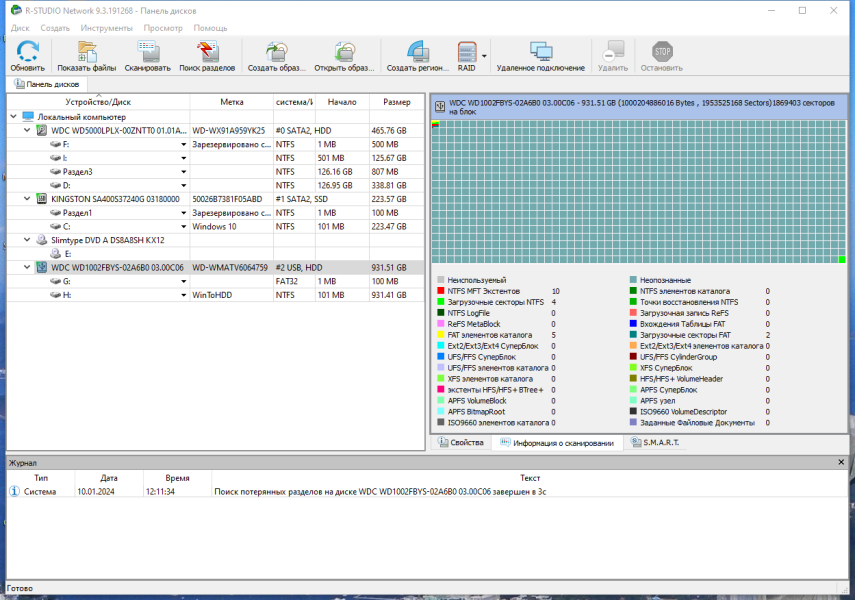
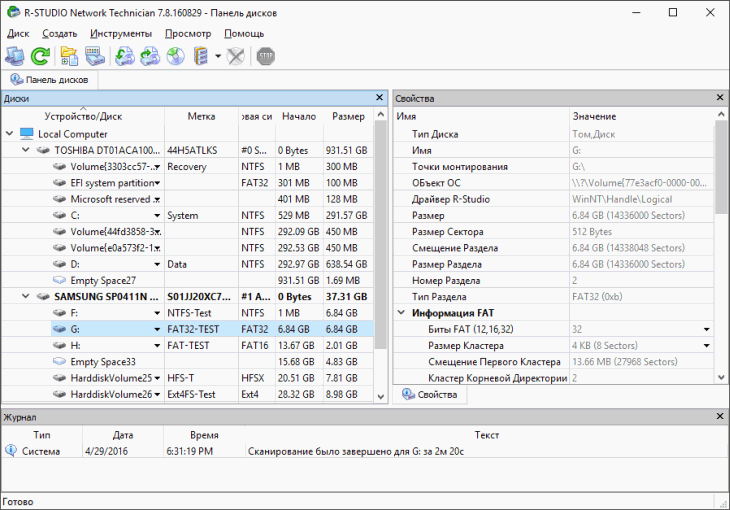
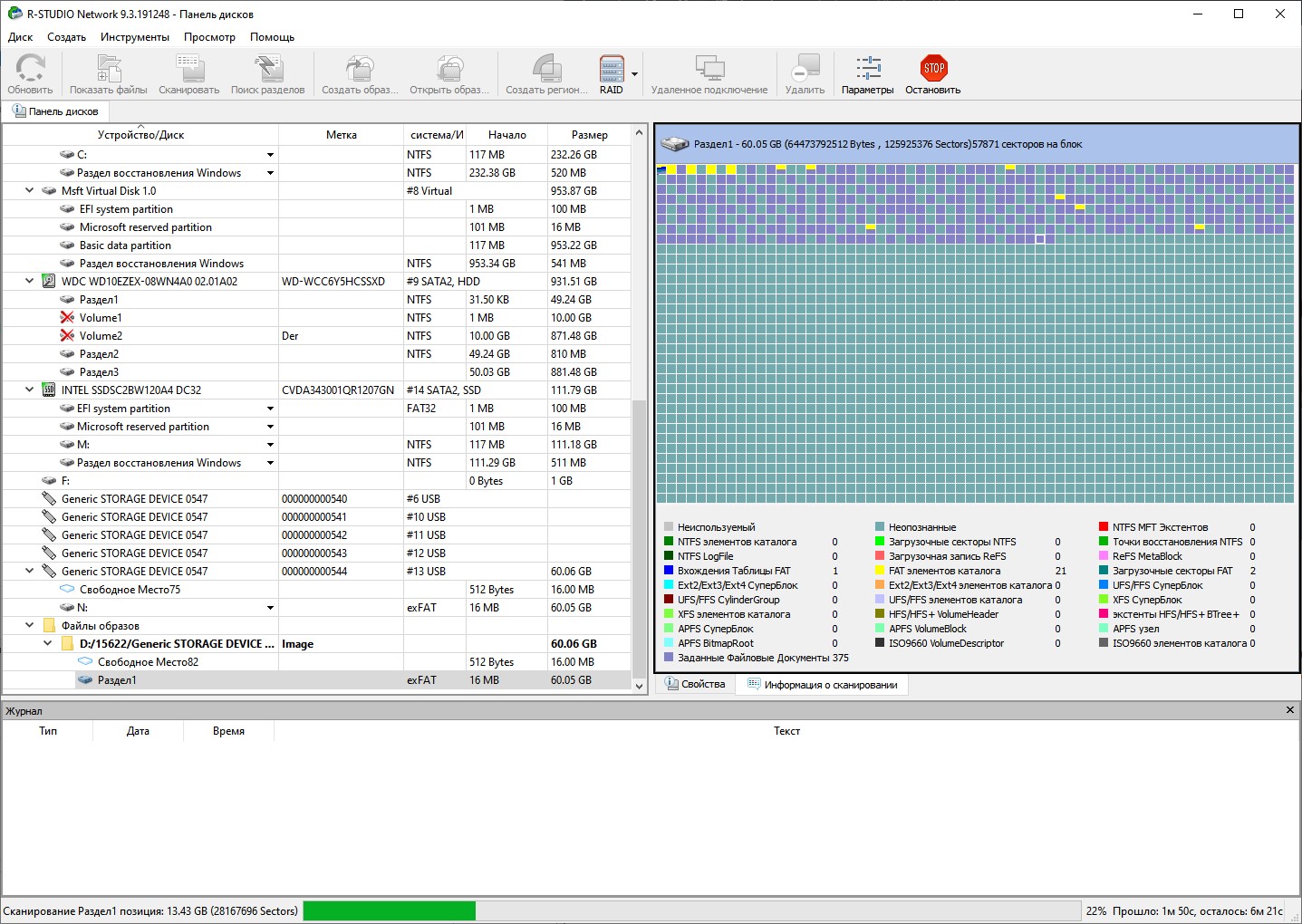
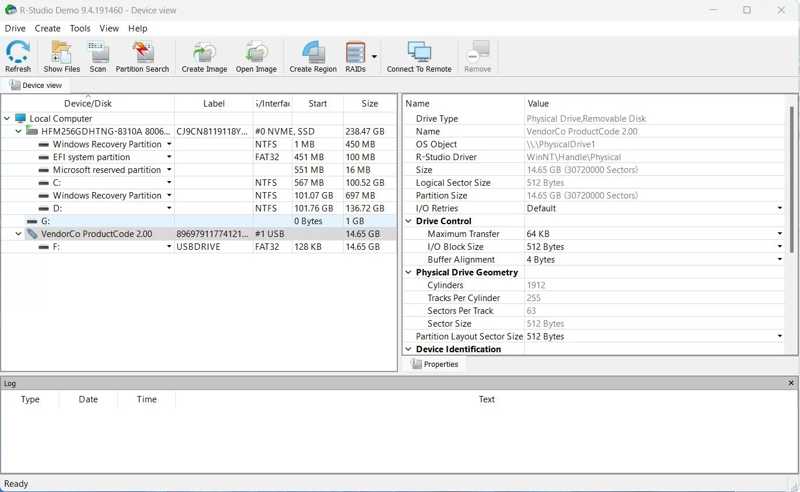
R-Studio мыслит объектами, а не «папками в проводнике». В центре внимания — панель дисков (Drives panel / Drives), где вы видите физические устройства, логические тома, найденные разделы после сканирования, а также добавленные образы и виртуальные RAID-объекты.
В типовой сессии вы постоянно используете:
-
Drives panel — выбор объекта (физический диск, раздел, образ, виртуальный RAID).
-
Files / Folders / Find Results — панели для дерева папок и списка файлов.
-
Log / Event log — журнал действий и предупреждений.
-
Просмотр/предпросмотр — проверка содержимого файлов до восстановления.
Отдельная практичная вещь: R-Studio не заставляет сразу запускать «глубокий» процесс. Она умеет сначала попытаться перечислить файлы по структурам файловой системы: для NTFS — по MFT, для FAT — по FAT-таблицам, для Ext2/3/4 — по SuperBlock, и только если нужного не видно — тогда сканирование.
5. Поддерживаемые носители и файловые системы
R-Studio ориентирована на работу с широким набором файловых систем:
-
Windows: FAT12/16/32, exFAT, NTFS/NTFS5, ReFS/ReFS2+ (включая сценарии для Windows Server 2019 и дедупликации).
-
macOS: HFS, HFS+, HFSX, APFS, а также FAT/exFAT.
-
Linux/UNIX: Ext2/3/4, XFS, UFS1/UFS2 (включая Big Endian варианты).
-
Образы/диски: ISO9660 и работа с образами как с дисками.
И дополнительно у R-Studio есть «сырой» режим — scan for known file types (сигнатурное восстановление) для случаев, когда файловая система повреждена или неизвестна.
6. Быстрый старт: базовое восстановление удалённых файлов
Этот сценарий подходит, когда раздел виден, файловая система распознана, и есть шанс поднять файлы без глубокого сканирования.
Шаг 1. Открыть файловую структуру объекта
Есть несколько равнозначных способов:
-
Выделить диск/раздел и нажать F5.
-
Нажать кнопку Open Drive Files.
-
Через меню Drive → Open Drive Files.
Если на объекте нет валидной файловой системы, R-Studio вместо структуры показывает сообщение в духе «нужен выбор логического диска или сканирование», и дальше вы переходите к Scan.
Шаг 2. Найти нужные файлы
После перечисления структура появляется в панелях папок/файлов. Удалённые элементы отображаются отдельными маркерами. Для ускорения используйте:
-
Поиск Find (и повтор поиска Find Next / Find Previous).
-
Маски File Mask (чтобы отфильтровать вывод, например *.docx, *.jpg).
-
Сортировку «Open Drive Files Sorted By» (по расширениям или времени), если вы не помните исходную папку.
Шаг 3. Отметить то, что восстанавливаете
R-Studio поддерживает «маркировку» объектов:
-
Mark / Unmark в контекстном меню.
-
Mark All / Unmark All на уровне текущей папки.
Шаг 4. Запустить восстановление
Используются две ключевые команды:
-
Recover — восстановить выбранные элементы.
-
Recover Marked — восстановить всё, что отмечено.
После этого открывается диалог Recover, где выбираются параметры и выходная папка, затем подтверждение кнопкой OK.
7. Сканирование: режимы, параметры и правильная стратегия
Когда структура не перечисляется нормально, файловая система «сыпется», раздел стал RAW, потерялась разметка, или был формат — нужен Scan.
Запуск Scan и базовые поля
Сканирование запускается с выбранного объекта, горячая клавиша F6. В диалоге Scan ключевые поля:
-
Start — начальная точка области сканирования
-
Size — размер области
-
Числа вводятся в байтах или секторах: если суффикса нет, R-Studio трактует значение как байты.
Advanced: несколько областей сканирования
В R-Studio предусмотрен сценарий «сканировать не весь диск, а набор диапазонов». Кнопка Advanced открывает Advanced Scan, где:
-
задаются Offset/Size для новой области и добавляются кнопкой Add
-
области можно выбирать, объединять и управлять ими через команды Merge Down, Merge Down All, Merge Selected.
Это удобно, когда вы точно знаете, где лежал раздел (например, после частичного переразбиения) или когда диск нестабилен и нужно работать поэтапно.
Extra search for Known File Types: сигнатурный поиск
В Scan диалоге есть опция Extra search for Known File Types и кнопка Known File Types... для выбора типов.
Важный нюанс: сигнатурное восстановление по Known File Types даёт полноценный результат только для нефрагментированных файлов. Это жёсткое ограничение подхода, и R-Studio его прямо фиксирует.
Сохранение информации о скане
R-Studio умеет сохранять не «данные диска», а информацию о структуре, найденную в ходе скана. Это ускоряет повторные сессии и позволяет не гонять диск лишний раз:
-
В Scan диалоге — чекбокс Save scan Info to File.
-
Через меню Drive — Save Scan Information, в справке также указан способ через Alt+D и Drive menu.
-
Расширение файла scan info по умолчанию — .scn.
Жёсткое правило: нельзя сохранять scan info на объект, который сканируется, иначе получаются непредсказуемые результаты. Это отдельным предупреждением вынесено в разделе про scan.
8. Fast Search for Lost Partitions: когда нужно быстро найти потерянные разделы
Глубокий Drive scan даёт максимально детальную картину, но занимает время. Для задачи «просто найти разделы, которые раньше существовали» в R-Studio есть быстрый режим:
-
Вы выбираете объект в Drives panel
-
Нажимаете кнопку Partition Search (в некоторых вариантах интерфейса — Fast Partition Search)
-
Найденные «быстрые» разделы R-Studio показывает синим цветом.
-
По нужному разделу можно вызвать команду Complete scan, чтобы досканировать весь диск уже полноценно.
Практически это выглядит так: сначала Partition Search, затем — точечный Complete scan там, где раздел действительно совпадает по размеру/смещению/типу.
9. Работа с результатами: Recognized partitions, Extra Found Files и логика «что выбрать»
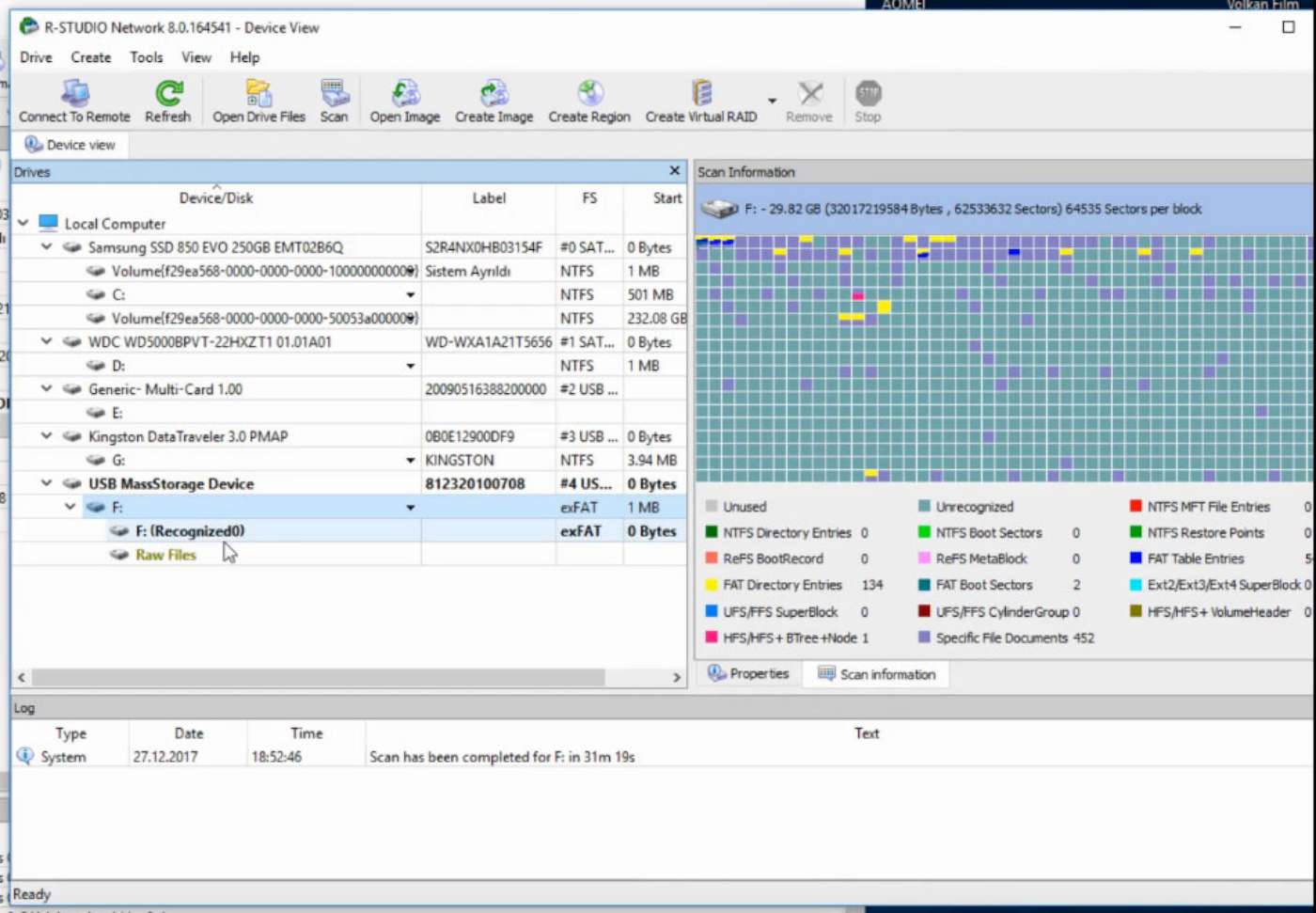
После сканирования R-Studio формирует набор «кандидатов»: распознанные тома, найденные следы старых файловых систем, а также результаты сигнатурного поиска.
IntelligentScan: несколько «версий» раздела на одном месте
В технологии IntelligentScan R-Studio показывает несколько вариантов разделов, которые занимали одно и то же пространство в разное время. Классический пример: был NTFS, потом его переформатировали в FAT — R-Studio показывает оба варианта, и вы выбираете тот, где структура и содержимое выглядят правильно.
Extra Found Files
Если пути/имена восстановить нельзя, R-Studio складывает такие файлы в Extra Found Files. В FAQ по восстановлению с флеш-карт это описано как рабочий путь для фото, потому что изображения на таких носителях часто лежат без фрагментации и находятcя сигнатурно.
Дубликаты между файловой системой и «сырым» поиском
В Recover options есть настройка Do not recover duplicate files from Extra Found Files — она убирает повторы, когда один и тот же файл найден и «по файловой системе», и «сырым» способом.
10. Поиск, фильтрация и массовое выделение: как не утонуть в тысячах файлов
R-Studio хороша тем, что даёт несколько разных «контуров» отбора.
Find: точечный поиск по имени/маске
В разделе поиска предусмотрены:
-
Find — задаёте критерий
-
Find Next / Find Previous — повторяете перемещение по найденным объектам
-
Find all — вывести всё в панель Find Results
File Mask: фильтрация отображения и влияния на Recover/Find
File mask в R-Studio влияет не только на отображение, но и на то, какие объекты участвуют в Recover и Find. Маска задаётся через кнопку File Mask или через Tools/контекстное меню, а при активной маске появляется кнопка Unmask.
Фишка, которую часто недооценивают: пресеты масок. В окне масок есть кнопка Plus, которая добавляет текущий набор полей как пресет, затем пресеты можно именовать и хранить постоянно.
Сортировка по расширениям и по времени
Для ситуации «не помню папку, но помню тип и примерную дату» R-Studio предлагает сортировку:
-
вкладки Extensions / Creation Time / Modification Time
-
либо команду Open Drive Files Sorted By в меню Drive и в контекстном меню диска.
11. Предпросмотр, “Rec” и проверка качества до восстановления
Колонка Rec: оценка шансов восстановления
R-Studio показывает оценки шансов восстановления в колонке Rec. Это полезно, когда вы выбираете между несколькими версиями раздела или сомневаетесь, «живой» ли файл.
В практической работе с большими объёмами удобный приём такой:
-
открываете нужный раздел
-
сортируете по Rec (или просто смотрите на проблемные элементы)
-
на сомнительных файлах делаете ручную перепроверку (см. ниже)
Recheck Recovery Chances
В руководстве по восстановлению данных с NAS показан рабочий метод: правый клик по файлу → Recheck Recovery Chances. Это обновляет оценку и часто помогает отделить «запись в таблице» от реально читаемого файла.
Get Info: карточка файла
Для понимания, что именно найдено, используется пункт Get Info в контекстном меню файла. В базовой справке это описано как способ посмотреть информацию о файле перед восстановлением.
12. Recover options: важные параметры восстановления и что они меняют
Диалог Recover — это не просто «куда сохранить». В нём есть параметры, которые прямо влияют на структуру результата и удобство постобработки.
Вот настройки, которые чаще всего реально используются:
-
Condense successful restoration events — сворачивает восстановленную структуру до общего верхнего каталога (удобно при массовом восстановлении из разных папок).
-
Ignore file mask — восстанавливает содержимое папки, игнорируя заданную маску.
-
Open local folder (folders) when done — автоматически открывает папку назначения после завершения.
-
Do not recover duplicate files from Extra Found Files — убирает дубли между «Root» и Extra Found Files.
13. Образы дисков: самый безопасный способ работы с проблемными накопителями
Если диск «сыпется», тормозит, отваливается по USB, перегревается, щёлкает или выдаёт ошибки чтения, R-Studio логично использовать так: сначала образ, потом всё остальное.
Что такое образ в понимании R-Studio
В справке дано определение: образ — точная побайтная копия объекта в Drives panel. Такой образ обрабатывается как обычный диск: по нему выполняются поиск, сканирование и восстановление.
Практичные возможности образов
R-Studio умеет:
-
Останавливать процесс создания образа и продолжать позже (resume).
-
Одновременно выполнять сканирование и сохранять scan information во время создания образа, чтобы не тратить время вторично.
-
Открывать и обрабатывать образы как отдельный объект (включая сценарии загрузки образа с удалённого компьютера при сетевом восстановлении).
Почему образ важнее, чем «просто сканировать диск»
Сканирование — длинная операция с последовательным чтением больших областей. На деградирующем диске это часто приводит к лавинообразному ухудшению: чем больше вы читаете «живой» носитель, тем больше становится нестабильных блоков. Образ фиксирует состояние носителя «как есть» и переводит дальнейшую работу в безопасный режим.
14. RAID в R-Studio: Virtual Block RAID и пошаговая сборка
Одна из самых сильных сторон R-Studio — удобная работа с RAID даже без контроллера, «виртуально», на уровне данных.
Создание виртуального RAID
В справке это описано прямо:
-
нажать кнопку Create Virtual RAID и выбрать Create Virtual Block RAID & Autodetect
-
в Drives panel появляется объект Virtual Block RAID
-
выбрать RAID тип (например, RAID 0 / Stripe set)
-
перетащить нужные разделы из Drives panel на вкладку Parents
Для RAID 5/4 логика та же: Create Virtual RAID → Create Virtual Block RAID → выбор RAID 5 → перетаскивание родителей на Parents tab.
RAID 6 и пресеты
Для RAID 6 в справке приведены пресеты Reed-Solomon (варианты Left/Right, Synchronous/Asynchronous), и показан сценарий «создать RAID 6 объект из пресета».
Важный практический смысл Virtual Block RAID
Virtual Block RAID позволяет восстановить структуру и файлы даже в ситуации «контроллер умер, порядок дисков неизвестен, параметры не задокументированы». В интерфейсе вы вручную собираете массив, проверяете, что файловая структура выглядит корректно (и предпросмотр открывается), и только после этого запускаете Recover.
15. Сетевое восстановление: R-Studio Agent и работа с удалёнными компьютерами
Сетевое восстановление в R-Studio устроено как связка:
-
На «пострадавшей» машине работает R-Studio Agent (или Agent Emergency).
-
На рабочей станции администратора запускается R-Studio, которая подключается по сети и видит диски удалённого компьютера.
Поддержка и безопасность
В разделе Data Recovery over Network указано:
-
доступно в Corporate и Technician/Y80+
-
используется TCP/IP и сетевые протоколы Windows-сети
-
данные, передаваемые по сети, шифруются
-
можно загружать/сохранять по сети образы дисков, scan info и RAID-конфигурации через R-Studio Agent
Также на странице про сетевые пакеты отдельно упомянуто шифрование 3DES при передаче данных.
Подключение и удалённая установка агента
Справка описывает, что при подключении R-Studio проверяет наличие агента и пароль, и при отсутствии установленного агента R-Studio выполняет попытку удалённой установки (при наличии прав).
16. R-Studio Emergency: восстановление, когда ОС не загружается
R-Studio Emergency используется, когда компьютер не стартует из-за повреждения системных файлов или проблем с диском. В справке указано, что Emergency — часть пакета R-Studio и запускается с загрузочного носителя.
Практическая схема такая:
-
загрузиться в Emergency
-
подключить внешний диск для сохранения результатов или настроить передачу по сети
-
выполнить сканирование/перечисление файлов и Recover
Отдельный технический нюанс, который важно учитывать: в справке явно отмечено, что Emergency/Agent Emergency не используется для Mac на Apple Silicon.
17. Продвинутые инструменты анализа: просмотр объектов, поиск по данным и разбор проблемных случаев
R-Studio содержит инструменты для глубокой диагностики результатов, особенно когда вы работаете с «битой» файловой системой.
Просмотр и редактирование объектов (Text/Hex)
В справке по текстово-шестнадцатеричному просмотру описаны команды поиска по шаблонам:
-
Find Template Signature Next
-
Find Template Signature Previous
Они доступны и через контекстное меню правой панели, и через меню Edit.
Диагностика «странных папок» и мусорных записей
В разделе troubleshooting указывается конкретная ситуация: R-Studio находит записи FAT, которые выглядят как папки, но содержимое некорректно (невалидные имена, даты, атрибуты). Такие записи программа отмечает как папки, но не анализирует их содержимое, а ручное сканирование таких «папок» обычно приводит к мусорным результатам.
Cross-linked folders
В проблемных FAT-структурах встречаются перекрёстно-связанные папки. R-Studio помечает такие папки специальным маркером и привязывает содержимое к target folder. Для просмотра списка используется пункт Cross Linked Folders в контекстном меню.
18. Практические кейсы: как действовать в типовых ситуациях
Ниже — набор «коротких схем», которые удобно держать как чек-лист.
Кейс 1. Удалили файлы и очистили корзину (NTFS/FAT/exFAT)
-
Выбрать логический том в Drives panel
-
Drive → Open Drive Files (или F5)
-
Найти нужное через Find или File Mask
-
Mark / Mark All
-
Recover Marked → выбрать папку назначения на другом диске
Кейс 2. Быстро отформатировали флешку/карту памяти
-
Сразу не выполнять запись на флешку
-
Scan (F6) с включённым Extra search for Known File Types
-
Просмотреть Extra Found Files и восстановить нужное
-
При необходимости включить Do not recover duplicate files from Extra Found Files, чтобы убрать повторы
Кейс 3. Раздел стал RAW или ОС не видит файловую систему
-
В Drives panel выбрать объект (обычно логический том/раздел)
-
Попытаться Open Drive Files; при отсутствии структуры сразу переходить к Scan
-
При больших дисках сначала Partition Search, затем Complete scan на подходящем кандидате
Кейс 4. Потерялись разделы после переразметки
-
Partition Search / Fast Partition Search
-
Синие найденные разделы проверить по размеру и позиции
-
Complete scan для точной реконструкции
Кейс 5. Диск читается с ошибками, копирование «висит»
-
Создать образ (image) и работать по нему
-
Сканировать образ и сохранять scan info
-
Восстанавливать на исправный диск
19. Производительность и ограничения: что влияет на скорость и где R-Studio упирается в физику
От чего зависит скорость
-
интерфейс подключения (SATA быстрее, чем USB-хабы с просадкой питания)
-
размер диска и выбранная область сканирования
-
включён ли Known File Types поиск (он увеличивает объём анализа)
-
число файлов/каталогов на томе и «тяжесть» структуры
Сканирование больших областей R-Studio прямо помечает как длительный процесс.
Физические ограничения восстановления
Есть предел, который не обходит ни одна программа:
-
если данные перезаписаны, восстановление старой версии невозможно
-
на SSD с активным TRIM часть удалённых блоков физически очищается контроллером, и из них нечего читать
-
при аппаратных повреждениях, когда диск не отдаёт блоки стабильно, софт упирается в чтение (поэтому образ/клонирование — первый шаг)
20. Частые ошибки пользователей (и как R-Studio помогает их избежать)
-
Восстанавливают на тот же диск. Это самая разрушительная ошибка: запись затирает области, где лежали удалённые файлы.
-
Запускают “проверку диска” и “исправление ошибок” до восстановления. Такие утилиты модифицируют структуру и осложняют реконструкцию.
-
Сканируют “не тот объект”: вместо физического диска — только один том, хотя разметка разрушена. Тут выручает Partition Search и работа на уровне диска.
-
Сохраняют scan info на сканируемый объект — и получают непредсказуемые результаты. Это прямо запрещено в справке.
21. Плюсы и минусы R-Studio
Плюсы
-
Глубокая работа с дисками и файловыми системами: перечисление файлов по структурам (MFT/FAT/SuperBlock) и полноценное сканирование
-
Понятная и практичная связка команд Open Drive Files (F5), Scan (F6), Recover/Recover Marked, маркировка Mark All/Unmark All
-
Сильная поддержка образов: побайтные копии, работа «как с диском», возможность остановки/продолжения, сканирование параллельно созданию образа
-
Удобные инструменты поиска и отбора: Find all с Find Results, File Mask с Unmask и пресетами, сортировка Open Drive Files Sorted By
-
RAID-сценарии через Virtual Block RAID и Create Virtual RAID, включая автодетект и пресеты для RAID 6
-
Сетевое восстановление через R-Studio Agent, шифрование трафика и возможность работать с удалёнными дисками без физического доступа
Минусы
-
Высокий порог входа в сложных сценариях (разметка, RAID, выбор правильного «кандидата» после скана): программа даёт мощные инструменты, но требует аккуратности и дисциплины
-
Сигнатурное восстановление по Known File Types не решает проблему фрагментации: полноценный результат получается только на нефрагментированных файлах
-
Длительное время глубокого сканирования на больших объёмах и при включении дополнительных режимов — это нормальная цена точности, но в реальных авариях требует терпения
-
В аварийных сетевых/загрузочных сценариях есть платформенные ограничения (например, Emergency/Agent Emergency не используется для Mac на Apple Silicon)
22. Итоги: как получить максимальный шанс восстановления в R-Studio
R-Studio лучше всего раскрывается, когда вы действуете по правильному порядку:
-
Ничего не пишете на исходный диск
-
При признаках нестабильности делаете образ и работаете по нему
-
Начинаете с Open Drive Files (F5), и только если нужного нет — запускаете Scan (F6)
-
Для «потерянных разделов» используете Partition Search и затем Complete scan
-
Перед массовым Recover проверяете Rec и предпросмотр, а сомнительные элементы прогоняете через Recheck Recovery Chances
Если соблюдать этот порядок, R-Studio даёт очень предсказуемый, инженерный процесс восстановления: вы понимаете, что именно делаете на каждом шаге, и можете повторить сессию без лишней нагрузки на диск благодаря scan info и работе с образами.
