
1) Введение: что именно делает UFS Explorer Professional Recovery
UFS Explorer Professional Recovery — это «тяжёлая» редакция линейки UFS Explorer от SysDev Laboratories, рассчитанная на ситуации, где простого «просканировать диск и вернуть файлы» уже недостаточно: потерянные разделы, повреждённые структуры файловой системы, восстановление после форматирования, реконструкция RAID с неизвестными параметрами, работа с образами и виртуальными дисками, а также анализ данных на низком уровне. Программа выстраивает процесс так, чтобы вы двигались по понятной цепочке действий: открыть источник → проверить, что именно открыто (диск/раздел/образ/RAID) → запустить корректный тип анализа → получить список найденных томов → открыть результат в Explorer → отобрать нужное → сохранить на безопасное место.
Ключевая практическая особенность UFS Explorer: хранилища открываются в режиме «только чтение», поэтому работа в программе не меняет данные на исходном носителе, пока вы не используете отдельные инструменты, предназначенные для явной модификации. В обычном сценарии восстановления вы ничего «не чините» на диске, а извлекаете данные в другое место.
Скачать UFS Explorer
- Выше вероятность восстановления
- Российский разработчик
- Понятный интерфейс на русском
- Полный функционал в платной версии
- Плохая совместимость с Windows 10/11
- Интерфейс труден для новичков
2) Место Professional Recovery в линейке UFS Explorer
Линейка UFS Explorer включает несколько редакций под разные задачи: Standard Recovery, RAID Recovery, Network RAID и Professional Recovery. Professional Recovery позиционируется как вариант для сложных случаев потери данных и продвинутых задач анализа: работа с виртуальными дисками, RAID, восстановление потерянных разделов, глубокая обработка повреждённых файловых систем.
По состоянию на 5 января 2026 года актуальная ветка Professional Recovery — версия 10.18.
3) Поддерживаемые ОС и файловые системы: где программа действительно универсальна
Операционные системы
UFS Explorer Professional Recovery выпускается как кроссплатформенное решение (Windows/macOS/Linux). Важный практический нюанс для восстановления: среда, где вы запускаете программу, выбирается не «по привычке», а по удобству подключения исходных носителей и доступности дискового пространства под результаты.
Файловые системы и форматы
Professional Recovery работает с широким набором файловых систем, включая типичные и «профессиональные» варианты:
-
Windows: FAT/FAT32/exFAT, NTFS, ReFS/ReFS3
-
macOS: HFS+, APFS
-
Linux: Ext2/Ext3/Ext4, XFS, JFS, ReiserFS, ZFS, Btrfs, F2FS
-
VMware: VMFS, VMFS6
Это означает, что в одной программе вы открываете и анализируете носители с разных ОС, а также тома виртуализации.
4) Установка и первый запуск: как выглядит «правильный старт»
В реальной работе с восстановлением данных старт всегда начинается с дисциплины: источник подключён корректно, место для сохранения результата подготовлено заранее, а действия внутри программы не ведут к перезаписи.
Что подготовить до запуска
-
Отдельный накопитель (или сетевую папку), куда вы будете сохранять найденные данные. Сохранять на тот же диск, который анализируется, нельзя: это создаёт риск перезаписи ещё не восстановленных фрагментов.
-
Свободное место с запасом: восстановленные данные часто занимают больше, чем ожидается, из-за параллельного сохранения нескольких веток, дублей, временных контейнеров и т. п.
-
Для нестабильных дисков: отдельный сценарий через создание образа (см. раздел про Disk Imager).
Первый запуск и логика окна
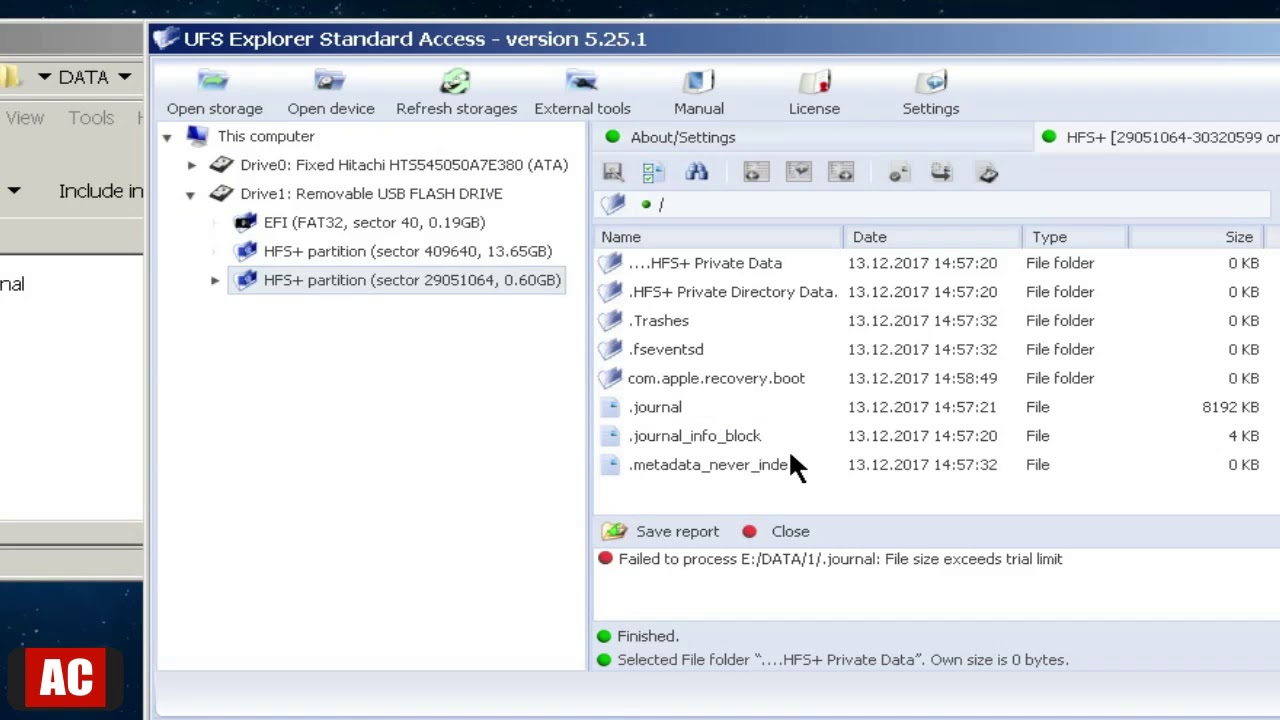
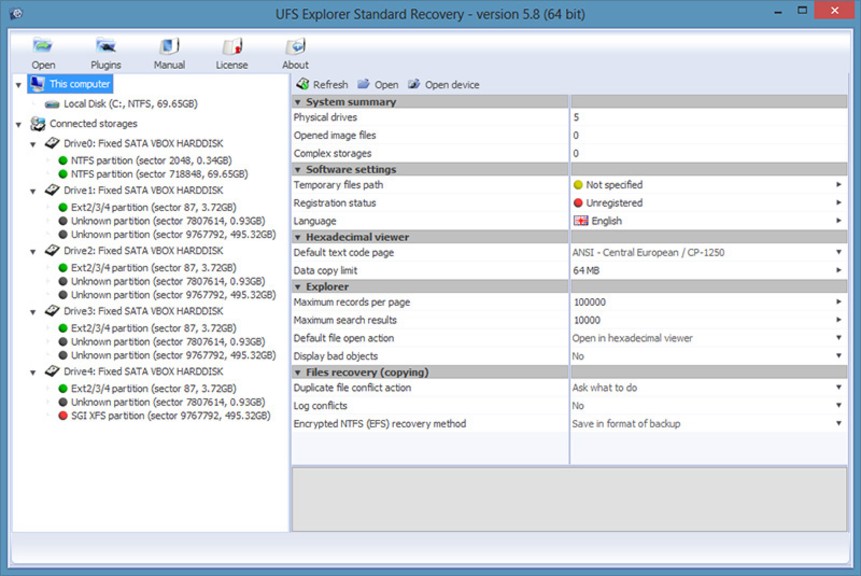
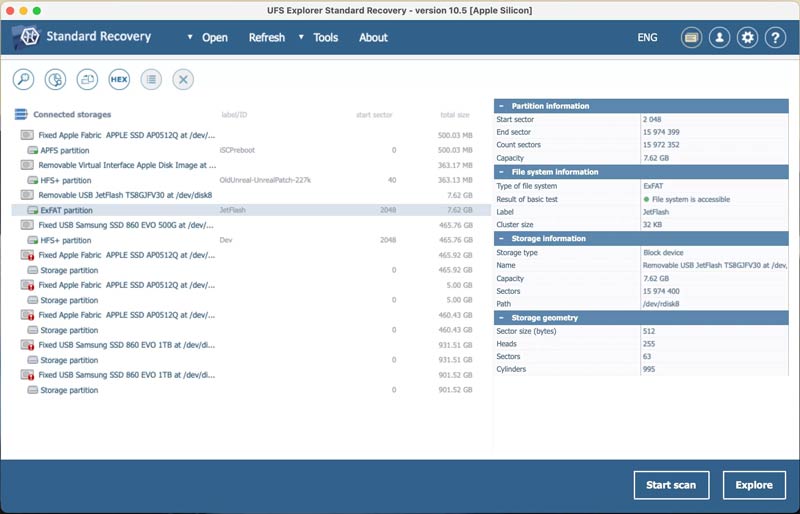
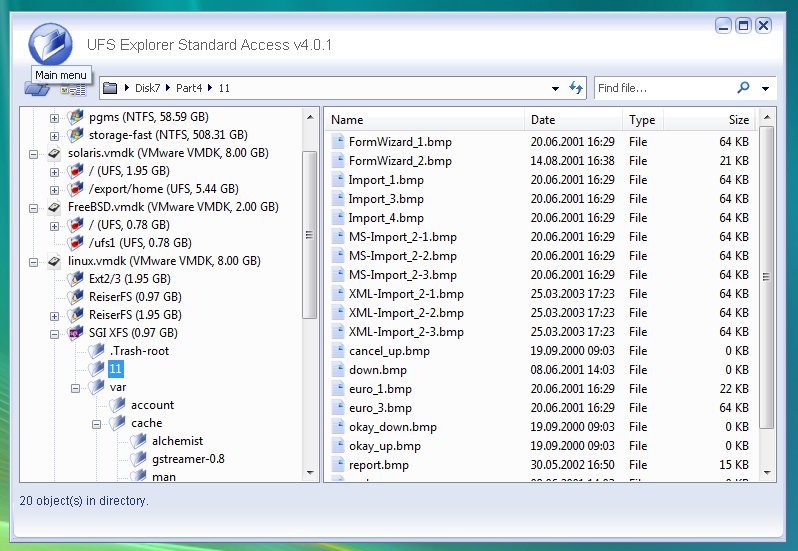
Программа построена вокруг «дерева источников» — панели, где слева вы видите подключённые хранилища (physical drive, partitions, images, assembled RAID). Эта панель в руководстве называется storages navigation pane. Она работает как главный «пульт»: выбираете элемент дерева и запускаете нужные операции через контекстное меню или кнопки.
5) Интерфейс UFS Explorer: что где находится и за что отвечает
UFS Explorer использует «стандартную» концепцию интерфейса, где операции привязаны к выбранному объекту в storages navigation pane, а результат часто открывается во вкладке Explorer (File browser).
Базовые элементы, которые постоянно используются
-
Storages navigation pane — дерево подключённых устройств/образов/RAID.
-
Explorer (File browser) — вкладка для просмотра файловой структуры (как «живой», так и восстановленной).
-
Partition Manager — отдельное окно/режим для поиска и ручного определения разделов.
-
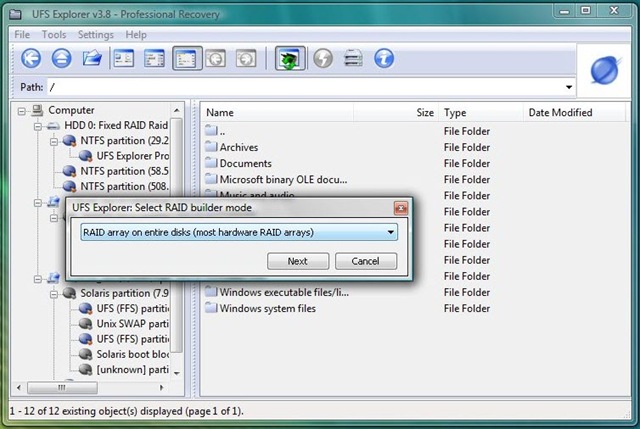
RAID Builder — отдельный модуль для сборки RAID и сложных составных хранилищ.
-
Disk Imager — встроенный инструмент для посекторного копирования и создания образов.
-
Hexadecimal Viewer — шестнадцатеричный просмотр содержимого хранилища, разделов и файлов.
Контекстные меню — главный способ работы
Практически каждое действие продублировано: кнопкой на панели и пунктом контекстного меню по выбранному объекту (диск/раздел/RAID/файл). Это удобно в «полевой» работе, когда вы быстро переключаетесь между источниками и не хотите каждый раз искать команду в верхнем меню.
6) Открытие источника: диск, раздел, образ, виртуальный диск
Ключевой принцип
В UFS Explorer вы всегда чётко понимаете, что именно анализируете: физический диск целиком, конкретный раздел, файл-образ, виртуальный диск или уже собранный RAID.
Просмотр свойств источника
Встроенный просмотр свойств показывает геометрию и параметры устройства: размер сектора, число головок, число секторов на дорожку и т. п. Это помогает в диагностике, когда вы сравниваете «ожидаемую» геометрию и фактическую, а также когда нужно корректно задать смещения/диапазоны в RAID Builder или Partition Manager.
7) Disk Imager: создание образа перед восстановлением
Восстановление с нестабильного диска начинается не со сканирования, а с фиксации состояния — создания образа. В UFS Explorer это делает встроенный Disk Imager: он создаёт полный побитовый (bit-by-bit) клон, умеет сохранять содержимое и структуру целого устройства в файл и копировать выбранные области. Отдельная сильная сторона — параметры, которые ориентированы на контроль ошибок ввода-вывода и «бережное» чтение.
Что именно даёт Disk Imager в практике
-
Стабильность анализа: сканирование образа всегда повторяемо.
-
Защита от деградации диска: вы минимизируете число повторных проходов по проблемным участкам.
-
Контроль ошибок чтения: процесс визуально управляем и настраиваем.
Рабочая схема
-
Открываете физический диск в дереве источников.
-
Запускаете Disk Imager и создаёте образ на отдельном накопителе.
-
Открываете получившийся файл как «Virtual disk or disk image» и уже его сканируете/анализируете.
8) RAID Builder: реконструкция RAID и работа со сложными наборами
RAID Builder — модуль, который превращает набор дисков (или образов) в виртуально собранный массив внутри UFS Explorer. После успешной реконструкции массив добавляется как новый источник в storages navigation pane, а найденные на нём файловые системы появляются как дочерние элементы.
Точная механика управления компонентами
RAID Builder позволяет:
-
корректировать диапазон компонента массива через кнопку Edit component range;
-
возвращать компонент к полному размеру через Revert to full size;
-
управлять параметрами в блоке Virtual RAID configuration section, который меняется в зависимости от выбранного уровня RAID и показывает только релевантные настройки.
Сохранение конфигураций RAID
В RAID Builder предусмотрены два понятных способа сохранения:
-
Save configuration to file — сохранение конфигурации до сборки;
-
Save RAID configuration — сохранение уже собранного массива через контекстное меню в дереве источников.
Файл конфигурации создаётся в формате *.urcf и затем загружается через пункт Image file or virtual disk в меню Open.
Nested RAID (гибридные уровни)
RAID Builder поддерживает сборку вложенных массивов (nested/hybrid). Сборка выполняется снизу вверх: сначала собираются массивы нижнего уровня, затем из них строится следующий уровень.
Безопасность реконструкции
Собранная в программе конфигурация не влияет на «реальные» параметры устройства. Неверная сборка просто не даст корректно восстановить данные, но не меняет исходные диски. Это позволяет выполнять любое количество попыток реконструкции, пока вы не попадёте в правильные параметры.
9) Сканирование: запуск, настройки и контроль процесса
Старт сканирования
Сканирование запускается для выбранного источника (диск/раздел/образ/RAID). В окне настроек вы задаёте параметры, затем стартуете анализ.
Управление процессом и сохранение состояния
Professional Recovery поддерживает сохранение состояния сканирования в файл базы статуса *.ssdb. В настройках сканирования есть опция Save the scan status database after the full scan — она автоматически сохраняет базу после полного прохода. Также доступна периодическая запись через Save scan status every с выбором интервала.
Во время сканирования в нижней части интерфейса используются управляющие кнопки:
-
Pause scan — пауза;
-
Save current state — сохранение текущего состояния в *.ssdb;
-
Resume saved scan — продолжение сканирования из сохранённой базы (*.ssdb) через выбор файла и кнопку Open.
Почему сохранение статуса сканирования критично
-
Вы не повторяете многочасовой анализ больших хранилищ.
-
Вы фиксируете «точку прогресса» для нестабильных источников.
-
Вы переносите работу на другой компьютер, сохраняя логику анализа.
10) Результаты сканирования: список найденных томов и работа с ними
После завершения сканирования программа показывает список recovered volumes (восстановленных томов). Дальше всё строится вокруг четырёх действий:
-
Open selected item — открыть выбранный результат в Explorer;
-
Save this item — сохранить результат как виртуальную файловую систему (файл *.vfs);
-
Destroy this item — удалить ненужный результат;
-
загрузка сохранённого результата через Open → Virtual disk or disk image либо через контекстное меню Load saved virtual file system.
Важный практический момент про сохранение результата
Сохранённый *.vfs — это не «копия файлов», а проект результата (виртуальная структура), который вы заново открываете и продолжаете отбор/сохранение данных, не пересканируя источник.
11) Explorer (File browser): просмотр «живого» и восстановленного
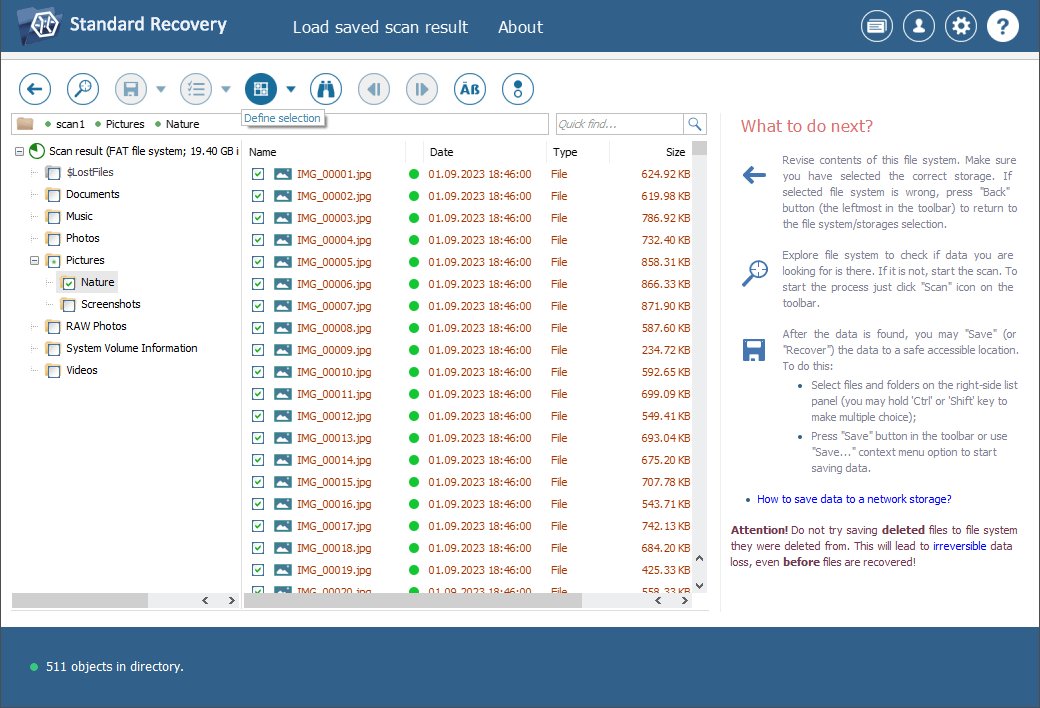
Explorer — окно, где вы видите дерево папок и список файлов, а также используете инструменты поиска, предпросмотра и выбора.
Сохранение состояния выделения (очень полезно на больших результатах)
В Explorer есть инструменты:
-
Save selection state — сохраняет информацию о выбранных элементах в файл *.ssti;
-
Restore selection sate — восстанавливает выделение из *.ssti после перезапуска программы.
На практике это снимает «болезнь длинных проектов», когда вы вручную отмечали сотни папок, а затем вынуждены начинать выбор заново.
Поиск файлов и папок
Команда Search for files and folders открывает расширенный поиск по нескольким критериям (имя, размер, дата изменения). Горячая клавиша — Ctrl+F.
Горячие клавиши, которые реально ускоряют работу
В Explorer работают базовые навигационные клавиши:
-
стрелки для перемещения по дереву и списку,
-
Enter для открытия папки/файла,
-
Ctrl+A для выбора всего,
-
Space как Toggle selection,
-
Shift+F10 / клавиша Menu для контекстного меню (есть варианты для Mac).
12) Отбор данных перед сохранением: как не утонуть в результатах
UFS Explorer часто возвращает несколько «слоёв» результатов: найденные тома, восстановленные структуры, отдельные ветки и элементы, которые совпадают по содержимому. Поэтому отбор строится как отдельный этап.
Практическая модель отбора
-
Открываете нужный результат в Explorer.
-
Сначала оцениваете структуру: какие корневые папки выглядят логично, где ожидаемые каталоги пользователя.
-
Запускаете поиск (Ctrl+F) по характерным именам проектов/архивов/каталогов.
-
Сохраняете состояние выделения через Save selection state (*.ssti), чтобы фиксировать «черновик».
13) Сохранение восстановленных данных: правильное копирование и работа с сетью
Сохранение данных — финальный этап, на котором чаще всего допускают ошибки. В UFS Explorer это отдельный диалог Save, который предназначен для копирования найденного в безопасное место.
Сохранение на сетевой ресурс
Сетевые хранилища не отображаются среди «целей» в диалоге Save, так как они не подключены напрямую к компьютеру. Для использования сетевой папки вы подготавливаете её средствами ОС: монтирование/подключение (например, Map network drive) либо использование прямого пути.
14) Виртуальные диски, «disk-on-disk» и многоуровневая вложенность
Виртуальные диски и образы как обычные источники
Professional Recovery уверенно работает с образами и виртуальными дисками популярных платформ виртуализации (VMware, Hyper-V, VirtualBox, QEMU, XEN) и открывает их как обычные устройства.
Disk-on-disk: когда образ лежит внутри файловой системы
Встроенная функция disk-on-disk позволяет открыть файл виртуального диска, который находится внутри анализируемого раздела, как отдельный источник. Алгоритм выглядит так:
-
Открываете раздел/источник в UFS Explorer.
-
Находите файл виртуального диска или образа.
-
Вызываете инструмент Open files as disk image.
Дальше программа открывает этот файл как образ диска; вложенность не ограничена, поэтому внутри можно открыть следующий образ тем же инструментом.
15) Partition Manager: поиск потерянных разделов и ручное определение
Partition Manager — модуль, который закрывает один из самых частых «серьёзных» кейсов: раздел исчез, разметка повреждена, ОС показывает диск как пустой/неразмеченный.
Автопоиск разделов
После запуска поиска Partition Manager переходит в режим сканирования, показывает прогресс-бар и добавляет найденные разделы в список. Поиск останавливается кнопкой Stop, затем результат фиксируется кнопкой Finish, которая добавляет обнаруженные разделы в дерево источников для дальнейших операций. Ненужные элементы удаляются через инструмент Remove selected на панели Partition Manager.
Альтернативный поиск по метаданным
Для уточнения используется инструмент Detect partitions by metadata at current location. Он полезен, когда вы работаете с «грязной» разметкой и хотите быстро проверить конкретную позицию.
Ручное определение раздела
Partition Manager позволяет создать виртуальный раздел вручную через Define region manually by specifying range. Такой раздел создаётся только внутри программы и не меняет реальную разметку устройства.
Резервная копия списка разделов
В Partition Manager доступны команды:
-
Save list to a file — сохраняет список в *.ufsxp;
-
Load list from a file — загружает ранее сохранённый *.ufsxp.
16) Hexadecimal Viewer: низкоуровневый просмотр и точечные операции
Hexadecimal Viewer — основной механизм для просмотра бинарного содержимого хранилищ, разделов и файлов. Он запускается как отдельное окно для выбранного источника и встроен как вспомогательный инструмент в Partition Manager, RAID Builder и Disk Imager.
Быстрые действия, которые часто нужны в диагностике
-
переход к конкретной позиции (Ctrl+G — Go to…),
-
поиск по данным (Ctrl+F — Search tool),
-
выделение диапазона (Ctrl+R — Select range),
-
переход по адресу из выделенных байт (Ctrl+L — Follow link, есть вариант big-endian).
Сохранение выбранного диапазона в образ
В Professional Recovery вы создаёте частичный образ прямо из Hexadecimal Viewer: открываете View hexadecimal contents, выделяете диапазон, нажимаете Save contents as и сохраняете только текущий диапазон (current selection only).
Это удобно для точечных задач: вынести подозрительный фрагмент в отдельный файл, проверить сигнатуры, сравнить блоки между дисками массива.
17) S.M.A.R.T. Monitor и Software Events Log: контроль состояния и диагностика
S.M.A.R.T. Monitor
S.M.A.R.T. Monitor показывает список физических дисков, открытых в UFS Explorer, и их параметры S.M.A.R.T., позволяя отслеживать состояние прямо в процессе работы. Это особенно полезно в длинных проектах, когда вы наблюдаете деградацию и корректируете тактику чтения/имиджинга.
Software Events Log
Встроенный журнал событий фиксирует ошибки и важные события работы программы. Он открывается через пункт Software Events Log в главном меню. Когда событие требует внимания, иконка журнала мигает оранжевым. Внутри диалога есть основная область содержимого и панель инструментов (toolbar) сверху.
18) Настройки программы и горячие клавиши: что реально помогает в работе
UFS Explorer даёт набор горячих клавиш для трёх контекстов: дерево источников, Explorer и Hexadecimal Viewer.
Для storages navigation pane
-
Enter — открыть выбранный объект в Partition Manager/Explorer,
-
Del — Close storage (закрыть выбранное физическое устройство в дереве),
-
Shift+F10/Menu — контекстное меню.
Для Explorer
-
Ctrl+F — Search for files and folders,
-
Ctrl+A — Select all,
-
Space — Toggle selection,
-
стрелки и Enter для навигации.
Для Hexadecimal Viewer
-
Ctrl+G — Go to…,
-
Ctrl+F — Search tool,
-
Ctrl+R — Select range,
-
Backspace / Shift+Backspace — перемещение по истории позиций.
19) Лицензирование, обновления и практическое обслуживание
Обновления в UFS Explorer выходят регулярно, программа ведёт публичный журнал версий. Для Professional Recovery в актуальной ветке указана версия 10.18 с датой обновления 05.01.2026.
20) Пошаговые сценарии: как работать в типовых кейсах
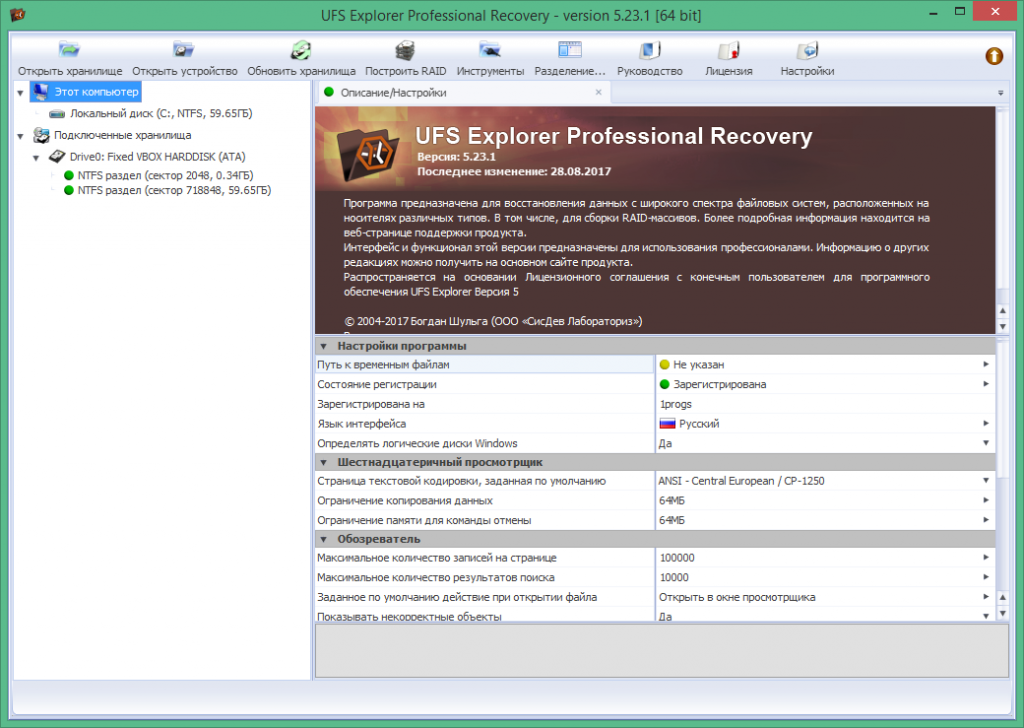
Ниже — практические схемы, которые повторяются в реальной диагностике. Они написаны как «операционный чек-лист» и привязаны к конкретным элементам интерфейса.
Сценарий A: восстановление удалённых файлов на рабочем диске
-
Открываете нужный раздел в дереве источников.
-
Запускаете сканирование.
-
После завершения выбираете результат и нажимаете Open selected item.
-
В Explorer используете Search for files and folders (Ctrl+F) для быстрого поиска по имени/маске/датам.
-
Фиксируете выделение через Save selection state (*.ssti).
-
Сохраняете выбранное в безопасную папку через диалог Save.
Сценарий B: восстановление после форматирования
-
Открываете исходный раздел или весь диск.
-
Запускаете сканирование и получаете список recovered volumes.
-
Открываете несколько результатов через Open selected item и сравниваете структуру: где больше «узнаваемых» каталогов, корректные имена и размеры.
-
Сохраняете лучший результат как *.vfs через Save this item, чтобы закрепить проект и не потерять результат.
-
Продолжаете отбор и сохранение данных уже из сохранённого проекта.
Сценарий C: потерян раздел, ОС не видит файловую систему
-
Открываете физический диск.
-
Запускаете Partition Manager и выполняете поиск.
-
Останавливаете поиск кнопкой Stop после появления «правдоподобных» разделов и нажимаете Finish.
-
Открываете каждый найденный раздел в Explorer, быстро оцениваете дерево папок и содержимое.
-
Ненужные результаты удаляете в Partition Manager через Remove selected.
-
Сохраняете восстановленное.
Сценарий D: восстановление с RAID, параметры неизвестны
-
Добавляете все диски/образы как источники.
-
Открываете RAID Builder, собираете массив.
-
Правите компоненты через Edit component range, сбрасываете через Revert to full size.
-
После успешной сборки массив появляется как новый storage в дереве.
-
Проверяете наличие разделов/файловых систем, открываете их в Explorer.
-
Сохраняете конфигурацию: Save configuration to file (до сборки) или Save RAID configuration (после сборки), файл *.urcf.
-
Запускаете сканирование по массиву, открываете найденный результат, сохраняете данные.
Сценарий E: нестабильный диск с ошибками чтения
-
Открываете диск в программе через пункт меню Storage device (advanced) (в Professional Recovery этот вариант используется для продвинутого открытия источника).
-
Запускаете Disk Imager и создаёте посекторный образ.
-
Открываете образ как Virtual disk or disk image и выполняете весь анализ уже по нему.
-
Сканирование фиксируете через Save the scan status database after the full scan и/или периодическое Save scan status every, база *.ssdb.
-
Ведёте журнал ошибок через Software Events Log.
21) Таблицы: «какой модуль решает какую задачу» и «как не допустить типовых ошибок»
Таблица 1. Модули UFS Explorer Professional Recovery и их назначение
| Компонент | Где находится | Что решает | Типовой результат |
|---|---|---|---|
| Storages navigation pane | Левая панель дерева источников | Выбор диска/раздела/образа/RAID, запуск операций | Понимание, что именно анализируется |
| Scan (Recovery) | Операция для выбранного источника | Поиск файловых систем/потерянных структур | Список recovered volumes |
| Explorer (File browser) | Вкладка/окно просмотра | Навигация, поиск, отбор, предпросмотр | Список файлов/папок, подготовка к сохранению |
| Disk Imager | Отдельный модуль | Создание bit-by-bit образа, контроль I/O ошибок | Файл-образ для безопасного анализа |
| RAID Builder | Отдельный модуль | Сборка RAID, настройка диапазонов, сохранение конфигураций | Виртуально собранный RAID как новый storage |
| Partition Manager | Отдельный модуль | Поиск/ручное определение разделов, экспорт списка | Найденные разделы, добавленные в дерево |
| Hexadecimal Viewer | Отдельное окно/встроенный просмотр | Низкоуровневый анализ, поиск по данным, частичный образ | Диагностика структуры, сохранение диапазона |
| S.M.A.R.T. Monitor | Инструмент внутри программы | Контроль параметров диска во время работ | Раннее обнаружение деградации |
| Software Events Log | Главное меню | Лог событий и ошибок, сигнализация внимания | Быстрая диагностика проблем |
Таблица 2. Типовые риски и правильные действия
| Риск | Как выглядит | Правильное действие в UFS Explorer |
|---|---|---|
| Перезапись данных на исходном диске | «Сохраню туда же, быстрее» | Сохранять только на другой носитель/подготовленную сетевую папку |
| Потеря результатов после долгого скана | Перезапуск/сбой — и всё заново | Сохранять *.ssdb через Save the scan status database… и/или Save scan status every |
| Потеря проекта с найденными томами | Вы закрыли вкладку — результат исчез | Сохранять результат как *.vfs через Save this item |
| Неверная конфигурация RAID | Файловая система не открывается, мусорные имена | Пересобрать RAID, корректируя компоненты (Edit component range), сохранять *.urcf для повторов |
| Диск деградирует в процессе | Рост ошибок, зависания чтения | Сначала Disk Imager → анализ по образу, контроль S.M.A.R.T. и Events Log |
22) Плюсы и минусы UFS Explorer Professional Recovery
Плюсы
-
Очень широкий охват файловых систем (Windows/macOS/Linux/VMware) в одной программе.
-
RAID Builder с сохранением конфигураций в *.urcf и поддержкой nested RAID, удобный цикл «собрал → проверил → поправил».
-
Disk Imager как встроенный «первый шаг» для нестабильных дисков: bit-by-bit, контроль I/O ошибок.
-
Продуманный механизм сохранения промежуточных состояний: *.ssdb для статуса скана и *.vfs для сохранённого результата.
-
Disk-on-disk без ограничения уровня вложенности, удобен для виртуальных машин и «образов внутри образов».
-
Полезные встроенные инструменты диагностики: S.M.A.R.T. Monitor и Software Events Log.
Минусы
-
Требует дисциплины и аккуратного выбора сценария: неправильный путь (например, сканирование умирающего диска без образа) резко увеличивает риски.
-
Богатство модулей и режимов делает вход более сложным: RAID Builder, Partition Manager и Hexadecimal Viewer требуют уверенного понимания структуры хранилищ.
-
В Professional Recovery присутствуют инструменты явной модификации данных, и некорректное использование таких инструментов приводит к необратимой потере информации.
-
Для больших массивов и образов нужны ресурсы (время, быстрые диски под сохранение, стабильное подключение), иначе работа становится существенно дольше.
23) Итог: для кого UFS Explorer Professional Recovery и как получать стабильный результат
UFS Explorer Professional Recovery закрывает весь цикл: от безопасного чтения и создания образа до реконструкции RAID и извлечения данных из сложных файловых систем. В рамках одной программы вы собираете RAID, находите потерянные разделы, сохраняете прогресс сканирования (.ssdb), фиксируете результаты (.vfs), делаете выборку через сохранение состояния выделения (*.ssti), а затем копируете данные на безопасный носитель.
Рабочий «золотой порядок» в UFS Explorer выглядит так:
-
Проверка источника и подготовка места для сохранения.
-
Для нестабильных дисков — Disk Imager и анализ по образу.
-
Для RAID — сборка в RAID Builder и проверка файловой системы на виртуальном массиве.
-
Сканирование с сохранением статуса (.ssdb) и сохранением результата (.vfs).
-
Отбор в Explorer, фиксация выделения (*.ssti), сохранение данных на отдельный носитель.
