
Large Files Finder от Qiplex — это узкая и практичная программа для поиска больших файлов на компьютере. Она не пытается быть универсальным чистильщиком системы, не лезет в реестр, не предлагает десятки второстепенных модулей и не маскируется под ускоритель ПК. Ее задача проще и полезнее: быстро показать, какие крупные файлы занимают место на диске, сгруппировать их по понятным признакам и дать возможность удалить ненужное.
Программа рассчитана на Windows, macOS и Linux, поэтому ее удобно использовать не только на домашнем ноутбуке с Windows, но и на рабочем Mac или Linux-машине. Large Files Finder анализирует диски и папки, показывает самые тяжелые файлы, умеет сортировать и фильтровать результаты по размеру, типу, расширению и дате, а также поддерживает визуальное представление через диаграммы.
Главная идея Large Files Finder — не чистить всё автоматически, а дать пользователю прозрачную картину: где лежат большие ZIP-архивы, ISO-образы, видеофайлы, старые установщики, тяжелые документы, резервные копии и другие объекты, которые часто незаметно съедают десятки гигабайт. Такой подход особенно полезен на SSD небольшого объема, где свободное место заканчивается быстрее, чем пользователь успевает понять причину.
Large Files Finder хорошо подходит для сценария открыл, просканировал, отсортировал, проверил, удалил. Программа не перегружает интерфейс, но дает достаточно инструментов, чтобы не искать крупные файлы вручную через проводник, Finder или терминал.
Скачать Large Files Finder
- Оптимизация системы
- Очистка мусора
- Ускорение ПК
- Только крупные файлы
- Нет автоочистки
- Мало функций
Для каких задач подходит программа
Large Files Finder нужен в первую очередь тогда, когда место на диске заканчивается, а стандартное сообщение операционной системы ничего не объясняет. Windows, macOS и Linux могут показать общий объем занятого пространства, но не всегда быстро отвечают на главный вопрос: какие именно файлы занимают больше всего места и можно ли их удалить.
В Large Files Finder этот вопрос решается прямолинейно. Программа сканирует выбранный диск или папку и выводит список крупных файлов, где сразу видны размер, тип, расширение, дата обращения или другая служебная информация. Это удобно для ручной очистки, когда нужно не просто нажать кнопку очистить, а понять структуру занятого места.
Типичные задачи, для которых подходит Large Files Finder:
-
поиск самых больших файлов на системном или внешнем диске;
-
очистка папки Downloads от старых архивов, установщиков и образов;
-
поиск крупных видеофайлов
.mp4,.mov,.mkv,.avi; -
обнаружение тяжелых архивов
.zip,.rar,.7z; -
поиск ISO, DMG и других образов дисков;
-
анализ накопителя перед переносом данных;
-
проверка рабочего диска перед резервным копированием;
-
очистка старых экспортов из видеоредакторов, графических редакторов и IDE;
-
поиск ненужных больших документов, логов, дампов и временных файлов;
-
освобождение места на SSD без установки сложного анализатора дискового пространства.
Программа особенно полезна, когда пользователь примерно понимает, что диск забит чем-то большим, но не знает, где это лежит. Вместо ручного перехода по папкам Large Files Finder сразу показывает кандидатов на удаление.
Например, на диске может лежать несколько старых архивов с проектами, каждый по 8–10 ГБ. В обычном файловом менеджере они теряются среди тысяч мелких файлов. В Large Files Finder такие объекты поднимаются наверх, потому что сортировка по размеру делает их видимыми сразу.
Что Large Files Finder не делает
Large Files Finder — это не комплексный пакет обслуживания системы. Его сильная сторона как раз в узкой специализации: программа ищет крупные файлы и помогает освободить место за счет осознанного удаления ненужных объектов.
Программа не заменяет:
-
антивирус;
-
менеджер автозагрузки;
-
очистку временных файлов Windows;
-
чистильщик реестра;
-
дефрагментатор;
-
инструмент диагностики SSD/HDD;
-
программу восстановления удаленных данных;
-
полноценный duplicate finder;
-
корпоративный аудитор файловых серверов;
-
резервное копирование.
Это важно понимать до начала работы. Если диск забит кэшем браузеров, миниатюрами, системными временными файлами и остатками обновлений, Large Files Finder может найти часть крупных объектов, но не будет выполнять системную очистку в стиле Disk Cleanup или CCleaner. Если проблема в тысячах одинаковых фотографий, лучше использовать специализированный поиск дубликатов. Если нужно понять износ SSD, нужна диагностическая утилита.
Large Files Finder работает с другим сценарием: найти большие файлы на диске, показать их в понятном виде, дать фильтры и удалить то, что пользователь сам считает лишним.
Интерфейс Large Files Finder
Интерфейс Large Files Finder построен вокруг списка найденных файлов и визуального сравнения размеров. В основной области программа показывает крупные объекты в виде цветных горизонтальных полос, рядом отображаются размер и имя файла. Слева находится боковая область с категориями и суммарным объемом: archive, application, image, file, document, video. В верхней части доступны переключатели представления Bar Chart и Pie Chart, а также режимы анализа Size, Type и Extension.
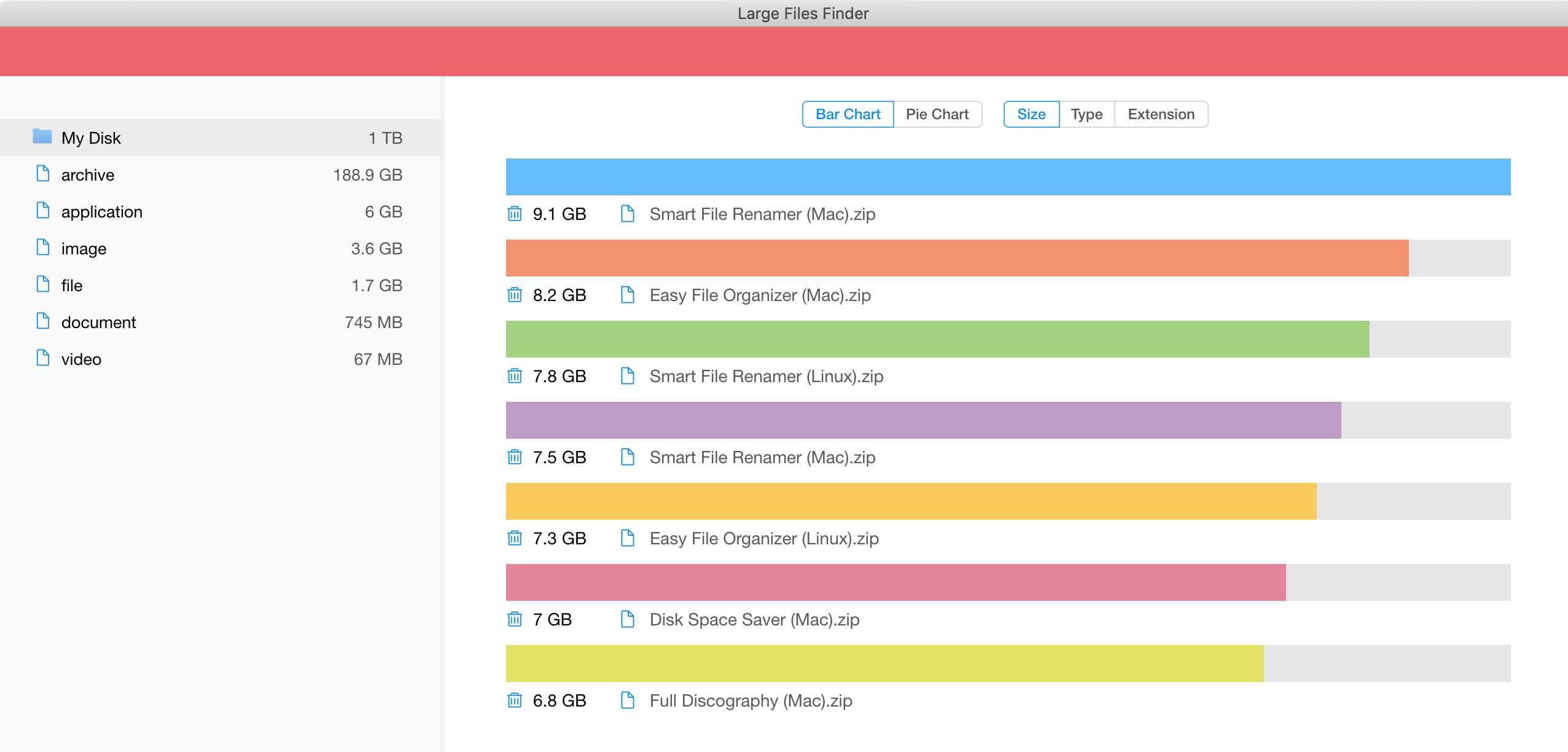
На таком экране сразу понятно, что программа ориентирована не на сложные отчеты, а на быстрый визуальный разбор. Самые тяжелые файлы выделены длинными цветными полосами. Чем больше файл, тем заметнее его полоса. Это ускоряет первичный анализ: пользователь не вчитывается в каждую строку, а быстро видит главных пожирателей места.
Основные элементы интерфейса:
| Элемент | Назначение |
|---|---|
| Search | Поиск по найденным файлам |
| Bar Chart | Отображение крупных файлов в виде горизонтальных полос |
| Pie Chart | Круговая диаграмма для оценки долей |
| Size | Группировка или сортировка по размеру |
| Type / Kind | Группировка по типу файла |
| Extension | Анализ по расширениям файлов |
| Боковая панель категорий | Быстрый просмотр суммарного объема по группам |
| Иконка корзины | Отправка выбранного файла или группы в удаление |
| Список файлов | Основная рабочая область с найденными объектами |
В Large Files Finder удобно то, что интерфейс не требует долгого обучения. Пользователь видит категории слева, список крупных файлов справа и кнопки переключения анализа сверху. Такой дизайн хорошо подходит для быстрых операций: найти большие архивы, проверить их имена, удалить лишние, повторить сканирование.
На скриншоте хорошо видны файлы вроде Smart File Renamer (Mac).zip, Easy File Organizer (Mac).zip, Smart File Renamer (Linux).zip, Disk Space Saver (Mac).zip. Это типичный пример того, как программа выявляет крупные архивы, которые часто остаются после скачивания, переноса программ, резервного копирования или распаковки.
Установка и запуск
Large Files Finder ведет себя как простая настольная утилита: после запуска пользователь попадает в главное окно, где можно добавить диск или папку для анализа и начать сканирование. Программа не требует сложной настройки перед первой проверкой. Ее логика строится вокруг понятной последовательности:
-
выбрать область анализа;
-
запустить сканирование;
-
посмотреть крупные файлы;
-
применить фильтр или группировку;
-
отправить ненужное в Trash;
-
подтвердить удаление.
На macOS интерфейс может выглядеть иначе, но рабочая логика остается той же: Large Files Finder показывает окно приложения, позволяет добавить папку или перетащить ее в рабочую область, после чего выполняет анализ.
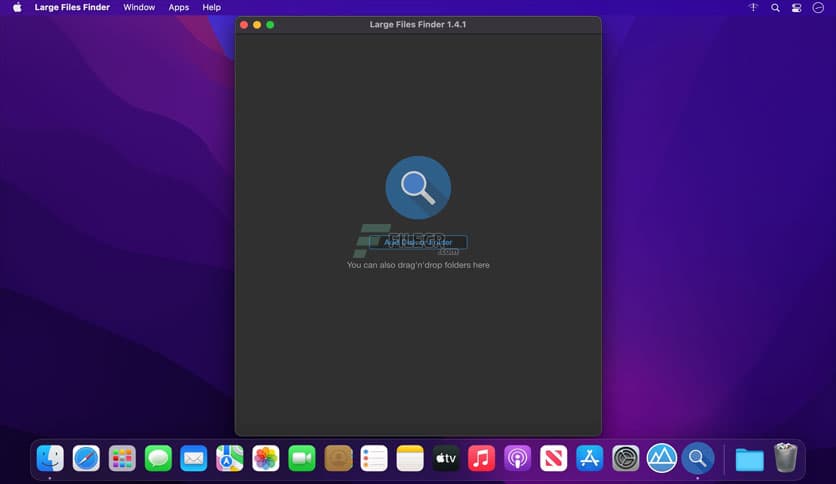
В центре окна находится крупная иконка поиска, под ней — зона добавления. В таком режиме программа ожидает, что пользователь выберет папку или перетащит ее внутрь окна. Это удобно для точечной проверки: например, можно не сканировать весь диск, а сразу проверить Downloads, папку с проектами, каталог с видео, архивами или резервными копиями.
Практически это означает, что Large Files Finder можно использовать двумя способами:
-
для общего анализа диска, когда непонятно, куда ушло место;
-
для точечной проверки папки, когда есть подозрение, что проблема находится в конкретном каталоге.
Второй сценарий часто быстрее и безопаснее. Например, если место исчезло после работы с видео, логичнее начать с папки экспортов или медиатеки, а не сканировать всю систему.
Первое сканирование диска
Первое сканирование в Large Files Finder лучше начинать с понятной и ограниченной области: папки загрузок, рабочего каталога, внешнего накопителя или пользовательского раздела. Полный системный диск тоже можно анализировать, но новичку проще начать с тех мест, где хранятся личные файлы.
Рабочий порядок выглядит так:
-
Открыть Large Files Finder.
-
Добавить диск или папку для проверки.
-
Нажать Scan, если программа показывает отдельную кнопку запуска.
-
Дождаться завершения анализа.
-
Посмотреть список найденных крупных файлов.
-
Переключить представление через Size, Type / Kind, Extension или Date.
-
Проверить имена, расширения и расположение файлов.
-
Отправить явно ненужные файлы в Trash.
-
Подтвердить удаление через Delete.
Large Files Finder быстро показывает результат в визуальной форме: список крупных файлов, категории и диаграммы. Для пользователя это означает, что уже после первого сканирования можно понять, какие типы данных занимают место: видео, архивы, документы, образы дисков или приложения.
В программе есть полезная логика группового удаления. Например, если в папке Downloads найдено много ненужных видео, можно выбрать группировку Kind, нажать иконку корзины рядом с группой video, затем перейти в Trash, убрать из удаления нужные файлы через перечеркнутый круг и только после проверки нажать Delete.
Такой подход лучше, чем немедленное удаление всей группы. Сначала программа собирает кандидатов в Trash, затем пользователь просматривает список и исключает важное. Это особенно полезно для папок, где вместе лежат ненужные записи экрана и действительно ценные видеоматериалы.
Как читать результаты сканирования
После сканирования Large Files Finder показывает не просто список файлов, а рабочую картину диска. Важно правильно ее читать, чтобы не удалить нужные данные.
Главное, на что нужно смотреть:
-
имя файла;
-
размер;
-
тип или категория;
-
расширение;
-
дату последнего обращения или изменения;
-
путь к файлу;
-
положение файла в группе.
Размер — это первый ориентир, но не единственный. Файл на 30 ГБ может быть ненужным старым ISO-образом, а может быть рабочей виртуальной машиной или проектом видеомонтажа. Поэтому Large Files Finder помогает найти кандидатов на удаление, но решение всегда нужно принимать по контексту.
Что обычно сразу видно в результатах
В результатах часто первыми появляются:
-
архивы
.zip,.rar,.7z; -
видео
.mp4,.mov,.mkv,.avi; -
образы
.iso,.dmg; -
установщики
.exe,.msi,.pkg; -
резервные копии;
-
экспортированные проекты;
-
базы данных;
-
виртуальные диски;
-
большие PDF и презентации;
-
временные файлы приложений.
Если в списке есть файл с понятным названием вроде Old_Backup_2021.zip, Windows_Install.iso, Final_Render_v3.mov, его назначение часто можно определить сразу. Если же файл лежит в системной папке или имеет непонятное имя, лучше открыть его расположение и проверить, к какой программе он относится.
Как отличить личный файл от системного
Личный файл обычно находится в пользовательских папках:
-
Downloads; -
Desktop; -
Documents; -
Pictures; -
Movies; -
Music; -
папки проектов;
-
внешние диски;
-
облачные папки.
Системные и программные файлы чаще лежат в:
-
Windows; -
Program Files; -
Program Files (x86); -
AppData; -
Library; -
системных каталогах Linux;
-
папках приложений и контейнерах.
Large Files Finder может показать крупные файлы из разных мест, но удалять безопаснее то, что пользователь узнает. Если программа нашла большой файл в системной папке, это повод разобраться, а не нажимать Delete автоматически.
Категории файлов: видео, архивы, документы и другие группы
Категории — один из самых удобных элементов Large Files Finder. Вместо того чтобы смотреть на тысячи отдельных строк, пользователь видит, сколько места занимают группы файлов. Это помогает быстро понять характер проблемы.
Например, если в боковой панели видно, что категория archive занимает 188.9 GB, а video — всего 67 MB, значит, диск забит не фильмами, а архивами. Если наоборот, основную долю занимает video, логично проверять записи экрана, экспортированные ролики и старые медиапроекты.
В Large Files Finder полезны следующие категории:
| Категория | Что обычно попадает внутрь | Что проверять перед удалением |
|---|---|---|
| video | MP4, MOV, MKV, AVI, записи экрана, экспорт роликов | Не является ли файл исходником или финальным проектом |
| archive | ZIP, RAR, 7Z, TAR, GZ | Распакован ли архив и есть ли копия |
| application | установщики, пакеты приложений | Нужен ли установщик для переустановки |
| image | изображения, PSD, TIFF, RAW | Не относится ли файл к рабочему проекту |
| document | PDF, DOCX, презентации, таблицы | Не является ли документ рабочим или юридически важным |
| file / other | смешанные типы, неизвестные расширения | Обязательно смотреть путь и назначение |
Категории хороши для первой диагностики. Если пользователь видит, что 80% найденного объема приходится на архивы, можно не тратить время на документы и картинки. Если основную часть занимают видео, нужно идти в медиапапки. Если много места заняли приложения, стоит проверить старые установщики.
Large Files Finder в этом плане работает как фильтр внимания. Он не заставляет просматривать все подряд, а показывает, где уборка даст максимальный результат.
Диаграммы Bar Chart и Pie Chart
В Large Files Finder есть два наглядных режима: Bar Chart и Pie Chart. Они решают разные задачи.
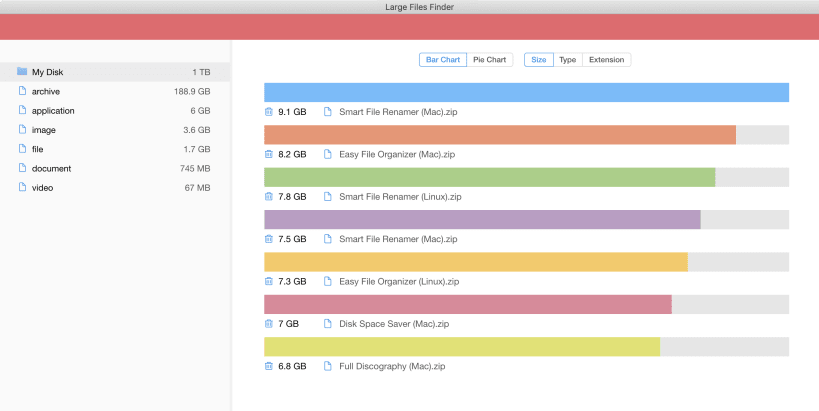
Bar Chart удобен, когда нужно сравнить конкретные файлы. Горизонтальные полосы сразу показывают, какой файл тяжелее. В списке легко увидеть, что один архив занимает 9.1 GB, другой — 8.2 GB, третий — 7.8 GB. Для удаления отдельных крупных файлов это самый практичный режим.
Pie Chart удобен, когда нужно оценить доли. Круговая диаграмма помогает понять, какая категория занимает большую часть выбранного диска или папки. Это не всегда лучший режим для удаления конкретных файлов, зато он хорош для общей диагностики: видео занимает половину, архивы — треть, документы — небольшую часть.
Когда использовать Bar Chart
Режим Bar Chart лучше включать, если задача звучит так:
-
найти самые большие файлы;
-
сравнить несколько архивов;
-
выбрать конкретные объекты для удаления;
-
быстро увидеть топ по размеру;
-
найти файлы, которые дадут максимальное освобождение места.
Когда использовать Pie Chart
Режим Pie Chart лучше подходит, если нужно:
-
понять структуру занятого места;
-
оценить долю видео, архивов, документов и изображений;
-
объяснить, почему диск заполнен;
-
выбрать категорию для дальнейшей проверки;
-
сравнить группы, а не отдельные файлы.
Практический подход такой: сначала открыть Pie Chart, чтобы понять, какая категория виновата, затем перейти в Bar Chart, отсортировать список по размеру и удалить конкретные ненужные файлы.
Фильтрация и сортировка: Size, Type, Kind, Extension, Date
Фильтры — главная рабочая часть Large Files Finder после сканирования. Без фильтрации пользователь получает просто список крупных файлов. С фильтрацией список превращается в инструмент анализа.
В программе используются режимы группировки и фильтрации по Size, Kind / Type, Extension и Date. Эти критерии позволяют смотреть на одни и те же данные с разных сторон: через размер, тип, расширение и время.
Size
Size — самый очевидный режим. Он показывает файлы по размеру и помогает быстро найти самые тяжелые объекты.
Этот режим нужен, когда цель — освободить максимум места минимальным количеством действий. Если удалить один старый архив на 40 ГБ, результат будет лучше, чем удалять сотни мелких файлов по 20 МБ.
В режиме Size удобно искать:
-
старые образы системы;
-
большие архивы;
-
видеофайлы;
-
файлы виртуальных машин;
-
резервные копии;
-
экспортированные медиапроекты;
-
тяжелые установщики;
-
дампы памяти.
Type / Kind
Type или Kind группирует найденное по типу. Это удобно, когда пользователь знает не конкретное расширение, а общий класс файлов.
Например, нужно найти все видео. Не важно, будут ли это .mp4, .mov, .avi или .mkv: режим типа покажет категорию видео как группу. То же самое с архивами, документами, изображениями и приложениями.
Этот режим полезен для массовой уборки:
-
убрать старые видео из Downloads;
-
найти все архивы;
-
проверить установщики;
-
посмотреть документы большого размера;
-
обнаружить тяжелые изображения и RAW-файлы.
Extension
Extension — более точный режим. Он группирует данные по расширениям: .zip, .iso, .mp4, .mov, .dmg, .exe, .msi, .pdf и так далее.
Этот режим особенно полезен, если пользователь точно знает, что хочет найти. Например:
| Нужно найти | Что искать через Extension |
|---|---|
| Старые архивы | .zip, .rar, .7z, .tar, .gz |
| Видео | .mp4, .mov, .mkv, .avi, .webm |
| Образы дисков | .iso, .dmg, .img |
| Установщики | .exe, .msi, .pkg, .deb, .rpm |
| Тяжелые документы | .pdf, .pptx, .docx, .xlsx |
| Виртуальные диски | .vdi, .vmdk, .qcow2 |
Если диск забит архивами, режим Extension быстро покажет, какие именно форматы занимают место. Иногда это неожиданно: пользователь думает, что проблема в видео, а Large Files Finder показывает десятки гигабайт старых .zip.
Date
Date помогает понять, насколько давно файл использовался или изменялся. Этот критерий полезен не для всех файлов, но он хорошо помогает при разборе старых данных.
Например, если архив весит 15 ГБ и не открывался несколько лет, его стоит проверить первым. Если видео создано вчера, скорее всего, оно еще нужно. Если установщик лежит в Downloads с прошлого года, он почти наверняка кандидат на удаление.
Search
Поле Search дополняет фильтры. Через него удобно искать по имени:
-
backup; -
old; -
install; -
setup; -
final; -
copy; -
screen; -
recording; -
iso; -
zip.
Поиск особенно полезен после сканирования большой папки. Например, можно ввести setup и быстро увидеть старые установщики, либо backup, чтобы найти резервные копии.
Удаление файлов в Large Files Finder
Удаление в Large Files Finder сделано не как бездумная чистка, а как управляемый процесс. Пользователь сначала находит файлы, затем отправляет их в Trash, проверяет список и только потом подтверждает удаление через Delete.
Это хороший подход, потому что крупные файлы часто бывают важными. Нельзя просто удалить всё, что занимает много места. Большой файл может быть:
-
проектом видеомонтажа;
-
рабочей базой данных;
-
архивом бухгалтерии;
-
образом виртуальной машины;
-
резервной копией;
-
исходником для клиента;
-
системным компонентом приложения.
В Large Files Finder можно удалить не только отдельный файл, но и группу. Например, при группировке по Kind можно нажать иконку корзины рядом с группой video. Файлы попадут в Trash, после чего можно открыть Trash, переключиться на Size, убрать из удаления нужные файлы через перечеркнутый круг и завершить операцию кнопкой Delete.
Правильная схема удаления
-
Найти крупные файлы.
-
Отсортировать их по Size.
-
Проверить имя и расширение.
-
Проверить расположение.
-
Отправить очевидно ненужное в Trash.
-
Открыть Trash.
-
Убрать из удаления спорные файлы.
-
Нажать Delete.
-
Подтвердить удаление.
Такой порядок особенно важен при групповом удалении. Если отправить в Trash всю категорию video, внутри могут оказаться не только старые записи экрана, но и важные ролики. Поэтому после группового выбора нужно обязательно зайти в Trash и проверить список.
Удаляемые через программу файлы сначала не стираются безвозвратно, а перемещаются в корзину, где временно хранятся. Это снижает риск мгновенной потери данных, но не отменяет необходимость ручной проверки перед подтверждением удаления.
Практическая инструкция: как освободить место на диске
Large Files Finder лучше всего раскрывается в прикладном сценарии. Ниже — безопасный порядок очистки, который подходит для большинства пользователей.
Шаг 1. Выберите область анализа
Начинать лучше не с системных папок, а с пользовательских мест:
-
Downloads;
-
Desktop;
-
Documents;
-
Videos;
-
Movies;
-
Pictures;
-
папка с проектами;
-
внешний диск;
-
папка облачной синхронизации;
-
каталог резервных копий.
Если свободного места критически мало и непонятно, где проблема, можно анализировать весь диск. Но при первом использовании точечный анализ безопаснее.
Шаг 2. Запустите Scan
После выбора папки или диска нажмите Scan. Программа проанализирует выбранную область и сформирует список крупных файлов. Время зависит от количества файлов, скорости диска и глубины папок, но сама логика работы не требует участия пользователя.
Шаг 3. Откройте Size
После сканирования перейдите к Size. Это лучший первый фильтр, потому что он показывает файлы, удаление которых даст максимальный эффект.
Ищите файлы, которые:
-
имеют понятное имя;
-
лежат в пользовательской папке;
-
давно не использовались;
-
уже не нужны;
-
имеют копию в другом месте;
-
являются установщиками или архивами после распаковки.
Шаг 4. Проверьте архивы
Архивы часто занимают огромный объем. Через Extension проверьте:
-
.zip; -
.rar; -
.7z; -
.tar; -
.gz.
Удалять архив можно, если:
-
он уже распакован;
-
он дублируется на другом диске;
-
это старый пакет программы;
-
он не относится к рабочему проекту;
-
его содержимое больше не нужно.
Шаг 5. Проверьте видео
Через Type / Kind или Extension найдите видео:
-
.mp4; -
.mov; -
.mkv; -
.avi; -
.webm.
Видео — один из главных источников потери места. Особенно много занимают записи экрана, экспорт из видеоредакторов, рендеры, черновики, исходники с камеры и старые версии роликов.
Удалять безопаснее не исходники, а:
-
старые черновые рендеры;
-
повторные экспорты;
-
неудачные записи экрана;
-
временные монтажные файлы;
-
копии файлов, уже перенесенные в архив.
Шаг 6. Проверьте образы дисков
Образы часто лежат в Downloads месяцами. Через Extension найдите:
-
.iso; -
.dmg; -
.img.
Если образ использовался для установки системы или программы и больше не нужен, его удаление может сразу освободить несколько гигабайт.
Шаг 7. Отправьте кандидатов в Trash
Не удаляйте всё подряд. Сначала отправьте в Trash только очевидные кандидаты. Если используется групповое удаление, обязательно проверьте список Trash перед финальным подтверждением.
Шаг 8. Нажмите Delete после проверки
После проверки Trash нажмите Delete. Если программа показывает диалог подтверждения, подтвердите удаление только после того, как убедились, что в списке нет важных файлов.
Шаг 9. Повторите сканирование
После очистки полезно повторить сканирование той же папки. Это покажет, насколько изменился результат и какие крупные файлы остались. Иногда после удаления очевидных архивов становятся заметны следующие кандидаты: старые видео, резервные копии, ISO-образы.
Какие файлы можно удалять относительно безопасно
Large Files Finder показывает крупные файлы, но не решает за пользователя, что является мусором. Тем не менее есть категории, которые чаще всего можно удалить после проверки.
Старые установщики
Файлы вроде:
-
setup.exe; -
installer.msi; -
install.pkg; -
app.dmg; -
program_setup.zip.
Если программа уже установлена и установщик не нужен для офлайн-переустановки, такой файл можно удалить.
Архивы после распаковки
Частая ситуация: пользователь скачал ZIP, распаковал его, начал работать с папкой, а архив остался лежать рядом. Large Files Finder быстро показывает такие архивы, особенно если они весят несколько гигабайт.
Перед удалением нужно убедиться, что:
-
содержимое действительно распаковано;
-
распакованная папка не повреждена;
-
архив не является единственной резервной копией.
Старые ISO и DMG
Образы систем, установочные диски и пакеты приложений часто занимают много места. Если образ уже использован, его можно удалить или перенести на внешний диск.
Повторные видеоэкспорты
В видеомонтаже часто появляются файлы:
-
final.mp4; -
final_2.mp4; -
final_new.mp4; -
final_fixed.mp4; -
export_test.mov.
Large Files Finder помогает быстро увидеть, какие из них самые тяжелые. Обычно можно оставить финальную версию, а старые тестовые экспорты удалить.
Записи экрана
Записи экрана быстро набирают объем, особенно в высоком разрешении. Если они использовались для временной демонстрации, обучения или отправки коллеге, старые записи можно удалить.
Дубликаты архивов
Large Files Finder не является специализированным duplicate finder, но крупные дубликаты по имени заметить можно. Например, если рядом лежат:
-
project_backup.zip; -
project_backup (1).zip; -
project_backup_copy.zip.
Перед удалением нужно сравнить дату и расположение.
Временные экспортные файлы
Многие программы создают временные или промежуточные файлы большого размера. Если пользователь точно знает, что проект завершен, такие файлы можно удалить после резервного копирования финальных данных.
Какие файлы лучше не удалять без проверки
Large Files Finder делает крупные файлы видимыми, но некоторые из них трогать нельзя без понимания назначения.
Системные файлы
Не стоит удалять файлы из системных каталогов только потому, что они большие. Это касается Windows, macOS и Linux. Большой системный файл может быть частью обновления, кэша, виртуальной памяти, контейнера приложения или компонента ОС.
Program Files и папки приложений
Крупные файлы в папках программ могут быть:
-
библиотеками;
-
ресурсами приложения;
-
моделями;
-
базами данных;
-
языковыми пакетами;
-
компонентами обновления.
Удаление вручную может сломать программу.
AppData и Library
Папки AppData на Windows и Library на macOS часто содержат настройки, базы, кэш и данные приложений. Там действительно может быть мусор, но удалять файлы оттуда нужно осторожно.
Виртуальные машины
Файлы виртуальных машин могут занимать десятки и сотни гигабайт. Расширения вроде .vdi, .vmdk, .qcow2 часто выглядят как просто большой файл, но внутри находится целая виртуальная система.
Удалять такой файл можно только если виртуальная машина больше не нужна.
Рабочие базы данных
Большие файлы баз данных нельзя удалять без понимания. Это может быть:
-
локальная база проекта;
-
база бухгалтерской программы;
-
индекс поиска;
-
хранилище приложения;
-
рабочий контейнер.
Резервные копии
Старые резервные копии можно удалять только при наличии более свежей и проверенной копии. Large Files Finder может показать, что папка backups занимает много места, но это не значит, что ее нужно чистить полностью.
Производительность и удобство работы
Large Files Finder воспринимается как легкая утилита для быстрого анализа. Она не перегружает пользователя большим количеством панелей, сложными отчетами и профессиональными терминами. В центре внимания — крупные файлы, диаграммы и фильтры.
Сильная сторона программы — быстрый переход от проблемы к действию. Пользователь не строит сложный отчет, а сразу видит список:
-
что занимает место;
-
сколько занимает;
-
к какой категории относится;
-
можно ли это отправить в Trash.
Large Files Finder делает акцент на быстром сканировании, простоте интерфейса, фильтрах, нескольких диаграммах, групповой очистке и поддержке основных настольных платформ.
Что удобно в повседневной работе
-
Не нужно вручную обходить папки.
-
Крупные файлы видны сразу.
-
Bar Chart помогает оценить размер визуально.
-
Pie Chart помогает понять структуру занятого места.
-
Категории упрощают поиск причины.
-
Extension помогает быстро найти архивы, видео и образы.
-
Trash снижает риск случайного удаления.
-
Групповое удаление ускоряет очистку однотипных файлов.
Где программа может уступать сложным анализаторам
Large Files Finder не показывает настолько детальную картину дерева папок, как профессиональные анализаторы дискового пространства. Она не делает ставку на treemap-карту всего диска, сложные отчеты, экспорт, расписания и корпоративный аудит. Ее сценарий проще: найти большие файлы и дать удобные фильтры.
Для большинства домашних пользователей это плюс. Чем меньше лишних функций, тем меньше риск запутаться.
Лицензия и ограничения
Large Files Finder существует в бесплатном и премиальном вариантах. В бесплатном варианте доступны ключевые возможности для поиска больших файлов, работы с дисками и папками, фильтрации и визуального анализа. Премиальный вариант расширяет доступ к функциям удаления крупных файлов и приоритетной поддержке.
В практическом использовании это означает следующее: программа подходит для первичного анализа даже тем, кто хочет сначала понять, что занимает место. Если нужен полноценный сценарий нашел и удалил без ограничений, важны функции удаления и работы с большими группами.
Отдельно стоит учитывать, что Large Files Finder встречается на разных платформах, а отдельные сборки и магазинные варианты могут отличаться по оформлению, доступным функциям и ограничениям. Поэтому в работе важнее ориентироваться не на внешний вид конкретного окна, а на основные элементы программы: выбор диска или папки, Scan, фильтры Size / Kind / Extension / Date, режимы диаграмм и Trash.
Преимущества Large Files Finder
Large Files Finder хорош тем, что не усложняет простую задачу. Когда нужно освободить место, пользователю не всегда нужен тяжелый disk space analyzer с десятками режимов. Часто достаточно увидеть самые большие файлы и понять, какие из них можно удалить.
Простая логика работы
Программа строится по понятной схеме:
-
добавить диск или папку;
-
просканировать;
-
посмотреть крупные файлы;
-
отфильтровать;
-
удалить ненужное.
Эта последовательность понятна даже пользователю, который никогда не работал с анализаторами дискового пространства.
Наглядность
Диаграммы и цветные полосы помогают быстрее оценить ситуацию. Обычная таблица с размерами требует внимания, а визуальное представление сразу показывает, какой файл выделяется.
Категории файлов
Категории помогают не искать вслепую. Если видно, что основную часть занимают архивы, пользователь проверяет архивы. Если видео — проверяет видео. Если документы — смотрит документы.
Фильтры по расширениям
Фильтр Extension особенно полезен для ручной очистки. Он позволяет быстро находить конкретные форматы: ZIP, ISO, MP4, MOV, DMG, EXE, MSI.
Групповое удаление
Large Files Finder умеет работать не только с отдельными файлами, но и с группами. Это ускоряет очистку, когда нужно убрать целый тип ненужных данных, например старые видео из Downloads.
Поддержка разных платформ
Программа подходит для Windows, macOS и Linux. Это удобно, если пользователь работает на нескольких системах или обслуживает разные компьютеры.
Узкая специализация
Large Files Finder не пытается делать всё. Именно поэтому программа воспринимается как инструмент для конкретной задачи: найти большие файлы на диске и освободить место.
Недостатки и ограничения
Large Files Finder не идеален, и его ограничения важно понимать заранее.
Нет глубокой treemap-карты уровня WinDirStat или WizTree
Программа показывает диаграммы и списки, но не заменяет полноценную карту структуры диска. Если нужно визуально проваливаться по папкам, видеть каждую директорию как блок и анализировать дерево хранения, лучше подойдут WinDirStat, WizTree или SpaceSniffer.
Не специализированный поиск дубликатов
Large Files Finder может помочь заметить крупные похожие файлы, но он не является полноценным duplicate finder. Для поиска одинаковых фото, документов или архивов лучше использовать отдельную программу для дубликатов.
Нужна ручная проверка
Программа не может знать, важен файл или нет. Она показывает размер, тип и расположение, но решение принимает пользователь. Это не недостаток в строгом смысле, а особенность безопасного подхода.
Меньше профессиональной отчетности
Large Files Finder не ориентирован на администраторские отчеты, расписания, экспорт инвентаризации и аудит файловых серверов. Для корпоративных сценариев лучше выбирать более тяжелые инструменты.
Возможна путаница с одноименными программами
Название Large Files Finder не уникально. В интернете есть приложения и утилиты с похожими названиями, включая мобильные чистильщики и другие программы. В этом обзоре речь идет именно о Large Files Finder от Qiplex.
Сравнение с аналогами
Large Files Finder конкурирует не с системными чистильщиками, а с программами для анализа занятого места и поиска крупных файлов. Самые близкие аналоги — WinDirStat, WizTree, TreeSize Free, SpaceSniffer и FolderSizes.
| Программа | Основной сценарий | Сильные стороны | В чем Large Files Finder удобнее | В чем уступает |
|---|---|---|---|---|
| Large Files Finder | Быстрый поиск и удаление крупных файлов | Простота, категории, Bar Chart, Pie Chart, фильтры Size/Kind/Extension/Date | Быстрее осваивается, меньше лишних функций | Меньше глубокой аналитики |
| WinDirStat | Анализ структуры диска через дерево и treemap | Три представления: дерево, список расширений, карта | Large Files Finder проще для удаления конкретных крупных файлов | WinDirStat сильнее в визуальном анализе всего диска |
| WizTree | Очень быстрый анализ занятого места | Высокая скорость, treemap, File View | Large Files Finder проще для новичка | WizTree мощнее для технического анализа |
| TreeSize Free | Анализ папок и размеров | Древовидный анализ, treemap, отчеты | Large Files Finder быстрее подводит к списку больших файлов | TreeSize лучше показывает структуру папок |
| SpaceSniffer | Визуальная treemap-навигация | Наглядные блоки, зум, фильтры | Large Files Finder привычнее тем, кто хочет список | SpaceSniffer сильнее как визуальная карта |
| FolderSizes | Профессиональный аудит хранения | Отчеты, поиск, фильтры, корпоративные функции | Large Files Finder проще и легче | FolderSizes намного мощнее для администрирования |
WinDirStat работает как просмотрщик статистики использования диска и помощник по очистке, который после чтения дерева каталогов показывает данные в трех представлениях. WizTree делает акцент на быстром поиске файлов, занимающих много места, и визуальной treemap-карте. TreeSize ориентирован на анализ и очистку хранилища, а SpaceSniffer использует treemap-представление для понимания структуры папок и файлов.
WinDirStat
WinDirStat — классический анализатор дискового пространства для Windows. Он читает дерево каталогов и показывает результат в трех основных представлениях: дерево папок, список расширений и treemap-карту. Это мощный инструмент для тех, кто хочет понять структуру диска целиком.
Large Files Finder работает проще. Он не заставляет разбираться в сложной карте блоков, а сразу показывает крупные файлы и группы. Если задача — быстро найти архивы, видео и установщики, Large Files Finder воспринимается легче.
Когда лучше Large Files Finder
-
нужно быстро найти самые большие файлы;
-
пользователь не хочет разбираться в treemap;
-
важна простая группировка по типу и расширению;
-
нужно удалить группу через Trash;
-
требуется понятный интерфейс без лишней аналитики.
Когда лучше WinDirStat
-
нужно понять дерево папок;
-
важна treemap-карта всего диска;
-
нужно анализировать расширения в масштабе раздела;
-
пользователь готов работать с более техническим интерфейсом.
Large Files Finder лучше подходит для сценария найти и удалить крупное, а WinDirStat — для сценария понять, как устроено занятое место на диске.
WizTree
WizTree — один из самых быстрых анализаторов дискового пространства для Windows. Он популярен за счет скорости и наглядной карты, которая помогает быстро найти большие папки и файлы. В WizTree есть визуальное отображение файловой системы, а также отдельные возможности поиска по имени, размеру и дате.
Large Files Finder проще. Он не соревнуется с WizTree в глубине анализа NTFS и скорости технического сканирования, зато предлагает более прямой сценарий для пользователя, который хочет быстро очистить место.
Large Files Finder удобнее, если:
-
нужно быстро увидеть крупные файлы списком;
-
пользователь предпочитает простые диаграммы;
-
важны категории вроде archive, video, document;
-
не нужен глубокий анализ дерева;
-
хочется меньше технических деталей.
WizTree удобнее, если:
-
нужно максимально быстро просканировать большой диск;
-
важна treemap-карта;
-
нужно детально изучать папки;
-
пользователь работает преимущественно в Windows;
-
требуется больше технической гибкости.
WizTree — инструмент для тех, кто любит видеть структуру диска подробно. Large Files Finder — инструмент для тех, кому нужно быстро найти крупные файлы и принять решение.
TreeSize Free
TreeSize Free хорошо подходит для анализа папок. Его выбирают, когда нужно понять, какая директория разрослась и сколько места занимает каждая ветка. Это особенно удобно для пользователей, которые хотят идти сверху вниз: диск → папка → подпапка → файл.
Large Files Finder идет другим путем. Он быстрее показывает сами крупные файлы. Это удобно, если проблема не в структуре папок, а в конкретных объектах: старых архивах, видео, ISO-образах, установщиках.
TreeSize Free сильнее в задачах:
-
анализ размера папок;
-
просмотр дерева каталогов;
-
понимание распределения места по директориям;
-
визуализация через treemap;
-
отчеты по использованию диска.
Large Files Finder сильнее в задачах:
-
поиск больших файлов;
-
простая группировка по типу;
-
фильтрация по расширениям;
-
быстрое удаление ненужных групп;
-
очистка Downloads и пользовательских папок.
TreeSize Free лучше отвечает на вопрос какая папка занимает место. Large Files Finder лучше отвечает на вопрос какие файлы можно удалить прямо сейчас.
SpaceSniffer
SpaceSniffer — программа с treemap-подходом. Она показывает файлы и папки как прямоугольники, где размер блока соответствует занимаемому месту. Это очень наглядно, особенно если пользователь хорошо воспринимает визуальную карту.
Large Files Finder использует более привычную структуру: список, категории, диаграммы, кнопки фильтров. Для многих пользователей такой подход понятнее. Не нужно интерпретировать карту блоков: достаточно посмотреть список, размер и расширение.
SpaceSniffer лучше, если:
-
хочется визуально путешествовать по диску;
-
нужно видеть вложенность папок;
-
удобнее работать с блоками, а не таблицами;
-
нужно быстро заметить большую директорию.
Large Files Finder лучше, если:
-
нужен список конкретных файлов;
-
важна сортировка по размеру;
-
нужно искать по расширению;
-
хочется работать с категориями;
-
нужна более простая логика удаления.
SpaceSniffer показывает пространство как карту. Large Files Finder показывает пространство как список решений.
FolderSizes
FolderSizes — более профессиональный инструмент. Он ориентирован на расширенный анализ хранилищ, отчеты, поиск, фильтры, работу с разными файловыми системами и задачами администрирования. Для домашнего пользователя это может быть избыточно.
Large Files Finder легче и проще. Он не пытается заменить FolderSizes в корпоративном аудите. Его задача — быстро показать крупные файлы и помочь освободить место.
FolderSizes лучше для:
-
администраторов;
-
файловых серверов;
-
отчетов;
-
поиска старых и временных файлов;
-
анализа владельцев файлов;
-
комплексного управления хранилищем.
Large Files Finder лучше для:
-
домашней очистки;
-
поиска больших архивов;
-
удаления старых видео;
-
анализа Downloads;
-
быстрой проверки внешнего диска;
-
простого освобождения места.
Если нужно обслуживать корпоративное хранилище, FolderSizes сильнее. Если нужно быстро найти большие файлы на своем компьютере, Large Files Finder проще.
Советы по безопасной работе
Large Files Finder эффективен, но безопасная очистка требует дисциплины. Чем больше файл, тем сильнее соблазн удалить его сразу. Но именно большие файлы часто оказываются важными.
Проверяйте путь
Перед удалением смотрите, где лежит файл. Один и тот же backup.zip может быть мусором в Downloads и важной копией в папке проекта.
Не удаляйте системные файлы
Если файл лежит в системной папке, лучше не трогать его без понимания. Большой размер не означает ненужность.
Смотрите расширение
Расширение помогает понять тип файла. .iso и .zip часто можно удалить после проверки. .vmdk, .db, .sqlite, .pst и похожие форматы требуют осторожности.
Используйте Trash как промежуточный этап
Не нажимайте финальный Delete, пока не проверили Trash. Особенно после группового удаления по Kind или Extension.
Не очищайте резервные копии без новой копии
Старые backups могут занимать много места, но удалять их можно только при наличии актуальной и проверенной резервной копии.
Начинайте с очевидного
Лучшие первые кандидаты:
-
старые установщики;
-
распакованные архивы;
-
повторные экспорты видео;
-
неудачные записи экрана;
-
ISO после установки;
-
дубликаты архивов;
-
старые временные проекты.
Повторяйте сканирование после удаления
После очистки запустите анализ снова. Это помогает увидеть остаточную структуру и не удалять лишнее в спешке.
Частые проблемы и вопросы
Почему Large Files Finder нашел мало файлов?
Так бывает, если выбрана маленькая папка или в ней нет действительно крупных объектов. Проверьте другую область: Downloads, Videos, внешний диск, папку проектов или весь пользовательский каталог.
Почему после удаления место не освободилось сразу?
Файлы могут сначала попасть в Trash или системную корзину. Пока корзина не очищена окончательно, место может отображаться как занятое. Кроме того, облачная синхронизация и файловые индексы иногда обновляют данные не мгновенно.
Почему некоторые файлы нельзя удалить?
Файл может быть открыт другой программой, защищен правами доступа, использоваться системой или находиться в каталоге, где у пользователя нет разрешений. В таком случае нужно закрыть приложение, проверить права или не трогать файл, если он системный.
Можно ли удалять файлы из Program Files?
Без точного понимания — нет. В Program Files находятся файлы приложений. Ручное удаление может привести к ошибкам, невозможности запуска или повреждению установленной программы.
Можно ли удалять архивы?
Да, если архив больше не нужен, уже распакован или имеет копию. Перед удалением стоит открыть папку и убедиться, что содержимое сохранено.
Чем Large Files Finder отличается от очистки диска Windows?
Очистка диска Windows работает с системным мусором, временными файлами, обновлениями и корзиной. Large Files Finder ищет крупные пользовательские и программные файлы, показывает их по размеру, типу и расширению. Это разные задачи.
Можно ли использовать Large Files Finder для внешнего диска?
Да, программа подходит для анализа доступных дисков и папок. Это удобно для проверки внешних HDD, SSD, флешек и архивных накопителей.
Что делать, если программа показывает неизвестный большой файл?
Нужно посмотреть путь, расширение, дату, имя родительской папки и связанную программу. Если назначение непонятно, файл лучше не удалять.
Можно ли искать только видео?
Да. Для этого удобно использовать Kind / Type или Extension. В первом случае выбирается категория video, во втором — конкретные расширения вроде .mp4, .mov, .mkv.
Можно ли удалить сразу всю группу?
Да, Large Files Finder поддерживает групповое удаление по Kind, Extension или Date. Но после отправки группы в Trash нужно открыть Trash и убрать из удаления файлы, которые нужно сохранить.
Кому подойдет Large Files Finder
Large Files Finder подойдет пользователям, которым нужно быстро освободить место без сложной технической аналитики. Это программа для практичной ручной очистки, когда важно видеть конкретные файлы и принимать решение осознанно.
Домашним пользователям
Если ноутбук сообщает, что диск почти заполнен, Large Files Finder помогает быстро найти причину: старые видео, архивы, установщики, образы, загрузки.
Владельцам ноутбуков с небольшим SSD
На SSD объемом 128–512 ГБ каждый крупный файл заметен. Один старый ISO или несколько видео могут занять существенную часть свободного места. Large Files Finder хорошо подходит для регулярной проверки таких накопителей.
Тем, кто часто скачивает файлы
Папка Downloads часто превращается в склад:
-
архивов;
-
установщиков;
-
PDF;
-
видео;
-
временных проектов;
-
образов дисков.
Large Files Finder быстро показывает, что там действительно занимает место.
Видеооператорам и монтажерам
Видео и рендеры могут занимать десятки гигабайт. Программа помогает находить старые экспорты, тестовые версии и ненужные записи экрана.
Фотографам и дизайнерам
RAW, PSD, TIFF и экспортированные материалы могут разрастаться незаметно. Large Files Finder помогает найти самые тяжелые файлы и решить, что перенести в архив.
Офисным пользователям
Большие презентации, PDF, архивы переписки, выгрузки и таблицы иногда занимают больше места, чем кажется. Программа помогает быстро разобрать такие файлы.
Пользователям нескольких систем
Поддержка Windows, macOS и Linux делает Large Files Finder удобным вариантом для тех, кто работает на разных платформах и хочет похожую логику анализа.
Кому лучше выбрать другую программу
Large Files Finder не всегда лучший выбор. В некоторых сценариях нужны другие инструменты.
Нужна treemap-карта всего диска
Лучше выбрать WinDirStat, WizTree или SpaceSniffer. Они сильнее в визуальной карте структуры диска.
Нужно искать дубликаты
Лучше использовать duplicate finder. Large Files Finder может показать похожие крупные файлы, но не заменяет сравнение дубликатов по содержимому.
Нужны профессиональные отчеты
Для отчетов, экспорта, аудита и администрирования лучше подходит FolderSizes или похожие профессиональные решения.
Нужно чистить системный мусор
Если задача — временные файлы, кэш обновлений, корзина, системные логи и остатки компонентов, нужен системный чистильщик или встроенные средства ОС.
Нужно анализировать сетевое хранилище
Для NAS, файловых серверов и корпоративных каталогов лучше выбирать инструменты с отчетностью, правами доступа, расписанием и экспортом результатов.
Итоговая оценка
Large Files Finder от Qiplex — это удачная программа для конкретной задачи: найти большие файлы на диске и помочь освободить место. Она не перегружает пользователя сложной аналитикой, не пытается заменить системный чистильщик и не делает вид, что может автоматически решить все проблемы хранения.
Сильнее всего программа раскрывается в папках, где скапливаются крупные пользовательские данные: Downloads, Videos, Documents, каталоги проектов, внешние диски, архивные папки. Там Large Files Finder быстро показывает, какие файлы занимают гигабайты, и дает удобные инструменты для сортировки, фильтрации и удаления.
Главные плюсы — простой интерфейс, категории, диаграммы Bar Chart и Pie Chart, фильтры Size, Kind / Type, Extension, Date, поддержка группового удаления через Trash и понятный сценарий работы. Главные ограничения — отсутствие глубокой treemap-аналитики, профессиональной отчетности и специализированного поиска дубликатов.
Краткие плюсы и минусы
| Плюсы | Минусы |
|---|---|
| Простая логика работы | Не заменяет полноценный disk space analyzer |
| Быстрый поиск крупных файлов | Нет глубокой treemap-карты уровня WizTree или WinDirStat |
| Удобные категории файлов | Не является поиском дубликатов |
| Есть Bar Chart и Pie Chart | Требует ручной проверки перед удалением |
| Фильтры по Size, Kind / Type, Extension, Date | Меньше профессиональных отчетов |
| Можно удалять группы файлов | Нельзя бездумно чистить системные папки |
| Поддержка Windows, macOS и Linux | Возможны различия интерфейса между платформами |
Вердикт
Large Files Finder стоит использовать, если нужно быстро понять, какие крупные файлы занимают место, и аккуратно удалить ненужное. Это не инструмент для глубокой технической инвентаризации, а практичная утилита для ручной очистки диска.
Программа особенно хороша для пользователей, которые хотят видеть конкретный список больших файлов, а не сложную карту файловой системы. Она помогает быстро найти архивы, видео, образы дисков, установщики и другие тяжелые объекты, после чего пользователь сам решает, что удалить.
Для быстрой очистки Downloads, внешнего диска, папки с видео или рабочего каталога Large Files Finder подходит отлично. Для профессионального аудита хранилищ, поиска дубликатов или treemap-анализа всего диска лучше выбрать специализированные аналоги.
