
Nektony Memory Cleaner — это утилита для macOS, которая помогает контролировать загрузку оперативной памяти, видеть приложения с высоким потреблением RAM и освобождать неактивную память вручную или автоматически. Это обзор именно конкретной программы Memory Cleaner от Nektony, а не обзор всех очистителей Mac и не описание набора утилит Nektony в целом.
Главная идея программы простая: пользователь открывает окно из строки меню, смотрит блок Memory Usage, оценивает процент занятой памяти, проверяет список Heavy applications и при необходимости нажимает Free up Memory. В этом же окне можно включить Automatically free up, посмотреть Disk Usage и перейти к настройкам автоматической очистки. Memory Cleaner работает как легкий RAM monitor для Mac: он не требует сложной настройки, не перегружает интерфейс лишними модулями и ориентирован на повседневные ситуации, когда Mac начинает тормозить из-за браузера, мессенджеров, редакторов, видеомонтажа, IDE или других тяжелых приложений.
Программа особенно полезна тем, кто часто работает с большим количеством вкладок Google Chrome, держит одновременно открытыми Mail, Finder, Zoom, Rocket.Chat, Photoshop, iMovie, Pixelmator, Xcode или похожие приложения. Memory Cleaner не превращает Mac с небольшим объемом RAM в профессиональную рабочую станцию, но дает понятный контроль над оперативной памятью и помогает быстро освободить ресурсы перед запуском тяжелой задачи.
Скачать Nektony Memory Cleaner
- Оптимизация системы
- Очистка мусора
- Ускорение ПК
- Только macOS
- Ограниченная очистка
- Нет версии для Windows
Что такое Nektony Memory Cleaner
Nektony Memory Cleaner — это приложение для мониторинга и очистки оперативной памяти Mac. После запуска оно регулярно сканирует систему, показывает общее использование RAM и отдельно отображает, сколько памяти занимают запущенные приложения. Общая загрузка памяти отображается сразу в двух форматах: в процентах и в гигабайтах. Это удобно, потому что пользователь видит не абстрактный индикатор, а конкретное состояние: например, сколько гигабайт занято из общего объема RAM.
В обычной работе Memory Cleaner ведет себя как небольшая утилита в менюбаре macOS. Пользователь нажимает значок программы в строке меню и получает компактное окно с несколькими ключевыми зонами:
-
Memory Usage — главный блок с процентом занятой оперативной памяти;
-
строка вида used of — объем занятой RAM из общего объема;
-
Heavy applications — список приложений, которые сейчас потребляют больше всего памяти;
-
переключатель Automatically free up — быстрый запуск автоматического режима;
-
кнопка Free up Memory — ручная очистка памяти;
-
Disk Usage — дополнительный блок с информацией о занятом месте на диске.
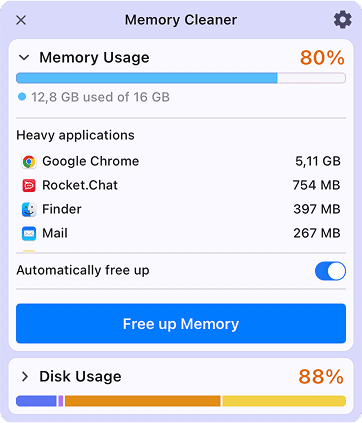
На скриншоте хорошо видно, почему Memory Cleaner удобен именно как повседневный RAM monitor. В верхней части расположен блок Memory Usage, где отображается загрузка памяти в процентах. Ниже показана строка с объемом занятой памяти, затем список Heavy applications. В примере среди самых заметных потребителей RAM находятся Google Chrome, Rocket.Chat, Finder и Mail. Для пользователя это сразу практическая информация: можно понять, что именно нагружает Mac в данный момент, и решить, нужно ли закрыть приложение, перезапустить его или просто освободить память кнопкой Free up Memory.
Memory Cleaner не заставляет пользователя разбираться в сложных системных показателях. Он показывает главное: сколько памяти занято, какие приложения больше всего влияют на RAM и что можно сделать прямо сейчас. Поэтому программа хорошо подходит не только опытным пользователям macOS, но и тем, кто хочет без лишних настроек следить за производительностью Mac.
Краткая карточка программы
| Параметр | Описание |
|---|---|
| Название | Nektony Memory Cleaner |
| Разработчик | Nektony |
| Платформа | macOS |
| Основное назначение | Мониторинг RAM и очистка неактивной оперативной памяти |
| Формат работы | Утилита из строки меню macOS |
| Главный экран | Memory Usage, Heavy applications, Automatically free up, Free up Memory, Disk Usage |
| Ручная очистка | Кнопка Free up Memory |
| Автоматическая очистка | Переключатель Automatically free up и вкладка Automation |
| Дополнительный контроль | Раздел Disk Usage |
| Настройки доступа | Вкладка Disk Access и кнопка Open System Settings |
| Тип пользователя | Владельцы Mac, которым нужен быстрый контроль RAM без сложной диагностики |
Memory Cleaner построен вокруг короткого сценария: посмотреть память, определить тяжелые приложения, освободить RAM, продолжить работу. Это не приложение, где пользователь сначала проходит длинный мастер настройки или изучает десятки вкладок. Вся основная логика помещается в одно компактное окно, а дополнительные параметры вынесены в настройки.
Для каких задач подходит Memory Cleaner
Memory Cleaner подходит для конкретных задач, связанных с оперативной памятью и контролем нагрузки Mac. Программа не пытается заменить все системные инструменты macOS, а закрывает несколько практических сценариев, которые часто возникают в повседневной работе.
В первую очередь утилита полезна, когда нужно быстро понять, сколько оперативной памяти занято прямо сейчас. Вместо открытия системного мониторинга пользователь нажимает значок Memory Cleaner в строке меню и видит процент загрузки RAM, объем использованной памяти и список приложений с высоким потреблением. Это быстрее, чем каждый раз открывать отдельное системное приложение и искать нужную вкладку.
Вторая важная задача — ручная очистка RAM. Когда память почти полностью занята, пользователь нажимает Free up Memory, после чего Memory Cleaner запускает процесс освобождения неактивной памяти. После очистки программа показывает результат и время последней очистки. Такой сценарий полезен перед запуском тяжелого приложения, игры, видеоредактора, графического редактора или большого проекта в среде разработки.
Третья задача — автоматическая очистка. Переключатель Automatically free up позволяет включить режим, при котором Memory Cleaner самостоятельно запускает очистку при заданных условиях. Для более точной настройки используется вкладка Automation, где можно включить Automatic RAM cleanup и настроить параметры по частоте, Memory Usage и CPU Usage.
Memory Cleaner также показывает Disk Usage. Этот раздел не превращает программу в полноценный менеджер диска, но помогает увидеть категории, которые занимают место: Junk Files, Duplicate Files, Applications, Large & Old Files. Пользователь видит, что именно влияет на заполнение накопителя, и может перейти к более детальному просмотру категорий.
Основные задачи, для которых подходит Nektony Memory Cleaner:
-
быстро посмотреть текущее использование RAM;
-
увидеть объем занятой памяти в гигабайтах;
-
определить приложения, которые потребляют больше всего памяти;
-
освободить неактивную оперативную память кнопкой Free up Memory;
-
включить автоматический режим через Automatically free up;
-
настроить очистку на вкладке Automation;
-
очищать RAM после закрытия крупных приложений;
-
контролировать категории занятого дискового пространства через Disk Usage;
-
быстро перейти к настройкам доступа через Disk Access;
-
завершать зависшие или тяжелые приложения, если они мешают нормальной работе.
Интерфейс и логика работы
Интерфейс Nektony Memory Cleaner сделан вокруг одного основного окна. Оно не занимает много места и открывается из строки меню. В верхней части окна находится заголовок Memory Cleaner, слева — кнопка закрытия, справа — значок шестеренки для доступа к меню и настройкам.
Главный блок называется Memory Usage. Он показывает, насколько загружена оперативная память. Индикатор выполнен в виде горизонтальной полосы, рядом отображается процент. Ниже идет строка с объемом памяти в гигабайтах. Такой формат удобен, потому что процент дает быструю оценку состояния, а гигабайты показывают конкретный масштаб нагрузки.
Под индикатором расположен список Heavy applications. Это один из самых полезных элементов интерфейса. Memory Cleaner показывает не просто общий процент занятой RAM, а конкретные приложения, которые создают нагрузку. Если на первом месте стоит браузер, мессенджер или редактор, пользователь сразу понимает, где искать причину тормозов. В этом списке отображаются названия приложений и объем памяти, который они занимают.
Ниже находится переключатель Automatically free up. Он нужен для быстрого включения автоматической очистки без перехода в дополнительные настройки. Под ним расположена большая синяя кнопка Free up Memory. Это главный элемент ручного управления: нажал кнопку — программа запускает очистку памяти.
В нижней части окна расположен блок Disk Usage. Он показывает процент занятого дискового пространства и цветную шкалу по категориям. В развернутом виде здесь видны Junk Files, Duplicate Files, Applications, Large & Old Files. Для утилиты, которая в первую очередь ориентирована на RAM, это полезное дополнение: пользователь одновременно видит и состояние памяти, и общую картину по накопителю.
Интерфейс Memory Cleaner хорошо подходит для быстрых решений. Здесь нет лишнего сценария “сначала просканируй все, потом выбери режим, потом подтверди”. Основные действия находятся на поверхности:
-
Открыть окно из строки меню.
-
Посмотреть Memory Usage.
-
Проверить Heavy applications.
-
Нажать Free up Memory или включить Automatically free up.
-
При необходимости открыть Disk Usage.
Такая логика делает программу понятной для регулярного использования. Memory Cleaner не выглядит как сложный системный анализатор, но дает достаточно информации, чтобы пользователь не действовал вслепую.
Мониторинг памяти через строку меню
Один из главных плюсов Nektony Memory Cleaner — работа через строку меню macOS. После запуска программа размещает индикатор в менюбаре. Пользователь может не держать открытым отдельное окно, но при этом быстро проверять состояние RAM.
По клику на значок Memory Cleaner открывается RAM monitor, где отображается свободная и занятая память, а также память, которую занимают активные приложения. Общая загрузка показывается в процентах и гигабайтах, поэтому состояние системы можно оценить за несколько секунд.
Этот формат особенно удобен при долгой работе за Mac. Например, утром пользователь запускает браузер, почту, мессенджеры, календарь, заметки, облачное хранилище и редактор документов. Через несколько часов к ним добавляются видеозвонок, графический редактор и несколько вкладок с тяжелыми веб-приложениями. В такой ситуации Mac может начать реагировать медленнее, но пользователь не всегда сразу понимает, что причина в памяти. Memory Cleaner позволяет быстро открыть окно из менюбарa и увидеть, насколько загружена RAM.
В отличие от разового системного сканирования, менюбарный формат работает как постоянный индикатор. Это удобно в трех случаях:
-
когда Mac периодически начинает тормозить после нескольких часов работы;
-
когда нужно запускать тяжелые приложения и заранее проверять доступную память;
-
когда пользователь хочет видеть, какие приложения постепенно начинают потреблять слишком много RAM.
В повседневном сценарии Memory Cleaner можно воспринимать как панель состояния оперативной памяти. Он не мешает работе, но всегда находится под рукой. Именно поэтому утилита хорошо подходит для MacBook с ограниченным объемом RAM, где даже несколько дополнительных открытых приложений могут заметно повлиять на отзывчивость системы.
Ручная очистка RAM: как работает кнопка Free up Memory
Кнопка Free up Memory — центральный элемент Nektony Memory Cleaner. Она запускает ручную очистку неактивной оперативной памяти. Сценарий рассчитан на пользователя, которому нужно быстро разгрузить Mac без сложных настроек.
Ручная очистка особенно уместна в ситуациях, когда:
-
процент в Memory Usage поднялся слишком высоко;
-
Mac стал медленнее переключаться между приложениями;
-
браузер начал заметно тормозить при большом количестве вкладок;
-
после закрытия тяжелого приложения система продолжает работать вяло;
-
перед запуском видеоредактора, графического редактора, игры или IDE нужно освободить память;
-
в списке Heavy applications видны приложения, которые явно занимают слишком много RAM.
Порядок действий выглядит так:
-
Нажать значок Memory Cleaner в строке меню macOS.
-
Открыть окно программы.
-
Проверить блок Memory Usage.
-
Посмотреть список Heavy applications.
-
При необходимости закрыть приложения, которые сейчас не нужны.
-
Нажать Free up Memory.
-
Дождаться завершения состояния Cleaning….
-
Проверить результат очистки и продолжить работу.
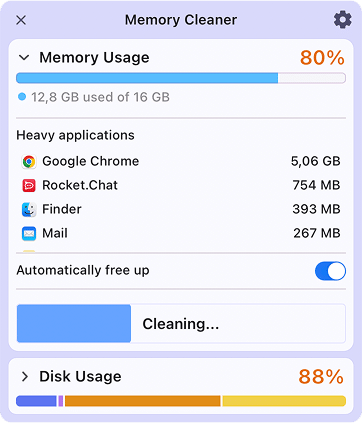
Во время очистки кнопка меняет состояние: вместо Free up Memory появляется Cleaning…. Это наглядно показывает, что программа уже выполняет действие. Пользователю не нужно гадать, сработала ли кнопка. После завершения Memory Cleaner обновляет показатели и показывает результат очистки.
Важно понимать практическую логику этой функции. Memory Cleaner очищает память, которая формально может отображаться как занятая, хотя ее можно освободить для новых задач. Если вся RAM реально используется активными процессами, одной очистки может быть недостаточно. В таком случае нужно закрыть ненужные приложения, а затем снова нажать Free up Memory. Такой сценарий прямо встроен в поведение программы: сначала пользователь смотрит Heavy applications, затем принимает решение — освободить память сразу или сначала убрать лишнюю нагрузку.
Кнопка Free up Memory хорошо работает как быстрый инструмент перед ресурсоемкой задачей. Например, перед монтажом видео, обработкой больших изображений, запуском виртуальной машины или открытием большого проекта в Xcode можно освободить неактивную RAM и получить более чистое стартовое состояние. Это не заменяет увеличение физической памяти, но помогает управлять текущей нагрузкой.
Автоматическая очистка памяти
Ручная очистка удобна, когда пользователь сам контролирует момент. Но Memory Cleaner также умеет работать автоматически. Для этого в главном окне есть переключатель Automatically free up. Он расположен прямо под списком тяжелых приложений и позволяет включить автоматическую очистку без перехода в глубокие настройки.
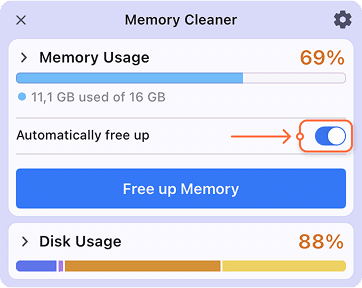
Переключатель Automatically free up полезен тем, кто не хочет постоянно следить за индикатором памяти. Пользователь включает автоматический режим, и Memory Cleaner начинает очищать неактивную память по заданным условиям. Для повседневной работы это удобно: программа остается в строке меню, а пользователь занимается своими задачами.
Более точная настройка автоматической очистки находится в меню шестеренки. В окне Memory Cleaner нужно нажать значок шестеренки в правом верхнем углу и выбрать Settings. После этого открывается окно настроек, где есть вкладки General, Automation и Disk Access. На вкладке Automation включается параметр Automatic RAM cleanup.
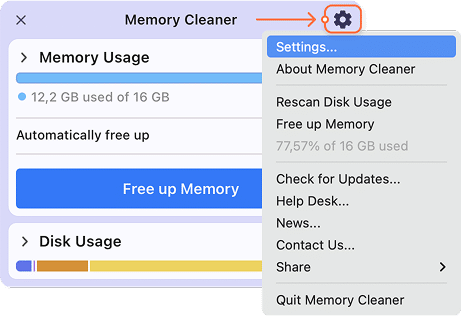
В меню шестеренки видны важные команды: Settings…, About Memory Cleaner, Rescan Disk Usage, Free up Memory, текущий статус памяти, Check for Updates…, Help Desk…, News…, Contact Us…, Share и Quit Memory Cleaner. Для работы с RAM особенно важны Settings…, Free up Memory и Quit Memory Cleaner. Пункт Rescan Disk Usage относится к дополнительному блоку дискового анализа.
На вкладке Automation Memory Cleaner позволяет настроить автоматическую очистку не только по расписанию, но и по условиям загрузки памяти и CPU. В настройках есть ползунки Frequency, Memory Usage и CPU Usage. Для частоты используются понятные режимы: редкая очистка, нормальная очистка и частая очистка. В интерфейсе также видно пояснение, при каких условиях будет выполнен автоматический запуск.
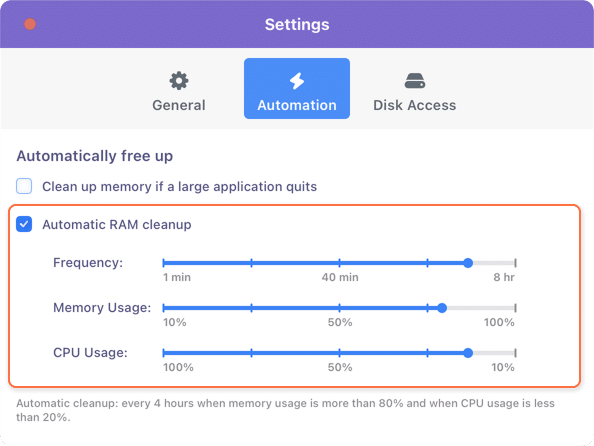
Автоматическая очистка особенно полезна в рабочем дне, где нагрузка меняется волнами. Например, пользователь сначала работает в браузере и почте, затем открывает видеозвонок, потом запускает Photoshop или iMovie, затем возвращается к браузеру. В такой ситуации RAM может оставаться загруженной после завершения тяжелой задачи. Memory Cleaner помогает убрать часть неактивной памяти без постоянного ручного вмешательства.
При этом автоматический режим лучше настраивать разумно. Агрессивная очистка каждые несколько минут не всегда нужна. Если Mac работает нормально, достаточно умеренных условий. Если же компьютер регулярно упирается в RAM, можно сделать автоматическую очистку более частой, но лучше сочетать ее с закрытием действительно ненужных приложений.
Настройки General, Automation и Disk Access
Окно настроек Memory Cleaner состоит из трех ключевых вкладок: General, Automation и Disk Access. Каждая отвечает за отдельный сценарий.
General
Вкладка General отвечает за базовое поведение программы. Один из важных параметров — автоматическая очистка RAM после закрытия крупных приложений. Эта настройка полезна тем, кто часто работает с тяжелыми программами: iMovie, iTunes, Adobe Photoshop, Pixelmator и похожими приложениями. После завершения работы такой софт может оставлять заметный след в памяти, и Memory Cleaner помогает освободить RAM после выхода из него.
Практический смысл этой функции понятен. Пользователь обработал фотографии, закончил монтаж, закрыл редактор, но Mac все еще ощущается загруженным. Автоматическая очистка после закрытия крупного приложения помогает быстрее вернуть систему в более легкое состояние. Это удобно именно после тяжелых задач, а не как бесконечная профилактика ради самой профилактики.
Automation
Вкладка Automation предназначена для настройки автоматической очистки RAM. Здесь находится параметр Automatic RAM cleanup и ползунки, которые определяют условия запуска. Memory Cleaner учитывает частоту очистки, уровень использования памяти и загрузку CPU. Такой подход лучше, чем простая очистка по таймеру, потому что программа может ориентироваться на реальную нагрузку.
Ползунок Frequency задает, как часто Memory Cleaner может запускать автоматическую очистку. Ползунок Memory Usage помогает привязать очистку к уровню занятой RAM. Ползунок CPU Usage позволяет учитывать загрузку процессора, чтобы очистка не запускалась в неподходящий момент, когда Mac и так занят важной задачей.
Для большинства пользователей разумный сценарий такой: включить Automatically free up, оставить умеренные настройки и наблюдать, как Mac ведет себя в течение дня. Если очистка нужна чаще, можно постепенно усилить условия. Если же программа срабатывает слишком часто, настройки лучше смягчить.
Disk Access
Вкладка Disk Access нужна для работы с функциями анализа диска. Memory Cleaner показывает не только RAM, но и раздел Disk Usage, где отображаются категории занятого пространства. Чтобы анализировать пользовательские файлы и видеть категории вроде мусора, дубликатов и крупных файлов, приложению требуется разрешение Full Disk Access.
Вкладка Disk Access содержит пошаговую подсказку. В ней есть кнопка Open System Settings, которая открывает системные настройки macOS в нужном направлении. Пользователь переходит в Privacy & Security, затем в Full Disk Access, включает переключатель для Memory Cleaner или добавляет приложение через кнопку Plus (+), если оно не отображается в списке.
Эта настройка относится не к самой очистке RAM, а к возможностям дискового анализа. Без полного доступа к диску программа не сможет полноценно просматривать категории файлов и давать корректную картину по Disk Usage.
Disk Usage: дополнительный контроль диска
Хотя основная задача Nektony Memory Cleaner — RAM, в программе есть отдельный раздел Disk Usage. Он показывает, насколько заполнен накопитель, и раскладывает занятое место по категориям. В окне можно увидеть Junk Files, Duplicate Files, Applications, Large & Old Files.
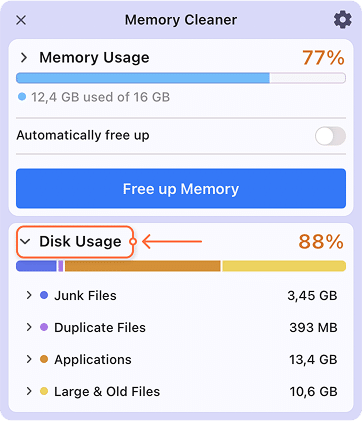
Раздел Disk Usage выглядит как продолжение главного окна. Сначала пользователь видит общий процент заполнения диска и цветную шкалу. После раскрытия блока отображаются категории:
| Категория | Что показывает |
|---|---|
| Junk Files | кэши, загрузки, неочищенная корзина и другие ненужные данные |
| Duplicate Files | файлы-дубликаты |
| Applications | приложения, занимающие место на диске |
| Large & Old Files | крупные и старые файлы |
| Цветная шкала | визуальное распределение занятого пространства |
Внутри Junk Files могут отображаться подкатегории вроде Caches, Downloads, Uncleaned Trash. Это помогает быстро понять, какие данные занимают место. В примере на скриншоте видно, что в категории Junk Files отдельно показаны кэши и загрузки, а для дальнейшего действия есть кнопка Launch MacCleaner Pro.
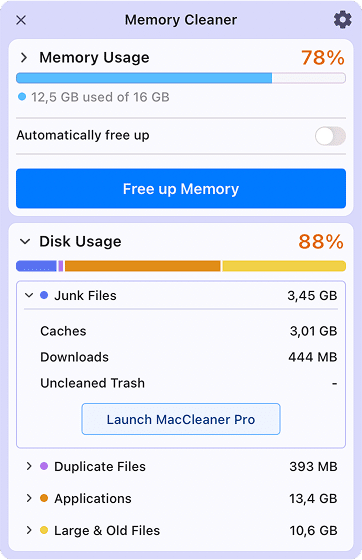
Memory Cleaner показывает эти категории как дополнительную информацию и как точку входа в более глубокую очистку. Если на Mac есть инструменты из пакета Nektony, пользователь может перейти к удалению мусора, кэшей, логов, вложений Mail, дубликатов, крупных файлов, ненужных приложений и их остаточных файлов. Если дополнительные инструменты не установлены, вместо прямой очистки отображается кнопка Review and Clean, которая ведет к рекомендациям по освобождению дискового пространства.
Важно правильно воспринимать этот раздел. Disk Usage в Memory Cleaner — это не основной модуль программы, а полезное дополнение. Он помогает увидеть, что кроме RAM на производительность и комфорт работы может влиять заполненный диск. Если накопитель почти полностью занят, Mac может работать медленнее, а пользователю будет сложнее сохранять большие файлы, обновлять приложения и работать с временными данными.
Как выдать Full Disk Access
Для полноценной работы раздела Disk Usage программе нужно разрешение Full Disk Access. Это стандартная логика macOS: приложения не получают полный доступ к пользовательским файлам автоматически. Пользователь сам разрешает доступ в системных настройках.
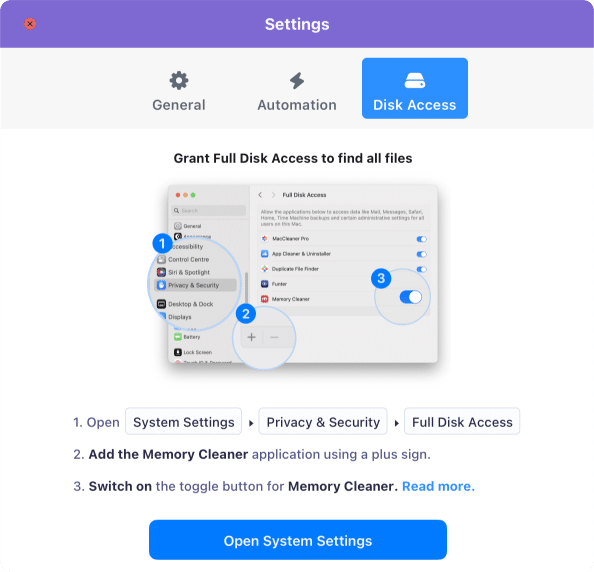
Порядок действий:
-
Открыть Memory Cleaner.
-
Нажать значок шестеренки.
-
Выбрать Settings….
-
Перейти на вкладку Disk Access.
-
Нажать Open System Settings.
-
В системных настройках открыть Privacy & Security.
-
Перейти в Full Disk Access.
-
Включить переключатель для Memory Cleaner.
-
Если приложения нет в списке, нажать Plus (+) и добавить Memory Cleaner вручную.
После выдачи Full Disk Access программа может полноценно анализировать диск и показывать категории в Disk Usage. Без этого разрешения пользователь увидит ограниченную картину, потому что macOS не даст приложению просмотреть часть файлов и папок.
Здесь важно разделять две функции. Для базового мониторинга RAM и кнопки Free up Memory полный доступ к диску не является главным условием. Но для детального анализа мусора, дубликатов, приложений и крупных старых файлов доступ нужен. Поэтому вкладка Disk Access относится прежде всего к дисковой части Memory Cleaner.
Практический сценарий: Mac тормозит из-за браузера и тяжелых приложений
Один из самых типичных сценариев для Nektony Memory Cleaner — Mac начинает тормозить из-за браузера и нескольких фоновых приложений. Это особенно заметно, когда открыто много вкладок Chrome, пара веб-приложений, мессенджеры, почта, календарь, облачные клиенты и видеозвонок.
В такой ситуации пользователь открывает Memory Cleaner из строки меню и смотрит список Heavy applications. Если на первом месте находится Google Chrome, а рядом отображается несколько гигабайт RAM, причина становится очевидной. Ниже могут быть Finder, Mail, Rocket.Chat, zoom.us или другие приложения. Memory Cleaner не просто показывает общий процент памяти, а помогает найти конкретные источники нагрузки.
Практический порядок действий:
-
Открыть окно Memory Cleaner.
-
Проверить процент в Memory Usage.
-
Посмотреть список Heavy applications.
-
Закрыть ненужные вкладки браузера.
-
Выйти из приложений, которые не нужны прямо сейчас.
-
Нажать Free up Memory.
-
Дождаться завершения Cleaning….
-
Снова проверить показатели.
Этот сценарий особенно полезен, когда пользователь не хочет закрывать все приложения подряд. Memory Cleaner показывает, что именно потребляет память, поэтому решение становится точным. Например, если Chrome занимает несколько гигабайт, а Mail — лишь сотни мегабайт, разумнее сначала разгрузить браузер. Если же тяжелым оказывается видеозвонок или редактор, можно завершить именно его.
Автоматический режим тоже помогает в таком сценарии. Если включить Automatically free up, Memory Cleaner будет очищать неактивную память без ручного нажатия кнопки. Но при реальной нехватке RAM все равно важно закрывать лишние приложения: очистка не отменяет тот факт, что активный браузер с десятками вкладок продолжит потреблять память.
Практический сценарий: очистка после Photoshop, iMovie, Xcode или Final Cut
Memory Cleaner особенно хорошо вписывается в рабочий процесс после тяжелых приложений. Когда пользователь заканчивает монтаж, обработку фотографий, работу с проектом или экспорт, часть ресурсов может оставаться занятой. Визуально это выглядит так: тяжелая программа уже закрыта, но Mac все равно переключается между окнами не так быстро, вентилятор продолжает шуметь или браузер реагирует с задержкой.
В таких случаях полезна настройка очистки RAM после закрытия крупных приложений. В General можно включить автоматическую очистку при выходе из больших приложений. Этот сценарий подходит пользователям iMovie, iTunes, Adobe Photoshop, Pixelmator и других тяжелых программ.
Пример рабочего процесса:
-
Пользователь открывает Photoshop и обрабатывает несколько крупных файлов.
-
В процессе работы RAM активно расходуется на изображения, историю действий, плагины и фоновые операции.
-
После завершения работы Photoshop закрывается.
-
Memory Cleaner автоматически очищает неактивную память после выхода из крупного приложения.
-
Пользователь возвращается к браузеру, почте или документам с более свободной RAM.
То же самое применимо к видеомонтажу. После работы с iMovie или Final Cut пользователь может закрыть проект, затем вручную нажать Free up Memory или доверить очистку автоматическому режиму. Это помогает быстрее перейти от тяжелой задачи к обычной работе.
Для разработчиков аналогичный сценарий возникает после Xcode, эмуляторов, сборки проекта, Docker-процессов или нескольких IDE. Memory Cleaner не анализирует код и не управляет проектами, но помогает увидеть, сколько памяти занято после такой нагрузки, и быстро освободить неактивную RAM.
Практический сценарий: Mac с небольшим объемом RAM
На Mac с небольшим объемом оперативной памяти Memory Cleaner особенно полезен как индикатор и быстрый инструмент разгрузки. Когда RAM ограничена, каждое тяжелое приложение заметно влияет на систему. Браузер, видеозвонок, мессенджер и редактор документов могут вместе создать ситуацию, при которой Mac начинает активно перераспределять память.
В таком сценарии Memory Cleaner помогает не потому, что создает новую RAM, а потому что делает состояние системы видимым. Пользователь больше не действует наугад. Он видит, какие приложения находятся в Heavy applications, сколько памяти занято и когда имеет смысл нажать Free up Memory.
На Mac с небольшим объемом RAM особенно важны три привычки:
-
не держать открытыми десятки тяжелых вкладок без необходимости;
-
закрывать приложения, которые уже не используются;
-
использовать Memory Cleaner перед запуском тяжелых задач.
Если пользователь запускает видеоредактор, графический редактор или игру поверх уже загруженной системы, Mac может быстро упереться в нехватку оперативной памяти. Перед таким запуском удобно открыть Memory Cleaner, посмотреть Memory Usage, закрыть лишнее и нажать Free up Memory. Это простой способ подготовить систему к более тяжелой задаче.
При этом Memory Cleaner не заменяет физическую RAM и не отменяет ограничений конкретного Mac. Если рабочие задачи постоянно требуют больше памяти, чем доступно, программа поможет управлять ситуацией, но не сделает невозможное. Ее сильная сторона — контроль, видимость и быстрая очистка, а не магическое увеличение ресурсов.
Управление зависшими и тяжелыми приложениями
В Memory Cleaner есть сценарий, связанный не только с RAM, но и с зависшими приложениями. Программа умеет помогать с принудительным завершением приложений, включая ситуации, когда стандартное Force Quit на Mac не дает нужного результата. В описании возможностей Memory Cleaner отдельно выделяется принудительное завершение даже Finder.
На практике это полезно, когда приложение перестало отвечать, но продолжает занимать память. Например, зависший редактор, браузерная вкладка, мессенджер или вспомогательное приложение могут оставаться в системе и влиять на производительность. В таком случае пользователь видит проблему через Heavy applications и может принять решение: закрыть приложение обычным способом или завершить его принудительно.
Здесь важно не путать обычное закрытие и принудительное завершение. Если приложение работает нормально, лучше сначала сохранить данные и выйти штатно. Принудительное завершение стоит использовать, когда программа зависла, не отвечает или продолжает занимать ресурсы без пользы. Memory Cleaner помогает быстро найти такого потребителя памяти и перейти к действию.
Что Memory Cleaner делает хорошо
Nektony Memory Cleaner хорошо справляется с задачами, для которых он создан. Программа не перегружает пользователя сложной диагностикой, но дает достаточно информации для ежедневной работы.
Быстро показывает состояние RAM
Главный плюс — быстрый доступ к Memory Usage. Пользователь сразу видит процент занятой RAM и объем памяти в гигабайтах. Это понятнее, чем разрозненные системные показатели, если цель простая: понять, перегружена память или нет.
Показывает тяжелые приложения
Список Heavy applications делает обзор памяти практическим. Вместо сухого процента пользователь видит реальные приложения: браузер, Finder, Mail, мессенджер, видеозвонок, редактор. Это помогает не просто очистить память, а разобраться, что именно создает нагрузку.
Очищает RAM одной кнопкой
Кнопка Free up Memory — сильная сторона интерфейса. Она крупная, заметная и понятная. Пользователю не нужно искать команду в меню или проходить несколько шагов. Открыл окно, нажал кнопку, дождался Cleaning…, проверил результат.
Работает автоматически
Переключатель Automatically free up и вкладка Automation позволяют настроить очистку без постоянного ручного контроля. Это удобно для пользователей, которые не хотят следить за RAM каждые полчаса.
Учитывает разные условия очистки
Настройки Frequency, Memory Usage и CPU Usage делают автоматический режим гибче. Memory Cleaner может ориентироваться не только на время, но и на состояние памяти и загрузку процессора.
Помогает после тяжелых приложений
Очистка после закрытия крупных приложений хорошо подходит для сценариев с Photoshop, iMovie, Pixelmator и другими программами, которые активно используют RAM.
Дополнительно показывает Disk Usage
Раздел Disk Usage помогает увидеть, как заполнен накопитель и какие категории занимают место. Для RAM-утилиты это полезное дополнение, потому что заполненный диск тоже может влиять на комфорт работы.
Не требует сложного обучения
Memory Cleaner можно использовать без долгой подготовки. Основные элементы интерфейса понятны по названию: Memory Usage, Heavy applications, Automatically free up, Free up Memory, Disk Usage. Это делает программу удобной для пользователей, которым нужен простой очиститель памяти Mac.
Ограничения и спорные моменты
Memory Cleaner нужно оценивать реалистично. Это полезная утилита для мониторинга и очистки RAM, но не универсальное средство решения всех проблем производительности.
Первое ограничение — очистка RAM не всегда дает долгий эффект. macOS активно использует оперативную память для кэшей и ускорения работы. Если очистить память, часть данных может быть освобождена, но затем система снова начнет использовать RAM по мере необходимости. Поэтому результат очистки может быть заметным сразу, но не всегда остается постоянным.
Второе ограничение — если память занята активными приложениями, одной кнопки Free up Memory может быть мало. В этом случае Memory Cleaner сам по себе не выключит нагрузку. Нужно закрыть приложения, которые реально потребляют RAM, и только затем снова очистить память. Такой сценарий прямо описан в логике использования: если вся RAM занята активными процессами, следует закрыть ненужные приложения и повторить очистку.
Третье ограничение — Disk Usage не делает Memory Cleaner полноценной программой для комплексной очистки Mac. Он показывает категории мусора, дубликатов, приложений и крупных старых файлов, но глубокая работа с ними связана с другими инструментами Nektony.
Четвертое ограничение — автоматическую очистку не стоит настраивать слишком агрессивно без причины. Если Mac работает нормально, частая очистка каждые несколько минут может быть лишней. Лучше использовать Memory Cleaner как инструмент контроля: смотреть показатели, проверять тяжелые приложения и выбирать умеренные условия.
Пятое ограничение — программа не заменяет грамотную организацию рабочего процесса. Если пользователь держит открытыми десятки вкладок, несколько редакторов, видеозвонок, облачные клиенты и виртуальные машины, Memory Cleaner поможет увидеть и частично разгрузить ситуацию, но не отменит саму нагрузку.
Безопасность и корректное использование
Memory Cleaner стоит использовать осознанно. Самый правильный подход — запускать очистку тогда, когда есть реальная причина: высокий процент занятой памяти, заметные тормоза, зависшие приложения, тяжелая рабочая сессия или подготовка к запуску ресурсоемкой программы.
Не нужно нажимать Free up Memory каждые несколько минут просто для порядка. В нормальной ситуации macOS сама использует RAM активно: свободная память не всегда означает лучшую производительность. Если система работает стабильно, а Memory Cleaner показывает умеренную загрузку, постоянная ручная очистка не обязательна.
Хороший сценарий использования выглядит так:
-
Memory Cleaner работает в строке меню;
-
пользователь периодически проверяет Memory Usage;
-
при высокой загрузке смотрит Heavy applications;
-
закрывает ненужные тяжелые приложения;
-
нажимает Free up Memory;
-
для регулярной работы включает Automatically free up с умеренными настройками.
Full Disk Access нужно выдавать только тогда, когда пользователь хочет использовать Disk Usage полноценно. Это разрешение необходимо для анализа файлов, категорий мусора, дубликатов и крупных объектов. Если интересует только RAM, основной сценарий можно использовать без глубокого погружения в дисковую часть.
Memory Cleaner не удаляет файлы из раздела Disk Usage без участия пользователя. Он показывает категории и предлагает перейти к дополнительным действиям. Поэтому важно внимательно смотреть, какие кнопки нажимаются: Free up Memory относится к RAM, а кнопки в Disk Usage связаны с анализом и очисткой дискового пространства через соответствующие инструменты.
Сравнение с аналогами
Nektony Memory Cleaner конкурирует не со всеми очистителями Mac сразу, а прежде всего с утилитами для контроля и освобождения оперативной памяти. В этом сегменте его стоит сравнивать с Parallels Toolbox, Memory Clean 3 / Memory Meter 3, Memory Diag, Memory Check, MacCleaner Pro и CleanMyMac.
| Программа | Основной фокус | Как работает с памятью | Сильная сторона | Ограничение |
|---|---|---|---|---|
| Nektony Memory Cleaner | Мониторинг и очистка RAM | Memory Usage, Heavy applications, Free up Memory, Automatically free up, Automation | Простая работа из менюбарa, ручная и автоматическая очистка, список тяжелых приложений | Не является полноценным инструментом для всей системной очистки |
| Parallels Toolbox | Набор отдельных утилит для Mac | Инструмент Free Memory освобождает inactive memory и может быть вынесен в менюбар | Подходит тем, кому нужен набор разных инструментов, а не только RAM cleaner | Очистка памяти — лишь одна из функций среди множества других |
| Memory Clean 3 / Memory Meter 3 | Мониторинг RAM в реальном времени | Показывает использование памяти, помогает находить Memory Hogs и выполнять Refresh / Deep Refresh | Сильный фокус на RAM, есть агрессивная очистка inactive memory и caches | Более узкая логика вокруг refresh-сценариев |
| Memory Diag | Диагностика и мониторинг памяти | Помогает мониторить, оптимизировать и диагностировать использование памяти из менюбарa | Наглядная диагностика RAM | Меньше акцента на простой сценарий список тяжелых приложений + большая кнопка очистки |
| Memory Check | Контроль состояния памяти | Больше подходит как мониторинг RAM | Простая проверка состояния памяти | Не лучший выбор, если нужна именно активная очистка RAM |
| MacCleaner Pro | Комплексное обслуживание Mac | Включает работу с RAM как часть более широкого набора задач | Подходит, если нужна не только память, но и очистка мусора, дубликатов, приложений | Избыточен, если пользователю нужна только легкая RAM-утилита |
| CleanMyMac | Обслуживание и очистка Mac | В меню есть Memory monitor и кнопка Free Up / Optimize | Широкий набор функций для обслуживания Mac | Не узкоспециализированная утилита только для RAM |
В сравнении с Parallels Toolbox Memory Cleaner выглядит более прямолинейно. Parallels Toolbox предлагает много инструментов, среди которых есть Free Memory. Этот инструмент можно использовать перед запуском ресурсоемкого приложения или игры, а также вынести в менюбар для быстрого доступа. Но если пользователю нужна именно очистка оперативной памяти Mac, Memory Cleaner воспринимается проще: все окно построено вокруг RAM, тяжелых приложений и кнопки Free up Memory.
В сравнении с Memory Clean 3 / Memory Meter 3 программа Nektony делает ставку на более понятный интерфейс главного окна. У Memory Meter 3 сильный акцент на real-time monitoring, Memory Hogs, Refresh и Deep Refresh. Это хороший вариант для пользователей, которым нужен именно RAM-инструмент с агрессивной очисткой. Memory Cleaner при этом удобен тем, что сразу совмещает список тяжелых приложений, ручную очистку, автоматический режим и дополнительный Disk Usage в одном компактном окне.
В сравнении с Memory Diag Nektony Memory Cleaner больше ориентирован на действие. Memory Diag хорошо подходит для мониторинга, диагностики и просмотра информации из менюбарa. Memory Cleaner же сразу подталкивает к понятному сценарию: видишь высокую загрузку, смотришь Heavy applications, нажимаешь Free up Memory, при необходимости включаешь Automatically free up.
В сравнении с CleanMyMac Memory Cleaner выигрывает простотой и узкой специализацией. CleanMyMac имеет Memory monitor и может освобождать память через кнопку Free Up или Optimize в зависимости от редакции, но это часть большого приложения для обслуживания Mac. Memory Cleaner лучше подходит, если пользователю не нужен широкий набор модулей, а нужен именно быстрый контроль RAM.
С MacCleaner Pro ситуация похожая, но внутри одной экосистемы Nektony. Memory Cleaner можно рассматривать как легкий инструмент для RAM и первичного просмотра Disk Usage, а MacCleaner Pro — как более широкий вариант для очистки мусора, поиска дубликатов, удаления приложений и работы с крупными файлами. В Memory Cleaner раздел Disk Usage может открывать дополнительные инструменты из пакета Nektony, если они есть на Mac.
Итог сравнения простой: Nektony Memory Cleaner лучше всего подходит тем, кому нужен отдельный, легкий и понятный RAM cleaner для Mac. Если нужен набор десятков инструментов, логичнее смотреть в сторону Parallels Toolbox, CleanMyMac или MacCleaner Pro. Если нужна максимально узкая утилита только для мониторинга и агрессивной очистки памяти, стоит сравнить Memory Cleaner с Memory Meter 3. Но для повседневного сценария посмотреть RAM, найти тяжелые приложения, нажать Free up Memory, включить автоматическую очистку Memory Cleaner выглядит очень сбалансированно.
Кому подойдет Nektony Memory Cleaner
Nektony Memory Cleaner подойдет пользователям, которые хотят видеть состояние RAM без лишней сложности. Это хорошая программа для тех, кто не хочет каждый раз открывать системные инструменты, искать процессы, сортировать таблицы и разбираться в деталях. Memory Cleaner показывает важное сразу: процент памяти, гигабайты, тяжелые приложения и кнопку очистки.
Пользователям MacBook с ограниченной RAM
Если MacBook часто работает на пределе памяти, Memory Cleaner становится удобным индикатором. Он помогает понять, когда нагрузка действительно высокая, и какие приложения создают проблему.
Тем, кто держит много вкладок браузера
Браузеры часто становятся главными потребителями RAM. Memory Cleaner быстро показывает, если Chrome или другой браузер занимает несколько гигабайт. Это позволяет не гадать, почему Mac стал медленнее.
Пользователям Adobe-приложений и графических редакторов
Photoshop, Pixelmator и другие редакторы активно используют оперативную память. После завершения работы с ними полезно освободить неактивную RAM вручную или автоматически.
Тем, кто работает с видео
После видеомонтажа, экспорта, предпросмотра и обработки медиа Mac может оставаться загруженным. Memory Cleaner помогает вернуть память в более свободное состояние после завершения тяжелой задачи.
Разработчикам
IDE, сборки, эмуляторы, браузеры, Docker-процессы и тестовые окружения могут быстро занять RAM. Memory Cleaner помогает увидеть нагрузку и подготовить систему перед новой тяжелой операцией.
Тем, кому нужен простой менюбарный RAM monitor
Если цель — видеть память в строке меню и быстро открывать компактное окно, Memory Cleaner подходит лучше, чем крупные приложения с большим количеством модулей.
Пользователям, которые не хотят сложный интерфейс
Memory Cleaner хорошо подходит тем, кто хочет простую программу: открыл, посмотрел, нажал, закрыл. Здесь нет перегруженного рабочего пространства и непонятных разделов.
Кому программа не нужна
Memory Cleaner не обязателен всем пользователям Mac. Если компьютер работает стабильно, не тормозит, а оперативной памяти достаточно для всех задач, отдельная утилита очистки RAM может не понадобиться.
Программа может быть лишней в таких случаях:
-
Mac имеет большой запас RAM, а пользователь не сталкивается с нехваткой памяти;
-
рабочий сценарий ограничивается браузером, документами и почтой без серьезных тормозов;
-
пользователь не хочет вмешиваться в управление памятью macOS;
-
нужен не RAM cleaner, а полноценное удаление приложений, поиск дублей и глубокая очистка диска;
-
пользователь ожидает, что программа заменит физическую оперативную память;
-
проблема производительности связана не с RAM, а с накопителем, старым аккумулятором, перегревом, фоновыми процессами или конкретным приложением.
Memory Cleaner лучше всего раскрывается тогда, когда есть реальные симптомы: высокий Memory Usage, тяжелые приложения в списке Heavy applications, зависания, замедления после долгой сессии или необходимость освободить память перед запуском ресурсоемкого приложения.
Плюсы и минусы
| Плюсы | Минусы |
|---|---|
| Простое окно из строки меню | Не решает все проблемы производительности Mac |
| Понятный блок Memory Usage | Эффект очистки RAM может быть временным |
| Список Heavy applications | Если RAM занята активными процессами, нужно закрывать приложения вручную |
| Кнопка Free up Memory | Не заменяет физическое увеличение памяти |
| Переключатель Automatically free up | Слишком частую автоматическую очистку нужно настраивать аккуратно |
| Вкладка Automation с условиями очистки | Disk Usage не равен полноценной глубокой очистке всего Mac |
| Очистка после закрытия крупных приложений | Для расширенной дисковой очистки нужны дополнительные инструменты |
| Раздел Disk Usage | Требуется Full Disk Access для полноценного анализа диска |
| Понятная структура настроек | Пользователь должен понимать разницу между очисткой RAM и удалением файлов |
| Хорошо подходит для ежедневного контроля RAM | Не нужен тем, у кого Mac работает без нехватки памяти |
Главное достоинство Nektony Memory Cleaner — баланс между простотой и практичностью. Программа не заставляет пользователя изучать сложные системные показатели, но дает достаточно данных для действий. Главный недостаток — ограниченность самой идеи RAM cleaning: очистка памяти не всегда дает долгосрочный прирост и не заменяет правильное управление нагрузкой.
Частые вопросы
Memory Cleaner действительно ускоряет Mac?
Memory Cleaner может ускорить работу Mac в ситуациях, когда проблема связана с высокой загрузкой RAM, неактивной памятью или тяжелыми приложениями. Программа помогает освободить часть памяти, закрыть или выявить потребителей RAM и подготовить систему перед запуском ресурсоемкой задачи. Но она не увеличивает физический объем оперативной памяти и не исправляет проблемы, которые не связаны с RAM.
Можно ли пользоваться Memory Cleaner каждый день?
Да, Memory Cleaner можно использовать каждый день как RAM monitor в строке меню. Оптимальный сценарий — держать программу под рукой, периодически проверять Memory Usage и использовать Free up Memory при реальной необходимости. Постоянно нажимать очистку без причины не нужно.
Чем Free up Memory отличается от закрытия приложений?
Закрытие приложения убирает активный источник нагрузки. Free up Memory очищает неактивную память, которую можно освободить для новых задач. Если приложение продолжает активно потреблять RAM, очистка не заменит его закрытие. Лучший порядок действий: сначала проверить Heavy applications, закрыть ненужное, затем нажать Free up Memory.
Нужно ли включать Automatically free up?
Automatically free up стоит включать, если Mac регулярно упирается в память или пользователь не хочет вручную запускать очистку. Для обычной работы лучше использовать умеренные настройки. На вкладке Automation можно настроить частоту, условия по Memory Usage и CPU Usage.
Что делает вкладка Automation?
Вкладка Automation управляет автоматической очисткой RAM. Здесь включается Automatic RAM cleanup, а также настраиваются ползунки Frequency, Memory Usage и CPU Usage. Это позволяет задавать условия, при которых Memory Cleaner будет запускать очистку самостоятельно.
Почему Memory Cleaner просит Full Disk Access?
Full Disk Access нужен для раздела Disk Usage. Memory Cleaner анализирует категории файлов на диске, включая мусор, дубликаты, приложения и крупные старые файлы. Без разрешения macOS ограничивает доступ приложения к пользовательским данным, поэтому анализ будет неполным.
Удаляет ли Memory Cleaner файлы без разрешения?
Memory Cleaner не должен восприниматься как программа, которая сама удаляет файлы из Disk Usage без решения пользователя. Раздел Disk Usage показывает категории и открывает путь к дополнительным действиям. Кнопка Free up Memory относится к оперативной памяти, а не к удалению файлов с диска.
Чем Memory Cleaner отличается от MacCleaner Pro?
Memory Cleaner ориентирован на RAM: мониторинг памяти, список тяжелых приложений, ручная и автоматическая очистка. MacCleaner Pro предназначен для более широкого обслуживания Mac: очистки мусора, удаления приложений, поиска дубликатов, анализа дискового пространства и других задач. В Memory Cleaner раздел Disk Usage может взаимодействовать с инструментами из пакета Nektony.
Это альтернатива CleanMyMac?
Memory Cleaner можно считать альтернативой только в части мониторинга и очистки RAM. CleanMyMac — более широкое приложение для обслуживания Mac, где работа с памятью является одним из модулей. Если нужна именно легкая утилита для RAM, Memory Cleaner подходит лучше. Если нужен широкий набор функций, CleanMyMac относится к другому классу задач.
Что делать, если после очистки памяти Mac снова быстро загружается?
Нужно посмотреть Heavy applications. Если память снова занимает браузер, редактор, мессенджер, видеозвонок или другое активное приложение, Memory Cleaner показывает реальную причину. В такой ситуации лучше закрыть лишние приложения, уменьшить количество вкладок, завершить зависшие процессы и затем снова нажать Free up Memory.
Нужна ли программа на Mac с большим объемом RAM?
Если Mac работает стабильно и RAM хватает для всех задач, Memory Cleaner не является обязательным. Но даже на мощном Mac он может быть полезен как быстрый индикатор памяти и способ увидеть приложения с высоким потреблением RAM.
Итоговая оценка
Nektony Memory Cleaner — удачная программа для тех, кому нужен понятный и быстрый контроль оперативной памяти Mac. Она не перегружает интерфейс, не заставляет пользователя разбираться в сложной диагностике и сразу показывает главное: Memory Usage, объем занятой RAM, список Heavy applications, переключатель Automatically free up и кнопку Free up Memory.
Сильнее всего программа раскрывается в повседневных сценариях: много вкладок браузера, тяжелые мессенджеры, видеозвонки, графические редакторы, монтаж, разработка, работа после долгой сессии без перезагрузки. В таких условиях Memory Cleaner помогает быстро понять, что происходит с RAM, и освободить неактивную память без лишних действий.
Отдельный плюс — автоматизация. Вкладка Automation делает программу удобной для тех, кто не хочет вручную следить за памятью. Можно включить Automatic RAM cleanup и настроить условия по частоте, использованию памяти и CPU. Для пользователей, которые часто работают с тяжелыми приложениями, полезна очистка после закрытия крупных программ.
Раздел Disk Usage делает Memory Cleaner немного шире, чем простой RAM monitor. Он показывает категории занятого дискового пространства: Junk Files, Duplicate Files, Applications, Large & Old Files. Это не превращает программу в полноценный инструмент глубокой очистки диска, но помогает быстро увидеть, что накопитель тоже требует внимания.
Главный вывод: Nektony Memory Cleaner стоит использовать как легкий RAM monitor и инструмент быстрой очистки памяти Mac. Он особенно хорош, когда нужно быстро увидеть нагрузку, найти тяжелые приложения, освободить RAM одной кнопкой и включить автоматический режим. Это не магический ускоритель и не замена физической памяти, но как практичная утилита для контроля RAM на macOS программа выполняет свою задачу уверенно.
Финальный вердикт
Nektony Memory Cleaner лучше всего подходит для пользователей Mac, которым нужен простой, быстрый и понятный инструмент для мониторинга RAM, ручной очистки памяти и автоматического освобождения неактивной оперативной памяти.
Лучшие сценарии для программы:
-
быстрый контроль RAM из строки меню;
-
поиск приложений с высоким потреблением памяти;
-
очистка RAM кнопкой Free up Memory;
-
автоматическая очистка через Automatically free up и Automation;
-
разгрузка Mac после тяжелых приложений;
-
проверка категорий дискового пространства через Disk Usage.
Не лучший сценарий:
-
полная очистка всей системы;
-
замена физической RAM;
-
решение проблем, не связанных с памятью;
-
глубокое удаление мусора, дубликатов и приложений без дополнительных инструментов.
Итоговая рекомендация: Memory Cleaner стоит поставить тем, кто регулярно сталкивается с высокой загрузкой оперативной памяти, хочет видеть тяжелые приложения и предпочитает управлять RAM через простое окно в менюбаре macOS.
