
MacCleaner Pro — это комплексная программа для очистки Mac, ускорения macOS и наведения порядка на диске без разрозненных утилит и ручного обхода системных папок. Внутри одного интерфейса собраны основные сценарии, которые чаще всего нужны владельцу Mac: удаление мусора, поиск крупных файлов, отключение лишних элементов автозапуска, поиск дубликатов, полное удаление приложений, работа со скрытыми файлами и контроль памяти. В левой панели сразу видны ключевые разделы: Overview, Clean Up, Speed Up, Manage Files, а в блоке Tools — Duplicates, Applications, Biggest Files и Utilities.
Важная особенность MacCleaner Pro в том, что это не одна кнопка для всего, а хорошо разложенный по задачам набор инструментов. Программа не смешивает очистку кэша, деинсталляцию приложений и анализ хранилища в одну непрозрачную операцию. Наоборот, она сначала показывает, что именно занимает место и что именно будет изменено, а уже потом предлагает действие через понятные кнопки вроде Review and Clean Up, Review to Speed Up, Review to Remove, Analyze space with Disk Analyzer и Manage apps with App Cleaner. За счёт этого MacCleaner Pro ощущается не как агрессивный чистильщик, а как внятный менеджер обслуживания Mac.
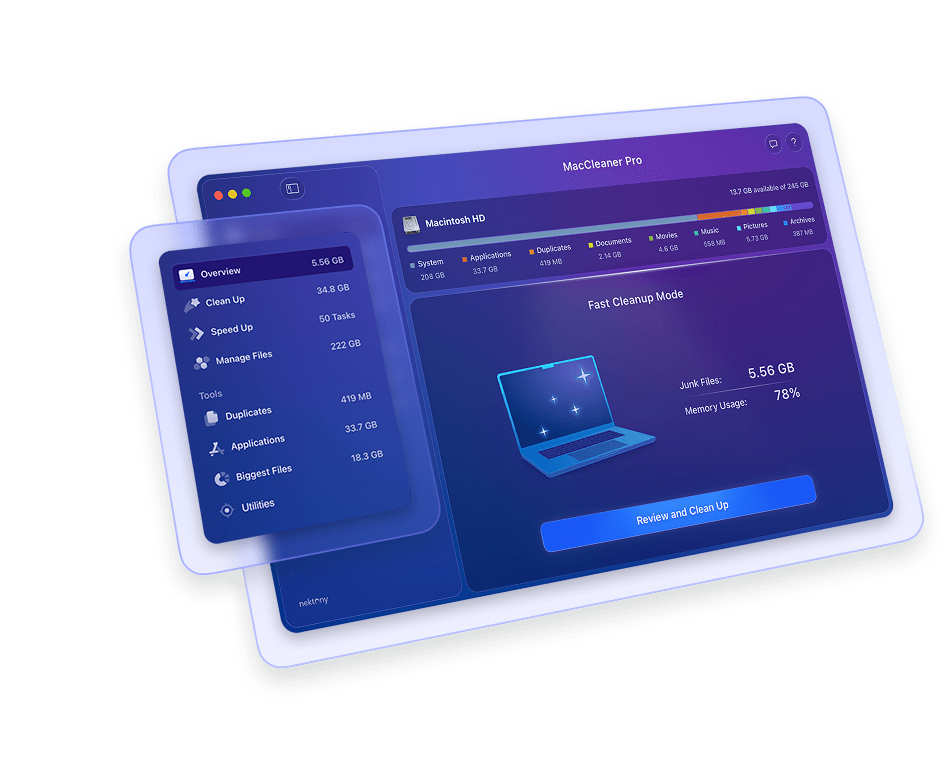
Как устроен интерфейс MacCleaner Pro
После запуска программа сразу показывает верхнюю интерактивную полосу использования диска. На ней видны категории занятого пространства, а также отдельные сегменты вроде System storage и Purgeable storage. Эта полоса не декоративная: по клику на участок можно углубиться в детали и понять, что именно скрывается за цифрами. Для пользователя это один из самых полезных элементов интерфейса, потому что он даёт быстрый ответ на главный вопрос: чем реально занят диск прямо сейчас.
Левая колонка организована очень логично. Верхняя часть отвечает за быстрый обзор и типовые действия: Overview, Clean Up, Speed Up, Manage Files. Ниже начинается блок Tools, где вынесены более специализированные сценарии: поиск дубликатов, управление приложениями, список самых крупных файлов и запуск вспомогательных утилит. Благодаря такой структуре MacCleaner Pro удобно использовать и для короткой быстрой чистки, и для более глубокой ревизии системы, когда нужно разобраться, что именно занимает десятки гигабайт на SSD.
Скачать MacCleaner Pro
- Оптимизация системы
- Очистка мусора
- Ускорение ПК
- Только macOS
- Платная версия
- Нет версии для Windows
Главное окно построено по принципу список слева — детали справа. Слева пользователь выбирает раздел или категорию, в центре видит список объектов, а справа — подробности по выделенному элементу: размер, тип, путь, дату изменения, иногда предпросмотр. Внизу расположены кнопки действия, и в MacCleaner Pro это особенно удобно: не нужно искать подтверждение по скрытым меню, потому что кнопка удаления, анализа или перехода к связанному инструменту всегда находится в ожидаемом месте.
Отдельно стоит отметить стиль работы программы с потенциально чувствительными действиями. MacCleaner Pro не удаляет файлы вслепую: перед очисткой она открывает экран проверки, где можно снять галочки с отдельных категорий или объектов. Кроме того, удалённые данные по умолчанию отправляются в корзину, а история удаления позволяет восстановить файлы в исходные папки, если пользователь очистил что-то по ошибке. Это правильный подход для программы, которая работает и с мусорными данными, и с личными файлами.
Раздел Overview: быстрый режим очистки без лишней рутины
Раздел Overview в MacCleaner Pro построен как быстрый центр принятия решений. Здесь программа сводит состояние Mac к двум крупным темам: объём мусорных файлов и текущее использование оперативной памяти. Если нужен самый короткий сценарий обслуживания — открыть программу, посмотреть общую оценку и сразу перейти к действию — именно Overview делает это лучше всего. Это не замена полной ревизии системы, а удобный стартовый экран, который показывает, есть ли смысл уходить глубже в Clean Up или Speed Up.
Когда пользователь нажимает Review and Clean Up, программа открывает окно быстрого удаления типового мусора. В этот набор входят Applications’ cache, Applications’ logs, Installation files, Safari cache files и Files in the Trash bin. То есть MacCleaner Pro не пытается в режиме быстрого старта показать абсолютно всё, что можно удалить на Mac, а концентрируется на категориях, которые чаще всего безопасно чистить и которые реально дают быстрый результат по свободному месту.
Практическая ценность Overview в том, что он не заставляет пользователя разбираться в тонкостях структуры диска, если проблема понятна заранее. Например, когда Mac начинает показывать, что почти не осталось свободного места, или когда система стала заметно тяжелее откликаться после долгой работы браузера, нескольких мессенджеров и монтажных приложений, старт с Overview обычно оправдан. Это быстрый вход в очистку и в оптимизацию RAM без необходимости вручную обходить каждую категорию.
Раздел Clean Up: глубокая очистка Mac по категориям
Clean Up — это уже не быстрая кнопка, а полноценный модуль для разборчивой очистки Mac. Здесь MacCleaner Pro раскладывает мусор и условно ненужные данные по отдельным категориям, чтобы пользователь понимал, что именно он удаляет и почему. Подход правильный: когда видно, чем отличаются кэш, установочные файлы, языковые ресурсы и вложения Mail, риск удалить что-то ценное резко снижается.
Набор категорий в Clean Up выглядит так:
| Категория | Что показывает MacCleaner Pro | Когда особенно полезно |
|---|---|---|
Caches |
кэш браузеров и приложений, временные данные | когда быстро кончается место и система стала тяжелее работать |
Downloads |
содержимое папки загрузок | когда в папке накопились старые архивы, установщики и документы |
Installation files |
DMG и другие инсталляционные файлы | после установки программ и обновлений |
Screenshot files |
скриншоты рабочего стола и системные снимки | если привычка делать много снимков экрана превратилась в беспорядок |
Language files |
языковые ресурсы локализации | если на Mac десятки приложений, а реально используется 1–2 языка |
Bin |
содержимое корзины | когда удалённые файлы продолжают занимать место |
Mail attachments |
вложения почты, загруженные на диск | если Apple Mail давно хранит старые файлы локально |
Purgeable space |
данные, которые macOS может освободить при необходимости | когда нужно понять, почему реальное свободное место кажется меньше ожидаемого |
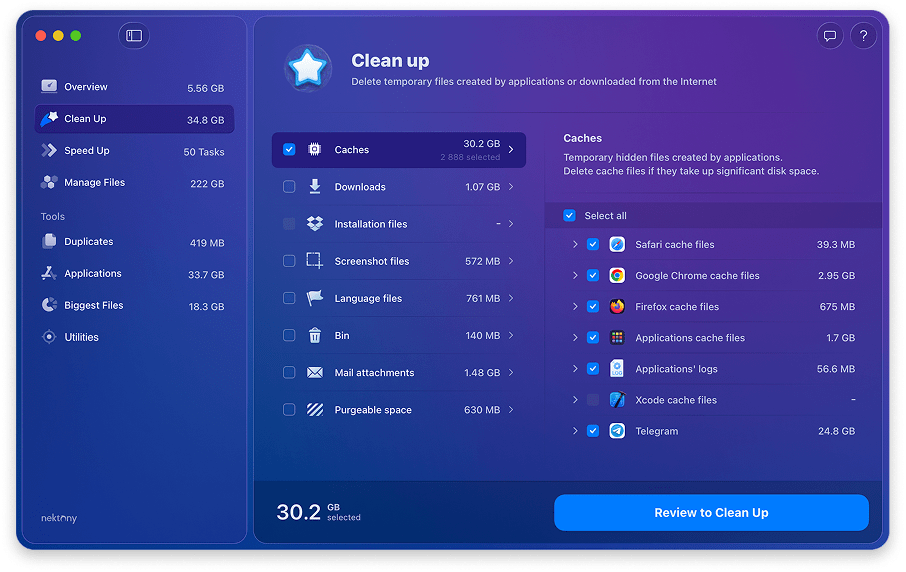
Caches
Кэш — одна из самых объёмных и при этом самых частых категорий очистки. MacCleaner Pro показывает внутри Caches отдельные источники: например, кэш Safari, Google Chrome, Firefox, кэш приложений и журналы приложений. Это удобно, потому что не всегда нужно чистить всё подряд. Бывает, что основную массу занимает один конкретный браузер или одно приложение, которое накопило гигабайты временных файлов. Программа даёт возможность выборочной очистки, а не только массового удаления.
Для повседневной эксплуатации Mac именно этот сценарий часто даёт самый заметный результат. Если на ноутбуке небольшой SSD, а в работе постоянно открыты браузеры, Slack, Telegram, почта, графические редакторы и инструменты разработки, объём кэша растёт очень быстро. MacCleaner Pro делает сильную вещь: показывает размер категории ещё до удаления и позволяет перейти внутрь, чтобы оценить, насколько очистка действительно оправдана. Это превращает очистку кэша на Mac из абстрактного совета в конкретное контролируемое действие.
Downloads
Папка Downloads — классический накопитель случайных и забытых файлов, и MacCleaner Pro работает с ней ровно так, как от такой программы ждёшь: показывает содержимое как отдельную категорию для ревизии. Это особенно полезно, когда в загрузках лежат старые PDF, архивы, дистрибутивы, изображения, дубль-документы и временные файлы, которыми уже никто не пользуется. Встроенный просмотр по категориям позволяет быстро отделить действительно важные загрузки от цифрового мусора.
Здесь важно, что MacCleaner Pro не маскирует папку загрузок под системный мусор. Она честно показывает, что это пользовательские данные, и именно поэтому оставляет за владельцем Mac право последнего решения. Такой подход правильный: Downloads часто выглядит как место, которое пора очистить, но именно там могут лежать нужные контракты, установщики, экспортированные проекты или документы для работы. Программа помогает увидеть объём проблемы, но не подменяет здравый смысл пользователя.
Installation files
Installation files — один из самых недооценённых источников лишнего веса на диске. После установки программ DMG-файлы и другие установочные пакеты часто остаются в системе, хотя их задача уже выполнена. MacCleaner Pro выделяет эти файлы отдельно, и это правильно: их удобно просматривать и удалять одним блоком, не боясь затронуть само установленное приложение.
Особенно полезна эта категория для тех, кто часто тестирует программы, обновляет инструменты, ставит новые утилиты или работает с несколькими версиями софта. На таких машинах в папке загрузок и соседних каталогах обычно накапливаются десятки старых установщиков. Вручную искать их неудобно, а MacCleaner Pro показывает их как понятную группу, которую можно быстро просмотреть и отправить на удаление через Review to Clean Up.
Screenshot files
Скриншоты редко кажутся большой проблемой, пока их не становится несколько сотен или тысяч. MacCleaner Pro выделяет Screenshot files в отдельную категорию именно потому, что эти изображения создаются регулярно и незаметно разрастаются в архив, которым никто не пользуется. Если владелец Mac часто делает снимки экрана для работы, переписки, инструкций и заметок, этот раздел становится очень практичным.
Удобство в том, что MacCleaner Pro не просто напоминает о существовании скриншотов, а превращает их в управляемую группу файлов. Можно быстро оценить общий объём, посмотреть список, удалить устаревшие снимки и оставить только то, что действительно нужно. Для пользователей, у которых рабочий стол, Documents и Downloads давно смешались в одну цифровую свалку, такой сценарий даёт очень заметный эффект.
Language files
Language files — это локализационные ресурсы приложений. На практике у большинства пользователей реально нужны один-два языка интерфейса, но каждая крупная программа может тянуть с собой целый комплект переводов. MacCleaner Pro выносит эти файлы в отдельную категорию и позволяет убрать лишние языковые пакеты, не трогая саму программу как таковую.
Это не тот раздел, с которого обычно начинают очистку, но он хорошо работает как способ доочистить систему после удаления очевидного мусора. Особенно ощутим эффект на машинах, где установлено много приложений: дизайнерские пакеты, утилиты, браузеры, менеджеры задач, мессенджеры, IDE, видеоредакторы. По отдельности языковые файлы не всегда выглядят значимо, но суммарно могут занимать уже вполне заметный объём.
Bin
Категория Bin в MacCleaner Pro — это прямое напоминание о том, что удаление файла на Mac ещё не означает освобождение места. Пока данные лежат в корзине, они продолжают занимать прежний объём на диске. Программа показывает корзину как отдельный источник потерянного пространства и позволяет очистить её в рамках общей процедуры.
Преимущество этого подхода в том, что корзина не выпадает из общей логики обслуживания. Когда пользователь чистит кэш, установочные файлы и вложения, очень удобно тут же увидеть содержимое Bin и освободить занятое место окончательно. Для машин с маленьким SSD это особенно важно: иногда корзина удерживает несколько гигабайт без какой-либо пользы.
Mail attachments
Mail attachments — одна из самых полезных категорий в MacCleaner Pro для тех, кто активно пользуется Apple Mail. Почтовые вложения могут годами копиться в локальном хранилище, занимая всё больше места и почти не привлекая внимания. Программа отдельно показывает этот тип данных, и это делает очистку действительно адресной: не общей чисткой мусора, а работой с конкретным видом файлов, который часто разрастается незаметно.
На практике этот раздел полезен не только для старых Mac, но и для вполне свежих машин, где владелец давно не проводил ревизию почтовой базы. Если в почте много переписки с презентациями, договорами, макетами, видео, архивами и PDF, локальные вложения занимают серьёзный объём. MacCleaner Pro помогает быстро оценить размер этой категории и убрать ненужные загрузки без ручного обхода библиотек Mail.
Purgeable space
Purgeable space — один из самых непонятных пунктов для обычного пользователя macOS, и MacCleaner Pro хорошо справляется с этой темой именно потому, что показывает её отдельно, а не прячет в общий объём System Data. Программа выводит purgeable space как категорию, которую можно увидеть и учитывать при оценке свободного места на диске. Это полезно, когда цифры в системной информации выглядят неочевидно и создают ощущение, что место пропало.
MacCleaner Pro здесь выступает не просто как утилита очистки, а как инструмент диагностики хранилища. Даже когда пользователь не собирается трогать все категории подряд, уже сам факт, что программа показывает Purgeable space рядом с другими типами данных, помогает правильнее понимать реальную картину по диску. Для программы, которая позиционируется как инструмент очистки и анализа Mac, это важное преимущество.
Раздел Speed Up: как MacCleaner Pro ускоряет Mac на практике
Speed Up в MacCleaner Pro — это не магическая кнопка сделать Mac быстрым, а набор конкретных действий, каждое из которых отвечает за свой тип проблем. Программа не обещает чудо одним кликом, а показывает, из чего складывается замедление: лишние элементы автозапуска, тяжёлые приложения, переполненная оперативная память, сломанный индекс Spotlight, проблемы в базе Mail, перегруженные расширения браузера и интернет-плагины. Именно такой подход и делает модуль полезным.
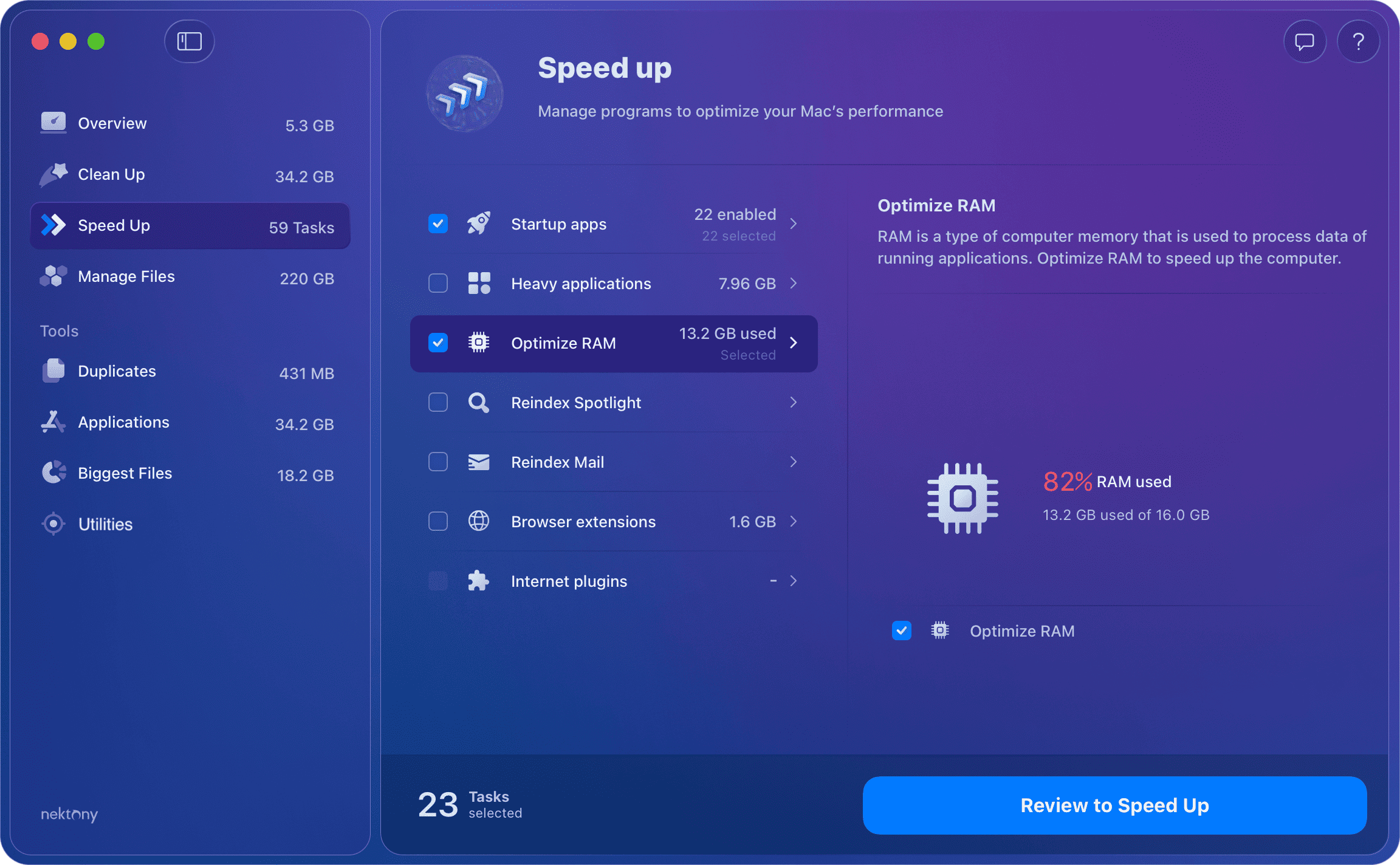
Структура раздела Speed Up выглядит так:
| Инструмент | Что делает |
|---|---|
Startup apps |
отключает автоматический запуск программ при входе в систему |
Heavy applications |
помогает найти приложения с высоким потреблением памяти |
Optimize RAM |
очищает неактивную память |
Reindex Spotlight |
перестраивает индекс Spotlight для исправления проблем с поиском |
Reindex Mail |
обновляет индекс почты, если Mail работает некорректно |
Browser extensions |
показывает расширения браузеров, которые влияют на производительность |
Internet plugins |
помогает убрать старые и лишние интернет-плагины |
Startup apps
Startup apps — один из самых приземлённых и полезных инструментов раздела. Если Mac загружается дольше, чем должен, а после входа в систему несколько секунд или даже минут занят фоновыми действиями, причиной часто оказываются лишние элементы автозапуска. MacCleaner Pro показывает список таких программ и позволяет отключать или включать их из понятного интерфейса. При этом программа именно отключает автоматический запуск, а не удаляет саму программу.
Это важное различие, потому что многие пользователи опасаются трогать автозагрузку, считая, что рискуют сломать приложение. В MacCleaner Pro логика безопасная: ненужный агент можно выключить и посмотреть, изменилось ли поведение системы. Если приложение нужно в фоне — элемент можно вернуть. Для оптимизации Mac это один из лучших сценариев: результат заметен сразу, а риск минимален.
Heavy applications
Heavy applications нужен для ситуаций, когда Mac формально работает, но ощущается вязким: всё открывается медленнее, система начинает шуметь вентиляторами, переключение между окнами уже не такое плавное. В этом случае MacCleaner Pro показывает приложения с высоким потреблением памяти, и пользователь может быстро понять, кто именно съедает ресурсы. Это гораздо удобнее, чем вручную искать проблему по системным инструментам, особенно если хочется быстро навести порядок.
Сильная сторона этого инструмента в том, что он вписан в общий сценарий обслуживания. Пользователь сначала видит тяжёлые приложения, потом при необходимости закрывает лишнее, после чего может тут же перейти к Optimize RAM. За счёт связки этих действий раздел Speed Up работает не как набор случайных кнопок, а как последовательная схема восстановления отзывчивости системы.
Optimize RAM
Optimize RAM — функция для быстрого освобождения неактивной памяти. В MacCleaner Pro она подаётся как часть общего модуля ускорения и находится рядом с инструментами, которые помогают понять, почему память вообще оказалась занята. Это важный момент: программа не пытается подменить анализ простым нажатием на красивую кнопку, а сначала показывает контекст — использование RAM и тяжёлые процессы.
Практически этот инструмент особенно полезен в рабочие дни, когда на Mac открыты браузер с десятками вкладок, несколько мессенджеров, почта, редакторы, монтажные или дизайнерские приложения. Иногда достаточно очистить неактивную память, чтобы вернуть системе нормальную отзывчивость без перезагрузки. Именно в таких сценариях MacCleaner Pro ощущается как полезная прикладная утилита, а не как декоративная оптимизация ради оптимизации.
Reindex Spotlight
Если на Mac плохо работает системный поиск, не находятся нужные файлы, результаты Spotlight выглядят неполными или странными, MacCleaner Pro позволяет перезапустить индексацию через Reindex Spotlight. Это важный инструмент не для освобождения места, а для восстановления удобства работы с системой. Для многих пользователей проблема с поиском выглядит как нечто системное и непонятное, а здесь она вынесена в отдельное понятное действие.
Reindex Mail
Reindex Mail решает похожую задачу, но уже в контексте почты. Когда Apple Mail не запускается как нужно, показывает неполный набор сообщений или ведёт себя нестабильно, перестройка почтового индекса может вернуть приложению нормальную работу. MacCleaner Pro не смешивает эту функцию с очисткой вложений и мусора: очистка почтовых данных и восстановление индекса — это разные сценарии, и программа разводит их по разным разделам. Такой подход выглядит профессионально и правильно.
Browser extensions и Internet plugins
Расширения браузеров и интернет-плагины часто остаются вне внимания пользователя, хотя именно они нередко тормозят браузер, влияют на стабильность и создают ощущение общей тяжести системы. MacCleaner Pro выделяет Browser extensions и Internet plugins в отдельные пункты, что особенно полезно на рабочих машинах, где браузер давно оброс десятком расширений для заметок, переводов, VPN, скриншотов, менеджеров задач и маркетинговых инструментов.
В этом сценарии программа выступает как хороший аудитор состояния браузерной среды. Она не просто говорит, что что-то может замедлять систему, а даёт понятную точку входа в проблему. Это делает MacCleaner Pro полезной не только для очистки диска, но и для общей гигиены macOS, где производительность часто падает не из-за одного большого сбоя, а из-за накопления мелких лишних компонентов.
Раздел Manage Files: наведение порядка в пользовательских данных
Manage Files — один из самых сильных разделов MacCleaner Pro, потому что он работает уже не с мусором в узком смысле, а с содержимым диска как таковым. Здесь программа помогает понять, какие типы файлов занимают место: архивы, документы, видео, музыка, изображения, системные данные и содержимое домашней папки. Для пользователя это особенно полезно, когда проблема не в кэше и не в корзине, а в том, что сам диск давно превратился в неструктурированный склад данных.
Список категорий в Manage Files выглядит так:
| Категория | Что даёт |
|---|---|
Archives |
показывает ZIP и другие архивы, которые часто забывают после распаковки |
Documents |
собирает документы и помогает быстро увидеть крупные файлы |
Movie files |
выводит видеофайлы, которые часто занимают десятки гигабайт |
Music files |
показывает музыкальные и аудиофайлы |
Pictures |
собирает изображения и помогает выявить тихих пожирателей места |
System files |
показывает системные данные, содержимое Library и недоступные папки |
Home folder |
даёт обзор содержимого домашней папки и запускает более глубокий анализ |
Archives
Архивы — типичный пример файлов, которые нужны очень короткое время, а потом остаются на диске навсегда. MacCleaner Pro показывает .zip и другие архивы отдельным списком, что особенно удобно для тех, кто постоянно получает материалы в архивах по почте, мессенджерам и через браузер. Вручную такие файлы часто разбросаны по папкам, а здесь они собраны в одно место, и это экономит массу времени.
Documents
В разделе Documents MacCleaner Pro показывает документы как самостоятельную категорию, а не растворяет их среди прочих файлов. Это полезно для тех, у кого на Mac копятся старые презентации, технические PDF, экспортированные отчёты, черновики договоров, исходники и архивы проектов. Часто именно документы захламляют папки настолько, что пользователь перестаёт понимать, где лежит что-то действительно важное, а где просто старые дубликаты и забытые промежуточные версии.
Movie files
Видео — один из главных пожирателей SSD на любом Mac, и Movie files в MacCleaner Pro — очень практичный раздел. Сюда попадают скачанные фильмы, ролики, экспортированные монтажные проекты, записи экрана, материалы с iPhone и любые другие видеофайлы, которые занимают особенно много места. Программа помогает увидеть их как класс данных, а не как случайный набор имён в Finder.
Music files
С Music files логика похожая: MacCleaner Pro собирает аудиофайлы в отдельный список, чтобы пользователь мог быстро оценить объём музыкальной библиотеки. Это полезно не только для тех, кто хранит локальную музыку, но и для людей, у которых на диске лежат записи встреч, подкасты, экспортированные дорожки, озвучка, демо и аудиочерновики. Когда всё это разрастается, раздел помогает быстро вернуть структуру.
Pictures
Раздел Pictures полезен почти всем. Изображения накапливаются очень быстро: скриншоты, фото с iPhone, экспортированные макеты, референсы, картинки из мессенджеров, маркетинговые материалы, превью, временные ассеты. MacCleaner Pro показывает их отдельной категорией, и это сильно упрощает ревизию диска. Особенно полезно то, что картинки выводятся именно как тип содержимого, а не как случайная смесь файлов по разным папкам.
System files
System files — раздел для понимания общей картины по системным данным. Здесь MacCleaner Pro показывает объём системных файлов, содержимое Library и недоступные пользователю папки, включая каталоги других учётных записей. Для удаления это не главный раздел, зато для диагностики — очень важный. Когда пользователь пытается понять, куда исчезло место и почему общий объём системы кажется раздутым, именно такие экраны помогают увидеть проблему не на уровне догадок, а на уровне структуры диска.
Home folder
Home folder в MacCleaner Pro — это мост между обычной категоризацией файлов и более глубоким анализом хранилища. Раздел показывает содержимое домашней папки и отсюда же позволяет перейти к более подробному разбору через Disk Space Analyzer. Такая связка особенно удобна, когда обычной группировки по типам уже недостаточно и нужно смотреть вложенную структуру каталогов, искать крупные папки и понимать, где именно внутри домашнего каталога скрываются основные объёмы.
Работа с дубликатами: раздел Duplicates и возможности Duplicate File Finder
Раздел Duplicates в MacCleaner Pro закрывает одну из самых неприятных проблем захламления диска — копии файлов, которые лежат в разных папках и незаметно съедают место. На основном экране пользователь видит список повторяющихся объектов, может отмечать нужные копии и переходить к удалению через Review to Remove. Это хороший сценарий для быстрой чистки, когда задача простая: найти явные дубликаты и освободить место без глубокой аналитики.
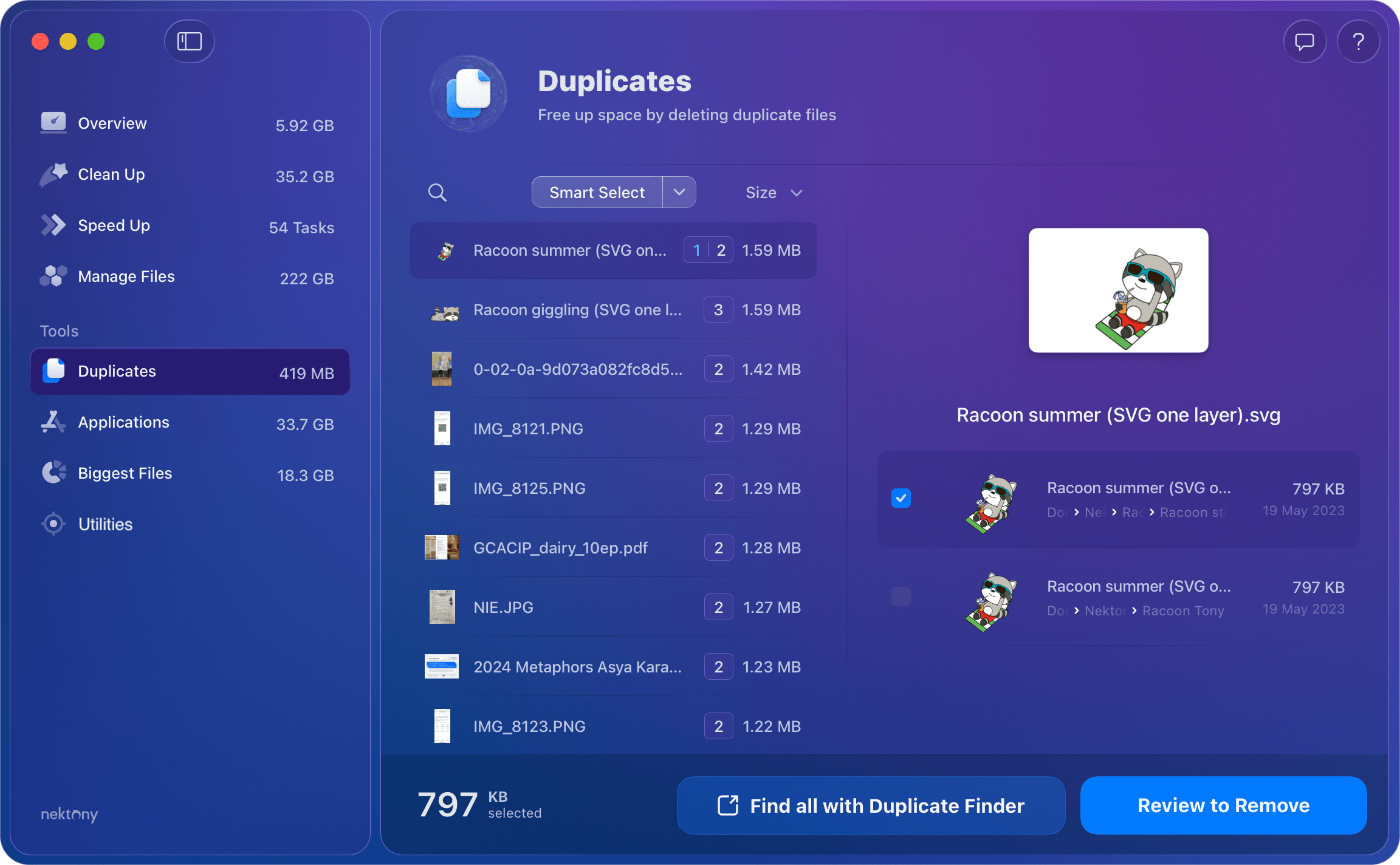
Но на этом возможности не заканчиваются. Из MacCleaner Pro можно запустить полноценный Duplicate File Finder через кнопку Find all with Duplicate Finder, и тогда сценарий расширяется. Отдельный модуль умеет сканировать любой диск или папку, находить не только дубликаты файлов, но и похожие папки, объединять папки, искать похожие изображения и аудиофайлы, использовать Auto Select, а также сравнивать конкретные файлы и папки. Это уже не просто удаление копий, а полноценный инструмент цифровой уборки, особенно полезный для больших медиатек, архивов проектов и рабочих дисков.
С точки зрения практики такая двухуровневая логика очень удачна. Если нужно быстро убрать очевидные копии, достаточно встроенного раздела Duplicates. Если же на Mac годами копились пересекающиеся архивы, папки с бэкапами, фототеки и похожие аудиофайлы, есть смысл сразу открывать Duplicate File Finder. В этом и сила MacCleaner Pro: базовый сценарий остаётся простым, а глубокий — доступным без покупки и запуска совершенно другого класса программ.
Раздел Applications и модуль App Cleaner & Uninstaller
Раздел Applications в MacCleaner Pro — это место, где программа особенно заметно отличается от простого Finder. Она показывает список установленных приложений, их размер, сведения о выбранной программе и позволяет отметить ненужные приложения для удаления. Внизу находятся две ключевые кнопки: Manage apps with App Cleaner и Review to Remove. Первая ведёт в более мощный модуль управления приложениями, вторая запускает обычный сценарий удаления выбранных программ.
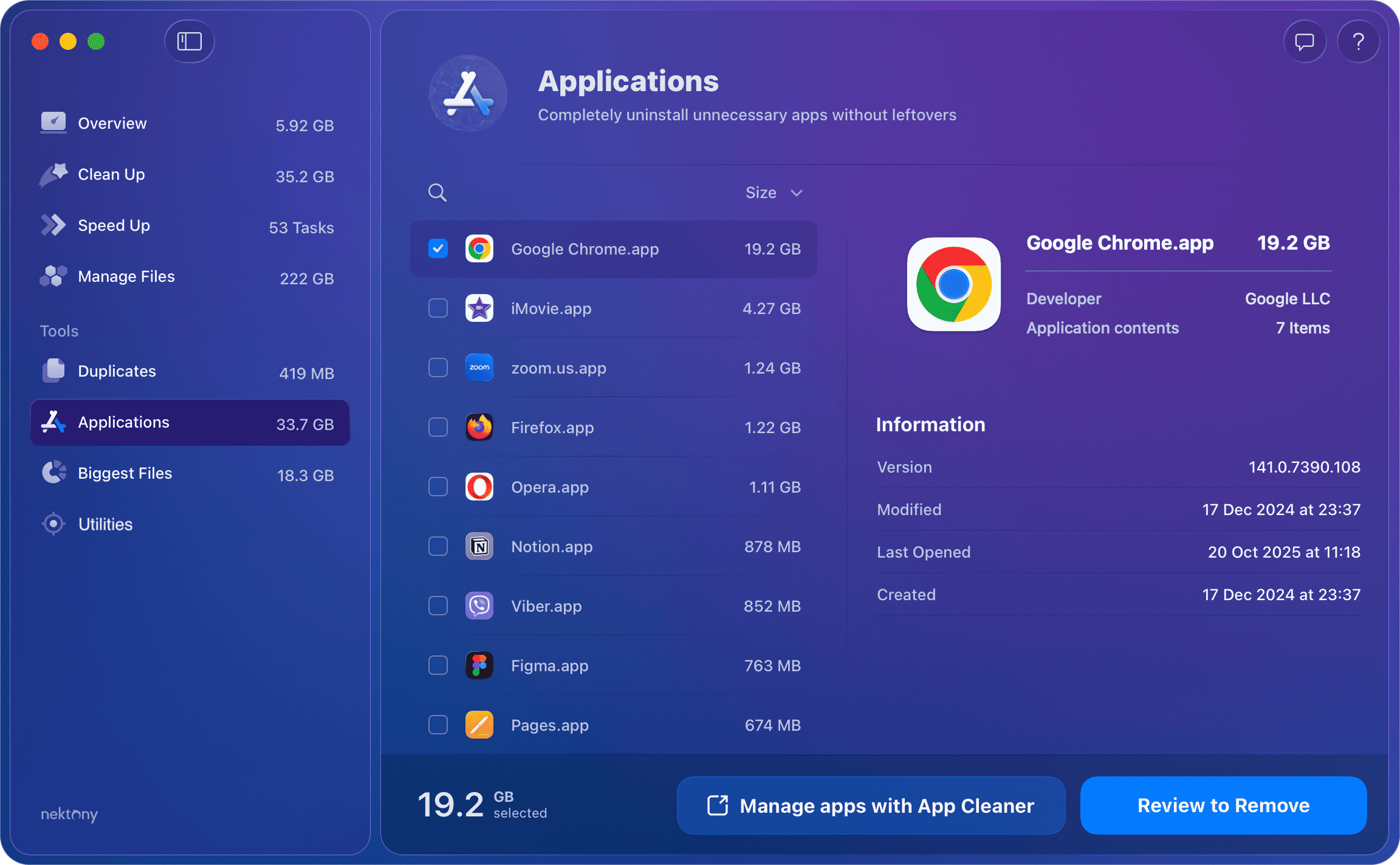
Главная ценность раздела Applications в том, что он показывает приложения как объекты потребления диска. Когда пользователь видит не просто список программ, а их вес в гигабайтах, решение удалить старый видеоредактор, лишний браузер, заброшенный мессенджер или архивную IDE принимается гораздо быстрее. Для очистки Mac это принципиально важно: крупные приложения часто оказываются одной из главных причин нехватки места, особенно если программа когда-то ставилась на попробовать, а потом про неё просто забыли.
Если нужен более глубокий контроль, MacCleaner Pro запускает App Cleaner & Uninstaller. Этот модуль умеет не только удалять приложения полностью, но и делать Reset applications to the default state, удалять остатки ранее деинсталлированных программ, обновлять приложения и менять файловые ассоциации. То есть он решает проблему не только как удалить программу с Mac, но и как навести порядок в окружении приложений вообще. Именно поэтому связка Applications + App Cleaner & Uninstaller выглядит одной из самых сильных частей всего пакета.
В обычной жизни это особенно полезно в трёх сценариях. Первый — когда нужно освободить место и удалить всё лишнее с хвостами. Второй — когда приложение начало вести себя странно, и удобнее сбросить его до состояния по умолчанию, чем искать настройки вручную. Третий — когда на Mac давно не было ревизии софта, и пользователь хочет одновременно убрать остатки старых программ, проверить обновления и привести ассоциации файлов в порядок. Для программы класса очистка Mac это действительно высокий уровень функциональности.
Раздел Biggest Files и Disk Space Analyzer
Biggest Files — один из тех разделов MacCleaner Pro, которые дают результат почти мгновенно. Он показывает самые крупные файлы на Mac и выводит их списком, где по умолчанию наверху находятся самые тяжёлые элементы. Для пользователя это один из самых коротких путей к освобождению места: не нужно гадать, что съело SSD, — программа показывает конкретные файлы сразу.
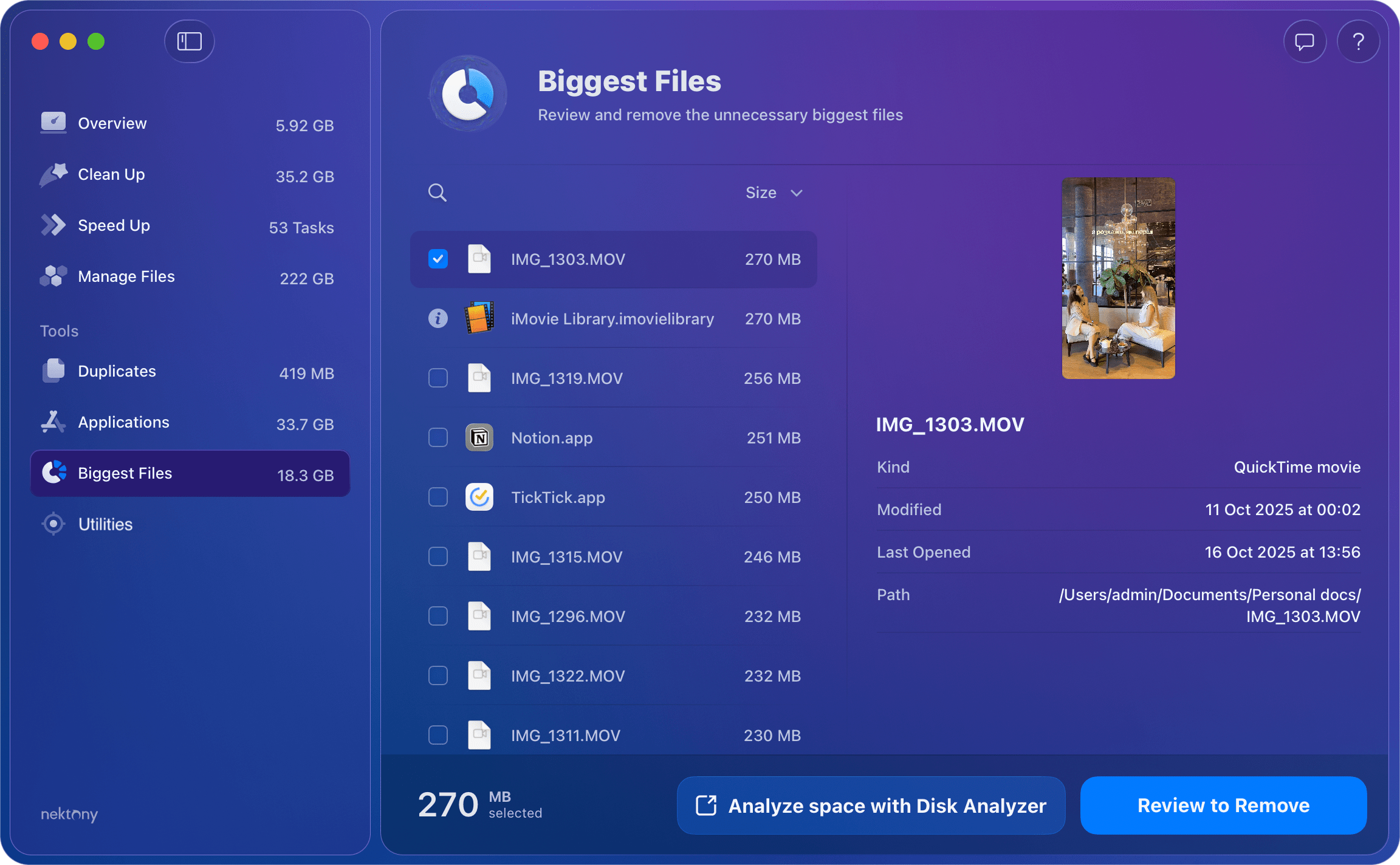
Полезно и то, что список можно перестраивать через выпадающее меню Size. Доступны варианты Name: A to Z, Name: Z to A, Size: Large to Small и Size: Small to Large. Для длинных списков это действительно удобно: иногда нужно не только найти самые тяжёлые файлы, но и просматривать их по имени, чтобы быстро ориентироваться в массивах материалов одного проекта, фотосессии или набора экспортов.
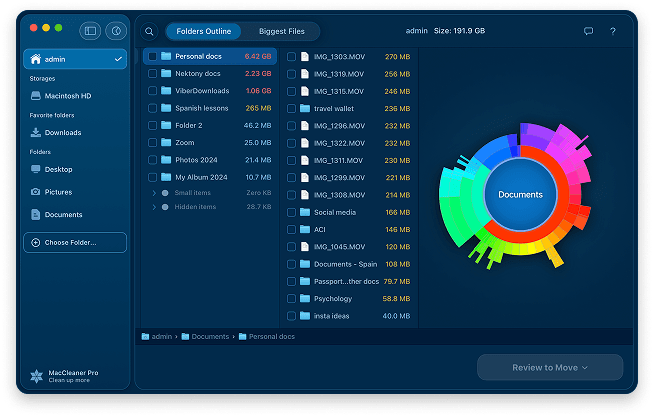
Если обычного списка недостаточно, MacCleaner Pro предлагает кнопку Analyze space with Disk Analyzer. Она запускает отдельный модуль Disk Space Analyzer, который умеет сканировать любой диск или папку, включая внешние накопители, а затем показывает структуру занятого места в виде круговой sunburst-диаграммы. Это уже инструмент не для поверхностного списка, а для действительно глубокого анализа хранилища, когда нужно понять, где внутри больших папок скрыты основные объёмы.
Disk Space Analyzer особенно хорош в сценариях, где пользователь видит, что место пропало, но не понимает, какая именно иерархия папок за это отвечает. Список крупных файлов отвечает на вопрос что именно тяжёлое, а диаграмма отвечает на вопрос где именно это лежит и как оно распределено. В связке эти два режима делают MacCleaner Pro очень сильным инструментом для анализа диска Mac, причём без необходимости прыгать между разными программами.
Вспомогательные утилиты: Funter и Memory Cleaner
В блоке Utilities MacCleaner Pro даёт доступ к двум очень полезным вспомогательным инструментам: Funter и Memory Cleaner. Это не случайные добавки ради количества, а отдельные сценарии, которые действительно нужны в повседневной работе с macOS. Один отвечает за скрытые файлы, второй — за контроль оперативной памяти.
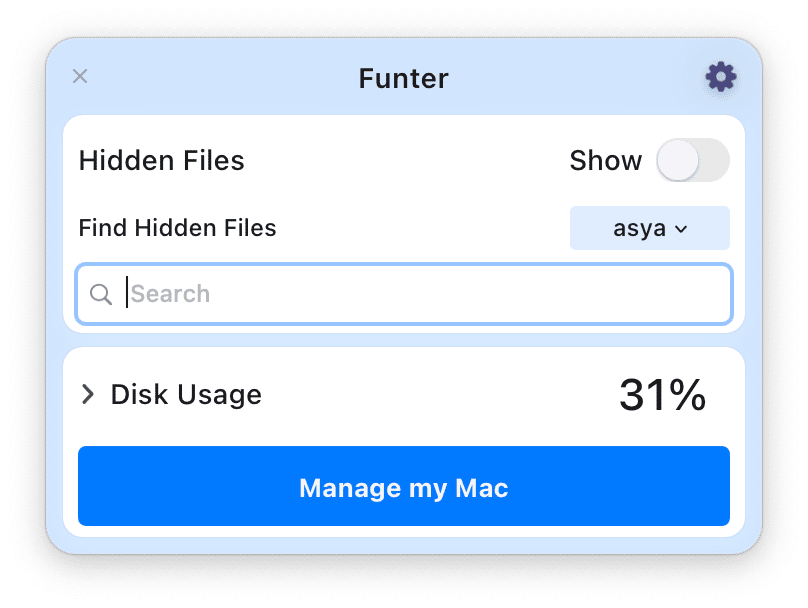
Funter
Funter нужен для работы со скрытыми файлами и папками. Он умеет показывать и скрывать hidden items одним кликом, искать скрытые объекты, а также копировать, перемещать и удалять их. Для обычного пользователя это полезно в тех ситуациях, когда нужно быстро проверить содержимое служебных папок, найти оставшиеся скрытые файлы какого-то приложения или разобраться, почему на диске лежат непонятные данные, которых не видно в обычном режиме Finder.
Memory Cleaner
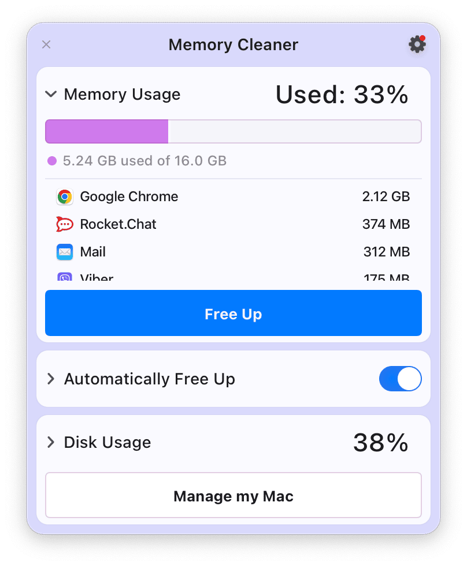
Memory Cleaner — это компактный инструмент для мониторинга и освобождения оперативной памяти. Он показывает текущую загрузку RAM, позволяет увидеть самые прожорливые приложения в реальном времени, очищать память в один клик и даже настраивать периодичность такой очистки. В рамках MacCleaner Pro это выглядит особенно уместно: программа не просто говорит, что Mac можно ускорить, а даёт конкретный инструмент под сценарий сейчас система забита по памяти, нужно быстро вернуть её в рабочее состояние.
MacCleaner Pro Helper: контроль состояния Mac из строки меню
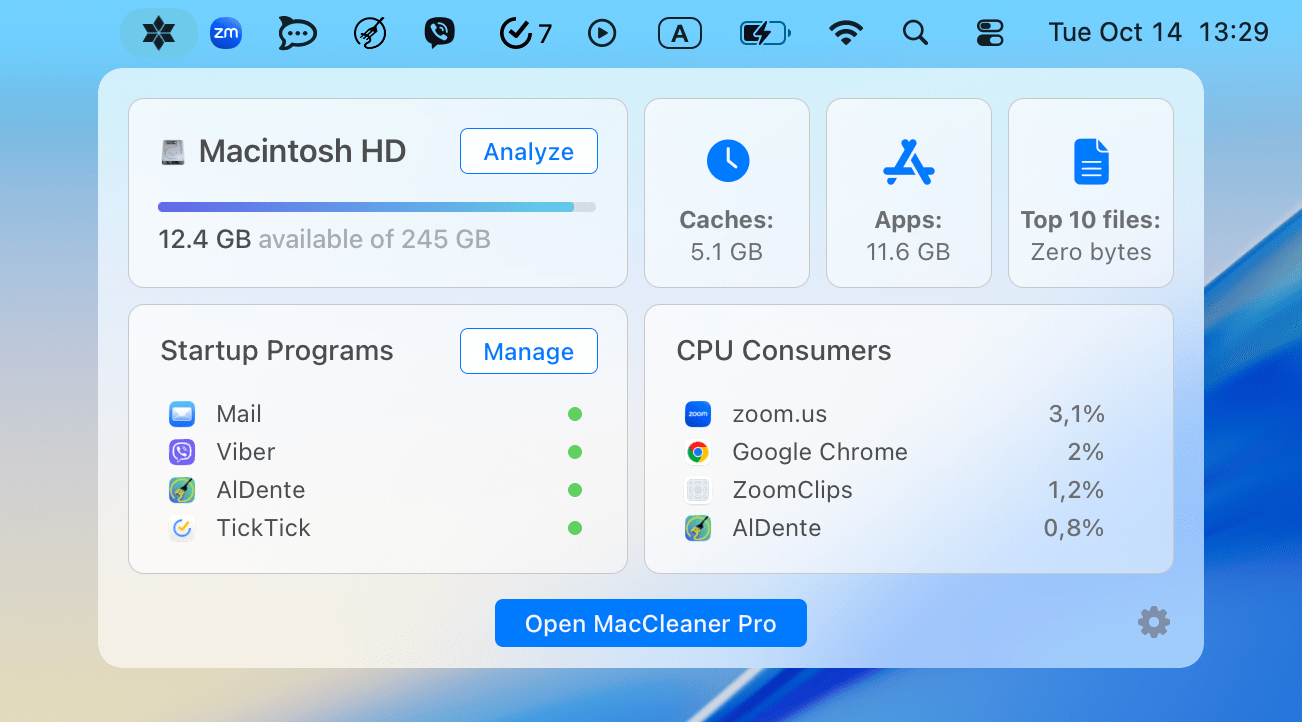
Помимо основных модулей, у программы есть MacCleaner Pro Helper, который выводится в строку меню и показывает ключевые показатели системы. Через него можно быстро посмотреть Storage usage, объём Caches, число и объём Apps, список Top large files, Startup programs и CPU consumers. Это полезно, когда не хочется каждый раз открывать полное окно программы, но нужен быстрый срез состояния Mac.
С практической точки зрения Helper хорошо работает как постоянный виджет обслуживания. Он не перегружает интерфейс, но даёт достаточно информации, чтобы быстро заметить проблему: резко вырос объём кэша, появилось слишком много автозапускаемых программ, какой-то процесс внезапно начал жечь CPU, а свободное место на диске стало опасно маленьким. Отсюда же можно быстро открыть MacCleaner Pro и перейти к нужному разделу уже для действия, а не просто для просмотра.
Включается Helper через настройки программы: нужно открыть Settings, перейти на вкладку Helper и отметить Enable MacCleaner Pro Helper. Такая настройка выглядит логично: кто хочет минималистичный режим, оставляет утилиту выключенной; кто хочет быстрый доступ к диагностике, получает удобный монитор прямо из меню macOS.
Практический сценарий: как почистить Mac в MacCleaner Pro пошагово
Ниже — самый рациональный сценарий работы с программой, если задача простая и понятная: освободить место, убрать мусор, отключить лишнее и понять, что происходит с диском.
Шаг 1. Открыть Overview и оценить общую картину
Начинать лучше с Overview. Здесь сразу видно, насколько много накопилось мусора и насколько загружена память. Если быстрый экран показывает солидный объём junk files, можно переходить в Review and Clean Up. Если бросается в глаза перегруженная RAM, после быстрой очистки стоит сразу идти в Speed Up. Такой старт экономит время и даёт правильный приоритет действиям.
Шаг 2. Перейти в Clean Up и пройтись по главным категориям
Затем стоит открыть Clean Up и последовательно проверить Caches, Downloads, Installation files, Screenshot files, Mail attachments и Bin. Именно в таком порядке обычно проще всего собрать быстрый результат по свободному месту. Если в списке видны крупные значения напротив отдельных категорий, нужно раскрыть их и просмотреть содержимое перед удалением. Кнопка Review to Clean Up запускает итоговую проверку перед очисткой, что удобно и безопасно.
Шаг 3. Проверить Applications и удалить ненужные программы
После базовой чистки очень часто оказывается, что основную массу места занимают не кэши, а приложения. Поэтому следующий шаг — открыть Applications, отсортировать список, посмотреть самые тяжёлые программы и удалить всё, что давно не используется. Если нужно не просто убрать приложение, а сделать это полностью, стоит нажать Manage apps with App Cleaner. Тогда удаление будет аккуратнее и глубже, без накопления хвостов.
Шаг 4. Просмотреть Duplicates
Дальше логично перейти в Duplicates. Если на Mac много фото, документов, архивов, экспортов и копий проектов, этот раздел может освободить ещё несколько гигабайт. Для быстрой работы достаточно отметить очевидные копии и нажать Review to Remove. Если же дубликатов много и они размазаны по нескольким дискам или большим каталогам, лучше сразу открывать Duplicate File Finder.
Шаг 5. Открыть Biggest Files
После удаления мусора, приложений и копий остаётся самый прямой путь к финальной доочистке — Biggest Files. Здесь пользователь быстро видит, какие конкретные файлы на Mac самые тяжёлые. Обычно именно на этом этапе всплывают забытые видео, старые библиотеки проектов, массивные архивы, экспортированные медиафайлы и инсталляторы, лежащие не в очевидных местах. Если надо быстро добрать свободное место, это один из самых результативных экранов всей программы.
Шаг 6. При необходимости запустить Disk Space Analyzer
Если список больших файлов не объяснил проблему до конца, нужно нажать Analyze space with Disk Analyzer. Это особенно полезно, когда место съедает не один гигантский файл, а сложная структура папок: кэши приложений, старые каталоги проектов, локальные бэкапы, медиабиблиотеки, архивы в нескольких уровнях вложенности. Диаграмма Disk Space Analyzer в такой ситуации показывает картину гораздо нагляднее, чем обычный список в Finder.
Шаг 7. Открыть Speed Up и отключить лишнее
Финальный шаг — зайти в Speed Up, посмотреть Startup apps, проверить Heavy applications и при необходимости запустить Optimize RAM. Если есть проблемы со Spotlight или почтой, здесь же доступны Reindex Spotlight и Reindex Mail. Такой порядок работы логичен: сначала освобождаем место и убираем мусор, потом добиваем остаточные причины замедления системы.
Сравнение с аналогами
MacCleaner Pro нельзя оценивать в вакууме, потому что на Mac давно есть несколько сильных альтернатив с разной специализацией. Одни сильнее в визуальном анализе диска, другие добавляют безопасность и антималварный блок, третьи делают ставку на единый монолитный интерфейс. Именно поэтому сравнивать программу нужно не с абстрактными аналогами, а с конкретными именами: CleanMyMac, DaisyDisk, MacBooster и CCleaner для Mac.
| Программа | Сильная сторона | Где MacCleaner Pro выглядит лучше |
|---|---|---|
| CleanMyMac | единый all-in-one интерфейс, malware-блок, software update, работа с дублями и большими файлами | более прозрачно разносит задачи по отдельным модулям, сильнее в связке удаления приложений, дубликатов и анализа диска |
| DaisyDisk | один из лучших визуальных анализаторов диска с быстрым сканированием и наглядной картой | закрывает не только анализ пространства, но и очистку, автозапуск, дубликаты, приложения, память |
| MacBooster | широкий набор функций, включая cleanup, startup optimization, memory clean, security-задачи | лучше сфокусирован именно на обслуживании диска и приложений, без смешения с тяжёлым security-пакетом |
| CCleaner for Mac | простая очистка мусора, duplicate finder, app uninstaller, startup и приватность браузера | глубже работает с файловой структурой, крупными файлами, системной картиной хранилища и полным удалением приложений |
CleanMyMac
CleanMyMac — очень сильный и известный конкурент в классе программ для обслуживания Mac. Он делает ставку на единый all-in-one сценарий: Smart Care объединяет глубокую очистку, проверку на угрозы, ускорение, обновление софта и расчистку хранилища. Отдельно у него есть полный деинсталлятор приложений, работа с дублями и похожими фото, а также режимы очистки облачного хранилища. Это более широкий пакет, где обслуживание Mac связано ещё и с безопасностью.
На этом фоне MacCleaner Pro выглядит более прикладным и более приземлённым именно в задачах очистки и структуры диска. Он не размывает фокус на malware и cloud cleanup, а концентрируется на том, что чаще всего нужно пользователю при нехватке места и падении отзывчивости: Clean Up, Speed Up, Manage Files, Duplicates, Applications, Biggest Files, Disk Space Analyzer, Funter, Memory Cleaner. Если нужен в первую очередь прозрачный контроль пространства, приложений и файлового мусора, MacCleaner Pro часто воспринимается проще и понятнее. Если же хочется более широкую программу с уклоном в безопасность и централизованный smart-режим, CleanMyMac может выглядеть богаче.
DaisyDisk
DaisyDisk — это не столько чистильщик, сколько специализированный визуальный анализатор пространства. Его ключевые козыри — очень быстрое сканирование, работа с внутренними и внешними дисками, акцент на hidden space и визуальная карта, которая помогает найти реальную причину потери места. При этом сам разработчик DaisyDisk прямо противопоставляет свой подход типичным cleaner-программам: идея не в периодической магической чистке, а в том, чтобы найти и удалить конкретные крупные файлы, которые действительно занимают диск.
Если задача пользователя — только понять, куда ушло место на SSD, и получить максимально наглядную карту хранилища, DaisyDisk остаётся очень сильным вариантом. Но MacCleaner Pro в этом сравнении шире: он даёт и список Biggest Files, и запуск Disk Space Analyzer, и работу с дубликатами, и деинсталляцию приложений, и очистку кэшей, и отключение автозапуска, и инструменты для памяти. Поэтому для пользователя, который хочет не только найти тяжёлые папки, но и в одном пакете решить типовые проблемы обслуживания Mac, MacCleaner Pro выглядит более универсальным выбором.
MacBooster
MacBooster строится вокруг трёх больших блоков: cleanup, performance boost и security. Он предлагает System Junk, Large & Old Files, Duplicate Finder, Turbo Boost, Memory Clean, Startup optimization, а также вирусное и антималварное направление, включая Virus scan, Malware removal и Privacy protection. То есть это не просто программа для очистки Mac, а скорее более агрессивный пакет ускорение + защита + обслуживание.
MacCleaner Pro на этом фоне выглядит спокойнее и точнее. Он сильнее там, где нужен контроль над файлами, приложениями и структурой хранилища: Manage Files, Biggest Files, Disk Space Analyzer, App Cleaner & Uninstaller, Duplicate File Finder. Если пользователю нужен пакет именно для освобождения места, удаления мусора, дубликатов и хвостов приложений, MacCleaner Pro выглядит более профильным и логичным. Если же нужен более широкий security-акцент и устраивает более тяжёлый универсальный пакет, MacBooster предлагает именно такую модель.
CCleaner for Mac
CCleaner для Mac делает ставку на знакомую логику: очистка мусора, удаление лишних приложений, поиск дубликатов, работа со стартовыми процессами и приватностью браузера. В актуальной линейке для macOS он также добавляет сканирование плохих, размытых и похожих фотографий, а профессиональная версия умеет автоматически убирать историю, cookie и чувствительные данные браузеров по расписанию. Для базовой бытовой очистки это вполне понятный набор.
MacCleaner Pro выигрывает у такого подхода в глубине разбора пространства и в том, насколько системно он показывает диск. У него есть отдельный Manage Files, наглядный Biggest Files, отдельный Disk Space Analyzer, полноценный модуль удаления приложений с хвостами и более выраженный акцент на файловую структуру Mac. Поэтому если задача — не просто подчистить мусор и удалить пару дублей, а именно разобраться, что происходит с диском и приложениями в целом, MacCleaner Pro ощущается сильнее и профессиональнее.
Плюсы MacCleaner Pro
У MacCleaner Pro очень удачная структура интерфейса. Программа не перегружает пользователя хаотичным набором функций, а разводит быстрый обзор, очистку, ускорение, управление файлами и специализированные инструменты по отдельным понятным разделам. За счёт этого даже при большом количестве функций приложение не превращается в свалку вкладок и чекбоксов.
Второе сильное достоинство — прозрачность действий. Практически в каждом критичном сценарии программа сначала показывает категории, файлы и объёмы, а потом уже выводит на Review and Clean Up, Review to Speed Up или Review to Remove. Это очень важное качество для утилиты, которая работает с пользовательскими данными и системным окружением.
Третье преимущество — мощная связка Applications + App Cleaner & Uninstaller и Duplicates + Duplicate File Finder. Базовый пользователь получает простой сценарий удаления ненужных программ и копий файлов прямо в главном окне. Более продвинутый пользователь — отдельные модули, которые умеют работать глубже: сбрасывать приложения, убирать хвосты, искать похожие папки и фотографии, сравнивать файлы и анализировать структуру диска.
Ещё один плюс — действительно сильная работа с хранилищем. Manage Files, Biggest Files и Disk Space Analyzer вместе дают очень хороший набор для тех случаев, когда нужно не просто почистить Mac, а понять, что именно занимает место на диске и где лежат главные пожиратели пространства. Для ноутбуков с небольшим SSD это особенно ценно.
Минусы и ограничения
Первое ограничение MacCleaner Pro в том, что это всё-таки пакет, а не одна специализированная утилита. Если пользователю нужен только визуальный анализ диска, отдельный DaisyDisk может показаться более прямолинейным. Если нужен акцент на malware и security-проверках, более уместно будет смотреть в сторону решений, которые строятся вокруг защиты, а не вокруг обслуживания диска.
Второй момент — часть сильных функций открывается через отдельные модули из состава пакета. Это логично с точки зрения архитектуры, но кому-то может больше нравиться полностью монолитный интерфейс, где вообще всё происходит в одном окне. В MacCleaner Pro глубина достигается именно через связку главной оболочки с App Cleaner & Uninstaller, Duplicate File Finder, Disk Space Analyzer, Funter и Memory Cleaner.
Третий нюанс — некоторые разделы требуют от пользователя минимального понимания, что именно он удаляет. Это особенно касается Downloads, Language files, дубликатов, больших пользовательских файлов и любых сценариев, где программа показывает данные, но финальное решение остаётся за владельцем Mac. Для аккуратной работы это плюс, но тем, кто ожидает полностью автоматический режим без размышлений, такой подход может показаться менее волшебным.
Лицензия и пробный режим
MacCleaner Pro работает в формате пробного периода, в течение которого можно полноценно просканировать систему, увидеть структуру диска и все найденные категории данных. После завершения пробного периода программа по-прежнему показывает содержимое и даёт представление о том, что занимает место на Mac, но уже не удаляет найденные файлы, пока пользователь не активирует полную лицензию. Это удобный формат, потому что сначала можно оценить, насколько программа вообще полезна на конкретном Mac, и только потом принимать решение о покупке.
Кому подойдёт MacCleaner Pro
Программа особенно хорошо подходит владельцам MacBook с небольшим SSD, у которых время от времени всплывает сообщение о нехватке свободного места. В таких сценариях MacCleaner Pro даёт сразу несколько быстрых путей к результату: очистка кэша, анализ крупных файлов, разбор папки загрузок, удаление старых приложений и поиск дубликатов. Причём все эти сценарии находятся в одном месте и связаны между собой.
Она также хорошо подходит тем, кто регулярно ставит и удаляет программы. Для таких пользователей важна не только очистка мусора, но и полноценная деинсталляция без хвостов, возможность сбросить приложение до состояния по умолчанию, убрать остатки давно удалённого софта и навести порядок в файловых ассоциациях. Именно здесь связка MacCleaner Pro с App Cleaner & Uninstaller показывает себя особенно хорошо.
Ещё один сильный сценарий — рабочие Mac с большим количеством файлов: медиа, архивов, проектных папок, экспортов, фотоматериалов и дублей. Здесь особенно полезны Manage Files, Biggest Files, Duplicate File Finder и Disk Space Analyzer. Если на машине много контента и мало порядка, программа даёт реальный инструмент наведения структуры, а не только формальную очистку мусора.
Итог
MacCleaner Pro — сильная и хорошо продуманная программа для очистки Mac, удаления мусора, анализа диска и ускорения macOS за счёт конкретных действий, а не пустых обещаний. Её главное достоинство в том, что она сочетает быстрые сценарии вроде Overview и Clean Up с действительно глубокими инструментами: App Cleaner & Uninstaller, Duplicate File Finder, Disk Space Analyzer, Funter и Memory Cleaner. В результате пользователь получает не одну перегруженную кнопку, а рабочую систему обслуживания Mac, где каждая задача лежит в своём понятном месте.
Если нужен именно обзор программы MacCleaner Pro как конкретного инструмента, вывод здесь простой: она особенно хороша там, где на Mac накопились мусорные файлы, тяжёлые приложения, дубликаты и общий файловый беспорядок. Для точечного анализа одного диска можно выбрать узкоспециализированный инструмент, для security-акцента — другой класс программ, но как пакет для регулярного обслуживания MacCleaner Pro выглядит очень убедительно. Это программа, которая не просто помогает освободить место на Mac, а даёт понятную систему контроля над тем, что происходит с диском, приложениями и общей производительностью компьютера.
