
O&O AppBuster — это узкая и практичная утилита для управления встроенными, предустановленными, скрытыми и некоторыми сторонними приложениями Windows. Она не пытается быть комбайном для очистки всего компьютера и не заменяет полноценные деинсталляторы классических программ. Ее задача конкретнее: показать пользователю, какие Windows apps находятся в системе, какие из них установлены, какие доступны для повторной установки, какие скрыты обычными средствами Windows, и дать возможность удалить лишнее без команд PowerShell.
Главная ценность O&O AppBuster в том, что она превращает неудобную работу со встроенными приложениями Windows 10 и Windows 11 в понятный список с кнопками Install, Remove и Properties. Вместо поиска пакетов вручную, копирования команд Get-AppxPackage и риска ошибиться в названии пакета пользователь получает обычное окно с таблицей, чекбоксами, поиском, фильтрами и понятными статусами. Программа показывает предустановленные Microsoft-приложения, скрытые приложения, Windows apps, desktop apps и доступные для установки компоненты, а перед изменениями позволяет создать точку восстановления Windows.
Для чего нужна O&O AppBuster
Windows после установки редко бывает полностью чистой. Даже если пользователь ставит систему с оригинального образа, в меню Пуск и списке установленных приложений появляются дополнительные компоненты: Clipchamp, Xbox, Feedback Hub, Get Help, Microsoft Solitaire Collection, Microsoft Teams, Microsoft Photos, Phone Link, Paint, Power Automate, Quick Assist, Weather, Sticky Notes, Outlook for Windows и другие приложения. Часть из них полезна, но многие пользователи никогда ими не пользуются.
O&O AppBuster решает эту проблему не через агрессивную автоматическую чистку, а через контроль. Она показывает, что именно установлено, к какому типу относится приложение, кто издатель, сколько пользователей его используют, какой у него статус и можно ли его удалить. Такой подход особенно удобен после покупки нового ноутбука, после чистой установки Windows 11, при подготовке рабочего компьютера или при желании привести меню Пуск в более аккуратный вид.
Программа полезна в трех основных ситуациях:
-
нужно удалить встроенные приложения Windows, которые не удаляются привычным способом;
-
нужно увидеть скрытые приложения и системные пакеты, которые не видны в обычном списке Installed apps;
-
нужно восстановить удаленное приложение без ручного поиска пакета.
O&O AppBuster не обещает радикально ускорить компьютер одним нажатием. Это не ускоритель Windows, не чистильщик реестра и не антивирус. Она работает точечно: помогает убрать лишние Windows-приложения, уменьшить количество ненужных компонентов, освободить часть места и получить более прозрачный контроль над тем, что установлено в системе.
Скачать O&O AppBuster
- Оптимизация системы
- Очистка мусора
- Ускорение ПК
- Только удаление приложений
- Нет очистки мусора
- Для опытных пользователей
Чем O&O AppBuster отличается от обычного удаления приложений в Windows
В Windows есть встроенный способ удаления программ: Start → Settings → Apps → Installed apps, затем меню More рядом с приложением и команда Uninstall. Этот способ подходит для многих обычных программ, но не раскрывает всей картины. Некоторые приложения не показываются в удобном виде, часть компонентов скрыта, часть системных пакетов не имеет очевидной кнопки удаления, а массово выбрать несколько приложений нельзя.
O&O AppBuster отличается тем, что собирает Windows apps в одном окне и показывает их как управляемый список. Пользователь видит не только привычные приложения, но и скрытые компоненты, доступные пакеты и приложения с разным статусом. Это удобно, когда нужно не просто удалить одно приложение, а понять структуру предустановленного набора Windows.
Встроенные параметры Windows хороши для одиночных действий: удалить одно приложение, восстановить или сбросить приложение через дополнительные параметры, посмотреть базовый список установленного софта. O&O AppBuster лучше подходит для ревизии системы: открыть список, отфильтровать лишнее, отметить несколько приложений, создать точку восстановления, удалить выбранное и при необходимости вернуть часть приложений обратно.
Формат программы: портативная утилита без установки
O&O AppBuster работает как портативная программа. Ее не нужно устанавливать через мастер с шагами Next, Install, Finish. Пользователь запускает исполняемый файл, получает окно программы и сразу работает со списком приложений. Это важное преимущество для сервисных задач: утилиту удобно держать в наборе администратора, запускать на разных компьютерах и не оставлять в системе дополнительный установленный деинсталлятор.
Портативный формат особенно уместен именно для такой задачи. Программа нужна не каждый день, а периодически: после установки Windows, после крупного обновления, после покупки ноутбука, после появления новых предустановленных компонентов. Запустил, проверил список, удалил лишнее, закрыл. В системе не появляется постоянная фоновая служба, отдельный агент мониторинга или рекламный модуль.
При этом O&O AppBuster лучше запускать с правами администратора. В заголовке окна на скриншотах видно O&O AppBuster (Administrator). Это логично: удаление приложений для всех пользователей или для компьютера целиком требует повышенных прав. Без административного запуска часть действий будет ограничена, особенно если речь идет не только о текущем профиле пользователя.
Интерфейс O&O AppBuster
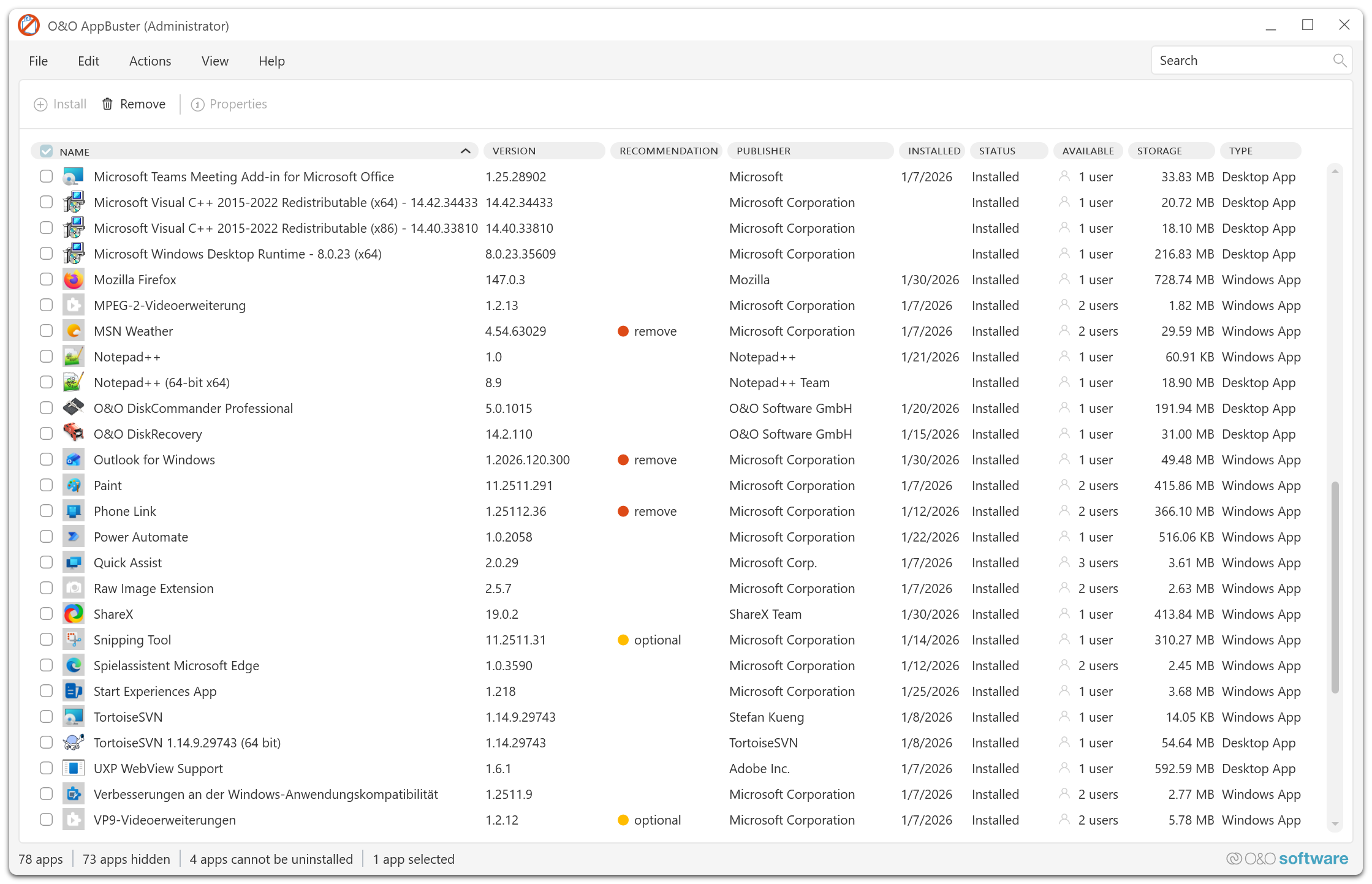
Интерфейс O&O AppBuster построен вокруг одной таблицы. Это правильное решение для такой программы: пользователь сразу видит список приложений и может работать с ним без переходов по нескольким вкладкам. В верхней части окна расположены меню File, Edit, Actions, View, Help, ниже — панель с кнопками Install, Remove, Properties, справа — поле Search.
Основная таблица содержит несколько важных колонок:
| Колонка | Что показывает | Зачем нужна |
|---|---|---|
| Name | Название приложения | Помогает быстро найти нужный компонент |
| Version | Версию приложения или пакета | Удобно для диагностики и сравнения |
| Recommendation | Рекомендацию по удалению или сохранению | Помогает не трогать важные компоненты |
| Publisher | Издателя приложения | Позволяет отличить Microsoft, OEM и сторонних разработчиков |
| Installed | Дату установки | Полезно для понимания, когда приложение появилось |
| Status | Текущее состояние | Показывает, установлено приложение, доступно или неудаляемо |
| Available | Доступность для пользователя или компьютера | Помогает понять область действия |
| Storage | Объем, занимаемый приложением | Удобно при очистке диска |
| Type | Тип приложения | Разделяет Windows App и Desktop App |
Внизу окна находится строка состояния. Она показывает количество найденных приложений, сколько приложений скрыто, сколько нельзя удалить и сколько сейчас выбрано. Это мелкая, но важная деталь: при массовой очистке пользователь всегда видит масштаб текущего действия.
Интерфейс не перегружен. В программе нет десятков вкладок, сложных мастеров и рекламных панелей. Основная логика сводится к четырем действиям: найти приложение, посмотреть сведения, выбрать его и нажать Install или Remove.
Первый запуск и общее впечатление
После запуска O&O AppBuster сканирует систему и выводит список приложений. В таблице сразу видны как привычные Windows-приложения, так и desktop-приложения. На примере интерфейса можно увидеть Microsoft Teams, Microsoft Edge, Microsoft Store, Paint, Phone Link, Power Automate, Quick Assist, Outlook for Windows, Microsoft Visual C++ Redistributable, Mozilla Firefox, Notepad++ и другие элементы. Это показывает, что программа не ограничивается только ярлыками из меню Пуск, а дает более широкий обзор установленных компонентов.
Главное окно воспринимается как административная панель: никаких мастеров, никаких рекомендованных ускорений, никаких оценок состояния ПК. Пользователь сам принимает решения. Для каждого приложения можно увидеть издателя, тип, размер и статус, а затем удалить или восстановить выбранное.
Первое, что стоит сделать после запуска, — не удалять приложения сразу, а изучить список. Особенно важно обратить внимание на колонку Recommendation и на фильтры меню View. O&O AppBuster показывает не только очевидно лишние приложения, но и компоненты, связанные с работой других приложений. Поэтому подход выделить все и удалить здесь неправильный.
Меню File, Edit, Actions, View и Help
В верхнем меню сосредоточены основные команды программы.
File
Меню File в O&O AppBuster выполняет базовые действия с программой. В обычном сценарии пользователь редко задерживается в этом меню: основные операции находятся в Actions, View и на панели кнопок. Но наличие классического меню делает интерфейс привычным для Windows-утилит.
Edit
Меню Edit удобно при выборе приложений. По скриншотам видно, что через него можно быстро выделять группы приложений, включая приложения, рекомендованные к удалению или относящиеся к необязательным. Это полезно, когда пользователь не хочет отмечать каждый пункт вручную.
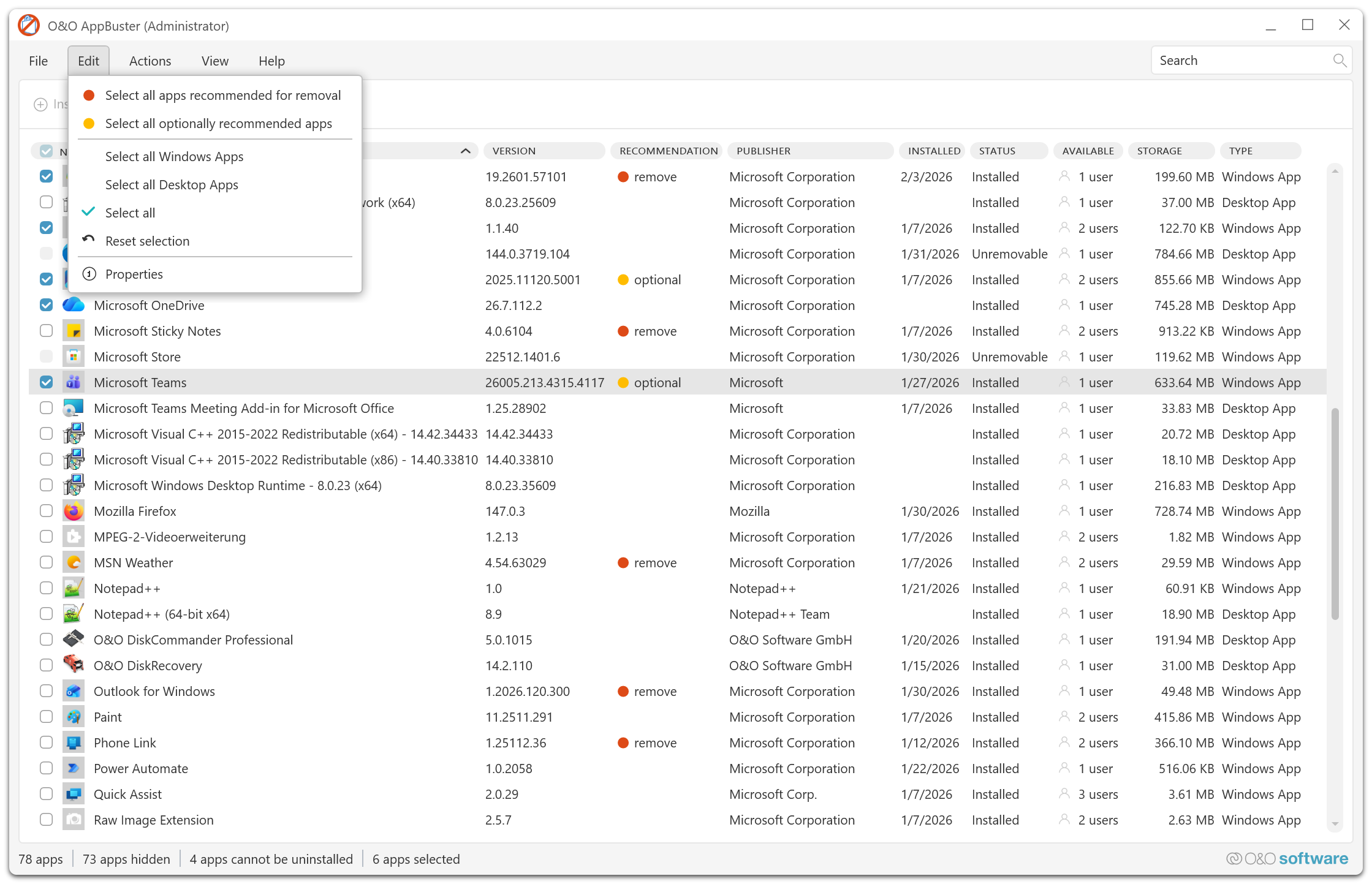
В меню Edit видны команды:
-
Select all apps recommended for removal;
-
Select all optionally recommended apps;
-
Select all Windows Apps;
-
Select all Desktop Apps;
-
Select all;
-
Reset selection;
-
Properties.
Это важный элемент интерфейса, потому что O&O AppBuster рассчитан не только на одиночное удаление. Когда нужно быстро очистить новый профиль Windows от лишних предустановленных приложений, групповой выбор экономит время. При этом программа не заставляет доверять автоматике полностью: выделение можно изменить вручную перед нажатием Remove.
Actions
Меню Actions отвечает за операции над приложениями и системой. В типичном сценарии там находятся команды удаления, установки, сброса выбора и создания точки восстановления. Команда Create a system restore point (recommended) особенно важна: перед удалением встроенных компонентов лучше создать возможность отката.
View
Меню View управляет тем, какие приложения отображаются в таблице. Это одно из самых важных меню программы, потому что именно через него раскрываются скрытые, системные и framework-компоненты. В обычных настройках Windows такие элементы часто не видны или неочевидны.
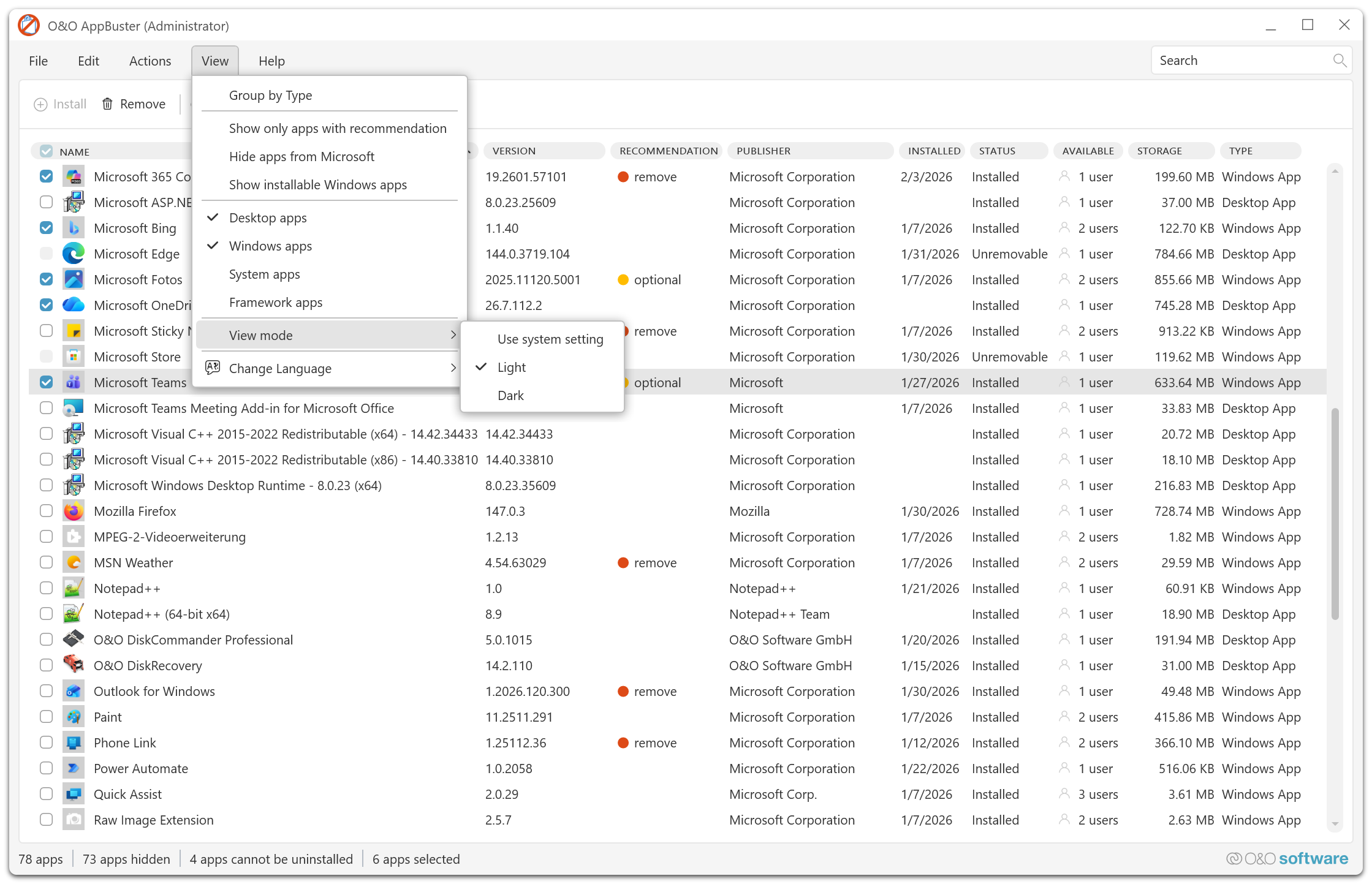
В меню View видны такие элементы:
-
Group by Type;
-
Show only apps with recommendation;
-
Hide apps from Microsoft;
-
Show installable Windows apps;
-
Desktop apps;
-
Windows apps;
-
System apps;
-
Framework apps;
-
View mode;
-
Change Language.
Фильтры позволяют сузить список до нужного типа приложений. Например, можно оставить только Windows apps, скрыть Microsoft-приложения, показать устанавливаемые Windows-приложения или включить отображение системных и framework apps. Это удобно, когда нужно отделить обычные пользовательские приложения от компонентов, которые лучше не трогать.
Help
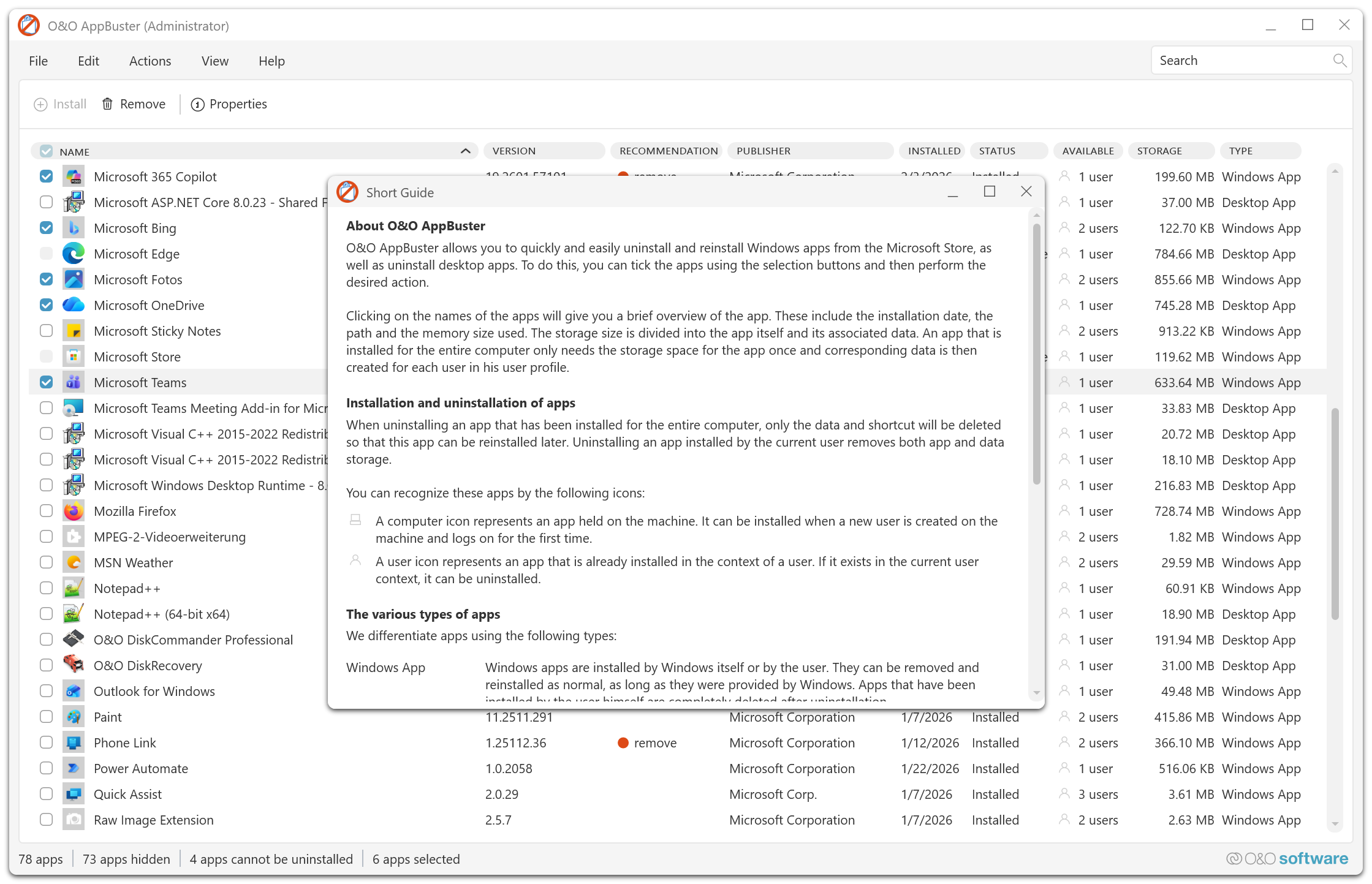
Меню Help открывает справочную информацию. В окне Short Guide описывается, что O&O AppBuster позволяет удалять и переустанавливать Windows apps из Microsoft Store, а также работать с desktop apps. В справке объясняется логика установки и удаления, значение значков и различие типов приложений.
Поиск приложений через Search
Поле Search в правой верхней части окна — один из самых полезных элементов интерфейса. Когда список содержит десятки или сотни строк, вручную искать Xbox, Teams, Clipchamp, Photos, Feedback Hub или Phone Link неудобно. Достаточно ввести часть названия, и список сужается.
Поиск помогает в трех сценариях:
-
Быстрое удаление конкретного приложения. Например, пользователь знает, что хочет удалить Microsoft Solitaire Collection или Feedback Hub.
-
Проверка наличия компонента. Например, нужно понять, установлен ли Microsoft Store, App Installer, WebView2 Runtime или Phone Link.
-
Поиск группы приложений. Например, ввод Xbox помогает найти связанные Xbox-компоненты и решить, что из них действительно не нужно.
Поиск лучше использовать вместе с колонкой Publisher. Одно и то же слово может встречаться в разных приложениях, поэтому перед удалением стоит проверить издателя и тип приложения.
Статусы приложений: Installed, Available и Unremovable
Одна из сильных сторон O&O AppBuster — понятные статусы. В колонке Status программа показывает, что происходит с приложением сейчас.
Installed означает, что приложение установлено. Его можно выбрать и, если оно поддерживает удаление, нажать Remove.
Available означает, что приложение доступно для установки или восстановления. Для таких строк логичнее использовать кнопку Install.
Unremovable означает, что приложение нельзя удалить через O&O AppBuster. Обычно это системно важные компоненты или элементы, защищенные Windows. Такой статус не стоит воспринимать как недостаток программы: наоборот, он помогает не пытаться удалить то, что система считает неотделимой частью окружения.
Статусы особенно важны при восстановлении. Если пользователь раньше удалил приложение, оно может отображаться как доступное. Тогда достаточно отметить его и нажать Install, вместо того чтобы искать приложение вручную.
Рекомендации по удалению
В O&O AppBuster есть колонка Recommendation, где отображаются подсказки по приложениям. На скриншотах видны метки вроде remove и optional. Это не кнопка автоматического удаления, а ориентир. Программа помогает отделить приложения, которые обычно можно рассматривать как кандидаты на удаление, от компонентов, к которым лучше относиться осторожнее.
Разумная стратегия такая:
-
приложения с рекомендацией remove рассматривать первыми;
-
приложения с рекомендацией optional оценивать по собственному сценарию использования;
-
системные и framework-компоненты не удалять без конкретной причины;
-
перед массовым удалением всегда создавать точку восстановления.
Рекомендации удобны для неопытных пользователей, потому что список Windows apps сам по себе может выглядеть непонятно. Но даже при наличии рекомендаций важно помнить: O&O AppBuster показывает техническую возможность, а окончательное решение принимает пользователь.
Как удалить встроенное приложение Windows через O&O AppBuster
Удаление приложения в O&O AppBuster выполняется по понятной схеме.
Шаг 1. Запустить программу с правами администратора
Для полноценной работы лучше запускать O&O AppBuster от имени администратора. Так программа сможет выполнять операции не только в рамках текущего профиля, но и для более широкой области, если пользователь выберет удаление для всех пользователей или компьютера.
Шаг 2. Найти приложение
Приложение можно найти вручную в таблице или через поле Search. Например, для удаления Feedback Hub достаточно ввести Feedback, для Phone Link — Phone, для Xbox-компонентов — Xbox, для Microsoft Solitaire Collection — Solitaire.
Шаг 3. Проверить колонку Publisher
Перед удалением стоит посмотреть, кто издатель. Для предустановленных Windows apps чаще всего будет указан Microsoft Corporation или Microsoft. Для OEM-утилит и сторонних приложений могут быть другие издатели.
Шаг 4. Проверить Recommendation и Status
Если приложение имеет статус Installed, его можно рассматривать для удаления. Если в колонке Recommendation стоит remove, программа считает его очевидным кандидатом на удаление. Если стоит optional, решение зависит от того, пользуется ли человек этим приложением.
Шаг 5. Отметить приложение галочкой
Слева от названия находится чекбокс. Пользователь ставит галочку напротив одного или нескольких приложений. После выбора кнопка Remove становится доступной.
Шаг 6. Нажать Remove
После нажатия Remove программа запускает процедуру удаления. В зависимости от выбранного сценария может быть предложено удалить приложение для текущего пользователя, для всех пользователей или для компьютера.
Шаг 7. Создать точку восстановления
Перед изменениями лучше использовать создание точки восстановления. Это особенно важно, если удаляется не одно очевидно лишнее приложение, а группа компонентов.
Шаг 8. Проверить результат
После завершения операции стоит посмотреть колонку Status. Удаленное приложение перестает отображаться как установленное или переходит в состояние доступного для установки. Также можно проверить меню Пуск и список приложений Windows.
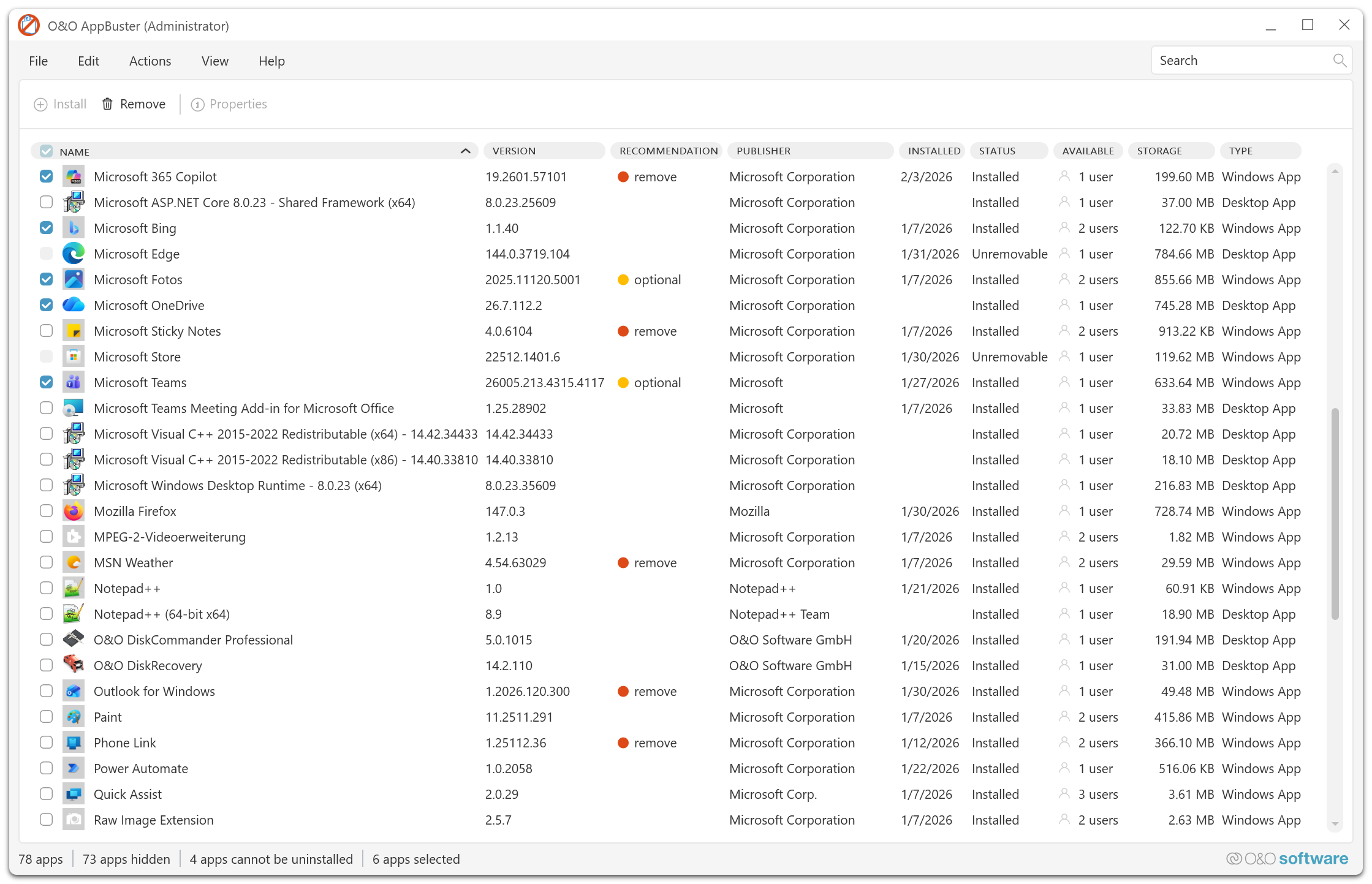
Удаление нескольких приложений сразу
O&O AppBuster хорошо подходит для массового удаления. В отличие от стандартного окна Installed apps, где каждое приложение приходится удалять отдельно, здесь можно отметить несколько строк и выполнить одну операцию.
Такой сценарий удобен после чистой установки Windows 11. Пользователь может пройтись по списку, отметить ненужные приложения — например, Microsoft Solitaire Collection, Feedback Hub, Get Help, Phone Link, Power Automate, отдельные Xbox-компоненты, Clipchamp, Weather — и удалить их одним действием. Конкретный список зависит от того, чем человек пользуется. Для одного пользователя Phone Link бесполезен, для другого это важная связка смартфона и ПК. Для одного Microsoft Photos достаточно заменить сторонним просмотрщиком, для другого это основной инструмент просмотра изображений.
При массовом удалении лучше придерживаться простого правила: удалять не все, что можно, а только то, назначение чего понятно. Если приложение незнакомо и выглядит как runtime, framework, extension, language pack, app installer или системный компонент, его лучше оставить.
Удаление для текущего пользователя, всех пользователей и компьютера
Один из важных сценариев O&O AppBuster — выбор области удаления. Программа поддерживает удаление приложений для текущего пользователя, для всех пользователей или для компьютера. Это особенно важно на семейных ПК, рабочих станциях, учебных компьютерах и устройствах, где есть несколько профилей.
Разница между вариантами принципиальная:
| Вариант | Что означает | Когда использовать |
|---|---|---|
| Current User | Приложение удаляется только для текущего вошедшего пользователя | Когда нужно очистить свой профиль и не трогать других |
| All Users | Приложение удаляется для всех пользователей | Когда компьютер используется несколькими людьми, но приложение не нужно никому |
| Computer | Приложение удаляется на уровне машины | Когда нужно максимально убрать приложение из системы |
Для домашнего пользователя чаще всего достаточно Current User. Для администратора, который готовит компьютер под конкретную задачу, чаще интересны All Users или Computer. Но чем шире область удаления, тем внимательнее нужно относиться к выбору приложений.
Как восстановить удаленное приложение
O&O AppBuster умеет не только удалять, но и устанавливать доступные приложения обратно. Это важное отличие от многих debloat-скриптов, где удаление выглядит как необратимая операция для неопытного пользователя.
Восстановление выполняется так:
-
открыть O&O AppBuster;
-
найти приложение в списке;
-
убедиться, что у него статус Available;
-
поставить галочку рядом с приложением;
-
нажать Install;
-
дождаться завершения операции;
-
проверить, что приложение снова отображается как установленное.
Такой подход удобен, если пользователь удалил Microsoft Photos, а потом понял, что ему нужен стандартный просмотр изображений; убрал Sticky Notes, но захотел вернуть заметки; удалил Phone Link, а затем начал использовать связку смартфона и ПК.
Важно понимать ограничение: если приложение удалено на уровне всей машины и его пакет больше недоступен в системе, восстановление может потребовать установки через другие штатные механизмы Windows. Поэтому для спорных приложений безопаснее сначала удалять их только для текущего пользователя.
Свойства приложения: кнопка Properties
Кнопка Properties открывает окно подробной информации о выбранном приложении. Это полезно, когда по названию непонятно, что именно находится перед пользователем. В свойствах можно увидеть название, версию, тип, дату установки, платформу, издателя, размер приложения, размер данных, общий объем и путь.
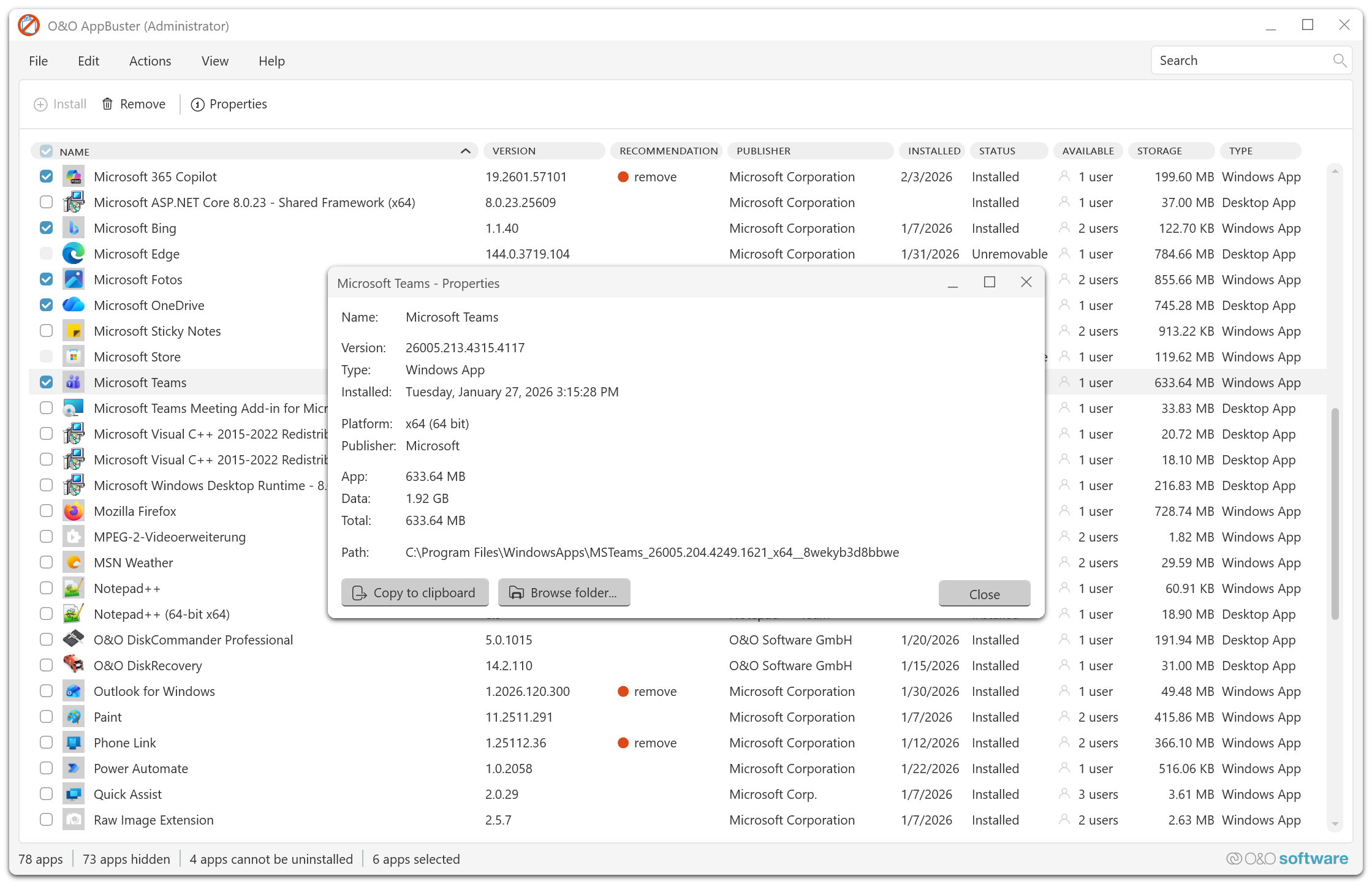
Окно свойств особенно полезно в спорных случаях. Например, в списке может быть компонент с техническим названием, который не выглядит как привычное приложение. Через Properties можно посмотреть путь, издателя и тип. Если это framework, runtime или системная зависимость, удалять его без причины не стоит.
В окне свойств также есть кнопки Copy to clipboard, Browse folder... и Close. Первая удобна для копирования технической информации, вторая позволяет перейти к папке приложения, третья закрывает окно. Для обычного пользователя это может быть не нужно каждый день, но для диагностики такие сведения важны.
Создание точки восстановления
Перед удалением встроенных приложений стоит использовать команду Create a system restore point (recommended). В O&O AppBuster она находится в меню Actions. Это не формальность, а нормальная мера безопасности.
Точка восстановления помогает откатить системные изменения, если после удаления приложений возникли проблемы. Например, пользователь мог удалить компонент, который был связан с другим приложением, или позже понять, что ему нужен удаленный пакет. Восстановление через кнопку Install удобно для отдельных приложений, но системная точка восстановления дает более широкий резервный сценарий.
Точку восстановления особенно важно создавать перед такими действиями:
-
массовое удаление нескольких приложений;
-
удаление приложений для All Users;
-
удаление на уровне Computer;
-
включение отображения System apps и Framework apps;
-
очистка нового ноутбука с OEM-набором приложений;
-
подготовка системы, где нельзя допустить долгого восстановления вручную.
При этом точка восстановления не заменяет полноценную резервную копию. Она помогает откатить часть системных изменений, но не является образом диска. Если компьютер критически важен, перед глубокой настройкой системы лучше иметь отдельный бэкап.
Какие приложения можно удалять в большинстве домашних сценариев
Универсального списка удаляйте всегда не существует, потому что привычки пользователей разные. Но есть категории приложений, которые часто становятся кандидатами на удаление.
Приложения, которыми пользователь точно не пользуется
Сюда относятся игры, демонстрационные приложения, промо-приложения, отдельные развлекательные сервисы и компоненты, которые не нужны конкретному человеку. Например, если пользователь никогда не играет в предустановленные игры и не использует Xbox-сервисы, соответствующие приложения можно рассмотреть для удаления.
Справочные и обратные приложения
Feedback Hub и Get Help полезны, если пользователь отправляет отзывы Microsoft или часто обращается к встроенной справке. Если нет — они часто остаются без дела.
Связь со смартфоном
Phone Link удобен для тех, кто синхронизирует уведомления, сообщения и звонки со смартфоном. Если такой сценарий не используется, приложение можно удалить.
Медиа и творчество
Clipchamp, Microsoft Photos, Films & TV, Paint, 3D Viewer и похожие приложения стоит оценивать по привычкам. Если есть сторонние инструменты и стандартные приложения не нужны, их можно убрать. Если пользователь открывает фотографии через Microsoft Photos, удалять его не стоит.
Погодные, новостные и информационные приложения
MSN Weather, Microsoft News и похожие приложения часто используются только как плитки или виджеты. Если они не нужны, их удаление делает систему визуально чище.
Что лучше не удалять без понимания
O&O AppBuster показывает много компонентов, но это не значит, что все их нужно удалять. Некоторые приложения и пакеты выглядят лишними, но могут быть зависимостями для других функций.
С осторожностью стоит относиться к таким категориям:
-
Microsoft Store;
-
App Installer;
-
Windows Web Experience Pack;
-
Microsoft Edge WebView2 Runtime;
-
framework apps;
-
системные расширения изображений и видео, если они используются;
-
language packs;
-
runtime-компоненты;
-
пакеты, связанные с входом в учетную запись, установкой приложений и обновлениями.
Microsoft Store лучше не удалять, если пользователь устанавливает или обновляет Store-приложения. Даже если сейчас магазин не нужен, он может понадобиться позже для восстановления приложений, кодеков, расширений и компонентов. App Installer важен для установки MSIX/Appx-пакетов и связан с современным способом установки приложений. WebView2 Runtime используется многими современными программами для отображения веб-контента внутри приложений.
Главное правило: если назначение компонента непонятно, сначала открыть Properties, посмотреть тип и издателя, затем решить, нужен ли он. Не стоит удалять системные и framework apps только ради того, чтобы уменьшить цифру в списке.
Фильтры View: как не потеряться в списке
Меню View — один из главных инструментов безопасной работы. Через него можно показывать или скрывать категории, группировать приложения и включать дополнительные типы.
Group by Type
Команда Group by Type помогает визуально разделить приложения по типам. Это удобно, когда в одном списке находятся Windows apps, desktop apps, system apps и framework apps. Группировка снижает риск случайно смешать обычное приложение с системной зависимостью.
Show only apps with recommendation
Этот фильтр удобен для быстрой первичной очистки. Вместо просмотра всего списка пользователь видит приложения, по которым есть рекомендации. Такой режим хорошо подходит новичкам: сначала рассмотреть очевидные кандидаты, затем при необходимости перейти к ручной настройке.
Hide apps from Microsoft
Фильтр Hide apps from Microsoft полезен, если нужно найти сторонние предустановленные приложения. На новых ноутбуках часто встречаются OEM-утилиты, пробные версии, партнерские приложения и дополнительные компоненты производителя. Скрытие Microsoft-приложений помогает быстрее увидеть именно сторонний слой.
Show installable Windows apps
Команда Show installable Windows apps показывает приложения, которые доступны для установки. Это удобно при восстановлении ранее удаленных компонентов.
Desktop apps и Windows apps
Эти фильтры разделяют классические настольные приложения и современные Windows apps. O&O AppBuster не превращается из-за этого в полный аналог Revo Uninstaller или Bulk Crap Uninstaller, но дает более широкий обзор, чем простая витрина Store-приложений.
System apps и Framework apps
Эти пункты нужно включать осторожно. Они полезны для анализа, но не для бездумной чистки. Системные и framework-компоненты могут быть важны для работы Windows и других приложений. Включать их стоит тогда, когда пользователь понимает, что ищет.
Сценарий: очистка нового ноутбука
Один из самых понятных сценариев для O&O AppBuster — новый ноутбук. Пользователь включает устройство, проходит первичную настройку Windows, открывает меню Пуск и видит набор приложений, которыми не собирается пользоваться. Часть установлена Microsoft, часть добавлена производителем, часть появилась как рекомендуемые или предустановленные компоненты.
Правильная последовательность работы выглядит так:
-
запустить O&O AppBuster от имени администратора;
-
дождаться построения списка приложений;
-
создать точку восстановления через Actions → Create a system restore point (recommended);
-
открыть View и проверить, какие категории приложений отображаются;
-
использовать Search для поиска очевидно ненужных приложений;
-
смотреть колонку Recommendation;
-
отмечать только понятные приложения;
-
нажать Remove;
-
выбрать область удаления;
-
перезагрузить компьютер после завершения очистки.
Для нового ноутбука особенно полезен фильтр Hide apps from Microsoft. Он помогает увидеть приложения производителя и сторонние компоненты, которые часто не нужны пользователю. Но удалять драйверные панели и фирменные утилиты питания нужно аккуратно: некоторые из них управляют режимами производительности, обновлениями BIOS, подсветкой, горячими клавишами или профилями батареи.
Сценарий: чистая установка Windows 11
После чистой установки Windows 11 O&O AppBuster помогает быстро привести систему к минималистичному состоянию. Пользователь может удалить приложения, которые не нужны на рабочем компьютере: игры, промо-приложения, отдельные мультимедийные компоненты, справочные приложения и сервисы, которые не используются.
В этом сценарии программа особенно удобна тем, что показывает не только установленное, но и доступное. Пользователь видит, что можно убрать сейчас, а что при необходимости можно вернуть. Это снижает психологический барьер: удаление не выглядит как необратимая операция.
Для чистой установки хорошая тактика такая:
-
сначала удалить очевидно лишние приложения;
-
не трогать Microsoft Store, App Installer, runtime и framework-компоненты;
-
оставить базовые инструменты, если нет надежной замены;
-
после удаления перезагрузить ПК;
-
проверить меню Пуск, поиск Windows и открытие стандартных типов файлов;
-
при необходимости восстановить приложение через Install.
Сценарий: рабочий компьютер
На рабочем компьютере O&O AppBuster полезна не столько ради освобождения места, сколько ради порядка и управляемости. Чем меньше ненужных приложений в системе, тем проще пользователю ориентироваться, тем меньше случайных запусков, уведомлений и отвлекающих элементов.
Для рабочего ПК часто удаляют развлекательные, игровые и рекламные приложения, но оставляют компоненты, связанные с безопасностью, обновлениями, просмотром документов, корпоративными сервисами и браузерными зависимостями. Если компьютер входит в инфраструктуру организации, любые изменения лучше согласовать с политиками администрирования.
O&O AppBuster не является системой централизованного управления парком устройств. Она не заменяет Intune, Group Policy, Configuration Manager или корпоративные сценарии подготовки образов. Но для ручной настройки отдельных рабочих станций, тестовых машин и небольшого офиса это удобный инструмент.
Сценарий: семейный компьютер с несколькими пользователями
На семейном компьютере важен выбор области удаления. Если удалить приложение только для Current User, другие пользователи сохранят свой набор приложений. Это удобно, когда один человек хочет минималистичную систему, а другой пользуется стандартными приложениями Windows.
Если приложение точно не нужно никому, можно выбрать удаление для All Users. Но этот вариант требует аккуратности. Например, Microsoft Photos может быть не нужен одному пользователю, но другой использует его для просмотра фотографий. Phone Link может быть лишним для владельца iPhone, но полезным для пользователя Android. Microsoft Store может казаться ненужным, но другому профилю понадобится для установки приложения.
Для семейного компьютера лучше начинать с удаления в рамках текущего пользователя. Это мягкий вариант, который меньше влияет на остальных.
Сценарий: восстановление после чрезмерной чистки
Иногда пользователь удаляет слишком много. После этого может оказаться, что не открывается привычное приложение, пропала возможность быстро открыть изображения, исчезли заметки или перестали работать отдельные сценарии Store-приложений.
O&O AppBuster помогает восстановить часть удаленного. Нужно открыть программу, найти приложение со статусом Available, отметить его и нажать Install. Если приложение было удалено только из пользовательского профиля, восстановление обычно проще. Если удаление выполнялось на уровне компьютера, может потребоваться более широкий откат через точку восстановления или установка через штатные механизмы Windows.
Поэтому лучший способ избежать проблем — не доводить до чрезмерной чистки: создавать точку восстановления, удалять поэтапно, после каждой крупной группы проверять систему.
Безопасность работы с O&O AppBuster
Безопасность O&O AppBuster строится не на том, что программа запрещает все опасное, а на прозрачности. Она показывает статус, тип, издателя, рекомендации, область доступности, размер и свойства. Пользователь получает достаточно информации, чтобы принять решение.
Безопасный порядок работы:
-
запускать программу от имени администратора только тогда, когда это действительно нужно;
-
перед удалением создавать точку восстановления;
-
не удалять системные и framework-компоненты без понимания;
-
использовать Properties для проверки сомнительных приложений;
-
удалять приложения небольшими группами;
-
после удаления перезагружать компьютер;
-
проверять, что нужные функции Windows работают.
O&O AppBuster использует понятную модель выбора: пользователь отмечает приложения чекбоксами и явно нажимает Remove. Это лучше, чем сценарии, где скрипт удаляет десятки пакетов автоматически по заранее заданному списку.
Влияние на производительность и место на диске
O&O AppBuster может освободить место на диске, уменьшить количество ненужных приложений и убрать часть фоновой активности. Но эффект зависит от того, какие приложения были установлены и что именно удалено. Если убрать несколько небольших компонентов, диск не освободится на десятки гигабайт. Если удалить крупные приложения, игры, медиакомпоненты и OEM-пакеты, выигрыш будет заметнее.
С точки зрения производительности эффект тоже реалистичный, а не магический. Удаление приложений, которые не запускаются и не работают в фоне, почти не ускорит систему. Зато удаление компонентов, которые создают фоновые задачи, уведомления, автозапуск или обновления, может сделать Windows спокойнее и чище.
Правильнее воспринимать O&O AppBuster как инструмент наведения порядка, а не как ускоритель FPS или средство ремонта Windows. Она помогает убрать лишнее, но не заменяет оптимизацию автозагрузки, обновление драйверов, диагностику диска, настройку служб или поиск вредоносного ПО.
Конфиденциальность и лишние фоновые компоненты
Удаление ненужных приложений может косвенно улучшить приватность: меньше приложений — меньше потенциальных уведомлений, фоновых задач, синхронизаций и обращений к онлайн-сервисам. Например, если пользователь не использует новостные, погодные, игровые или рекомендательные приложения, их удаление делает систему менее насыщенной лишними сервисами.
Но O&O AppBuster не является инструментом глубокой настройки приватности Windows. Она не заменяет утилиты для управления телеметрией, политиками конфиденциальности, рекламным ID, разрешениями приложений и системными параметрами. Для этого у O&O есть отдельный класс инструментов, а AppBuster занимается именно приложениями.
Именно поэтому программу лучше использовать в связке с ручной настройкой Windows: удалить ненужные приложения через O&O AppBuster, затем пройтись по параметрам конфиденциальности, автозагрузке и уведомлениям.
Поддерживаемые типы приложений
O&O AppBuster ориентирован прежде всего на Windows apps и приложения, связанные с современным механизмом установки Windows. В интерфейсе также отображаются desktop apps, а фильтры позволяют разделять типы приложений. Программа показывает Microsoft-приложения, скрытые приложения, сторонние предустановленные приложения и доступные компоненты.
Важно понимать границы:
-
для Windows apps O&O AppBuster особенно удобен;
-
для скрытых и предустановленных приложений он подходит лучше стандартных настроек Windows;
-
для классических Win32-программ с остатками в реестре специализированные деинсталляторы вроде Revo Uninstaller или Bulk Crap Uninstaller часто сильнее;
-
для командной автоматизации можно использовать PowerShell или winget, но они менее удобны для пользователя, который хочет работать через графический интерфейс.
То есть O&O AppBuster хорош именно в своей нише: управление встроенными и предустановленными приложениями Windows без ручных команд.
Примеры приложений, которые удобно находить через O&O AppBuster
Список приложений зависит от редакции Windows, сборки, региона, производителя устройства и уже установленных обновлений. Но в O&O AppBuster обычно удобно искать такие категории:
| Категория | Примеры | Что учитывать |
|---|---|---|
| Справка и отзывы | Feedback Hub, Get Help | Можно удалить, если не используются |
| Связь с телефоном | Phone Link | Полезно для связки смартфона и ПК |
| Игры и развлечения | Microsoft Solitaire Collection, Xbox-компоненты | Удалять, если игровые сервисы не нужны |
| Медиа | Microsoft Photos, Films & TV, Clipchamp | Не удалять, если это основные приложения для фото и видео |
| Производительность | Power Automate, Quick Assist | Зависит от рабочих сценариев |
| Информационные приложения | Weather, News | Часто кандидаты на удаление |
| Магазин и установка | Microsoft Store, App Installer | Лучше оставить |
| Среды выполнения | WebView2 Runtime, Visual C++ Redistributable | Не удалять без понимания зависимостей |
Такая таблица помогает не воспринимать список приложений как одинаковый набор мусора. Одни приложения действительно можно убрать без сожаления, другие являются частью привычного рабочего процесса, третьи нужны системе или другим программам.
Почему O&O AppBuster удобнее PowerShell для обычного пользователя
PowerShell дает мощный контроль над Appx-пакетами, но требует точности. Нужно знать команды, понимать разницу между установленным пакетом текущего пользователя и provisioned package, не ошибиться в имени, не удалить лишнее и понимать, как вернуть пакет обратно.
O&O AppBuster решает ту же бытовую задачу проще. Пользователь видит:
-
человекочитаемое название приложения;
-
издателя;
-
статус;
-
размер;
-
тип;
-
рекомендацию;
-
чекбокс выбора;
-
кнопки Install, Remove, Properties.
Для обычного пользователя это снижает риск ошибки. Вместо командной строки он работает с таблицей. Для администратора PowerShell все равно остается полезным, особенно при автоматизации. Но для ручной ревизии одного компьютера O&O AppBuster быстрее и нагляднее.
Почему O&O AppBuster не заменяет полноценный деинсталлятор Win32-программ
Классические программы Windows устанавливаются по-разному: MSI, EXE-инсталляторы, собственные службы, драйверы, расширения оболочки, записи реестра, задачи планировщика, папки в Program Files и AppData. Для глубокой очистки таких программ нужны инструменты, которые умеют запускать штатный деинсталлятор, искать остатки, анализировать реестр и файловую систему.
O&O AppBuster не делает это своим главным назначением. Она показывает desktop apps, но ее сильная сторона — Windows apps, скрытые приложения и предустановленные компоненты. Если задача состоит в полном удалении тяжелой Win32-программы с остатками, лучше использовать специализированный деинсталлятор.
Зато если задача звучит как удалить встроенные приложения Windows 11, убрать скрытые приложения Microsoft, вернуть удаленное Store-приложение, почистить предустановленный набор Windows apps, O&O AppBuster попадает точно в цель.
Сравнение с аналогами
O&O AppBuster нужно сравнивать не с абстрактными чистильщиками системы, а с реальными способами удаления приложений Windows: встроенными параметрами, PowerShell, winget, Revo Uninstaller, Bulk Crap Uninstaller и утилитами настройки Windows.
| Инструмент | Сильная сторона | Где уступает O&O AppBuster | Когда выбрать |
|---|---|---|---|
| Windows Settings → Apps → Installed apps | Встроено в Windows, безопасно для одиночного удаления | Не показывает все скрытые компоненты, неудобно для массового выбора | Нужно удалить одну обычную программу |
| PowerShell | Максимальная гибкость для Appx-пакетов и автоматизации | Требует команд и понимания пакетов | Нужно автоматизировать настройку или работать скриптами |
| winget | Установка, обновление и удаление приложений через командную строку | Не такой наглядный для скрытых Windows apps | Нужно управлять пакетами через CLI |
| Revo Uninstaller | Глубокое удаление Win32-программ, поиск остатков, Forced Uninstall, Hunter Mode | Менее сфокусирован на встроенных Windows apps | Нужно удалить классическую программу и остатки |
| Bulk Crap Uninstaller | Массовое удаление обычных программ, автоматизация, поиск остатков | Интерфейс сложнее для простой очистки встроенных приложений | Нужно удалить много Win32-приложений |
| Winaero Tweaker | Широкая настройка Windows | Это не специализированный менеджер удаления Windows apps | Нужно менять множество параметров Windows |
| ThisIsWin11 / debloat-утилиты | Быстрая настройка Windows пресетами | Часто требуют большего доверия к готовым сценариям | Нужно комплексно настроить Windows по профилю |
Revo Uninstaller силен там, где нужно удалить обычную настольную программу и просканировать остатки. В Pro-возможностях Revo есть Forced Uninstall, режимы удаления остатков, batch/quick uninstall и другие функции для классических программ.
Bulk Crap Uninstaller силен в массовом удалении обычных приложений: он умеет находить много типов программ, работать с остатками, автоматизировать удаление и обрабатывать большие списки.
winget удобен тем, кто любит командную строку. Команда winget uninstall удаляет указанное приложение, но требует точного имени или уточнения при неоднозначности.
На их фоне O&O AppBuster выигрывает простотой именно для встроенных Windows-приложений. Она не перегружает пользователя функциями глубокой очистки Win32-софта, зато быстро показывает скрытые, предустановленные, доступные и установленные Windows apps.
Характеристики O&O AppBuster
| Параметр | Значение |
|---|---|
| Тип программы | Утилита для управления встроенными и предустановленными приложениями Windows |
| Основная задача | Удаление, просмотр и восстановление Windows apps |
| Формат | Портативная программа |
| Установка | Не требуется |
| Поддерживаемые системы | Windows 10 и Windows 11 |
| Основной интерфейс | Таблица приложений с фильтрами и поиском |
| Ключевые кнопки | Install, Remove, Properties |
| Основные меню | File, Edit, Actions, View, Help |
| Массовое удаление | Есть |
| Восстановление приложений | Есть для доступных приложений |
| Скрытые приложения | Отображаются через фильтры |
| Точка восстановления | Создается через Actions |
| Рекомендации | Есть колонка Recommendation |
| Подходит новичкам | Да, при аккуратном использовании |
| Подходит администраторам | Да, для ручной подготовки и ревизии отдельных машин |
Практическая схема безопасной очистки
Самый надежный способ использовать O&O AppBuster — работать не быстро, а последовательно.
Этап 1. Первичный обзор
Сначала нужно открыть программу и просто посмотреть список. Не удалять сразу, не выбирать все подряд, а изучить категории, статусы и рекомендации.
Этап 2. Точка восстановления
Затем создать точку восстановления через Actions → Create a system restore point (recommended). Это особенно важно, если планируется удаление нескольких приложений.
Этап 3. Фильтр рекомендаций
Далее можно включить отображение приложений с рекомендациями и рассмотреть кандидатов на удаление. Если программа предлагает remove, это хороший повод проверить приложение первым.
Этап 4. Ручной выбор
После рекомендаций стоит пройтись вручную по списку. Нужно удалить только то, назначение чего понятно: игры, справочные приложения, ненужные медиасервисы, промо-компоненты, лишние OEM-приложения.
Этап 5. Удаление небольшой группой
Не стоит удалять сразу 30–40 приложений. Лучше удалить небольшую группу, перезагрузить компьютер и проверить работу системы.
Этап 6. Восстановление при необходимости
Если какое-то приложение понадобилось снова, его можно найти в списке и нажать Install, если оно доступно для восстановления.
Частые ошибки при использовании O&O AppBuster
Ошибка 1. Удалять все приложения с незнакомыми названиями
Незнакомое название не означает, что приложение лишнее. Многие системные компоненты имеют технические имена. Перед удалением нужно смотреть Type, Publisher, Recommendation и Properties.
Ошибка 2. Не создавать точку восстановления
Точка восстановления нужна не потому, что программа ненадежна, а потому что пользователь может ошибиться с выбором. Это нормальная страховка перед системными изменениями.
Ошибка 3. Удалять Microsoft Store
Некоторые пользователи считают Microsoft Store ненужным, но позже сталкиваются с необходимостью установить приложение, кодек, расширение или восстановить компонент. Удалять Store стоит только при полном понимании последствий.
Ошибка 4. Путать Available и Installed
Если приложение имеет статус Available, оно не установлено в обычном смысле. Для него логична кнопка Install, а не удаление. Перед действием нужно смотреть статус.
Ошибка 5. Ожидать полного удаления всех программ
O&O AppBuster — не универсальный чистильщик остатков. Для классических программ с сервисами, драйверами и сложными установщиками лучше использовать деинсталляторы другого класса.
Ошибка 6. Удалять framework apps ради экономии места
Framework-компоненты часто занимают немного места, но могут быть важны для других приложений. Экономия минимальна, риск выше.
Плюсы O&O AppBuster
Главный плюс O&O AppBuster — концентрация на конкретной задаче. Программа не распыляется на десятки функций, а делает одно: помогает управлять Windows apps.
Сильные стороны:
-
портативный запуск без установки;
-
понятная таблица приложений;
-
отображение скрытых приложений;
-
поддержка массового выбора;
-
кнопки Install, Remove, Properties;
-
фильтры View;
-
рекомендации по приложениям;
-
возможность создать точку восстановления;
-
восстановление доступных приложений;
-
работа без PowerShell;
-
удобство для Windows 10 и Windows 11;
-
отсутствие необходимости вручную лезть в реестр или системные папки.
Особенно хорошо программа подходит тем, кто хочет почистить Windows от лишних предустановленных приложений, но не хочет использовать debloat-скрипты.
Минусы и ограничения
У O&O AppBuster есть ограничения, и они логичны для ее класса.
Минусы:
-
программа не заменяет Revo Uninstaller или Bulk Crap Uninstaller для классических Win32-программ;
-
для некоторых действий нужны права администратора;
-
системные и framework-компоненты требуют осторожности;
-
не все приложения можно удалить;
-
восстановление зависит от того, как именно приложение было удалено;
-
нет полноценной централизованной политики очистки для большого парка компьютеров;
-
эффект на производительность зависит от удаляемых приложений;
-
список приложений отличается на разных сборках Windows и устройствах.
Эти ограничения не делают программу слабой. Они просто очерчивают ее нишу. O&O AppBuster — не универсальный инструмент ремонта Windows, а менеджер встроенных и предустановленных приложений.
Кому подойдет O&O AppBuster
Программа подойдет пользователям, которые хотят навести порядок в Windows без командной строки. Это хороший вариант для домашнего компьютера, ноутбука после покупки, чистой установки Windows 11, тестовой машины или рабочего ПК, где нужно убрать лишние предустановленные приложения.
O&O AppBuster особенно полезна:
-
пользователям, которым мешают лишние приложения в меню Пуск;
-
владельцам ноутбуков с предустановленным софтом;
-
тем, кто не хочет работать с PowerShell;
-
администраторам, которые вручную готовят отдельные компьютеры;
-
пользователям Windows 10 и Windows 11, которым нужен контроль над скрытыми приложениями;
-
тем, кто хочет иметь возможность вернуть удаленные приложения.
Кому программа не нужна
O&O AppBuster не нужна тем, кто полностью доволен стандартным набором Windows apps и не удаляет встроенные приложения. Также она не будет главным инструментом для пользователей, которым нужно удалять сложные настольные программы с остатками, службами и драйверами.
Программа не подходит как единственный инструмент, если задача такая:
-
полностью удалить антивирус с драйверами и службами;
-
вычистить остатки тяжелого Win32-приложения;
-
массово обслуживать сотни компьютеров через централизованные политики;
-
глубоко настраивать приватность Windows;
-
оптимизировать автозагрузку, службы и планировщик задач.
В таких случаях O&O AppBuster можно использовать как часть набора, но не как единственное решение.
Ответы на частые вопросы
O&O AppBuster удаляет встроенные приложения Windows 11?
Да. Программа предназначена для работы со встроенными, предустановленными, скрытыми и доступными Windows-приложениями в Windows 10 и Windows 11. Она показывает список приложений и позволяет удалять выбранные компоненты через графический интерфейс.
Можно ли удалить несколько приложений сразу?
Да. Нужно отметить несколько приложений чекбоксами и нажать Remove. Также через меню Edit можно выбирать группы приложений, например приложения с рекомендацией на удаление.
Можно ли восстановить удаленное приложение?
Да, если приложение доступно для установки или восстановления, его можно отметить и нажать Install. Если приложение было удалено слишком глубоко или на уровне всей машины, восстановление может потребовать дополнительных действий.
Нужно ли запускать программу от имени администратора?
Для полноценной работы — да. Административный запуск особенно важен при удалении приложений для всех пользователей или для компьютера целиком.
Можно ли удалять Microsoft Store?
Техническая возможность и практическая целесообразность — разные вещи. Microsoft Store лучше оставить, если есть шанс, что понадобятся Store-приложения, обновления, кодеки, расширения или восстановление компонентов.
Заменяет ли O&O AppBuster PowerShell?
Для ручной очистки — часто да, потому что работать с таблицей проще. Для автоматизации и сценариев развертывания PowerShell остается более гибким инструментом.
Заменяет ли O&O AppBuster Revo Uninstaller?
Нет. Revo Uninstaller лучше подходит для удаления классических программ и поиска остатков. O&O AppBuster сильнее именно в управлении встроенными Windows apps.
Безопасна ли программа для новичка?
Да, если не удалять все подряд. Новичку стоит работать с рекомендациями, не включать без необходимости system/framework apps, создавать точку восстановления и удалять приложения небольшими группами.
Освободит ли O&O AppBuster много места?
Иногда да, но не всегда. Все зависит от того, какие приложения установлены. Удаление крупных приложений даст заметный эффект, удаление мелких компонентов — скорее наведет порядок, чем радикально освободит диск.
Удаляет ли программа скрытые приложения?
Да. O&O AppBuster показывает скрытые приложения и позволяет управлять ими через фильтры отображения. Это одна из главных причин использовать программу вместо стандартного списка приложений Windows.
Итоговая оценка
O&O AppBuster — удачная специализированная утилита для тех, кто хочет контролировать встроенные приложения Windows без командной строки. Она показывает больше, чем стандартные настройки Windows, но остается проще PowerShell и менее рискованной, чем бездумные debloat-скрипты. В ней есть понятный список приложений, фильтры, поиск, рекомендации, массовый выбор, свойства пакетов, удаление и восстановление.
Сильнее всего программа раскрывается в сценариях, где нужно убрать лишние предустановленные Windows apps: после покупки ноутбука, после установки Windows 11, при подготовке рабочего места, при очистке меню Пуск и при желании увидеть скрытые компоненты. Она не заменяет полноценные деинсталляторы классических программ, но и не пытается этого делать.
O&O AppBuster стоит использовать тем, кто хочет аккуратно удалить встроенные приложения Windows 10 и Windows 11, видеть скрытые приложения, понимать статус каждого пакета и иметь возможность восстановить удаленное. Лучший способ работы с ней — не агрессивная чистка, а осознанный выбор: посмотреть свойства, проверить рекомендацию, создать точку восстановления, удалить только ненужное и оставить системные компоненты в покое.
