O&O DiskStat Professional Edition — это утилита для анализа дискового пространства Windows, которая показывает, чем именно занят накопитель: какие папки разрослись сильнее остальных, какие файлы занимают больше всего места, какие типы данных преобладают на диске и где могут находиться дубликаты. Программа не ограничивается общим сообщением «диск заполнен» и не заставляет вручную открывать свойства десятков каталогов. Она строит понятную картину использования пространства и дает инструменты для дальнейшей работы с найденными объектами: просмотр, сортировку, поиск, выделение, копирование, перемещение, удаление и экспорт путей.
Главная идея O&O DiskStat — быстро ответить на практический вопрос: что именно занимает место на диске и что с этим можно сделать. Для этого программа объединяет несколько подходов. В одном окне доступны дерево дисков и папок, табличное представление файлов, разделы Overview, Largest files, Largest folders, File types, Tree Map, Categories, Used Space и Duplicates. Такой набор превращает O&O DiskStat не просто в визуализатор занятого места, а в рабочий инструмент для разбора накопителя.
В интерфейсе программа похожа на файловый менеджер: слева находится навигационное дерево Treeview, в центре отображается содержимое выбранного диска или папки, сверху расположены команды анализа и управления, а снизу — переключатели представлений. Это удобно, потому что пользователь не прыгает между несколькими окнами и не держит отдельно Проводник Windows, отчет по файлам и окно поиска дубликатов. Анализ дискового пространства, просмотр структуры и базовые действия с найденными файлами собраны в одном рабочем процессе.
O&O DiskStat особенно полезна в ситуациях, когда свободное место заканчивается не из-за одной очевидной причины, а из-за накопленного шума: старых архивов, резервных копий, образов дисков, папок с видео, повторяющихся установщиков, временных рабочих материалов, копий проектов, скачанных ISO-файлов, кэшей и больших медиаданных. Стандартный Проводник Windows показывает размер файла, но плохо помогает понять общую картину. O&O DiskStat строит ее по нескольким срезам: по каталогам, по файлам, по расширениям, по категориям и по истории занятого пространства.
Важно, что это обзор конкретной программы, а не класса утилит для очистки диска. O&O DiskStat не пытается автоматически решить за пользователя, что удалить. Ее сильная сторона — диагностика и управляемое освобождение места. Она показывает, где находятся пожиратели пространства, а дальше дает понятные действия: открыть путь, проверить файл, отметить нужные элементы, удалить лишнее, переместить тяжелые данные на другой диск или подготовить список путей для отчета.
Скачать O&O DiskStat
- Оптимизация системы
- Очистка мусора
- Ускорение ПК
- Только анализ диска
- Платная лицензия
- Нет автоочистки
Основные задачи, которые решает O&O DiskStat
O&O DiskStat закрывает несколько типичных задач, возникающих у владельцев ПК, ноутбуков, рабочих станций и файловых архивов.
Первая задача — анализ занятого места на диске. Пользователь выбирает диск, папку, группу дисков или весь компьютер, запускает анализ и получает структуру использования пространства. Вместо общей оценки занято 180 ГБ программа показывает, какие каталоги и файлы формируют этот объем. Анализ можно запускать как для отдельного диска C:, так и для других локальных накопителей, внешних дисков и выбранных директорий.
Вторая задача — поиск больших файлов. Раздел Largest files выводит тяжелые объекты в отдельном списке. Это быстрый способ найти старые видео, образы виртуальных машин, архивы, резервные копии, установочные пакеты, файлы проектов и другие данные, которые занимают гигабайты. Такой список часто дает результат быстрее, чем просмотр папок вручную: достаточно отсортировать элементы по размеру и проверить верхние строки.
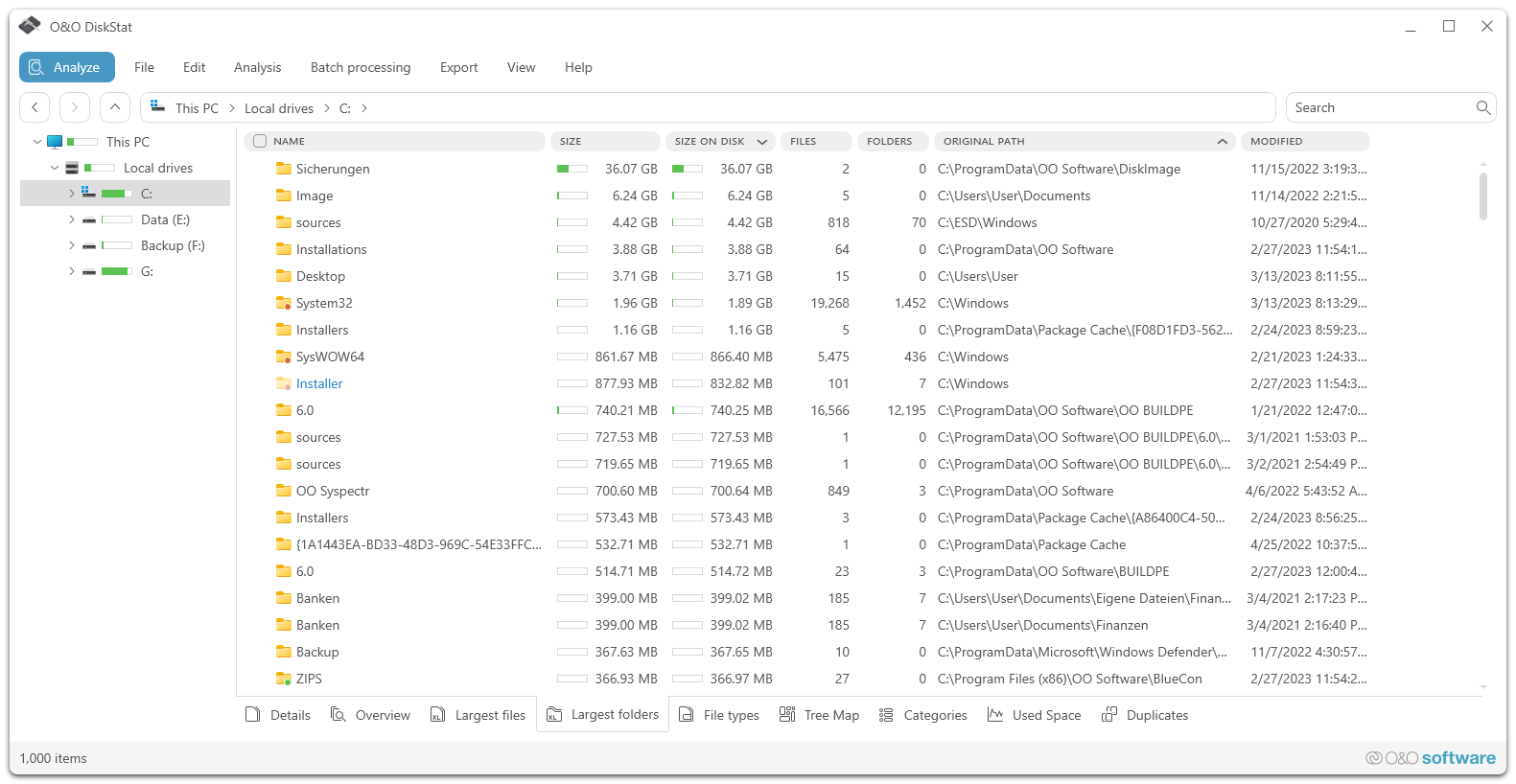
Третья задача — поиск больших папок. Раздел Largest folders помогает понять, какие директории стали основными потребителями пространства. Иногда проблема находится не в одном файле, а в каталоге с тысячами небольших объектов: папке загрузок, каталоге с фотографиями, рабочем проекте, кэше приложения, резервных копиях или временных данных. O&O DiskStat показывает такие папки отдельно, поэтому пользователь видит не только отдельные файлы, но и накопительный эффект каталогов.
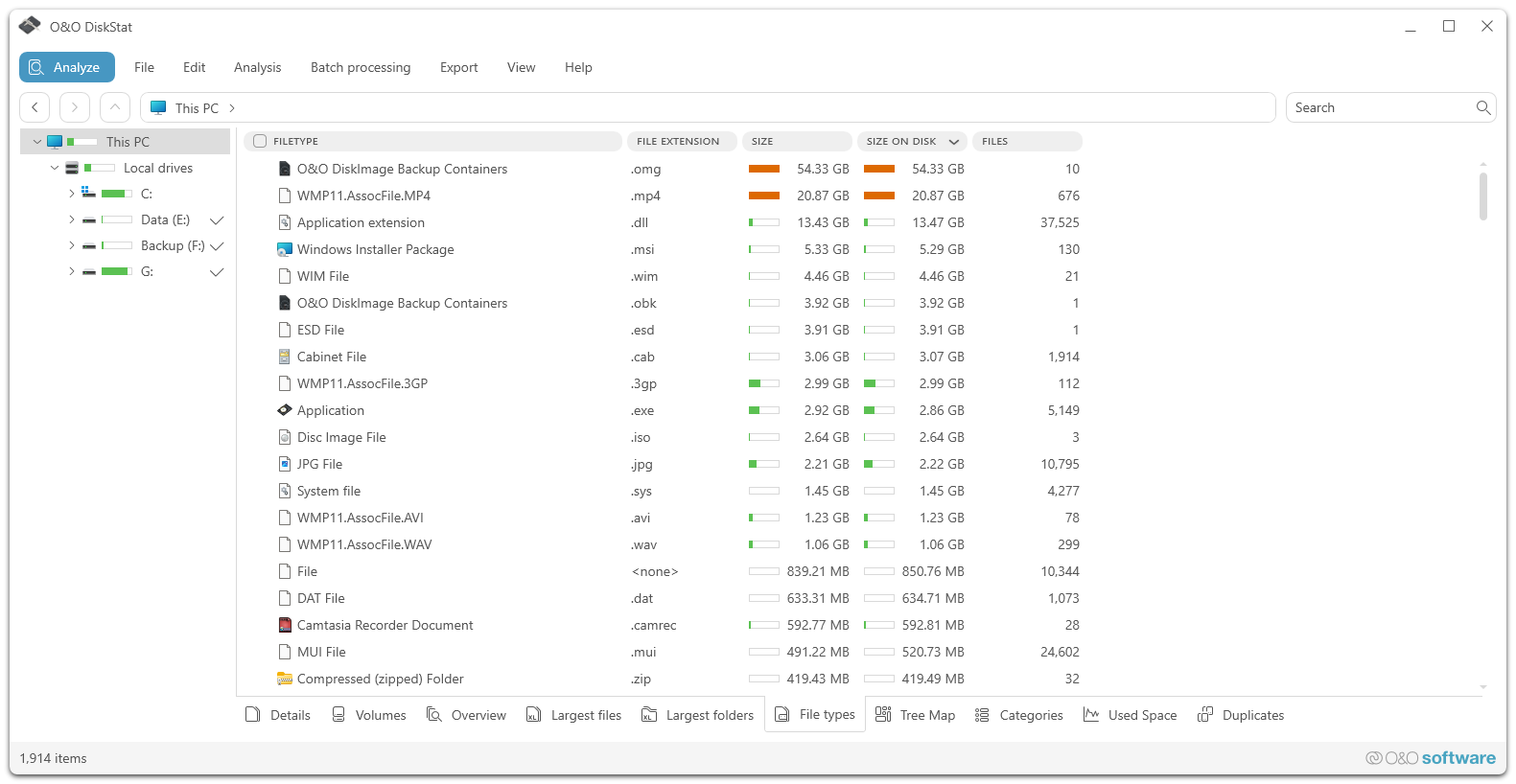
Четвертая задача — анализ типов файлов. Раздел File types группирует данные по типам и расширениям. Это удобно, когда нужно понять, что занимает место: видео, изображения, документы, системные файлы, установщики, архивы, исполняемые файлы или резервные контейнеры. В таблице можно увидеть тип файла, расширение, размер и количество объектов. Такой подход особенно полезен, если диск заполнен не одной папкой, а определенным классом данных.
Пятая задача — визуализация дискового пространства. Раздел Tree Map показывает структуру в виде карты, где размер блока соответствует занимаемому месту. Большие прямоугольники сразу привлекают внимание и помогают найти тяжелые области без чтения длинной таблицы. Это не заменяет список файлов, но отлично работает как первый визуальный ориентир.
Шестая задача — поиск дубликатов файлов. Раздел Duplicates помогает обнаружить одинаковые или потенциально повторяющиеся данные, которые могут занимать лишнее место. Для ускорения проверки предусмотрен параметр Minimum file size for duplicate checking: можно задать минимальный размер файлов, начиная с которого программа будет искать дубликаты. Это позволяет не тратить время на мелкие системные и служебные объекты, если цель — освободить заметный объем.
Седьмая задача — пакетная обработка найденных объектов. В O&O DiskStat можно отмечать файлы и папки через границы директорий и дисков, а затем обрабатывать их одним действием: копировать, перемещать или удалять. Для больших разборов это важнее, чем кажется. Пользователь может пройтись по нескольким разделам анализа, отметить ненужное, а потом выполнить действие не по одному файлу, а пакетом.
Интерфейс O&O DiskStat: главное окно и логика работы
Интерфейс O&O DiskStat построен вокруг привычной модели Проводника Windows. Слева находится дерево навигации Treeview. В нем отображаются This PC, Local drives, системный диск C:, дополнительные локальные диски и подключенные накопители. Каждый диск можно раскрыть, перейти в нужную папку и запустить анализ конкретной области. Такая структура снижает порог входа: не нужно изучать нестандартную схему работы, достаточно выбрать объект слева и смотреть результаты справа.
Верхняя панель содержит основные разделы меню и кнопки. В окне видны пункты File, Edit, View, Analysis, Evaluations, Batch processing, Export, Help. Они задают логику программы: открыть настройки, управлять выбранными объектами, менять представление, запускать анализ, работать с отчетами, выполнять пакетные операции и экспортировать данные.
Отдельно выделена кнопка Analyze. Она используется для запуска анализа выбранного диска или папки. Команда Start analysis выполняет ту же задачу — запускает сканирование выбранного объекта. Пользователь выбирает диск в дереве слева и запускает анализ с панели инструментов. Во время проверки в строке состояния отображается прогресс, а после завершения становятся доступны диаграммы, списки и статистика.
Нижняя панель переключает режимы анализа. В ней находятся разделы:
| Раздел | Что показывает | Когда полезен |
|---|---|---|
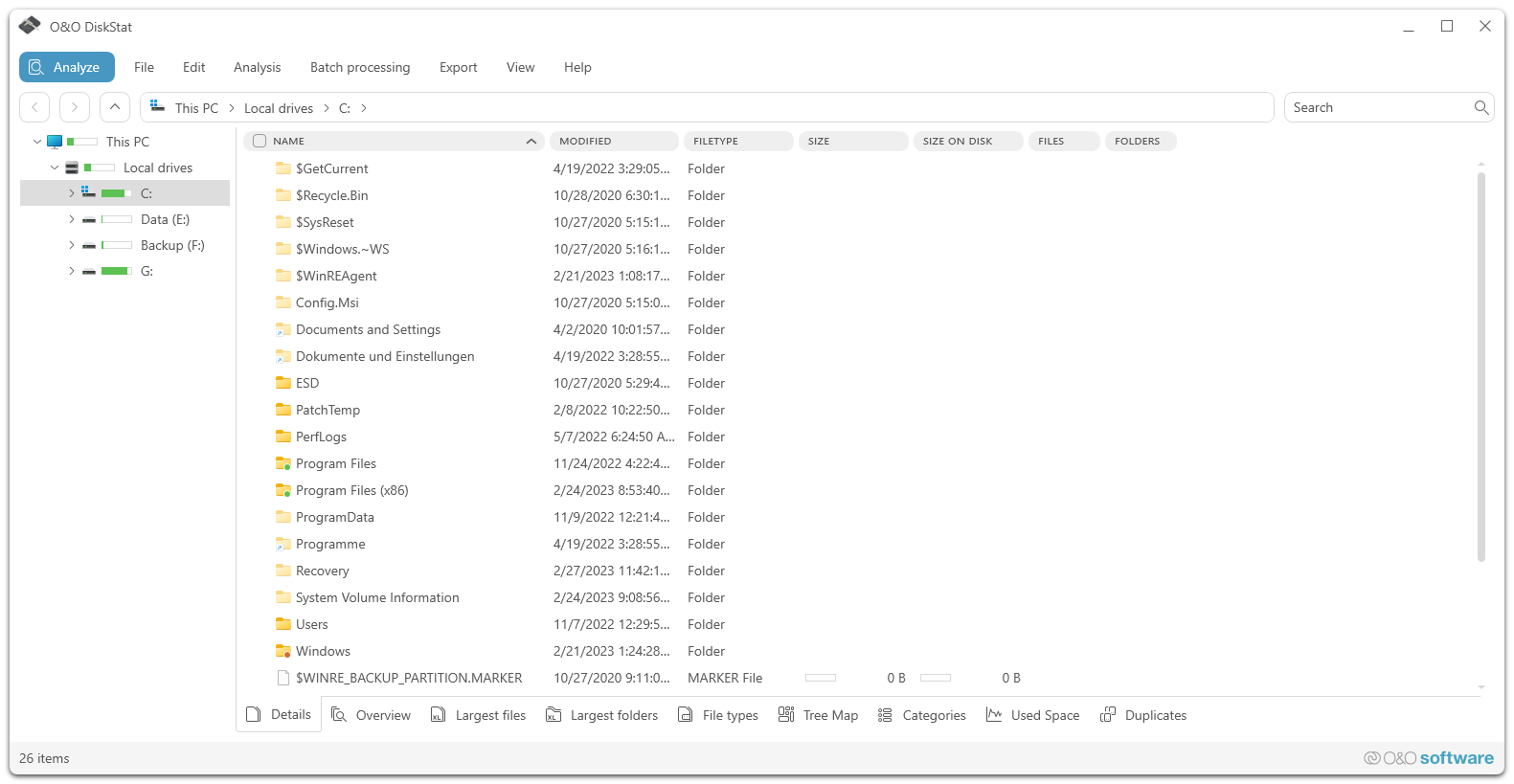
| Details | Подробный список файлов и папок выбранного пути | Когда нужно работать как в файловом менеджере |
| Volumes | Сведения по томам и дискам | Когда нужно сравнить накопители |
| Overview | Общую картину занятого и свободного места | Для первичной диагностики |
| Largest files | Самые большие файлы | Для быстрого освобождения места |
| Largest folders | Самые большие папки | Для поиска разросшихся каталогов |
| File types | Распределение по типам и расширениям | Для анализа, какие данные занимают место |
| Tree Map | Визуальную карту пространства | Для наглядного поиска крупных областей |
| Categories | Группировку по категориям файлов | Для понимания состава данных |
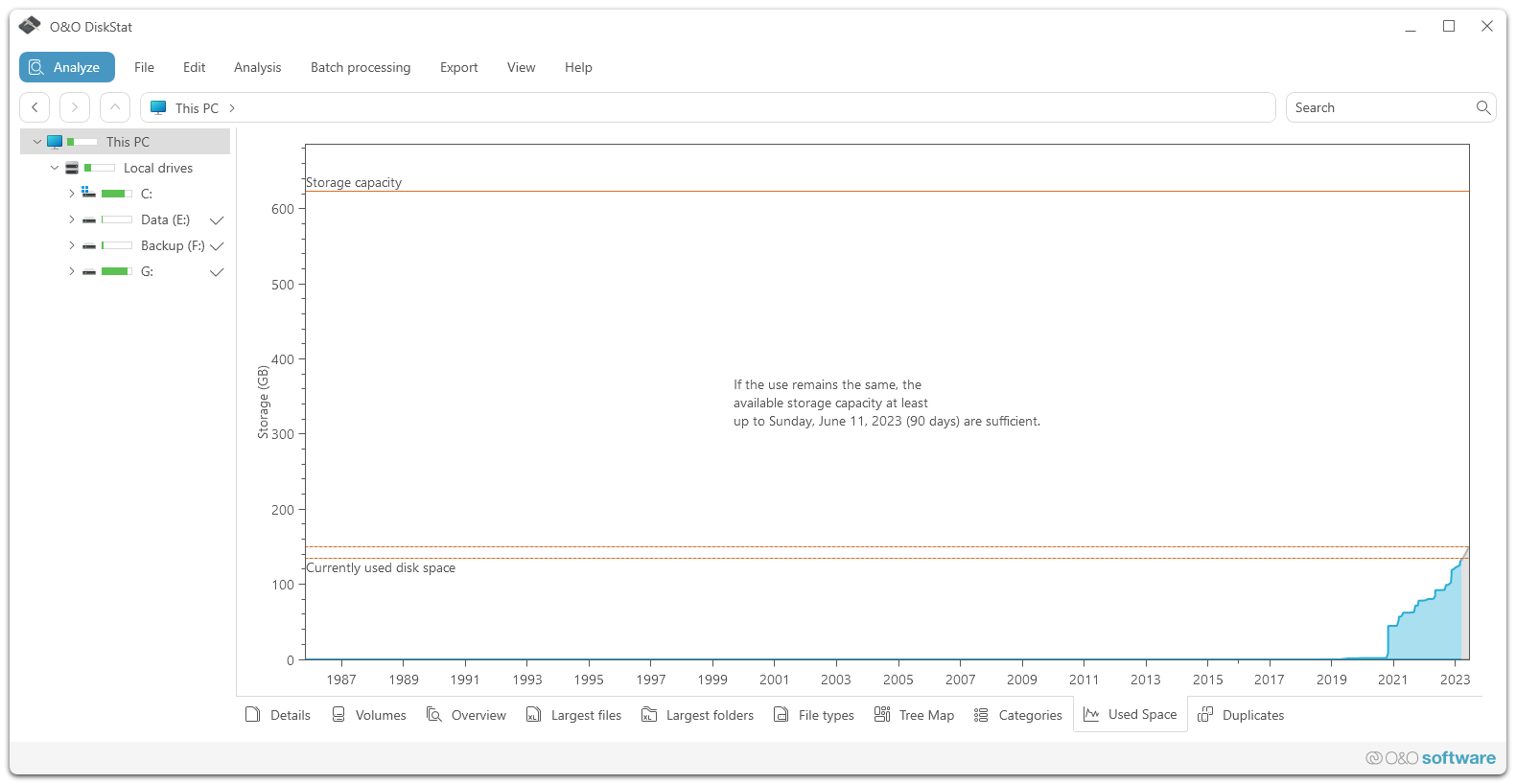
| Used Space | Историю и прогноз использования пространства | Для контроля роста данных |
| Duplicates | Повторяющиеся файлы | Для удаления лишних копий |
Центральная область меняется в зависимости от выбранного режима. В Details она похожа на таблицу Проводника: имя, размер, размер на диске и другие колонки. В File types вместо папок отображаются типы файлов и расширения. В Overview и Used Space появляются диаграммы. В Largest files и Largest folders акцент смещается на сортировку по размеру.
Такой интерфейс хорошо подходит для последовательной работы. Пользователь сначала выбирает диск, запускает анализ, затем смотрит Overview, после этого переходит в Largest folders, потом в Largest files, проверяет File types, при необходимости открывает Duplicates и завершает разбор через Batch processing или ручные действия с файлами.
Первый запуск анализа диска
Работа с O&O DiskStat начинается с выбора области анализа. Это может быть весь компьютер, отдельный диск, конкретный раздел или папка. Если нужно понять общую картину по всем накопителям, выбирают This PC или общий уровень компьютера. Если проблема связана с системным диском, обычно анализируют C:. Если переполнен архивный накопитель, выбирают соответствующий диск в блоке Local drives.
Базовый порядок действий выглядит так:
-
Открыть O&O DiskStat.
-
В дереве Treeview выбрать нужный диск или папку.
-
Нажать Analyze или Start analysis.
-
Дождаться завершения анализа в строке состояния.
-
Открыть Overview для общей картины.
-
Перейти в Largest folders и Largest files для поиска главных потребителей места.
-
Проверить File types, Categories и Duplicates, если нужно уточнить состав данных.
После запуска анализа программа проходит по выбранной структуре и считает размер файлов и папок. Результат выводится не только в таблицах, но и в диаграммах. Это важно: большое количество файлов сложно воспринимать списком, а визуальное распределение сразу показывает, где находится основная нагрузка.
Если анализируется большой диск, сетевой путь или каталог с большим количеством мелких объектов, операция может занять время. В этом случае лучше не прерывать сканирование: неполный анализ даст неполную картину, а значит верхние списки и диаграммы могут быть неточными. Для первичного разбора системного диска достаточно дождаться, пока программа построит все основные разделы статистики.
После анализа пользователь видит не абстрактные проценты, а конкретные пути и объекты. Например, становится понятно, что место занято не Windows вообще, а конкретной папкой, не видео вообще, а определенными файлами, не документами, а набором архивов и резервных контейнеров. Именно эта конкретика делает O&O DiskStat удобной утилитой для освобождения места на диске.
Overview: общий обзор занятого пространства
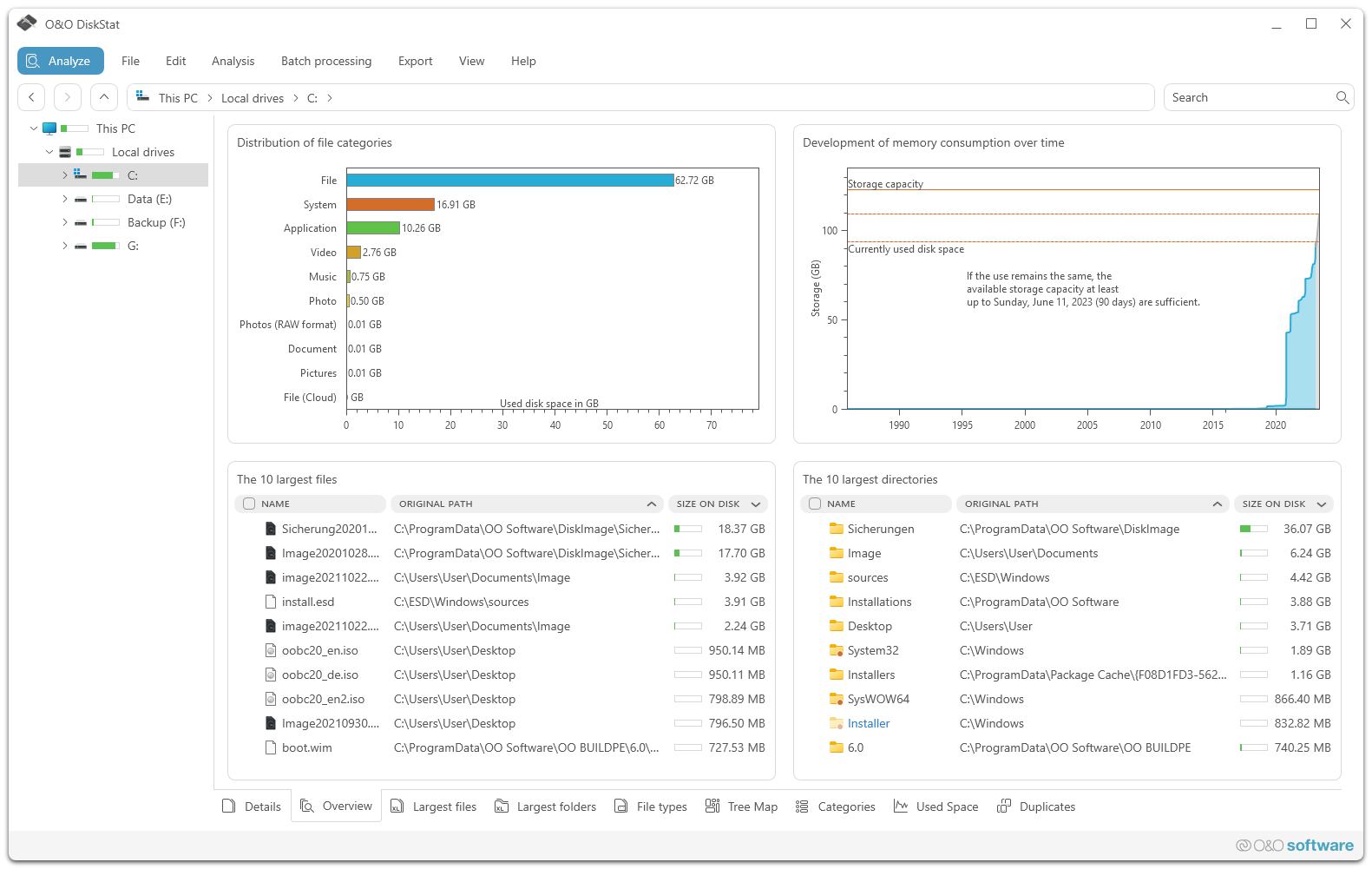
Раздел Overview предназначен для первичной оценки. Он показывает, как распределяется дисковое пространство, какие категории данных занимают значительную часть накопителя и какие папки или файлы попали в верхние списки. Это отправная точка: с нее удобно начинать любое обслуживание диска.
В Overview O&O DiskStat объединяет несколько видов информации. Пользователь видит диаграмму занятого пространства, список крупных объектов и общую структуру. Такой экран полезен, когда нет ясного понимания, с чего начинать очистку. Вместо того чтобы вручную открывать папки Downloads, Documents, Videos, Desktop, ProgramData и другие каталоги, можно сразу увидеть наиболее заметные потребители места.
Главное преимущество Overview — баланс между наглядностью и конкретикой. Диаграмма показывает пропорции, а списки дают конкретные имена и пути. Если видно, что большая часть пространства занята файлами определенной категории, можно перейти в Categories или File types. Если в верхнем списке выделяется конкретная папка, логично открыть Largest folders. Если проблема в отдельных тяжелых объектах, дальнейшая работа продолжается в Largest files.
В практической работе Overview помогает быстро разделить ситуации:
| Что видно в Overview | Что делать дальше |
|---|---|
| Один каталог занимает большую часть пространства | Перейти в Largest folders и раскрыть путь |
| Несколько файлов резко выделяются по размеру | Открыть Largest files и проверить их назначение |
| Много места занимают видео или образы дисков | Перейти в File types и отсортировать расширения |
| Пространство растет со временем | Открыть Used Space |
| Подозрение на повторяющиеся копии | Перейти в Duplicates |
Важно не удалять файлы прямо по первому впечатлению от диаграммы. Overview показывает направление, но решение лучше принимать после проверки пути, имени, расширения, даты изменения и назначения объекта. Например, большой файл может быть старым видео, а может быть рабочей базой данных, образом резервной копии или файлом виртуальной машины. O&O DiskStat помогает найти объект, но ответственность за удаление остается за пользователем.
Largest files: поиск самых больших файлов
Раздел Largest files — один из самых практичных инструментов O&O DiskStat. Он показывает файлы, занимающие максимальный объем в выбранной области анализа. Если нужно быстро освободить место, начинать стоит именно отсюда: несколько крупных файлов часто дают больший эффект, чем удаление тысяч мелких временных объектов.
В этом разделе удобно искать:
-
старые видеофайлы;
-
образы ISO;
-
архивы ZIP, RAR, 7Z;
-
установочные пакеты MSI и EXE;
-
резервные копии;
-
файлы виртуальных машин;
-
контейнеры образов дисков;
-
экспортированные базы данных;
-
большие логи;
-
дублирующиеся медиапроекты;
-
старые записи экрана;
-
временные рабочие файлы.
В таблице пользователь обращает внимание на размер, путь, расширение и имя файла. Сначала имеет смысл отсортировать список по размеру, затем проверить верхние позиции. Если файл находится в пользовательской папке, например Downloads, Videos, Desktop или рабочем каталоге, его проще оценить. Если файл расположен в системных директориях, удаление лучше не выполнять без понимания назначения.
Сценарий работы с Largest files:
-
Выбрать диск или папку.
-
Запустить анализ.
-
Открыть Largest files.
-
Отсортировать список по размеру.
-
Проверить первые 20–50 файлов.
-
Для каждого подозрительного объекта посмотреть путь и расширение.
-
Ненужные файлы отметить для пакетной обработки или удалить вручную.
-
Спорные данные сначала переместить на внешний диск или в архивную папку.
O&O DiskStat позволяет копировать, удалять, переименовывать данные, создавать новые каталоги и смотреть свойства отдельных файлов и папок.
Хороший пример — файл резервной копии, который лежит на системном диске после старой миграции. В Проводнике его можно не заметить, если он находится глубоко в папке программы. В Largest files он всплывет сразу, потому что размер важнее расположения. Дальше пользователь может проверить, нужен ли этот файл, и переместить его на архивный диск.
Largest folders: поиск самых больших папок
Раздел Largest folders отвечает на другой вопрос: не какой файл самый большой, а какая папка занимает больше всего места. Это особенно важно, когда объем сформирован множеством файлов. Например, папка с проектом может содержать тысячи изображений, временных материалов и экспортов; каждый файл по отдельности не огромный, но весь каталог занимает десятки гигабайт.
Largest folders помогает быстро найти:
-
папку загрузок с накопленными установщиками;
-
каталог с видео и записями экрана;
-
директорию с фотографиями;
-
папку резервного копирования;
-
кэш графических или монтажных программ;
-
рабочий каталог с временными сборками;
-
папки виртуальных машин;
-
старые каталоги после переноса данных;
-
архивы мессенджеров и медиавложений;
-
пользовательские каталоги на рабочем столе.
В отличие от Largest files, этот раздел полезнее для структурного анализа. Он показывает, где именно в дереве начинается проблема. Если большая папка находится внутри другой большой папки, пользователь может последовательно раскрывать путь и уточнять источник. Такой подход напоминает ручной обход дерева каталогов, но O&O DiskStat сразу сортирует директории по размеру и экономит время.
Практический пример: диск C: почти заполнен, но пользователь не понимает почему. В Overview видно, что заметную долю занимает пользовательский профиль. После перехода в Largest folders становится понятно, что внутри профиля разрослась папка Downloads или Videos. Дальше уже не нужно удалять что-нибудь наугад. Достаточно открыть конкретный каталог, отсортировать данные и перенести тяжелые файлы на другой накопитель.
Раздел Largest folders также удобен перед резервным копированием. Если нужно подготовить копию только важных данных, сначала можно понять, какие каталоги действительно велики. Иногда в резервную копию случайно попадают временные сборки, кэши, скачанные установщики и старые экспорты. O&O DiskStat помогает обнаружить такие папки до запуска бэкапа, чтобы не тратить место на лишнее.
File types: анализ по типам и расширениям файлов
Раздел File types показывает, какие типы файлов занимают пространство. Это один из самых полезных режимов для диагностики, потому что он отвечает не на вопрос где лежит файл, а на вопрос что это за данные. В таблице отображаются типы и расширения файлов, их размер, размер на диске и количество объектов.
Например, пользователь может увидеть, что большую часть накопителя занимают:
-
.mp4, .avi, .mov — видео;
-
.jpg, .png, .raw — изображения;
-
.zip, .rar, .7z — архивы;
-
.iso — образы дисков;
-
.msi, .exe — установщики;
-
.dll, .sys — системные и программные файлы;
-
.omg, .obk — контейнеры резервных копий O&O;
-
.wim, .cab — образы и пакеты Windows;
-
.dat, .log — служебные и журнальные файлы.
Такой режим удобен при неочевидном заполнении диска. Например, в Largest folders может быть видно, что место занимает большая пользовательская папка, но непонятно, какие именно данные внутри. File types покажет, что основной объем приходится на видеофайлы или архивы. Это помогает выбрать стратегию: удалить старые установщики, перенести видео, архивировать проекты, разобрать изображения или проверить резервные контейнеры.
Раздел полезен и для офисных компьютеров. Если на рабочей станции неожиданно закончилась память, можно быстро понять, связано ли это с документами, медиаданными, временными файлами или резервными копиями. Для администратора такой срез часто информативнее, чем простой список папок: он показывает тип нагрузки на хранилище.
Отдельное преимущество File types — связь с категориями. O&O DiskStat умеет группировать файлы по категориям, а в настройках можно управлять отображением значков категорий и определять группы по расширениям, именам и путям. Это полезно, если стандартного разделения недостаточно и нужно настроить собственную классификацию данных.
Categories: анализ диска по категориям данных
Раздел Categories дает более обобщенный взгляд, чем File types. Если File types работает на уровне расширений, то категории позволяют воспринимать данные крупнее: документы, изображения, видео, музыка, приложения, системные данные, архивы и другие группы. Это удобно для быстрой оценки характера заполнения накопителя.
Например, два диска могут быть заполнены на одинаковые 80%, но причины будут разными. На одном основную долю занимают видео и фотографии, на другом — резервные копии и установщики, на третьем — рабочие проекты и архивы. Categories помогает понять именно профиль использования диска.
В практической работе категории полезны для принятия решения:
| Категория занимает много места | Что обычно проверяют |
|---|---|
| Видео | старые записи, монтажные экспорты, фильмы, записи экрана |
| Изображения | дубли фотосессий, RAW-файлы, старые проекты |
| Архивы | повторяющиеся ZIP/RAR/7Z, старые пакеты, переносы данных |
| Документы | рабочие папки, сканы, PDF-архивы |
| Приложения | установщики, временные файлы программ |
| Системные данные | осторожная проверка, без удаления наугад |
| Резервные копии | старые поколения бэкапов, лишние контейнеры |
Категории особенно удобны перед переносом данных на другой диск. Если понятно, что основной объем занимают медиафайлы, их можно вынести на внешний накопитель. Если пространство занимают архивы, стоит проверить, нет ли повторов. Если рост связан с резервными копиями, можно пересмотреть политику хранения старых версий.
O&O DiskStat не сводит работу только к удалению. Иногда правильное решение — перемещение. Например, фотографии и видео могут быть нужны, но не обязательно должны лежать на системном SSD. В этом сценарии программа помогает найти тяжелые категории, а затем через пакетную обработку подготовить перенос данных.
Tree Map: визуальная карта занятого пространства
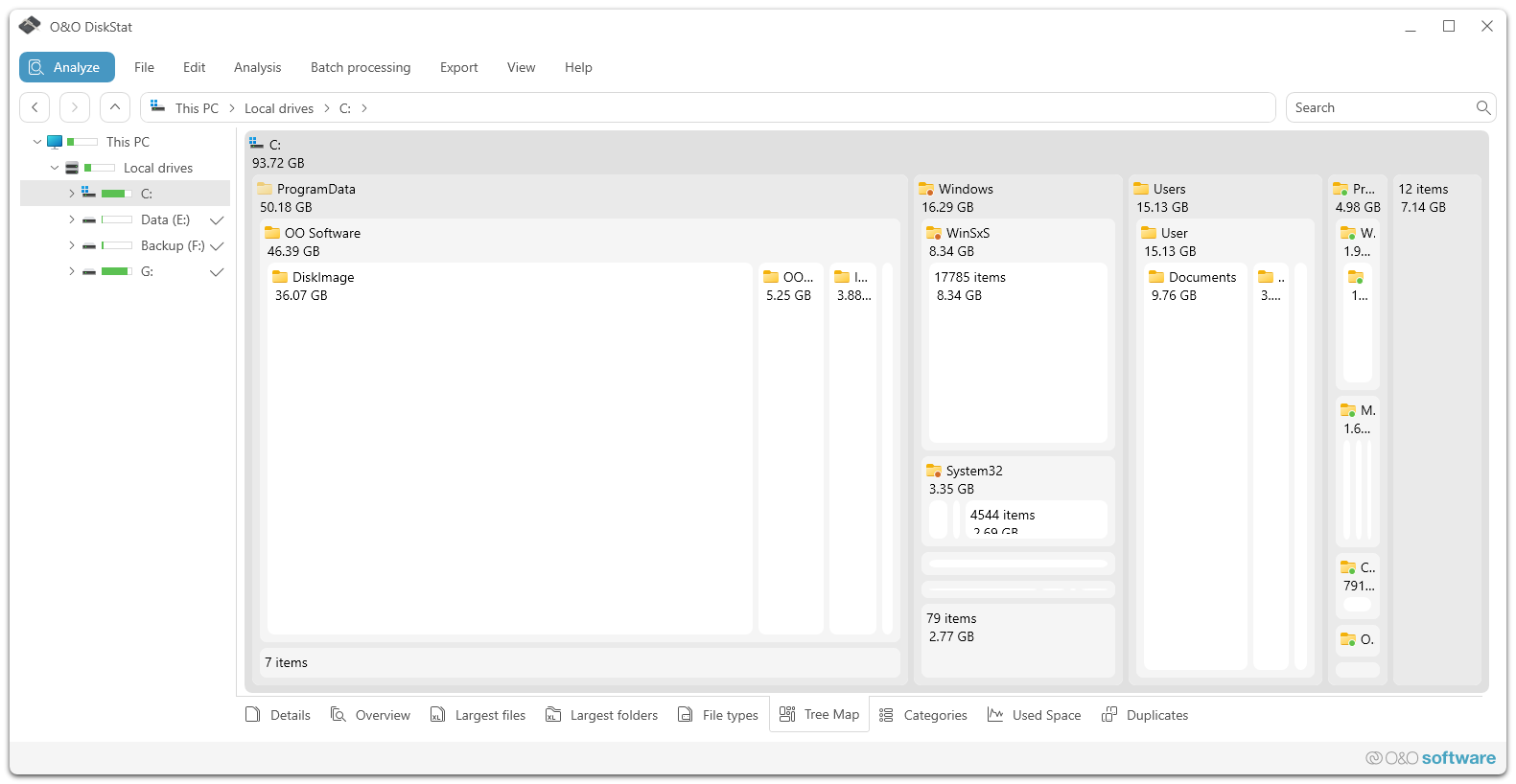
Tree Map — это визуальное представление дискового пространства. В нем файлы и папки отображаются блоками, а размер блока соответствует занимаемому объему. Чем больше объект, тем заметнее он на карте. Такой режим полезен, когда таблица слишком длинная, а нужно быстро увидеть, где находятся крупнейшие области.
Tree Map особенно хорошо работает в трех ситуациях.
Первая — первичная диагностика. Когда пользователь впервые открывает анализ диска, визуальная карта помогает увидеть дисбаланс. Если один большой блок занимает значительную часть карты, его стоит проверить. Это может быть папка с видео, архив резервной копии, образ диска или каталог виртуальной машины.
Вторая — поиск неожиданных объектов. Иногда файл находится в глубокой папке и не очевиден через обычную навигацию. На карте он может выделиться сразу. Пользователь кликает по крупному блоку и переходит к соответствующему объекту или каталогу.
Третья — объяснение структуры диска. Визуальная карта удобна, когда нужно показать не только себе, но и другому человеку, почему место закончилось. Например, администратор может наглядно продемонстрировать, что половина пользовательского профиля занята видеоэкспортами, а не документами.
В O&O DiskStat карта не живет отдельно от остального анализа. Она дополняет таблицы, списки крупнейших файлов и категории. Это важно: визуальная карта помогает найти направление, но для точного решения нужен путь, имя файла, расширение и размер. Поэтому лучший подход — использовать Tree Map вместе с Largest files и Largest folders.
Used Space: история и прогноз заполнения накопителя
Раздел Used Space показывает развитие использования дискового пространства во времени. Для обычной разовой очистки этот режим может казаться вторичным, но при регулярной работе он полезен. Он помогает понять не только текущее состояние, но и динамику: диск заполнился резко или постепенно, насколько быстро растет объем данных, есть ли риск снова столкнуться с нехваткой места.
O&O DiskStat показывает историю занятого пространства и прогнозирует, когда свободное место может закончиться при сохранении текущего темпа. Такой режим удобен на рабочих станциях, где данные постоянно растут: монтаж видео, обработка фотографий, разработка, локальные базы, резервные копии, научные данные, бухгалтерские архивы, инженерные проекты.
Практическая ценность Used Space проявляется не только после заполнения диска, но и заранее. Если видно, что накопитель стабильно прибавляет десятки гигабайт за короткий период, простое удаление пары файлов решит проблему ненадолго. В таком случае нужно менять организацию хранения: переносить архивы, ограничивать количество резервных копий, чистить временные проекты, выносить медиа на другой диск или расширять хранилище.
Для офисной среды этот раздел помогает отличить случайную проблему от системной. Если диск заполнен из-за одного забытого архива, достаточно удалить или перенести его. Если график показывает постоянный рост, требуется регулярный контроль. O&O DiskStat дает основу для такого контроля через анализ, экспорт и сохранение результатов.
Duplicates: поиск дубликатов файлов
Раздел Duplicates предназначен для поиска повторяющихся файлов. Дубликаты часто появляются незаметно: пользователь копирует папку перед редактированием, переносит фотографии с телефона несколько раз, сохраняет архивы с одинаковым содержимым, дублирует проекты на рабочем столе, скачивает установщики повторно или хранит несколько копий одного видео.
Поиск дубликатов особенно полезен для:
-
фотографий и изображений;
-
видеоархивов;
-
папок загрузок;
-
рабочих проектов;
-
архивов документов;
-
резервных копий вручную;
-
музыкальных коллекций;
-
папок после миграции со старого компьютера.
В настройках O&O DiskStat для дубликатов есть параметр Minimum file size for duplicate checking. Он задает минимальный размер файла, с которого программа будет выполнять проверку. Это разумная настройка: поиск дубликатов среди миллионов мелких служебных файлов может занять много времени и почти не освободить место. Если цель — быстро вернуть гигабайты, имеет смысл анализировать крупные файлы.
Также в настройках предусмотрены Excluded Directories — исключенные каталоги. Это важно для безопасности: программные и системные директории лучше не включать в агрессивный поиск и удаление повторов. Даже если два файла выглядят одинаковыми, они могут использоваться разными приложениями или быть частью служебной структуры.
Безопасный алгоритм работы с дубликатами:
-
Открыть настройки и проверить минимальный размер для поиска.
-
Исключить системные и программные каталоги, если они не должны участвовать в анализе.
-
Запустить поиск дубликатов.
-
Проверить группы найденных файлов.
-
Сравнить пути, даты изменения и назначение.
-
Не удалять файлы из Windows, Program Files, ProgramData без понимания.
-
Сначала удалять очевидные пользовательские копии: повторные видео, архивы, фотографии, установщики.
-
Для сомнительных объектов использовать перемещение, а не окончательное удаление.
-
После очистки проверить, что нужные программы и проекты работают штатно.
Главная ошибка при работе с дубликатами — удалять все повторяющиеся файлы автоматически. O&O DiskStat дает инструмент поиска, но не заменяет оценку контекста. Один и тот же установщик в двух папках можно удалить без риска, если он больше не нужен. А одинаковый служебный файл в папках разных программ лучше не трогать. Поэтому раздел Duplicates стоит использовать внимательно, особенно на системном диске.
Batch processing: массовая обработка файлов и папок
Batch processing — важная часть O&O DiskStat, потому что анализ сам по себе не освобождает место. После поиска крупных файлов, больших папок и дубликатов пользователю нужно выполнить действия. Пакетная обработка позволяет отметить несколько файлов и каталогов, даже если они расположены в разных папках или на разных дисках, а затем обработать их одним запуском.
Возможности пакетной обработки включают:
-
отметку файлов;
-
снятие отметок;
-
копирование выбранных объектов;
-
перемещение выбранных объектов;
-
удаление выбранных объектов;
-
обработку элементов из разных директорий;
-
обработку элементов с разных разделов;
-
ведение журнала операций;
-
управление поведением при совпадении существующих файлов;
-
обработку ошибок во время выполнения.
Это особенно удобно после детального разбора диска. Например, пользователь нашел в Largest files десять старых видео, в Largest folders — папку со старыми экспортами, а в Duplicates — несколько повторов архивов. Вместо того чтобы удалять или переносить каждый объект отдельно, можно отметить их и выполнить одно пакетное действие.
Типичный сценарий:
-
Запустить анализ диска.
-
Перейти в Largest files и отметить очевидно ненужные крупные файлы.
-
Открыть Largest folders и отметить старые каталоги для переноса.
-
Проверить Duplicates и отметить лишние копии.
-
Открыть Marked elements или раздел пакетной обработки.
-
Выбрать действие: удалить, копировать или переместить.
-
Проверить итоговый список.
-
Запустить обработку.
Пакетная обработка особенно полезна, когда цель — не просто удалить данные, а аккуратно разнести их по хранилищам. Например, большие видео можно переместить на внешний диск, архивы — в отдельный каталог, а ненужные установщики — удалить. O&O DiskStat становится не только анализатором, но и инструментом практического управления найденными объектами.
Работа с файлами прямо из O&O DiskStat
O&O DiskStat позволяет работать с найденными файлами и папками не покидая программу. Это важное отличие от простых отчетных утилит, которые только показывают список. Здесь пользователь может анализировать диск и сразу выполнять действия с объектами.
Через меню Edit доступны операции редактирования и управления данными. В программе можно копировать, удалять, переименовывать файлы, создавать новые директории и смотреть свойства отдельных объектов. Для пользователя это означает, что после анализа не нужно вручную открывать длинный путь в Проводнике и искать файл заново.
В практическом разборе это выглядит так:
-
в Largest files найден большой архив;
-
пользователь проверяет его путь;
-
через контекстное меню или команду редактирования открывает свойства;
-
если архив не нужен, удаляет его;
-
если он нужен, но не на системном диске, перемещает его;
-
если требуется сохранить копию, копирует на другой накопитель.
С файлами лучше работать по принципу проверить — затем действовать. Размер сам по себе не означает, что объект можно удалить. Большой файл может быть важным проектом, резервной копией, рабочим контейнером, образом системы или базой данных. O&O DiskStat помогает найти и выделить такие объекты, но перед удалением нужно понимать их назначение.
Для папок логика такая же. Если Largest folders показывает тяжелый каталог, не обязательно удалять его целиком. Можно открыть его, посмотреть вложенные элементы, найти конкретные подкаталоги, отсортировать содержимое и обработать только лишнее. Такой подход безопаснее и эффективнее, чем грубая очистка всего каталога.
Настройки O&O DiskStat
Окно Settings открывается через меню File. В нем собраны параметры, которые влияют на внешний вид программы, работу с анализами, облачные файлы, поиск дубликатов, категории и журналирование. Настройки важны не только для удобства, но и для точности анализа.
General
Раздел General отвечает за общие параметры интерфейса. В нем есть Localization — выбор языка отображения O&O DiskStat. После изменения языка программу нужно перезапустить, чтобы интерфейс переключился полностью. Также в разделе находится Display Mode, где выбирается светлый или темный режим: Light mode или Dark mode.
Это простые, но полезные настройки. Если программа используется регулярно, комфорт интерфейса имеет значение: светлая тема удобна при дневной работе, темная — при длительном анализе вечером или на мониторах с низкой яркостью.
Analysis files
Раздел Analysis files связан с сохранением и загрузкой результатов анализа. O&O DiskStat умеет экспортировать анализ и затем импортировать его снова. Это позволяет просматривать структуру диска или каталога даже тогда, когда сам накопитель уже не подключен к компьютеру.
В этом блоке важны следующие параметры:
-
Enable analysis loading and saving — включает загрузку и сохранение анализов;
-
Automatically load drive analyzes at program start — автоматически загружает последние использованные анализы при запуске;
-
Enable automatic saving of analytics — сохраняет результаты анализа автоматически.
Такая возможность полезна для сравнения состояния диска до и после очистки, для отчетов, для обслуживания нескольких компьютеров и для анализа внешних накопителей, которые не всегда подключены.
Cloud files
Раздел Cloud files управляет учетом файлов, связанных с облачными хранилищами. В настройке Include files from OneDrive directories можно включать или исключать файлы из директорий OneDrive. Это важно, потому что облачные файлы могут быть представлены на компьютере особым образом: часть данных может находиться локально, а часть — загружаться по мере необходимости.
Если цель — понять реальное локальное занятие места, к облачным данным нужно относиться внимательно. Включение OneDrive в анализ помогает увидеть, сколько занимают синхронизированные файлы. Исключение может быть полезно, если пользователь хочет сосредоточиться только на локальных не облачных данных.
Duplicates
Раздел Duplicates содержит параметры поиска дубликатов. Ключевая настройка — Minimum file size for duplicate checking. Она задает минимальный размер файла для проверки. Чем ниже порог, тем больше объектов будет проверено. Чем выше порог, тем быстрее можно найти крупные дубликаты, которые реально влияют на свободное место.
Также здесь есть Excluded Directories — исключенные каталоги. Исключения позволяют не тратить время на ненужные области и снизить риск работы с системными папками. Для большинства пользователей разумно исключать программные и системные директории, сосредоточившись на пользовательских данных: документах, видео, изображениях, загрузках и архивных папках.
File Categories
Раздел File Categories управляет категориями файлов. Параметр Show category icon on file types отвечает за отображение значков категорий для типов файлов. Кроме того, категории позволяют объединять расширения, имена или пути в пользовательские группы.
Это полезно, если стандартная группировка не отражает реальный рабочий процесс. Например, можно выделять проектные файлы, резервные контейнеры, медиаархивы, установочные пакеты или временные экспорты. Чем точнее настроены категории, тем информативнее раздел Categories.
Log
Раздел Log отвечает за журналирование. Параметр Enable logging включает запись событий в лог-файл в домашней директории приложения. Журналирование полезно при диагностике проблем, особенно если программа используется на нескольких компьютерах или в обслуживании рабочих станций.
Для обычной разовой очистки лог можно не включать. Для регулярного применения, анализа ошибок и контроля пакетных операций журналирование полезно.
Экспорт данных и отчеты
O&O DiskStat умеет экспортировать данные анализа. Экспорт нужен, когда результат нужно сохранить, передать, сравнить или использовать вне программы. В меню Export доступны действия с путями: можно копировать путь в буфер обмена, передавать его в редактор или экспортировать в текстовый файл.
Экспорт полезен в нескольких сценариях.
Первый сценарий — обслуживание собственного компьютера. Пользователь анализирует диск, сохраняет список крупных файлов, затем спокойно проверяет его и решает, что удалить позже. Это безопаснее, чем принимать решение в спешке сразу после сканирования.
Второй сценарий — работа администратора. Если нужно объяснить владельцу ПК, почему закончился диск, можно подготовить список путей и размеров. Такой отчет показывает конкретные объекты, а не общие предположения.
Третий сценарий — сравнение до и после очистки. Сначала сохраняется исходное состояние, затем выполняется удаление или перенос данных, после чего анализ запускается повторно. Сравнение помогает понять, какие действия реально освободили место.
Четвертый сценарий — анализ внешних накопителей. Если диск подключается не постоянно, сохраненный анализ позволяет просматривать структуру позже, когда накопителя уже нет рядом. Это удобно для архивов, резервных дисков и переносных хранилищ.
Экспорт не заменяет резервное копирование. Это отчетная и организационная функция. Она помогает работать с результатами анализа, но не сохраняет сами данные, если пользователь удалит или переместит файлы. Поэтому перед массовыми действиями с важными файлами резервная копия остается обязательной.
Практический сценарий: как найти, что забило диск C:
Когда системный диск C: почти заполнен, действовать лучше последовательно. Случайное удаление файлов из разных папок редко дает хороший результат и может создать проблемы. O&O DiskStat позволяет пройти диагностику по шагам.
Шаг 1. Выбрать системный диск
В левой панели Treeview нужно раскрыть This PC, затем Local drives и выбрать C:. Если нужно проверить весь компьютер, можно выбрать общий уровень, но для проблемы с системным диском лучше начать именно с C:.
Шаг 2. Запустить анализ
На панели инструментов нажимается Analyze или Start analysis. Пока идет сканирование, в строке состояния отображается прогресс. После завершения программа строит диаграммы, списки и статистику.
Шаг 3. Открыть Overview
В Overview нужно посмотреть, какие группы данных и какие объекты выделяются сильнее всего. Если видно, что значительную часть занимают пользовательские данные, дальше стоит идти в Largest folders. Если сверху сразу видны огромные файлы, нужно открыть Largest files.
Шаг 4. Проверить Largest folders
В Largest folders нужно отсортировать каталоги по размеру и проверить верхние позиции. На системном диске часто разрастаются:
-
Downloads;
-
Desktop;
-
Videos;
-
папки рабочих проектов;
-
каталоги резервных копий;
-
кэши приложений;
-
временные экспортные папки;
-
папки старых миграций данных.
Системные директории вроде Windows, Program Files, ProgramData не стоит очищать вручную без понимания. Если они занимают много места, лучше сначала выяснить причину через конкретные вложенные папки и штатные инструменты Windows или программы, создавшие данные.
Шаг 5. Проверить Largest files
В Largest files нужно найти отдельные тяжелые объекты. Обычно безопасными кандидатами на удаление или перенос являются старые видео, ISO-образы, архивы, повторные установщики и временные экспорты. Небезопасными кандидатами являются системные файлы, базы данных активных программ, рабочие проекты и резервные копии, которые еще могут понадобиться.
Шаг 6. Проверить File types
Если непонятно, что именно занимает место, открыть File types. Если сверху видеоформаты — искать медиа. Если архивы — проверить повторяющиеся ZIP/RAR/7Z. Если установщики — разобрать папку загрузок. Если резервные контейнеры — проверить, нужны ли старые копии.
Шаг 7. Проверить Duplicates
В Duplicates стоит искать лишние копии, но не начинать с удаления системных файлов. Самый безопасный путь — сначала проверять пользовательские каталоги: загрузки, документы, изображения, видео, архивы. Для ускорения поиска можно задать минимальный размер дубликатов.
Шаг 8. Выполнить пакетную обработку
После проверки можно отметить найденные объекты и перейти к пакетной обработке. Ненужные файлы удаляются, нужные тяжелые данные перемещаются на другой диск, спорные объекты копируются в архивную папку. Такой подход позволяет не просто почистить диск, а привести хранение в порядок.
Практический сценарий: как найти дубликаты и не удалить лишнее
Поиск дубликатов требует большей осторожности, чем поиск больших файлов. Большой старый архив в папке загрузок часто очевиден. Дубликаты сложнее: одинаковые файлы могут быть реальными лишними копиями, а могут находиться в разных рабочих папках по причине структуры проекта.
Оптимальный порядок действий:
-
Открыть Settings.
-
Перейти в раздел Duplicates.
-
Настроить Minimum file size for duplicate checking.
-
Проверить Excluded Directories.
-
Исключить системные и программные каталоги.
-
Запустить анализ дубликатов.
-
Разобрать найденные группы.
-
Удалять только те копии, назначение которых понятно.
-
Для спорных объектов использовать перемещение, а не удаление.
Лучше всего начинать с крупных пользовательских файлов. Например, если найдено три одинаковых видеофайла по 4 ГБ в разных папках загрузок, один экземпляр можно оставить, остальные удалить или перенести. Если найдено несколько одинаковых установщиков, обычно достаточно одного или вообще ни одного, если программа уже установлена и установщик больше не нужен.
С фотографиями сложнее. Два файла могут иметь одинаковый размер и похожее имя, но относиться к разным этапам обработки. Перед удалением нужно проверить путь: исходники, обработанные версии и экспорт для публикации могут лежать отдельно не случайно.
С рабочими проектами еще сложнее. В папках разработки, дизайна, монтажа или инженерных работ дубликаты могут быть частью структуры версий. O&O DiskStat помогает их найти, но не должна использоваться как автоматический удалитель всего одинакового. Безопаснее сначала переместить подозрительные копии в отдельную папку, поработать некоторое время и только потом окончательно удалить.
Как использовать O&O DiskStat для переноса данных на другой диск
O&O DiskStat полезна не только при удалении. Часто правильная задача — освободить системный диск, но сохранить данные. Для этого подходит сценарий переноса.
Сначала анализируется диск C:, затем в Largest folders и Largest files определяются кандидаты на перенос. Обычно это пользовательские данные: видео, фотографии, архивы, старые проекты, резервные контейнеры, ISO-образы, записи экрана. После проверки такие объекты можно отметить и переместить на другой накопитель через пакетную обработку.
Правильный порядок переноса:
-
Найти крупные пользовательские файлы.
-
Проверить, что они не используются активными программами.
-
Подготовить папку назначения на другом диске.
-
Скопировать или переместить файлы.
-
Проверить, что данные открываются на новом месте.
-
Удалить исходные копии, если перенос прошел успешно.
-
Повторно запустить анализ и оценить освобожденное место.
Для важных данных безопаснее сначала использовать копирование, а не перемещение. После проверки копии исходник можно удалить. Это особенно актуально для рабочих проектов, архивов документов и семейных фотографий.
Как использовать O&O DiskStat перед резервным копированием
Перед созданием резервной копии полезно понять, что именно попадет в бэкап. Без анализа в копию часто уходят лишние данные: временные файлы, старые установщики, повторяющиеся архивы, промежуточные экспорты и кэши. O&O DiskStat помогает подготовить хранилище к резервному копированию.
Практический сценарий:
-
проанализировать пользовательский профиль;
-
открыть Largest folders;
-
найти временные и лишние каталоги;
-
проверить File types;
-
найти большие архивы и установщики;
-
открыть Duplicates;
-
убрать очевидные повторы;
-
экспортировать список спорных путей;
-
после очистки запускать резервное копирование.
Такой подход уменьшает размер бэкапа и ускоряет его создание. Кроме того, резервная копия становится чище: в ней меньше случайного мусора и больше действительно важных данных.
O&O DiskStat также помогает оценить, почему резервные копии растут слишком быстро. Если Used Space показывает постоянный рост, а File types указывает на архивы или контейнеры резервных копий, значит на диске могут накапливаться старые поколения бэкапов. В этом случае стоит пересмотреть хранение резервных наборов.
Для кого подходит O&O DiskStat
O&O DiskStat подходит пользователям, которым нужно не просто нажать кнопку очистить, а понять структуру занятого места. Программа особенно полезна там, где данные накапливаются постепенно и имеют разное происхождение.
Домашний пользователь
Для домашнего ПК O&O DiskStat помогает найти старые видео, фотографии, скачанные установщики, архивы и дубликаты. Особенно полезна программа на ноутбуках с небольшим SSD, где каждые 10–20 ГБ имеют значение.
Пользователь с большим медиархивом
Фотографии, видео, RAW-файлы, записи экрана и монтажные экспорты быстро занимают сотни гигабайт. Через File types, Categories, Largest files и Largest folders можно понять, какие медиаданные стоит перенести на отдельный диск.
Специалист, работающий с проектами
Разработчики, дизайнеры, монтажеры, инженеры и аналитики часто создают большие рабочие каталоги. В них накапливаются временные сборки, экспортированные файлы, промежуточные версии и архивы. O&O DiskStat помогает обнаружить такие каталоги и навести порядок без ручного обхода всех папок.
Администратор или технический специалист
На рабочих станциях программа помогает быстро диагностировать нехватку места, показать пользователю конкретные причины и подготовить список файлов для удаления или переноса. Экспорт путей и сохранение анализов удобны для отчетности и повторной проверки.
Пользователь внешних накопителей
На внешних дисках часто смешиваются резервные копии, старые переносы, фотоархивы и дубликаты. O&O DiskStat помогает разобрать такую структуру и понять, что действительно нужно хранить.
Преимущества O&O DiskStat
Главное преимущество O&O DiskStat — сочетание наглядного анализа и практических действий. Многие программы показывают карту диска, но не всегда удобно позволяют перейти от диагностики к управлению файлами. Здесь пользователь видит проблему и сразу получает инструменты для работы с ней.
К сильным сторонам программы относятся:
-
интерфейс, похожий на Проводник Windows;
-
анализ дисков, папок, групп дисков и всего компьютера;
-
разделы Largest files и Largest folders;
-
группировка по типам файлов;
-
категории данных;
-
визуальная карта Tree Map;
-
история и прогноз Used Space;
-
поиск дубликатов;
-
пакетная обработка файлов и папок;
-
экспорт путей и результатов;
-
сохранение и загрузка анализов;
-
настройки для облачных файлов OneDrive;
-
светлый и темный режим интерфейса.
Особенно удачной выглядит связка Overview → Largest folders → Largest files → File types → Duplicates. Она позволяет идти от общего к частному. Сначала пользователь видит картину целиком, затем уточняет крупнейшие области, проверяет типы данных и только потом принимает решения.
Пакетная обработка — отдельный плюс. Она экономит время, когда нужно разобрать не один файл, а десятки объектов из разных мест. Возможность отметить элементы через границы директорий и дисков делает программу удобной для реальной очистки, а не только для просмотра статистики.
Еще одно преимущество — работа с анализами. Возможность сохранять и загружать результаты полезна для регулярного контроля, сравнения состояния диска и анализа внешних накопителей без постоянного подключения.
Недостатки и ограничения
O&O DiskStat не является универсальным чистильщиком Windows в стиле программ, которые удаляют кэши браузеров, временные файлы приложений, историю и системный мусор по готовым сценариям. Ее задача другая: показать, что занимает место, и дать инструменты для работы с найденными файлами. Поэтому пользователь должен сам понимать, какие данные можно удалить.
Второе ограничение — необходимость внимательности. Чем мощнее инструмент анализа, тем выше риск удалить важные данные по ошибке. Особенно осторожно нужно работать с системными папками, программными каталогами, резервными копиями и рабочими проектами.
Третье ограничение связано с дубликатами. Поиск повторяющихся файлов полезен, но не означает, что все найденное можно удалять. Дубликаты в пользовательской папке загрузок и одинаковые файлы в структуре программы — разные ситуации. O&O DiskStat показывает совпадения, но контекст оценивает пользователь.
Четвертый момент — визуальная карта не всегда заменяет таблицу. Tree Map отлично показывает крупные области, но для точной работы все равно нужно проверять путь, расширение, дату и назначение файла. Поэтому карту стоит рассматривать как вспомогательный способ навигации, а не единственный источник решения.
Пятое ограничение — программа не решает проблему нехватки места автоматически. Если диск заполняется из-за регулярного роста рабочих данных, нужно менять схему хранения, переносить архивы, настраивать резервное копирование или расширять накопитель. O&O DiskStat помогает увидеть причину, но не заменяет организацию хранения.
Сравнение с аналогами
O&O DiskStat конкурирует с несколькими известными программами для анализа дискового пространства. У каждой свой подход: одни делают акцент на бесплатности, другие — на скорости, третьи — на профессиональной отчетности, четвертые — на визуальной карте.
| Программа | Основной подход | Сильные стороны | Где O&O DiskStat удобнее | Где аналог может быть лучше |
|---|---|---|---|---|
| WinDirStat | Статистика диска, дерево каталогов, treemap и помощь в очистке | Бесплатность, классическая визуальная карта, простая диагностика | Более современная логика работы с файлами, пакетная обработка, встроенные разделы анализа | Хороший выбор, если нужен бесплатный базовый анализатор |
| TreeSize | Анализ папок, отчеты, поиск крупных файлов, treemap | Сильная отчетность, развитые функции анализа, удобство для корпоративных сценариев | Более цельная связка анализа, дубликатов и пакетной обработки в одном интерфейсе | TreeSize сильнее, когда нужны расширенные отчеты и администрирование |
| WizTree | Очень быстрый поиск крупных файлов и визуальная карта | Высокая скорость сканирования, быстрый поиск пожирателей места | Больше возможностей для категорий, сохранения анализов и управляемой обработки | WizTree часто удобнее, когда главная цель — максимально быстро найти крупные объекты |
| SpaceSniffer | Визуальная treemap-карта диска | Наглядное масштабирование, простое восприятие структуры | O&O DiskStat ближе к файловому менеджеру и лучше подходит для дальнейших действий | SpaceSniffer хорош, когда нужна именно визуальная карта без лишних функций |
| FolderSizes | Профессиональный анализ, отчеты, дубликаты, распределения | Много отчетных режимов, сетевые сценарии, планирование отчетов | O&O DiskStat проще и понятнее для обычного пользователя | FolderSizes сильнее в профессиональной отчетности и администрировании |
WinDirStat — один из самых известных бесплатных анализаторов дискового пространства. Он читает дерево каталогов и показывает данные в нескольких представлениях, включая treemap. Для простой диагностики это хороший вариант, но O&O DiskStat выглядит удобнее там, где нужен более современный интерфейс, работа с отмеченными элементами и встроенная пакетная обработка.
TreeSize делает сильный акцент на анализе папок, поиске крупных файлов, отчетах и сравнении результатов. Это мощный инструмент, особенно для профессионального применения. O&O DiskStat проще воспринимается как единый рабочий процесс: выбрал диск, проанализировал, нашел большие файлы и папки, проверил типы, дубликаты, отметил элементы и обработал их.
WizTree известен скоростью. Он быстро показывает, какие файлы и папки занимают место, и использует визуальную карту. Если задача — моментально найти крупнейшие объекты, WizTree очень силен. O&O DiskStat выигрывает, когда нужен не только быстрый поиск, но и развернутый анализ категорий, истории использования, дубликатов и пакетной обработки.
SpaceSniffer делает ставку на treemap-визуализацию. Он удобен, когда хочется увидеть диск как карту и быстро перейти к большим областям. O&O DiskStat шире: кроме визуальной карты есть таблицы, категории, крупнейшие файлы, крупнейшие папки, история занятого пространства, дубликаты и пакетные действия.
FolderSizes — более профессиональная программа для анализа хранилищ, отчетов и поиска больших, старых, временных и дублирующихся файлов. Она сильна в корпоративных и отчетных задачах. O&O DiskStat выглядит более прямолинейной и удобной для пользователя, которому нужно быстро понять, чем занят диск, и привести файлы в порядок без сложной настройки отчетов.
Безопасность удаления файлов
O&O DiskStat показывает данные очень наглядно, но удалять файлы нужно аккуратно. Самый безопасный принцип: сначала работать с пользовательскими данными, затем с временными и очевидно ненужными файлами, и только в последнюю очередь думать о системных каталогах.
Относительно безопасные кандидаты на удаление или перенос:
-
старые видеофайлы;
-
повторные установщики;
-
ненужные ISO-образы;
-
архивы, которые уже распакованы и не нужны;
-
старые экспорты проектов;
-
записи экрана;
-
дубликаты фотографий;
-
временные рабочие копии;
-
старые папки переноса данных;
-
повторяющиеся загрузки.
Объекты, с которыми нужно быть осторожным:
-
содержимое Windows;
-
содержимое Program Files;
-
содержимое Program Files (x86);
-
содержимое ProgramData;
-
файлы баз данных активных программ;
-
рабочие каталоги проектов;
-
резервные копии;
-
системные образы;
-
каталоги синхронизации OneDrive;
-
файлы виртуальных машин;
-
папки, назначение которых непонятно.
Удаление лучше заменять перемещением, если есть сомнения. Например, файл можно перенести в отдельную папку на другом диске и оставить на несколько дней. Если ничего не сломалось и файл не понадобился, его можно удалить окончательно. Такой подход особенно хорош для старых проектов, архивов и больших медиафайлов.
При работе с дубликатами лучше не удалять все найденные копии автоматически. Нужно проверять путь. Один и тот же файл в Downloads и Desktop может быть лишней копией. Один и тот же файл в двух папках приложений может быть частью нормальной работы программ.
Советы по эффективной работе с O&O DiskStat
O&O DiskStat дает лучший результат, если использовать ее не хаотично, а по понятному алгоритму.
Сначала стоит анализировать не отдельные мелкие папки, а весь проблемный диск. Это дает общую картину. Если начать с произвольного каталога, можно пропустить главную причину заполнения.
После анализа лучше открыть Overview, а не сразу удалять файлы. Общая картина помогает понять, где искать: в больших папках, в крупных файлах, в типах данных или в дубликатах.
Затем стоит перейти в Largest folders. Большие папки часто важнее отдельных файлов, потому что именно они показывают структуру проблемы. Если папка занимает много места, ее можно раскрывать и анализировать глубже.
После этого нужно открыть Largest files. Здесь обычно находятся самые быстрые кандидаты для освобождения пространства. Один старый видеофайл или образ диска может освободить больше места, чем удаление сотен мелких файлов.
Дальше полезно проверить File types и Categories. Эти разделы показывают, какие данные преобладают. Если много архивов, нужно искать старые переносы и резервные пакеты. Если много видео — переносить медиаданные. Если много установщиков — чистить загрузки.
Duplicates лучше использовать после основного анализа. Сначала стоит удалить или перенести очевидно крупные ненужные данные, а уже потом искать повторы. Это сэкономит время и уменьшит число объектов для проверки.
Пакетную обработку стоит применять только после финальной проверки списка. Перед запуском удаления нужно еще раз посмотреть пути и убедиться, что отмечены именно ненужные элементы.
Экспорт полезен перед серьезной очисткой. Список путей можно сохранить, чтобы позже понимать, какие объекты были найдены и какие решения принимались.
Для регулярного контроля лучше сохранять анализы. Это помогает сравнивать состояние диска и понимать, какие папки растут быстрее всего.
Типичные ошибки при работе с O&O DiskStat
Первая ошибка — удалять файлы только потому, что они большие. Большой файл может быть важным. Размер показывает приоритет проверки, но не определяет ненужность.
Вторая ошибка — начинать с системных папок. Если диск C: заполнен, это не значит, что нужно вручную чистить Windows или Program Files. Чаще всего безопаснее начинать с пользовательских данных.
Третья ошибка — игнорировать путь. Имя файла может быть непонятным, но путь часто объясняет назначение. Один и тот же файл в папке загрузок и в папке программы — разные ситуации.
Четвертая ошибка — удалять все дубликаты без проверки. Дубликаты требуют контекста. Особенно осторожно нужно работать с проектами, программными каталогами и синхронизированными папками.
Пятая ошибка — не делать резервную копию перед массовыми действиями. Если планируется удалить или переместить много файлов, важные данные лучше заранее скопировать.
Шестая ошибка — ограничиваться только Tree Map. Визуальная карта удобна, но точные решения лучше принимать по таблицам: размер, путь, расширение, дата, категория.
Седьмая ошибка — не повторять анализ после очистки. После удаления или переноса данных стоит снова запустить O&O DiskStat и проверить результат. Это показывает, сколько места реально освобождено и остались ли крупные потребители.
Итоги обзора
O&O DiskStat Professional Edition — это подробный анализатор дискового пространства для Windows, который помогает понять, чем занят накопитель, где находятся самые большие файлы и папки, какие типы данных занимают место и есть ли дубликаты. Программа удобна тем, что сочетает привычную навигацию в стиле Проводника, таблицы, диаграммы, визуальную карту, категории, историю использования пространства и пакетную обработку.
Сильнее всего O&O DiskStat раскрывается не как автоматический чистильщик, а как инструмент осознанного управления диском. Она показывает конкретные файлы, папки, расширения, категории и пути. Пользователь видит не абстрактную проблему нехватки места, а точную структуру данных. После этого можно принять аккуратное решение: удалить лишнее, перенести нужное, сохранить отчет, проверить дубликаты или изменить схему хранения.
Программа хорошо подходит для домашнего ПК, ноутбука с небольшим SSD, рабочей станции, внешнего архива и компьютера, где регулярно не хватает места. Она особенно полезна тем, кто хочет не просто освободить несколько гигабайт, а разобраться в причинах заполнения диска и навести порядок в данных.
