
PC Clean – Optimal Performance — утилита для Windows от KyrosDev, рассчитанная на очистку компьютера, обслуживание системы и настройку производительности без сложных ручных операций. Программа объединяет несколько практических направлений: очистку Windows, работу с браузерным мусором, ручной режим проверки, набор системных переключателей в Toolbox, сведения о компьютере и блок рекомендаций для базовой настройки ПК после установки системы.
Это не просто абстрактный чистильщик ПК с одной кнопкой. В PC Clean – Optimal Performance есть понятная структура: главный экран Overview, кнопка Scan, переключение между Clever Mode и Manual, отдельный раздел Toolbox, экран System Information и дополнительные элементы для настройки поведения системы. Благодаря этому программа подходит пользователям, которым нужно быстро привести Windows в порядок, но при этом хочется понимать, какие действия выполняются.
PC Clean – Optimal Performance делает акцент на трёх задачах:
-
очистка временных и лишних данных;
-
настройка Windows на лучшую производительность;
-
быстрый доступ к полезным системным параметрам.
Программа выглядит как компактный инструмент для домашнего ПК или ноутбука, где не требуется перегруженная панель с десятками модулей. Основная логика простая: пользователь запускает проверку через Scan, выбирает автоматический или ручной подход, затем при необходимости переходит в Toolbox и включает отдельные настройки вроде Auto Clean+, Trim Service, Performance+ или Game Mode.
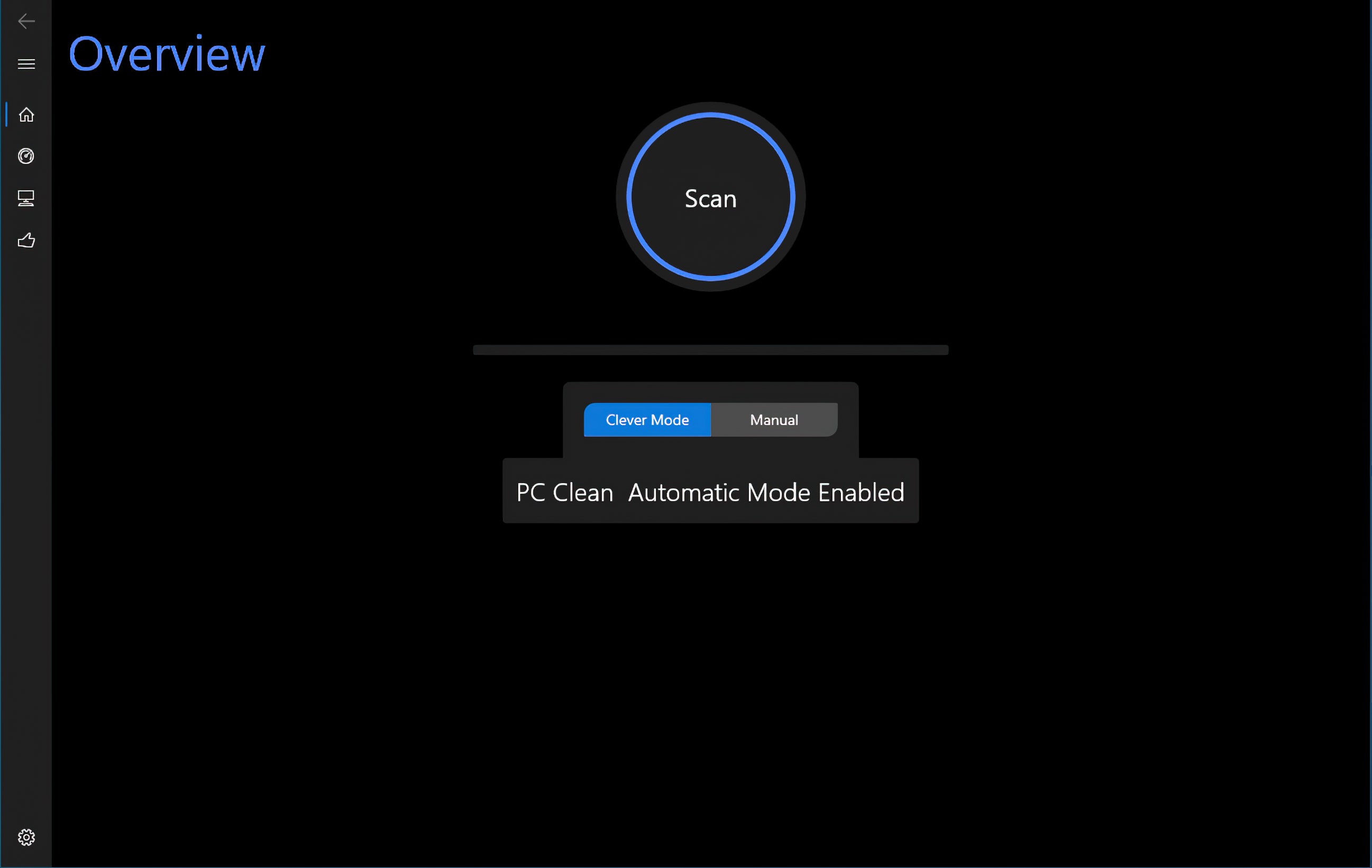
На главном экране PC Clean – Optimal Performance сразу видна базовая логика программы. В центре расположен круглый элемент Scan, ниже находится переключатель режима работы: Clever Mode и Manual. Под ним отображается статус PC Clean Automatic Mode Enabled, то есть программа работает в автоматическом сценарии, где пользователь запускает проверку, а приложение само применяет выбранную логику очистки.
Левая вертикальная панель навигации показывает, что программа разделена на несколько экранов. Иконки ведут к основным разделам: обзор, инструменты, сведения о системе и рекомендации. Такой подход удобен: пользователь не теряется в большом количестве вкладок, а движется по понятной схеме — сначала проверка, затем настройка, затем просмотр информации о компьютере.
Скачать PC Clean - Optimal Performance
- Оптимизация системы
- Очистка мусора
- Ускорение ПК
- Мало известных функций
- Нет глубокой оптимизации
- Скромный интерфейс
Назначение программы
PC Clean – Optimal Performance предназначена для регулярного обслуживания Windows. Основная задача программы — убрать лишние данные, помочь настроить систему и дать пользователю быстрый доступ к функциям, которые обычно приходится искать в разных местах Windows.
Программа полезна в ситуациях, когда компьютер постепенно начинает работать тяжелее: браузер открывается медленнее, свободного места на диске становится меньше, в системе накапливаются временные файлы, а пользователь не хочет вручную разбираться с каждой папкой и настройкой. PC Clean берёт на себя типовые операции очистки и дополняет их блоком твиков.
Ключевая особенность PC Clean – Optimal Performance — сочетание очистки и настройки. Многие подобные утилиты ограничиваются только удалением временных файлов, но здесь есть отдельный Toolbox, где собраны функции для настройки поведения системы. В нём присутствуют переключатели Auto Clean+, Trim Service, Performance+, Game Mode, а также кнопки Open для перехода к управлению Startup Apps и Battery Saver.
Программа подходит для таких задач:
| Задача | Как помогает PC Clean – Optimal Performance |
|---|---|
| Освободить место на диске | Запускается проверка через Scan, после чего программа очищает найденные лишние данные |
| Быстро выполнить обслуживание Windows | Используется автоматический режим Clever Mode |
| Проверить систему вручную | Включается режим Manual |
| Настроить производительность | Используются инструменты Performance+, Game Mode, Trim Service |
| Проверить автозагрузку | В разделе Toolbox есть плитка Startup Apps с кнопкой Open |
| Посмотреть сведения о компьютере | Используется экран System Information |
| Проверить накопители | В System Information отображаются диски, их объём и состояние |
| Настроить ноутбук под экономию энергии | В Toolbox есть плитка Battery Saver |
PC Clean – Optimal Performance особенно удобна для пользователей, которые не хотят открывать десятки системных окон Windows. В одном интерфейсе собраны базовые действия: сканирование, очистка, переключение режима, настройка производительности, просмотр информации о системе и быстрый переход к отдельным системным функциям.
Разработчик, платформа и общая логика приложения
PC Clean – Optimal Performance разработана KyrosDev и ориентирована на Windows-компьютеры. Интерфейс программы выполнен в тёмной теме с акцентным синим цветом. Основные разделы находятся в левой вертикальной панели, а рабочая область занимает центральную часть окна.
Программа использует простую визуальную модель:
-
крупный заголовок текущего раздела;
-
центральный рабочий элемент;
-
карточки с функциями;
-
переключатели состояния;
-
кнопки Open для перехода к системным настройкам;
-
информационные значки на карточках;
-
таблицы и параметры на экране сведений о системе.
Такой интерфейс хорошо подходит для утилиты обслуживания: пользователь видит не перегруженную панель, а отдельные понятные экраны. Например, в Overview находится только главное действие — Scan. В Toolbox функции вынесены в карточки. В System Information отображаются данные о компьютере и накопителях.
Отдельно стоит отметить, что PC Clean – Optimal Performance не выглядит как агрессивный оптимизатор, где каждый экран заставляет нажимать на тревожные предупреждения. Интерфейс спокойный: чёрный фон, синие контуры, понятные названия модулей. За счёт этого программа воспринимается как аккуратный инструмент для обслуживания Windows, а не как навязчивый рекламный сканер.
Возможности PC Clean – Optimal Performance
PC Clean – Optimal Performance объединяет несколько функций, которые логично дополняют друг друга. В программе есть очистка, ручной режим, автоматический режим, набор твиков, сведения о железе и отдельные рекомендации.
Очистка компьютера
Основной сценарий начинается с кнопки Scan. Она расположена на экране Overview и запускает проверку системы. После сканирования программа определяет данные, которые можно обработать в рамках очистки. PC Clean работает с Windows и популярными браузерами, поэтому утилита полезна не только для системных временных файлов, но и для браузерного кэша, следов веб-сёрфинга и других данных, которые постепенно занимают место.
Очистка Windows в PC Clean – Optimal Performance рассчитана на типовые категории мусора:
-
временные файлы;
-
кэш приложений;
-
остаточные данные;
-
элементы, которые не нужны для повседневной работы;
-
браузерный мусор;
-
данные, которые накапливаются после обычного использования системы.
Главное преимущество такого подхода — пользователь не ищет всё вручную. Не нужно отдельно открывать папки временных файлов, настройки браузера, системные параметры и окно очистки диска. PC Clean собирает задачу в один сценарий.
Clever Mode
Clever Mode — автоматический режим работы. Он выбран на главном экране и отображается рядом с Manual. Когда активен Clever Mode, программа работает по заранее заданной логике и подходит для пользователей, которым нужно быстро выполнить очистку без детальной настройки каждого пункта.
Этот режим особенно удобен в повседневном обслуживании. Пользователь запускает Scan, программа анализирует состояние системы и выполняет оптимальный набор действий. Для домашнего компьютера это самый простой вариант: не нужно разбираться, какие категории выбрать, какие пункты оставить, а какие отключить.
Clever Mode хорошо подходит для:
-
регулярной быстрой очистки;
-
обслуживания компьютера после длительного использования;
-
пользователей без технического опыта;
-
ситуаций, когда нужно освободить место без ручной настройки;
-
базовой оптимизации Windows в несколько кликов.
Manual
Manual — ручной режим, который нужен тем, кто хочет больше контроля. Переключатель находится прямо под кнопкой Scan, поэтому пользователь может выбрать подход ещё до выполнения проверки. В ручном режиме логика работы становится более прозрачной: пользователь не просто доверяет программе автоматическое решение, а сам выбирает действия.
Manual полезен, когда на компьютере есть важные данные, сохранённые сессии браузеров, рабочие профили или специфические настройки. Например, если пользователь не хочет удалять некоторые браузерные данные, ручной режим позволяет осторожнее подходить к очистке.
Ручной режим стоит выбирать в таких случаях:
-
очистка выполняется впервые;
-
на компьютере есть важные рабочие профили;
-
пользователь хочет видеть, что именно будет обработано;
-
нужно аккуратно проверить браузерные данные;
-
требуется избежать лишних изменений.
Advanced Options
Advanced Options расширяют ручной подход. Этот блок предназначен для более точной настройки результата. В контексте PC Clean – Optimal Performance Advanced Options логично использовать вместе с Manual, когда пользователь хочет получить более глубокую очистку и лучше контролировать действия программы.
Advanced Options подходят тем, кто понимает разницу между обычной очисткой и расширенной настройкой. Это не раздел для бессмысленного включения всех пунктов подряд. Его задача — дать больше гибкости при обслуживании Windows.
Практическая ценность Advanced Options:
-
точнее выбирать категории очистки;
-
получать более глубокий результат;
-
контролировать, какие области системы затрагиваются;
-
использовать программу не только как быстрый чистильщик, но и как инструмент обслуживания;
-
снижать риск удаления того, что пользователь хотел оставить.
Toolbox
Toolbox — один из самых важных разделов PC Clean – Optimal Performance. Здесь находятся отдельные карточки с функциями, которые отвечают за настройку системы. Это не экран очистки, а набор инструментов для оптимизации и быстрого доступа к системным возможностям.
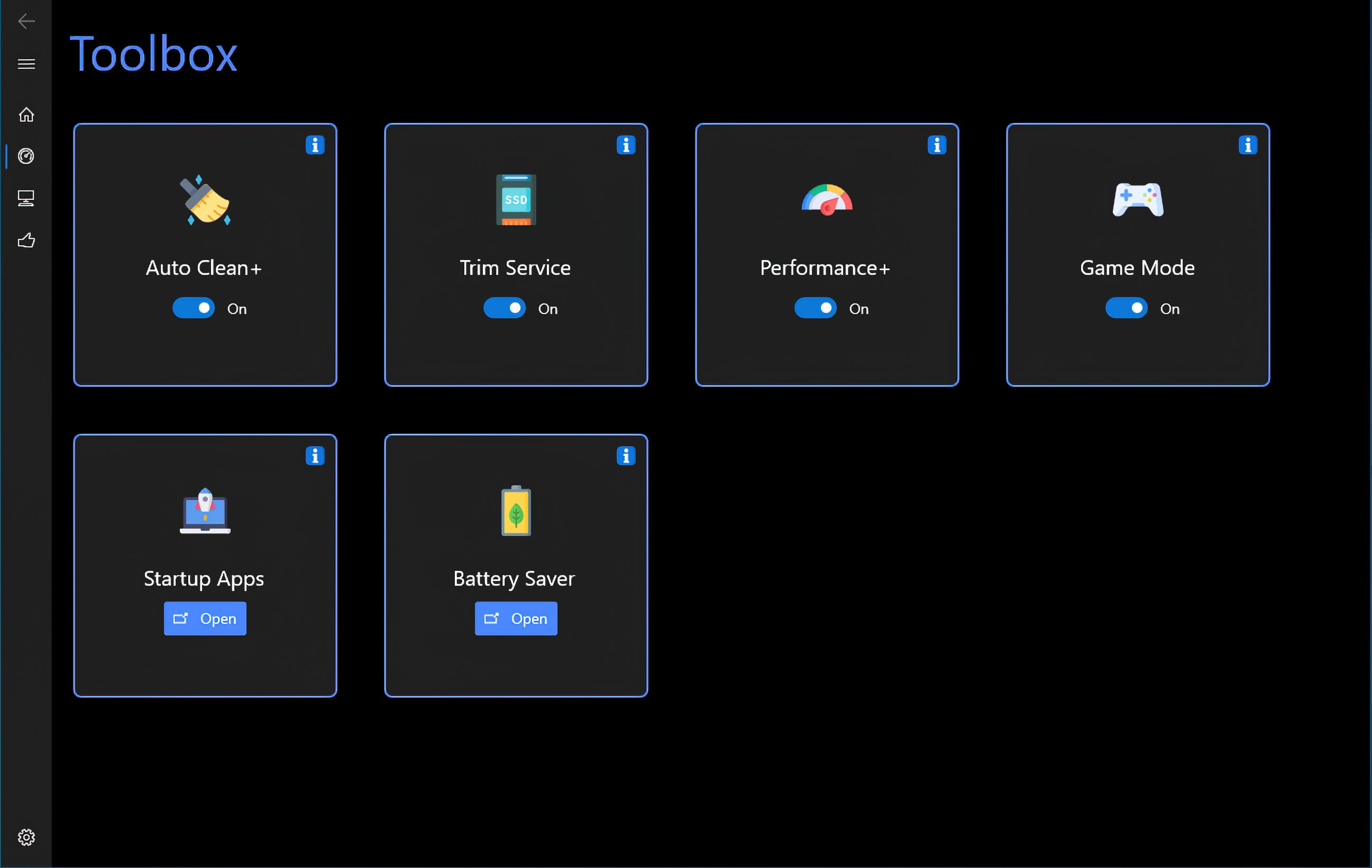
На экране Toolbox видно шесть карточек:
| Карточка | Элемент управления | Назначение |
|---|---|---|
| Auto Clean+ | переключатель On | автоматическая очистка и обслуживание |
| Trim Service | переключатель On | работа с SSD и поддержание корректной службы TRIM |
| Performance+ | переключатель On | настройка системы на лучшую производительность |
| Game Mode | переключатель On | игровой режим для приоритета производительности |
| Startup Apps | кнопка Open | переход к управлению автозагрузкой |
| Battery Saver | кнопка Open | переход к параметрам экономии батареи |
Карточки оформлены крупно, с иконками и синим контуром. У некоторых карточек есть значок информации в правом верхнем углу. Это удобно: пользователь видит не просто набор непонятных переключателей, а отдельные инструменты с визуальными обозначениями.
Auto Clean+
Auto Clean+ отвечает за автоматизацию очистки. Этот переключатель полезен пользователям, которые не хотят каждый раз вручную запускать обслуживание. При включённом состоянии программа может работать как инструмент регулярной поддержки чистоты системы.
Auto Clean+ особенно полезен для компьютеров, которые активно используются каждый день: браузеры, офисные программы, мессенджеры, обновления Windows и временные файлы постоянно создают новые данные. Автоматическая очистка помогает держать систему в более аккуратном состоянии.
Trim Service
Trim Service связан с обслуживанием SSD. TRIM важен для накопителей SSD, потому что помогает системе корректно сообщать диску, какие блоки данных больше не используются. В PC Clean – Optimal Performance этот пункт вынесен в отдельную карточку, поэтому пользователь быстро видит, что программа уделяет внимание не только удалению мусора, но и состоянию накопителя.
Для современных ПК и ноутбуков это важный элемент. Большинство систем сегодня работают на SSD, и корректная работа TRIM помогает поддерживать стабильную производительность накопителя со временем.
Performance+
Performance+ — инструмент для настройки системы на производительность. Его задача — включить параметры, которые помогают Windows работать быстрее и отзывчивее. В отличие от простой очистки, Performance+ относится к твикам: он влияет не на количество временных файлов, а на поведение системы.
Такой пункт полезен, когда компьютер используется для рабочих задач, многозадачности, браузера с большим количеством вкладок, программ обработки данных или игр. Performance+ не заменяет апгрейд железа, но помогает убрать часть ограничений и лишних фоновых факторов.
Game Mode
Game Mode — игровой режим. В PC Clean – Optimal Performance он вынесен в отдельную карточку с иконкой геймпада. Назначение очевидное: подготовить систему к игровому сценарию и сфокусировать ресурсы на производительности.
Game Mode полезен не только геймерам. Его можно использовать перед запуском ресурсоёмких приложений, где важна стабильность и минимальное количество фоновых отвлечений. Однако основная логика режима всё же игровая: снизить влияние фоновых процессов и настроить ПК так, чтобы пользователь получил более ровное поведение системы в играх.
Startup Apps
Startup Apps — карточка с кнопкой Open. Она ведёт к управлению программами, которые запускаются вместе с Windows. Автозагрузка — одна из частых причин медленного старта системы: чем больше программ включается при запуске, тем дольше компьютер выходит в рабочее состояние.
PC Clean – Optimal Performance делает эту задачу заметной. Пользователь видит Startup Apps прямо в Toolbox и может открыть соответствующий раздел без ручного поиска в параметрах Windows.
Battery Saver
Battery Saver — карточка с кнопкой Open, ориентированная на ноутбуки и мобильные Windows-устройства. Она помогает перейти к настройкам экономии батареи. Для стационарного ПК этот пункт не так важен, но для ноутбука он полезен: пользователь может быстрее настроить энергопотребление и продлить работу от аккумулятора.
Интерфейс и структура программы
Интерфейс PC Clean – Optimal Performance построен вокруг левой боковой панели. На ней расположены иконки разделов. Такая компоновка характерна для современных Windows-приложений: меню не занимает много места, а рабочая область остаётся свободной.
Overview
Overview — главный экран. Здесь находится кнопка Scan, переключатель Clever Mode / Manual и статус автоматического режима. Экран не перегружен деталями. Пользователь сразу понимает, с чего начать: нажать Scan.
Сильная сторона Overview — минимализм. В утилитах очистки часто встречается проблема, когда пользователь видит слишком много предупреждений, диаграмм, процентов и рекламных блоков. В PC Clean – Optimal Performance главный экран спокойный и прямой: есть сканирование, есть выбор режима, есть статус.
Toolbox
Toolbox — экран инструментов. Он визуально отличается от Overview: вместо одной центральной кнопки здесь сетка карточек. Каждая карточка отвечает за конкретную функцию. Это удобно, потому что пользователь не должен читать длинные описания, чтобы понять назначение: иконки и названия говорят сами за себя.
На этом экране особенно важны переключатели On. Они показывают текущее состояние функций. Пользователь видит, что Auto Clean+, Trim Service, Performance+ и Game Mode включены. Для Startup Apps и Battery Saver используются кнопки Open, потому что эти функции ведут к отдельным настройкам.
System Information
System Information — информационный экран. Он показывает модель компьютера, разрядность Windows, процессор, объём оперативной памяти и список накопителей. Для каждого диска отображаются название, ёмкость и статус здоровья.
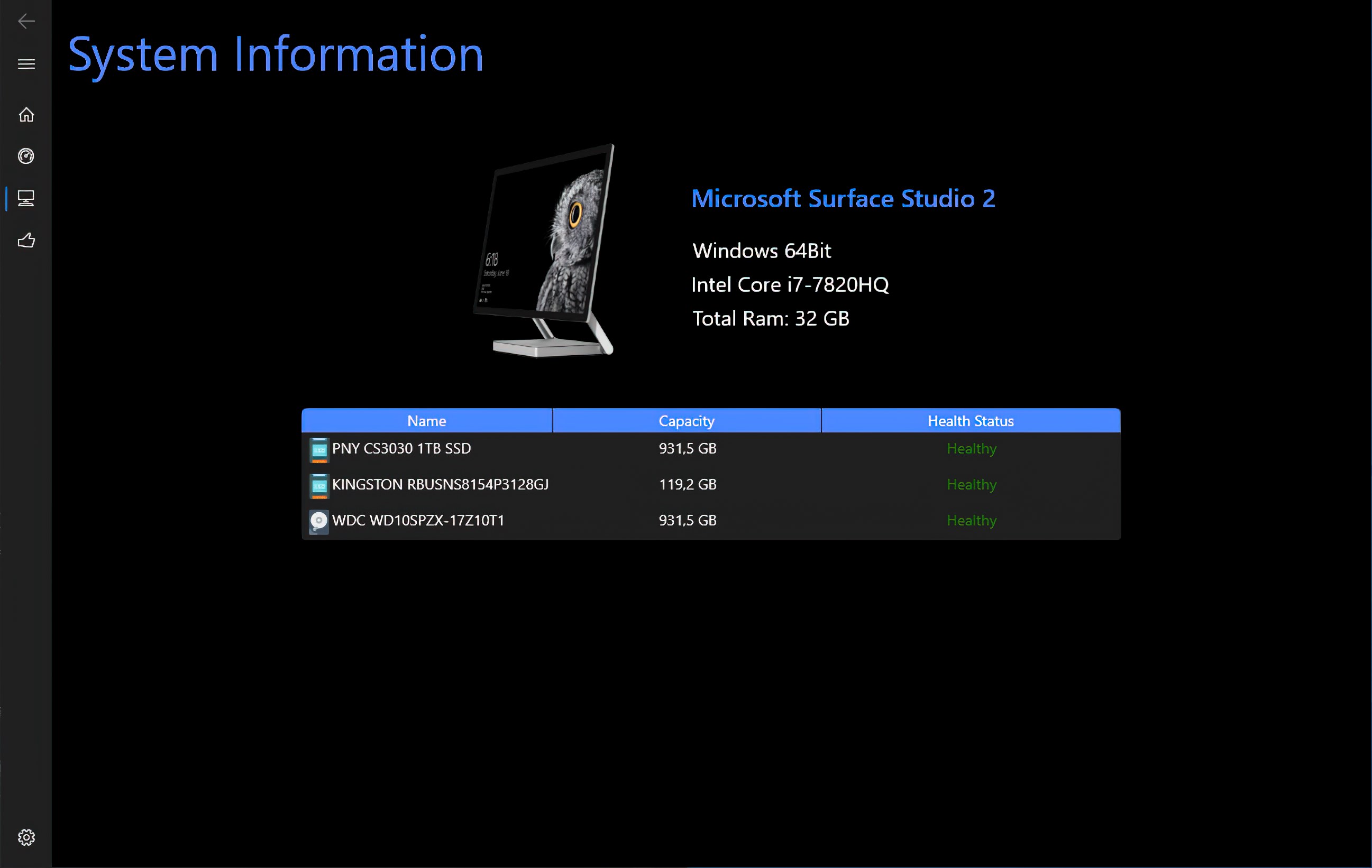
На скриншоте видно, что System Information отображает:
-
модель устройства;
-
тип Windows: Windows 64Bit;
-
процессор;
-
объём RAM;
-
таблицу накопителей;
-
название диска;
-
ёмкость;
-
состояние здоровья.
Это полезный раздел для диагностики. Пользователь быстро понимает, какая система установлена, сколько оперативной памяти доступно, какие диски подключены и в каком они состоянии. Особенно удобно, что информация собрана в одном окне, без необходимости открывать диспетчер устройств, свойства системы и сторонние диагностические утилиты.
Как пользоваться PC Clean – Optimal Performance
Работа с PC Clean – Optimal Performance строится вокруг нескольких простых шагов. Программа не требует сложной подготовки: достаточно открыть главный экран, выбрать режим и запустить проверку.
Шаг 1. Открыть Overview
После запуска пользователь попадает на экран Overview. Это стартовая точка для очистки и анализа системы. В центре находится большая круглая кнопка Scan. Она визуально выделена синим кольцом и расположена так, чтобы пользователь сразу понял: именно с неё начинается обслуживание.
Перед запуском проверки стоит закрыть браузеры и программы, которые активно используют временные файлы. Это помогает очистке пройти корректнее, а программе проще обработать данные, которые не заблокированы работающими приложениями.
Шаг 2. Выбрать Clever Mode или Manual
Под кнопкой Scan находится переключатель:
-
Clever Mode;
-
Manual.
Для быстрой очистки подходит Clever Mode. Это автоматический режим, где PC Clean – Optimal Performance сама применяет оптимальную логику. Для первого запуска лучше использовать Manual, потому что он даёт больше контроля над действиями.
Практическая рекомендация простая:
| Ситуация | Подходящий режим |
|---|---|
| Нужно быстро почистить домашний ПК | Clever Mode |
| Очистка выполняется впервые | Manual |
| Нужно контролировать выбранные пункты | Manual |
| Пользователь не хочет разбираться в деталях | Clever Mode |
| На ПК есть важные браузерные профили | Manual |
Шаг 3. Нажать Scan
Кнопка Scan запускает проверку. После этого программа анализирует систему и подготавливает результат. На этом этапе PC Clean – Optimal Performance проверяет области, связанные с очисткой Windows и браузеров.
Важно не прерывать процесс сразу после запуска. Сканирование должно завершиться полностью, чтобы программа корректно определила, какие данные можно обработать.
Шаг 4. Проверить результат
После анализа пользователь оценивает найденные элементы. В автоматическом сценарии PC Clean упрощает процесс и предлагает готовое действие. В ручном сценарии пользователь внимательнее выбирает категории.
Перед применением очистки стоит проверить:
-
не открыты ли важные вкладки браузера;
-
сохранены ли рабочие документы;
-
закрыты ли программы, которые могут использовать временные файлы;
-
не требуется ли оставить историю или кэш браузера;
-
не выполняются ли обновления Windows.
Шаг 5. Применить очистку
После проверки можно применить очистку. PC Clean – Optimal Performance удаляет лишние данные и помогает освободить место. После завершения полезно перезапустить браузер или сам компьютер, особенно если параллельно использовались настройки производительности.
Шаг 6. Перейти в Toolbox
После базовой очистки логично открыть Toolbox. Этот раздел отвечает не за удаление мусора, а за настройку поведения системы. Здесь можно включить или проверить:
-
Auto Clean+;
-
Trim Service;
-
Performance+;
-
Game Mode;
-
Startup Apps;
-
Battery Saver.
Если компьютер используется как стационарная рабочая машина, в первую очередь интересны Auto Clean+, Trim Service, Performance+ и Startup Apps. Если это игровой ПК, дополнительно важен Game Mode. Если это ноутбук, полезен Battery Saver.
Шаг 7. Проверить Startup Apps
Нажатие Open на карточке Startup Apps помогает перейти к управлению автозагрузкой. Это один из самых практичных шагов после очистки. Даже если удалить временные файлы, Windows всё равно может запускаться медленно из-за лишних программ в автозагрузке.
В автозагрузке обычно стоит отключать то, что не нужно сразу после включения ПК:
-
вспомогательные лаунчеры;
-
мессенджеры, которые не нужны постоянно;
-
обновляторы сторонних программ;
-
игровые клиенты, если они не используются ежедневно;
-
фоновые утилиты без необходимости.
Отключать системные компоненты и драйверные службы без понимания не стоит. PC Clean – Optimal Performance удобно подводит пользователя к этому разделу, но решение по каждому пункту лучше принимать внимательно.
Шаг 8. Настроить Battery Saver на ноутбуке
Карточка Battery Saver полезна для ноутбуков. Через кнопку Open пользователь переходит к параметрам экономии энергии. Это помогает выбрать баланс между автономностью и производительностью.
На ноутбуке PC Clean – Optimal Performance можно использовать в двух разных сценариях:
| Сценарий | Что использовать |
|---|---|
| Работа от сети | Performance+, Game Mode, очистка через Scan |
| Работа от батареи | Battery Saver, аккуратная автозагрузка, отключение лишних фоновых задач |
Шаг 9. Открыть System Information
После настройки полезно перейти в System Information. Этот экран показывает, что именно установлено в компьютере. Пользователь видит процессор, объём RAM, разрядность Windows и список дисков.
Это особенно удобно, если компьютер обслуживается нечасто. Можно быстро понять:
-
сколько оперативной памяти установлено;
-
32-битная или 64-битная система используется;
-
какие накопители подключены;
-
сколько места у каждого диска;
-
в каком состоянии находятся накопители.
Шаг 10. Использовать Recommended section
В PC Clean – Optimal Performance есть раздел рекомендаций. Он рассчитан на пользователей, которые только настроили компьютер и хотят понять, какие базовые программы могут пригодиться. Это не главный модуль очистки, но полезное дополнение для сценария после свежей установки Windows.
Раздел с рекомендациями стоит воспринимать как ориентир. Не нужно устанавливать всё подряд. Лучше выбирать только те приложения, которые действительно нужны для работы, браузинга, документов, мультимедиа или обслуживания системы.
Очистка Windows и браузеров
Очистка Windows — одна из базовых функций PC Clean – Optimal Performance. В повседневном использовании система постоянно создаёт временные данные: файлы обновлений, кэш приложений, временные элементы установки, журналы, миниатюры, служебные остатки. Со временем они занимают место и могут создавать ощущение захламлённости.
PC Clean помогает привести эти данные в порядок. Программа ориентирована на безопасную очистку и подходит для регулярного обслуживания. Для пользователя это означает простую схему: открыть Overview, выбрать режим, нажать Scan и применить результат.
Что обычно даёт очистка
После очистки пользователь может получить:
-
больше свободного места на системном диске;
-
меньше временных данных;
-
более аккуратное состояние Windows;
-
очищенный браузерный кэш;
-
меньше следов старых сессий и временных файлов;
-
более быстрый запуск отдельных приложений, если им мешал разросшийся кэш.
Важно понимать, что очистка не делает чудес. Если компьютер медленный из-за слабого процессора, нехватки RAM или старого HDD, удаление временных файлов не превратит его в мощную систему. Но если проблема в накопившемся мусоре, автозагрузке и неоптимальных настройках, PC Clean – Optimal Performance может заметно улучшить повседневное ощущение от работы.
Очистка браузеров
PC Clean работает с популярными веб-браузерами. Браузерный кэш может занимать значительный объём, особенно если пользователь часто смотрит видео, работает с веб-приложениями, открывает много сайтов и не очищает данные месяцами.
Перед очисткой браузеров нужно учитывать несколько моментов:
-
закрыть активные окна браузера;
-
сохранить важные вкладки;
-
убедиться, что пароли синхронизированы или сохранены;
-
проверить, нужны ли cookies для авторизации;
-
понимать, что после очистки некоторые сайты могут загружаться заново чуть дольше.
Для обычной профилактики достаточно очищать кэш и временные данные. Историю, cookies и сессии стоит удалять только тогда, когда пользователь понимает последствия. Именно поэтому режим Manual полезен: он даёт возможность осторожно выбрать, что удалять.
Настройка производительности
PC Clean – Optimal Performance делает акцент не только на очистке, но и на настройке Windows. За это отвечают инструменты из Toolbox: Performance+, Game Mode, Trim Service, Auto Clean+, а также переходы к Startup Apps и Battery Saver.
Performance+
Performance+ предназначен для настройки ПК на более производительный режим работы. Он особенно полезен, если компьютер используется для активной многозадачности: браузер, офисные документы, графические редакторы, мессенджеры, облачные клиенты и другие программы открыты одновременно.
Performance+ стоит использовать, когда важна отзывчивость системы. Этот пункт помогает сфокусировать Windows на скорости, а не на максимально экономном режиме. На настольном ПК это обычно хороший выбор. На ноутбуке лучше учитывать питание: при работе от батареи производительный режим может быстрее расходовать заряд.
Game Mode
Game Mode нужен для игровых сценариев. Включение игрового режима логично перед запуском игр или ресурсоёмких приложений. Он помогает подготовить систему так, чтобы меньше фоновых факторов мешало производительности.
Game Mode особенно уместен, если:
-
игра чувствительна к фризам;
-
в фоне работает много программ;
-
компьютер используется и для игр, и для работы;
-
нужно быстро переключиться в игровой сценарий;
-
пользователь хочет упростить настройку перед запуском игры.
Trim Service
Trim Service важен для SSD. Когда накопитель долго используется, корректная работа TRIM помогает сохранять стабильное поведение диска. В PC Clean – Optimal Performance этот пункт вынесен отдельно, что удобно: пользователь сразу видит, что обслуживание накопителя входит в общую логику программы.
Для SSD это практичный модуль. Он не заменяет мониторинг здоровья диска, но помогает держать одну из важных служб в правильном состоянии.
Startup Apps
Автозагрузка напрямую влияет на скорость старта Windows. Даже мощный ПК может долго загружаться, если вместе с системой запускаются десятки фоновых приложений. PC Clean – Optimal Performance не прячет эту задачу: карточка Startup Apps находится прямо в Toolbox.
Работа с автозагрузкой часто даёт более заметный эффект, чем простая очистка временных файлов. Если отключить лишние программы, Windows быстрее доходит до рабочего состояния, а после запуска меньше ресурсов расходуется в фоне.
Battery Saver
Battery Saver полезен для ноутбуков. В отличие от Performance+ и Game Mode, которые ориентированы на скорость, Battery Saver связан с экономией энергии. Наличие этой карточки делает Toolbox более универсальным: программа подходит и для настольного ПК, и для ноутбука.
System Information: сведения о компьютере
Раздел System Information делает PC Clean – Optimal Performance удобной не только как чистильщик, но и как простую диагностическую утилиту. Пользователь видит характеристики компьютера без отдельного поиска в Windows.
На экране отображается название устройства, разрядность системы, процессор, объём оперативной памяти и таблица накопителей. Для дисков показаны:
-
Name;
-
Capacity;
-
Health Status.
Это особенно полезно для пользователей, которые не помнят конфигурацию своего ПК. Например, если нужно понять, сколько RAM установлено, какая Windows используется — 32-битная или 64-битная, какие накопители подключены и в каком состоянии они находятся.
Чем полезен System Information
Раздел помогает в нескольких ситуациях:
| Ситуация | Польза |
|---|---|
| Нужно узнать разрядность Windows | На экране видно Windows 64Bit |
| Нужно проверить объём RAM | Информация отображается рядом с процессором |
| Нужно посмотреть накопители | Таблица показывает названия и ёмкость дисков |
| Нужно оценить состояние дисков | В колонке Health Status отображается статус |
| Нужно быстро описать ПК мастеру | Все базовые данные собраны в одном окне |
System Information особенно ценен после переустановки Windows, перед установкой программ, при диагностике медленной работы и при подготовке компьютера к обслуживанию. Пользователь открывает один экран и сразу получает основные сведения.
Recommended section: рекомендации полезного ПО
PC Clean – Optimal Performance включает раздел рекомендаций. Его задача — помочь пользователю после свежей установки или настройки Windows. Когда система только подготовлена, часто возникает вопрос: какие программы поставить для повседневной работы, браузинга, мультимедиа, документов и обслуживания?
Recommended section решает эту задачу как справочный блок. Он не является модулем очистки, но дополняет общую идею программы: привести компьютер в рабочее состояние и помочь пользователю быстрее настроить среду.
Раздел особенно полезен для новичков. После установки Windows пользователь может не знать, с чего начать. PC Clean предлагает ориентир и сокращает время поиска базового набора программ.
При этом к рекомендациям стоит подходить осознанно. Устанавливать нужно только те приложения, которые реально нужны. Чем меньше лишнего ПО в системе, тем проще поддерживать чистоту, контролировать автозагрузку и сохранять стабильную производительность.
Плюсы и минусы PC Clean – Optimal Performance
PC Clean – Optimal Performance производит впечатление компактной, понятной и практичной утилиты для Windows. Её сильная сторона — не в огромном количестве модулей, а в логичной связке очистки, ручного режима, Toolbox и сведений о системе.
| Плюсы | Минусы |
|---|---|
| Понятный экран Overview | Не такой широкий набор модулей, как у крупных системных пакетов |
| Крупная кнопка Scan | Требует осторожности при использовании твиков |
| Есть Clever Mode и Manual | Пользователю всё равно нужно понимать, что он очищает |
| Раздел Toolbox с практичными функциями | Не заменяет полноценную диагностику Windows |
| Есть Auto Clean+ | Автоматизация подходит не всем сценариям |
| Есть Trim Service для SSD | Нужна аккуратность на старых или нестандартных системах |
| Есть Performance+ и Game Mode | Прирост производительности зависит от состояния ПК |
| Есть быстрый переход к Startup Apps | Автозагрузку нельзя отключать бездумно |
| Есть Battery Saver для ноутбуков | На стационарном ПК этот пункт не нужен |
| Есть System Information | Раздел информационный, а не диагностический уровня профессиональных утилит |
| Интерфейс не перегружен | Меньше тонкой настройки, чем у продвинутых аналогов |
Что особенно хорошо
Самое удачное в PC Clean – Optimal Performance — структура. Программа не пытается показать всё сразу. Главный экран отвечает за сканирование, Toolbox — за инструменты, System Information — за сведения о компьютере. Такая логика делает приложение понятным даже для пользователя без опыта.
Второй сильный момент — наличие переключателя Clever Mode / Manual. Это правильный подход для чистильщика Windows: новичок может использовать автоматический режим, а более осторожный пользователь — ручной.
Третий плюс — Toolbox. Карточки Auto Clean+, Trim Service, Performance+, Game Mode, Startup Apps и Battery Saver закрывают самые частые задачи: автоматизация, SSD, производительность, игры, автозагрузка и батарея.
Что требует внимания
Главная зона осторожности — твики производительности. Любая программа, которая меняет поведение Windows, должна использоваться осознанно. Не стоит включать все функции только ради ощущения ускорения. Лучше понимать задачу: для настольного ПК — Performance+ и Trim Service, для игр — Game Mode, для ноутбука — Battery Saver, для медленного запуска — Startup Apps.
Также важно не путать очистку и ремонт. PC Clean – Optimal Performance помогает обслуживать систему, но не заменяет антивирус, восстановление повреждённых системных файлов, диагностику драйверов или проверку железа.
Безопасность и ограничения
PC Clean – Optimal Performance рассчитана на очистку и оптимизацию, но любую подобную утилиту нужно использовать аккуратно. Безопасная работа начинается не с кнопки Scan, а с понимания, что именно пользователь хочет сделать.
Перед очисткой
Перед запуском очистки желательно:
-
сохранить документы;
-
закрыть браузеры;
-
закрыть рабочие программы;
-
убедиться, что важные вкладки сохранены;
-
не выполнять очистку во время установки обновлений;
-
не запускать параллельно другие чистильщики;
-
сначала использовать Manual, если программа запускается впервые.
Перед включением твиков
Перед включением настроек в Toolbox нужно понимать назначение каждого пункта:
| Инструмент | На что обратить внимание |
|---|---|
| Auto Clean+ | Подходит для регулярной очистки, но не всем нужен постоянный автоматический режим |
| Trim Service | Полезен для SSD, но не является заменой диагностики диска |
| Performance+ | Может увеличить производительность, но на ноутбуке влияет на энергопотребление |
| Game Mode | Уместен для игр и ресурсоёмких задач |
| Startup Apps | Нельзя отключать неизвестные системные элементы без проверки |
| Battery Saver | Подходит для ноутбуков, но снижает упор на максимальную скорость |
Ограничения программы
PC Clean – Optimal Performance не нужно воспринимать как универсальное решение всех проблем Windows. Она помогает в рамках своей специализации: очистка, базовая оптимизация, инструменты, сведения о системе. Если компьютер заражён вредоносным ПО, имеет повреждённые драйверы, перегревается или работает на неисправном диске, одной очистки будет недостаточно.
Программа не заменяет:
-
антивирус;
-
резервное копирование;
-
мониторинг температуры;
-
диагностику RAM;
-
проверку состояния диска профессиональными средствами;
-
ручной ремонт Windows;
-
обновление драйверов;
-
аппаратный апгрейд.
Её правильная роль — регулярное обслуживание и удобная настройка, а не лечение всех неисправностей.
Сравнение с аналогами
PC Clean – Optimal Performance стоит сравнивать с конкретными программами, которые решают похожие задачи: очистка Windows, оптимизация ПК, работа с мусором, автозагрузка, производительность и системные инструменты.
| Программа | Главный акцент | Где удобнее PC Clean – Optimal Performance | Где сильнее аналог |
|---|---|---|---|
| CCleaner | Очистка, приватность, автозагрузка, обслуживание | PC Clean проще по структуре: Overview, Scan, Toolbox, System Information | CCleaner шире по функциям и известнее |
| BleachBit | Бесплатная глубокая очистка, открытый подход | PC Clean визуально проще и удобнее для новичка | BleachBit сильнее для тех, кто хочет точный контроль очистки |
| Glary Utilities | Большой набор системных инструментов | PC Clean менее перегружена и быстрее воспринимается | Glary Utilities заметно шире по количеству модулей |
| Microsoft PC Manager | Базовая очистка и обслуживание от Microsoft | PC Clean предлагает отдельный Toolbox с Performance+, Game Mode и Trim Service | PC Manager выигрывает за счёт максимально нейтрального системного подхода |
| Auslogics BoostSpeed | Комплексная оптимизация Windows | PC Clean проще и компактнее | BoostSpeed глубже по диагностике и числу инструментов |
| Ashampoo WinOptimizer | Очистка, приватность, настройка Windows | PC Clean легче освоить за счёт малого количества экранов | WinOptimizer функционально богаче |
| Wise Care 365 | Очистка, оптимизация и приватность | PC Clean понятнее как быстрый инструмент с Toolbox | Wise Care 365 сильнее по набору дополнительных функций |
CCleaner
CCleaner — один из самых известных инструментов для очистки Windows. Он предлагает очистку мусора, управление автозагрузкой, инструменты приватности и дополнительные модули. На его фоне PC Clean – Optimal Performance выглядит компактнее.
Преимущество PC Clean — простота. Пользователь видит Scan, режимы Clever Mode / Manual и отдельный Toolbox. Нет ощущения перегруженного пакета. Для человека, которому нужна быстрая очистка и несколько практичных твиков, PC Clean может быть удобнее.
CCleaner сильнее, если нужен более привычный и функционально широкий инструмент с большим количеством настроек.
BleachBit
BleachBit ориентирован на глубокую очистку и точный контроль. Он популярен среди пользователей, которым важна прозрачность и ручной выбор категорий. PC Clean – Optimal Performance больше подходит тем, кто хочет современный графический интерфейс, быстрый Scan и понятный Toolbox.
BleachBit выигрывает в гибкости. PC Clean выигрывает в простоте визуальной логики и наличии модулей вроде Performance+, Game Mode и System Information.
Glary Utilities
Glary Utilities — это большой набор инструментов. В нём много модулей для обслуживания Windows, работы с автозагрузкой, дисками, приватностью и системными параметрами. PC Clean – Optimal Performance не пытается конкурировать количеством функций.
Её преимущество — компактность. Если пользователю нужен не огромный набор утилит, а понятная программа для очистки и настройки производительности, PC Clean выглядит проще.
Glary Utilities лучше подходит опытным пользователям, которым нужен широкий набор инструментов в одном пакете.
Microsoft PC Manager
Microsoft PC Manager ориентирован на базовую очистку, управление ресурсами и обслуживание Windows. PC Clean – Optimal Performance отличается наличием собственного Toolbox с отдельными карточками Auto Clean+, Trim Service, Performance+, Game Mode, Startup Apps и Battery Saver.
Microsoft PC Manager удобен тем, кто хочет максимально нейтральный инструмент. PC Clean интереснее тем, кому нужны простые твики производительности и быстрый просмотр сведений о системе.
Auslogics BoostSpeed
Auslogics BoostSpeed — более мощный пакет для оптимизации Windows. Он рассчитан на глубокую диагностику, исправление проблем и комплексное обслуживание. PC Clean – Optimal Performance проще и легче для восприятия.
Если пользователь хочет нажать Scan, выбрать режим, включить несколько системных функций и посмотреть сведения о ПК, PC Clean выглядит комфортнее. Если нужна глубокая оптимизация, отчёты и много дополнительных модулей, Auslogics BoostSpeed функционально сильнее.
Для кого подходит PC Clean – Optimal Performance
PC Clean – Optimal Performance хорошо подходит пользователям, которым нужна простая и понятная программа для обслуживания Windows.
Домашний пользователь
Для домашнего ПК программа удобна тем, что основные действия собраны в одном месте. Пользователь может периодически запускать Scan, очищать временные данные, проверять Toolbox и контролировать автозагрузку.
Пользователь ноутбука
На ноутбуке особенно полезны Battery Saver, Startup Apps, Performance+ и очистка временных файлов. Можно переключаться между сценариями: экономия батареи в дороге и производительность при работе от сети.
Игрок
Для игрового ПК важны Game Mode, Performance+, Trim Service и автозагрузка. Программа помогает убрать лишние фоновые факторы и поддерживать систему в более аккуратном состоянии.
Новичок
Новичку PC Clean – Optimal Performance подходит благодаря простому интерфейсу. На главном экране есть Scan, режим Clever Mode, а в Toolbox все функции представлены карточками. Не нужно глубоко знать Windows, чтобы понять базовую логику программы.
Пользователь после переустановки Windows
После свежей установки системы полезны System Information и Recommended section. Первый помогает быстро проверить конфигурацию ПК, второй — сориентироваться в полезном наборе программ.
Пользователь, которому нужен ручной контроль
Наличие Manual делает программу подходящей не только для новичков. Если пользователь хочет контролировать очистку, он может не ограничиваться автоматическим режимом.
Кому лучше выбрать другую программу
PC Clean – Optimal Performance не универсальна. В некоторых сценариях лучше выбрать другое решение.
Нужна максимально глубокая очистка
Если пользователь хочет детально выбирать десятки категорий очистки, просматривать расширенные технические списки и настраивать каждую мелочь, лучше подойдёт BleachBit или более продвинутые чистильщики.
Нужен большой набор утилит
Если требуется полноценный набор системных инструментов: поиск дубликатов, деинсталлятор, восстановление файлов, менеджер контекстного меню, подробные отчёты и десятки дополнительных модулей, лучше смотреть в сторону Glary Utilities, Auslogics BoostSpeed или Ashampoo WinOptimizer.
Нужна корпоративная диагностика
Для корпоративных компьютеров, доменных систем и рабочих станций с политиками безопасности PC Clean – Optimal Performance может быть слишком простой. Там важнее централизованное управление, отчётность и совместимость с корпоративными правилами.
Нужен только официальный минимальный инструмент
Если пользователь принципиально хочет использовать только базовые инструменты Microsoft, ему больше подойдёт Microsoft PC Manager и встроенные средства Windows.
Нужна аппаратная диагностика
PC Clean показывает сведения о системе и состояние накопителей, но не заменяет специализированные инструменты для проверки RAM, температуры, SMART, стабильности процессора и видеокарты.
Практические советы по использованию
Чтобы PC Clean – Optimal Performance приносила пользу, лучше использовать её по понятной схеме, а не нажимать все кнопки подряд.
Первый запуск
При первом запуске лучше выбрать Manual. Это позволит аккуратнее подойти к очистке и понять, как программа работает. После того как пользователь убедится, что результат его устраивает, можно перейти к Clever Mode для регулярного обслуживания.
Регулярная очистка
Для обычного обслуживания достаточно запускать Scan периодически. Частота зависит от активности:
| Активность пользователя | Как часто запускать очистку |
|---|---|
| Редкое использование ПК | Раз в месяц |
| Активный браузинг и офисная работа | Раз в 1–2 недели |
| Игры, загрузки, установка программ | Раз в неделю |
| Постоянная работа с большим количеством временных данных | По необходимости |
Использование Toolbox
Toolbox лучше настраивать по задачам:
-
для SSD включить Trim Service;
-
для производительности использовать Performance+;
-
для игр использовать Game Mode;
-
для регулярной чистоты использовать Auto Clean+;
-
для ускорения запуска проверить Startup Apps;
-
для ноутбука настроить Battery Saver.
Очистка браузеров
Перед очисткой браузеров нужно сохранить вкладки и проверить авторизацию на важных сайтах. Если удалить cookies, сайты могут попросить войти снова. Если удалить кэш, некоторые страницы первое время будут открываться чуть дольше, потому что браузер заново загрузит данные.
Автозагрузка
Работа с Startup Apps часто даёт хороший результат. В автозагрузке стоит оставлять только действительно нужные программы: антивирус, драйверные панели, облачные клиенты при необходимости, рабочие инструменты. Всё лишнее можно отключить, чтобы Windows стартовала быстрее.
Производительность
Performance+ и Game Mode лучше включать осознанно. На стационарном ПК они логично смотрятся как постоянные настройки. На ноутбуке их лучше использовать, когда устройство подключено к питанию. При работе от батареи важнее Battery Saver.
Типовые сценарии работы
Быстрая очистка домашнего ПК
-
Открыть Overview.
-
Оставить Clever Mode.
-
Нажать Scan.
-
Дождаться завершения проверки.
-
Применить очистку.
-
Перейти в Toolbox.
-
Проверить Auto Clean+ и Trim Service.
-
Открыть Startup Apps и убрать лишнее из автозагрузки.
Аккуратная очистка рабочего ноутбука
-
Закрыть браузер и рабочие программы.
-
Открыть Overview.
-
Переключиться на Manual.
-
Запустить Scan.
-
Проверить выбранные категории.
-
Не удалять непонятные данные.
-
После очистки перейти в Toolbox.
-
Проверить Battery Saver.
-
Открыть Startup Apps и отключить лишние фоновые программы.
Подготовка ПК к играм
-
Очистить систему через Scan.
-
Перейти в Toolbox.
-
Проверить Performance+.
-
Включить Game Mode.
-
Проверить Startup Apps.
-
Закрыть лишние программы.
-
Перезагрузить ПК, если были изменены важные настройки.
Проверка компьютера после переустановки Windows
-
Открыть System Information.
-
Проверить разрядность Windows.
-
Проверить процессор и объём RAM.
-
Посмотреть список накопителей.
-
Проверить Health Status.
-
Открыть Recommended section.
-
Выбрать только нужные программы.
-
После установки базового ПО выполнить очистку через Scan.
Итоговая оценка
PC Clean – Optimal Performance — понятная утилита для очистки и оптимизации Windows, которая делает ставку на простую структуру и практичные функции. Главный экран Overview отвечает за сканирование, переключатель Clever Mode / Manual даёт выбор между автоматическим и ручным подходом, а Toolbox добавляет полезные настройки для производительности, SSD, игр, автозагрузки и батареи.
Программа особенно хорошо подходит тем, кто хочет обслуживать Windows без лишней сложности. В ней нет перегруженного интерфейса, агрессивной подачи и хаотичного набора функций. Всё разложено по понятным экранам: проверка, инструменты, сведения о системе и рекомендации.
Сильные стороны PC Clean – Optimal Performance:
-
простая логика работы;
-
крупная кнопка Scan;
-
автоматический Clever Mode;
-
ручной режим Manual;
-
полезный Toolbox;
-
функции Auto Clean+, Trim Service, Performance+, Game Mode;
-
быстрый переход к Startup Apps и Battery Saver;
-
информативный экран System Information;
-
удобство для домашнего ПК, ноутбука и игрового компьютера.
Главное ограничение — PC Clean не нужно воспринимать как замену полной диагностике Windows. Это программа для очистки, настройки и регулярного обслуживания. Она помогает держать систему в порядке, но не лечит аппаратные неисправности, вирусы, повреждённые драйверы или серьёзные сбои ОС.
В своей нише PC Clean – Optimal Performance выглядит удачно: это компактный Windows-оптимизатор с понятным интерфейсом, полезными режимами и практичным набором инструментов для пользователя, которому нужно быстро очистить компьютер, настроить производительность и посмотреть сведения о системе.
FAQ
Что такое PC Clean – Optimal Performance?
PC Clean – Optimal Performance — программа для очистки, обслуживания и оптимизации Windows. Она помогает очистить систему и браузеры, запустить проверку через Scan, выбрать автоматический или ручной режим, настроить производительность через Toolbox и посмотреть сведения о компьютере в System Information.
Что делает кнопка Scan?
Scan запускает проверку системы. Это главное действие на экране Overview. После запуска программа анализирует области, связанные с очисткой и обслуживанием Windows.
Чем отличается Clever Mode от Manual?
Clever Mode — автоматический режим, подходящий для быстрой очистки. Manual — ручной режим, который даёт больше контроля. Для первого запуска лучше подходит Manual, для регулярного обслуживания — Clever Mode.
Для чего нужен Toolbox?
Toolbox — раздел с инструментами настройки. В нём есть карточки Auto Clean+, Trim Service, Performance+, Game Mode, Startup Apps и Battery Saver.
Что такое Auto Clean+?
Auto Clean+ — функция автоматической очистки. Она помогает поддерживать систему в более аккуратном состоянии без постоянного ручного запуска обслуживания.
Для чего нужен Trim Service?
Trim Service связан с обслуживанием SSD. Он помогает поддерживать корректную работу функции TRIM, важной для стабильной производительности твердотельных накопителей.
Что делает Performance+?
Performance+ отвечает за настройку системы на лучшую производительность. Этот пункт полезен для настольных ПК, рабочих задач, многозадачности и ситуаций, когда важна отзывчивость Windows.
Для чего нужен Game Mode?
Game Mode — игровой режим. Он помогает подготовить систему к игровым сценариям и снизить влияние фоновых факторов на производительность.
Что открывает Startup Apps?
Карточка Startup Apps с кнопкой Open ведёт к управлению автозагрузкой. Это помогает отключить лишние программы, которые запускаются вместе с Windows и замедляют старт системы.
Для чего нужен Battery Saver?
Battery Saver полезен на ноутбуках. Он помогает перейти к настройкам экономии батареи и настроить баланс между автономностью и производительностью.
Что показывает System Information?
System Information показывает сведения о компьютере: модель устройства, разрядность Windows, процессор, объём оперативной памяти, список накопителей, их ёмкость и состояние здоровья.
Подходит ли PC Clean – Optimal Performance для ноутбука?
Да, программа подходит для ноутбука. Особенно полезны Battery Saver, Startup Apps, Scan, Manual и System Information.
Подходит ли программа для игрового ПК?
Да, для игрового ПК полезны Game Mode, Performance+, Trim Service, очистка через Scan и проверка автозагрузки через Startup Apps.
Заменяет ли PC Clean антивирус?
Нет. PC Clean – Optimal Performance не заменяет антивирус. Это утилита для очистки, оптимизации и обслуживания Windows, а не инструмент защиты от вредоносного ПО.
Можно ли использовать PC Clean регулярно?
Да, программу можно использовать регулярно. Для обычного обслуживания достаточно периодически запускать Scan, следить за автозагрузкой и использовать Toolbox по необходимости.
Нужно ли включать все функции в Toolbox?
Нет. Функции нужно включать по задаче. Для SSD полезен Trim Service, для игр — Game Mode, для производительности — Performance+, для ноутбука — Battery Saver, для регулярной очистки — Auto Clean+.
