
RegSeeker — это компактная утилита для Windows, ориентированная на работу с реестром, автозагрузкой, установленными приложениями, системными историями, временными файлами и служебными записями. Программа не ограничивается одной кнопкой почистить: она дает пользователю доступ к поиску по Windows Registry, управлению startup entries, анализу installed applications, просмотру служб и драйверов, очистке browser caches, работе с Regedit bookmarks и резервными копиями. Поэтому RegSeeker корректнее рассматривать как небольшой системный toolbox, а не как обычный registry cleaner с минимальным набором функций.
Главная особенность RegSeeker — сочетание автоматизированных операций с ручным контролем. В программе можно запустить очистку реестра, но рядом находятся инструменты, которые позволяют посмотреть конкретные ключи, экспортировать результаты, открыть запись в Regedit, добавить ключ в избранное, удалить только выбранные элементы или исключить запись из будущих проверок. Такой подход делает программу полезной для пользователей, которые хотят не просто нажать одну кнопку, а понимать, что именно найдено в системе.
Скачать RegSeeker
- Оптимизация системы
- Очистка мусора
- Ускорение ПК
- Только реестр
- Нужна осторожность
- Сложно новичкам
RegSeeker особенно уместен в ситуациях, когда после удаления программ в системе остаются устаревшие uninstall-записи, пустые пути, неиспользуемые расширения файлов, старые записи Open with, хвосты автозагрузки, неактуальные browser extensions или следы в истории документов. Программа помогает собрать эти элементы в одном интерфейсе и обработать их без постоянного перехода между стандартным Regedit, Приложениями и компонентами, диспетчером задач, оснасткой Services и папками временных файлов.
При этом RegSeeker не стоит воспринимать как безопасную игрушку. Это инструмент, который работает с критичными зонами Windows. Он удобен, но требует аккуратности: перед удалением записей нужно оставлять включенной опцию резервного копирования, проверять найденные элементы и не применять агрессивную очистку без понимания, что именно будет удалено. В этом смысле RegSeeker ближе к утилитам для продвинутого обслуживания системы, чем к полностью домашним оптимизаторам, где пользователь почти ничего не видит.
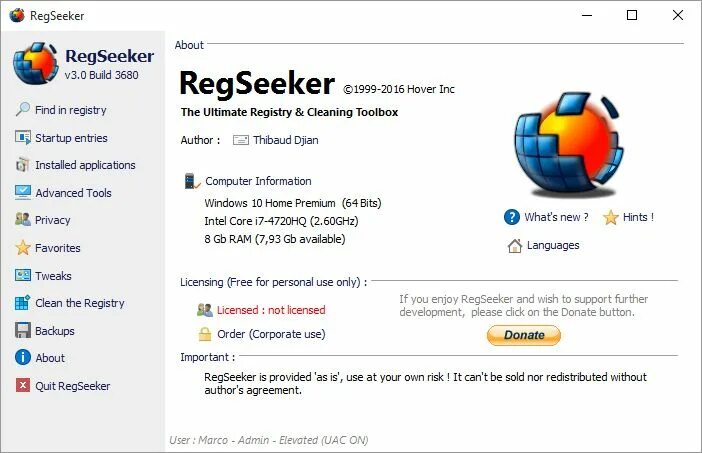
Что такое RegSeeker
RegSeeker — это программа для обслуживания Windows Registry и связанных с ним системных областей. В центре ее логики находится реестр: поиск ключей, удаление некорректных записей, экспорт найденных элементов, создание резервных копий и быстрый переход к нужным веткам. Но вокруг реестра собран целый набор дополнительных модулей: Applications and startup, Registry, Tools and system, Computer cleaning и About.
В отличие от стандартного Regedit, RegSeeker не является просто редактором дерева реестра. Regedit удобен, когда нужно вручную открыть конкретную ветку и изменить конкретный параметр. RegSeeker решает другую задачу: он ищет, группирует, показывает потенциально проблемные записи, связывает ключи с установленными программами, автозагрузкой, службами, драйверами, историей документов и временными файлами. За счет этого программа быстрее отвечает на практический вопрос: что именно осталось в системе после удаления программы или изменения настроек.
Типичные задачи RegSeeker:
-
найти все вхождения имени программы, драйвера, расширения файла или разработчика в реестре;
-
проверить uninstall-записи установленных приложений;
-
удалить нерабочие записи из списка Installed applications;
-
посмотреть, что запускается вместе с Windows;
-
отключить лишние startup entries;
-
проверить службы и драйверы, связанные с установленным ПО;
-
очистить истории документов и браузерные кэши;
-
найти junk files, invalid shortcuts и duplicate files;
-
создать backup перед изменениями;
-
восстановить ранее сохраненную резервную копию;
-
применить Windows tweaks без ручного редактирования ключей.
RegSeeker хорошо подходит для точечной диагностики. Например, после удаления старой версии графического редактора в контекстном меню могут остаться пункты открытия файлов, а в реестре — ссылки на несуществующий исполняемый файл. RegSeeker показывает такие записи как элементы с отсутствующим путем, неиспользуемым расширением или устаревшей связью. Пользователь видит не абстрактное найдено 500 ошибок, а конкретные ветки HKEY_CLASSES_ROOT, HKEY_CURRENT_USER или HKEY_LOCAL_MACHINE и связанные с ними пути.
Отдельная сильная сторона программы — управление областями, которые часто связаны с автозагрузкой и остатками ПО: Startup entries, Services, Drivers, browser add-ons, BHO, ActiveX, Toolbars и Extensions. Эти элементы особенно важны после удаления антивирусов, старых драйверных пакетов, тулбаров, браузерных надстроек и программ, которые добавляли фоновые сервисы.
RegSeeker не пытается заменить полноценный деинсталлятор с отслеживанием установки. Она не наблюдает за установкой программы заранее, как Revo Uninstaller Pro или Total Uninstall. Ее роль другая: показать уже существующие записи и дать инструменты для наведения порядка. Это полезно, когда программа давно удалена, стандартный uninstall уже недоступен, а в системе остались записи, влияющие на меню, автозагрузку, ассоциации файлов или историю.
Основные возможности RegSeeker
RegSeeker построен вокруг нескольких крупных направлений. Они пересекаются между собой, потому что многие действия в Windows одновременно затрагивают реестр, файловую систему, автозагрузку и историю пользователя.
Работа с реестром
В блоке Registry сосредоточены самые важные функции программы:
| Инструмент | Что делает | Когда полезен |
|---|---|---|
| Find in registry | Ищет строки в ключах, значениях и данных реестра | Когда нужно найти все следы программы, драйвера, расширения или старого пути |
| Clean the Registry | Сканирует реестр на некорректные и устаревшие записи | После удаления программ, чистки драйверов, изменения ассоциаций файлов |
| Backups | Показывает созданные резервные копии | Когда нужно откатить удаление или проверить содержимое backup-файла |
| Favorites | Создает быстрые переходы к важным ключам | Для регулярной работы с одними и теми же ветками |
| Export / Delete results | Позволяет сохранить или удалить выбранные найденные элементы | При точечной чистке и документировании изменений |
RegSeeker ищет записи в разных частях Windows Registry и показывает результаты в виде списка. Это быстрее, чем ручной поиск через Regedit, особенно когда нужно найти не один ключ, а десятки или сотни вхождений. Поиск можно ограничивать типом данных: Keys, Values, Data. За счет этого пользователь не тратит время на лишние совпадения.
Установленные приложения и uninstall-записи
Раздел Installed applications показывает программы, зарегистрированные в системе как установленные. В таблице отображаются название, информационное поле, дата, размер и связанная registry path. Этот раздел полезен не только для удаления программ, но и для поиска некорректных uninstall-записей.
В Windows список установленных программ строится не магически: он во многом зависит от записей в реестре. Если программа удалена некорректно, ее название может продолжать отображаться в списке приложений. RegSeeker позволяет обнаружить такие элементы и обработать их. В программе доступны операции uninstall, просмотр связанных application settings, добавление или удаление invalid entries, а также экспорт данных.
Автозагрузка, службы и драйверы
Раздел Applications and startup объединяет элементы, которые запускаются вместе с Windows или работают в фоне. RegSeeker показывает startup entries, services, drivers и browser add-ons. Для startup-записей отображаются имя, путь, информация о разработчике, расположение в реестре и статус. Через контекстное меню можно изменить состояние записи, открыть ее в Registry Editor, перейти к файлу в Explorer, экспортировать сведения или удалить элемент.
Это особенно важно для программ, которые после удаления оставляют фоновые компоненты. В автозагрузке могут оставаться updater-службы, tray-утилиты, помощники браузеров, агенты синхронизации, старые драйверные модули и записи, указывающие на отсутствующие exe-файлы. RegSeeker делает такие элементы видимыми.
Очистка приватности и временных данных
RegSeeker умеет очищать document history, browser caches, старые Start Menu entries, temporary files и junk files. Это не главная, но важная часть программы. В отличие от специализированных cleaner-утилит, RegSeeker связывает очистку приватности с реестром и системными историями. Поэтому в одном интерфейсе можно убрать и временные файлы, и следы старых программ, и записи истории.
Дополнительные системные инструменты
В Tools and system находятся функции, которые расширяют RegSeeker за пределы обычного registry cleaner:
-
Process Navigator;
-
File / Process Live Monitor;
-
Search files;
-
поиск duplicate files;
-
поиск invalid shortcuts;
-
Windows tweaks;
-
Repair-инструменты;
-
просмотр system information.
Process Navigator и File / Process Live Monitor помогают смотреть, что происходит в системе на уровне процессов и файловых изменений. Search files полезен для поиска файлов по имени, расширению, размеру и атрибутам. Repair-раздел рассчитан на исправление типовых проблем Windows, например отключенного Registry Editor или Task Manager, а также отдельных проблем shell/userinit.
Интерфейс и логика навигации
Интерфейс RegSeeker простой, но не примитивный. Основная навигация расположена слева. В разных компоновках программы встречаются два близких варианта группировки: крупные разделы с иконками и классический список инструментов. Смысл остается одинаковым: пользователь выбирает зону обслуживания, а справа открывается рабочая таблица или форма поиска.
Основные элементы интерфейса:
-
левая панель с разделами;
-
центральная рабочая область;
-
строка поиска в правой верхней части окна;
-
нижняя панель с опцией Backup before deletion;
-
кнопка Select для массового выбора;
-
кнопка Action для операций с выделенными элементами;
-
строка статуса с количеством найденных записей и временем операции.
В левой панели встречаются разделы:
-
Applications and startup;
-
Registry;
-
Tools and system;
-
Computer cleaning;
-
About.
В классическом списке также видны отдельные пункты:
-
Find in registry;
-
Startup entries;
-
Installed applications;
-
Advanced Tools;
-
Privacy;
-
Favorites;
-
Tweaks;
-
Clean the Registry;
-
Backups;
-
Quit RegSeeker.
Такое разделение удобно: новичок может идти по крупным блокам, а опытный пользователь быстро открывает конкретный инструмент. Например, для поиска по реестру не нужно сначала заходить в Registry и выбирать подменю: пункт Find in registry находится прямо в списке. Для очистки используется Clean the Registry. Для восстановления — Backups.
Центральная рабочая область
Центральная область меняется в зависимости от выбранного инструмента. В Installed applications это таблица программ. В Startup entries — список автозапуска с путями и статусами. В Clean the Registry — результаты сканирования с ветками HKEY, типами проблем и путями. В Backups — список резервных копий и содержимое выбранного файла.
RegSeeker не скрывает технические детали. В результатах видны реальные registry paths: например, ветки HKEY_CLASSES_ROOT, HKEY_CURRENT_USER, HKEY_LOCAL_MACHINE и связанные файловые пути. Это важно: программа не заставляет верить ей вслепую, а показывает, какая именно запись будет обработана.
Нижняя панель
Нижняя панель — одна из самых важных частей интерфейса. Опция Backup before deletion должна оставаться включенной при любой чистке реестра. Рядом находятся Select и Action. Через Select удобно отмечать найденные элементы группами, а через Action запускать операции над выделенными записями.
Логика работы выглядит так:
-
открыть нужный модуль;
-
запустить поиск или сканирование;
-
изучить найденные элементы;
-
выбрать конкретные записи;
-
убедиться, что включена опция Backup before deletion;
-
применить действие через Action или контекстное меню;
-
при необходимости перейти в Backups и проверить созданную копию.
Такой сценарий медленнее, чем одна кнопка — полная чистка, зато значительно безопаснее.
Поиск в реестре: Find in registry
Find in registry — один из самых полезных инструментов RegSeeker. Он нужен не только для удаления следов программ. С его помощью можно быстро понять, где в Windows хранится конкретная настройка, какие ветки связаны с приложением, какие ассоциации файлов зарегистрированы в системе и какие записи остались после удаления старого ПО.
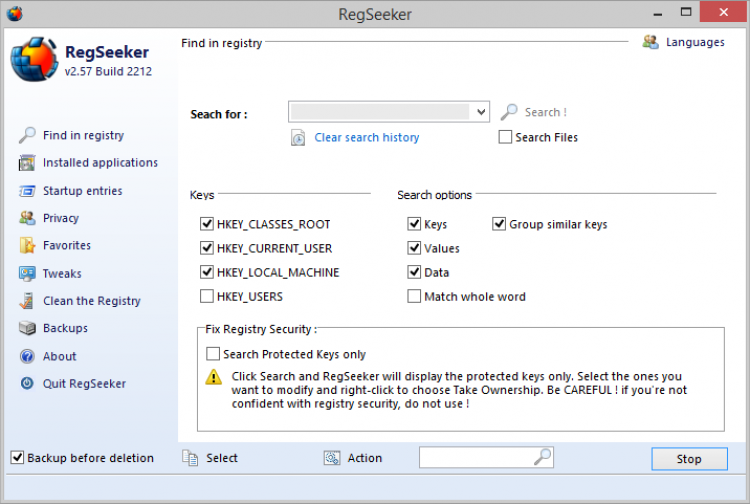
Как устроено окно поиска
В верхней части окна находится поле Search for. Сюда вводится строка, которую нужно найти. Это может быть:
-
название программы;
-
имя разработчика;
-
имя exe-файла;
-
расширение файла;
-
старый путь к папке;
-
часть CLSID;
-
название службы;
-
имя драйвера;
-
слово из контекстного меню;
-
домен или фрагмент URL, если программа оставляла такие данные в настройках.
Ниже расположены параметры поиска. Важные элементы:
| Элемент | Назначение |
|---|---|
| Keys | Искать совпадения в именах ключей |
| Values | Искать совпадения в именах параметров |
| Data | Искать совпадения внутри данных параметров |
| Match whole word | Искать точное слово, а не фрагмент |
| Clear history | Очистить историю поисковых запросов |
| HKEY_CLASSES_ROOT | Искать в ветке ассоциаций файлов и COM-записей |
| HKEY_CURRENT_USER | Искать в настройках текущего пользователя |
| HKEY_LOCAL_MACHINE | Искать в системных и машинных настройках |
| HKEY_USERS | Искать в профилях пользователей |
| HKEY_CURRENT_CONFIG | Искать в текущей конфигурации оборудования |
Кнопка Search! запускает поиск, а Cancel закрывает окно или прерывает операцию. Во время поиска RegSeeker постепенно выводит результаты, поэтому с найденными элементами можно начинать работать до полного завершения длинного сканирования.
Когда искать по Keys
Опцию Keys стоит включать, когда нужно найти ветку, в названии которой содержится интересующее слово. Например, после удаления программы ExampleApp можно искать ExampleApp именно по ключам. В результатах появятся ветки, где это имя используется как часть структуры.
Такой поиск полезен для:
-
остатков uninstall-записей;
-
веток настроек приложения;
-
расширений оболочки;
-
записей автозагрузки;
-
служб и драйверов;
-
CLSID-связей, если имя программы присутствует в ключе.
Когда искать по Values
Опция Values полезна, когда совпадение находится в имени параметра. Например, программа могла создать параметр ExampleAppPath, ExampleAppUpdate, ExampleAppShellExtension. Ветка при этом может называться нейтрально, а само имя приложения будет скрыто в value name.
Этот режим особенно полезен для ручной диагностики, когда обычный поиск по веткам дает мало результатов.
Когда искать по Data
Опция Data самая продуктивная при поиске файловых путей. Если в системе осталась ссылка на:
C:\Program Files\OldApp\oldapp.exe
то само имя ключа может не содержать OldApp, но путь будет записан в данных параметра. Поиск по Data находит такие случаи.
Именно так удобно искать:
-
старые пути к удаленным программам;
-
несуществующие exe-файлы;
-
ошибочные icon paths;
-
shell command;
-
browser helper paths;
-
пути к драйверам;
-
записи Open with;
-
остатки portable-программ, которые вручную удалили из папки.
Работа с результатами поиска
После поиска RegSeeker показывает найденные записи в центральной области. В результатах видны ветка, имя параметра и данные. По правому клику открывается контекстное меню. В нем встречаются действия:
-
Open in Regedit — открыть запись в стандартном редакторе реестра;
-
Open parent directory — перейти к родительскому расположению;
-
Export selected item(s) — экспортировать выбранные элементы;
-
Add to favorites — добавить запись в избранное;
-
Add to exclusion list — исключить элемент из последующих проверок;
-
Delete selected — удалить выбранные записи;
-
переходы к Startup entries или Services, если запись связана с соответствующей областью.
Главное преимущество такого интерфейса — пользователь работает не с абстрактной ошибкой, а с конкретным registry item. Можно открыть ключ в Regedit, проверить путь, экспортировать запись, только потом удалить. Для реестра такой порядок намного надежнее, чем массовое удаление без просмотра.
Практический сценарий: найти следы удаленной программы
Допустим, из системы удалена программа, но в контекстном меню файлов остался пункт Open with ExampleApp. В RegSeeker это проверяется так:
-
открыть Find in registry;
-
ввести название программы или имя exe-файла;
-
отметить Keys, Values и Data;
-
выбрать основные ветки поиска;
-
нажать Search!;
-
дождаться результатов;
-
открыть подозрительные записи через Open in Regedit;
-
экспортировать важные элементы через Export selected item(s);
-
удалить только те записи, которые явно указывают на несуществующий путь или старую uninstall-запись.
Для таких задач RegSeeker удобнее стандартного Regedit, потому что сразу показывает большое количество совпадений и позволяет массово работать с выделенными элементами.
Очистка реестра: Clean the Registry
Clean the Registry — самый известный раздел RegSeeker. Он сканирует Windows Registry и показывает записи, которые выглядят устаревшими, некорректными или связанными с отсутствующими файлами. В результатах могут встречаться сообщения вроде File or Path does not exist, Extension not used, Filesize not used, Unused Open with entry. Именно эти формулировки помогают понять, почему программа считает запись кандидатом на удаление.
Что именно ищет очистка
RegSeeker проверяет разные типы проблемных записей:
| Тип записи | Что означает | Пример ситуации |
|---|---|---|
| File or Path does not exist | В реестре указан файл или путь, которого уже нет | Программа удалена, но путь к exe остался |
| Extension not used | Расширение файла больше не связано с рабочим обработчиком | Старый формат был привязан к удаленному приложению |
| Unused Open with entry | В списке Открыть с помощью осталась неактуальная программа | В контекстном меню есть старый редактор |
| Invalid application path | Ссылка на приложение ведет в несуществующую папку | Пользователь вручную удалил portable-программу |
| Obsolete registry entry | Запись больше не используется текущей конфигурацией | Остаток старого компонента |
| Broken uninstall entry | В списке программ есть запись без рабочего деинсталлятора | Неполное удаление приложения |
Программа показывает результаты по веткам реестра. Например, в Clean the Registry часто встречаются записи из HKEY_CLASSES_ROOT, потому что именно там находятся ассоциации файлов, команды shell/open, COM-регистрация и расширения. В HKEY_CURRENT_USER обычно попадаются пользовательские истории, настройки приложений и MRU-списки. В HKEY_LOCAL_MACHINE — системные записи, установленные приложения, службы, драйверы и machine-wide настройки.
Как правильно работать с найденными элементами
Очистку реестра в RegSeeker лучше проводить не по принципу выбрать всё и удалить, а по категориям. Удобный порядок такой:
-
сначала просмотреть записи с явными несуществующими путями;
-
затем проверить старые расширения файлов;
-
отдельно обработать Open with entries;
-
затем перейти к uninstall-записям;
-
системные ветки HKEY_LOCAL_MACHINE удалять только после проверки;
-
перед действием убедиться, что включен Backup before deletion.
RegSeeker способен находить много элементов, но количество найденных записей не равно количеству обязательных исправлений. Некоторые записи могут быть устаревшими, но безвредными. Другие могут выглядеть подозрительно, но использоваться редкой функцией программы. Поэтому безопасный подход — удалять только понятные записи: отсутствующий путь, явно удаленная программа, старое расширение, несуществующий исполняемый файл.
Почему backup обязателен
Перед удалением записей реестра RegSeeker умеет создавать резервные копии. Эта функция критична, потому что удаление неправильного ключа может повлиять на запуск приложения, ассоциации файлов, контекстное меню, службу или системную настройку. Программа создает backup перед удалением registry files, а восстановление требует внимательности: нужно работать с сохраненными .reg-файлами и понимать, какую копию возвращать.
Правильная привычка:
-
не отключать Backup before deletion;
-
не удалять все найденное без просмотра;
-
не чистить реестр параллельно с установкой или обновлением драйверов;
-
не применять агрессивную очистку перед важной работой;
-
после чистки перезагрузить систему и проверить приложения;
-
хранить backup хотя бы до того момента, пока понятно, что Windows работает штатно.
Что делать после очистки
После удаления выбранных записей стоит проверить:
-
открываются ли основные приложения;
-
не пропали ли нужные пункты контекстного меню;
-
корректно ли работают ассоциации файлов;
-
запускаются ли программы из автозагрузки, которые должны запускаться;
-
нет ли ошибок при входе в систему;
-
не появились ли сообщения о missing DLL, missing path или invalid command.
Если что-то работает неправильно, нужно открыть Backups и восстановить соответствующую резервную копию.
Управление установленными программами
Раздел Installed applications в RegSeeker помогает работать со списком программ, зарегистрированных в Windows. В интерфейсе отображается таблица с колонками Name, Information, Date, Size. Ниже можно видеть связанную registry path, обычно расположенную в ветках uninstall-записей.
Этот раздел не является полноценной заменой специализированным деинсталляторам, но он удобен для обслуживания записей, которые уже находятся в системе. Главное применение — увидеть, какие приложения зарегистрированы, какие сведения о них сохранены и есть ли в списке некорректные элементы.
Что можно сделать в Installed applications
RegSeeker позволяет:
-
просмотреть список установленных программ;
-
запустить uninstall operation;
-
посмотреть сведения, связанные с приложением;
-
перейти к registry settings приложения;
-
добавить или удалить invalid registry entries;
-
экспортировать список;
-
обработать записи, которые остались после некорректного удаления;
-
проверить service pack или информационные поля, если они есть в записи.
Практическая польза особенно заметна после удаления старых программ. Например, приложение уже стерто, папки в Program Files нет, но в списке установленных программ по-прежнему отображается его имя. В стандартных настройках Windows такая запись может мешать, а иногда стандартный uninstall выдает ошибку из-за отсутствующего файла. RegSeeker позволяет найти связанную запись и аккуратно убрать ее из реестра.
Когда этот раздел особенно полезен
Installed applications стоит открыть в таких случаях:
-
программа удалена, но продолжает отображаться в списке установленных;
-
uninstall-запись ведет на несуществующий файл;
-
после обновления приложения остались две записи;
-
старая trial-версия оставила мусорные данные;
-
приложение было удалено вручную из папки;
-
в списке программ есть элементы без издателя, размера и даты;
-
нужно быстро посмотреть registry path конкретной программы.
Ограничения раздела
RegSeeker не отслеживает установку в реальном времени и не знает, какие файлы создала программа во время инсталляции, если эта информация отсутствует в системе. Поэтому он не должен использоваться как единственный инструмент для глубокого удаления сложных пакетов вроде антивирусов, драйверных наборов, офисных пакетов или тяжелых графических приложений.
Его задача — управление тем, что уже зарегистрировано в реестре. Если нужно удалить программу с мониторингом файлов, служб, драйверов и scheduled tasks, лучше использовать специализированный деинсталлятор. Если нужно убрать некорректную uninstall-запись или найти хвосты в реестре — RegSeeker подходит хорошо.
Автозагрузка, службы, драйверы и браузерные компоненты
Раздел Applications and startup — один из самых практичных в RegSeeker. Он показывает, что запускается вместе с Windows, какие службы и драйверы связаны с установленными программами, какие браузерные компоненты присутствуют в системе.
В обычной Windows для этого приходится открывать разные инструменты: Task Manager, Services.msc, Device Manager, Registry Editor, папки Startup, настройки браузеров. RegSeeker собирает значительную часть этих данных в одном интерфейсе.
Startup entries
Startup entries показывают программы и компоненты, запускаемые при старте системы. В таблице обычно видны:
-
Name — название записи;
-
Path — путь к исполняемому файлу;
-
Information — сведения о разработчике или компоненте;
-
Startup — место запуска или связанная ветка;
-
Status — состояние записи.
Через контекстное меню можно включать и отключать записи, открывать их в Regedit, переходить к файлу в Explorer, экспортировать данные или удалять запись. Это удобно, когда в автозагрузке остался updater старой программы, компонент удаленного антивируса, помощник принтера, лишний tray-agent или ссылка на несуществующий exe-файл.
Services
Службы Windows требуют большей осторожности, чем обычные startup entries. RegSeeker показывает сервисы, их путь, разработчика и статус. Для служб важен не только enabled/disabled, но и startup type. Если служба имеет автоматический тип запуска, она может снова стартовать при следующей загрузке системы. Поэтому в RegSeeker полезно менять не только состояние, но и тип запуска, когда это действительно нужно.
Безопасный порядок работы со службами:
-
определить, к какой программе относится служба;
-
проверить путь к исполняемому файлу;
-
убедиться, что это не компонент Windows;
-
сначала отключить, а не удалять;
-
перезагрузить систему;
-
удалить запись только после проверки стабильности.
Drivers
Раздел Drivers помогает увидеть драйверные записи, связанные с оборудованием или программным обеспечением. Это важно после удаления VPN-клиентов, антивирусов, виртуальных приводов, эмуляторов, старых драйверов устройств, программ для записи дисков и системных утилит.
Драйверные записи нельзя удалять механически. Если путь не существует и драйвер явно относится к удаленной программе, запись можно рассматривать как кандидат на очистку. Если назначение непонятно, лучше оставить ее или сначала проверить через Device Manager и стандартные средства Windows.
Browser add-ons, BHO, Toolbars, Extensions
RegSeeker умеет работать с browser add-ons, включая элементы для Internet Explorer, Firefox и Google Chrome. В контексте старых систем это особенно полезно для BHO, ActiveX, toolbars и расширений, которые добавлялись вместе с программами.
Типичные проблемы:
-
тулбар удален, но BHO-запись осталась;
-
расширение больше не используется, но запись присутствует;
-
старый ActiveX-компонент связан с удаленной программой;
-
браузер загружается медленнее из-за лишних add-ons;
-
в реестре остались ссылки на несуществующий plugin path.
RegSeeker удобен тем, что показывает эти элементы рядом с другими системными областями. Если программа добавляла и автозагрузку, и службу, и browser helper object, все это можно найти в одном наборе инструментов.
Очистка приватности и мусорных файлов
RegSeeker включает блок Computer cleaning и инструменты Privacy. Они предназначены для удаления пользовательских историй, временных файлов и следов активности. Это не делает программу полноценным privacy suite, но для базовой чистки Windows и браузерных следов функций достаточно.
Программа работает с такими зонами:
-
document history;
-
browser caches;
-
Internet Explorer history;
-
Mozilla Firefox cache;
-
Google Chrome cache;
-
old Start Menu entries;
-
temporary files;
-
junk files;
-
устаревшие записи в системных историях.
Очистка приватности в RegSeeker полезна после длительного использования системы, когда в истории документов, меню Пуск, кэше браузера и временных папках накапливаются ненужные данные. При этом важно понимать: удаление кэша может привести к выходу из сайтов, повторной загрузке элементов страниц и исчезновению локальных следов недавней работы.
Junk files
Поиск junk files помогает найти временные и ненужные файлы. В отличие от чисто файловых cleaner-утилит, RegSeeker рассматривает эту функцию как часть общего обслуживания системы. Пользователь может сначала очистить временные файлы, затем проверить реестр на ссылки к уже отсутствующим объектам, затем посмотреть автозагрузку и uninstall-записи.
Удобный порядок:
-
закрыть браузеры и приложения;
-
открыть раздел очистки;
-
выбрать зоны, которые нужно проверить;
-
просмотреть найденные файлы;
-
удалить только очевидный мусор;
-
после этого перейти к Clean the Registry и проверить ссылки на отсутствующие пути.
Очистка истории документов
Document history и старые Start Menu entries не всегда занимают много места, но могут засорять интерфейс и раскрывать недавнюю активность пользователя. RegSeeker позволяет убрать такие следы, не открывая вручную разные системные папки и настройки.
Это полезно на рабочих ПК, тестовых машинах, виртуальных системах и компьютерах, где часто устанавливаются и удаляются разные программы.
Tweaks и дополнительные инструменты
Раздел Tweaks в RegSeeker предназначен для изменения некоторых настроек Windows без ручного поиска соответствующих ключей в реестре. Это не главный модуль программы, но он хорошо дополняет общий набор функций.
Windows tweaks
Tweaks позволяют изменять поведение интерфейса и отдельных системных функций. В программе доступны настройки, связанные с font smoothing, context menu, fading effects, menu animations и похожими параметрами.
Такие твики полезны, когда нужно быстро настроить систему под себя, но не хочется вручную искать ключи реестра. RegSeeker выступает как оболочка над настройками Windows: пользователь выбирает понятную опцию, а программа вносит нужное изменение в реестр.
С твиками тоже нужна осторожность. Перед массовыми изменениями стоит создать backup. Если меняется поведение Explorer, контекстного меню или shell-элементов, лучше применять настройки по одной и проверять результат.
Favorites и Regedit bookmarks
Favorites — сильная функция для тех, кто часто работает с одними и теми же ветками. В стандартном Regedit избранное тоже есть, но RegSeeker делает работу с найденными ключами удобнее: запись можно найти, открыть, добавить в favorites и затем быстро возвращаться к ней.
Примеры, где это удобно:
-
ветки автозагрузки;
-
настройки конкретной программы;
-
shell extensions;
-
file associations;
-
uninstall-записи;
-
политики Windows;
-
параметры Explorer;
-
ветки служб.
Для администратора или продвинутого пользователя это экономит время. Не нужно каждый раз вспоминать длинный путь или хранить его в текстовом файле.
Search files
Интегрированный файловый поиск помогает искать файлы по заданным критериям. Он полезен, когда нужно сопоставить найденные registry paths с реальной файловой системой. Например, Clean the Registry показывает ссылку на exe-файл. Через файловый поиск можно проверить, есть ли похожий файл в другой папке, не перемещалась ли программа, не остались ли дубликаты.
Search files также применяется для поиска:
-
duplicate files;
-
invalid shortcuts;
-
файлов по расширению;
-
файлов по размеру;
-
файлов с определенными атрибутами.
Process Navigator
Process Navigator показывает запущенные процессы и позволяет работать с ними в контексте системного обслуживания. В расширенных функциях RegSeeker доступны более сильные операции process management: kill, kill and delete, kill and rename, export process startup list. Эти действия рассчитаны на пользователей, которые понимают, какой процесс они завершают и зачем.
Базовая логика применения такая:
-
найти подозрительный или лишний процесс;
-
посмотреть путь к файлу;
-
сопоставить его с автозагрузкой;
-
проверить связанную registry entry;
-
отключить startup-запись;
-
только потом завершать или удалять компонент.
Нельзя завершать системные процессы наугад. RegSeeker дает доступ к мощным действиям, но ответственность за выбор остается на пользователе.
File / Process Live Monitor
File / Process Live Monitor показывает изменения, связанные с файлами и процессами: создание, удаление и другие события. Такой мониторинг полезен при диагностике программ, которые постоянно создают временные файлы, перезапускают фоновые процессы или добавляют новые элементы в систему.
Практический пример: программа после запуска создает временные файлы и добавляет updater в автозагрузку. Через мониторинг можно увидеть активность, затем перейти в Startup entries и проверить созданную запись.
Backups и восстановление
Раздел Backups — обязательная часть рабочего процесса в RegSeeker. Программа позволяет создавать резервные копии перед изменениями реестра, просматривать содержимое backup и восстанавливать записи при необходимости.
Зачем нужны резервные копии
Реестр Windows связан с запуском программ, служб, драйверов, контекстного меню, ассоциаций файлов и пользовательских настроек. Ошибочное удаление может проявиться не сразу. Например, запись кажется устаревшей, но используется редкой функцией приложения. Или ключ относится к старому компоненту, который нужен для совместимости.
Backup решает две задачи:
-
дает возможность отката;
-
позволяет понять, какие именно записи были изменены.
RegSeeker позволяет просматривать содержимое резервной копии. Это важно: пользователь может увидеть, какие ветки были сохранены, и восстановить не всю систему, а конкретный набор удаленных элементов.
Как работать с Backups
Безопасная схема:
-
перед очисткой проверить, включена ли опция Backup before deletion;
-
выполнить удаление выбранных элементов;
-
открыть раздел Backups;
-
убедиться, что создан новый backup;
-
при необходимости просмотреть содержимое;
-
оставить копию до полной проверки системы;
-
восстановить backup, если после очистки появилась ошибка.
Не стоит удалять backup сразу после чистки. Некоторые проблемы проявляются только после перезагрузки, запуска конкретной программы или подключения устройства.
Когда восстановление особенно важно
Восстановление может понадобиться, если после чистки:
-
пропал пункт контекстного меню;
-
перестала открываться программа;
-
сбилась ассоциация файла;
-
служба не запускается;
-
приложение просит переустановку;
-
Windows показывает ошибку отсутствующего компонента;
-
перестал работать старый драйвер;
-
в браузере исчез нужный add-on.
В таких случаях нужно не продолжать чистку, а сначала откатить последние изменения и проверить, вернулось ли нормальное поведение.
RegSeeker Standard и RegSeeker Advanced
RegSeeker существует в двух функциональных уровнях: Standard и Advanced. Standard закрывает основные задачи: поиск и удаление registry items, управление установленными приложениями, работа с автозагрузкой, службами, драйверами, браузерными компонентами, privacy cleaning, Windows tweaks, системная информация, standard registry cleaning, Process Navigator и File / Process Live Monitor.
Advanced добавляет функции, которые нужны более опытным пользователям:
-
Registry Deep Cleaning;
-
расширенное Process Management;
-
kill / kill and delete / kill and rename;
-
export process startup list;
-
export list для File / Process Live Monitor;
-
Repair tool для auto-repair essential registry and startup entries;
-
дополнительные расширенные возможности обслуживания.
Кому достаточно Standard
Standard подходит, если нужны:
-
поиск по реестру;
-
обычная очистка реестра;
-
проверка Installed applications;
-
управление startup entries;
-
просмотр services и drivers;
-
очистка histories и junk files;
-
базовые tweaks;
-
backup manager;
-
просмотр system information.
Для большинства домашних сценариев этого достаточно. Особенно если пользователь работает аккуратно: ищет конкретные ключи, удаляет понятные остатки, проверяет автозагрузку, не использует агрессивные режимы без необходимости.
Кому нужен Advanced
Advanced уместен, если RegSeeker используется как рабочий системный инструмент, а не как периодический cleaner. Он полезен для:
-
администраторов;
-
ремонтных специалистов;
-
пользователей тестовых стендов;
-
тех, кто часто анализирует процессы;
-
тех, кто проверяет изменения файловой системы;
-
тех, кому нужен deep cleaning;
-
тех, кто хочет экспортировать списки мониторинга и процессов;
-
тех, кто готов использовать repair-инструменты.
Advanced-функции дают больше контроля, но и требуют больше дисциплины. Kill and delete или deep cleaning нельзя использовать как обычную кнопку ускорения Windows. Это инструменты для ситуаций, где понятно, какой процесс, ключ или запись нужно обработать.
Практическая инструкция: безопасная работа с RegSeeker
RegSeeker лучше использовать сценариями. Ниже — практические варианты, в которых программа раскрывается наиболее эффективно.
Сценарий 1. Найти следы программы в реестре
Задача: найти все записи, связанные с удаленной программой.
Порядок действий:
-
открыть Find in registry;
-
в поле Search for ввести название программы;
-
включить Keys, Values и Data;
-
отметить основные ветки реестра;
-
нажать Search!;
-
просмотреть результаты;
-
для подозрительных записей выбрать Open in Regedit;
-
проверить путь, имя параметра и данные;
-
экспортировать важные записи через Export selected item(s);
-
удалить только очевидные остатки.
Что считать очевидным остатком:
-
путь ведет к папке, которой больше нет;
-
exe-файл удален;
-
uninstall-запись не запускает деинсталлятор;
-
расширение файла относится к старому приложению;
-
Open with entry указывает на программу, которой нет.
Что лучше не трогать:
-
системные CLSID без понимания назначения;
-
службы Microsoft;
-
драйверные ключи с непонятным именем;
-
записи, связанные с активным приложением;
-
ветки, где совпадение найдено только по случайному фрагменту.
Сценарий 2. Очистить реестр после удаления программы
Задача: убрать некорректные записи после деинсталляции.
Порядок:
-
закрыть удаляемую программу и связанные процессы;
-
перезагрузить Windows после стандартного удаления;
-
открыть Clean the Registry;
-
запустить сканирование;
-
дождаться списка найденных элементов;
-
отсортировать или просмотреть результаты по типам;
-
сначала выбрать записи File or Path does not exist;
-
затем проверить Unused Open with entry;
-
оставить включенным Backup before deletion;
-
удалить выбранные записи;
-
открыть Backups и убедиться, что копия создана;
-
перезагрузить систему.
Такой подход безопаснее, чем чистить реестр сразу после удаления без перезагрузки. Некоторые деинсталляторы удаляют записи только после restart, поэтому преждевременная чистка может показать лишние элементы.
Сценарий 3. Проверить автозагрузку
Задача: понять, почему Windows долго запускается или в фоне работают лишние программы.
Порядок:
-
открыть Applications and startup;
-
перейти в Startup entries;
-
посмотреть колонки Name, Path, Information, Startup, Status;
-
найти записи с неизвестным разработчиком;
-
проверить записи с отсутствующим путем;
-
для каждого сомнительного элемента открыть контекстное меню;
-
использовать Open in Regedit или переход к файлу;
-
сначала отключить запись, а не удалять;
-
перезагрузить Windows;
-
удалить запись только после проверки.
Удобная логика оценки:
| Признак | Что делать |
|---|---|
| Путь ведет к несуществующему файлу | Кандидат на удаление |
| Разработчик известен, программа используется | Оставить |
| Updater старой удаленной программы | Отключить, затем удалить |
| Компонент драйвера или антивируса | Проверять особенно осторожно |
| Непонятный exe в Temp | Проверить отдельно, не удалять вслепую |
Сценарий 4. Найти устаревшую запись в Installed applications
Задача: убрать программу из списка установленных, если она уже удалена.
Порядок:
-
открыть Installed applications;
-
найти название программы;
-
проверить поля Information, Date, Size;
-
посмотреть registry path в нижней части окна;
-
попробовать стандартный uninstall, если он доступен;
-
если uninstall-файл отсутствует, создать backup;
-
удалить invalid entry;
-
обновить список установленных программ в Windows.
Важно не удалять uninstall-запись активной программы только потому, что она выглядит старой. Если приложение установлено и работает, запись нужна для обновления, удаления или восстановления.
Сценарий 5. Восстановить удаленные записи
Задача: откатить изменения после неудачной чистки.
Порядок:
-
открыть Backups;
-
найти резервную копию по дате и времени;
-
просмотреть содержимое;
-
выбрать нужный backup;
-
выполнить восстановление;
-
перезагрузить Windows;
-
проверить проблемную функцию.
Если после восстановления проблема исчезла, значит удаленная запись была нужна. В таком случае ее стоит добавить в exclusion list, чтобы RegSeeker не предлагал удалить ее повторно.
Сценарий 6. Проверить browser add-ons
Задача: найти старые браузерные компоненты.
Порядок:
-
открыть Applications and startup;
-
перейти к browser add-ons;
-
проверить BHO, ActiveX, Toolbars, Extensions;
-
посмотреть путь и разработчика;
-
отключить лишний элемент;
-
проверить работу браузера;
-
удалить только очевидно устаревшие записи.
Этот сценарий особенно полезен на старых системах, где в браузер добавлялись панели поиска, загрузчики, помощники PDF, компоненты медиаплееров и рекламные расширения.
Сравнение с аналогами
RegSeeker нужно сравнивать не с абстрактными оптимизаторами, а с реальными программами, которые решают похожие задачи: CCleaner, Wise Registry Cleaner, RegCool и Auslogics Registry Cleaner. Каждая из них сильна в своей области, поэтому выбор зависит от сценария.
| Программа | Основной фокус | Сильные стороны | Ограничения по сравнению с RegSeeker |
|---|---|---|---|
| RegSeeker | Поиск, чистка и ручное обслуживание реестра, startup, services, drivers, histories | Глубокий поиск по реестру, работа с installed applications, startup entries, services, drivers, browser add-ons, backups, tweaks | Требует внимательности, не самый дружелюбный вариант для новичков |
| CCleaner | Массовая очистка мусора, privacy cleaning, базовое обслуживание системы | Простая логика, понятный интерфейс, чистка временных файлов, инструменты для автозагрузки и удаления программ | Меньше ручного контроля над конкретными registry entries |
| Wise Registry Cleaner | Специализированная очистка и обслуживание реестра | Scheduled cleaning, резервное копирование, registry defrag, понятный workflow | Меньше системных инструментов вокруг startup/services/drivers и ручного поиска |
| RegCool | Продвинутый редактор реестра | Search and replace, compare registries, RegShot, offline hive editing, undo/redo | Это скорее усиленный Regedit, а не cleaner/toolbox для обслуживания Windows |
| Auslogics Registry Cleaner | Безопасная чистка реестра для широкого пользователя | Rescue Center, категории проверки, осторожный подход к risky entries | Меньше ручной исследовательской работы с ключами и системными областями |
CCleaner
CCleaner ориентирован на массовую очистку системы: временные файлы, browser data, мусор Windows, базовые инструменты обслуживания, удаление программ, управление некоторыми startup-элементами. Он удобен, когда нужно быстро освободить место и убрать повседневный мусор.
RegSeeker сильнее именно как registry-focused utility. В нем удобнее искать конкретные ключи, работать с результатами поиска, смотреть installed application registry entries, проверять startup entries и управлять связанными системными зонами. CCleaner проще для регулярной бытовой чистки, RegSeeker точнее для ручной диагностики и обслуживания реестра.
Wise Registry Cleaner
Wise Registry Cleaner лучше подходит пользователю, которому нужен аккуратный registry cleaner с расписанием. В нем есть scheduled automatic registry cleaning, режимы регулярной проверки и удобная логика обслуживания. Также Wise Registry Cleaner делает акцент на registry defrag и более понятный сценарий проверить — исправить — восстановить при необходимости.
RegSeeker выигрывает там, где нужна не только чистка, но и расследование: найти конкретную строку в Keys, Values и Data; открыть результат в Regedit; экспортировать выбранные элементы; проверить startup entries, services, drivers, browser add-ons; убрать старые uninstall-записи; добавить ключ в favorites. Wise Registry Cleaner спокойнее и автоматизированнее, RegSeeker гибче и технически прозрачнее.
RegCool
RegCool — это продвинутый редактор реестра. Он расширяет стандартный Regedit функциями search and replace, remote editing, import/export, registry key comparison, RegShot, backup/restore и multi-level undo. Его логика ближе к профессиональному редактированию реестра, сравнению снимков и работе с offline hive.
RegSeeker устроен иначе. Он не пытается быть главным редактором реестра. Его сильная сторона — обслуживание: clean the registry, installed applications, startup entries, services, drivers, histories, junk files, privacy cleaning, tweaks и backup manager. Если нужно редактировать реестр как структуру — RegCool сильнее. Если нужно найти мусорные записи, проверить автозагрузку и убрать следы программ — RegSeeker практичнее.
Auslogics Registry Cleaner
Auslogics Registry Cleaner делает акцент на безопасную чистку: scan, repair, Rescue Center, восстановление через backup, выбор категорий и более осторожный подход к рискованным областям.
RegSeeker дает больше ручного контроля, но меньше ведет пользователя за руку. В нем проще добраться до конкретной записи, открыть ее в Regedit, увидеть путь, удалить отдельный ключ, экспортировать результат и работать с несколькими системными областями. Auslogics Registry Cleaner лучше для спокойной безопасной очистки, RegSeeker лучше для тех, кто хочет видеть внутреннюю структуру и управлять ею.
Плюсы RegSeeker
RegSeeker ценен не одной функцией, а сочетанием возможностей. Его сильные стороны особенно заметны при ручной диагностике Windows.
Глубокий поиск по реестру
Find in registry позволяет искать по ключам, значениям и данным. Это удобно, когда нужно найти все следы конкретного приложения или пути. В стандартном Regedit поиск тоже есть, но RegSeeker быстрее превращает результаты в рабочий список: можно экспортировать, удалить, добавить в favorites или открыть запись в Regedit.
Видимые результаты вместо черного ящика
RegSeeker показывает, что именно найдено: ветку, параметр, путь, тип проблемы. Пользователь видит, почему запись считается некорректной. Это лучше, чем интерфейс, где программа просто сообщает найдено 1200 ошибок без понятной детализации.
Удобная работа с автозагрузкой
Startup entries, services, drivers и browser add-ons собраны в одном месте. Это экономит время при диагностике медленного запуска Windows и остатков старых программ.
Installed applications как инструмент очистки uninstall-записей
Раздел Installed applications помогает увидеть, какие программы зарегистрированы в системе, и обработать некорректные записи. Это полезно после неудачного удаления приложений.
Backup manager
RegSeeker не ограничивается удалением. В программе есть backup manager, который позволяет сохранять registry backup, смотреть содержимое и восстанавливать изменения. Это обязательный элемент для любой утилиты, работающей с реестром.
Дополнительные инструменты
Tweaks, Search files, duplicate files, invalid shortcuts, Process Navigator, File / Process Live Monitor и system information делают RegSeeker полноценным набором обслуживания, а не только registry cleaner.
Минусы RegSeeker
У RegSeeker есть особенности, которые важно учитывать до начала работы.
Программа не для полностью неопытных пользователей
RegSeeker показывает реальные ключи, пути и системные записи. Это хорошо для контроля, но сложно для новичка. Если пользователь не понимает разницу между HKEY_CLASSES_ROOT и HKEY_LOCAL_MACHINE, не знает, зачем нужны services и drivers, и не проверяет пути перед удалением, риск ошибки повышается.
Результаты очистки требуют проверки
Найденная запись не всегда обязана быть удалена. Некоторые ключи выглядят устаревшими, но могут использоваться для совместимости, редких функций или старых компонентов. Поэтому RegSeeker лучше использовать выборочно.
Агрессивные действия требуют дисциплины
Deep cleaning, process management, kill and delete, repair-инструменты и удаление драйверных записей нельзя применять механически. Это функции для тех, кто понимает последствия.
Интерфейс местами технический
RegSeeker не прячет реестр за красивыми карточками. В нем много путей, ключей, значений, статусов и контекстных действий. Для продвинутого пользователя это плюс, для новичка — барьер.
Восстановление нужно делать осознанно
Backup manager помогает откатить изменения, но пользователь должен понимать, какую копию он восстанавливает. Лучше не проводить несколько разных чисток подряд без проверки результата, иначе сложнее понять, какой backup нужен.
Кому подойдет RegSeeker
RegSeeker подойдет пользователям, которым нужен контроль над Windows Registry и связанными системными областями. Это не просто кнопка ускорить компьютер, а инструмент для аккуратной работы с конкретными записями.
Подойдет продвинутым домашним пользователям
Если пользователь регулярно устанавливает и удаляет программы, тестирует утилиты, меняет настройки Windows, работает с portable-софтом и хочет контролировать автозагрузку, RegSeeker будет полезен. Он помогает находить хвосты, старые пути, лишние startup entries и некорректные uninstall-записи.
Подойдет администраторам и ремонтным специалистам
RegSeeker удобен на тестовых машинах и компьютерах, которые нужно привести в порядок после длительной эксплуатации. Быстрый поиск по реестру, startup/services/drivers, backups и системная информация позволяют быстрее понять состояние системы.
Подойдет тем, кто часто работает с Regedit
Если пользователь и так работает с Regedit, RegSeeker ускорит поиск и первичный анализ. Найти ключи, экспортировать выбранные результаты, добавить в favorites, открыть запись в стандартном редакторе — все это сокращает время ручной работы.
Не подойдет тем, кто хочет полностью автоматическую чистку
Если нужна максимально простая программа с крупной кнопкой исправить всё, RegSeeker может показаться слишком техническим. Для такого сценария лучше выбирать более осторожные cleaner-утилиты с подробными подсказками и мягкими настройками по умолчанию.
Рекомендации по безопасной работе
RegSeeker раскрывается лучше всего, когда используется аккуратно. Главная ошибка — воспринимать его как программу для регулярного массового удаления всего найденного. Правильнее использовать его как диагностический и обслуживающий инструмент.
Базовые правила
-
Всегда оставлять включенной опцию Backup before deletion.
-
Перед удалением смотреть путь и ветку реестра.
-
Не удалять системные службы и драйверы без понимания.
-
Сначала отключать startup entry, а не удалять.
-
После изменений перезагружать Windows.
-
Не выполнять несколько разных чисток подряд без проверки.
-
Хранить backup до полной проверки системы.
-
Использовать Open in Regedit для сомнительных записей.
-
Добавлять нужные записи в exclusion list, если они повторно определяются как лишние.
-
Не считать количество найденных элементов показателем эффективности.
Что можно удалять относительно спокойно
К относительно понятным кандидатам относятся:
-
записи с путями к явно отсутствующим файлам;
-
Open with entries для удаленных программ;
-
uninstall-записи приложений, которых уже нет;
-
ярлыки на несуществующие объекты;
-
временные файлы;
-
старые document history;
-
browser cache;
-
мусорные записи, связанные с давно удаленным portable-софтом.
Что требует особой осторожности
Осторожность нужна при работе с:
-
HKEY_LOCAL_MACHINE;
-
службами;
-
драйверами;
-
shell extensions;
-
COM/CLSID-записями;
-
ActiveX;
-
BHO;
-
системными политиками;
-
ключами Microsoft;
-
security software;
-
компонентами драйверов устройств.
Если назначение записи непонятно, ее лучше не удалять сразу. Безопаснее экспортировать, добавить в favorites, изучить путь и только потом принимать решение.
Итоги
RegSeeker — это мощный и компактный инструмент для обслуживания Windows Registry и связанных системных областей. Его сильная сторона — не только очистка реестра, а сочетание функций: Find in registry, Clean the Registry, Installed applications, Startup entries, Services, Drivers, browser add-ons, Privacy, Tweaks, Backups, Search files, Process Navigator и File / Process Live Monitor.
Программа особенно полезна, когда нужно найти следы удаленного приложения, проверить автозагрузку, убрать некорректную uninstall-запись, очистить старые Open with entries, найти несуществующие пути или быстро перейти к нужной ветке реестра. RegSeeker показывает конкретные ключи и значения, поэтому пользователь может принимать решения осознанно.
Главное условие безопасной работы — не использовать RegSeeker как бездумный ускоритель. Это инструмент для точечного обслуживания. При включенном Backup before deletion, внимательной проверке результатов и аккуратной работе с Action / контекстным меню программа дает хороший контроль над реестром и системными записями Windows. Для новичка она может быть слишком технической, но для пользователя, который понимает структуру Windows и хочет видеть реальные registry entries, RegSeeker остается удобным и функциональным toolbox для чистки, поиска и диагностики.
