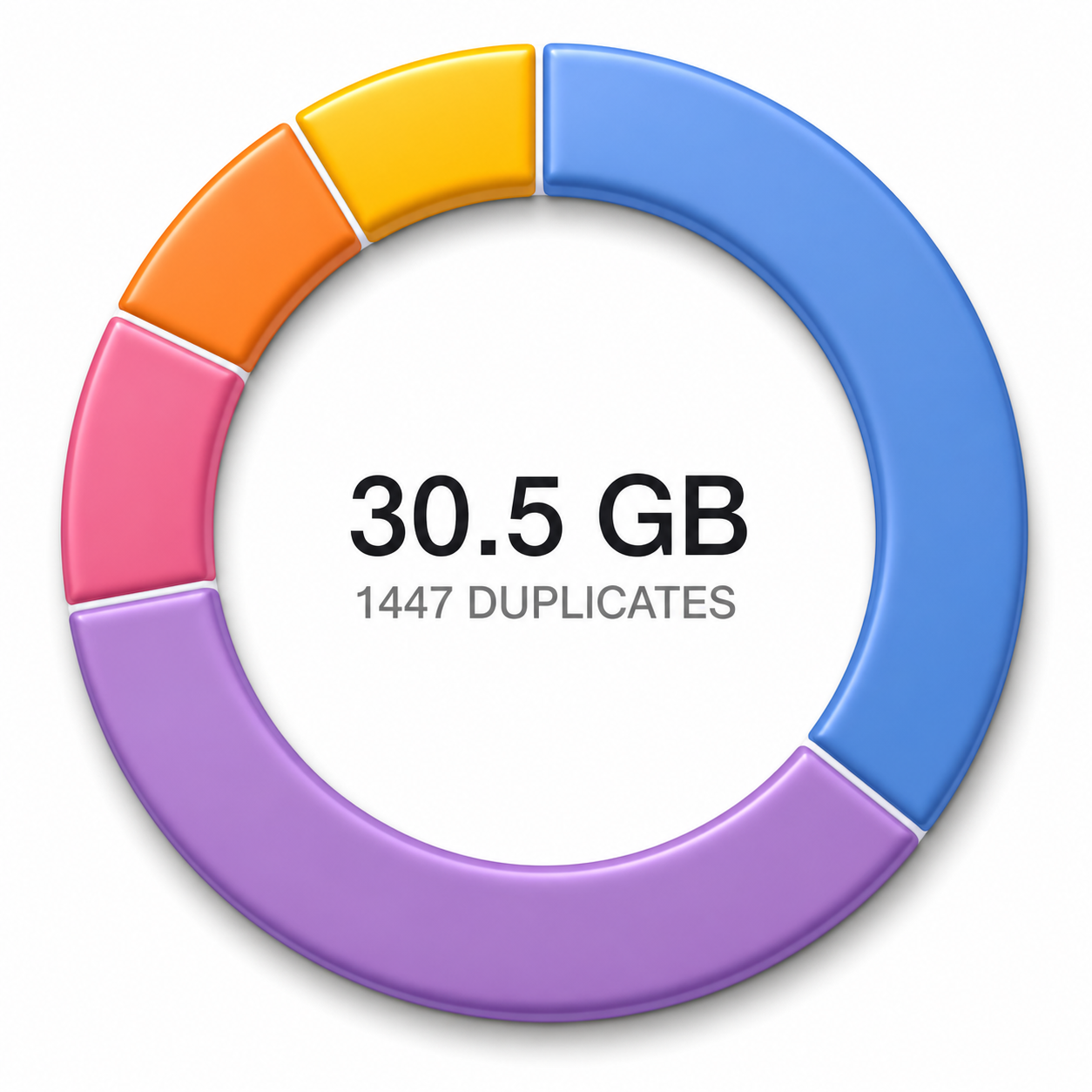
Speedy Duplicate Finder — утилита для быстрого поиска одинаковых файлов на компьютере, внешнем диске или в выбранных папках. Ее основная задача проста: найти лишние копии документов, фотографий, видео, архивов, музыки и других файлов, показать их в удобном виде и дать пользователю удалить ненужные дубликаты после проверки. Программа ориентирована не на сложное администрирование, а на практическую очистку диска: выбрать папку или диск, запустить сканирование, открыть список найденных дублей, отметить лишнее и удалить.
Главная особенность Speedy Duplicate Finder — максимально короткий рабочий сценарий. В интерфейсе нет перегруженного мастера с десятками страниц, поэтому поиск дубликатов файлов выполняется через несколько заметных элементов: Add Folder, Scan, Review, Delete, переключатели Kind и Extension, а также настройки фильтрации через Settings. Программа работает с папками, несколькими папками одновременно и целыми дисками, включая съемные накопители. Поддерживаются основные настольные платформы: Windows, macOS и Linux.
Speedy Duplicate Finder лучше всего раскрывается в бытовых, рабочих и архивных сценариях. Например, когда после переноса данных с телефона на компьютер в разных местах остаются копии фотографий, когда папка Downloads годами копит одинаковые установщики и архивы, когда на внешнем HDD лежат повторяющиеся резервные копии, когда несколько рабочих каталогов содержат одни и те же PDF, изображения или видеофайлы. Программа не пытается заменить файловый менеджер или профессиональную систему архивации: она решает конкретную задачу — найти дубликаты и помочь безопасно освободить место.
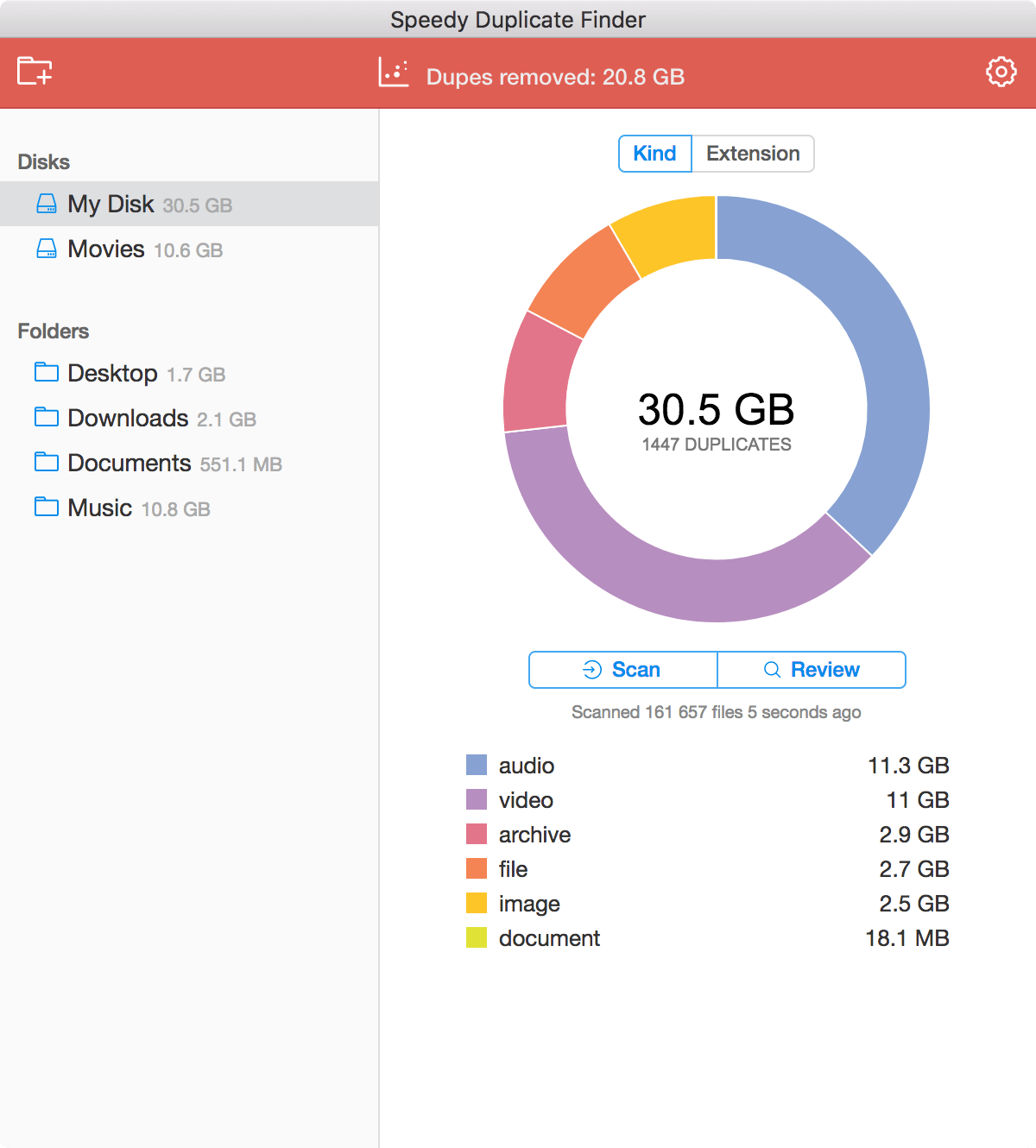
В отличие от многих утилит, где результат выглядит как длинная таблица с тысячами строк, Speedy Duplicate Finder визуализирует найденные дубли через круговую диаграмму. В центре показывается общий объем найденных дубликатов и количество копий, ниже выводится разбивка по категориям. Пользователь сразу видит, где теряется больше места: в видео, аудио, архивах, изображениях, документах или файлах другого типа. Такой подход особенно удобен при первой очистке, когда непонятно, какие данные занимают больше всего лишнего пространства.
Скачать Speedy Duplicate Finder
- Оптимизация системы
- Очистка мусора
- Ускорение ПК
- Только дубликаты
- Платная лицензия
- Нет очистки системы
Что такое Speedy Duplicate Finder
Speedy Duplicate Finder — это программа для поиска дубликатов файлов, созданная Qiplex. Она предназначена для пользователей, которым нужно быстро найти одинаковые файлы и удалить лишние копии без ручного просмотра десятков папок. В обычной работе дубликаты появляются постоянно: файл скачали дважды, фото скопировали в несколько каталогов, архив продублировали перед отправкой, видео перенесли с камеры и оставили старую копию, рабочий документ сохранили под тем же именем в другой папке.
Программа помогает привести такие данные в порядок. Она сканирует выбранный источник, находит повторяющиеся файлы, группирует их и показывает, сколько места можно освободить. При этом Speedy Duplicate Finder не навязывает мгновенное удаление: перед очисткой пользователь переходит в режим Review, проверяет список, смотрит путь, дату, размер и только затем нажимает Delete. В этом и заключается нормальный безопасный сценарий работы с duplicate file finder: сначала анализ, потом ручная проверка, затем удаление.
Speedy Duplicate Finder поддерживает поиск не только в одной папке, но и в нескольких папках одновременно. Это важно, потому что дубликаты часто лежат не рядом, а в разных местах: например, один файл в Desktop, второй в Downloads, третий в архивной папке на внешнем диске. В левой панели программы отображаются разделы Disks и Folders, поэтому пользователь может переключаться между дисками, отдельными каталогами и общей областью добавленных папок. Для поиска по нескольким каталогам используется добавление папок через Add Folder, затем выбор All Folders на левой панели и запуск Scan.
Отдельно стоит отметить фильтры. Speedy Duplicate Finder умеет работать с группами дублей по Kind, Extension и Size. Kind нужен для сортировки по типам файлов: audio, video, archive, file, image, document и другим категориям. Extension помогает смотреть результат по расширениям. Size Filter позволяет ограничить поиск по размеру, например найти только крупные дубликаты, которые занимают десятки или сотни мегабайт.
Для каких задач подходит программа
Speedy Duplicate Finder подходит для задач, где требуется найти именно дубликаты файлов, а не просто большие файлы или временный мусор. Это важное различие. Очистка временных файлов удаляет кэш и служебные данные, а поиск одинаковых файлов работает с пользовательскими копиями: фотографиями, видео, документами, архивами, музыкой, установщиками, проектными материалами. Поэтому программа полезна не только для освобождения места, но и для наведения порядка в личных данных.
Один из самых частых сценариев — очистка папки Downloads. В ней быстро накапливаются повторные загрузки: document.pdf, document (1).pdf, архивы с одинаковым содержимым, повторные установщики, презентации, изображения из мессенджеров. Пользователь добавляет папку через Add Folder, программа сканирует ее, показывает объем дублей, а затем через Review можно проверить, какие копии уже не нужны.
Второй типичный сценарий — фотоархив. После переноса снимков с телефона, камеры, облака или мессенджеров одинаковые изображения часто оказываются в разных папках. Speedy Duplicate Finder помогает найти копии фотографий и отделить их от остальных файлов через группу image в режиме Kind или через конкретные расширения в режиме Extension. Это удобно, когда нужно не удалять все подряд, а сначала посмотреть только изображения.
Третий сценарий — видео и крупные медиафайлы. Дубликат короткого документа почти не влияет на свободное место, а лишняя копия видео может занимать сотни мегабайт или несколько гигабайт. В таких случаях особенно полезна круговая диаграмма: она показывает, сколько места занимают дубликаты в категории video. Если нужно искать только крупные копии, используется Settings → Size Filter и поле Min Size.
Четвертый сценарий — внешние диски. На внешних HDD и SSD часто хранятся старые резервные копии, архивы с фотографиями, переносы с прежних компьютеров, папки с повторяющимися файлами. Speedy Duplicate Finder позволяет выбрать диск в панели Disks и запустить Scan. Такой подход удобен, когда накопитель используется как склад данных и давно не очищался.
Пятый сценарий — сравнение нескольких папок. Например, есть папка с рабочими документами на компьютере, копия на внешнем диске и еще одна папка после восстановления данных. Вручную сравнивать такие каталоги неудобно. В Speedy Duplicate Finder можно добавить несколько папок и просканировать их вместе. После этого программа покажет повторяющиеся файлы в едином результате, а пользователь сможет удалить лишние копии там, где они действительно не нужны.
Запуск и подготовка к работе
Speedy Duplicate Finder рассчитан на быстрый старт. После запуска пользователь видит главное окно с левой панелью источников и центральной областью результата. Основное действие начинается с выбора папки или диска. Для папки используется кнопка Add Folder в левом верхнем углу. Для съемного или другого доступного диска достаточно выбрать нужный диск в левой панели и нажать Scan.
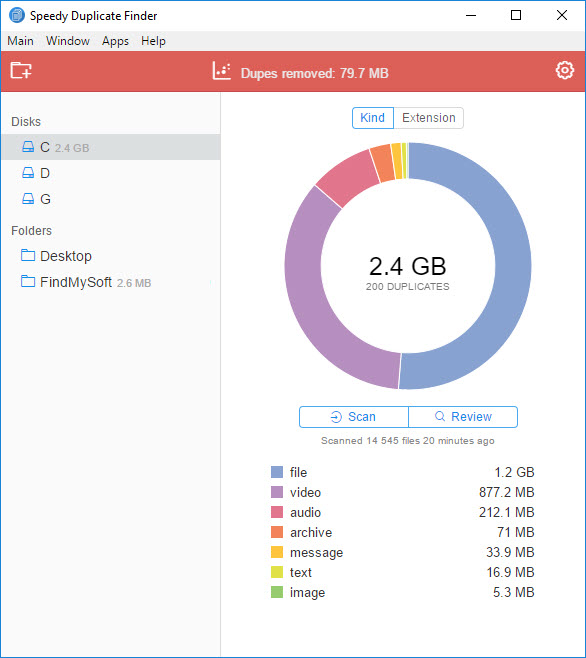
На Windows программа выглядит как настольное приложение с верхним меню Main, Window, Apps, Help, красной верхней панелью, счетчиком Dupes removed, значком шестеренки и левой колонкой с дисками и папками. В центральной части находится круговая диаграмма, переключатели Kind и Extension, кнопки Scan и Review. Такой интерфейс хорошо подходит для пользователей, которые не хотят разбираться в сложных настройках поиска дубликатов файлов.
На macOS логика остается такой же: пользователь добавляет папки, запускает поиск, открывает просмотр дублей и удаляет лишние копии. На Linux программа также ориентирована на работу с папками и дисками. Общий принцип одинаковый на всех поддерживаемых настольных платформах: источник выбирается слева, результат показывается в центре, проверка выполняется через Review, удаление — через Delete. Поддержка Windows, macOS и Linux является одной из ключевых особенностей Speedy Duplicate Finder.
Подготовка к первой проверке сводится к выбору правильного источника. Лучше начинать не с полного системного диска, а с конкретных пользовательских папок: Downloads, Desktop, Documents, папки с фотографиями, видеоархив, рабочая директория, внешний диск с резервными копиями. Такой подход уменьшает риск случайного удаления нужной копии и ускоряет анализ, потому что программа не тратит время на области, где пользовательские дубликаты обычно не нужны.
Перед большой очисткой полезно заранее определить цель. Например: освободить место на диске, разобрать фотографии, найти повторяющиеся видео, удалить дубликаты архивов, очистить папку загрузок. Speedy Duplicate Finder дает визуальную картину результата, но решение о том, какие файлы оставить, принимает пользователь. Поэтому чем точнее выбран источник, тем проще будет проверять найденные группы.
Интерфейс Speedy Duplicate Finder
Интерфейс Speedy Duplicate Finder построен вокруг одной рабочей области. Слева находятся источники сканирования, в центре — результат, сверху — основные действия и настройки. Такая компоновка делает программу понятной даже при первом запуске: не нужно искать функцию удаления в глубоком меню, потому что все основные кнопки находятся на главном экране или в панели просмотра.
Верхняя красная панель содержит несколько важных элементов. Слева расположен значок Add Folder — кнопка добавления папки. Рядом с верхней областью находится индикатор Dupes removed, показывающий объем уже удаленных дублей. Справа находится белая шестеренка Settings, через которую открываются настройки, включая Size Filter. В некоторых окнах рядом отображается кнопка перехода к полной версии, но рабочая логика поиска дубликатов сосредоточена в основных элементах.
Левая панель разделена на два блока:
| Блок интерфейса | Что показывает | Как используется |
|---|---|---|
| Disks | Доступные диски и накопители | Выбор диска для сканирования через Scan |
| Folders | Добавленные пользовательские папки | Быстрый запуск поиска дублей в конкретной папке |
| All Folders | Общий режим для нескольких папок | Сканирование всех добавленных папок одновременно |
Центральная область показывает круговую диаграмму. Внутри диаграммы отображается общий объем найденных дубликатов и количество duplicate files. Под диаграммой находятся кнопки Scan и Review. Scan запускает повторное сканирование выбранного источника. Review открывает панель просмотра найденных дублей. Ниже выводится список категорий с объемом: audio, video, archive, file, image, document и другие типы.
Переключатели Kind и Extension меняют способ группировки. В режиме Kind пользователь видит дубликаты по типам файлов. Это удобно для быстрой оценки: например, видео занимает 11 GB, аудио — 11.3 GB, архивы — 2.9 GB, изображения — 2.5 GB. В режиме Extension результат разбивается по расширениям, что полезно при точечной очистке: например, отдельно посмотреть JPG, MP4, ZIP, PDF, DOCX.
Интерфейс не перегружен техническими параметрами. Speedy Duplicate Finder не заставляет пользователя выбирать алгоритмы сравнения, контрольные суммы или наборы правил перед каждым запуском. Программа показывает понятные категории, размер, количество дублей и дает перейти к ручной проверке. Это делает ее удобной для обычного пользователя, который хочет удалить дубликаты файлов, но не хочет превращать очистку диска в отдельный технический проект.
Как программа ищет дубликаты
Рабочая логика Speedy Duplicate Finder понятна: пользователь задает область поиска, программа сканирует файлы, находит повторяющиеся элементы, группирует результат и показывает объем лишних копий. На главном экране сразу видно, сколько дубликатов обнаружено и сколько места они занимают. Это важный момент: программа показывает не просто список, а итоговую картину, по которой можно понять, стоит ли вообще тратить время на ручную проверку.
При добавлении конкретной папки через Add Folder сканирование запускается автоматически. Если пользователь хочет проверить диск, он выбирает диск в блоке Disks и нажимает Scan. После завершения сканирования становится доступен просмотр через Review, где уже можно работать с конкретными группами дублей.
Программа показывает найденные дубликаты не только общим списком, но и через визуальную разбивку. Это удобно, потому что разные типы данных имеют разную ценность и разный риск удаления. Например, дубликаты установщиков и архивов часто можно удалять быстрее, а фотографии и рабочие документы требуют внимательной проверки. Круговая диаграмма помогает начинать с тех категорий, где возможная экономия места максимальна.
Speedy Duplicate Finder не позиционируется как инструмент поиска похожих фотографий по визуальному сходству. Ее основная задача — поиск duplicate files, то есть повторяющихся файлов. Поэтому при работе с фотоархивом важно понимать: программа подходит для поиска одинаковых копий снимков, но не для художественного отбора похожих кадров, где две фотографии выглядят почти одинаково, но технически являются разными файлами. Для удаления именно дублей этого достаточно, а для сравнения похожих изображений лучше использовать специализированные решения.
Результат поиска можно уточнять фильтрами. Если нужно быстро убрать крупные лишние копии, применяется Size Filter. Если нужно разбирать только изображения, выбирается группа image. Если интересуют только конкретные расширения, включается Extension и выбирается нужная группа на диаграмме. Такой способ работы экономит время: пользователь не просматривает весь массив дублей, а сначала разбирает наиболее важные категории.
Сканирование одной папки
Сканирование одной папки — самый простой и самый безопасный сценарий работы со Speedy Duplicate Finder. Он подходит для первой проверки программы, очистки Downloads, разбора Desktop, проверки папки с фотографиями или документов. В этом режиме пользователь точно понимает, какую область он анализирует, и не рискует случайно затронуть системные каталоги или служебные папки приложений.
Порядок действий выглядит так:
-
Нажать значок Add Folder в левом верхнем углу окна.
-
Выбрать папку, где нужно найти дубликаты.
-
Дождаться завершения сканирования.
-
Посмотреть центральную диаграмму и список категорий.
-
Нажать Review для проверки конкретных файлов.
-
Отметить или снять отметки с файлов.
-
Нажать Delete, если выбранные копии действительно не нужны.
После добавления папки Speedy Duplicate Finder начинает анализ автоматически. Пользователю не нужно дополнительно выбирать тип проверки для базового сценария. Когда сканирование заканчивается, программа показывает общий объем дублей, количество найденных копий и разбивку по типам. На этом этапе удалять ничего не нужно: сначала стоит перейти в Review и посмотреть, какие именно файлы попали в результат.
Для папки Downloads хороший порядок проверки такой: сначала archive, затем file, затем document, затем image и video. Архивы и установщики часто являются повторными загрузками, а документы и изображения требуют более осторожного просмотра. В режиме Review можно открыть файл кликом по имени, посмотреть путь, дату и размер. Это помогает отличить нужный оригинал от случайной копии.
При сканировании одной папки особенно заметно преимущество круговой диаграммы. Например, если в папке найдено 3.7 MB дублей, а весь объем относится к группе video, сразу понятно, что нужно смотреть видеокопии. Если найдено 2.4 GB дублей и основная доля приходится на file и video, очистку лучше начинать с этих групп. Такой подход быстрее, чем ручное открытие каждой подпапки.
Сканирование нескольких папок
Сканирование нескольких папок в Speedy Duplicate Finder полезно, когда одинаковые файлы лежат не в одном каталоге, а в разных местах. Именно так чаще всего и появляются дубликаты: пользователь копирует папку на рабочий стол, затем переносит часть файлов в Documents, потом делает резервную копию на внешний диск, а позже скачивает те же документы снова. В результате один и тот же файл может существовать в трех или четырех местах.
Для поиска таких дублей нужно добавить несколько источников через Add Folder. После добавления папок пользователь выбирает All Folders на левой панели и нажимает Scan. Тогда программа анализирует все добавленные каталоги одновременно и показывает общий результат. Такой режим особенно полезен при сравнении Desktop и Downloads, рабочих папок, архивов фотографий, папок с проектами, каталогов после восстановления данных.
Практический пример: на компьютере есть папка Photos 2023, на внешнем диске — Camera Backup, а в Downloads остались изображения, полученные из мессенджера. Если проверять каждую папку отдельно, часть дублей можно не увидеть, потому что внутри одной папки копий нет. Но если добавить все три каталога и просканировать через All Folders, Speedy Duplicate Finder найдет совпадения между ними.
При работе с несколькими папками особенно важно смотреть путь файла. В панели Review кнопка Show Path помогает понять, где находится каждая копия. Это критично, потому что не всегда самая новая копия является нужной. Например, оригинальный документ может лежать в рабочей папке, а более новая копия — в Downloads, куда файл был случайно повторно загружен. Поэтому решение об удалении лучше принимать по пути и контексту, а не только по дате.
Сканирование нескольких папок удобно для наведения порядка перед переносом данных. Например, перед копированием архива на новый диск можно добавить старый архив, новую рабочую папку и каталог загрузок. Speedy Duplicate Finder покажет повторяющиеся файлы, и пользователь сможет удалить лишнее до переноса. Это экономит место и уменьшает беспорядок в новой структуре папок.
Поиск дубликатов на диске и внешнем накопителе
Speedy Duplicate Finder умеет искать дубликаты не только в отдельных папках, но и на дисках. В левой панели отображается блок Disks, где можно выбрать нужный накопитель. Для съемного диска сценарий прямой: выбрать диск и нажать Scan. После завершения анализа программа покажет общий объем найденных дублей и позволит открыть их через Review.
Такой режим хорошо подходит для внешних HDD, SSD, USB-накопителей, карт памяти и дисков с архивами. На внешних накопителях часто хранятся одинаковые копии фотографий, старые резервные папки, повторяющиеся видео, дубли документов, архивы с одинаковым содержимым. Сканирование всего такого диска может дать заметный результат, потому что на накопителях-архивах дубликаты обычно не нужны в нескольких экземплярах.
При работе с внешним диском стоит начинать с крупных категорий. Если диаграмма показывает, что основное место занимают video и archive, разумно сначала открыть эти группы. Видеофайлы и архивы дают максимальную экономию места, а их копии часто легко распознать по имени и расположению. После этого можно переходить к изображениям и документам.
С системным диском нужно действовать осторожнее. Speedy Duplicate Finder имеет защитные исключения и не предназначен для бездумного удаления файлов из системных областей. Безопаснее проверять пользовательские папки: Downloads, Desktop, Documents, Pictures, Music, Videos, а не весь системный раздел целиком. Такой подход уменьшает вероятность ошибки и делает результат понятнее.
Оптимальная практика для большого диска — не запускать одну огромную проверку на все подряд, а разбить очистку на этапы:
| Этап | Что проверять | Почему так удобнее |
|---|---|---|
| 1 | Downloads | Много повторных загрузок и установщиков |
| 2 | Desktop | Часто хранятся временные копии |
| 3 | Pictures / Photos | Часто появляются копии снимков |
| 4 | Videos | Большая экономия места при удалении дублей |
| 5 | Внешний архив | Часто содержит повторяющиеся резервные папки |
Такой порядок делает поиск дубликатов файлов управляемым. Пользователь видит результат по каждой области и лучше понимает, что именно удаляет.
Просмотр найденных дубликатов
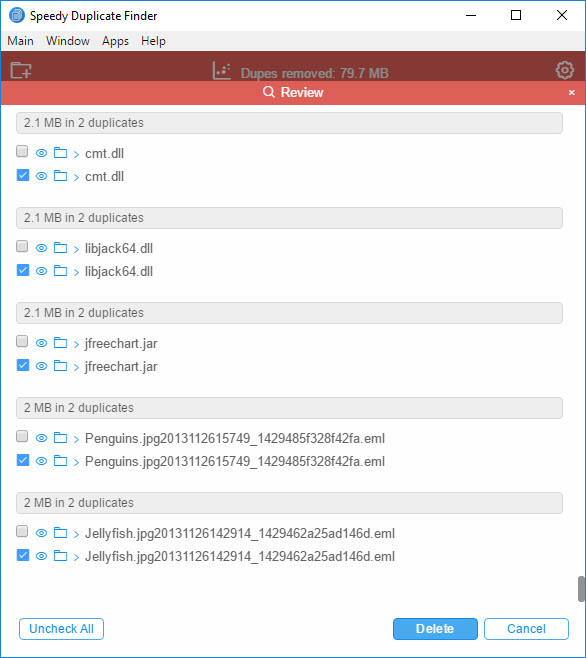
Режим Review — один из самых важных элементов Speedy Duplicate Finder. Именно здесь выполняется проверка перед удалением. После сканирования пользователь нажимает Review, и открывается панель управления найденными дубликатами. В ней файлы сгруппированы по наборам: каждая группа содержит несколько копий одного и того же файла.
По умолчанию дубликаты упорядочиваются по дате создания, а новые файлы остаются без отметки и не удаляются автоматически. Это разумная логика для безопасной очистки: программа не пытается молча стереть все найденное, а оставляет пользователю контроль. Старые или лишние копии можно отметить, нужные — оставить без изменений.
В панели просмотра у каждого файла есть чекбокс. Отмеченные элементы будут удалены после нажатия Delete. Рядом с файлами отображаются значки, а имя файла можно открыть кликом. Активные имена подсвечиваются синим цветом, а сам файл открывается в стандартной программе просмотра. Например, изображение откроется в просмотрщике изображений, документ — в связанном приложении, видео — в медиаплеере.
Дополнительные кнопки Show Path, Date и Size помогают точнее оценить каждую копию. Show Path особенно важна, потому что путь показывает контекст: файл лежит в рабочей папке, в загрузках, во временном каталоге, на внешнем диске или в старом архиве. Date помогает понять, какая копия была создана раньше или позже. Size подтверждает размер и помогает быстрее ориентироваться в группах.
Просмотр через Review нужен не только для безопасности, но и для нормальной организации данных. Например, если одна копия документа лежит в папке проекта, а другая — в Downloads, обычно нужно оставить проектную версию. Если копия фотографии лежит в основной структуре фотоархива, а дубль — в папке временного импорта, лучше удалить временную копию. Если две копии видео находятся в разных архивах, нужно проверить, какая папка является основной.
Speedy Duplicate Finder позволяет просматривать не весь массив дублей, а конкретную группу по типу или расширению. Для этого на круговой диаграмме выбирается нужный сектор: например, image для изображений или video для видео. После этого в Review можно работать только с выбранной группой. Такой сценарий удобен, когда результат большой и пользователь хочет сначала удалить только очевидные крупные дубликаты.
Фильтры Kind, Extension и Size Filter
Фильтрация — сильная сторона Speedy Duplicate Finder, потому что она позволяет не тонуть в большом списке найденных копий. В программе есть три основных способа сузить результат: Kind, Extension и Size Filter. Эти инструменты решают разные задачи, и лучше использовать их в зависимости от того, какие файлы нужно очистить.
Kind группирует дубликаты по типу. В интерфейсе можно увидеть категории вроде audio, video, archive, file, image, document, message, text. Такой режим удобен для общей оценки. Пользователь быстро понимает, что именно занимает место: музыка, видео, изображения, архивы или документы. Если основная проблема — повторяющиеся видео, достаточно выбрать сектор video на диаграмме и перейти к просмотру этой группы.
Extension группирует дубликаты по расширениям файлов. Этот режим полезен, когда нужно работать с конкретными форматами. Например, пользователь хочет удалить копии ZIP-архивов, проверить только JPG-фотографии, разобрать PDF-документы или найти повторяющиеся MP4-видео. Группировка по расширению дает более точную навигацию, чем общий тип файла.
Size Filter находится в настройках. Чтобы открыть его, нужно нажать белую шестеренку Settings в правом верхнем углу и выбрать вкладку Size Filter. Фильтр размера позволяет искать дубликаты только в заданном диапазоне. Например, если нужно найти все дубли больше 100 MB, в поле Min Size задается значение 100. Такой фильтр ускоряет работу и помогает сосредоточиться на файлах, которые действительно освобождают много места.
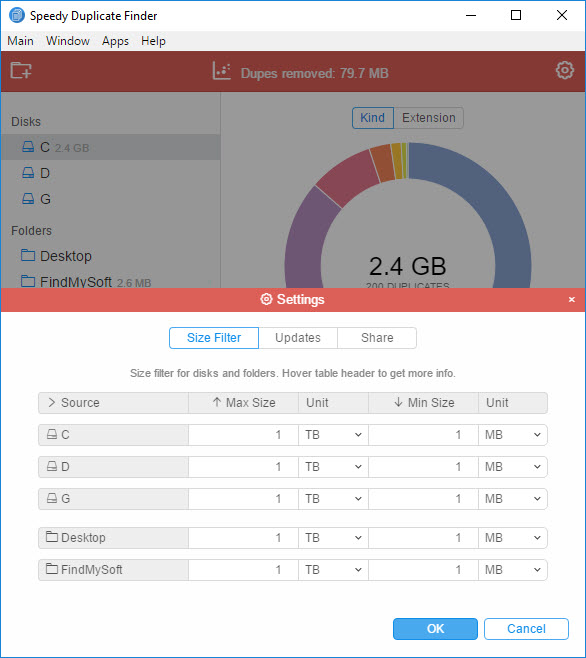
Фильтр размера особенно полезен в трех ситуациях. Первая — поиск копий видео. Даже несколько повторяющихся MP4 или MOV могут занимать много гигабайт. Вторая — очистка архивов. ZIP, RAR, 7Z и резервные копии часто дублируются целыми папками. Третья — перенос данных на SSD, где свободное место ограничено и сначала нужно удалить самые тяжелые копии.
Пример практической настройки:
| Задача | Какой фильтр использовать | Что получится |
|---|---|---|
| Найти крупные дубликаты | Settings → Size Filter → Min Size 100 MB | В результат попадут только большие копии |
| Разобрать фотографии | Kind → image | Показываются дубликаты изображений |
| Проверить видео | Kind → video | Видны только повторяющиеся видеофайлы |
| Найти копии PDF | Extension → PDF | Просмотр только PDF-дубликатов |
| Очистить архивы | Kind → archive или расширения ZIP/RAR/7Z | Удобно удалить повторные архивы |
Хорошая стратегия — начинать с размера и типа. Сначала выставить Min Size, затем смотреть video и archive, после этого переходить к изображениям и документам. Так пользователь быстро освобождает много места, но не тратит время на мелкие файлы, которые почти не влияют на объем диска.
Удаление дубликатов
Удаление в Speedy Duplicate Finder выполняется после просмотра найденных файлов. Базовый сценарий такой: нажать Review, проверить группы дублей, отметить лишние копии, нажать Delete, подтвердить действие в диалоговом окне. Если нужно удалить только дубликаты определенного типа или расширения, сначала выбирается соответствующая группа на круговой диаграмме, затем выполняется удаление.
В панели Review удаляются только отмеченные элементы. Это важный принцип: программа не должна восприниматься как автоматическая чистилка, которая сама решает судьбу файлов без участия пользователя. У каждого дубля есть чекбокс, и перед нажатием Delete нужно убедиться, что отмечены именно лишние копии.
Нормальный порядок удаления выглядит так:
-
Открыть результат через Review.
-
Проверить первую группу дубликатов.
-
Открыть файл кликом по имени, если есть сомнения.
-
Включить отображение пути через Show Path.
-
Сравнить дату и размер через Date и Size.
-
Оставить нужный экземпляр без отметки.
-
Отметить лишние копии.
-
Нажать Delete.
-
Подтвердить удаление.
Для массовой очистки удобнее работать по категориям. Например, сначала выбрать сектор archive и удалить повторяющиеся архивы, затем перейти к video, потом к image. Такой подход безопаснее, чем сразу удалять все найденные дубликаты, потому что каждый тип данных проверяется в своем контексте.
При удалении дубликатов документов нужно быть особенно внимательным. Документы могут иметь одинаковое содержимое, но разные места хранения могут отражать разные рабочие процессы. Например, один PDF может лежать в архиве договоров, второй — в папке отправки клиенту. С точки зрения поиска это дубликат, но с точки зрения организации данных одна из копий может быть нужна. Поэтому для документов, проектов и рабочих файлов лучше всегда смотреть путь.
С фотографиями похожая ситуация. Если одинаковое фото лежит в основной папке фотоархива и в папке импорта, обычно удаляется копия из импорта. Если же одна копия находится в альбоме, а другая — в общей библиотеке, решение зависит от структуры хранения. Speedy Duplicate Finder показывает дубликаты, но не знает, какая папка для пользователя главная. Это нормальная модель: программа находит совпадения, пользователь принимает решение.
Практический пример: очистка папки Downloads
Папка Downloads — идеальное место для первого запуска Speedy Duplicate Finder. В ней часто скапливаются повторяющиеся файлы, которые не являются частью системной структуры: установщики, архивы, PDF, изображения, документы, экспортированные таблицы, файлы из почты и мессенджеров. Даже если удалить что-то лишнее из Downloads, риск обычно ниже, чем при очистке рабочих или системных каталогов.
Сценарий очистки выглядит так. Пользователь нажимает Add Folder, выбирает Downloads, дожидается сканирования и смотрит диаграмму. Если программа показывает дубликаты в категориях archive, file, document, image и video, очистку лучше начинать с самых тяжелых групп. Часто именно архивы и видео дают основную экономию места.
После нажатия Review стоит включить отображение пути. В рамках одной папки путь тоже важен: дубликат может лежать в подпапке проекта, а другая копия — в корне Downloads. Если файл в подпапке уже отсортирован, а копия в корне папки загрузок случайная, удалять логичнее копию из корня. Если обе копии лежат рядом и отличаются только добавкой вроде (1) в имени, выбор обычно очевиден.
Для Downloads хорошо работает такой порядок:
| Группа | Что проверять | Как принимать решение |
|---|---|---|
| archive | ZIP, RAR, 7Z, резервные архивы | Удалять повторные загрузки, если архив уже сохранен в нужном месте |
| file | установщики, неопределенные типы | Проверять путь и дату |
| document | PDF, DOCX, XLSX, презентации | Оставлять копию в рабочей папке, удалять случайные дубли |
| image | JPG, PNG, WEBP | Проверять, не является ли папка частью фотоархива |
| video | MP4, MOV, AVI | Начинать с крупных файлов |
Если результат большой, стоит применить Size Filter и сначала найти файлы больше 100 MB. Это быстро покажет самые заметные потери места. После удаления крупных дублей можно повторить сканирование без фильтра и разобрать мелкие файлы.
Speedy Duplicate Finder в таком сценарии полезен тем, что не заставляет вручную искать file (1).zip, copy.pdf или одинаковые изображения в подпапках. Пользователь получает структурированный список и удаляет только то, что проверено.
Практический пример: поиск копий фотографий и видео
Фото и видео — самые частые источники крупных дубликатов. Пользователь переносит снимки с телефона, делает резервную копию, получает те же изображения через мессенджер, сохраняет экспорт из облака, копирует папку на внешний диск. Через несколько месяцев один и тот же файл может существовать в разных местах, а общий объем дублей становится заметным.
Для поиска копий фотографий в Speedy Duplicate Finder лучше добавить конкретные папки: Pictures, папку импорта с телефона, папку с фотографиями из мессенджеров, внешний архив. Если нужно найти дубликаты между ними, все папки добавляются через Add Folder, затем выбирается All Folders и запускается Scan. После завершения анализа выбирается группа image в режиме Kind или конкретные расширения в Extension.
В режиме Review фотографии можно открывать кликом по имени. Это помогает убедиться, что удаляется именно лишняя копия. Но для одинаковых файлов часто достаточно смотреть путь: основная библиотека фотографий должна оставаться нетронутой, временные копии из Downloads или папок импорта можно удалять после проверки.
С видео логика похожая, но приоритет выше из-за размера. Если в диаграмме категория video занимает большую долю, стоит начать с нее. Видеодубликаты могут появляться после копирования с камеры, монтажа, экспорта, отправки через мессенджеры, сохранения в облако и повторного скачивания. Даже несколько дублей могут занимать десятки гигабайт.
Для видео особенно полезен фильтр Min Size. Например, если установить минимальный размер 100 MB, в результат не попадут мелкие служебные или короткие файлы, а пользователь сразу увидит крупные повторяющиеся ролики. После этого можно открыть Review, проверить путь и удалить лишние копии.
Важно понимать границу возможностей: Speedy Duplicate Finder хорошо подходит для удаления одинаковых копий фотографий и видео. Если нужно искать визуально похожие снимки, например серии кадров с небольшими отличиями, это уже другая задача. Для чистки реальных дублей программа подходит хорошо, а для художественного отбора похожих фотографий лучше использовать специализированные инструменты с анализом визуального сходства.
Сильные стороны Speedy Duplicate Finder
Главная сильная сторона Speedy Duplicate Finder — простота. Программа не требует от пользователя разбираться в сложных критериях сравнения. Для обычной очистки достаточно добавить папку, дождаться сканирования, нажать Review и удалить лишние копии. Такая схема хорошо подходит для пользователей, которым нужна программа для поиска дубликатов файлов без длинной настройки.
Вторая сильная сторона — визуальная подача результата. Круговая диаграмма показывает не только факт наличия дублей, но и структуру потерь места. Пользователь видит, какие типы файлов создают проблему: видео, аудио, архивы, изображения, документы или другие файлы. Это быстрее, чем просматривать длинную таблицу без общей картины.
Третье преимущество — работа с несколькими папками. Дубликаты часто находятся между папками, а не внутри одной. Speedy Duplicate Finder позволяет добавлять несколько каталогов и сканировать их вместе через All Folders. Для домашнего архива, рабочих папок и внешних дисков это очень практичная функция.
Четвертое преимущество — фильтры. Kind помогает быстро выбрать тип файлов, Extension — конкретные расширения, Size Filter — диапазон размера. Для пользователя это означает, что можно сначала удалить крупные дубликаты видео и архивов, а уже потом переходить к мелким документам и изображениям.
Пятое преимущество — понятный режим просмотра. В Review есть чекбоксы, группы, открытие файла кликом по имени, отображение пути, даты и размера. Пользователь контролирует удаление и может снять отметку с файла, если есть сомнения.
Шестое преимущество — кроссплатформенность. Speedy Duplicate Finder доступен для Windows, macOS и Linux, поэтому подходит пользователям, которые работают с разными системами или переносят архивы между компьютерами.
В совокупности программа выглядит как удобный duplicate file finder для повседневной чистки. Она не пытается быть самым сложным инструментом на рынке, зато быстро закрывает частые задачи: найти одинаковые файлы, понять, где теряется место, проверить список и удалить лишнее.
Ограничения и спорные моменты
Speedy Duplicate Finder ориентирован на простоту, и это одновременно плюс и ограничение. В программе нет перегруженного набора экспертных правил, как в некоторых профессиональных duplicate finders. Пользователь получает понятный интерфейс, но не получает такого уровня тонкой настройки, как в инструментах, где можно комбинировать десятки критериев поиска, сравнения, отбора и автоселекции.
Второй момент — необходимость ручной проверки. Это не недостаток в прямом смысле, а нормальная часть безопасной работы с дубликатами. Но если пользователь хочет полностью автоматическую очистку без просмотра, Speedy Duplicate Finder может показаться слишком осторожным. Программа показывает дубли, группирует их и дает удалить, но правильный выбор копии зависит от структуры папок и контекста.
Третий момент — работа с системным диском. Программа умеет сканировать диски, но для системного раздела разумнее выбирать конкретные пользовательские папки. Полная проверка системного диска всегда требует осторожности, потому что дубликаты в служебных областях могут быть частью работы программ, установщиков, библиотек или резервных механизмов.
Четвертый момент — специализация. Speedy Duplicate Finder ищет дубликаты файлов, но не является комплексной системой поиска похожих изображений, анализа медиатеки, управления фотоальбомами или корпоративной дедупликации. Для одинаковых файлов она удобна, для похожих фотографий с разным разрешением, серийных кадров или почти одинаковых картинок лучше подходят программы с визуальным сравнением.
Пятый момент — интерфейс рассчитан на быстрые действия. Пользователям, которые любят подробные отчеты, экспорт результатов, сложные профили, правила выбора оригинала, сравнение по множеству метаданных и автоматические сценарии, могут больше подойти AllDup, Duplicate Cleaner Pro, Czkawka или другие более гибкие инструменты.
Итог по ограничениям простой: Speedy Duplicate Finder хорош как быстрый и понятный инструмент для поиска одинаковых файлов. Он не предназначен для всех возможных сценариев дедупликации, но уверенно решает главную задачу — найти лишние копии, показать их в понятном виде и дать удалить после проверки.
Сравнение с аналогами
Speedy Duplicate Finder конкурирует с несколькими известными программами для поиска дубликатов файлов. Его позиция среди аналогов понятна: он проще и визуальнее многих утилит, но уступает некоторым решениям по глубине настройки. Для пользователя это означает, что выбор зависит от задачи. Если нужен быстрый поиск дублей в папках и на дисках, Speedy Duplicate Finder удобен. Если нужны сложные правила, похожие изображения, отчеты и расширенные сценарии, стоит смотреть в сторону более специализированных инструментов.
dupeGuru — популярный open-source duplicate file finder. Он отличается тем, что имеет отдельные режимы для музыки и изображений. В Picture mode dupeGuru умеет искать похожие изображения, а в Music mode работает с музыкальными тегами и музыкальной информацией в результатах. Поэтому dupeGuru лучше подходит тем, кто хочет не только удалять одинаковые файлы, но и разбирать медиатеки с похожими картинками или музыкальными треками. Speedy Duplicate Finder проще: его сильная сторона — быстрый сценарий Add Folder → Scan → Review → Delete, а не специализированные режимы для фото и музыки.
AllDup — более продвинутый инструмент для Windows. Он поддерживает разные методы поиска: по свойствам, похожим именам, похожим изображениям, похожей музыке, длительности видео и аудио, а также по hard links. AllDup лучше подходит опытным пользователям, которым нужны сложные критерии и больше контроля. Speedy Duplicate Finder выигрывает по простоте восприятия: меньше настроек перед стартом, быстрее понятен результат, удобная диаграмма по типам и расширениям.
Auslogics Duplicate File Finder — Windows-утилита с простым подходом к поиску повторяющихся изображений, музыки, видео и других пользовательских файлов. Она хорошо вписывается в категорию массовых инструментов для очистки ПК. Speedy Duplicate Finder на ее фоне интересен кроссплатформенностью и более визуальным представлением результата через круговую диаграмму. Auslogics Duplicate File Finder сильнее ориентирован на Windows-сценарий, а Speedy Duplicate Finder удобен тем, кто работает на разных настольных системах.
Duplicate Cleaner Pro — более функциональный коммерческий инструмент. Он поддерживает похожие изображения, поиск дубликатов папок, поиск в ZIP-архивах, расширенные фильтры и дополнительные методы поиска. Это вариант для пользователей, которым нужна глубокая настройка и более профессиональная чистка. Speedy Duplicate Finder проще и легче для быстрого применения: он лучше подходит, когда нужно без долгой настройки найти и удалить обычные дубликаты файлов.
Easy Duplicate Finder делает ставку на мастер, drag-and-drop и большое количество scan modes. Он подходит тем, кому нужны разные сценарии поиска, облачные хранилища, Undo и более пошаговый подход. Speedy Duplicate Finder выглядит более компактно: меньше мастер-экранов, больше прямого управления из одного окна. Для быстрой проверки папок, дисков и крупных дублей такой интерфейс может быть удобнее.
Czkawka — open-source инструмент с большим набором функций: поиск дубликатов по имени, размеру или хэшу, пустые папки, большие файлы, пустые файлы, временные файлы, похожие изображения, похожие видео и другие проверки. Это сильный вариант для технических пользователей, которым нужен универсальный набор для чистки. Speedy Duplicate Finder гораздо уже по назначению, но проще для обычного пользователя, которому не нужен целый комбайн.
| Программа | Сильная сторона | Где удобнее Speedy Duplicate Finder | Где аналог сильнее |
|---|---|---|---|
| Speedy Duplicate Finder | Быстрый поиск дублей, диаграмма, Kind / Extension / Size, простая проверка | Быстрая чистка папок, дисков, Downloads, внешних архивов | Меньше экспертных настроек |
| dupeGuru | Open-source, режимы Music и Picture, похожие изображения | Когда нужен простой визуальный поиск одинаковых файлов | Когда нужны похожие фото и музыкальные теги |
| AllDup | Много методов поиска и критериев | Когда не хочется настраивать сложный профиль | Когда нужны гибкие правила и профессиональный контроль |
| Auslogics Duplicate File Finder | Простая Windows-очистка пользовательских файлов | Когда нужна кроссплатформенность и диаграмма результата | Когда пользователь работает только в Windows и привык к экосистеме Auslogics |
| Duplicate Cleaner Pro | Расширенные фильтры, похожие изображения, дубликаты папок, ZIP | Когда нужна быстрая обычная дедупликация | Когда нужен профессиональный набор функций |
| Easy Duplicate Finder | Мастер, много scan modes, облачные сценарии, Undo | Когда удобнее одно окно и ручной Review | Когда нужен пошаговый мастер и облачные режимы |
| Czkawka | Универсальная open-source чистка: дубли, пустые папки, большие файлы, похожие медиа | Когда нужна простая программа для дубликатов | Когда нужен многофункциональный инструмент для технической чистки |
По сравнению с аналогами Speedy Duplicate Finder не пытается победить количеством настроек. Его преимущество — ясность. Пользователь открывает программу и сразу понимает, где добавить папку, где запустить сканирование, где посмотреть результат и где удалить лишние файлы. Именно поэтому Speedy Duplicate Finder хорошо подходит для тех, кому нужен не исследовательский инструмент, а практичная программа для поиска одинаковых файлов.
Безопасность удаления и рекомендации перед очисткой
Удаление дубликатов всегда требует аккуратности. Даже если файлы одинаковые, их расположение может иметь значение. Один экземпляр может лежать в рабочей структуре, другой — во временной папке, третий — в резервной копии. Speedy Duplicate Finder показывает дубли и дает инструменты проверки, но решение о том, какая копия лишняя, остается за пользователем.
Главное правило — не начинать с полного системного диска. Лучше проверять понятные пользовательские папки: Downloads, Desktop, Documents, Pictures, Videos, Music, архив на внешнем диске. Такой подход делает результат предсказуемым. Если программа показывает дубликаты в системных или программных папках, удаление может быть рискованным даже при совпадении файлов.
Второе правило — всегда смотреть путь. Кнопка Show Path в панели просмотра помогает понять, где лежит каждый экземпляр. Это самый важный ориентир. Дата и размер тоже полезны, но путь обычно важнее. Файл в папке проекта чаще является нужным, чем копия в Downloads. Файл в основной библиотеке фотографий важнее копии в папке временного импорта.
Третье правило — не удалять всю группу, если непонятно, где оригинал. В такой ситуации лучше снять отметки, открыть файлы, проверить расположение и только потом удалять. Если сомнения остаются, группу можно пропустить. Цель очистки — не удалить максимум любой ценой, а безопасно убрать очевидные лишние копии.
Четвертое правило — осторожно работать с папками синхронизации. OneDrive, Dropbox, Google Drive, iCloud Drive и другие облачные папки могут иметь собственную структуру, историю версий и правила синхронизации. Удаление дубля в такой папке может повлиять на данные в облаке или на других устройствах. Поэтому облачные каталоги лучше проверять отдельно и внимательно смотреть путь.
Пятое правило — перед большой чисткой иметь резервную копию важных данных. Это особенно актуально для фотоархивов, рабочих документов, проектов, исходников, бухгалтерских файлов, баз данных, монтажных проектов. Speedy Duplicate Finder помогает найти повторяющиеся файлы, но резервная копия защищает от человеческой ошибки.
Краткий безопасный чек-лист:
-
начинать с понятной папки, а не со всего системного диска;
-
использовать Review перед удалением;
-
включать Show Path, Date и Size;
-
оставлять копию в основной рабочей структуре;
-
удалять копии из временных, загрузочных и дублирующих папок;
-
не трогать файлы, назначение которых непонятно;
-
сначала удалять крупные и очевидные дубликаты;
-
после удаления повторно запускать Scan, чтобы проверить результат.
Кому стоит установить Speedy Duplicate Finder
Speedy Duplicate Finder стоит рассматривать пользователям, которым нужна простая программа для поиска дубликатов файлов без сложной настройки. Она особенно хорошо подходит тем, кто хочет быстро понять, сколько места занимают одинаковые файлы, и удалить лишнее после ручной проверки.
Программа полезна владельцам ноутбуков и ПК с ограниченным объемом SSD. На таких устройствах даже несколько гигабайт дублей могут быть заметной проблемой. Speedy Duplicate Finder показывает, какие категории занимают место, и позволяет начать с самых крупных файлов.
Она подойдет пользователям, у которых забита папка Downloads. Это один из самых частых источников мусорных копий: повторные загрузки, архивы, PDF, изображения, установщики. Через Add Folder и Review можно быстро найти повторяющиеся файлы и удалить ненужные.
Speedy Duplicate Finder будет полезен тем, кто хранит большие фотоархивы. Программа помогает найти копии фотографий, которые появились после импорта с телефона, переноса из облака или резервного копирования. Через Kind → image можно сосредоточиться только на изображениях и не отвлекаться на другие типы файлов.
Еще одна аудитория — владельцы внешних дисков. Если внешний HDD годами использовался для резервных копий, на нем почти наверняка есть повторяющиеся папки и файлы. Speedy Duplicate Finder позволяет выбрать диск, нажать Scan, открыть Review и удалить очевидные лишние копии.
Программа подходит и тем, кто работает на разных платформах. Поддержка Windows, macOS и Linux делает Speedy Duplicate Finder удобным вариантом для пользователей, которые переносят данные между системами или используют несколько компьютеров.
Хороший портрет пользователя Speedy Duplicate Finder — человек, которому нужен быстрый duplicate file finder с понятным интерфейсом, фильтрами по типу, расширению и размеру, ручной проверкой перед удалением и возможностью работать с несколькими папками.
Кому программа может не подойти
Speedy Duplicate Finder может не подойти пользователям, которым нужны сложные правила поиска. Если требуется сравнивать файлы по множеству параметров, создавать профили, экспортировать подробные отчеты, автоматически выбирать оригиналы по набору условий, работать с похожими изображениями или дубликатами папок, лучше смотреть в сторону более продвинутых инструментов.
Программа может быть не лучшим выбором для профессиональной работы с фотобиблиотеками, где нужно искать не одинаковые файлы, а похожие изображения. Например, две фотографии могут быть сделаны с разницей в секунду, выглядеть почти одинаково, но не быть дубликатами. Speedy Duplicate Finder предназначен для поиска duplicate files, а не для художественного анализа похожих кадров.
Она также может не подойти тем, кто хочет полностью автоматическое удаление без проверки. Безопасная работа с дубликатами почти всегда требует Review. Если пользователь не готов смотреть пути, даты и группы файлов, риск ошибочного удаления возрастает. Speedy Duplicate Finder дает удобный просмотр, но не отменяет необходимость принимать решение.
Для корпоративной среды программа тоже может быть недостаточно глубокой, если нужны централизованные политики, отчеты, журналы действий, сетевые хранилища, правила исключений, интеграция с администрированием и проверка больших файловых массивов по расписанию. Speedy Duplicate Finder больше ориентирован на персональную и небольшую рабочую очистку.
Еще один случай — пользователи, которым нужен универсальный инструмент очистки системы: временные файлы, кэш, пустые папки, большие файлы, похожие видео, битые ссылки, неиспользуемые данные. Speedy Duplicate Finder решает одну задачу — поиск и удаление дубликатов. Это плюс для простоты, но минус для тех, кто ищет комплексный набор утилит.
Итоговая оценка
Speedy Duplicate Finder — удачная программа для поиска дубликатов файлов, если нужна простая и быстрая очистка без перегруженного интерфейса. Она хорошо подходит для папок Downloads, Desktop, Documents, фотоархивов, видеоархивов, внешних накопителей и нескольких папок одновременно. Сценарий работы прямой: добавить источник через Add Folder, запустить или дождаться Scan, открыть Review, проверить файлы и удалить лишнее через Delete.
Сильная сторона программы — не количество экспертных настроек, а понятная организация процесса. Круговая диаграмма сразу показывает, где находятся основные потери места. Переключатели Kind и Extension помогают быстро перейти к нужным типам файлов. Size Filter позволяет сосредоточиться на крупных дубликатах. Панель Review дает контроль над удалением через чекбоксы, просмотр файла, путь, дату и размер.
Speedy Duplicate Finder особенно хорош для обычного пользователя, которому не нужна сложная дедупликация по десяткам правил. Программа помогает быстро найти одинаковые файлы и освободить место на диске без ручного поиска по папкам. При этом она оставляет контроль за человеком: удаление выполняется после просмотра, а не скрыто и автоматически.
Главная рекомендация — использовать программу поэтапно. Сначала проверить Downloads, затем папки с фотографиями и видео, затем внешний диск или архив. Не начинать с полного системного раздела, не удалять непонятные группы и всегда смотреть путь файла. При таком подходе Speedy Duplicate Finder становится удобным инструментом для аккуратной очистки диска от повторяющихся файлов и наведения порядка в личных данных.
