SquirrelDisk — это программа для анализа занятого места на диске, которая показывает не сухой список папок, а визуальную карту файловой системы. Ее основная задача простая: быстро понять, что именно забивает SSD, HDD, внешний диск или отдельную папку, а затем вручную выбрать ненужные файлы и папки для удаления. Программа не пытается быть универсальным чистильщиком Windows или автоматическим оптимизатором системы. Она работает как наглядный анализатор дискового пространства: сканирует выбранный диск или каталог, строит интерактивную sunburst-диаграмму и показывает самые тяжелые элементы в правой панели.
Главная идея SquirrelDisk — дать пользователю не абстрактную оценку вроде мало места на диске, а понятную картину: какая папка занимает десятки гигабайт, какие вложенные каталоги внутри нее самые тяжелые, где лежат старые архивы, ISO-образы, видеозаписи, кэши, папки игр, проекты разработки или виртуальные машины. Вместо того чтобы вручную открывать C:\Users, Downloads, AppData, Program Files, папки Steam или каталоги проектов, пользователь видит всю структуру через круговую карту и отсортированный список.
Скачать SquirrelDisk
- Оптимизация системы
- Очистка мусора
- Ускорение ПК
- Только анализ диска
- Нет автоочистки
- Сложно новичкам
SquirrelDisk особенно удобен в ситуациях, когда свободное место исчезло постепенно и непонятно, кто главный пожиратель диска. Например, на ноутбуке с небольшим SSD может оказаться, что больше всего места занимают не документы, а папка с кэшем видеоредактора, старая виртуальная машина, библиотека игр, папка node_modules, набор резервных копий или загрузки, которые годами лежали без проверки. В обычном проводнике такие вещи приходится искать вручную, а в SquirrelDisk крупные объекты сразу выделяются размером сектора на диаграмме и положением в верхней части списка.
SquirrelDisk относится к тому типу программ, где интерфейс важнее количества настроек. Здесь нет перегруженной панели инструментов, сложных фильтров, десятков вкладок и длинных мастеров очистки. Пользователь открывает программу, выбирает диск или папку, запускает сканирование, изучает результат и сам решает, что делать с найденными файлами. Такой подход делает SquirrelDisk хорошим вариантом для тех, кому нужна не автоматическая очистка мусора, а контроль над своими файлами.
Основные характеристики SquirrelDisk
| Характеристика | Описание |
|---|---|
| Название программы | SquirrelDisk |
| Тип программы | анализатор дискового пространства |
| Основная задача | поиск больших файлов и папок |
| Визуализация | интерактивная sunburst-диаграмма |
| Управление результатами | диаграмма слева и список файлов/папок справа |
| Работа с дисками | внутренние и внешние накопители |
| Работа с папками | сканирование отдельной выбранной папки |
| Удаление | drag-and-drop в область удаления и кнопка Delete |
| Открытие в файловом менеджере | правый клик по файлу или папке |
| Платформы | Windows, macOS, Linux |
| Модель распространения | open source |
| Техническая основа | Rust + React + Tauri |
| Близкие аналоги | WinDirStat, WizTree, TreeSize, DaisyDisk |
SquirrelDisk построен вокруг нескольких конкретных функций: быстрое сканирование дисков и каталогов, обнаружение внешних накопителей, визуализация через sunburst chart, сортированный список файлов и папок, добавление объектов в очередь удаления перетаскиванием, открытие найденного объекта в системном файловом менеджере через правый клик. Это не вспомогательные возможности, а ядро программы.
Программа не заменяет файловый менеджер, антивирус, резервное копирование или системные средства обслуживания. Она решает одну конкретную задачу: показывает, где занято место, и дает удобный способ перейти к крупным объектам. Именно поэтому SquirrelDisk хорошо воспринимается как инструмент диагностики. Открыли, просканировали, увидели, что занимает место, приняли решение.
Для каких задач подходит SquirrelDisk
SquirrelDisk полезен прежде всего тогда, когда нужно разобраться с заполненным диском. Не просто удалить временные файлы, а понять структуру занятого пространства. Программа показывает, какие директории занимают больше всего места, какие вложенные папки внутри них наиболее тяжелые, какие отдельные файлы выделяются размером.
Типовые задачи, для которых подходит SquirrelDisk:
-
найти самые большие папки на диске
C:; -
проверить, почему быстро заполнился SSD;
-
найти крупные файлы в
Downloads; -
понять размер папок Steam, Epic Games, GOG, Battle.net или других игровых библиотек;
-
найти старые образы
.iso, архивы.zip,.rar,.7z, резервные копии и дампы; -
проверить вес проектов разработки, включая
node_modules,target,build,dist,.gradle,.venv; -
оценить, сколько места занимают фото, видео, монтажные проекты и медиатеки;
-
найти тяжелые виртуальные машины, контейнеры и образы;
-
быстро просканировать внешний HDD, SSD или USB-диск;
-
открыть найденную папку в проводнике, Finder или файловом менеджере Linux;
-
вручную собрать ненужные объекты в очередь удаления.
SquirrelDisk не обещает почистить компьютер в один клик в стиле классических cleaner-утилит. Это плюс, а не минус: пользователь видит конкретные файлы и папки, а не доверяет автоматическому алгоритму удалять неизвестные категории. Для дискового анализа такой подход безопаснее, потому что главное решение остается за человеком.
Например, если на системном диске занято 450 ГБ, SquirrelDisk быстро покажет, что 180 ГБ находятся в папке с играми, 90 ГБ — в виртуальных машинах, 40 ГБ — в старых загрузках, а еще 25 ГБ — в папке проекта. После этого уже понятно, где искать реальное освобождение места. Удаление пары мегабайт временных файлов в такой ситуации почти ничего не даст, а перенос или удаление одной старой виртуальной машины может освободить десятки гигабайт.
Интерфейс SquirrelDisk
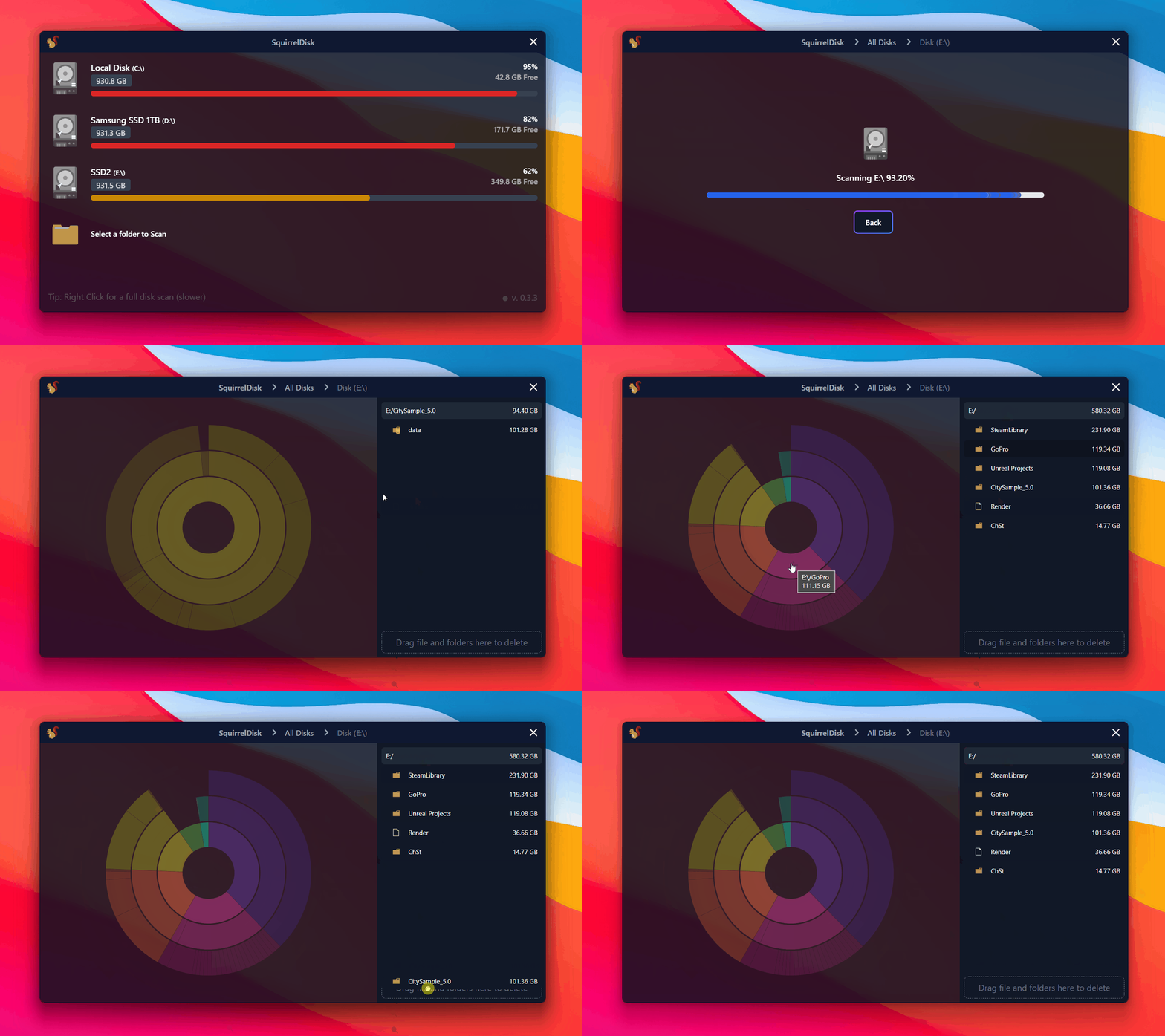
Интерфейс SquirrelDisk сделан в темной цветовой схеме и разделен на несколько логических экранов. На первом экране пользователь видит доступные диски. На экране результатов слева располагается круговая диаграмма, справа — список файлов и папок, а внизу правой панели находится область удаления.
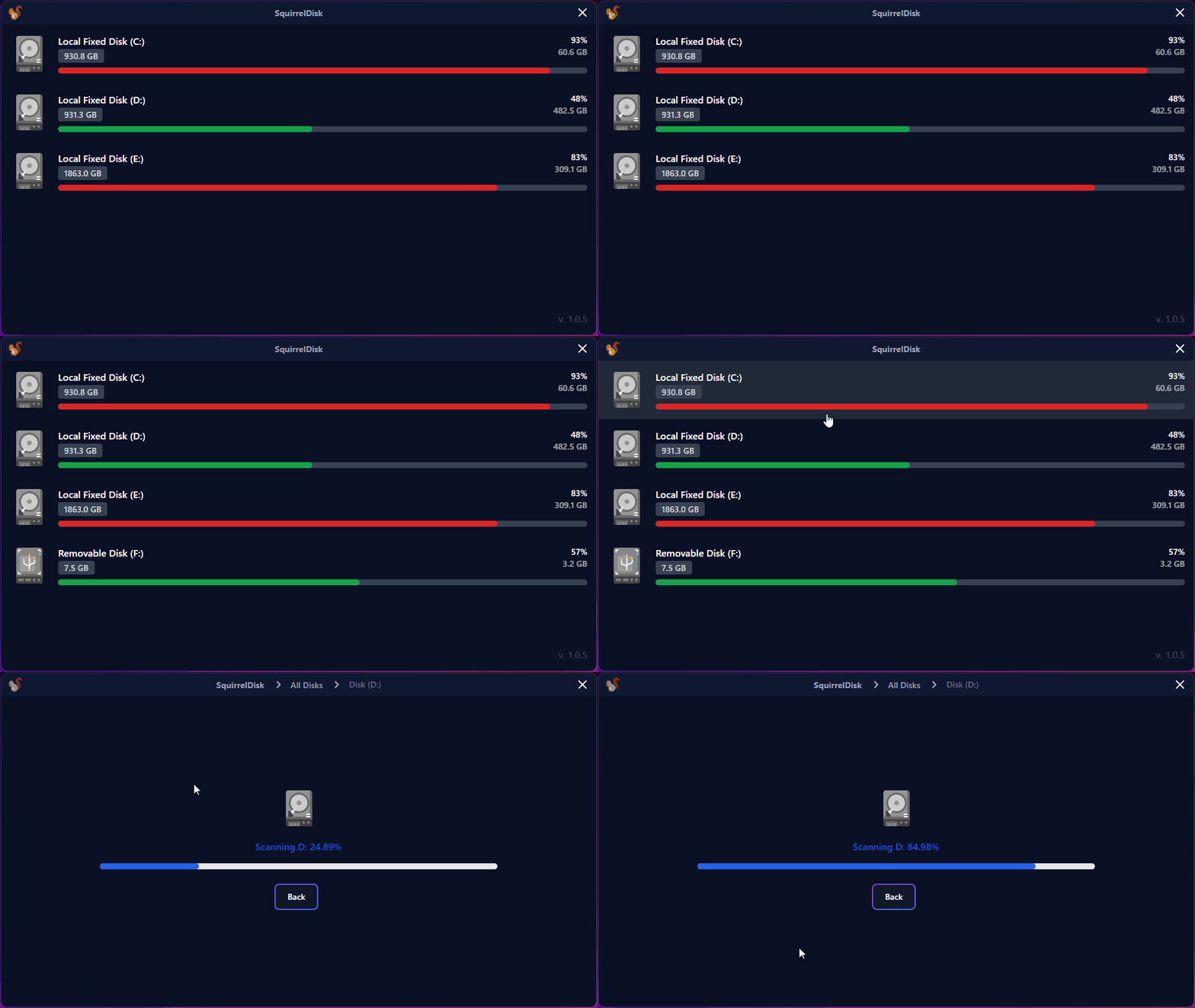
На стартовом экране SquirrelDisk показывает накопители в виде отдельных строк. В интерфейсе можно увидеть элементы вроде Local Fixed Disk (C:), Local Fixed Disk (D:), Local Fixed Disk (E:). Рядом отображается объем диска, а цветная горизонтальная шкала помогает быстро оценить заполненность. Такой экран работает как точка входа: пользователь выбирает, какой диск анализировать, и переходит к сканированию.
Важный элемент стартового экрана — возможность анализировать не только весь диск, но и отдельную папку. Для этого используется пункт Select a folder to Scan. Он нужен, когда не хочется тратить время на полный анализ всего накопителя. Например, можно отдельно проверить только Downloads, папку с проектами, каталог с видео, домашнюю директорию или папку игры.
После сканирования интерфейс меняется. Слева появляется большая круговая sunburst-карта. Справа отображается файловый инспектор: текущий путь, список папок и файлов, их размеры, иконки и нижняя область для удаления. В верхней части экрана видна навигационная цепочка: например, SquirrelDisk > All Disks > Disk (D:). Она помогает понимать, где именно пользователь находится в структуре.
Интерфейс не перегружен деталями. В нем нет лишних вкладок, рекламных блоков, всплывающих рекомендаций и автоматических советов по ускорению. Основная рабочая область отдана результатам анализа: диаграмме и списку. За счет этого SquirrelDisk быстро читается даже пользователем, который раньше не работал с анализаторами дискового пространства.
Как SquirrelDisk показывает занятое место
Главный визуальный элемент SquirrelDisk — sunburst chart, то есть многоуровневая круговая диаграмма. Она показывает иерархию файловой системы: центральная область отвечает за текущий уровень, внутренние кольца показывают ближайшие папки и файлы, внешние кольца — вложенные элементы. Чем больше сектор, тем больше места занимает соответствующий объект.
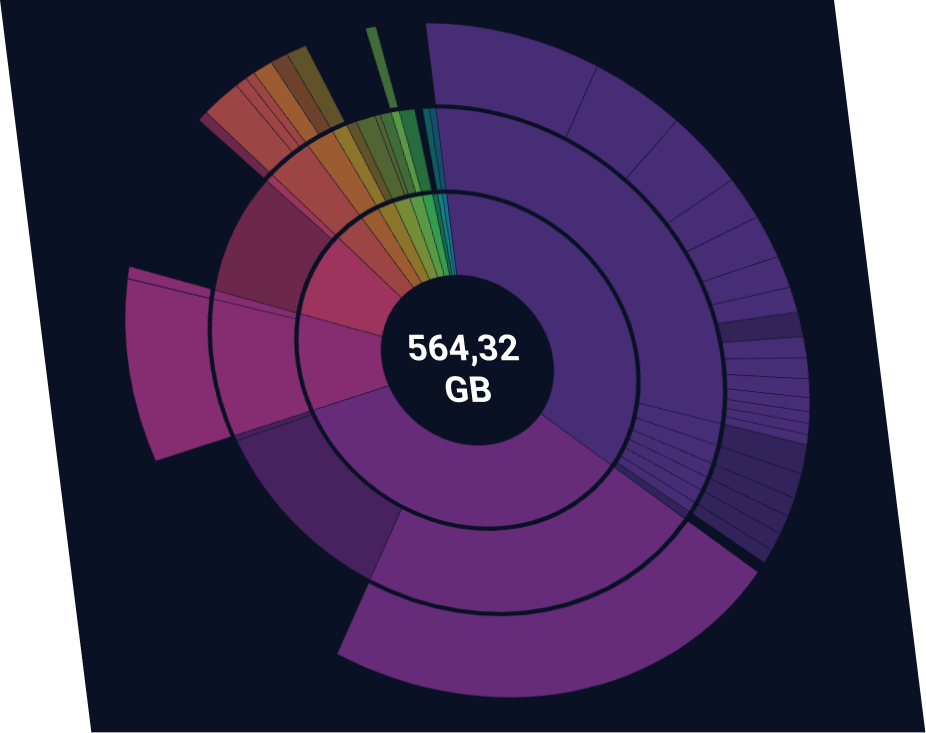
Такой способ визуализации хорошо подходит для поиска больших файлов и папок, потому что глаз сразу цепляется за самые крупные сектора. В списке можно увидеть точные размеры, но именно диаграмма быстрее показывает дисбаланс: например, одна папка может занимать половину диска, а десятки других — только тонкие полосы по краям.
В SquirrelDisk размер сектора соответствует занимаемому месту. Если папка занимает 200 ГБ, ее сектор будет заметно крупнее папки на 20 ГБ. Если внутри папки есть несколько крупных вложенных директорий, они будут видны как дочерние сегменты. Это помогает не просто найти большую папку, а понять, из чего она состоит.
Диаграмма показывает до трех уровней глубины от текущего выбранного места. Более глубокие элементы не исчезают из анализа, но не отображаются все одновременно, чтобы экран не превращался в плотную массу тонких линий. Чтобы перейти глубже, нужно кликнуть по нужному сектору. После этого диаграмма перестраивается и показывает содержимое выбранной папки подробнее.
Цвета помогают различать ветки структуры. Верхнеуровневые папки получают разные цвета, а вложенные элементы становятся более темными оттенками родительского цвета. Такой подход полезен, когда нужно проследить, какие секторы относятся к одной большой папке, а какие — к другой.
Визуализация в SquirrelDisk не статичная. По секторам можно перемещаться мышью, кликать для перехода внутрь папок, возвращаться к родительскому уровню через центр диаграммы. Наведение показывает подробности, а правая панель синхронизируется с выбранным объектом.
Как читать sunburst-диаграмму
Sunburst-диаграмма SquirrelDisk выглядит эффектно, но ее важно правильно читать. Она не показывает файлы по кругу случайно. Это иерархическая карта, где каждый уровень вложенности получает свое кольцо.
Основная логика такая:
| Элемент диаграммы | Что означает |
|---|---|
| Центр | текущая выбранная директория или точка возврата к родительскому уровню |
| Внутреннее кольцо | ближайшие папки и файлы внутри текущего уровня |
| Внешние кольца | вложенные подпапки и файлы |
| Широкий сектор | объект занимает много места |
| Узкий сектор | объект занимает мало места |
| Цветовая группа | элементы относятся к одной верхнеуровневой ветке |
| Темный оттенок | более глубокий уровень вложенности |
Если сектор занимает большую часть кольца, это главный кандидат на проверку. Например, большая фиолетовая область может обозначать папку с играми, видеоматериалами или виртуальными машинами. Чтобы понять точное название и размер, нужно посмотреть правую панель или навести курсор на сектор.
Работа с диаграммой строится вокруг нескольких действий:
-
Найти крупный сектор.
-
Навести курсор и посмотреть название, путь и размер.
-
Кликнуть по сектору, если это папка.
-
Дождаться плавного перехода внутрь выбранного каталога.
-
Повторить анализ уже на более глубоком уровне.
-
Вернуться назад кликом по центральной области.
Файлы не раскрываются как папки, потому что у них нет дочерних элементов. Поэтому клик по папке ведет глубже, а клик по файлу не раскрывает новую структуру. Это логично: папку можно исследовать, файл можно только открыть в расположении или добавить в очередь удаления.
Особенно удобно, что диаграмма и правая колонка работают вместе. Пользователь может идти от визуального образа к точному списку: сначала заметить крупный сектор, затем увидеть его имя и размер в файловом инспекторе. Или наоборот: выбрать самую большую папку справа и увидеть, какой сектор ей соответствует на карте.
Правая панель со списком файлов и папок
Правая панель SquirrelDisk — это файловый инспектор. Она дополняет диаграмму точными данными. Если sunburst-карта отвечает на вопрос где визуально самое большое место, то правая панель отвечает на вопрос как называется объект и сколько он занимает.
В верхней части правой панели отображается текущий каталог. Ниже идет список элементов внутри него. Каждый элемент содержит:
-
иконку файла или папки;
-
название;
-
размер;
-
положение в текущем уровне структуры.
Список отсортирован по размеру: самые крупные файлы и папки находятся сверху. Это очень важная деталь интерфейса. Пользователю не нужно включать сортировку вручную, искать колонку Size или прокручивать сотни строк. SquirrelDisk сразу показывает наиболее значимые объекты в начале списка.
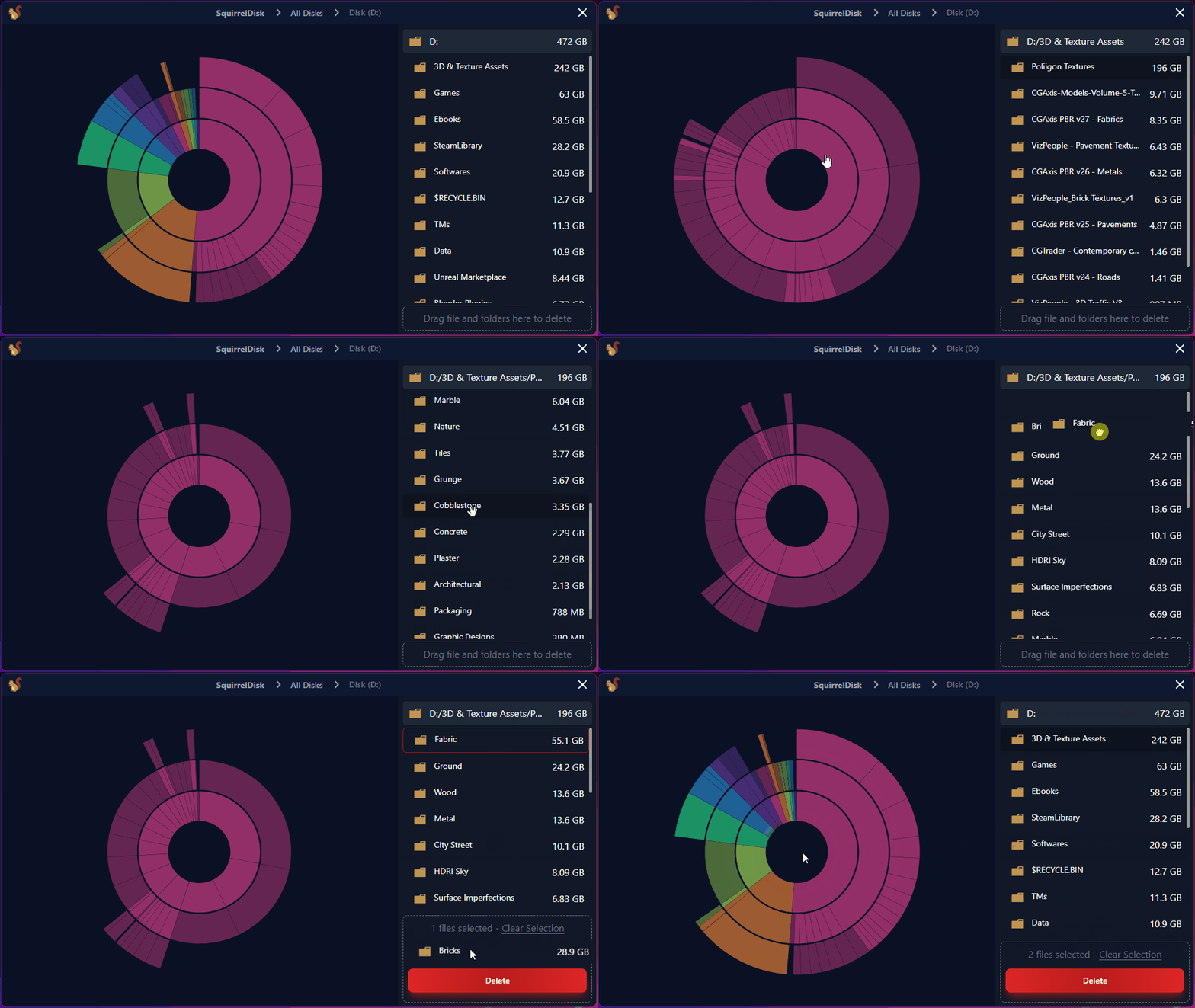
Правая панель особенно полезна, когда на диаграмме видно несколько похожих секторов, но нужно понять, что именно они означают. Например, на карте можно увидеть крупные области, а в списке справа — конкретные названия: Games, SteamLibrary, 3D & Texture Assets, $RECYCLE.BIN, Data, VM, Apps и другие папки. После этого становится понятно, какие элементы имеют смысл проверять первыми.
Файловый инспектор поддерживает синхронизацию с диаграммой. При наведении на объект в одном представлении соответствующий элемент подсвечивается в другом. При клике по папке в списке диаграмма переходит внутрь этой папки. При правом клике объект открывается в системном файловом менеджере.
Такой подход делает SquirrelDisk удобнее обычного списка размеров. Список сам по себе точный, но не всегда наглядный. Диаграмма сама по себе наглядная, но не всегда достаточно подробная. В SquirrelDisk они работают как две части одного интерфейса.
Сканирование диска в SquirrelDisk
Сценарий работы с программой выглядит просто. Пользователь открывает SquirrelDisk, выбирает диск или папку, запускает сканирование и получает карту занятого места. На стартовом экране отображаются доступные накопители, включая внутренние и внешние диски. Программа умеет работать не только с системным диском, но и с подключенными USB-накопителями.
Пошаговая схема анализа диска:
-
Открыть SquirrelDisk.
-
На стартовом экране выбрать нужный диск, например
Local Fixed Disk (C:)илиLocal Fixed Disk (D:). -
Запустить анализ выбранного накопителя.
-
Дождаться завершения сканирования.
-
Перейти к экрану результатов.
-
Изучить самые крупные сектора на sunburst-диаграмме.
-
Проверить верхние элементы в правой панели.
-
Кликнуть по крупной папке, чтобы перейти внутрь.
-
Повторять переходы, пока не станет понятно, что именно занимает место.
-
Открыть нужный объект в файловом менеджере или добавить его в очередь удаления.
При сканировании SquirrelDisk проходит по файловой системе и собирает сведения о размере папок и файлов. После этого данные превращаются в иерархическую структуру, которую можно исследовать визуально. За счет параллельного сканирования и отдельной обработки результатов программа рассчитана на быстрый анализ больших каталогов.
Важно понимать, что скорость анализа зависит от типа диска, количества файлов и структуры папок. SSD обычно анализируется быстрее HDD. Папка с несколькими крупными видеофайлами обрабатывается проще, чем каталог с миллионами маленьких файлов. Внешний диск может сканироваться медленнее из-за интерфейса подключения. Но пользовательский сценарий остается одинаковым: выбрать источник, дождаться карты, найти крупные элементы.
Сканирование отдельной папки
SquirrelDisk не заставляет каждый раз анализировать весь накопитель. Для точечной проверки можно использовать Select a folder to Scan. Этот сценарий особенно полезен, когда пользователь уже примерно знает проблемную область, но хочет разобраться внутри нее.
Например, нет смысла сканировать весь диск, если нужно понять, почему папка Downloads занимает 80 ГБ. Достаточно выбрать только ее. То же самое касается каталога с проектами, папки видеоредактора, директории с играми или домашней папки пользователя.
Сканирование отдельной папки удобно в таких случаях:
-
нужно проверить только загрузки;
-
требуется найти тяжелые файлы в рабочем проекте;
-
нужно оценить размер медиапапки;
-
хочется проверить внешний диск не полностью, а конкретный каталог;
-
нужно быстро понять, что внутри папки занимает больше всего места;
-
пользователь не хочет запускать полный анализ системного диска.
После сканирования отдельной папки интерфейс работает так же, как после анализа всего диска. Диаграмма строится от выбранной директории, правая панель показывает ее содержимое, а переходы внутрь папок работают через клики по секторам или элементам списка.
На практике это один из самых полезных сценариев SquirrelDisk. Полный анализ диска хорош для общей диагностики, но точечное сканирование быстрее и чище. Например, если видно, что папка Projects занимает слишком много места, можно просканировать именно ее и понять, какие репозитории, сборки, зависимости или временные артефакты создают основную нагрузку.
Поиск больших файлов и папок
SquirrelDisk хорошо подходит для ручного поиска тяжелых объектов. В отличие от обычного проводника, где размер папки часто нужно вычислять через свойства, программа сразу показывает размер и визуальную долю каждого элемента.
Оптимальный способ поиска крупных файлов:
-
Начать с верхнего уровня диска.
-
Посмотреть самые крупные секторы.
-
Сравнить их с верхними строками правой панели.
-
Перейти внутрь самой большой папки.
-
Повторить поиск уже на следующем уровне.
-
Остановиться, когда найден конкретный файл или понятная папка.
-
Проверить содержимое через правый клик.
-
Только после проверки решать, удалять, переносить или оставить.
Такой метод особенно эффективен, когда диск заполнен несколькими большими объектами. Например, один старый архив проекта может занимать больше, чем тысячи документов. В SquirrelDisk такой архив сразу будет заметен в списке и на диаграмме.
Чаще всего программа помогает находить:
| Тип объекта | Почему занимает много места |
|---|---|
| Игры | современные игры легко занимают десятки и сотни гигабайт |
| Виртуальные машины | образы дисков растут со временем |
| Видео | исходники, рендеры и записи экрана быстро заполняют SSD |
| Фотоархивы | RAW-файлы и дубликаты занимают много пространства |
| Архивы | старые .zip, .rar, .7z часто забываются после распаковки |
| ISO-образы | установочные образы остаются после использования |
| Папки разработки | зависимости и сборочные артефакты могут разрастаться |
| Кэши приложений | монтажные, дизайнерские и игровые программы создают большие временные данные |
| Резервные копии | старые бэкапы часто лежат в нескольких экземплярах |
| Корзина | $RECYCLE.BIN иногда занимает больше, чем ожидается |
SquirrelDisk не классифицирует файлы как мусор или полезные. Он показывает размер и расположение. Это правильная модель для анализа диска: программа помогает найти, но не принимает решение вместо пользователя.
Открытие файлов и папок в системном файловом менеджере
Одна из важных практических функций SquirrelDisk — открытие найденного объекта в обычном файловом менеджере системы. Это делается через правый клик по файлу или папке в правой панели. На Windows объект открывается в File Explorer, на macOS — в Finder, на Linux — в файловом менеджере по умолчанию.
Эта функция нужна не для красоты, а для проверки. Перед удалением важно увидеть реальное расположение файла, соседние элементы и контекст. Например, папка может называться непонятно, но при открытии в проводнике станет ясно, что это каталог проекта, папка игры или системная директория.
Правый клик стоит использовать в нескольких случаях:
-
название файла или папки непонятно;
-
объект находится в системной или программной директории;
-
размер кажется подозрительно большим;
-
нужно проверить дату изменения;
-
нужно посмотреть содержимое перед удалением;
-
нужно перенести файл вручную, а не удалять;
-
нужно открыть объект внешней программой.
На Windows SquirrelDisk открывает проводник с выделением объекта. На macOS используется раскрытие файла в Finder. На Linux открывается родительская директория через стандартный механизм рабочего окружения.
Для безопасной работы это одна из самых важных возможностей программы. SquirrelDisk показывает, что занимает место, но финальную проверку лучше делать в привычном файловом менеджере.
Удаление файлов и папок в SquirrelDisk
Удаление в SquirrelDisk реализовано через drag-and-drop. В нижней части правой панели находится область с текстом Drag file and folders here to delete. Пользователь перетаскивает туда файлы и папки, которые хочет удалить. Само перетаскивание не удаляет объект сразу: оно добавляет его в очередь удаления. После этого нужно нажать кнопку Delete.
Пошагово удаление выглядит так:
-
Найти файл или папку в правой панели.
-
Проверить название и размер.
-
При необходимости открыть объект правым кликом в системном файловом менеджере.
-
Зажать файл или папку мышью.
-
Перетащить объект в область
Drag file and folders here to delete. -
Отпустить кнопку мыши над пунктирной областью.
-
Убедиться, что объект добавлен в список удаления.
-
Проверить счетчик выбранных объектов.
-
При ошибке нажать
Clear Selection. -
Если выбор верный, нажать
Delete.
Когда объекты добавлены в очередь, область удаления показывает количество выбранных элементов. В интерфейсе используется формулировка вроде 5 files selected, а рядом доступна команда Clear Selection. Эта команда очищает очередь и не удаляет файлы.
Кнопка Delete запускает удаление выбранных объектов. Во время операции кнопка показывает прогресс в формате Deleting 3 of 10. После успешного удаления диаграмма обновляется: удаленные элементы исчезают, размеры родительских папок пересчитываются, оставшиеся сектора занимают новое пространство.
Ключевой момент: удаление в SquirrelDisk является постоянным. Файлы удаляются из файловой системы сразу, без перемещения в корзину и без встроенной функции отмены. Поэтому SquirrelDisk нужно использовать аккуратно, особенно при работе с системными папками, приложениями, документами и скрытыми каталогами.
Безопасная работа с удалением
SquirrelDisk удобен для очистки диска, но именно из-за прямого удаления требует дисциплины. Программа помогает найти большие объекты, однако не может знать, нужен ли конкретный файл пользователю. Большой размер не означает бесполезность. Виртуальная машина на 80 ГБ может быть важной, архив на 40 ГБ — единственной резервной копией, а папка проекта на 25 ГБ — рабочим материалом.
Перед нажатием Delete стоит придерживаться нескольких правил:
-
не удалять системные папки без понимания их назначения;
-
не удалять
Windows,Program Files,Program Files (x86),System32; -
не удалять целиком
AppData, если непонятно, какие программы хранят там данные; -
не удалять папки приложений, если программа установлена и используется;
-
не удалять рабочие проекты без резервной копии;
-
не удалять архивы и бэкапы, пока не понятно, есть ли копия в другом месте;
-
не удалять скрытые файлы конфигурации на macOS и Linux без проверки;
-
не удалять папки
.git,.ssh,.config,.localбез понимания последствий.
Лучший сценарий — сначала открыть объект через правый клик, проверить содержимое, а затем уже принимать решение. Если речь идет о больших медиапроектах, старых архивах или скачанных установщиках, удаление обычно безопаснее. Если речь идет о системных каталогах, папках приложений или скрытых конфигурациях, лучше не торопиться.
Для крупных чисток удобнее удалять данные партиями. Например, сначала удалить несколько очевидно ненужных архивов, проверить результат, затем перейти к следующей группе. Такой подход снижает риск случайно отправить в удаление слишком много объектов.
Что происходит после удаления
После удаления SquirrelDisk не просто убирает строку из списка. Он обновляет визуальную структуру. Размеры родительских папок уменьшаются, удаленные секторы исчезают, диаграмма перестраивается. Это позволяет сразу увидеть эффект: сколько места освободилось и какие папки теперь стали основными потребителями пространства.
Например, если пользователь удалил старый видеоархив на 60 ГБ, соответствующий сектор исчезнет, а доля остальных папок визуально увеличится. Это не значит, что они стали больше, просто изменилась пропорция внутри текущего представления. Такой пересчет помогает продолжать анализ без полного перезапуска.
Если файл не удаляется, причина обычно одна из стандартных: объект занят другой программой, защищен правами доступа, находится на read-only файловой системе, уже удален другим процессом или недоступен из-за разрешений. В таких случаях нужно закрыть программу, которая использует файл, проверить права или выполнить удаление вручную через файловый менеджер.
Производительность и скорость работы
SquirrelDisk использует Rust для backend-части и параллельную обработку при обходе файловой системы. Это важно для задач анализа диска, потому что сканирование больших накопителей — I/O-интенсивная операция: программа должна пройти по каталогам, собрать размеры, обработать структуру и передать данные интерфейсу.
Скорость зависит от нескольких факторов:
| Фактор | Как влияет |
|---|---|
| Тип накопителя | SSD обычно анализируется быстрее HDD |
| Количество файлов | миллионы мелких файлов сканируются дольше, чем несколько крупных |
| Глубина папок | сложная вложенность увеличивает объем обхода |
| Права доступа | закрытые системные папки могут вызывать ошибки доступа |
| Внешний интерфейс | USB-диск может быть медленнее внутреннего SSD |
| Нагрузка системы | параллельные операции с диском замедляют анализ |
SquirrelDisk группирует мелкие элементы, чтобы диаграмма оставалась читаемой. Объекты, занимающие слишком малую долю текущего представления, объединяются в сектор Smaller Items. Это не искажает общую картину занятого места, но убирает визуальный шум. Если нужно посмотреть мелкие элементы подробнее, можно перейти внутрь родительской папки, и порог будет пересчитан относительно нового уровня.
Такое поведение особенно полезно на дисках с большим количеством мелких файлов. Без группировки диаграмма превратилась бы в тысячи тонких секторов, которые невозможно читать. SquirrelDisk оставляет фокус на крупных потребителях места, потому что именно они обычно дают максимальный эффект при очистке.
Работа с внутренними и внешними дисками
SquirrelDisk умеет анализировать внутренние и внешние накопители. Это удобно, когда нужно проверить не только системный SSD, но и внешний HDD с архивами, USB-диск, переносной SSD, медиадиск или накопитель для резервных копий. Программа автоматически обнаруживает подключенные диски в реальном времени, поэтому новый накопитель появляется в интерфейсе без сложной настройки.
Для внешних дисков SquirrelDisk особенно полезен в трех сценариях.
Первый сценарий — разбор старого архива. На внешнем HDD часто хранятся копии папок за разные годы: Backup, Old PC, Photos, Videos, Downloads, Projects. Через обычный файловый менеджер понять, что именно занимает терабайты, сложно. SquirrelDisk показывает крупные ветки сразу.
Второй сценарий — очистка переносного SSD. Такие диски часто используются для монтажа, игр, рабочих материалов и временных переносов. Через несколько месяцев там остаются рендеры, дубликаты проектов, установщики, кэши и старые копии. В SquirrelDisk их легко найти по размеру.
Третий сценарий — проверка накопителя перед переносом данных. Если нужно освободить место на внешнем диске, программа помогает быстро понять, что можно переместить, удалить или архивировать отдельно.
При работе с внешними накопителями важно учитывать скорость подключения. Старый USB-HDD будет анализироваться медленнее внутреннего NVMe SSD. Но после построения карты принцип работы остается тем же: крупные сектора, список справа, переход внутрь папок, проверка и ручное удаление.
Работа на Windows
На Windows SquirrelDisk особенно полезен для анализа системного диска C:. У пользователей Windows часто быстро растут папки Downloads, AppData, каталоги игр, кэши браузеров, временные файлы программ, папки виртуальных машин и установочные архивы.
Стартовый экран с Local Fixed Disk (C:), Local Fixed Disk (D:) и другими накопителями хорошо подходит для привычной Windows-логики. Пользователь выбирает диск по букве, после чего программа строит карту.
На Windows правый клик по объекту открывает его в проводнике. Это удобно, если нужно проверить расположение файла перед удалением или вручную перенести его в другое место.
Практические сценарии на Windows:
-
найти, сколько места занимает папка пользователя;
-
проверить
Downloads; -
найти крупные игры;
-
увидеть размер
$RECYCLE.BIN; -
разобраться с папками виртуальных машин;
-
найти старые установщики драйверов и программ;
-
оценить размер проектов разработки;
-
проверить большие видеофайлы и записи экрана;
-
открыть подозрительный объект в проводнике перед удалением.
SquirrelDisk не следует использовать как автоматический очиститель системных компонентов Windows. Если программа показывает крупную папку внутри Windows или Program Files, это не означает, что ее нужно удалять. Такие объекты лучше анализировать отдельно и удалять только через штатные механизмы конкретных программ или самой системы.
Работа на macOS
На macOS SquirrelDisk выполняет ту же задачу: показывает, какие файлы и папки занимают место, и помогает визуально пройти по структуре. Для пользователей Mac особенно актуальны медиатеки, кэши приложений, проекты видеомонтажа, Xcode, симуляторы, папки разработки, архивы и загрузки.
Интерактивная круговая карта хорошо вписывается в привычный для macOS подход к визуальному анализу диска. При этом SquirrelDisk остается open-source альтернативой коммерческим визуальным анализаторам. В правой панели можно находить крупные объекты, а через правый клик раскрывать их в Finder.
На macOS стоит осторожно относиться к системным каталогам, библиотекам приложений и скрытым конфигурациям. Например, папка Library может занимать много места, но внутри нее хранятся данные приложений, кэши, настройки, локальные базы, плагины и другие важные компоненты. SquirrelDisk покажет размер, но решение об удалении должно быть осознанным.
Полезные сценарии на macOS:
-
проверить размер
Downloads; -
найти тяжелые проекты Final Cut, DaVinci Resolve, Premiere Pro;
-
оценить папку с фото и видео;
-
найти большие
.dmgи архивы; -
проверить каталоги разработки;
-
найти старые симуляторы и сборки;
-
открыть объект в Finder перед удалением.
Работа на Linux
На Linux SquirrelDisk полезен тем, что дает современный визуальный интерфейс для анализа диска без необходимости использовать только терминальные команды вроде du, ncdu или ручной обход каталогов. Программа работает с папками и файлами через графический интерфейс, строит диаграмму и позволяет быстро понять структуру занятого места.
На Linux правый клик открывает родительскую директорию в файловом менеджере по умолчанию через стандартный механизм рабочего окружения. В зависимости от окружения объект может не всегда выделяться прямо в списке, но папка открывается для проверки.
Частые сценарии на Linux:
-
проверить домашнюю директорию;
-
найти тяжелые папки проектов;
-
оценить размер Docker-данных и контейнерных каталогов;
-
найти большие образы виртуальных машин;
-
проверить папки сборок;
-
найти старые архивы;
-
анализировать внешний диск;
-
визуально проверить структуру перед ручной очисткой.
На Linux особенно важно учитывать права доступа. Некоторые системные директории могут быть недоступны обычному пользователю. Это нормальная ситуация: программа показывает то, к чему имеет доступ текущий пользователь. Для домашней директории, рабочих папок и внешних дисков этого обычно достаточно.
Что SquirrelDisk показывает лучше обычного проводника
Обычный файловый менеджер показывает файлы и папки, но плохо отвечает на вопрос что занимает больше всего места. Размер файла виден сразу, а размер папки часто нужно вычислять отдельно. Если папок много, ручная проверка превращается в долгий процесс.
SquirrelDisk решает эту проблему тремя способами:
-
Сразу считает размер папок.
-
Сортирует элементы по размеру.
-
Показывает структуру визуально.
Например, в проводнике можно увидеть папки Games, Videos, Projects, Backups, но не всегда сразу понятно, какая из них занимает больше всего места. В SquirrelDisk самая крупная папка окажется вверху списка и получит самый большой сектор на диаграмме.
Еще одно отличие — вложенный анализ. В проводнике пользователь открывает папку за папкой и постепенно теряет общую картину. В SquirrelDisk переход внутрь папки сопровождается перестроением диаграммы, поэтому видно не только текущее содержимое, но и относительные размеры вложенных элементов.
SquirrelDisk особенно выигрывает при анализе больших деревьев папок. Когда структура содержит десятки каталогов и сотни вложенных элементов, визуальная карта быстрее показывает проблемные области, чем обычный список.
Практический пример: заполнен диск C
Один из самых частых сценариев — почти заполненный системный диск. Пользователь видит, что свободного места осталось мало, но не понимает, что именно занимает объем. В такой ситуации SquirrelDisk помогает построить порядок действий.
Алгоритм:
-
Выбрать
Local Fixed Disk (C:). -
Дождаться завершения сканирования.
-
Посмотреть самые крупные сектора.
-
Проверить верхние строки правой панели.
-
Не трогать системные папки без необходимости.
-
Перейти в папку пользователя, если она занимает много места.
-
Проверить
Downloads,Videos,Desktop,Documents. -
Найти крупные архивы, образы, видео и старые проекты.
-
Открыть кандидатов на удаление через правый клик.
-
Удалять только понятные пользовательские файлы.
В большинстве случаев крупные безопасные кандидаты находятся не в системных папках, а в пользовательских данных: загрузках, видео, играх, архивах, проектах, старых резервных копиях. SquirrelDisk помогает отделить такие объекты от системных директорий.
Важно не удалять крупную папку только потому, что она крупная. Например, AppData может занимать десятки гигабайт, но внутри находятся профили браузеров, данные мессенджеров, настройки программ, локальные базы и кэши. Некоторые кэши можно чистить, но лучше делать это через настройки соответствующих приложений.
Практический пример: поиск больших игр
Игровые библиотеки часто становятся главной причиной нехватки места. Современная игра может занимать десятки гигабайт, а несколько игр легко заполняют SSD. SquirrelDisk хорошо показывает такие папки, потому что они обычно выделяются крупными секторами.
Как работать с игровыми папками:
-
Просканировать диск, где установлены игры.
-
Найти крупные папки вроде
SteamLibrary,Games,Epic Games,Battle.net,GOG Galaxy. -
Перейти внутрь папки с играми.
-
Посмотреть, какие конкретные игры занимают больше всего.
-
Открыть папку в проводнике или Finder.
-
Удалять игру лучше через игровой клиент, а не прямым удалением папки.
-
После удаления обновить анализ или проверить изменение диаграммы.
SquirrelDisk полезен здесь именно как диагностический инструмент. Он показывает, какие игры занимают место, но удаление установленной игры обычно лучше делать через Steam, Epic Games Launcher, GOG Galaxy или другой клиент. Так снижается риск оставить хвосты, сломать библиотеку или потерять настройки.
Практический пример: папка Downloads
Downloads — один из самых очевидных кандидатов на проверку. В ней часто накапливаются установщики, архивы, документы, видео, дубликаты, образы дисков и временные файлы. Многие из них уже не нужны, но продолжают занимать место.
Сценарий работы:
-
Выбрать
Select a folder to Scan. -
Указать папку загрузок.
-
Дождаться построения диаграммы.
-
Посмотреть самые большие элементы.
-
Найти старые
.iso,.dmg,.zip,.rar,.7z,.mp4,.mov. -
Открыть сомнительные файлы в файловом менеджере.
-
Добавить очевидно ненужные объекты в область
Drag file and folders here to delete. -
Проверить счетчик.
-
Нажать
Delete, если выбор точный.
Папка загрузок хороша тем, что в ней обычно меньше системных рисков. Но даже там нужно быть внимательным: среди загрузок могут быть документы, договоры, исходники, резервные копии и другие важные файлы.
Практический пример: проекты разработки
У разработчиков диск часто забивают зависимости, сборочные артефакты, контейнеры, виртуальные окружения и кэши. SquirrelDisk помогает быстро понять, какие проекты стали слишком тяжелыми.
Типичные тяжелые папки:
-
node_modules; -
target; -
build; -
dist; -
.gradle; -
.m2; -
.venv; -
vendor; -
.next; -
.cache; -
coverage; -
папки Docker и виртуальных машин.
В проектах разработки важно понимать, что некоторые папки можно восстановить, а некоторые нельзя. Например, node_modules обычно можно пересобрать через пакетный менеджер, а вот папку с исходным кодом или локальными данными удалять нельзя. SquirrelDisk показывает размер, но не определяет ценность файла.
Оптимальная схема:
-
Просканировать папку проектов.
-
Найти самые тяжелые репозитории.
-
Перейти внутрь конкретного проекта.
-
Проверить, занимают ли место зависимости или сборки.
-
Открыть папку в файловом менеджере.
-
Удалять только восстановимые артефакты.
-
Для важных проектов сначала убедиться, что изменения сохранены в системе контроля версий или резервной копии.
SquirrelDisk здесь полезен тем, что быстро показывает не только какой проект большой, но и что внутри него большое. Это экономит время, особенно когда проектов десятки.
Практический пример: медиатеки и видеомонтаж
Файлы видео, фото и монтажа часто занимают больше всего места. Один проект с исходниками, прокси, кэшем, рендерами и экспортами может разрастись до сотен гигабайт. SquirrelDisk хорошо подходит для визуального разбора таких папок.
Что обычно стоит искать:
| Категория | Примеры |
|---|---|
| Исходники | .mov, .mp4, .mxf, .avi |
| Рендеры | экспортированные версии роликов |
| Прокси | временные облегченные копии видео |
| Кэш | папки программ монтажа |
| Дубликаты | повторные экспорты и копии проектов |
| Архивы | старые упакованные версии проекта |
SquirrelDisk поможет увидеть, какая именно часть медиатеки занимает больше всего места. Например, может оказаться, что исходники занимают 300 ГБ, но еще 120 ГБ занимают старые рендеры, которые уже загружены на облако или переданы заказчику. В таком случае можно освободить место без удаления исходных материалов.
Для медиапроектов особенно важна проверка перед удалением. Лучше открыть объект в файловом менеджере, посмотреть дату, имя проекта и содержимое. Если файл связан с активной работой, удалять его нельзя. Если это старый экспорт или временный кэш, его можно перенести или удалить после проверки.
Сильные стороны SquirrelDisk
SquirrelDisk удачно сочетает простоту и наглядность. Программа не пытается быть всем сразу, поэтому основные действия выполняются быстро и понятно.
Главные преимущества:
-
понятная визуализация занятого места;
-
быстрый переход от общей картины к конкретным папкам;
-
список файлов и папок, отсортированный по размеру;
-
поддержка анализа отдельных папок;
-
работа с внутренними и внешними дисками;
-
удобное открытие найденных объектов в системном файловом менеджере;
-
drag-and-drop очередь удаления;
-
кроссплатформенность;
-
open-source модель;
-
интерфейс без перегруженных настроек.
Самая сильная сторона SquirrelDisk — визуальный анализ. Программа хорошо подходит пользователям, которым сложно воспринимать десятки строк с размерами папок. Большой сектор на диаграмме сразу показывает проблемную область. После этого можно перейти в список и увидеть точное название.
Вторая сильная сторона — простая логика удаления. Пользователь не нажимает очистить все, а вручную перетаскивает выбранные объекты в область удаления. Это снижает риск автоматической чистки не тех данных, хотя постоянный характер удаления требует внимательности.
Третья сильная сторона — баланс между дизайном и практичностью. SquirrelDisk выглядит современнее многих старых анализаторов диска, но не превращает интерфейс в декоративную оболочку. Диаграмма, список и область удаления действительно участвуют в рабочем процессе.
Ограничения SquirrelDisk
SquirrelDisk стоит воспринимать как анализатор дискового пространства, а не как полноценный комплекс для обслуживания системы. У него есть ограничения, которые важно учитывать.
Основные ограничения:
-
нет автоматического определения безопасного мусора;
-
нет полноценного набора корпоративных отчетов;
-
нет сложной системы фильтров уровня профессиональных анализаторов;
-
удаление требует ручной проверки;
-
удаленные через программу объекты не отправляются в корзину;
-
не стоит использовать программу для удаления системных файлов без понимания;
-
визуальная диаграмма показывает ограниченное число уровней одновременно;
-
на огромных деревьях с множеством мелких файлов часть элементов группируется как
Smaller Items.
Часть этих ограничений является осознанным компромиссом. Например, группировка мелких элементов делает диаграмму читабельной. Ограничение глубины отображения не мешает анализу, потому что пользователь может перейти внутрь нужной папки. Отсутствие автоматической очистки снижает риск ошибочного удаления.
Но есть и моменты, которые могут быть минусом для определенных пользователей. Администратору, которому нужны отчеты, экспорт, планирование сканирования и сетевые проверки, SquirrelDisk может быть слишком простым. Пользователю Windows, которому нужна максимальная скорость анализа NTFS за счет чтения MFT, может больше подойти WizTree. Пользователю macOS, которому нужны дополнительные механизмы работы с системными категориями и облаками, может быть интересен DaisyDisk.
Безопасность и аккуратность при работе
SquirrelDisk показывает реальные файлы и папки. Это означает, что программа может помочь освободить много места, но также может привести к потере данных при неосторожном использовании. Особенно внимательно нужно относиться к кнопке Delete, потому что удаление выполняется без перемещения в корзину.
Безопасный подход к работе с SquirrelDisk:
-
Сначала анализировать, потом удалять.
-
Не удалять объекты только по размеру.
-
Проверять путь и имя.
-
Использовать правый клик для открытия расположения.
-
Начинать с очевидных пользовательских файлов.
-
Не трогать системные папки.
-
Делать резервные копии важных данных.
-
Удалять небольшими партиями.
-
После удаления проверять результат.
-
Не добавлять в очередь объекты, назначение которых непонятно.
Особенно опасно удалять папки, которые находятся в системных директориях, папках приложений или скрытых каталогах. Например, большая папка внутри AppData может быть кэшем, а может быть базой данных приложения. Большая папка внутри проекта может быть сборочным артефактом, а может быть единственной копией рабочих данных.
SquirrelDisk лучше всего использовать для понятных пользовательских данных: старых загрузок, архивов, видео, дубликатов экспортов, неиспользуемых проектов, старых образов, ненужных копий. Для удаления программ лучше использовать штатный деинсталлятор. Для очистки системных компонентов — системные инструменты. Для удаления игр — игровой клиент.
Сравнение с аналогами
SquirrelDisk находится в одном сегменте с WinDirStat, WizTree, TreeSize, DaisyDisk и другими анализаторами дискового пространства, но отличается от них интерфейсом и акцентом на простую интерактивную карту.
| Программа | Платформа | Визуализация | Сильная сторона | Где SquirrelDisk удобнее |
|---|---|---|---|---|
| SquirrelDisk | Windows, macOS, Linux | sunburst chart | простой open-source анализ с визуальной навигацией | современный интерфейс, кроссплатформенность, понятная круговая карта |
| WinDirStat | Windows | treemap | классический анализатор и cleanup assistant | SquirrelDisk визуально проще для тех, кому удобнее круговая иерархия |
| WizTree | Windows | tree map + список | очень высокая скорость на NTFS за счет MFT | SquirrelDisk работает не только на Windows и выглядит проще |
| TreeSize | Windows | дерево, диаграммы, отчеты | подробный анализ, отчеты, разные редакции | SquirrelDisk легче и менее перегружен |
| DaisyDisk | macOS | интерактивная карта | сильный визуальный анализ на Mac | SquirrelDisk бесплатен и кроссплатформен |
| GrandPerspective | macOS | treemap | легкая визуализация для Mac | SquirrelDisk дает более современный файловый инспектор и очередь удаления |
| Baobab | Linux | кольцевая/древовидная визуализация | привычный Linux-анализатор | SquirrelDisk выглядит более универсально и одинаково работает на разных ОС |
WinDirStat — классический анализатор для Windows. Он читает дерево каталогов и показывает результаты в нескольких представлениях, включая treemap. Его сильная сторона — проверенная годами модель: список, карта, расширения файлов. SquirrelDisk отличается другим визуальным подходом: вместо прямоугольной treemap используется круговая иерархия, где удобно переходить внутрь папок кликом по сектору.
WizTree — один из самых быстрых вариантов для Windows, особенно на NTFS-дисках, потому что умеет читать Master File Table напрямую. Это дает ему большое преимущество в скорости на типичных Windows-накопителях. SquirrelDisk конкурирует с ним не скоростью NTFS-сканирования, а кроссплатформенностью, простым визуальным интерфейсом и open-source подходом.
TreeSize — более функциональный инструмент для Windows. Он подходит тем, кому нужны отчеты, анализ локальных дисков, сетевых ресурсов, облачного хранилища и более подробные представления. SquirrelDisk проще: он не пытается заменить профессиональную систему отчетности, а делает быстрый визуальный анализ доступным без сложной настройки.
DaisyDisk — сильный визуальный анализатор для macOS. Он тоже строит интерактивную карту, помогает находить крупные объекты и поддерживает drag-and-drop удаление. Его преимущество — полированная Mac-экосистема и дополнительные функции для macOS. SquirrelDisk интересен как open-source и кроссплатформенный вариант, который можно использовать не только на Mac, но и на Windows или Linux.
Если нужна максимальная скорость на Windows NTFS — логичнее смотреть в сторону WizTree. Если нужны отчеты и корпоративная глубина — TreeSize. Если нужен коммерческий визуальный инструмент именно для macOS — DaisyDisk. Если нужна простая, открытая и кроссплатформенная программа для поиска больших файлов с понятной sunburst-картой — SquirrelDisk выглядит очень уместно.
Кому стоит использовать SquirrelDisk
SquirrelDisk подойдет пользователям, которым нужно быстро и наглядно понять, куда ушло место на диске. Особенно хорошо программа раскрывается у тех, кто не хочет разбираться с тяжелыми профессиональными анализаторами, но хочет видеть больше, чем показывает обычный проводник.
Программа хорошо подходит:
-
владельцам ноутбуков с небольшим SSD;
-
пользователям Windows, macOS и Linux, которым нужен единый подход;
-
тем, кто часто работает с внешними дисками;
-
геймерам с большими библиотеками;
-
разработчикам с тяжелыми проектами;
-
монтажерам и создателям контента;
-
пользователям, у которых быстро растет папка загрузок;
-
тем, кто предпочитает open-source инструменты;
-
тем, кому удобнее визуальная карта, а не длинный список папок.
SquirrelDisk особенно полезен для периодической ручной ревизии. Например, раз в месяц можно просканировать системный диск и папку загрузок, быстро найти крупные новые объекты и решить, что с ними делать. Такой подход помогает не доводить диск до критического заполнения.
Для обычного пользователя SquirrelDisk может стать простой привычкой: перед тем как паниковать из-за нехватки места, открыть программу и посмотреть, что реально занимает объем. Часто ответ находится за несколько минут.
Кому SquirrelDisk может не подойти
SquirrelDisk не является идеальным выбором для всех сценариев. Он может не подойти пользователям, которым нужны автоматизация, отчеты, корпоративные функции или максимально глубокая настройка анализа.
Программа может быть не лучшим вариантом, если нужно:
-
автоматически чистить систему без ручного выбора;
-
строить подробные отчеты для администрирования;
-
анализировать сетевые хранилища в корпоративном режиме;
-
экспортировать результаты в разных форматах;
-
искать дубликаты по содержимому;
-
проводить сложную фильтрацию по типам файлов и датам;
-
выполнять регулярное расписание сканирования;
-
получать максимально быстрый анализ NTFS на Windows;
-
использовать полностью специализированный macOS-инструмент с расширенной поддержкой системных категорий.
Также SquirrelDisk не подойдет тем, кто хочет нажать одну кнопку и доверить программе удаление всего лишнего. Здесь другой принцип: программа показывает, пользователь решает. Это более прозрачный, но менее автоматический подход.
Если человек не готов внимательно проверять файлы перед удалением, лучше использовать SquirrelDisk только для анализа, а удаление выполнять вручную через системные инструменты или вообще не удалять ничего без консультации.
Типичные ошибки при использовании SquirrelDisk
Первая ошибка — удалять папки только потому, что они большие. Размер показывает расход места, но не показывает ценность. Большая папка может быть важной рабочей директорией, медиатекой, резервной копией или системным компонентом.
Вторая ошибка — не проверять путь. Файлы с похожими названиями могут находиться в совершенно разных местах. Например, папка Cache в пользовательском проекте и папка Cache внутри системной директории — не одно и то же.
Третья ошибка — добавлять слишком много объектов в очередь удаления. Удобнее удалять партиями: несколько понятных файлов, проверка результата, затем следующая группа.
Четвертая ошибка — удалять установленные программы прямым удалением папок. Если нужно убрать приложение или игру, лучше использовать деинсталлятор или клиент, который ее установил.
Пятая ошибка — игнорировать резервные копии. Перед удалением больших архивов, проектов, фото и видео нужно убедиться, что копия действительно не нужна или уже сохранена в другом месте.
Шестая ошибка — считать SquirrelDisk средством ремонта системы. Программа не чинит Windows, macOS или Linux, не оптимизирует реестр, не ускоряет компьютер магически и не заменяет системные инструменты обслуживания. Она показывает структуру занятого места.
Полезные приемы работы
Лучший прием — начинать с общей картины, а затем постепенно углубляться. Не нужно сразу бросаться удалять верхние элементы. Сначала стоит понять, какая категория занимает место: игры, видео, проекты, загрузки, кэши, архивы или системные данные.
Второй прием — использовать правую панель как основной список действий. Диаграмма помогает найти область, а список дает точные названия и размеры. Если сектор большой, но название непонятно, лучше смотреть правую колонку.
Третий прием — использовать правый клик перед удалением. Открытие в файловом менеджере дает контекст: соседние файлы, дату изменения, реальные расширения, расположение. Это особенно важно для папок с техническими названиями.
Четвертый прием — отдельно сканировать подозрительные папки. Если весь диск уже показал, что большая часть места находится в Videos или Projects, можно просканировать только эту папку и получить более чистую карту.
Пятый прием — не пытаться освободить место за счет мелочей. Если диск заполнен на сотни гигабайт, удаление нескольких мелких файлов почти не изменит ситуацию. SquirrelDisk помогает найти именно крупные объекты, поэтому лучше начинать с них.
Шестой прием — после удаления смотреть, как меняется диаграмма. Это помогает понять, насколько эффективной была очистка и какие объекты теперь стали главными потребителями пространства.
Итоговая оценка SquirrelDisk
SquirrelDisk — удачный анализатор дискового пространства для тех, кому нужна наглядная, простая и кроссплатформенная программа для поиска больших файлов и папок. Его главная сила — интерактивная sunburst-диаграмма, которая быстро показывает структуру занятого места, и правая панель, где самые крупные элементы сразу отсортированы по размеру.
Программа хорошо подходит для диагностики заполненного SSD, анализа внешних дисков, проверки папки загрузок, поиска тяжелых игр, медиапроектов, архивов, виртуальных машин и проектов разработки. Она не перегружает пользователя лишними функциями и не пытается автоматически решать, что удалить. Вместо этого SquirrelDisk показывает понятную картину и дает инструменты для ручного выбора.
Самый важный нюанс — удаление. SquirrelDisk умеет удалять файлы и папки через область Drag file and folders here to delete, кнопку Delete и очередь выбранных объектов, но удаление выполняется постоянно, без корзины и без отмены. Поэтому программу нужно использовать внимательно: сначала анализ, затем проверка через правый клик, и только потом удаление.
На фоне аналогов SquirrelDisk занимает понятную нишу. Он проще TreeSize, визуально современнее классических старых анализаторов, доступен на нескольких платформах и не привязан только к Windows или macOS. Для максимально быстрого NTFS-анализа на Windows есть WizTree, для профессиональных отчетов — TreeSize, для коммерческого Mac-опыта — DaisyDisk. Но если нужен бесплатный open-source disk usage analyzer с понятной визуальной картой и удобным поиском больших папок, SquirrelDisk выглядит сильным и практичным выбором.
