Tenorshare 4DDiG Data Recovery Software — утилита для восстановления данных, построенная вокруг понятного сценария: выбрать место, запустить сканирование, отфильтровать результаты, посмотреть предпросмотр и восстановить в безопасную папку. Программа рассчитана на ситуации, когда файлы уже удалены, накопитель отформатирован, раздел пропал, диск стал недоступен или система не загружается, а доступ к данным нужен срочно.
Сильная сторона 4DDiG в том, что она не заставляет разбираться в тонкостях хранения данных: нужные действия вынесены в крупные разделы на стартовом экране, а в процессе сканирования есть привычные инструменты навигации — переключение представлений, поиск и фильтр. В результате программа подходит для «быстрого спасения» документов, фото и видео с внутренних дисков, внешних HDD/SSD, флешек и SD-карт, когда важнее скорость действий и понятность интерфейса, чем предельная инженерная гибкость.
Скачать Tenorshare 4DDiG Data Recovery Software
- Выше вероятность восстановления
- Российский разработчик
- Понятный интерфейс на русском
- Полный функционал в платной версии
- Плохая совместимость с Windows 10
- Интерфейс труден для новичков
Что именно умеет 4DDiG и чем она выделяется
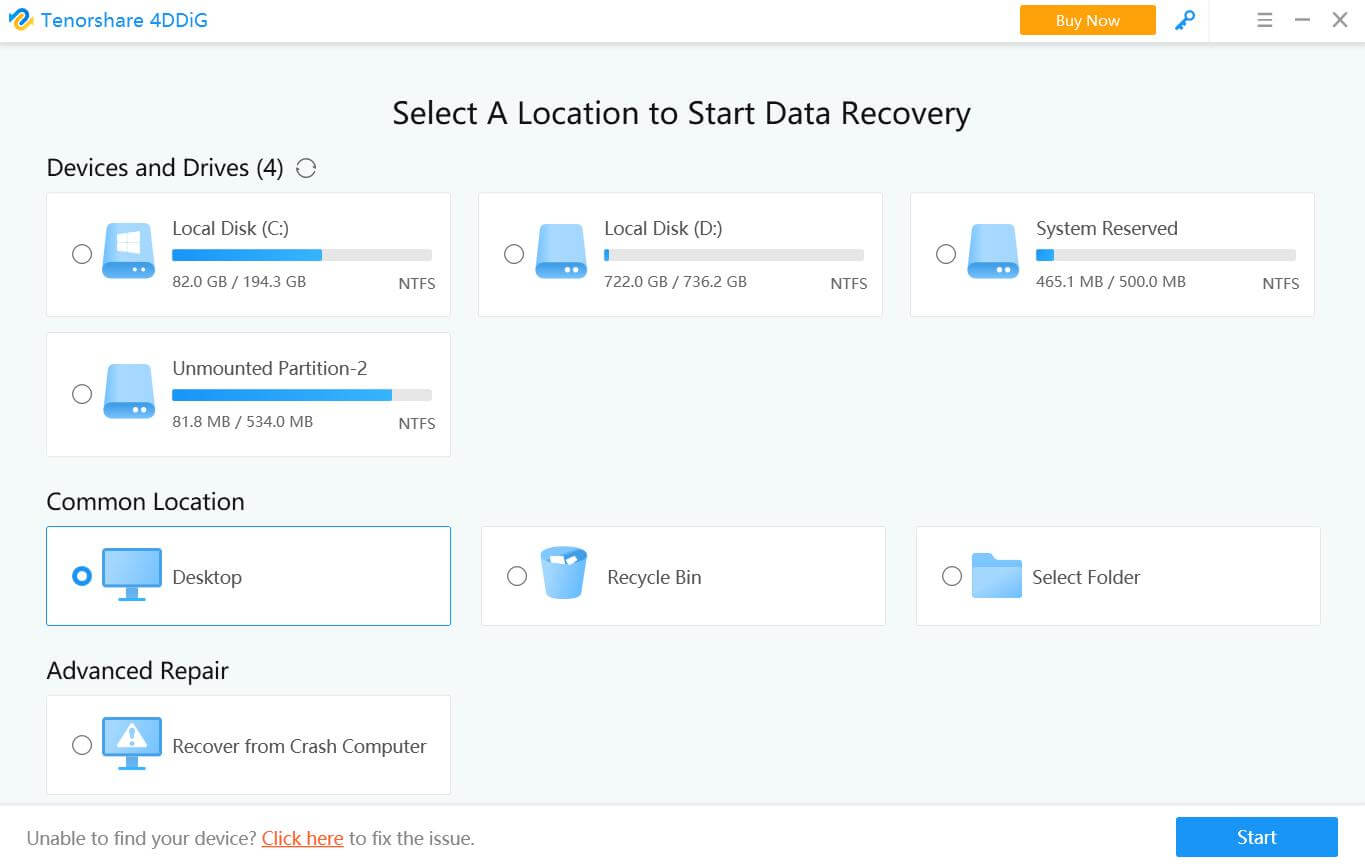
В 4DDiG есть два крупных блока, которые видны сразу после запуска: Data Recovery и Advanced Options — восстановление данных и дополнительные инструменты. В Data Recovery собраны сценарии восстановления с разных источников, а в Advanced Options — функции восстановления/ремонта медиафайлов и вспомогательные инструменты вроде восстановления из образа диска и работы с загрузочными носителями.
Ключевые возможности, которые реально используются в быту и работе:
-
восстановление удалённых файлов с локального диска и внешних накопителей;
-
восстановление данных с флешки и восстановление данных с карты памяти (включая SD Card Recovery);
-
восстановление после форматирования и поиск потерянного раздела;
-
работа с RAW-разделом и ситуациями, когда диск определяется как unallocated или not initialized;
-
восстановление данных из корзины через отдельный пункт Recycle Bin;
-
Recover from Crash Computer — создание загрузочного USB/CD/DVD для доступа к данным на не загружающемся ПК;
-
переключение Path View и Type View, поиск и Filter для точного отбора результатов;
-
предпросмотр файлов перед восстановлением;
-
восстановление с BitLocker-томов, где раздел помечен значком замка;
-
Disk Image Recovery: создание и сканирование образа, чтобы не мучить нестабильный диск прямыми повторными проходами;
-
Photo Repair / Video Repair (и родственные пункты) — ремонт повреждённых медиафайлов с экспортом результата.
Отдельно стоит отметить логику «не ждать конца»: 4DDiG поддерживает восстановление файлов уже в процессе сканирования — это экономит время на больших дисках, когда нужная папка нашлась в первой части результатов.
Платформы и типы источников: на чём 4DDiG работает в реальных задачах
4DDiG выпускается в вариантах для Windows и macOS. В Windows-версии программа закрывает типовые сценарии с внутренними дисками, внешними HDD/SSD, USB-накопителями, SD-картами, корзиной и потерянными разделами.
Носители, с которыми 4DDiG работает чаще всего
| Источник | Типичная проблема | Что делается в 4DDiG |
|---|---|---|
| Локальный диск | случайное удаление, Shift+Del, повреждение структуры | выбрать диск → Start → фильтрация → Recover |
| Внешний HDD/SSD | диск не открывается, просит форматирование | выбрать внешний диск → сканирование → восстановление в другой путь |
| Флешка | форматирование, «пустая» флешка, потеря папки | выбрать USB-устройство → сканирование → поиск/Filter → Recover |
| SD-карта | удалены фото/видео, камера перезаписала структуру | Recover Data from SD Card → сканирование → предпросмотр → Recover |
| Recycle Bin | очистили корзину | Recycle Bin → Start → предпросмотр → Recover |
| Потерянный раздел | раздел исчез, стал unallocated | Lost Partition → сканирование → Path/Type View → Recover |
| BitLocker | том с замком, нужно извлечь файлы | выбрать том с lock icon → ввод пароля → Filter/Search → Recover |
| Не загружается Windows | чёрный экран/boot failure | Recover from Crash Computer → Start → Create bootable drive → загрузка с USB |
Типы данных: на что ориентирован интерфейс
4DDiG группирует найденное по двум логикам:
-
Path View — привычное дерево папок и путей;
-
Type View — сортировка по типам: Photo, Video, Document, Audio, Email и другие.
Это удобно, когда вы не помните, где именно лежал файл, но уверены, что это, например, документ или серия фото.
Установка и первый запуск: что важно сделать до сканирования
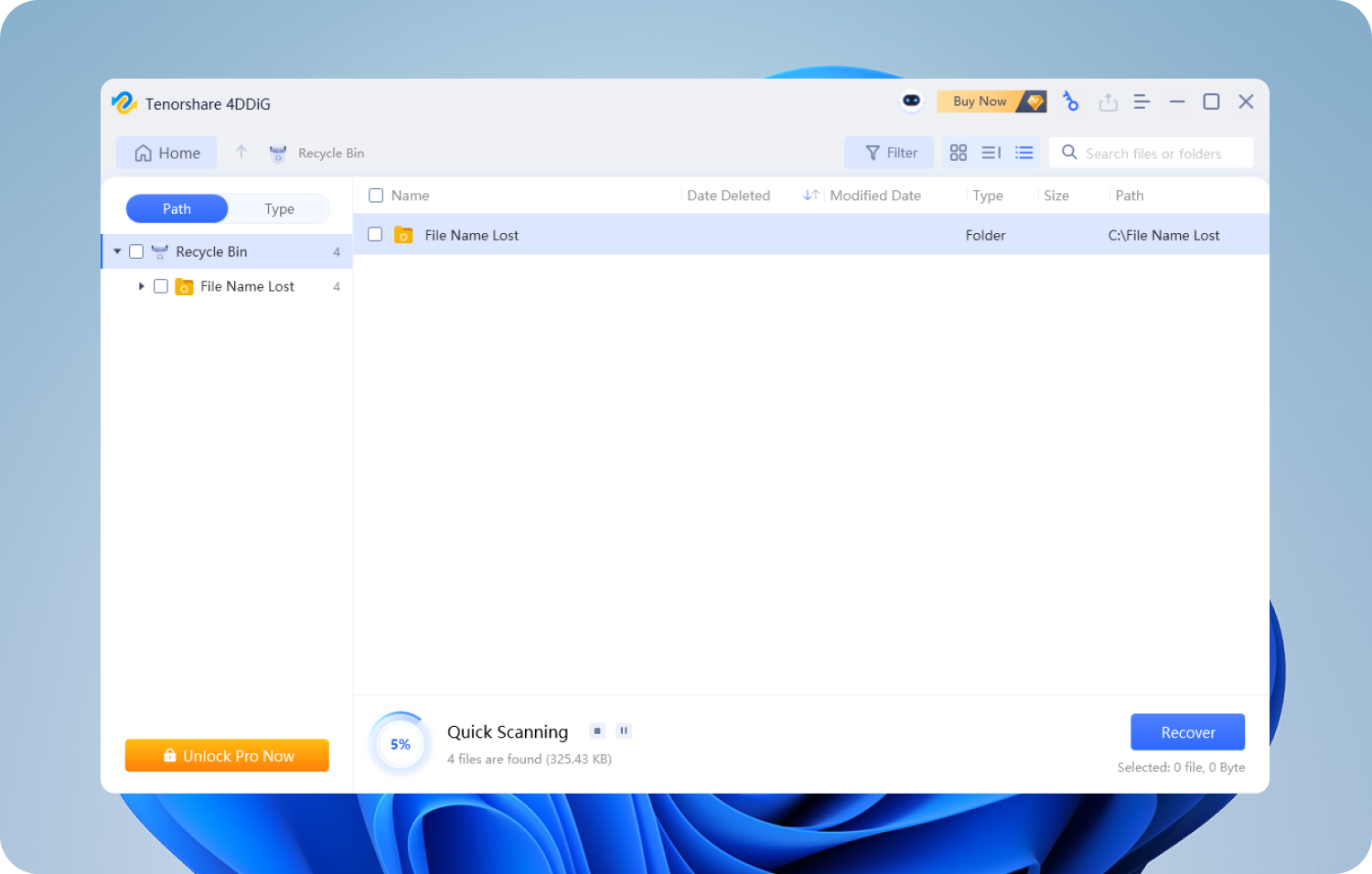
В 4DDiG правильная подготовка даёт ощутимый прирост шансов на успех, потому что главная угроза восстановлению — перезапись данных.
Практический чек-лист перед запуском:
-
Не сохранять ничего на диск/раздел, откуда пропали файлы. Если вы начали активно копировать, устанавливать программы или скачивать архивы на тот же том — часть удалённых данных перезаписывается.
-
Установить 4DDiG на другой раздел или другой диск, если потеря произошла на системном томе или на томе установки.
-
Подготовить отдельную папку/диск для сохранения результата, потому что во время восстановления 4DDiG прямо предупреждает не сохранять на тот же раздел, где была потеря.
Интерфейс: как устроено главное окно и где искать ключевые функции
Стартовый экран и логика выбора сценария
После запуска 4DDiG показывает домашний интерфейс, где основные сценарии сгруппированы по источникам и задачам. Для регистрации предусмотрена отдельная кнопка в правом верхнем углу — она открывает окно с полями Email Address и Registration Code и кнопкой Register.
Главная логика выбора:
-
если вы знаете, на каком диске/разделе пропали файлы — выбираете этот диск;
-
если потеря связана с корзиной — выбираете Recycle Bin;
-
если раздел исчез — выбираете Lost Partition;
-
если Windows не загружается — Recover from Crash Computer;
-
если нужен доступ к облачным данным — Cloud Drive;
-
если том под BitLocker — выбираете раздел с lock icon.
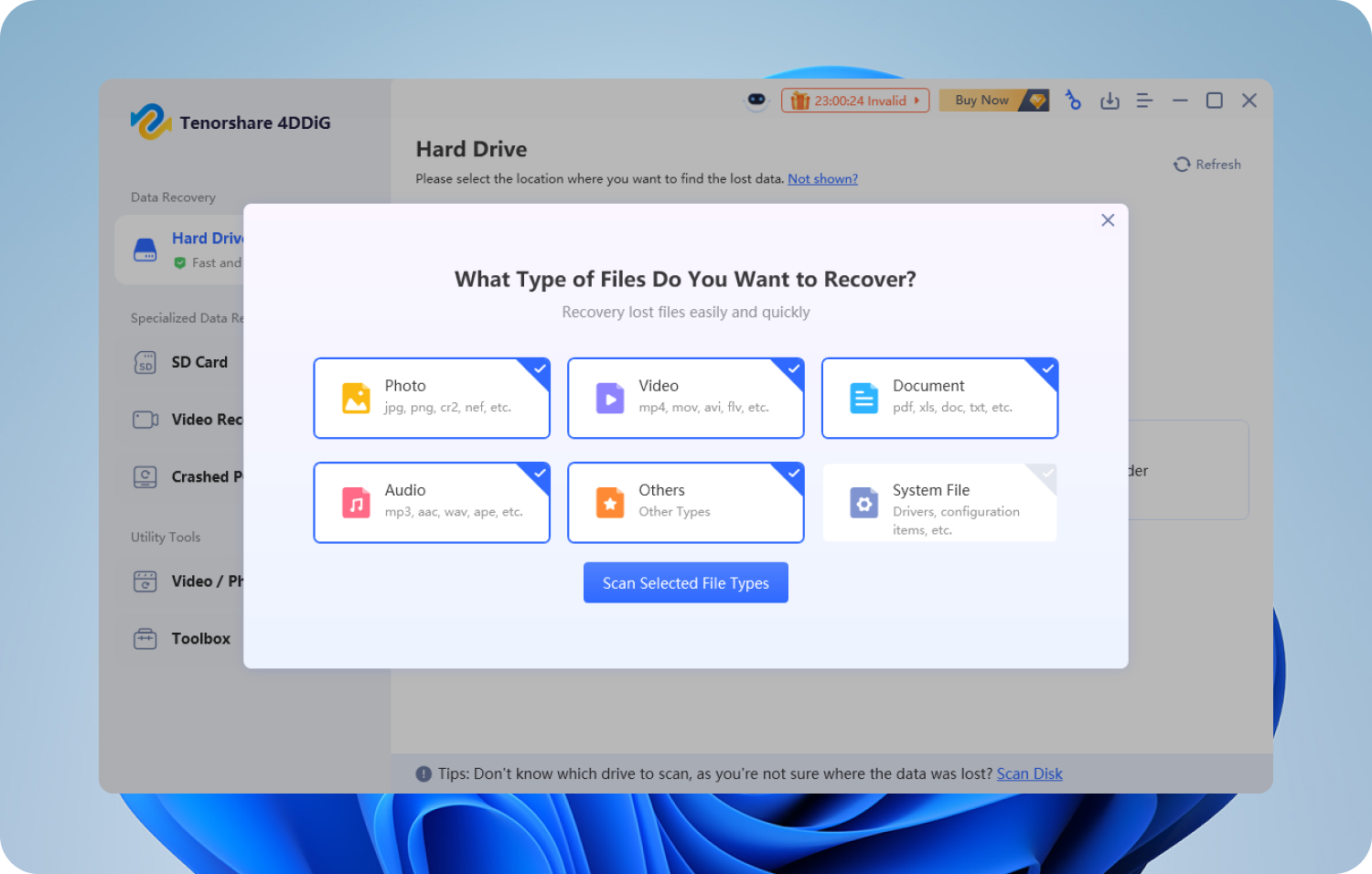
Важная деталь: перед стартом сканирования 4DDiG позволяет заранее выбрать целевые типы файлов в правой верхней части экрана — это ускоряет поиск, когда интересуют только фото или только документы.
Экран сканирования и результаты
Во время сканирования в 4DDiG есть несколько постоянно используемых элементов:
-
возможность pause или stop сканирование, если нужные файлы уже обнаружены;
-
переключение Path View и Type View для навигации;
-
строка Search для поиска по названию;
-
Filter справа для сужения выдачи.
Эта связка — главный инструмент борьбы с «тысячами найденных файлов», особенно после форматирования или при восстановлении с большого HDD.
Предпросмотр
Предпросмотр в 4DDiG вынесен в стандартный процесс отбора: вы находите файл, открываете предпросмотр и уже потом жмёте Recover. В программе есть предпросмотр для фото, видео, аудио и офисных форматов вроде PowerPoint, Word, Excel и PDF.
Базовый сценарий восстановления: пошагово и без лишних движений
Ниже — «скелет» процесса, который одинаково работает для восстановления данных с жёсткого диска, восстановления данных с SSD, восстановления данных с флешки и восстановления данных с карты памяти.
Шаг 1. Выберите источник
-
В домашнем окне выберите диск/раздел/устройство из списка и нажмите Start.
Если вы работаете с корзиной:
-
выберите Recycle Bin и нажмите Start.
Если вы ищете исчезнувший раздел:
-
откройте Lost Partition, выберите нужное и переходите к сканированию.
Шаг 2. Дождитесь первых результатов и используйте управление процессом
4DDiG даёт возможность pause и stop. Практически это выглядит так:
-
нужная папка обнаружилась быстро — вы останавливаете сканирование, не тратите время на полный проход;
-
устройство нестабильное — вы периодически ставите на паузу, отбираете найденное и начинаете восстановление, не рискуя лишними часами чтения.
Шаг 3. Отфильтруйте результаты
Сразу переключите вид:
-
Path View, если вы помните структуру папок;
-
Type View, если вы ищете по типам (Photo, Video, Document, Audio, Email).
Затем примените:
-
Search — когда известно имя или часть имени;
-
Filter — когда нужно сузить по типу/категории и сократить выдачу справа.
Шаг 4. Проверьте предпросмотр
Предпросмотр — ваш главный индикатор качества восстановления. Он экономит время: вы не восстанавливаете «вслепую» массивы мусора, а заранее видите, открывается ли содержимое.
Шаг 5. Восстановите в безопасное место
Нажмите Recover и выберите папку сохранения на другом разделе/диске, чтобы не перезаписать остатки удалённых данных. 4DDiG прямо предупреждает об этом в процессе.
Сценарии потери данных: как 4DDiG ведёт себя в типовых ситуациях
Случайное удаление и Shift+Del
При обычном удалении и даже при Shift+Del 4DDiG работает как классический восстановитель: вы выбираете исходный диск, нажимаете Start и затем через Path View/Type View возвращаете файлы. В таких случаях решают скорость реакции и отсутствие перезаписи: чем меньше операций на диске после удаления, тем выше доля полностью восстанавливаемых данных.
Практический подход:
-
если удалена папка «Документы проекта», переходите в Type View → Document и дополнительно ищите по расширениям и части названий;
-
если удалена «пачка фото», Type View → Photo + предпросмотр нескольких файлов из серии, чтобы оценить, не повреждён ли массив.
Очистка корзины
Для «очистили корзину и поняли ошибку» в 4DDiG есть отдельный вход: Recycle Bin → Start. После сканирования вы открываете предпросмотр и жмёте Recover.
С точки зрения удобства это лучше, чем сканировать весь системный диск: вы сразу попадаете в релевантную локацию и быстрее получаете выдачу.
Восстановление после форматирования
Форматирование — один из самых частых бытовых сценариев: отформатировали флешку «не туда», камера «предложила» формат, Windows показал сообщение о необходимости форматирования диска. 4DDiG закрывает эти ситуации сканированием носителя с последующей сортировкой по типам и путям.
Что делать правильно:
-
запускать сканирование сразу, не записывая новые файлы на отформатированный носитель;
-
начинать отбор с Type View, потому что после форматирования структура папок часто восстанавливается частично, а типы и подписи находятся стабильнее;
-
обязательно использовать предпросмотр, особенно для видео и крупных архивов.
Потерянный раздел и unallocated space
Когда раздел «пропал» и Windows показывает unallocated, 4DDiG предлагает сценарий Recover Data from Lost Partition. Вы выбираете потерянный раздел, запускаете сканирование и затем работаете через Path View/Type View.
В таком кейсе удобно начинать с:
-
Type View → Document, если вы спасаете работу;
-
Type View → Photo/Video, если это медиаархив;
-
Search по ключевым словам, если помните названия.
RAW-раздел и повреждённая файловая система
RAW-раздел обычно означает, что система не может нормально смонтировать файловую систему. На практике вы действуете как при потере раздела: выбираете проблемный том и запускаете сканирование, затем больше полагаетесь на Type View и фильтрацию. 4DDiG явно выделяет RAW Partition как отдельный сценарий восстановления.
Диск «просит форматирование»
Сообщение в духе You need to format the disk before using it — классическая ситуация для внешних дисков, флешек и карт памяти. 4DDiG здесь используется так же: сканируете носитель, отбираете нужное, восстанавливаете на другой диск, а уже потом решаете вопрос с форматированием/ремонтом носителя.
Внешний диск не отображается как папка, но физически подключён
Если устройство видно, но не открывается корректно (например, появляется в системе нестабильно), 4DDiG имеет смысл запускать как можно раньше и не доводить накопитель до состояния постоянных «отвалов». Внутри программы это обычный сценарий выбора внешнего диска и сканирования.
Плохие сектора и «диск умирает»
Когда диск нестабильный, главное — сократить лишние чтения. Именно здесь особенно полезен подход через образ: сначала сделать копию/образ, затем сканировать уже её, а оригинал не мучить повторными проходами. В 4DDiG такой сценарий оформлен как Disk Image Recovery: сначала создаётся образ, затем он импортируется через Recover Data from Image, после чего запускается сканирование.
Несохранённые документы после сбоя
На стороне пользователя это выглядит как «приложение упало, файл не сохранился». В 4DDiG этот кейс закрывается общим сканированием диска с упором на Type View → Document и поиском по расширениям/частям названия. Как отдельный сценарий программа упоминает Unsave Documents.
Вирусная порча и последствия атак
После вредоносных воздействий часто страдает структура хранения: файлы пропадают, разделы становятся недоступными, появляются ошибки. 4DDiG в таких случаях используется как универсальный сканер: вы идёте по диску, собираете данные в безопасное место, после чего уже занимаетесь лечением системы. Сценарий Malware Attacks включён в перечень проблем, с которыми программа работает.
Поиск, фильтры и навигация: как не утонуть в результатах
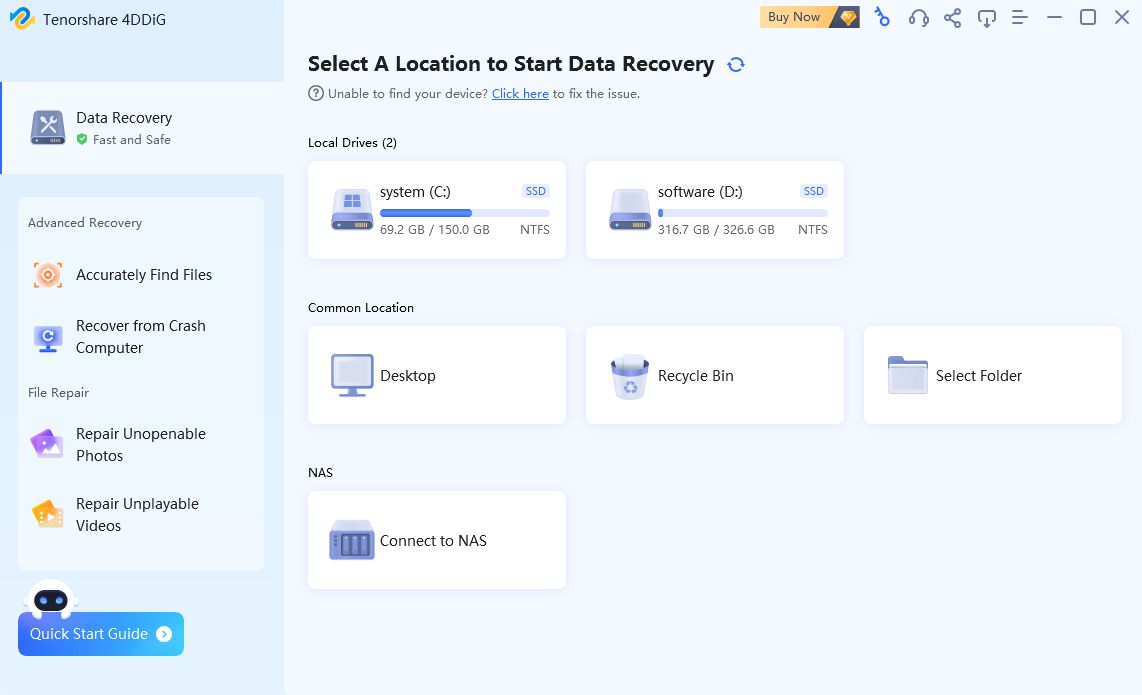
Главная проблема после глубокой проверки диска — объём выдачи. 4DDiG решает это стандартным набором, который реально экономит часы:
-
Type View — быстрый «срез» по категориям (Photo/Video/Document/Audio/Email).
-
Path View — возврат к исходной структуре папок, если она восстановилась.
-
Search — поиск по имени/части имени.
-
Filter — сужение выдачи справа, чтобы оставались только релевантные файлы.
Практика «быстрого отбора», которая хорошо работает на больших дисках:
-
сначала Type View → Document/Photo/Video (в зависимости от цели);
-
затем Filter, чтобы убрать «мелочь» и нерелевантные типы;
-
затем предпросмотр 5–10 файлов из разных частей списка — так вы быстро понимаете качество восстановления.
Предпросмотр: как по нему понять, что восстановление будет качественным
В 4DDiG предпросмотр — не декоративная функция, а основной инструмент проверки. Программа показывает предпросмотр для разных типов, включая фото, видео, аудио и документы Office/PDF.
Как использовать предпросмотр прагматично:
-
Фото: откройте несколько файлов из разных дат/папок. Если часть открывается, а часть нет — восстановление «очаговое», и лучше выбирать только проверенные серии.
-
Видео: предпросмотр помогает отсеять файлы, которые по размеру есть, но по содержимому повреждены.
-
Документы: проверка открытия Word/Excel/PDF до восстановления экономит массу времени на повторных попытках.
Восстановление во время сканирования: когда это действительно полезно
На больших HDD или при поиске после форматирования сканирование может идти долго. 4DDiG позволяет восстанавливать найденное, не дожидаясь полного завершения — это важно в двух ситуациях:
-
вы нашли критически нужный файл и хотите получить его сразу;
-
диск нестабильный, и вы предпочитаете «забирать» найденное частями, чтобы снизить риск зависания на поздних участках.
BitLocker в 4DDiG: как выглядит процесс и на что обратить внимание
Для BitLocker-томов 4DDiG показывает раздел со значком замка. Вы выбираете такой том и нажимаете Start, затем вводите пароль расшифровки (decryption password) в появившемся окне. После разблокировки становится доступно сканирование и обычный набор инструментов — Path/Type, Search, Filter и Recover.
Важная практическая деталь: именно на BitLocker-разделах особенно удобно начинать с Type View и фильтра, потому что структура путей может читаться не так «чисто», как на обычном томе после простого удаления.
Disk Image Recovery: безопасный подход, когда носитель ведёт себя плохо
В 4DDiG предусмотрен сценарий работы через образ диска:
-
Сначала создаётся образ (disk image) как «полная копия».
-
Затем в интерфейсе восстановления выбирается Recover Data from Image и импортируется созданный файл.
-
После импорта запускается сканирование уже по образу.
Файл образа в руководстве 4DDiG указан как DDG. Это полезно тем, что вы перестаёте повторно читать нестабильный накопитель при каждом новом поиске: работа идёт по копии.
Recover from Crash Computer: извлечение данных с не загружающегося ПК
Когда Windows не загружается, а данные нужны срочно, 4DDiG даёт отдельный сценарий:
-
на рабочем компьютере запускаете 4DDiG;
-
выбираете Recover from Crash Computer на домашнем экране и нажимаете Start;
-
выбираете USB/DVD и нажимаете Create, чтобы сделать загрузочный носитель;
-
после создания загружаете проблемный ПК с этого носителя, и 4DDiG запускается автоматически — остаётся выбрать локацию и тип данных для восстановления.
Это один из самых прикладных режимов программы: он решает задачу «вытащить файлы до ремонта системы», когда стандартный вход в Windows невозможен.
Cloud Drive: восстановление из облачных хранилищ
В 4DDiG есть пункт Cloud Drive, который позволяет выбрать сервис (Dropbox, OneDrive, Google Drive или iCloud), авторизоваться через браузер, запустить сканирование облака и затем восстановить найденное на компьютер. Процесс в программе выглядит как последовательность: выбрать Cloud Drive → выбрать сервис → авторизация → Scan → предпросмотр → Recover.
На практике этот режим полезен, когда файл удалили из облака или очистили раздел «Недавно удалённые», а локальной копии нет.
Enhanced Video Recovery и ремонт файлов: что это даёт в реальной работе
Enhanced Video Recovery
В 4DDiG предусмотрен отдельный режим Enhanced Video Recovery. Он находится в левой части интерфейса, после выбора запускается через Get Started, затем выбирается диск и начинается поиск видеоданных. Внутри режима можно уточнять форматы и источник устройства, а во время сканирования доступна пауза.
Здесь логика простая: когда важны именно видео (камера, экшен-камера, дрон), вы не распыляете сканирование на весь спектр типов, а концентрируетесь на видеопотоке.
Photo Repair и Video Repair
В Advanced Options 4DDiG есть инструменты ремонта медиа:
-
Photo Repair
-
Video Repair
Процесс выглядит одинаково: вы выбираете нужный пункт, добавляете файлы через кнопку добавления (Add / Click to add), запускаете Repair (или Start Repair в нижнем правом углу, в зависимости от раздела), проверяете предпросмотр и сохраняете результат через Export.
Смысл этих инструментов в том, что после восстановления «сырых» файлов с повреждённых носителей часть медиа может открываться нестабильно. Ремонт закрывает именно этот хвост работы: привести полученные файлы в пригодное состояние и экспортировать уже «живой» результат.
Бесплатный режим и лицензирование: где упираются ограничения
У 4DDiG есть бесплатный режим восстановления с квотой: базово доступно 500MB, а после действия через значок Share программа добавляет ещё 1.5GB, суммарно получается 2GB бесплатного восстановления.
Что это означает на практике:
-
бесплатного режима хватает, чтобы проверить, находится ли нужное, и вернуть небольшой набор документов/фото;
-
если вы вытаскиваете видеопапку или архив проекта, квота заканчивается очень быстро, и дальше нужен переход на Pro-версию с регистрацией через окно Register.
Отдельно стоит понимать: в задачах восстановления после форматирования и при работе с крупными носителями «проверочный» этап важнее всего. 4DDiG даёт увидеть структуру и предпросмотр, чтобы решение о покупке было рациональным, а не на эмоциях.
Сравнение с аналогами
Ниже — сравнение 4DDiG с несколькими реальными альтернативами, которые чаще всего выбирают в тех же сценариях: Disk Drill, EaseUS Data Recovery Wizard, Wondershare Recoverit, Stellar Data Recovery, R-Studio.
Ключевая идея сравнения
-
4DDiG делает упор на быстрый сценарий восстановления с понятным интерфейсом: Start → Path/Type View → Search/Filter → Preview → Recover, плюс отдельные режимы Crash Computer, Disk Image и ремонт медиа.
-
Disk Drill сильнее выделяется «одной кнопкой» и вариантами сканирования, в том числе Advanced Photo Recovery, а запуск сканирования завязан на кнопку Search for lost data.
-
EaseUS Data Recovery Wizard делает акцент на многоступенчатое сканирование (быстрый проход + автоматический глубокий), развитую фильтрацию и сохранение сессии сканирования через Save Scan Session.
-
Wondershare Recoverit строит процесс вокруг предпросмотра и кнопки Recover после сканирования, при этом явно показывает прогресс и допускает остановку сканирования, когда нужное найдено.
-
Stellar Data Recovery сильнее заметен в сегменте «всё в одном» для Windows, включая Bootable Recovery from Crashed Windows и поддержку BitLocker/RAW, а также сценарии с загрузочным носителем.
-
R-Studio — профессиональный инструмент, который выделяется RAID-восстановлением и виртуальными RAID-объектами, а также встроенной логикой работы с образами через Create Image.
Сводная таблица по «полевым» критериям
| Критерий | 4DDiG Data Recovery | Disk Drill | EaseUS DRW | Recoverit | Stellar | R-Studio |
|---|---|---|---|---|---|---|
| Порог входа | низкий: Start, Path/Type, Filter/Search | низкий: Search for lost data | низкий/средний: много настроек и этапов скана | низкий: Preview → Recover | средний: больше «профессиональных» режимов | высокий: диски, объекты, RAID, образы |
| Предпросмотр | есть для фото/видео/аудио/Office/PDF | есть, просмотр в реальном времени | есть, плюс фильтрация | есть отдельная кнопка Preview | есть скан и preview | есть previewer |
| Работа с не загружающимся ПК | Recover from Crash Computer + Create | зависит от редакции/набора инструментов | встречается как отдельный сценарий | заявляется как режим crashed computer в линейке | Bootable Recovery from Crashed Windows | решается профессиональными методами и загрузочными окружениями |
| Дисковый образ | Recover Data from Image (DDG) | умеет работать с disk image | уместнее сохранение сессии (не образ) | чаще работает через обычный скан | присутствует дисковое клонирование/backup в редакциях | Create Image и глубокая работа с образами |
| RAID/сложные массивы | не основной фокус | не основной фокус | ограниченно | ограниченно | встречается в линейках/редакциях | сильная сторона: виртуальные RAID и реконструкция |
Практический вывод по аналогам
-
Если нужен «быстрый и понятный спасатель» для восстановления удалённых файлов, восстановления после форматирования и восстановления данных с флешки/SD-карты, 4DDiG закрывает задачу без усложнения интерфейса и при этом даёт Crash Computer и Disk Image Recovery как «страховку» для тяжёлых случаев.
-
Если основной сценарий — «одна кнопка и минимум решений», Disk Drill выглядит максимально прямолинейно: выбрал устройство → Search for lost data → восстановил.
-
Если важно сохранять результаты сканирования как сессию и возвращаться к ним без повторного прохода, EaseUS удобен за счёт Save Scan Session и развитой логики фильтрации.
-
Если нужен простой процесс с явным акцентом на Preview и Recover, Recoverit даёт именно такой сценарий.
-
Если вы часто работаете с аварийной загрузкой Windows и хотите DIY-инструмент с bootable recovery, Stellar закрывает этот кейс как отдельную сильную сторону.
-
Если речь о сложных корпоративных задачах, RAID, нестандартных файловых системах и максимальном контроле, R-Studio стоит особняком и является отдельной лигой по глубине.
Плюсы и минусы 4DDiG Data Recovery Software
Плюсы
-
Понятный сценарий: Start → Path View/Type View → Search/Filter → Preview → Recover.
-
Удобное управление сканированием: pause/stop без потери контроля над результатами.
-
Отдельные входы для корзины (Recycle Bin) и потерянных разделов (Lost Partition).
-
Recover from Crash Computer с созданием загрузочного носителя через Create.
-
Disk Image Recovery с импортом через Recover Data from Image.
-
Advanced Options с ремонтом фото/видео и экспортом результата через Export.
Минусы
-
Бесплатная квота 2GB быстро заканчивается на видеоархивах и больших папках проектов.
-
Сложные профессиональные кейсы уровня RAID и нетиповых файловых систем удобнее решаются специализированными инструментами класса R-Studio.
Кому 4DDiG подходит лучше всего
4DDiG особенно хорошо ложится на задачи:
-
домашний пользователь: восстановление удалённых файлов, восстановление данных с флешки, восстановление данных с жёсткого диска после случайных действий;
-
фотограф/видеограф: восстановление данных с карты памяти + быстрый отбор по Type View и предпросмотр;
-
офис и фриланс: восстановление документов после сбоя, форматирования или очистки корзины;
-
администратор «на месте»: Recover from Crash Computer, чтобы снять данные до переустановки Windows.
FAQ: коротко о том, что чаще всего спрашивают
Почему нельзя сохранять восстановленное на тот же раздел?
Потому что сохранение на исходный раздел повышает риск перезаписи тех данных, которые ещё не извлечены. 4DDiG прямо указывает сохранять в безопасную локацию, чтобы избежать permanent data loss.
Что делать, если файлов слишком много и ничего не найти?
Перейти в Type View, сузить категории (например, Document или Photo), затем применить Filter и Search. Эта связка в 4DDiG создана именно для быстрого сужения выдачи.
В какой момент останавливать сканирование?
Останавливать сканирование имеет смысл, когда нужные файлы уже найдены и проверены предпросмотром. 4DDiG поддерживает pause/stop, поэтому вы не обязаны ждать завершения полного прохода.
Что выбрать: сканировать диск напрямую или через образ?
Если диск нестабилен, практичнее идти через Disk Image Recovery: сначала создать образ, затем сканировать его через Recover Data from Image. Так вы сокращаете нагрузку на оригинальный носитель.
Итог
Tenorshare 4DDiG Data Recovery Software — сильный «прикладной» инструмент восстановления: он даёт точные шаги, понятные кнопки Start и Recover, удобные Path View/Type View, Search и Filter, а также закрывает сложные моменты — Recover from Crash Computer и работу через образ диска. Если вам нужен конкретный, быстрый и управляемый процесс восстановления данных с дисков, флешек и карт памяти, 4DDiG закрывает этот сценарий без лишней перегрузки интерфейса.
