ReclaiMe File Recovery — настольная Windows-программа, заточенная под быстрое восстановление данных с накопителей и «проблемных» томов: от обычных HDD/SSD и флешек до дисков из NAS и массивов, которые нужно собрать через RAID XML. Принцип работы у неё практичный: выбираете источник в списке устройств, запускаете анализ кнопкой Start, сразу получаете дерево каталогов и предпросмотр, а затем сохраняете найденное через Save (в активированной версии).
Ниже — разбор ReclaiMe File Recovery: интерфейс, точные элементы управления, сценарии восстановления, ограничения по лицензиям и поддерживаемые файловые системы.
Скачать ReclaiMe File Recovery
- Выше вероятность восстановления
- Российский разработчик
- Понятный интерфейс на русском
- Полный функционал в платной версии
- Плохая совместимость с Windows 10/11
- Интерфейс труден для новичков
1) Для каких задач подходит ReclaiMe File Recovery
Программа закрывает типовые «логические» потери данных и часть сложных кейсов, где Windows сама уже не монтирует том:
-
восстановление удалённых файлов и папок (undelete) с сохранением структуры, имён и атрибутов;
-
восстановление данных после форматирования и после «срыва» файловой системы, когда раздел стал RAW;
-
извлечение данных с внешних USB-дисков, карт памяти, флешек;
-
работа с дисками из NAS: поиск Linux MD-RAID/LVM, BTRFS-томов, типовых NAS-разделов и извлечение пользовательских данных;
-
восстановление из образов дисков (disk image) — создание образа и дальнейшая работа уже по файлу образа;
-
работа в RAID recovery mode через загрузку RAID XML (после определения параметров массива отдельным инструментом).
2) Редакции и поддерживаемые кейсы: Standard vs Ultimate
У ReclaiMe File Recovery есть как минимум две пользовательские редакции: Standard и Ultimate. Разница — в поддержке «не-windows» файловых систем и в работе с более сложными источниками (Linux/Apple RAID, NAS и т. п.). Сводно это выглядит так:
Таблица: ключевые отличия редакций
| Возможности/кейсы | File Recovery Standard | File Recovery Ultimate |
|---|---|---|
| FAT / exFAT | ✅ | ✅ |
| NTFS / NTFS Deduplication | ✅ | ✅ |
| ReFS | ✅ | ✅ |
| APFS | ❌ | ✅ |
| HFS / HFS / HFS+ | ❌ | ✅ |
| UFS | ❌ | ✅ |
| EXT2/3/4 | ❌ | ✅ |
| BTRFS | ❌ | ✅ |
| XFS | ❌ | ✅ |
| Диски (внутр./внеш.) | ✅ | ✅ |
| Образы дисков | ✅ | ✅ |
| Флешки и карты памяти | ✅ | ✅ |
| Linux RAIDs | ❌ | ✅* |
| Apple RAIDs | ❌ | ✅* |
| NAS-устройства (типовые модели) | ❌ | ✅* |
| MS Storage Spaces (часть кейсов) | ✅ | ✅ |
* В ряде RAID-кейсов требуется ReclaiMe Free RAID Recovery для определения параметров массива (потом параметры импортируются в ReclaiMe File Recovery).
Если вам нужно восстановление с EXT/BTRFS/XFS/APFS/HFS+ (часто это NAS и «маковские» диски) — практический выбор здесь Ultimate.
3) Поддерживаемые файловые системы и что видно в дереве восстановления
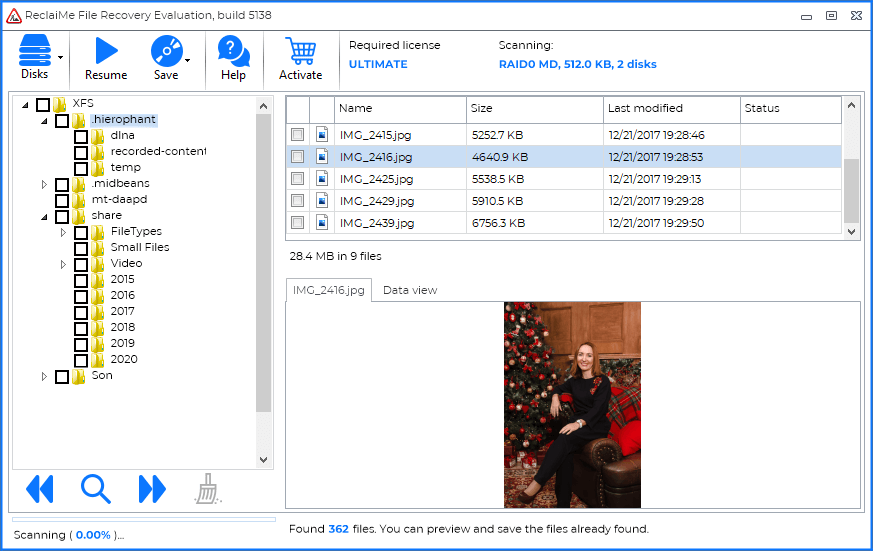
После старта анализа ReclaiMe строит отдельное дерево для каждого найденного файлового пространства. Корневой каталог дерева имеет имя файловой системы — так проще ориентироваться, особенно если носитель когда-то форматировали и на нём реально «соседствуют» несколько структур.
В дереве встречаются корни (примеры реальных имён, которые показывает программа):
-
FAT, exFAT, NTFS, ReFS;
-
HFS, HFSPlus, APFS, UfsBE, UfsLE;
-
Ext, XFS, BTRFS;
-
RAW — почти всегда присутствует и содержит данные, которые не удалось корректно «привязать» к структуре какой-то файловой системы.
Важный момент: в интерфейсе одновременно отображаются несколько деревьев (несколько найденных файловых систем) — это нормальная ситуация для отформатированных носителей или для дисков с «остатками» старых метаданных.
4) Интерфейс: основные зоны окна и логика работы
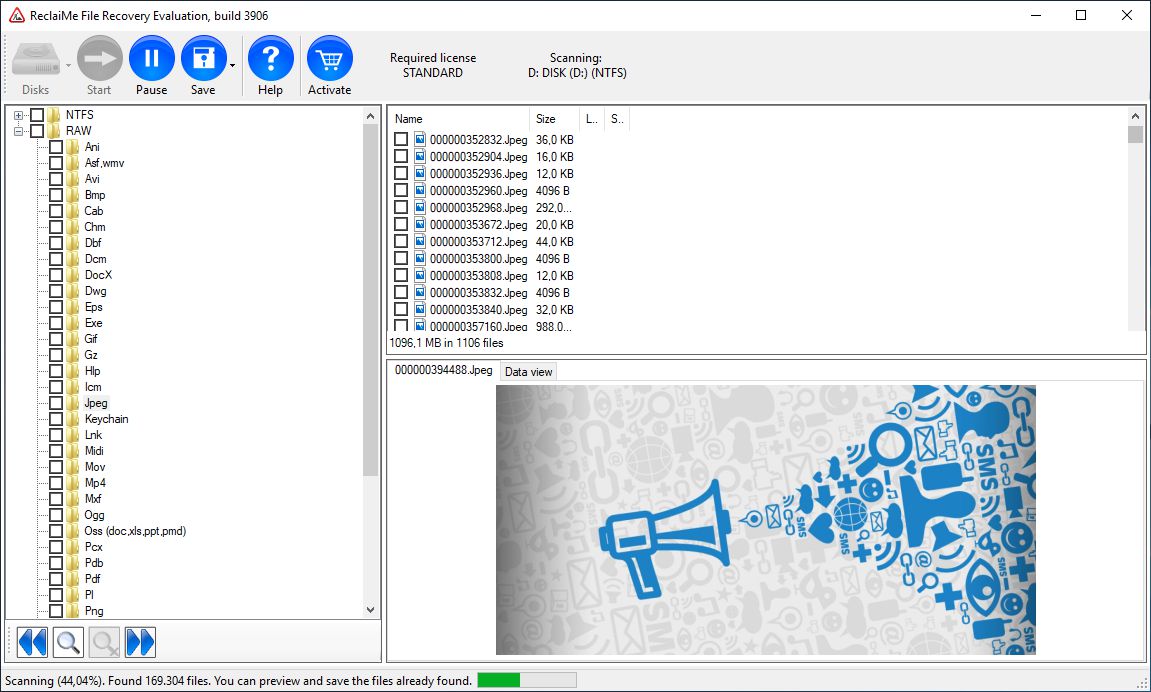
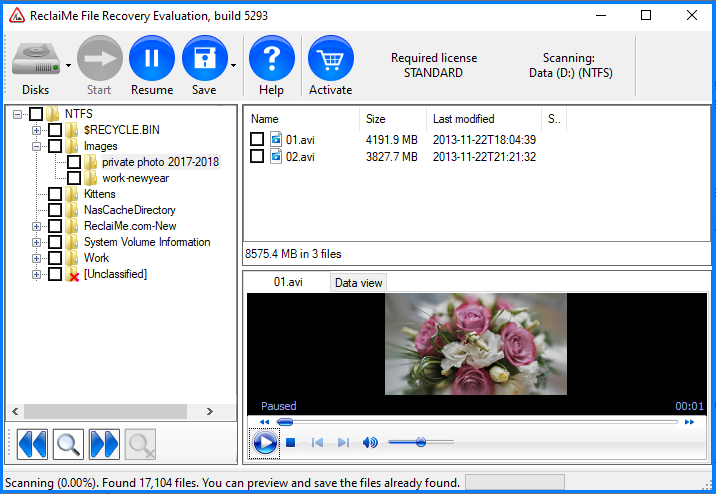
После нажатия Start главное окно стабильно раскладывается на три ключевые зоны:
-
Слева — Folder Tree (дерево папок).
-
Справа сверху — List of objects (список объектов выбранной папки).
-
Справа снизу — Preview (предпросмотр выбранного файла).
Список объектов: какие колонки есть и как сортировать
В правой верхней части список объектов показывает (минимально):
-
имя и тип/расширение (иконка + extension),
-
размер,
-
дату последнего изменения,
-
статус (удалён/не удалён).
Сортировка делается кликом по заголовкам колонок (например, Name).
5) Панель инструментов: точные кнопки и что они делают
ReclaiMe File Recovery держится на пяти «опорных» кнопках, которые реально определяют сценарий работы.
5.1 Disks
Disks открывает Device list — список устройств, доступных для анализа. Повторный клик по Disks обновляет список. В выпадающем меню Disks находятся команды:
-
Open disk image
-
Create disk image
-
Load XML file (для загрузки конфигураций, включая RAID XML)
5.2 Start
Кнопка Start активируется только после выбора устройства/тома в списке. Нажатие Start запускает анализ и переводит окно в режим восстановления (дерево/список/предпросмотр).
5.3 Stop
Stop активна только во время анализа. Нажатие прекращает процесс. Данные, которые уже найдены, остаются доступными для просмотра и сохранения (в активированной версии). Важно: после Stop продолжить этот же прогон нельзя — анализ запускается заново.
5.4 Save
Save в демо-режиме выводит сообщение “This function is not available in the evaluation version”. После активации Save становится доступной, когда есть что сохранять, и открывает меню:
-
Save all
-
Save marked object(s)
Дальше появляется стандартный диалог Windows выбора папки назначения.
5.5 Activate
Activate становится доступной после выбора источника и запуска сканирования. По нажатию открывается окно Purchase and activate, где:
-
вводится license key,
-
нажимается Activate automatically over the Internet (нужен доступ в интернет).
6) Device list: как устроен список устройств и как правильно выбрать источник
6.1 Группы устройств на экране
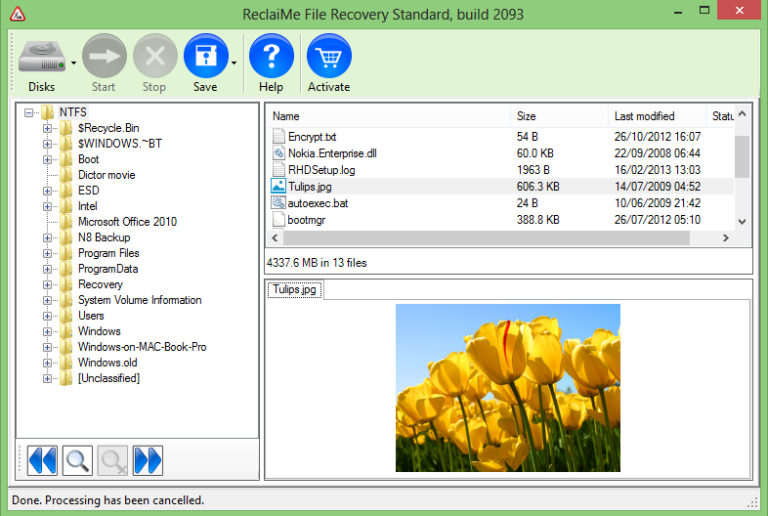
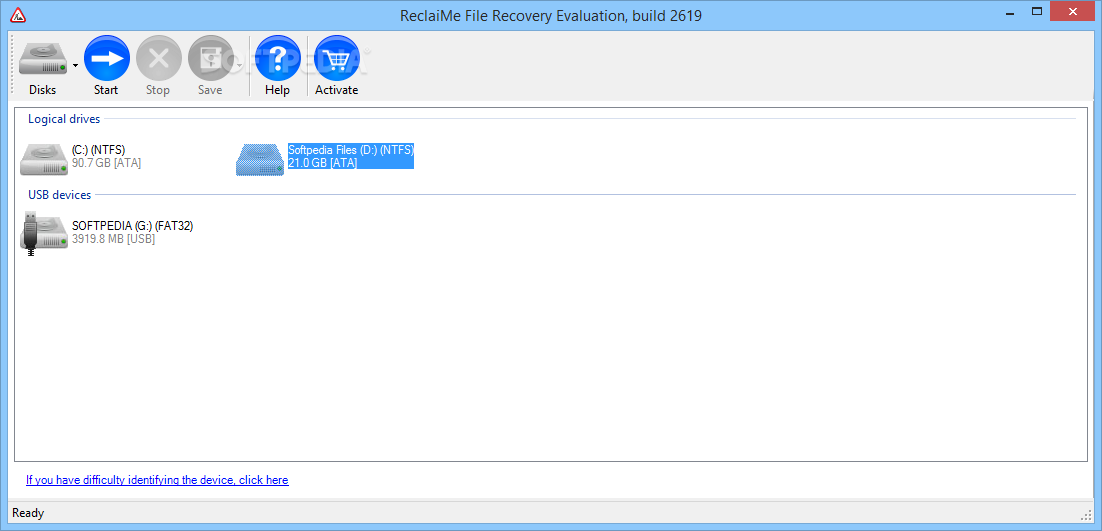
Device list в ReclaiMe группирует источники по секциям:
-
Disk images
-
Logical drives
-
USB devices
-
Physical devices
У каждой записи показываются параметры (по типу устройства):
-
Model name (для логических/физических дисков),
-
Size,
-
Volume label (для томов),
-
Filesystem type (если определён),
-
Connection type (например, USB),
-
признак «здоровья» по цвету иконки: серый означает нормальное состояние, красный указывает на неисправность диска (или диска внутри сложного тома).
Запуск анализа делается двойным кликом по устройству (это эквивалент выбора + Start).
6.2 Важный принцип: «одна файловая система за один прогон»
ReclaiMe File Recovery восстанавливает одну файловую систему за один запуск анализа. Если на физическом диске несколько разделов, восстановление всего диска делается отдельным прогоном для каждой файловой системы/раздела.
Практически это означает: для диска с C: и D: вы сканируете каждый логический том отдельно, а не весь Physical device целиком.
6.3 Подсказки выбора для NAS-дисков и RAID-томов
Для дисков из NAS ReclaiMe автоматически ищет MD-RAID и LVM записи. Правильная последовательность в Device list:
-
подключить все диски NAS одновременно;
-
дождаться завершения этапов Looking for Linux MD volumes и Looking for Linux LVM volumes;
-
в списке сначала выбирать самый большой LVM volume, а если LVM не найден — самый большой MD RAID volume (LVM имеет приоритет).
Для RAID 5 фиксируется строгое правило из подсказок Device list:
-
RAID 5 с отсутствием одного диска — восстанавливаемый сценарий;
-
RAID 5 с отсутствием двух и более дисков — сценарий, где нужны недостающие диски (или восстановление дисков в лаборатории).
7) Сканирование: что происходит после Start и почему не нужно ждать 100%
ReclaiMe строит анализ так, чтобы первыми обрабатывались записи файловой системы, где хранится карта расположения пользовательских файлов. На нижней панели окна есть индикатор количества восстановленных объектов: после нажатия Start он быстро растёт, а затем (примерно через пару минут и около 1–2% сканирования) рост заметно замедляется — в этот момент программа даёт переходить к сохранению найденного без ожидания конца полного прохода.
Кнопка Resume и «досканирование»
В инструкциях по сценариям восстановления программа использует кнопку Resume для продолжения сканирования, когда после Initial scan часть данных ещё не появилась. Логика такая:
-
дождались сообщения Initial scan is completed,
-
проверили нужные файлы в Preview,
-
при необходимости нажали Resume и продолжили анализ до более глубокого результата.
8) Поиск: где находится панель и какие параметры задаются
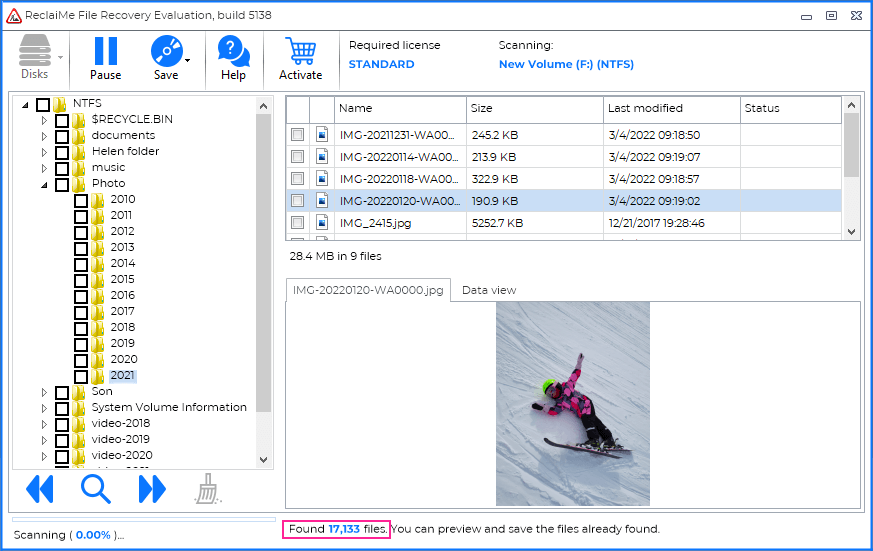
В ReclaiMe File Recovery поиск сделан отдельной панелью под деревом папок (слева). Кнопки в панели поиска:
-
Find (открывает окно “Search for”),
-
Remove search result (удаляет папку с результатами поиска из дерева),
-
Find Next,
-
Find Previous.
Окно Search for позволяет задавать параметры запроса:
-
File or folder name (полное имя или часть),
-
Search for (тип объекта: normal/deleted, folder/file),
-
Look in (область: всё дерево или выбранная папка + подкаталоги),
-
Size (min/max в мегабайтах),
-
Timestamps (дата последнего изменения),
-
Discard previous search results (по умолчанию включено).
На практике это один из самых быстрых способов вытащить «точечные» файлы (документы, фотоархив, проектную папку) без ручного пролистывания всего дерева.
9) Предпросмотр: зачем он нужен и какие форматы открываются прямо в окне
Preview расположен в правом нижнем углу. Он показывает содержимое выбранного файла либо «человеческим» образом (текст, фото), либо в hexadecimal-виде. Для больших файлов отображается только часть.
ReclaiMe умеет сразу превьюить большой набор форматов — это особенно полезно для проверки качества восстановления до сохранения. Из того, что программа выводит в списке поддерживаемого предпросмотра:
-
Изображения: JPG/JPEG/PNG/TIFF/TIF/BMP/GIF/PSD/RAW и множество camera-RAW (CR2, NEF, ARW, DNG и др.).
-
Текстовые/документные: TXT, RTF, DOC, LOG, INI, CSS, URL, VB, VMDK и др.
Если в Preview появляется сообщение “An error has occurred”, программа трактует это как ситуацию, где файл повреждён сверх восстановления либо в системе отсутствует нужный codec.
10) Сохранение результата: Save all и Save marked object(s)
Когда вы убедились через Preview, что данные открываются корректно, следующий шаг — сохранение. В активированной версии кнопка Save даёт два режима:
-
Save all — сохранить всё найденное (удобно, когда вы вытаскиваете целиком содержимое тома);
-
Save marked object(s) — сохранить только выделенное (файлы/папки, которые вы отметили).
Критически важное правило процесса: сохранение делается на другой физический носитель, не на тот, который восстанавливается (в инструкциях по undelete это подчёркнуто как обязательное условие).
11) Работа с образами дисков: создание и использование
11.1 Зачем нужен disk image
Режим с образами — сильная сторона ReclaiMe File Recovery. В интерфейсе это опирается на меню Disks и на понятный workflow: сначала делаете образ, затем восстанавливаете уже с файла.
В руководстве прямо указывается практический смысл: после получения disk image дальнейшая работа по образу снижает риск окончательной смерти «живого» накопителя во время чтения.
11.2 Как создать образ через интерфейс
Базовый путь в интерфейсе:
-
выбрать нужный диск в Device list,
-
открыть меню Disks,
-
выбрать Create disk image,
-
указать расположение файла образа.
Есть и более «технический» сценарий, описанный в руководстве: запуск программы из командной строки с параметром /nofilter, чтобы видеть физические диски и минимизировать лишнее чтение при разборе схем разделов; дальше — Disks → Create disk image → RAW (sector-by-sector).
11.3 Как открыть образ и восстановить данные
Открытие делается так:
-
Disks → Open disk image,
-
выбрать файл образа,
-
образ появляется в верхней части списка устройств (и его разделы тоже),
-
двойной клик по образу или по разделу запускает анализ.
12) RAID-сценарии: режим RAID recovery и импорт RAID XML
ReclaiMe File Recovery умеет работать в RAID recovery mode. Для домашних/малых сценариев концепция такая:
-
параметры RAID (offset, block size, disk order, parity и т. п.) определяются отдельным инструментом;
-
эти параметры импортируются в ReclaiMe File Recovery (либо автоматически, либо через загрузку RAID XML).
В руководстве указаны два способа включить RAID recovery mode:
-
через кнопку Run ReclaiMe to recover data в ReclaiMe Free RAID Recovery (ReclaiMe стартует уже в режиме массива),
-
через меню Disks → Load RAID XML file в самом ReclaiMe File Recovery.
Если массив «не монтируется» и вы видите набор дисков-участников, такой путь часто быстрее, чем пытаться наугад сканировать каждый диск отдельно.
13) Save state: сохранение состояния и продолжение работы
В ReclaiMe File Recovery есть механизм сохранения «состояния» процесса, чтобы продолжить позже.
-
Создание: поставить процесс на паузу и выполнить Save → Save state — программа создаёт файл состояния с расширением .ReclaiMe.
-
Загрузка: на старте открыть Load → Load saved state, и программа возвращает интерфейс к точке сохранения.
-
Оценка размера: применяется правило 200 MB на 1 million objects (количество объектов видно, если поставить курсор на корневую папку файловой системы и смотреть “This folder”).
-
Ограничение совместимости: состояние загружается только в рамках той же версии (build) — файл состояния из старой сборки не открывается в новой.
14) Практические сценарии восстановления: пошагово
Ниже — не «абстрактные советы», а типовые цепочки действий в той логике, как устроены кнопки ReclaiMe.
14.1 Восстановление удалённых файлов (undelete)
-
Прекратить использование диска, с которого удалили данные, и не устанавливать на него софт.
-
Запустить ReclaiMe File Recovery.
-
В Device list найти нужный источник.
-
Запустить анализ двойным кликом по диску или кнопкой Start.
-
Как только появилось дерево, открыть нужную папку и проверить файлы через Preview.
-
При необходимости — найти нужное через Search (Find → Search for).
-
Выделить нужные объекты и нажать Save → Save marked object(s) либо Save → Save all.
14.2 Диск стал RAW: извлечение данных
-
В Device list найти диск/том с признаком RAW (ориентироваться по размеру и секции: Logical drives / Physical devices / USB devices).
-
Выбрать и нажать Start.
-
Дождаться сообщения Initial scan complete.
-
Открыть несколько файлов в Preview (jpg/tiff или документы).
-
Нажать Activate и ввести ключ, затем сохранить данные через Save.
-
Если часть файлов отсутствует или повреждена — нажать Resume и продолжить сканирование.
14.3 Внешний USB-диск: восстановление после сбоя файловой системы/форматирования
-
Подключить диск и открыть ReclaiMe.
-
В Device list выбрать диск в секции USB devices или соответствующий Logical drive.
-
Запустить анализ (Start / double click).
-
После Initial scan is completed проверить дерево и Preview.
-
При необходимости нажать Resume.
-
Активировать и сохранить на другой носитель.
14.4 Диски из NAS: выбор правильного тома
-
Вытащить диски из NAS и подключить к Windows-ПК.
-
Запустить ReclaiMe и дождаться поиска Linux MD volumes и Linux LVM volumes.
-
В списке выбрать самый большой LVM volume; если LVM нет — самый большой MD RAID volume.
-
Start → Preview → Save.
14.5 Восстановление через образ: когда накопитель нестабилен
-
Создать disk image: Disks → Create disk image → указать папку сохранения.
-
Открыть образ: Disks → Open disk image → выбрать файл.
-
Запустить восстановление по образу (double click).
-
Проверить Preview и сохранить.
14.6 RAID recovery mode: импорт RAID XML
-
Получить RAID XML с параметрами массива (после анализа массива отдельным инструментом).
-
В ReclaiMe открыть Disks и выбрать Load RAID XML file.
-
В списке устройств выбрать Reconstructed RAID (или соответствующий объект массива) и нажать Start.
-
Проверить Preview, затем Save.
15) Что реально удобно в ReclaiMe: сильные стороны подхода
Быстрый доступ к результату
Программа выводит структуру и файлы сразу по мере нахождения, не заставляя ждать конец сканирования. Это усилено встроенной стратегией: сначала обрабатываются записи файловой системы, затем «углубление».
Чёткая визуальная модель состояния диска
Цвет иконки в Device list (серый/красный) помогает быстро понять, что накопитель отмечен как проблемный по self-diagnostics, и работать аккуратнее (в том числе переходить на образ).
Понятный набор команд без перегруза
Disks / Start / Stop / Save / Activate — минимальный набор, который закрывает полный цикл восстановления и не распыляет внимание.
16) Ограничения и нюансы, о которых важно знать до начала восстановления
-
Демо-режим не сохраняет файлы (Save недоступна до активации).
-
После Stop прогон анализа не возобновляется.
-
Сохранение состояния (save state) привязано к версии сборки: обновили программу — состояние из предыдущего build не загружается.
-
Один прогон = одна файловая система. Для диска с несколькими разделами восстановление делается отдельными проходами.
-
В списке неподдерживаемых кейсов отдельно отмечаются зашифрованные устройства и ряд специфических систем хранения (например, Storage Spaces Direct, UNRAID и т. п.).
17) Плюсы и минусы ReclaiMe File Recovery
Плюсы
-
Чёткий интерфейс с минимальным количеством ключевых кнопок: Disks, Start, Stop, Save, Activate.
-
Многоуровневый результат: одновременно показываются деревья нескольких файловых систем + RAW-ветка.
-
Сильный предпросмотр (включая camera-RAW), плюс hex-просмотр для любых файлов.
-
Полноценная работа с disk image: создание и восстановление по образу.
-
RAID recovery mode через импорт RAID XML (Disks → Load RAID XML file), а также автоматический запуск в режиме массива после Run ReclaiMe.
-
Поиск с расширенными параметрами (имя, тип объекта normal/deleted, область, размер, timestamps).
Минусы
-
Dемо-версия не копирует данные: без активации Save фактически заблокирована.
-
После Stop нельзя «досканировать» тот же прогон — только запуск заново.
-
Save state загружается только в рамках одной версии (build), что осложняет «длинные» кейсы при обновлениях.
-
В Standard нет поддержки многих «NAS-классических» файловых систем (EXT/BTRFS/XFS) и «маковских» (APFS/HFS+), поэтому в сложных сценариях она быстро упирается в ограничения редакции.
18) Кому ReclaiMe File Recovery подходит лучше всего
ReclaiMe File Recovery даёт максимум пользы, когда вам нужен понятный, «прямолинейный» инструмент: выбрать источник → Start → проверить Preview → Save. Для домашних задач (восстановление удалённых файлов, RAW, форматирование, флешка/USB-диск) это один из самых удобных сценариев, потому что программа не заставляет «настраивать всё вручную», но при этом не ограничивается примитивным просмотром по сигнатурам — она строит деревья файловых систем, даёт поисковые параметры и поддерживает работу через образы дисков и RAID XML.
