Wondershare Recoverit Data Recovery — настольная программа для восстановления файлов на Windows и macOS, построенная вокруг понятного сценария: выбрать источник потери данных, запустить сканирование кнопкой Start, отфильтровать результаты по типу/времени/размеру, проверить содержимое через Preview и сохранить через Recover в безопасное место на другом диске или в другой папке. Внутри Recoverit есть отдельные режимы для корзины, создания и анализа образов диска, а также инструменты для аварийного восстановления с не загружающегося компьютера через загрузочную флешку.
Ниже — разбор программы «как в реальной работе»: что именно находится в интерфейсе, какие кнопки нажимаются на каждом шаге, какие виды сканирования доступны и как Recoverit организует выдачу найденных файлов.
Скачать Wondershare Recoverit
- Выше вероятность восстановления
- Российский разработчик
- Понятный интерфейс на русском
- Полный функционал в платной версии
- Плохая совместимость с Windows 10/11
- Интерфейс труден для новичков
1) Для каких задач подходит Recoverit и как не испортить шанс на восстановление
Recoverit закрывает типовые ситуации потери данных:
-
случайное удаление файлов и очистка корзины;
-
восстановление после форматирования (когда файловая структура исчезла, но содержимое ещё читается);
-
восстановление с внешних накопителей (USB-флешки, внешние HDD/SSD, карты памяти);
-
восстановление, когда система не загружается (через загрузочный USB-носитель);
-
работа с образами диска: импорт существующего или создание нового образа прямо из Recoverit и восстановление уже «из файла образа».
Важная практика, которая встраивается в логику Recoverit и напрямую влияет на качество результата:
-
Нельзя сохранять восстановленные файлы в ту же локацию, где они были потеряны. Recoverit при нажатии
Recoverпредлагает выбрать «safe location» и отдельно подчёркивает, что путь сохранения должен отличаться от исходного (иначе происходит перезапись). -
Нельзя продолжать активно записывать новые данные на проблемный носитель. После удаления/форматирования свободное место постепенно перезаписывается, и восстановить прежние блоки становится нечем.
-
Для нестабильных дисков выгодно сначала сделать образ. Recoverit прямо ведёт к такому сценарию через раздел
Disk Imageи описывает работу с «bad sectors / badly aged disks».
2) Версии: Windows и macOS, и что это меняет в реальной работе
Recoverit существует в версиях для Windows и macOS, при этом базовый подход одинаковый: источник → Start → сканирование → фильтры/поиск → Preview → Recover.
Отличия проявляются в поддержке файловых систем и «дополнительных локациях». В списке поддерживаемых файловых систем Recoverit отдельно разделяет Windows и Mac, указывая:
-
для Windows: FAT (FAT12/FAT16/FAT32), exFAT, NTFS (включая NTFS5), ext2/ext3, HFS+, ReFS;
-
для macOS: APFS, HFS+, HFS X, exFAT, NTFS, ext2/ext3.
Практический смысл: на Windows Recoverit уверенно покрывает NTFS/FAT/exFAT и дополнительно перечисляет ReFS; на macOS добавляется APFS/HFS-линейка, а также в интерфейсе встречаются сценарии вроде восстановления из iCloud и работы с NAS/Linux-подключениями (о них ниже).
3) Установка и первый запуск: на что обратить внимание
Установка Recoverit проходит как у большинства настольных программ: после установки и запуска вы попадаете в главное окно, где ключевые действия вынесены в левую навигацию и центральный выбор локации.
Пункт, который в Recoverit выглядит «как базовая настройка», но на практике критичен: программу ставят на исправный системный диск или отдельный раздел, а проблемный раздел используют только как источник сканирования. Причина простая: любая установка/копирование на тот же раздел, откуда планируется восстановление, создаёт перезапись тех самых блоков, которые нужно вернуть.
4) Главное окно Recoverit: как устроена навигация и что в ней реально есть
Левая часть интерфейса: разделы и режимы
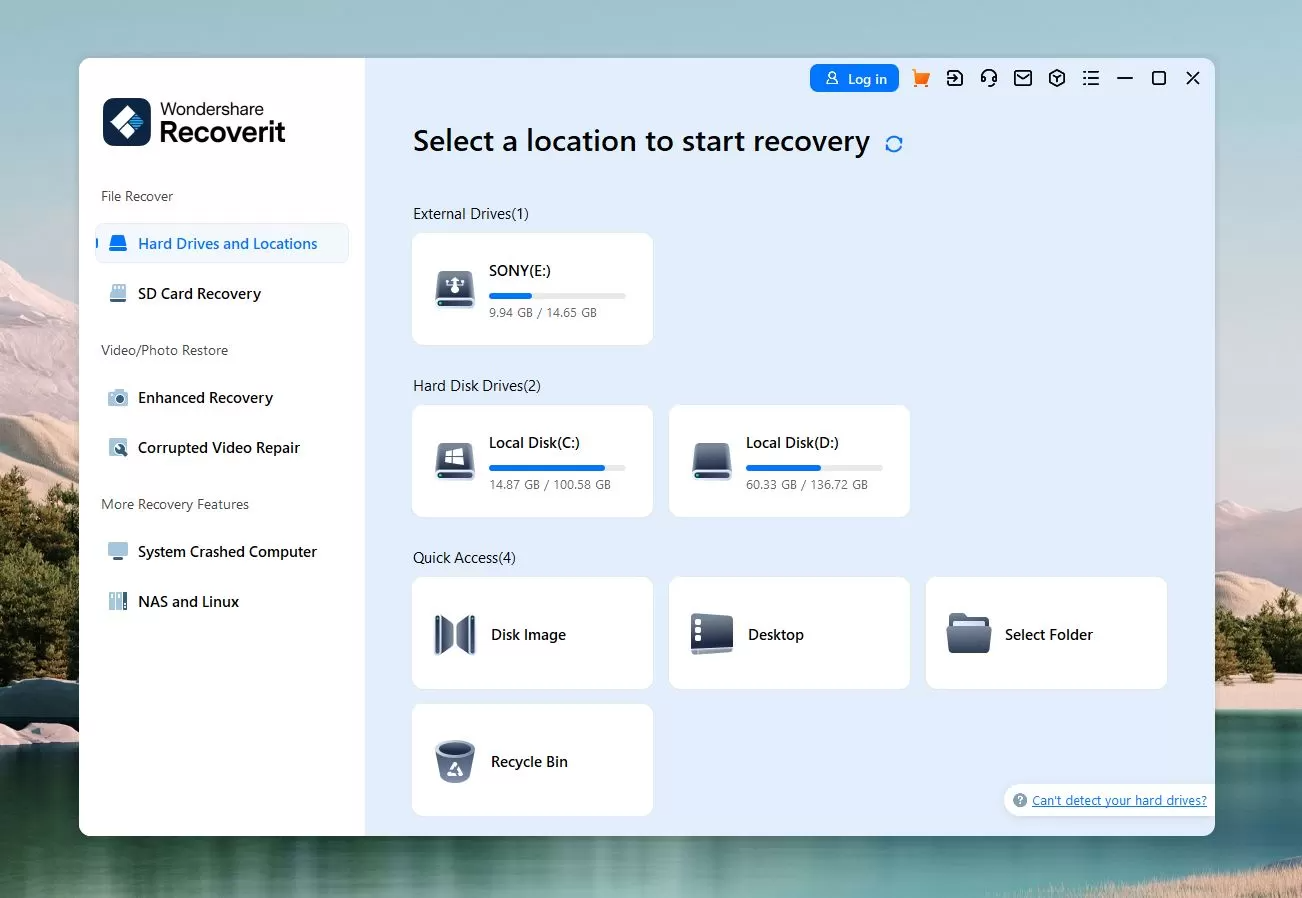
На Windows-версии Recoverit при запуске по умолчанию в левой панели отображается раздел Hard Drives and Locations. Именно оттуда начинается стандартный сценарий восстановления. Внутри этого раздела Recoverit показывает вкладки:
-
Hard Disk Drives— выбор физического диска или раздела; -
Quick Access— быстрые локации, включаяDesktopиRecycle Bin.
Отдельно в Recoverit есть зона инструментов, куда отнесены «особые» сценарии. Например, пункт System Crashed Computer находится в Other Tools, и оттуда запускается мастер создания загрузочного носителя.
На macOS-версии набор разделов шире: в навигации встречаются блоки для NAS и Linux (NAS and Linux), отдельный режим Enhanced Recovery, а также сценарии вроде восстановления данных из iCloud.
Центральная часть: выбор источника и старт сканирования
Главный элемент управления в стартовом сценарии — кнопка Start. Логика Recoverit здесь предельно прямолинейная: выбрали диск/папку/локацию → нажали Start → началось сканирование выбранного места.
5) Выбор локации для восстановления: диски, папки и быстрые точки
5.1. Стандартный путь: Hard Drives and Locations → Start
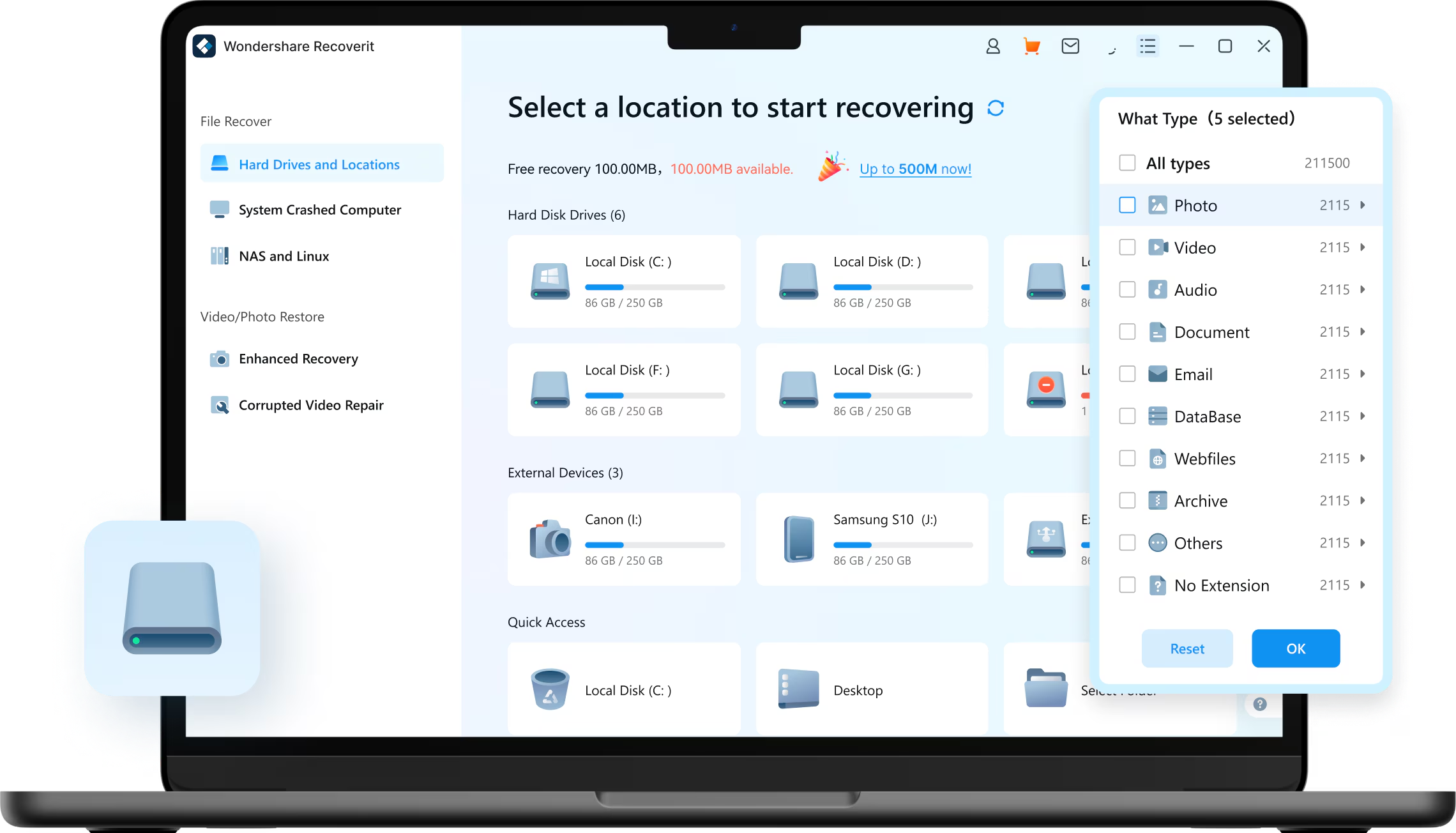
На Windows Recoverit прямо описывает «точку входа»:
-
Открывается раздел
Hard Drives and Locationsслева. -
Внутри него выбирается:
-
диск/раздел в
Hard Disk Drives, либо -
DesktopвQuick Access.
-
-
Нажимается
Startдля запуска сканирования.
Важная деталь из «полевого» использования: этот стартовый выбор определяет, насколько быстро вы получите нужное. Если файл был потерян на конкретном разделе, старт именно с него даёт самую компактную выдачу и меньше «мусора» в результатах.
5.2. Быстрый доступ к корзине: Recycle Bin под Quick Access
Recoverit отдельно выделяет сценарий для корзины и прямо говорит, что сканировать весь компьютер ради корзины нерационально: долго и лишнее. Поэтому Recycle Bin выбирается как локация в Quick Access, после чего запускается сканирование корзины в рамках этой конкретной точки.
6) Восстановление из корзины: два режима сканирования и правильная проверка результата
Сценарий Recycle Bin в Recoverit — один из самых «прикладных», потому что многие потери начинаются с привычного Delete и последующей очистки.
6.1. Как запускается восстановление из корзины
-
В левой панели —
Hard Drives and Locations. -
Переход в
Quick Access. -
Выбор
Recycle Bin. -
Дальше Recoverit переходит к сканированию.
6.2. Два режима: Quick Scan и Deep Scan
Recoverit прямо описывает два режима для корзины:
-
Quick Scan— автоматически запускает all-around scan (быстрый проход), который обычно закрывает потребность по «обычным» удалённым файлам. -
Deep Scan— включается после быстрого, когда нужных результатов нет; выполняет глубокий поиск.
На практике это выглядит так: вы запускаете сценарий, видите первые результаты уже в процессе, пробуете фильтры и поиск — и только если в выдаче действительно пусто/не хватает, уходите в Deep Scan.
6.3. Фильтрация и виды отображения результатов в сценарии корзины
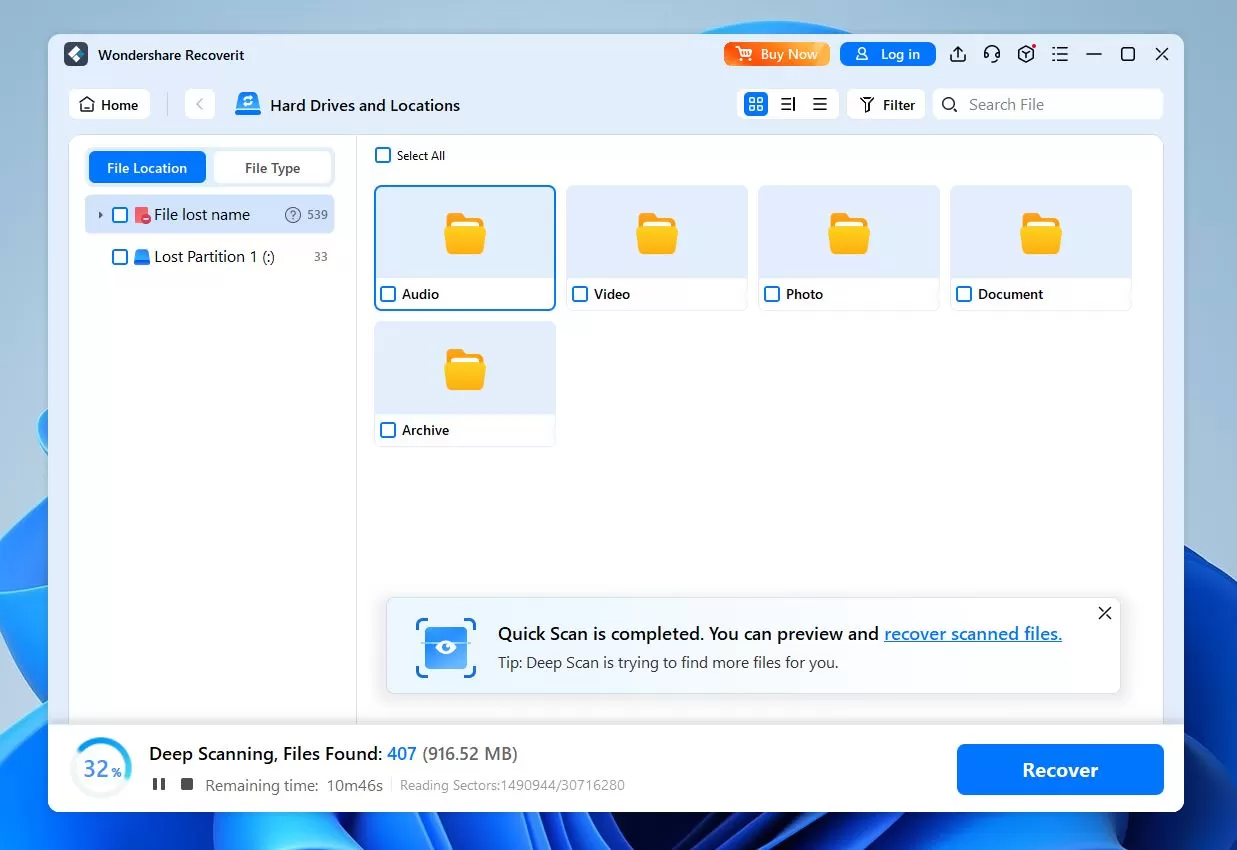
В процессе сканирования Recoverit даёт возможность:
-
фильтровать найденное через категории типов файлов на левой панели результатов;
-
останавливать или ставить сканирование на паузу;
-
переключать выдачу между
List View,Detail View,Icon View.
Переключатели вида — не просто «косметика». Icon View удобен для фото и видео, когда нужно быстро понять, «то ли это», а Detail View полезен для документов и архивов: легче сравнить имена, размеры, дату.
6.4. Предпросмотр перед восстановлением: три способа
Recoverit предлагает предпросмотр как обязательную проверку:
-
через миниатюры (thumbnails);
-
двойным кликом по файлу;
-
через кнопку
Preview.
Порядок «как быстрее не ошибиться»: сначала Icon View + визуальный просмотр, затем точечно Preview на сомнительных файлах, затем выделение папок/файлов и Recover.
6.5. Сохранение результата: только в другую локацию
После выбора файлов используется кнопка Recover. Recoverit отдельно подчёркивает правило: не сохранять восстановленное в ту же локацию, чтобы исключить перезапись.
7) Восстановление с диска или раздела: как Recoverit организует сканирование и «живой» поиск
Когда потеря произошла не в корзине, а на конкретном диске/разделе, Recoverit работает через выбор источника в Hard Disk Drives и запуск Start.
7.1. Что видно во время сканирования
Recoverit показывает прогресс сканирования и параллельно даёт инструменты «найти нужное прямо сейчас». В Windows-руководстве это описано как возможность «pinpoint files during the scanning» — то есть уточнять результаты прямо во время поиска, не дожидаясь конца.
7.2. Фильтры, которыми реально пользуются
Recoverit перечисляет фильтры:
-
File Type -
Time -
File Size -
All Files(включая переключение на «только удалённые»)
Как это применяется на практике:
-
File Type: сужает выдачу до фото/видео/документов, чтобы убрать тысячи «технических» файлов. -
Time: удобен, когда точно известна дата потери или время последнего изменения. -
File Size: ускоряет поиск тяжёлых видео/образов/архивов. -
All Files: помогает отсечь существующие файлы и оставить только удалённые, чтобы выдача стала управляемой.
7.3. Поиск по имени прямо в правом верхнем углу
Recoverit использует строку поиска в правой верхней части окна (upper-right box): вводите ключевое слово — и программа распознаёт файлы, относящиеся к этим словам.
Это особенно полезно при восстановлении документов, когда известно имя проекта/контрагента/папки.
8) Контекстное меню Windows: запуск сканирования «по месту»
Recoverit добавляет вариант ускоренного старта: в руководстве описано, что можно кликнуть правой кнопкой по диску или папке и выбрать опцию сканирования удалённых файлов с Recoverit — после чего программа откроется и начнёт скан выбранной локации в Hard Drives and Locations.
Практическая польза: меньше шансов ошибиться с выбором источника. Вы запускаете сканирование именно там, где потеряли файлы, без ручной навигации по списку дисков.
9) Предпросмотр и восстановление: как выглядит финальный этап и какие ограничения у Free-версии
9.1. Стандартная последовательность после завершения сканирования
Recoverit описывает этап Preview and Recover так:
-
Preview— просмотр до восстановления. -
Выбор файлов.
-
Recover— выбор безопасной локации сохранения (другой диск/папка).
9.2. Ограничения предпросмотра в бесплатной версии (то, что влияет на проверку)
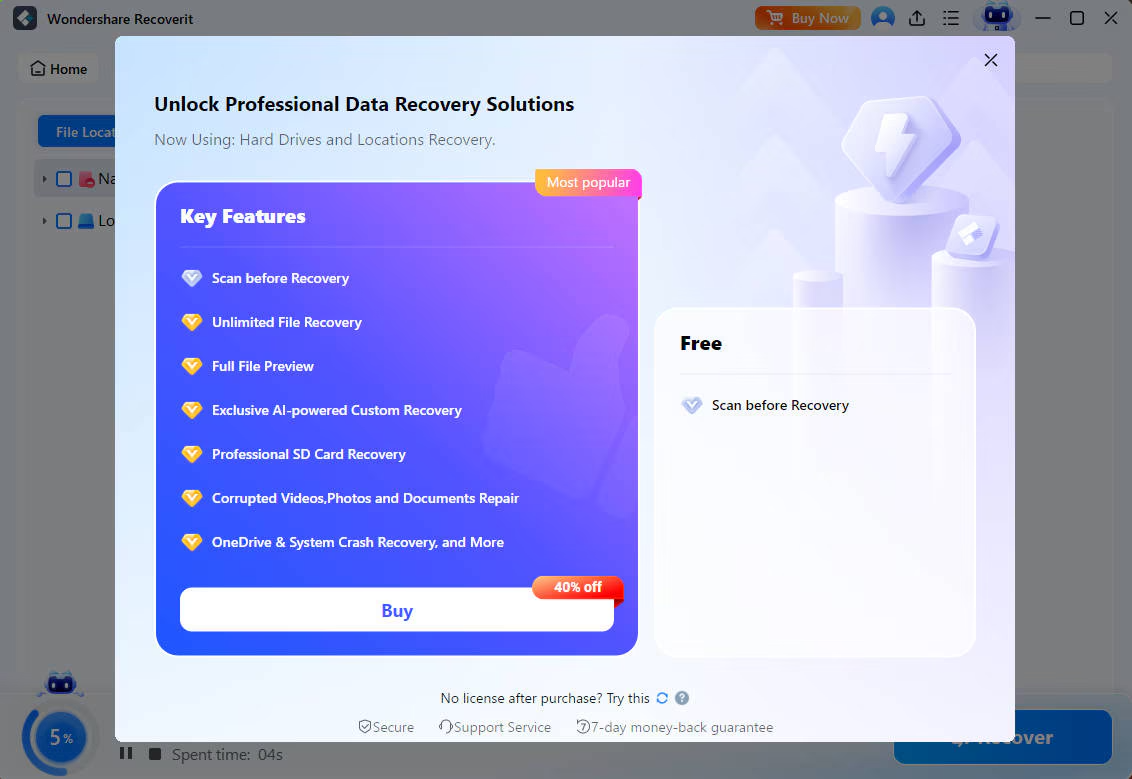
В Windows-руководстве Recoverit прямо фиксирует лимит предпросмотра для Free-версии: предпросмотр видео — 10 секунд, предпросмотр документов — первая страница.
Это важный момент именно для проверки целостности. Для фото предпросмотр обычно отвечает на вопрос «файл нормальный или битый» мгновенно, а вот по видео/документам проверка идёт по ограниченному фрагменту. Поэтому в реальной работе корректнее:
-
для видео — проверять несколько разных мест ролика уже после восстановления (если формат позволяет перемотку);
-
для документов — дополнительно сверять размер и открываемость файла.
9.3. Бесплатная версия и лимит на объём восстановления
На странице Recoverit Data Recovery Free в блоке FAQ указано: бесплатная версия позволяет восстановить до 500 MB файлов, после чего требуется переход на полную редакцию.
10) Восстановление из образа диска: когда это спасает и как это сделано в Recoverit
Сценарий с образом диска полезен, когда накопитель старый, нестабильный или с проблемными секторами: вместо многократного чтения «умирающего» устройства вы фиксируете состояние в файле образа и дальше работаете уже с ним.
10.1. Где находится режим и как его открыть
Recoverit ведёт к нему так:
-
левая панель:
Hard Drives and Locations -
в
Quick AccessвыбираетсяDisk Image.
10.2. Импорт существующего образа: кнопка Import an existing disk image file
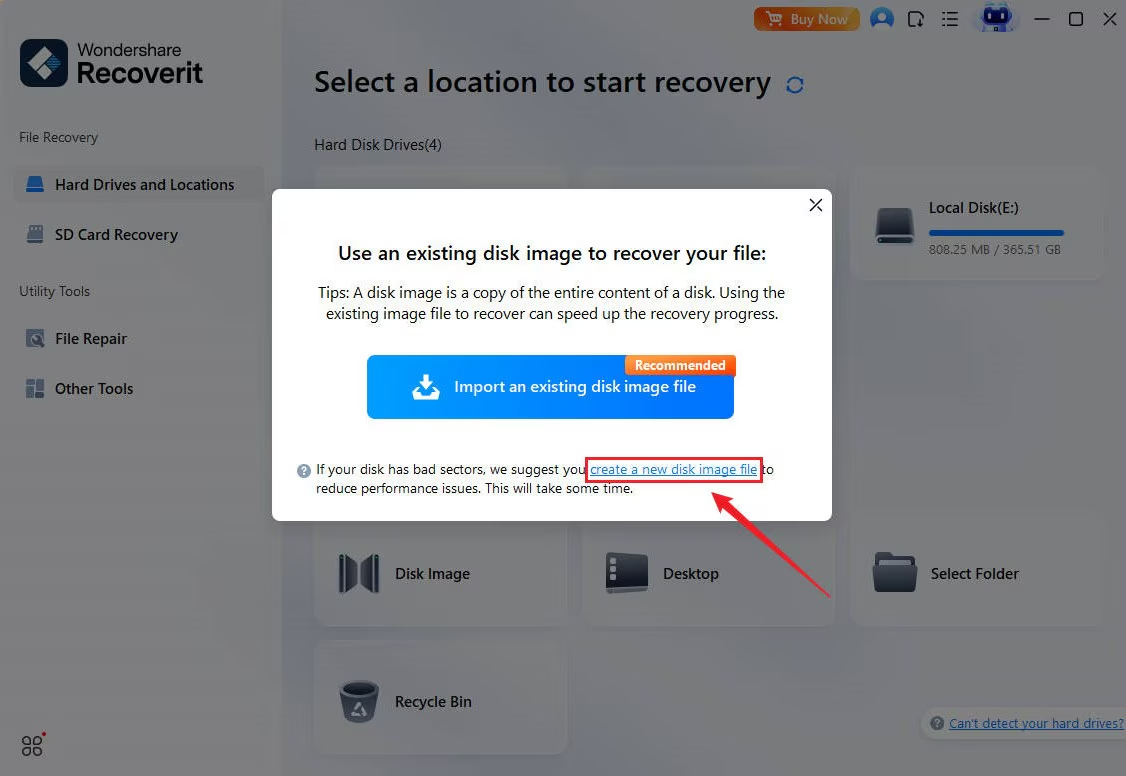
Recoverit предлагает импортировать существующий образ через синюю кнопку Import an existing disk image file, после чего выбирается файл и нажимается Open. Программа проверяет валидность файла и запускает импорт.
Дальше — Scan по импортированному образу и стандартный этап Preview → Recover.
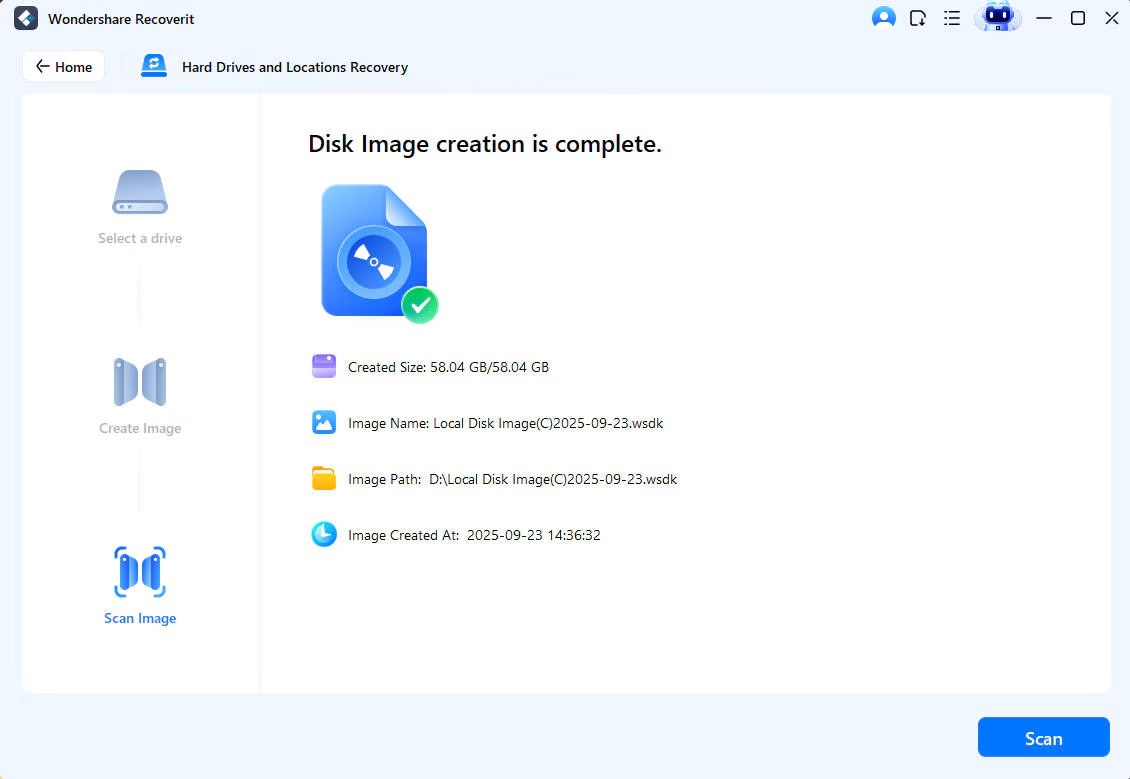
10.3. Создание нового образа внутри Recoverit: кнопка Create
Если образа нет, Recoverit предлагает пункт create a new disk image file:
-
выбирается раздел/диск для создания образа;
-
задаётся путь сохранения;
-
нажимается
Create.
Recoverit показывает прогресс создания, затем уведомляет о завершении и выводит информацию об образе (размер/путь/параметры), после чего сканирование запускается кнопкой Scan.
10.4. Контроль прогресса и предпросмотр
Recoverit отдельно указывает, что прогресс сканирования можно наблюдать снизу экрана, а перед восстановлением используется Preview. Затем выбирается путь сохранения восстановленного — отличный от исходной локации потери данных.
11) Сценарий «система не загружается»: System Crashed Computer и загрузочная флешка
Одна из самых сильных сторон Recoverit как «домашнего» инструмента — мастер аварийного доступа к данным, когда Windows или macOS не грузится.
11.1. Где находится режим и как запускается
В Windows-руководстве Recoverit указано:
-
открыть
Other Tools; -
найти
System Crashed Computer; -
нажать
Start.
11.2. Создание загрузочного носителя: Create, форматирование и создание
Recoverit делает загрузочный USB-носитель в два этапа:
-
форматирование USB;
-
создание загрузочного носителя.
В интерфейсе выбирается распознанная флешка и нажимается Create. Перед форматированием Recoverit показывает предупреждение, что USB будет отформатирован.
Это сделано правильно с точки зрения UX: программа не даёт «случайно» стереть флешку без уведомления.
11.3. Загрузка с USB и выбор режима на «спасённом» компьютере
После создания флешки Recoverit предлагает подключить её к нерабочему компьютеру и выставить загрузку с USB через BIOS.
Дальше Recoverit показывает выбор между двумя режимами:
-
Hard Disk Copy -
Data Recovery
Hard Disk Copy (полное копирование)
Порядок действий в Recoverit описан так:
-
выбрать
Hard Disk Copy; -
выбрать директорию копирования;
-
подключить исправный диск;
-
выбрать подключенный диск и нажать
Copy; -
по завершении появляется сообщение
Data copy completed.
Этот режим удобен как «план А», когда важнее сначала забрать всё, а разбор файлов делать уже на живой машине.
Data Recovery (выборочное восстановление)
Порядок в Recoverit:
-
выбрать
Data Recovery; -
выбрать диск и запустить сканирование;
-
подключить исправный диск для сохранения;
-
после сканирования выбрать место сохранения, нажать
Recover; -
по завершении Recoverit показывает сообщение
Congratulations! Files recovery completed!.
12) NAS и Linux в Recoverit (macOS): удалённое подключение и восстановление без разборки устройства
В macOS-версии Recoverit есть блок NAS and Linux, который работает через удалённое подключение по сети.
12.1. NAS Recovery: как это выглядит в интерфейсе
Recoverit описывает NAS-восстановление так:
-
в левой панели перейти в
Other Tools; -
найти раздел для NAS/Linux;
-
нажать синюю кнопку
NAS Recoveryвнизу окна для поиска устройств; -
найденные устройства отображаются в секции
NAS Servers; -
выбрать устройство, ввести
IP,Port,User Account,Passwordи нажатьConnect; -
после подключения запускается автоматическое сканирование;
-
для проверки используется
Preview, для сохранения —Recover, с выбором новой локации.
Recoverit перечисляет совместимость с NAS-линейками (включая QNAP и Netgear ReadyNAS) прямо в описании режима, а в интерфейсе делает акцент на восстановление «удалённо», без извлечения дисков из NAS-корпуса.
12.2. Linux Recovery: удалённый доступ и кнопка Linux Recovery
Linux-восстановление в Recoverit для macOS также выполнено как удалённое подключение:
-
в левой панели выбрать
NAS and Linux; -
нажать кнопку
Linux Recovery; -
ввести
IP,Port,User Account,Password; -
нажать
Connect(кнопка расположена внизу справа); -
после подключения начинается автоматическое сканирование;
-
используется
Recoverдля возврата данных.
Recoverit в этом разделе отдельно упоминает поддержку Ext4.
13) Enhanced Recovery: восстановление фото/видео/документов с «сборкой фрагментов»
В Recoverit есть отдельный режим Enhanced Recovery, который в руководстве описан как технология восстановления, учитывающая фрагментацию видео на носителе.
13.1. Где включается режим
В macOS-руководстве сказано прямо: в главном окне нужно нажать Enhanced Recovery в левой части интерфейса.
13.2. Выбор носителя и форматов, кнопка Start
После входа в Enhanced Recovery Recoverit:
-
показывает список внешних и внутренних дисков;
-
предлагает выбрать диск, где произошла потеря;
-
даёт выбор форматов (по умолчанию отмечает MP4 и MOV);
-
запускает процесс по кнопке
Start.
13.3. Quick Scan и Deep Scan внутри Enhanced Recovery
Recoverit чётко описывает различие:
-
Quick Scan— сканирование всех файлов и вывод «source files» (в том числе фрагментов); -
Deep Scan— скан выбранного формата, сбор и сопоставление фрагментов для восстановления полного видео.
13.4. Предпросмотр и восстановление
В этом режиме Recoverit предлагает предпросмотр и далее Recover. Дополнительно зафиксировано ограничение предпросмотра: видео — до 30 секунд, фото — без ограничения.
14) Восстановление и ремонт повреждённых файлов: что добавилось в Recoverit Version 14
В Windows-руководстве Recoverit отдельным блоком описан модуль Repair Corrupted Files in Windows и прямо сказано, что Version 14 расширяет прежний «видео-ремонт» до комплексного восстановления повреждённых видео, фото и документов, а также добавляет AI-возможности улучшения фото.
Внутри перечислены направления:
-
Corrupted Video Repair(для MOV, MP4 и других форматов); -
Corrupted Photo Repair(RAW, PNG, JPG и другие); -
Corrupted Document Repair(PDF, Word, Excel, PowerPoint и другие Office-файлы); -
Blurry Photo Enhancer(повышение чёткости размытого изображения).
Практический смысл: Recoverit в актуальной ветке перестал быть только «поиском удалённого» и добавил второй тип задач — когда файл найден, но не открывается/повреждён.
15) Поддерживаемые файловые системы: что Recoverit видит и сканирует
Ниже — обобщение по списку, который Recoverit приводит в справке.
| Платформа | Файловые системы, перечисленные в поддержке |
|---|---|
| Windows | FAT12/FAT16/FAT32, exFAT, NTFS, NTFS5, ext2/ext3, HFS+, ReFS |
| macOS | APFS, HFS+, HFS X, exFAT, NTFS, ext2/ext3 |
Почему это важно именно в восстановлении: если носитель отформатирован в «не свою» файловую систему, результаты часто становятся хуже из-за того, что часть метаданных читается иначе. Поэтому в смешанных сценариях (например, носитель из macOS подключают к Windows) точнее работает версия Recoverit под ту ОС, которая «родная» для файловой системы.
16) Типовые сценарии работы: пошаговые «шпаргалки» под реальные ситуации
16.1. Восстановление удалённых файлов с диска (Windows)
-
Открыть Recoverit.
-
В левой панели оставить
Hard Drives and Locations. -
В
Hard Disk Drivesвыбрать нужный диск/раздел. -
Нажать
Start. -
Во время скана включать фильтры
File Type,Time,File Size,All Files. -
В правом верхнем поле искать по имени (по ключевым словам).
-
Выделить найденные файлы, открыть
Previewдля проверки. -
Нажать
Recoverи выбрать другой диск/папку для сохранения.
16.2. Восстановление после очистки корзины (Windows)
-
Hard Drives and Locations→Quick Access→Recycle Bin. -
Дождаться
Quick Scan. -
Если нужного нет — переключиться на
Deep Scan. -
Использовать
List View/Detail View/Icon View. -
Проверить содержимое через
Previewили двойным кликом. -
Нажать
Recoverи сохранить не в исходную локацию.
16.3. Восстановление с не загружающегося ПК (Windows)
-
На рабочем компьютере:
Other Tools→System Crashed Computer→Start. -
Подключить пустую флешку, выбрать её и нажать
Create. -
После создания загрузиться с USB на «упавшем» ПК.
-
Выбрать
Hard Disk Copy(кнопкаCopy) илиData Recovery(кнопкаRecover). -
Сохранять на подключенный исправный диск.
-
Ориентироваться на сообщения
Data copy completedиCongratulations! Files recovery completed!.
16.4. Восстановление из образа диска (Windows)
-
Hard Drives and Locations→Quick Access→Disk Image. -
Нажать
Import an existing disk image fileилиcreate a new disk image file. -
Для создания образа — выбрать раздел и путь, нажать
Create. -
Запустить
Scan. -
Проверить
Preview, затемRecoverв безопасный путь.
16.5. Восстановление с NAS (macOS)
-
В левой панели —
Other Tools, найти NAS/Linux. -
Нажать
NAS Recovery(синяя кнопка). -
Выбрать устройство в
NAS Servers. -
Ввести IP/Port/учётные данные, нажать
Connect. -
После скана —
Preview→Recoverв новую локацию.
17) Как Recoverit помогает не утонуть в результатах: фильтры, поиск и виды представления
Восстановление данных почти всегда упирается не в запуск сканирования, а в работу с выдачей. Recoverit решает это тремя инструментами:
-
Фильтры:
File Type,Time,File Size,All Files(включая отображение только удалённых). -
Поиск по ключевому слову в верхнем правом поле — быстрый способ сузить выдачу по имени.
-
Режимы отображения (
List View,Detail View,Icon View) — важны для разной природы данных: документы против медиа.
Практическая схема «как быстрее найти нужное» в Recoverit:
-
сначала
File Type(например, только фото); -
затем поиск по имени (если известно);
-
затем сортировка/вид, чтобы визуально отделить правильные файлы;
-
затем предпросмотр
Previewна ключевых объектах; -
затем восстановление через
Recover.
18) Платные планы Recoverit: что именно входит по описанию в покупке
На странице покупки Recoverit Premium планы показываются как лицензии (например, 1 месяц / 1 год) с привязкой к числу ПК, и перечисляют функциональные блоки, которые программа включает:
-
Hard Drives & Locations Recovery(включаяRecover disk image, deep scan и preview); -
SD Card RecoveryиRecover from USB Drive; -
Crashed Computer Recovery(создание bootable disk/USB); -
NAS and Linux Recovery(Linux PC, NAS Server, восстановление при RAID corruption); -
Photo & Video Restore Exclusive(Enhanced photo/video recovery, scan & merge video fragments, repair corrupted videos).
С практической точки зрения это описание полезно тем, что фиксирует «комплектность»: Recoverit продаёт не отдельные модули по одному, а набор сценариев, которые закрывают типовые причины потери данных.
19) Плюсы и минусы Recoverit
Плюсы
-
Понятный стартовый сценарий:
Hard Drives and Locations→ выбор источника →Start→Preview→Recover. -
Отдельный режим для корзины с двумя сканами (
Quick ScanиDeep Scan), плюс виды отображения результатов (List View,Detail View,Icon View). -
Сильная навигация по выдаче: фильтры
File Type,Time,File Size,All Filesи поиск в верхнем правом поле. -
Поддержка работы с образом диска: импорт существующего и создание нового образа прямо в интерфейсе, кнопки
CreateиScan. -
Аварийный режим для не загружающейся системы:
System Crashed Computer, создание загрузочной флешки кнопкойCreate, выбор междуHard Disk Copy(Copy) иData Recovery(Recover). -
Для macOS: удалённое восстановление с NAS и Linux через
NAS Recovery/Linux Recoveryи кнопкуConnectс вводом IP/Port/учётных данных. -
Отдельный режим
Enhanced RecoveryсQuick ScanиDeep Scanдля «сборки фрагментов» и восстановлением UHD/4K/8K-видео по описанию режима. -
Модуль восстановления повреждённых файлов в актуальной ветке (Version 14): ремонт видео/фото/документов и улучшение размытых фото.
Минусы
-
В бесплатной версии предпросмотр ограничен: видео — 10 секунд, документы — первая страница (это мешает полной проверке до восстановления).
-
В бесплатной версии действует лимит на объём восстановления — до 500 MB (быстро упирается при восстановлении видео и больших архивов).
-
В режиме
System Crashed Computerсоздание загрузочной флешки включает форматирование USB-накопителя, и Recoverit прямо предупреждает об этом (нужна заранее пустая флешка или резервная копия её данных). -
Успех восстановления определяется состоянием носителя и фактом перезаписи: Recoverit требует сохранять восстановленное в другую локацию именно потому, что перезапись ломает результат.
20) Итог: кому Recoverit подходит лучше всего
Wondershare Recoverit Data Recovery сильнее всего раскрывается в сценариях «нужно быстро и без лишней сложности»:
-
домашний ПК/ноутбук: удалили файл, очистили корзину, отформатировали флешку — Recoverit даёт понятную цепочку действий и удобные фильтры;
-
фотографы/видеографы: отдельный режим
Enhanced Recovery, предпросмотр, акцент на восстановлении видео и его «сборке» из фрагментов; -
экстренные случаи:
System Crashed Computerи загрузочный USB-носитель, где можно либо копировать диск целиком (Hard Disk Copy), либо восстанавливать выборочно (Data Recovery); -
macOS-среда: режимы NAS и Linux с удалённым подключением через
Connectи ввод сетевых параметров.
Если нужно — продолжу ещё глубже: разберу отдельно каждую «быструю локацию» из Quick Access, а также распишу типовую диагностику результата (как проверять целостность видео/архивов/документов после Recover) и как правильно действовать при нестабильном диске через Disk Image.
