TFC — Temp File Cleaner by OldTimer — это небольшая Windows-утилита для быстрой очистки временных файлов. Программа работает как одноцелевой инструмент: запускается отдельным файлом TFC.exe, открывает компактное окно, показывает предупреждение о закрытии приложений, а затем по кнопке Start удаляет временные данные из системных и пользовательских каталогов. Основная задача TFC — очистка временных файлов Windows, временных интернет-файлов, кэша Java и браузерных кэшей без сложных меню, профилей обслуживания и дополнительных модулей.
Утилита рассчитана на ситуацию, когда нужно быстро убрать накопившийся мусор из временных папок. TFC не пытается заменить антивирус, диспетчер автозагрузки, деинсталлятор или средство тонкой настройки системы. Она делает одну работу: удаляет временные файлы, которые занимают место, мешают диагностике, остаются после установщиков, браузеров, Java, системных служб и аварийно завершенных приложений.
Название программы раскрывается прямо: Temp File Cleaner — очиститель временных файлов. Аббревиатура TFC часто используется в инструкциях по обслуживанию Windows, особенно там, где перед проверкой компьютера нужно освободить временные каталоги от лишних данных. Утилита известна именно как TFC by OldTimer или Temp File Cleaner by OldTimer, что важно: существуют другие программы с похожим названием, но другим интерфейсом и другим набором функций.
Скачать TFC - Temp File Cleaner
- Оптимизация системы
- Очистка мусора
- Ускорение ПК
- Только временные файлы
- Старый интерфейс
- Нет глубокой оптимизации
Назначение программы
TFC применяется для удаления временных файлов, которые со временем остаются в системе после работы приложений. Такие файлы создаются установщиками, браузерами, Java-компонентами, системными службами Windows, средствами обновления и обычными пользовательскими программами. В нормальной ситуации временные файлы должны использоваться только во время конкретной операции, но на практике часть данных остается в папках Temp, системных каталогах и кэшах.
Программа полезна в нескольких типовых сценариях:
-
когда системный диск заполнен и нужно быстро освободить место;
-
когда папки
%TEMP%,Windows Tempи временные каталоги профилей разрослись до сотен мегабайт или гигабайт; -
когда обычная ручная очистка удаляет не всё;
-
когда перед антивирусной проверкой нужно убрать лишние временные файлы;
-
когда после установки или удаления программ в системе остались временные данные;
-
когда браузерные кэши и Java cache занимают место;
-
когда на компьютере несколько учетных записей и мусор лежит не только в текущем профиле.
TFC особенно удобна тем, что очищает не только временную папку текущего пользователя. Она проходит по временным папкам всех учетных записей, включая служебные профили Windows. За счет этого программа помогает там, где ручная очистка %TEMP% затрагивает только один профиль и оставляет мусор в других местах.
Что именно очищает TFC
TFC очищает временные каталоги Windows и пользовательские временные папки, а также кэши ряда программ, которые традиционно оставляют много временных данных. В область очистки входят:
-
временные папки обычных пользователей;
-
временные папки учетной записи Administrator;
-
временные каталоги служебных учетных записей LocalService и NetworkService;
-
системная папка Windows Temp;
-
временные интернет-файлы Internet Explorer;
-
кэш Opera;
-
кэш Chrome;
-
кэш Safari;
-
Java cache;
-
Firefox cache;
-
Flash cache;
-
файлы
.tmpв системных расположениях; -
Recycle Bin, если программа выполняет очистку корзины в рамках прохода.
Важная особенность TFC — работа с несколькими типами временных расположений. Она не ограничивается одной папкой C:\Users\Имя\AppData\Local\Temp или старым путем C:\Documents and Settings\Имя\Local Settings\Temp. Программа проходит по разным профилям и системным путям, поэтому результат обычно шире, чем при ручном удалении файлов из одной открытой папки.
При этом TFC не очищает всё подряд. Она ориентирована именно на временные папки. Программа не удаляет URL history, prefetch и cookies. Это принципиальное отличие от чистильщиков, которые работают с приватностью, историей браузеров, списками недавних документов, журналами приложений и другими следами активности. TFC удаляет временные файлы, а не выполняет глубокую чистку цифровых следов.
Особенности работы по всем учетным записям
Обычная ошибка при очистке Windows — открыть %TEMP%, удалить доступные файлы и считать, что система очищена полностью. Такой способ затрагивает временную папку активного пользователя, но не охватывает служебные профили, скрытые системные каталоги и временные директории других учетных записей. TFC решает эту проблему: она очищает временные папки всех пользовательских профилей, включая Administrator, All Users, LocalService, NetworkService и другие учетные записи, расположенные в пользовательском каталоге.
Это особенно важно на компьютерах, где:
-
есть несколько локальных пользователей;
-
раньше использовалась учетная запись администратора;
-
приложения запускались от имени разных пользователей;
-
в системе работали службы, создающие временные файлы;
-
проводилась диагностика, установка драйверов, обновлений или антивирусных средств;
-
старые временные папки годами не очищались.
TFC показывает результат по найденным расположениям. В логе можно увидеть строки с путями и объемом удаленных данных в байтах, а внизу окна отображается общий итог Total Files Cleaned в мегабайтах. Такой формат удобен: пользователь видит не абстрактное сообщение очистка завершена, а конкретный результат работы программы.
Интерфейс программы
Интерфейс TFC очень простой. Главное окно называется TFC, а в верхней части отображается заголовок Temp File Cleaner by OldTimer. В окне нет длинной панели настроек, переключателей категорий, мастер-диалогов и сложной навигации. Основные элементы интерфейса:
-
информационный блок с предупреждением;
-
большая область лога;
-
горизонтальная полоса прогресса;
-
кнопка Start для запуска очистки;
-
кнопка Exit для выхода;
-
итоговая строка Total Files Cleaned в нижней части окна.
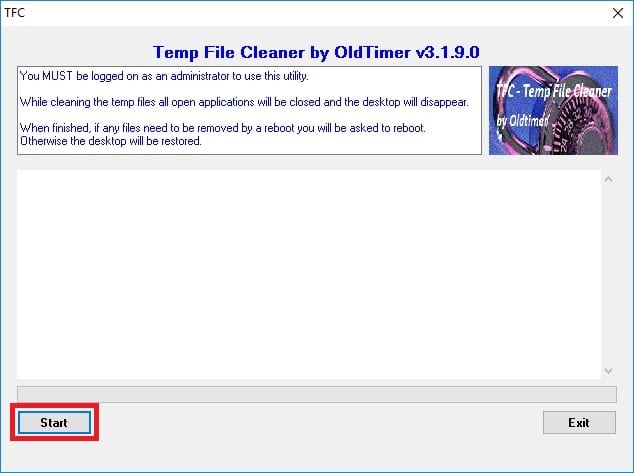
В верхнем предупреждении программа сообщает, что пользователь должен быть вошедшим в систему администратором, во время очистки все открытые приложения будут закрыты, рабочий стол может исчезнуть, а при необходимости удаления занятых файлов будет запрошена перезагрузка. Это не декоративный текст, а описание реального поведения TFC: программа действительно завершает Explorer и работающие приложения перед очисткой временных файлов.
Кнопка Start — главный управляющий элемент программы. После нажатия TFC начинает очистку. Кнопка Exit используется для закрытия окна после завершения работы. Отдельных кнопок Analyze, Preview, Options, Settings в TFC by OldTimer нет: программа не делает предварительный просмотр и не предлагает пользователю выбирать категории.
Подготовка перед запуском
Перед запуском TFC нужно подготовить систему, потому что программа работает активнее, чем многие обычные чистильщики временных файлов. Она закрывает запущенные приложения, завершает Explorer и может потребовать перезагрузку. Поэтому перед нажатием Start важно сохранить всё, что открыто в редакторах, браузере, почтовой программе, мессенджерах, офисных документах и других приложениях.
Правильная подготовка выглядит так:
-
Сохранить документы, таблицы, проекты, черновики писем и любые открытые файлы.
-
Закрыть браузеры, чтобы TFC могла очистить временные интернет-файлы и кэши.
-
Закрыть установщики, архиваторы, медиаплееры и программы, которые могут использовать временные каталоги.
-
Запустить
TFC.exeс административными правами. -
Дождаться появления главного окна.
-
Прочитать предупреждение в верхней части окна.
-
Нажать Start только после того, как всё важное сохранено.
TFC не подходит для запуска между делом, когда открыты важные документы и пользователь не готов к закрытию приложений. Утилита работает в режиме полного прохода по временным данным, поэтому корректный запуск начинается с сохранения работы и закрытия программ.
Как пользоваться TFC — Temp File Cleaner
Работа с TFC строится вокруг одного действия — запуска очистки кнопкой Start. После открытия окна пользователь видит предупреждение и пустую область лога. На этом этапе программа еще ничего не удаляет. Очистка начинается только после нажатия Start.
Порядок работы:
-
Открыть
TFC.exe. -
При запросе контроля учетных записей подтвердить запуск.
-
Убедиться, что важные приложения закрыты.
-
В главном окне нажать Start.
-
Не прерывать процесс.
-
Дождаться заполнения лога и завершения индикатора.
-
Проверить строку Total Files Cleaned.
-
Нажать Exit, если очистка завершилась без запроса перезагрузки.
-
При появлении запроса reboot подтвердить перезагрузку.
Во время очистки не нужно открывать другие программы, пытаться запускать браузер или вручную удалять файлы из папок Temp. TFC сама проходит по нужным каталогам и выводит результат в окно. Если процесс занял больше времени, это нормально: длительность зависит от объема временных данных, скорости диска и количества учетных записей.
Что происходит во время очистки
После нажатия Start программа останавливает Explorer и закрывает приложения, которые могут держать временные файлы занятыми. Поэтому на время работы TFC рабочий стол может исчезнуть, панель задач может пропасть, а открытые окна будут закрыты. Такое поведение встроено в логику программы: чем меньше процессов удерживает файлы в Temp-каталогах, тем выше шанс удалить больше временных данных за один проход.
В области лога появляются строки, где TFC показывает обработанные папки и объем удаленных данных. Формат сообщений простой: путь или тип папки, затем результат очистки в байтах. Примеры таких строк:
-
Temp folder emptied; -
Temporary Internet Files folder emptied; -
Java cache emptied; -
FireFox cache emptied; -
Google Chrome cache emptied; -
Flash cache emptied; -
Windows Temp folder emptied; -
RecycleBin emptied; -
Process complete!.
В нижней части окна отображается общий итог Total Files Cleaned. Именно эта строка показывает суммарный объем освобожденного места. Если временных файлов было мало, результат может быть небольшим. Если система давно не очищалась, итог может исчисляться сотнями мегабайт или несколькими гигабайтами.
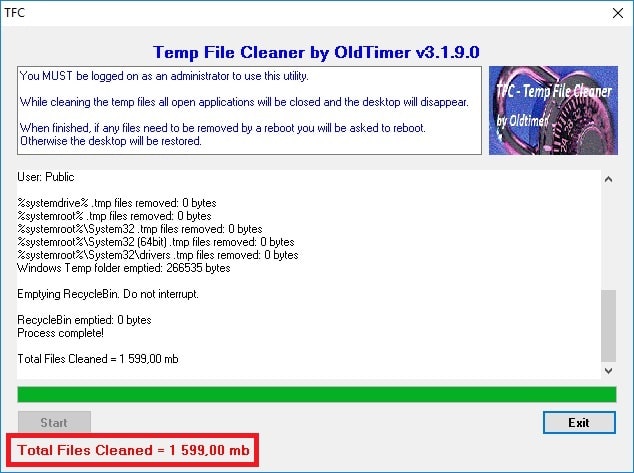
В этом виде хорошо видно, как TFC показывает путь обработки, очистку Recycle Bin, сообщение Process complete! и итоговую строку Total Files Cleaned. Красным выделяется общий результат очистки, а кнопка Exit остается доступной для закрытия программы после завершения прохода.
Результаты после завершения работы
После завершения очистки TFC показывает итог в нижней строке окна. Основной показатель — Total Files Cleaned. Он отражает общий объем удаленных временных файлов в мегабайтах. Отдельные строки в логе показывают, какие временные расположения были обработаны и сколько данных удалено из каждого места.
Результат нужно читать так:
| Элемент окна | Что означает |
|---|---|
| Process complete! | Очистка завершена |
| Total Files Cleaned | Общий объем удаленных временных данных |
Строки вида folder emptied |
Конкретная папка очищена |
| Значение в bytes | Объем удаленных данных из конкретного расположения |
| Зеленая полоса прогресса | Процесс дошел до конца |
| Активная кнопка Exit | Окно можно закрыть |
Если TFC удаляет 0 байт из некоторых папок, это не ошибка. Это означает, что в конкретном расположении не было подходящих временных файлов или они уже были очищены. Важен общий проход по всем найденным областям, а не каждая отдельная строка.
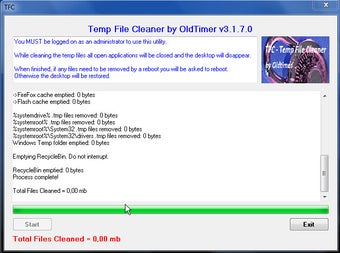
В финальном состоянии TFC показывает не только общий объем, но и отдельные операции: очистку Flash cache, системных .tmp-файлов, Windows Temp, Temporary Internet Files и Recycle Bin. Для простой утилиты это достаточно информативный отчет: пользователь видит, что программа действительно прошла по нескольким областям, а не просто вывела общее сообщение.
Перезагрузка после очистки
TFC может запросить перезагрузку, если часть временных файлов была занята или требуется завершить удаление после выхода процессов. В таком случае нужно подтвердить reboot и дать Windows перезапуститься. Перезагрузка завершает очистку тех объектов, которые не удалось полностью убрать во время активной пользовательской сессии.
Игнорировать такой запрос не стоит. Если TFC просит перезагрузить компьютер, значит программа дошла до этапа, где для завершения очистки нужен новый запуск системы. Особенно важно перезагружаться после TFC, если утилита использовалась перед антивирусной проверкой, устранением заражения или диагностикой проблем с временными файлами.
Если окно перезагрузки не появилось, но очистка была масштабной, ручной перезапуск также полезен. Он заново запускает Explorer, службы и пользовательскую сессию уже после удаления временных данных. Многие инструкции по использованию TFC рекомендуют перезагружать систему даже в тех случаях, когда программа не вывела явный запрос.
Практические сценарии использования
Очистка забитой папки Temp
Один из самых частых сценариев — системный диск заполнен, а в папках Temp накопились старые установочные файлы, распакованные архивы, временные данные обновлений, остатки браузерных сессий и кэши. Вручную искать все такие места неудобно: часть лежит в пользовательском профиле, часть в Windows Temp, часть в служебных профилях. TFC проходит по этим расположениям автоматически.
Подготовка перед антивирусной проверкой
Перед сканированием Malwarebytes, антивирусом или другим средством диагностики временные файлы часто очищают заранее. Это уменьшает количество лишних объектов, ускоряет проверку и снижает число бесполезных находок в кэше. TFC хорошо подходит для такого подготовительного этапа: она быстро освобождает временные каталоги и убирает мусор, который не нужен для анализа системы.
Очистка после установки программ
Установщики нередко распаковывают временные файлы, создают логи, оставляют временные .tmp-объекты и не всегда удаляют их после завершения. После установки драйверов, обновлений, офисных пакетов, архиваторов и вспомогательных программ временные каталоги могут заметно увеличиться. TFC помогает удалить такие остатки одним проходом.
Обслуживание старых Windows-систем
На старых системах временные каталоги часто разрастаются годами. В Windows XP, Vista и 7 временные папки разных профилей могли долго не очищаться автоматически, особенно если компьютером пользовались несколько учетных записей. TFC хорошо вписывается в обслуживание таких систем, потому что очищает не только текущего пользователя, но и другие профили.
Быстрая очистка перед диагностикой производительности
Если компьютер работает медленно, а системный диск почти заполнен, временные файлы становятся одним из первых кандидатов на удаление. TFC не исправляет причины медленной работы сама по себе, но помогает убрать очевидный мусор и освободить место перед дальнейшей диагностикой.
Что TFC не делает
TFC важно оценивать правильно. Это программа для удаления временных файлов, а не универсальная система обслуживания Windows. Она не заменяет инструменты безопасности, резервного копирования, восстановления системы и управления приложениями.
TFC не делает следующие задачи:
-
не лечит заражение;
-
не удаляет рекламные расширения из браузеров;
-
не управляет автозагрузкой;
-
не удаляет программы;
-
не исправляет ошибки реестра;
-
не дефрагментирует диск;
-
не анализирует дубликаты файлов;
-
не ищет большие пользовательские файлы;
-
не очищает URL history;
-
не удаляет cookies;
-
не очищает prefetch;
-
не выполняет безопасное безвозвратное стирание;
-
не показывает предварительный список файлов;
-
не дает пользователю выбирать каждую категорию очистки.
Такой подход одновременно является плюсом и ограничением. С одной стороны, TFC простая: открыли окно, нажали Start, получили результат. С другой стороны, программа не подходит тем, кому нужно детальное управление очисткой, выбор конкретных браузеров, исключения, отчеты, расписание и глубокая приватность.
Безопасность и ограничения
Удаление временных файлов обычно безопасно, потому что эти данные создаются для промежуточного хранения. Однако TFC удаляет их достаточно решительно, поэтому к запуску нужно относиться внимательно. Нельзя хранить важные документы, архивы, установочные файлы или рабочие материалы в папках Temp. Если пользователь сам положил нужный файл во временную папку, TFC будет воспринимать его как временный объект и может удалить.
Основные правила безопасного использования:
-
не запускать TFC с несохраненными документами;
-
не держать открытыми программы, где есть незавершенная работа;
-
не использовать Temp-папки как место постоянного хранения;
-
не прерывать очистку после нажатия Start;
-
не выключать компьютер во время работы;
-
соглашаться на перезагрузку, если программа просит reboot;
-
не запускать TFC сразу после незавершенных обновлений Windows без перезагрузки.
Отдельное ограничение связано с современными Windows-системами. В обсуждениях пользователей встречаются случаи, когда TFC by OldTimer открывается на Windows 10, но после нажатия Start ничего не происходит. Также отмечается, что для новых поколений Windows лучше использовать более подходящие штатные или современные средства очистки.
Совместимость с Windows
TFC распространялась как Windows-утилита для Windows XP, Vista и 7. Программа 32-битная, но может запускаться как на 32-битных, так и на 64-битных системах. Это важно для старых машин, где она активно применялась в обслуживании, диагностике и инструкциях по очистке временных файлов.
На 64-битных системах TFC проверяет как обычные системные расположения, так и соответствующие 64-битные области, включая System32 и SysWOW64-пути. В логе могут появляться строки, связанные с %systemroot%\System32, %systemroot%\SysWOW64, %systemdrive% и другими системными расположениями. Это делает очистку шире, чем ручной проход по одной пользовательской папке.
При этом TFC by OldTimer не нужно путать с другой программой Temp File Cleaner от ADDPCs. У них похожее сокращение TFC и похожая задача удаления временных файлов, но это разные продукты. У OldTimer TFC минималистичный интерфейс с кнопками Start и Exit, предупреждением о закрытии приложений и итоговой строкой Total Files Cleaned. У ADDPCs Temp File Cleaner другой интерфейс, другие вкладки и другая логика управления.
Преимущества TFC
Главное преимущество TFC — прямолинейность. Программа не перегружает пользователя настройками. Вся работа сводится к запуску окна и нажатию Start. Для утилиты очистки временных файлов это удачный формат: пользователь не выбирает десятки категорий и не рискует случайно включить лишний модуль.
К сильным сторонам TFC относятся:
| Преимущество | Что это дает |
|---|---|
| Простое окно | Быстрый запуск без изучения интерфейса |
| Кнопка Start | Очистка начинается одним действием |
| Работа по всем профилям | Удаляются временные файлы не только текущего пользователя |
| Очистка Java и браузерных кэшей | Убирается типовой мусор из популярных источников |
| Завершение Explorer и приложений | Меньше занятых временных файлов |
| Лог очистки | Видно, какие расположения обработаны |
| Total Files Cleaned | Понятен общий результат в мегабайтах |
| Отсутствие сложных модулей | Ниже риск включить постороннюю функцию |
Для пользователей, которым нужна именно очистка временных файлов Windows, TFC удобна тем, что не заставляет разбираться в десятках пунктов. Она делает то, ради чего запускается: очищает временные каталоги и показывает итог.
Недостатки TFC
Сильная сторона TFC одновременно формирует ее недостатки. Минимализм означает почти полное отсутствие выбора. Пользователь не может заранее посмотреть список файлов, исключить отдельный каталог, отключить очистку конкретного кэша или сохранить подробный отчет в удобном формате. После нажатия Start программа выполняет свой проход автоматически.
Основные недостатки:
-
нет предварительного анализа;
-
нет выбора категорий;
-
нет гибких исключений;
-
нет современного мастера очистки;
-
нет встроенного планировщика;
-
нет подробной визуальной статистики;
-
нет режима мягкой очистки;
-
программа закрывает приложения;
-
рабочий стол может исчезнуть на время работы;
-
возможен обязательный reboot;
-
на новых системах возможны проблемы совместимости.
Еще один минус — устаревший стиль интерфейса. Окно TFC выглядит как классическая Windows-утилита без современной навигации, подсказок, адаптивного масштаба и детальных статусов. Для своей задачи это не критично, но пользователю, привыкшему к современным cleaner-программам, интерфейс может показаться слишком сухим.
Сравнение с аналогами
TFC нужно сравнивать не с абстрактными чистильщиками, а с конкретными программами, которые решают похожие задачи. Главное различие в том, что TFC by OldTimer сфокусирована на временных файлах и выполняет очистку жестким автоматическим проходом, а многие аналоги предлагают больше категорий, настроек и сценариев.
| Программа | Как работает по сравнению с TFC | Когда удобнее TFC | Когда удобнее аналог |
|---|---|---|---|
| CCleaner | Очищает временные файлы, браузерные данные, кэш и другие категории, также имеет дополнительные инструменты обслуживания | Когда нужна быстрая очистка temp без лишних модулей | Когда нужен выбор категорий, управление приложениями и более широкий набор инструментов |
| BleachBit | Открытый инструмент для очистки мусора и приватности, поддерживает preview/delete и широкий набор cleaner-профилей | Когда нужен простой запуск и автоматический проход | Когда нужен предпросмотр, больше фильтров и контроль над удалением |
| Windows Disk Cleanup / cleanmgr | Штатное средство Windows для удаления временных и системных файлов | Когда нужно очистить временные папки всех профилей через отдельную утилиту | Когда нужен штатный инструмент Windows с более предсказуемой совместимостью |
| Storage Sense | Встроенная функция Windows для управления временными файлами и автоматической очистки | Когда обслуживается старая система и нужен TFC-проход | Когда нужна встроенная автоматизация в современных Windows |
| PrivaZer | Ориентирован на глубокую очистку следов активности и приватность | Когда нужно удалить именно временные файлы без сложной настройки | Когда нужна глубокая чистка следов, свободного пространства и приватных данных |
| ATF Cleaner | Старый простой cleaner для временных файлов и браузерных кэшей | Когда нужен проход TFC по профилям и системным Temp | Когда нужен другой легкий инструмент для старых Windows-систем |
CCleaner шире по возможностям: он работает с временными файлами, браузерными данными и дополнительными инструментами обслуживания. Но именно из-за широты функций он требует внимания к выбранным категориям. TFC проще: она не предлагает лишние модули, зато не дает тонко настроить процесс.
BleachBit ближе к техническому инструменту с большим количеством профилей очистки. Он подходит тем, кто хочет видеть категории, предварительно просматривать удаляемые данные и контролировать процесс. TFC удобнее там, где не нужен выбор: нужно просто очистить временные файлы и перезагрузить систему.
Windows Disk Cleanup и Storage Sense выигрывают предсказуемостью, потому что это штатные средства Windows. Они подходят для регулярной безопасной очистки на современных системах. TFC же ценна как отдельная утилита, которая проходит по временным расположениям и закрывает приложения, чтобы удалить больше временных файлов за один запуск.
PrivaZer заметно отличается по цели. Он сильнее ориентирован на приватность, следы активности и глубокую очистку, включая методы перезаписи. TFC не занимается такой глубокой приватностью и не пытается стирать данные без восстановления. Она удаляет временные файлы, не превращая процесс в многоэтапную чистку следов.
Для кого подходит программа
TFC подходит пользователям, которым нужна простая очистка временных файлов без выбора десятков параметров. Это хороший вариант для старых Windows-систем, где временные папки давно не обслуживались, а ручная очистка не дает полного результата. Программа также удобна специалистам, которые перед диагностикой хотят быстро убрать мусор из пользовательских и системных Temp-каталогов.
TFC особенно подходит:
-
пользователям Windows XP, Vista и 7;
-
тем, кто хочет быстро очистить временные файлы;
-
тем, кому не нужен расширенный интерфейс;
-
мастерам по обслуживанию старых ПК;
-
пользователям, которые готовят систему к проверке;
-
тем, кто хочет очистить temp-папки всех профилей;
-
тем, кому достаточно отчета Total Files Cleaned.
Программа хорошо воспринимается пользователями, которые понимают ее поведение: она закрывает приложения, может скрыть рабочий стол, выводит лог и может запросить перезагрузку. Если это ожидаемо, TFC работает как быстрый инструмент очистки.
Кому лучше выбрать другую программу
TFC не лучший выбор для пользователей, которым нужен мягкий и полностью контролируемый процесс. Если требуется предварительный список файлов, выбор конкретных категорий, расписание, исключения, детальная история очисток и работа без закрытия приложений, лучше использовать другой инструмент.
Другую программу стоит выбрать, если нужно:
-
видеть список файлов перед удалением;
-
исключать отдельные папки;
-
чистить cookies и историю браузеров по выбору;
-
удалять следы активности;
-
настраивать расписание;
-
работать на современной Windows без риска старой совместимости;
-
запускать очистку в фоне;
-
использовать встроенные средства Windows;
-
очищать не только временные файлы, но и другие категории мусора.
Для современных Windows-систем обычно удобнее штатные средства Storage Sense, Disk Cleanup или современные cleaner-программы с поддержкой актуальных систем. TFC остается полезной в своем узком сценарии, но ее не стоит воспринимать как универсальное средство обслуживания любого современного ПК.
Рекомендации по использованию
TFC лучше запускать вручную, когда действительно есть повод очистить временные каталоги. Ежедневный запуск без необходимости не дает заметной пользы: Windows и приложения постоянно создают временные данные, и часть из них нужна во время текущей работы. Рациональный подход — использовать TFC перед диагностикой, после большого количества установок, при заполненном системном диске или когда временные папки явно разрослись.
Практические рекомендации:
-
Запускать TFC только после сохранения всех документов.
-
Не держать в Temp-папках важные файлы.
-
Перед очисткой закрывать браузеры.
-
Не использовать компьютер во время прохода TFC.
-
Не прерывать процесс после нажатия Start.
-
После завершения смотреть строку Total Files Cleaned.
-
Соглашаться на перезагрузку, если TFC ее запрашивает.
-
На новых Windows-системах предпочитать штатные средства, если TFC работает нестабильно.
Оптимальный сценарий: подготовить систему, запустить TFC, дождаться Process complete!, проверить Total Files Cleaned, перезагрузить компьютер и затем выполнять дальнейшую диагностику или сканирование.
Типичные ошибки пользователей
Запуск с несохраненной работой
Самая частая ошибка — запуск TFC при открытых документах, браузерах и редакторах. Программа предупреждает, что все открытые приложения будут закрыты. Если работа не сохранена, данные можно потерять. Перед нажатием Start нужно закрыть всё важное самостоятельно.
Ожидание предварительного анализа
TFC не показывает список файлов перед удалением. У нее нет отдельной кнопки Analyze. Пользователь нажимает Start, и программа сразу начинает очистку. Если нужен предварительный просмотр, лучше выбрать инструмент с режимом preview.
Путаница с другой Temp File Cleaner
Название Temp File Cleaner используют разные программы. TFC by OldTimer — это окно с кнопками Start и Exit, предупреждением о закрытии приложений и итоговой строкой Total Files Cleaned. Если в интерфейсе есть вкладки, настройки браузеров, выбор диска, лицензия ADDPCs или другие элементы, это уже не OldTimer TFC.
Игнорирование перезагрузки
Если TFC просит reboot, перезагрузка нужна для завершения удаления. Нажать No, закрыть окно и продолжить работу — плохой вариант. Часть файлов может остаться занятой, а очистка не будет завершена полностью.
Использование как антивируса
TFC не удаляет вредоносные программы. Она может помочь подготовить систему к проверке, уменьшить объем временных данных и убрать мусор, но не заменяет Malwarebytes, антивирус, AdwCleaner или специализированные средства удаления заражений.
Запуск на неподходящей системе
На современных Windows-системах TFC может вести себя нестабильно. Если после запуска окно открывается, но кнопка Start не приводит к очистке, лучше использовать штатные средства Windows или современные аналоги.
Подробная оценка интерфейса
Интерфейс TFC построен вокруг минимального количества действий. Верхний блок сразу сообщает условия работы: нужны права администратора, приложения будут закрыты, рабочий стол может исчезнуть, а при необходимости будет запрошена перезагрузка. Это делает программу честной по отношению к пользователю: она заранее предупреждает о своем поведении.
Область лога занимает центральную часть окна. До запуска она пустая, после запуска заполняется строками очистки. Такой формат удобен для диагностики: можно увидеть, где были временные файлы и какие области обработаны. Нижняя полоса прогресса показывает состояние процесса, а красная строка Total Files Cleaned быстро дает итог.
С точки зрения удобства TFC не требует обучения. Но с точки зрения контроля интерфейс ограничен. Пользователь не может выбрать очистить только Chrome cache или не трогать Recycle Bin. Программа работает по своей логике, и именно это нужно учитывать перед запуском.
Как TFC отличается от ручной очистки Temp
Ручная очистка обычно выглядит так: пользователь нажимает Win + R, вводит %temp%, выделяет файлы и удаляет всё доступное. Такой способ полезен, но он ограничен. Он открывает временную папку текущего пользователя и не обрабатывает системные temp-папки, кэши Java, временные интернет-файлы, служебные профили и другие учетные записи.
TFC отличается от ручной очистки тремя моментами:
-
Шире охват. Программа проходит по разным системным и пользовательским временным расположениям.
-
Закрытие процессов. TFC завершает Explorer и приложения, чтобы освободить занятые временные файлы.
-
Итоговый отчет. Пользователь видит общий объем удаленных данных в строке Total Files Cleaned.
Ручная очистка хороша для аккуратного удаления из одной папки. TFC хороша для полного прохода по временным областям, когда нужна быстрая и жесткая очистка.
Как TFC показывает лог очистки
Лог TFC не предназначен для глубокого анализа, но он достаточно полезен. В нем видно, какие папки очищались и сколько байтов было удалено. Программа выводит строки по пользователям и системным путям. Это позволяет понять, где именно находился основной объем мусора.
Типичный лог может включать:
-
имя пользователя;
-
очистку пользовательской Temp-папки;
-
очистку Temporary Internet Files;
-
очистку Java cache;
-
очистку Firefox cache;
-
очистку Google Chrome cache;
-
очистку Flash cache;
-
очистку Windows Temp;
-
очистку Recycle Bin;
-
сообщение Process complete!.
Если пользователь видит, что основной объем был удален из Windows Temp или кэша браузера, это помогает понять источник накопления мусора. Если большинство строк показывает 0 bytes, значит система уже была относительно чистой или временные файлы были заняты и потребовали перезагрузки.
Роль TFC в обслуживании компьютера
TFC лучше воспринимать как точечный инструмент обслуживания. Она помогает убрать временные данные, но не решает все проблемы производительности. Если компьютер медленно загружается, зависает, перегревается или показывает ошибки, очистка Temp может быть только одним шагом диагностики.
Правильная последовательность обслуживания может выглядеть так:
-
Сохранить данные.
-
Перезагрузить компьютер, если давно не было reboot.
-
Запустить TFC.
-
Дождаться завершения.
-
Перезагрузить систему.
-
Проверить свободное место на диске.
-
Выполнить антивирусную проверку или дальнейшую диагностику.
В такой схеме TFC выполняет свою роль — освобождает временные каталоги и уменьшает количество мусора перед следующими действиями.
Поведение с браузерными кэшами
TFC очищает кэши нескольких браузеров, включая Internet Explorer, Opera, Chrome, Safari и Firefox. Важно понимать: речь идет именно о временных файлах и кэше, а не о полном удалении профиля браузера. Программа не предназначена для управления закладками, сохраненными паролями, расширениями, синхронизацией или пользовательскими настройками браузера.
Очистка кэша может привести к тому, что сайты при следующем открытии будут загружать изображения, скрипты и стили заново. Это нормальный эффект после удаления временных интернет-файлов. При этом TFC не удаляет cookies и Browser History, поэтому она не является инструментом полной очистки приватности браузера.
Поведение с Java cache и Flash cache
Java cache и Flash cache исторически могли занимать заметное место на старых Windows-системах. TFC очищает эти области как часть общего прохода по временным данным. Это было особенно актуально для компьютеров, где активно использовались Java-апплеты, старые веб-приложения, корпоративные порталы или устаревшие браузерные компоненты.
В логе TFC такие операции отображаются отдельными строками. Если Java cache или Flash cache пусты, программа покажет нулевой результат. Если там есть накопленные временные данные, они войдут в общий итог Total Files Cleaned.
Поведение с Recycle Bin
TFC может очищать Recycle Bin в рамках процесса. В логе отображается строка Emptying RecycleBin. Do not interrupt., затем результат RecycleBin emptied. Это важный момент: если в корзине лежат файлы, которые пользователь планировал восстановить, перед запуском TFC их нужно вернуть или сохранить в другом месте.
Корзина часто воспринимается как временная зона хранения, но при обслуживании системы она очищается вместе с другими ненужными данными. Поэтому перед запуском TFC стоит проверить, нет ли в Recycle Bin случайно удаленных документов, архивов или изображений.
Производительность и скорость работы
Скорость TFC зависит от трех факторов: объема временных данных, скорости накопителя и количества учетных записей. Если временных файлов мало, очистка занимает считанные секунды. Если на диске много мелких файлов, устаревших кэшей и данных в нескольких профилях, процесс может занять заметно больше времени.
Мелкие файлы удаляются медленнее, чем один большой файл того же объема, потому что файловой системе приходится обрабатывать множество отдельных записей. Поэтому папка Temp размером 500 МБ может очищаться дольше, чем один архив на 2 ГБ. TFC в таких условиях лучше не прерывать: нужно дождаться Process complete! или запроса перезагрузки.
Итоговая оценка
TFC — Temp File Cleaner by OldTimer — это простая и жестко сфокусированная утилита для удаления временных файлов Windows. Ее главная ценность в том, что она быстро проходит по системным и пользовательским временным расположениям, очищает кэши, работает с несколькими учетными записями, закрывает приложения перед очисткой и показывает понятный итог Total Files Cleaned.
Программа хорошо подходит для старых Windows-систем, быстрой подготовки к диагностике, удаления накопленного мусора из Temp-папок и обслуживания компьютеров, где временные файлы давно не чистились. Она не требует настройки и не перегружает пользователя лишними функциями.
Главные ограничения TFC — отсутствие предпросмотра, отсутствие выбора категорий, агрессивное закрытие приложений, возможная перезагрузка и спорная пригодность для новых Windows-систем. Это не инструмент для глубокой приватности и не средство комплексного обслуживания. Это именно Temp File Cleaner: утилита, которая запускается ради одной задачи — удалить временные файлы и освободить место.
Для своей задачи TFC остается понятной: нажать Start, дождаться завершения, посмотреть Total Files Cleaned, перезагрузить компьютер при запросе. Именно такая прямота и сделала TFC by OldTimer популярной среди пользователей, которым нужна быстрая очистка временных файлов без лишних действий.
