
Xinorbis Free — это детальный анализатор дискового пространства для Windows, который показывает не просто размер папок, а полную картину содержимого накопителя: структуру каталогов, распределение файлов по типам, расширениям, возрасту, размеру, владельцам, атрибутам и категориям. Программа подходит для анализа HDD, SSD, отдельных папок, съемных USB-дисков, карт памяти и сетевых каталогов. Ее основная задача — помочь понять, что именно занимает место, какие типы файлов преобладают, где лежат самые крупные объекты, какие папки растут со временем и какие данные можно перенести, архивировать или удалить вручную.
Xinorbis не похож на простой чистильщик, который нажатием одной кнопки удаляет временные файлы. Это инструмент диагностики и отчетности. Он сканирует выбранный путь, собирает статистику и показывает ее в разных представлениях: таблицах, графиках, круговых диаграммах, древовидных списках, списках расширений и отчетах. Такой подход удобен, когда нужно не просто освободить пару гигабайт, а разобраться в структуре хранилища: где накопились архивы, какие проекты занимают больше всего, сколько места съедают изображения, документы, исходный код, резервные копии или медиафайлы.
Скачать Xinorbis
- Оптимизация системы
- Очистка мусора
- Ускорение ПК
- Только анализ диска
- Старый интерфейс
- Много сложных отчетов
В повседневной работе Xinorbis особенно полезен в трех ситуациях. Первая — системный диск начал быстро заполняться, а стандартный Проводник Windows не дает понятного ответа, где именно пропало место. Вторая — нужно проверить большую рабочую папку, например каталог проектов, фотоархив, папку загрузок или сетевую директорию отдела. Третья — требуется подготовить отчет: сохранить результат в HTML, CSV, XML или текстовом формате, чтобы передать его другому человеку, открыть в таблицах или использовать для последующего сравнения. Форматы отчетов ASCII, CSV, HTML и XML поддерживаются в самой программе.
Назначение программы
Главная идея Xinorbis — показать содержимое накопителя так, чтобы пользователь видел не только дерево папок, но и смысловую структуру данных. В обычном файловом менеджере можно отсортировать папки по размеру, но это не отвечает на многие практические вопросы:
-
какие категории файлов занимают больше всего места;
-
сколько на диске архивов, изображений, видео, офисных документов, программных файлов;
-
какие расширения встречаются чаще всего;
-
какие файлы самые крупные;
-
какие папки пустые;
-
есть ли потенциальные дубликаты;
-
какие данные давно не изменялись;
-
как менялась папка после прошлых сканирований;
-
какой пользователь владеет основным объемом файлов;
-
какие файлы скрытые, системные, архивные, сжатые или зашифрованные.
Xinorbis отвечает именно на такие вопросы. Программа подходит не только для разовой очистки диска, но и для регулярного аудита данных. Например, ее можно использовать для анализа папки Downloads, каталога с проектами, рабочего сетевого ресурса, внешнего диска с резервными копиями или большой директории с медиаматериалами.
В отличие от многих простых disk space analyzer-утилит, Xinorbis делает сильный упор на отчетность и детализацию. В ней есть сводка, вкладки по категориям, расширениям, типам, датам, размерам, пользователям, пустым объектам, истории и крупным файлам. Благодаря этому программа полезна не только домашнему пользователю, но и администратору, которому нужно понять, почему общий ресурс разрастается, какие файлы создают нагрузку и где искать кандидатов на перенос или архивирование.
Что именно анализирует Xinorbis
Xinorbis работает с теми объектами, которые видны Windows как файловая система. Это может быть целый диск, конкретный раздел, отдельная папка, внешний накопитель, USB-носитель, карта памяти или сетевой каталог. После выбора источника программа проходит по файловому дереву и собирает статистику по найденным папкам и файлам.
В результате сканирования пользователь получает не одну таблицу, а целую аналитическую панель. В ней отображаются:
| Раздел анализа | Что показывает | Зачем это нужно |
|---|---|---|
| Summary | общая сводка по выбранной папке или диску | быстро понять масштаб данных |
| Categories | распределение по категориям файлов | увидеть, что занимает место: графика, видео, архивы, документы |
| Type | детализация категорий по типам и расширениям | понять, какие именно форматы создают основной объем |
| Extensions | список расширений с количеством и размером | найти .zip, .mp4, .bak, .log, .tmp, .iso и другие типы |
| Folders | статистика по папкам | определить самые тяжелые каталоги |
| Magnitude | распределение файлов по размеру | отделить множество мелких файлов от крупных объектов |
| Dates | анализ по датам | найти старые, давно не изменявшиеся или недавно созданные файлы |
| History | история сканирований | сравнивать состояние папок во времени |
| Top 101 | список крупнейших объектов | быстро найти главных потребителей места |
| Empty | пустые файлы и папки | обнаружить лишние или служебные пустые элементы |
| Users | распределение по пользователям | понять, кто владеет основным объемом данных |
| Temp | временные элементы | найти потенциальный мусор |
| Length | анализ длины путей и имен | выявить проблемные длинные пути |
Такой набор делает Xinorbis не просто программой для поиска больших файлов, а полноценным инструментом анализа файловой структуры. В нем удобно работать и с домашними папками, и с большими рабочими директориями, где нужно не удалять все подряд, а принимать решение на основе данных.
Интерфейс Xinorbis
Интерфейс Xinorbis выполнен в классическом стиле Windows-приложений: сверху расположено меню, под ним панель быстрых кнопок, слева навигационная область, а основная часть окна занята вкладками и результатами анализа. Программа выглядит скорее как инженерная утилита, чем как современный минималистичный cleaner, но именно за счет плотного интерфейса в ней доступно много информации на одном экране.
В верхнем меню находятся разделы:
-
File
-
Edit
-
Search
-
View
-
Report
-
Tools
-
Detail
-
Help
Через эти пункты выполняются основные операции: работа с результатами, поиск, переключение представлений, создание отчетов, переход к инструментам и справке. Под меню находится панель с иконками быстрых действий. Она позволяет запускать часто используемые функции без перехода по меню.
Слева расположена вертикальная панель. В верхней части находится блок Welcome, ниже — рабочие группы. На стартовом экране хорошо видны пункты Scan a drive or folder и Folder History. Под ними расположен блок Data source, кнопка Scan, а ниже — навигация View с основными разделами результатов.
В панели View находятся:
-
Summary
-
Folder properties
-
Folder structure
-
Folder Map
-
Folder Explorer
-
Search
-
Duplicates (File name)
-
Duplicates (File size)
-
File size spread
-
Folder detail
-
File Age
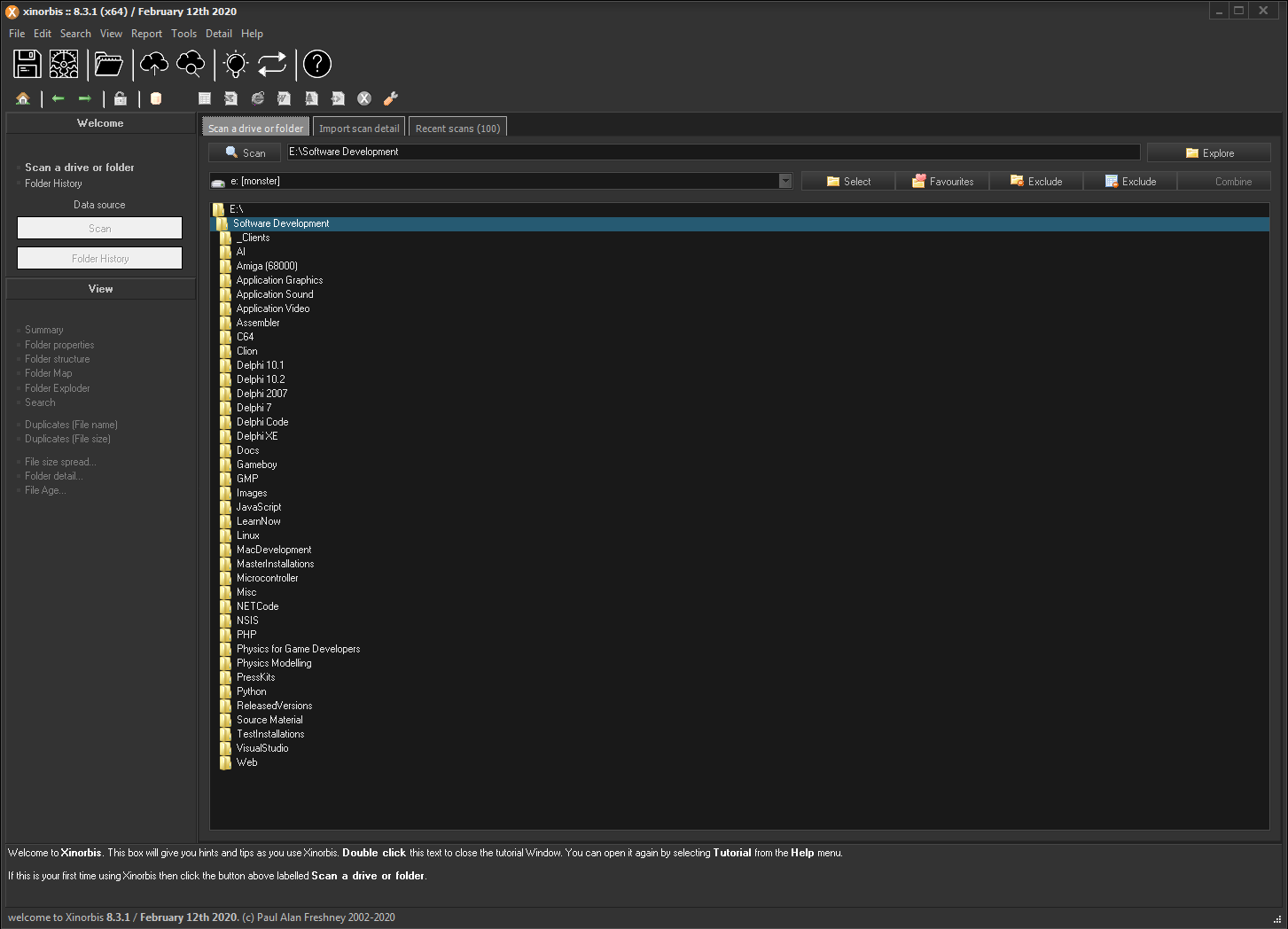
Центральная область меняется в зависимости от выбранной функции. На стартовом экране открыта вкладка Scan a drive or folder, где пользователь выбирает путь для проверки. Рядом доступны вкладки Import scan detail и Recent scans (100). Это сразу показывает логику программы: можно не только запускать новый анализ, но и импортировать сохраненные данные или возвращаться к истории прошлых сканирований.
Первый запуск и выбор папки для анализа
Работа с Xinorbis начинается с выбора источника данных. На вкладке Scan a drive or folder есть строка пути, кнопка Explore, список папок и несколько управляющих кнопок. Пользователь выбирает диск или каталог, после чего запускает сканирование через кнопку Scan в левой панели.
Типичный порядок работы выглядит так:
-
Открыть вкладку Scan a drive or folder.
-
Выбрать диск или папку в поле источника.
-
При необходимости нажать Explore, чтобы перейти к нужному каталогу.
-
Использовать Select, если нужно выбрать конкретную папку.
-
Добавить часто используемый путь через Favourites.
-
Исключить ненужные директории через Exclude.
-
При необходимости объединить источники через Combine.
-
Нажать Scan.
-
Дождаться завершения анализа.
-
Перейти к Summary и другим вкладкам результатов.
Кнопка Favourites полезна для регулярного анализа одних и тех же папок. Например, можно сохранить рабочий каталог проектов, сетевую папку отдела, внешний диск с архивами или папку загрузок. Кнопки Exclude помогают исключить из сканирования временные, служебные или заведомо ненужные каталоги. Это особенно удобно, если анализируется большая директория, но часть ее содержимого не имеет значения для отчета.
Важная особенность Xinorbis — анализ не ограничен системным диском. Программа подходит для проверки любых доступных Windows путей: локальных разделов, внешних накопителей, сетевых папок, подключенных дисков и отдельных директорий. Если каталог виден системе, его можно отправить на сканирование.
Summary: общая сводка после сканирования
После завершения проверки Xinorbis открывает сводку Summary. Это первый экран, на который стоит смотреть после анализа. Он показывает общую картину: сколько найдено файлов и папок, сколько места они занимают, сколько среди них пустых элементов, какой файл самый большой, какая папка занимает больше всего места и как распределяются данные по категориям.
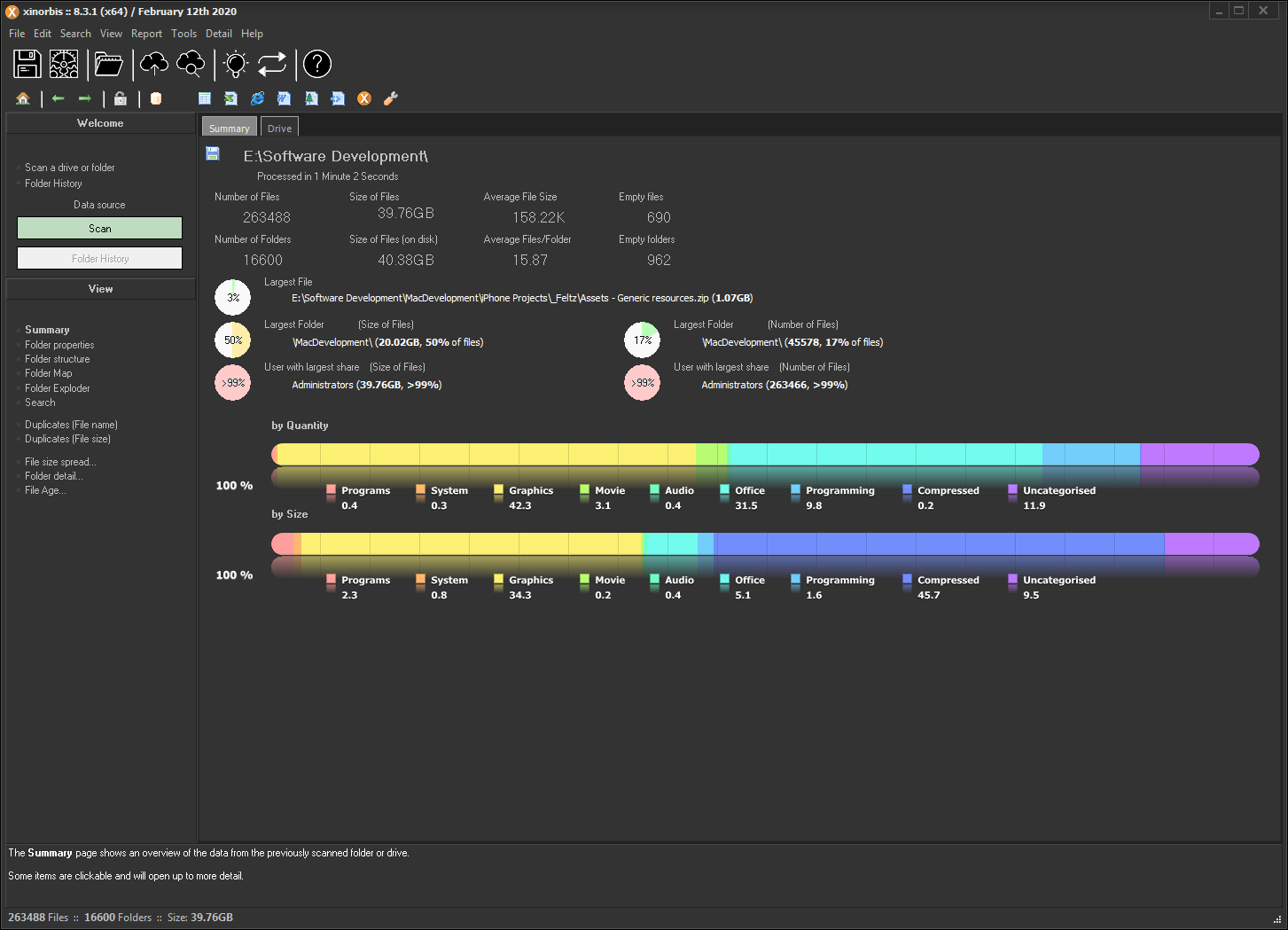
На экране Summary отображаются ключевые показатели:
| Показатель | Что означает |
|---|---|
| Number of Files | общее количество найденных файлов |
| Size of Files | суммарный размер файлов |
| Average File Size | средний размер файла |
| Empty Files | количество файлов нулевого размера |
| Number of Folders | количество папок |
| Size of files (on disk) | занимаемый размер на диске |
| Average Files/Folder | среднее количество файлов на папку |
| Empty folders | число пустых папок |
| Largest File | самый крупный найденный файл |
| Largest Folder | самая крупная папка |
| User with largest share | пользователь с наибольшим объемом данных |
| User with largest number | пользователь с наибольшим количеством файлов |
Ниже сводных чисел расположены цветные полосы распределения by Quantity и by Size. Это один из самых полезных элементов интерфейса. Он показывает разницу между количеством файлов и занимаемым объемом. Например, категория Office может содержать много файлов, но занимать сравнительно мало места, а Compressed может включать меньше объектов, но занимать значительную часть диска из-за больших архивов.
В Summary используются категории:
-
Programs
-
System
-
Graphics
-
Movie
-
Audio
-
Office
-
Programming
-
Compressed
-
Uncategorised
Эта сводка помогает быстро выбрать направление дальнейшего анализа. Если видно, что большую долю занимает Graphics, стоит перейти к расширениям изображений и посмотреть .jpg, .png, .psd, .tif, .raw. Если доминирует Compressed, логично проверить архивы .zip, .rar, .7z, .tar, .gz. Если много места занимает Movie, основной эффект даст поиск крупных видеофайлов. Если заметна большая доля Uncategorised, нужно открыть Extensions и посмотреть, какие нестандартные расширения попали в эту группу.
Folder properties: основной центр аналитики
Раздел Folder properties — главная рабочая область Xinorbis. Здесь собраны вкладки, которые позволяют детально разобрать результаты сканирования. Если Summary дает общий обзор, то Folder properties отвечает на вопрос, из чего именно состоит найденный объем.
В верхней части этого раздела расположены вкладки:
-
Categories
-
Type
-
Extensions
-
Folders
-
Magnitude
-
Dates
-
History
-
Top 101
-
Empty
-
Users
-
Temp
-
Length
Каждая вкладка отвечает за свой способ анализа. Переключаясь между ними, можно смотреть на одну и ту же папку с разных сторон. Это особенно полезно, когда причина заполнения диска не очевидна. Например, в Categories видно, что большая часть объема относится к графике. В Type можно понять, что это не обычные .jpg, а тяжелые .psd или .tif. В Top 101 можно найти конкретные файлы, а в Dates — понять, старые это архивы или свежие рабочие материалы.
Xinorbis удобен тем, что не заставляет пользователя выбирать единственный способ анализа. Одни и те же данные можно рассмотреть через категории, расширения, папки, размеры, даты и историю. Поэтому программа подходит для аккуратного разбора сложных каталогов, где нельзя просто удалить все крупное.
Categories: распределение по категориям файлов
Вкладка Categories показывает, к каким типовым группам относятся найденные файлы. Слева находится таблица, справа — круговая диаграмма. В верхней части доступны переключатели by Size и by Quantity, а также элементы управления отображением диаграммы.
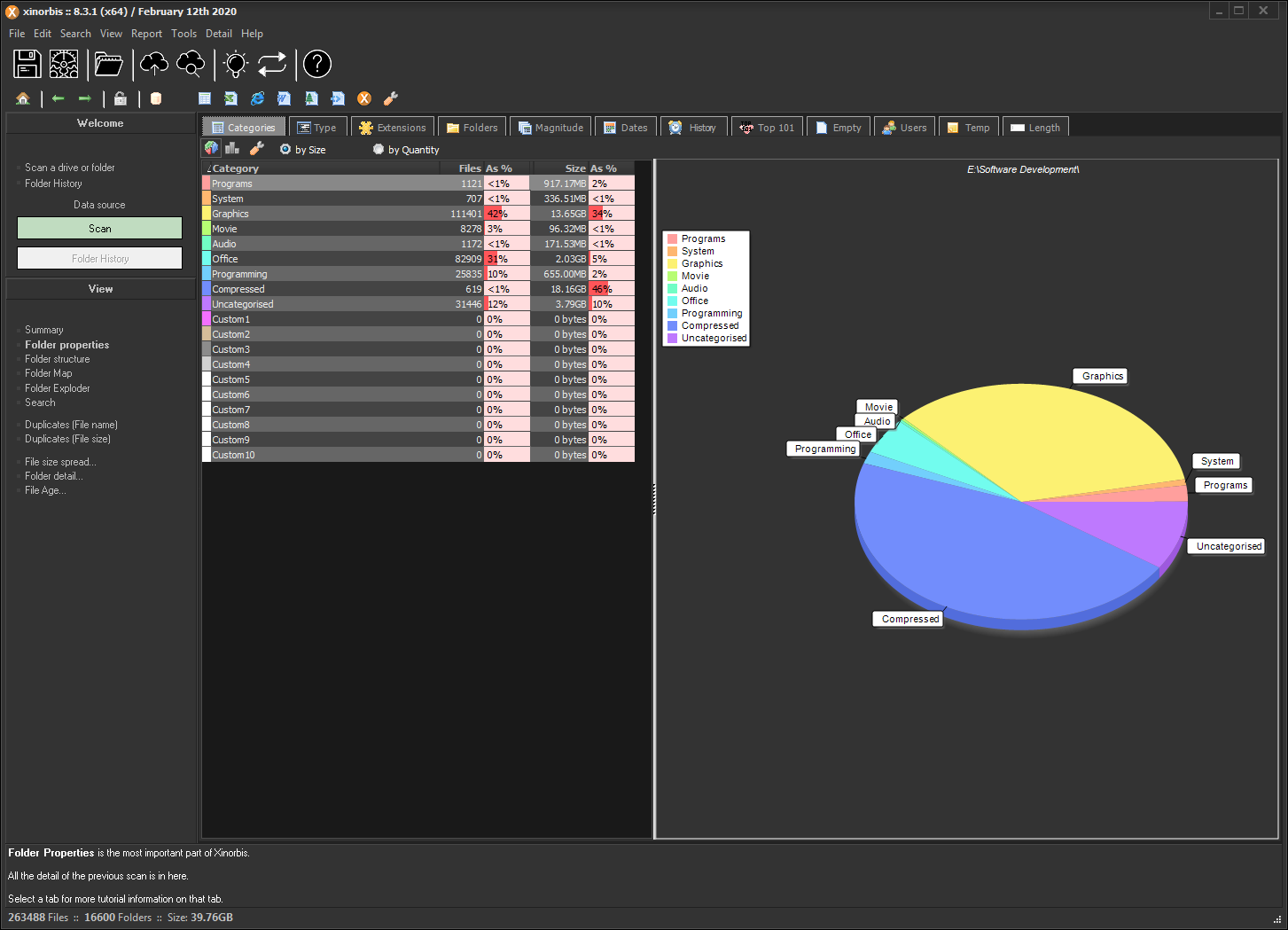
Таблица Categories содержит столбцы:
| Столбец | Значение |
|---|---|
| Category | категория файлов |
| Files | количество файлов в категории |
| As % | процент по количеству |
| Size | общий размер файлов категории |
| As % | процент по занимаемому объему |
Главное преимущество этой вкладки — возможность быстро увидеть дисбаланс. Например, если категория Graphics занимает 40% по количеству, но только 10% по размеру, значит в папке много изображений, но они не являются главной причиной нехватки места. Если Compressed занимает 2% по количеству и 50% по размеру, значит несколько архивов могут быть ключевым источником нагрузки.
Переключатель by Size показывает, какие категории занимают больше места. Это режим для поиска главных потребителей дискового пространства. Переключатель by Quantity показывает, каких файлов больше всего по числу. Этот режим полезен, когда нужно понять, почему папка медленно копируется, долго индексируется или создает нагрузку при резервном копировании. Большое количество мелких файлов может быть не менее проблемным, чем несколько крупных архивов.
Практическое применение Categories:
-
оценить, почему заполнен диск;
-
быстро отделить мультимедиа от документов и архивов;
-
понять, есть ли в папке много программных файлов;
-
увидеть долю некатегоризированных расширений;
-
выбрать следующий раздел анализа: Type, Extensions или Top 101.
Вкладка особенно удобна для первичной диагностики. Вместо того чтобы вручную открывать десятки папок, пользователь сразу видит, какой тип данных доминирует.
Type: детализация категорий по типам файлов
Вкладка Type развивает идею категорий. Если Categories показывает крупные группы, то Type раскрывает, какие именно расширения входят в каждую группу. Слева отображается дерево категорий, под ним — блок File Attributes, справа — диаграмма с расширениями и их объемом.
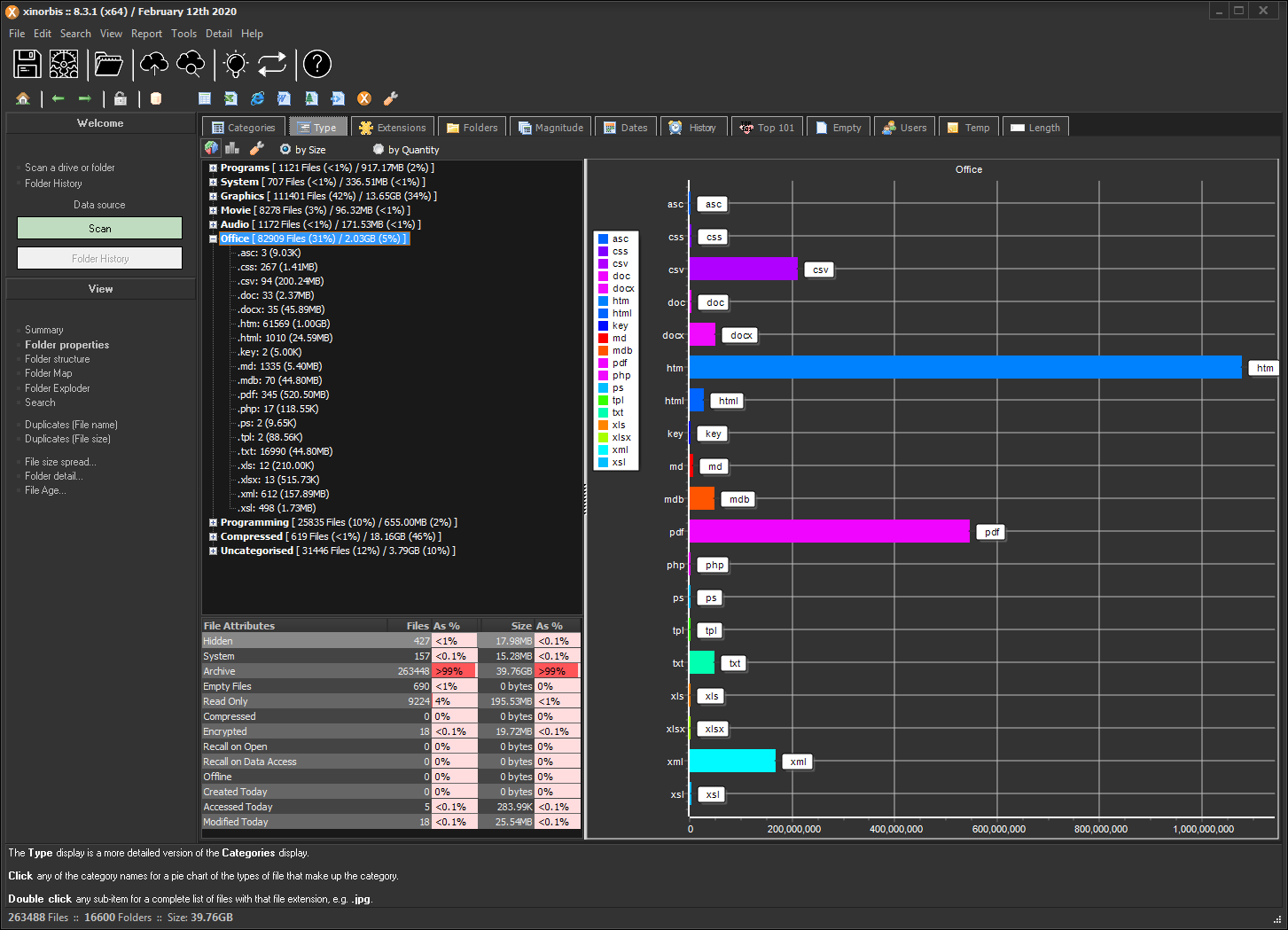
На скриншоте видно, как категория Office раскрывается в список расширений: .asc, .css, .csv, .doc, .docx, .htm, .html, .key, .mdb, .pdf, .php, .ps, .tpl, .txt, .xls, .xlsx, .xml, .xsl и другие. Справа горизонтальная диаграмма показывает, какие расширения занимают больше места внутри выбранной категории.
Такой подход удобен, когда общее название категории слишком широкое. Например, категория Office может включать не только документы Word и Excel, но и HTML, CSV, PDF, XML, текстовые файлы, шаблоны и другие форматы. Категория Programming может включать исходники, скрипты, конфигурационные файлы, библиотеки и другие элементы. Graphics может объединять легкие веб-изображения и тяжелые рабочие файлы.
В нижней части вкладки Type находится блок File Attributes. Он показывает распределение файлов по атрибутам:
-
Hidden
-
System
-
Archive
-
Empty Files
-
Read Only
-
Compressed
-
Encrypted
-
Recall on Open
-
Recall on Data Access
-
Offline
-
Created Today
-
Accessed Today
-
Modified Today
Этот блок важен для диагностики системных и служебных папок. Например, большое количество Hidden или System файлов говорит о том, что в анализируемой директории есть скрытые или системные элементы. Empty Files помогает увидеть пустые файлы, Compressed — файлы со сжатием на уровне файловой системы, Encrypted — зашифрованные элементы.
Вкладка Type помогает ответить на более точные вопросы:
-
какие именно форматы занимают место внутри категории;
-
много ли PDF, DOCX, XLSX, HTML, CSV или XML;
-
есть ли в папке тяжелые рабочие форматы;
-
какие расширения стоит проверить вручную;
-
какие файлы имеют специальные атрибуты.
Extensions: анализ расширений файлов
Вкладка Extensions — один из самых практичных разделов Xinorbis. Она показывает все найденные расширения в виде таблицы. Для каждого расширения отображается количество файлов, процент, размер и предполагаемый тип файла.
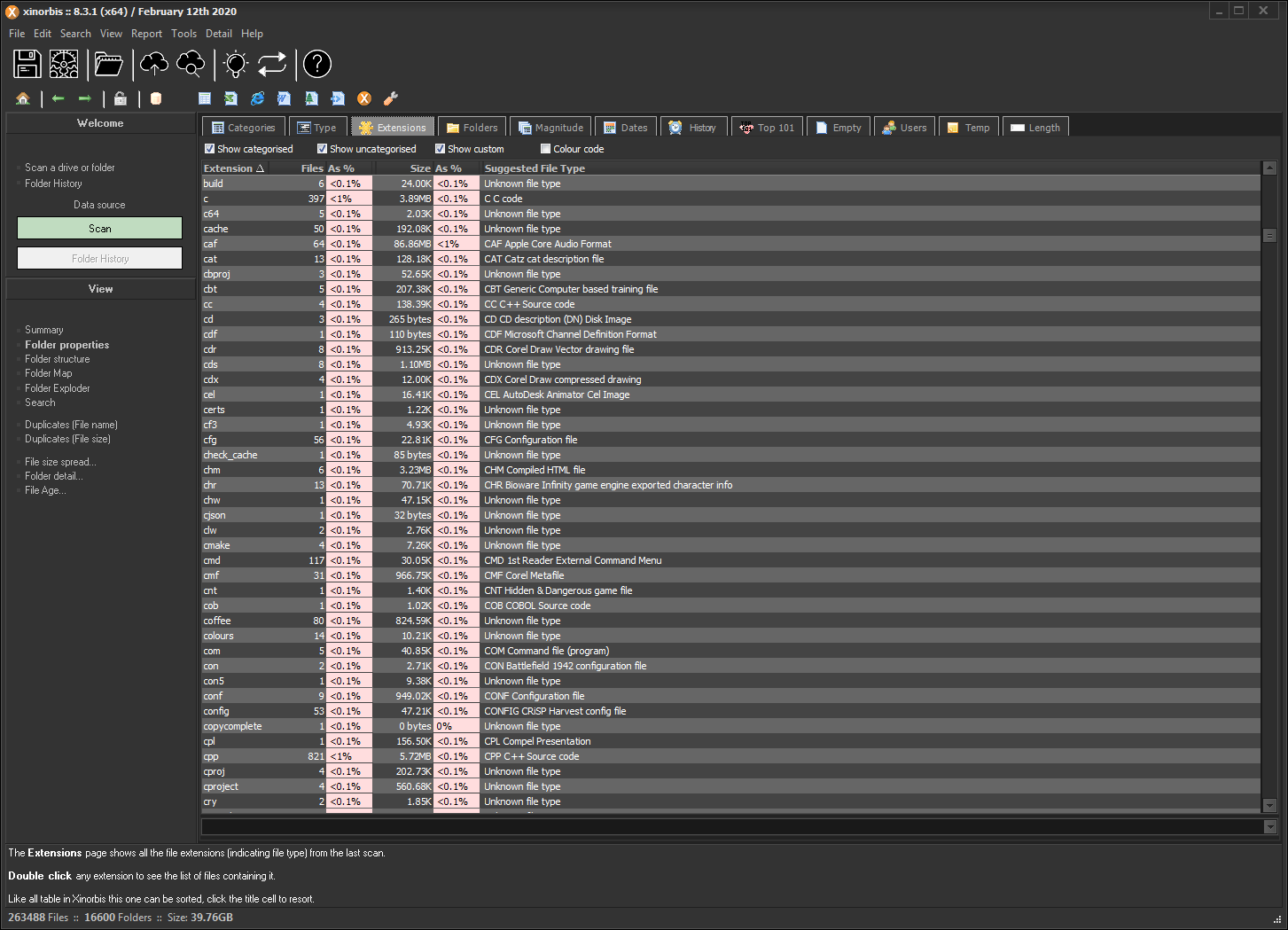
В верхней части вкладки доступны чекбоксы:
-
Show categorised
-
Show uncategorised
-
Show custom
-
Colour code
Таблица содержит столбцы:
| Столбец | Назначение |
|---|---|
| Extension | расширение файла |
| Files | количество файлов с этим расширением |
| As % | процент от общего количества |
| Size | суммарный размер файлов |
| As % | процент от общего объема |
| Suggested File Type | предполагаемый тип файла |
Эта вкладка особенно полезна при ручной очистке. По расширениям легко найти типы файлов, которые обычно занимают много места или могут быть не нужны:
| Расширения | Что проверить |
|---|---|
.zip, .rar, .7z, .tar, .gz |
архивы, старые резервные копии, дублирующиеся пакеты |
.mp4, .mkv, .avi, .mov |
видеофайлы, записи, рендеры |
.iso, .img, .vhd, .vhdx |
образы дисков и виртуальные диски |
.bak, .old, .backup |
резервные копии |
.log |
журналы программ |
.tmp, .temp |
временные файлы |
.psd, .tif, .raw |
тяжелые графические проекты |
.dll, .exe, .msi |
установщики, программы, компоненты |
.csv, .xml, .json |
выгрузки, данные, служебные файлы |
Практический сценарий простой: сначала пользователь открывает Summary и видит, что большую часть занимает, например, Compressed. Затем переходит в Extensions и сортирует таблицу по размеру. После этого становится понятно, какие именно архивы дают основной объем: .zip, .7z, .rar или другие форматы. Дальше можно перейти к конкретным папкам и проверить, нужны ли эти файлы.
Для разработчиков вкладка Extensions полезна при анализе проектных директорий. В больших репозиториях могут накапливаться сборки, временные файлы, дампы, логи, пакеты зависимостей и артефакты компиляции. Xinorbis помогает увидеть их не по отдельным папкам, а по всей структуре сразу.
Для фотографов и дизайнеров Extensions показывает разницу между легкими экспортными изображениями и тяжелыми исходниками. Например, папка может содержать тысячи .jpg, но основной объем занимают несколько десятков .psd или .tif.
Folders: анализ папок
Вкладка Folders предназначена для анализа структуры каталогов. Она помогает понять, какие папки занимают больше всего места и как распределены файлы внутри дерева. Это ближайший по смыслу режим к привычному просмотру папок в Проводнике Windows, но с аналитическими данными.
В обычном Проводнике пользователь видит имя папки, дату изменения и иногда размер отдельных файлов. Размер папки приходится открывать через свойства или использовать сторонние расширения. В Xinorbis папки рассматриваются как часть общего отчета: можно увидеть их вклад в общий объем, количество файлов, вложенность и связь с другими аналитическими вкладками.
Раздел Folders удобен, когда нужно быстро найти тяжелую ветку дерева. Например, анализируется диск D:\, и программа показывает, что большую часть занимает папка с проектами. После этого можно углубиться внутрь нее и понять, какой подпроект, какая сборка или какой архив создает основной объем.
Такой режим особенно полезен для:
-
папок с проектами;
-
каталогов пользователей;
-
сетевых ресурсов;
-
внешних дисков с резервными копиями;
-
папок с медиаархивом;
-
директорий, в которых смешаны документы, архивы, видео и временные файлы.
Folder structure: древовидное представление
Folder structure показывает структуру папок в виде дерева. Этот режим нужен, когда важно не только знать размер отдельных каталогов, но и видеть их иерархию. В дереве проще понять, где именно находится крупная ветка и как она связана с родительскими папками.
Древовидное представление полезно в случаях, когда папка имеет сложную организацию. Например, каталог проекта может содержать подпапки source, build, dist, assets, backup, logs, temp. В таблице такие элементы можно отсортировать по размеру, но дерево лучше показывает контекст: что является рабочей частью проекта, что относится к сборкам, а что похоже на старые или временные данные.
В режиме Folder structure удобно двигаться от общего к частному:
-
Сначала посмотреть корневые папки.
-
Найти самую крупную ветку.
-
Раскрыть ее.
-
Проверить вложенные директории.
-
Перейти к Extensions или Top 101, если нужно увидеть конкретные файлы.
Такой способ анализа снижает риск ошибочного удаления. Пользователь видит не только файл, но и его расположение в общей структуре.
Folder Map: визуальная карта папки
Folder Map дает визуальное представление структуры. Этот режим полезен, когда нужно быстро увидеть распределение места в виде карты, а не таблицы. Визуальные представления особенно хорошо работают с большими папками, где сотни или тысячи объектов сложно воспринимать через обычный список.
Визуальная карта помогает заметить непропорционально крупные области. Если одна папка занимает большую часть пространства, это сразу бросается в глаза. После этого можно перейти к более точным вкладкам и разобрать содержимое найденного участка.
Folder Map не заменяет таблицы и отчеты, но отлично дополняет их. В Xinorbis удобно сначала увидеть общий визуальный дисбаланс, а затем проверить его через Folders, Extensions, Top 101 и Dates.
Folder Explorer: навигация по результатам
Folder Explorer похож на исследовательский режим внутри результатов сканирования. Он помогает перемещаться по дереву папок и смотреть детали выбранных элементов. Это не просто повторение Проводника Windows, потому что Xinorbis работает с уже собранной статистикой и связывает навигацию с аналитическими данными.
Такой режим удобен после первичного анализа. Например, пользователь увидел в Summary, что много места занимает графика, а в Extensions обнаружил крупные .psd. Через Folder Explorer можно пройти к конкретной папке и посмотреть, где лежат эти файлы, не теряя контекста общего отчета.
Search: поиск внутри результатов сканирования
Раздел Search нужен для поиска по уже просканированным данным. Это важное отличие от обычного поиска в Windows. Xinorbis сначала собирает информацию о файлах и папках, а затем позволяет работать с этим набором как с аналитической базой.
Поиск полезен, когда пользователь уже знает, что хочет найти:
-
файлы с определенной частью имени;
-
временные файлы;
-
резервные копии;
-
архивы;
-
логи;
-
установщики;
-
старые версии документов;
-
файлы определенного проекта.
Например, после сканирования большой папки можно искать backup, old, temp, cache, log, copy, final, draft, export. Такой поиск хорошо работает вместе с анализом расширений. Если вкладка Extensions показывает много .bak, можно через поиск найти файлы с backup или .bak в имени и проверить их расположение.
Поиск внутри результатов удобен тем, что пользователь не начинает анализ заново. Он работает с уже просканированным состоянием папки. Это особенно заметно на больших директориях и сетевых ресурсах, где повторное сканирование может занимать время.
Duplicates (File name): поиск совпадений по имени
Раздел Duplicates (File name) ищет потенциальные дубликаты по имени файла. Это быстрый способ найти ситуации, когда один и тот же файл мог быть скопирован в разные папки. Например, в архиве могут встречаться одинаковые документы, фотографии, установщики, презентации или экспортированные отчеты.
Важно понимать ограничение этого режима: одинаковое имя не означает одинаковое содержимое. Файл report.docx может быть разным в разных папках. Файл image.jpg тоже может относиться к разным проектам. Поэтому Duplicates (File name) следует использовать как предварительный фильтр, а не как основание для автоматического удаления.
Практический подход:
-
Открыть Duplicates (File name).
-
Посмотреть группы совпадающих имен.
-
Проверить путь каждого файла.
-
Сравнить размер и дату изменения.
-
Открыть файл или проверить его содержимое, если есть сомнения.
-
Удалять только очевидные копии.
Этот режим особенно полезен для папок загрузок, фотоархивов, проектных директорий и сетевых ресурсов, где пользователи часто копируют одни и те же файлы в разные места.
Duplicates (File size): поиск совпадений по размеру
Раздел Duplicates (File size) ищет файлы одинакового размера. Такой способ может находить потенциальные копии даже при разных именах. Например, один и тот же архив может называться backup.zip, backup_copy.zip и project_archive.zip, но иметь одинаковый размер.
У этого метода тоже есть ограничение: одинаковый размер не гарантирует одинаковое содержимое. Два разных файла могут случайно иметь одинаковый объем. Поэтому результаты нужно проверять вручную. Особенно осторожно нужно относиться к системным файлам, библиотекам, базам данных, рабочим документам и файлам проектов.
Режим Duplicates (File size) лучше использовать как аналитический инструмент:
-
найти подозрительные совпадения;
-
увидеть повторяющиеся архивы;
-
проверить копии медиафайлов;
-
обнаружить повторные резервные копии;
-
оценить масштаб дублирования.
Для безопасной работы стоит начинать не с системного диска, а с пользовательских папок: Downloads, Documents, Desktop, внешних дисков, архивов, папок фотографий и видео.
File size spread: распределение файлов по размеру
File size spread показывает, как файлы распределены по размерным группам. Это важный раздел, потому что общий объем папки может формироваться разными способами.
Одна папка может занимать 50 ГБ из-за нескольких крупных видеофайлов. Другая — из-за сотен тысяч мелких объектов. В обоих случаях размер похожий, но проблемы и решения разные.
Если основную нагрузку создают крупные файлы, очистка обычно проще: достаточно найти несколько видео, образов дисков, архивов или резервных копий. Если же проблема в огромном количестве мелких файлов, перенос, резервное копирование и синхронизация могут работать медленно даже при умеренном общем размере.
File size spread помогает понять:
-
сколько в папке мелких файлов;
-
есть ли много файлов среднего размера;
-
сколько крупных объектов;
-
какие группы размеров создают основной объем;
-
почему папка долго копируется или индексируется.
Этот раздел полезен для разработчиков, администраторов и пользователей облачной синхронизации. Папки с зависимостями, кэшами, миниатюрами, логами и временными файлами часто содержат огромное количество мелких объектов. Они могут занимать не так много места, но сильно влиять на скорость операций.
Magnitude: анализ масштаба файлов
Вкладка Magnitude близка по смыслу к распределению по размеру, но подает информацию как аналитическую разбивку по диапазонам. Она помогает оценить масштаб содержимого: сколько файлов относится к мелким, средним и крупным.
Этот раздел удобен для ответа на вопрос: что перед нами — папка с большим количеством мелких служебных файлов или хранилище крупных медиа и архивов?
Примеры интерпретации:
| Картина в Magnitude | Что это может означать |
|---|---|
| Очень много мелких файлов | кэш, исходный код, зависимости, временные данные |
| Много средних файлов | документы, изображения, офисные материалы |
| Мало файлов, но большой объем | видео, архивы, образы, резервные копии |
| Равномерное распределение | смешанный рабочий каталог |
| Резкий перевес крупных файлов | есть кандидаты для быстрого освобождения места |
Вкладка хорошо дополняет Top 101. Сначала можно понять, что крупные файлы действительно являются проблемой, затем открыть список самых больших объектов и работать уже с конкретными именами и путями.
Dates: анализ по датам
Раздел Dates показывает распределение файлов по времени. Это один из самых полезных инструментов, когда нужно отделить актуальные данные от старых.
Анализ дат помогает понять:
-
какие файлы были созданы недавно;
-
какие давно не изменялись;
-
какие давно не открывались;
-
какие данные относятся к старым проектам;
-
какие папки продолжают активно использоваться;
-
что можно перенести в архив.
Например, если в рабочей папке много файлов, которые не менялись несколько лет, их можно рассмотреть как кандидатов на перенос на внешний диск или в архивное хранилище. Если же файлы старые, но находятся в активной папке программы, удалять их нельзя без понимания назначения.
Вкладка Dates особенно полезна для:
-
проектных архивов;
-
фото- и видеоархивов;
-
папок с документами;
-
сетевых ресурсов;
-
резервных копий;
-
старых пользовательских профилей.
Дата — хороший фильтр, но не абсолютный критерий удаления. Старый файл может быть важным договором, исходником, архивом проекта или базой данных. Поэтому Xinorbis показывает информацию, а решение остается за пользователем.
File Age: возраст файлов
Раздел File Age помогает смотреть на данные через возраст файлов. Он удобен, когда нужно быстро понять, насколько свежим является содержимое папки.
Например, если анализируется каталог Downloads, возраст файлов помогает найти старые установщики, архивы, временные документы и материалы, которые уже не нужны. Если анализируется папка проектов, возраст показывает, какие проекты давно не обновлялись. Если проверяется сетевой диск, можно увидеть старые рабочие материалы, которые занимают место, но давно не используются.
Практический сценарий:
-
Просканировать папку.
-
Открыть File Age.
-
Найти группы старых файлов.
-
Перейти к конкретным папкам.
-
Проверить расширения и размеры.
-
Перенести старые данные в архив или удалить ненужные копии.
File Age особенно хорошо работает вместе с Extensions. Например, старые .zip, .iso, .bak, .mp4 и .psd часто дают большой объем. Если они давно не менялись, их можно проверить в первую очередь.
Top 101: самые крупные файлы и папки
Вкладка Top 101 предназначена для быстрого поиска самых больших объектов. Это один из наиболее понятных разделов для пользователя, которому нужно срочно освободить место.
Вместо просмотра всей структуры можно открыть Top 101 и сразу увидеть файлы или папки, которые занимают максимальный объем. Такой список помогает быстро найти:
-
старые архивы;
-
видеофайлы;
-
образы ISO;
-
резервные копии;
-
виртуальные диски;
-
базы данных;
-
большие PSD/TIF/RAW-файлы;
-
дампы;
-
установщики;
-
экспортированные проекты;
-
рендеры.
Главное достоинство Top 101 — скорость принятия решения. Иногда один файл занимает больше места, чем тысячи мелких документов. Например, старый образ виртуальной машины, архив проекта или видеоэкспорт может занимать десятки гигабайт. Найти такой объект вручную сложно, а в Top 101 он оказывается в верхней части списка.
При работе с этим разделом важно не удалять файлы механически. Крупный файл не всегда лишний. Он может быть рабочей базой, архивом проекта, образом системы или контейнером виртуальной машины. Но если файл находится в папке загрузок, имеет понятное имя старого установщика или является повторной копией, его можно безопасно рассмотреть как кандидата на удаление или перенос.
Empty: пустые файлы и папки
Вкладка Empty показывает пустые объекты. Это могут быть файлы нулевого размера и пустые папки. На первый взгляд такие элементы не влияют на свободное место, но они могут засорять структуру, мешать навигации и указывать на следы старых программ или незавершенных операций.
Пустые папки встречаются после:
-
удаления программ;
-
распаковки архивов;
-
работы установщиков;
-
неудачных экспортов;
-
старых проектов;
-
временных операций;
-
синхронизации;
-
ручного переноса файлов.
Удалять пустые папки обычно безопаснее, чем системные файлы, но и здесь нужна осторожность. Некоторые программы используют пустые директории как точки хранения, места для будущих файлов или служебные контейнеры. Особенно это касается папок внутри Program Files, ProgramData, профилей программ и каталогов разработки.
В домашней папке пользователя пустые директории можно проверять смелее: старые папки на рабочем столе, в загрузках, документах и архивах часто действительно не нужны. Но в системных и программных каталогах лучше не удалять пустые папки без понимания их роли.
Users: распределение по пользователям
Вкладка Users помогает понять, каким пользователям принадлежат файлы. Это особенно полезно на общих компьютерах, серверах, сетевых ресурсах и рабочих станциях, где один диск используется несколькими учетными записями.
Раздел показывает, какой пользователь владеет основным объемом данных и у кого больше всего файлов. Эта информация помогает администратору не гадать, почему диск заполнен, а видеть конкретную картину: например, один профиль может содержать огромную папку загрузок, другой — много временных файлов, третий — архивы проектов.
Практические задачи Users:
-
анализ заполнения общего диска;
-
проверка пользовательских профилей;
-
поиск тяжелых домашних папок;
-
контроль сетевых каталогов;
-
подготовка к миграции профилей;
-
оценка объема данных перед резервным копированием.
Для домашнего пользователя раздел тоже может быть полезен, если на компьютере несколько учетных записей. Он показывает, где именно накоплены данные и какой профиль стоит проверить.
Temp: временные файлы
Вкладка Temp помогает находить временные элементы. Такие файлы могут появляться после работы программ, установщиков, архиваторов, редакторов, браузеров, офисных приложений и средств разработки.
Временные файлы не всегда можно удалять автоматически. Иногда они используются прямо сейчас, иногда относятся к открытым проектам, иногда являются частью кэша, который программа восстановит заново. Но как объект анализа они важны: если временные данные занимают много места, это сигнал проверить соответствующие папки.
Через Temp удобно искать:
-
остатки установщиков;
-
временные архивы;
-
кэш приложений;
-
промежуточные файлы экспорта;
-
временные файлы редакторов;
-
следы неудачных операций;
-
мусор после распаковки.
Этот раздел особенно полезен в сочетании с Dates. Старые временные файлы, которые давно не менялись, чаще всего можно рассматривать как кандидатов на удаление после проверки.
Length: длина имен и путей
Вкладка Length анализирует длину имен файлов и путей. Это более специфический, но важный инструмент. Слишком длинные пути могут создавать проблемы при копировании, архивировании, синхронизации, резервном копировании и переносе данных.
Длинные пути часто возникают в проектных папках, особенно если внутри есть много уровней вложенности. Например, рабочая директория может содержать длинное имя проекта, затем подпапки с датами, версиями, платформами, языками, сборками и экспортами. В результате путь становится неудобным для обработки.
Раздел Length помогает найти такие места заранее. Это полезно перед:
-
переносом данных на другой диск;
-
архивацией папки;
-
синхронизацией с облаком;
-
созданием резервной копии;
-
миграцией проекта;
-
копированием на сетевой ресурс.
Даже если место на диске не является проблемой, длинные пути могут стать технической причиной ошибок. Xinorbis помогает выявить их в рамках общего анализа.
Recent scans: история сканирований
Xinorbis хранит список недавних проверок. На вкладке Recent scans (100) отображается история сканирований с колонками Date, Time и Folder. Внизу есть фильтры All, Yesterday, This Week, This Month, Last Week, Last Month.
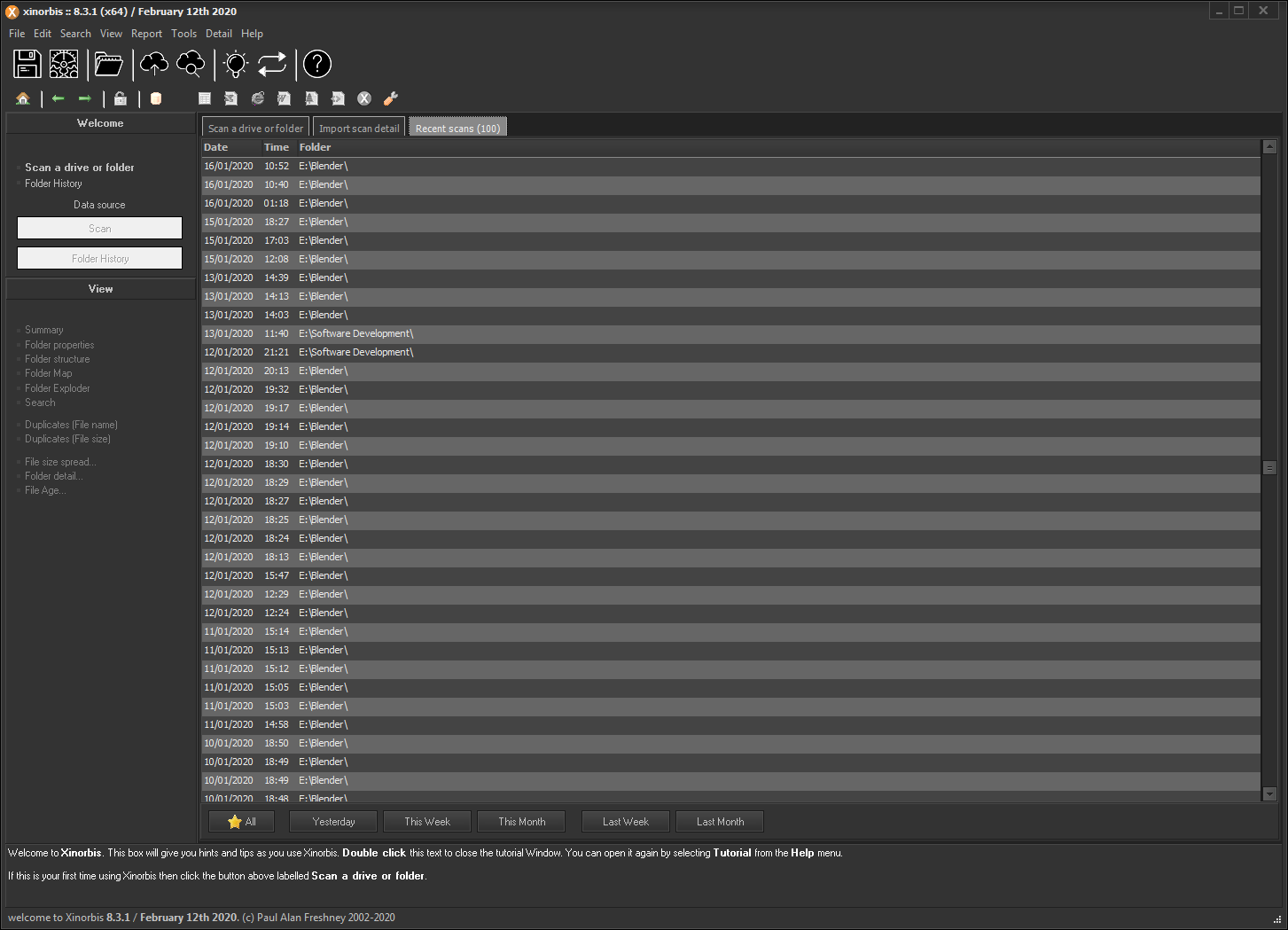
История полезна не только для удобства, но и для регулярного контроля. Если пользователь периодически проверяет одну и ту же папку, Xinorbis помогает возвращаться к прошлым результатам и понимать, как меняется хранилище.
Примеры использования истории:
-
проверить, насколько выросла папка проектов за неделю;
-
сравнить состояние диска до и после очистки;
-
контролировать сетевую папку;
-
отслеживать рост каталога резервных копий;
-
регулярно анализировать папку загрузок;
-
наблюдать за рабочей директорией, где появляются большие файлы.
Фильтры по времени позволяют быстро найти нужные проверки. Например, если пользователь анализировал папку вчера, не нужно искать ее вручную в длинном списке. Достаточно выбрать Yesterday.
Для администратора история сканирований особенно полезна. Она превращает Xinorbis из разового анализатора в инструмент наблюдения. Можно периодически проверять одни и те же пути и видеть, какие папки растут быстрее всего.
Import scan detail: работа с сохраненными данными
Вкладка Import scan detail нужна для загрузки ранее сохраненных данных сканирования. Это важная функция для тех, кто работает с отчетами, сравнениями и регулярным аудитом.
Сценарии использования:
-
открыть старый результат без повторного сканирования;
-
проанализировать данные, полученные на другом компьютере;
-
сравнить состояние папки после очистки;
-
вернуться к прошлому отчету;
-
сохранить снимок состояния диска перед изменениями;
-
передать результаты анализа другому специалисту.
Для больших папок это удобно: сканирование сетевого ресурса или внешнего диска может занимать время, а импорт сохраненных данных позволяет быстро вернуться к уже собранной статистике. Это особенно ценно, если нужно подготовить отчет, показать проблему коллеге или документировать состояние хранилища.
Отчеты в Xinorbis
Отчетность — одна из сильных сторон Xinorbis. Программа умеет сохранять результаты в разных форматах, включая ASCII, CSV, HTML и XML. Это делает ее полезной не только для визуального анализа на экране, но и для передачи данных, архивирования результатов и дальнейшей обработки.
Основные форматы отчетов:
| Формат | Для чего подходит |
|---|---|
| HTML | просмотр в браузере, передача отчета человеку |
| CSV | открытие в Excel, LibreOffice Calc, Google Sheets, импорт в таблицы |
| XML | машинная обработка, интеграции, структурированные данные |
| ASCII / Text | простой текстовый отчет, архивирование, отправка без оформления |
| Tree | сохранение древовидной структуры папок |
HTML-отчет удобен, когда результат нужно показать в наглядном виде. Его можно открыть в браузере и просматривать без запуска Xinorbis. CSV хорош для дальнейшей обработки: сортировки, фильтрации, построения сводных таблиц, объединения с другими данными. XML подходит для более технических сценариев, где отчет используется программами или скриптами. Текстовый формат полезен, когда нужен максимально простой и переносимый результат.
Отчеты особенно важны в рабочих средах. Например, администратор может просканировать сетевую папку и подготовить отчет о том, какие категории файлов занимают больше всего места. Руководителю проекта можно показать, сколько места занимают архивы, медиа, исходники и временные файлы. Пользователь может сохранить отчет перед очисткой, чтобы понимать, что изменилось после удаления или переноса данных.
Практический сценарий: освобождение места на системном диске
Один из самых частых сценариев — системный диск начал заполняться, а пользователь не понимает, где именно находится проблема. В такой ситуации Xinorbis помогает не удалять файлы наугад, а последовательно найти основные источники нагрузки.
Рабочий порядок:
-
Просканировать пользовательскую папку, например
C:\Users\Имя_пользователя. -
Открыть Summary и посмотреть распределение by Size.
-
Перейти в Categories, чтобы понять, какие типы файлов занимают место.
-
Открыть Extensions и найти тяжелые расширения.
-
Перейти в Top 101 и проверить крупнейшие файлы.
-
Использовать Dates или File Age, чтобы найти старые данные.
-
Проверить Duplicates (File name) и Duplicates (File size).
-
Удалять или переносить только понятные пользовательские файлы.
В первую очередь обычно стоит проверять:
-
Downloads; -
Desktop; -
Documents; -
папки с видео;
-
папки с архивами;
-
старые установщики;
-
образы дисков;
-
резервные копии;
-
экспортированные проекты;
-
временные рабочие файлы.
Не стоит начинать с удаления файлов в Windows, Program Files, ProgramData и системных каталогах. Xinorbis показывает размер и структуру, но не решает за пользователя, безопасно ли удалять конкретный файл. Для системных директорий лучше использовать штатные средства Windows или понимать назначение каждого объекта.
Практический сценарий: анализ папки загрузок
Папка загрузок — один из лучших кандидатов для проверки через Xinorbis. В ней часто скапливаются установщики, архивы, документы, видео, временные файлы, дубликаты и старые версии одних и тех же материалов.
Для анализа Downloads удобно использовать такой порядок:
-
Выбрать папку загрузок на вкладке Scan a drive or folder.
-
Нажать Scan.
-
В Summary посмотреть общий размер и категории.
-
В Extensions отсортировать расширения по размеру.
-
В Top 101 найти самые крупные файлы.
-
В Dates найти старые загрузки.
-
В Duplicates проверить повторяющиеся файлы.
Типичные находки в папке загрузок:
| Тип файлов | Что с ними делать |
|---|---|
старые .exe и .msi |
удалить, если программы уже установлены и установщики не нужны |
.zip, .rar, .7z |
проверить, распакованы ли архивы |
.iso и .img |
перенести или удалить, если образ больше не нужен |
| повторные документы | оставить актуальную копию |
| старые видео | перенести на внешний диск |
| временные файлы | удалить после проверки |
Xinorbis удобен тем, что быстро показывает, какие типы файлов преобладают. Не нужно вручную просматривать сотни загрузок: сначала анализируется структура, затем пользователь принимает точечные решения.
Практический сценарий: проверка рабочего проекта
В папках проектов часто накапливаются сборки, временные файлы, логи, архивы, экспортированные версии, зависимости, дубликаты и старые материалы. Xinorbis помогает понять, что внутри проекта действительно рабочее, а что относится к побочным данным.
Для разработчика полезны разделы:
-
Extensions — увидеть типы файлов;
-
Type — проверить программные, офисные и сжатые форматы;
-
Magnitude — понять, много ли мелких файлов;
-
File size spread — оценить распределение размеров;
-
Top 101 — найти крупные сборки, архивы, дампы;
-
Dates — найти старые версии;
-
Length — проверить длинные пути;
-
Duplicates — найти повторяющиеся материалы.
В проектных папках часто встречаются директории вроде build, dist, output, temp, cache, logs, backup, old, export. Они могут быть нужны, а могут быть следами старой работы. Xinorbis не удаляет их автоматически, но помогает быстро увидеть, сколько они занимают и какие файлы внутри.
Особенно полезна вкладка Magnitude. Если проект содержит огромное количество мелких файлов, это может объяснять медленное копирование, архивацию или синхронизацию. Если проблема в нескольких крупных сборках, их проще перенести или удалить после проверки.
Практический сценарий: анализ внешнего диска
Внешние накопители часто превращаются в смешанные архивы: фотографии, видео, резервные копии, старые документы, установщики, образы, копии проектов. Через годы становится трудно понять, что на таком диске действительно важно, а что просто занимает место.
Xinorbis помогает разложить внешний диск по категориям:
-
Просканировать весь внешний диск.
-
Открыть Summary.
-
Посмотреть распределение по категориям by Size.
-
В Categories определить основные группы данных.
-
Через Extensions найти тяжелые форматы.
-
Через Top 101 выделить крупнейшие файлы.
-
Через Dates найти старые архивы.
-
Через Duplicates проверить повторяющиеся копии.
Для внешних дисков особенно полезен анализ архивов и резервных копий. Часто на них лежит несколько похожих копий одной папки, старые образы систем, повторные выгрузки фотографий, экспортированные видео и установочные пакеты. Xinorbis показывает, какие файлы занимают максимум, и позволяет навести порядок без хаотичного просмотра.
Практический сценарий: контроль сетевой папки
Xinorbis может анализировать сетевые папки и подключенные сетевые диски, если они доступны в Windows. Это делает программу полезной для администраторов, небольших компаний и рабочих групп, где общий ресурс постепенно заполняется разными типами данных.
Сетевые папки сложнее чистить, чем личные. В них файлы принадлежат разным людям, могут относиться к активным проектам и часто имеют непонятную структуру. Xinorbis помогает сначала собрать объективную картину:
-
какие папки самые крупные;
-
какие категории файлов занимают место;
-
какие расширения преобладают;
-
кто владеет основным объемом данных;
-
какие файлы давно не менялись;
-
где лежат дубликаты;
-
какие папки пустые;
-
сколько места занимают временные и архивные файлы.
Для сетевых ресурсов особенно важны Users, Dates, Top 101, Extensions и отчеты в CSV/HTML. Администратор может подготовить отчет и обсудить с владельцами данных, что переносить, архивировать или удалять. Это лучше, чем просто объявить папку переполненной и вручную искать виновников.
Практический сценарий: подготовка к резервному копированию
Перед резервным копированием важно понимать, что именно будет копироваться. Если в папке есть старые архивы, временные файлы, дубликаты, логи и большие ненужные объекты, резервная копия получится тяжелее, чем нужно. Xinorbis помогает подготовить данные.
Перед созданием бэкапа можно:
-
Просканировать папку.
-
Проверить Top 101.
-
Открыть Extensions и найти временные, архивные и служебные форматы.
-
Посмотреть File Age и Dates.
-
Проверить Duplicates.
-
Оценить File size spread.
-
Сформировать отчет.
После такого анализа легче решить, что включать в резервную копию, а что исключить. Например, можно не копировать старые временные файлы, повторные архивы, промежуточные сборки, кэш или экспортированные данные, которые легко восстановить.
Для регулярного резервного копирования Xinorbis полезен как подготовительный инструмент. Он не заменяет backup-программу, но помогает уменьшить объем копии и сделать структуру данных понятнее.
Практический сценарий: анализ фото- и видеоархива
Фото- и видеоархивы быстро занимают десятки и сотни гигабайт. Проблема в том, что там могут быть оригиналы, обработанные версии, дубликаты, экспортированные копии, временные файлы редакторов и архивы проектов. Xinorbis помогает увидеть структуру такого архива.
Для фотографий полезны:
-
Categories — увидеть долю Graphics;
-
Extensions — сравнить
.jpg,.png,.tif,.raw,.psd; -
Top 101 — найти самые тяжелые исходники;
-
Dates — разделить старые и новые съемки;
-
Duplicates — найти повторные имена и размеры;
-
Folders — определить самые крупные папки по годам, событиям или проектам.
Для видеоархива важны:
-
.mp4; -
.mkv; -
.mov; -
.avi; -
.mts; -
.m2ts; -
рендеры;
-
исходники;
-
экспортированные версии;
-
проектные папки монтажных программ.
Xinorbis не заменяет медиакаталогизатор, но отлично показывает, где находится основной объем и какие типы файлов стоит проверить первыми.
Практический сценарий: аудит старого компьютера
Перед переносом данных со старого компьютера часто непонятно, какие папки действительно нужны. Xinorbis помогает быстро оценить содержимое диска и не переносить лишнее.
Порядок работы:
-
Просканировать пользовательский профиль.
-
Открыть Summary.
-
Проверить Top 101.
-
Посмотреть Extensions.
-
Найти старые файлы через Dates и File Age.
-
Проверить дубликаты.
-
Сохранить отчет.
-
Перенести только нужные документы, фото, проекты и архивы.
Такой подход экономит время. Вместо полного копирования всего профиля можно понять, что важно, а что относится к старым временным данным, установщикам, кэшу или дублирующимся материалам.
Работа с категориями: как читать результаты правильно
Категории в Xinorbis полезны, но их нужно правильно интерпретировать. Важна не только доля по размеру, но и доля по количеству. Один и тот же каталог может выглядеть по-разному в зависимости от режима.
Пример:
| Ситуация | Интерпретация |
|---|---|
| Graphics много по количеству, мало по размеру | много мелких изображений, но они не главная проблема |
| Compressed мало по количеству, много по размеру | несколько крупных архивов занимают основное место |
| Office много по количеству, умеренно по размеру | рабочая папка с документами |
| Programming много по количеству | проектная папка, исходники, зависимости |
| Movie много по размеру | видеофайлы — главный кандидат на перенос |
| Uncategorised заметно по размеру | нужно проверить расширения вручную |
Поэтому правильная последовательность анализа такая: сначала Summary, затем Categories, потом Type и Extensions, после этого Top 101 и Folders. Такой маршрут дает и общую картину, и конкретные имена файлов.
Работа с расширениями: что искать в первую очередь
Вкладка Extensions особенно важна для поиска реальных кандидатов на очистку. В отличие от категорий, расширения показывают конкретику. Пользователь видит не просто архивы, а .zip, .rar, .7z; не просто видео, а .mp4, .mov, .mkv; не просто документы, а .docx, .xlsx, .pdf, .csv.
При анализе дискового пространства стоит обратить внимание на такие группы:
Архивы
Архивы часто являются главными потребителями места. Они могут быть резервными копиями, распакованными пакетами, старыми проектами или повторными выгрузками.
Проверять стоит:
-
.zip -
.rar -
.7z -
.tar -
.gz -
.bz2
Если архив уже распакован и не нужен как резервная копия, его можно удалить или перенести. Но перед этим стоит проверить дату, путь и содержимое.
Видео
Видео обычно занимает много места даже при небольшом количестве файлов.
Проверять стоит:
-
.mp4 -
.mkv -
.avi -
.mov -
.wmv -
.mts -
.m2ts
Видео удобно переносить на внешний диск, если оно не используется постоянно.
Образы и виртуальные диски
Эти файлы часто занимают десятки гигабайт.
Проверять стоит:
-
.iso -
.img -
.vhd -
.vhdx -
.vmdk
Такие файлы нельзя удалять без проверки. Они могут быть установочными образами, виртуальными машинами или резервными контейнерами.
Резервные копии
Резервные копии могут быть важными, но старые и повторные версии часто занимают слишком много места.
Проверять стоит:
-
.bak -
.backup -
.old -
.tmp -
файлы с
copy,backup,oldв имени.
Логи и временные файлы
Логи редко занимают много места по отдельности, но в некоторых программах могут разрастаться.
Проверять стоит:
-
.log -
.tmp -
.temp -
.cache
С такими файлами важно понимать, какая программа их создала. Старые логи обычно безопаснее для удаления, чем текущие.
Как Xinorbis помогает принимать решения
Сильная сторона Xinorbis — не в одной конкретной кнопке, а в сочетании разных способов анализа. Программа показывает один и тот же набор файлов через разные признаки: размер, тип, расширение, дату, папку, пользователя, атрибуты и историю.
Например, пользователь видит, что на диске мало места. В Xinorbis он может пройти такую цепочку:
-
Summary показывает, что много места занимает Compressed.
-
Extensions показывает, что основной объем дают
.zipи.7z. -
Top 101 показывает конкретные архивы.
-
Dates показывает, что они старые.
-
Folders показывает, что они лежат в папке старого проекта.
-
Duplicates показывает, что часть архивов повторяется.
После этого решение становится обоснованным. Пользователь не просто удаляет что-то большое, а понимает, почему этот файл является кандидатом на перенос или удаление.
Чем Xinorbis отличается от обычного Проводника Windows
Проводник Windows хорош для навигации, но слаб как аналитический инструмент. Он показывает файлы и папки, но не дает полноценной картины распределения данных. Xinorbis закрывает этот пробел.
| Возможность | Проводник Windows | Xinorbis |
|---|---|---|
| Просмотр файлов и папок | да | да |
| Общая статистика по папке | ограниченно | подробно |
| Категории файлов | нет | да |
| Анализ расширений | вручную | да |
| Крупнейшие файлы | через поиск и сортировку | отдельная вкладка |
| Распределение по датам | ограниченно | да |
| История сканирований | нет | да |
| Отчеты HTML/CSV/XML | нет | да |
| Потенциальные дубликаты | нет | да |
| Визуальные графики | нет | да |
| Анализ владельцев файлов | ограниченно | да |
Xinorbis не заменяет Проводник как ежедневный файловый менеджер. Его задача другая: провести диагностику и дать статистику. После анализа пользователь может уже открыть нужную папку в Проводнике и работать с файлами привычным способом.
Сравнение с аналогами
Xinorbis относится к программам для анализа дискового пространства, но отличается от многих аналогов упором на детальную отчетность, историю и разные аналитические вкладки. У него есть конкуренты, которые сильнее в скорости, визуализации или современности интерфейса, но не всегда дают такую же многослойную структуру отчета.
| Программа | Сильная сторона | Где Xinorbis сильнее | Где аналог удобнее |
|---|---|---|---|
| WizTree | очень быстрое сканирование и визуальная treemap-карта | больше аналитических вкладок, истории и отчетности | скорость, современный интерфейс, быстрый поиск крупных файлов |
| WinDirStat | понятная treemap-визуализация и простота | более подробные категории, история, отчеты, расширенная аналитика | проще для визуального поиска крупных областей |
| TreeSize Free | удобный современный анализ папок | больше отчетной и исторической логики в бесплатном сценарии | интерфейс, скорость, привычная подача дерева |
| SpaceSniffer | наглядная блочная карта диска | больше таблиц, отчетов, расширений, категорий и истории | визуальная навигация по крупным папкам |
| DiskSavvy | классификация и профессиональная отчетность | проще как бесплатный аналитический инструмент без корпоративной перегрузки | сильнее в корпоративных сценариях и автоматизации |
WizTree лучше выбирать, когда нужна максимальная скорость и быстрый поиск крупных файлов. Он известен быстрым анализом, визуальной картой и возможностью быстро находить объекты, которые занимают место. WizTree особенно силен в быстром сканировании локальных разделов.
WinDirStat удобен тем, кто хочет простую и понятную визуализацию. Он строит дерево каталогов, список расширений и цветную карту, где крупные файлы сразу заметны. Это хороший выбор для пользователей, которым нужна визуальная картина без большого количества отчетных вкладок.
TreeSize Free выглядит современнее и хорошо подходит для быстрого анализа папок в привычном стиле. Он удобен для повседневной проверки диска, особенно если пользователь хочет видеть дерево папок и размеры без глубокого погружения в категории.
SpaceSniffer силен в визуальном представлении. Его treemap-подход помогает буквально увидеть структуру диска и быстро перейти к крупным областям. Но если нужны отчеты, история, категории, расширения и подробные таблицы, Xinorbis дает больше аналитических инструментов.
Вывод простой: Xinorbis лучше подходит для детального анализа, отчетности и регулярного контроля. WizTree и TreeSize Free удобнее для быстрого поиска крупных файлов. WinDirStat и SpaceSniffer проще для визуального восприятия. Если нужно не просто найти один большой файл, а понять состав папки, распределение типов, историю и подготовить отчет, Xinorbis остается очень сильным вариантом.
Плюсы Xinorbis
Подробная аналитика
Главное преимущество Xinorbis — глубина анализа. Программа показывает не только размер папок, но и категории, расширения, типы, даты, атрибуты, пользователей, историю и крупнейшие файлы. Это позволяет принимать решения на основе полной картины.
Разные представления одних и тех же данных
Один и тот же скан можно изучать через Summary, Categories, Type, Extensions, Folders, Top 101, Dates, Magnitude, Empty, Users и другие вкладки. Это удобно, потому что разные задачи требуют разного взгляда на данные.
Отчеты в нескольких форматах
Поддержка HTML, CSV, XML и текстовых отчетов делает программу полезной для рабочих сценариев. Результаты можно сохранить, передать, открыть в таблицах или использовать для сравнения.
История сканирований
Вкладка Recent scans (100) помогает возвращаться к прошлым проверкам. Это удобно при регулярном контроле папок, сетевых ресурсов и архивов.
Удобство для администраторов
Xinorbis подходит для анализа сетевых папок, пользовательских профилей и больших общих хранилищ. Разделы Users, Dates, Top 101 и отчеты особенно полезны в административной работе.
Работа с конкретными папками
Программа не заставляет сканировать весь диск. Можно выбрать отдельную папку, что удобно для точечной проверки: загрузки, проекты, архивы, сетевой ресурс, внешний диск.
Детальный анализ расширений
Вкладка Extensions помогает быстро понять, какие форматы файлов занимают место. Это один из самых практичных инструментов при ручной очистке.
Наличие поиска дубликатов
Разделы Duplicates (File name) и Duplicates (File size) помогают находить потенциальные повторы. Это не автоматический безопасный удалитель дублей, но полезный аналитический фильтр.
Минусы Xinorbis
Интерфейс выглядит устаревшим
Xinorbis функционален, но визуально уступает более современным программам. Интерфейс плотный, с большим количеством вкладок, кнопок и таблиц. Новичку может потребоваться время, чтобы привыкнуть.
Много информации на одном экране
Для опытного пользователя это плюс, но для начинающего — возможная сложность. После первого сканирования программа показывает множество разделов, и не сразу понятно, с чего начинать.
Не лучший вариант для мгновенной очистки
Если задача — быстро найти пару больших файлов и удалить их, WizTree или TreeSize Free могут показаться проще. Xinorbis раскрывается лучше при детальном анализе, а не при сверхбыстрой одноразовой проверке.
Дубликаты требуют ручной проверки
Поиск по имени и размеру помогает найти кандидатов, но не гарантирует совпадение содержимого. Удалять файлы нужно осторожно.
Нет автоматической безопасной очистки
Xinorbis не является cleaner-программой в стиле нажал кнопку — освободил место. Он показывает данные, но не должен использоваться как инструмент бездумного удаления.
Безопасность при работе
Xinorbis показывает, где находится занятое место, но ответственность за удаление остается на пользователе. Это важный принцип работы с любыми анализаторами дискового пространства.
Не стоит удалять файлы только потому, что они большие. Крупный файл может быть:
-
базой данных;
-
виртуальным диском;
-
резервной копией;
-
архивом проекта;
-
системным компонентом;
-
рабочим медиафайлом;
-
контейнером программы;
-
важным документом.
Особенно осторожно нужно относиться к папкам:
-
C:\Windows -
C:\Program Files -
C:\Program Files (x86) -
C:\ProgramData -
системным профилям;
-
папкам драйверов;
-
каталогам антивирусов;
-
папкам баз данных;
-
директориям виртуальных машин;
-
рабочим каталогам программ.
Лучше начинать анализ с пользовательских данных: Downloads, Desktop, Documents, Pictures, Videos, внешние диски, архивы, проектные папки. Там чаще находятся файлы, решение по которым пользователь может принять самостоятельно.
Перед массовым удалением полезно:
-
Проверить путь.
-
Проверить дату изменения.
-
Проверить расширение.
-
Открыть файл, если есть сомнения.
-
Убедиться, что это не единственная копия.
-
Сделать резервную копию важных данных.
-
Удалять небольшими партиями, а не все сразу.
Для кого подходит Xinorbis
Xinorbis хорошо подходит пользователям, которым нужна подробная картина диска, а не только список самых больших файлов.
Домашние пользователи
Программа помогает понять, почему заполнился диск, найти тяжелые архивы, видео, установщики, старые загрузки и дубликаты. Для домашнего пользователя особенно полезны Summary, Extensions, Top 101, Dates и Duplicates.
Системные администраторы
Администраторы могут использовать Xinorbis для анализа пользовательских профилей, сетевых ресурсов, общих папок и рабочих станций. Важны разделы Users, History, Reports, Top 101, Dates и экспорт в CSV/HTML.
Разработчики
Для разработчиков полезен анализ проектных папок: исходники, сборки, зависимости, логи, временные файлы, архивы, дампы, длинные пути. Особенно полезны Extensions, Magnitude, Length, Top 101 и File size spread.
Фотографы и видеомонтажеры
Большие медиапапки быстро разрастаются. Xinorbis помогает найти тяжелые исходники, повторные экспорты, старые рендеры, RAW, PSD, TIF, видеофайлы и архивы проектов.
Владельцы внешних дисков
Программа помогает навести порядок на накопителях, где годами смешивались документы, резервные копии, фото, видео и установщики.
Пользователи сетевых папок
Xinorbis удобен для анализа общих ресурсов, где нужно понять распределение данных по папкам, типам, пользователям и датам.
Кому лучше выбрать другую программу
Xinorbis не всегда лучший выбор. Есть сценарии, где другой инструмент будет удобнее.
Если нужна максимальная скорость и мгновенный поиск крупных файлов, лучше подойдет WizTree. Если нужна простая визуальная карта диска, удобнее WinDirStat или SpaceSniffer. Если хочется более современный интерфейс и привычный анализ дерева папок, стоит смотреть в сторону TreeSize Free.
Xinorbis сильнее там, где важны:
-
отчеты;
-
история;
-
категории;
-
расширения;
-
разные аналитические вкладки;
-
регулярный аудит;
-
подробная диагностика;
-
сравнение состояния папок во времени.
Если же пользователь хочет просто увидеть что удалить прямо сейчас, программа может показаться избыточной.
Частые вопросы
Xinorbis удаляет файлы автоматически?
Нет. Основная задача Xinorbis — анализ и отчетность. Программа показывает, какие файлы и папки занимают место, но не работает как автоматический очиститель. Это снижает риск случайного удаления, но требует ручного принятия решений.
Можно ли анализировать отдельную папку, а не весь диск?
Да. На вкладке Scan a drive or folder можно выбрать конкретную папку. Это удобно для проверки загрузок, проектов, архивов, внешних дисков и сетевых ресурсов.
Можно ли анализировать сетевой диск?
Да. Xinorbis работает с сетевыми папками и подключенными сетевыми дисками, если они доступны в Windows. Для общих ресурсов особенно полезны отчеты, история, пользователи и анализ по датам.
Есть ли поиск дубликатов?
Да. В программе есть разделы Duplicates (File name) и Duplicates (File size). Первый ищет совпадения по имени, второй — по размеру. Оба режима нужно использовать как поиск кандидатов, а не как автоматическое доказательство полного совпадения.
Можно ли сохранить результат анализа?
Да. Xinorbis поддерживает отчеты в HTML, CSV, XML и текстовом виде. Это удобно для архивирования, передачи результатов, сравнения и дальнейшей обработки.
Чем полезен CSV-отчет?
CSV можно открыть в Excel, LibreOffice Calc или Google Sheets. После этого данные удобно сортировать, фильтровать, группировать и использовать в собственных таблицах.
Зачем нужна история сканирований?
История помогает отслеживать рост папок и возвращаться к прошлым проверкам. Это полезно для регулярного контроля дисков, сетевых ресурсов, папок проектов и архивов.
Можно ли использовать Xinorbis для поиска больших файлов?
Да. Для этого лучше всего подходит вкладка Top 101, а также Folders, Magnitude и File size spread. Вместе они показывают и конкретные крупные файлы, и общую картину распределения размеров.
Подходит ли Xinorbis новичкам?
Подходит, если пользователь готов внимательно читать результаты. Для самого простого сценария достаточно открыть Summary, Categories, Extensions и Top 101. Остальные вкладки можно изучать постепенно.
Заменяет ли Xinorbis CCleaner и похожие чистильщики?
Нет. Это разные типы программ. Xinorbis анализирует структуру файлов и помогает понять, где занято место. Чистильщики удаляют типовые временные данные по своим правилам. Xinorbis лучше использовать для осознанной ручной очистки и аудита.
Итоговая оценка
Xinorbis Free — подробный и функциональный анализатор дискового пространства для Windows. Его главная сила — не в красивом интерфейсе и не в одной кнопке очистки, а в глубине анализа. Программа показывает содержимое диска через сводку, категории, расширения, типы файлов, папки, размеры, даты, историю, пользователей, пустые объекты и потенциальные дубликаты.
Xinorbis особенно хорош, когда нужно разобраться в сложной папке, подготовить отчет, найти крупные файлы, проверить архивы, оценить распределение типов данных или понять, почему растет сетевой ресурс. Он подходит для домашнего пользователя, администратора, разработчика, владельца внешнего диска, фотографа, видеомонтажера и любого, кто хочет видеть структуру хранилища подробно.
Программа требует внимательности. Она не принимает решения вместо пользователя и не удаляет мусор автоматически. Но именно это делает ее полезной для аккуратного анализа: сначала данные, потом выводы, затем ручное действие. Для быстрой одноразовой очистки можно выбрать более простые аналоги, но для детального обзора диска, папок и накопителей Xinorbis остается сильным инструментом с большим количеством аналитических возможностей.
