
ZSoft Uninstaller 2.5 — это бесплатный деинсталлятор программ для Windows, который работает не только как замена стандартному разделу удаления программ, но и как инструмент ручного контроля за тем, что остается после деинсталляции. Программа умеет показывать список установленного программного обеспечения, запускать штатный деинсталлятор выбранного приложения, искать остаточные файлы и записи реестра, анализировать установку по принципу до и после, находить временные файлы, пустые папки и элементы автозагрузки. Основная идея ZSoft Uninstaller — дать пользователю больше контроля, чем обычный системный инструмент удаления Windows.
В отличие от простого списка Программы и компоненты, ZSoft Uninstaller ориентирован на тех, кто хочет видеть не только кнопку удаления, но и последствия установки и удаления. У программы есть отдельные вкладки Installed Programs, Analyzed Programs и Hidden Programs, строка поиска, информационная панель Info, кнопки Uninstall, Analyze, Temp File Finder и Help, а также меню File, Functions, Filters, Settings, Tools, Language, Help. Такой интерфейс выглядит классически, но логика в нем понятная: выбрать программу, удалить ее, затем проверить остатки или заранее проанализировать установку, чтобы позднее удалить приложение более чисто.
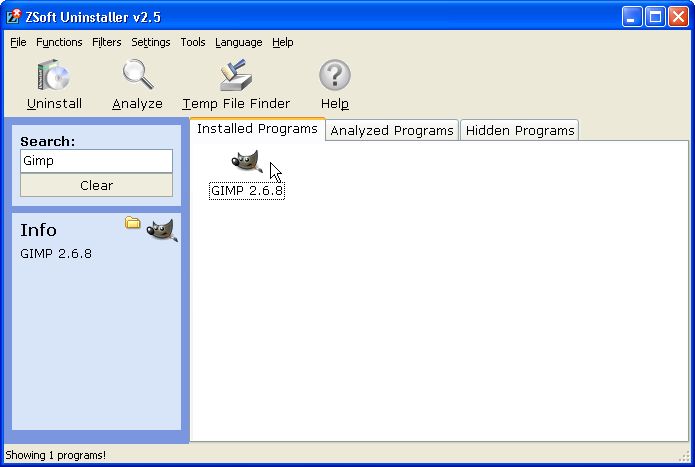
ZSoft Uninstaller особенно полезен в ситуациях, когда программа после удаления оставляет папки в Program Files, временные данные, ярлыки, ключи реестра или запись в списке установленных приложений. Он не превращает штатный деинсталлятор сторонней программы в другой механизм удаления: при обычной деинсталляции ZSoft Uninstaller запускает собственный uninstall-routine выбранного приложения. Но после этого он предлагает перейти к поиску leftovers — файлов и записей реестра, которые остались в системе после завершения удаления.
Скачать ZSoft Uninstaller
- Оптимизация системы
- Очистка мусора
- Ускорение ПК
- Старый интерфейс
- Только удаление программ
- Нет очистки мусора
Общее назначение программы
Главная задача ZSoft Uninstaller — помочь удалить программу и проверить, что после нее осталось. В стандартном сценарии пользователь открывает список Installed Programs, находит нужное приложение через поиск или прокрутку списка, выбирает его и запускает удаление. После завершения штатного деинсталлятора можно выполнить поиск остатков через механизм Post Uninstall.
Вторая важная задача — анализ установки. ZSoft Uninstaller умеет сделать снимок состояния системы перед установкой программы, затем второй снимок после установки, сравнить изменения и сохранить запись в Analyzed Programs. В дальнейшем такая проанализированная установка удаляется не только через штатный деинсталлятор, а с учетом найденных изменений: добавленных файлов, добавленных записей реестра и даже удаленных записей реестра, которые при откате могут быть восстановлены.
Третья задача — вспомогательная очистка. В программе есть Temp File Finder для временных файлов, Empty Folders Finder для пустых папок и Startup Manager для элементов автозагрузки. Это не отдельные большие модули обслуживания Windows, а небольшие практичные инструменты, которые дополняют основную функцию деинсталлятора.
Для кого подходит ZSoft Uninstaller
ZSoft Uninstaller подходит пользователям, которые часто устанавливают и удаляют программы, тестируют небольшие утилиты, проверяют старое программное обеспечение или хотят вручную контролировать остатки после удаления. Он хорошо вписывается в рабочий стиль, где пользователь не нажимает удалить все найденное автоматически, а просматривает список результатов и принимает решение по каждому объекту.
Программа будет полезна в таких сценариях:
-
нужно удалить приложение и после этого проверить остаточные файлы;
-
нужно отследить, какие файлы и записи реестра добавляет установщик;
-
нужно скрыть из списка драйверы, обновления Windows и другие записи, которые пользователь не собирается удалять;
-
нужно найти временные файлы на диске;
-
нужно найти пустые папки после удаления старых программ;
-
нужно посмотреть, какие элементы запускаются вместе с Windows;
-
нужно удалить запись из списка программ, если само приложение уже отсутствует;
-
нужно выполнить ручной Post Uninstall для программы без нормального деинсталлятора.
ZSoft Uninstaller не рассчитан на полностью автоматический режим без проверки. Его сила именно в ручном контроле. Пользователь видит, что программа нашла, может перейти к найденному объекту через Jump To, может подняться на уровень выше, может исключить сомнительные элементы и удалить только очевидные остатки. Такой подход требует внимательности, но снижает риск удаления лишнего.
Интерфейс и основная логика работы
Интерфейс ZSoft Uninstaller построен вокруг одного главного окна. Верхняя часть содержит строку меню и крупные кнопки быстрого доступа. Слева находится область Search и блок Info, справа — список программ и вкладки. Нижняя строка показывает количество найденных или отображаемых программ.
Основные элементы главного окна:
| Элемент | Что делает |
|---|---|
| Uninstall | Запускает удаление выбранной программы |
| Analyze | Открывает режим анализа установки и удаления проанализированных установок |
| Temp File Finder | Запускает поиск временных файлов |
| Help | Открывает справку |
| Search | Фильтрует список установленных программ |
| Clear | Очищает строку поиска |
| Info | Показывает сведения о выбранной программе |
| Installed Programs | Основной список установленных программ |
| Analyzed Programs | Список установок, которые были проанализированы через Before/After |
| Hidden Programs | Скрытые из основного списка записи |
Верхнее меню расширяет возможности программы. В Functions находятся операции, связанные с рабочими действиями и резервными копиями. В Filters размещены фильтры отображения. В Settings находятся визуальные параметры, сортировка, иконки, сетка, скрытие строки поиска. В Tools доступны дополнительные инструменты: Temp File Finder, Empty Folders Finder, Startup Manager, Uninstall External Application. В Language меняется язык интерфейса.
ZSoft Uninstaller не перегружает экран большим количеством вкладок и панелей. Его логика скорее табличная: список программ справа, действия сверху, подробности слева. Это удобно для быстрых операций: найти приложение, посмотреть сведения, удалить, затем выполнить поиск остатков.
Список Installed Programs
Вкладка Installed Programs — основной рабочий раздел. Здесь отображаются программы, зарегистрированные в системе как установленные. Пользователь может прокручивать список вручную или использовать поле Search. При вводе текста список справа обновляется, оставляя подходящие записи. Это особенно полезно, если на компьютере много программ, библиотек, драйверов, обновлений и вспомогательных компонентов.
В списке могут отображаться обычные приложения, системные компоненты, драйверы, обновления, пакеты Microsoft Visual C++ Redistributable, .NET Framework, программы производителей оборудования и другие записи. ZSoft Uninstaller позволяет скрывать элементы, которые пользователь не планирует удалять. Например, драйверы и обновления можно убрать из основного вида, чтобы список стал короче и удобнее.
При выборе программы в блоке Info отображается дополнительная информация. В зависимости от записи это может быть название, версия, издатель и другие сведения. Для обычного удаления достаточно выделить программу и нажать Uninstall, но ZSoft Uninstaller также поддерживает запуск удаления двойным щелчком, клавишей Enter и через контекстное меню с пунктом uninstall.
Вкладка Analyzed Programs
Analyzed Programs — это отдельная вкладка для установок, которые были заранее проанализированы через функцию Analyze. Она нужна не для всех программ, а для тех случаев, когда пользователь перед установкой сделал снимок системы через Before Installation, затем установил приложение и завершил анализ через After Installation.
Вкладка важна потому, что обычная запись в Installed Programs зависит от штатного деинсталлятора приложения, а запись в Analyzed Programs хранит результат сравнения состояния системы до и после установки. Если программа была установлена под контролем ZSoft Uninstaller, ее последующее удаление может учитывать больше изменений, чем стандартная деинсталляция.
В Analyzed Programs можно выбрать ранее проанализированную установку, удалить ее, переименовать или удалить саму запись анализа. Это удобно, если пользователь тестирует несколько программ и хочет хранить понятные названия вроде Текстовый редактор тест, Архиватор после настройки, Старая утилита для диска.
Вкладка Hidden Programs
Hidden Programs используется для записей, которые пользователь скрыл из основного списка. Это не удаление программы, а именно скрытие из вида. Такой подход удобен для компонентов, которые постоянно мешают в списке, но удалять их не нужно.
Типичные кандидаты для скрытия:
-
драйверы видеокарты, звука, принтера, сканера;
-
системные обновления Windows;
-
служебные компоненты Microsoft;
-
библиотеки Visual C++ Redistributable;
-
компоненты, установленные вместе с оборудованием;
-
программы, которые нужны системе, но не должны мешать при поиске обычных приложений.
Смысл Hidden Programs в том, чтобы основной список Installed Programs был рабочим, а не превращался в длинный перечень всего, что когда-либо зарегистрировалось в Windows. Если запись скрыта ошибочно, ее можно найти во вкладке Hidden Programs и вернуть к обычной работе.
Удаление программы через ZSoft Uninstaller
Обычное удаление в ZSoft Uninstaller начинается с выбора приложения. Пользователь открывает вкладку Installed Programs, вводит часть названия в Search или находит программу вручную, выделяет строку и запускает деинсталляцию. Для запуска можно использовать несколько способов: кнопку Uninstall на панели инструментов, двойной щелчок по записи, клавишу Enter или пункт uninstall в контекстном меню.
Пошагово процесс выглядит так:
-
Открыть ZSoft Uninstaller.
-
Перейти во вкладку Installed Programs.
-
Найти нужную программу через Search.
-
Выделить найденную запись.
-
Нажать Uninstall.
-
Пройти штатный мастер удаления выбранной программы.
-
Дождаться завершения uninstall-routine.
-
Вернуться в главное окно ZSoft Uninstaller.
-
Запустить поиск leftovers, если программа предлагает это сделать.
-
Проверить найденные остатки и удалить только те элементы, которые действительно относятся к удаленной программе.
Важный момент: на этапе запуска удаления ZSoft Uninstaller не заменяет штатный деинсталлятор приложения. Если выбранная программа открывает окно Windows Installer с вопросом Are you sure you want to uninstall this product?, пользователь работает именно с деинсталлятором выбранного продукта. ZSoft Uninstaller подключается дальше — когда нужно найти то, что осталось после завершения удаления.
Post Uninstall: поиск остатков после удаления
Post Uninstall — одна из ключевых функций ZSoft Uninstaller. После того как штатный деинсталлятор закончил работу, программа предлагает найти leftovers: файлы, папки и записи реестра, которые могли остаться после удаления. Остатки часто появляются потому, что деинсталляторы сохраняют настройки пользователя, профили, кэш, журналы, папки в AppData, временные файлы или ключи конфигурации.
Сценарий Post Uninstall выглядит так:
-
Пользователь удаляет программу обычным способом через Uninstall.
-
После завершения удаления внизу главного окна появляется блок с предложением поискать leftovers.
-
Пользователь выбирает программу для поиска остатков.
-
ZSoft Uninstaller показывает окно редактирования ключевых слов.
-
Пользователь удаляет слишком короткие или слишком общие слова.
-
При необходимости пользователь добавляет более точные строки для поиска.
-
Программа выполняет сканирование.
-
В списке результатов отображаются найденные файлы, папки и записи реестра.
-
Пользователь просматривает результаты и выбирает, что удалить.
-
Команда Remove удаляет выбранные элементы.
Перед сканированием программа предлагает проверить извлеченные ключевые слова. Это важная часть процесса. Например, если приложение называется Media Tool, короткое слово me или слишком общее tool может дать лишние совпадения. В ZSoft Uninstaller можно выбрать вариант сопоставления: простое содержание ключевого слова или совпадение ключевого слова как отдельного слова. Такой выбор влияет на точность результатов.
После завершения поиска нельзя бездумно выделять все найденное. В списке могут оказаться элементы, которые формально совпали по ключевому слову, но не относятся к удаляемой программе. Поэтому в контекстном меню полезен пункт Jump To: он помогает перейти к найденному файлу, папке или ключу и понять, действительно ли объект относится к удаленной программе. Также есть действие go one level up, которое расширяет результат: найденный файл превращается в найденную папку, найденная папка — в родительскую папку, а найденное значение реестра — в ключ реестра.
Удаление устроено достаточно осторожно: файлы и папки перемещаются в корзину, а записи реестра резервируются и удаляются. Резервные копии реестра доступны через Functions → Registry Backups. Но наличие резервной копии не означает, что можно удалять все подряд. Надежная схема работы — удалить только очевидные остатки с названием программы, названием разработчика, папкой приложения или понятным путем.
Analyze: анализ установки до и после
Функция Analyze — самая характерная возможность ZSoft Uninstaller. Она нужна не после установки, а перед ней. Пользователь заранее сообщает программе: сейчас я собираюсь установить приложение, запомни состояние системы. ZSoft Uninstaller делает снимок выбранных дисков и реестра, затем пользователь устанавливает программу, после чего ZSoft Uninstaller делает второй снимок и сравнивает изменения.
Окно Analyze предлагает три сценария:
| Вариант | Назначение |
|---|---|
| Анализ новой установки | Начать процедуру Before/After для новой программы |
| Завершение начатого анализа | Продолжить анализ после перезагрузки или паузы |
| Удаление ранее проанализированной установки | Удалить программу, установка которой была записана в Analyzed Programs |
Для анализа новой установки пользователь выбирает нужные диски, нажимает Before Installation, ждет завершения первого снимка, затем устанавливает приложение. После установки желательно один раз запустить новую программу и закрыть ее: многие приложения создают часть конфигурации при первом запуске. Затем пользователь возвращается в ZSoft Uninstaller и нажимает After Installation. После второго снимка программа просит задать имя проанализированной установки и сохраняет запись.
Такой механизм полезен, когда нужно удалить программу максимально близко к состоянию как было до установки. Если после установки был добавлен файл, он регистрируется для удаления. Если была добавлена запись реестра, она регистрируется для удаления. Если запись реестра была удалена установщиком, ZSoft Uninstaller может восстановить ее при удалении проанализированной установки. Если какие-то элементы не получилось удалить сразу, программа повторяет попытки при следующих запусках.
Как правильно анализировать установку
Чтобы анализ установки был точным, важно соблюдать дисциплину. Между Before Installation и After Installation желательно не выполнять лишних действий: не устанавливать другие программы, не обновлять драйверы, не запускать очистку системы, не менять настройки Windows без необходимости. ZSoft Uninstaller сравнивает состояние системы до и после, поэтому любые сторонние изменения могут попасть в журнал анализируемой установки.
Оптимальный порядок такой:
-
Закрыть браузер, редакторы, мессенджеры и другие лишние программы.
-
Запустить ZSoft Uninstaller.
-
Нажать Analyze.
-
Выбрать режим анализа новой установки.
-
Отметить диск, на который будет ставиться программа.
-
Нажать Before Installation.
-
Дождаться завершения снимка.
-
Установить тестируемую программу.
-
Запустить установленную программу один раз, если это нужно для первичной настройки.
-
Закрыть установленную программу.
-
Вернуться в ZSoft Uninstaller.
-
Нажать After Installation.
-
Дать записи понятное имя.
-
Проверить появление записи во вкладке Analyzed Programs.
Если установка требует перезагрузки, это не ломает процесс. ZSoft Uninstaller поддерживает разделение анализа на этапы до и после установки, а также вариант завершения анализа, который уже был начат. Именно поэтому функция подходит для установщиков, которые требуют рестарт системы.
Что именно отслеживает анализ установки
Анализ установки в ZSoft Uninstaller работает через сравнение состояния. Он не просто смотрит, появилась ли программа в списке Windows. Он фиксирует изменения, которые произошли между двумя точками: до установки и после установки.
В практическом смысле это означает контроль над такими объектами:
-
новые файлы, появившиеся после установки;
-
новые папки, созданные установщиком;
-
новые записи реестра;
-
измененные или удаленные записи реестра;
-
элементы, которые не удалось удалить сразу и нужно попытаться удалить позднее.
Этот подход хорошо работает для программ, которые устанавливаются в обычные каталоги и создают предсказуемые записи. Но он требует аккуратности: если между снимками пользователь обновил другую программу, сохранил документы, установил драйвер или изменил настройки системы, эти изменения могут быть приняты за часть анализируемой установки. Поэтому Analyze лучше использовать в чистом сценарии: один анализ — одна установка — одно завершение анализа.
Temp File Finder: поиск временных файлов
Temp File Finder — встроенный инструмент ZSoft Uninstaller для поиска и удаления временных файлов. Он запускается кнопкой Temp File Finder на панели инструментов. После открытия окна пользователь выбирает диск из выпадающего списка и запускает поиск. Чаще всего больше всего временных файлов находится на системном диске C:, но программа позволяет проверять и другие диски.
Рабочий сценарий простой:
-
Нажать Temp File Finder.
-
Выбрать диск в выпадающем списке.
-
Нажать кнопку поиска.
-
Дождаться завершения сканирования.
-
Просмотреть найденные временные файлы.
-
Открыть контекстное меню правой кнопкой мыши.
-
Выбрать удаление в корзину, окончательное удаление или backup с последующим удалением.
-
При необходимости восстановить файл через кнопку Backups.
Важное преимущество этого инструмента — наличие варианта резервного копирования. Если пользователь сомневается, нужен ли временный файл, безопаснее использовать backup, а не окончательное удаление. Временные файлы обычно можно удалять без последствий, но некоторые приложения могут держать рабочие временные данные, особенно если программа открыта в момент сканирования.
Empty Folders Finder: поиск пустых папок
Empty Folders Finder — инструмент для поиска пустых папок. Он запускается через Tools → Empty Folders Finder. После открытия окна пользователь выбирает каталог через кнопку Browse, нажимает Start Scan, а ZSoft Uninstaller добавляет найденные пустые папки в список. Для удаления используется большая кнопка Remove Selected. Также есть флажок Only scan top-level, который ограничивает проверку верхним уровнем выбранной папки и не уходит глубоко во вложенные каталоги.
Пустые папки часто остаются после удаления программ, особенно если приложение создавало много служебных каталогов: папки настроек, папки журналов, папки кэша, временные подпапки. Сами по себе пустые папки редко занимают заметное место на диске, но они захламляют структуру каталогов и мешают ручной ревизии.
Использовать Empty Folders Finder лучше точечно. Например, после удаления программы можно проверить ее бывшую папку в Program Files, каталог профиля пользователя или отдельную папку с утилитами. Проверять весь диск C: можно, но такой поиск занимает больше времени и дает много системных пустых каталогов, которые лучше не трогать. Некоторые приложения специально держат пустые папки как рабочие точки для будущих файлов.
Startup Manager: управление автозагрузкой
Startup Manager в ZSoft Uninstaller предназначен для контроля программ, которые запускаются вместе с Windows. Он открывается через Tools → Startup Manager. В окне отображается список найденных элементов автозагрузки. Отключенные элементы показываются серым цветом. Через контекстное меню можно включить, отключить или удалить элемент. Для некоторых записей доступно только удаление, особенно если они находятся в папке автозагрузки меню Пуск.
Главное различие здесь — Disable и Delete. Отключение делает элемент неактивным, но сохраняет возможность вернуть его обратно. Удаление убирает запись, и это действие нельзя отменить средствами самого Startup Manager. Поэтому для большинства случаев лучше сначала отключить элемент, перезагрузить компьютер и проверить результат. Удалять стоит только очевидно ненужные записи, например автозагрузку уже удаленной программы.
Startup Manager полезен после удаления программ, которые оставили компонент автозапуска. Например, приложение удалено, но в автозагрузке осталась запись на несуществующий файл. В таком случае ZSoft Uninstaller помогает найти хвост и убрать его из запуска.
Uninstall External Application: удаление программы без собственного деинсталлятора
Uninstall External Application — отдельный инструмент для ситуации, когда программа не отображается в списке Installed Programs или не имеет нормального uninstall-механизма. Он запускается через Tools → Uninstall External Application. После этого открывается окно выбора файла, где пользователь указывает исполняемый файл программы. Затем открывается Post Uninstall Scanner с заранее подготовленными ключевыми словами для поиска связанных компонентов.
Этот режим не должен восприниматься как магическое удаление любой программы. Он работает через поиск компонентов по признакам выбранного приложения. Поэтому важны точные ключевые слова и внимательная проверка результатов. Если программа лежит в отдельной папке и имеет уникальное название, результат обычно проще проверить. Если название слишком общее, риск ложных совпадений выше.
Пример безопасного сценария:
-
Найти папку программы.
-
Убедиться, что программа действительно не имеет uninstall-файла.
-
Запустить Tools → Uninstall External Application.
-
Выбрать основной
.exe-файл приложения. -
Проверить предложенные ключевые слова.
-
Убрать слишком короткие и общие слова.
-
Выполнить поиск.
-
Удалить только те элементы, которые явно относятся к этой программе.
Настройки отображения и сортировки
ZSoft Uninstaller позволяет настроить внешний вид списка программ. Это важно, потому что при большом количестве установленных компонентов обычный список становится тяжелым для просмотра. В меню Settings есть параметры отображения и сортировки.
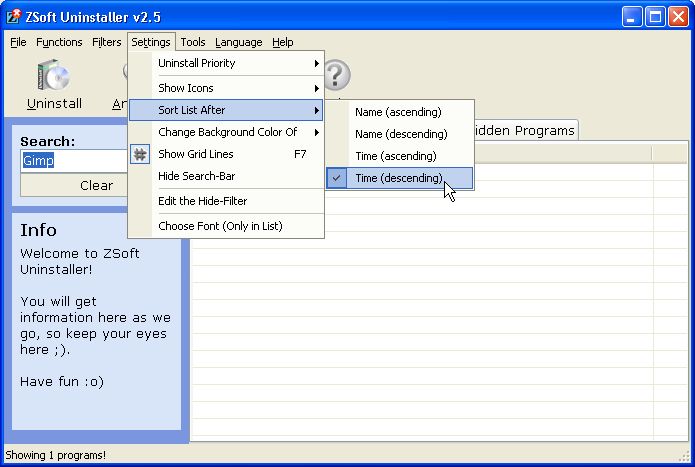
Полезные настройки:
| Настройка | Для чего нужна |
|---|---|
| Show Grid Lines | Включает линии сетки в списке, горячая клавиша F7 |
| Show Icons | Показывает иконки программ в списке |
| small icons | Компактные значки рядом с программами |
| big icons | Крупные значки, удобные при коротком списке |
| Sort List After | Выбор порядка сортировки |
| Name (ascending) | Сортировка по названию от А до Я |
| Name (descending) | Сортировка по названию в обратном порядке |
| Time (ascending) | Сортировка по времени в прямом порядке |
| Time (descending) | Сортировка по времени в обратном порядке |
| Hide Search-bar | Скрывает левую строку поиска |
| Choose Font (Only in List) | Меняет шрифт списка |
| Change Background Color Of | Меняет цвет фона отдельных областей интерфейса |
Сетка удобна, когда в списке много однотипных записей. Иконки помогают быстрее отличать программы друг от друга. Сортировка по времени полезна после установки нового приложения: можно быстрее увидеть свежие записи. Сортировка по имени удобна для обычного поиска, когда пользователь знает название программы.
При первом включении иконок программе нужно время, чтобы получить значки приложений. После этого список открывается быстрее, потому что значки кэшируются. Крупные иконки выглядят нагляднее, но занимают больше места. Маленькие иконки лучше подходят для повседневного режима, особенно если в системе много установленных программ.
Фильтры и скрытие лишних записей
Фильтры в ZSoft Uninstaller нужны, чтобы список установленных программ не был перегружен. В Windows список может включать не только пользовательские приложения, но и обновления, драйверы, компоненты платформ, redistributable-пакеты, служебные модули. Удалять такие элементы обычно не нужно, поэтому их удобно скрыть.
Возможности фильтрации включают скрытие Windows Updates, скрытие записей, которые пользователь никогда не планирует удалять, и работу с уже скрытыми программами через вкладку Hidden Programs. Также программа умеет находить записи от программ, которые, вероятно, уже удалены, и записи, которые считаются нежелательным мусором в списке установленных приложений.
Скрытие не равно удалению. Это принципиально важно. Если пользователь скрывает драйвер или обновление, программа не удаляет его из системы. Она просто убирает запись из основного рабочего списка, чтобы пользователь не отвлекался на компоненты, которые не собирается трогать.
Языки интерфейса
ZSoft Uninstaller поддерживает многоязычный интерфейс. В меню Language пользователь выбирает язык из списка, и интерфейс переключается сразу после выбора. В наборе языков есть русский, английский, датский, немецкий, французский, итальянский, польский, португальский, испанский, шведский, венгерский, голландский, китайский и валенсийский.
Наличие русского языка делает программу проще для базовых операций, но часть названий в обзорах и инструкциях удобно сохранять в английском виде, потому что именно так подписаны основные элементы на большинстве скриншотов: Uninstall, Analyze, Temp File Finder, Installed Programs, Analyzed Programs, Hidden Programs, Settings, Tools.
Практическая инструкция: как удалить программу и проверить остатки
Наиболее частый сценарий использования ZSoft Uninstaller — удаление обычной программы с последующей проверкой leftovers. Для аккуратного удаления лучше не ограничиваться одной кнопкой Uninstall, а пройти весь цикл.
Шаг 1. Найти приложение
Откройте вкладку Installed Programs и введите часть названия в поле Search. Если программа называется длинно, достаточно нескольких уникальных символов. Например, для графического редактора можно ввести часть названия, для игры — уникальное слово из названия, для утилиты производителя — название разработчика.
Если список стал пустым, нажмите Clear и попробуйте другой запрос. Иногда программа зарегистрирована под названием разработчика, а не под привычным названием ярлыка.
Шаг 2. Проверить информацию
Выделите найденную запись и посмотрите блок Info. Если там указаны название, версия или издатель, убедитесь, что выбрана именно нужная программа. Это особенно важно для компонентов с похожими названиями: Runtime, Update, Driver, Helper, Service, Framework.
Шаг 3. Запустить удаление
Нажмите Uninstall. Альтернативно можно дважды щелкнуть по записи, нажать Enter или открыть контекстное меню и выбрать uninstall. После этого запустится штатный деинсталлятор выбранной программы.
Шаг 4. Завершить мастер удаления
В окне деинсталлятора выбранной программы подтвердите удаление и дождитесь завершения. Если мастер предлагает сохранить пользовательские настройки, решайте по ситуации. Если программа точно больше не нужна, настройки обычно можно удалить. Если возможна повторная установка, настройки можно оставить.
Шаг 5. Запустить поиск leftovers
После завершения удаления вернитесь в ZSoft Uninstaller. Внизу главного окна появляется предложение поискать остатки. Запустите Post Uninstall, если хотите проверить, что осталось после программы.
Шаг 6. Отредактировать ключевые слова
Перед поиском ZSoft Uninstaller предлагает проверить ключевые слова. Удалите слишком короткие, общие и опасные слова. Например, app, setup, tool, media, pro, soft могут давать много лишних совпадений. Добавьте более точные строки: уникальное название программы, название папки, имя разработчика.
Шаг 7. Проверить результаты
После сканирования просмотрите найденные файлы, папки и записи реестра. Используйте Jump To, чтобы перейти к объекту и понять контекст. Не удаляйте элементы, если они находятся в системной папке и связь с удаленной программой неочевидна.
Шаг 8. Удалить выбранное
Отметьте только понятные остатки и нажмите Remove. Файлы и папки отправятся в корзину, записи реестра будут сохранены в резервную копию и удалены. При необходимости резервные копии реестра доступны через Functions → Registry Backups.
Практическая инструкция: как отследить установку новой программы
Если нужно не просто удалить программу после установки, а заранее подготовиться к чистому удалению, используйте Analyze. Эта функция особенно полезна для тестирования неизвестных утилит, старых программ, небольших приложений, trial-версий, редакторов, конвертеров и системных инструментов.
Шаг 1. Подготовить систему
Перед анализом закройте лишние приложения. Не оставляйте активными установщики, браузеры с загрузками, архиваторы, обновляторы, игровые лаунчеры и программы, которые могут менять файлы в фоне. Чем спокойнее система между Before Installation и After Installation, тем точнее журнал изменений.
Шаг 2. Открыть Analyze
Нажмите кнопку Analyze на панели инструментов. Откроется окно с вариантами действий. Выберите анализ новой установки.
Шаг 3. Выбрать диски
Отметьте диски, которые нужно анализировать. Если программа устанавливается на системный диск, обязательно выберите C:. Если вы ставите приложение на другой диск, добавьте и его. Чем больше дисков выбрано, тем дольше анализ, но тем выше шанс зафиксировать все изменения.
Шаг 4. Нажать Before Installation
Нажмите Before Installation и дождитесь завершения снимка. На этом этапе ZSoft Uninstaller фиксирует состояние выбранных областей до установки программы.
Шаг 5. Установить программу
Установите нужную программу обычным способом. Не устанавливайте параллельно другие приложения. Не запускайте очистку диска и не меняйте системные настройки, если это не требуется для установки.
Шаг 6. Запустить программу один раз
После установки полезно один раз открыть программу и закрыть ее. Многие приложения создают настройки, профили, папки данных и ключи реестра именно при первом запуске. Если не сделать этого, анализ может не зафиксировать часть реальных изменений, которые появятся уже после сохранения журнала.
Шаг 7. Нажать After Installation
Вернитесь в ZSoft Uninstaller и нажмите After Installation. Программа сделает второй снимок, сравнит его с первым и попросит задать имя проанализированной установки.
Шаг 8. Проверить запись
Откройте вкладку Analyzed Programs и убедитесь, что запись появилась. В дальнейшем ее можно использовать для удаления проанализированной установки.
Как читать результаты Post Uninstall
Результаты Post Uninstall нужно оценивать не только по названию, но и по расположению. Один и тот же фрагмент слова может встречаться в разных программах. Например, если удаляется приложение с коротким названием, оно может совпадать с частью пути другой программы. Поэтому важны контекст и полный путь.
Безопаснее всего удалять:
-
папку с точным названием программы;
-
папку с точным названием разработчика, если в ней нет других продуктов;
-
ярлыки удаленной программы;
-
временные файлы с уникальным названием;
-
записи реестра, где явно указан удаленный продукт;
-
пустые каталоги внутри бывшей папки программы.
С осторожностью нужно относиться к:
-
общим папкам в
Program Files\Common Files; -
папкам Microsoft, Windows, System32, SysWOW64;
-
библиотекам runtime;
-
драйверам;
-
общим папкам разработчика, если там стоят другие его программы;
-
ключам реестра с короткими или слишком общими названиями;
-
найденным элементам, где совпадение произошло только по одному обычному слову.
Главный принцип ZSoft Uninstaller: лучше удалить меньше, но точно, чем удалить больше и получить проблему. Программа дает инструменты для проверки, но окончательное решение принимает пользователь.
Работа с резервными копиями реестра
Когда ZSoft Uninstaller удаляет найденные записи реестра после Post Uninstall, он создает резервные копии. Они нужны на случай, если пользователь удалил лишний ключ или значение. Доступ к ним находится через Functions → Registry Backups.
Резервная копия не отменяет необходимость внимательной проверки, но дает дополнительную страховку. Особенно это важно при удалении записей, которые относятся к автозагрузке, ассоциациям файлов, COM-компонентам, системным расширениям и служебным параметрам приложений.
Хорошая практика — после удаления остатков перезагрузить компьютер и проверить, что система работает нормально. Если проблема возникла сразу после чистки, проще понять, какие изменения могли ее вызвать.
Работа с записями программ, которых уже нет
Одна из полезных задач ZSoft Uninstaller — удаление записей от программ, которые уже отсутствуют. В Windows иногда остается пункт в списке установленных программ, хотя папка приложения удалена вручную или деинсталлятор был поврежден. В таком случае запись мешает и создает впечатление, что программа все еще установлена.
ZSoft Uninstaller умеет находить записи, которые, вероятно, относятся к уже удаленным программам. Пользователь может удалить такую запись из списка. Это не то же самое, что удаление самой программы: если приложение уже отсутствует, удаляется именно неправильная запись в списке установленных программ.
Этот сценарий полезен после неудачных удалений, ручной чистки папок, восстановления системы, переноса диска или удаления portable-программ, которые ошибочно создали запись в реестре деинсталляции.
Преимущества ZSoft Uninstaller
Главное преимущество ZSoft Uninstaller — сочетание обычного удаления, Post Uninstall и анализа установки. Многие простые деинсталляторы ограничиваются списком программ и поиском остатков после удаления. ZSoft Uninstaller добавляет режим Before Installation / After Installation, который позволяет заранее понять, что изменил установщик.
Второе преимущество — понятный ручной контроль. Программа не скрывает процесс за одной большой кнопкой. Пользователь видит список, ключевые слова, найденные результаты, может перейти к объекту, подняться на уровень выше, удалить выбранное и проверить резервные копии.
Третье преимущество — дополнительные инструменты. Temp File Finder, Empty Folders Finder и Startup Manager закрывают частые задачи, которые возникают после удаления программ. Удалили приложение — можно проверить временные файлы, пустые папки и автозагрузку.
Четвертое преимущество — простота интерфейса. Да, он выглядит старомодно, но основные действия видны сразу. Не нужно разбираться в сложной навигации: Uninstall удаляет, Analyze анализирует, Temp File Finder ищет временные файлы, вкладки разделяют обычные, проанализированные и скрытые программы.
Пятое преимущество — возможность навести порядок в списке установленных программ. Скрытие обновлений Windows, драйверов и записей, которые пользователь не собирается удалять, делает список более удобным для ежедневной работы.
Недостатки и ограничения
ZSoft Uninstaller требует аккуратности. Это не инструмент, который должен автоматически удалить все найденное без участия пользователя. Если ключевые слова подобраны плохо, Post Uninstall может показать лишние совпадения. Если между Before Installation и After Installation происходили посторонние изменения, они могут попасть в анализ установки.
Обычное удаление зависит от штатного деинсталлятора выбранной программы. ZSoft Uninstaller запускает uninstall-routine, но не улучшает сам этот этап. Если штатный деинсталлятор зависает, работает с ошибками или требует ручных подтверждений, пользователь все равно взаимодействует с ним напрямую.
Интерфейс программы выполнен в классическом стиле Windows XP. Для пользователей, привыкших к современным деинсталляторам с категориями большие программы, редко используемые, магазинные приложения, плагины браузера, внешний вид ZSoft Uninstaller может казаться слишком простым.
Еще одно ограничение — отсутствие развитой автоматизации массового удаления. ZSoft Uninstaller удобен для точечной работы: выбрать программу, удалить, проверить остатки, проанализировать установку. Для массовой очистки десятков программ с очередью деинсталляторов лучше подходят специализированные решения вроде Bulk Crap Uninstaller.
Безопасность при работе с программой
ZSoft Uninstaller работает с чувствительными областями системы: файлами программ, папками, реестром, автозагрузкой. Поэтому безопасная работа строится на нескольких правилах.
Во-первых, не удаляйте остатки только потому, что они найдены. Найденный объект должен иметь понятную связь с удаляемой программой. Во-вторых, внимательно проверяйте короткие ключевые слова. Чем короче слово, тем выше шанс ложного совпадения. В-третьих, осторожно относитесь к системным каталогам и общим компонентам. В-четвертых, сначала отключайте элементы автозагрузки и только потом удаляйте их, если уверены. В-пятых, после удаления остатков перезагружайте компьютер и проверяйте работу системы.
Особенно осторожно нужно относиться к таким записям:
| Тип объекта | Почему опасно удалять без проверки |
|---|---|
| Драйверы | Могут быть нужны оборудованию |
| Microsoft Visual C++ Redistributable | Используются множеством программ |
| .NET Framework | Может быть зависимостью приложений |
| Windows Updates | Связаны с компонентами системы |
| Common Files | Часто используются несколькими программами |
| System32 / SysWOW64 | Системные каталоги Windows |
| Общие папки разработчика | Внутри могут быть данные других программ |
ZSoft Uninstaller дает возможность удалить многое, но надежный результат зависит от проверки. Программа особенно хорошо раскрывается в руках пользователя, который понимает разницу между папкой конкретной программы и общей системной зависимостью.
Сравнение с аналогами
ZSoft Uninstaller относится к классу деинсталляторов с поиском остатков и контролем установки. Но внутри этого класса разные программы делают упор на разные задачи. Revo Uninstaller делает акцент на многоуровневом поиске остатков, Forced Uninstall, Hunter Mode, журнале деинсталляции и мониторинге изменений в Pro-редакции. Geek Uninstaller выделяется простым портативным форматом, Clean Removal, Force Removal и поддержкой удаления Microsoft Store Apps. Bulk Crap Uninstaller рассчитан на массовое удаление большого количества приложений и автоматизацию. Wise Program Uninstaller делает упор на Safe Uninstall, Forced Uninstall, удаление обычных программ, встроенных приложений Windows, UWP и расширений браузеров.
| Программа | Сильная сторона | Где ZSoft Uninstaller выглядит лучше | Где аналог сильнее |
|---|---|---|---|
| ZSoft Uninstaller | Анализ установки Before/After, Post Uninstall, простые встроенные инструменты | Ручной контроль установки и удаления, понятная логика снимков | Нет современной массовой автоматизации |
| Revo Uninstaller | Продвинутый поиск остатков, Forced Uninstall, Hunter Mode, мониторинг в Pro | ZSoft проще и легче воспринимается в классическом сценарии | Revo функциональнее для современных систем и сложных случаев |
| Geek Uninstaller | Быстрый портативный деинсталлятор, Force Removal, Clean Removal | ZSoft имеет отдельный анализ установки Before/After | Geek удобнее для быстрого удаления и современных приложений |
| Bulk Crap Uninstaller | Массовое удаление, автоматизация, работа с большим количеством программ | ZSoft проще для одной конкретной программы | BCU намного сильнее при пакетной очистке |
| Wise Program Uninstaller | Safe Uninstall, Forced Uninstall, удаление UWP и встроенных приложений | ZSoft интереснее режимом анализа установки | Wise проще для неопытного пользователя |
| Windows Programs and Features | Стандартное удаление без дополнительных инструментов | ZSoft ищет leftovers и дает больше информации | Стандартный инструмент безопаснее для базового удаления |
ZSoft Uninstaller уместен, когда нужно удалить или протестировать конкретную программу и вручную проконтролировать результат. Он не пытается быть самым современным центром обслуживания Windows. Его сильная сторона — понятный цикл: список программ, удаление, поиск остатков, анализ установки, простые инструменты для временных файлов, пустых папок и автозагрузки.
Revo Uninstaller лучше выбирать, когда нужны современные режимы принудительного удаления, расширенный поиск следов и дополнительные сценарии управления программами. Geek Uninstaller удобнее, если нужен быстрый портативный деинсталлятор без сложной настройки. Bulk Crap Uninstaller заметно сильнее, когда нужно удалить много программ подряд. Wise Program Uninstaller проще для пользователей, которым нужны понятные режимы безопасного и принудительного удаления без ручного анализа установки.
Типичные ошибки пользователей
Первая ошибка — удалять все найденные leftovers. Post Uninstall не является гарантией, что каждый найденный элемент принадлежит удаленной программе. Он работает по ключевым словам и совпадениям, поэтому пользователь обязан проверять результаты.
Вторая ошибка — использовать слишком короткие ключи. Слова из двух-трех букв могут совпадать с огромным количеством unrelated-файлов и ключей. Лучше использовать полное название программы, уникальную часть имени папки или название разработчика.
Третья ошибка — выполнять анализ установки при активной работе системы. Если во время анализа браузер обновил кэш, мессенджер записал новые файлы, антивирус обновил базы, а пользователь установил еще одну программу, журнал Before/After будет загрязнен.
Четвертая ошибка — анализировать сразу несколько установщиков. ZSoft Uninstaller должен отслеживать одну установку за раз. Если поставить три программы между Before Installation и After Installation, потом будет сложно понять, какие изменения к чему относятся.
Пятая ошибка — удалять драйверы и runtime-компоненты как обычные программы. Такие компоненты могут быть зависимостями других приложений. Если пользователь не понимает назначение записи, ее лучше скрыть, а не удалять.
Шестая ошибка — путать скрытие и удаление. Hidden Programs нужен для удобства списка, а не для очистки системы. Скрытая программа остается установленной.
Седьмая ошибка — удалять элементы автозагрузки вместо отключения. В Startup Manager безопаснее сначала использовать Disable, проверить поведение системы и только потом удалять запись, если она точно не нужна.
Лучшие сценарии применения
ZSoft Uninstaller лучше всего подходит для точечных задач. Например, пользователь хочет установить небольшую утилиту, но не уверен, что она удалится чисто. В таком случае он запускает Analyze, делает Before Installation, устанавливает программу, запускает ее один раз, делает After Installation и получает контролируемую запись во вкладке Analyzed Programs.
Второй хороший сценарий — удаление старой программы с последующей проверкой остатков. Пользователь запускает Uninstall, завершает штатный мастер удаления, затем через Post Uninstall проверяет папки, файлы и записи реестра. Это особенно полезно для программ, которые создают отдельные папки данных и не удаляют их автоматически.
Третий сценарий — ревизия старого компьютера. В списке Installed Programs можно найти давно неиспользуемые приложения, скрыть системные компоненты, проверить записи, которые относятся к уже удаленным программам, убрать ненужные элементы автозагрузки и почистить временные файлы.
Четвертый сценарий — работа в тестовой среде. Если пользователь регулярно проверяет программы, ZSoft Uninstaller помогает видеть, что они добавляют в систему. Для виртуальной машины или отдельного тестового ПК это особенно удобно: можно анализировать установщики, сравнивать изменения и затем удалять тестовые приложения.
Где программа уступает современным решениям
ZSoft Uninstaller уступает современным деинсталляторам в автоматизации и удобстве массовой работы. В нем нет развитой очереди удаления десятков программ, нет современной категоризации по размеру, частоте использования и типам приложений, нет расширенной интеграции с Microsoft Store Apps и нет визуально современного интерфейса.
Он также требует больше ручных решений. Современные программы часто предлагают готовые профили сканирования, понятные уровни безопасности, категории результатов и подсказки. В ZSoft Uninstaller пользователь сам оценивает, какие ключевые слова оставить, какие результаты удалить и какие элементы автозагрузки отключить.
Но это не делает ZSoft Uninstaller слабым в своей нише. Его ценность в другом: он дает прямой и понятный контроль над конкретной программой, особенно если установка была заранее проанализирована. Для пользователя, который хочет видеть механику удаления, это преимущество, а не недостаток.
Разбор основных меню
File
Меню File используется для базовых операций программы. В повседневной работе пользователь обращается к нему реже, потому что основные действия вынесены на панель инструментов.
Functions
Functions связано с операциями внутри ZSoft Uninstaller. Особенно важен пункт Registry Backups, где доступны резервные копии удаленных записей реестра после Post Uninstall. Этот пункт нужен, если после чистки требуется восстановить удаленную запись.
Filters
Filters отвечает за отображение записей. Через фильтры можно скрывать то, что мешает в списке: Windows Updates, скрытые ссылки, записи, которые пользователь не планирует удалять. Фильтры помогают превратить общий список программ в рабочую подборку приложений, с которыми действительно нужно взаимодействовать.
Settings
Settings содержит визуальные параметры и сортировку. Здесь включаются Show Grid Lines, Show Icons, Sort List After, Hide Search-bar, меняется фон и шрифт списка. Это меню важно для удобства, особенно если список программ большой.
Tools
Tools — самое насыщенное прикладное меню. Здесь находятся Temp File Finder, Empty Folders Finder, Startup Manager, Uninstall External Application. Эти инструменты расширяют ZSoft Uninstaller за пределы обычного запуска деинсталлятора.
Language
Language меняет язык интерфейса. Выбор языка применяется прямо из меню. Если пользователь случайно выбрал непонятный язык, меню Language расположено вторым справа, рядом с Help, что помогает вернуться к нужному варианту.
Help
Help открывает справочную информацию. Для программы с такими функциями, как анализ установки и Post Uninstall, справка полезна: многие действия требуют понимания, что именно будет удаляться.
Как использовать ZSoft Uninstaller без лишнего риска
Безопасный подход к ZSoft Uninstaller строится на постепенности. Не нужно сразу использовать все функции. Сначала можно работать только со списком Installed Programs и обычным удалением. Затем добавить Post Uninstall, но удалять только очевидные остатки. Потом освоить Temp File Finder и Startup Manager. И только после этого использовать Analyze для контроля новых установок.
Хорошая схема для начинающего пользователя:
-
Сначала использовать ZSoft Uninstaller как удобный список установленных программ.
-
Научиться искать программы через Search.
-
Освоить обычный Uninstall.
-
После удаления проверять leftovers, но ничего не удалять без уверенности.
-
Использовать Jump To для проверки результатов.
-
Скрыть драйверы и системные компоненты, чтобы не удалить их случайно.
-
Использовать Analyze только для новых программ, которые устанавливаются под контролем пользователя.
Такой подход делает программу понятной и снижает риск ошибок. ZSoft Uninstaller не подталкивает к агрессивной очистке: он показывает инструменты, а пользователь решает, что применять.
Итоговая оценка
ZSoft Uninstaller 2.5 — это конкретный, практичный и достаточно гибкий деинсталлятор для Windows, построенный вокруг ручного контроля. Он удаляет программы через их собственные uninstall-routine, предлагает искать leftovers после удаления, умеет заранее анализировать установку через Before Installation и After Installation, содержит Temp File Finder, Empty Folders Finder, Startup Manager и режим Uninstall External Application.
Сильнее всего программа раскрывается не как одна кнопка для очистки всего, а как инструмент аккуратного пользователя. Она подходит для удаления конкретных программ, проверки остаточных файлов, контроля установки старых или неизвестных утилит, очистки временных файлов, поиска пустых папок и ревизии автозагрузки.
Главное правило работы с ZSoft Uninstaller — проверять результаты. Программа дает доступ к файлам, папкам и реестру, поэтому качество удаления зависит от внимательности пользователя. Если использовать поиск остатков осознанно, редактировать ключевые слова и не удалять сомнительные элементы, ZSoft Uninstaller остается удобным бесплатным деинсталлятором с полезной функцией анализа установки.
Частые вопросы
Удаляет ли ZSoft Uninstaller программы полностью?
ZSoft Uninstaller запускает штатный деинсталлятор выбранной программы, а затем помогает найти остаточные файлы и записи реестра через Post Uninstall. Если программа была заранее проанализирована через Analyze, удаление может учитывать изменения, найденные сравнением состояния до и после установки.
Чем Analyze отличается от обычного Uninstall?
Uninstall запускает обычное удаление уже установленной программы. Analyze используется заранее: сначала делается снимок через Before Installation, потом программа устанавливается, затем делается второй снимок через After Installation. После сравнения ZSoft Uninstaller сохраняет установку во вкладке Analyzed Programs.
Что такое Post Uninstall?
Post Uninstall — это поиск leftovers после завершения штатного удаления. ZSoft Uninstaller ищет файлы, папки и записи реестра, которые могли остаться после удаленной программы. Перед поиском пользователь проверяет ключевые слова, а после поиска выбирает, какие элементы удалить.
Можно ли удалять все найденные остатки?
Нет. Найденные элементы нужно проверять. Даже если программа сделала резервную копию реестра и отправляет файлы в корзину, удалять стоит только те объекты, которые явно относятся к удаленной программе.
Зачем нужна вкладка Hidden Programs?
Hidden Programs хранит записи, скрытые из основного списка. Это удобно для драйверов, обновлений и служебных компонентов, которые не нужно видеть каждый день. Скрытие не удаляет программу.
Что делает Temp File Finder?
Temp File Finder ищет временные файлы на выбранном диске. После сканирования пользователь может удалить файл в корзину, удалить окончательно или сделать backup и удалить.
Что делает Empty Folders Finder?
Empty Folders Finder ищет пустые папки в выбранном каталоге. Пользователь выбирает папку через Browse, нажимает Start Scan, отмечает результаты и удаляет их через Remove Selected.
Что делает Startup Manager?
Startup Manager показывает элементы, которые запускаются вместе с Windows. Через контекстное меню можно отключить, включить или удалить запись. Серые элементы обозначают отключенные записи. Удаление отменить нельзя, поэтому безопаснее сначала использовать отключение.
Есть ли в программе русский язык?
Да, ZSoft Uninstaller поддерживает русский язык интерфейса наряду с другими языками. Переключение выполняется через меню Language.
Кому стоит использовать ZSoft Uninstaller?
Программа подходит пользователям, которые хотят контролировать удаление приложений вручную, проверять leftovers, анализировать установку и работать с простыми дополнительными инструментами очистки. Она особенно полезна для точечной работы с конкретной программой, а не для массового автоматического удаления всего подряд.
