
Able Batch Image Converter — это пакетный конвертер изображений для Windows, рассчитанный не на одиночное открытие одной картинки, а на обработку целых наборов файлов. Главная идея программы простая: пользователь добавляет изображения или папку, выбирает действия для обработки, задаёт формат результата и запускает конвертацию кнопкой 4 - START.
Able Batch Image Converter особенно полезен там, где однотипных файлов много. Например, нужно перевести сотни TIFF в JPG, уменьшить фотографии до заданной ширины, добавить суффикс к имени, удалить EXIF, выровнять отсканированные страницы, обрезать белые поля, подготовить изображения к печати с нужным DPI или собрать набор файлов в удобный выходной формат. Вручную такую работу можно сделать в графическом редакторе, но это быстро превращается в монотонную задачу. Здесь же сценарий строится один раз, после чего применяется ко всему списку.
Скачать Able Batch Image Converter
- Ретушь фото
- Русский интерфейс
- Просто для новичков
- Не для ретуши фото
- Упор на конвертацию
- Платная лицензия
Программа устроена как последовательный мастер из нескольких рабочих зон. Вкладка 1 - FILES отвечает за входные файлы, 2 - ACTIONS — за действия над изображениями, 3 - RESULT — за папку, формат, переименование и параметры сохранения, а большая кнопка 4 - START запускает пакетную обработку. Такая структура удобна тем, что пользователь не прыгает между десятками окон: сначала собирает очередь, затем описывает, что нужно сделать с картинками, потом указывает, куда и в каком виде сохранить результат.
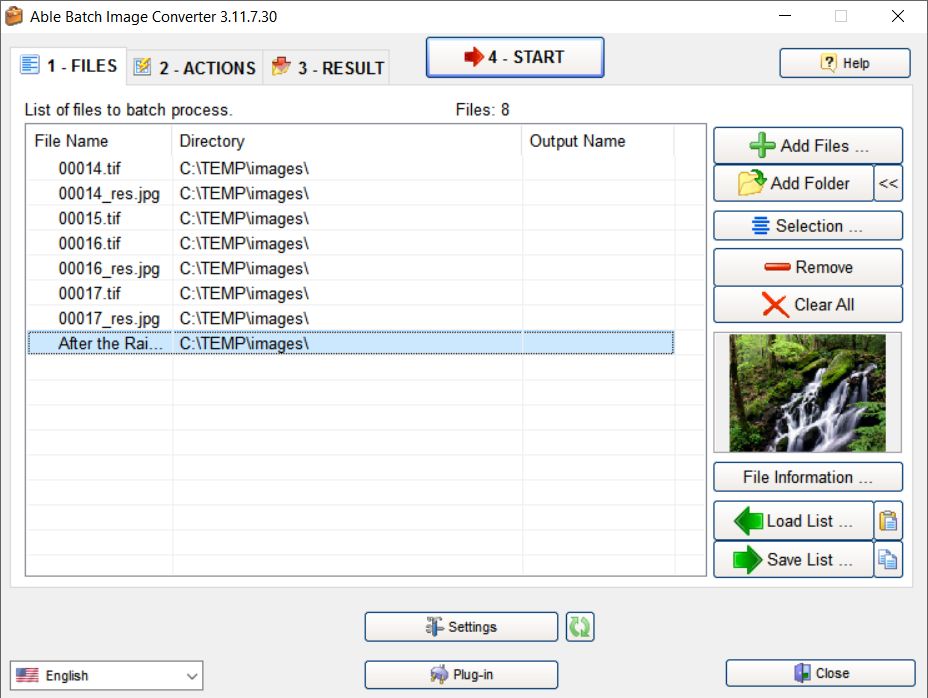
Главный экран хорошо показывает логику программы. В центре расположен список файлов с колонками File Name, Directory и Output Name. Справа находятся основные кнопки управления списком: Add Files ..., Add Folder, Selection ..., Remove, Clear All, File Information ..., Load List ..., Save List .... Внизу видны Settings, Plug-in, выбор языка и Close. Это не декоративная панель, а рабочее место для подготовки пакетной задачи.
Что такое Able Batch Image Converter
Able Batch Image Converter — это программа для массовой конвертации и пакетной обработки изображений. Она принимает список файлов разных графических форматов, выполняет над ними заданные операции и сохраняет результат в выбранный формат. Встроенные действия позволяют не только менять расширение файла, но и выполнять обработку: Resize, Crop, Auto Crop, Rotate / Flip, Deskewing, Change Resolution, Change JPEG Quality, Color Adjust, Watermark, Add text, Remove EXIF, Remove All Metadata, операции с многостраничными файлами и другие задачи.
Главное отличие Able Batch Image Converter от простого онлайн-конвертера в том, что здесь можно собрать цепочку действий. Например, программа может сначала выровнять скан через Deskewing, затем удалить поля через Auto Crop, потом изменить DPI через Change Resolution, сохранить файл в TIFF или PDF, добавить суффикс к имени и положить результат в дочернюю папку. Это уже не разовая конвертация PNG в JPG, а автоматизация повторяемого процесса.
Возможности программы охватывают несколько крупных сценариев:
-
пакетная конвертация изображений из одного формата в другой;
-
массовое изменение размера фотографий;
-
подготовка изображений для публикации на сайте;
-
обработка сканов и документов;
-
работа с многостраничными TIFF, GIF, DCX и PDF;
-
удаление метаданных и EXIF;
-
добавление водяных знаков и текста;
-
настройка JPEG-качества;
-
изменение DPI;
-
обработка файлов из вложенных папок с сохранением структуры;
-
повторное использование списков файлов и списков действий.
Для пользователя это означает, что Able Batch Image Converter можно использовать как постоянный инструмент в рабочем процессе. Один раз настраивается набор действий, затем он сохраняется через Save List ... и применяется к новым изображениям через Load List .... Такой подход особенно важен для офисной обработки сканов, каталогов товаров, архивных изображений и больших фотоколлекций.
Кому подойдёт программа
Able Batch Image Converter лучше всего раскрывается не у пользователя, которому нужно один раз пересохранить картинку, а у того, кто регулярно работает с наборами файлов. Программа полезна, когда задача повторяется, а ручная обработка становится потерей времени.
Для офисной работы со сканами
В офисах часто встречаются папки с отсканированными документами: TIFF, PDF, JPG, многостраничные файлы, изображения с перекосом, белыми полями, следами дырокола, лишними чёрными областями. Able Batch Image Converter подходит для таких задач благодаря действиям Deskewing, Deskewing Fine, Auto Crop, Auto Crop 2, Remove Punch Holes, Remove Noise, Change Resolution и операциям с многостраничными файлами.
Программа помогает привести сканы к единому виду: выровнять страницы, убрать поля, задать DPI, пересохранить в нужный формат и разложить результат по папкам. Это особенно удобно, когда входные изображения получены из разных источников и выглядят неодинаково.
Для веб-мастеров и контент-менеджеров
Для сайта часто нужны изображения в одинаковом размере, с понятными именами и оптимальным весом. В Able Batch Image Converter можно массово выполнить Resize, задать качество через Change JPEG Quality или параметры Advanced ..., добавить суффикс к имени, выбрать Output format и сохранить файлы в отдельную папку.
Типичный сценарий:
-
Добавить папку с исходными фото товаров.
-
На вкладке ACTIONS добавить Resize.
-
Задать ограничение по ширине.
-
На вкладке RESULT выбрать JPG или WebP, если этот формат нужен в рабочем процессе.
-
Включить Modify file name.
-
Добавить суффикс вроде
_web. -
Нажать 4 - START.
В результате исходники остаются нетронутыми, а готовые изображения для сайта появляются с нужными размерами и именами.
Для фотографов и владельцев фотоархивов
Фотографу Able Batch Image Converter не заменяет Lightroom, Capture One или Photoshop, но выполняет отдельный технический пласт задач: уменьшение копий, пересохранение в нужный формат, удаление EXIF, изменение DPI, добавление водяного знака, подготовка JPEG-наборов для клиента. Особенно полезна возможность обрабатывать файлы списком, а не открывать каждую фотографию отдельно.
Для технических пользователей
В программе есть командная строка и параметры для автоматизации: /resize, /dpi, /color, /tiff, /gif, /changecolor, /deskewing, /autocrop, /autocrop2, /pages, /actlist, /filelist, /deleteorig, /prefix, /suffix, /print, /hide, /pdfpapersize, /text, /withoutsubfolders, /rotate=(angle). Это позволяет встроить обработку изображений в BAT-файл, регламентную задачу или внутренний рабочий процесс.
Для тех, кто не хочет загружать изображения в онлайн-сервисы
Able Batch Image Converter работает локально на компьютере. Это важно для документов, внутренних сканов, медицинских изображений, архивных материалов и любых файлов, которые нежелательно отправлять на сторонний сайт. Локальная пакетная обработка удобнее и безопаснее, когда речь идёт о больших наборах данных или конфиденциальных изображениях.
Интерфейс и логика работы
Интерфейс Able Batch Image Converter построен вокруг четырёх шагов. Это видно прямо по верхней панели: 1 - FILES, 2 - ACTIONS, 3 - RESULT, 4 - START. Пользователь фактически проходит процесс слева направо.
Вкладка 1 - FILES
Вкладка 1 - FILES предназначена для формирования списка входных изображений. Здесь видны:
| Элемент | Назначение |
|---|---|
| File Name | имя исходного файла |
| Directory | папка, из которой взят файл |
| Output Name | имя результата после настройки выходных параметров |
| Add Files ... | добавление отдельных файлов |
| Add Folder | добавление папки |
| Selection ... | операции с выделением |
| Remove | удаление выбранных файлов из списка |
| Clear All | очистка всего списка |
| File Information ... | просмотр информации о выбранном файле |
| Load List ... | загрузка ранее сохранённого списка файлов |
| Save List ... | сохранение текущего списка файлов |
Важная деталь: Remove и Clear All убирают файлы из очереди обработки, а не обязательно удаляют их с диска. Это рабочий список внутри программы. Опаснее другая настройка — Delete original files after conversion на вкладке RESULT. Её лучше не включать без проверки результата на копии файлов.
Вкладка 2 - ACTIONS
Вкладка 2 - ACTIONS отвечает за операции, которые программа будет применять к каждому изображению. Если нужна только конвертация формата, этот шаг можно пропустить. Если требуется обработка, действия добавляются в список.
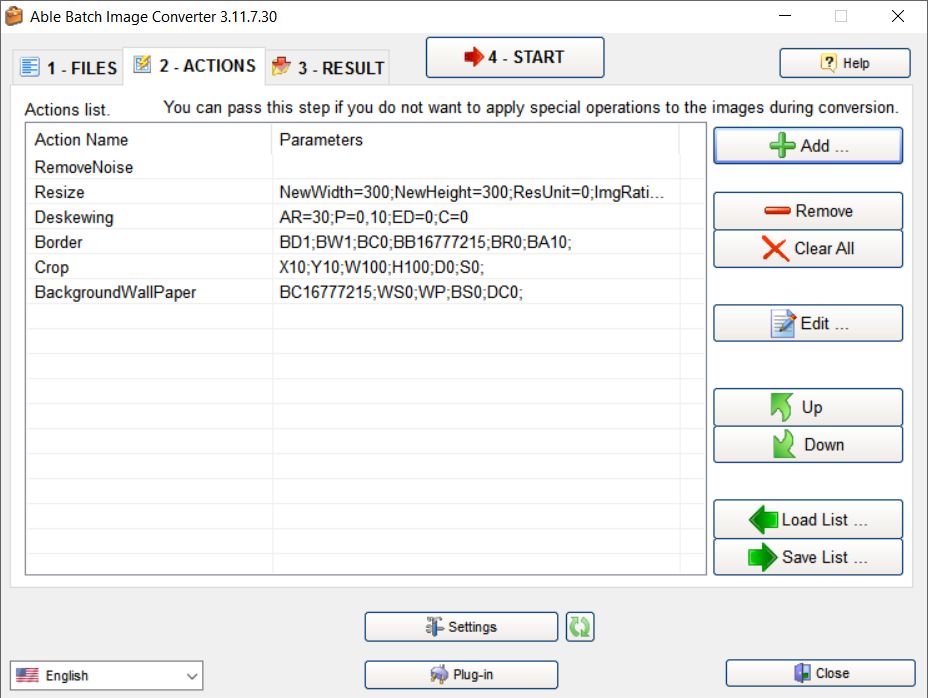
На скриншоте видно, что действия стоят в очереди: RemoveNoise, Resize, Deskewing, Border, Crop, BackgroundWallPaper. У каждого действия есть параметры. Это принципиально важно: программа выполняет не одну операцию, а последовательность. Порядок можно менять кнопками Up и Down. Если сначала обрезать, а потом изменить размер, результат будет одним; если сначала изменить размер, а потом обрезать — другим.
Кнопки вкладки ACTIONS:
| Кнопка | Что делает |
|---|---|
| Add ... | добавляет новое действие |
| Remove | удаляет выбранное действие |
| Clear All | очищает весь список действий |
| Edit ... | открывает настройки выбранного действия |
| Up | поднимает действие выше |
| Down | опускает действие ниже |
| Load List ... | загружает сохранённый список действий |
| Save List ... | сохраняет текущую цепочку действий |
Именно Save List ... делает программу удобной для повторяемых задач. Можно создать набор для сканов в PDF: deskewing, autocrop, DPI, output PDF. Можно создать набор для изображений сайта: resize, JPEG quality, remove metadata, suffix. Каждый набор сохраняется и применяется заново без ручной настройки.
Вкладка 3 - RESULT
Вкладка 3 - RESULT управляет тем, куда и как будут сохранены обработанные изображения. Здесь задаются выходная папка, формат, расширенные параметры формата, переименование и поведение с оригиналами.
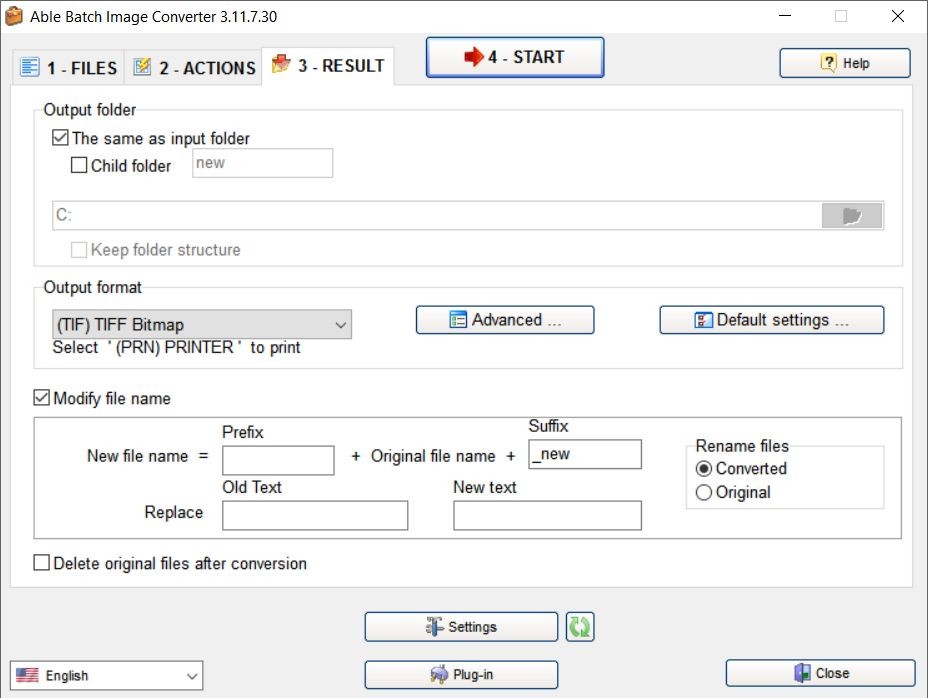
Основные элементы:
-
The same as input folder — сохранить результат в той же папке, где лежит исходник.
-
Child folder — создать дочернюю папку внутри исходной.
-
поле пути и кнопка выбора папки — указать отдельную папку для результата;
-
Keep folder structure — сохранить структуру исходных папок;
-
Output format — выбрать формат результата;
-
Advanced ... — открыть параметры выбранного формата;
-
Default settings ... — вернуть стандартные настройки сохранения;
-
Modify file name — включить изменение имени;
-
Prefix — добавить текст перед исходным именем;
-
Suffix — добавить текст после исходного имени;
-
Replace Old Text / New text — заменить часть имени;
-
Rename files: Converted / Original — выбрать, к каким файлам применять переименование;
-
Delete original files after conversion — удалить оригиналы после обработки.
Для безопасной работы чаще всего лучше использовать Child folder и суффикс. Например, исходник photo001.jpg можно сохранить как photo001_new.jpg в подпапке new. Тогда результат легко проверить, а исходники остаются на месте.
Кнопка 4 - START
Кнопка 4 - START запускает пакетный процесс. До нажатия этой кнопки программа только подготавливает задачу: список файлов, действия, папку результата и формат. После запуска Able Batch Image Converter проходит по очереди файлов и применяет выбранную цепочку.
Если задача большая, перед запуском стоит проверить три вещи:
-
Список файлов на вкладке FILES.
-
Порядок действий на вкладке ACTIONS.
-
Папку результата и настройку Delete original files after conversion на вкладке RESULT.
Добавление файлов и папок
Работа начинается с вкладки 1 - FILES. Able Batch Image Converter позволяет добавлять как отдельные изображения, так и целые папки. Для пакетной обработки это принципиально: в реальной задаче редко выбирают один файл, чаще требуется обработать каталог или набор каталогов.
Добавление отдельных файлов через Add Files
Порядок действий:
-
Открыть вкладку 1 - FILES.
-
Нажать Add Files ....
-
В системном окне выбрать нужные изображения.
-
Подтвердить выбор кнопкой Open.
-
Проверить, что файлы появились в списке.
После добавления в таблице появляются имена файлов и пути к папкам. Если выбран файл, справа показывается миниатюра предпросмотра. Это помогает быстро понять, что в очередь попали именно нужные изображения.
Добавление папки через Add Folder
Для массовой обработки удобнее использовать Add Folder:
-
Нажать Add Folder.
-
Выбрать папку с изображениями.
-
Подтвердить выбор.
-
Проверить список файлов.
Если папка содержит много графики, программа формирует список автоматически. Это удобно для фотоархивов, выгрузок из CMS, папок со сканами и каталогов товаров.
Работа со списком
После добавления файлов список можно редактировать:
-
Selection ... — управлять выделением;
-
Remove — убрать выбранные файлы из очереди;
-
Clear All — очистить список полностью;
-
File Information ... — посмотреть сведения о выбранном изображении;
-
Load List ... — загрузить ранее сохранённый список;
-
Save List ... — сохранить список для повторного запуска.
Сохранение списка полезно, когда обработка разбита на несколько этапов или когда одинаковая подборка файлов используется в разных сценариях. Например, сначала нужно сделать веб-копии, а затем отдельно подготовить архивные TIFF. Список файлов можно сохранить один раз и использовать для разных наборов действий.
Поддерживаемые форматы
Able Batch Image Converter работает с широким набором входных и выходных форматов. Для обычного пользователя важны JPG, PNG, TIFF, GIF, BMP, PDF, WebP, PSD, ICO, WMF, EMF, RAW-форматы и многостраничные документы. Для специализированной работы ценны DICOM, PostScript, EPS, SVG, Kodak PCD, DPX, FITS, HDF и другие менее распространённые форматы.
Практические группы форматов
| Группа | Примеры | Где пригодится |
|---|---|---|
| Веб-графика | JPG, PNG, GIF, WebP | сайты, карточки товаров, публикации, превью |
| Сканированные документы | TIFF, PDF, DCX, BMP | офисные архивы, сканы, документы |
| Печать и обмен | PDF, PS, EPS, TIFF | печатные процессы, документооборот |
| Иконки и системная графика | ICO, CUR, BMP | интерфейсы, старые приложения, системные ресурсы |
| Векторные и метафайлы | SVG, WMF, EMF | техническая графика, схемы, документы |
| Фото и камеры | RAW-форматы, DNG, CR2 через поддерживаемые компоненты | фотоархивы и исходники |
| Специализированные | DICOM, FITS, DPX, HDF | медицина, научные изображения, архивные форматы |
Программа хороша именно тем, что не ограничивается JPG, PNG и всё. В ней есть смысл, когда входные файлы разнотипные: часть пришла в TIFF, часть в BMP, часть в PNG, часть в PDF, а на выходе нужен единый набор JPG или PDF.
Типовые конвертации
В Able Batch Image Converter удобно выполнять такие задачи:
| Задача | Какой результат получить |
|---|---|
| PNG в JPG | уменьшить вес изображений, подготовить файлы для сайта |
| JPG в PNG | сохранить без потерь после правок, использовать прозрачность в других сценариях |
| TIFF в PDF | подготовить сканы для документооборота |
| PDF в изображения | получить страницы как отдельные графические файлы |
| BMP в JPG | уменьшить размер старых графических файлов |
| GIF в PNG | сохранить кадры или статичную графику в современном рабочем формате |
| WebP в JPG/PNG | подготовить файлы для систем, где WebP не нужен |
| PSD в JPG/PNG | получить плоские копии макетов для просмотра |
| DICOM в стандартный формат | подготовить медицинские изображения для просмотра или передачи |
Пакетные действия: что можно сделать с изображениями
Сила Able Batch Image Converter — вкладка ACTIONS. Конвертация формата здесь только часть задачи. Настоящая польза появляется, когда пользователь комбинирует операции.
Изменение размера: Resize и Resize with Condition
Resize меняет размер изображения. В параметрах задаются New Width и New Height, а также режим изменения размера. Доступны сценарии, когда программа подгоняет изображение в рамки заданной ширины и высоты, использует только ширину или только высоту, сохраняя пропорции.
Это нужно для:
-
подготовки изображений к сайту;
-
уменьшения фотографий перед отправкой;
-
создания превью;
-
приведения карточек товаров к единому размеру;
-
уменьшения веса архива;
-
подготовки изображений для приложений, где есть ограничение по пикселям.
Resize with Condition полезен, когда не все файлы нужно менять одинаково. Например, можно уменьшать только изображения больше заданного размера или применять обработку с учётом ориентации: landscape mode или portrait mode. Это защищает маленькие изображения от бессмысленного увеличения и помогает аккуратно обработать смешанный набор.
Canvas size
Canvas size меняет размер холста, не растягивая содержимое изображения. Это важно для задач, где объект должен остаться прежнего размера, но вокруг него нужно добавить или убрать пространство. Например, товарное фото можно поместить на холст 1000×1000 пикселей, не растягивая сам товар.
В отличие от Resize, где меняется размер содержимого, Canvas size работает с рабочей областью. Позиция старого изображения на новом холсте задаёт, будет ли оно по центру, сверху, снизу или сбоку.
Change Aspect Ratio
Change Aspect Ratio нужен, когда нужно привести изображения к определённым пропорциям. Это частая задача для маркетплейсов, сайтов и галерей. Если у файлов разные пропорции, обычный resize не всегда решает проблему: изображение может остаться прямоугольным, а нужен квадрат или фиксированный баннерный формат.
В таком случае изменение соотношения сторон может выполняться через добавление полей или обрезку лишней части. Это удобнее, чем вручную кадрировать каждый файл.
Rotate / Flip
Rotate / Flip выполняет поворот и отражение изображения. Это базовая, но важная операция. В пакетном режиме она нужна, когда целая папка сканов повернута неправильно или когда изображения получены из источника с неправильной ориентацией.
Также в программе есть автоматический поворот по EXIF-ориентации через настройку Auto-Rotate by EXIF orientation tag. Для фотографий с камер и смартфонов это критично: файл физически может храниться в одной ориентации, а правильный поворот указан в метаданных.
Deskewing и Deskewing Fine
Deskewing оценивает угол наклона строк текста и поворачивает изображение, чтобы выровнять страницу. Эта функция нужна для сканов документов. Если лист положили в сканер немного криво, обычный просмотрщик покажет перекошенный текст. В пакетной обработке такие сканы можно выровнять автоматически.
Deskewing Fine — более точный вариант. Он использует прогрессивные повороты и подходит для случаев, когда обычного выравнивания недостаточно. Для документов с текстом это одна из самых полезных функций программы.
Практический сценарий:
-
Добавить папку со сканами.
-
На вкладке ACTIONS выбрать Deskewing.
-
При необходимости добавить Auto Crop.
-
Установить DPI через Change Resolution.
-
Сохранить в PDF или TIFF.
Add margins и Add Border
Add margins добавляет или удаляет поля. Эта операция полезна для сканов, изображений под печать, каталогов и файлов, где вокруг содержимого нужно оставить одинаковое пространство.
Add Border добавляет рамку. Это пригодится для изображений, которые должны иметь единый визуальный стиль, например для карточек, презентационных файлов или превью.
Crop, Crop-Center и Auto Crop
Обрезка в Able Batch Image Converter реализована несколькими способами.
Crop вырезает заданный прямоугольник. Пользователь задаёт координаты и размеры области. Это подходит для однотипных изображений, у которых объект расположен одинаково.
Crop-Center вырезает центральную часть. Такой вариант удобен для пакетной подготовки квадратных миниатюр или аватаров, когда важна центральная область кадра.
Auto Crop удаляет рамку или поле по краям изображения, ориентируясь на цвет фона и допуск. Это удобно для сканов, скриншотов и изображений с одноцветной рамкой.
Auto Crop 2 использует анализ плотности и подходит для белой бумаги с чёрным текстом. Такой режим ориентирован именно на документы.
Auto Crop Line анализирует строки и столбцы по выбранному цвету, допуску, проценту пикселей и количеству последовательных линий. Это более тонкая автоматическая обрезка, полезная в нестандартных случаях.
Change Resolution
Change Resolution меняет DPI изображения. Это важно, когда файлы готовятся к печати, архивированию или документообороту. DPI не всегда меняет количество пикселей, но влияет на физический размер изображения при печати и на то, как его воспринимают программы верстки и просмотра.
Для сканов типовые задачи выглядят так:
-
привести все страницы к одному DPI;
-
пересохранить сканы с корректной плотностью;
-
подготовить PDF к печати;
-
исправить изображения, у которых DPI задан неправильно;
-
совместить изменение DPI с изменением размера.
Change JPEG Quality
Change JPEG Quality управляет качеством JPEG-сохранения. Это один из главных инструментов для снижения веса файлов. Если нужно подготовить фотографии для сайта, можно уменьшить качество до разумного уровня и получить заметно меньший размер без сильной визуальной потери.
При этом нужно понимать: JPEG — формат с потерями. Если повторно сжимать один и тот же файл много раз, качество будет ухудшаться. Поэтому правильный сценарий — брать исходники, один раз настраивать качество и сохранять готовые копии.
Color Depth Change
Color Depth Change меняет глубину цвета. В программе есть варианты для преобразования в 24 bit, gray, black-and-white и другие режимы. Для документов это полезно, когда цветной скан нужно сделать чёрно-белым или серым, чтобы уменьшить размер файла и повысить читаемость.
Для офисных сканов переход в B&W часто даёт значительное уменьшение веса. Но его нужно применять аккуратно: если в документе есть печати, цветные пометки или слабый текст, слишком жёсткое преобразование может испортить важные детали.
Color Adjust и Effects
Color Adjust отвечает за коррекцию цвета: яркость, контраст, оттенок, насыщенность и другие параметры. Это не полноценная художественная ретушь, но для массовой технической коррекции хватает.
Effects включает фильтры и эффекты. В контексте Able Batch Image Converter их стоит рассматривать как пакетные технические операции: усилить резкость, применить фильтр, подготовить изображение к одинаковому стилю.
Auto Image Enhancement
В программе есть автоматические улучшения: Adjust Image Luminosity, Auto Image Enhance, Auto Sharp, Hist Auto Equalize, White Balance - Auto White, White Balance - Gray World. Эти действия полезны, когда входные изображения получены из разных источников и требуют базового выравнивания по яркости, контрасту или балансу белого.
Для серьёзной фотокоррекции лучше использовать специализированный редактор, но для массовой технической обработки такие функции экономят время.
Swap Color Channel и Change Color
Swap Color Channel меняет порядок RGB-каналов. Это специфическая, но полезная функция при работе с файлами, где каналы были записаны или интерпретированы неправильно.
Change Color и Change Color 2 позволяют заменить один цвет или диапазон цветов. Это может пригодиться для технической графики, схем, логотипов и сканов, где нужно убрать или заменить фоновые элементы.
Watermark и Add text
Watermark добавляет водяной знак. В программе поддерживаются параметры прозрачности, тени и рамки. Это полезно для пакетной подготовки изображений перед публикацией, когда нужно нанести логотип или защитную отметку на весь набор.
Add text добавляет текст поверх изображения. В пакетном режиме это может быть подпись, дата, техническая метка, номер партии или другой повторяемый элемент.
Remove EXIF и Remove All Metadata
Remove EXIF удаляет EXIF-данные, а Remove All Metadata очищает метаданные шире. Это важная функция для публикации изображений в интернете, передачи файлов клиентам и защиты приватности.
EXIF может содержать модель камеры, дату съёмки, настройки, иногда GPS-координаты. Если эти данные не нужны, лучше удалить их до публикации.
TIFF, аннотации и многостраничные файлы
Able Batch Image Converter умеет работать с TIFF-особенностями: редактирование TIFF-тегов, объединение аннотаций с фоном, удаление тегов, разделение страниц, изменение порядка страниц, разворот порядка страниц и удаление страниц в многостраничных файлах.
Это делает программу особенно интересной для документооборота. Обычные конвертеры часто хорошо справляются с JPG и PNG, но с многостраничными TIFF или сканированными архивами становятся неудобными. В Able Batch Image Converter такие задачи встроены в общую логику действий.
Как конвертировать изображения в другой формат
Базовый сценарий в Able Batch Image Converter выглядит так: добавить файлы, выбрать выходной формат, указать папку, запустить обработку.
Пошаговая инструкция
-
Открыть вкладку 1 - FILES.
-
Нажать Add Files ..., если нужно добавить отдельные изображения.
-
Нажать Add Folder, если нужно обработать целую папку.
-
Проверить список файлов в таблице.
-
Перейти на вкладку 3 - RESULT.
-
В блоке Output folder выбрать, куда сохранять результат.
-
В списке Output format выбрать нужный формат.
-
При необходимости нажать Advanced ... и настроить параметры формата.
-
При необходимости включить Modify file name.
-
Нажать 4 - START.
Для простой конвертации вкладку 2 - ACTIONS можно не использовать. Если не добавлены действия, программа просто пересохранит файлы в выбранный выходной формат.
Как выбрать папку результата
На вкладке RESULT есть несколько подходов.
The same as input folder подходит, если результат должен лежать рядом с исходниками. Такой режим удобен, но требует осторожности: если выходной формат совпадает с исходным или имена пересекаются, можно запутаться.
Child folder безопаснее. Например, можно указать папку new, и программа будет сохранять обработанные файлы в дочернюю папку рядом с исходниками. Это хороший вариант для большинства пакетных задач.
Keep folder structure нужен, когда обрабатывается несколько подпапок. Программа сохраняет структуру, чтобы результат не превратился в одну общую кучу файлов.
Как выбрать формат результата
В поле Output format выбирается формат сохранения. Для обычных задач чаще всего используются:
-
JPG JPEG Bitmap — для фотографий и сайта;
-
Portable Network Graphics (PNG) — для графики без потерь и изображений с прозрачностью;
-
TIFF Bitmap — для сканов, архивов и печатных процессов;
-
Adobe PDF format (PDF) — для документов;
-
BMP — для совместимости со старыми системами;
-
GIF — для простой графики;
-
ICO — для иконок.
После выбора формата кнопка Advanced ... открывает настройки конкретного типа файла. Для JPEG это качество, DCT method, Photometric, Smoothing factor, Progressive и другие параметры.
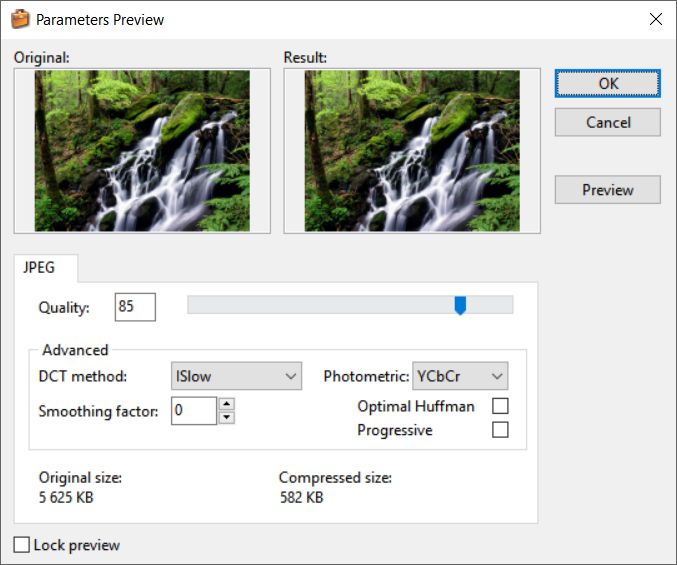
В окне Parameters Preview видны две области: Original и Result. Это удобно для проверки качества до запуска большой обработки. Для JPEG доступен параметр Quality, ползунок качества, блок Advanced, метод DCT method, Photometric, Smoothing factor, опции Optimal Huffman и Progressive. Также показываются Original size и Compressed size, поэтому можно сразу оценить, насколько уменьшится файл.
Как изменить размер изображений
Изменение размера — одна из самых частых задач для пакетного конвертера. В Able Batch Image Converter за это отвечает действие Resize.
Обычный resize по ширине и высоте
Порядок действий:
-
На вкладке 1 - FILES добавить файлы через Add Files ... или Add Folder.
-
Перейти на вкладку 2 - ACTIONS.
-
Нажать Add ....
-
Выбрать действие Resize.
-
Указать New Width и New Height.
-
Выбрать режим изменения размера.
-
Подтвердить настройки.
-
Перейти на 3 - RESULT.
-
Выбрать формат и папку результата.
-
Нажать 4 - START.
Для сайта часто используют ограничение по ширине. Например, если все изображения должны быть не шире 1200 пикселей, логичнее использовать режим, где ширина становится основной величиной, а высота пересчитывается пропорционально.
Resize с сохранением пропорций
Сохранение пропорций важно почти всегда. Если задать ширину и высоту без учёта соотношения сторон, изображение может растянуться. Фотографии людей, товаров, документов и интерфейсов после такого выглядят неправильно.
Поэтому для большинства задач правильная логика такая:
-
задавать максимальную ширину;
-
сохранять пропорции;
-
не увеличивать маленькие изображения без необходимости;
-
использовать условия, если в наборе смешаны большие и маленькие файлы.
Resize with Condition
Resize with Condition нужен, когда обработка должна применяться не ко всем файлам одинаково. Например:
| Условие | Практический смысл |
|---|---|
| если изображение больше заданного размера | уменьшить только крупные фото |
| если изображение меньше заданного размера | обработать только маленькие файлы |
| landscape mode | отдельно обработать горизонтальные изображения |
| portrait mode | отдельно обработать вертикальные изображения |
| заданная ширина или высота | привести только часть изображений к стандарту |
Это особенно удобно для фотоархивов, где рядом лежат изображения 6000×4000, 1920×1080, 800×600 и 300×300. Без условий можно случайно увеличить маленькие файлы или испортить пропорции.
Canvas size вместо Resize
Если нужно не растянуть изображение, а поместить его на холст нужного размера, используется Canvas size. Например, есть фотографии товаров разных пропорций, а маркетплейс требует квадрат 1000×1000. Простое изменение размера может исказить товар. Через Canvas size можно сохранить объект и добавить поля.
Правильный порядок действий при подготовке веб-изображений
Для веб-копий логичная цепочка может выглядеть так:
-
Auto-Rotate by EXIF orientation tag в настройках.
-
Resize или Resize with Condition.
-
Change JPEG Quality.
-
Remove All Metadata.
-
Переименование через Modify file name.
-
Сохранение в дочернюю папку.
Если требуется водяной знак, его обычно добавляют после resize. Так размер знака будет соответствовать итоговому изображению.
Как обрезать изображения
Обрезка в Able Batch Image Converter реализована не одним инструментом, а несколькими действиями. Это правильно, потому что пакетная обрезка бывает разной: иногда нужно вырезать фиксированную область, иногда удалить белые поля, иногда обрезать центр, иногда автоматически найти границы документа.
Crop
Crop вырезает прямоугольную область по заданным координатам. Это удобно, если входные изображения однотипные. Например, все сканы сделаны с одинаковым смещением, и нужно убрать 20 пикселей сверху и 30 пикселей слева.
Такой режим хорошо работает для:
-
однотипных скриншотов;
-
одинаково отсканированных форм;
-
изображений, созданных одной системой;
-
файлов с повторяющимся лишним полем;
-
подготовки фрагментов из одинаковых шаблонов.
Crop-Center
Crop-Center обрезает изображение по центру. Это полезно для миниатюр, квадратных обложек, карточек профиля и ситуаций, где центральная часть важнее краёв.
Но для товарных фото нужно быть осторожным: если объект находится не по центру, автоматическая центральная обрезка может отрезать важные детали.
Auto Crop
Auto Crop удаляет одноцветные поля по краям. Программа анализирует фон и допуск, затем убирает лишнюю рамку. Это удобно для:
-
сканов с белым полем;
-
скриншотов с лишней однотонной областью;
-
изображений, выгруженных из редактора с рамкой;
-
документов на одноцветном фоне.
Важный параметр здесь — tolerance, то есть допуск. Если фон не идеально белый, а слегка серый или шумный, слишком низкий допуск может не удалить поле. Слишком высокий допуск может затронуть содержимое.
Auto Crop 2
Auto Crop 2 рассчитан на документы с белой бумагой и чёрным текстом. Он использует анализ плотности и подходит для сканов, где нужно убрать пустое пространство вокруг текста.
Это хороший вариант для пакетной обработки документов, но не универсальный для фотографий. На обычных цветных изображениях такой алгоритм может дать непредсказуемый результат.
Auto Crop Line
Auto Crop Line анализирует строки и столбцы изображения. В настройках учитываются цвет, допуск, процент пикселей и количество линий. Это более специализированный инструмент для случаев, когда простая автообрезка не справляется.
Например, если у сканов есть чёрная полоса сбоку, повторяющаяся линия или область определённого цвета, Auto Crop Line может помочь удалить её по формальному правилу.
Как изменить DPI и подготовить файлы к печати
DPI важен для печати, сканирования и документооборота. Одно и то же изображение в пикселях может иметь разный физический размер при печати в зависимости от DPI. Able Batch Image Converter позволяет менять разрешение через действие Change Resolution.
Сценарий изменения DPI
-
Добавить файлы на вкладке 1 - FILES.
-
Перейти на 2 - ACTIONS.
-
Нажать Add ....
-
Выбрать Change Resolution.
-
Указать новое значение DPI.
-
При необходимости совместить изменение DPI с ресемплингом изображения.
-
Перейти на 3 - RESULT.
-
Выбрать формат сохранения.
-
Нажать 4 - START.
Когда нужно менять DPI
Изменение DPI требуется не всегда. Для веба важнее пиксели и вес файла. Но для печати, PDF и сканов DPI часто критичен.
Типовые ситуации:
-
сканы имеют неправильное значение DPI;
-
изображения нужно подготовить для печати;
-
PDF должен открываться с корректным физическим размером страницы;
-
архив документов требует единого разрешения;
-
нужно привести файлы из разных источников к одному стандарту.
DPI и изменение размера
Важно различать три режима:
| Операция | Что меняется |
|---|---|
| Только DPI | меняется информация о плотности печати, пиксельный размер может остаться прежним |
| DPI + resize | меняется и плотность, и количество пикселей |
| Resize без DPI | меняется размер в пикселях, но печатная плотность может остаться прежней |
Для сканов документов часто нужен именно контролируемый результат: например, задать 300 DPI и сохранить страницы в PDF или TIFF. Для веб-графики DPI обычно не играет такой роли, как итоговая ширина, высота и качество JPEG.
Работа с результатом: папка, формат, переименование
Вкладка RESULT в Able Batch Image Converter важна не меньше, чем список действий. Даже идеально настроенный resize или crop может создать хаос, если неправильно выбрать папку и имена файлов.
Output folder
Блок Output folder определяет, где окажутся готовые файлы.
The same as input folder удобно, если нужно сохранить результат рядом с оригиналами. Но такой режим требует понятного переименования. Если не добавить суффикс или префикс, можно получить конфликт имён.
Child folder — один из самых безопасных вариантов. Например, можно создать подпапку new, converted, web, pdf или resized. Тогда структура остаётся понятной: исходники в основной папке, результаты — внутри дочерней.
Keep folder structure нужен при обработке дерева папок. Если входные изображения лежат в разных подпапках, программа может сохранить эту организацию. Это особенно важно для архивов, где структура уже несёт смысл: годы, клиенты, проекты, категории товаров.
Output format
Output format задаёт итоговый формат. Выбор формата зависит от задачи:
| Формат | Когда выбирать |
|---|---|
| JPG | фотографии, сайт, лёгкие копии |
| PNG | графика, прозрачность, скриншоты |
| TIFF | сканы, архив, печатные файлы |
| документы, отправка, документооборот | |
| BMP | совместимость со старыми системами |
| GIF | простая графика и некоторые старые процессы |
| ICO | иконки |
| WebP | современные веб-сценарии |
Формат выбирается до запуска обработки. Если нужны разные варианты одного набора, например JPG для сайта и PNG для архива, задачу лучше выполнить двумя отдельными проходами с разными настройками.
Advanced
Кнопка Advanced ... открывает параметры сохранения выбранного формата. Для JPEG это особенно важно: можно настроить качество, прогрессивное сохранение и другие параметры. Для форматов документов могут быть свои параметры.
Перед большой обработкой лучше сделать тест на нескольких файлах. Это помогает понять, подходит ли качество, не слишком ли большой размер результата и правильно ли применяются действия.
Modify file name
Modify file name включает переименование. В программе доступны три основных способа:
-
Prefix — добавить текст перед именем;
-
Suffix — добавить текст после имени;
-
Replace — заменить старый текст новым.
Примеры:
| Исходное имя | Настройка | Результат |
|---|---|---|
photo.jpg |
Suffix _new |
photo_new.jpg |
scan001.tif |
Prefix pdf_ |
pdf_scan001.pdf |
IMG_1001.jpg |
Replace IMG_ → product_ |
product_1001.jpg |
Переименование особенно полезно при сохранении в ту же папку. Суффикс помогает не перепутать исходник и результат.
Rename files: Converted / Original
Блок Rename files задаёт, к каким файлам применять переименование: Converted или Original. В обычном сценарии логично переименовывать Converted, то есть результат. Работа с оригиналами требует осторожности, особенно если файлы уже используются в другом проекте или связаны с базой данных.
Delete original files after conversion
Delete original files after conversion — самая рискованная настройка на вкладке RESULT. Она может быть полезна, когда задача полностью отработана и оригиналы больше не нужны, но включать её при первом запуске не стоит.
Безопасный порядок:
-
Запустить обработку без удаления оригиналов.
-
Проверить результат.
-
Убедиться, что формат, имена, качество и папки корректны.
-
Только после этого принимать решение об удалении исходников.
Для важных документов лучше вообще не удалять оригиналы автоматически. Дешевле хранить копии, чем восстанавливать испорченный архив.
Настройки программы
Окно Settings задаёт поведение Able Batch Image Converter в целом. Оно не заменяет вкладки FILES, ACTIONS и RESULT, но влияет на то, как программа воспринимает файлы, метаданные, DPI, удаление и сохранение.
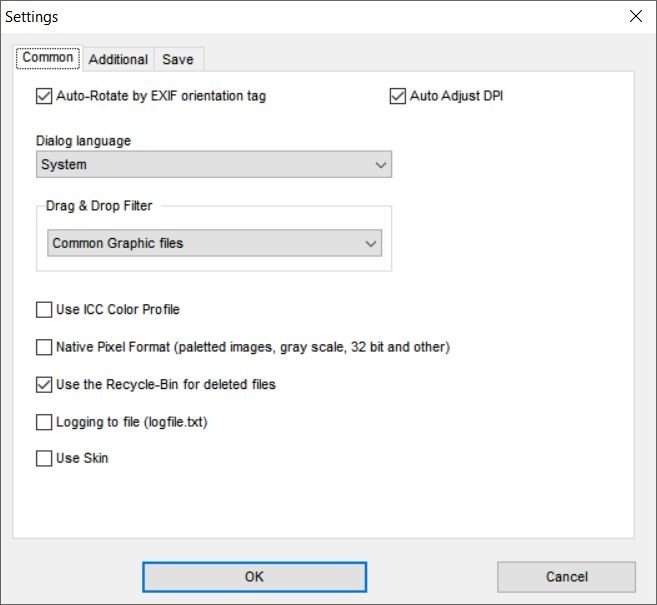
Common
На вкладке Common доступны базовые настройки.
Auto-Rotate by EXIF orientation tag автоматически поворачивает изображения по EXIF-метке ориентации. Это важная настройка для фотографий со смартфонов и камер. Если её отключить, часть изображений может обработаться в неправильной ориентации.
Auto Adjust DPI автоматически корректирует DPI. Эта настройка полезна для смешанных наборов файлов, но при строгой печатной подготовке лучше контролировать DPI отдельным действием Change Resolution.
Dialog language задаёт язык диалогов. В интерфейсе программы есть многоязычная поддержка, включая русский, но в обзоре используются точные английские названия кнопок, потому что они видны на стандартных скриншотах и часто встречаются в интерфейсе.
Drag & Drop Filter определяет, какие файлы программа принимает при перетаскивании. Например, можно ограничить drag-and-drop обычными графическими файлами, чтобы случайно не добавить лишние документы.
Use ICC Color Profile включает использование ICC-профиля. Это важно для цветоуправления, если изображения должны корректно интерпретироваться по профилю.
Native Pixel Format сохраняет или использует исходный пиксельный формат для палитровых, серых, 32-битных и других изображений. Это полезно, если важна техническая точность формата.
Use the Recycle-Bin for deleted files отправляет удаляемые файлы в корзину. Эту настройку лучше держать включённой, если используется удаление оригиналов после конвертации.
Logging to file (logfile.txt) включает запись лога. Для больших пакетных задач это полезно: можно проверить, какие файлы обработались и где были ошибки.
Use Skin включает оформление интерфейса. На функциональность обработки это почти не влияет.
Additional
Вкладка Additional отвечает за дополнительные варианты поведения. Среди важных настроек — обработка конфликтов имён и перезаписи. При пакетной обработке дубликаты почти неизбежны: файлы из разных папок могут называться одинаково, выходной формат может совпасть с исходным, суффикс может быть задан неправильно.
Для таких случаев программа использует режимы вроде:
-
спросить пользователя;
-
заменить;
-
переименовать;
-
пропустить.
Практически безопасный вариант — переименование или запрос подтверждения. Автоматическая замена подходит только для полностью проверенных сценариев.
Save
Вкладка Save управляет сохранением многостраничных файлов, JPEG-качеством и датой.
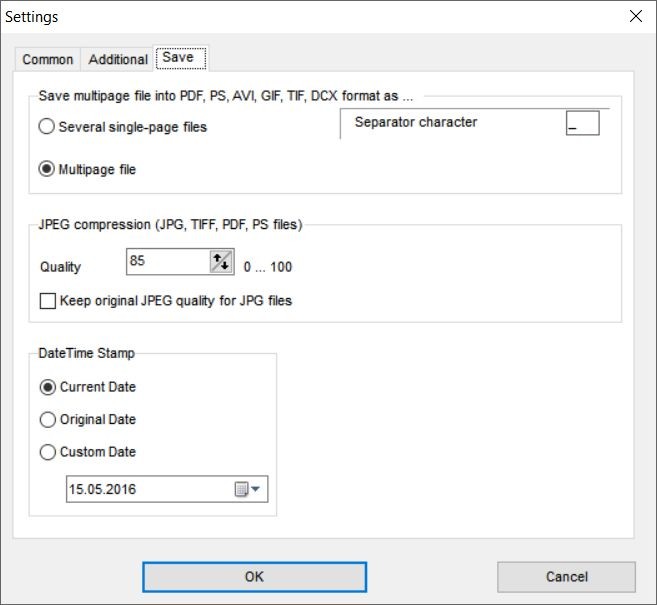
В блоке Save multipage file into PDF, PS, AVI, GIF, TIF, DCX format as ... можно выбрать:
-
Several single-page files — сохранить страницы отдельными файлами;
-
Multipage file — сохранить как многостраничный файл.
Это важно для TIFF, PDF и других многостраничных форматов. Если нужно получить один документ из многих страниц, выбирается Multipage file. Если нужно разложить страницы по отдельным изображениям, выбирается Several single-page files.
В блоке JPEG compression (JPG, TIFF, PDF, PS files) задаётся Quality от 0 до 100. Значение качества влияет на размер и детализацию. Чем выше качество, тем больше файл. Чем ниже качество, тем сильнее сжатие и выше риск артефактов.
Опция Keep original JPEG quality for JPG files полезна, если не хочется принудительно пересжимать JPEG с новым уровнем качества. Она помогает сохранить исходный уровень, когда JPEG-файлы просто проходят через обработку.
Блок DateTime Stamp позволяет выбрать дату:
-
Current Date;
-
Original Date;
-
Custom Date.
Это полезно, когда дата файла важна для архива или документооборота.
Многостраничные файлы, TIFF, PDF и документы
Able Batch Image Converter заметно сильнее обычных простых конвертеров там, где речь идёт о документах и многостраничных файлах. В программе есть отдельные действия для страниц и TIFF-структур, а также настройки сохранения multipage-файлов.
Split pages
MULTI-PAGE files | Split pages разделяет многостраничный файл на отдельные страницы. Это нужно, когда из одного TIFF или PDF требуется получить набор изображений.
Примеры:
-
один многостраничный TIFF → отдельные JPG;
-
PDF-документ → страницы PNG;
-
DCX-файл → набор файлов по страницам.
Reorder pages
MULTI-PAGE files | Reorder pages меняет порядок страниц. Это полезно, если документ отсканирован в неправильной последовательности или если страницы нужно переставить перед сохранением.
Reverse of pages
MULTI-PAGE files | Reverse of pages разворачивает порядок страниц. Например, если сканер или программа импорта собрали документ от последней страницы к первой, это действие исправляет порядок.
Remove pages
Удаление страниц нужно, когда в документ попали пустые листы, технические страницы или лишние сканы. В пакетной обработке это особенно полезно, если лишняя страница повторяется по шаблону.
TIFF-теги и аннотации
В программе есть действия для TIFF:
-
TIFF file – Edit TIFF Tag;
-
TIFF | Combine annotations with background;
-
Combine Annotations (2);
-
TIFF files | Remove Tag.
Это специфические функции, которые нужны не всем, но в офисном документообороте и архивной обработке они ценны. Аннотации TIFF могут отображаться не во всех программах одинаково, поэтому объединение аннотаций с фоном делает файл более предсказуемым при просмотре и передаче.
PDF, PS, EPS и Ghostscript plug-in
Для работы с PDF, PS, EPS, PRN и AI в программе предусмотрена вкладка Plug-in, где настраивается Ghostscript. Это не основная вкладка ежедневной работы, но она важна для тех, кто обрабатывает документы и PostScript-форматы.
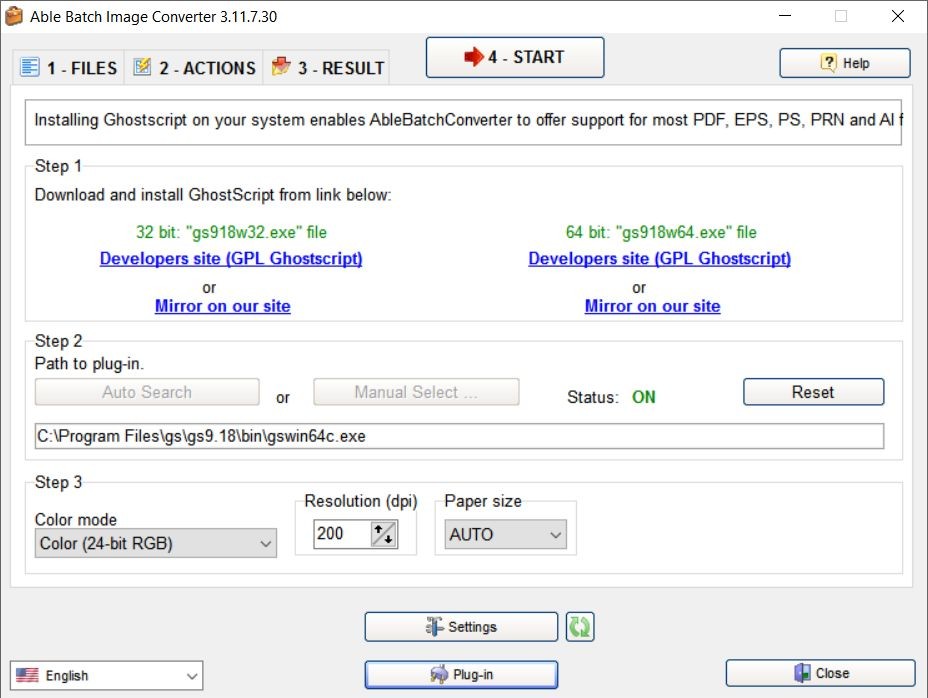
На экране Plug-in видны шаги настройки:
-
Step 1 — установка Ghostscript;
-
ссылки для 32-bit и 64-bit вариантов;
-
Step 2 — путь к plug-in;
-
Auto Search и Manual Select ...;
-
статус ON;
-
поле пути к
gswin64c.exe; -
Step 3 — параметры Color mode, Resolution (dpi) и Paper size.
Для документных форматов это важная часть программы: PDF и PostScript-процессы часто зависят от Ghostscript, а настройки DPI и размера бумаги влияют на итоговое изображение.
Командная строка и автоматизация
Able Batch Image Converter поддерживает запуск через командную строку. Это делает программу пригодной не только для ручной работы, но и для автоматизации. Например, можно настроить BAT-файл, который берёт изображения из входной папки, применяет сохранённый список действий и складывает результат в выходной каталог.
Зачем нужна командная строка
Графический интерфейс удобен, когда пользователь настраивает задачу вручную. Но если обработка повторяется каждый день, командная строка практичнее.
Примеры сценариев:
-
ночная обработка изображений из папки;
-
автоматическая подготовка сканов;
-
конвертация входящих TIFF в PDF;
-
применение одного и того же Actions list к новым файлам;
-
массовое переименование с префиксом или суффиксом;
-
скрытый запуск через
/hide; -
печать через
/print.
Полезные параметры
В программе используются параметры вроде:
| Параметр | Назначение |
|---|---|
/resize |
изменение размера |
/dpi |
изменение DPI |
/color |
цветовые параметры |
/tiff |
TIFF-операции |
/gif |
GIF-операции |
/changecolor |
замена цвета |
/deskewing |
выравнивание сканов |
/autocrop |
автоматическая обрезка |
/autocrop2 |
автоматическая обрезка для документов |
/pages |
работа со страницами |
/actlist |
загрузка списка действий |
/filelist |
загрузка списка файлов |
/deleteorig |
удаление оригиналов |
/prefix |
добавление префикса |
/suffix |
добавление суффикса |
/print |
печать |
/hide |
скрытый запуск |
/pdfpapersize |
размер бумаги для PDF |
/text |
добавление текста |
/withoutsubfolders |
обработка без вложенных папок |
/rotate=(angle) |
поворот на заданный угол |
Самый практичный вариант автоматизации — сначала собрать задачу в интерфейсе, сохранить список действий через Save List ..., затем использовать его через /actlist. Это снижает риск ошибки: сложные параметры настраиваются визуально, а командная строка только запускает готовый сценарий.
Производительность и удобство в реальной работе
Able Batch Image Converter выглядит как утилита старой школы: плотный интерфейс, много кнопок, минимум декоративности. Но в рабочей задаче это скорее плюс, чем минус. Программа показывает файлы, действия, параметры и результат без лишних экранов.
Что удобно
В ежедневной работе особенно удобны такие элементы:
-
явное разделение на FILES, ACTIONS, RESULT;
-
кнопка 4 - START, которая запускает задачу только после настройки;
-
сохранение списка файлов;
-
сохранение списка действий;
-
изменение порядка действий через Up и Down;
-
предпросмотр выбранного файла;
-
File Information ...;
-
Advanced ... для формата;
-
Keep folder structure;
-
Modify file name;
-
логирование в
logfile.txt.
Программа не заставляет каждый раз собирать задачу с нуля. Если пользователь регулярно выполняет одинаковую обработку, сохранённые списки становятся главным преимуществом.
Где нужна осторожность
В Able Batch Image Converter много функций, и это требует аккуратности. Особенно важно следить за:
-
порядком действий на вкладке ACTIONS;
-
выходной папкой;
-
суффиксом или префиксом;
-
выбранным форматом;
-
настройкой JPEG-качества;
-
опцией Delete original files after conversion;
-
режимами перезаписи дубликатов;
-
обработкой многостраничных файлов.
Ошибки в пакетной программе масштабируются. Если неправильно настроить crop, он испортит не один файл, а всю очередь. Поэтому правильная практика — сначала запускать задачу на 3–5 копиях, проверять результат, затем обрабатывать всю папку.
Сильные стороны в реальном использовании
Able Batch Image Converter хорош в задачах, где нужна не красота интерфейса, а повторяемый результат:
-
привести 500 изображений к одному формату;
-
обработать папку сканов;
-
удалить метаданные перед публикацией;
-
добавить водяной знак к большой серии фото;
-
изменить DPI для документов;
-
разделить многостраничный TIFF;
-
пересохранить файлы в PDF;
-
сохранить структуру папок;
-
добавить суффикс ко всем готовым файлам.
Ограничения
Программа не предназначена для художественной ретуши. В ней есть цветокоррекция, эффекты, резкость и баланс белого, но это не замена редакторам уровня Photoshop, Affinity Photo, Lightroom или Capture One.
Также интерфейс требует внимательности. Новичку нужно понять разницу между Resize и Canvas size, между Crop и Auto Crop, между сохранением в той же папке и дочерней папке. Но после освоения логика становится предсказуемой.
Сравнение с аналогами
Able Batch Image Converter находится в одной категории с XnConvert, FastStone Photo Resizer, IrfanView Batch Conversion/Rename и ImageMagick, но отличается акцентом на документные форматы, многостраничные файлы, списки действий и специализированные операции для сканов.
| Программа | Сильные стороны | Где Able Batch Image Converter выглядит сильнее | Когда выбрать |
|---|---|---|---|
| Able Batch Image Converter | Пакетная конвертация, actions list, TIFF/PDF, сканы, DPI, metadata, command line | Много документных и TIFF-сценариев, отдельные операции для deskewing, autocrop, multipage, EXIF/metadata | Когда нужно регулярно обрабатывать изображения, сканы, TIFF, PDF и сложные цепочки действий |
| XnConvert | Кроссплатформенность, более 80 операций, пресеты, широкий набор форматов | Able удобнее для некоторых офисных TIFF/PDF/скан-сценариев и работы с multipage-действиями | Когда нужен современный бесплатный массовый конвертер для фото и графики на разных ОС |
| FastStone Photo Resizer | Простой batch resize/rename, watermark, preview, multithreading | Able предлагает более широкий набор специализированных действий и документных операций | Когда нужна быстрая повседневная обработка фото без сложных сценариев |
| IrfanView Batch Conversion/Rename | Лёгкость, просмотрщик + пакетная конвертация, advanced options | Able строит обработку вокруг отдельного списка действий и удобнее воспринимается как отдельный пакетный процесс | Когда нужен лёгкий просмотрщик с возможностью batch conversion |
| ImageMagick | Мощная командная строка, скрипты, серверная автоматизация | Able даёт GUI, визуальные списки, кнопки, предпросмотр и понятную настройку без написания команд | Когда обработку нужно встроить в скрипты, серверные процессы и DevOps-сценарии |
XnConvert
XnConvert — сильный конкурент: он бесплатный, кроссплатформенный, поддерживает множество форматов и более 80 операций. В нём удобно обрабатывать фотоархивы, строить пресеты и работать на Windows, macOS и Linux.
Able Batch Image Converter интереснее там, где задача ближе к документам: TIFF, PDF, сканы, многостраничные файлы, deskewing, удаление дырокола, работа с DPI, действия с TIFF-тегами и аннотациями. Для обычного фотоархива XnConvert может быть удобнее, но для офисной пакетной обработки Able выглядит более специализированным.
FastStone Photo Resizer
FastStone Photo Resizer хорош для простого сценария: конвертировать, переименовать, изменить размер, обрезать, повернуть, добавить текст или водяной знак. Он поддерживает drag-and-drop, preview, сохранение настроек и multithreading.
Able Batch Image Converter стоит выбирать, когда одного resize/rename мало. Например, если нужно одновременно выровнять сканы, убрать поля, изменить DPI, работать с многостраничными TIFF, удалить метаданные и сохранить результат с сохранением структуры папок.
IrfanView
IrfanView — известный просмотрщик, в котором есть Batch Conversion/Rename. Там можно выбрать Output Format, использовать Options, открыть Set advanced options, добавить файлы через Add и Add all, удалить через Remove и Remove all, затем нажать Start. Среди операций есть crop, resize, change color depth, auto adjust colors, flip, rotate, grayscale, negative, sharpen, brightness, contrast, gamma correction, saturation и другие.
Но IrfanView в первую очередь воспринимается как просмотрщик с пакетными функциями. Able Batch Image Converter — именно отдельный пакетный конвертер изображений, где весь интерфейс построен вокруг очереди файлов, списка действий и результата.
ImageMagick
ImageMagick — мощный инструмент командной строки. Через magick можно конвертировать форматы, менять размер, размывать, обрезать, выполнять despeckle, dither, draw, flip, join, resample и множество других операций.
Но ImageMagick требует понимания команд и параметров. Это инструмент для технических пользователей, администраторов и разработчиков. Able Batch Image Converter проще для человека, которому нужен GUI: добавить файлы кнопкой, выбрать действия, увидеть список, настроить output и нажать START.
Плюсы и минусы Able Batch Image Converter
Плюсы
| Плюс | Почему это важно |
|---|---|
| Чёткая логика FILES → ACTIONS → RESULT → START | легко понимать этапы пакетной обработки |
| Поддержка множества форматов | можно работать с разнотипными наборами файлов |
| Список действий | можно строить цепочки операций |
| Load List ... и Save List ... | удобно повторять одинаковые сценарии |
| Resize with Condition | можно обрабатывать только подходящие изображения |
| Deskewing и Deskewing Fine | полезно для сканов документов |
| Auto Crop, Auto Crop 2, Auto Crop Line | удобно удалять поля и рамки |
| Работа с DPI | важно для печати и сканов |
| Работа с metadata | можно удалять EXIF и другие данные |
| Multipage-операции | полезно для TIFF, PDF, GIF, DCX |
| Переименование | можно добавлять prefix, suffix и заменять текст |
| Сохранение структуры папок | удобно для больших архивов |
| Командная строка | можно автоматизировать повторяемую обработку |
| Локальная обработка | файлы не нужно отправлять в онлайн-сервисы |
Минусы
| Минус | Что это означает на практике |
|---|---|
| Интерфейс выглядит устаревшим | визуально программа не похожа на современные редакторы |
| Много настроек | новичку нужно время на освоение |
| Ошибки масштабируются на весь пакет | перед большой обработкой нужен тестовый запуск |
| Не замена профессиональному фоторедактору | для художественной ретуши нужны другие программы |
| Осторожность с удалением оригиналов | Delete original files after conversion нельзя включать без проверки |
| Часть документных форматов зависит от plug-in-настроек | для PDF/PS/EPS важна корректная настройка Ghostscript |
Практические сценарии использования
Подготовка изображений для сайта
Задача: уменьшить фотографии, сохранить в JPG, удалить метаданные, добавить суффикс.
Цепочка:
-
FILES → Add Folder.
-
ACTIONS → Resize.
-
ACTIONS → Remove All Metadata.
-
RESULT → Output format: JPG JPEG Bitmap.
-
RESULT → Advanced ... → подобрать Quality.
-
RESULT → Modify file name → Suffix
_web. -
RESULT → Child folder
web. -
4 - START.
Такой сценарий даёт готовую папку веб-копий, не трогая исходники.
Обработка сканов документов
Задача: выровнять перекошенные страницы, убрать поля, выставить DPI, сохранить в PDF или TIFF.
Цепочка:
-
FILES → добавить папку со сканами.
-
ACTIONS → Deskewing.
-
ACTIONS → Auto Crop или Auto Crop 2.
-
ACTIONS → Change Resolution.
-
RESULT → выбрать PDF или TIFF.
-
Settings → Save → выбрать Multipage file, если нужен один документ.
-
4 - START.
Это типичный офисный сценарий, где Able Batch Image Converter выглядит особенно уместно.
Удаление EXIF перед публикацией
Задача: подготовить фотографии без метаданных.
Цепочка:
-
Добавить фото на FILES.
-
На ACTIONS добавить Remove EXIF или Remove All Metadata.
-
На RESULT выбрать папку результата.
-
Добавить суффикс
_clean. -
Запустить START.
Такой подход полезен перед публикацией фотографий в открытом доступе.
Добавление водяного знака
Задача: нанести логотип на серию изображений.
Цепочка:
-
Добавить файлы.
-
На ACTIONS выбрать Watermark.
-
Настроить прозрачность, расположение, тень или рамку.
-
При необходимости добавить Resize перед водяным знаком.
-
На RESULT выбрать формат.
-
Запустить обработку.
Если водяной знак должен быть одинакового визуального размера на всех итоговых файлах, логично сначала привести изображения к нужному размеру, а затем добавлять watermark.
Пакетное переименование после конвертации
Задача: получить файлы с понятным суффиксом.
Настройки:
-
Modify file name — включить;
-
Suffix — например,
_converted; -
Rename files — Converted;
-
Output format — нужный формат;
-
Child folder — отдельная папка результата.
Так легко отделить исходники от новых файлов.
Разделение многостраничного TIFF
Задача: получить отдельные изображения из многостраничного файла.
Цепочка:
-
Добавить TIFF на FILES.
-
На ACTIONS выбрать MULTI-PAGE files | Split pages.
-
На RESULT выбрать формат отдельных страниц.
-
Настроить имена через Modify file name.
-
Запустить START.
Подготовка файлов к печати
Задача: привести изображения к нужному DPI и сохранить в TIFF или PDF.
Цепочка:
-
Добавить изображения.
-
На ACTIONS выбрать Change Resolution.
-
Задать нужное DPI.
-
При необходимости добавить Color Depth Change.
-
На RESULT выбрать TIFF или PDF.
-
Проверить Advanced ....
-
Запустить обработку.
Рекомендации по безопасной работе
Able Batch Image Converter работает с пакетами файлов, поэтому важно соблюдать дисциплину. Одна неверная настройка может примениться ко всей папке.
Делать тестовый запуск
Перед обработкой сотен файлов нужно взять несколько копий и проверить результат. Особенно это касается:
-
Crop;
-
Auto Crop;
-
Resize;
-
Change JPEG Quality;
-
Change Resolution;
-
Delete original files after conversion;
-
многостраничных операций.
Использовать дочернюю папку
Для большинства задач лучше включать Child folder. Это снижает риск перезаписи и упрощает проверку.
Примеры имён папок:
-
new; -
converted; -
resized; -
web; -
pdf; -
clean; -
print.
Добавлять суффикс
Суффикс помогает отличать результат:
-
_new; -
_web; -
_small; -
_pdf; -
_clean; -
_print.
Например, catalog_001.jpg превращается в catalog_001_web.jpg.
Сохранять списки действий
Если сценарий повторяется, нужно сохранять Actions list через Save List .... Это снижает вероятность ошибки и ускоряет работу. Для разных задач лучше иметь отдельные списки:
-
web_resize; -
scan_pdf; -
remove_metadata; -
watermark; -
tiff_split; -
dpi_300.
Не удалять оригиналы автоматически
Опцию Delete original files after conversion стоит использовать только в полностью проверенных процессах. Для важных фото, документов и архивов безопаснее оставлять исходники.
Итоговая оценка
Able Batch Image Converter — сильный пакетный конвертер изображений для Windows, который лучше всего подходит не для разовой конвертации одного файла, а для регулярной массовой обработки. Его главная ценность — сочетание трёх вещей: список входных файлов, список действий и подробные настройки результата.
Программа уверенно закрывает задачи, где нужно обработать много изображений одинаково: изменить размер, конвертировать формат, обрезать поля, выровнять сканы, изменить DPI, настроить JPEG-качество, добавить watermark, удалить EXIF, очистить метаданные, сохранить структуру папок и переименовать результат. Отдельно выделяются функции для документов: deskewing, auto crop, multipage-операции, TIFF-теги, аннотации и настройка Ghostscript для PDF/PS/EPS-сценариев.
Able Batch Image Converter не выглядит как современный фоторедактор и не должен оцениваться по этим критериям. Его сильная сторона — рабочая пакетная обработка: добавить файлы, построить цепочку, выбрать результат, нажать 4 - START. Для пользователя, который регулярно работает с графикой, сканами, фотоархивами или документами, это практичная программа с большим запасом возможностей.
