В Acorn можно ретушировать фотографии, корректировать тон и цвет через Levels и Curves, удалять фон, работать со слоями и масками, кадрировать и выпрямлять снимки, рисовать кистями, добавлять текст и векторные фигуры, а затем экспортировать результат в нужном формате с настройкой размера, качества и цветового профиля.
Программа подходит не только для одиночной коррекции снимка: в одном документе можно собирать композиции из нескольких изображений, свободно трансформировать слои, использовать режимы смешивания, создавать выделения, применять неразрушающие фильтры и возвращаться к их параметрам до финального сведения.
Рабочие инструменты сосредоточены вокруг холста, панели инструментов и инспектора: выбор активного слоя, параметры кисти или фигуры, уровни непрозрачности, фильтры и настройки экспорта доступны без перехода в отдельные сложные рабочие пространства, поэтому типичные операции — от обрезки до удаления лишнего объекта — выполняются последовательно в одном окне.
Скачать Acorn
- Ретушь фото
- Русский интерфейс
- Просто для новичков
- Только macOS
- SVG поддержан частично
- Маски только растровые
Что именно удобно делать в Acorn
Acorn рассчитан на задачи, где нужно быстро перейти от исходного изображения к аккуратно подготовленному результату, не отказываясь при этом от слоёв, масок и точных выделений. Для фотографии это означает последовательность кадрирование — тоновая коррекция — локальная ретушь — подготовка к выводу, а для графики — сборку нескольких растровых и векторных элементов, настройку текста и экспорт вариантов. Операции не привязаны к единственному типу проекта: один и тот же документ может сочетать снимок, фигуры, надписи, градиенты, маски и эффекты.
Важная особенность рабочего подхода — возможность откладывать разрушительные действия. Корректирующие фильтры можно держать в структуре слоя и менять позднее, маска скрывает пиксели вместо их удаления, а исходные элементы композиции можно оставлять раздельными до самого конца. Это особенно полезно, когда заказчик или автор ещё не определился с силой размытия, контрастом, оттенком или положением объекта. Сведение имеет смысл выполнять только тогда, когда дальнейшее редактирование отдельных частей уже не потребуется.
При этом Acorn не требует строить проект вокруг сложной системы каталогов или библиотек. Он работает с отдельными изображениями и документами, поэтому подходит для точечной ретуши, подготовки иллюстраций, оформления веб-графики, небольших макетов и серийного экспорта. Если задача состоит именно в управлении большой фотоколлекцией, оценке тысяч кадров или ведении каталога с рейтингами, это не тот класс инструмента: здесь центр работы — открытый документ и его содержимое.
- Фотокоррекция: Levels, Curves, фильтры, кадрирование, выравнивание, работа с профилями.
- Ретушь: Clone, Smudge, Dodge, Burn, кисть, ластик, выделения и маски.
- Композитинг: несколько слоёв, группы, режимы смешивания, трансформации и маскирование.
- Графика: векторные фигуры, Bézier-контуры, текст, текст по окружности и по контуру.
- Подготовка файлов: экспортные пресеты, выбор формата, качества, профиля, DPI и метаданных.
- Повторяемые операции: Shortcuts, сценарии JavaScript и AppleScript, пакетные действия и Data Merge.
Интерфейс и логика рабочего пространства
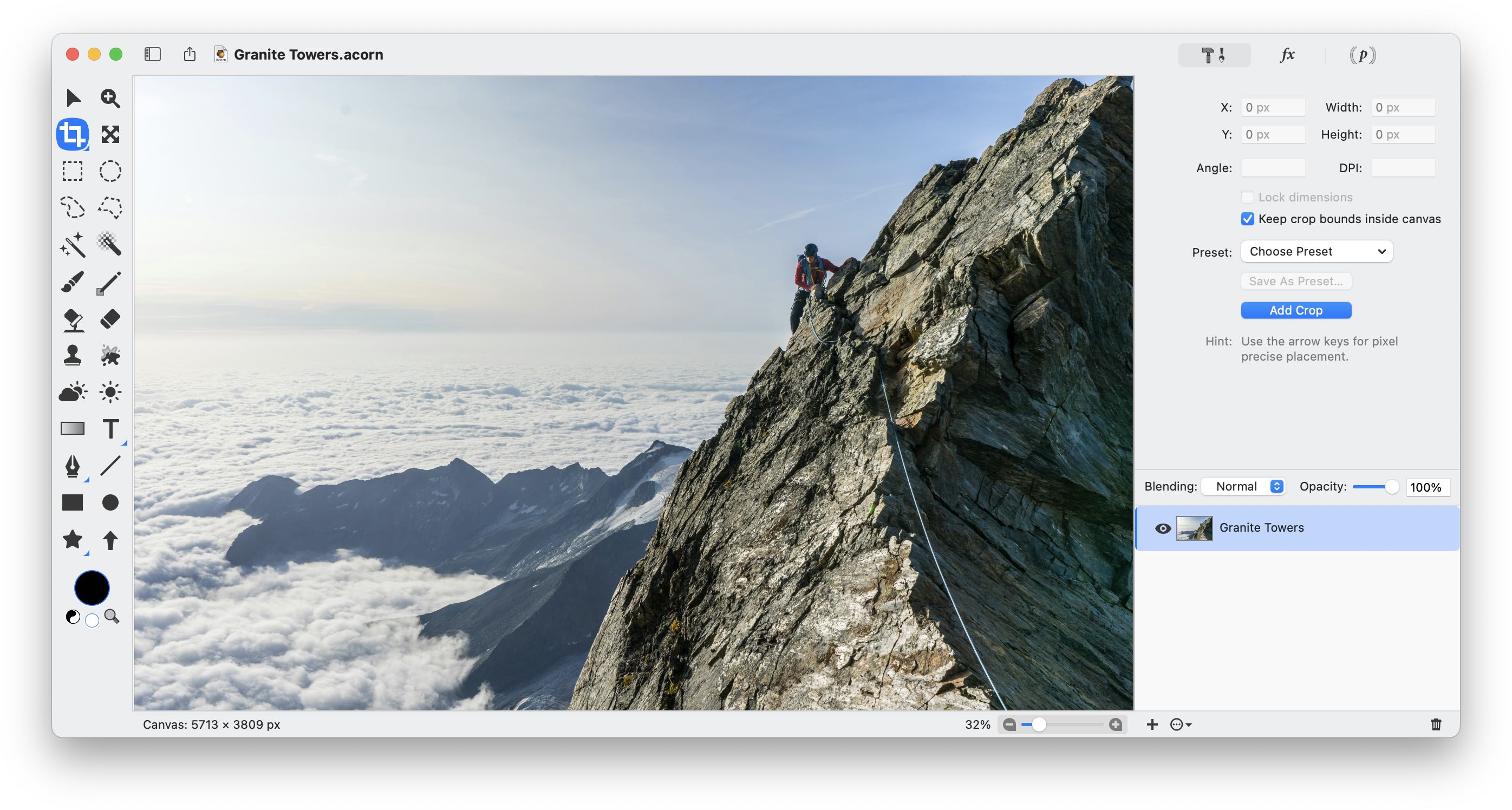
Основное окно строится вокруг холста. Слева расположены инструменты, которыми выбирают область, рисуют, стирают, кадрируют, измеряют, создают фигуры или текст. Справа инспектор показывает параметры активного инструмента и свойства выбранного объекта, а список слоёв позволяет управлять порядком, видимостью и структурой документа. Такое расположение важно понимать с самого начала: почти любая операция в Acorn определяется двумя вещами — что сейчас выделено в списке слоёв и какой инструмент активен.
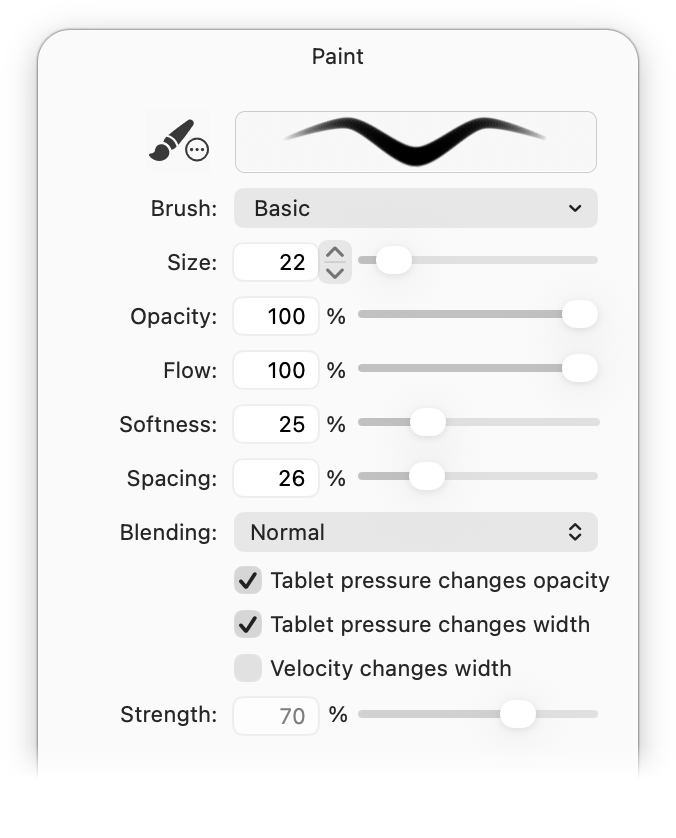
Инспектор меняет содержание в зависимости от контекста. Для Paint появляются размер, непрозрачность, flow, softness, spacing и режим смешивания кисти; для выделения — режим добавления или вычитания, feather, координаты и размер; для фигур — заливка, обводка и геометрические свойства. Поэтому при неожиданном наборе параметров сначала стоит проверить активный инструмент и слой, а не искать отдельное диалоговое окно.
В нижней части окна отображаются сведения, которые полезны при точной работе: масштаб просмотра, положение курсора или размеры текущего выделения. Сам масштаб не изменяет изображение — он только меняет способ показа холста. Для перемещения по увеличенному изображению удобно временно включать панорамирование пробелом, не переключая текущий инструмент вручную.
Command Bar для быстрого доступа
Когда нужная команда известна по смыслу, но вспоминать её положение в меню неудобно, Command Bar позволяет искать действия по имени. Поиск допускает неполный ввод и предлагает подходящие команды, поэтому он полезен в длинных меню фильтров, трансформаций и операций со слоями. Это также способ быстро перейти к справочной теме: запрос к документации можно отличить специальным префиксом и искать, например, сведения о Crop или масках.
Command Bar особенно удобен после освоения базовой терминологии Acorn. Вместо запоминания маршрута через несколько уровней меню достаточно помнить название действия: Fill Layer, Trim, Merge, Export, Rotate. Для повторяющегося рабочего процесса это сокращает количество перемещений указателя и одновременно помогает изучить реальные названия команд, которые затем встречаются в Shortcuts и сценариях.
Слои, группы и порядок компоновки
Слой в Acorn — самостоятельный элемент композиции. Растровый слой содержит пиксели, shape layer хранит векторные объекты, а group layer объединяет несколько элементов, чтобы их можно было перемещать и организовывать как единое целое. Порядок в списке определяет, что находится визуально выше. Слой можно скрыть, заблокировать, дублировать, переместить вперёд или назад, а при необходимости объединить с соседним.
Для сложной ретуши полезно разделять роли слоёв. Исходную фотографию лучше сохранить внизу и не изменять без необходимости. Клонирование или дорисовку можно выполнять на отдельном слое, графические элементы — держать в своих группах, а временные варианты — скрывать. Такая структура занимает больше строк в списке, но даёт возможность быстро отключить отдельную операцию и сравнить результат без возврата по длинной истории действий.
Acorn предлагает несколько вариантов сведения. Merge Down соединяет выбранный слой со слоем под ним, Merge Visible создаёт единый результат из видимых элементов, Flatten Image сводит весь документ. Эти команды отличаются последствиями: после объединения раздельные свойства элементов теряются. Поэтому перед сведением проекта, в котором ещё предстоят правки текста, масок или фильтров, разумно сохранить рабочую копию в собственном формате Acorn.
Отдельного внимания заслуживает команда Merge Visible to New Layer. В практической ретуши она позволяет получить слепок текущего вида на новом слое, не уничтожая исходную структуру ниже. Такой слепок удобно использовать для операций, которым нужен объединённый результат, а старые слои оставить как страховку. Это один из способов сочетать гибкость слоёв с инструментами, которые удобнее применять к готовому изображению.
Маски слоя: скрывать, а не удалять
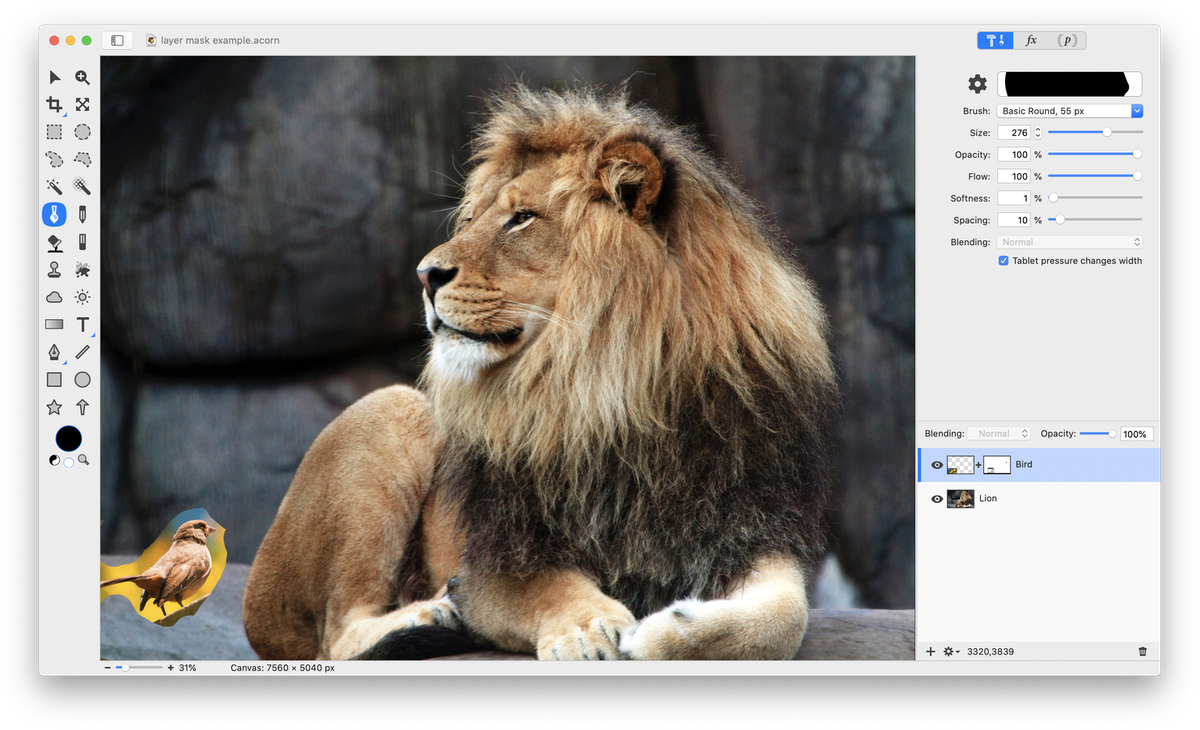
Маска слоя регулирует видимость пикселей без стирания самого изображения. Белые области маски показывают слой, чёрные скрывают его, промежуточные серые значения дают частичную прозрачность. Такая модель подходит и для удаления фона, и для локальной коррекции: вместо окончательного вырезания фрагмента можно нарисовать границу на маске и затем исправить её кистью.
Практическое преимущество маски особенно заметно вокруг волос, ветвей, полупрозрачных объектов и мягких теней. Жёсткое удаление ластиком оставляет мало возможностей для последующей корректировки, а маску можно дорабатывать сколько угодно. Если край выглядит слишком резким, его можно смягчить; если случайно скрыта нужная область, достаточно вернуть белый цвет на соответствующее место маски.
В Acorn маска слоя является растровой. Это реальное ограничение, которое важно учитывать при дизайне, основанном на полностью векторной геометрии: сама фигура может оставаться векторной, но маска редактируется как bitmap. Для обычной фотографии это редко мешает, потому что и исходные данные состоят из пикселей, однако при масштабировании чисто векторных объектов логичнее по возможности строить форму самими контурами.
Активное выделение можно превратить в маску. Это полезный переход от грубого выбора объекта к аккуратному краю: сначала область определяется прямоугольником, лассо, Magic Wand или автоматическим Select Subject, затем результат сохраняется в маске и уточняется кистью. Такой порядок быстрее, чем пытаться нарисовать всю границу с нуля.
- Для обратимого удаления фона добавляйте маску и редактируйте её, а не стирайте исходный слой.
- Перед рисованием проверьте, выбрана ли миниатюра маски, иначе мазок попадёт на само изображение.
- Для мягкого перехода используйте серые значения или градиент на маске.
- Если нужна новая геометрия без потери чёткости, сначала оцените возможность сделать её векторной фигурой.
Выделения: от прямоугольника до Quick Mask
Набор выделений охватывает прямоугольную и эллиптическую области, свободное и многоугольное лассо, а также Magic Wand. Эти инструменты можно использовать в обычном режиме, добавлять новые участки, вычитать их или оставлять только пересечение. Комбинация режимов важнее отдельного выбора инструмента: сложный силуэт часто быстрее собрать несколькими простыми выделениями, чем пытаться обвести его одной непрерывной линией.
Magic Wand ориентируется на цвет и имеет допуск. Низкий допуск выбирает только близкие оттенки, высокий захватывает более широкий диапазон. Параметр contiguous определяет, должен ли выбор ограничиваться связанной областью вокруг точки щелчка или искать подходящие пиксели по всему слою. На однотонном фоне это позволяет либо выбрать единую область, либо сразу собрать разрозненные участки одинакового цвета.
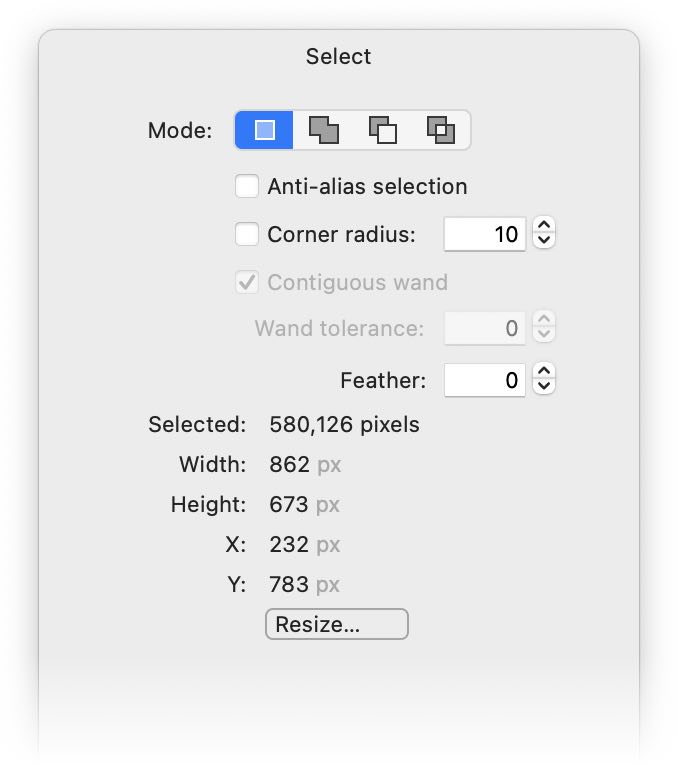
Размер и положение выделения можно уточнять численно. Инспектор показывает ширину, высоту и координаты, а Resize позволяет изменить рамку выделения без масштабирования самих пикселей. Это удобно для подготовки фрагмента заданного размера: сначала создаётся область примерно, затем вводятся точные размеры и положение, после чего её можно использовать для копирования, обрезки или маски.
Quick Mask для сложной границы
Quick Mask превращает выделение во временное представление, которое можно редактировать кистью, ластиком и даже фильтрами. В этом режиме проще визуально увидеть, где проходит граница, и доработать небольшие выступы, отверстия и мягкие переходы. После выхода из режима отредактированная область снова становится обычным выделением.
Для практической ретуши полезна последовательность: грубо выбрать объект подходящим инструментом, перейти в Quick Mask, увеличить проблемную область, обработать край небольшой кистью, затем вернуться к выделению и добавить небольшое feather при необходимости. Такая схема снижает риск получить заметную вырезанную кромку.
Feather смягчает край выделения, но его не стоит использовать как универсальный способ скрыть плохую обводку. Слишком большой радиус съедает детали и создаёт полупрозрачный ореол. Гораздо точнее сначала довести форму выделения, а затем добавить небольшое смягчение только там, где реальная граница объекта действительно нерезкая.
Автоматический выбор объекта
Select Subject использует машинное обучение для поиска главного объекта на изображении, а Mask Subject сразу применяет найденную область как маску. Распознавание выполняется на компьютере; фотографии для этой операции не требуется отправлять во внешнее облако. Автоматический результат полезно рассматривать как стартовую точку: на простом контрастном сюжете он экономит много времени, а сложные волосы, прозрачные детали и близкие по цвету фон и объект всё равно стоит проверить вручную.
Для удаления фона есть и команда Remove Background. Она рассчитана на тот же практический результат — отделить основной объект от окружения. После автоматической операции следует увеличить края и проверить мелкие детали. Если итог предполагает дальнейший монтаж, лучше сохранить возможность исправить границу маской, чем сразу сводить изображение.
Кадрирование, выпрямление и коррекция перспективы
Crop Tool одновременно задаёт рамку будущего кадра и позволяет менять её положение и размер. Рамку можно двигать поверх изображения, тянуть за края и углы, а также поворачивать для выпрямления горизонта. Это даёт привычный фотографический процесс: сначала определить композицию, затем совместить горизонт или вертикали и только после подтверждения изменить границы холста.
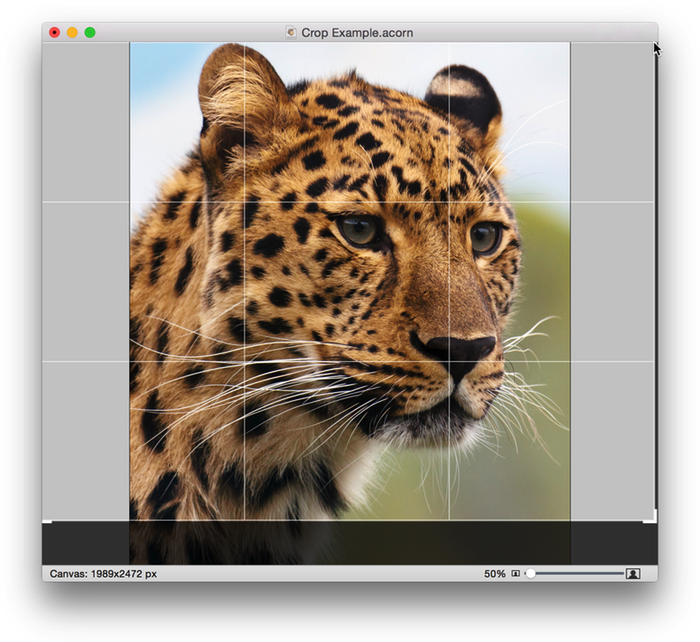
Для повторяемых размеров полезны предустановки и блокировка соотношения сторон. Если материал готовится, например, для серии карточек одинакового формата, фиксированная пропорция предотвращает случайные различия между кадрами. При этом важно различать соотношение сторон и фактическое разрешение: одинаковая рамка по пропорциям ещё не гарантирует одинаковое число пикселей, поэтому финальный размер проверяется отдельно.
Auto Crop помогает убрать пустые или однородные края, когда изображение уже фактически сформировано. Trim to Edges решает похожую задачу для прозрачных границ. Эти команды особенно полезны после поворота, вставки объектов или экспорта элементов, когда вокруг содержимого остаётся лишнее пространство.
Perspective Fix & Crop предназначен для случаев, когда прямоугольный объект снят под углом: документ, вывеска, картина, экран. Пользователь задаёт углы предполагаемой плоскости, после чего перспектива исправляется вместе с кадрированием. На фотографии архитектуры инструмент может помочь выровнять отдельную плоскость, но он не заменяет специализированную коррекцию объектива и не восстанавливает детали, которых нет в исходнике.
Измерение угла до выпрямления
Measurement, или Ruler, полезен для определения наклона. Линию можно провести вдоль горизонта, стены или другого ориентира, а затем использовать полученный угол при повороте. Такой подход точнее визуальной оценки, особенно когда горизонт короткий или проходит не через центр кадра.
Масштабирование, поворот и трансформация слоёв
Изменение размеров в Acorn нужно разделять на три разных действия: изменение размера всего изображения, изменение холста и трансформация отдельного слоя. Первое пересчитывает пиксели результата, второе меняет рабочую область вокруг содержимого, третье воздействует только на выбранный элемент. Ошибки часто возникают именно из-за смешения этих понятий: попытка увеличить место вокруг объекта через Resize Image приводит к ненужному пересчёту всей фотографии.
Для слоя доступно масштабирование и поворот с экранными маркерами и числовыми параметрами. Пропорции можно сохранять или изменять ширину и высоту независимо. Когда слой содержит логотип, лицо или другой объект, который нельзя растягивать, сохранение пропорций должно оставаться включённым. Независимое масштабирование уместно для декоративных подложек и геометрии, где искажение задумано.
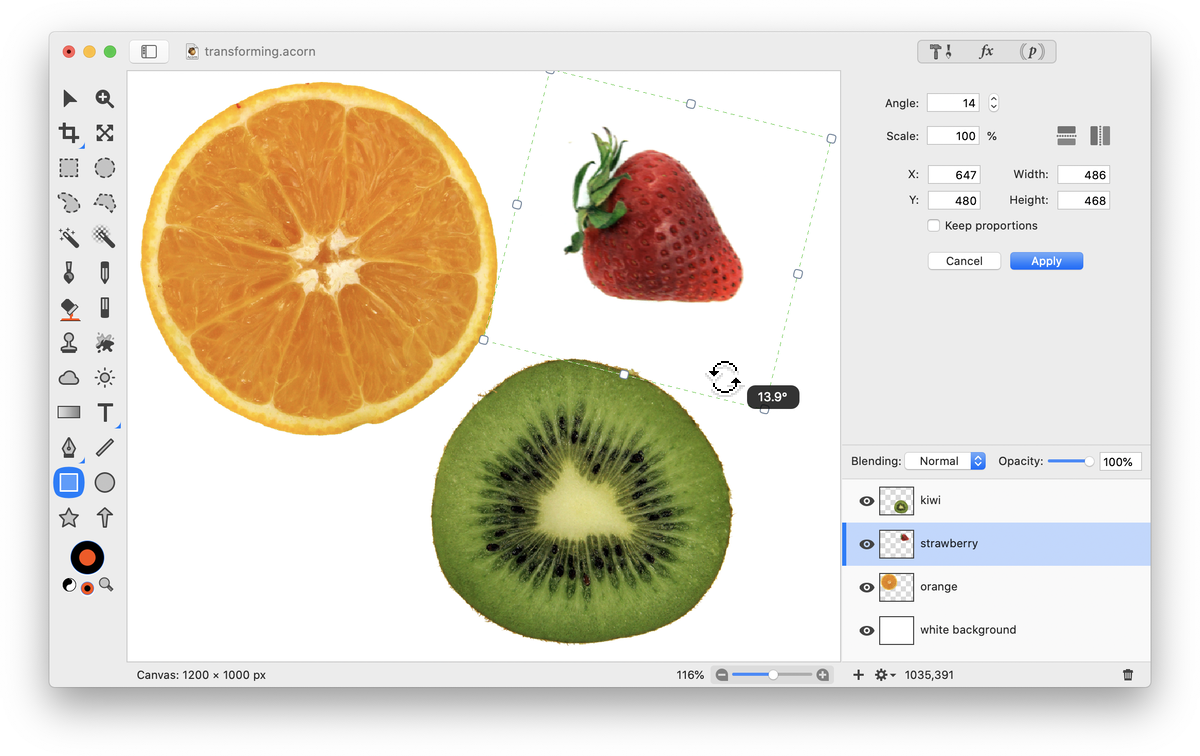
Perspective Transform позволяет двигать угловые маркеры независимо. Это полезно для вписывания изображения в экран ноутбука, рамку на стене или другую плоскость, снятую под углом. Перед такой трансформацией удобно сделать дубликат слоя: перспектива меняет геометрию пикселей, и резервная копия позволяет быстро начать заново, если результат оказался неудачным.
Для компоновки нескольких элементов доступны команды выравнивания и распределения. Векторные и растровые элементы проще размещать по одной сетке, чем подгонять на глаз. Если объекты должны двигаться вместе, их стоит объединить в группу, а не многократно выделять по отдельности.
Ретушь: Clone, Smudge, Dodge и Burn
Clone копирует пиксели из выбранной области в другую и нужен для удаления пыли, мелких дефектов, проводов, пятен и повторяющихся нежелательных деталей. В Acorn источник клонирования может находиться не только на текущем слое: инструмент умеет брать данные из другого слоя и даже из другого открытого изображения. Это удобно, когда ретушь нужно вести на чистом слое или когда подходящий фрагмент есть в соседнем кадре.
Качественное клонирование редко сводится к одному большому мазку. Лучше брать источник рядом с дефектом, работать серией коротких движений и периодически менять точку образца, чтобы не создавать заметных повторяющихся узоров. На коже особенно важно не копировать крупные одинаковые фрагменты: зритель быстро замечает дубли текстуры.
Smudge растягивает уже существующие пиксели и подходит для локального смешивания, но при сильном воздействии легко превращает текстуру в неестественное пятно. Его полезнее применять коротко и с умеренной силой. Для удаления объекта обычно надёжнее Clone, а Smudge оставить для небольшого сглаживания границы или художественного эффекта.
Dodge осветляет, Burn затемняет. В портретной ретуши этими инструментами можно локально работать со светотенью, но прямое воздействие на единственный слой снижает обратимость. Если проект важен, сначала сохраните исходную структуру и используйте мягкие настройки, проверяя результат на масштабе 100%, а затем на общем виде.
- Пыль и единичные пятна: небольшой Clone с источником рядом с дефектом.
- Крупный лишний объект: выделение или маска плюс клонирование несколькими участками.
- Неровная светотень: Dodge/Burn малыми проходами, без резких скачков.
- Смешивание края после правки: осторожный Smudge, если текстура действительно допускает растяжение.
Paint, Pencil, Eraser и собственные кисти
Paint — основной инструмент рисования мягкими и текстурными кистями. В инспекторе доступны размер, непрозрачность, flow, softness, spacing и blending. Непрозрачность задаёт максимальную видимость мазка, а flow влияет на скорость накопления краски при движении. Поэтому два мазка одинаковой непрозрачности могут вести себя по-разному: низкий flow удобен для постепенного наращивания эффекта.
Pencil рассчитан на более жёсткий, пиксельный характер линии. Он полезен для небольших иконок, точечных исправлений и случаев, где сглаженный край кисти нежелателен. Выбор между Paint и Pencil стоит делать по типу границы, а не по названию задачи: даже в фотографии Pencil иногда удобен для единичного пикселя, а в иллюстрации Paint может быть основным инструментом.
Поддержка чувствительности планшета позволяет связывать давление с шириной или непрозрачностью. Это делает мазки естественнее при рисовании и маскировании. Если давление ведёт себя неожиданно, сначала проверьте соответствующий флажок в параметрах кисти: изменение ширины и изменение непрозрачности включаются отдельно.
Brush Designer позволяет создавать собственные кисти, а также импортировать кисти Photoshop в формате ABR. Импорт расширяет набор форм, но не означает абсолютного совпадения поведения сложных кистевых движков: после загрузки стоит проверить spacing, opacity и другие параметры на тестовом слое.
Eraser удаляет пиксели текущего растрового слоя. Для черновой очистки это быстро, однако в важных проектах маска обычно безопаснее. Instant Alpha используется для удаления областей сходного цвета и особенно полезен на простом однотонном фоне. На сложных границах после Instant Alpha следует проверить полупрозрачные края и мелкие детали.
Levels: быстрый контроль чёрной, белой и средней точки
Levels отображает распределение яркостей и позволяет менять входные точки чёрного, белого и средних тонов. Это один из самых быстрых способов исправить фотографию, которая выглядит плоской: сдвиг крайних маркеров ближе к фактическому диапазону данных увеличивает используемый тоновый диапазон, а средний маркер меняет общую яркость без простого равномерного подъёма всех пикселей.
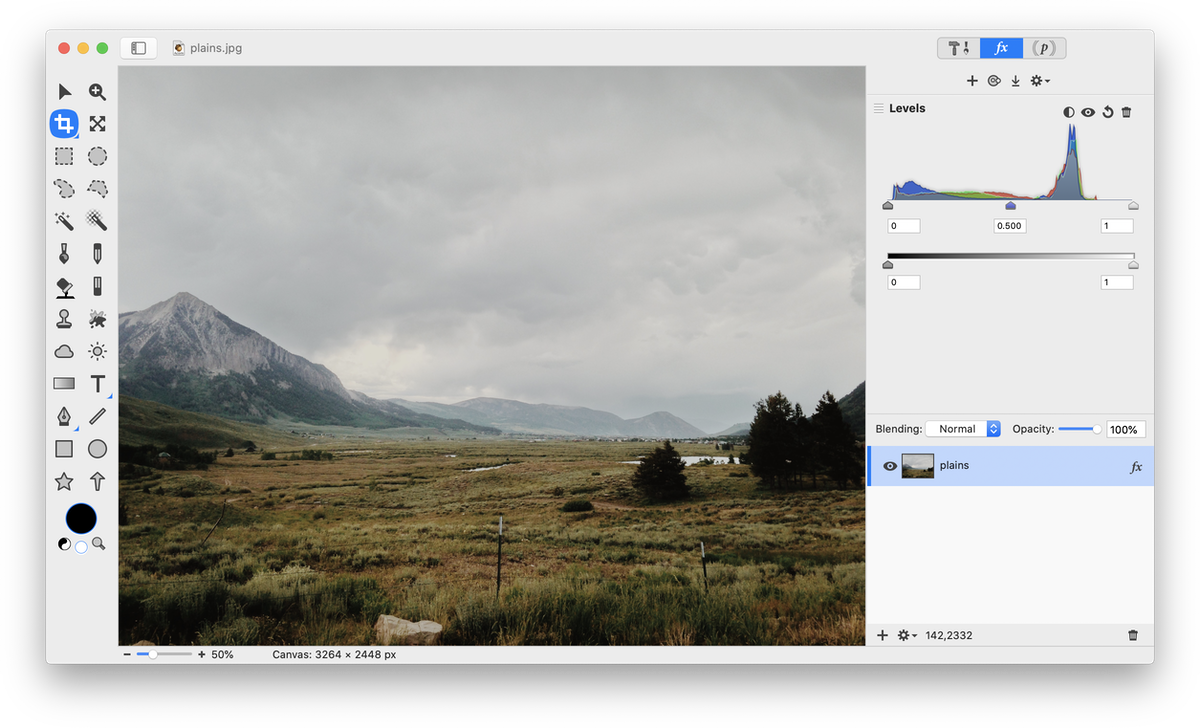
Работать с крайними точками нужно осторожно. Слишком сильный сдвиг чёрного превращает тени в сплошные пятна без деталей, а чрезмерное приближение белой точки выбивает светлые участки. Полезно следить не только за гистограммой, но и за конкретными значимыми областями: кожей, облаками, бликами на металле, текстурой тёмной одежды.
Levels подходит для технической нормализации быстрее Curves, когда задача понятна и не требует сложной формы тоновой зависимости. Если нужно точечно изменить контраст в определённой зоне яркости, сохранить крайние значения и сформировать более сложную S-образную коррекцию, удобнее перейти к Curves.
Для цветового баланса важно помнить, что тоновая правка может выполняться по каналам. Изменения отдельного канала воздействуют не только на яркость, но и на оттенок. Использовать это следует осознанно: небольшая коррекция может убрать цветовой сдвиг, а грубая — создать новый.
Curves: точная тоновая и цветовая коррекция
Curves задаёт зависимость между исходной и выходной яркостью с помощью контрольных точек на кривой. Если поднять участок, соответствующие тона станут светлее; если опустить — темнее. Две точки позволяют увеличить контраст в выбранном диапазоне, не обязательно затрагивая всю фотографию одинаково. Это делает Curves более гибким инструментом, чем простые Brightness/Contrast.
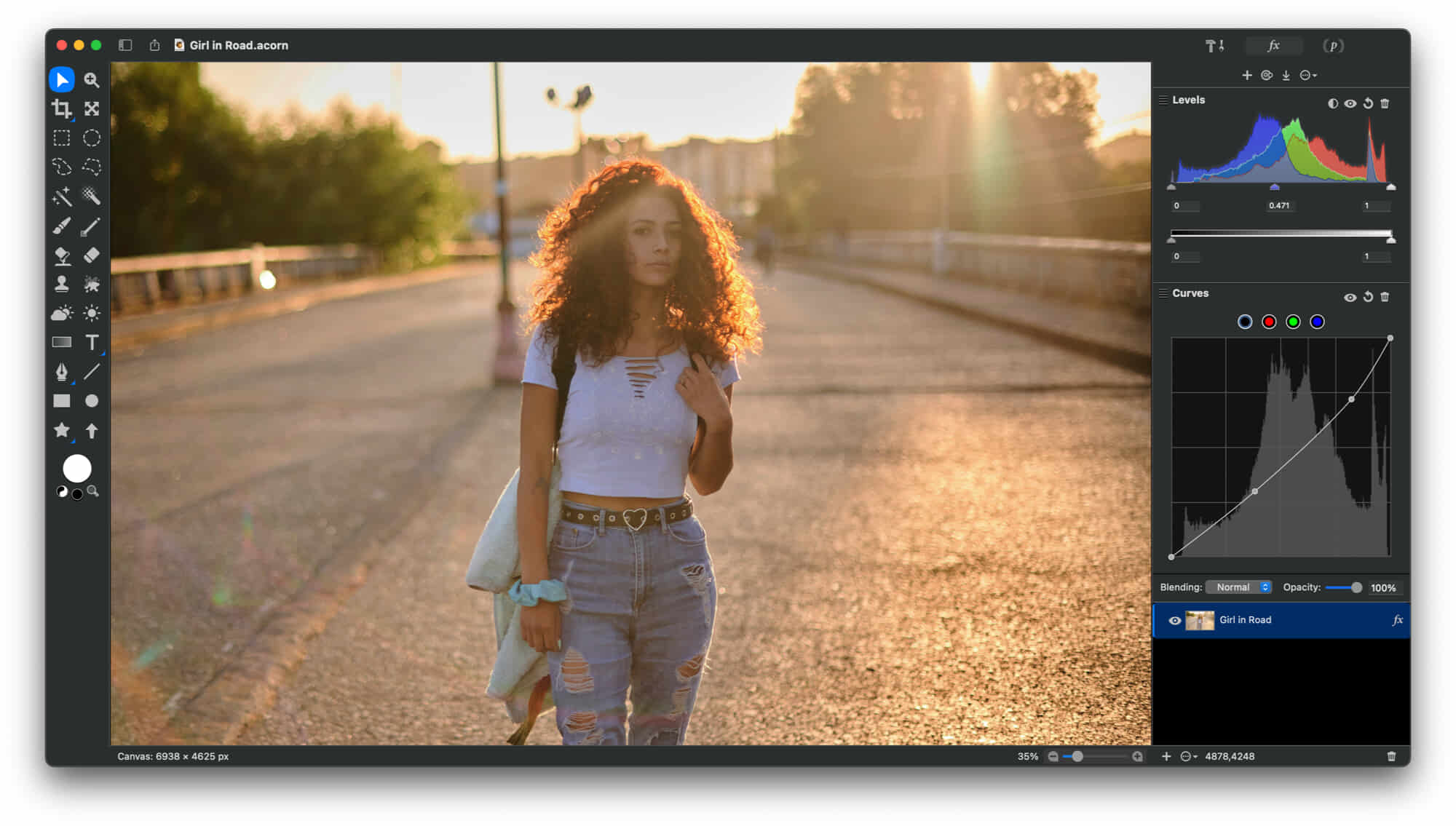
Для умеренного повышения контраста обычно достаточно небольшой S-образной формы: тени немного опускаются, светлые полутона поднимаются. Сильная кривая быстро уничтожает плавность градиентов, поэтому визуально эффект лучше оценивать и на полном изображении, и на масштабе 100%. Если появляются резкие переходы или неестественный цвет, силу коррекции стоит уменьшить.
Коррекция по отдельным каналам помогает убирать цветовые паразитные оттенки и стилизовать изображение. Например, изменение кривой синего канала влияет на соотношение синего и его противоположного цветового компонента. Но такие правки требуют контроля нейтральных областей: если серый объект начинает получать оттенок, значит коррекция затрагивает не только нужную часть.
Когда Curves добавлен как настраиваемый фильтр к слою, параметры можно пересматривать позже. Это предпочтительнее раннего сведения, потому что окончательное решение по контрасту часто принимается уже после ретуши и подготовки размера. Фильтры полезно именовать и организовывать так, чтобы было понятно, какая коррекция отвечает за общий тон, а какая — за локальный эффект.
Фильтры и эффекты без раннего сведения
Acorn использует фильтры для размытия, повышения резкости, цветовых преобразований, стилизации, искажений и генеративных эффектов. Их можно применять к слою так, чтобы параметры оставались доступными для изменения. В этом случае фильтр становится частью цепочки обработки, а не необратимым одноразовым действием.
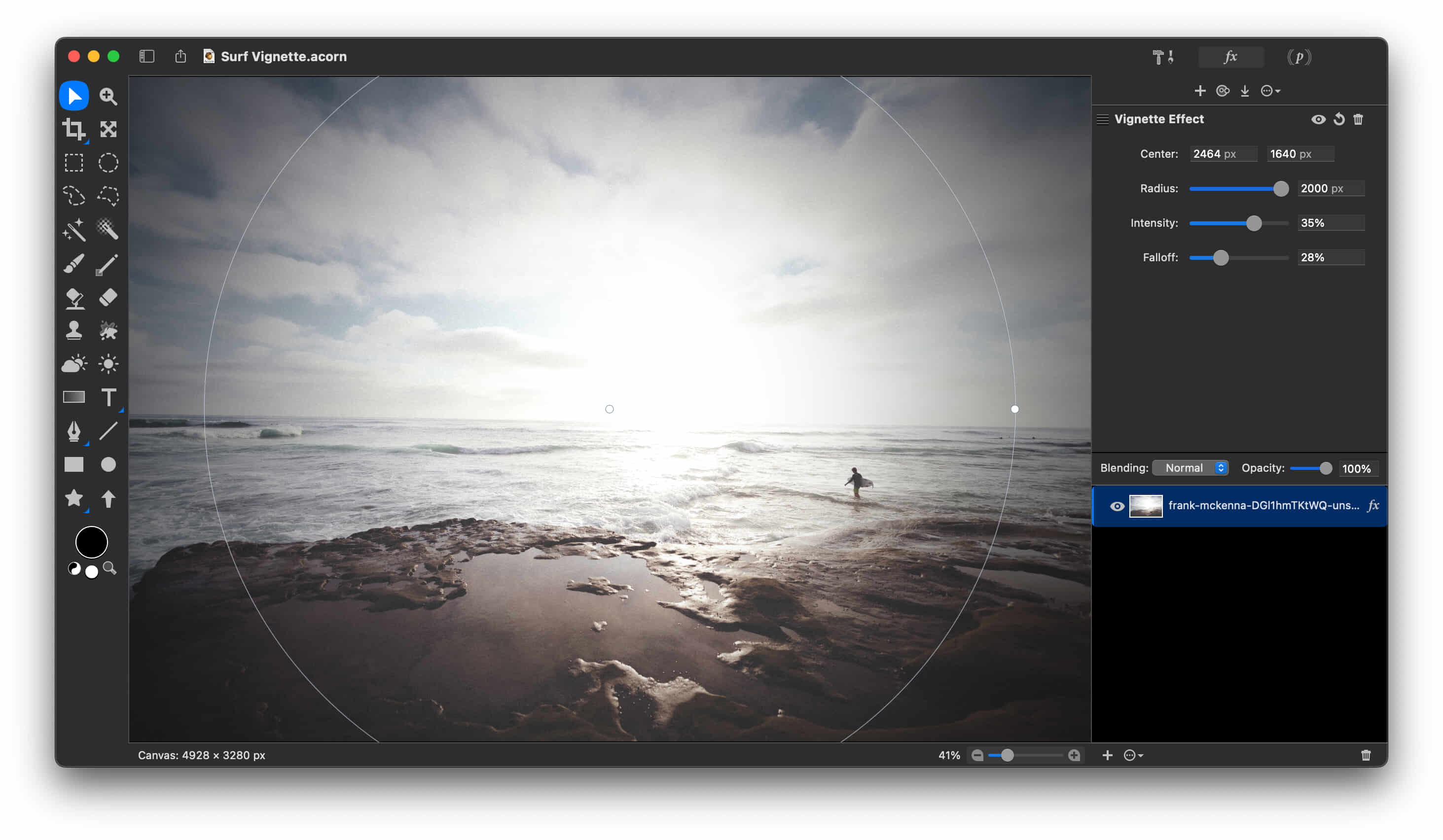
Порядок фильтров имеет значение. Размытие перед резкостью даёт другой результат, чем резкость перед размытием; цветовая коррекция до и после эффекта тоже может выглядеть по-разному. Если цепочка стала сложной, полезно временно отключать отдельные элементы и проверять вклад каждого. Это помогает обнаружить ситуацию, когда два фильтра компенсируют друг друга и лишь увеличивают вычислительную нагрузку.
Для портрета практичнее начинать с технических правок, а художественные эффекты оставлять ближе к концу. Сначала выровнять тон и цвет, убрать дефекты, затем оценить локальный контраст, виньетирование или стилизацию. Если эффект добавлен слишком рано, ретушировать кожу и границы объектов становится сложнее из-за уже изменённой текстуры.
Vignette затемняет или иным образом изменяет края кадра и может направлять внимание к центру. Сильная виньетка быстро становится заметным декоративным приёмом, поэтому для естественной фотографии лучше держать эффект умеренным. В графическом макете, наоборот, выраженность может быть частью дизайна.
Генераторы позволяют создавать элементы вроде сеток, концентрических окружностей, шумов и облакоподобных текстур. Их лучше помещать на отдельный слой и контролировать режимом смешивания и непрозрачностью. Тогда сгенерированный рисунок можно использовать как подложку, маску или текстуру, не затрагивая исходное фото.
Работа с LUT и цветовым стилем
Acorn умеет применять LUT, то есть таблицы преобразования цвета. Это удобно, когда нужно повторить заданный цветовой характер на нескольких изображениях или использовать заранее подготовленную цветовую схему. LUT не исправляет автоматически экспозицию и баланс белого: если исходники сильно отличаются, сначала нужно привести их к сопоставимому техническому состоянию, а уже затем применять общий стиль.
После LUT полезно проверить оттенки кожи, нейтральные серые и яркие насыщенные области. Таблица может красиво работать на одном сюжете и давать нежелательный сдвиг на другом. Если эффект слишком сильный, его стоит ослабить через настройки слоя или сочетание с дополнительной коррекцией, а не пытаться компенсировать каждый цвет по отдельности.
Для серийной обработки LUT лучше воспринимать как часть стандартизированного процесса: одинаковый профиль входных изображений, одинаковая базовая коррекция, затем LUT и единый экспортный пресет. Такой порядок снижает разброс между файлами.
Удаление фона: автоматический выбор и ручная доводка
Задача удаления фона в Acorn может решаться несколькими путями. На контрастном объекте быстрее начать с Select Subject или Remove Background. На однотонном фоне удобны Magic Wand и Instant Alpha. На сложной границе полезнее комбинировать автоматический результат с Quick Mask и обычной маской слоя.
После отделения объекта проверьте край на двух разных подложках — светлой и тёмной. Светлый ореол вокруг волос может быть незаметен на белом и сразу проявиться на тёмном фоне; тёмная бахрома ведёт себя наоборот. Саму маску стоит править при увеличении, но итог оценивать и в масштабе всего макета: чрезмерно точная кромка иногда выглядит искусственно резкой.
Для прозрачного результата выбирайте формат, который сохраняет альфа-канал, например PNG. JPEG прозрачность не хранит; при экспорте прозрачные области должны быть сведены с выбранным цветом фона. Если файл предназначен для веба и содержит немного цветов, индексированный PNG может уменьшить размер, но слишком сильное сокращение палитры ухудшит мягкие градиенты и полупрозрачность.
Автоматическое распознавание объекта выполняется средствами машинного обучения без отправки изображения в облако. Это важно для конфиденциальных материалов, однако локальность вычислений не меняет необходимость визуальной проверки: алгоритм не знает художественного замысла и может включить или исключить деталь, которую человек считает важной.
Super Resolution: увеличение с восстановлением деталей
Super Resolution предназначен для увеличения изображения с применением машинного обучения. Такой способ может выглядеть убедительнее обычного интерполяционного масштабирования на небольших исходниках, но он не возвращает реальные детали, которых камера не зафиксировала. Результат следует оценивать как реконструкцию: контуры и текстуры могут стать визуально правдоподобнее, однако для доказательной фотографии или точной технической документации нельзя считать вновь появившиеся детали исходными данными.
Перед увеличением полезно сохранить оригинал и определить реальную цель — печать, экранный макет, восстановление старого небольшого файла. После Super Resolution проверьте мелкий текст, ресницы, повторяющиеся текстуры, решётки и тонкие диагонали: именно в таких местах алгоритмическое восстановление чаще всего проявляет артефакты.
Если изображение уже достаточно велико, а проблема состоит только в мягкости, увеличение не заменяет корректную резкость. И наоборот, попытка агрессивно sharpen небольшого файла не создаёт новых пикселей. Эти операции решают разные задачи и должны применяться по результату визуальной проверки.
RAW: подготовка данных до основной ретуши
Acorn открывает RAW-форматы, которые поддерживаются системными средствами macOS. Это означает, что совместимость с конкретной камерой зависит не только от редактора, но и от поддержки RAW в установленной системе. Если новый файл камеры не открывается, сначала следует проверить системную поддержку этой модели и обновления macOS, а не конвертировать данные случайным сторонним способом.
Окно RAW Import даёт доступ к параметрам вроде экспозиции, bias, boost, shadow boost, подавления шума, температуры, цветового профиля, глубины и размера. Есть гистограмма и возможность сохранять пресеты. На этом этапе разумно исправлять фундаментальные параметры проявки, особенно экспозицию и температуру, чтобы дальнейшая работа в слоях начиналась с технически нормального изображения.
Сильную художественную ретушь лучше не пытаться полностью выполнить в окне RAW. Его задача — подготовить базовые данные. После импорта появляются обычные возможности Acorn: маски, локальные выделения, Clone, Curves, фильтры, текст и композиция. Такое разделение упрощает контроль: глобальные параметры исходника решаются при импорте, локальные — уже в документе.
При работе с серией одного освещения полезен RAW-пресет. Он не отменяет индивидуальной проверки каждого кадра, но задаёт единый старт. Если один снимок заметно отличается по экспозиции, слепое применение общих значений может ухудшить его, поэтому гистограмму и критические света стоит проверять отдельно.
Цветовые пространства, профили и подготовка к печати
В экспортном окне Acorn можно выбрать цветовой профиль и либо преобразовать цвета к нему, либо встроить профиль в файл. Это разные действия. Преобразование меняет числовые значения пикселей так, чтобы внешний вид сохранялся в новом пространстве; встраивание описывает, как интерпретировать уже существующие значения. Ошибка в выборе часто проявляется как неожиданная тусклость или чрезмерная насыщенность в другой программе.
Среди доступных вариантов встречаются sRGB, Display P3, Adobe RGB, CMYK и ProPhoto RGB. Для обычной веб-публикации чаще всего ожидается sRGB, а широкие пространства имеют смысл только при контролируемом процессе, где следующее приложение и устройство правильно учитывают профиль. Сам факт выбора более широкого профиля не добавляет цветов в исходное изображение.
Экспорт умеет показывать цвета, выходящие за диапазон sRGB, когда редактируется изображение с широким охватом. Эта проверка полезна перед подготовкой веб-версии: насыщенный цвет, нормально выглядящий в Display P3, при преобразовании может потерять различимость. Корректировать такие области лучше до финальной компрессии.
Для печати важны физические размеры, разрешение и требования конкретной типографии. Acorn позволяет сохранять DPI при экспорте, а TIFF может использоваться с CMYK-профилем. Но выбор CMYK сам по себе не гарантирует соответствие печатному процессу: типография может требовать конкретный профиль, размер, поля и формат. Эти параметры следует согласовать до экспорта, а не угадывать.
При экспорте для экрана DPI обычно не определяет количество пикселей; важнее фактическая ширина и высота. Для печати DPI участвует в интерпретации физического размера. Поэтому проверяйте и пиксельные размеры, и значение разрешения в зависимости от цели, вместо того чтобы считать одно число универсальным показателем качества.
Текст: обычные блоки, оформление и текст по контуру
Text Tool создаёт редактируемый текстовый объект. Для него доступны системные шрифты и стандартные параметры оформления macOS, включая жирное и курсивное начертание, подчёркивание, кернинг, лигатуры и проверку орфографии. Пока текст остаётся текстовым элементом, его легче менять, чем после растрирования или сведения.
В макете лучше разделять текст по смысловым блокам: заголовок, подпись, число, служебная строка. Это позволяет независимо менять размер, выравнивание и положение. Если десяток визуально разных строк объединить в один объект, любое изменение композиции становится сложнее.
Acorn поддерживает текст по окружности и по Bézier-контуру. Такой текст полезен для эмблем, печатей, декоративных подписей и схем. Качество результата зависит от формы контура: резкие перегибы дают неудобный ритм букв, поэтому путь лучше строить плавным и проверять расстояние между символами после размещения.
При экспорте в растровый формат текст становится частью изображения. Если исходный проект может потребовать правок, сохраните рабочий файл с редактируемыми текстовыми объектами. Для передачи в SVG нужно учитывать особенности векторного экспорта и проверять результат в целевом приложении, особенно если в документе используются маски и растровые фильтры.
Векторные фигуры и Bézier-контуры
Shape layers позволяют создавать геометрические и произвольные векторные элементы поверх фотографии или отдельно от неё. В наборе есть базовые фигуры и инструменты построения контуров Bézier. У фигуры можно настраивать заливку и обводку, а точки и управляющие ручки позволяют менять форму без перерисовки всего объекта.
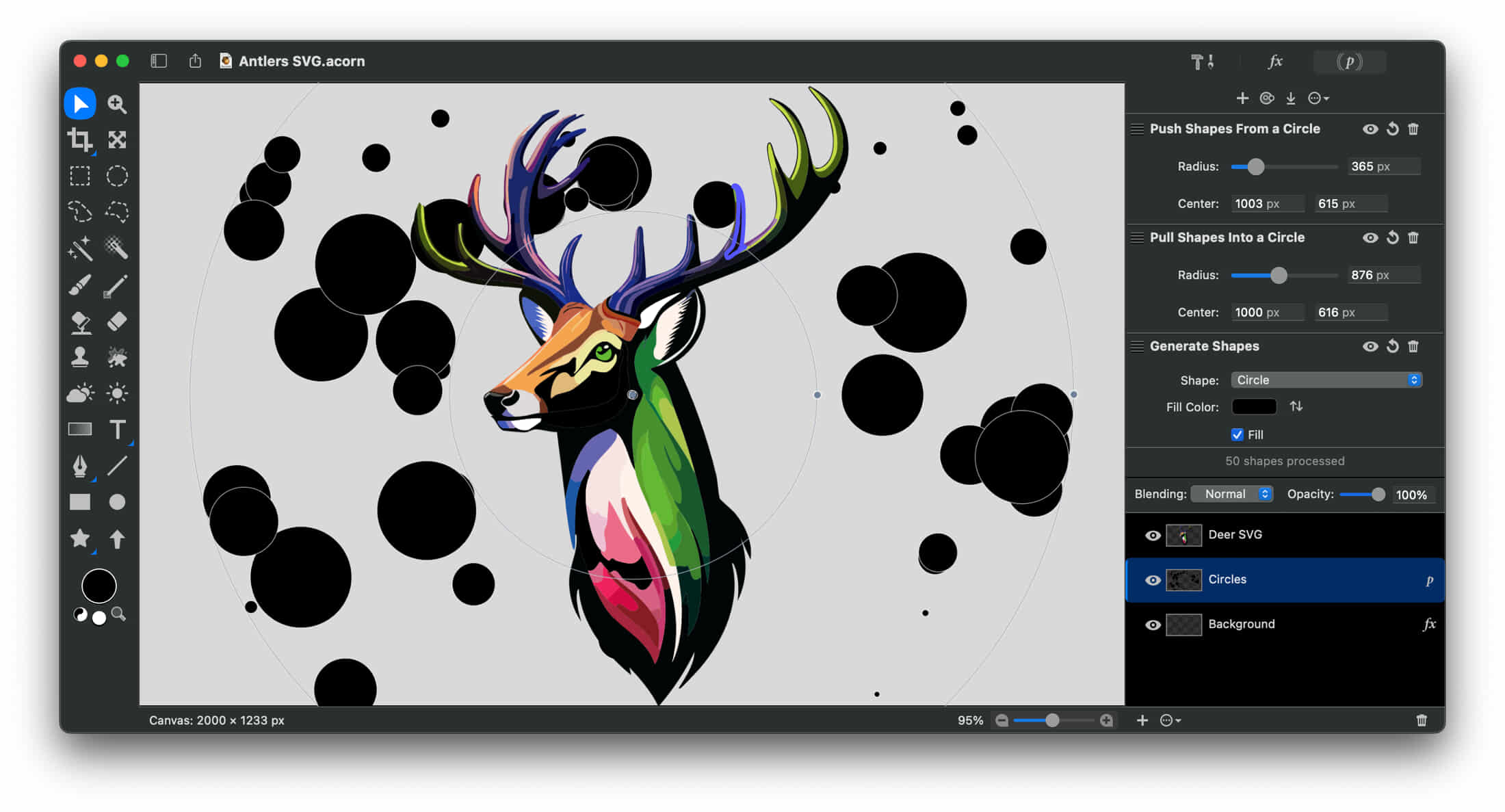
Векторный объект особенно удобен для рамок, стрелок, плашек, простых иконок и схем. Пока он остаётся векторным, изменение размера не приводит к обычному пиксельному размягчению границ. Это отличает фигуру от заранее растрированного элемента, вставленного как картинка.
Выделение можно преобразовать в Bézier-фигуру. Этот переход полезен, когда исходная форма была собрана Magic Wand или несколькими операциями выделения, а дальше требуется редактируемый контур. После преобразования имеет смысл упростить ненужные узлы: слишком большое число точек усложняет ручную корректировку и может давать неровный край.
Для фигур доступны булевы операции Union, Intersect, Difference, Exclude и Divide. Они позволяют строить сложную геометрию из простых объектов: объединять области, оставлять пересечение, вычитать одну форму из другой или делить результат. Такой подход быстрее ручного рисования контура для значков и геометрических элементов.
Shape Processor для повторяемой векторной геометрии
Shape Processor предназначен для построения и преобразования векторных форм с помощью последовательности операций. Он полезен там, где рисунок складывается из повторений, поворотов, копий и геометрических преобразований. Вместо ручного дублирования каждого элемента можно описать структуру и затем корректировать исходные параметры.
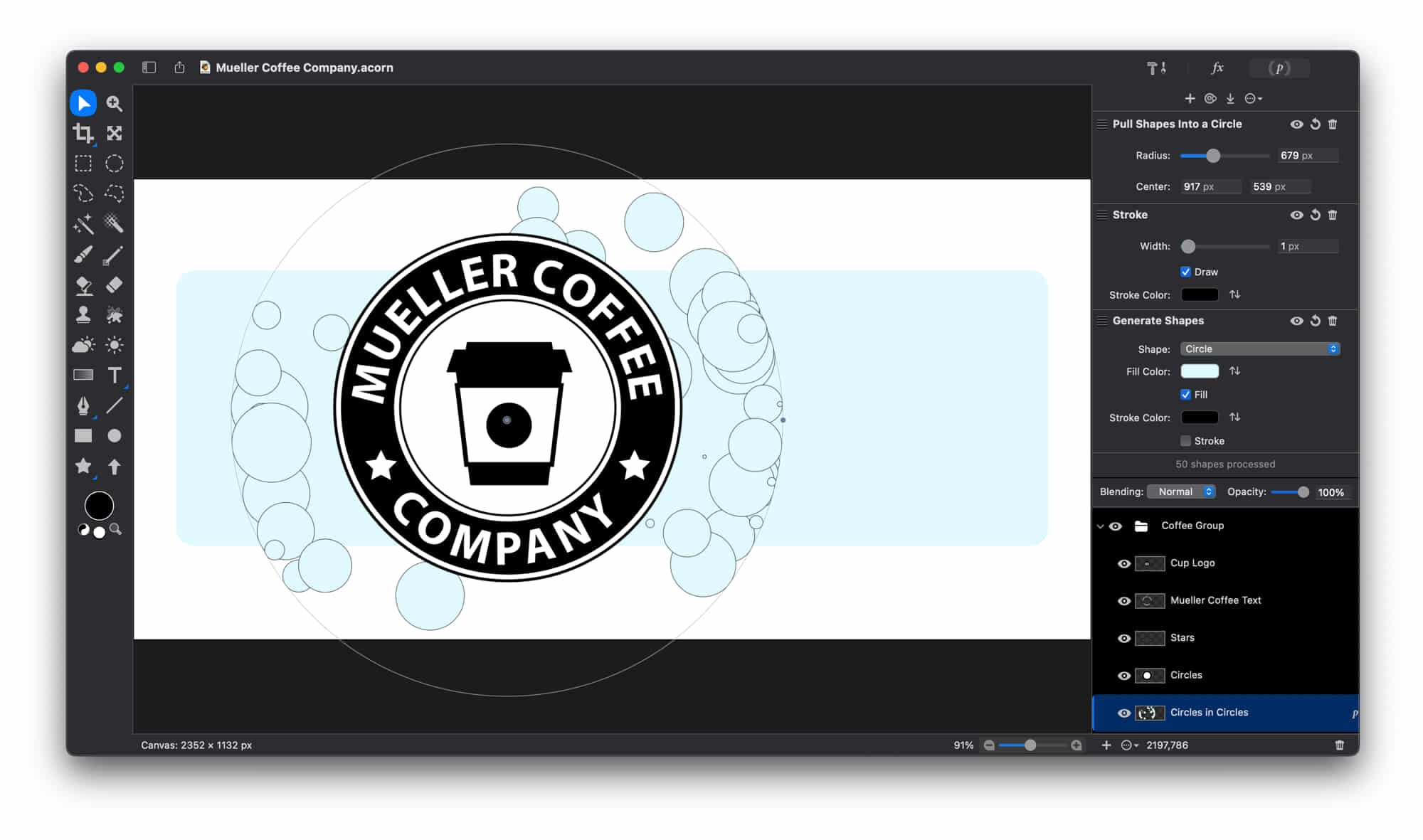
Практический пример — зубчатая форма, радиальный орнамент или логотип, где один элемент повторяется вокруг центра. Ручное копирование легко приводит к разным углам и расстояниям, а процедурный подход сохраняет закономерность. После получения нужной геометрии результат всё равно следует проверить на конечном размере: слишком тонкие линии могут выглядеть хуже после растрового экспорта.
Shape Processor не заменяет обычное редактирование Bézier. Для единичной органической формы быстрее работать узлами и ручками. Его преимущество проявляется именно в геометрических зависимостях и повторяемости, где ручная правка десятков одинаковых элементов становится источником ошибок.
Градиенты, заливки и режимы смешивания
Gradient Tool создаёт плавный переход между цветами и поддерживает несколько цветовых остановок. Градиент можно использовать как самостоятельный фон, как часть графики или как инструмент для маски. В маске переход от белого к чёрному даёт постепенное исчезновение слоя, что удобно для мягкого соединения двух фотографий.
Flood Fill заполняет область цветом. Параметр связности позволяет отличать соседнюю область от всех подходящих по цвету пикселей, что важно для схем и простых иллюстраций. На фотографии заливка редко применяется напрямую к крупным областям без маски, потому что небольшие вариации цвета могут давать неровные границы.
Режимы смешивания определяют, как значения верхнего слоя взаимодействуют с нижними. Их удобно использовать для текстур, света, теней и цветовых эффектов, однако результат зависит от обоих слоёв. Поэтому режим, который хорошо работает в одном документе, нельзя считать универсальной настройкой. После выбора blending mode дополнительно регулируйте непрозрачность и проверяйте светлые и тёмные участки.
Если эффект должен воздействовать только на часть изображения, сочетайте режим смешивания с маской. Это точнее, чем пытаться подобрать один режим, который случайно хорошо выглядит на всём кадре.
Форматы открытия, сохранения и экспорта
Собственный формат .acorn нужен для сохранения редактируемой структуры документа. Он сохраняет слои и другие элементы проекта, которые невозможно полноценно представить в обычном плоском JPEG. Для работы над материалом в несколько сеансов имеет смысл держать мастер-файл в .acorn, а JPEG, PNG или другой конечный формат получать через экспорт.
Acorn открывает и импортирует широкий набор изображений: JPEG, JPEG 2000, JPEG XL, PNG, HEIF/HEIC, WebP, GIF, BMP, TIFF, PSD, PDF, ICO, RAW, PICT, SVG, TGA, а также AI-файлы, сохранённые с PDF-совместимостью. Не каждый формат является равноценным контейнером проекта: открыть файл — не значит сохранить все специфические возможности исходной программы.
Команда Save As и экспорт решают разные задачи. Save As переключает текущий документ на созданную копию, тогда как Export записывает производный файл и оставляет исходный документ открытым. Для рабочего процесса мастер + несколько вариантов для сайта второй способ безопаснее: исходная структура остаётся в редакторе, а сжатые версии создаются отдельно.
В Save As доступны Acorn, AVIF, BMP, GIF, HEIC, JPEG, JPEG 2000, Microsoft Icon, PNG и TIFF. Экспортный список шире: PNG, JPEG, MozJPEG, JPEG 2000, JPEG XL, GIF, HEIC, TIFF, WebP, Animated GIF, Animated PNG, KTX, Microsoft BMP, OpenEXR, PSD в слоистом или сведённом варианте, PDF, SVG, многослойный TIFF и TGA. Конкретный формат следует выбирать по назначению, а не по длине списка возможностей.
Ограничения совместимости форматов
PSD поддерживается как формат обмена, но сложный файл Photoshop нельзя считать гарантированно идентичным после открытия. Acorn ориентируется на максимально возможное чтение слоёв, однако специфические эффекты, смарт-объекты и другие функции чужого формата могут интерпретироваться иначе. Перед продолжением работы сравните внешний вид с эталоном и сохраните исходный PSD отдельно.
SVG поддерживается на базовом уровне. При чистом векторном экспорте растровые операции, такие как некоторые фильтры слоя и маски, не обязаны превращаться в эквивалентные векторные конструкции. Если макет сочетает вектор, bitmap-маску и эффекты, экспортированный SVG нужно открыть в целевом браузере или редакторе и проверить, а для гарантированного внешнего вида иногда практичнее выбрать растровый формат нужного разрешения.
AI открывается только когда файл Illustrator содержит совместимое PDF-представление; сохранять обратно в AI Acorn не предназначен. Это следует учитывать при обмене с дизайнером: для редактируемых векторных данных лучше заранее согласовать SVG или другой подходящий формат.
Экспорт: качество, размер, профиль и метаданные
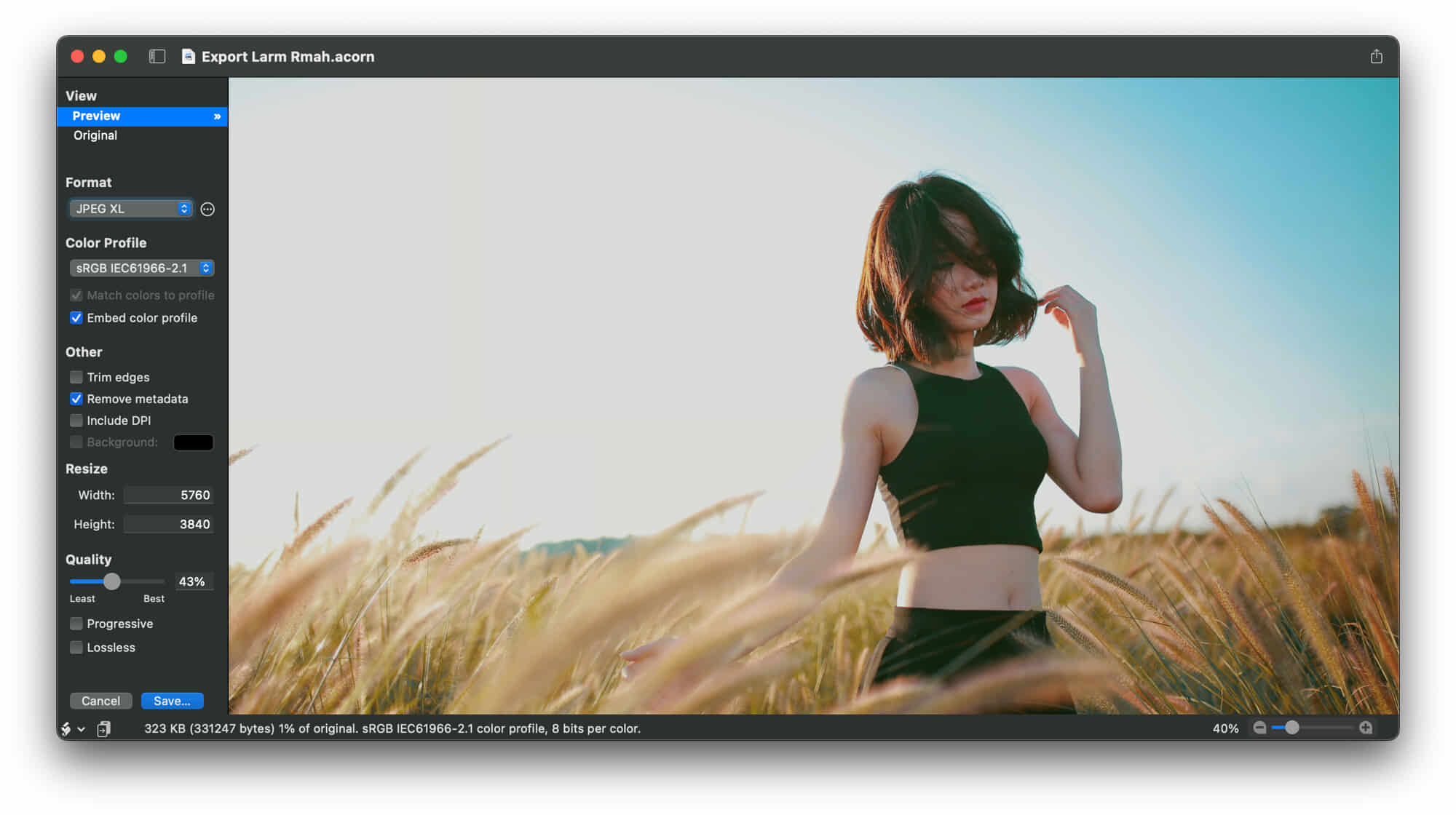
Окно Export (Web & Other) показывает предпросмотр и позволяет переключаться между исходником и результатом. Это важнее, чем просто поставить максимальное качество: хороший экспорт определяется минимальным размером файла, при котором нужные детали выглядят приемлемо. Для JPEG полезно смотреть на мелкие текстуры, края текста и плавные градиенты, одновременно контролируя оценочный размер файла.
Для PNG можно уменьшать палитру до заданного количества цветов и включать dithering. Индексация особенно эффективна для интерфейсной графики, схем и простых иллюстраций. На фотографии с тысячами оттенков агрессивное сокращение палитры создаёт полосы и пятна, поэтому полноцветный PNG или другой формат будет разумнее.
Trim Edges убирает прозрачное пространство по краям, Remove Metadata удаляет EXIF и другие метаданные, а Background Color определяет, чем заменить прозрачность при экспорте в формат без альфа-канала. Эти параметры следует задавать осознанно. Например, удаление метаданных полезно для приватности и уменьшения служебной информации, но нежелательно, если получателю нужны данные съёмки.
Флажок Include DPI сохраняет разрешение исходника вместо значения, используемого веб-экспортом по умолчанию. Для экранной публикации это часто несущественно, но для печатного рабочего процесса может быть важно. До экспорта проверьте, какая система размеров ожидается дальше.
Export Presets сохраняют набор параметров. Пресет удобен, когда десятки изображений должны иметь один формат, профиль и способ оптимизации. После создания пресета его можно вызывать не только вручную, но и из Shortcuts, что превращает единичную настройку в повторяемый процесс.
Анимированные GIF и PNG
Acorn открывает анимированные GIF и PNG так, что кадры становятся слоями. После открытия отдельный кадр можно исправить, к диапазону кадров применить фильтр, а затем снова экспортировать анимацию. Это делает формат понятным с точки зрения обычного слоя: кадр можно выбирать и редактировать привычными инструментами.
При экспорте доступно сохранение Animated GIF и Animated PNG. Можно использовать исходную скорость или изменить её. Перед сохранением проверьте, что число и порядок слоёв соответствуют нужной последовательности: случайный скрытый или перемещённый слой в таком документе способен изменить анимацию, а не просто композицию.
GIF ограничен палитрой и потому лучше подходит для относительно простой графики, чем для плавной фотографической анимации. Animated PNG поддерживает более богатое представление цвета, но совместимость и размер файла следует оценивать в месте, где материал будет использоваться. Acorn позволяет подготовить оба варианта, однако выбор формата остаётся частью публикационного процесса.
Smart Layer Export для отдельных элементов макета
Smart Layer Export решает задачу, знакомую при подготовке интерфейсной графики: из одного документа нужно вывести отдельные элементы или группы с заданными рамками и размерами. Вместо ручного кадрирования каждой кнопки или иконки экспортные настройки привязываются к слою или группе.
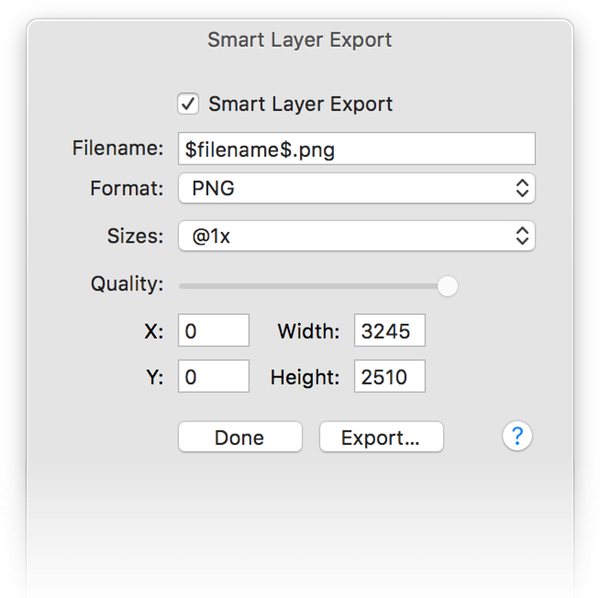
В инспекторе задаются имя, формат и масштаб. Поддерживаются PNG, JPG, JPEG 2000, GIF и TIFF, а размеры можно выводить от 1x до 5x. Для JPEG и JPEG 2000 регулируется качество. На холсте показывается рамка экспортируемой области, которую можно двигать и менять по размеру; те же координаты и размеры можно задавать полями инспектора.
Если несколько слоёв образуют один элемент, их следует собрать в группу и назначить экспорт группе. Это предотвращает ситуацию, когда рамка выводит только один фрагмент композиции. Для нескольких групп можно использовать общий фон с условным именем @background: Acorn ищет такой слой в текущей группе и выше по иерархии.
Smart Layer Export особенно полезен при серии иконок, состояний кнопок и небольших элементов интерфейса. Главное — заранее организовать слои и имена, потому что беспорядочная структура документа сводит преимущество автоматизированного экспорта к нулю.
Скриншоты и работа с несколькими представлениями
Acorn умеет создавать изображение из скриншота, а режим Layered Screenshot раскладывает захваченные окна по отдельным слоям. Это удобно для инструкций и макетов: окно можно передвинуть, скрыть или обработать независимо, не вырезая его из единого снимка вручную. Для обычного скриншота можно сразу продолжить работу инструментами кадрирования, стрелками, текстом и фигурами.
New View открывает дополнительное представление того же документа. Это полезно при детальной ретуши: одно окно можно держать сильно увеличенным для работы по пикселям, другое — в масштабе, близком к итоговому. Изменения относятся к одному документу и видны в обоих представлениях, поэтому легче контролировать, не стала ли локальная правка чрезмерной на общем плане.
При создании инструкции хороший порядок таков: получить скриншот, обрезать лишнее, добавить отдельные векторные стрелки и текстовые пометки, затем экспортировать PNG. Хранение пометок отдельными shape/text слоями позволяет быстро изменить цвет или положение, если интерфейс на снимке оказался слишком перегруженным.
Shortcuts и автоматизация повторяемых операций
Acorn предоставляет действия для системного приложения Shortcuts. Среди них есть открытие изображений, кадрирование, поворот и отражение, изменение профиля, применение фильтра или фильтрового пресета, Auto Enhance, изменение размера, Super Resolution, экспорт по сохранённому пресету, наложение водяного знака, замена текста, создание скриншота, trim и закрытие файлов.
Практический сценарий — папка изображений для сайта. Пользователь создаёт экспортный пресет в Acorn, а в Shortcuts собирает цикл: принять файлы, открыть, при необходимости изменить размер, экспортировать пресетом, сохранить результат и закрыть документы. Такой процесс снижает риск, что один файл случайно будет сохранён с другим качеством или профилем.
Автоматизация требует тестирования на копиях. Crop, resize и text replacement зависят от размеров и структуры входного изображения; действие, работающее на однородной серии, может дать неверный результат на вертикальном кадре среди горизонтальных. До пакетного запуска на сотнях файлов стоит проверить несколько типичных и несколько крайних примеров.
AppleScript, JavaScript и Actions
Для более программируемых процессов доступны JavaScript и AppleScript. Они подходят, когда стандартных действий Shortcuts недостаточно или требуется связать обработку с другими инструментами. Кроме того, Actions позволяют передавать изображение приложению, droplet, shortcut, alias или shell script. Это делает Acorn участником цепочки обработки.
Скрипты особенно полезны для операций, которые легко описать правилами: заменить текст по идентификатору, применить одно и то же действие, сохранить по определённой схеме. Но автоматизировать субъективную ретушь вроде удаления сложного объекта или подбора тона по лицу без проверки не следует: такие решения зависят от содержимого кадра.
Data Merge: серии карточек из CSV
Data Merge использует таблицу CSV и документ-шаблон для создания серии изображений. В шаблоне текстовые объекты получают Scripting ID, совпадающий с именем соответствующего столбца. После загрузки CSV палитра показывает названия столбцов и число строк, а переключение записей позволяет предварительно просматривать, как данные подставляются в макет.
Не только текст может меняться от строки к строке. Столбец с особым именем для изображения можно связать с bitmap-слоем, и тогда Acorn заменяет содержимое этого слоя указанным файлом. Это удобно для бейджей, карточек сотрудников, сертификатов, товарных изображений и других материалов, где макет один, а имена, номера и фотографии различаются.
При экспорте Data Merge создаёт файлы для всех строк. Столбец #Filename можно использовать для явных имён результатов; без него имена формируются на основе шаблона. Перед большим запуском обязательно пролистайте несколько строк в начале, середине и конце CSV: слишком длинное имя, отсутствующее изображение или необычный символ лучше обнаружить до массового экспорта.
Не все экспортные форматы доступны в Data Merge, поэтому формат конечной серии нужно выбрать из поддерживаемых в этом режиме. Также стоит заранее решить, что произойдёт при совпадении имён файлов: экспорт способен перезаписать существующий результат, и рабочую папку лучше отделить от исходных материалов.
- Сначала подготовьте шаблон с раздельными текстовыми и растровыми элементами.
- Назначьте Scripting ID текстовым полям строго по именам столбцов CSV.
- Для сменяемого изображения используйте соответствующее имя bitmap-слоя.
- Проверьте несколько строк в предпросмотре, включая самые длинные значения.
- Экспортируйте в отдельную папку и только после проверки переносите готовую серию.
Практический сценарий: аккуратная портретная ретушь
Начните с кадрирования и общего тона. Слишком ранняя детальная ретушь может оказаться бесполезной, если позже половина области уйдёт за рамку. После Crop проверьте Levels или Curves, добиваясь нормальной яркости кожи без потери светов. Если исходник RAW, базовую экспозицию и температуру лучше поправить ещё при импорте.
Создайте безопасную структуру: исходник внизу, ретушь на отдельном слое или с сохранённой копией, художественные эффекты выше. Clone используйте для временных дефектов — пыли, единичных пятен, случайных деталей. Не пытайтесь полностью менять естественную текстуру кожи большим однородным мазком: такие зоны сразу выглядят искусственно.
Локальную светотень можно аккуратно корректировать Dodge/Burn, постоянно сравнивая общий вид. Если фон отвлекает, мягкая маска и лёгкое размытие допустимы, но граница вокруг волос должна оставаться естественной. Финальную резкость оценивайте после приведения изображения к целевому размеру: эффект, нормальный на полном разрешении, может стать избыточным после уменьшения.
Перед экспортом сравните результат с исходником, временно отключая корректирующие слои. Если улучшение заметно только при многократном приближении, но лицо на общем плане потеряло естественность, часть действий стоит ослабить. Хорошая ретушь не обязана демонстрировать каждый применённый инструмент.
Практический сценарий: веб-графика в нескольких размерах
Соберите мастер на достаточно крупном холсте и держите логотипы, иконки и текст редактируемыми. Для отдельных элементов используйте Smart Layer Export, а для целых изображений — обычный Export с пресетами. Если требуется несколько плотностей, настройка 1x–5x помогает избежать ручного повторения одной и той же операции.
Для фотографий сравните JPEG и MozJPEG по визуальному качеству и размеру. Для графики с прозрачностью и небольшим количеством цветов попробуйте PNG с индексированной палитрой, внимательно проверяя градиенты и сглаживание. JPEG XL, WebP или другие современные форматы стоит применять только если среда публикации их принимает.
Удалите ненужные метаданные, если они не требуются, и проверьте профиль. Для широкого охвата может быть полезен Display P3, но если публикационная цепочка ожидает sRGB, лучше выполнить контролируемое преобразование, чем надеяться на одинаковую интерпретацию всеми средствами просмотра.
Экспортный пресет фиксирует принятые параметры. Когда дизайн меняется, достаточно обновить мастер и снова запустить экспорт, не вспоминая вручную качество, профиль и формат для каждого файла.
Совместимость с macOS и аппаратной платформой
Acorn 8 рассчитан на macOS 14 Sonoma или более новую систему. Сборка имеет универсальную архитектуру для Apple Silicon и поддерживаемых Intel Mac. Если компьютер не может работать с требуемой системой, потребуется выпуск Acorn, рассчитанный на установленную macOS; системные требования лучше проверять до начала рабочего проекта.
Перед обновлением системы в рабочей среде полезно проверить плагины и сценарии, если они используются в проекте. Базовые функции редактора и собственный формат контролируются разработчиком, а внешний плагин или пользовательский script может иметь отдельные ограничения. Для критической работы сохраняйте резервные копии .acorn-файлов до крупного изменения окружения.
RAW-совместимость связана с тем, какие камеры поддерживает macOS. Поэтому два пользователя одной версии Acorn на разных состояниях системы могут видеть различия в доступности свежего RAW-формата. Это не означает, что обычные JPEG, PNG или TIFF зависят от модели камеры; речь именно о декодировании проприетарных RAW.
Функции машинного обучения выполняются на Mac и не требуют отправки изображения на сервер. Производительность таких операций зависит от размера изображения и возможностей компьютера, поэтому на очень больших файлах обработка закономерно занимает больше времени, чем на небольшой веб-графике.
Что Acorn не заменяет
Acorn — полноценный редактор изображения, но не каталогизатор фототеки. В нём нет смысла строить процесс, основанный на рейтингах тысяч кадров, виртуальных коллекциях и массовой сортировке как в специализированных DAM-системах. Сначала выберите нужные снимки другим способом, а затем открывайте конкретные файлы для обработки.
Редактор также не следует воспринимать как средство безусловной совместимости со всеми функциями Photoshop. PSD можно открыть и экспортировать, но специфические свойства чужого формата могут не совпасть. Если партнёр требует редактируемый PSD со строго определёнными смарт-объектами или эффектами Photoshop, обмен нужно протестировать на реальном файле до начала большого проекта.
Базовый SVG не превращает любой документ Acorn в чистую векторную сцену. Растровая фотография, bitmap-маска и фильтр остаются растровыми по своей природе. Для логотипа, который должен быть полностью векторным, старайтесь строить исходные элементы shape/Bézier и проверяйте экспорт.
Типичные ошибки и способы исправления
Рисование попало не на тот слой
Симптом: кисть работает, но после скрытия верхнего элемента обнаруживается, что мазки записаны в исходную фотографию или в маску. Причина — активным был не тот элемент списка слоёв. Перед ретушью всегда проверяйте выделение в списке и, если у слоя есть маска, смотрите, какая миниатюра активна. Для важной правки создавайте отдельный слой и дайте ему понятное имя.
После экспорта исчезли слои
JPEG, обычный PNG и большинство публикационных форматов не предназначены для хранения полной структуры Acorn. Экспорт создаёт конечное изображение, а не мастер-проект. Сохраняйте рабочий документ в .acorn до вывода производных файлов. Если остался только сведённый JPEG, восстановить исходные раздельные слои автоматически нельзя.
JPEG получил белый фон вместо прозрачности
JPEG не поддерживает альфа-канал. Если в документе есть прозрачность, при экспорте она должна быть заменена цветом. Для прозрачного результата используйте PNG или другой формат с альфа-каналом. Если JPEG нужен обязательно, задайте подходящий Background Color и проверьте край объекта на этом фоне.
Magic Wand выбирает слишком много или слишком мало
Измените tolerance и проверьте режим Contiguous. Если фон состоит из нескольких раздельных областей одинакового цвета, отключение связности может выбрать их сразу; если нужно только соседнее пятно, связность должна быть включена. Сложный результат затем уточняйте добавлением, вычитанием или Quick Mask.
Край вырезанного объекта выглядит жёстким
Слишком резкая граница часто получается после грубого выделения или Instant Alpha. Перейдите к маске, увеличьте проблемные участки и дорисуйте край мягкой кистью. Feather применяйте умеренно: большой радиус не восстанавливает неправильную форму, а лишь превращает её в размытую неправильную форму.
Фильтр обрезается по границе слоя
Некоторые эффекты, особенно тени и размытия, визуально выходят за исходные пиксели. Если холст или границы обработки слишком тесные, край эффекта может выглядеть обрезанным. Увеличьте рабочую область или пересмотрите порядок операций, а после формирования результата используйте Trim to Edges, если нужно убрать уже лишнее прозрачное пространство.
После уменьшения изображение стало слишком резким
Резкость нужно оценивать на конечном размере. Если sharpen применён к крупному оригиналу, а затем изображение сильно уменьшено, контуры могут выглядеть грубо. Сохраните мастер без избыточной финальной резкости, измените размер, затем добавьте умеренную резкость именно для готовой версии.
SVG выглядит иначе, чем документ
Проверьте, не используются ли растровые фильтры, bitmap-маски или другие операции, которые не имеют прямого векторного эквивалента. Для полностью векторного результата стройте дизайн shape/Bézier-объектами и избегайте зависимых от пикселей эффектов. Если важнее точное совпадение внешнего вида, экспортируйте растровую версию нужного разрешения.
PSD открывается с отличиями
Сравните результат с эталонным рендером из Photoshop. Причиной могут быть функции PSD, которые не переводятся напрямую в модель Acorn. Не перезаписывайте единственный исходник. Для обмена критичными проектами заранее согласуйте, какие слои и эффекты должны оставаться редактируемыми, либо передавайте вместе с PSD контрольное сведённое изображение.
RAW новой камеры не открывается
Проверьте поддержку модели камеры в macOS и обновления системы. Acorn использует системную RAW-поддержку, поэтому отсутствие декодера нельзя исправить изменением обычных параметров редактора. Временно можно использовать корректно полученный промежуточный TIFF от проверенного RAW-конвертера, если это соответствует рабочему процессу.
Data Merge подставляет не те поля
Проверьте точное совпадение Scripting ID текстовых объектов с заголовками столбцов CSV, включая регистр там, где он важен для схемы. Для изображений проверьте имя bitmap-слоя и путь, записанный в таблице. Перед экспортом всей серии пролистайте записи в палитре и убедитесь, что длинные строки помещаются в макет.
Smart Layer Export захватывает лишнюю область
Проверьте рамку экспорта и структуру группы. Если один визуальный элемент состоит из нескольких слоёв, настройки лучше назначать их группе. Измените границы рамки на холсте или численно в инспекторе и сделайте тестовый экспорт одного элемента до массового вывода.
Сравнение Acorn с аналогами
| Программа | Лучше подходит для | Главное ограничение |
|---|---|---|
| Acorn | Ретуши, слоёв, веб-графики и небольших макетов на Mac | Работает только в macOS |
| Pixelmator Pro | Фотокоррекции и дизайна с глубокой интеграцией в экосистему Mac | Также привязан к платформе Apple |
| Affinity Photo | Сложной растровой обработке, композитингу и профессиональным макетам | Интерфейс и набор инструментов требуют больше освоения |
| Adobe Photoshop | Профессиональной ретуши, композитингу и обмену отраслевыми PSD-проектами | Для простых правок может быть избыточен |
| GIMP | Кроссплатформенной растровой обработке и гибкой настройке рабочего процесса | Интерфейс и привычки работы заметно отличаются от macOS-редакторов |
Acorn рациональнее выбирать, когда нужен именно редактор изображения с полноценными слоями, масками, кривыми, ретуширующими инструментами и векторными вставками, но без необходимости строить работу вокруг максимально широкого профессионального комплекса. Pixelmator Pro близок по ориентации на Mac и повседневные фото-дизайнерские задачи. Affinity Photo и Photoshop дают более насыщенную профессиональную среду для сложных производственных проектов, а GIMP интересен тем, кому важна работа на нескольких операционных системах.
ФотоМАСТЕР решает часть тех же фотографических задач — коррекцию и ретушь — и может быть проще для пользователя Windows, однако его не следует считать прямой заменой векторным shape layers, Smart Layer Export или macOS-автоматизации Acorn. Если ключевая задача состоит в обычной обработке снимков без сложного слоистого дизайна, сравнивать их уместно; для специфических функций Acorn нужно смотреть на более близкие многофункциональные редакторы.
Кому Acorn подходит лучше всего
Acorn удобен фотографу или автору контента, которому регулярно нужны отдельные качественные правки: убрать лишнюю деталь, скорректировать тон, подготовить изображение для сайта, собрать коллаж, добавить текст, сделать прозрачный фон. Слои и маски дают запас для сложных случаев, но базовый процесс не требует разворачивать крупную систему управления фотоколлекцией.
Дизайнеру небольших интерфейсных элементов пригодятся shape layers, Bézier, булевы операции, Smart Layer Export и несколько масштабов вывода. Для серии карточек или бейджей полезен Data Merge. Для автоматической подготовки файлов — Shortcuts и экспортные пресеты.
Тем, кто получает сложные производственные PSD от большой команды и обязан сохранять каждый специфический эффект Photoshop без изменений, Acorn нужно тестировать на реальных проектах до перехода. То же относится к полностью векторным SVG-процессам: базовая поддержка есть, но растровые функции Acorn не становятся векторными автоматически.
Если задача ограничивается просмотром фотографий, сортировкой коллекции или организацией архива, специализированный просмотрщик или менеджер изображений будет логичнее. Сильная сторона Acorn начинается там, где содержимое изображения нужно менять.
Практическая памятка по последовательности обработки
- Сделайте рабочую копию и сохраните проект в формате .acorn, если потребуется возвращаться к слоям.
- Определите финальную композицию: кадрируйте, выровняйте горизонт и исправьте перспективу, если это необходимо.
- Для RAW сначала выполните базовую проявку: экспозицию, температуру, профиль и другие исходные параметры.
- Исправьте общий тон через Levels или Curves, не выбивая важные света и тени.
- Создайте выделения и маски для локальных правок; автоматический Select Subject используйте как старт, а не как безусловный финал.
- Выполните ретушь Clone, Dodge/Burn и другими инструментами на безопасной структуре слоёв.
- Добавьте текст, фигуры, градиенты и художественные фильтры после технической коррекции.
- Проверьте документ на масштабе 100% и на размере предполагаемого использования.
- Выберите формат экспорта по назначению, настройте качество, профиль, прозрачность, DPI и метаданные.
- Откройте готовый экспорт отдельно и убедитесь, что результат совпадает с ожиданием.
Эта последовательность не является жёстким правилом для каждого документа, но она снижает количество переделок. Кадрирование до долгой ретуши не даёт тратить время на область, которая позже будет удалена; базовая коррекция до декоративных эффектов сохраняет понятную причинно-следственную связь; сохранение мастера до экспорта отделяет редактируемый проект от конечных файлов.
Для серийных задач к последовательности добавляется ещё один шаг — стандартизация. Сохраните экспортный пресет, проверьте типовой файл, затем переносите повторяемые операции в Shortcuts, Data Merge или другой механизм автоматизации. Автоматизировать стоит только уже понятный и проверенный вручную процесс.
Итоговая оценка возможностей
Acorn объединяет в одном редакторе фотографическую коррекцию, растровую ретушь, векторные элементы и подготовку файлов. Его сильная сторона — не отдельная эффектная команда, а связка профессиональных приёмов: слои остаются раздельными, маски позволяют менять границы, Curves и Levels отвечают за тон, Clone — за локальное исправление, shape layers — за графику, а экспортные инструменты превращают мастер в нужные конечные форматы.
Наиболее заметные ограничения тоже понятны заранее. Работа ориентирована на macOS, маски растровые, а SVG и сложный PSD требуют проверки совместимости. Acorn не ведёт фотокаталог и не пытается заменить специализированные системы организации коллекций. Если эти ограничения не конфликтуют с задачей, редактор хорошо подходит для последовательного процесса от исходного снимка или пустого холста до подготовленной публикационной графики.
Качество результата в Acorn в большей степени зависит от структуры работы, чем от количества эффектов. Сохранение мастера, разумное разделение слоёв, аккуратные выделения, умеренная коррекция и проверка конечного экспорта дают предсказуемый результат и позволяют вернуться к проекту без восстановления уже уничтоженных промежуточных шагов.
