
AnyMaking — это простой онлайн-редактор для обработки изображений в браузере. Его основная идея не в том, чтобы заменить Photoshop, Photopea или другой профессиональный редактор, а в том, чтобы быстро выполнить конкретную задачу: наложить эффект, превратить фото в рисунок, сделать мультяшную стилизацию, обрезать изображение, повернуть кадр, изменить размер, добавить рамку, тень или базовую цветовую коррекцию.
Сервис устроен как набор отдельных инструментов. В верхнем меню есть три основных пункта: HOME, PHOTO EFFECTS и IMAGE EDITOR. Раздел PHOTO EFFECTS отвечает за художественные и развлекательные фотоэффекты, а IMAGE EDITOR — за базовую обработку картинки: кадрирование, поворот, изменение размера, рамки, тени, скругление углов, резкость, экспозицию и цветовые настройки. Такой формат удобен для пользователя, которому не нужно разбираться в слоях, масках, панелях и профессиональных терминах. Он выбирает конкретную операцию, загружает фото, применяет эффект и сохраняет результат.
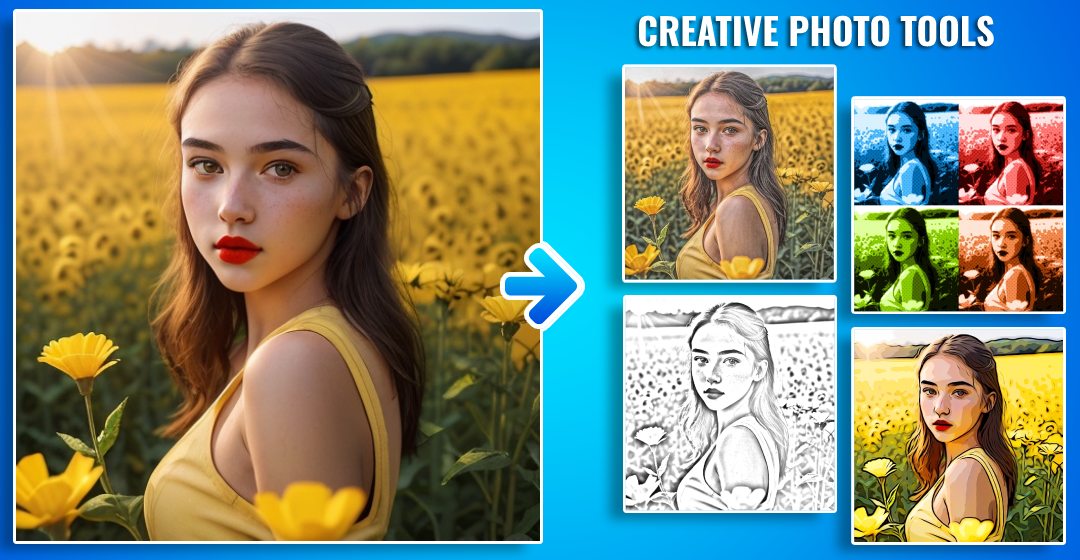
AnyMaking лучше всего подходит для быстрых задач: сделать картинку выразительнее, подготовить изображение для поста, создать декоративный эффект, обрезать фото под нужный фрагмент, уменьшить размер перед публикацией или превратить обычный портрет в стилизованный рисунок. Это не редактор для сложного фотомонтажа, но именно в простоте и состоит его смысл. Здесь пользователь не строит проект с несколькими слоями, а выполняет одну понятную операцию.
Главное преимущество AnyMaking — низкий порог входа. Даже если человек никогда не работал с графическими редакторами, он понимает логику сервиса почти сразу: выбрать эффект, загрузить изображение, настроить параметры, применить обработку, сохранить итоговый файл. Для онлайн-редактора фотоэффектов это правильная структура: пользователь приходит не изучать программу, а получить результат.
AnyMaking
- Ретушь фото
- Русский интерфейс
- Просто для новичков
- Не для ручной ретуши
- Работает в браузере
- Упор на эффекты
Общая логика работы AnyMaking
AnyMaking разделяет все возможности на две большие группы. Первая — Fun Photo Effects, то есть визуальные эффекты для фотографий. Вторая — Free Photo Editor, то есть практические инструменты для редактирования изображения.
В разделе фотоэффектов доступны:
-
Cartoon Effect;
-
Pencil Sketch;
-
HDR Effect;
-
Retro Comic;
-
Pop Art Effect;
-
Gritty Effect;
-
Pro Filters;
-
Shine;
-
Focal Zoom;
-
Fire Effect;
-
Painting Effect;
-
Engrave Effect.
В разделе базового редактирования доступны:
-
Crop Picture;
-
Rotate or Flip;
-
Resize Image;
-
Add Frame;
-
Drop Shadow;
-
Rounded Corners;
-
Mirror Frame;
-
Hue & Saturation;
-
Sharpen;
-
Exposure;
-
Temperature & Tint.
Такое деление важно. AnyMaking не пытается спрятать все инструменты в один перегруженный интерфейс. Каждый эффект и каждая операция вынесены на отдельную страницу. Например, если нужно сделать мультяшный эффект, пользователь открывает Cartoon Effect. Если требуется обрезка, он переходит в Crop Picture. Если нужно уменьшить изображение, используется Resize Image. Это делает AnyMaking удобным не как универсальную рабочую среду, а как набор быстрых онлайн-инструментов.
С точки зрения обычного пользователя это выглядит проще, чем интерфейс редакторов со слоями. Не нужно искать нужную функцию в меню, не нужно создавать холст, не нужно настраивать проект. AnyMaking работает по сценарию «выбрал задачу — загрузил фото — получил результат».
Интерфейс: как устроен редактор
Интерфейс AnyMaking минималистичный. На страницах сервиса нет сложной панели инструментов, дерева слоев, истории действий, палитр, кистей и других элементов, которые нужны в профессиональных редакторах, но мешают при быстрой обработке. Основные элементы — навигация, название инструмента, область загрузки изображения, настройки эффекта и блок сохранения результата.
Верхняя навигация состоит из понятных разделов:
| Элемент меню | Назначение |
|---|---|
| HOME | Главная страница с основными группами инструментов |
| PHOTO EFFECTS | Раздел художественных и развлекательных эффектов |
| IMAGE EDITOR | Раздел базового редактирования изображений |
Внутри страниц используется простая логика. Сначала пользователь выбирает конкретный инструмент. Затем загружает фотографию через стандартный выбор файла. После этого AnyMaking применяет эффект или показывает параметры настройки. Для ряда эффектов используется кнопка Apply Effect, а для сохранения результата — кнопка сохранения готового изображения, например Save Photo. В типовом сценарии это занимает меньше времени, чем открытие полноценного редактора и ручная настройка фильтров.
Интерфейс AnyMaking рассчитан на работу с одной фотографией за раз. Это не пакетный редактор и не система для массовой обработки сотен изображений. Его сильная сторона — отдельная быстрая операция: сделать эффект, обрезать, повернуть, изменить размер, добавить декоративный элемент.
Основные возможности AnyMaking
AnyMaking можно рассматривать как онлайн-фоторедактор с двумя сценариями использования.
Первый сценарий — художественная стилизация. Пользователь берет обычную фотографию и превращает ее в мультяшный рисунок, карандашный набросок, поп-арт, комикс, картину, гравюру или изображение с эффектом огня. Это подходит для аватаров, постов, обложек, шуточных изображений, визуальных заготовок для соцсетей и декоративных материалов.
Второй сценарий — базовая подготовка изображения. Здесь AnyMaking используется как простой редактор фото онлайн: обрезать лишнее, повернуть кадр, отразить картинку, изменить размер, добавить рамку, сделать скругленные углы, повысить резкость, скорректировать экспозицию или оттенок. Такие задачи часто возникают перед публикацией изображения на сайте, в блоге, в карточке товара, в презентации или в социальной сети.
Важная особенность AnyMaking — он не перегружает пользователя выбором. В продвинутых редакторах одна и та же задача может выполняться несколькими способами: через меню, горячие клавиши, слои, корректирующие слои, фильтры, маски. В AnyMaking подход другой: если нужно обрезать фото, есть Crop Picture; если нужно повернуть, есть Rotate or Flip; если нужен мультяшный вид, есть Cartoon Effect.
Фотоэффекты AnyMaking
Раздел PHOTO EFFECTS — главная часть сервиса. Здесь собраны инструменты, которые меняют визуальный стиль фотографии. Они не предназначены для точной ретуши лица или профессиональной цветокоррекции. Их задача — быстро создать заметный визуальный результат.
Cartoon Effect
Cartoon Effect превращает фотографию в изображение с мультяшной стилизацией. Это один из самых понятных и востребованных эффектов AnyMaking. Он усиливает контуры, упрощает детали, делает изображение более графичным и приближает его к виду рисованного кадра.
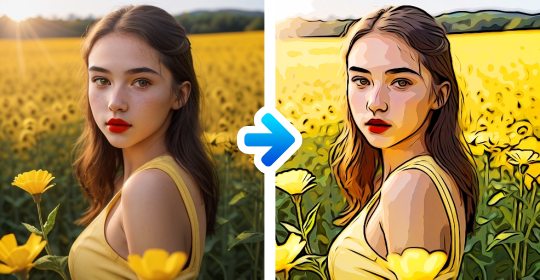
Cartoon Effect особенно хорошо работает с портретами, предметными снимками и фотографиями, где главный объект хорошо отделен от фона. Чем четче исходник, тем аккуратнее выглядит результат. Если фото размытое, слишком темное или перегружено мелкими деталями, мультяшный эффект может выглядеть грубее: контуры становятся слишком плотными, а фон может превратиться в шумную декоративную массу.
Типовой сценарий работы с Cartoon Effect:
-
Открыть раздел PHOTO EFFECTS.
-
Выбрать инструмент Cartoon Effect.
-
Загрузить изображение через выбор файла.
-
Настроить параметры мультяшной обработки.
-
Нажать Apply Effect.
-
Проверить результат.
-
Сохранить готовую картинку.
Для мультяшного эффекта важны параметры, отвечающие за цвет, сглаживание и контур. В интерфейсной логике Cartoon Effect используются настройки вроде Color Level, Smoothness и Edge Size. Они отвечают за насыщенность и упрощение цвета, мягкость результата и выраженность линий. Если увеличить контур слишком сильно, фото станет более плакатным. Если сглаживание сделать мягче, изображение будет выглядеть менее резким, но более аккуратным.
Cartoon Effect лучше всего применять после кадрирования. Если в кадре много лишнего пространства, эффект будет распределяться по всей картинке, включая ненужные элементы. Поэтому для портрета разумно сначала выделить лицо и плечи через Crop Picture, а уже потом применять Cartoon Effect.
Pencil Sketch
Pencil Sketch превращает фото в карандашный рисунок. Это один из самых полезных эффектов AnyMaking для портретов, архитектурных деталей, предметов и изображений с четкими границами. Он убирает цветовую основу и переводит изображение в графическую стилизацию, где важны линии, светлые области, тени и контуры.
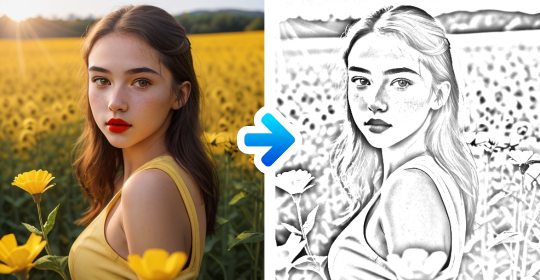
Pencil Sketch хорошо подходит для следующих задач:
-
сделать портрет в стиле карандашного наброска;
-
подготовить изображение для открытки или творческого поста;
-
превратить фото предмета в графический эскиз;
-
создать декоративный рисунок для аватара;
-
получить черно-белую художественную обработку без ручного рисования.
Лучший исходник для Pencil Sketch — фотография с хорошим освещением и отчетливыми формами. На портретах желательно, чтобы лицо не было закрыто волосами, очками с сильными бликами или сложными тенями. На предметных снимках важно, чтобы объект не сливался с фоном. Если фон слишком пестрый, карандашный эффект может сделать его таким же активным, как главный объект.
Pencil Sketch не стоит воспринимать как полноценную имитацию работы художника. Это автоматический фотоэффект. Он делает изображение похожим на карандашный рисунок, но не исправляет композицию, не убирает лишние детали и не понимает, какие линии важнее. Поэтому результат зависит от исходного кадра. Чем чище и контрастнее фотография, тем убедительнее выглядит набросок.
HDR Effect
HDR Effect предназначен для усиления выразительности изображения. Он делает картинку более контрастной, подчеркивает фактуру и визуально усиливает детали. В отличие от Cartoon Effect и Pencil Sketch, HDR Effect не превращает фото в рисунок. Он оставляет фотографическую основу, но делает ее более жесткой и насыщенной.
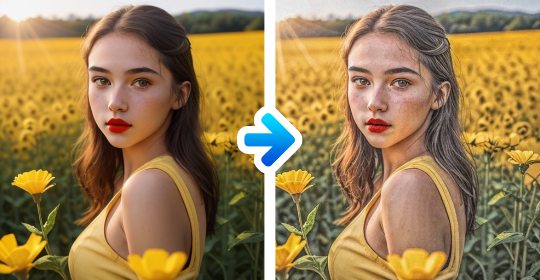
HDR Effect уместен для:
-
пейзажей;
-
городских видов;
-
архитектуры;
-
фактурных объектов;
-
драматичных портретов;
-
изображений, которым не хватает объема.
С HDR нужно быть аккуратным. Если исходное фото уже контрастное, дополнительная обработка может сделать тени слишком грубыми, а кожу — неестественной. Для портретов HDR Effect лучше применять умеренно. На пейзажах, зданиях, камне, металле, небе и городских сценах эффект обычно смотрится убедительнее, потому что фактура там важнее естественности кожи.
Сценарий работы с HDR Effect простой: пользователь загружает фото, выбирает HDR-параметры, применяет эффект и сохраняет результат. Это один из тех инструментов, где полезно сравнить исходник и итог. Если эффект сразу кричит, значит он применен слишком сильно. Хороший HDR-результат должен усиливать изображение, а не превращать его в перенасыщенную картинку.
Retro Comic
Retro Comic стилизует фотографию под комикс. По смыслу этот эффект близок к Cartoon Effect, но результат воспринимается иначе: не просто мультяшная обработка, а более печатная, плакатная, комиксная подача. Такой эффект подходит для портретов, кадров с жестами, динамичных сюжетов, постеров и шуточных изображений.
Retro Comic лучше работает с фотографиями, где есть главный герой или крупный объект. Если загрузить общий пейзаж с большим количеством мелких деталей, комиксная стилизация может стать слишком шумной. Эффекту нужны понятные контуры: лицо, силуэт, машина, предмет, фигура человека, животное, архитектурный объект.
Практический сценарий:
-
Открыть PHOTO EFFECTS.
-
Выбрать Retro Comic.
-
Загрузить фото.
-
Дождаться применения эффекта.
-
Сохранить результат через кнопку сохранения.
Retro Comic уместен там, где нужна не реалистичная обработка, а выразительный визуальный прием. Например, для обложки шуточной подборки, иллюстрации к посту или стилизованного портрета.
Pop Art Effect
Pop Art Effect делает изображение ярким, контрастным и декоративным. Его логика — превратить фотографию в несколько цветовых вариантов, похожих на поп-арт-плакат. Визуально это один из самых заметных эффектов AnyMaking.
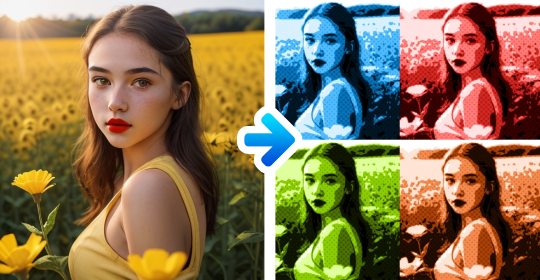
Pop Art Effect подходит для:
-
портретов;
-
аватаров;
-
музыкальных обложек;
-
постов в соцсетях;
-
ярких баннеров;
-
декоративных карточек;
-
изображений в стиле ретро-плаката.
Этот эффект особенно чувствителен к композиции. Если лицо или объект занимают маленькую часть кадра, поп-арт-обработка теряет выразительность. Лучше использовать крупный портрет или предметный снимок с центральным объектом. Цветовая стилизация работает сильнее, когда у фотографии есть понятная форма и контраст.
Pop Art Effect не предназначен для естественной коррекции. Он намеренно делает изображение искусственным, ярким и графичным. Это плюс, если нужен декоративный результат, и минус, если требуется аккуратная обработка для деловой фотографии.
Gritty Effect
Gritty Effect добавляет изображению более жесткий, грубый и фактурный вид. Такой эффект хорошо смотрится на городских фото, портретах с драматичным светом, спортивных кадрах, уличной фотографии, изображениях с бетоном, металлом, кирпичом, асфальтом и другими выраженными текстурами.
Gritty Effect не стоит применять к каждому портрету подряд. На коже он может подчеркнуть поры, неровности и тени. Если цель — сделать портрет мягче, лучше использовать другие инструменты. Если цель — получить жесткую, контрастную, более кинематографичную картинку, Gritty Effect подходит.
Применение эффекта логично в трех случаях:
-
когда исходная фотография выглядит слишком плоской;
-
когда нужно добавить характер и грубую фактуру;
-
когда изображение используется в постере, обложке или визуале с напряженной атмосферой.
Pro Filters
Pro Filters — инструмент для применения более универсальных фильтров. В отличие от эффектов, которые явно превращают фото в рисунок, комикс или гравюру, фильтры воспринимаются как обработка настроения: изменить цветовую подачу, усилить стиль, сделать картинку более выразительной.
Pro Filters удобен для пользователей, которым не нужна радикальная трансформация. Например, если фотография нормальная, но выглядит скучно, фильтр может добавить ей законченности. Это особенно полезно для изображений перед публикацией в блоге или социальной сети.
Здесь важна умеренность. Слишком сильный фильтр может испортить естественные цвета, особенно на лицах. Для портрета лучше выбирать мягкую обработку. Для пейзажа, предметов, архитектуры и декоративных кадров можно позволить себе более заметные изменения.
Shine
Shine добавляет изображению эффект сияния и декоративного свечения. Это не инструмент технического улучшения фотографии, а именно художественная обработка. Его стоит использовать, когда нужно сделать картинку более яркой, праздничной, необычной или визуально эффектной.
Shine подходит для:
-
праздничных изображений;
-
открыток;
-
портретов с декоративной обработкой;
-
сказочной стилизации;
-
ярких постов;
-
изображений с мягким светом.
На темных снимках Shine может выглядеть выразительно, потому что свечение сильнее заметно на контрастном фоне. На пересвеченных фотографиях эффект может потеряться или сделать картинку слишком яркой.
Focal Zoom
Focal Zoom имитирует эффект движения или направленного внимания к центру кадра. Такой прием часто используют, чтобы выделить главный объект и создать ощущение динамики. Он подходит для фотографий, где объект расположен ближе к центру и имеет понятную форму.
Focal Zoom полезен для:
-
спортивных кадров;
-
динамичных портретов;
-
автомобилей;
-
сцен движения;
-
рекламных изображений;
-
постеров.
Если главный объект находится на краю кадра, эффект может сработать хуже: зрительское внимание будет уходить не туда, куда нужно. Перед применением Focal Zoom желательно обрезать фотографию так, чтобы важная часть была ближе к центру.
Fire Effect
Fire Effect — один из самых специфических эффектов AnyMaking. Он позволяет придать изображению огненную стилизацию. После загрузки фотографии пользователь может выбирать огонь, дым или исходную цветную кисть и рисовать поверх изображения для более точного результата.
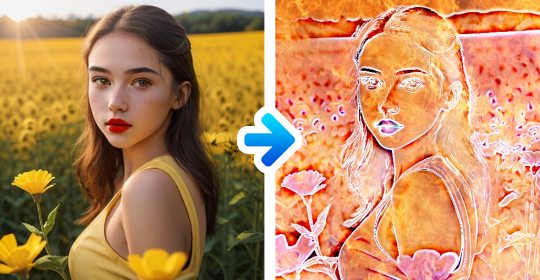
Fire Effect отличается от многих других эффектов тем, что здесь важна не только автоматическая обработка, но и участие пользователя. Кисть позволяет усилить нужные зоны, добавить огненные или дымовые элементы там, где они смотрятся логично. Например, можно обработать контур объекта, фон, отдельные детали одежды, волосы или декоративную область рядом с персонажем.
Этот эффект лучше использовать для креативных изображений, а не для естественной фотографии. Он подходит для:
-
постеров;
-
игровых аватаров;
-
фан-арта;
-
шуточных изображений;
-
драматичных портретов;
-
тематических визуалов.
Fire Effect легко переборщить. Если закрасить слишком большую часть фотографии, изображение потеряет структуру. Хороший результат получается тогда, когда огонь или дым дополняют кадр, а не полностью его перекрывают.
Painting Effect
Painting Effect превращает фотографию в изображение, похожее на живописную обработку. Он смягчает детали, упрощает формы и делает картинку похожей на цифровую картину.
Painting Effect хорошо подходит для:
-
портретов;
-
пейзажей;
-
изображений цветов;
-
романтических кадров;
-
декоративных иллюстраций;
-
обложек и открыток.
Этот эффект менее резкий, чем Cartoon Effect или Engrave Effect. Он не делает упор на контур, а скорее перерабатывает фотографию в мягкую художественную форму. Поэтому он хорошо смотрится на снимках с красивым светом и цветом. Если фотография изначально слишком темная или грязная по цвету, эффект не всегда спасает ее. Лучше сначала подобрать удачный кадр, а затем применять Painting Effect.
Engrave Effect
Engrave Effect превращает фотографию в изображение с эффектом гравюры. Это один из самых характерных инструментов AnyMaking. Он строит результат на линиях, штрихах и контрасте, поэтому итог выглядит более графично и старомодно.
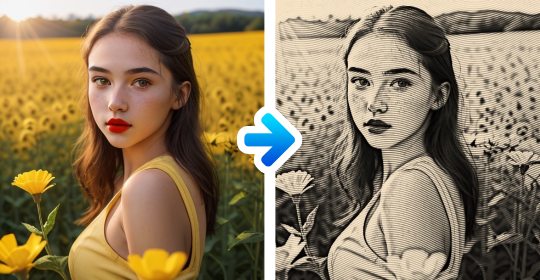
Engrave Effect уместен, когда нужно получить эффект печатной иллюстрации, старой книги, банкнотной графики или винтажного изображения. Особенно хорошо он работает на портретах и объектах с четкими формами.
Для Engrave Effect важны:
-
контраст между объектом и фоном;
-
четкие линии лица или предмета;
-
отсутствие сильного размытия;
-
не слишком пестрый фон;
-
правильная кадрировка.
Если фотография содержит много мелких деталей, гравюрная сетка может сделать ее визуально тяжелой. Поэтому перед обработкой лучше использовать Crop Picture и убрать лишние зоны.
Базовое редактирование изображений
Раздел IMAGE EDITOR делает AnyMaking полезным не только как редактор фотоэффектов, но и как быстрый набор инструментов для подготовки изображения. Здесь нет сложных профессиональных операций, зато есть именно те действия, которые часто нужны обычному пользователю: обрезать, повернуть, уменьшить, добавить рамку, изменить резкость или цветовой тон.
Crop Picture
Crop Picture — инструмент для кадрирования. Он нужен, когда требуется сохранить только выбранную область фотографии: лицо, предмет, центральный фрагмент, часть документа, объект на фоне или участок изображения для дальнейшей обработки.
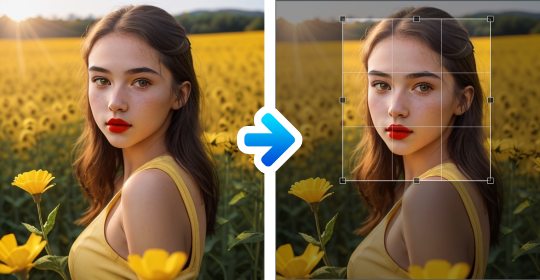
Кадрирование — одна из самых важных операций перед применением эффектов. Если сначала убрать лишний фон, любой эффект работает точнее визуально. Например, Cartoon Effect лучше смотрится на крупном портрете, Pencil Sketch — на объекте с понятными контурами, Pop Art Effect — на изображении, где главный объект занимает большую часть кадра.
Типовой сценарий работы с Crop Picture:
-
Открыть IMAGE EDITOR.
-
Выбрать Crop Picture.
-
Загрузить изображение.
-
Выделить нужную область.
-
Сохранить обрезанный результат.
-
При необходимости применить к нему эффект из раздела PHOTO EFFECTS.
Crop Picture полезен для подготовки:
-
аватаров;
-
изображений для профиля;
-
миниатюр;
-
иллюстраций к статьям;
-
карточек товаров;
-
фрагментов скриншотов;
-
фото перед стилизацией.
Главное правило: кадрировать нужно до художественной обработки, а не после. Если сначала применить сложный эффект, а потом обрезать, часть результата может выглядеть случайной. Если сначала выбрать правильную композицию, AnyMaking обрабатывает уже нужную область.
Rotate or Flip
Rotate or Flip отвечает за поворот и отражение изображения. Это простой, но часто необходимый инструмент. Он нужен, когда фотография открылась в неправильной ориентации, когда нужно повернуть кадр горизонтально или вертикально, либо зеркально отразить изображение.
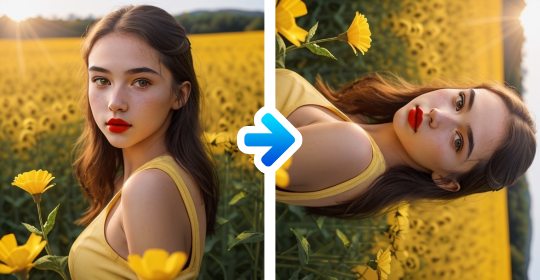
Rotate or Flip полезен в таких случаях:
-
фото оказалось повернутым боком;
-
изображение нужно развернуть для публикации;
-
объект смотрит не в ту сторону;
-
требуется зеркальная композиция;
-
нужно подготовить картинку для макета;
-
требуется быстро исправить ориентацию без установки редактора.
Отражение особенно полезно для визуального баланса. Например, если человек на фото смотрит вправо, а в макете текст расположен справа, можно отразить изображение так, чтобы взгляд был направлен в сторону текста. Это простая композиционная задача, которую можно решить без сложного редактора.
Resize Image
Resize Image изменяет размер изображения. Это один из самых практичных инструментов AnyMaking. Он нужен для уменьшения больших фотографий, подготовки картинок для сайта, блога, почты, формы загрузки, карточки товара или публикации.
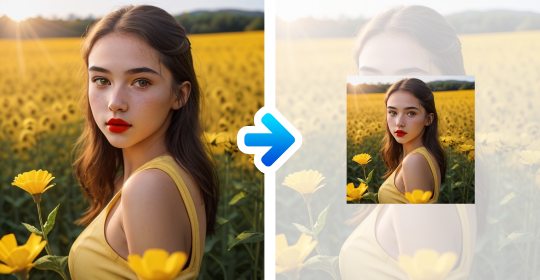
Resize Image полезен, когда исходное фото слишком большое. Современные камеры и смартфоны часто создают изображения с высоким разрешением, которое не всегда нужно для веб-публикации. Большая картинка может занимать много места, дольше загружаться и быть неудобной для отправки. AnyMaking позволяет быстро уменьшить изображение без запуска отдельной программы.
Типовые задачи для Resize Image:
-
уменьшить фото для сайта;
-
подготовить изображение для статьи;
-
сделать картинку легче для отправки;
-
подогнать размер под форму загрузки;
-
подготовить превью;
-
уменьшить иллюстрацию перед применением эффекта;
-
сделать изображение удобным для публикации.
Важно понимать, что изменение размера влияет на детализацию. Если сильно уменьшить фото, мелкие элементы станут менее заметными. Если потом снова увеличить картинку, качество не восстановится. Поэтому лучше сохранять оригинал отдельно, а в AnyMaking работать с копией.
Add Frame
Add Frame добавляет рамку вокруг изображения. Это декоративный инструмент, который помогает визуально отделить фото от фона страницы, поста или макета. Рамка может сделать картинку более завершенной, особенно если изображение публикуется на однотонном фоне.
Add Frame подходит для:
-
аватаров;
-
открыток;
-
блоговых иллюстраций;
-
декоративных изображений;
-
фотографий для соцсетей;
-
карточек с визуальным акцентом.
Рамку лучше подбирать так, чтобы она не спорила с самим изображением. Если фотография яркая и насыщенная, слишком активная рамка может перегрузить картинку. Если фото спокойное, рамка может добавить ему структуры. В AnyMaking это быстрый способ сделать изображение более оформленным без ручной работы в графическом редакторе.
Drop Shadow
Drop Shadow добавляет тень. Такой эффект полезен, когда нужно визуально приподнять изображение над фоном. Тень создает ощущение глубины и делает картинку похожей на отдельный объект.
Drop Shadow особенно уместен для:
-
изображений на белом фоне;
-
карточек товаров;
-
превью;
-
иллюстраций в статьях;
-
картинок для презентаций;
-
декоративных блоков на сайте.
С тенью важно не переборщить. Слишком сильная тень выглядит устаревшей и грубой. Хорошая тень должна быть заметной, но не доминировать. В AnyMaking этот инструмент нужен для быстрой декоративной подачи, а не для точного дизайнерского макета.
Rounded Corners
Rounded Corners скругляет углы изображения. Это полезный инструмент для подготовки картинок в современном визуальном стиле. Скругленные углы часто используют в карточках, аватарах, превью, интерфейсах, блогах и социальных сетях.
Rounded Corners помогает, когда обычный прямоугольник выглядит слишком жестко. Скругление делает изображение мягче и аккуратнее. Особенно хорошо оно смотрится на портретах, предметных фото и небольших иллюстрациях.
Практические варианты использования:
-
сделать аватар с мягкими углами;
-
подготовить превью для сайта;
-
оформить изображение для карточки;
-
создать декоративный блок;
-
смягчить жесткую прямоугольную композицию.
Если изображение содержит важные элементы близко к углам, скругление может их обрезать визуально. Поэтому перед применением Rounded Corners лучше убедиться, что в углах нет текста, лица, логотипа или важной детали.
Mirror Frame
Mirror Frame добавляет зеркальную рамку. Это декоративный прием, при котором вокруг основного изображения появляется отраженная часть самой картинки. Такой эффект может выглядеть интереснее обычной рамки, потому что оформление строится на цветах и деталях исходного фото.
Mirror Frame подходит для:
-
декоративных портретов;
-
изображений для соцсетей;
-
обложек;
-
открыток;
-
творческих постов.
Этот эффект не всегда универсален. Если фото содержит много хаотичных деталей, зеркальная рамка может сделать изображение перегруженным. Лучше всего Mirror Frame работает с картинками, где есть крупный объект, мягкий фон или повторяющиеся цвета.
Hue & Saturation
Hue & Saturation отвечает за оттенок и насыщенность. Это базовый инструмент цветовой коррекции. Он помогает изменить общее цветовое настроение изображения, сделать цвета ярче или, наоборот, спокойнее.
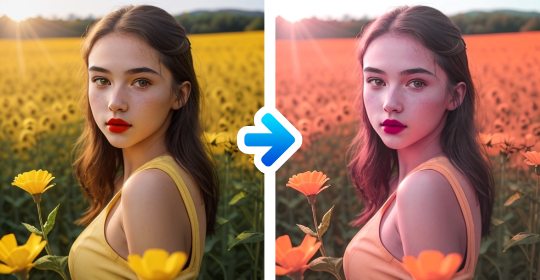
Hue & Saturation полезен, когда:
-
фото выглядит блеклым;
-
цвета кажутся слишком холодными или скучными;
-
нужно усилить декоративность изображения;
-
требуется подготовить фото перед эффектом;
-
нужно изменить настроение картинки.
Насыщенность стоит повышать осторожно. Если увеличить ее слишком сильно, кожа станет неестественной, красные и желтые оттенки начнут гореть, а фото будет выглядеть дешево. Для портретов лучше делать мягкую коррекцию. Для поп-арта, комикса и декоративных изображений можно использовать более сильные цветовые изменения.
Sharpen
Sharpen повышает резкость изображения. Этот инструмент помогает подчеркнуть контуры и мелкие детали. Он полезен, если фото выглядит мягким, слегка размытым или недостаточно выразительным.
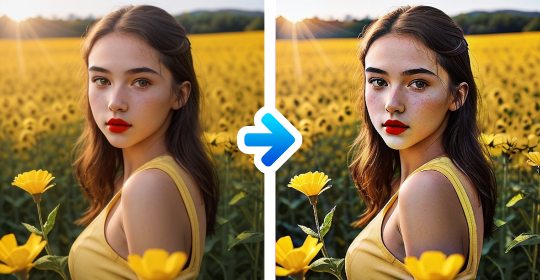
Sharpen хорошо применять перед публикацией, если изображение после уменьшения размера стало слишком мягким. Например, пользователь уменьшил фото через Resize Image, а затем слегка повысил резкость. Это может сделать картинку более четкой на экране.
Но Sharpen не исправляет серьезный смаз. Если фото сильно размыто из-за движения камеры или неправильной фокусировки, повышение резкости не восстановит детали. Оно лишь усилит границы и может добавить неприятные артефакты. Поэтому Sharpen лучше использовать умеренно.
Практические случаи:
-
слегка улучшить четкость портрета;
-
подчеркнуть детали предмета;
-
сделать миниатюру выразительнее;
-
подготовить изображение для сайта;
-
усилить контуры перед художественным эффектом.
Exposure
Exposure работает с общей яркостью изображения. Этот инструмент нужен, когда фото получилось слишком темным или слишком светлым. Экспозиция влияет на восприятие кадра сильнее, чем многие декоративные эффекты: если картинка недосвечена, даже хорошая стилизация может выглядеть грязно.
Exposure полезен перед применением:
-
Cartoon Effect;
-
Pencil Sketch;
-
HDR Effect;
-
Painting Effect;
-
Engrave Effect.
Если фото слишком темное, Pencil Sketch может потерять детали в тенях. Если фото пересвечено, Cartoon Effect может сделать лицо плоским. Поэтому базовая коррекция экспозиции иногда должна идти перед художественной обработкой.
Работать с Exposure нужно аккуратно. Сильное повышение яркости может выбить светлые области, а сильное затемнение — потерять детали в тенях. Лучше делать небольшую коррекцию и смотреть на результат в целом.
Temperature & Tint
Temperature & Tint меняет цветовую температуру и оттенок изображения. Этот инструмент нужен, когда фото выглядит слишком холодным, слишком желтым, зеленоватым или неестественным по цвету.
Temperature отвечает за теплый или холодный характер изображения. Tint помогает сместить оттенок и убрать нежелательный цветовой налет. Например, фотография в помещении может быть слишком желтой, а снимок в тени — слишком синим. Temperature & Tint помогает быстро изменить общее впечатление.
Этот инструмент особенно полезен для:
-
портретов;
-
предметных фото;
-
изображений еды;
-
интерьерных кадров;
-
снимков при искусственном освещении;
-
подготовки фото перед декоративным эффектом.
Для художественных эффектов цветовая температура тоже важна. Painting Effect будет выглядеть приятнее на фотографии с нормальным балансом цвета. Pop Art Effect может стать выразительнее на изображении с чистыми базовыми цветами. Cartoon Effect лучше воспринимается, когда исходник не имеет сильного цветового перекоса.
Как пользоваться AnyMaking: практический сценарий
Работа в AnyMaking строится вокруг выбора конкретного инструмента. Это не единый редактор, где сначала открывается холст, а затем пользователь ищет функцию. Здесь наоборот: пользователь сначала выбирает задачу.
Общий сценарий выглядит так:
-
Открыть AnyMaking.
-
Перейти в PHOTO EFFECTS или IMAGE EDITOR.
-
Выбрать нужный инструмент.
-
Загрузить фото через выбор файла.
-
Настроить параметры, если они есть.
-
Нажать кнопку применения эффекта или обработки.
-
Проверить результат.
-
Сохранить итоговое изображение.
Такой подход особенно удобен для людей, которым нужно обработать одну картинку быстро. Например, пользователь хочет сделать портрет похожим на рисунок. Он не открывает полноценный редактор, не ищет фильтры, не создает слои. Он сразу выбирает Pencil Sketch и получает нужный результат.
Пример: как сделать мультяшный эффект
Для мультяшной обработки используется Cartoon Effect. Это один из главных инструментов сервиса.
Последовательность действий:
-
Перейти в раздел PHOTO EFFECTS.
-
Выбрать Cartoon Effect.
-
Загрузить фотографию.
-
Настроить параметры мультяшной стилизации.
-
Применить эффект через Apply Effect.
-
Сохранить готовое изображение.
Для хорошего результата лучше брать портрет или предметное фото с четким главным объектом. Если на фотографии человек стоит далеко, а фон занимает большую часть кадра, сначала стоит открыть Crop Picture и обрезать лишнее. Затем уже применять Cartoon Effect.
Хороший исходник для Cartoon Effect:
-
лицо или объект хорошо освещены;
-
фон не слишком пестрый;
-
нет сильного размытия;
-
объект занимает заметную часть кадра;
-
на фото достаточно контраста.
Плохой исходник:
-
ночное фото с шумом;
-
снимок против света;
-
размытый кадр;
-
мелкий объект на сложном фоне;
-
изображение с большим количеством лишних деталей.
Cartoon Effect подходит не только для портретов. Его можно применять к животным, предметам, автомобилям, зданиям, цветам, игровым изображениям. Но лучше всего он воспринимается там, где есть выразительный объект.
Пример: как превратить фото в карандашный рисунок
Для эффекта карандашного рисунка используется Pencil Sketch. Он хорошо подходит для портретов, потому что лицо обычно содержит много узнаваемых линий: глаза, губы, волосы, контур головы, плечи.
Последовательность действий:
-
Открыть PHOTO EFFECTS.
-
Выбрать Pencil Sketch.
-
Загрузить изображение.
-
Дождаться обработки.
-
Сохранить результат.
Для Pencil Sketch особенно важен свет. Если лицо находится в глубокой тени, рисунок может потерять часть деталей. Если свет слишком резкий, контрастные зоны могут выглядеть грубо. Лучший вариант — мягкий, равномерный свет.
Перед применением Pencil Sketch полезно:
-
обрезать лишний фон;
-
немного повысить экспозицию, если фото темное;
-
повысить резкость, если снимок мягкий;
-
не использовать слишком маленькие изображения.
Pencil Sketch подходит для создания черно-белых изображений, стилизованных портретов, иллюстраций для личных страниц и декоративных картинок. Это не инструмент для технической схемы, а именно художественный фотоэффект.
Пример: как обрезать фото для профиля
Для подготовки аватара или изображения профиля лучше использовать Crop Picture. Этот инструмент помогает выделить лицо, предмет или центральную часть кадра.
Последовательность действий:
-
Открыть IMAGE EDITOR.
-
Выбрать Crop Picture.
-
Загрузить фото.
-
Выделить область, которая должна остаться.
-
Сохранить результат.
Для аватара обычно лучше работает квадратная композиция или близкий к квадрату кадр. Лицо не должно быть слишком близко к краю. Нужно оставить немного пространства вокруг головы и плеч, чтобы изображение не выглядело обрезанным слишком резко.
После Crop Picture можно применить:
-
Cartoon Effect для мультяшного аватара;
-
Pencil Sketch для рисунка;
-
Pop Art Effect для яркой стилизации;
-
Rounded Corners для мягких углов;
-
Add Frame для декоративной рамки.
Такая комбинация делает AnyMaking удобным для создания простых аватаров без отдельной программы.
Пример: как изменить размер изображения для сайта
Для подготовки картинки к публикации используется Resize Image. Это практический инструмент, который помогает уменьшить фото и сделать его удобнее для загрузки.
Последовательность действий:
-
Открыть IMAGE EDITOR.
-
Выбрать Resize Image.
-
Загрузить исходное фото.
-
Указать нужный размер.
-
Применить изменение.
-
Сохранить результат.
Перед изменением размера нужно понимать, где будет использоваться изображение. Для иллюстрации в статье обычно не требуется огромная фотография с полным разрешением. Для миниатюры достаточно меньшего размера. Для детального просмотра нужно оставить больше пикселей.
Resize Image полезен для блогеров, администраторов сайтов, авторов карточек, пользователей соцсетей и всех, кто регулярно сталкивается с большими изображениями. Это одна из тех задач, где AnyMaking действительно экономит время: не нужно открывать тяжелый редактор только ради уменьшения картинки.
Пример: как повернуть или отразить фото
Если изображение открывается боком или нужно изменить направление композиции, используется Rotate or Flip.
Последовательность действий:
-
Открыть IMAGE EDITOR.
-
Выбрать Rotate or Flip.
-
Загрузить фото.
-
Повернуть или отразить изображение.
-
Сохранить результат.
Поворот нужен для исправления ориентации. Отражение — для композиции. Например, если изображение используется в баннере, где текст должен находиться слева, можно отразить фото так, чтобы объект смотрел в сторону текста. Это простая, но полезная дизайнерская операция.
Пример: как сделать фото более резким
Если изображение выглядит мягким, используется Sharpen. Этот инструмент повышает визуальную четкость. Он полезен после уменьшения размера, потому что уменьшенные изображения иногда теряют микроконтраст.
Последовательность действий:
-
Открыть IMAGE EDITOR.
-
Выбрать Sharpen.
-
Загрузить фото.
-
Применить повышение резкости.
-
Сохранить результат.
Sharpen не нужно применять слишком сильно. Если резкость завышена, по контурам появляются грубые линии, кожа выглядит жесткой, а шум становится заметнее. Лучше использовать этот инструмент как легкое улучшение, а не как попытку спасти неудачный снимок.
Пример: как подготовить фото к художественному эффекту
AnyMaking удобен тем, что можно комбинировать базовые инструменты и эффекты. Например, перед Cartoon Effect или Pencil Sketch полезно сделать предварительную подготовку.
Оптимальная цепочка:
-
Crop Picture — убрать лишние части кадра.
-
Exposure — исправить слишком темное или светлое фото.
-
Temperature & Tint — убрать неприятный цветовой оттенок.
-
Sharpen — слегка повысить четкость.
-
Cartoon Effect, Pencil Sketch, Painting Effect или другой эффект — применить стилизацию.
-
Add Frame или Rounded Corners — оформить результат.
Такой подход дает более аккуратный итог, чем случайное применение эффекта к неподготовленному изображению. AnyMaking не заставляет пользователя работать в сложной профессиональной логике, но простая последовательность действий все равно важна.
Качество обработки
Качество результата в AnyMaking зависит от трех факторов: исходной фотографии, выбранного инструмента и умеренности обработки. Сервис хорошо справляется с быстрыми визуальными задачами, но не делает чудес с плохими исходниками.
Хорошие результаты обычно получаются, если:
-
фото достаточно резкое;
-
главный объект хорошо виден;
-
изображение не слишком темное;
-
фон не перегружен деталями;
-
эффект выбран под конкретную задачу;
-
перед обработкой выполнено кадрирование.
Слабые результаты возможны, если:
-
фото сильно размыто;
-
объект находится в тени;
-
изображение снято при плохом освещении;
-
фон слишком пестрый;
-
эффект применяется без учета композиции;
-
пользователь слишком сильно усиливает обработку.
AnyMaking не заменяет ручную ретушь. Он не убирает дефекты кожи так, как это делает специализированный портретный редактор. Он не восстанавливает потерянные детали. Он не дает точного контроля слоев. Зато для быстрых фотоэффектов и базовой обработки он работает именно так, как ожидается: быстро, просто, без лишнего обучения.
Практические задачи, которые можно выполнить в AnyMaking
AnyMaking хорошо подходит для конкретных бытовых и творческих задач.
Сделать мультяшный портрет
Используется Cartoon Effect. Подходит для аватара, развлекательного поста, обложки, личной карточки, изображения для профиля. Лучше брать крупный портрет с хорошим светом.
Превратить фото в карандашный набросок
Используется Pencil Sketch. Подходит для творческой стилизации, черно-белого портрета, открытки, декоративного рисунка.
Сделать изображение похожим на гравюру
Используется Engrave Effect. Хорошо смотрится на портретах, архитектуре, винтажных визуалах, изображениях с сильными контурами.
Создать яркую поп-арт-картинку
Используется Pop Art Effect. Подходит для постов, обложек, аватаров, музыкальных и творческих визуалов.
Добавить огненный эффект
Используется Fire Effect. Подходит для драматичных изображений, игровых аватаров, постеров и креативных картинок.
Обрезать фото
Используется Crop Picture. Подходит для аватаров, карточек товаров, фрагментов скриншотов, подготовки фото перед эффектами.
Повернуть или отразить изображение
Используется Rotate or Flip. Подходит для исправления ориентации и изменения композиционного направления.
Изменить размер
Используется Resize Image. Подходит для сайта, блога, отправки файла, подготовки иллюстрации к публикации.
Добавить рамку
Используется Add Frame. Подходит для декоративного оформления.
Добавить тень
Используется Drop Shadow. Подходит для карточек, изображений на светлом фоне, презентационных картинок.
Скруглить углы
Используется Rounded Corners. Подходит для аватаров, превью, карточек и современного визуального оформления.
Настроить цвет
Используются Hue & Saturation и Temperature & Tint. Подходит для изменения настроения фотографии и подготовки к эффектам.
Повысить резкость
Используется Sharpen. Подходит для легкого усиления четкости перед публикацией.
Сильные стороны AnyMaking
AnyMaking удобен прежде всего своей прямолинейностью. Это не сервис, который требует регистрации в сложной дизайн-системе или изучения редактора. Пользователь открывает нужный инструмент и выполняет действие.
Главные плюсы:
| Преимущество | Что это дает пользователю |
|---|---|
| Работа в браузере | Не нужно устанавливать отдельную программу |
| Разделение на отдельные инструменты | Легко найти нужную задачу |
| Наличие фотоэффектов | Можно быстро стилизовать изображение |
| Наличие базового редактора | Можно обрезать, повернуть, изменить размер |
| Простая логика | Подходит новичкам |
| Быстрый сценарий | Удобно для разовых задач |
| Декоративные эффекты | Можно делать аватары, посты, открытки, обложки |
AnyMaking особенно полезен тем, кто не хочет открывать тяжелый редактор ради одной операции. Например, если нужно только сделать фото похожим на карандашный рисунок, не имеет смысла запускать сложную программу. Достаточно открыть Pencil Sketch. Если нужно просто повернуть картинку, используется Rotate or Flip. Если требуется уменьшить фото, достаточно Resize Image.
Еще один плюс — сочетание декоративных и практических инструментов. Многие простые сервисы дают только эффекты, но не дают нормальной подготовки изображения. В AnyMaking можно сначала обрезать фото, потом изменить размер, затем применить эффект и добавить оформление.
Ограничения AnyMaking
AnyMaking нужно оценивать честно: это не профессиональный графический редактор. Его не стоит использовать для сложной ретуши, дизайна макетов, многослойной обработки или точной работы с объектами. Он хорош там, где нужна быстрая автоматическая операция.
Основные ограничения:
-
нет полноценной работы со слоями;
-
нет сложных масок;
-
нет точного выделения объектов;
-
нет профессиональной ретуши кожи;
-
нет продвинутого текстового редактора;
-
нет рабочего процесса для PSD-макетов;
-
нет сложного управления цветом;
-
нет пакетной обработки в стиле специализированных batch-инструментов;
-
результат эффектов сильно зависит от исходной фотографии.
AnyMaking не подходит, если нужно удалить объект с фона, заменить небо, точно вырезать человека, собрать рекламный баннер из нескольких элементов, работать с типографикой или редактировать макет. Для этого лучше использовать Pixlr, Fotor, BeFunky, Photopea или профессиональные настольные редакторы.
Но для быстрых задач эти ограничения не критичны. AnyMaking не пытается быть сложным инструментом. Он решает простые задачи быстро — именно поэтому его удобно использовать для одноразовой обработки.
Сравнение с аналогами
AnyMaking находится в нише простых онлайн-редакторов и генераторов фотоэффектов. Его нужно сравнивать не с Photoshop как профессиональной системой, а с веб-сервисами, которые тоже позволяют редактировать изображения в браузере.
LunaPic
LunaPic — более широкий онлайн-редактор с большим количеством эффектов, анимаций, инструментов рисования, текста, прозрачности, фона и базовой обработки. По набору возможностей LunaPic шире AnyMaking. Он подходит пользователю, который хочет экспериментировать с большим количеством функций в одном месте.
AnyMaking проще. В нем меньше перегруженности, меньше вложенных меню и меньше ощущения старого набора инструментов с огромным количеством эффектов. Его сильная сторона — конкретные страницы под конкретные задачи. Нужно сделать Cartoon Effect — открывается Cartoon Effect. Нужно Crop Picture — открывается Crop Picture.
Разница:
| Параметр | AnyMaking | LunaPic |
|---|---|---|
| Основной подход | Отдельные инструменты для быстрых задач | Большой веб-редактор с множеством функций |
| Простота | Выше | Ниже из-за количества возможностей |
| Эффекты | Набор популярных стилизаций | Очень много разных эффектов |
| Базовая обработка | Есть основные операции | Есть расширенный набор |
| Лучший сценарий | Быстро применить эффект или простую правку | Экспериментировать с большим количеством эффектов |
AnyMaking лучше для пользователя, который хочет получить результат без долгого выбора. LunaPic лучше для тех, кто любит пробовать разные фильтры и дополнительные возможности.
Pixlr
Pixlr — намного более современный и широкий онлайн-редактор. В Pixlr есть AI-инструменты, редактор изображений, генерация изображений, удаление фона, удаление объектов, Generative Fill, Generative Expand, Resize Image, Touch-up, Design Templates, Batch Editor и другие функции. Это уже не просто редактор фотоэффектов, а большая платформа для редактирования, дизайна и AI-обработки.
AnyMaking на фоне Pixlr выглядит проще и уже. У него нет такого набора AI-инструментов, нет развитой дизайн-среды и нет продвинутого рабочего пространства. Но у него есть преимущество простоты: пользователю не нужно выбирать между несколькими режимами редактора и разбираться в обилии инструментов.
| Параметр | AnyMaking | Pixlr |
|---|---|---|
| Основной сценарий | Быстрые фотоэффекты и простые операции | Онлайн-редактирование, AI, дизайн |
| Сложность | Низкая | Средняя |
| AI-инструменты | Не основной фокус | Один из главных фокусов |
| Работа с объектами | Ограниченная | Есть инструменты удаления и генеративной обработки |
| Дизайн-шаблоны | Нет акцента | Есть |
| Лучший выбор | Быстро сделать эффект | Редактировать глубже и современнее |
Pixlr лучше, если нужно удалить фон, работать с объектами, использовать AI и дизайн-шаблоны. AnyMaking лучше, если нужно быстро наложить конкретный эффект без входа в сложный редактор.
Fotor
Fotor — более комплексный онлайн-фоторедактор. В нем есть AI Enhancer, AI Remover, AI Filter, AI Replacer, AI Image, Photo Enhancer, Background Remover, Remove Object, Batch Photo Editor, Collage Maker, Photo Effects, Retouch Photo, Image Converter, Photo Frame и другие инструменты. Fotor ориентирован не только на эффекты, но и на улучшение качества фото, удаление объектов, фон, ретушь, коллажи и дизайн.
AnyMaking проще. Он не конкурирует с Fotor по количеству функций. Его роль — быстро выполнить отдельную задачу: обрезать, повернуть, уменьшить, применить Cartoon Effect, Pencil Sketch, Pop Art Effect или другой эффект.
| Параметр | AnyMaking | Fotor |
|---|---|---|
| Основной сценарий | Простая обработка и эффекты | Улучшение фото, AI, дизайн, коллажи |
| Ретушь | Нет сильного акцента | Есть инструменты ретуши |
| Удаление фона | Нет ключевого акцента | Есть Background Remover |
| Удаление объектов | Нет | Есть AI Remover / Remove Object |
| Пакетная обработка | Нет сильного акцента | Есть Batch Photo Editor |
| Лучший выбор | Быстро стилизовать картинку | Комплексно улучшить и оформить фото |
Fotor лучше для пользователя, которому нужен универсальный редактор с современными AI-возможностями. AnyMaking лучше для простой стилизации и базовых операций без лишней сложности.
BeFunky
BeFunky — сильный онлайн-редактор для фильтров, эффектов, дизайна и AI-инструментов. Он известен Cartoonizer, Artsy Effects, Background Remover, фильтрами, настройками эффектов, инструментами кадрирования, изменения размера и ретуши. BeFunky дает больше контроля и больше современных возможностей.
AnyMaking проще и прямее. В нем нет такой глубокой системы настройки эффектов, как в BeFunky, но есть базовый набор популярных стилизаций: Cartoon Effect, Pencil Sketch, Pop Art Effect, Painting Effect, Engrave Effect. Для многих бытовых задач этого достаточно.
| Параметр | AnyMaking | BeFunky |
|---|---|---|
| Фотоэффекты | Есть популярные эффекты | Большая библиотека эффектов |
| Cartoon-инструменты | Cartoon Effect | Cartoonizer и связанные эффекты |
| Настройка | Простая | Более развитая |
| Дизайн | Нет сильного акцента | Есть дизайн-инструменты |
| AI | Не главный фокус | Есть AI-инструменты |
| Лучший сценарий | Быстрый эффект | Креативная обработка с большим выбором |
BeFunky лучше для тех, кто хочет больше вариантов и более современный интерфейс. AnyMaking лучше для быстрой обработки без выбора из сотен возможностей.
Photopea
Photopea — это уже другой класс. Это полноценный онлайн-редактор с поддержкой PSD, слоями, масками, смарт-объектами, корректирующими слоями, каналами, путями, фильтрами, векторной графикой и множеством форматов. Photopea ближе к Photoshop-подобному рабочему процессу.
AnyMaking не пытается быть Photopea. В нем нет полноценной работы со слоями и сложной структуры проекта. Зато он проще для человека, которому не нужен PSD и профессиональный монтаж.
| Параметр | AnyMaking | Photopea |
|---|---|---|
| Основной сценарий | Быстрые эффекты и простые операции | Продвинутое редактирование |
| Слои | Нет акцента | Есть |
| Маски | Нет акцента | Есть |
| PSD | Нет акцента | Есть поддержка PSD |
| Сложность | Низкая | Высокая для новичка |
| Лучший выбор | Быстро обработать одну картинку | Работать с макетом или сложным изображением |
Photopea лучше для дизайнеров, ретушеров, людей, работающих с PSD и сложными композициями. AnyMaking лучше для пользователя, которому нужно быстро сделать эффект или простую правку.
Общая таблица сравнения
| Параметр | AnyMaking | LunaPic | Pixlr | Fotor | BeFunky | Photopea |
|---|---|---|---|---|---|---|
| Тип сервиса | Онлайн-инструменты эффектов и базовой обработки | Большой онлайн-редактор с эффектами | Онлайн-редактор с AI и дизайном | Онлайн-фоторедактор с AI и ретушью | Онлайн-редактор эффектов и дизайна | Продвинутый редактор уровня PSD |
| Простота для новичка | Высокая | Средняя | Средняя | Средняя | Средняя | Низкая |
| Художественные эффекты | Есть | Очень много | Есть | Есть | Есть | Через фильтры и ручную работу |
| Базовая обработка | Есть | Есть | Есть | Есть | Есть | Есть |
| AI-инструменты | Не главный фокус | Не главный фокус | Сильный фокус | Сильный фокус | Есть | Есть отдельные возможности |
| Слои | Нет | Ограниченно | В зависимости от режима | Нет главного акцента | Нет главного акцента | Да |
| Лучшее применение | Быстро применить эффект или простую правку | Экспериментировать с эффектами | Современное онлайн-редактирование | Улучшение фото и дизайн | Креативные фильтры и оформление | Сложный монтаж и PSD |
| Кому подходит | Новичкам и пользователям с разовой задачей | Любителям эффектов | Пользователям, которым нужны AI и дизайн | Тем, кто хочет улучшать фото | Авторам визуального контента | Дизайнерам и продвинутым пользователям |
Для кого подходит AnyMaking
AnyMaking подходит тем, кому нужно быстро обработать изображение без изучения сложного редактора. Его аудитория — пользователи, которым важна скорость и простота.
Для обычных пользователей
AnyMaking удобен, если нужно сделать аватар, обработать фото для страницы, создать шуточную картинку, повернуть изображение или уменьшить его перед отправкой. Не нужно знать графический дизайн, цветокоррекцию или ретушь. Достаточно выбрать инструмент.
Для авторов постов
Блогерам и авторам соцсетей AnyMaking полезен как быстрый способ сделать картинку заметнее. Cartoon Effect, Pop Art Effect, Painting Effect и Engrave Effect помогают превратить обычное фото в визуал для публикации. Crop Picture и Resize Image помогают подготовить изображение к нужному формату.
Для владельцев сайтов
AnyMaking можно использовать для простых технических задач: изменить размер изображения, обрезать лишнее, добавить рамку, повысить резкость, подготовить иллюстрацию к статье. Для сложного дизайна он слабоват, но для базовой подготовки картинок подходит.
Для студентов и школьников
Сервис полезен для презентаций, творческих заданий, иллюстраций и простых визуальных материалов. Например, можно быстро сделать карандашный рисунок из фото, добавить поп-арт эффект или подготовить изображение для слайда.
Для пользователей без опыта
AnyMaking не требует знания слоев, масок, кистей и сложных настроек. Это важное преимущество для людей, которые редко работают с изображениями и не хотят разбираться в профессиональных редакторах.
Кому AnyMaking не подойдет
AnyMaking не стоит выбирать, если задача выходит за пределы простой обработки.
Он не подойдет:
-
профессиональным ретушерам;
-
фотографам, работающим с глубокой цветокоррекцией;
-
дизайнерам, которым нужны слои и макеты;
-
пользователям, которым нужно редактировать PSD;
-
тем, кто хочет удалять объекты с фона;
-
тем, кому нужна точная работа с масками;
-
тем, кто создает рекламные баннеры из нескольких элементов;
-
тем, кому нужна продвинутая типографика;
-
тем, кто обрабатывает большие серии изображений.
Для таких задач лучше брать Photopea, Pixlr, Fotor, BeFunky или профессиональные настольные редакторы. AnyMaking силен в другом: быстро применить эффект или сделать простую правку.
Лучшие сценарии использования
AnyMaking особенно хорош в сценариях, где задача понятна заранее.
Быстрый аватар
Можно обрезать портрет через Crop Picture, применить Cartoon Effect или Pencil Sketch, затем добавить Rounded Corners или Add Frame. Получается простая, но заметная картинка для профиля.
Иллюстрация для поста
Можно взять обычное фото, применить Pop Art Effect, Painting Effect или Retro Comic, затем уменьшить изображение через Resize Image. Такой результат подойдет для блога или соцсетей.
Подготовка изображения для сайта
Можно открыть Resize Image, уменьшить картинку, затем при необходимости применить Sharpen. Если нужно выделить объект, сначала используется Crop Picture.
Стилизация портрета
Для портрета подходят Cartoon Effect, Pencil Sketch, Painting Effect, Engrave Effect. Каждый дает разный характер: мультяшный, графический, живописный или винтажный.
Декоративная карточка
Можно использовать Add Frame, Drop Shadow, Rounded Corners и Mirror Frame. Эти инструменты помогают оформить изображение без сложного дизайна.
Практические советы по работе с AnyMaking
Чтобы получить хороший результат, недостаточно просто нажать эффект. Нужно правильно подготовить исходник.
Сначала выбирайте хороший кадр
AnyMaking работает лучше с четкими фотографиями. Размытые, темные и шумные изображения почти всегда дают слабый результат. Эффект не исправляет плохой исходник, а часто подчеркивает его проблемы.
Обрезайте лишнее до применения эффекта
Crop Picture стоит использовать перед художественной обработкой. Если в кадре есть лишний фон, случайные предметы или пустое пространство, эффект обработает и их тоже. Это снижает выразительность результата.
Не перегружайте картинку эффектами
Не стоит применять подряд Cartoon Effect, потом HDR Effect, затем Shine и еще Pop Art Effect. Чаще всего один удачно выбранный эффект выглядит лучше, чем несколько наложенных друг на друга обработок.
Сохраняйте оригинал
Любую онлайн-обработку лучше делать на копии. Оригинальная фотография должна оставаться отдельно. Это особенно важно, если вы меняете размер или сильно стилизуете изображение.
Проверяйте результат после уменьшения
Если изображение готовится для сайта или соцсети, посмотрите, как оно выглядит в небольшом размере. Некоторые эффекты хорошо смотрятся крупно, но теряют читаемость в миниатюре.
Для портретов используйте умеренность
На лицах слишком сильные эффекты быстро выглядят грубо. Cartoon Effect, HDR Effect, Sharpen и Gritty Effect лучше применять аккуратно. Для декоративных аватаров можно делать обработку сильнее, но для естественного портрета — мягче.
Для графических эффектов выбирайте контрастные фото
Pencil Sketch и Engrave Effect лучше работают с фотографиями, где есть четкие линии. Если изображение плоское, без контраста и с неясными границами, графическая стилизация получится слабой.
Типичные ошибки пользователей
Ошибка 1: применять эффект к слишком маленькому изображению
Если исходное фото маленькое, результат будет ограничен качеством файла. Любой эффект работает с теми деталями, которые есть в изображении. Если деталей мало, итог тоже будет грубым.
Ошибка 2: не кадрировать фото
Пользователь загружает портрет в полный рост, где человек занимает 15% кадра, и ожидает выразительный Cartoon Effect. Так не работает. Сначала нужно приблизить объект через Crop Picture.
Ошибка 3: использовать HDR для каждого фото
HDR Effect полезен не всегда. На портретах он может сделать кожу жесткой. На пейзажах и архитектуре он часто выглядит лучше.
Ошибка 4: повышать резкость слишком сильно
Sharpen может улучшить четкость, но при переборе усиливает шум и делает контуры неприятными. Это инструмент для умеренной коррекции.
Ошибка 5: ждать профессиональной ретуши
AnyMaking — быстрый онлайн-редактор фотоэффектов, а не система профессиональной ретуши. Он не должен восприниматься как инструмент для сложной обработки кожи, удаления объектов или точной коррекции лица.
Оценка отдельных инструментов
| Инструмент | Полезность | Лучшие задачи | Ограничения |
|---|---|---|---|
| Cartoon Effect | Высокая | Аватары, портреты, креативные посты | Зависит от четкости исходника |
| Pencil Sketch | Высокая | Рисунок из фото, черно-белая стилизация | Плохо работает с хаотичным фоном |
| HDR Effect | Средняя | Пейзажи, архитектура, фактуры | Может грубить портреты |
| Retro Comic | Средняя | Постеры, шуточные изображения | Не универсален |
| Pop Art Effect | Высокая | Яркие обложки, аватары | Требует крупного объекта |
| Gritty Effect | Средняя | Город, спорт, драматичные кадры | Может ухудшить кожу |
| Fire Effect | Средняя | Креативные визуалы | Легко переборщить |
| Painting Effect | Высокая | Мягкая художественная обработка | Не спасает плохой исходник |
| Engrave Effect | Высокая | Винтаж, графика, портреты | Требует четких контуров |
| Crop Picture | Очень высокая | Кадрирование перед любой обработкой | Нет сложной композиционной помощи |
| Resize Image | Очень высокая | Сайт, блог, отправка файлов | Не повышает качество при увеличении |
| Rotate or Flip | Высокая | Исправление ориентации | Простая операция |
| Sharpen | Средняя | Легкое усиление четкости | Не исправляет сильный смаз |
| Hue & Saturation | Средняя | Цветовая выразительность | Легко сделать цвета неестественными |
| Exposure | Высокая | Исправление яркости | При переборе теряются детали |
| Temperature & Tint | Средняя | Баланс цвета | Требует визуального контроля |
Безопасность и приватность при работе с онлайн-редактором
AnyMaking работает как онлайн-сервис, поэтому к выбору изображений нужно подходить разумно. Для обычных фотографий, аватаров, декоративных картинок, иллюстраций и публичных изображений сервис подходит. Но не стоит загружать в любой онлайн-редактор файлы, которые содержат личные документы, банковские данные, приватные снимки, медицинскую информацию, закрытые рабочие материалы или изображения с конфиденциальными данными.
Это не специфический недостаток AnyMaking, а нормальное правило для всех веб-инструментов обработки изображений. Если картинка содержит что-то чувствительное, лучше использовать локальный редактор на своем устройстве или заранее удалить приватные элементы.
Итоговая оценка AnyMaking
AnyMaking — простой и понятный онлайн-редактор фотоэффектов, который лучше всего работает в быстрых сценариях. Его сильная сторона — не профессиональная глубина, а прямой доступ к конкретным задачам. Нужно сделать мультяшный эффект — есть Cartoon Effect. Нужно превратить фото в карандашный рисунок — есть Pencil Sketch. Нужно обрезать фото — есть Crop Picture. Нужно изменить размер — есть Resize Image.
Это хороший выбор для пользователя, которому нужно быстро обработать одну фотографию без установки сложной программы и без изучения профессионального интерфейса. AnyMaking подходит для аватаров, постов, декоративных изображений, простых иллюстраций, подготовки картинок для сайта и базовой обработки.
Главные плюсы:
-
простой интерфейс;
-
работа в браузере;
-
понятные отдельные инструменты;
-
много художественных эффектов;
-
есть базовое редактирование;
-
удобен для новичков;
-
подходит для быстрых задач.
Главные минусы:
-
нет полноценной работы со слоями;
-
нет профессиональной ретуши;
-
нет сложного выделения объектов;
-
нет современной глубокой AI-обработки уровня Pixlr или Fotor;
-
результат эффектов зависит от качества исходника;
-
сервис не подходит для сложного дизайна.
AnyMaking стоит использовать именно как быстрый инструмент. Это не редактор для долгой профессиональной работы, а удобный набор онлайн-функций: применить эффект, поправить изображение, подготовить картинку и сохранить результат.
FAQ
AnyMaking — это программа или онлайн-сервис?
AnyMaking работает как онлайн-сервис в браузере. Пользователь выбирает инструмент на сайте, загружает изображение, применяет эффект или редактирование и сохраняет результат.
Можно ли в AnyMaking сделать мультяшный эффект?
Да. Для этого используется Cartoon Effect. Он превращает обычное фото в изображение с мультяшной стилизацией, усиливает контуры и делает картинку более рисованной.
Можно ли превратить фото в карандашный рисунок?
Да. Для этого используется Pencil Sketch. Он делает изображение похожим на карандашный набросок и лучше всего работает с четкими портретами или объектами.
Есть ли в AnyMaking кадрирование?
Да. Для кадрирования используется Crop Picture. С его помощью можно сохранить только нужную область фотографии.
Можно ли изменить размер изображения?
Да. Для этого есть Resize Image. Инструмент нужен для уменьшения фото, подготовки картинок для сайта, блога или отправки.
Можно ли повернуть фото?
Да. Для этого используется Rotate or Flip. Инструмент позволяет повернуть изображение или отразить его.
Есть ли инструменты цветовой коррекции?
Да. В разделе IMAGE EDITOR есть Hue & Saturation, Exposure, Temperature & Tint. Они помогают менять насыщенность, яркость и общий оттенок изображения.
Подходит ли AnyMaking для профессиональной ретуши?
Нет. AnyMaking не предназначен для сложной ретуши, работы со слоями, масками, PSD и точного редактирования объектов. Это сервис для быстрых эффектов и базовых операций.
Чем AnyMaking отличается от Pixlr?
Pixlr намного шире и современнее: в нем есть AI-инструменты, удаление фона, удаление объектов, генеративные функции, дизайн-шаблоны и более развитое редактирование. AnyMaking проще и удобнее для быстрых одношаговых задач.
Чем AnyMaking отличается от Fotor?
Fotor больше подходит для комплексного улучшения фото, ретуши, AI-обработки, удаления фона, коллажей и дизайна. AnyMaking лучше рассматривать как легкий онлайн-редактор фотоэффектов и простых операций.
Чем AnyMaking отличается от BeFunky?
BeFunky предлагает больше фильтров, эффектов, AI-инструментов и дизайнерских возможностей. AnyMaking проще, но быстрее воспринимается новичком, которому нужен конкретный эффект без лишнего интерфейса.
Можно ли использовать AnyMaking вместо Photopea?
Только для простых задач. Photopea нужен для слоев, PSD, масок, сложной графики и профессионального редактирования. AnyMaking подходит для быстрых эффектов, кадрирования, поворота и изменения размера.
Какие фото лучше загружать в AnyMaking?
Лучше всего подходят четкие изображения с хорошим освещением, понятным главным объектом и не слишком пестрым фоном. Для портретных эффектов лицо должно быть достаточно крупным и хорошо освещенным.
Какой эффект выбрать для аватара?
Для аватара лучше всего подходят Cartoon Effect, Pencil Sketch, Pop Art Effect и Painting Effect. Перед применением эффекта желательно использовать Crop Picture.
Какой эффект выбрать для винтажного изображения?
Для винтажной графической стилизации хорошо подходит Engrave Effect. Для комиксной подачи — Retro Comic. Для яркого плакатного вида — Pop Art Effect.
Можно ли комбинировать инструменты AnyMaking?
Да. Практичный порядок такой: сначала Crop Picture, затем при необходимости Exposure, Temperature & Tint или Sharpen, потом художественный эффект, а в конце Add Frame или Rounded Corners.
