
AtomicView — это цифровой медиаменеджер и DAM-система для работы с большими библиотеками файлов: фотографиями, изображениями, видео, аудио, PDF, дизайнерскими документами и текстовыми материалами. Программа построена не как простой просмотрщик картинок, а как рабочая база медиаактивов: пользователь добавляет файлы в каталог, просматривает их в виде миниатюр и превью, описывает через метаданные, раскладывает по группам, создает интеллектуальные подборки и быстро находит нужные материалы через фильтры и сложные поисковые условия. AtomicView поддерживает локальную организацию медиатеки и работу в связке с сетевым решением, а сама концепция программы ближе к профессиональному архиву, чем к обычной галерее изображений.
Важная особенность AtomicView — ориентация на разные типы цифровых активов, а не только на фотографии. В одной базе можно держать RAW-снимки, JPEG, TIFF, PNG, PSD, PDF, MOV, WAV и другие форматы, а также работать с метаданными IPTC, EXIF, XMP и DICOM как с полноценными полями базы данных. Для фотографа это означает быстрый поиск снимков по камере, дате, ключевым словам, автору или проекту. Для дизайнера — удобную навигацию по визуальным материалам, макетам и исходникам. Для видеопроизводства — возможность включить в каталог клипы, звуковые файлы и связанные материалы проекта.
Скачать AtomicView
- Ретушь фото
- Русский интерфейс
- Просто для новичков
- Не для ретуши фото
- Упор на каталог медиа
- Старая программа
AtomicView особенно интересна как менеджер цифровых медиафайлов старой профессиональной школы: в ней много внимания уделено не красивой библиотеке, а управлению активами. Здесь важны каталог, группы, метаданные, поисковые выражения, интеллектуальные группы, импорт и экспорт базы, работа с превью даже при отсутствии исходного файла, быстрый просмотр и подключение внешних редакторов. Поэтому программу корректнее рассматривать не как замену фоторедактору, а как центр учета, отбора, поиска и презентации цифровых материалов.
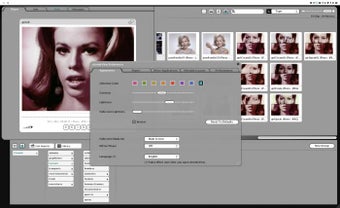
Основная идея программы
AtomicView решает типичную проблему больших медиабиблиотек: файлы физически лежат в разных папках, на разных дисках или в сетевом хранилище, но пользователю нужен единый визуальный каталог. В обычной файловой системе все упирается в имена папок и файлов. В AtomicView поверх файлов создается база: у каждого клипа или изображения появляются превью, атрибуты, ключевые слова, описания, пользовательские поля, рейтинги, категории и связи с группами.
В интерфейсе программы используется термин Clip. Это не обязательно только видеофрагмент. В логике AtomicView клип — это единица медиаархива: фотография, изображение, видео, аудиофайл, документ или другой объект, который можно добавить в каталог, просмотреть, описать и найти. Такой подход удобен для смешанных проектов, где рядом с финальными фотографиями лежат исходники, референсы, PDF-брифы, ролики, звуки и вспомогательные материалы.
AtomicView подходит для таких задач:
-
создание медиакаталога из тысяч изображений и роликов;
-
быстрый визуальный просмотр папок через миниатюры;
-
группировка файлов без обязательного перемещения оригиналов;
-
описание материалов через EXIF, IPTC, XMP и собственные поля;
-
поиск по метаданным, ключевым словам, названиям и логическим условиям;
-
создание умных групп на основе сохраненных поисковых выражений;
-
импорт и экспорт метаданных;
-
подготовка HTML-галерей и слайд-шоу;
-
открытие выбранного файла во внешнем приложении;
-
работа с превью, когда исходный носитель временно отключен.
Программа рассчитана на сценарий, где медиатека растет постоянно. Сначала пользователь импортирует файлы или иерархию папок, затем постепенно добавляет описания, формирует группы, создает поисковые представления и использует каталог как рабочий навигатор по архиву.
Интерфейс AtomicView
Интерфейс AtomicView заметно отличается от стандартных Mac-приложений своего времени. Он темный, модульный, визуально ориентированный и построен вокруг нескольких рабочих зон. В верхней части окна находятся панели просмотра, поиска, информации и метаданных; справа отображается область Clips с миниатюрами; внизу расположены блоки Catalogs и Groups; слева — вкладки и поля, связанные с выбранным типом данных. Такое расположение делает программу похожей на монтажный или медиапроизводственный инструмент: главное место занимает не список файлов, а визуальная сетка активов.
На верхней панели видны вкладки:
-
Player — просмотр выбранного медиафайла;
-
Info — информационная панель;
-
Find — поиск;
-
Metadata — работа с метаданными;
-
Keywords — ключевые слова и тезаурус.
В правой области Clips находятся кнопки переключения режима отображения. Среди них видны иконки сетки, списка и компактного представления, а рядом расположен выпадающий список сортировки, например Name. Под ним находится строка поиска с иконкой лупы и ползунок изменения размера миниатюр. Для медиаменеджера это критически важные элементы: пользователь может быстро перейти от плотной сетки к списку, отсортировать файлы по имени, увеличить превью и найти нужный фрагмент без выхода из текущего каталога.
В нижней части интерфейса расположены вкладки Catalogs и Groups. Catalogs отвечает за базы и каталоги, а Groups — за подборки внутри текущего каталога. Кнопка New Group используется для создания новой группы. Рядом находятся небольшие кнопки управления представлением и переключения источников. Такая структура позволяет отделять физическую организацию файлов от логической: один и тот же файл может лежать в исходной папке, но участвовать в рабочей группе, проектной подборке или интеллектуальном поисковом наборе.
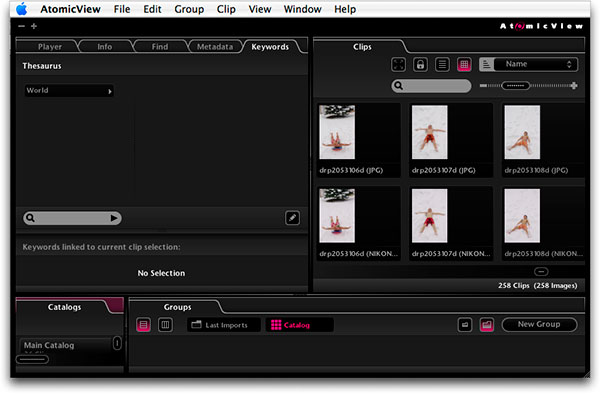
Интерфейс выглядит непривычно, но в нем есть четкая логика. Слева пользователь работает с данными о выбранном клипе или с тезаурусом, справа видит сами клипы, снизу управляет каталогами и группами. Это удобно для потоковой разметки: выбрал набор файлов, назначил ключевые слова, перешел к следующему набору, проверил превью, создал группу, сохранил поиск.
Каталог, группы и логика организации файлов
AtomicView использует каталоги как основную единицу хранения информации о медиатеке. Каталог содержит сведения о добавленных файлах, превью, метаданные, пользовательские поля, группы и поисковые структуры. При этом сама программа не сводится к обычному открыл папку — посмотрел картинки. Она создает управляемую базу, где физическое расположение файла и логическая организация разделены.
В нижней панели Catalogs пользователь работает с каталогами. В Groups создаются подборки. Группа в AtomicView — это логический контейнер, куда можно поместить клипы по смыслу: проект клиента, отбор на ретушь, архив видео, референсы, печать, финальная версия. В отличие от папки на диске, группа не обязана физически перемещать файлы. Это важное преимущество для архивов, где нельзя нарушать исходную структуру хранения.
Для работы доступны обычные группы и интеллектуальные группы. Обычная группа создается вручную через New Group и наполняется выбранными клипами. Интеллектуальная группа строится на условии: например, показать все изображения с определенным ключевым словом, все файлы конкретного формата, все материалы с заполненным полем автора или все клипы, соответствующие сложному булевому выражению. AtomicView поддерживает сохраненные поисковые запросы как intelligent groups, то есть умные группы, которые обновляют содержимое по заданным условиям.
Такой подход особенно полезен в медиапроизводстве. Файлы могут оставаться в папках по датам съемки, но в AtomicView они собираются в группы по клиентам, темам, статусам, типам контента и задачам. Один и тот же снимок может быть частью архива, подборки для публикации, набора для печати и умной группы все файлы с XMP-ключевым словом.
Меню File и операции с каталогом
Меню File в AtomicView содержит основные команды для создания, импорта, сохранения и экспорта данных. На скриншоте меню видны следующие пункты:
-
New Catalog;
-
Duplicate Catalog;
-
Import...;
-
Import Files and Hierarchy...;
-
Import Image Sequence...;
-
Save Catalog;
-
Save All Catalogs;
-
Import Catalog...;
-
Export Catalog...;
-
Import Metadata...;
-
Export Metadata...;
-
Import Thesaurus...;
-
Export Thesaurus...;
-
HTML Export...;
-
Work Offline;
-
Delay Import.
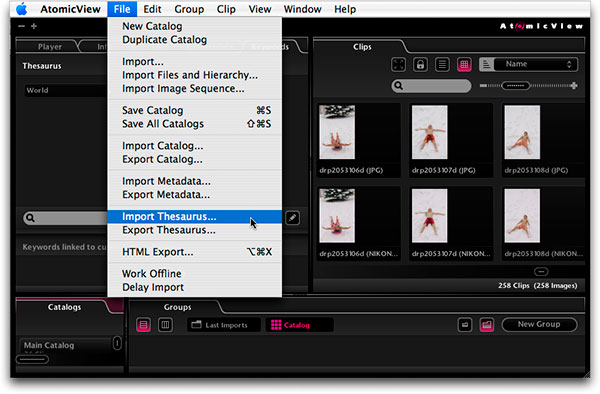
Команда New Catalog создает новый каталог. Duplicate Catalog подходит для копирования структуры или создания отдельной рабочей версии базы. Import... используется для общего импорта, а Import Files and Hierarchy... — для добавления файлов вместе с папочной структурой. Это важно, когда пользователь хочет сохранить логику исходного архива: например, годы, месяцы, съемочные дни, проекты или клиентские папки.
Import Image Sequence... ориентирована на последовательности изображений. Такая функция полезна для анимации, VFX, 3D-рендера, таймлапса и видеопроизводства, где один визуальный эпизод может быть представлен сотнями или тысячами кадров. Вместо того чтобы воспринимать каждый кадр как разрозненный файл, AtomicView позволяет импортировать последовательность как рабочий набор.
Import Metadata... и Export Metadata... нужны для обмена описательными данными. Это ключевая функция DAM-системы: метаданные не должны быть заперты внутри одной программы. Их можно выгружать, переносить, сверять с другими базами и использовать в производственном процессе. Import Catalog... и Export Catalog... выполняют аналогичную роль для каталогов.
HTML Export... позволяет подготовить HTML-вывод. В практическом смысле это удобно для создания простой веб-галереи или презентационного набора, когда нужно показать подборку изображений без полноценной системы управления сайтом. Work Offline нужен для работы с каталогом без непосредственного доступа к исходным файлам. AtomicView умеет показывать превью при отсутствии исходника, что удобно при использовании внешних дисков и сетевых архивов.
Импорт файлов и построение медиатеки
Типовой рабочий процесс в AtomicView начинается с импорта. Пользователь создает каталог, затем добавляет в него файлы, папки или целую иерархию. После импорта программа формирует миниатюры и связывает файлы с базой данных. В результате медиатека становится доступной не только через папки, но и через визуальные сетки, группы, метаданные и поисковые запросы.
Импорт через Import Files and Hierarchy... особенно полезен, если архив уже организован на диске. Например, у фотографа есть структура:
Photo Archive/ 2023/ 2023-05-18 Wedding/ 2023-06-02 Portrait/ 2024/ 2024-01-10 Studio/При добавлении такой структуры AtomicView сохраняет смысл иерархии, но поверх нее дает более гибкий уровень организации. Снимки можно оставить в исходных папках, а затем собрать в группы Портфолио, Кандидаты на печать, Нужна ретушь, Отдать клиенту или Архив.
Для видеоархива логика похожая. Файлы MOV и другие видеоматериалы можно держать в папках по проектам, а в AtomicView искать их по ключевым словам, статусу, дате, описанию, автору, сцене или пользовательскому полю. Благодаря поддержке видео, аудио и изображений программа подходит для смешанных медиапроектов, где стандартный фоторедактор слишком узок.
AtomicView не ограничивается импортом изображений. В списке поддерживаемых форматов и задач фигурируют изображения, видео, аудио и документы, включая PSD, PNG, JPEG, TIFF, PDF, MOV, WAV, RAW-форматы, EPS, SWF, iWork-документы и InDesign-документы. Это делает программу удобной для креативных команд, где в одном проекте участвуют исходники, презентации, финальные изображения, макеты и ролики.
Просмотр миниатюр и превью
AtomicView строится вокруг визуального просмотра. В области Clips пользователь видит миниатюры файлов, названия и дополнительную информацию. Миниатюры можно просматривать сеткой, списком или в более компактном виде. Ползунок масштаба меняет размер превью, что удобно при разных задачах: для быстрой навигации уменьшают миниатюры, для отбора похожих кадров увеличивают.
В левой части интерфейса работает панель Player. Она показывает выбранный файл крупнее и используется как область предварительного просмотра. Для изображений это просмотр кадра, для видео и аудио — воспроизведение или контроль содержимого, для других типов файлов — визуальная идентификация через превью. AtomicView также поддерживает полноэкранный режим на основном или дополнительном мониторе, а быстрый режим отображения позволяет показывать выбранные материалы сразу на весь экран.
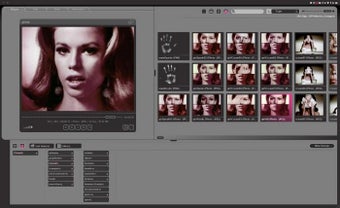
Для отбора фотографий это удобный сценарий: пользователь открывает группу или каталог, быстро просматривает миниатюры, выбирает кадр, оценивает его в Player, назначает ключевые слова или переносит в нужную группу. Для презентации клиенту можно открыть полноэкранный режим и показывать только выбранные изображения, не демонстрируя структуру рабочего архива.
Работа с метаданными
Метаданные — одна из центральных функций AtomicView. Программа поддерживает EXIF, IPTC, XMP и DICOM и позволяет использовать эти данные не как второстепенную справку, а как значения в базе. По ним можно искать, сортировать, строить интеллектуальные группы и описывать медиатеку.
EXIF важен прежде всего для фотографий. В нем хранятся параметры съемки: камера, объектив, выдержка, диафрагма, ISO, дата, ориентация, иногда GPS-данные. IPTC применяется для описательных и редакционных данных: заголовок, автор, подпись, копирайт, ключевые слова, город, страна, категория. XMP используется как более современный расширяемый слой метаданных и часто служит мостом между разными приложениями. DICOM актуален для медицинских изображений и специализированных архивов.
В AtomicView метаданные используются в нескольких направлениях:
| Задача | Как помогает AtomicView |
|---|---|
| Быстро найти снимки | Поиск по EXIF, IPTC, XMP, пользовательским полям |
| Системно описать архив | Ключевые слова, подписи, авторство, категории |
| Создать умные подборки | Интеллектуальные группы по условиям |
| Подготовить файлы к передаче | Экспорт метаданных и каталогов |
| Работать с разными форматами | Единый подход к фото, видео, аудио и документам |
| Сохранить контекст проекта | Описание, статус, принадлежность к группе |
Особенно полезна возможность определять собственные поля. В стандартных фотоорганайзерах пользователь часто ограничен фиксированными IPTC/XMP-полями. AtomicView позволяет расширить базу под конкретный рабочий процесс: добавить поля для клиента, проекта, статуса обработки, типа лицензии, внутреннего номера, ответственного сотрудника или этапа производства. Такой подход делает программу ближе к полноценной DAM-системе.
Например, для фотостудии можно завести поля:
-
Client — клиент;
-
Project — проект;
-
Usage — тип использования;
-
Retouch Status — статус ретуши;
-
Delivery — статус передачи;
-
License — лицензия;
-
Publication — площадка публикации.
После этого AtomicView можно использовать не только как просмотрщик, но и как производственный реестр. Файлы становятся управляемыми объектами: их можно искать по статусу, группировать по проектам, отбирать по типу использования и контролировать готовность.
Вкладка Keywords и тезаурус
Вкладка Keywords предназначена для работы с ключевыми словами. В левой части интерфейса отображается Thesaurus — иерархический словарь терминов. Такой подход отличается от простого поля с тегами: пользователь работает не с хаотичным набором слов, а с управляемой структурой.
На скриншоте видно, что базовый тезаурус начинается с категории World. После импорта расширенного словаря появляются крупные ветви вроде ACTIVITIES/ACTION, agriculture, animals, architecture, art, business, CATEGORIES. При выборе ветви справа раскрываются дочерние понятия. Например, в ветке ACTIVITIES/ACTION видны связанные термины ACTION MOTION и activity.
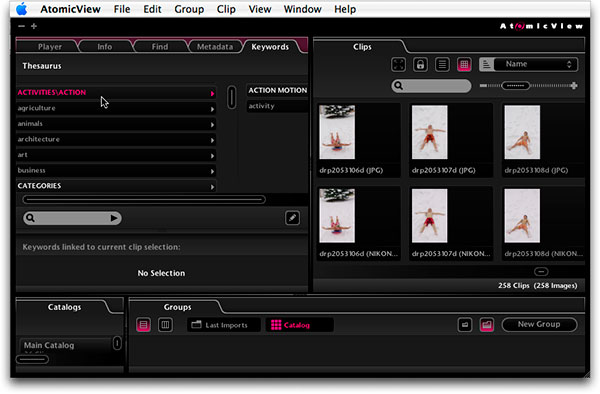
Иерархические ключевые слова удобны для больших архивов. Если ввести только свободные теги, быстро появляются дубли: car, cars, auto, automobile; NY, New York, New York City; portrait, portraits, people. Тезаурус решает эту проблему через контролируемый словарь. Пользователь выбирает термин из дерева, а не придумывает его каждый раз заново.
Внизу вкладки Keywords находится строка поиска по тезаурусу. На скриншоте в нее введено snow, после чего AtomicView показывает найденные термины вроде ice, lightning, rain, rainbow, sandstorm, sleet, snow, а также связанные варианты blizzard, snowfall, snowing. Стрелка справа от поля поиска позволяет переходить к следующему совпадению.
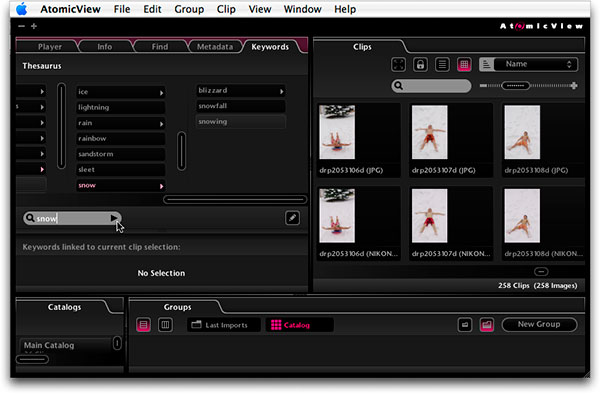
Практический сценарий выглядит так:
-
Пользователь выбирает один файл или несколько файлов в Clips.
-
Открывает вкладку Keywords.
-
Находит нужную ветку тезауруса вручную или через строку поиска.
-
Назначает ключевое слово выбранным клипам.
-
AtomicView связывает выбранные клипы с этим термином.
-
Позже эти файлы находятся через поиск, фильтр или интеллектуальную группу.
Это особенно важно для фотоархивов, стоковых библиотек, музейных коллекций, издательских архивов и корпоративных медиабаз. Чем больше файлов, тем меньше смысла в ручном поиске по папкам и тем выше ценность строгой системы ключевых слов.
Импорт и экспорт тезауруса
AtomicView поддерживает импорт и экспорт тезауруса через команды Import Thesaurus... и Export Thesaurus... в меню File. Это позволяет переносить словари между рабочими местами, создавать резервные копии и подключать готовые контролируемые словари.
Диалог Import Thesaurus содержит варианты формата:
-
Text file, TAB per level;
-
Text file, commas, root at the begining of the line;
-
Text file, commas, root at the end of the line;
-
Merge with current thesaurus;
-
кнопки Cancel и Import....
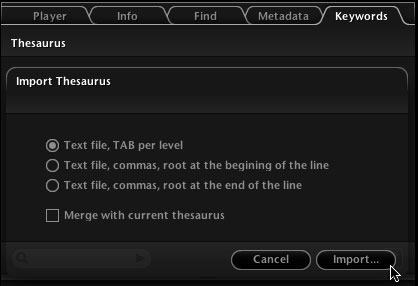
Формат Text file, TAB per level используется для иерархического словаря, где уровни вложенности задаются табуляцией. Это удобно: словарь можно подготовить в текстовом редакторе или таблице, а затем импортировать в AtomicView. Опция Merge with current thesaurus объединяет новый словарь с текущим, а не заменяет его полностью. Это полезно, если в программе уже есть собственные рабочие термины.
Перед импортом нового словаря логично использовать Export Thesaurus..., чтобы сохранить текущую структуру. Тогда при ошибке или неудачном объединении можно восстановить предыдущую версию. AtomicView также поддерживает несколько уровней undo/redo для изменений в тезаурусе, что снижает риск при ручном редактировании терминов.
Поиск и интеллектуальные группы
Поиск в AtomicView — не вспомогательная строка, а одна из главных функций. Программа рассчитана на сложные запросы по базе, метаданным и пользовательским полям. Она поддерживает булевы выражения, то есть условия с логикой AND, OR, NOT и их комбинациями. Это позволяет искать не просто файлы со словом snow, а, например, фотографии со словом snow, снятые в определенном проекте, но не включенные в группу финального отбора.
Сохраненные поисковые запросы превращаются в интеллектуальные группы. Это один из наиболее полезных механизмов AtomicView. Пользователь один раз задает условие, а затем получает динамическую подборку, которая обновляется по мере изменения базы.
Примеры интеллектуальных групп:
| Умная группа | Условие |
|---|---|
| RAW без ключевых слов | Формат RAW и пустое поле Keywords |
| Фото для клиента | Project = нужный проект и Delivery = ready |
| Видеоархив | Тип файла относится к видео |
| Материалы без описания | Description пустое |
| Снимки с GPS | GPS-поля заполнены |
| Файлы для ретуши | Retouch Status = todo |
| Опубликованные изображения | Publication заполнено |
В обычной файловой системе такие подборки пришлось бы поддерживать вручную. В AtomicView они строятся автоматически. Это особенно удобно для крупных каталогов, где один физический архив должен обслуживать разные задачи: отбор, ретушь, публикацию, печать, передачу клиенту, внутренний поиск.
Вкладка Find служит рабочей зоной поиска. В связке с метаданными, пользовательскими полями и тезаурусом она превращает каталог в управляемую базу активов. Именно здесь AtomicView заметно отличается от простых просмотрщиков: программа позволяет мыслить не папками, а условиями.
Поддерживаемые форматы
AtomicView работает с широким набором медиаформатов. В контексте программы важна не только возможность открыть файл, но и возможность добавить его в каталог, создать миниатюру, просмотреть, описать и найти. Поддерживаются основные графические, фото-, видео-, аудио- и документные форматы, включая PSD, PNG, JPEG, TIFF, PDF, MOV, WAV, RAW-изображения, EPS, SWF, iWork-документы и InDesign-документы.
Для фотографов важна поддержка RAW и стандартных растровых форматов. Для дизайнеров — PSD, PDF, EPS и InDesign-документы. Для видеопроизводства — MOV, аудиофайлы и последовательности изображений. Для смешанных архивов — возможность держать разные типы файлов в одной логической системе.
Таблица показывает, как эти форматы используются в реальных задачах:
| Тип данных | Примеры | Для чего используется в AtomicView |
|---|---|---|
| Фотографии | JPEG, TIFF, RAW | Отбор, каталогизация, ключевые слова, EXIF |
| Графика | PNG, PSD, EPS | Дизайн-архив, макеты, исходники |
| Документы | PDF, iWork, InDesign | Брифы, презентации, публикации, верстка |
| Видео | MOV и другие видеокодеки | Просмотр, организация видеоклипов, подборки |
| Аудио | WAV и другие звуковые файлы | Каталогизация звуков, материалов проекта |
| Последовательности | Image sequence | Анимация, VFX, рендер, таймлапс |
Поддержка разных форматов делает AtomicView удобной для креативных архивов, где нельзя отделить фотографии от документов и видео. Например, рекламный проект может содержать RAW-съемку, PSD-ретушь, PDF-презентацию, видео backstage, звуковую дорожку и InDesign-макет. В AtomicView все это можно описывать и искать в единой системе.
Производительность и техническая логика работы
AtomicView делает ставку на быстрый визуальный просмотр и работу с крупными библиотеками. Для отображения графики используется GPU, импорт и обработка устроены с учетом многопоточности, а база данных ориентирована на сохранность данных. В описании программы отдельно выделяются GPU-рендеринг, полноценная многопоточность, импорт через подпроцессы для стабильности и ACID-база данных для защиты от повреждения данных.
Для пользователя это выражается в нескольких практических вещах. Во-первых, сетка миниатюр должна оставаться отзывчивой даже при большом количестве файлов. Во-вторых, импорт не должен полностью блокировать интерфейс. В-третьих, база должна сохранять целостность при активной работе с каталогом. В-четвертых, программа рассчитана на сценарий, где каталог постоянно пополняется и редактируется.
AtomicView также использует превью при отсутствии исходного файла. Это важная функция для архивов на внешних дисках. Например, оригиналы могут храниться на RAID-массиве или съемном накопителе, который сейчас не подключен. Пользователь все равно может открыть каталог, увидеть миниатюры, проверить описание, найти нужный материал и понять, какой диск потребуется подключить для оригинала.
Работа офлайн
Команда Work Offline в меню File показывает, что AtomicView рассчитана на архивы, где исходники не всегда доступны. Это типичный сценарий для профессионального медиаменеджмента: оригиналы занимают много места, хранятся на внешних дисках, сетевых массивах или в архивном хранилище. При этом пользователю нужно иметь доступ к каталогу, превью и описаниям.
Офлайн-работа полезна в нескольких ситуациях:
-
внешний диск с оригиналами находится в архиве;
-
медиатека хранится на сервере, но пользователь работает на ноутбуке;
-
нужно быстро найти файл по описанию, не подключая весь архив;
-
каталог используется как справочник;
-
материалы уже переданы на долгосрочное хранение, но должны оставаться видимыми.
В такой схеме AtomicView выполняет роль карты архива. Даже если исходный файл недоступен, в каталоге остается его превью и описание. Пользователь может найти нужный клип, посмотреть название, группу, ключевые слова, метаданные и понять, где искать оригинал.
Открытие файлов во внешних приложениях
AtomicView не пытается заменить специализированные редакторы. В программе есть возможность открыть клип в другом приложении одним кликом. Это правильная логика для DAM-системы: каталог отвечает за организацию, поиск и отбор, а редактирование выполняется в Photoshop, видеоредакторе, RAW-конвертере, аудиоредакторе или другом инструменте.
Практический сценарий:
-
В AtomicView пользователь находит нужный файл через группу, поиск или ключевые слова.
-
Проверяет превью в Player.
-
Открывает файл во внешнем приложении.
-
Вносит изменения в редакторе.
-
Возвращается к каталогу и продолжает работу с медиатекой.
Для фотографа это может быть связка с Photoshop или RAW-конвертером. Для дизайнера — открытие PSD, PDF или InDesign-документа. Для видео — передача клипа в монтажное приложение. AtomicView в такой цепочке остается навигационным и учетным центром.
Слайд-шоу и презентация материалов
AtomicView поддерживает создание слайд-шоу за несколько кликов и полноэкранный режим на основном или вторичном мониторе. Это делает программу удобной не только для внутреннего архива, но и для демонстрации подборок.
Сценарии использования:
-
показать клиенту отобранные фотографии;
-
провести внутренний просмотр материалов после съемки;
-
сравнить несколько вариантов кадра;
-
быстро презентовать дизайн-референсы;
-
вывести изображение на второй монитор;
-
подготовить визуальный просмотр группы без открытия отдельной программы.
Важный плюс — слайд-шоу строится из уже организованных материалов. Не нужно заранее экспортировать файлы в отдельную папку. Достаточно собрать группу или интеллектуальную подборку и показать ее в полноэкранном режиме.
HTML Export и публикация подборок
Команда HTML Export... предназначена для вывода материалов в HTML-формате. В контексте AtomicView это логичное продолжение работы с каталогом: пользователь отбирает изображения, формирует группу, затем экспортирует ее в вид, пригодный для просмотра через браузер.
Такая функция полезна для:
-
простых клиентских галерей;
-
внутренних подборок;
-
предварительных веб-презентаций;
-
каталогов референсов;
-
демонстрационных наборов;
-
архивных HTML-страниц.
HTML-экспорт особенно удобен, если нужно передать визуальную подборку без установки AtomicView у получателя. При этом исходная организация остается в каталоге, а экспорт становится только внешним представлением выбранной группы.
Работа с цветом, CMYK и GPS
В линейке AtomicView присутствует поддержка цветовых профилей, CMYK-управления и GPS-метаданных. Для медиаменеджера это важно, потому что архивы часто включают материалы для печати, публикации и географической привязки.
CMYK и цветовые профили особенно важны для дизайнеров, препресс-специалистов, издательств и рекламных агентств. Если в архиве есть материалы для печати, нужно понимать, где RGB-изображения, где CMYK-макеты, какие файлы требуют проверки профиля и какие готовы для полиграфии.
GPS-метаданные важны для фотографов, репортеров, тревел-съемки, недвижимости, архитектуры, научных и музейных архивов. Файлы с координатами можно искать и группировать по географическому признаку, а сами GPS-поля становятся частью описательной базы.
Image Sequence и работа с последовательностями кадров
Команда Import Image Sequence... делает AtomicView полезной не только для фотографов, но и для задач, связанных с анимацией, видео и компьютерной графикой. Последовательность изображений — это набор кадров, обычно пронумерованных в имени файла:
shot_001.pngshot_002.pngshot_003.png...shot_250.pngТакие последовательности используются в 3D-рендере, композитинге, VFX, stop-motion, таймлапсе и постпродакшене. Обычный просмотрщик показывает их как сотни отдельных файлов. В медиаменеджере важно воспринимать их как связанный набор. AtomicView позволяет импортировать такие последовательности через отдельную команду, что упрощает учет и навигацию по проектам.
Для продакшена это практично: можно держать в каталоге не только финальные ролики, но и промежуточные рендеры, кадровые последовательности, превью и сопутствующие материалы.
Пользовательские поля
Одна из сильных сторон AtomicView — возможность определять собственные поля базы. Это превращает программу из обычного медиабраузера в настраиваемый инструмент учета.
Пользовательские поля особенно важны, когда стандартных метаданных недостаточно. EXIF описывает параметры съемки, IPTC — базовую редакционную информацию, XMP — расширяемые метаданные, но рабочий процесс компании часто требует собственных статусов и классификаций.
Примеры пользовательских полей для разных сценариев:
| Сценарий | Поля |
|---|---|
| Фотостудия | Client, Shoot Date, Retouch Status, Delivery Status |
| Рекламное агентство | Campaign, Brand, Usage Rights, Approval |
| Видеоархив | Scene, Take, Episode, Sound Status |
| Музейный архив | Inventory Number, Collection, Period, Rights Holder |
| Издательство | Issue, Page, Caption Status, Print Ready |
| Стоковая библиотека | License Type, Model Release, Property Release, Keywords Checked |
После создания таких полей пользователь может искать по ним, сортировать, строить группы и контролировать состояние архива. Это делает AtomicView особенно полезной там, где файлы проходят через несколько этапов: импорт, отбор, описание, обработка, утверждение, публикация, архивирование.
Практическая инструкция: как организовать фотоархив в AtomicView
Ниже — пример рабочего процесса для фотографа или контент-менеджера, который хочет превратить набор папок в управляемую медиатеку.
Шаг 1. Создать каталог
В меню File выбирается New Catalog. Новый каталог становится базой для будущей медиатеки. Если нужно сделать копию существующей структуры, используется Duplicate Catalog.
Шаг 2. Импортировать папки
Для сохранения структуры архива используется File → Import Files and Hierarchy.... Эта команда подходит, если файлы уже разложены по папкам. AtomicView добавляет их в каталог и сохраняет иерархическую логику.
Шаг 3. Проверить миниатюры
После импорта файлы появляются в области Clips. Пользователь переключает режим отображения, меняет размер миниатюр ползунком и сортирует материалы через выпадающий список, например Name.
Шаг 4. Создать группы
В нижней панели Groups нажимается New Group. Создаются рабочие группы: Отбор, На ретушь, Готово, Клиентская подборка, Печать. В них добавляются выбранные клипы.
Шаг 5. Назначить ключевые слова
Открывается вкладка Keywords. Термины выбираются из Thesaurus или находятся через строку поиска. Выбранным файлам назначаются ключевые слова.
Шаг 6. Заполнить метаданные
На вкладке Metadata добавляются описания, авторство, проектные поля, статусы и другие данные. При необходимости используются пользовательские поля.
Шаг 7. Создать интеллектуальные группы
На вкладке Find формируются поисковые условия. Сохраненные запросы становятся интеллектуальными группами: например, все файлы без описания, все готовые к передаче, все RAW с выбранным ключевым словом.
Шаг 8. Экспортировать данные или презентацию
Для обмена используется Export Metadata..., Export Catalog... или HTML Export.... Для демонстрации применяется полноэкранный режим или слайд-шоу.
Практическая инструкция: импорт тезауруса
Импорт тезауруса нужен, если пользователь хочет работать с готовой иерархией ключевых слов или перенести словарь из другой системы.
Шаг 1. Открыть вкладку Keywords
В верхней части интерфейса выбирается Keywords. Слева отображается область Thesaurus.
Шаг 2. Сохранить текущий тезаурус
В меню File выбирается Export Thesaurus.... Это резервная копия текущего словаря.
Шаг 3. Запустить импорт
В меню File выбирается Import Thesaurus....
Шаг 4. Выбрать формат
В диалоге Import Thesaurus выбирается один из форматов. Для иерархического текстового файла подходит Text file, TAB per level.
Шаг 5. Объединить с текущим словарем
Если нужно добавить новые термины к существующим, включается Merge with current thesaurus.
Шаг 6. Нажать Import
После выбора файла нажимается Import.... Новый тезаурус появляется в дереве Thesaurus.
Такой импорт удобен для студий и агентств, где ключевые слова должны быть едиными у всех сотрудников. Один человек готовит словарь, остальные импортируют его в AtomicView и используют одинаковые термины.
Сильные стороны AtomicView
AtomicView сильна именно как цифровой архив и медиаменеджер. Ее преимущества проявляются не в редактировании изображений, а в организации большого количества разнородных файлов.
Гибкая каталогизация
Программа позволяет организовывать фотографии, изображения, видео, аудио и документы в едином каталоге. Это удобнее, чем держать разные типы материалов в отдельных приложениях.
Серьезная работа с метаданными
AtomicView поддерживает EXIF, IPTC, XMP и DICOM, позволяет использовать эти поля в поиске и сортировке, а также добавлять собственные поля. Для DAM-системы это базовое преимущество.
Интеллектуальные группы
Сохраненные поисковые выражения превращаются в динамические подборки. Это экономит время при постоянной работе с большими архивами.
Иерархические ключевые слова
Вкладка Keywords и тезаурус позволяют строить контролируемую систему тегов. Это лучше, чем хаотичные свободные метки.
Работа с разными форматами
Поддержка RAW, PSD, PDF, MOV, WAV, EPS, SWF, iWork и InDesign-документов делает AtomicView полезной для смешанных креативных библиотек.
Быстрый визуальный просмотр
GPU-ориентированный движок отображения, миниатюры, ползунок масштаба и полноэкранный режим помогают быстро ориентироваться в медиатеке.
Офлайн-превью
Возможность видеть превью без исходного файла удобна при работе с внешними дисками и архивными хранилищами.
Ограничения AtomicView
AtomicView не стоит воспринимать как универсальную современную замену всем инструментам. Это специализированный DAM-менеджер, и его сильные стороны сопровождаются ограничениями.
Непривычный интерфейс
Интерфейс темный, модульный и не похож на стандартные приложения. К нему нужно привыкать. Первое знакомство требует времени, хотя сама логика после освоения становится удобной.
Акцент не на редактировании
AtomicView не является полноценным фоторедактором. Для цветокоррекции, ретуши, RAW-проявки, монтажа и дизайна нужны внешние приложения. AtomicView отвечает за каталогизацию, поиск, просмотр и описание.
Требовательность к дисциплине
DAM-система раскрывается только тогда, когда пользователь регулярно заполняет метаданные, использует ключевые слова и поддерживает структуру групп. Если просто импортировать файлы и ничего не описывать, AtomicView превращается в красивый браузер миниатюр.
Сложность для домашнего архива
Для небольшой личной фотоколлекции программа может быть избыточной. Ее смысл появляется при большом количестве файлов, проектной работе и необходимости точного поиска.
Сравнение с аналогами
AtomicView лучше сравнивать не с простыми просмотрщиками, а с конкретными программами для управления цифровыми активами и фотобиблиотеками: Adobe Bridge, Lightroom Classic, ACDSee Photo Studio, digiKam и XnView MP.
| Программа | Основной фокус | Сильные стороны | Где AtomicView выглядит сильнее | Где AtomicView уступает |
|---|---|---|---|---|
| AtomicView | DAM для фото, видео, аудио, документов | Каталоги, группы, метаданные, тезаурус, умные группы, офлайн-превью | Более выраженная база медиаактивов с пользовательскими полями и смешанными типами файлов | Нет акцента на современной обработке фото |
| Adobe Bridge | Браузер и менеджер творческих активов | Просмотр, сортировка, метаданные, batch-команды, интеграция Adobe | AtomicView сильнее как самостоятельный каталог с базой и интеллектуальными группами | Bridge лучше встроен в экосистему Adobe |
| Lightroom Classic | Фотоорганизация и RAW-обработка | Коллекции, рейтинги, флаги, Library/Develop workflow | AtomicView шире по типам медиа и гибче как DAM для разных файлов | Lightroom намного сильнее в обработке фотографий |
| ACDSee Photo Studio | Фото-DAM и редактор | Категории, ключевые слова, рейтинги, поиск, пакетные операции | AtomicView интереснее как каталог смешанных медиаактивов и тезаурусная система | ACDSee сильнее как современный фотоинструмент с редактированием |
| digiKam | Open-source фото-DAM | Альбомы, теги, labels, поиск, лица, метаданные | AtomicView проще вписывается в коммерческую DAM-логику с клипами и группами | digiKam активнее как открытая фотосистема и богаче в современных функциях |
| XnView MP | Просмотрщик, конвертер, фотоорганайзер | Форматы, batch rename, batch convert, просмотр, IPTC/XMP | AtomicView глубже в каталогизации и умных группах | XnView MP легче, проще и универсальнее как просмотрщик |
Adobe Bridge хорошо подходит пользователям Adobe Creative Cloud. Он позволяет просматривать, искать, сортировать, фильтровать и обрабатывать изображения, PDF, динамические медиафайлы, редактировать метаданные, переименовывать, перемещать и выполнять batch-команды. Но Bridge в первую очередь файловый браузер и связующее приложение экосистемы Adobe. AtomicView ближе к отдельной базе медиатеки, где важны каталоги, пользовательские поля и интеллектуальные группы.
Lightroom Classic сильнее AtomicView в фотографии как полном цикле: импорт, организация, RAW-обработка, коллекции, рейтинги, флаги, цветовые метки, печать, книги, слайд-шоу и публикация. В Lightroom Classic организация строится вокруг Library module, Collections, флагов, рейтингов и фильтров. Но Lightroom Classic ориентирован прежде всего на фотографии. AtomicView шире как медиакаталог: в нем естественнее держать фото, видео, аудио, PDF, PSD, InDesign и другие материалы одного проекта.
ACDSee Photo Studio — более современный фотоориентированный конкурент с сильным DAM-блоком. В нем есть рейтинги, теги, категории, ключевые слова, цветовые метки, данные местоположения, расширенный AND/OR Search, Quick Search, пакетные функции, поиск дублей и инструменты редактирования. AtomicView уступает ACDSee как современный редактор и фотопроцессор, но остается интересной именно как строгий менеджер медиаактивов с акцентом на базу, тезаурус и смешанные типы файлов.
digiKam — мощный open-source DAM для фотографий и видео. Он организует коллекции через альбомы, теги и labels, поддерживает метаданные, расширенный поиск, лица, batch processing, локальные и сетевые коллекции. По возможностям современной фотоорганизации digiKam выглядит сильнее для многих пользователей, особенно если нужен бесплатный и развиваемый инструмент. AtomicView выигрывает там, где требуется именно коммерческая логика каталога клипов, проектных групп и пользовательских DAM-полей.
XnView MP — легкий и универсальный просмотрщик, органайзер и конвертер. Он поддерживает множество форматов, thumbnail view, fullscreen, filmstrip, slideshow, metadata editing IPTC/XMP, batch rename, batch converter, duplicate finder и image compare. Но XnView MP — прежде всего быстрый просмотр, конвертация и базовая организация. AtomicView глубже в задачах медиабазы: сложные метаданные, интеллектуальные группы, пользовательские поля и тезаурус.
Adobe Bridge
AtomicView выглядит предпочтительнее Bridge, когда нужно не просто просматривать файлы в папках, а строить отдельный медиакаталог. Bridge удобен как быстрый браузер Creative Cloud, но он сильнее привязан к файловой структуре и Adobe-процессу. AtomicView интереснее, когда архив живет как база данных: с группами, интеллектуальными условиями, пользовательскими полями, офлайн-превью и тезаурусом.
Типичный пример — архив агентства. Файлы лежат на сервере, часть материалов относится к нескольким проектам, у каждого актива есть статус, права, клиент, публикация, ключевые слова. В такой задаче простого файлового браузера мало. Нужна система, которая описывает файл поверх его расположения. AtomicView как раз работает в этой логике.
Lightroom Classic
AtomicView лучше Lightroom Classic в смешанных медиатеках. Lightroom Classic силен в фотографии и RAW-обработке, но его главная природа — фотокаталог. AtomicView шире: он рассчитан на изображения, видео, аудио, тексты и документы. Если проект состоит не только из снимков, но и из PDF, PSD, MOV, WAV, InDesign, референсов и последовательностей кадров, AtomicView выглядит логичнее.
Еще одно отличие — пользовательские поля и DAM-подход. Lightroom Classic удобен фотографу, который отбирает, проявляет и публикует снимки. AtomicView удобен архивисту, продюсеру, дизайнеру или контент-менеджеру, которому нужно учитывать разные активы и искать их по внутренним статусам.
Когда AtomicView уступает Lightroom Classic и ACDSee
AtomicView уступает Lightroom Classic и ACDSee там, где нужна современная фотообработка. В AtomicView можно организовать и найти файл, но полноценную проявку RAW, локальные коррекции, маски, современную ретушь и продвинутую цветокоррекцию нужно делать в другом приложении.
Если задача пользователя — обработать фотосессию от импорта до экспорта JPEG, Lightroom Classic или ACDSee будут практичнее. Если задача — создать управляемый архив медиаактивов, где фото, видео, документы и исходники описаны и находятся за секунды, AtomicView ближе к нужной модели.
Кому подходит AtomicView
AtomicView подходит не всем. Это программа для тех, кто работает с медиатекой как с активом, а не просто хранит файлы.
Фотографам
Фотографу AtomicView полезна, если архив большой, много съемок, нужны ключевые слова, клиентские группы, поиск по EXIF/IPTC/XMP, отборы и презентации. Программа помогает найти нужный кадр не только по папке и дате, но и по описанию, проекту, статусу, тегу или пользовательскому полю.
Ретушерам и продакшен-студиям
Для ретуши удобны группы по статусам: в работу, готово, на проверке, передано. Пользовательские поля позволяют фиксировать этап обработки, ответственного человека и версию.
Дизайнерам
Дизайнер может держать в AtomicView PSD, PDF, EPS, InDesign-документы, референсы, изображения и презентации. Программа помогает искать материалы не по забытым названиям файлов, а по проектам, клиентам и ключевым словам.
Видео- и motion-командам
Поддержка видео, аудио и последовательностей изображений делает AtomicView полезной для производственных архивов. Можно каталогизировать клипы, звуки, рендеры, референсы и связанные документы.
Корпоративным архивам
Компаниям AtomicView подходит как внутренняя база визуальных материалов: фотографии сотрудников, продукты, мероприятия, рекламные кампании, пресс-материалы, логотипы, презентации и документы. Пользовательские поля помогают фиксировать права, отделы, даты, статусы и владельцев.
Музеям, библиотекам и коллекциям
Для коллекционных архивов важны метаданные, контролируемый словарь, иерархия терминов и точный поиск. AtomicView дает инструменты для описания объектов и работы с большими наборами цифровых файлов.
Примеры реальных сценариев
Архив фотостудии
Фотостудия импортирует съемки по папкам, создает группы по клиентам, назначает ключевые слова, добавляет пользовательские поля Client, Retouch Status, Delivery Status. Через интеллектуальные группы студия видит все съемки, которые готовы к передаче, все файлы без описания и все кадры, ожидающие ретуши.
Архив рекламного агентства
Агентство хранит изображения, PDF-презентации, PSD-макеты, видео и документы кампаний. В AtomicView создаются каталоги по годам или клиентам, группы по кампаниям, поля Brand, Campaign, Usage Rights, Approved. Поиск позволяет быстро найти все утвержденные материалы конкретного бренда.
Видеоархив
Продакшен импортирует MOV-файлы, WAV-дорожки, image sequence и превью. Группы строятся по проектам, сценам и статусам. Через метаданные фиксируются сцена, дубль, тип материала, дата и ответственный редактор.
Архив публикаций
Издательство использует AtomicView для хранения изображений, PDF, InDesign и сопутствующих материалов. Ключевые слова описывают темы, персоналии, географию и тип публикации. HTML Export помогает быстро подготовить визуальную подборку для редакции.
Личный архив профессионального фотографа
Фотограф импортирует архив по годам, добавляет ключевые слова, отмечает лучшие кадры через группы, создает интеллектуальные подборки для портфолио, печати и публикаций. Оригиналы лежат на внешних дисках, но превью остаются доступными в каталоге.
Организация ключевых слов: почему тезаурус важнее простых тегов
Простые теги удобны только в начале. Когда файлов становится много, появляются проблемы: разные варианты одного слова, опечатки, синонимы, лишние теги, смешение языков, неодинаковая детализация. В итоге поиск перестает быть надежным.
Тезаурус в AtomicView решает эту проблему через управляемую иерархию. Вместо случайных меток пользователь выбирает термин из заранее созданного дерева. Это особенно важно, если с архивом работают несколько человек. Все используют один словарь, а значит, файлы описываются единообразно.
Например, для темы природы можно сделать структуру:
Nature Weather Snow Rain Fog Animals Birds Mammals Landscape Mountains Forest SeaДля коммерческого архива:
Business People Meeting Portrait Team Office Workplace Documents Technology Laptop SmartphoneAtomicView позволяет искать термины внутри такого дерева, назначать их выбранным клипам и использовать в дальнейшем поиске. Это делает ключевые слова не декоративной функцией, а основой навигации.
Как выстроить дисциплину DAM в AtomicView
Чтобы AtomicView действительно работала как менеджер цифровых медиафайлов, нужно соблюдать простую систему.
Единые правила именования
Файлы должны иметь понятные имена или хотя бы не конфликтовать друг с другом. AtomicView помогает искать по метаданным, но хорошие имена файлов все равно важны.
Обязательные поля
Для каждого типа архива стоит определить минимальный набор полей. Например: проект, дата, автор, статус, права, описание.
Контролируемый словарь
Ключевые слова лучше выбирать из тезауруса, а не вводить хаотично. Это повышает качество поиска.
Группы по задачам
Группы должны отражать реальные действия: отбор, ретушь, согласование, публикация, архив. Не стоит превращать группы в копию папок на диске.
Умные группы для контроля
Интеллектуальные группы полезно использовать для поиска проблем: файлы без ключевых слов, материалы без описания, неготовые элементы, неподтвержденные активы.
Регулярный экспорт
Метаданные и каталоги стоит периодически экспортировать. Это снижает риск потери структуры и облегчает обмен с другими системами.
Типичные ошибки при работе с AtomicView
Использовать программу как обычный просмотрщик
Если просто импортировать папки и смотреть миниатюры, большая часть возможностей AtomicView не используется. Смысл программы — в метаданных, группах, пользовательских полях и поиске.
Создавать слишком много ручных групп
Если группа повторяет поисковое условие, лучше сделать интеллектуальную группу. Например, группу все файлы без описания не нужно поддерживать вручную — ее должен собирать поиск.
Не делать резервный экспорт тезауруса
Перед импортом нового словаря нужно использовать Export Thesaurus.... Иначе можно испортить уже настроенную структуру терминов.
Смешивать статусы и ключевые слова
Ключевые слова описывают содержание файла: человек, объект, место, тема. Статусы лучше хранить в пользовательских полях: на ретуши, готово, утверждено. Если смешивать это в одном наборе тегов, структура быстро станет грязной.
Не использовать пользовательские поля
Без пользовательских полей AtomicView теряет часть силы. Стандартные EXIF/IPTC/XMP важны, но рабочий процесс часто требует своих атрибутов.
Итоговая оценка
AtomicView — это не просто программа для просмотра изображений, а полноценный менеджер цифровых медиафайлов с DAM-логикой. Ее главные инструменты — каталоги, группы, интеллектуальные группы, метаданные, пользовательские поля, тезаурус, поиск, превью и экспорт. Она хорошо подходит для больших медиатек, где файлы нужно не только открыть, но и описать, классифицировать, найти, показать и связать с проектами.
Сильнее всего AtomicView раскрывается в профессиональных и полупрофессиональных сценариях: фотоархивы, дизайнерские библиотеки, видеоархивы, корпоративные медиабазы, издательские коллекции, рекламные проекты, музейные и документальные архивы. Там, где обычной папочной структуры уже мало, AtomicView дает более точную систему учета.
Главный смысл программы — превратить хаотичный набор файлов в управляемую медиабазу. Если пользователь готов работать с метаданными, ключевыми словами и группами, AtomicView становится удобным центром медиатеки. Если нужна только обработка фотографий, лучше смотреть в сторону Lightroom Classic или ACDSee. Если нужен простой просмотр и конвертация, достаточно XnView MP. Но если требуется каталогизация смешанных цифровых активов с гибким поиском и собственной структурой описания, AtomicView занимает отдельную и вполне понятную нишу.
