AVS Photo Editor — это настольный фоторедактор для Windows, который объединяет просмотр папок с изображениями и быстрые инструменты обработки фотографий в одном окне. Здесь не нужно прыгать по десяткам диалогов: вы открываете папку, выбираете снимок в ленте миниатюр, переходите на вкладку редактирования и сразу работаете с кадром — от банального «повернуть/обрезать» до аккуратной локальной ретуши, коррекции цвета и нанесения водяного знака.
Программа особенно хорошо подходит тем, кому нужен понятный редактор фотографий для Windows без «порогов входа» уровня профессиональных пакетов. AVS Photo Editor удобно использовать как:
-
бесплатный фоторедактор для ПК для домашней обработки снимков;
-
инструмент «быстро привести фото в порядок» перед публикацией (кадрирование фото, исправление экспозиции, повышение насыщенности, виньетка);
-
утилиту для работы сериями — когда нужно открыть папку и пройтись по фотографиям одна за другой, применяя одинаковую логику исправлений и сохраняя результат.
Скачать AVS Photo Editor
- Ретушь и коррекция
- Русский интерфейс
- Просто для новичков
- Платная версия
- Старый интерфейс
- Только Windows
Установка, запуск и первый старт: что вы увидите сразу
AVS Photo Editor ставится как обычная Windows-программа: после установки появляется ярлык, а сама программа доступна из меню «Пуск» в группе AVS4YOU (раздел Image / AVS Photo Editor).
На первом запуске логика простая: программа ориентирована не на «проект», а на папку с изображениями. То есть вы фактически работаете с коллекцией снимков, которые отображаются миниатюрами, и быстро переключаетесь между ними.
Практический совет для начала работы:
-
если у вас папки с фото лежат на внешнем диске/флешке, сначала подключите носитель, затем запускайте редактор и открывайте папку — так миниатюры строятся без лишних «потерь пути»;
-
если вы собираетесь сохранять правки поверх файлов, убедитесь, что у папки нет ограничений на запись (часто это бывает с системными каталогами и некоторыми сетевыми папками).
Интерфейс AVS Photo Editor: из чего состоит окно и как в нём работать быстро
AVS Photo Editor построен вокруг одного основного окна. В нём есть несколько ключевых зон, которые нужно запомнить — после этого работать становится буквально «на автомате».
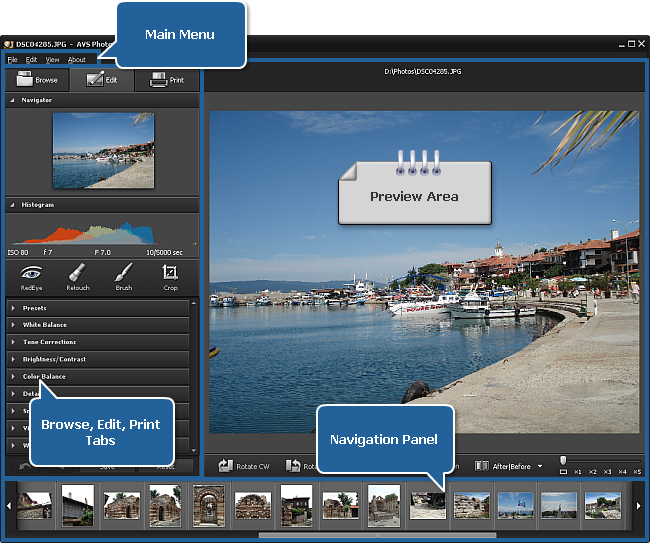
Main Menu (главное меню)
В верхней части окна — классическое меню:
-
File: открыть, открыть недавнее, сохранить/сохранить как, групповое сохранение (Save All Changes…).
-
Edit: команды, влияющие на текущий снимок (включая поворот, автокоррекцию и т. п.).
-
View: масштабирование (Fit / x1 / x3), полноэкранный режим, сравнение «до/после».
-
About: справка, переход к домашней странице, информация о программе.
Preview Area (область просмотра)
Центр окна — это большая область, где отображается фотография и выполняются действия:
-
просмотр кадра;
-
работа инструментами (RedEye / Retouch / Brush / Crop);
-
перетаскивание кадра при увеличении;
-
настройка позиции/размера при печати (на вкладке Print).
Tabs слева: Browse / Edit / Print
Левая колонка — это «управляющая панель» по сценариям:
-
Browse Tab — навигация по папкам, EXIF/инфо по файлу, общий зум и навигатор.
-
Edit Tab — все инструменты редактирования, «аккордеон» настроек (Adjustment Menu) и гистограмма.
-
Print Tab — печать и параметры размещения на листе.
Navigation Panel (панель навигации / лента миниатюр)
Внизу или в отдельной зоне (в зависимости от режима просмотра) — миниатюры, по которым вы переключаетесь между изображениями в открытой папке. Это важная часть workflow: AVS Photo Editor — про работу «по папке» и быстрые переходы.
Browse Tab: папки, навигатор, File Info и масштабирование без лишних кликов
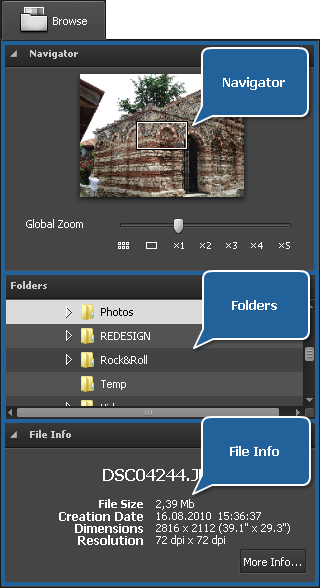
Browse Tab — это ваш «пункт управления» до того, как вы начнёте правки. Здесь удобно:
-
находить папку с фотографиями через дерево каталогов;
-
видеть навигатор кадра при увеличении;
-
проверять информацию о файле (размер, дата, разрешение/размеры и т. п.);
-
управлять Global Zoom (уровнями масштаба).
Navigator (окно навигации по кадру)
Когда вы увеличиваете изображение (например, 200–500%), в навигаторе появляется белая рамка — это видимая область в Preview Area. Перемещаете рамку — перемещается видимая часть кадра. Это ускоряет точную ретушь: не нужно «таскать» фото мышью по экрану на каждом шаге.
Folders (дерево папок)
Тут всё стандартно: раскрываете диски/папки, находите каталог с фото, кликаете — и содержимое появляется в ленте миниатюр. Для домашней обработки фотографий это часто удобнее, чем «Открыть файл…» каждый раз.
File Info (информация о файле)
В File Info отображаются данные текущего файла: размер, дата создания, размеры в пикселях, DPI и т. д. При необходимости можно нажать More Info… и получить расширенные параметры (часть метаданных EXIF/IPTC). Это полезно, когда вы, например, готовите фото к печати и хотите быстро понять исходное разрешение, не заходя в свойства файла Windows.
Добавление фотографий в AVS Photo Editor: 3 рабочих способа
В AVS Photo Editor есть три основных маршрута, и все они действительно удобны в зависимости от ситуации.
1) Drag-and-drop на ярлык или в окно программы
Самый быстрый метод — перетащить файл из Проводника:
-
на ярлык AVS Photo Editor на рабочем столе;
-
или прямо в уже открытое окно программы.
Практическая логика такая: если вы перетаскиваете один файл из папки, программа обычно подхватывает всю папку, а не только один снимок — и это отлично для серии правок.
2) Через меню File → Open
Классика: открываете меню File, выбираете Open (Ctrl+O), выбираете файл.
3) Через дерево папок на Browse Tab
Если у вас большие архивы, удобнее не выбирать файл, а сразу «войти» в папку через Browse Tab. Нажали на нужный каталог — и лента миниатюр заполнилась содержимым. Это типичный сценарий для фоторедактора AVS, когда вы за вечер обрабатываете 50–200 снимков из одной папки.
Просмотр, режимы отображения и навигация по снимкам
AVS Photo Editor поддерживает несколько режимов:
-
миниатюры;
-
просмотр одного изображения в Preview Area;
-
полноэкранный режим (Full Screen).
Как перейти в Full Screen и вернуться назад
Обычно достаточно:
-
двойного клика по фото;
-
либо команды Full Screen (Ctrl+F).
Чтобы выйти:
-
Esc;
-
либо в контекстном меню Full Screen выбрать Close Full Screen.
Контекстное меню в полноэкранном режиме полезно ещё и тем, что даёт быстрые команды:
-
Rotate CCW / Rotate CW;
-
Previous / Next.
Поворот, масштаб, навигация «рукой»: базовая подготовка снимка перед правками
Перед тем как делать ретушь или цветокоррекцию, обычно нужно:
-
выровнять ориентацию (поворот на 90°);
-
выставить удобный масштаб;
-
перейти к нужному месту кадра.
Поворот Rotate CCW / Rotate CW
В AVS Photo Editor поворот можно сделать несколькими путями:
-
Edit → Rotate CCW / Rotate CW;
-
через Express Menu;
-
кнопками на панели (в интерфейсе они подписаны именно так).
Важный нюанс интерфейса: когда активирован один из инструментов редактирования (например, Crop или Brush), поворот может быть временно недоступен. В таком случае просто «сверните» инструмент повторным кликом по его кнопке — и поворот снова активируется.
Масштабирование: Fit, x1, x3 и работа колесом мыши
В меню View доступны основные варианты:
-
Fit (Ctrl+1) — подогнать фото под окно;
-
x1 (Ctrl+2) — 100%;
-
x3 (Ctrl+3) — 300%;
-
и дополнительные уровни через ползунок (200–500%).
Для детальной ретуши удобна связка:
-
Ctrl+2 (100%) — оценить резкость и детали;
-
колесо мыши — быстро увеличить нужный участок;
-
«рука» — перемещение по изображению при увеличении.
Быстрые улучшения: Auto Correct и сравнение Before/After
Auto Correct
Auto Correct — это быстрый способ улучшить фото без ручной настройки слайдеров. Обычно он:
-
выравнивает общий тональный баланс;
-
подправляет яркость/контраст;
-
делает картинку визуально «чище» для бытовых снимков.
Это особенно удобно, когда вы обрабатываете папку с фото и хотите быстро привести их к одному «приятному» виду перед детальной ручной правкой отдельных кадров.
Before/After (After|Before)
Для контроля результата используйте режим After|Before (Ctrl+Tab). Он делит Preview Area на две части: слева/справа (или в другом варианте разделения) показывается оригинал и текущий результат. Это спасает от типичной ошибки новичка — «перекрутил насыщенность/контраст и не заметил».
Edit Tab: инструменты локального редактирования (Red Eye, Retouch, Brush, Crop)
Вкладка Edit — главный рабочий режим программы. Здесь находятся:
-
кнопки инструментов;
-
блок настроек выбранного инструмента;
-
Adjustment Menu (аккордеон-панель коррекций);
-
Image Histogram.
Набор инструментов рассчитан на самые частые задачи домашней обработки фотографий: убрать красные глаза, «замазать» дефекты, локально подсветлить/усилить детали, обрезать и выровнять кадр.
Red Eye Correction: как убрать «красные глаза» за минуту
Инструмент называется Red Eye Correction и запускается кнопкой RedEye или клавишей E. Это один из типичных сценариев для фоторедактора AVS: быстрые исправления портретов со вспышкой.
Шаги работы
-
Откройте фото и переключитесь на Edit Tab (Ctrl+E).
-
Нажмите RedEye (или клавишу E).
-
В настройках инструмента выставьте Size — размер области применения.
-
Наведите курсор на глаз: рядом с курсором появляется белый контур круга — это зона воздействия.
-
Кликните по красному зрачку — цвет корректируется сразу.
Практические советы
-
Size лучше ставить чуть больше зрачка, но не захватывать белок глаза — так коррекция получается естественной.
-
Если на портрете несколько людей, удобнее пройтись по глазам последовательно на одном масштабе (200–300%), а затем сделать Ctrl+Tab и проверить Before/After.
Retouch: «клонирование/замазывание» дефектов на коже и фоне
Инструмент Retouch работает как аккуратный «клон/штамп», чтобы закрасить дефект соседней текстурой. Он подходит для:
-
мелких прыщиков и точек на коже;
-
пыли/мусора на фоне;
-
небольших царапин/артефактов;
-
удаления мелких объектов по краю кадра.
Как использовать Retouch правильно
-
Откройте снимок и перейдите на Edit Tab.
-
Нажмите Retouch (горячая клавиша R).
-
Выставьте:
-
Size — диаметр кисти;
-
Softness — мягкость края (для кожи мягче, для предметов/стен можно жёстче).
-
-
Работайте короткими «касающимися» мазками, не пытайтесь одним движением замазать крупную область.
Типовой сценарий: убрать прыщик на лице
-
Масштаб: 200–300%.
-
Size: чуть больше дефекта.
-
Softness: средняя/высокая.
-
Одно-два коротких касания — и дефект исчезает без заметного «пятна».
Типовой сценарий: убрать мусор на асфальте/песке/стене
-
Масштаб: 100–200%.
-
Size: под размер мусора.
-
Softness: средняя.
-
Действуйте «по текстуре»: замазывайте так, чтобы узор поверхности не «ломался».
Brush: локальная коррекция яркости, контраста, резкости и насыщенности
Brush — один из самых полезных инструментов в AVS Photo Editor, потому что позволяет делать коррекцию не по всему снимку, а по конкретному участку. Это особенно важно, когда:
-
лицо темнее фона;
-
нужно подчеркнуть глаза/детали;
-
хочется слегка приглушить слишком яркий фон;
-
нужно усилить резкость на объекте, не трогая шумные области.
Режимы Paint Mode и Erase Mode
Brush работает в двух логиках:
-
Paint Mode — «рисуете» эффектом по области;
-
Erase Mode — стираете нанесённый эффект, если задели лишнее.
Это удобно: вы не обязаны отменять весь шаг целиком — можно локально подчистить границу.
Параметры кисти и эффекта
Обычно вы настраиваете:
-
Size — размер кисти;
-
Softness — мягкость края;
-
параметры воздействия (в зависимости от версии интерфейса): Brightness, Contrast, Blur, Sharpen, Saturation и др.
Сценарий 1: локально осветлить лицо на портрете
-
Масштаб: 100–200%.
-
В Brush выставьте мягкий край (Softness выше среднего).
-
Увеличьте Brightness слегка (не «в потолок»).
-
В Paint Mode пройдитесь по лицу, избегая бликов на лбу/щёках (их лучше не усиливать).
-
Ctrl+Tab — сравните с оригиналом.
Сценарий 2: выделить объект резкостью, не трогая фон
-
Масштаб: 100–300% (по ситуации).
-
Sharpen — умеренно.
-
Paint Mode — аккуратно по объекту.
-
Если фон «поплыл» или усилился шум — Erase Mode и подчистите края.
Сценарий 3: приглушить фон
Здесь часто работает комбинация:
-
немного уменьшить Saturation на фоне;
-
чуть снизить Contrast;
-
при необходимости добавить лёгкий Blur.
Главное правило: делайте это мягкой кистью и небольшими значениями, тогда результат выглядит естественно, а не как «вырезанный объект».
Crop: кадрирование фото, поворот области и точный размер
Инструмент Crop нужен не только чтобы «обрезать лишнее», но и чтобы:
-
выровнять горизонт;
-
сделать более плотную композицию;
-
подготовить фото под соцсети/превью/печать;
-
убрать край с артефактами или лишними объектами.
Кнопка инструмента:

Как обрезать фото в AVS Photo Editor
-
Перейдите на Edit Tab.
-
Нажмите Crop (или клавишу Y).
-
Вы увидите рамку кадрирования. Её можно:
-
растягивать за углы/стороны;
-
перемещать;
-
поворачивать область через параметр Angle (если нужно выровнять горизонт).
-
Полезные параметры Crop
-
Angle — для лёгкого выравнивания.
-
Width / Height — если нужно получить конкретный размер области (например, под шаблон).
-
Proportion Constraint — фиксация пропорций (чтобы, например, сделать 1:1 или сохранить исходное соотношение сторон).
После настройки применяйте кадрирование кнопкой Apply (или эквивалентной командой подтверждения в интерфейсе) и проверяйте Before/After.
Adjustment Menu: «аккордеон» коррекций — пресеты, баланс белого, тон, цвет, детали, виньетка и водяной знак
Adjustment Menu расположен на Edit Tab и сделан как вертикальный список секций. Каждая секция раскрывается кликом и показывает свои слайдеры/кнопки. Это одно из самых удобных решений в AVS Free Photo Editor: вы не теряете контекст, всё под рукой и всегда видно, что именно вы меняете.
Как управлять значениями в Adjustment Menu
-
тянете ползунок вправо/влево;
-
либо вводите число в поле рядом и подтверждаете Enter.
Presets: готовые стили и сохранение своих настроек
В секции Presets есть набор готовых комбинаций настроек, которые меняют стиль снимка. Это удобно, когда нужно быстро «причесать» фото без тонкой ручной работы.
Типичные пресеты:
-
Original — возврат к исходнику (удобно, когда вы тестируете несколько вариантов);
-
Aged Photo — эффект «старого фото»;
-
Black and White High Contrast — чёрно-белое с контрастом;
-
Cold Tone — холодная тональность;
-
Sepia Tone — сепия;
-
Sharp Details — подчеркнуть детали;
-
Soft Focus — мягкий фокус;
-
Noon Day Sun Effect — «выжженная» дневная стилизация.
Сохранение своих настроек как пресет
Если вы настроили баланс белого, тон, насыщенность, виньетку и вам нравится результат, можно нажать Save Adjustments as Preset, задать имя и сохранить. Это особенно полезно для серий: например, вы обработали один кадр с определённым стилем и хотите повторять его на других снимках из той же съёмки.
White Balance: температура, оттенок и Tone Dropper
Секция White Balance нужна, чтобы убрать «желтизну/синеву» и привести фото к естественным цветам.
Тут обычно работают:
-
Temperature — делает снимок теплее или холоднее;
-
Tint — корректирует оттенок (часто помогает убрать зелёный/пурпурный паразитный тон);
-
Tone Dropper — «пипетка» выбора нейтральной области (вы выбираете участок, который должен быть серым/белым, и программа пересчитывает параметры).
Дополнительно:
-
Auto — автоматическая настройка;
-
As Shot — вернуть то, что было «как снято».
Tone Corrections: Blacks, Fill Light, Exposure, Recovery и Saturation
Секция Tone Corrections отвечает за тональный диапазон и общее восприятие света на снимке. Здесь удобно «вытаскивать» провалы в тенях и возвращать детали в светах — именно то, что чаще всего нужно для бытовых фото, снятых на автомате.
Ключевые параметры:
-
Blacks — задаёт глубину чёрных (насколько «плотными» будут тени).
-
Fill Light — вытягивает детали в тенях, не превращая всё в серую кашу.
-
Exposure — общая экспозиция (сделать кадр светлее/темнее).
-
Recovery — восстановление деталей в светлых участках (когда небо или белая одежда «выбились»).
-
Saturation — сила цвета (от серого к насыщенному).
Кнопки управления внутри секции обычно включают:
-
Auto — автонастройка;
-
Reset — сброс секции к исходнику.
Brightness/Contrast: быстрый контроль «светло/жёстко»
Секция Brightness/Contrast — это быстрый «общий» контроль:
-
Brightness — относительная светлота/темнота;
-
Contrast — разница между светлым и тёмным.
Здесь легко переборщить, поэтому хороший рабочий приём такой:
-
сначала лёгкая правка Exposure в Tone Corrections;
-
затем точечная подстройка Brightness/Contrast;
-
обязательно сравнение Ctrl+Tab.
Color Balance: три пары каналов для корректировки оттенка
Если фото «уходит» в неправильный тон (например, слишком синее или слишком жёлтое), помогает Color Balance. Здесь три пары:
-
Cyan – Red
-
Magenta – Green
-
Yellow – Blue
Их удобно использовать, когда White Balance не решает проблему полностью, либо когда вы делаете творческую цветокоррекцию (например, холодный фон + более тёплый объект).
Detail: Blur (смысловой контроль резкости/мягкости)
Секция Detail в AVS Photo Editor выглядит просто: ключевой параметр — Blur. Но по факту это «рычаг» восприятия детализации:
-
небольшое уменьшение Blur помогает смягчить шум и «перешарп»;
-
движение в сторону усиления может визуально подчеркнуть границы и сделать кадр «жёстче».
Практика: для портрета часто достаточно мягкости (чуть Blur), а для архитектуры — наоборот, хочется подчеркнуть контуры (минимум Blur).
Smart Corrections: Clarity и Vibrance для «живого» вида
Smart Corrections — это блок, который помогает сделать фото выразительнее без грубого накручивания Saturation.
-
Clarity — добавляет «объём» за счёт локального контраста.
-
Vibrance — повышает насыщенность умнее: сильнее влияет на «бледные» зоны и слабее — на уже насыщенные цвета.
Это хорошая связка, когда вы хотите оживить картинку, но не превратить кожу в «оранжевую пластмассу».
Vignettes: виньетка для акцента на центре
Секция Vignettes делает затемнение или осветление по краям кадра, чтобы внимание уходило в центр. В AVS Photo Editor виньетка настраивается параметрами:
-
Amount — сила эффекта (в плюс — светлее по краям, в минус — темнее).
-
Midpoint — размер центральной зоны без эффекта.
-
Roundness — форма (круглее/овальнее).
-
Feather — мягкость перехода.
В бытовой обработке почти всегда работает вариант: небольшое затемнение (Amount в минус), мягкий Feather и достаточно большой Midpoint.
Watermark: текстовый и графический водяной знак (для защиты авторства)
В AVS Photo Editor водяной знак добавляется прямо из Adjustment Menu в секции Watermark. Здесь можно:
-
вставить картинку (логотип);
-
добавить текст (например, имя/ник/сайт).
Image Watermark (картинкой)
Параметры выглядят так:
-
Add Image — включить режим водяного знака-картинки;
-
Browse — выбрать файл изображения;
-
Keep Original Size — сохранить исходный размер логотипа или разрешить менять размер вручную в Preview Area (перетаскиванием границ);
-
Opacity — прозрачность.
Рабочий сценарий:
-
включаете Add Image;
-
жмёте Browse и выбираете PNG-логотип;
-
снимаете Keep Original Size, если нужно уменьшить логотип;
-
в Preview Area перетягиваете водяной знак в угол и подбираете размер;
-
снижаете Opacity, чтобы знак был заметен, но не «кричал».
Text Watermark (текстом)
Параметры:
-
Add Text — включить текстовый водяной знак;
-
поле ввода текста;
-
Opacity — прозрачность текста;
-
блоки оформления:
-
Font (Text — шрифт, Style — жирный/курсив/подчёркивание/зачёркивание),
-
Color (Color — однотонный цвет, Gradient — градиент + угол),
-
Shadow (Enabled + Angle/Distance/Softness/Opacity),
-
Stroke (Enabled + Color/Thickness).
-
Это очень практично для тех, кто публикует фото в сети: за минуту вы делаете узнаваемую подпись и сохраняете изображение уже с защитой.
Image Histogram: контроль тонального диапазона прямо по гистограмме
В AVS Photo Editor гистограмма находится на Edit Tab под областью навигатора и по умолчанию может быть «свернута». Её можно развернуть кликом, а обратно свернуть кнопкой-стрелкой.
Как править изображение через гистограмму
Гистограмма разделена на зоны, соответствующие ключевым параметрам тональной коррекции:
-
Blacks
-
Fill Light
-
Exposure
-
Recovery
Логика такая:
-
подводите курсор к нужной зоне на гистограмме;
-
курсор меняется на двунаправленную стрелку;
-
тянете влево/вправо — значение уменьшается/увеличивается;
-
текущая величина отображается в нижней части.
Это удобнее, чем каждый раз раскрывать Tone Corrections: вы смотрите на распределение тонов и тут же правите то, что нужно.
Что полезного видно рядом с гистограммой
Внизу гистограммы AVS Photo Editor показывает параметры снимка (из метаданных): ISO, фокусное расстояние, диафрагму (F-Number) и выдержку (Exposure Time). Это не «редактирование», но хороший быстрый контекст, если вы сравниваете кадры из одной съёмки и хотите понимать, почему один кадр темнее другого.
Поддерживаемые форматы: что открывает и сохраняет AVS Photo Editor
Для домашней обработки фотографий важна поддержка «обычных» форматов — и здесь всё в порядке:
-
JPEG/JPG — основной формат камер и смартфонов;
-
PNG — когда важна точность и качество без потерь;
-
TIFF — для сохранения в более «тяжёлом» виде;
-
BMP, GIF — для старых архивов и простых задач.
Также AVS Photo Editor корректно работает с рядом «расширенных» форматов и контейнеров, которые встречаются в графике и старых коллекциях (включая метафайлы и иконки), а также способен открывать RAW-файлы, если они поддерживаются конкретной сборкой/модулем чтения.
Практически это означает: вы не упираетесь в ситуацию «файл не открывается», когда у вас архив фото из разных источников.
Сохранение результата: Save, Save As и пакетное сохранение серии (Save All Changes)
Сохранение в AVS Photo Editor организовано так, чтобы вы могли работать двумя стилями:
-
«отредактировал → сразу сохранил»;
-
«прошёлся по серии → потом сохранил всё разом».
Сохранение одного файла (Save / Save As)
Основные варианты:
-
Ctrl+S — Save (сохранить текущий снимок);
-
Shift+Ctrl+S — Save As (сохранить как, выбрать имя/папку).
Есть и быстрый доступ через Express Menu (правый клик по изображению):
-
Save
-
Save As
Express Menu: быстрые команды под правой кнопкой
Контекстное меню сильно ускоряет работу, потому что вы делаете правки, не отвлекаясь на верхнее меню
«Сохранить всё сразу»: Confirmation, Ask Me Later и кнопки Save All Changes
Одна из сильных сторон AVS Photo Editor — удобный сценарий, когда вы переходите по миниатюрам и правите серию, не принимая решение о сохранении каждый раз.
Как появляется окно Confirmation
Когда вы отредактировали фото и пытаетесь перейти к следующему/предыдущему (клик по миниатюре в Navigation Panel или по фото в Preview Area), программа показывает диалог Confirmation.
Кнопки означают:
-
Save As… — сохранить этот кадр и перейти дальше;
-
Not Save — отбросить изменения и перейти дальше;
-
Ask Me Later — отложить решение и просто перейти к следующему кадру;
-
Cancel — остаться на текущем фото и продолжить редактирование.
Пакетное сохранение после правок
Если вы выбрали Ask Me Later на нескольких кадрах и сделали правки по серии, дальше вы сохраняете всё одной командой:
-
Save All Changes
-
Save All Changes To…
Разница простая:
-
Save All Changes сохраняет результаты «в те же места» (в рамках логики сохранения серии).
-
Save All Changes To… позволяет выбрать папку и сложить туда все результаты, что особенно удобно, когда вы не хотите трогать исходники.
Практическая рекомендация для аккуратной работы:
-
для важных исходников используйте Save All Changes To… и создавайте папку вроде
EditedилиAVS_Resultвнутри исходной директории; -
так вы всегда можете сравнить оригиналы и результаты, не боясь перезаписать «живой» архив.
Печать фотографий в AVS Photo Editor: Print Tab, позиция на листе и масштаб
AVS Photo Editor умеет печатать фотографии напрямую. Это полезно, когда вы:
-
подготавливаете снимки для альбома;
-
печатаете «на память» без сторонних программ;
-
хотите быстро разместить фото на листе с конкретными размерами.
Print Tab: основные блоки настроек
На вкладке Print вы настраиваете:
-
принтер и параметры печати;
-
позицию фото на листе;
-
размер и масштаб (в мм или дюймах);
-
и запускаете печать кнопкой Print.
Printer Settings
Это блок выбора принтера и базовых параметров:
-
Printer — выбор устройства;
-
Copies — количество копий;
-
Paper Format — формат бумаги;
-
Orientation — ориентация (в интерфейсе часто подписано как «Book» / «Album»);
-
Page Setup… — дополнительные параметры страницы, зависящие от драйвера принтера.
Position
Раздел Position отвечает за размещение изображения:
-
Center image — поставить строго по центру;
-
Top и Left — ручные отступы от верхнего и левого края.
Scaled Print Size
Раздел Scaled Print Size отвечает за размер:
-
Scaled to fit media — вписать в лист;
-
Scale — масштаб в процентах;
-
Width / Height — ширина/высота в мм;
-
переключение единиц mm ↔ inch.
Настройка позиции и размера прямо в Preview Area
В Print-режиме AVS Photo Editor позволяет настраивать позицию и размер фото прямо в области просмотра:
-
при наведении на центр изображение «берётся рукой» — можно перетаскивать;
-
при наведении на край появляется стрелка — можно менять размер.
Это очень удобно: вы визуально видите, как кадр ляжет на лист.
Горячие клавиши и ускорение работы: мини-шпаргалка без лишней теории
Если вы хотите работать быстро (особенно при обработке папки), запомните несколько сочетаний:
Навигация по режимам
-
Ctrl+B — открыть Browse Tab
-
Ctrl+E — открыть Edit Tab
-
Ctrl+P — открыть Print Tab
-
Ctrl+F — Full Screen
Масштаб и сравнение
-
Ctrl+1 — Fit
-
Ctrl+2 — x1 (100%)
-
Ctrl+3 — x3 (300%)
-
Ctrl+Tab — After|Before (сравнение до/после)
Сохранение
-
Ctrl+S — Save
-
Shift+Ctrl+S — Save As
Инструменты редактирования
-
E — Red Eye
-
R — Retouch
-
T — Brush
-
Y — Crop
-
Esc — отключить текущий инструмент (очень удобно, когда нужно быстро вернуться к обычному просмотру)
Практические сценарии: что реально сделать в AVS Photo Editor
Ниже — типовые задачи, которые пользователи чаще всего решают в AVS Photo Editor, и как это делается по шагам.
Сценарий 1: быстро улучшить фото «для публикации» (соцсети/мессенджеры)
-
Откройте папку с фото (Browse Tab или File → Open).
-
Выберите снимок, перейдите в Edit Tab.
-
Нажмите Auto Correct для быстрого улучшения.
-
Откройте Presets и попробуйте:
-
Cold Tone (если хотите более «современный» холодный стиль),
-
Sharp Details (если кадр мягкий),
-
Soft Focus (если портрет и нужно чуть сгладить).
-
-
При необходимости:
-
Tone Corrections: слегка поднимите Fill Light (если тени провалены),
-
Smart Corrections: добавьте немного Clarity/Vibrance.
-
-
Обрежьте кадр через Crop.
-
Ctrl+Tab — проверьте Before/After.
-
Сохраните через Save As (чтобы оставить оригинал) или Save (если вы уверены в замене).
Это самый популярный «быстрый» сценарий обработки фотографий в AVS — буквально 1–3 минуты на кадр.
Сценарий 2: портрет со вспышкой — убрать красные глаза + лёгкая ретушь
-
Edit Tab → RedEye (E).
-
Подберите Size и кликните по зрачкам.
-
Переключитесь на Retouch (R) и аккуратно уберите мелкие дефекты (прыщик, пылинка, маленькая царапина).
-
Brush (T):
-
чуть Brightness по лицу (мягко, без бликов),
-
если надо — немного Sharpen по глазам/бровям.
-
-
В Adjustment Menu:
-
White Balance (Auto или Tone Dropper по нейтральной области),
-
Smart Corrections (Vibrance немного),
-
Vignettes (лёгкая виньетка для акцента на лице).
-
-
Before/After и сохранение.
Сценарий 3: серия фото из одной папки — привести к единому виду и сохранить пачкой
-
Откройте папку с фото.
-
Первый кадр:
-
Auto Correct,
-
нужный Preset,
-
немного Tone Corrections и Smart Corrections (под стиль).
-
-
Пройдитесь по миниатюрам: для каждого кадра делайте небольшие поправки.
-
Когда при переходе всплывает Confirmation, выбирайте Ask Me Later — так вы не останавливаете поток работы.
-
После обработки серии нажмите:
-
Save All Changes To… и выберите папку
Edited(рекомендуемый вариант), -
либо Save All Changes, если вы работаете в логике сохранения «в те же места».
-
Это удобная схема «пакетной» обработки без сложной пакетной системы: вы всё равно контролируете каждый кадр, но сохраняете разом.
Сценарий 4: подготовить фото к печати и сразу распечатать
-
Откройте фото и сделайте базовую коррекцию (Edit Tab).
-
Перейдите на Print Tab.
-
В Printer Settings выберите принтер, формат бумаги и ориентацию.
-
В Scaled Print Size:
-
включите Scaled to fit media, если хотите «вписать» фото,
-
или задайте Width/Height в мм, если нужен конкретный размер.
-
-
В Position включите Center image или настройте отступы Top/Left.
-
Проверьте размещение в Preview Area (двигайте/масштабируйте мышью).
-
Нажмите Print.
Сравнение с аналогами
AVS Photo Editor — это редактор для быстрых и понятных задач: просмотр папки, базовая ретушь, локальная кисть, пресеты, коррекция цвета и печать. Ниже — сравнение с популярными программами, которые чаще всего рассматривают как альтернативы.
| Задача / критерий | AVS Photo Editor | Paint.NET | GIMP | PhotoScape X | Adobe Photoshop Elements | Affinity Photo |
|---|---|---|---|---|---|---|
| Быстрый старт и простота | Очень высокая: один экран, вкладки Browse/Edit/Print | Высокая, но больше «редактор», чем «просмотр папки» | Порог выше: интерфейс и логика сложнее | Высокая, много инструментов, но может быть «разбросано» по разделам | Средняя: интерфейс дружелюбный, но функционал шире | Средняя/ниже: мощно, но требует привыкания |
| Работа по папке (миниатюры, переходы) | Сильная сторона, workflow «папка → серия» | Через файлы/окна, не так «папочно» | Можно, но не основной сценарий | Хорошо для коллекций, много модулей | Скорее редактор с каталогизацией по-своему | Скорее профессиональный редактор |
| Убрать красные глаза | Есть отдельный инструмент RedEye (быстро) | Обычно через плагины/ручные методы | Ручные методы/плагины | Есть инструменты, зависит от версии | Обычно есть удобные инструменты | Решается инструментами ретуши |
| Локальная ретушь «замазать дефект» | Retouch (быстро и просто) | Есть, работает хорошо | Очень мощно (штамп/кисти/маски) | Есть, но по удобству зависит от привычки | Сильные ретушь-инструменты | Очень сильные ретушь-инструменты |
| Локальная коррекция кистью (яркость/резкость/насыщенность) | Brush с Paint/Erase — удобно для новичков | Есть варианты/плагины | Очень мощно, но сложнее | Есть, много режимов | Сильная локальная коррекция | Профессиональный уровень |
| Пресеты и быстрые стили | Есть готовые + можно сохранить свой пресет | Через эффекты/плагины | Через фильтры/скрипты, менее «кнопочно» | Много эффектов | Много готовых «умных» режимов | Есть пресеты/макросы, но ориентир на тонкую работу |
| Печать с настройкой позиции и размера | Отдельная вкладка Print Tab, удобно | Обычно через системную печать | Можно, но не «центральная» функция | Печать есть, но зависит от версии | Печать и подготовка обычно удобные | Печать возможна, но это не ключевой сценарий |
| Слои, маски, сложный монтаж | Не про это | Есть слои (базово) | Очень мощно | Частично/модулями | Есть, но упрощенно | Очень мощно |
Короткий вывод по сравнению
-
Если вам нужен простой редактор фотографий для Windows с понятной обработкой, пресетами, локальными инструментами и печатью — AVS Photo Editor закрывает большинство бытовых задач быстро.
-
Если вы хотите полноценную работу со слоями, сложными композитами и профессиональной ретушью — рациональнее смотреть в сторону GIMP, Affinity Photo или Photoshop Elements.
-
Если вы любите «модули» и большое количество эффектов — PhotoScape X может понравиться больше, но AVS выигрывает в прямолинейности и скорости базовых операций.
Плюсы и минусы AVS Photo Editor по итогам реальной работы
Плюсы
-
Понятный интерфейс «одного окна»: Preview Area + вкладки Browse/Edit/Print.
-
Быстрое добавление фото и работа по папке (миниатюры, переходы).
-
Полезные инструменты для бытовой обработки: убрать красные глаза, ретушь, локальная кисть, кадрирование фото.
-
Удобный Adjustment Menu с пресетами, тональными и цветовыми коррекциями, виньеткой и водяным знаком на фото.
-
Нормальный сценарий «обработать серию и сохранить всё разом» через Ask Me Later и Save All Changes.
-
Печать прямо из программы с настройкой позиции и размера.
Минусы
-
Нет ориентации на сложные задачи уровня слоёв/масок/композитинга — это не та категория.
-
Инструментарий намеренно «сдержанный»: программа делает основные вещи быстро, но не пытается конкурировать с профессиональными пакетами по глубине.
Итог: когда AVS Photo Editor — лучший выбор
AVS Photo Editor (AVS Free Photo Editor) — это фоторедактор AVS для тех, кто ценит скорость и понятность: открыть папку, быстро улучшить фото, аккуратно подправить дефекты, привести цвет и тон в порядок, добавить водяной знак и сохранить результат (в том числе сразу пачкой), а при необходимости — распечатать.
Если ваша цель — ежедневная домашняя обработка фотографий без сложной «профессиональной» среды, AVS Photo Editor закрывает задачу уверенно: именно в таких сценариях он воспринимается как удобный бесплатный фоторедактор для ПК, который делает работу быстро и без лишних действий.
