
Bzzt! Image Editor — простая программа для пакетной обработки изображений в Windows. Её главная задача — быстро сжать, изменить размер, повернуть или конвертировать сразу несколько картинок без ручного открытия каждого файла. Это не графический редактор уровня Photoshop, GIMP или Affinity Photo, а утилита для массовой обработки: выбрал параметры, перетащил файлы или папку в окно, получил готовые изображения.
Программа особенно удобна в ситуациях, где нужно быстро подготовить изображения для сайта, блога, карточек товара, CMS, архива, отправки по почте или публикации в интернете. Bzzt! Image Editor работает по принципу сначала настрой, потом перетащи: пользователь заранее выбирает формат, качество, папку сохранения, размер и поворот, а затем добавляет файлы через Drag and Drop или кнопку Browse....
Главное преимущество Bzzt! Image Editor — предельно короткий путь к результату. В интерфейсе нет сложных панелей, слоёв, кистей, цветокоррекции, истории операций и десятков окон. Все ключевые параметры сосредоточены в одном небольшом окне: Output, Edit, Settings, а в Pro-версии дополнительно используется функция водяного знака. Программа поддерживает пакетную обработку распространённых входных форматов, включая JPEG, PNG, GIF, WEBP, TIFF, EPS и BMP, а результат сохраняет в JPG или PNG.
Bzzt! Image Editor стоит рассматривать как быстрый пакетный конвертер изображений, компрессор и ресайзер. Он хорошо подходит для пользователей, которым не нужен перегруженный интерфейс XnConvert или FastStone Photo Resizer, но нужен понятный инструмент для регулярной подготовки изображений.
Скачать Bzzt Image Editor
- Ретушь фото
- Русский интерфейс
- Просто для новичков
- Не для ретуши фото
- Упор на конвертацию
- Pro-функции платные
Основные характеристики Bzzt! Image Editor
Bzzt! Image Editor построен вокруг четырёх основных операций:
-
Compress — сжатие изображений.
-
Resize — изменение размера.
-
Rotate — поворот.
-
Convert — конвертация в другой формат.
Эти функции закрывают большую часть повседневных задач, связанных с массовой обработкой изображений. Например, можно взять папку с фотографиями с телефона, уменьшить их до ширины 1200 пикселей, сохранить копии в JPG, снизить вес файлов и не трогать оригиналы. Можно конвертировать набор PNG-скриншотов в JPG, если прозрачность не нужна и важен меньший размер. Можно подготовить изображения для интернет-магазина, где требуется одинаковая ширина и умеренный вес файла.
Bzzt! Image Editor не пытается заменить полноценный редактор изображений. В нём нет ручной ретуши, кадрирования по сетке, работы со слоями, удаления объектов, масок, фильтров и сложной цветокоррекции. Его задача другая: быстро выполнить однотипную операцию над большим количеством файлов.
Ключевые особенности программы:
| Возможность | Как реализовано в Bzzt! Image Editor |
|---|---|
| Пакетная обработка | Файлы или папки добавляются через Drag and Drop либо Browse... |
| Сжатие | Используются режимы Lossy и Lossless |
| Конвертация | Выходной формат выбирается через Output Format |
| Выходные форматы | JPG и PNG |
| Изменение размера | Вкладка Edit, блок Resize, поля Width и Height |
| Сохранение пропорций | Опция Maintain aspect ratio |
| Защита от увеличения маленьких изображений | Опция Only resize if original is larger |
| Создание квадратного холста | Опция Extent |
| Поворот | 90° Clockwise, 180°, 90° Counterclockwise |
| Сохранение результата | Overwrite original, Same folder, but renamed, Custom |
| Переименование | File Rename Pattern, шаблоны {original_filename} и {num} |
| Водяной знак | Доступен в Bzzt! Image Editor Pro |
Программа особенно полезна там, где важна не глубокая ручная правка, а быстрый повторяемый результат. Например, контент-менеджер может каждый день получать папку с изображениями, уменьшать их до нужного размера и сохранять копии без перезаписи исходников. Для такой задачи Bzzt! Image Editor подходит лучше, чем тяжёлый фоторедактор.
Интерфейс и логика работы
Интерфейс Bzzt! Image Editor устроен очень просто. Главное окно делится на две части. В верхней находится большая пунктирная область Drag and Drop (file or a folder) и кнопка Browse.... В нижней части отображаются настройки вывода и обработки. Если настройки скрыты, их можно открыть через Show output settings.
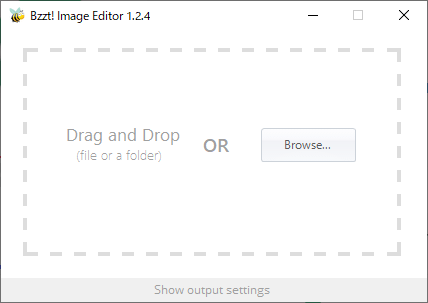
Верхняя зона работает как приёмник файлов. Пользователь может перетащить туда отдельные изображения или целую папку. Альтернативный вариант — нажать Browse... и выбрать файл через стандартное окно Windows. После добавления изображения программа сразу выполняет обработку по текущим настройкам. Именно поэтому перед массовой обработкой важно сначала проверить параметры во вкладках Output и Edit.
Нижняя панель настроек состоит из вкладок:
-
Output — формат, качество, место сохранения и тип дополнительного сжатия.
-
Edit — изменение размера и поворот.
-
Settings — общие параметры поведения программы, язык и проверка обновлений.
-
Watermark — функция Pro-версии для добавления изображения-водяного знака.
Такой интерфейс удобен тем, что пользователь не собирает сложную цепочку действий. В Bzzt! Image Editor нет отдельного окна импорта, отдельного окна экспорта, очереди задач и предварительного профиля. Всё делается в одном месте. Это делает программу понятной, но одновременно накладывает ограничения: нельзя тонко настраивать обработку для разных групп файлов внутри одной очереди, нельзя заранее посмотреть подробное сравнение до и после, нельзя выстроить сложную последовательность операций как в XnConvert.
Bzzt! Image Editor особенно хорошо раскрывается в сценарии одна настройка — много файлов. Например, если все изображения нужно уменьшить до одной ширины, сохранить в JPG и сложить в отдельную папку, программа справляется с задачей быстро и без лишних действий.
Установка и первый запуск
При первом запуске Bzzt! Image Editor показывает компактное окно с областью Drag and Drop. На этом этапе программа уже готова принимать файлы, но сразу перетаскивать рабочую папку не стоит. По умолчанию в настройках может быть выбран вариант сохранения Overwrite original, то есть перезапись исходников. Для тестовой обработки это удобно, но для реальных фотографий и рабочих изображений рискованно.
Правильный первый запуск выглядит так:
-
Открыть Bzzt! Image Editor.
-
Нажать Show output settings, если нижняя панель настроек скрыта.
-
Перейти во вкладку Output.
-
Проверить Output Format.
-
Проверить Output Location.
-
Для безопасной работы выбрать Same folder, but renamed или Custom.
-
Настроить сжатие и качество.
-
Перейти во вкладку Edit, если нужно изменить размер или повернуть изображения.
-
Сначала обработать 2–3 тестовых файла.
-
Проверить результат и только потом запускать обработку всей папки.
Такой порядок важен из-за логики программы: Bzzt! Image Editor не открывает большое окно подтверждения перед каждым файлом, а выполняет действия автоматически. Это плюс для скорости, но минус для тех, кто невнимательно выбирает папку сохранения.
Как конвертировать изображения в Bzzt! Image Editor
Конвертация в Bzzt! Image Editor выполняется через вкладку Output. Главный параметр — Output Format. В нём можно выбрать итоговый формат: JPG или PNG. На вход программа принимает больше форматов, но сохраняет результат именно в JPG или PNG. Это делает её удобной для типовых задач, но не универсальной для тех, кому нужен, например, экспорт в WebP, AVIF, TIFF или JPEG XL.
Сценарий конвертации простой:
-
Открыть настройки через Show output settings.
-
На вкладке Output выбрать Output Format.
-
Указать JPG или PNG.
-
Выбрать Output Location.
-
Перетащить изображения в область Drag and Drop.
-
Дождаться завершения обработки.
-
Проверить итоговые файлы.
Если исходная папка содержит изображения разных типов, Bzzt! Image Editor обработает их в рамках выбранного выходного формата. Например, можно взять BMP, PNG и WEBP, а на выходе получить JPG-копии. Это удобно при подготовке изображений для сайтов, где требуется единый формат.
Когда выбирать JPG
JPG подходит для фотографий, карточек товаров, иллюстраций без прозрачности и изображений, где важен небольшой размер файла. Этот формат хорошо сжимает фото и обычно даёт меньший вес, чем PNG. В Bzzt! Image Editor при выборе JPG становится особенно важен параметр Output Quality, потому что он влияет на баланс между качеством и размером файла. Ползунок качества используется именно для JPEG-изображений.
JPG стоит выбирать, если:
-
изображение не содержит прозрачности;
-
это фотография или сложная цветная картинка;
-
нужен небольшой вес файла;
-
изображение готовится для сайта, блога, рассылки или CMS;
-
допустима умеренная потеря качества ради уменьшения размера.
Когда выбирать PNG
PNG подходит для скриншотов, интерфейсов, изображений с текстом, логотипов, простых схем и графики с резкими краями. PNG сохраняет изображение иначе, чем JPG, поэтому часто лучше подходит для картинок, где важна чёткость линий. Но PNG-файлы могут быть заметно тяжелее, особенно если конвертировать в PNG фотографии.
PNG стоит выбирать, если:
-
важно сохранить чёткий текст на скриншоте;
-
изображение содержит плоские цвета;
-
не нужна сильная потеря качества;
-
исходник уже PNG и требуется только изменить размер;
-
изображение используется как графический элемент.
При этом Bzzt! Image Editor не является специализированным PNG-оптимизатором уровня продвинутых инструментов с палитрами, глубиной цвета и тонкой настройкой метаданных. Его задача — простое пакетное преобразование и сжатие.
Настройки вывода: вкладка Output
Вкладка Output — центральная часть Bzzt! Image Editor. Именно здесь задаётся, каким будет итоговый файл и куда программа его сохранит.
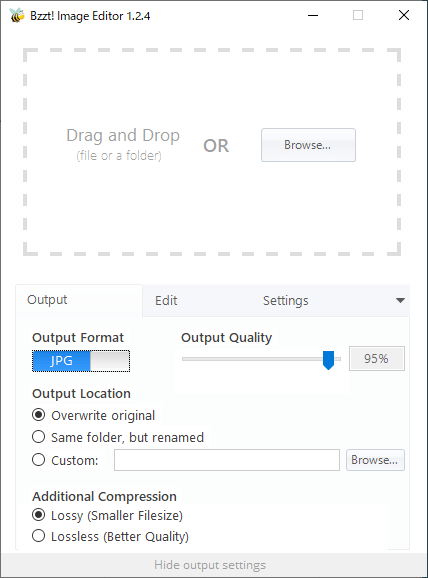
На вкладке Output находятся четыре основных блока:
-
Output Format
-
Output Quality
-
Output Location
-
Additional Compression
Output Format
Output Format отвечает за итоговый формат файла. В интерфейсе доступны варианты JPG и PNG. Это не список всех входных форматов, а именно выбор формата сохранения.
Для повседневной работы чаще всего используется JPG. Он подходит для уменьшения веса фотографий и подготовки изображений для публикации. PNG используется, когда нужно сохранить графику, скриншоты или картинки с чёткими деталями.
Ограничение здесь очевидное: Bzzt! Image Editor не сохраняет в WebP, AVIF, HEIC, TIFF и другие форматы. Поэтому для современных веб-форматов лучше использовать XnConvert, Converseen или специализированные конвертеры. Но для типовой пары JPG/PNG программа работает быстро и понятно.
Output Quality
Output Quality — ползунок качества, который особенно важен при сохранении в JPG. Значение качества определяет, насколько сильно будет сжат файл. Чем ниже качество, тем меньше итоговый вес, но тем выше риск заметных артефактов: размытия, блоков, потери мелких деталей, ухудшения градиентов.
Практические ориентиры:
| Задача | Рекомендуемая логика настройки |
|---|---|
| Фотографии для сайта | Умеренное снижение качества, чтобы уменьшить вес без заметной деградации |
| Карточки товара | Лучше не опускать качество слишком низко, потому что важны детали |
| Скриншоты интерфейса | Часто лучше использовать PNG или высокий JPG Quality |
| Изображения для почты | Можно сильнее уменьшать вес, если визуальная точность не критична |
| Черновые изображения | Можно использовать более агрессивное сжатие |
| Архив важных фото | Лучше сохранять оригиналы отдельно и делать сжатые копии |
Bzzt! Image Editor не показывает полноценный детальный предпросмотр результата до обработки, поэтому правильная стратегия — сначала прогнать несколько тестовых файлов. Особенно это важно при работе с фотографиями людей, товарами, скриншотами с мелким текстом и изображениями, которые будут размещаться на главной странице сайта.
Output Location
Output Location определяет, куда будут сохранены обработанные изображения. В Bzzt! Image Editor доступны три варианта:
-
Overwrite original
-
Same folder, but renamed
-
Custom
Overwrite original
Overwrite original перезаписывает исходные файлы. Это самый рискованный режим. Его можно использовать только тогда, когда исходники уже не нужны или когда есть резервная копия. Для первой обработки, тестов, рабочих фотографий и клиентских материалов этот режим лучше не использовать.
Главная опасность Overwrite original — необратимость в обычном рабочем сценарии. Если пользователь выбрал слишком низкое качество JPG или ошибся с размером, исходный файл будет заменён обработанным вариантом. Восстановить оригинальное качество из сжатой копии уже нельзя.
Same folder, but renamed
Same folder, but renamed сохраняет обработанные файлы в той же папке, но с изменённым именем. Это более безопасный вариант для повседневной работы. По умолчанию программа добавляет к имени суффикс _bzzt. Например, файл photo.jpg после обработки может стать photo_bzzt.jpg.
Этот режим удобен, если нужно быстро сравнить оригинал и результат. Оба файла лежат рядом, их можно открыть в проводнике Windows, проверить размер, визуальное качество и только потом удалить ненужную версию.
Custom
Custom позволяет выбрать отдельную папку для готовых изображений. Рядом с полем пути находится кнопка Browse..., через которую задаётся каталог сохранения.
Это лучший режим для организованной пакетной обработки. Например:
-
исходники лежат в папке
Original; -
готовые изображения сохраняются в
Ready; -
после обработки не нужно искать копии среди оригиналов;
-
ниже риск случайной перезаписи;
-
удобнее загружать готовые файлы в CMS или на сайт.
Для регулярной работы с изображениями лучше использовать именно Custom. Это снижает вероятность ошибки и делает структуру файлов понятной.
Additional Compression
Блок Additional Compression отвечает за дополнительное сжатие. В интерфейсе доступны варианты:
-
Lossy (Smaller Filesize)
-
Lossless (Better Quality)
Lossy ориентирован на меньший размер файла. Это не лучший выбор для изображений, где важна максимальная точность, но хороший вариант для веб-публикаций, превью, карточек, черновиков и материалов, где важна скорость загрузки.
Lossless ориентирован на сохранение качества. Размер файла может быть больше, чем при Lossy, но риск видимой деградации ниже. Этот вариант лучше подходит для важных изображений, скриншотов, графики и файлов, которые будут использоваться дальше в работе.
На практике выбор зависит от задачи. Для сайта часто важнее быстрый вес файла, поэтому Lossy выглядит логично. Для архива, документации, интерфейсных скриншотов и материалов с текстом лучше выбирать Lossless.
Сжатие изображений
Bzzt! Image Editor автоматически применяет сжатие к обработанным файлам. Пользователь не обязан отдельно запускать оптимизатор: достаточно выбрать параметры на вкладке Output и добавить файлы. Сжатие может быть более агрессивным или более бережным в зависимости от выбора Additional Compression и настроек качества для JPG.
Практический смысл сжатия
Сжатие нужно не ради самого процесса, а ради конкретных задач:
-
уменьшить вес изображений перед загрузкой на сайт;
-
ускорить открытие страниц;
-
сократить место в папке с рабочими картинками;
-
отправить фотографии по почте или в мессенджере;
-
подготовить изображения для CMS с ограничением по размеру файла;
-
сделать архив более компактным;
-
привести папку фотографий к единому формату.
Например, исходная фотография с телефона может весить несколько мегабайт и иметь разрешение, избыточное для сайта. Если уменьшить её до разумной ширины и сохранить с умеренным качеством JPG, файл станет легче, а визуальная разница на веб-странице может быть почти незаметной. Bzzt! Image Editor как раз удобен для такой механической обработки.
Lossy и Lossless: разница на практике
Lossy означает сжатие с потерями. Часть данных изображения отбрасывается, чтобы уменьшить размер файла. При умеренных настройках потери могут быть почти незаметны, но при сильном сжатии появляются артефакты. На фотографиях это выражается в квадратиках, ухудшении деталей, грязных градиентах, размытии мелких элементов.
Lossless означает сжатие без потерь качества изображения. Файл оптимизируется бережнее, но итоговый размер обычно больше, чем при Lossy. Этот режим подходит, когда качество важнее минимального веса.
Для сайта чаще всего используется компромисс: JPG, умеренное качество и Lossy. Для скриншотов интерфейса, схем и изображений с текстом лучше тестировать PNG и Lossless, потому что агрессивный JPG может испортить читаемость.
Почему нельзя бездумно ставить минимальное качество
Сильное уменьшение Output Quality может дать маленький файл, но испортить изображение. Особенно быстро деградация заметна на:
-
лицах;
-
товарах с мелкой фактурой;
-
одежде;
-
еде;
-
технических деталях;
-
градиентах;
-
скриншотах с мелким текстом;
-
изображениях с логотипами.
Bzzt! Image Editor не мешает выставить низкое качество, поэтому ответственность остаётся на пользователе. Правильная схема: сначала обработать несколько типичных файлов, открыть их рядом с оригиналами, оценить качество, проверить вес и только потом запускать всю папку.
Чем сжатие в Bzzt! Image Editor удобно
Главная удобная особенность — сжатие встроено в общий процесс. Не нужно отдельно открывать компрессор, затем ресайзер, затем конвертер. В одной операции можно:
-
выбрать JPG;
-
снизить качество;
-
включить Lossy;
-
задать ширину;
-
сохранить копии в отдельную папку;
-
обработать весь набор изображений.
Для поточного контента это важнее, чем десятки дополнительных настроек. Программа хорошо подходит для повторяемой рутинной работы.
Изменение размера изображений: вкладка Edit
Вкладка Edit отвечает за изменение размера и поворот изображений. Здесь находятся блоки Resize и Rotate. Для пакетного ресайза это главный раздел программы.
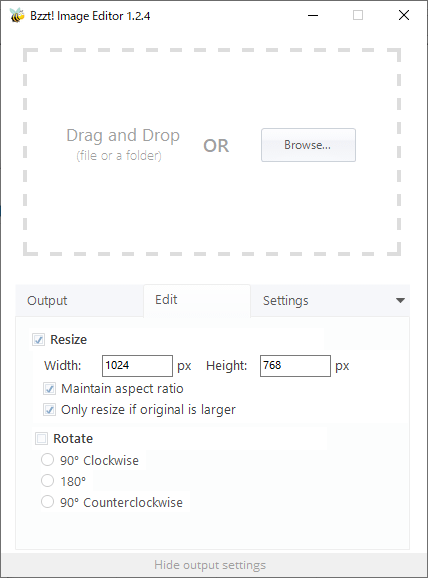
Resize
Чтобы изменить размер изображений, нужно включить флажок Resize. После этого становятся важны поля:
-
Width
-
Height
-
Maintain aspect ratio
-
Only resize if original is larger
-
Extent
В полях Width и Height указывается целевой размер в пикселях. Например, если нужно подготовить изображения шириной 1200 пикселей, можно указать Width: 1200. Если включена опция Maintain aspect ratio, программа сохранит пропорции и не будет растягивать изображение.
Maintain aspect ratio
Maintain aspect ratio сохраняет соотношение сторон. Это одна из самых важных опций во вкладке Edit. Если её отключить и указать одновременно Width и Height, изображение может быть растянуто или сжато неестественно.
Например, фотография 4000×3000 имеет соотношение 4:3. Если принудительно сделать её 1000×1000 без сохранения пропорций, объекты станут искажёнными. Люди будут выглядеть шире или уже, круги превратятся в овалы, товар потеряет нормальную форму.
Maintain aspect ratio нужно оставлять включённым почти всегда. Исключение — специальные случаи, где искажение допустимо или пользователь осознанно готовит изображение под нестандартный шаблон.
Only resize if original is larger
Only resize if original is larger не даёт программе увеличивать маленькие изображения. Это полезная защита от ухудшения качества.
Например, в папке лежат картинки разного размера: 4000×3000, 1800×1200 и 600×400. Если целевая ширина — 1200 пикселей, большие изображения нужно уменьшить, а картинку 600×400 лучше оставить как есть. Если её увеличить до 1200 пикселей, реальной детализации не прибавится, зато изображение станет мыльным.
Эта опция особенно полезна при обработке смешанных папок, где есть фотографии, логотипы, скриншоты, миниатюры и уже подготовленные картинки. Она предотвращает ненужное растягивание.
Extent
Extent используется для создания квадратного изображения на белом фоне. Если исходная картинка прямоугольная, программа увеличивает меньшую сторону холста, чтобы получить квадрат. Само изображение при этом не обязано растягиваться: свободная область заполняется белым фоном. Эта функция полезна для карточек товаров, каталогов, маркетплейсов и витрин, где изображения должны быть одинакового формата.
Пример: есть изображение товара 1200×800. При использовании квадратного холста оно может быть помещено в область 1200×1200 с белыми полями сверху и снизу. Это удобнее, чем вручную открывать каждый файл в редакторе и добавлять фон.
Но Extent не заменяет полноценную подготовку карточек товара. Если объект на фото расположен криво, слишком мелкий, с неудачным фоном или требует обтравки, Bzzt! Image Editor этого не исправит. Он только создаёт квадратный фон и применяет заданные размеры.
Практические настройки Resize
Для разных задач можно использовать разные подходы:
| Задача | Настройки |
|---|---|
| Фото для статьи | Width 1200–1600, Maintain aspect ratio включён |
| Превью для карточек | Width и Height под шаблон, Extent при необходимости |
| Уменьшение архива | Width 1920 или меньше, Only resize if original is larger включён |
| Скриншоты для инструкции | Maintain aspect ratio включён, качество проверять вручную |
| Изображения для почты | Умеренная ширина, JPG, сжатие Lossy |
| Каталог товаров | Единый размер, Same folder, but renamed или Custom |
Лучший сценарий — не задавать слишком маленький размер без необходимости. Если изображение будет открываться в большом блоке сайта, чрезмерное уменьшение приведёт к потере чёткости. Если оно используется как миниатюра, наоборот, избыточное разрешение только увеличит вес страницы.
Поворот изображений
Блок Rotate находится на вкладке Edit. Чтобы использовать поворот, нужно включить соответствующий флажок и выбрать один из вариантов:
-
90° Clockwise
-
180°
-
90° Counterclockwise
Поворот полезен, если в папке есть изображения с неправильной ориентацией или если нужно массово развернуть набор скриншотов, сканов, фотографий документов, вертикальных кадров или изображений, полученных из одного источника.
Bzzt! Image Editor хорошо справляется с простой задачей: повернуть все добавленные файлы на один выбранный угол. Но он не анализирует вручную каждый кадр и не предлагает исправить ориентацию по содержимому. Если в папке часть файлов нужно повернуть вправо, часть влево, а часть оставить без изменений, их лучше разделить на группы и обработать отдельно.
Поворот можно совмещать с конвертацией и изменением размера. Например, можно одновременно:
-
повернуть изображения на 90°;
-
уменьшить их до нужной ширины;
-
сохранить в JPG;
-
добавить сжатие;
-
положить результат в отдельную папку.
Это типичный сильный сценарий Bzzt! Image Editor: несколько простых операций выполняются одним пакетным действием.
Переименование обработанных файлов
Переименование в Bzzt! Image Editor связано с режимом Same folder, but renamed. Если выбран этот вариант, программа сохраняет обработанные файлы рядом с исходниками, но меняет имя. По умолчанию используется суффикс _bzzt. Например:
| Исходный файл | Обработанный файл |
|---|---|
image.jpg |
image_bzzt.jpg |
photo.png |
photo_bzzt.png |
product-01.jpg |
product-01_bzzt.jpg |
Такой подход удобен для безопасной обработки. Оригинал остаётся на месте, а готовая версия получает понятный признак. Если результат не понравился, его можно удалить без ущерба для исходника.
В настройках переименования используется Settings → File Rename Pattern. В шаблоне можно применять переменные:
-
{original_filename}
-
{num}
{original_filename} подставляет исходное имя файла. {num} добавляет номер при пакетной обработке нескольких файлов. Это полезно, когда нужно получить уникальные имена и избежать конфликтов.
Пример логики шаблона:
| Шаблон | Возможный результат |
|---|---|
{original_filename}_bzzt |
photo_bzzt.jpg |
{original_filename}_web |
photo_web.jpg |
{num}_{original_filename} |
0_photo.jpg, 1_image.jpg |
{original_filename}_small |
photo_small.jpg |
Переименование особенно важно при работе с папками, где результат сохраняется рядом с оригиналами. Без понятного шаблона легко перепутать исходные и обработанные файлы. Для контентной работы удобны суффиксы вроде _web, _small, _ready, _compressed.
Водяные знаки в Bzzt! Image Editor Pro
Водяные знаки относятся к возможностям Bzzt! Image Editor Pro. Бесплатная версия подходит для сжатия, конвертации, ресайза и поворота, но для пакетного добавления watermark требуется Pro-функция. В Pro-версии можно выбрать изображение-водяной знак, наложить его на обрабатываемые картинки и использовать сетку позиций. Поддерживается прозрачность водяного знака.
Эта функция нужна не всем. Она полезна для:
-
фотографов, которые выкладывают превью работ;
-
интернет-магазинов, где на изображения добавляется логотип;
-
авторов, публикующих материалы в открытом доступе;
-
сайтов с собственными иллюстрациями;
-
каталогов, где нужно быстро промаркировать изображения.
При этом Bzzt! Image Editor Pro не является специализированным инструментом для сложного брендирования. Если нужно управлять отступами, масштабом логотипа, прозрачностью по условиям, несколькими слоями и разными шаблонами для разных папок, удобнее использовать более мощные решения. Но для простого пакетного наложения изображения-водяного знака Pro-функция решает задачу без отдельного редактора.
Важное ограничение: бесплатную версию не стоит выбирать, если водяной знак — обязательная часть рабочего процесса. В таком случае либо нужна Pro-версия Bzzt! Image Editor, либо аналог с бесплатной пакетной функцией watermark, например XnConvert или FastStone Photo Resizer.
Практические сценарии использования
Bzzt! Image Editor лучше всего работает не как универсальный редактор, а как быстрый инструмент для повторяемых задач. Ниже — реальные сценарии, где программа выглядит уместно.
Подготовка изображений для сайта
Для сайта обычно нужно уменьшить вес изображений, привести их к разумному разрешению и сохранить в подходящем формате. Большая фотография с камеры или телефона может быть избыточной: ширина 4000 пикселей редко нужна для обычной статьи или карточки товара.
В Bzzt! Image Editor можно:
-
выбрать Output Format → JPG;
-
настроить Output Quality;
-
выбрать Lossy (Smaller Filesize);
-
включить Resize;
-
указать нужную ширину;
-
включить Maintain aspect ratio;
-
сохранить результат в отдельную папку через Custom.
Такой сценарий хорошо подходит для блогов, корпоративных сайтов, лендингов, новостей и простых каталогов.
Уменьшение фотографий перед отправкой
Если нужно отправить десятки фотографий по почте, их можно быстро уменьшить. Вместо ручного открытия каждого файла достаточно задать размер и качество один раз.
Рабочий вариант:
-
Output Format: JPG;
-
Output Quality: умеренное качество;
-
Additional Compression: Lossy;
-
Resize: включён;
-
Only resize if original is larger: включён;
-
Output Location: Same folder, but renamed или Custom.
В итоге получаются копии меньшего размера, которые проще отправлять и хранить.
Конвертация папки PNG в JPG
PNG-файлы могут занимать много места, особенно если это не скриншоты, а фотографии или крупные иллюстрации. Если прозрачность не нужна, можно конвертировать их в JPG.
Порядок действий:
-
Открыть Output.
-
Выбрать Output Format → JPG.
-
Настроить Output Quality.
-
Выбрать безопасное сохранение.
-
Перетащить папку с PNG в область Drag and Drop.
После обработки нужно проверить результат: если исходные PNG содержали прозрачность, при конвертации в JPG прозрачный фон будет заменён обычным фоном. Для логотипов и графики это может быть нежелательно.
Подготовка изображений для маркетплейса
Для маркетплейсов часто нужны изображения одинакового формата, с белым фоном и определённым размером. Bzzt! Image Editor может помочь, если исходные изображения уже подготовлены и не требуют ручной ретуши.
Полезные параметры:
-
Resize для единого размера;
-
Maintain aspect ratio, чтобы не искажать товар;
-
Extent, чтобы получить квадратный холст;
-
Custom, чтобы сохранить готовые файлы отдельно;
-
Same folder, but renamed, если нужно быстро сравнить оригинал и результат.
Но если товар нужно вырезать из фона, выровнять, убрать тени, исправить цвет или ретушировать, Bzzt! Image Editor не заменит специализированный редактор.
Быстрое уменьшение скриншотов
Скриншоты часто используются в инструкциях, документации и статьях. Они могут быть крупными и тяжёлыми, особенно если сделаны на экране с высоким разрешением.
Для скриншотов важно не потерять читаемость текста. Поэтому лучше тестировать оба варианта:
-
PNG с Lossless;
-
JPG с высоким Output Quality.
Если скриншот содержит много текста, интерфейсных элементов и тонких линий, PNG часто выглядит лучше. Если это крупный скриншот без мелкого текста, JPG может дать меньший размер.
Обработка изображений для CMS
Многие CMS неудобно работают с слишком большими файлами. Иногда есть ограничения по весу, ширине или формату. Bzzt! Image Editor можно использовать как предварительный фильтр перед загрузкой.
Например:
-
все изображения шире 2000 пикселей уменьшать;
-
сохранять копии в JPG;
-
добавлять суффикс
_ready; -
складывать готовые файлы в отдельную папку;
-
загружать в CMS только обработанную папку.
Это снижает вероятность ошибок при публикации и помогает держать медиатеку сайта в порядке.
Пошаговая инструкция: уменьшить папку фотографий
Этот сценарий подходит для случая, когда есть папка с крупными фотографиями, а нужны облегчённые копии для сайта, отправки или архива.
Шаг 1. Подготовить папку
Перед обработкой лучше сделать копию исходной папки или выбрать режим сохранения, который не перезаписывает оригиналы. Это особенно важно, если фотографии уникальные.
Оптимальная структура:
Photos_originalPhotos_readyВ папке Photos_original остаются исходники. В Photos_ready будут сохранены обработанные изображения.
Шаг 2. Открыть настройки вывода
В главном окне нажать Show output settings, если панель настроек скрыта. После этого перейти во вкладку Output.
Шаг 3. Выбрать формат
Для фотографий обычно выбрать Output Format → JPG. Это логичный вариант для снимков, потому что он даёт меньший вес, чем PNG, и хорошо подходит для публикации в интернете.
Шаг 4. Настроить место сохранения
В блоке Output Location выбрать Custom и через Browse... указать папку для готовых файлов. Это безопаснее, чем Overwrite original, потому что исходники останутся нетронутыми.
Шаг 5. Настроить сжатие
В Additional Compression выбрать:
-
Lossy (Smaller Filesize), если важен минимальный вес;
-
Lossless (Better Quality), если важнее качество.
Для сайта чаще используется Lossy, но качество нужно проверять на примерах.
Шаг 6. Включить Resize
Перейти во вкладку Edit и включить Resize. В поле Width указать целевую ширину. Например, для обычных публикаций часто достаточно ширины 1200–1600 пикселей, но конкретное значение зависит от дизайна сайта.
Обязательно оставить включённым Maintain aspect ratio. Это не даст фотографии исказиться.
Шаг 7. Включить защиту от увеличения маленьких файлов
Включить Only resize if original is larger. Тогда маленькие изображения не будут искусственно увеличены.
Шаг 8. Добавить папку в обработку
Перетащить папку с изображениями в область Drag and Drop (file or a folder). Bzzt! Image Editor обработает файлы по заданным параметрам.
Шаг 9. Проверить результат
После обработки открыть несколько готовых файлов:
-
проверить размер в пикселях;
-
сравнить вес файла;
-
оценить чёткость;
-
посмотреть, нет ли сильных артефактов;
-
убедиться, что оригиналы не перезаписаны.
Если качество слишком низкое, нужно повысить Output Quality и повторить обработку на копиях.
Пошаговая инструкция: сжать JPG для сайта
Сжатие JPG для сайта — один из самых типичных сценариев для Bzzt! Image Editor. Цель — получить достаточно лёгкие файлы без заметного ухудшения качества.
Шаг 1. Выбрать JPG
Во вкладке Output в блоке Output Format выбрать JPG.
Шаг 2. Настроить Output Quality
Ползунок Output Quality отвечает за степень сжатия JPG. Слишком низкое значение может испортить изображение, поэтому лучше начинать с умеренных настроек и проверять результат на нескольких файлах.
Для карточек товара, портфолио и изображений с важными деталями качество лучше снижать осторожно. Для черновых изображений, превью и второстепенных картинок можно использовать более сильное сжатие.
Шаг 3. Выбрать Additional Compression
В блоке Additional Compression выбрать один из режимов:
-
Lossy (Smaller Filesize) — когда важен меньший вес;
-
Lossless (Better Quality) — когда важно сохранить качество.
Для веб-страниц чаще используется Lossy, но не нужно применять его без проверки.
Шаг 4. Не перезаписывать оригиналы
В Output Location выбрать Same folder, but renamed или Custom. Для сайта удобнее Custom, потому что готовые изображения будут лежать отдельно.
Шаг 5. Перетащить изображения
Добавить файлы через Drag and Drop. Если изображений много, можно перетащить папку.
Шаг 6. Сравнить до и после
После обработки нужно сравнить:
| Что проверить | Почему важно |
|---|---|
| Вес файла | Основная цель сжатия — уменьшить размер |
| Разрешение | Файл не должен стать меньше нужного размера |
| Чёткость | Не должно быть заметного мыла |
| Детали | Товар, лицо, текст и фактура должны оставаться читаемыми |
| Цвета | Не должно быть грубой деградации градиентов |
Если результат слишком тяжёлый, можно немного снизить качество. Если изображение испортилось, нужно повысить Output Quality или выбрать менее агрессивный режим.
Пошаговая инструкция: конвертировать изображения в PNG
Конвертация в PNG имеет смысл не всегда. PNG часто даёт больший вес, чем JPG, особенно на фотографиях. Но для скриншотов, схем, интерфейсов, логотипов и изображений с текстом PNG может быть более подходящим.
Шаг 1. Открыть Output
Открыть вкладку Output.
Шаг 2. Выбрать PNG
В блоке Output Format выбрать PNG.
Шаг 3. Проверить Output Location
Не использовать Overwrite original, если исходники важны. Лучше выбрать Same folder, but renamed или Custom.
Шаг 4. Настроить Resize при необходимости
Если нужно одновременно изменить размер, перейти во вкладку Edit, включить Resize, указать Width и Height, оставить Maintain aspect ratio.
Шаг 5. Добавить файлы
Перетащить изображения в Drag and Drop или выбрать через Browse....
Шаг 6. Проверить итоговый вес
После конвертации в PNG размер файла может увеличиться. Это нормальная ситуация для фотографий. Если цель — уменьшение веса, PNG не всегда будет правильным выбором. Если цель — сохранить чёткий текст и линии, PNG часто оправдан.
Вкладка Settings
Во вкладке Settings находятся общие параметры поведения программы. Это не главный рабочий раздел, но его стоит проверить при настройке Bzzt! Image Editor под регулярное использование.
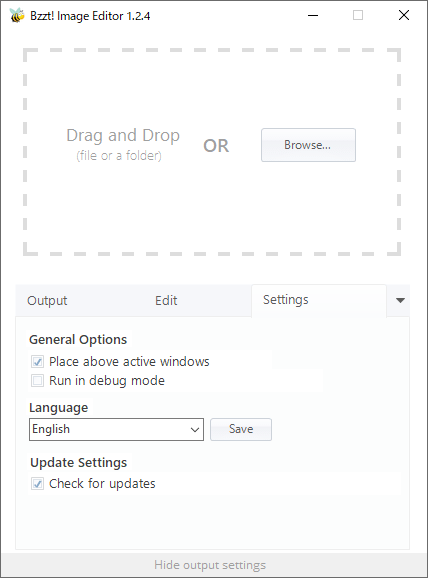
На вкладке видны блоки:
-
General Options
-
Language
-
Update Settings
General Options
В General Options есть параметры поведения окна. Например, Place above active windows закрепляет окно поверх активных окон. Это удобно, если пользователь часто перетаскивает файлы из проводника Windows: окно Bzzt! Image Editor не теряется за другими программами.
Также встречается Run in debug mode. Для обычной обработки изображений этот режим не нужен. Его не стоит включать без необходимости.
Language
В блоке Language выбирается язык интерфейса. Основные элементы программы отображаются на английском, и именно английские названия кнопок и вкладок чаще всего используются в инструкциях: Output, Edit, Settings, Browse..., Resize, Output Quality.
Update Settings
В блоке Update Settings используется параметр Check for updates. Он отвечает за проверку обновлений. Для самой пакетной обработки изображений эта настройка не влияет на качество, размер или формат файлов.
Преимущества Bzzt! Image Editor
Очень простой интерфейс
Bzzt! Image Editor легко понять даже без инструкции. Вверху — область для файлов, внизу — настройки. Пользователю не нужно разбираться с большим меню, панелями инструментов, профилями, сценариями и цепочками действий.
Это сильное преимущество для тех, кому нужна не профессиональная система обработки, а быстрый пакетный конвертер изображений.
Быстрый Drag and Drop-сценарий
Программа буквально построена вокруг перетаскивания файлов. Можно взять изображение или папку в проводнике Windows и бросить в окно Bzzt! Image Editor. После этого обработка запускается по текущим настройкам.
Такой подход удобен для регулярных мелких задач:
-
уменьшить пять фотографий;
-
конвертировать папку PNG в JPG;
-
подготовить изображения для статьи;
-
сжать скриншоты;
-
сделать копии с суффиксом
_bzzt.
Пакетная обработка файлов и папок
Bzzt! Image Editor умеет работать не только с одиночными файлами, но и с папками. Это важно для реальных задач, потому что изображения редко обрабатываются по одному. Обычно пользователь получает целую папку: фотографии товара, скриншоты, экспорт из дизайна, иллюстрации для статьи.
Достаточно настроек для типовых задач
Несмотря на минимализм, программа закрывает базовый набор:
-
формат JPG или PNG;
-
качество JPG;
-
режим сжатия;
-
место сохранения;
-
изменение размера;
-
сохранение пропорций;
-
защита от увеличения маленьких изображений;
-
квадратный холст;
-
поворот;
-
переименование.
Для простого пакетного сжатия изображений этого достаточно.
Бесплатная версия без лишнего мусора
Бесплатная версия Bzzt! Image Editor ориентирована на базовые задачи и не перегружена рекламными панелями. В рабочем сценарии это важно: программа запускается ради обработки изображений, а не ради показа лишних окон.
Хороший вариант для неопытных пользователей
Bzzt! Image Editor проще, чем XnConvert, Converseen, IrfanView Batch Conversion и FastStone Photo Resizer. В более мощных программах много настроек, но неподготовленный пользователь легко ошибается: выбирает не тот формат, забывает папку вывода, включает лишнюю операцию, путается в расширенных опциях.
Bzzt! Image Editor намеренно ограничивает выбор. Это делает программу менее гибкой, но более понятной.
Недостатки и ограничения
Только JPG и PNG на выходе
Главное ограничение — сохранение только в JPG и PNG. Для многих задач этого достаточно, но не для всех. Если нужно сохранять изображения в WebP, AVIF, TIFF, HEIC или другие форматы, Bzzt! Image Editor не подойдёт как основной конвертер.
Особенно это заметно для современных веб-проектов, где часто используются WebP и AVIF. Bzzt! Image Editor может принять разные входные форматы, но итоговый выбор ограничен JPG и PNG.
Нет полноценного предпросмотра
В программе нет развитого окна сравнения до/после. Пользователь настраивает параметры, обрабатывает файлы и затем проверяет результат в проводнике или внешнем просмотрщике. Для быстрых задач это нормально, но при тонкой настройке качества неудобно.
Например, в Caesium Image Compressor больше внимания уделяется контролю сжатия и сравнению результата. Bzzt! Image Editor проще, но менее информативен.
Нет сложных цепочек операций
В Bzzt! Image Editor нельзя собрать длинную цепочку из десятков действий: цветокоррекция, кадрирование, фильтры, водяной знак, метаданные, переименование, вложенные папки, условные правила. Для такого сценария лучше подходят XnConvert или FastStone Photo Resizer.
Нет ручной правки изображений
Программа не предназначена для ручного редактирования. Нельзя открыть изображение и поправить конкретный участок. Нельзя вырезать фон, удалить объект, изменить яркость одной фотографии или сделать ретушь.
Если изображение требует художественной или точечной правки, Bzzt! Image Editor можно использовать только как финальный пакетный инструмент после редактирования в другой программе.
Водяные знаки не входят в базовый бесплатный сценарий
Пакетное добавление watermark доступно в Pro-версии. Если нужен бесплатный инструмент именно для водяных знаков, лучше смотреть в сторону XnConvert или FastStone Photo Resizer.
Нужно осторожно использовать Overwrite original
Режим Overwrite original может привести к потере исходных файлов. Это не ошибка программы, а особенность выбранного режима. Но для новичка она опасна. Bzzt! Image Editor работает быстро, и пользователь может не сразу заметить, что оригиналы уже заменены обработанными версиями.
Сравнение с аналогами
Bzzt! Image Editor логично сравнивать с программами, которые тоже выполняют пакетную обработку изображений: XnConvert, FastStone Photo Resizer, Caesium Image Compressor, Converseen и IrfanView Batch Conversion.
XnConvert
XnConvert — более мощный пакетный конвертер. Он поддерживает большое количество форматов, работает на разных платформах и предлагает более 80 действий: изменение размера, кадрирование, поворот, цветовые корректировки, фильтры, эффекты, водяные знаки, работу с метаданными и сохранение пресетов.
На фоне XnConvert программа Bzzt! Image Editor выглядит гораздо проще. Это одновременно плюс и минус.
Bzzt! Image Editor лучше, если нужно:
-
быстро сжать изображения;
-
изменить размер без сложных настроек;
-
конвертировать в JPG или PNG;
-
не разбираться в десятках операций;
-
дать программу человеку, которому нужен самый простой интерфейс.
XnConvert лучше, если нужно:
-
сохранять в большое количество форматов;
-
использовать сложные цепочки действий;
-
применять фильтры;
-
добавлять водяные знаки без перехода на Pro-версию Bzzt;
-
сохранять и повторно использовать пресеты;
-
работать не только в Windows.
FastStone Photo Resizer
FastStone Photo Resizer — сильный инструмент для пакетного конвертирования, переименования, изменения размера, кадрирования, поворота, изменения глубины цвета, добавления текста, водяных знаков и рамок. Он также поддерживает предпросмотр конвертации и переименования, работу со структурами папок и многопоточную обработку.
FastStone Photo Resizer мощнее Bzzt! Image Editor, но интерфейс у него сложнее. Там больше окон, больше параметров и больше риска ошибиться при первой настройке.
Bzzt! Image Editor лучше для простого сценария: перетащил папку — получил уменьшенные копии. FastStone Photo Resizer лучше для пользователя, который регулярно готовит большие наборы изображений, переименовывает их по шаблону, добавляет текст, рамки, водяные знаки и хочет контролировать больше параметров.
Caesium Image Compressor
Caesium Image Compressor ориентирован прежде всего на сжатие изображений. Он подходит пользователям, которым нужно уменьшить вес файлов и контролировать качество. Caesium часто выбирают для оптимизации фотографий, изображений для сайтов и больших папок с картинками.
Bzzt! Image Editor проще и быстрее в бытовом сценарии. Caesium даёт больше контроля именно над компрессией и предварительной оценкой результата. Если главная задача — максимально эффективно уменьшить вес изображений, Caesium может быть более подходящим инструментом. Если нужно заодно быстро конвертировать, изменить размер и повернуть изображения в одном простом окне, Bzzt! Image Editor удобнее.
Converseen
Converseen — пакетный конвертер и ресайзер, построенный вокруг массовой обработки. Он умеет конвертировать, изменять размер, вращать, отражать, сжимать изображения и переименовывать их с использованием прогрессивного номера или префикса/суффикса. Благодаря ImageMagick поддерживает большое количество форматов.
Converseen полезен тем, кому нужен открытый и более универсальный инструмент. Он поддерживает больше сценариев и форматов, чем Bzzt! Image Editor. Но Bzzt! Image Editor выигрывает в простоте: его окно легче понять, а базовая обработка требует меньше действий.
IrfanView Batch Conversion
IrfanView — известный просмотрщик изображений с функцией Batch Conversion/Rename. В пакетном режиме можно выбирать папку, выходной формат, дополнительные параметры, расширенные операции вроде crop, resize, rotate, изменения глубины цвета, автокоррекции, резкости, яркости, контраста, гаммы, насыщенности и других действий.
IrfanView мощнее как универсальный просмотрщик и инструмент пакетной обработки, но его пакетный интерфейс выглядит более техническим. Для неопытного пользователя Bzzt! Image Editor понятнее: меньше кнопок, меньше режимов, меньше вложенных окон.
Сравнительная таблица
| Программа | Главная специализация | Сильные стороны | Ограничения по сравнению с Bzzt! Image Editor или наоборот |
|---|---|---|---|
| Bzzt! Image Editor | Быстрое сжатие, ресайз, поворот и конвертация | Очень простой интерфейс, Drag and Drop, быстрый сценарий | Только JPG/PNG на выходе, мало продвинутых настроек |
| XnConvert | Мощная пакетная обработка | Много форматов, более 80 операций, пресеты, эффекты | Интерфейс сложнее, больше времени на настройку |
| FastStone Photo Resizer | Конвертация, ресайз, переименование | Водяные знаки, текст, рамки, предпросмотр, структура папок | Больше параметров, выше порог входа |
| Caesium Image Compressor | Сжатие изображений | Хороший контроль компрессии, фокус на уменьшении веса | Не такой минималистичный сценарий перетащил и готово |
| Converseen | Пакетная конвертация и ресайз | Много форматов, массовая обработка, переименование | Менее компактный интерфейс |
| IrfanView Batch Conversion | Просмотрщик с мощной пакетной обработкой | Расширенные операции, гибкий batch-режим | Интерфейс пакетного режима менее дружелюбен для новичка |
Где Bzzt! Image Editor сильнее
Bzzt! Image Editor сильнее там, где нужна скорость и простота. Это программа для пользователя, который не хочет строить сложный workflow. Он хочет открыть окно, выбрать JPG, поставить качество, включить Resize и перетащить папку.
Главные преимущества перед аналогами:
-
меньше интерфейсного шума;
-
быстрый старт;
-
понятная логика;
-
минимум обязательных настроек;
-
хороший сценарий для неопытных пользователей;
-
удобно использовать как одноразовую утилиту для типовых задач.
Где аналоги объективно мощнее
Аналоги сильнее, если нужны:
-
десятки выходных форматов;
-
WebP, AVIF, HEIC, TIFF и другие форматы на выходе;
-
сложные цепочки действий;
-
пресеты;
-
водяные знаки в бесплатной версии;
-
предпросмотр;
-
работа с метаданными;
-
цветокоррекция;
-
пакетное кадрирование;
-
расширенное переименование;
-
сохранение структуры вложенных папок.
Поэтому Bzzt! Image Editor не стоит представлять как лучший пакетный редактор вообще. Это хороший простой инструмент для конкретного набора задач.
Для кого подходит Bzzt! Image Editor
Владельцы сайтов
Владельцу небольшого сайта часто нужно не редактировать изображения художественно, а быстро привести их к нормальному размеру. Bzzt! Image Editor позволяет уменьшить фотографии, сохранить их в JPG и снизить вес перед загрузкой.
Контент-менеджеры
Контент-менеджер регулярно получает папки с изображениями: товары, баннеры, иллюстрации, скриншоты. Для него важны повторяемость и скорость. Bzzt! Image Editor позволяет настроить процесс один раз и дальше использовать его как простую рабочую утилиту.
Блогеры и авторы статей
Для блогов часто нужны изображения среднего размера, без лишнего веса. Программа помогает быстро подготовить набор картинок для публикации: изменить размер, сжать, сохранить копии.
Пользователи, которым нужно уменьшить папку фотографий
Если задача звучит как у меня есть папка тяжёлых фото, нужно сделать их меньше, Bzzt! Image Editor подходит очень хорошо. Не нужно открывать каждое изображение отдельно.
Пользователи Windows, которым нужен простой инструмент
Bzzt! Image Editor выглядит как программа именно для тех, кто хочет избежать сложных профессиональных редакторов. Она не требует изучения пакетных профилей, сценариев и расширенных диалогов.
Люди, которым не нужен Photoshop
Photoshop и его аналоги избыточны для простого изменения размера и сжатия. Bzzt! Image Editor запускается ради конкретной операции и не заставляет пользователя работать с тяжёлым интерфейсом.
Для кого программа не подойдёт
Тем, кому нужны десятки выходных форматов
Если нужно сохранять изображения в WebP, AVIF, TIFF, JPEG XL, HEIC или другие форматы, Bzzt! Image Editor не подходит как основной инструмент. Он сохраняет в JPG и PNG.
Тем, кому нужен визуальный контроль до обработки
Если пользователь хочет видеть результат сжатия до сохранения, сравнивать фрагменты изображения, увеличивать детали и подбирать качество интерактивно, лучше взять другой инструмент.
Тем, кто работает с RAW
Bzzt! Image Editor не стоит использовать как RAW-конвертер. Для RAW нужны специализированные программы с управлением экспозицией, балансом белого, профилями камеры и цветом.
Тем, кто делает сложную цветокоррекцию
В программе нет инструментов для работы с яркостью, контрастом, насыщенностью, кривыми, уровнями, балансом белого и локальными правками. Для этого нужны другие редакторы.
Тем, кому нужны сложные цепочки пакетной обработки
Если нужно одновременно кадрировать, менять цвет, добавлять водяной знак, удалять метаданные, переименовывать по сложной маске, сохранять структуру папок и экспортировать в несколько форматов, Bzzt! Image Editor будет слишком простым.
Тем, кому нужен бесплатный watermark
Если водяной знак нужен регулярно и бесплатно, лучше использовать XnConvert, FastStone Photo Resizer или другой инструмент с бесплатной пакетной функцией watermark.
Советы по безопасной работе
Не начинать с Overwrite original
Overwrite original лучше не использовать при первой обработке. Этот режим допустим только тогда, когда оригиналы уже сохранены отдельно или не имеют ценности.
Делать копию папки
Перед массовым изменением изображений стоит сделать копию рабочей папки. Это простое правило защищает от ошибочного размера, качества или формата.
Использовать Custom для готовых файлов
Режим Custom удобнее всего для системной работы. Готовые изображения сохраняются в отдельную папку, и их легко отличить от исходников.
Сначала тестировать на нескольких файлах
Перед обработкой сотен изображений нужно проверить настройки на 2–3 файлах. Это особенно важно для JPG-сжатия.
Не отключать Maintain aspect ratio без причины
Отключение Maintain aspect ratio часто приводит к искажению изображения. Для фотографий, товаров, портретов и логотипов это почти всегда ошибка.
Включать Only resize if original is larger
Эта опция защищает маленькие картинки от бессмысленного увеличения. Её стоит держать включённой при обработке смешанных папок.
Не снижать Output Quality слишком сильно
Маленький вес файла не должен быть единственной целью. Если изображение выглядит плохо, оно может испортить впечатление от сайта, товара или инструкции.
Проверять PNG после конвертации
Если конвертировать фотографии в PNG, размер файла может увеличиться. PNG не является универсальным способом уменьшить вес.
Разделять разные задачи по папкам
Если часть изображений нужно повернуть, часть только сжать, а часть уменьшить до другого размера, лучше разложить их по отдельным папкам и обработать разными проходами.
Частые вопросы
Можно ли обработать целую папку?
Да. Bzzt! Image Editor принимает не только отдельные изображения, но и папки. Папку можно перетащить в область Drag and Drop (file or a folder).
Можно ли конвертировать WEBP?
Bzzt! Image Editor может обрабатывать WEBP как входной формат, но сохраняет результат в JPG или PNG. Для сохранения именно в WEBP лучше использовать другой конвертер.
Можно ли сохранить в WEBP?
Нет, в качестве выходных форматов используются JPG и PNG.
Можно ли добавлять водяной знак бесплатно?
Водяной знак относится к возможностям Bzzt! Image Editor Pro. В бесплатном базовом сценарии программа используется для сжатия, ресайза, поворота и конвертации.
Можно ли не перезаписывать оригиналы?
Да. Для этого нужно выбрать Same folder, but renamed или Custom в блоке Output Location. Первый вариант сохраняет копии рядом с исходниками, второй — в отдельной папке.
Что делает Same folder, but renamed?
Этот режим сохраняет обработанный файл в той же папке, но с изменённым именем. По умолчанию добавляется суффикс _bzzt.
Где меняется шаблон имени?
Шаблон имени меняется через Settings → File Rename Pattern. В шаблоне можно использовать {original_filename} и {num}.
Почему Output Quality важен только для JPG?
JPG использует сжатие с потерями, и качество напрямую влияет на размер и внешний вид файла. Для PNG логика сжатия другая, поэтому ползунок качества не играет той же роли. В Bzzt! Image Editor ползунок Output Quality используется именно как параметр для JPEG.
Подходит ли программа для маркетплейсов?
Да, если изображения уже подготовлены и нужно только привести их к размеру, формату, весу или квадратному холсту. Если требуется вырезать фон, ретушировать товар или корректировать цвет, нужна другая программа.
Подходит ли Bzzt! Image Editor для скриншотов?
Да, но формат нужно выбирать внимательно. Для скриншотов с текстом часто лучше PNG. Для крупных иллюстративных скриншотов может подойти JPG с высоким качеством.
Можно ли повернуть сразу много изображений?
Да. Во вкладке Edit нужно включить Rotate и выбрать угол: 90° Clockwise, 180° или 90° Counterclockwise. После этого можно добавить группу файлов или папку.
Можно ли одновременно сжать и изменить размер?
Да. В Bzzt! Image Editor можно одновременно настроить Output Quality, Additional Compression и Resize. Это один из основных сценариев программы.
Подходит ли программа для профессиональной обработки фото?
Нет, если под профессиональной обработкой подразумеваются RAW, цветокоррекция, ретушь, локальные правки и точный контроль результата. Да, если речь только о финальном пакетном уменьшении и сжатии готовых изображений.
Итог
Bzzt! Image Editor — удачный пример простой программы, которая не пытается быть универсальным графическим редактором. Её назначение конкретное: быстро обработать изображения пачкой. Она сжимает, меняет размер, поворачивает и конвертирует файлы через понятный интерфейс с Drag and Drop, вкладками Output, Edit, Settings и минимальным количеством обязательных параметров.
Главное достоинство программы — скорость и простота. Пользователь выбирает формат JPG или PNG, задаёт качество, место сохранения, размер и перетаскивает файлы. Для подготовки изображений для сайта, блога, почты, CMS, каталога или личного архива этого часто достаточно.
Главный недостаток — ограниченная гибкость. Bzzt! Image Editor не подходит тем, кому нужны десятки выходных форматов, сложные цепочки обработки, профессиональный предпросмотр, цветокоррекция, RAW или бесплатное добавление водяных знаков. В таких случаях лучше использовать XnConvert, FastStone Photo Resizer, Caesium Image Compressor, Converseen или пакетный режим IrfanView.
Bzzt! Image Editor стоит выбирать, когда нужна не мощность ради мощности, а быстрый и понятный пакетный конвертер изображений для Windows. Для простого сжатия, ресайза, поворота и конвертации это практичная программа, особенно если работать безопасно: не перезаписывать оригиналы, использовать Custom или Same folder, but renamed, включать Maintain aspect ratio и сначала проверять результат на нескольких файлах.
