Corel ParticleShop позволяет дорисовывать на фотографии и иллюстрации выразительные частицы, дым, световые следы, волосы, мех, фактуру ткани и живописные мазки с помощью кистей Particle и Dynamic Speckle, а затем уточнять результат размером и непрозрачностью кисти, цветом, чувствительностью к нажиму, растушёвкой Blender и ластиком.
Работа строится вокруг выбранного растрового слоя или объекта: пользователь открывает его в ParticleShop, выбирает группу, набор и вариант кисти, при необходимости берёт цвет пипеткой или на цветовом круге и рисует прямо по изображению. Для поддерживаемых кистей на верхней панели появляются дополнительные параметры частиц, хаоса, силы, фактуры, карт потока, динамических пятен и расстояния между отпечатками.
Наиболее безопасный для исходного изображения сценарий — заранее сделать копию слоя, выполнить мазки и при сохранении оставить только новые штрихи на этой копии. Такой подход особенно удобен для световых акцентов, дыма, прядей, декоративных следов и точечной живописи: результат можно позже смешать, замаскировать или удалить средствами редактора, из которого был вызван ParticleShop.
Скачать Corel ParticleShop
- Ретушь фото
- Русский интерфейс
- Просто для новичков
- Только RGB 8 бит
- До 32 шагов отмены
- Ластик стирает весь слой
Что именно делает Corel ParticleShop
Главная специализация ParticleShop — не глобальная коррекция экспозиции или цвета, а дорисовка изображения кистями, поведение которых меняется во время движения курсора. В кистях Particle отдельные частицы могут пружинить, течь, притягиваться и расходиться, поэтому один жест даёт не простую полосу фиксированной формы, а систему траекторий. Это удобно там, где вручную пришлось бы долго собирать множество тонких линий, искр, волокон или атмосферных следов.
Dynamic Speckle решает другую задачу: штрих формируется из отдельных цветовых пятен. Малое расстояние между отпечатками делает мазок плотнее и непрерывнее, большое превращает его в рассыпчатый, почти пуантилистический. Отдельная регулировка размера пятен позволяет менять фактуру без смены общей ширины кисти. Некоторые варианты рассчитаны на густые, смазанные следы, похожие на работу вязкой краской.
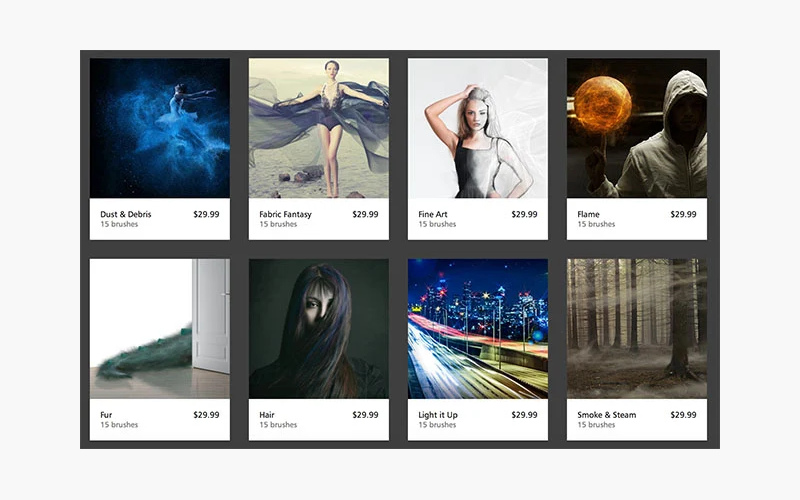
В базовом наборе доступны одиннадцать готовых кистей, а панель выбора поддерживает дополнительные тематические наборы. Программа отделяет три уровня: группа объединяет наборы, набор содержит родственные кисти, а вариант задаёт конкретное поведение. Это важное различие при поиске нужного эффекта: сначала выбирают семейство, затем набор, а уже после — вариант, у которого появляется свой набор параметров на панели свойств.
Интерфейс и логика рабочего окна
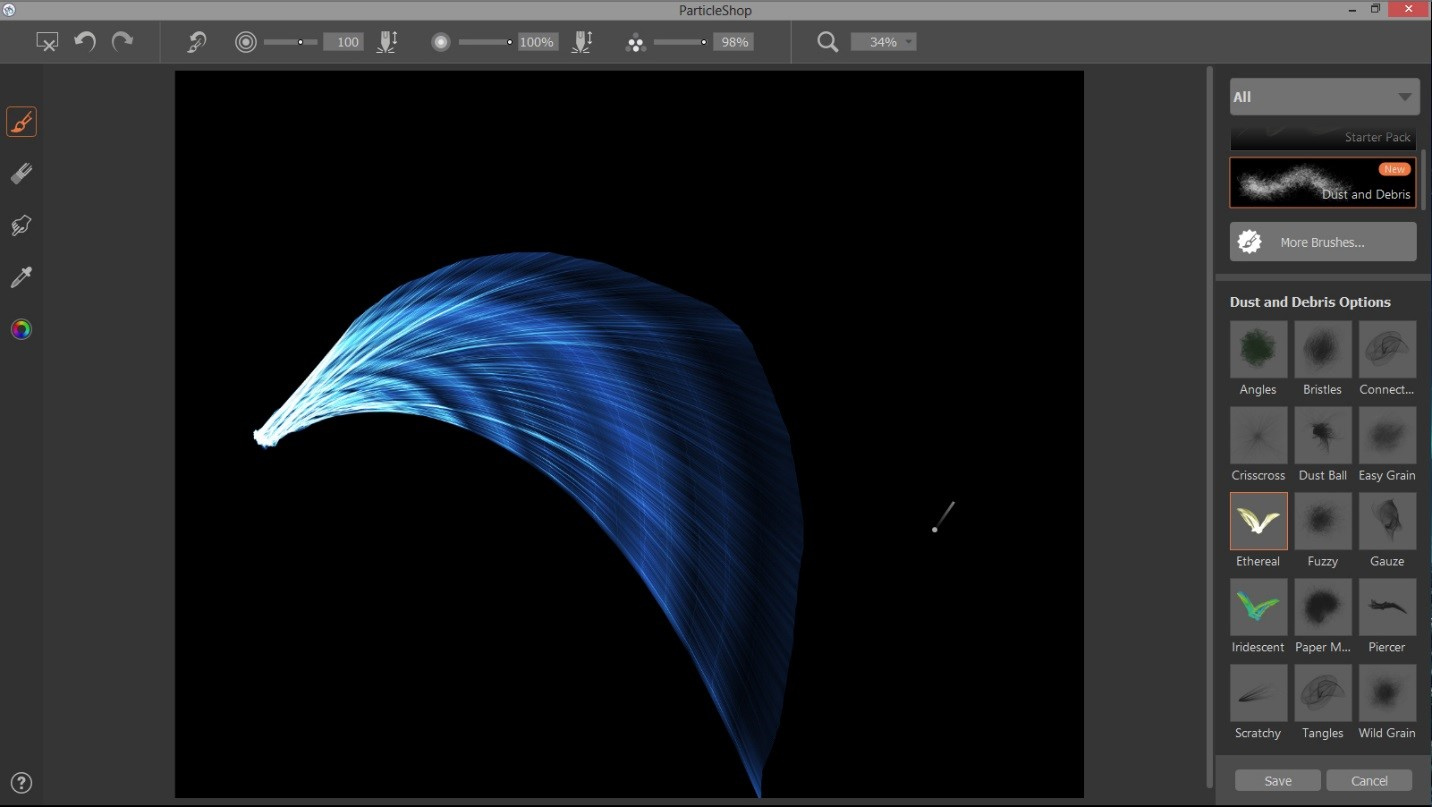
Рабочее окно устроено так, чтобы основные действия были доступны без отдельного редактора параметров. Слева находятся инструменты рисования и коррекции мазка, сверху — команды отмены, возврата, сброса, выбор цвета, масштаб и параметры активного инструмента, справа — выбор группы, набора и варианта кисти. Центральную часть занимает изображение, поэтому изменение кисти можно сразу проверять на рабочем материале.
При смене варианта кисти верхняя панель перестраивается. Размер и непрозрачность присутствуют постоянно, а остальные регуляторы появляются только там, где их поддерживает конкретный вариант. Поэтому отсутствие какого-либо ползунка не означает ошибку: ParticleShop скрывает параметры, которые не относятся к выбранной кисти. Практически это снижает риск менять неработающий параметр и помогает быстрее понять характер конкретного варианта.
Интерфейс рассчитан на короткий цикл: выбрать вариант, сделать пробный мазок, оценить направление и плотность, скорректировать один-два параметра и повторить. Для сложного результата лучше менять настройки небольшими шагами. У частицы одновременно есть несколько взаимосвязанных характеристик, и резкое изменение Count, Damping, Force и Chaos сразу может затруднить понимание того, какой регулятор дал нужный эффект.
Кисть Brush: выбор и базовые настройки
Инструмент Brush вызывается кнопкой в панели инструментов или клавишей B. После его активации справа выбирают группу кистей, затем нужный набор и вариант. Кнопка More Brushes открывает доступ к дополнительным наборам. Внутри рабочего процесса это означает, что ParticleShop не требует строить кисть с нуля: пользователь начинает с готовой модели и адаптирует её к конкретному изображению параметрами, которые предусмотрены автором варианта.
Размер задаётся ползунком или числовым полем Brush Size. Для пошагового изменения используются квадратные скобки: левая уменьшает размер, правая увеличивает. Эта пара клавиш полезна при работе по краям объекта, где приходится быстро переходить от крупных атмосферных мазков к небольшим деталям. Размер можно связать с нажимом пера, тогда сильное давление расширяет след, а ослабление давления сужает его.
Непрозрачность задаётся ползунком или процентом Brush Opacity. Числовые клавиши дают фиксированные значения с шагом десять процентов: например, 1 соответствует 10 %, 5 — 50 %, 0 — 100 %. Непрозрачность также можно связать с нажимом пера. В этом режиме один жест способен начинаться едва заметно, усиливаться в середине и снова становиться прозрачнее к концу, если пользователь меняет давление.
Связь с нажимом включается отдельно для размера и для непрозрачности. Эти два переключателя стоит воспринимать независимо: можно оставить постоянную ширину, но менять плотность следа давлением, либо сохранить постоянную непрозрачность и управлять только толщиной. Мышь позволяет использовать те же кисти, однако плавная вариативность внутри одного жеста удобнее на чувствительном к давлению планшете.
Параметры движения частиц
Damping: инерция и отзывчивость
Damping определяет, насколько свободно частицы реагируют на действующие силы. Низкое значение даёт более быстрое и отзывчивое движение: частицы легче меняют траекторию под влиянием других настроек. Высокое значение гасит силы, замедляет движение и делает его тяжёлым. На практике Damping полезно менять, когда нужная форма уже найдена, но штрих либо слишком резко разлетается, либо, наоборот, выглядит чрезмерно вязким.
При настройке Damping полезно не оценивать только статический конец мазка. Проведите два-три жеста одинаковой длины с похожей скоростью. Если траектории слишком быстро уходят от курсора, увеличьте гашение; если движение почти не реагирует на направление жеста, уменьшите его. Так можно отличить влияние Damping от влияния Force или Chaos, которые меняют направление и непредсказуемость иначе.
Count: количество частиц и траекторий
Count задаёт число частиц, а вместе с ним — число путей, отрисовываемых в мазке. Увеличение Count способно сделать эффект плотнее и насыщеннее, но оно не является заменой непрозрачности: эти параметры меняют разную структуру. Непрозрачность ослабляет видимость результата, а Count меняет количество самостоятельных следов. Для волос, меха, пыли и сложных световых штрихов это различие особенно заметно.
Если эффект выглядит слишком массивным, сначала стоит уменьшить Count, сохранив нужную непрозрачность отдельных путей. Если же количество деталей подходит, но они слишком доминируют над фотографией, логичнее снизить Opacity или Weight. Такой порядок помогает не потерять структуру, ради которой выбран частичный вариант кисти.
Global Chaos и Local Chaos
Global Chaos вносит хаотическое движение одинаково во всю группу частиц: они отклоняются непредсказуемо, но делают это согласованно. Local Chaos действует на отдельные частицы независимо и поэтому быстрее разрушает общий строй. Разница полезна при создании естественной нерегулярности. Глобальный хаос подходит, когда нужно пошатнуть весь поток, локальный — когда требуется разнести отдельные ветви и убрать ощущение одинаковых траекторий.
Одновременное сильное увеличение обоих регуляторов может сделать форму трудноуправляемой. Практичнее сначала получить читаемое направление мазка без хаоса, затем добавить Global Chaos до появления живого отклонения и только после этого понемногу повышать Local Chaos. Такой способ сохраняет связь между движением руки и результатом, что особенно важно при дорисовке вдоль существующего контура.
Force: направленная сила
Force добавляет общую направленную силу ко всем движущимся частицам. В справке эффект сравнивается с воздействием ветра на акварель: траектории получают единый направленный снос. Поэтому Force полезен не для случайного разброса, а для намеренного наклона движения. На фотографии это помогает согласовать частичный след с направлением ветра, движением ткани или общим потоком композиции.
Перед увеличением Force имеет смысл определить направление основного жеста. Если курсор уже движется в сторону предполагаемого потока, дополнительная сила усиливает эффект. Если направления противоречат друг другу, результат может быстро уходить от нужной формы. При точной работе лучше одновременно контролировать Damping: сильная сила при слабом гашении даёт более свободный разлёт, а высокое гашение делает отклонение спокойнее.
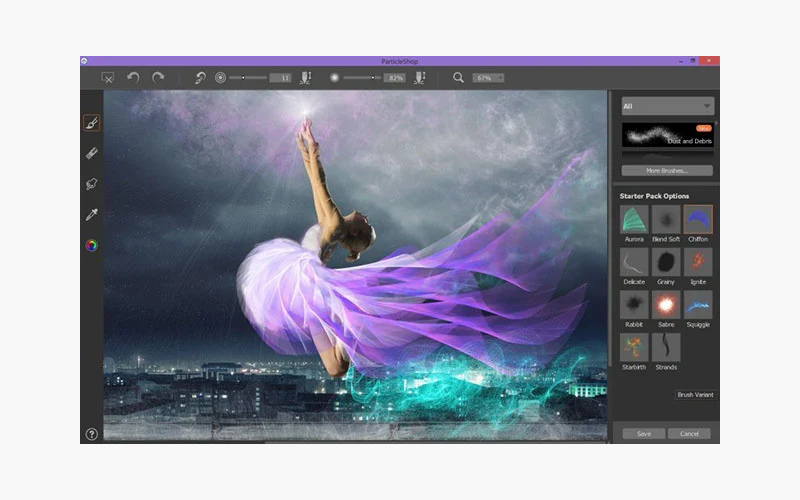
Пружины, вращение и геометрия траекторий
Spin Rate
Spin Rate регулирует скорость вращения частиц вокруг курсора. При низких значениях частицы ближе следуют за указателем, при высоких получают возможность уходить дальше от него. Это один из параметров, который сильнее всего меняет силуэт следа даже при одинаковом движении руки. Его удобно использовать для создания более широкого вихревого движения без простого увеличения размера кисти.
Если нужно обвести контур объекта, невысокая скорость вращения обычно даёт больше контроля, потому что след остаётся ближе к траектории курсора. Для свободных световых, дымовых или фантазийных эффектов допустимо поднять Spin Rate и дать частицам отделиться от осевой линии жеста. Окончательный результат всё равно зависит от конкретного варианта, поэтому сравнивать значения нужно внутри одной кисти.
Minimum Length
Minimum Length задаёт начальную длину пружин в тех вариантах, где используется такая модель. Малые значения позволяют пружинам сильнее растягиваться. Визуально этот параметр меняет отношение между движением курсора и тем, как далеко отдельные траектории могут отклоняться от своей стартовой связи. Он не является универсальной настройкой всех кистей и появляется только там, где предусмотрен конкретным вариантом.
При настройке Minimum Length полезно смотреть не только на длину заметных усов, но и на устойчивость следа в поворотах. Слишком свободная геометрия может красиво выглядеть на прямом жесте, но на резком изгибе дать нежелательный выброс. Поэтому после удачного теста на прямой линии стоит сразу проверить короткую дугу и S-образное движение.
Dynamic Speckle: пятна, плотность и фактура мазка
Dynamic Speckle формирует штрих из динамически создаваемых пятен. В отличие от обычного повторения заранее готового отпечатка, пятна возникают во время рисования. Два ключевых параметра здесь — Dynamic Speckle Size и Brush Spacing. Первый управляет размером отдельного пятна, второй — расстоянием между соседними следами. Их сочетание определяет, будет ли мазок густым, смазанным или явно точечным.
Низкий Brush Spacing уплотняет отпечатки и визуально соединяет их в почти сплошную массу. При увеличении расстояния между отметками начинает читаться дискретная структура, подходящая для пуантилистического эффекта. Если требуется сохранить крупные пятна, но не превращать их в непрерывную полосу, увеличивают расстояние, не уменьшая Dynamic Speckle Size. Если нужна мелкая зернистость, уменьшают размер самих пятен.
В работе с фотографией Dynamic Speckle удобно применять как стилистический слой, а не как попытку имитировать точную фактуру исходного объекта. Сохранение только мазков на отдельном слое позволяет позже уменьшить их непрозрачность, ограничить область маской в редакторе или сочетать с другими слоями. Такой подход даёт больше контроля, чем попытка сразу получить окончательную интенсивность внутри ParticleShop.
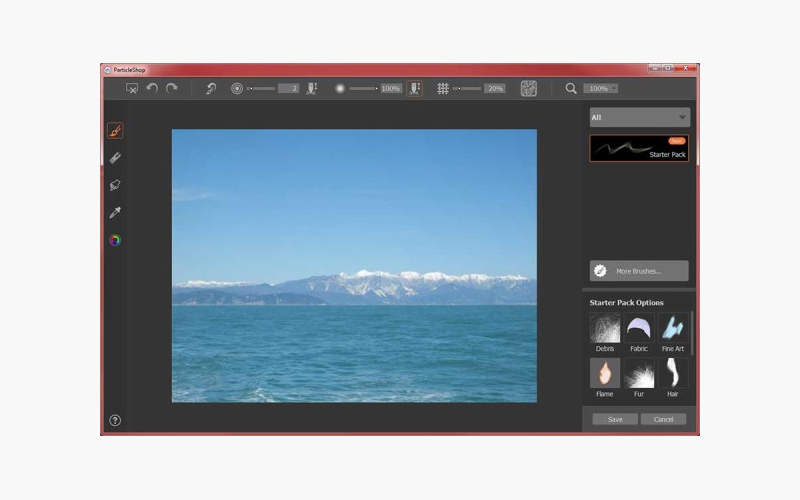
Цвет: круг, пипетка и вариативность
Цветовой круг
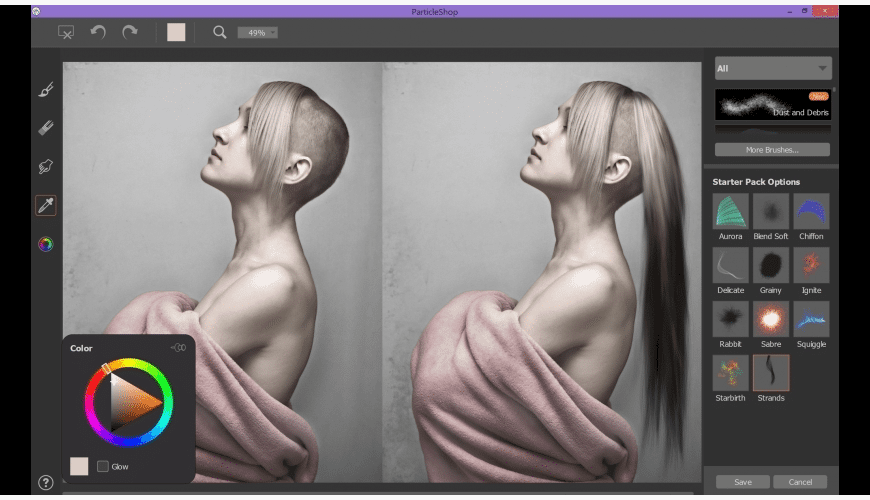
Инструмент Color Wheel открывает палитру, где оттенок выбирается на кольце Hue Ring, а насыщенность и светлота уточняются внутри треугольника Saturation/Value. Верхняя часть треугольника соответствует высокой светлоте, нижняя — низкой; движение вправо увеличивает насыщенность, влево делает цвет более серым. Палитра по умолчанию скрывается после клика по изображению, но её можно закрепить кнопкой Pin.
Клавиша C быстро показывает палитру цвета. Её можно перетащить за свободную область, не задевая элементы управления. Это полезно на небольшом экране: палитру располагают там, где она не закрывает участок рисования, и оставляют закреплённой на время серии цветовых проб. Важнее всего помнить, что выбранный цвет может дальше изменяться параметрами вариативности конкретной кисти.
Пипетка
Eyedropper выбирается кнопкой инструмента или клавишей I. Щелчок по изображению считывает цвет и обновляет образец на панели свойств. Для фотомонтажа это практичнее ручного подбора, когда декоративный мазок должен подчиняться существующей палитре: можно взять оттенок из освещённого участка ткани, фона или кожи, а затем позволить кисти слегка варьировать его.
Пипетка особенно полезна перед эффектами, которые должны восприниматься частью сцены. Вместо чистого спектрального цвета берут уже присутствующий тон, после чего меняют насыщенность и светлоту на цветовом круге. Так декоративный след проще связать с цветовой температурой фотографии, не превращая ParticleShop в инструмент полноценной цветокоррекции.
Hue, Saturation и Value variability
Hue Variability расширяет набор оттенков вокруг выбранного цвета: при движении регулятора вправо в мазке появляется больше соседних цветов с цветового круга. Saturation Variability увеличивает разброс по интенсивности цвета, а Value Variability — по светлоте. Эти настройки позволяют получить неоднородный штрих без ручной смены цвета между отдельными движениями.
Для спокойной фактуры достаточно небольшого диапазона вариативности. Сильные значения быстро делают частицы разнохарактерными, поэтому лучше повышать их по одному. Если цель — живой, но цельный дым или волосы, сначала сохраняют близкие оттенки и добавляют разброс светлоты. Для декоративной абстракции допустима более заметная вариативность тона и насыщенности.
Color Jitter и Smoothness
Color Jitter регулирует величину вариации, применяемой к Color Expression, а Smoothness сглаживает цветовую изменчивость, делая переходы органичнее. Эти параметры не заменяют выбор базового цвета: они работают поверх него. Практически сначала выбирают подходящий оттенок, затем задают объём вариативности и уже после смягчают слишком резкие цветовые скачки с помощью Smoothness.
Если мазок визуально дробится на случайные цветовые куски, повышать Smoothness логичнее после проверки Hue, Saturation и Value variability. Слишком большая исходная вариативность может быть причиной сильной разноцветности сама по себе. Сглаживание помогает оформить переходы, но не должно скрывать неверно выбранный диапазон цветов.
Glow: светящиеся частицы
Флажок Glow находится в палитре цвета. При его включении частицы начинают светиться, а накопление цвета стремится к белому. Для заметного эффекта нужен тёмный фон. Это не просто эстетическая рекомендация: на светлом фоне сияние может практически исчезнуть, из-за чего кажется, что кисть не оставляет следов. Поэтому при диагностике невидимой кисти первым делом стоит проверить состояние Glow и яркость фона.
Glow хорошо подходит для световых штрихов, искр и фантазийных акцентов, но его лучше оценивать в масштабе конечной композиции. На увеличенном фрагменте белое ядро кажется сильнее, чем после уменьшения изображения. Если свет должен оставаться тонким, стоит сделать тест на тёмном участке и проверить результат при масштабе, близком к итоговому.
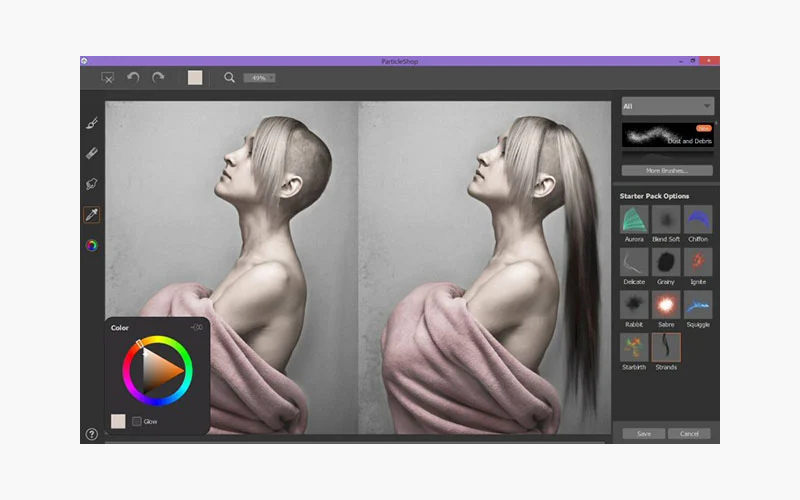
Фактура бумаги и карты потока
У вариантов, поддерживающих текстуры и flow map, на панели свойств появляется кнопка Paper Texture. Через неё выбирают образец поверхности. Карта потока отличается от обычной фактуры тем, что её рельеф сильнее направляет движение краски: выраженные вершины и впадины создают неравномерные пути, по которым поток может перемещаться и оседать.
Параметр Flow Map задаёт степень влияния выбранной карты на движение частиц. Если значение небольшое, траектории больше определяются другими настройками кисти и жестом пользователя. При усилении воздействия рисунок поверхности заметнее отклоняет поток. Это удобно для органической нерегулярности, когда гладкая математическая траектория выглядит слишком искусственно.
Grain управляет тем, насколько мазок раскрывает бумажную фактуру. Его смысл отличается от Flow Map: карта потока направляет движение, а Grain отвечает за проявление текстуры в отрисованном следе. Если нужна только видимая шероховатость, не обязательно усиливать влияние карты на направление. Если же требуется, чтобы частицы огибали рельеф, важнее работать именно с параметрами потока.
Weight и Weight Jitter: плотность отдельных путей
Weight задаёт непрозрачность путей частиц. Он полезен вместе с Weight Jitter, который случайным образом меняет непрозрачность отдельных путей и тем самым добавляет глубину. В отличие от общего Brush Opacity, Weight относится к структуре частичного следа. Поэтому два мазка с одинаковой общей непрозрачностью могут выглядеть по-разному, если в одном пути равномерные, а в другом их плотность варьируется.
Для волос, меха, пыли и тонких световых нитей небольшая неоднородность Weight Jitter помогает избежать впечатления одинаковых линий. Однако слишком большой разброс способен сделать часть траекторий почти невидимой, а часть — чрезмерно тяжёлой. Настраивать его лучше после того, как Count и общая Opacity уже дают приемлемую плотность.
Blender: смешивание пикселей
Blender выбирается в панели инструментов или клавишей L. На панели свойств для него настраиваются размер и непрозрачность. Инструмент перемещает и смешивает пиксели, лежащие под кистью. Важное ограничение: он воздействует на всё содержимое выбранного слоя, а не только на мазки, сделанные в ParticleShop. Поэтому на слое с исходной фотографией Blender способен изменить и сам снимок.
На практике Blender лучше применять на заранее подготовленной копии слоя либо на слое, где содержатся только мазки. Если сохранить только штрихи и затем снова открыть этот слой, смешивание будет предсказуемее: инструмент не затронет фотографию, потому что её пикселей в выбранном слое нет. Если же нужен эффект смешивания с фотографией, копия слоя страхует от необратимой потери исходного содержимого.
Кнопка Reset tool возвращает параметры Blender к исходным значениям. Это полезно после серии экспериментов, когда размер и непрозрачность стали слишком специфичными для нового участка. Сброс инструмента не равен Reset Image: первый возвращает настройки выбранного инструмента, второй удаляет все изменения текущего сеанса рисования.
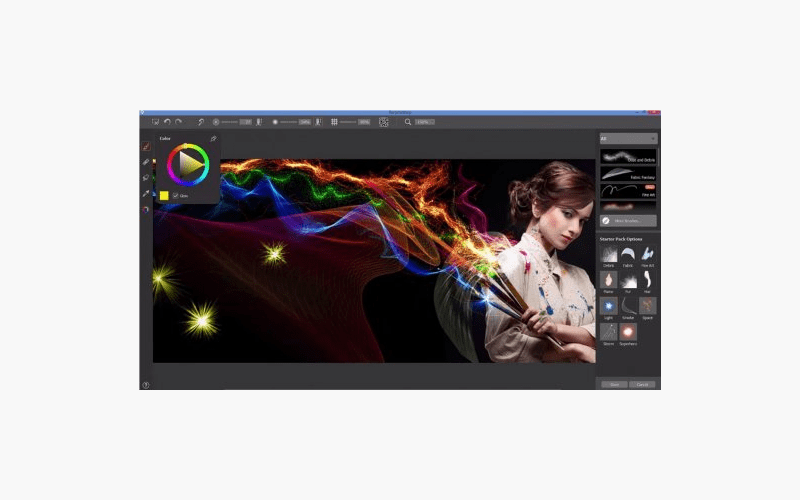
Eraser: режимы стирания и важное ограничение
Eraser вызывается кнопкой инструмента или клавишей E. Для него доступны размер и непрозрачность, а также два режима. Soft Mode связывает фактическую непрозрачность стирания с нажимом пера; начальная величина берётся из Brush Opacity. Hard Mode использует заданную непрозрачность напрямую, без такого изменения от давления.
Ластик стирает любое содержимое выбранного слоя, а не только то, что было добавлено ParticleShop. Поэтому на дубликате фотографии им можно случайно удалить пиксели снимка. Если требуется чистить именно эффект, надёжнее сохранить только мазки на отдельном слое и уже затем стирать там. Это ограничение стоит учитывать ещё до начала работы, а не после появления нежелательной прозрачной области.
Soft Mode удобен для постепенного ослабления края эффекта, когда есть планшет с нажимом. Hard Mode лучше подходит для повторяемого удаления с заранее заданной плотностью. При работе мышью ключевым остаётся Brush Opacity: уменьшенное значение позволяет снимать эффект несколькими проходами вместо одного жёсткого стирания.
Навигация, масштаб и перемещение изображения
Масштаб можно ввести в поле Zoom. Комбинация Ctrl с плюсом увеличивает изображение, Ctrl с минусом уменьшает, Ctrl+0 вписывает его в окно. Для увеличения конкретной области используется Spacebar+Ctrl с протягиванием рамки. Колесо мыши по умолчанию также меняет масштаб. Эти команды полезны при рисовании тонких прядей и мелких световых деталей, где постоянно приходится переходить от общего вида к локальному.
Панорамирование выполняется удержанием пробела и перетаскиванием изображения. Такой способ безопаснее случайного переключения инструментов во время работы: активная кисть остаётся выбранной, а после отпускания пробела можно продолжать рисовать. На больших документах разумно регулярно возвращаться к Ctrl+0 и проверять, не стала ли локальная деталь чрезмерно заметной в общей композиции.
Undo, Redo и полный сброс изменений
ParticleShop хранит не более 32 шагов Undo/Redo. Для короткой серии мазков этого обычно достаточно, но при длительном эксперименте ранние действия постепенно выходят из истории. Поэтому важные варианты лучше отделять по слоям в редакторе, а не рассчитывать на бесконечную отмену внутри одного сеанса. Ограничение особенно заметно при множестве коротких тестовых штрихов.
Reset Image отменяет все изменения, сделанные в текущем открытии изображения в ParticleShop, и возвращает рабочий материал к состоянию на момент запуска. Это команда для полного отказа от эксперимента, а не единичная отмена. Перед её применением стоит убедиться, что нужный результат не держится только внутри текущего окна, потому что частичного выбора сбрасываемых мазков эта команда не предлагает.
Для отдельного варианта кисти есть Reset tool, возвращающий его настройки к исходным. А удержание Shift во время запуска ParticleShop восстанавливает заводское состояние рабочего пространства: позиции окна и цветового круга, а также настройки кистей. Установленные или приобретённые наборы кистей при этом не удаляются.
Сохранение: объединить мазки или оставить только их
После нажатия Save ParticleShop предлагает два принципиально разных способа вернуть результат в редактор. Merge brushstrokes with source content объединяет новые мазки с содержимым выбранного слоя или объекта. Save only brushstrokes заменяет содержимое выбранной копии слоя или объекта только новыми мазками. Именно второй вариант лежит в основе недеструктивного сценария.
Чтобы Save only brushstrokes работал ожидаемо, перед запуском нужно создать копию того слоя или объекта, который будет передан в ParticleShop. Программа использует эту копию как рабочую поверхность для отображения фотографии, а при сохранении оставляет на ней только нарисованное. В результате в редактор возвращается слой с прозрачным фоном и мазками, который можно перемещать, маскировать, смешивать и удалять независимо.
Если выбрать Merge brushstrokes with source content, новые штрихи становятся частью пикселей выбранного слоя. Это удобно, когда дальнейшая независимая правка не нужна, но менее гибко. На материале без поддержки слоёв разумнее заранее сохранить отдельную копию файла: после объединения ParticleShop не может восстановить первоначальный снимок за пределами доступной истории действий.
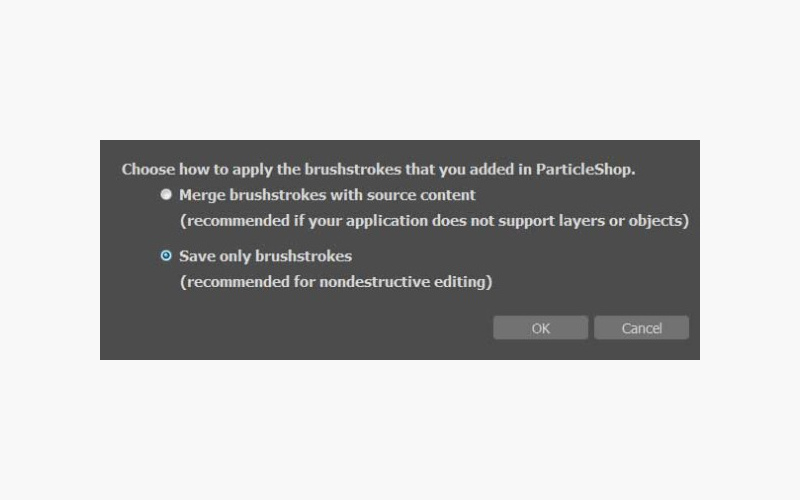
Неразрушающий рабочий процесс со слоями
- В редакторе создайте копию слоя или растрового объекта, который нужен как визуальная основа.
- Выберите копию и запустите ParticleShop.
- Нарисуйте эффект подходящей кистью и проверьте его при общем масштабе.
- Нажмите Save и выберите Save only brushstrokes.
- Вернувшись в редактор, работайте с полученным слоем мазков отдельно от фотографии.
Этот порядок особенно полезен при создании нескольких типов эффектов. Свет, дым, волосы и декоративные частицы лучше разводить по разным слоям: тогда один слой можно ослабить или скрыть, не затрагивая остальные. ParticleShop сам не предоставляет полноценную систему управления всеми слоями документа; организация композиции остаётся задачей редактора, из которого вызывается фильтр.
Если эффект должен взаимодействовать с содержимым нескольких слоёв, в редакторе можно создать их копии, объединить копии и передать полученный растр в ParticleShop. После выбора Save only brushstrokes визуальная база исчезнет из рабочей копии, а мазки останутся отдельно. В Photoshop этот подготовительный шаг частично автоматизирует Quick Launch.
Quick Launch в Adobe Photoshop
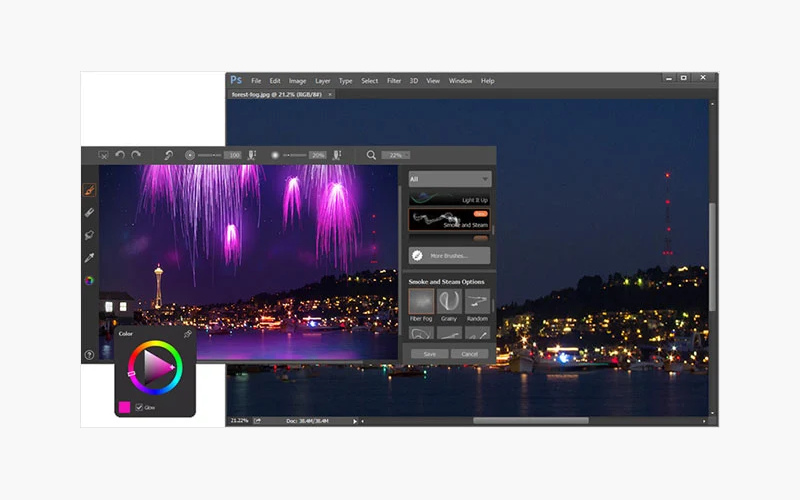
В Photoshop CC 2014 и более новых выпусках, предусмотренных справкой ParticleShop, панель Quick Launch открывается через Window → Extensions → ParticleShop. Она предназначена для подготовки слоя перед запуском. ParticleShop принимает только один растровый слой; слой не должен быть скрыт или заблокирован. Маски слоя и каналы как выбранный объект для запуска не поддерживаются.
Duplicate active layer создаёт копию активного слоя и открывает её. Duplicate visible layers below and merge with active layer дублирует активный слой и все видимые слои ниже, объединяет полученные копии и передаёт результат. Use active layer ничего не дублирует и открывает выбранный слой как есть. После выбора варианта команда Launch ParticleShop передаёт подготовленный растр в окно кистей.
Первый режим подходит для эффекта, который опирается только на один слой. Второй удобен в многослойном монтаже: кисть видит собранный вид композиции, а оригинальные слои остаются раздельными в Photoshop. Третий режим экономит шаг, но требует уверенности, что изменение активного слоя допустимо. Для последующей гибкости чаще разумно работать с копией.
Запуск из Adobe Photoshop без Quick Launch
Обычный путь запуска в Photoshop проходит через Filters → Painter → ParticleShop. До вызова фильтра нужно выбрать подходящий растровый слой и убедиться, что документ находится в RGB с глубиной 8 бит на канал. Если режим не подходит, пункт ParticleShop становится недоступным. Это одна из самых частых причин, по которым установленный фильтр виден в меню, но не нажимается.
Для документов со множеством слоёв перед запуском полезно решить, что должен видеть эффект. Если кисть должна ориентироваться только на один объект, достаточно дубликата этого слоя. Если нужен сводный вид сцены, создают объединённую копию видимых слоёв, не разрушая оригинальный стек. После рисования Save only brushstrokes превращает такую временную основу в отдельный слой эффекта.
Corel рекомендует использовать стандартное вкладочное отображение документов Photoshop. Если изображение открыто в плавающем окне, оно может оказаться поверх окна ParticleShop и закрыть элементы управления. Перед запуском стоит пристыковать документ обратно к интерфейсу Photoshop; это устраняет проблему без изменения настроек кистей.
Как работать с 16-битным изображением
ParticleShop открывает только RGB 8 бит, поэтому 16-битный документ напрямую в него не передаётся. Для сохранения основной фотографии в 16 бит используют обходной рабочий процесс: создают 8-битную RGB-копию изображения, открывают её в ParticleShop, рисуют нужные мазки и при сохранении выбирают Save only brushstrokes. Полученный прозрачный слой содержит эффект, а не исходную фотографию.
После возврата в Photoshop слой с мазками копируют или переносят в исходный 16-битный документ. Так глубина основной фотографии не понижается ради всего проекта: в 8-битной среде создаётся только графический слой эффекта. Следует учитывать, что сами мазки были рассчитаны на 8-битной копии и не превращаются задним числом в вычисления с 16-битной точностью.
Для точного совпадения геометрии 8-битная копия должна сохранять размеры и кадрирование исходного документа. Если между созданием копии и переносом мазков изменить размер или перспективу, слой эффекта потребуется дополнительно подгонять в Photoshop. Поэтому техническую подготовку лучше делать до рисования, а глобальные трансформации — либо до создания копии, либо после переноса слоя в исходный проект.
Запуск из Adobe Lightroom
В Lightroom ParticleShop вызывается из модуля Develop через контекстную команду Edit In → ParticleShop. Поскольку Lightroom не является редактором слоёв в том же смысле, что Photoshop, практический контроль над отдельными мазками зависит от способа передачи и последующей работы с созданным растровым файлом. Сам ParticleShop при этом по-прежнему работает с 8-битным RGB-изображением и применяет свои кистевые инструменты к переданному растру.
Для фотографии, где эффект должен остаться легко изменяемым, удобнее передать работу дальше в редактор со слоями. Если задача — быстро добавить декоративный штрих и вернуть готовый растр в фотокаталог, можно использовать более прямой сценарий. В любом случае ParticleShop не заменяет проявку RAW: баланс белого, экспозицию и базовую коррекцию логичнее завершить до кистевой обработки.
Использование с Corel PaintShop Pro
В PaintShop Pro команда запуска находится в Effects → Plugins → Painter → ParticleShop. Если фильтр установлен, но пункт неактивен, сначала нужно открыть изображение и проверить режим цвета. Для настройки пути к фильтру в PaintShop Pro используется раздел расположения файлов подключаемых модулей; стандартный Windows-файл ParticlePlugin.8bf лежит в подпапке PhotoshopPlugin каталога ParticleShop.
Для сценария со слоями действует тот же принцип, что и в Photoshop: сделать копию слоя, рисовать по ней и сохранить только мазки. После возврата эффект можно обрабатывать средствами PaintShop Pro независимо. Если же выполнить объединение внутри ParticleShop, штрихи станут частью содержимого выбранной копии, и дальнейшая локальная правка будет зависеть уже от инструментов PaintShop Pro.
В некоторых конфигурациях PaintShop Pro доступ к настройке подключаемых модулей удобнее выполнять в полном рабочем пространстве программы. После добавления пути важно перезапустить или обновить обнаружение фильтров согласно настройкам редактора. Наличие самого файла 8bf не гарантирует появления пункта меню, если каталог не включён в список путей фильтров.
Corel PHOTO-PAINT и CorelDRAW
В PHOTO-PAINT ParticleShop вызывается через Effects → Painter → ParticleShop. Для слоистого проекта полезно передавать копию объекта, чтобы сохранить возможность отделить эффект. Кисти работают с растровым содержимым; векторная логика CorelDRAW непосредственно внутри ParticleShop не переносится. Поэтому в CorelDRAW перед запуском нужно выбрать растровый объект, после чего использовать Bitmaps → Plug-ins → Painter → ParticleShop.
Если в CorelDRAW выбран векторный объект без подходящего растра, команда не соответствует рабочей модели ParticleShop. Для декоративной обработки векторной композиции практичнее создать или выбрать растровое представление нужного фрагмента, выполнить кистевой эффект и затем продолжить компоновку в CorelDRAW. Такой порядок сохраняет ясное разделение между векторными объектами и рисованным растровым результатом.
Corel AfterShot 3 и AfterShot Pro 3
В AfterShot 3 и AfterShot Pro 3 ParticleShop используется как внешний редактор. Сначала его указывают в настройках External Editor, затем вызывают через команду редактирования внешним приложением. Для пользователя это означает, что управление каталогом и RAW-параметрами остаётся в AfterShot, а ParticleShop получает подготовленное растровое изображение для кистевой дорисовки.
Такой сценарий удобен после завершения базовой проявки. ParticleShop не предназначен для замены коррекции RAW, профилей камеры или управления коллекцией; его сильная сторона начинается там, где к готовой визуальной основе нужно добавить живописную частицу, свет, дым, волос, мех или фактурный мазок. После возврата результата дальнейшую организацию выполняют средствами AfterShot.
Подключение к другому совместимому редактору через 8bf
В Windows справка описывает ручное подключение через файл ParticlePlugin.8bf. По умолчанию он находится в каталоге ParticleShop, в подпапке PhotoshopPlugin. Для другого редактора создают ярлык этого файла и помещают ярлык в папку подключаемых модулей хоста, после чего включают фильтр по правилам самого редактора. Такой способ применим только там, где хост умеет работать с совместимыми фильтрами такого типа.
Если фильтр не появляется после добавления ярлыка, проверяют три вещи: поддерживает ли редактор соответствующий тип фильтров, действительно ли его папка подключаемых модулей просматривается при старте и совпадает ли разрядность окружения. Сам ParticleShop по официальным требованиям для Windows рассчитан на 64-разрядные Windows 7, 8.1 и 10. Не стоит считать любое приложение с меню Plugins автоматически совместимым.
Ручное подключение не меняет ограничения по данным: передаваемое изображение всё равно должно быть RGB 8 бит и укладываться в максимальный размер. Если меню появилось, но остаётся серым именно на конкретном документе, вероятнее всего проблема не в расположении 8bf, а в режиме открытого изображения.
Ограничения по цвету и размеру документа
ParticleShop принимает изображения только в режиме RGB с глубиной 8 бит. CMYK, Lab, 16-битный или иной неподходящий режим приводит к недоступности команды в хосте. Это ограничение нужно учитывать до начала большого проекта: если окончательная работа хранится в другой цветовой модели или глубине, кистевой слой лучше создавать на подготовленной 8-битной RGB-копии и возвращать в основной документ по контролируемому сценарию.
Максимальный размер документа — 16 382 × 16 382 пикселя. Изображение, превышающее предел хотя бы по одной стороне, требуется уменьшить перед передачей. Для панорамы или крупного макета можно подготовить отдельный фрагмент, но тогда важно сохранить точную геометрию, чтобы мазки можно было корректно совместить с исходным документом после возврата.
Ограничение размера относится к рабочему документу в ParticleShop, а не к тому, насколько крупный итоговый проект вообще можно вести в редакторе. Поэтому для очень больших композиций разумно создавать эффект на нужном фрагменте или временной копии допустимого размера, а финальное размещение выполнять в основном приложении.
Системные требования и заявленная совместимость
| Компонент | Требование |
|---|---|
| Windows | Windows 10, 8.1 или 7, 64 бит, с сервисными обновлениями |
| Процессор | Intel Pentium 4, AMD Athlon 64 или AMD Opteron; Core 2 Duo или выше рекомендован |
| Оперативная память | 2 ГБ; 4 ГБ рекомендовано |
| Место на диске | до 650 МБ для файлов программы; дополнительное место может потребоваться для .NET |
| Экран | от 1024×768; 1280×800 рекомендовано |
| Ввод | мышь или графический планшет |
| Photoshop | CS5, CS6, CC 2014 и более новые выпуски заявленного периода |
| Lightroom | CS5, CS6, CC 2014 и более новые выпуски заявленного периода |
| Photoshop Elements | 13 и 14 |
| CorelDRAW Graphics Suite | X6 и новее в пределах заявленной совместимости |
| CorelDRAW Technical Suite | X7 и новее в пределах заявленной совместимости |
| PaintShop Pro | X6 и новее в пределах заявленной совместимости |
| AfterShot | AfterShot 3 и AfterShot Pro 3 через внешний редактор |
Эта таблица описывает заявленную производителем совместимость ParticleShop, а не обещание работы со всеми будущими выпусками перечисленных программ. Для современного компьютера критичнее всего проверить, видит ли конкретный хост старый фильтр и не изменился ли механизм расширений. Если рабочая среда существенно новее указанного набора, тест на копии документа разумнее предположения о полной совместимости.
Горячие клавиши и быстрые действия
| Действие | Команда |
|---|---|
| Brush | B |
| Eraser | E |
| Eyedropper | I |
| Blender | L |
| Показать Color palette | C |
| Уменьшить размер кисти | [ |
| Увеличить размер кисти | ] |
| 10–90 % непрозрачности | клавиши 1–9 |
| 100 % непрозрачности | 0 |
| Увеличить масштаб | Ctrl + + |
| Уменьшить масштаб | Ctrl + - |
| Вписать в окно | Ctrl + 0 |
| Увеличить выбранную область | Spacebar + Ctrl + протягивание |
| Панорамирование | Spacebar + перетаскивание |
Горячие клавиши особенно полезны при рисовании пером: левая рука меняет размер, непрозрачность или инструмент, а правая продолжает вести штрих. При этом стоит различать клавиши внутри ParticleShop и команды хоста. Пока активно окно ParticleShop, его собственные сочетания управляют текущим сеансом, а не слоями Photoshop или PaintShop Pro.
Параметры кистей: что меняет каждый регулятор
| Параметр | Практический смысл |
|---|---|
| Size | общая ширина активного инструмента |
| Opacity | общая видимость мазка |
| Paper texture | выбор поддерживаемой фактуры или карты потока |
| Flow map | степень влияния карты потока на движение частиц |
| Damping | гашение движения и сил |
| Count | количество частиц и отрисованных путей |
| Hue variability | разброс соседних оттенков |
| Saturation variability | разброс насыщенности |
| Value variability | разброс светлоты |
| Color jitter | величина вариации Color Expression |
| Smoothness | сглаживание цветовой изменчивости |
| Global chaos | согласованное хаотическое движение всей группы |
| Local chaos | случайное отклонение отдельных частиц |
| Force | общая направленная сила |
| Grain | проявление бумажной фактуры в следе |
| Weight | непрозрачность путей частиц |
| Weight Jitter | случайный разброс непрозрачности отдельных путей |
| Spin Rate | скорость вращения частиц вокруг курсора |
| Minimum Length | начальная длина пружин |
| Dynamic Speckle Size | размер отдельного динамического пятна |
| Brush Spacing | расстояние между отметками в мазке |
Не каждый вариант показывает все перечисленные параметры. Это нормальная часть интерфейса: свойства зависят от модели конкретной кисти. Поэтому сравнивать два варианта только по числам бессмысленно, если у них разный набор регуляторов. Надёжнее оценивать результат тестовым мазком и менять только доступные свойства выбранной модели.
Практический сценарий: добавление волос и отдельных прядей
Для дорисовки волос сначала выбирают участок, где направление существующих прядей хорошо читается, и берут цвет пипеткой. Лучше использовать не самый тёмный и не самый светлый пиксель, а характерный средний тон, после чего добавить небольшую вариативность Value. Так новые линии получают оттеночные различия и не выглядят как одинаковые проволоки.
Размер кисти подбирают по масштабу волос, а Count — по нужной густоте. Если траектории слишком далеко уходят от движения руки, снижают Spin Rate или усиливают Damping в тех вариантах, где эти параметры доступны. Для естественного края полезнее несколько коротких направленных мазков, чем один длинный жест, который трудно согласовать с изгибом причёски.
Сохранять результат лучше только как мазки. В Photoshop или другом редакторе со слоями затем можно скрыть лишние участки маской, снизить непрозрачность слоя и мягко встроить новые пряди в фотографию. Сам ластик ParticleShop для этого менее безопасен, если рабочий слой содержит фотографию вместе с эффектом.
Практический сценарий: дым и атмосферный след
Для дыма важнее всего направление, плавность и постепенное исчезновение. Сначала определяют, куда визуально движется воздух или объект, затем ведут мазок по этой траектории. Force может придать общей массе единый снос, Local Chaos — разбить отдельные ветви, а Damping — сделать движение более быстрым либо тяжёлым. Настройки доступны не у каждого варианта, поэтому ориентируются на конкретную выбранную кисть.
Цвет дыма удобнее брать из окружения: холодный фон требует одного оттенка, тёплый свет — другого. Небольшая вариативность светлоты помогает создать глубину, но сильный Hue Variability может сделать дым цветным и декоративным. Если нужен светящийся фантазийный дым, можно включить Glow, однако он требует тёмного фона для заметного результата.
После сохранения отдельным слоем дым проще интегрировать средствами редактора: изменить общий режим смешивания, маскировать край, локально снизить непрозрачность. ParticleShop отвечает за форму и динамику кисти, а точное встраивание в композицию обычно удобнее завершать там, где доступны полноценные слои и маски.
Практический сценарий: световые следы и искры
Световые эффекты начинают с проверки фона. Glow строит свечение вплоть до белого и лучше читается на тёмных участках. Если фон светлый, сначала стоит протестировать обычный цвет без Glow: иначе отсутствие видимого штриха можно ошибочно принять за неисправность кисти. Для эффекта, который должен повторять контур объекта, важна близкая к курсору траектория; для свободной энергетической дуги допустим больший Spin Rate.
Количество частиц определяет насыщенность структуры, а Weight и Weight Jitter — плотность отдельных путей. Вместо простого увеличения общей Opacity можно получить более живой след за счёт неодинаковой яркости частиц. Для искр обычно полезно сохранить разницу между яркими и слабыми элементами, чтобы слой не превратился в сплошную полосу.
После сохранения только мазков световой слой удобно дублировать или ослаблять в основном редакторе. Если требуется несколько цветов, надёжнее создавать их на отдельных слоях или последовательно менять основной цвет, чем сразу выставлять максимальную цветовую вариативность. Так композиция остаётся управляемой.
Практический сценарий: ткань, поток и декоративные волокна
Тканевые и волокнистые эффекты выигрывают от согласования с формой объекта. Перед рисованием стоит определить основные складки и направление движения, затем проводить кисть вдоль них. Force помогает дать общий снос, Damping меняет живость реакции, а Count влияет на количество видимых путей. Если вариант поддерживает карту потока, она добавляет нерегулярность движения по рельефу.
Для края платья или шарфа лучше сначала сделать несколько средних по длине мазков и оценить их в масштабе всего кадра. Слишком длинный эффект может перетянуть внимание с объекта на декоративную траекторию. Уменьшать его заметность стоит не только Opacity: иногда достаточно снизить Count или Weight, сохранив форму и характер отдельных линий.
Когда эффект создаётся на фотографии человека, отдельный слой мазков облегчает точную маскировку возле кожи, лица и аксессуаров. ParticleShop не предоставляет внутри окна полноценную работу с масками Photoshop, поэтому геометрически сложные ограничения области удобнее выполнять после возврата в редактор.
Практический сценарий: мех и тонкая фактура
Мех требует большого числа коротких деталей, но чрезмерный Count быстро превращает фактуру в плотное пятно. Полезно начать с меньшего количества путей, выбрать цвет пипеткой и добавить умеренную вариативность светлоты. Затем несколькими проходами постепенно наращивать густоту. Этот способ даёт больше контроля, чем один очень плотный мазок.
Направление движения руки должно следовать росту меха. На краях силуэта короткие мазки выводят отдельные волокна наружу, а внутри объекта эффект делают спокойнее. При использовании пера связь размера или непрозрачности с давлением помогает естественно сводить след на нет. Мышью похожего результата добиваются короткими жестами и меньшей Opacity.
Если ластик нужен для очистки контура, сначала убедитесь, что слой содержит только мазки. На слое с фотографией Eraser способен удалить и исходные пиксели. Для сложного края безопаснее не стирать внутри ParticleShop, а сохранить эффект отдельно и доработать маской в основном редакторе.
Практический сценарий: живописная обработка Dynamic Speckle
Dynamic Speckle особенно удобен, когда фотографию нужно дополнить видимым мазком, а не имитировать конкретный природный объект. Сначала выбирают размер пятен, затем Brush Spacing. Низкое расстояние создаёт более плотную живописную линию, высокое подчёркивает отдельные точки. После этого корректируют общую Size и Opacity, чтобы след соответствовал масштабу композиции.
Для точечной манеры полезно не вести кисть слишком медленно по одному месту: накопление отметок может сделать участок неожиданно плотным. Лучше работать серией контролируемых движений и сравнивать результат после каждого. Если нужен смазанный, густой вид, выбирают вариант, который изначально рассчитан на такой характер, и уже затем уточняют расстояние и размер пятен.
Цветовые вариации здесь особенно заметны, потому что отдельные пятна читаются по отдельности. Hue Variability делает палитру шире, Saturation Variability меняет интенсивность, Value Variability — светлоту. Smoothness помогает смягчить слишком резкую неоднородность. Важно не менять все четыре настройки одновременно, иначе трудно понять причину результата.
Как диагностировать неактивный пункт ParticleShop
Если команда ParticleShop отображается, но недоступна, сначала проверяют цветовой режим документа. Фильтр принимает только RGB 8 бит. Перевод подходящей копии изображения в этот режим обычно устраняет именно проблему серого пункта меню. Если же команды нет совсем, причина другая: хост мог не обнаружить подключаемый модуль или не просматривать нужную папку.
В Photoshop через Quick Launch также важен тип выбранного элемента: нужен один растровый слой, который не скрыт и не заблокирован. Выбор маски или канала не поддерживается. В CorelDRAW требуется выбрать растровый объект. Эти условия отличаются от общего ограничения RGB 8 бит, поэтому диагностику стоит вести поэтапно: режим изображения, тип выбранного объекта, затем обнаружение фильтра.
Кисть не рисует: что проверить
Первый пункт — Glow. Если он включён, а фон светлый, светящиеся частицы могут практически исчезнуть. Отключите Glow для проверки или испытайте мазок на тёмном участке. Второй пункт — содержимое слоя: некоторые варианты работают лучше, когда переданный слой не пустой. Пустая прозрачная поверхность может не дать ожидаемого результата для кисти, рассчитанной на взаимодействие с существующим изображением.
Отдельные тематические варианты, в том числе некоторые кисти Hair и Superhero, могут требовать тёмной или чёрной многослойной основы, чтобы след стал видимым. Если такая кисть выглядит сломавшейся, проверка на тёмном тестовом слое помогает отличить особенность отображения от проблемы установки. После этого уже имеет смысл сбрасывать параметры выбранной кисти.
Третий шаг — Reset tool. Он возвращает настройки активного варианта к исходным и полезен, если ранее были выставлены экстремальные Size, Opacity, Weight, Spacing или другие параметры. Полный запуск с удержанием Shift нужен только тогда, когда требуется вернуть заводское состояние всего рабочего пространства и всех кистевых настроек.
Проблемы с окном в Photoshop
Если после запуска кажется, что ParticleShop завис или его элементы недоступны, проверьте, не перекрывает ли его плавающее окно документа Photoshop. Производитель рекомендует стандартный вкладочный режим. Пристыкуйте документ к рабочему пространству Photoshop и затем снова откройте фильтр. Это решает конфликт порядка окон без переустановки и сброса кистей.
Не стоит путать перекрытие окна с отсутствием интерфейса. В первом случае окно ParticleShop уже открыто, но поверх него расположен документ Photoshop. Переключение приложений или попытка запуска второй копии только усложняют ситуацию. Исправление структуры окон до запуска — более предсказуемый способ.
Сбои при запуске и состояние рабочего пространства
В базе поддержки Corel среди причин проблем при старте Painter, Painter Essentials и ParticleShop упоминаются драйверы Wacom, повреждённое рабочее пространство и неполная установка. Для проверки рабочего пространства используется запуск с удержанием Shift, который сбрасывает расположение окна, палитры цвета и настройки кистей. Приобретённые или установленные наборы кистей такой сброс не удаляет.
Если сбой связан с планшетом, логично проверить работу без проблемного драйвера или после его корректного обновления средствами производителя устройства, не меняя одновременно десятки параметров ParticleShop. Если сброс рабочего пространства помогает, повторная настройка кистей должна выполняться постепенно, чтобы легче заметить, после какого изменения проблема возвращается.
Пустой экран Welcome
Для старых конфигураций ParticleShop известна проблема пустого экрана Welcome, связанная с компонентами Internet Explorer. В такой ситуации поддержка Corel рекомендовала обновить браузерный компонент и при необходимости сбросить его Internet Options. Это относится именно к содержимому приветственного экрана и не означает, что кистевой движок обязательно неисправен.
Если основное окно и кисти работают, а пустой остаётся только Welcome, не следует сразу удалять пользовательские кисти или менять документы. Сначала проверяют компонент, который отвечает за отображение встроенного веб-содержимого. Такой порядок снижает риск потерять рабочую конфигурацию из-за проблемы, не связанной с самой обработкой изображения.
Восстановление купленных наборов кистей
В меню About & Help есть Restore Purchases. Команда предназначена для наборов, которые были приобретены непосредственно из ParticleShop. Пользователь вводит адрес электронной почты, использованный при покупке, после чего программа показывает доступные покупки и восстанавливает их. Для процедуры требуется подключение к интернету; система также может запросить права администратора для установки.
Покупки, сделанные на сторонних сайтах или у сторонних авторов, через этот механизм не восстанавливаются. Это важно учитывать до переустановки: наличие письма или собственного архива стороннего набора может быть единственным способом вернуть его по правилам продавца. Заводской сброс с Shift, напротив, не удаляет уже установленные наборы.
Как подбирать параметры без хаотичного перебора
Удобная последовательность настройки начинается с геометрии. Сначала выбирают вариант и Size, затем добиваются подходящей траектории через Damping, Spin Rate, Force и параметры хаоса, если они доступны. После этого регулируют Count и Weight, чтобы получить нужную плотность. Только затем имеет смысл детально настраивать цветовую вариативность, фактуру и общую Opacity.
Для Dynamic Speckle последовательность немного другая: сначала определяют размер отдельного пятна и расстояние между отпечатками, затем общую ширину мазка и непрозрачность. Такая дисциплина экономит время, потому что Brush Spacing способен радикально изменить вид следа; если оставить его на конец, придётся заново подгонять плотность и цвет.
Каждое существенное изменение лучше проверять одинаковым тестовым жестом на одной и той же области. Иначе пользователь сравнивает не только параметры, но и разное движение руки. На планшете полезно на время отключить связь размера или непрозрачности с нажимом, если нужно получить строго повторяемый тест, а затем вернуть чувствительность для художественной работы.
Как работать мышью, планшетом и сенсорным экраном
ParticleShop поддерживает мышь, чувствительный к давлению планшет и сенсорный ввод. Базовые кистевые эффекты доступны при любом из этих способов, но планшет добавляет непрерывное управление размером и непрозрачностью через давление. Это особенно заметно на прядях, мехе и длинных декоративных следах, где полезно естественно сужать или ослаблять конец мазка.
Мышью можно получить контролируемый результат, если разделить один сложный жест на несколько коротких и чаще менять размер или непрозрачность клавишами. Числовые клавиши дают быстрый доступ к фиксированной Opacity, а скобки меняют размер. Так часть преимуществ нажима компенсируется быстрыми дискретными настройками без ухода к ползункам.
Сенсорный экран полезен для свободных жестов, но точность зависит от самого устройства. Для мелких деталей удобнее увеличить изображение и панорамировать его пробелом с перетаскиванием, чем пытаться рисовать на уменьшенном кадре. Независимо от устройства результат определяет выбранный вариант кисти и его параметры, а не сам тип ввода.
Когда лучше использовать отдельный слой мазков
Отдельный слой почти всегда выгоден, когда эффект должен остаться редактируемым: волосы возле лица, свет поверх объекта, дым за частью композиции, искры, которые понадобится маскировать, или живописная фактура, интенсивность которой ещё не определена. Save only brushstrokes оставляет именно новые штрихи и тем самым переносит тонкую компоновку обратно в редактор со слоями.
Объединение с содержимым оправдано, если слой уже является расходной копией, эффект окончательно выбран и дальнейшее отделение не требуется. Даже тогда полезно сохранить исходный слой ниже. Ограниченная история из 32 действий предназначена для правок внутри текущего сеанса, а не для долгосрочного управления версиями композиции.
Когда ParticleShop не подходит
ParticleShop не предназначен для коррекции экспозиции, баланса белого, шумоподавления, проявки RAW, каталогизации фотографий или точной геометрической ретуши. Его инструменты сосредоточены на кистевом эффекте, цвете мазка, частичных траекториях, смешивании и стирании. Если задача сводится к базовой обработке фотографии без рисованных элементов, специализированный фоторедактор будет прямее.
Ограничение RGB 8 бит делает ParticleShop неудобным как единственную среду для проектов, где весь процесс должен оставаться 16-битным. Ограничение по размеру 16 382 пикселя на сторону также требует планирования для очень крупных композиций. А отсутствие полноценного слоя-маски внутри окна означает, что точное ограничение эффектов лучше выполнять после возврата в хост.
Ещё одна граница — управление исходными слоями. ParticleShop получает выбранный растр, а не весь стек документа с его логикой. Поэтому сложная композиция готовится в Photoshop, PaintShop Pro или другом хосте, затем отдельный слой обрабатывается кистями и возвращается. Такой разделённый процесс является нормальной моделью работы, а не ошибкой программы.
Сравнение Corel ParticleShop с аналогами
| Программа | Лучше подходит для | Главное ограничение |
|---|---|---|
| Corel ParticleShop | быстрого добавления Particle- и Dynamic Speckle-мазков поверх готового изображения | работает только с RGB 8 бит и зависит от совместимого хоста |
| Corel Painter | полноценной цифровой живописи с большим набором художественных кистей | избыточен, если нужен только небольшой кистевой эффект в фотомонтаже |
| Adobe Photoshop | композитинга, масок, слоёв и универсального редактирования изображения | для аналогичного частичного поведения кистей требуется другой набор инструментов или расширений |
| Krita | цифровой живописи и сложной настройки кистей в отдельном редакторе | не повторяет рабочий процесс ParticleShop как фильтра для выбранного слоя хоста |
| Flame Painter | процедурных световых и частичных линий как самостоятельной художественной задачи | меньше ориентирован на короткий вызов кисти прямо из привычного фоторедактора |
Если основная задача — оставить фотографию в Photoshop или другом совместимом редакторе и лишь быстро добавить живой Particle-штрих, ParticleShop удобен своей узкой специализацией и возвратом мазков на слой. Painter и Krita логичнее выбирать для более длительной цифровой живописи, Photoshop — когда важнее маски, ретушь и композитинг, а Flame Painter — когда сама процедурная линия становится главным художественным материалом.
Частые вопросы о рабочем процессе
Почему Save only brushstrokes сначала требует копию слоя?
Потому что ParticleShop использует переданный слой как визуальную основу во время рисования, а при сохранении только мазков заменяет содержимое выбранной рабочей копии новыми штрихами. Если передать единственный важный слой без копии, пользователь сознательно отдаёт его содержимое под такую замену. Дубликат сохраняет оригинал ниже и превращает результат в отдельный эффект.
Можно ли стереть только то, что нарисовано в ParticleShop?
Только если рабочий слой содержит только эти мазки. Сам Eraser не различает происхождение пикселей и стирает любое содержимое слоя. Поэтому для точного удаления эффекта безопаснее использовать слой, созданный через Save only brushstrokes, либо выполнить маскирование после возврата в основной редактор.
Почему некоторые параметры отсутствуют?
Потому что набор регуляторов зависит от варианта кисти. Size и Opacity являются общими, а Flow Map, Count, Chaos, Force, Weight, Spin Rate, Dynamic Speckle Size, Brush Spacing и другие свойства появляются только у моделей, которые их поддерживают. Отсутствие параметра нельзя исправить сбросом, если он не предусмотрен выбранной кистью.
Можно ли увеличить число Undo выше 32?
В справке ParticleShop максимальное число шагов Undo/Redo задано как 32. Для большей страховки нужно строить рабочий процесс на слоях: завершать смысловые этапы, возвращать их в хост и сохранять отдельными слоями или версиями проекта. Это надёжнее, чем пытаться держать длинный эксперимент в одной истории отмен.
Что делает Reset Image в отличие от Reset tool?
Reset Image отбрасывает все изменения изображения, сделанные с момента текущего запуска ParticleShop. Reset tool возвращает к исходным значениям параметры активного инструмента или варианта. Удержание Shift при запуске действует шире обоих вариантов и восстанавливает заводское состояние рабочего пространства и кистевых настроек.
Практическая схема работы от подготовки до финала
- Завершите базовую коррекцию фотографии в основном редакторе и проверьте, что рабочая копия для ParticleShop находится в RGB 8 бит.
- Если документ слоистый, сделайте дубликат нужного слоя или подготовьте объединённую копию видимых слоёв.
- Запустите ParticleShop из меню фильтров, панели Quick Launch или как внешний редактор — в зависимости от программы.
- Выберите группу, набор и вариант кисти; задайте основной цвет пипеткой или на цветовом круге.
- Сначала настройте геометрию и движение, затем плотность, после этого цветовые вариации и фактуру.
- Проверьте результат и в крупном масштабе, и при вписанном изображении; при необходимости используйте Undo, но помните о лимите 32 шагов.
- Нажмите Save и для гибкой правки выберите Save only brushstrokes.
- Вернувшись в основной редактор, ограничьте область маской, настройте непрозрачность и смешивание слоя, не изменяя исходную фотографию.
Эта последовательность использует сильные стороны ParticleShop и оставляет задачи, для которых у него нет собственных развитых средств, основному редактору. Кистевой движок отвечает за характер следа, а хост — за слои, маски, окончательную композицию и сохранение проекта. Чем сложнее изображение, тем полезнее такое разделение.
Точная настройка кистей: рабочие пары параметров
Size и Count
Size задаёт масштаб всей рабочей области кисти, а Count — число частиц. Если увеличить оба параметра одновременно, след становится и шире, и насыщеннее, поэтому трудно понять, что именно перегрузило изображение. Для корректного теста сначала подберите ширину по объекту, затем меняйте количество частиц, оставляя жест одинаковым.
Opacity и Weight
Opacity влияет на видимость мазка в целом, Weight — на непрозрачность отдельных путей частиц. При слишком тяжёлом результате стоит определить, проблема в общей яркости или в структуре путей. Снижение Opacity сохраняет относительное распределение частиц, а уменьшение Weight делает сами пути легче.
Weight и Weight Jitter
Weight задаёт базовую плотность путей, Weight Jitter добавляет случайный разброс между ними. Сначала установите понятную среднюю плотность, затем добавляйте разброс. Если сделать наоборот, разные пути окажутся настолько неодинаковыми, что базовый уровень будет трудно оценить.
Damping и Force
Force толкает частицы в общем направлении, Damping ограничивает скорость их реакции. Сильный Force при низком Damping даёт более свободный снос, а высокий Damping удерживает движение. Эта пара полезна для управляемого ветрового эффекта, когда нужен не хаос, а направленный поток.
Global Chaos и Local Chaos
Первый параметр раскачивает группу согласованно, второй разобщает отдельные частицы. Для живого, но читаемого потока начните с небольшого Global Chaos, а Local Chaos добавляйте только после того, как общий силуэт сохраняет направление.
Spin Rate и Minimum Length
Оба параметра могут расширять видимое движение вокруг курсора, но делают это разными механизмами. Spin Rate меняет скорость вращения, Minimum Length — начальную длину пружин. Сравнивать их нужно на одинаковой дуге, иначе разница жеста маскирует настройку.
Dynamic Speckle Size и Brush Spacing
Размер пятна определяет масштаб элемента, расстояние — плотность их размещения. Крупное пятно с большим Spacing даёт редкие заметные точки, крупное с малым Spacing — густую массу. Малые пятна при среднем расстоянии больше подходят для зернистой фактуры.
Hue Variability и Smoothness
Hue Variability расширяет цветовой диапазон вокруг выбранного оттенка, а Smoothness делает переходы между вариациями мягче. Если результат слишком пёстрый, сначала сузьте диапазон оттенков, а не пытайтесь исправить чрезмерную вариативность одним сглаживанием.
Saturation и Value variability
Эти два регулятора разделяют изменение интенсивности цвета и светлоты. Для натуральной фактуры часто полезнее небольшой разброс Value при почти постоянной насыщенности; для декоративного эффекта можно добавить и Saturation Variability. Оценивать их лучше на нейтральном тестовом участке.
Grain и Flow Map
Grain отвечает за видимость рельефной фактуры в мазке, Flow Map — за то, насколько поверхность направляет движение. Если нужно лишь сделать след шероховатым, начинайте с Grain. Если важна сама траектория потока по рельефу, работайте с влиянием карты.
Контроль качества результата перед сохранением
Контур объекта
Увеличьте изображение и проверьте места, где мазок пересекает лицо, руки, края одежды и другие узнаваемые формы. Если эффект должен проходить позади объекта, внутри ParticleShop проще не пытаться идеально стереть пересечение на слое с фотографией, а сохранить мазки отдельно и закрыть лишнее маской в редакторе.
Общий масштаб
После детальной работы нажмите Ctrl+0 и оцените всю композицию. Частичные эффекты часто выглядят аккуратно при большом увеличении, но становятся слишком яркими или густыми в целом. Корректировать это можно Opacity, Count и Weight, в зависимости от того, нужно ослабить весь слой или именно структуру частиц.
Направление
Сравните траекторию новых мазков с освещением, ветром, направлением волос, ткани или движения объекта. Force и Spin Rate не исправят неверно проведённый жест автоматически. Если направление не совпадает, быстрее отменить мазок и провести его заново, чем пытаться компенсировать форму множеством параметров.
Цвет
Проверьте новый слой рядом с самыми светлыми и тёмными участками фотографии. Если цвет выглядит чужим, возьмите пипеткой локальный оттенок и только затем добавьте вариативность. Для Glow отдельно убедитесь, что тёмный фон действительно позволяет увидеть световой эффект.
Плотность
Смотрите, различимы ли отдельные пути и пятна. Если всё слилось, определите, что перегружено: Count, Weight, Opacity или Brush Spacing. Уменьшение одного правильно выбранного параметра лучше, чем одновременное ослабление всех настроек.
Слой
До Save убедитесь, что в хосте был выбран именно тот дубликат, который можно заменить мазками. Save only brushstrokes намеренно удаляет из выбранной копии исходное содержимое и оставляет новые штрихи. Ошибка выбора слоя меняет весь смысл недеструктивного сценария.
Типичные ошибки настройки и способы их исправить
Слишком хаотичный след
Сначала уменьшите Local Chaos, затем Global Chaos. Если частицы всё равно слишком свободно уходят от курсора, проверьте Spin Rate и Damping. Force оставляйте только в том случае, если нужен осознанный направленный снос.
След слишком плотный
Не ограничивайтесь уменьшением Opacity. Если исчезла воздушность, снизьте Count или Weight, чтобы уменьшить число либо плотность путей. Для Dynamic Speckle увеличьте Brush Spacing, если проблема в слипшихся отпечатках.
След слишком редкий
Увеличьте Count у частичных кистей либо уменьшите Brush Spacing у Dynamic Speckle. Если элементы есть, но их едва видно, проблема может быть в Weight или общей Opacity, а не в количестве.
Цвет распадается
Снизьте Hue, Saturation или Value variability по очереди. После этого используйте Smoothness для мягкости переходов. Слишком сильный Color Jitter также может усиливать ощущение случайности.
Кисть не держит контур
Проверьте Spin Rate и Damping. Низкая скорость вращения обычно оставляет частицы ближе к курсору, а более высокое гашение уменьшает свободное движение. Резкие повороты лучше строить несколькими короткими мазками.
Не видно Glow
Проверьте фон. Свечение рассчитано на тёмную основу; на светлой области оно может почти исчезнуть. Для диагностики отключите Glow и сделайте обычный цветной мазок на том же месте.
После ластика исчезла фотография
Eraser работает со всеми пикселями выбранного слоя. Отмените действие, если оно ещё в истории, и перенесите дальнейшую очистку на слой, содержащий только мазки, либо используйте маску после возврата в хост.
Blender размазал исходный объект
Blender также смешивает все пиксели слоя. Используйте копию или слой только с мазками. Reset tool возвращает параметры Blender, но не восстанавливает изменённые пиксели; для этого нужна Undo или повторный запуск с исходной копии.
Организация сложного эффекта по нескольким слоям
Сложную сцену удобнее собирать не одним длинным сеансом, а несколькими проходами. Например, первый слой содержит широкую атмосферу, второй — направленные световые линии, третий — мелкие частицы, четвёртый — локальные волосы или мех. Каждый проход получает собственную копию визуальной основы, а Save only brushstrokes возвращает только соответствующий тип мазков.
Такое разделение помогает обходить ограничение 32 шагов истории. Если один слой оказался неудачным, его можно удалить или переработать без отмены всей серии действий. Кроме того, разные типы эффекта часто требуют противоположной Opacity и разных способов маскирования. Хранение их вместе лишает пользователя этой гибкости.
Перед очередным запуском ParticleShop можно подготовить объединённую копию видимых слоёв, чтобы новая кисть учитывала уже собранный визуальный вид. В Photoshop для этого подходит вариант Quick Launch с дублированием видимых слоёв ниже и объединением с активным. Оригинальный стек при этом остаётся нетронутым.
Работа на изображениях без слоёв
Если хост не поддерживает слои или объекты, Corel рекомендует работать на копии изображения. После рисования при сохранении выбирают Merge brushstrokes with source content, потому что отдельного слоя для возврата нет. Такой сценарий функционален, но менее гибок: поздняя маскировка или независимое уменьшение непрозрачности мазков уже невозможны без дополнительных средств другого редактора.
Копия файла в таком случае является основной страховкой. Reset Image и Undo работают только внутри текущего сеанса ParticleShop и не заменяют сохранённый оригинал. Если планируется несколько разных вариантов эффекта, лучше делать несколько копий до рисования, чем каждый раз пытаться возвращаться по истории.
Размер документа и производительность рабочего процесса
Максимум 16 382 × 16 382 пикселя задаёт жёсткую границу допуска документа. Но даже в пределах этого размера удобство зависит от числа частиц, масштаба кисти и возможностей компьютера. При тяжёлой сцене практичнее сначала подобрать вариант и параметры на уменьшенной копии, а затем воспроизвести настройки на рабочем размере, сохранив движение и композицию.
Уменьшенная копия полезна только как тест характера кисти. Точная геометрия частиц может зависеть от масштаба, поэтому финальный мазок нужно оценивать на том размере, который будет использован в проекте. Для очень крупного изображения иногда разумнее обрабатывать отдельный фрагмент допустимого размера и совмещать слой в хосте.
Что проверять перед переносом проекта на другой компьютер
Поскольку ParticleShop зависит от хоста и наборов кистей, перед переносом полезно отдельно зафиксировать три компонента: совместимое приложение, собственно ParticleShop и приобретённые наборы. Встроенная команда Restore Purchases возвращает только покупки, сделанные из ParticleShop, и требует тот адрес электронной почты, который использовался при покупке.
Сторонние наборы через Restore Purchases не возвращаются. Поэтому их установочные материалы следует хранить по правилам продавца. Заводской сброс рабочего пространства не удаляет уже установленные наборы, но переустановка на другой системе — отдельная ситуация, где доступ к покупке может понадобиться заново.
Проверка кисти до работы по важной области
Перед рисованием по лицу, волосам, одежде или краю предмета полезно сделать пробный мазок на свободном участке рабочей копии. Такой тест показывает сразу четыре вещи: насколько широко расходятся частицы, как быстро они реагируют на поворот курсора, достаточна ли плотность и согласован ли цвет с изображением. После проверки мазок можно отменить и переходить к нужной области уже с понятным поведением кисти.
Если тест проводится пером, сначала стоит решить, должна ли в проверке участвовать чувствительность к нажиму. Для сравнения параметров удобнее временно получить повторяемый жест с фиксированным Size или Opacity; для финального рисования связь с давлением можно вернуть. Иначе два визуально разных результата могут быть следствием не настройки кисти, а разной силы нажатия.
Пробный участок лучше выбирать с похожей яркостью фона. Особенно это важно для Glow: на тёмной области свечение нарастает до белого и читается хорошо, а на светлой тот же штрих может казаться почти исчезнувшим. Проверка на несходном фоне способна дать ложное представление о яркости будущего эффекта.
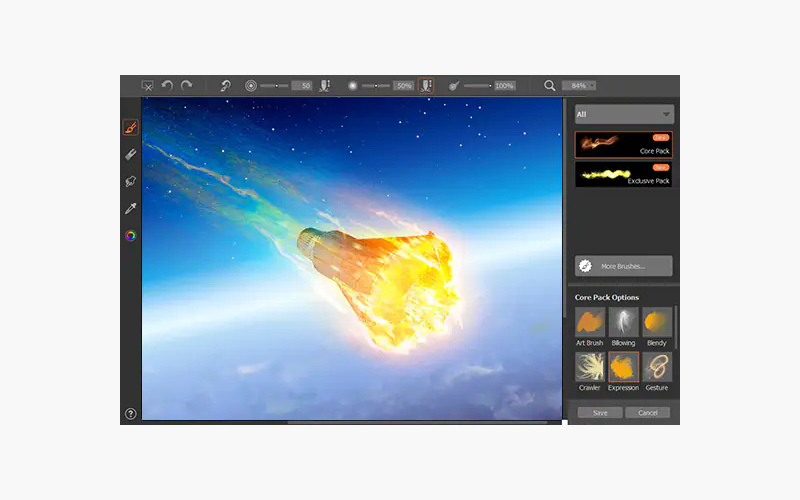
Quick Launch в Photoshop: выбор правильной основы
Панель Quick Launch в Photoshop предназначена для подготовки одного растрового слоя, который затем получает ParticleShop. В ней доступны три практических режима: дублирование активного слоя, дублирование видимых слоёв ниже с объединением с активным и использование активного слоя без копии. Выбор определяет, какую визуальную основу увидит кистевой модуль и что останется в документе после возврата.
Duplicate active layer удобен, когда эффект относится только к одному уже подготовленному слою. Режим с видимыми слоями ниже нужен, если для рисования важно видеть объединённую композицию, но редактировать исходный стек напрямую не хочется. Use active layer уместен только тогда, когда пользователь понимает последствия сохранения и выбранный слой можно безопасно изменить.
Quick Launch принимает один растровый слой. Скрытый или заблокированный слой не подходит; маски слоёв и каналы также не являются передаваемой рабочей основой. Если Launch недоступен, сначала следует проверить тип и состояние выбранного элемента, а уже затем искать проблему в фильтре или переустанавливать компоненты.
После подготовки слоя Launch ParticleShop открывает выбранную основу. Дальше правила те же: рисование происходит внутри текущего сеанса, а при Save выбирается объединение мазков с содержимым или сохранение только мазков. Quick Launch упрощает подготовку копии, но не отменяет необходимость выбрать правильный режим сохранения.
Разница между двумя вариантами сохранения
Merge brushstrokes with source content возвращает изображение вместе с нанесёнными мазками. Это прямой вариант, когда рабочий слой уже является копией и дальнейшее отделение эффекта не требуется. Его недостаток проявляется позже: отдельную частицу нельзя просто сделать прозрачнее или замаскировать независимо от фотографии, если обе части уже слиты в одном растре.
Save only brushstrokes оставляет на рабочей копии только новые мазки. Именно поэтому перед запуском рекомендуется сделать дубликат: исходное содержимое выбранной копии после такой операции заменяется прозрачным слоем с эффектом. Оригинальный слой остаётся ниже, а мазки можно смешивать, маскировать, трансформировать или удалить средствами хоста.
Выбор Save only brushstrokes особенно полезен, если эффект пересекает край объекта. Вместо рискованного стирания прямо в ParticleShop можно сохранить весь след, вернуться в редактор и аккуратно ограничить видимость маской. Это также позволяет снизить непрозрачность всего эффекта, не изменяя саму фотографию.
Если хост не поддерживает слои или объекты, Corel рекомендует работать с копией изображения и объединять мазки с содержимым. В такой среде отдельный прозрачный слой вернуть некуда. Сохранённая копия файла становится главным способом оставить исходник неизменным.
16-битный проект: безопасный обход ограничения
ParticleShop принимает только RGB 8 бит, поэтому 16-битный исходник нельзя передать напрямую. Практический обход строится через временную 8-битную копию: её открывают в ParticleShop, рисуют нужный эффект и выбирают Save only brushstrokes. В результате получается прозрачный слой только с новыми штрихами, который затем можно перенести в исходный 16-битный документ.
Этот способ не превращает ParticleShop в 16-битный кистевой движок: сами мазки создаются в допустимой 8-битной рабочей копии. Его смысл в другом — сохранить основной проект в исходной глубине и использовать ParticleShop только для отдельного декоративного слоя. Поэтому цвет и яркость перенесённых штрихов стоит проверить уже в финальном документе.
Лучше заранее привести временную копию к тому же размеру и геометрии, что и 16-битный оригинал. Тогда слой мазков переносится без масштабирования и точно совпадает с объектами. Если копия была уменьшена или кадрирована, потребуется дополнительное совмещение, которое легко испортить на сложных контурах.
Диагностика серого или недоступного пункта ParticleShop
Первый тест — режим изображения. Команда становится недоступной, если документ не RGB 8 бит. Проверять установку до проверки режима неэффективно: даже исправный фильтр намеренно блокируется на неподдерживаемых данных. После перевода копии в RGB 8 бит пункт меню должен оцениваться повторно.
В PaintShop Pro фильтр также будет серым, если вообще не открыто изображение. Если документ есть, проверяют, включено ли использование подключаемых модулей и добавлена ли папка PhotoshopPlugin в список путей. Для ручного подключения используется файл ParticlePlugin.8bf из каталога ParticleShop.
В Photoshop через Quick Launch нужно убедиться, что выбран подходящий растровый слой, он видим и не заблокирован. Маска или канал не заменяют такой слой. Если условия соблюдены, но панель не запускает кистевой модуль, тогда уже имеет смысл проверять сам файл фильтра и совместимость конкретного хоста.
Отдельно стоит помнить о максимуме 16 382 × 16 382 пикселя. Слишком большой документ требуется уменьшить или подготовить допустимый фрагмент. Состояние меню и отказ запуска не следует диагностировать по одному признаку: режим, размер и тип слоя проверяются по очереди.
Когда мазок не виден, хотя кисть работает
Самая простая причина — Glow на светлом фоне. При включённом Glow частицы накапливают свечение до белого, и производитель прямо указывает, что для заметного результата нужен тёмный фон. Для диагностики достаточно отключить Glow или провести обычный цветной мазок на тёмной тестовой области.
Вторая причина относится к конкретным вариантам: часть кистей, включая некоторые варианты Hair и Superhero, лучше проявляется на тёмном или чёрном слое с содержимым. Пустая прозрачная основа может давать неожиданный результат. Поэтому, если кисть визуально пропала, стоит проверить её на слое с реальными пикселями.
Третья причина — настройки плотности. Низкие Weight, Opacity или Count могут сделать след едва различимым, а очень большой Brush Spacing в Dynamic Speckle разносит отметки так далеко, что на коротком жесте их почти не видно. Возврат к умеренным значениям помогает отделить ошибку настройки от проблемы запуска.
Reset tool и Reset Image: разные уровни сброса
Reset tool возвращает параметры активного инструмента к исходному состоянию. Это полезно после длинной серии экспериментов, когда уже трудно понять, какой регулятор сделал кисть неудобной. Сброс инструмента не предназначен для восстановления изменённых пикселей: он касается настроек, а не результата предыдущих мазков.
Reset Image относится к текущему изображению и отбрасывает изменения сеанса. Его следует использовать, когда проще начать обработку текущей копии заново, чем многократно нажимать Undo. Это особенно полезно после серии проб, если история уже не помогает быстро вернуться к исходному состоянию.
Полный сброс рабочего пространства выполняется иначе: при запуске удерживают Shift. Он возвращает расположение окна, позицию цветовой палитры и настройки кистей. Установленные или приобретённые наборы при таком сбросе сохраняются, поэтому команда подходит для диагностики повреждённой конфигурации без удаления коллекции.
История Undo и стратегия коротких сеансов
ParticleShop хранит до 32 шагов Undo и Redo. Для небольшого эффекта этого достаточно, но длинная композиция легко выходит за предел. Поэтому сложную работу разумно делить на отдельные проходы: один слой для дыма, другой для света, третий для волос или мелких частиц. Каждый слой можно переделать отдельно уже после возврата в хост.
Ограничение истории также меняет подход к экспериментам. Если найден удачный базовый мазок, лучше сохранить его отдельным слоем и запустить следующий проход, чем продолжать десятки проб в одном сеансе. Так ранний результат не исчезает из истории и остаётся доступным для маскирования или сравнения.
Undo полезно применять сразу после неудачного жеста, пока понятно, что именно отменяется. Если подряд менялись параметры и наносились десятки линий, возврат на нужное состояние становится менее очевидным. Короткие тестовые циклы делают работу не только быстрее, но и проверяемее.
Blender и Eraser на слоях с фотографией
Blender смешивает и перемещает все пиксели, находящиеся под его кистью, а не только мазки, созданные ParticleShop. Поэтому на слое, где фотография и эффект уже объединены, Blender может деформировать исходный объект. Для контролируемой растушёвки безопаснее работать на копии или на слое, содержащем только новые штрихи.
Размер и непрозрачность Blender регулируются так же осознанно, как у Brush. Большая кисть быстро затрагивает широкую область, низкая непрозрачность позволяет смешивать постепенно. Если параметры ушли слишком далеко, Reset tool возвращает настройки инструмента, но уже изменённые пиксели восстанавливаются только через Undo, Reset Image или повторный запуск с чистой копии.
Eraser также не знает, какие пиксели появились в ParticleShop, а какие были частью изображения до запуска. Он стирает всё содержимое слоя в зоне действия. Именно поэтому фраза ластик стирает весь слой в сравнительном блоке означает функциональное ограничение инструмента, а не ошибку: безопасное стирание эффекта требует слоя только с мазками.
Навигация по крупному изображению
Масштаб можно менять полем в верхней панели, сочетаниями Ctrl с плюсом или минусом и колесом мыши. Ctrl+0 вписывает изображение в окно и полезен после детальной работы: крупный мазок, выглядящий аккуратно на 200 %, может оказаться слишком заметным при просмотре всей композиции.
Для быстрого увеличения конкретной области используется Spacebar + Ctrl с протягиванием прямоугольника. Панорамирование выполняется пробелом с перетаскиванием. Эти команды позволяют работать по краям объекта без постоянного переключения инструмента Brush на отдельную руку или навигатор.
При работе с планшетом навигацию лучше отделять от рисования: сначала приблизить область, затем отпустить клавиши модификаторов и только после этого вести мазок. Иначе случайное удержание пробела или Ctrl может изменить масштаб вместо нанесения штриха, что особенно заметно при быстрых жестах.
Проверка результата перед окончательным сохранением
Перед завершением стоит пройтись по изображению в двух масштабах. Сначала при увеличении проверяют пересечения, ступенчатые края и слишком плотные участки. Затем Ctrl+0 показывает композицию целиком и помогает понять, не перетягивает ли эффект внимание. Эта двойная проверка важнее постоянной оценки только на одном масштабе.
Отдельно проверяется цвет. Пипетка помогает согласовать мазки с окружением, но сильные Hue, Saturation и Value Variability могут увести часть траекторий слишком далеко от исходной палитры. Если отдельные линии выглядят чужими, лучше уменьшить конкретную вариативность, чем снижать непрозрачность всего слоя и терять удачные части.
Последний контроль — структура слоя. Если предполагается дальнейшая ретушь, эффект должен оставаться отделяемым. Если он уже объединён с фотографией, убедитесь, что ниже сохранена исходная копия. Ограниченная история ParticleShop не заменяет слой или сохранённую версию документа как средство долгосрочного возврата.
Итог: как получить от ParticleShop предсказуемый результат
ParticleShop лучше всего проявляет себя как узкий кистевой инструмент внутри более широкого процесса обработки: хост готовит слой и управляет композицией, ParticleShop создаёт динамический мазок, а затем результат возвращается отдельным слоем. Ключ к контролю — не максимальное количество параметров, а последовательная настройка геометрии, плотности, цвета и фактуры с постоянной проверкой общего вида.
Перед запуском достаточно помнить несколько ограничений: RGB 8 бит, один подходящий растровый слой, предел 16 382 пикселя на сторону и 32 шага Undo/Redo. Для точной правки сохраняйте только мазки, а Blender и Eraser применяйте с пониманием, что они воздействуют на всё содержимое активного слоя. Такой порядок позволяет использовать сильные стороны Particle и Dynamic Speckle без лишнего риска для фотографии.
