
Croppola — это узкий онлайн-инструмент для кадрирования фотографий, который делает акцент не на фильтрах, ретуши или декоративном оформлении, а на выборе удачной области кадра. Его основная задача — обрезать фото так, чтобы результат выглядел композиционно собранным: с нормальным балансом объектов, без случайно оставленных пустых зон и без необходимости вручную двигать рамку по изображению с нуля.
Главная особенность Croppola — автоматическое кадрирование. Пользователь загружает фотографию, выбирает нужное соотношение сторон, а сервис предлагает область обрезки. При этом Croppola не блокирует ручную правку: рамку можно двигать, менять размер, переключаться между автоматическим и ручным режимом, задавать пропорции и итоговый размер изображения. В этом смысле Croppola находится между обычной кнопкой Crop в простом редакторе и полноценным фоторедактором вроде Pixlr, Canva или Adobe Express: он не пытается заменить редактор, но делает одну задачу быстро и достаточно осмысленно.
Croppola особенно полезен в ситуациях, где важно не просто отрезать лишнее, а быстро получить аккуратный кадр для презентации, фотокниги, календаря, обложки, миниатюры сайта, публикации в соцсетях или личного архива. Если нужен онлайн-инструмент умной обрезки фото без установки тяжелой программы и без длинной цепочки настроек, Croppola подходит именно под такой сценарий.
Croppola
- Ретушь фото
- Русский интерфейс
- Просто для новичков
- Не для ручной ретуши
- Работает в браузере
- Упор на кадрирование
Общая характеристика Croppola
Croppola работает как веб-сервис: основное действие происходит в браузере. Пользователь открывает страницу, загружает снимок через область загрузки, получает предложенный crop и при необходимости уточняет результат вручную. На главной странице используется логика из трех шагов: загрузить фото, дать Croppola рассчитать кадр или обрезать вручную, затем сохранить готовую обрезку через кнопку Download this crop.
Это не универсальный фоторедактор. В Croppola нет слоев, кистей, ретуши кожи, удаления фона, генеративного заполнения, коллажей, масок, цветокоррекции или сложных эффектов. Программа сосредоточена на одной операции — кадрировании. Такой подход выглядит ограничением, но одновременно делает сервис понятным: открыть изображение, выбрать формат, поправить рамку, сохранить результат.
Важная деталь интерфейса — Croppola ориентирован на работу с ноутбука или настольного компьютера. На странице сервиса есть предупреждение, что экран смартфона слишком мал для комфортного использования Croppola, поэтому онлайн-версию лучше открывать на большом экране. Это логично: кадрирование требует видеть не только рамку, но и периферию изображения, а также правую панель настроек.
Croppola стоит воспринимать как инструмент для быстрого отбора хорошей области изображения. Он не принимает художественные решения на уровне профессионального ретушера, но хорошо закрывает типовую задачу: есть фотография, ее нужно привести к квадрату, 4:3, 16:9 или другому формату, и при этом не хочется вручную искать лучший фрагмент.
Основные возможности Croppola
Croppola построен вокруг нескольких функций, которые связаны между собой и работают в одном рабочем окне.
Автоматический подбор области кадрирования
В режиме Auto сервис анализирует фотографию и предлагает область обрезки. Алгоритм оценивает композицию изображения, структурные элементы и цвета, пытаясь найти прямоугольник, который выглядит сбалансированно и сохраняет важное содержимое кадра.
На практике это полезно, когда исходный снимок снят широко, объект расположен не строго по центру или нужно быстро получить несколько вариантов с разными пропорциями. Например, из вертикальной фотографии можно сделать горизонтальный кадр для презентации, а из широкого пейзажа — квадратную миниатюру.
Ручная обрезка
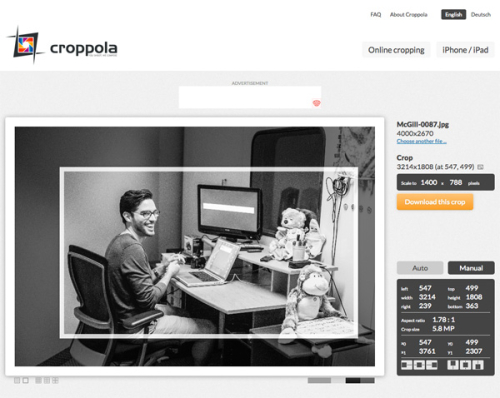
Режим Manual позволяет отказаться от автоматического предложения и настроить рамку самостоятельно. Пользователь может двигать рамку мышью, менять ее размер и задавать координаты через числовые поля. На странице Croppola присутствуют поля left, top, width, height, right, bottom, а также координаты x0, y0, x1, y1 для точной работы с областью кадра.
Ручной режим нужен не только для исправления ошибок алгоритма. Он полезен, когда важен конкретный объект: лицо, продукт, здание, часть интерьера, фрагмент документа, элемент интерфейса или композиционный центр, который пользователь хочет сохранить любой ценой.
Выбор соотношения сторон
В Croppola есть блок Aspect ratio. В нем можно выбрать готовые пропорции и форматы, включая 1:1, 4:3, 16:10, 16:9, Letter, A4, Golden ratio, 2.35:1, 24:9, а также варианты для Instagram, Facebook и Twitter. Есть кнопки переключения ориентации кадра, поэтому горизонтальный формат можно быстро превратить в вертикальный и наоборот.
Это одна из сильных сторон Croppola: сервис не заставляет каждый раз вручную считать пропорции. Можно выбрать нужный формат и сразу увидеть, какой фрагмент фотографии будет работать в заданной рамке.
Настройка размера результата
В блоке Crop есть настройка Scale to x pixels. Она позволяет задать размер итогового изображения в пикселях. Такой сценарий полезен, когда фото нужно подготовить не просто по пропорции, а под конкретные требования: например, ширина 1400 пикселей для сайта, квадратная миниатюра определенного размера или картинка для презентации.
Croppola не превращается из-за этого в полноценный ресайзер, но базовая связка обрезать и привести к нужному размеру здесь реализована прямо в рабочем процессе.
Композиционные сетки
В нижней части рабочей области Croppola есть переключатели визуальных подсказок: 4x4 grid, 3x3 grid, Golden ratio grid, а также элементы для скрытия изображения и изменения вида рамки. Эти сетки помогают оценить кадрирование не только визуально, но и через композиционные ориентиры.
Сетка 3x3 удобна для проверки правила третей. 4x4 дает более дробную структуру и помогает точнее разложить изображение по зонам. Golden ratio grid подходит для тех случаев, когда нужно проверить баланс кадра через более фотографический ориентир.
Режимы Crop using: croppola, center, face
В Croppola есть переключатель Crop using с вариантами croppola, center и face. Режим croppola использует умный подбор области. center выбирает центральную часть изображения. face ориентируется на лицо, если оно обнаруживается в кадре.
Эта функция полезна тем, что пользователь может быстро сравнить три подхода: композиционный алгоритм, простое центрирование и обрезку с учетом лица. Для портретов режим face может оказаться удобнее, а для пейзажей, городской сцены или общего снимка чаще логичнее начинать с croppola.
Интерфейс и логика работы
Интерфейс Croppola выглядит минималистично и немного старомодно, но его структура понятна. В центре находится большая область с фотографией и рамкой кадрирования. Справа расположены параметры текущего файла, размер crop, кнопка Download this crop, переключатели Auto и Manual, блоки Aspect ratio, Crop size и Crop using. Внизу под изображением находятся маленькие иконки, связанные с отображением исходника, рамки и композиционных сеток.
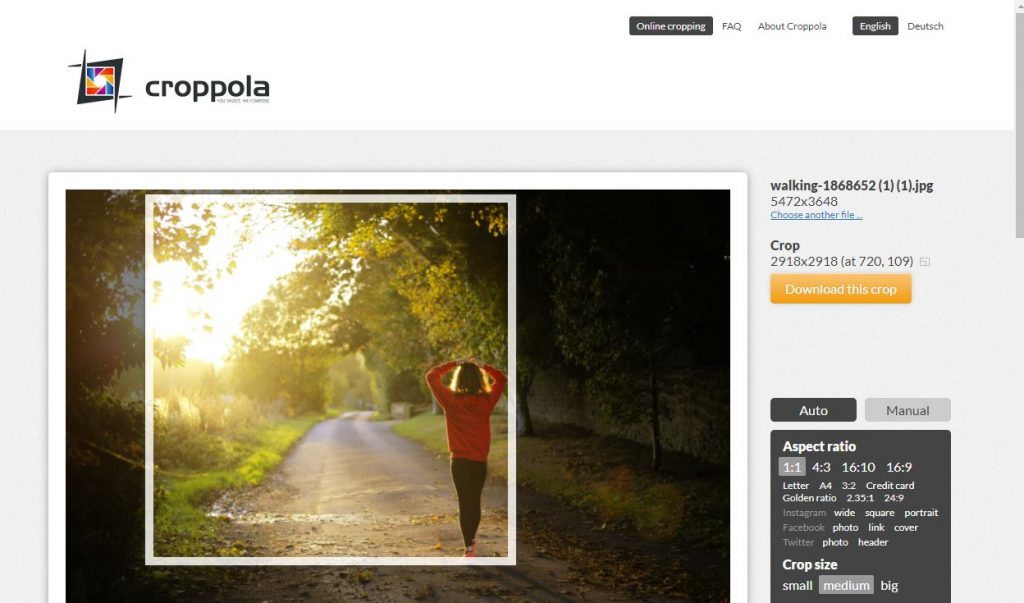
На стартовом экране используется зона Drop your photo here to crop it и подпись or click to choose a photo. Это два базовых способа загрузки: перетащить файл на страницу или выбрать его через диалог файлов. После загрузки появляется рабочее окно с фотографией и рамкой.
Правая панель устроена так, чтобы пользователь мог пройти весь процесс сверху вниз:
| Блок интерфейса | Что в нем делается | Когда использовать |
|---|---|---|
| Информация о файле | Видно имя и исходный размер изображения | Чтобы понимать, с каким фото идет работа |
| Choose another file ... | Замена текущего изображения | Когда нужно загрузить другой снимок |
| Crop | Видно размер текущей обрезки и доступна кнопка Download this crop | Для контроля результата и сохранения готового изображения |
| Scale to x pixels | Задание итогового размера в пикселях | Когда нужен конкретный размер изображения |
| Auto / Manual | Переключение между автоматикой и ручной обрезкой | Для выбора подхода к кадрированию |
| Aspect ratio | Выбор пропорции кадра | Для подготовки под экран, соцсети, презентацию, фотокнигу |
| Crop size | Размер области кадрирования | Для выбора более крупного или более плотного фрагмента |
| Crop using | Выбор логики кадра: croppola, center, face | Для сравнения умного, центрального и портретного подхода |
В Croppola нет перегруженной панели инструментов. Это хорошо для пользователей, которым нужно быстро кадрировать фото онлайн, но плохо для тех, кто ожидает редактор с десятками операций. Здесь нельзя заодно выровнять горизонт, убрать лишний объект, наложить текст или отретушировать лицо. Вся логика сервиса подчинена crop-задаче.
Как пользоваться Croppola: пошаговая инструкция
Рабочий сценарий в Croppola короткий, но в нем есть несколько деталей, которые влияют на качество результата.
Шаг 1. Загрузить фотографию
Откройте рабочую страницу Croppola и используйте область Drop your photo here to crop it. Можно перетащить изображение прямо на страницу или нажать click to choose a photo, чтобы выбрать файл вручную. После загрузки сервис показывает фотографию в центральной области и строит рамку кадрирования.
Если фотография выбрана ошибочно, используется ссылка Choose another file .... Она возвращает пользователя к выбору другого изображения без необходимости искать отдельную команду в меню.
Шаг 2. Оценить автоматическое предложение
После загрузки Croppola предлагает crop в режиме Auto. На изображении появляется рамка, а затемненные области показывают, что будет отброшено. В правой панели отображается текущий размер обрезки и координаты. На этом этапе важно не нажимать сразу Download this crop, а проверить, не потеряны ли важные детали: лицо, руки, верх здания, объект по краю, подпись, предмет съемки.
Шаг 3. Выбрать соотношение сторон
В блоке Aspect ratio выберите нужный формат. Для квадратной миниатюры подойдет 1:1, для классического слайда — 4:3 или 16:9, для более широкого баннера — 16:10, 2.35:1 или 24:9. Для простых соцсетевых сценариев можно использовать готовые пункты Instagram, Facebook и Twitter.
После смены пропорции Croppola пересчитывает рамку. Это важное отличие от ручного кадрирования в обычном редакторе: пользователь не просто растягивает область, а получает новый вариант crop с учетом выбранного aspect ratio.
Шаг 4. Уточнить ориентацию кадра
Рядом с блоком Aspect ratio есть кнопки переключения ориентации. Они нужны, когда один и тот же формат нужен в другом направлении. Например, 4:3 может быть горизонтальным для презентации или вертикальным для карточки. Эта функция экономит время: не нужно вручную вводить обратную пропорцию.
Шаг 5. Включить сетку
Перед финальным сохранением полезно включить 3x3 grid, 4x4 grid или Golden ratio grid. Сетка показывает, как объект расположен внутри кадра. Если главный объект случайно упирается в край, лицо попадает слишком высоко, а горизонт делит изображение неудачно, это лучше увидеть до сохранения.
Для большинства задач достаточно 3x3 grid: она быстро показывает, где находятся визуальные центры. Golden ratio grid имеет смысл включать для пейзажей, архитектуры, портретов и фотографий, где композиция важнее скорости.
Шаг 6. Переключиться в Manual, если автоматический crop ошибся
Если рамка выбрала не тот фрагмент, нажмите Manual. В ручном режиме можно двигать область кадрирования и менять ее размер. Числовые поля помогают добиться точности, а не просто примерно поставить рамку. Это особенно полезно для сайта, где все изображения в карточках должны иметь одинаковые пропорции и близкий визуальный масштаб.
Шаг 7. Задать итоговый размер
В блоке Scale to x pixels можно указать ширину или высоту результата. Например, для веб-страницы часто нужна одинаковая ширина всех изображений. В таком случае удобно задать ширину, а высоту оставить зависимой от выбранной пропорции. Такой подход используют, когда нужно подготовить изображения с постоянным размером по ширине и одинаковой визуальной логикой.
Шаг 8. Сохранить результат
После проверки рамки нажмите Download this crop. Эта кнопка сохраняет уже обрезанный вариант изображения, а не исходную фотографию. Если после сохранения стало видно, что crop слишком плотный или важный объект обрезан, лучше вернуться, увеличить Crop size или вручную поправить область.
Автоматическое кадрирование: как Croppola выбирает область
Croppola анализирует композицию изображения и рассчитывает прямоугольник обрезки. В основе подхода — идея, что удачный кадр зависит от баланса структурных компонентов, цветов и визуально значимых областей. Алгоритм не просто берет центр фотографии, а ищет часть изображения, которая выглядит наиболее собранной в рамках выбранной пропорции.
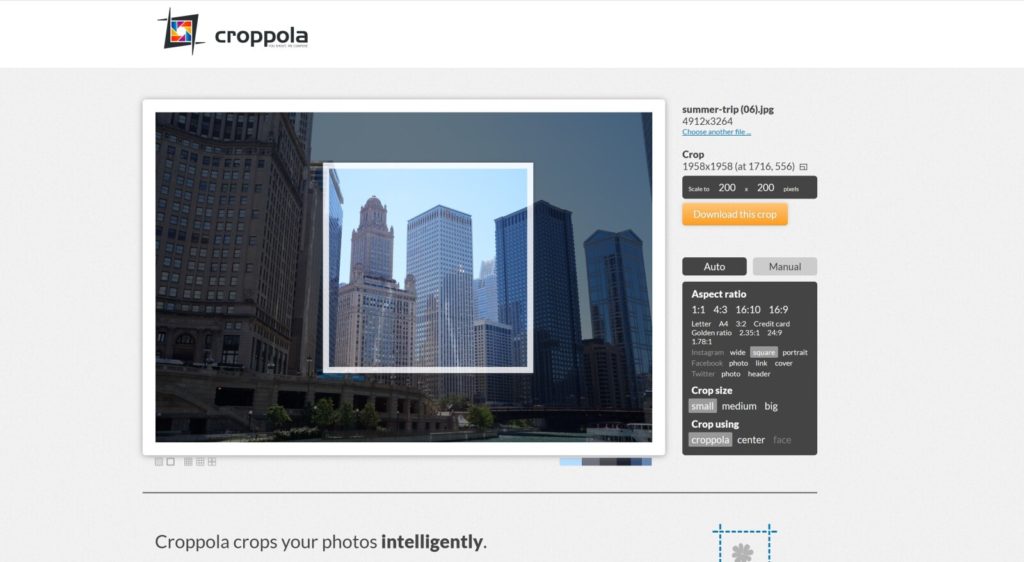
Это особенно заметно на фотографиях, где объект смещен от центра. Обычный center crop может отрезать важную часть сцены или оставить слишком много пустого пространства. Режим croppola пытается подобрать более выразительную область. Поэтому сервис полезен для снимков из путешествий, архитектуры, природы, городских сцен, семейных фотографий и кадров, которые изначально сняты с запасом.
При этом Croppola не следует переоценивать. Алгоритм не понимает смысл фотографии так, как человек. Он оценивает визуальные признаки, но не знает, что именно пользователь считает главным: кошку у края кадра, вывеску на фоне, маленькую фигуру человека, редкий предмет на столе или деталь одежды. Алгоритм учитывает освещение, цвета, резкость и другие параметры, но может не распознать важный объект вроде домашнего животного.
Хорошие сценарии для автоматического кадрирования:
-
пейзаж с понятными линиями и цветовым центром;
-
городская фотография с архитектурой;
-
туристический снимок с человеком на фоне;
-
фотография для презентации, где нужна более чистая композиция;
-
широкое фото, из которого нужно сделать квадрат;
-
кадр с лишними пустыми зонами по краям;
-
изображение для миниатюры сайта.
Рискованные сценарии:
-
групповое фото, где нельзя обрезать людей по краям;
-
портрет с руками, аксессуарами или важной частью одежды;
-
предметная съемка с деталями около границ;
-
фото документов, чеков, схем, таблиц;
-
скриншоты интерфейсов;
-
изображения с текстом;
-
фото, где главный объект маленький и неочевидный.
Croppola хорошо подходит как первая версия crop, но финальную проверку должен делать пользователь. Это не недостаток конкретно Croppola, а особенность любой автоматической обрезки: композиция зависит от задачи, а не только от визуальных признаков.
Ручная обрезка и точная настройка
Ручная обрезка в Croppola нужна не как запасной режим на случай ошибки, а как полноценный способ довести автоматический результат до нормального вида. В режиме Manual пользователь управляет рамкой самостоятельно. Это важно, потому что даже удачный автоматический crop может быть чуть слишком плотным, смещенным или не подходить под конкретную публикацию.
В ручном режиме удобно решать несколько задач:
-
Сохранить важный объект полностью.
Если автоматическая рамка отрезала часть человека, здания, предмета или текста, область можно расширить или сдвинуть. -
Сделать кадр более свободным.
Иногда алгоритм выбирает слишком плотный crop. Для обложек, презентаций и сайтов часто нужен воздух вокруг объекта, чтобы изображение не выглядело зажатым. -
Подогнать изображение под сетку.
Можно включить 3x3 grid и вручную поставить лицо, объект или линию горизонта ближе к композиционно сильной зоне. -
Выдержать точные размеры.
Числовые поля помогают настроить область не только визуально, но и по координатам. -
Исправить неудачный выбор режима.
Если croppola выбрал слишком смелый вариант, можно переключиться на center или face, а затем вручную поправить рамку.
Поля left, top, width, height, right, bottom показывают положение и размер области crop. Такая детализация полезна не всем, но для веб-работы она важна. Например, если нужно обрезать несколько похожих изображений с одинаковой логикой, числовые значения дают больше контроля, чем произвольное движение мышью.
Croppola можно использовать не только визуально, но и как простой инструмент точного кадрирования. Он не такой мощный, как профессиональные редакторы, зато быстрее открывается и не требует искать нужный инструмент среди десятков панелей.
Соотношение сторон и подготовка фото под разные задачи
В Croppola соотношение сторон — центральная настройка. Именно от aspect ratio зависит, каким будет финальный кадр: квадратным, горизонтальным, вертикальным, широким или близким к печатному формату.
Квадрат 1:1
Формат 1:1 нужен для аватаров, карточек товаров, обложек разделов, сеток изображений и некоторых соцсетевых публикаций. В квадратном кадре особенно заметны ошибки композиции: если объект слишком низко или слишком близко к краю, результат выглядит случайным.
Croppola удобен для квадрата тем, что сразу показывает, какая часть исходного фото попадет в центр визуального внимания. Для широких пейзажей квадрат часто требует серьезного выбора: оставить небо, объект, дорогу, лицо или общий контекст. Автоматический crop помогает быстро найти первый рабочий вариант.
4:3
Формат 4:3 подходит для классических презентаций, учебных материалов, иллюстраций в документах и некоторых карточек сайта. Если исходное фото вертикальное, Croppola может подобрать горизонтальную область 4:3, сохранив наиболее важную часть снимка. На странице сервиса отдельно приводится сценарий, где из портретной фотографии нужен 4:3 landscape crop для презентационных слайдов.
16:9
Формат 16:9 удобен для современных экранов, широких слайдов, превью, баннеров и видеообложек. Здесь главная проблема — высота кадра. При переходе к 16:9 часто приходится отрезать верх и низ изображения, поэтому важно проверить, не потеряны ли головы людей, верх здания, предмет на переднем плане или важная линия горизонта.
16:10
Формат 16:10 немного менее широкий, чем 16:9. Он подходит для иллюстраций, где нужно сохранить больше высоты. Если 16:9 выглядит слишком узко и агрессивно обрезает фото, 16:10 может стать более мягким вариантом.
Letter и A4
Пресеты Letter и A4 полезны для печатных и документных сценариев. Croppola не является системой верстки, но если фотографию нужно подготовить под листовой формат, такие пропорции экономят время. Это может пригодиться для обложек, вставок в PDF, иллюстраций к отчету или материалов для печати.
Golden ratio
Формат Golden ratio подходит для более композиционной обрезки. Его имеет смысл использовать, когда снимок не привязан к жесткому техническому размеру, а пользователь хочет получить гармоничный прямоугольник. В Croppola этот пункт находится прямо среди вариантов Aspect ratio, поэтому можно быстро сравнить его с 4:3, 16:9 или квадратом.
Широкие форматы 2.35:1 и 24:9
Форматы 2.35:1 и 24:9 пригодятся для баннеров, широких обложек, шапок сайта и выразительных панорамных изображений. Здесь особенно важно понимать ограничение: широкая рамка резко отсекает верх и низ кадра. Если фотография не была снята с запасом, такой crop может выглядеть эффектно, но потерять важную информацию.
Instagram, Facebook, Twitter
В Croppola есть готовые пункты для Instagram, Facebook и Twitter. Это удобно для базовой подготовки изображений под публикации, обложки и карточки. Но Croppola не заменяет специализированные дизайн-среды: он не добавляет текст, логотипы, фоновые элементы и шаблоны. Его задача — подготовить сам кадр.
Сетки композиции: 3x3, 4x4 и Golden ratio grid
Сетки в Croppola — не декоративная функция. Они помогают понять, насколько удачно расположены основные элементы внутри выбранной рамки. Когда изображение уже затемнено за пределами crop, пользователь видит финальный кадр почти в готовом виде, а сетка помогает проверить его более рационально.
3x3 grid
3x3 grid делит кадр на девять частей. Это самый простой и практичный вариант. С ним удобно смотреть, где находится главный объект, не завален ли визуальный вес в одну сторону, не слишком ли много пустоты сверху или снизу.
Для портрета такая сетка помогает проверить положение глаз и лица. Для пейзажа — линию горизонта. Для городской сцены — вертикали зданий и центральные акценты. Для предметной фотографии — расстояние от объекта до краев.
4x4 grid
4x4 grid дает более дробную разметку. Она полезна, когда нужно точнее выровнять объект, проверить поля или подготовить картинку для сайта, где несколько изображений стоят рядом и должны выглядеть одинаково аккуратно.
Эта сетка менее классическая, чем правило третей, но практичная. Она помогает заметить, что объект смещен всего на немного, но именно это немного портит визуальный баланс.
Golden ratio grid
Golden ratio grid нужен для более тонкой проверки композиции. Его не обязательно использовать для каждой фотографии, но он полезен, когда Croppola применяется не просто как онлайн crop tool, а как помощник в выборе лучшего кадра. Для пейзажей, архитектуры, портретов и художественных снимков такая сетка помогает уйти от грубого центрирования и сделать изображение более живым.
Важный момент: сетка не должна диктовать кадрирование. Она только помогает проверить результат. Если хороший кадр нарушает сетку, это не ошибка. Если плохой кадр формально совпал с сеткой, он не становится хорошим автоматически.
Режимы Croppola, Center и Face
Переключатель Crop using — один из самых полезных элементов Croppola, потому что он позволяет быстро сравнить разные логики обрезки.
| Режим | Как работает | Когда подходит | Ограничения |
|---|---|---|---|
| croppola | Подбирает область по композиционному алгоритму | Пейзажи, архитектура, снимки из путешествий, фото с объектом не по центру | Может не понять смысл важного объекта |
| center | Берет центральную часть изображения | Симметричные фото, предмет по центру, простые изображения | Часто проигрывает, если объект смещен |
| face | Ориентируется на лицо в кадре | Портреты и простые фото с человеком | Не гарантирует идеальный результат для групп и сложных сцен |
Croppola
Режим croppola — основной. Его стоит использовать первым, если нет жесткого требования к положению объекта. Он особенно полезен, когда у фотографии есть визуальная композиция: линии дороги, световое пятно, человек в окружении, здание, предмет на фоне, пейзаж.
Center
Режим center нужен для простых случаев. Если объект снят строго по центру, автоматический анализ может быть даже лишним. Например, для предметной фотографии на ровном фоне, симметричного здания или простого портрета центральная обрезка может дать ожидаемый результат быстрее.
Face
Режим face полезен, когда в кадре есть лицо и главная задача — не потерять человека. Но это не полноценный портретный редактор. Если на фото несколько людей, лица закрыты, человек маленький или кадр сложный, результат нужно проверять вручную.
Оптимальная тактика — не выбирать режим один раз навсегда, а быстро сравнить croppola, center и face, затем включить Manual и довести лучший вариант.
Качество результата и ограничения
Croppola улучшает не качество изображения, а качество кадрирования. Это важное различие. Сервис не делает фотографию резче, не восстанавливает детали, не исправляет экспозицию, не убирает шум, не ретуширует кожу, не выравнивает горизонт и не удаляет лишние объекты. Он выбирает область изображения и может масштабировать результат через Scale to x pixels.
Сильные стороны результата:
-
кадр получается быстрее, чем при ручном поиске области;
-
можно сразу работать с нужным соотношением сторон;
-
видна затемненная часть, которая будет отброшена;
-
есть сетки для проверки композиции;
-
можно исправить автоматическое решение вручную;
-
можно задать итоговый размер изображения.
Ограничения:
-
алгоритм может обрезать важный объект;
-
композиция субъективна;
-
сервис не подходит для чувствительных изображений;
-
нет пакетной обработки в обычном пользовательском сценарии;
-
нет инструментов ретуши и цветокоррекции;
-
интерфейс удобнее на большом экране;
-
результат зависит от исходной фотографии.
Croppola особенно хорошо работает, когда исходник снят с запасом. Если объект уже расположен слишком близко к краю, любой crop будет компромиссом. Если снимок узкий, темный или содержит несколько равнозначных объектов, алгоритму сложнее выбрать очевидный центр композиции.
Конфиденциальность и права на фотографии
Croppola обрабатывает изображения через серверную сторону: фотографии передаются на серверы сервиса, анализируются автоматическим алгоритмом и используются для предложения координат кадрирования. Файлы хранятся временно; в FAQ указано удаление после использования сайта в течение 1–2 часов, а в условиях сервиса описано хранение примерно около часа. Права на фотографии остаются за пользователем, а Croppola не заявляет прав на изображения, обрезанные вручную или автоматически.
Для обычных отпускных снимков, пейзажей, публичных изображений и рабочих иллюстраций это может быть приемлемо. Для документов, частных фото, клиентских материалов, коммерческой съемки под NDA, медицинских изображений, паспортов, договоров и любых чувствительных файлов Croppola лучше не использовать. Сам сервис предупреждает, что изображения могут быть подвержены рискам при передаче или хранении, и не рекомендует загружать чувствительные картинки.
Это не делает Croppola плохим инструментом. Это просто важная граница: онлайн-обрезка удобна, но она не равна локальной обработке на собственном компьютере. Если конфиденциальность критична, безопаснее использовать локальный редактор.
Croppola API и использование разработчиками
Croppola интересен не только как сайт для ручной работы с фотографией. У него есть документация для интеграции технологии в сайт, сервис или программный продукт. В документации описаны URL-параметры aspectRatio, scaledWidth и scaledHeight, которые позволяют заранее выбрать пропорцию кадра и размер итогового изображения.
Для разработчиков это означает, что Croppola можно использовать не только как разовый онлайн crop tool, но и как часть процесса загрузки изображений. Например, на сайте можно дать пользователю интерфейс, похожий на Croppola: загрузка фото, автоматическое предложение crop, ручная коррекция, выбор пропорции и точные координаты.
Документация Croppola описывает несколько сценариев:
| Сценарий | Смысл |
|---|---|
| Flexible Cropping | Интерфейс, похожий на croppola.com: автоматический или ручной crop, aspect ratio, crop size, координаты |
| Fixed-ratio Cropping | Упрощенный вариант, где соотношение сторон заранее задано |
| Fixed-shape Cropping | Вариант для фиксированной формы и фиксированного соотношения |
| Command Line | Работа через командную строку |
| Thumbnail Creation | Создание миниатюр |
| Python | Пример использования из Python |
Для обычного пользователя этот блок не обязателен. Но для владельца сайта, каталога, фотосервиса, CMS или внутреннего инструмента Croppola API решает понятную задачу: не заставлять людей загружать плохо обрезанные изображения и не делать все миниатюры тупо по центру.
Практический пример: пользователь загружает широкую фотографию товара, а сайту нужна квадратная карточка. Простой center crop может отрезать часть товара, если он снят сбоку. Умная обрезка может дать более аккуратный результат, а ручная правка позволит пользователю поправить рамку перед сохранением.
Практические сценарии использования
Подготовка фото для презентации
Croppola хорошо подходит для слайдов, потому что презентации часто требуют единого формата изображений. Если слайд сделан в 16:9, а фото вертикальное или слишком широкое, его нужно привести к нужной пропорции. В Croppola можно выбрать 16:9 или 4:3, посмотреть автоматическое предложение и вручную подвинуть рамку.
Типичная ошибка при подготовке презентаций — вставлять исходное фото без кадрирования, а затем растягивать его в редакторе слайдов. Это портит композицию и иногда искажает изображение. В Croppola лучше заранее получить нормальный crop, а затем вставлять уже готовую картинку.
Кадрирование портретного снимка
Для портретов Croppola удобен, если нужно быстро сделать фото для карточки, профиля, блока о команде или обложки. Сначала стоит проверить режим face, затем сравнить его с croppola. Если лицо расположено нормально, но обрезка слишком плотная, рамку лучше поправить вручную.
Для портретов особенно важно не обрезать голову слишком близко к краю и не оставлять слишком много пустого пространства сверху. Сетка 3x3 grid помогает быстро увидеть, где расположены глаза и насколько сбалансирован кадр.
Приведение фото к квадрату
Квадратная обрезка — один из самых частых сценариев. Она нужна для аватаров, карточек, каталогов, сеток и соцсетевых материалов. Croppola здесь удобен тем, что показывает сразу готовую область 1:1, а не заставляет вручную тянуть рамку до приблизительного квадрата.
Если объект находится сбоку, автоматический режим часто полезнее центрирования. Но если объект строго по центру, режим center может дать более предсказуемый результат.
Подготовка обложки
Обложка обычно требует широкого кадра. Для нее можно использовать 16:9, 16:10, 2.35:1 или 24:9. Главная задача — оставить в кадре важный объект и при этом получить достаточно свободного пространства под возможный текст, заголовок или интерфейсный элемент.
Croppola не добавляет текст на изображение, но помогает подготовить базовый фон. Если на обложке планируется надпись, лучше вручную оставить пустую зону с одной стороны.
Создание миниатюры для сайта
Миниатюры должны быть единообразными. Если на сайте карточки имеют одинаковый размер, исходные фотографии нужно приводить к одной пропорции. Croppola помогает быстро выбрать фрагмент и задать размер через Scale to x pixels.
Для миниатюр особенно важен баланс: слишком мелкий объект не будет виден, слишком плотный crop может выглядеть грубо. Лучше использовать Crop size и ручную правку, чтобы объект занимал примерно одинаковую долю кадра.
Обрезка пейзажа
Пейзажи хорошо подходят для Croppola, потому что в них важны линии, свет, цветовые пятна и общий баланс. Алгоритм может предложить удачную область, а пользователь затем проверит ее через Golden ratio grid или 3x3 grid.
Для пейзажа важно следить за горизонтом. Croppola не выравнивает его, поэтому если исходный снимок завален, сервис не исправит проблему. Но он поможет выбрать более выразительный фрагмент.
Улучшение случайного снимка
Многие бытовые фотографии выглядят слабо не из-за плохой камеры, а из-за лишних краев: пустой асфальт, кусок стены, случайный человек сбоку, неудачное небо, ненужный предмет в углу. Croppola помогает быстро убрать эти зоны и сделать кадр плотнее.
Здесь автоматическая обрезка особенно уместна. Пользователь может загрузить снимок, посмотреть предложение, включить Manual и немного подвинуть рамку. Это быстрее, чем открывать тяжелый редактор ради одного crop.
Подготовка фото для фотокниги или календаря
Для фотокниг и календарей важна аккуратность: изображения должны выглядеть цельно, а не как случайно вставленные исходники. Croppola помогает привести разные снимки к общему виду и выбрать композиционно сильные фрагменты. На странице сервиса такой сценарий выделен: подготовка фотографий для photobook, calendar или wallpaper.
Для печатных материалов нужно помнить о запасе по краям. Если картинка будет печататься с обрезом, не стоит ставить важные объекты вплотную к границе crop.
Быстрый crop без Photoshop
Croppola удобен, когда задача слишком проста для Photoshop, GIMP или Pixlr. Например, нужно обрезать один снимок под квадрат, подготовить картинку для статьи или быстро получить 16:9. В таких случаях полноценный редактор часто избыточен: он дольше открывается, требует больше действий и отвлекает лишними функциями.
Croppola решает именно этот тип задач: быстро, без сложной структуры меню и без лишней обработки.
Сравнение с аналогами
Croppola лучше сравнивать не с абстрактными онлайн-редакторами, а с конкретными инструментами, которые тоже умеют кадрировать изображения: Adobe Express, Pixlr, Canva и Fotor. У всех есть crop-функции, но логика использования разная.
| Инструмент | Главный акцент | Что удобнее, чем в Croppola | Где Croppola сильнее | Когда выбрать |
|---|---|---|---|---|
| Croppola | Умная обрезка фото и подбор кадра | Минимум лишних действий, автоматический crop, сетки, режимы croppola / center / face | Сильнее в задаче быстрого композиционного кадрирования | Когда нужно быстро подобрать хороший кадр |
| Adobe Express Crop Image | Быстрое кадрирование внутри дизайн-экосистемы | Больше возможностей после crop: фон, фильтры, шаблоны, дальнейшее редактирование | Croppola проще и сфокусированнее | Когда после обрезки нужно делать дизайн |
| Pixlr Crop Tool | Онлайн-фоторедактор с crop и дополнительными инструментами | Форматы JPG, PNG, WebP, PDF, вращение, флип, более широкое редактирование | Croppola быстрее для умного crop без лишнего редактора | Когда нужен полноценный редактор |
| Canva Image Cropper | Кадрирование внутри макета | Удобно для баннеров, постеров, соцсетей и дизайна | Croppola не требует собирать дизайн-проект | Когда картинка сразу идет в макет |
| Fotor Image Cropper | Обрезка, формы, batch crop и соцсетевые шаблоны | Пакетная обрезка, формы, ввод пикселей, дополнительные инструменты | Croppola проще как smart crop для одного изображения | Когда нужно обрезать много фото или использовать формы |
Adobe Express
Adobe Express Crop Image предлагает загрузку изображения, ручное перетаскивание рамки и дальнейшее редактирование или скачивание результата. В Adobe Express также есть дополнительные возможности: удаление фона, фильтры, анимации, шаблоны и мобильные сценарии.
Croppola выигрывает, когда не нужен дизайн-редактор. Он не заставляет входить в широкий редакторский процесс: загрузил фото, выбрал aspect ratio, проверил crop, сохранил. Adobe Express лучше, если после обрезки нужно сразу сделать постер, сторис, баннер, карточку или графику с текстом.
Pixlr
Pixlr Crop Tool предлагает freeform cropping, preset aspect ratios, вращение, flip, работу с десктопа и мобильного устройства, а результат можно сохранить в JPG, PNG, WebP или PDF.
Pixlr мощнее как редактор. Он подходит, если нужно не только обрезать, но и поправить изображение. Croppola проще и быстрее, если нужна именно умная обрезка фото онлайн. В Pixlr пользователь чаще сам управляет процессом, а Croppola начинает с автоматического предложения кадра.
Canva
Canva Image Cropper работает в логике дизайна: загрузить изображение, выбрать Crop tool, оставить нужную часть, затем скачать дизайн или продолжить работу с макетом. Canva удобна для визуальных материалов, где картинка — только один элемент среди текста, форм, логотипов и шаблонов.
Croppola лучше, когда нужен готовый crop без дизайн-среды. Canva сильнее, когда изображение нужно сразу встроить в публикацию, презентацию, баннер или рекламный макет.
Fotor
Fotor предлагает отдельный image cropper и batch cropper. В Fotor есть custom sizes, preset aspect ratios, обрезка в формы, пакетная обработка до 50 фото и экспорт без водяных знаков в заявленном сценарии crop.
Fotor сильнее по массовой обработке и дополнительным возможностям. Croppola сильнее по простоте и композиционной идее. Если нужно быстро обрезать одну фотографию с подсказкой алгоритма, Croppola удобнее. Если нужно обработать десятки файлов, Fotor практичнее.
Плюсы Croppola
Узкая и понятная специализация
Croppola не распыляется. Это сервис для кадрирования, и почти все элементы интерфейса работают на эту задачу. Пользователь не тратит время на выбор между фильтрами, слоями, шаблонами и эффектами. Для быстрого crop это плюс.
Автоматическое предложение кадра
Главная ценность Croppola — умный старт. Вместо пустой рамки пользователь сразу получает предложенный вариант. Даже если его нужно поправить, это часто быстрее, чем начинать вручную.
Ручная корректировка
Croppola не навязывает автоматический результат. Если алгоритм ошибся или пользователь хочет другой акцент, включается Manual. Такая связка делает сервис практичным: автоматизация ускоряет работу, но контроль остается у человека.
Выбор соотношения сторон
Набор Aspect ratio покрывает разные сценарии: квадрат, презентации, широкие обложки, печатные форматы, соцсети. Это удобно для пользователей, которые не хотят каждый раз вспоминать или считать пропорции.
Композиционные сетки
3x3 grid, 4x4 grid и Golden ratio grid помогают проверять результат. Это несложная, но полезная функция, особенно для фотографий, где важны расположение объекта и визуальный баланс.
Точные поля и размер
Поля координат и настройка Scale to x pixels делают Croppola полезным не только для бытового crop, но и для веб-подготовки изображений. Можно задать итоговую ширину, высоту или контролировать рамку более точно.
Режимы croppola, center и face
Переключатель Crop using дает быстрый выбор логики кадра. Это удобнее, чем каждый раз вручную переставлять рамку с нуля.
Бесплатное базовое использование
Croppola предоставляется бесплатно для обычного использования на сайте, при этом для интеграций через серверную инфраструктуру описана отдельная платная модель.
Минусы Croppola
Интерфейс выглядит устаревшим
Croppola функционален, но визуально он не выглядит как современный редактор уровня Canva, Adobe Express или Fotor. Элементы компактные, кнопки простые, панель справа плотная. Это не мешает работе, но первое впечатление может быть не самым современным.
Нет расширенного редактирования
Croppola не заменяет фоторедактор. Нельзя сделать ретушь, убрать фон, применить фильтр, добавить текст, нарисовать стрелку, сделать коллаж или обработать изображение стилистически. После crop для дальнейшей работы может понадобиться другой инструмент.
Не лучший вариант для смартфона
Сервис ориентирован на большой экран. На смартфоне работать с рамкой, правой панелью и сетками неудобно, а сама страница предупреждает, что экран телефона слишком мал.
Онлайн-обработка не подходит для чувствительных файлов
Фотографии передаются на серверы сервиса. Для обычных изображений это приемлемо, но для конфиденциальных материалов риск неоправдан.
Алгоритм может ошибаться
Croppola оценивает визуальные признаки, но не всегда понимает смысл кадра. Если важный объект мал, находится у края или неочевиден, автоматический crop может выбрать неправильную область.
Нет полноценной пакетной обработки в обычном интерфейсе
Для массового crop десятков фотографий удобнее использовать инструменты, где batch processing встроен в пользовательский сценарий. Croppola больше подходит для работы с одним изображением за раз.
Для кого Croppola подойдет
Croppola подходит пользователям, которым нужен быстрый и достаточно умный онлайн-инструмент кадрирования без сложного редактора.
Авторы презентаций
Если нужно быстро привести изображения к 4:3 или 16:9, Croppola экономит время. Особенно полезно, когда исходные фотографии разного размера и ориентации.
Веб-мастера и редакторы сайтов
Для карточек, иллюстраций статей, баннеров и миниатюр Croppola дает удобную связку: aspect ratio, crop size, scale to pixels, ручная правка.
Блогеры и контент-авторы
Croppola помогает быстро подготовить изображение под квадрат, обложку или горизонтальный формат. Он не заменит Canva, если нужен дизайн, но хорошо подготовит исходный кадр.
Фотолюбители
Для снимков из путешествий, семейных фото и пейзажей Croppola полезен как инструмент поиска более удачной композиции. Иногда простая обрезка делает фото заметно выразительнее.
Разработчики и владельцы сервисов
API и примеры интеграции делают Croppola интересным для сайтов, где пользователи загружают изображения и им нужно предложить аккуратный crop или миниатюру.
Кому лучше выбрать другой инструмент
Croppola не подходит всем. В некоторых сценариях другой редактор будет разумнее.
| Ситуация | Почему Croppola не лучший выбор | Что выбрать вместо |
|---|---|---|
| Нужна ретушь | В Croppola нет ретуши и коррекции кожи | Photoshop, Lightroom, Pixlr |
| Нужно удалить фон | Croppola не занимается вырезанием объекта | Adobe Express, Canva, Fotor |
| Нужно сделать дизайн | Нет шаблонов, текста, элементов макета | Canva, Adobe Express |
| Нужно обрезать много фото | Обычный интерфейс больше рассчитан на одно изображение | Fotor batch crop, BatchPhoto |
| Нужна локальная обработка | Croppola работает через серверную обработку | GIMP, Photoshop, локальный редактор |
| Нужно редактировать на телефоне | Интерфейс рассчитан на большой экран | Мобильные редакторы, Adobe Express app, Canva app |
Croppola не стоит выбирать только потому, что он онлайн. Его стоит выбирать тогда, когда нужна именно умная обрезка фото, а не полный набор инструментов обработки.
Итоговая оценка
Croppola — удачный пример узкого инструмента, который решает конкретную задачу лучше, чем многие перегруженные редакторы. Его сильная сторона — автоматический подбор кадра с возможностью ручной корректировки. Пользователь загружает фото, выбирает соотношение сторон, смотрит предложенную рамку, включает сетку при необходимости и сохраняет результат через Download this crop.
Сервис особенно хорош для:
-
быстрого кадрирования фото онлайн;
-
подготовки изображений к презентациям;
-
создания квадратных и широких миниатюр;
-
приведения снимков к единой пропорции;
-
поиска более удачной композиции;
-
простого smart crop без установки тяжелого редактора.
Главное ограничение Croppola — он не является полноценным редактором и не понимает смысл изображения так, как человек. Его автоматический crop нужно проверять. Если это принять, программа оказывается полезной: она ускоряет рутинную обрезку и часто дает хороший стартовый вариант, который остается только немного поправить.
Croppola стоит использовать как быстрый инструмент для умного кадрирования, а не как замену Photoshop, Canva, Pixlr, Fotor или Adobe Express. В своей нише — обрезать фото по композиции, выбрать aspect ratio, подготовить кадр и сохранить результат — он работает просто и уверенно.
FAQ
Croppola бесплатный?
Croppola предоставляется бесплатно для обычного использования на сайте. Для серверной интеграции и больших объемов в документации описана отдельная платная модель.
Нужно ли устанавливать Croppola?
Нет. Croppola работает как онлайн-инструмент в браузере. Основной сценарий — загрузить фотографию на странице, обрезать ее и сохранить готовый crop.
Можно ли пользоваться Croppola на телефоне?
Практически это неудобно. Croppola ориентирован на ноутбук или настольный компьютер, а на странице сервиса есть предупреждение, что экран смартфона слишком мал для комфортной работы.
Сохраняет ли Croppola мои фото?
Фотографии временно передаются на серверы для обработки. В FAQ говорится, что они хранятся только пока пользователь работает с сайтом и удаляются в течение 1–2 часов; в условиях сервиса описано хранение примерно около часа.
Можно ли загружать в Croppola документы или приватные фото?
Лучше не загружать чувствительные изображения. Croppola сам предупреждает о рисках передачи и хранения файлов и рекомендует не использовать сервис для sensitive pictures.
Можно ли задать точный размер результата?
Да. В блоке Crop есть настройка Scale to x pixels, которая позволяет задать итоговый размер изображения в пикселях.
Можно ли обрезать фото под Instagram, Facebook или Twitter?
Да. В блоке Aspect ratio есть варианты Instagram, Facebook и Twitter. Они помогают быстро выбрать подходящую пропорцию без ручного расчета.
Есть ли ручная обрезка?
Да. Режим Manual позволяет вручную двигать рамку, менять ее размер и задавать точные координаты через поля left, top, width, height, right, bottom, x0, y0, x1, y1.
Что делает режим Auto?
Auto запускает автоматическое предложение crop. Croppola анализирует изображение и подбирает область кадра, которая должна выглядеть композиционно сбалансированной.
Чем отличаются croppola, center и face?
croppola использует композиционный алгоритм, center выбирает центральную часть изображения, face ориентируется на лицо в кадре. Эти режимы переключаются в блоке Crop using.
Подходит ли Croppola для портретов?
Да, но с проверкой результата. Для портретов можно начать с режима face, затем сравнить с croppola и при необходимости поправить рамку вручную.
Подходит ли Croppola для групповых фотографий?
С осторожностью. На групповых фото автоматическая обрезка может отрезать людей по краям или выбрать не тот центр. Для таких снимков лучше сразу проверять результат в Manual.
Можно ли использовать Croppola для пейзажей?
Да. Пейзажи, городские сцены и снимки из путешествий — один из удачных сценариев для Croppola, потому что в них хорошо работает подбор композиционно сбалансированной области.
Можно ли использовать Croppola через API?
Да. Документация Croppola описывает интеграцию технологии в сайт, сервис или программный продукт, а также параметры aspectRatio, scaledWidth и scaledHeight.
Чем Croppola отличается от Canva?
Canva — дизайн-среда, где crop является частью работы с макетом. Croppola — специализированный онлайн-инструмент умной обрезки фото. Canva лучше для баннеров, постов и дизайна; Croppola лучше для быстрого подбора кадра.
Чем Croppola отличается от Pixlr?
Pixlr — более широкий онлайн-фоторедактор с crop, форматами экспорта, поворотом, flip и другими инструментами. Croppola проще и сфокусирован на smart crop.
Чем Croppola отличается от Adobe Express?
Adobe Express полезен, когда после crop нужно продолжить редактирование, применить дизайн-инструменты, удалить фон или использовать шаблоны. Croppola удобнее, когда нужно быстро получить аккуратную обрезку без лишних функций.
Чем Croppola отличается от Fotor?
Fotor сильнее в пакетной обработке, формах, соцсетевых шаблонах и дополнительных инструментах. Croppola проще и лучше подходит для одиночного умного кадрирования фотографии.
