
Daminion — это не просто программа для просмотра фотографий и не обычный файловый менеджер. Это система управления цифровыми активами, ориентированная на большие фотоархивы, медиатеки, дизайнерские библиотеки, корпоративные коллекции изображений, видео, документов, презентаций, 3D-файлов и сопутствующих материалов. Главная задача Daminion — превратить разрозненные папки на дисках, NAS, сервере или в облаке в управляемый каталог, где каждый файл можно быстро найти по тегам, метаданным, формату, правам использования, автору, локации, проекту, статусу, рейтингу или другим признакам.
Daminion особенно хорошо раскрывается там, где архивом пользуется не один фотограф, а команда: маркетинг, дизайнеры, редакторы, инженеры, отдел продаж, PR, производство, образовательная организация, музей, строительная компания, архитектурное бюро или медиаотдел. Программа решает типичную проблему коллективного фотоархива: файлы лежат в папках, названия не унифицированы, похожие изображения дублируются, лицензии теряются, никто не знает, какая версия финальная, а поиск нужной картинки превращается в ручной просмотр десятков директорий.
Скачать Daminion
- Ретушь фото
- Русский интерфейс
- Просто для новичков
- Не для ретуши фото
- Упор на каталог медиа
- Нужна настройка сервера
В Daminion логика работы строится вокруг каталога. Каталог хранит сведения о файлах, метаданные, теги, связи, версии, пользовательские поля, результаты импорта и структуру поиска. При этом сами файлы могут оставаться на привычном сетевом хранилище, файловом сервере, NAS или в другой выбранной схеме хранения. Для организаций это принципиально: Daminion не заставляет ломать уже существующую структуру папок, а добавляет поверх неё слой нормального поиска, прав доступа, визуального просмотра и управления медиаархивом.
В обзоре важно сразу отделить Daminion от Lightroom, ACDSee, digiKam и Capture One. Эти программы тоже умеют каталогизировать фотографии, но Daminion сильнее сфокусирован на роли DAM-системы: централизованном управлении цифровыми активами, коллективном доступе, правах пользователей, версии файлов, web-клиенте, серверном хранении, интеграциях и работе не только с фотографиями. Его нельзя оценивать только как программу для фото, потому что он рассчитан на более широкий сценарий: управляемый архив изображений, видео, документов, макетов, презентаций и рабочих материалов.
Что представляет собой Daminion
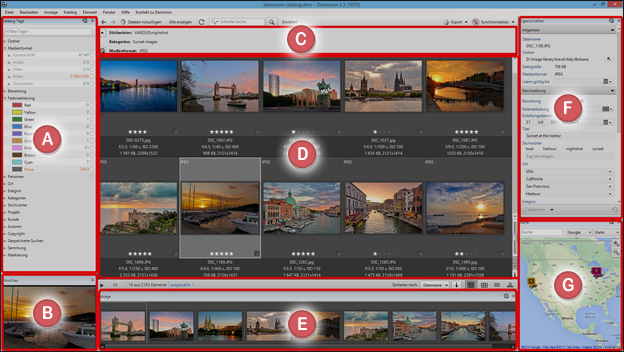
Daminion работает как медиакаталог и система управления цифровыми активами. Внутри программы пользователь видит не просто папки, а структурированный архив: слева — теги и фильтры, в центре — миниатюры и список файлов, справа — свойства, метаданные, описание, ключевые слова, авторские данные и другие поля. Файлы можно группировать, помечать, искать, фильтровать, экспортировать, открывать во внешних приложениях, отправлять в общие коллекции, защищать правами доступа и обновлять через контроль версий.
По своей сути Daminion закрывает несколько задач одновременно:
| Задача | Как это решается в Daminion |
|---|---|
| Каталогизация фотоархива | Импорт файлов в каталог, чтение EXIF/IPTC/XMP, теги, категории, рейтинги, цветные метки |
| Быстрый поиск | Quick Search, Advanced Search, фильтры, Saved Searches, полнотекстовый поиск по документам |
| Командная работа | Общий каталог, Web Client, пользовательские роли, права, shared collections |
| Защита архива | Доступ по ролям, ограничения на файлы, папки и теги, контроль версий |
| Работа с большими библиотеками | Превью, миниатюры, серверная схема, NAS/файловый сервер, индексация |
| Подготовка материалов | Экспорт, пресеты, водяные знаки, PDF-контакт-листы, CSV-выгрузка |
| Интеграция в рабочий процесс | Adobe Connector, Microsoft Office Connector, REST API, открытие файлов во внешних приложениях |
Daminion рассчитан на архивы, где важны не только сами изображения, но и контекст: кто снял фото, когда оно было создано, можно ли его использовать в рекламе, к какому проекту оно относится, кто внёс изменения, где находится исходник, есть ли похожие версии, кто имеет право скачивать файл, какие изображения уже утверждены, какие ждут отбора, а какие нельзя показывать внешним подрядчикам.
В этом смысле программа ближе к корпоративному медиахабу, чем к классическому RAW-конвертеру. Daminion не пытается заменить Photoshop, Capture One или Lightroom как инструмент художественной обработки. Его сильная сторона — порядок, управляемость и быстрый доступ к активам. Для обработки изображения можно открывать во внешних приложениях, а сам Daminion остаётся центром хранения, поиска и контроля.
Основные возможности Daminion
Поддержка фото, видео, документов и рабочих файлов
Daminion поддерживает широкий набор форматов: растровые изображения, Camera RAW, видео, аудио, офисные документы, PDF, векторные файлы, CAD и 3D-форматы. Для фотоархива особенно важны JPEG, PNG, TIFF, PSD, PSB, HEIF, WebP, DNG, CR2, CR3, NEF, NRW, ARW, RAF, ORF, RW2 и другие RAW-форматы. Для рабочих библиотек важны PDF, DOCX, XLSX, PPTX, SVG, AI, INDD, DWG, DXF, STL, OBJ, FBX и форматы видео вроде MP4, MOV, AVI, MKV, MXF.
В отличие от простых фотокаталогизаторов, Daminion удобен для смешанных архивов. Например, в одном проекте могут лежать:
-
исходные RAW-фотографии;
-
отобранные JPEG для сайта;
-
PSD-макеты;
-
PDF-презентации;
-
видеофрагменты;
-
логотипы;
-
договоры с правами использования;
-
3D-модели;
-
изображения для каталога продукции;
-
экспортированные версии для подрядчиков.
Такой подход нужен организациям, где фотоархив давно перестал быть только коллекцией снимков. В реальности цифровые активы связаны между собой: фотография используется в презентации, презентация привязана к проекту, проект связан с клиентом, а часть материалов имеет ограничения по лицензии. Daminion позволяет хранить этот контекст в метаданных и пользовательских полях.
Импорт и сохранение существующей структуры
Импорт в Daminion устроен гибко. Пользователь может нажать кнопку Add Files… или использовать сочетание Ctrl + I, перетащить файлы из Windows Explorer прямо в окно браузера Daminion, либо скопировать файлы через Ctrl + C в проводнике и вставить их в Daminion через Ctrl + V. После этого открывается Import Dialog, где выбирается источник, способ добавления, папка назначения, правила создания подпапок, переименование, пресет тегов и другие параметры.
Важный момент: Daminion умеет добавлять файлы в каталог без физического копирования. В этом режиме программа читает метаданные, связывает файл с каталогом, но оставляет исходник в текущей папке. Это удобно, когда архив уже лежит на сервере или NAS и его нельзя переносить. Другой вариант — скопировать файлы в выбранную папку и добавить их в каталог. Для командной работы чаще используется именно централизованная папка на сервере или сетевом хранилище.
В окне импорта доступны практичные настройки:
| Элемент импорта | Назначение |
|---|---|
| Import Source | выбор источника файлов |
| Group by | группировка по дате, имени или типу файла |
| Add files to the catalog without copying them | добавление в каталог без переноса исходников |
| Copy files to a folder and add to the catalog | копирование в папку назначения и добавление в каталог |
| Create Sub-Folders | автоматическое создание подпапок по токенам |
| Rename Files | переименование файлов при импорте |
| Assign Tag Preset | автоматическое назначение набора тегов |
| Convert RAW files to DNG | конвертация RAW в DNG при наличии Adobe DNG Converter |
| Create Categories from Folder Names | создание категорий из имён исходных папок |
| Check all / Uncheck all | массовый выбор или снятие выбора |
| Import | запуск импорта |
Для больших архивов полезно, что Daminion сохраняет результаты импорта в Tags Panel в разделе Saved Searches. Там доступны состояния вроде Last Imported, Imported Today и Imported Yesterday, поэтому недавно добавленные файлы можно быстро найти, проверить, протегировать и передать дальше по рабочему процессу.
Метаданные, EXIF, IPTC и XMP
Daminion делает ставку на метаданные. Программа читает и записывает теги в XMP, IPTC и EXIF для большого количества форматов, включая изображения, видео и RAW-файлы. Это важно для долговечности архива: описание, ключевые слова, автор, права, местоположение и другие сведения не должны жить только внутри базы программы. Когда метаданные записываются в файл или sidecar-файлы, активы легче переносить между системами и внешними редакторами.
В Daminion можно использовать стандартные поля и создавать собственные. Например, для редакции подойдут поля Тема, Рубрика, Автор, Статус публикации, Дата съёмки, Права, Источник, Герой материала. Для строительной компании — Объект, Этап работ, Город, Подрядчик, Номер проекта, Тип документации. Для маркетинга — Кампания, Регион, Продукт, Канал размещения, Дата окончания лицензии, Ответственный менеджер.
Такая настройка превращает Daminion в систему, которая говорит языком конкретной организации. Пользователь ищет не абстрактный файл IMG_7432.CR3, а утверждённые фотографии фасада объекта в Казани за октябрь, доступные для сайта и презентации. Это и есть реальная ценность DAM-системы.
Иерархические теги и управляемая классификация
Daminion поддерживает сложные иерархические теги без ограничения по уровням вложенности. Это позволяет строить нормальную таксономию: Место > Европа > Германия > Берлин, Продукт > Мебель > Диваны > Угловые, Событие > Конференция > 2025 > Спикеры, Персоны > Сотрудники > Отдел продаж. Иерархические ключевые слова помогают точнее описывать контент и не плодить хаотичные одноуровневые метки.
Теги можно назначать несколькими способами:
-
перетаскиванием файлов на тег в Tags Panel;
-
через Properties Panel;
-
через режим назначения тегов;
-
через импортированные метаданные;
-
через пресеты тегов;
-
через AI-тегирование;
-
через массовое редактирование нескольких выбранных файлов.
В корпоративном архиве особенно важны контролируемые словари. Если один сотрудник ставит тег Москва, другой — Moscow, третий — МСК, а четвёртый — Моск., поиск быстро деградирует. Daminion позволяет выстроить единую структуру тегов, а также работать с approved/unapproved tags, синонимами и ограничениями доступа к тегам. Это снижает шум в каталоге и делает поиск предсказуемым.
Поиск и фильтрация
Поиск — одна из ключевых функций Daminion. В программе есть быстрый поиск, расширенный поиск, фильтр-панель, Saved Searches и полнотекстовый поиск по документам. В Advanced Search можно строить сложные запросы с условиями AND и OR, исключать значения, добавлять несколько полей, фильтровать по датам, рейтингу, текстовым описаниям, формату, размеру и другим параметрам. Сохранённые запросы появляются в Saved Searches внутри Tags Panel и автоматически обновляются, когда в каталог попадают новые файлы, соответствующие условиям.
Поиск в Daminion можно использовать не только для найти файл по слову. Он подходит для рабочих выборок:
| Запрос | Практический смысл |
|---|---|
Keyword = фасад AND Rating = 5 |
найти лучшие фотографии фасада |
Media Format = JPEG OR PNG |
отобрать готовые web-изображения |
Copyright = Daminion AND File Size < 500 KB |
найти пригодные для публикации лёгкие файлы |
Project = Каталог 2026 AND Status = Approved |
получить утверждённые материалы по проекту |
Place = Berlin AND Creation Date = 2024 |
найти съёмку по месту и году |
License Expiration Date < 30 days |
проверить материалы с истекающими правами |
People = Иван Петров AND Event = Conference |
найти фотографии человека на событии |
Полнотекстовый поиск расширяет Daminion за пределы фотокаталога. Программа умеет искать слова внутри документов, включая PDF, DOC/DOCX, PPT/PPTX, RTF, TXT, XLS/XLSX, XML и Apple Pages. В таких сценариях Daminion становится не только фотоархивом, но и библиотекой документов, презентаций и текстовых материалов, связанных с визуальными активами.
AI-тегирование, распознавание лиц и похожие изображения
В Daminion есть AI-функции для автоматического тегирования, распознавания людей, поиска дублей и похожих изображений. AI Content Tagging помогает автоматически назначать ключевые слова и категории, People & Face Recognition группирует фотографии по людям, а Duplicates & Similar Image Detection помогает чистить архив от копий и похожих кадров.
AI-тегирование не отменяет ручную структуру, а ускоряет первичную разметку. Это особенно заметно при импорте старого фотоархива: вручную описывать десятки тысяч изображений дорого и долго, а автоматические метки дают стартовую основу. После этого редактор или администратор каталога проверяет, объединяет, утверждает и нормализует теги.
Для реальной работы важно не доверять автоматике без контроля. AI может верно определить здание, офис, стол, комната, автомобиль, но не знает внутренних названий проектов, лицензионных ограничений, статуса утверждения и корпоративной терминологии. Поэтому лучший сценарий — комбинированный: AI предлагает, Daminion хранит и структурирует, администратор утверждает, команда использует в поиске.
Карта и геоданные
Daminion умеет работать с GPS-координатами. Панель Map показывает файлы с геоданными в виде маркеров на карте, а при отдалении маркеры автоматически группируются для удобного просмотра. Изображения без GPS можно привязать к месту вручную: достаточно перетащить их из браузера миниатюр на нужную точку карты.
Геолокация полезна не только фотографам-путешественникам. В организациях карта помогает искать:
-
фотографии объектов недвижимости;
-
строительные площадки;
-
инженерные объекты;
-
филиалы;
-
экспедиционные материалы;
-
съёмки мероприятий по городам;
-
архивы природных территорий;
-
медиаматериалы для региональных кампаний.
Для фотоархива с тысячами объектов геотегирование часто оказывается быстрее папок. Пользователь открывает карту, видит кластеры и сразу понимает, какие изображения относятся к конкретной точке.
Экспорт, водяные знаки и подготовка файлов
Daminion содержит практичные инструменты экспорта. Через кнопку Export на верхней панели доступны команды Copy to Folder…, Send by Email…, Export to CSV…, Export to PDF…. Для изображений можно использовать экспортные пресеты, преобразование размера, выбор формата, цветового профиля, DPI, встраивание метаданных и водяные знаки.
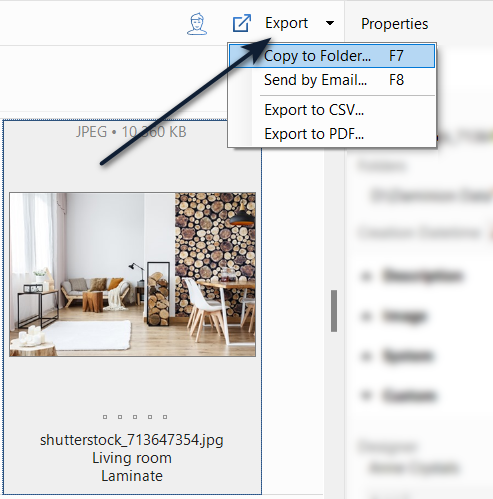
Водяной знак добавляется через цепочку действий: выбрать изображение, открыть Export, выбрать Copy to Folder или Send by Email, затем в окне экспорта открыть выпадающее меню Transform и выбрать Customize. В диалоге Customize Export Presets используется поле Add Watermark, где выбирается Customize…. Далее в окне Watermark доступны Choose Image…, Preset name, Position, Opacity, Scale Watermark и Save.
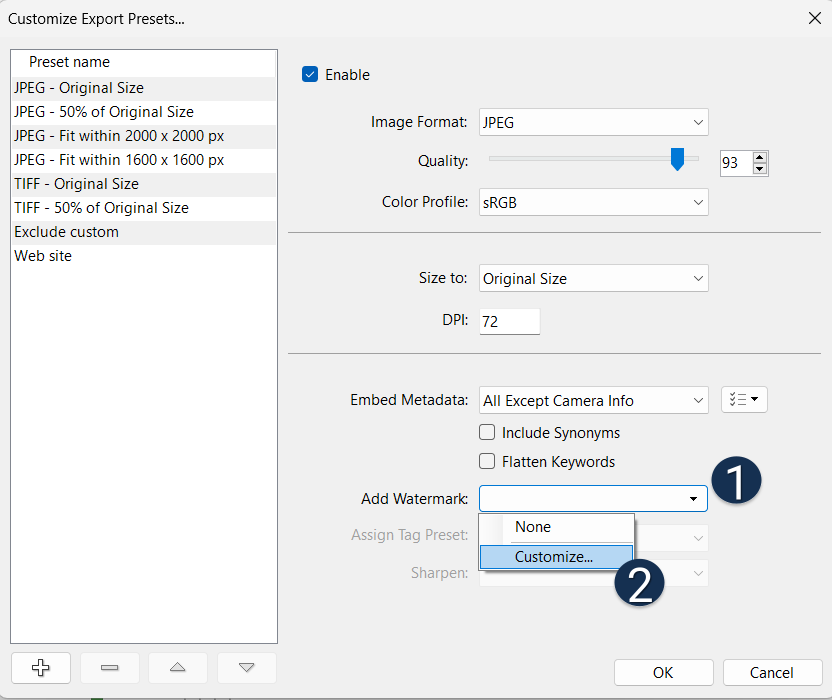
Такая схема нужна для внешней передачи материалов. Например, агентство может быстро подготовить подборку изображений для клиента: уменьшить до web-размера, оставить нужные метаданные, добавить водяной знак, сохранить в папку экспорта и отправить ссылку на коллекцию. Архив при этом остаётся защищённым, а наружу уходит только подготовленная версия.
Интерфейс Daminion
Главное окно Daminion построено по логике профессионального медиакаталога. Интерфейс настраиваемый, панели можно перемещать и использовать на нескольких мониторах. Это удобно для рабочих мест, где один экран занят сеткой миниатюр, а второй — большим предпросмотром или свойствами.
Tags Panel
Tags Panel — центральное место для управления тегами. Здесь отображаются доступные теги, создаются новые, переименовываются существующие, удаляются ненужные, назначаются файлам и снимаются с файлов. В этой панели удобно поддерживать структуру классификации: ключевые слова, категории, места, персоны, события, проекты, форматы, рейтинги и другие поля.
Панель тегов особенно важна при переходе от папочной логики к метаданным. В папках один файл обычно лежит в одном месте. В Daminion один файл может относиться сразу к нескольким сущностям: событию, человеку, региону, кампании, продукту, автору и статусу. Это не создаёт копий на диске, но резко расширяет способы поиска.
Preview Window
Preview Window показывает качественный предпросмотр выбранного файла. Окно можно изменять и переносить на другой монитор. Для работы с фотоархивом это удобно: в центре остаётся сетка миниатюр, а на втором экране — крупный просмотр выбранного кадра.
Предпросмотр полезен при отборе похожих снимков, проверке резкости, выборе кадров для публикации, сравнении композиций, контроле качества и быстрой оценке материалов без открытия внешнего редактора.
Filter Panel
Filter Panel показывает текущие параметры поиска и фильтрации. После выбора тегов или построения запроса в Advanced Search условия отображаются над результатами. Панель можно свернуть, чтобы освободить место под миниатюры. Через значок шестерёнки текущий запрос можно сохранить и затем повторно использовать как Saved Search.
Фильтр-панель особенно удобна, когда пользователь уточняет результат по нескольким признакам: формат, проект, место, рейтинг, цветная метка, автор, дата, размер, статус. Вместо хаотичного поиска получается прозрачный набор условий, который можно проверить и поправить.
Thumbnail Browser
Thumbnail Browser — основная рабочая область, где отображаются результаты: миниатюры или список файлов со свойствами. Миниатюры можно масштабировать ползунком в нижнем правом углу. Подписи над и под миниатюрами редактируются прямо в текущем представлении. Рейтинг, цветная метка и флаг меняются кликом по соответствующим элементам под миниатюрой.
Именно здесь выполняется большая часть повседневной работы: просмотр новых файлов, первичный отбор, расстановка рейтингов, выбор файлов для экспорта, проверка меток, сортировка, поиск дублей и подготовка подборок.
Tray
Tray — временная корзина для рабочих наборов. В неё можно собирать файлы для последующих действий: экспорта, печати, назначения тегов или публикации. При этом основное содержимое браузера может меняться из-за поиска и фильтрации, а набор в Tray сохраняется. Быстро добавить или убрать файл можно клавишей Ins.
Tray полезен, когда подборка собирается из разных запросов. Например, редактор ищет материалы по нескольким объектам, постепенно добавляет нужные файлы в Tray, а затем одним действием экспортирует или тегирует весь набор.
Properties Panel
Properties Panel расположен справа и показывает подробную информацию о выбранных файлах. Через него редактируются свойства, которые не всегда доступны в панели тегов: Title, Description, Copyright и другие поля. Панель поддерживает пакетное редактирование нескольких файлов и оптимизирована для быстрой аннотации коллекций с клавиатуры.
Для профессионального фотоархива эта панель критична. Именно здесь удобно заполнять названия, описания, авторские права, ключевые слова, клиентов, проекты, статусы, примечания и другие сведения, которые превращают файл в управляемый актив.
Map
Map показывает файлы с GPS-координатами и позволяет вручную присваивать геоданные изображениям без координат. Для присвоения достаточно перетащить изображение из браузера миниатюр на нужное место карты.
В контексте фотоархива карта становится ещё одним способом навигации. Особенно это актуально для строительных, архитектурных, природоохранных, туристических, муниципальных и проектных архивов.
Web Client: работа через браузер
Daminion Web Client открывает общий каталог через браузер и доступен для серверных редакций. После входа пользователь видит интерфейс, похожий по логике на настольный клиент: слева фильтры, в центре браузер файлов, сверху панель инструментов, справа дополнительные действия.
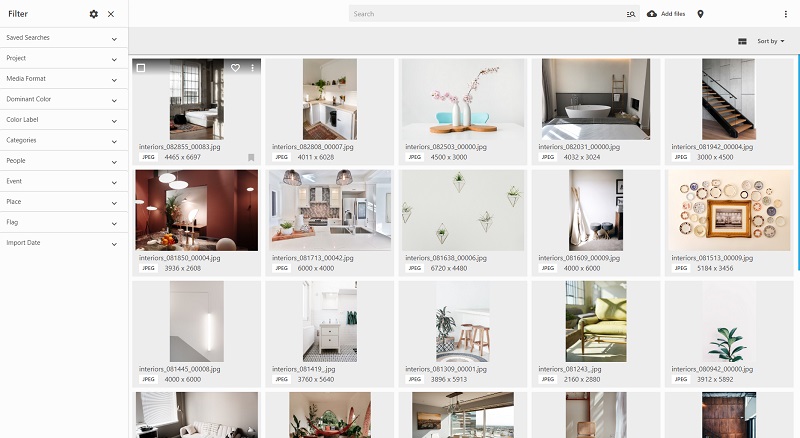
Web Client удобен для пользователей, которым не нужен полноценный настольный клиент: менеджеры, редакторы, сотрудники отдела продаж, внешние участники проекта, руководители, согласующие лица. Они могут искать файлы, просматривать подборки, назначать теги, открывать shared collections, работать с избранным, использовать карту, экспортировать PDF, создавать ссылки и выполнять действия через меню миниатюры.
Верхняя панель Web Client
В верхней панели Web Client находятся:
-
кнопка отображения панели тегов;
-
логотип организации;
-
строка Search;
-
кнопка расширенного поиска рядом со строкой;
-
кнопка Add files;
-
значок карты;
-
меню с тремя точками.
В меню с тремя точками доступны пункты Shared Collections, Settings, What’s New, Leave feedback, admin - Log out. Через Settings администратор настраивает интерфейс каталога, export presets, custom tags, users и roles.
Browser Window и карточки файлов
Browser Window — центральная область Web Client, где выводятся файлы. При наведении на миниатюру появляются дополнительные элементы: чекбокс выбора, значок избранного, меню с тремя точками. Внизу карточки отображаются название или имя файла, формат, ширина, высота и цветная метка.
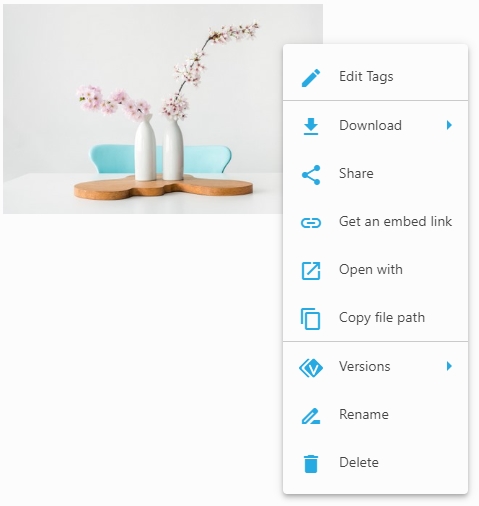
Через меню миниатюры доступны действия Edit Tags, Download, Share, Get an embed link, Open with, Copy file path, Versions, Rename, Delete. Этот набор хорошо показывает роль Web Client: это не только просмотрщик, а рабочий интерфейс для поиска, тегирования, выдачи ссылок, проверки версий и управления активами.
Filter Panel в Web Client
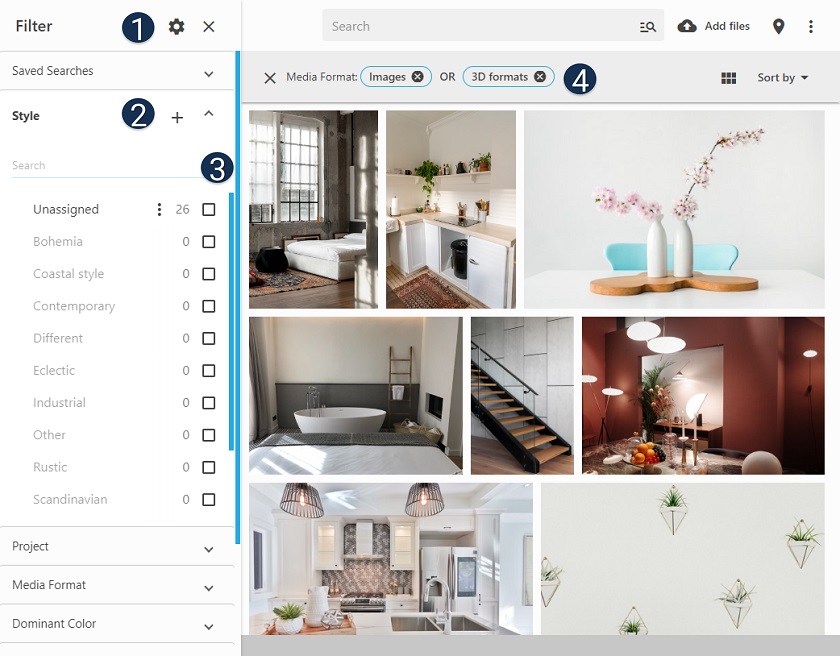
В Web Client Filter Panel находится слева и служит для навигации по категоризированным тегам. В ней можно раскрывать группы, искать значения внутри группы, выбирать чекбоксы, переключать логику OR и AND, создавать новые теги через значок плюса и настраивать состав фильтров через шестерёнку.
Для пользователей без технической подготовки это удобнее сложных поисковых выражений. Менеджеру не нужно знать синтаксис запроса: он раскрывает Project, выбирает нужный проект, затем Media Format, затем Color Label, затем People или Place. В результате получается точная выборка.
Настройка подписей миниатюр
В Daminion Web Client можно настраивать, какие метаданные показываются под миниатюрами. Администратор открывает Settings > User Interface > Thumbnail Caption и нажимает Customize. В диалоге слева находится список Available tags, справа — Added tags. Изменения можно применить только для текущего пользователя или для всех пользователей через кнопку Save for all users.
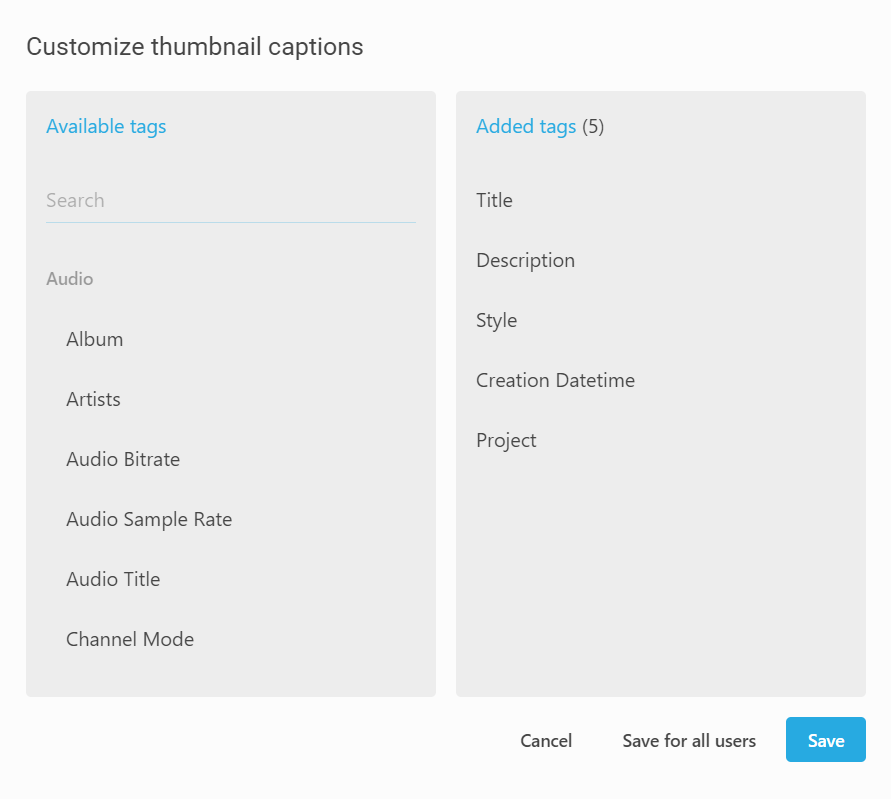
Это важная деталь для корпоративного архива. Одной команде под миниатюрами нужны Title, Description, Project, другой — Filename, Creation Datetime, Copyright, третьей — Status, License Expiration Date, Client. Настраиваемые подписи уменьшают количество кликов и делают каталог понятнее.
Практическая работа с фотоархивом в Daminion
Сценарий 1: импорт старого архива с файлового сервера
Типовой сценарий начинается с папок на сервере: Photos, Projects, Events, Archive, Marketing, Design, Clients. До Daminion в таких папках обычно есть вложенность по годам, объектам, клиентам или авторам, но поиск всё равно остаётся слабым. Daminion позволяет сохранить эту структуру и добавить каталогизацию поверх неё.
Рациональная последовательность:
-
Создать или открыть общий каталог.
-
Нажать Add Files.
-
Выбрать Browse files and folders.
-
Указать папку с архивом.
-
Выбрать режим добавления без копирования, если файлы уже лежат в нужном месте.
-
Включить создание категорий из имён папок, если структура папок достаточно чистая.
-
Назначить базовый Tag Preset: например, источник, отдел, проект, тип архива.
-
Запустить Import.
-
После импорта открыть Last Imported в Saved Searches.
-
Проверить метаданные, дубли, теги, права и первичные категории.
Такой подход снижает риск хаоса. Архив не переносится вслепую, а постепенно превращается в управляемую библиотеку.
Сценарий 2: ежедневная загрузка новых фотосъёмок
Для регулярной работы удобен процесс, в котором каждый новый набор файлов получает базовые метаданные сразу при импорте. Например, фотограф принёс съёмку мероприятия. Администратор архива импортирует папку, назначает пресет Event, Photographer, Project, Usage Rights, затем добавляет рейтинг и ключевые слова.
После этого редактор может открыть Imported Today, выбрать лучшие кадры, поставить 5 звёзд, добавить цветную метку, экспортировать web-версии и собрать shared collection для согласования. Через неделю эти же файлы уже не потеряются: они находятся по событию, человеку, дате, рейтингу, автору, месту и описанию.
Сценарий 3: подготовка изображений для сайта
Допустим, нужно найти изображения для публикации на сайте. В Advanced Search можно собрать запрос:
-
Keywords содержит нужную тему;
-
Rating равно 5;
-
Copyright содержит допустимого правообладателя;
-
Media Format — JPEG или PNG;
-
File Size меньше заданного лимита;
-
Status — Approved.
После поиска результат сохраняется как Saved Search. Если позже в каталог добавят новые файлы, подходящие под условия, они автоматически появятся в этой выборке. Это удобно для постоянно обновляемых подборок: лучшие фото продукта, актуальные изображения для сайта, одобренные фото руководства, материалы для наружной рекламы.
Сценарий 4: поиск похожих кадров и дублей
В больших фотоархивах дубли появляются неизбежно. Один и тот же файл может быть скопирован из камеры, отправлен дизайнеру, возвращён после обработки, сохранён в нескольких папках и экспортирован в разных размерах. Daminion помогает выявлять дубли и похожие изображения, чтобы архив не разрастался бесконтрольно.
Полностью удалять всё похожее не всегда правильно. В DAM-системе важно различать:
| Тип похожести | Что делать |
|---|---|
| Точный дубль | удалить лишнюю копию или оставить одну утверждённую |
| Версия другого размера | связать с исходником или пометить как derivative |
| Обработанный вариант | сохранить как версию или отдельный актив |
| Серийная съёмка | выбрать лучшие кадры, остальные оставить с низким рейтингом |
| Разные правки одного макета | использовать Version Control |
Daminion не просто показывает похожие файлы, а помогает навести порядок в версиях и назначениях.
Сценарий 5: работа с правами использования
Для коммерческих фотоархивов права важнее эстетики. Красивое изображение бесполезно, если его нельзя публиковать, срок лицензии истёк или оно разрешено только для внутренней презентации. В Daminion такие сведения стоит выносить в поля Copyright, Usage Rights, License Expiration Date, Source, Author, Client, Restriction.
Дальше можно строить запросы: найти изображения, у которых скоро истекает лицензия; отобрать только файлы с разрешением для сайта; исключить материалы с ограничениями; показать все активы конкретного правообладателя. Это снижает риск случайной публикации неподходящего материала.
Командная работа и права доступа
Daminion ориентирован на многопользовательскую работу. В серверной схеме каталог доступен нескольким пользователям, а администратор управляет ролями, правами и доступом. Через Roles Configurator можно изменять права стандартных ролей Editor и Viewer, создавать собственные роли, отмечать разрешения чекбоксами по каталогам, применять изменения кнопками Apply и OK, а затем назначать роли пользователям через User Management.
Роли нужны не формально, а практически:
| Роль | Типичные права |
|---|---|
| Администратор архива | структура тегов, пользователи, роли, импорт, экспорт, настройки |
| Редактор | тегирование, описание, рейтинги, подборки, экспорт |
| Дизайнер | поиск, открытие файлов, работа через Adobe Connector, загрузка новых версий |
| Маркетолог | поиск утверждённых файлов, shared collections, выгрузка web-версий |
| Просмотрщик | только просмотр и ограниченный доступ |
| Внешний подрядчик | доступ к отдельной коллекции или ссылке |
Без разграничения прав DAM быстро превращается в общую папку с красивым интерфейсом. С разграничением Daminion становится управляемой системой: пользователь видит только то, что должен видеть, и делает только то, что ему разрешено.
Ограничения по файлам, папкам и тегам
Daminion позволяет регулировать доступ не только на уровне всего каталога, но и через более детальные механизмы: доступ к файлам, папкам, тегам, импорту, экспорту, пользователям, ролям и другим действиям. Эти области отражают реальную модель управления доступом в программе.
На практике это означает, что можно отделить публичные маркетинговые изображения от конфиденциальных материалов, скрыть внутренние теги от внешних пользователей, запретить удаление файлов, ограничить экспорт оригиналов и оставить отдельным пользователям только просмотр подготовленных версий.
Version Control
Контроль версий защищает файлы от случайной перезаписи. Когда пользователь выбирает на миниатюре меню с тремя точками и команду Version Control > Check out, Daminion скачивает копию файла на компьютер, а оригинал блокируется в базе: другие пользователи не могут редактировать или скачивать исходник до завершения работы. После правок пользователь выбирает Version Control > Check in, загружает изменённый файл, сравнивает оригинал с новой версией и при необходимости описывает изменения. Через Version Control > History можно посмотреть историю и вернуться к прежней версии.
Для командной работы это одна из ключевых функций. Без version control часто возникает типичная ситуация: дизайнер исправил макет, маркетолог отправил старую версию, редактор переименовал файл, а исходник был перезаписан. В Daminion история изменений и блокировка снижают риск таких конфликтов.
Интеграции с рабочими приложениями
Daminion интегрируется с Adobe Creative Cloud через Daminion Connector. Коннектор работает с Adobe InDesign, Illustrator, Premiere и Photoshop и позволяет работать с файлами Daminion без ручного цикла выгрузил — изменил — загрузил обратно. В InDesign, Illustrator и других приложениях он помогает использовать изображения из Daminion, отслеживать актуальные версии, избегать broken links и обновлять материалы в документе.
В Adobe Illustrator коннектор активируется через Window > Extensions > Daminion connector. После входа в каталог можно открыть Daminion web catalog, перетаскивать изображения из web-каталога в Illustrator, блокировать документ через Lock document, разблокировать через Unlock document, отправлять правки как Upload as new asset или Upload as new version, находить документ через Locate the document in Daminion.
Для дизайнерских команд это важно. Исходные изображения остаются в DAM, версия контролируется, а макеты не превращаются в набор локальных копий, которые невозможно синхронизировать. Особенно полезно это для InDesign-документов с большим количеством изображений: Daminion Connector помогает использовать medium-res versions и контролировать актуальность связанных файлов.
Кроме Adobe, в Daminion предусмотрены Microsoft Office Connector, REST API и возможность открывать файлы в локальных приложениях через контекстное меню. Для некоторых медиафайлов можно запускать внешние программы вроде Adobe Illustrator, InDesign, Maya или 3D Max.
Сравнение с аналогами
Daminion часто сравнивают с Lightroom Classic, ACDSee Photo Studio, Capture One и digiKam, но прямое сравнение у кого больше функций здесь не совсем корректно. Эти программы решают пересекающиеся, но разные задачи. Lightroom и Capture One сильны как инструменты фотографического workflow и обработки RAW. ACDSee ближе к универсальному фотоменеджеру с быстрым доступом к файлам. digiKam — мощный open-source менеджер фотоархива. Daminion — DAM-система для структурированного, командного и управляемого архива.
| Критерий | Daminion | Adobe Lightroom Classic | ACDSee Photo Studio | Capture One | digiKam |
|---|---|---|---|---|---|
| Основная роль | DAM-система для командного архива | Каталог и обработка фото | Файловый фотоменеджер и DAM-инструменты | RAW workflow, каталоги и сессии | Open-source фотоорганайзер |
| Командная работа | Сильная: сервер, Web Client, роли, права | Ограниченная для классической локальной модели | Больше ориентирован на индивидуальную работу | Больше ориентирован на фотографа и студийный workflow | В основном персональный архив |
| Работа с форматами | Фото, видео, документы, 3D, CAD, Office, PDF | Фото и видео | Фото и связанные медиа | Фото, RAW, профессиональная обработка | Фото и видео, акцент на снимках |
| Метаданные | EXIF/IPTC/XMP, custom tags, роли, ограничения | Ключевые слова, рейтинги, коллекции, метаданные | Категории, рейтинги, hierarchical keywords, metadata | Keywords, hierarchical keywording, XMP sidecars | Теги, комментарии, база данных метаданных |
| Поиск | Advanced Search, Saved Searches, full-text, фильтры | Filter Bar, коллекции, ключевые слова | Поиск, категории, AI keywords | Smart Albums, фильтры, каталоги | Теги, альбомы, поиск по базе |
| Версии и блокировки | Version Control, Check out / Check in | Не основная DAM-функция | Не главный фокус | Неразрушающие правки, но не DAM-version control | Нет корпоративной модели версий |
| Права доступа | Роли, пользователи, ограничения | Не рассчитан на полноценную ролевую DAM-схему | Не основной сценарий | Не основной сценарий | Не корпоративная ролевая модель |
| Web-доступ | Web Client | Lightroom cloud есть отдельно, Classic локальный | Не основной фокус | Не DAM web client | Нет как корпоративный DAM |
| Сильная сторона | Централизация, поиск, права, командный архив | Обработка фото и привычный workflow фотографа | Быстрый файловый менеджмент и фотокаталог | RAW-качество, tethering, Sessions/Catalogs | Бесплатность, открытость, теги |
| Слабая сторона | Не заменяет полноценный RAW-редактор | Слабее как корпоративный DAM | Меньше серверной DAM-логики | Не рассчитан на общую медиатеку организации | Требует больше ручной настройки и дисциплины |
Lightroom Classic хорошо подходит фотографу, которому нужно импортировать, отобрать, обработать и организовать снимки через Library module, Collections, Collection Set, флаги, рейтинги и цветные метки. В Lightroom коллекции работают как виртуальные группы: файл может находиться в нескольких коллекциях без физического дублирования. Но Lightroom Classic остаётся прежде всего инструментом фотографа, а не серверной DAM-системой с ролями, Web Client, контролем доступа и управлением смешанными цифровыми активами.
ACDSee Photo Studio ближе к Daminion по языку функций: facial recognition, ratings, hierarchical keywords, categories, tags, color labels, location data, metadata и batch options. Его сильная сторона — быстрый доступ к фотографиям и удобная организация без тяжёлой серверной логики. Но если нужна централизованная библиотека для нескольких отделов, ролевые ограничения, web-каталог, контроль версий и управление документами, Daminion выглядит более профильным решением.
Capture One сильнее в профессиональной обработке RAW, tethered capture, сессиях и каталогах. В Capture One Sessions подходят для отдельных съёмок и самодостаточных проектов, а Catalogs — для долгосрочной библиотеки. Программа поддерживает Projects, Albums, Smart Albums, Groups, ключевые слова и иерархические keyword lists. Но Capture One не является DAM-системой для всей организации: он лучше как инструмент фотографа, ретушёра или студийного workflow, где качество обработки и съёмка в компьютер важнее корпоративного управления доступом.
digiKam — сильный вариант для тех, кто хочет open-source фотоархив с альбомами, тегами, комментариями и базой метаданных. Он позволяет организовывать фото по альбомам, папочной структуре и пользовательским коллекциям, а система тегов даёт возможность отмечать изображения из разных папок. Но digiKam требует больше самостоятельной настройки и не рассчитан на роль корпоративного DAM с правами, web-клиентом, версионированием и интеграциями уровня Adobe Connector.
Итог сравнения прямой: если основная задача — обработка фотографий, лучше начинать с Lightroom Classic или Capture One. Если нужен быстрый персональный фотоменеджер, подойдёт ACDSee или digiKam. Если требуется управляемый фотоархив для команды, где важны поиск, метаданные, роли, версии, web-доступ и контроль хранения, Daminion подходит точнее.
Преимущества Daminion
Сильная ориентация на большие архивы
Daminion рассчитан на ситуацию, когда файлов уже много и их количество продолжает расти. Программа помогает не просто разложить фото, а выстроить систему: импорт, теги, метаданные, фильтры, поиск, Saved Searches, права, версии, экспорт. Это хорошо подходит организациям, которые годами копили материалы на дисках и больше не могут управлять ими через папки.
Поддержка смешанных медиатек
Фотоархивы организаций редко состоят только из JPEG и RAW. В них есть видео, документы, презентации, логотипы, макеты, PDF, 3D, CAD, Office-файлы. Daminion умеет работать с такой смешанной структурой и читать/записывать метаданные для широкого набора форматов.
Удобная структура интерфейса
Daminion не перегружает пользователя сложной терминологией. Основная логика понятна: слева теги и фильтры, в центре файлы, справа свойства. Для продвинутых сценариев есть Advanced Search, Web Client, роли, версия, экспортные пресеты и интеграции. Такой интерфейс проще внедрять в командах, где не все пользователи являются фотографами или IT-специалистами.
Командные функции
Серверная архитектура, Web Client, роли, user management, version control и shared collections делают Daminion практичным инструментом для коллективного архива. Пользователь не просто открывает папку, а работает в системе, где есть правила, статусы, история и ответственность.
Сохранение существующего хранения
Daminion не требует немедленно переносить всё в новую структуру. Он может индексировать файлы там, где они уже находятся, сохраняя папочную иерархию, но добавляя теги, метаданные и фильтры. Для внедрения это критично: меньше риска, меньше сопротивления пользователей, меньше хаоса при миграции.
Интеграция с Adobe-процессом
Для дизайнеров и верстальщиков важна связка с InDesign, Illustrator, Photoshop и Premiere. Daminion Connector снижает количество ручных операций, помогает работать с актуальными версиями и уменьшает риск broken links в документах.
Недостатки и ограничения
Daminion не является RAW-конвертером уровня Capture One или Lightroom
Daminion не нужно выбирать как главный инструмент художественной обработки RAW. Его задача — каталог, поиск, метаданные, права, версии и организация. Для цветокоррекции, ретуши, сложной обработки и финального творчества всё равно понадобятся Photoshop, Lightroom, Capture One, Affinity Photo или другой редактор.
Внедрение требует дисциплины
Daminion не исправит хаос автоматически, если не настроить правила. Перед импортом большого архива нужно определить структуру тегов, роли, обязательные поля, правила именования, статусы и политику версий. Без этого пользователи начнут создавать дублирующие теги и заполнять поля по-разному.
Для больших архивов нужна инфраструктура
Если в каталоге сотни тысяч или миллионы файлов, особенно видео, 3D и документы, требования к серверу, сети, дискам и хранилищу становятся существенными. Для нормальной работы нужны быстрые диски, продуманное хранение превью, стабильная сеть и отдельный сервер или выделенный SSD под серверные данные.
Стоимость зависит от проекта
Daminion не выглядит как дешёвая персональная утилита. Лицензирование и стоимость зависят от схемы внедрения, числа пользователей, on-prem/cloud-подхода и дополнительных опций. Это нормально для DAM-системы, но для домашнего пользователя или одиночного фотографа может быть избыточно.
Практические советы по внедрению Daminion
Сначала описать структуру архива, потом импортировать
Главная ошибка при внедрении DAM — начать массовый импорт без правил. Правильнее сначала определить, какие данные важны:
-
проекты;
-
клиенты;
-
события;
-
авторы;
-
города;
-
отделы;
-
продукты;
-
типы файлов;
-
права использования;
-
статусы согласования;
-
сроки лицензий;
-
ответственные сотрудники.
После этого создаётся базовая структура тегов и пользовательских полей. Только затем архив импортируется партиями.
Не переносить хаос из папок в теги
Если старые папки назывались new, final, final2, отобранное, разное, для сайта, старое, не стоит автоматически превращать их все в категории. Опцию Create Categories from Folder Names лучше использовать для чистой структуры: годы, проекты, объекты, клиенты, события. Мусорные папки нужно сначала разобрать.
Назначить ответственного за таксономию
В Daminion теги легко создавать, но именно поэтому нужен контроль. Один человек или небольшая группа должны отвечать за структуру: объединять дубли, утверждать новые теги, следить за синонимами, запрещать хаотичные названия, поддерживать словарь.
Использовать обязательные поля
Для коммерческого архива имеет смысл сделать обязательными поля, без которых файл нельзя считать готовым к использованию: Usage Rights, Copyright, Project, Status, Author, License Expiration Date. Это дисциплинирует процесс и снижает риск ошибок.
Разделить роли
Не всем нужен полный доступ. Администратору нужны настройки, редактору — теги и свойства, дизайнеру — открытие и версии, менеджеру — поиск и экспорт, внешнему пользователю — только ограниченная коллекция. Чем точнее роли, тем меньше риск случайного удаления, неверной публикации и утечки.
Начинать с одного пилотного архива
Лучше не загружать в Daminion сразу всё. Оптимальный путь — пилотный архив: один отдел, один проект, один год или один тип материалов. На пилоте проверяются теги, импорт, поиск, права, экспорт, Web Client, скорость и привычки пользователей. После этого структура масштабируется.
Настроить превью и хранение
Daminion создаёт миниатюры, средние превью, ускоренные превью для больших файлов и MP4-превью для видео. Для миллиона файлов это может потребовать сотни гигабайт дополнительного пространства. Поэтому перед внедрением нужно отдельно планировать диск под превью и серверные данные.
Технические требования, лицензирование и эксплуатация
Daminion ориентирован на Windows-среду для настольного клиента и серверной установки, а Web Client доступен через браузеры на Windows, macOS, Linux, iOS и Android. Для сервера рекомендуется отдельная машина или хотя бы отдельный SSD под сервер и миниатюры, а для сети — гигабитное соединение, лучше 10 Gigabit в крупных внедрениях.
Минимальная рабочая конфигурация зависит от нагрузки. Для стандартных настроек Daminion требует многоядерный процессор и значительный объём оперативной памяти; для генерации видео-превью, распознавания лиц и 3D-расширений требования выше. Для больших каталогов с количеством файлов порядка миллиона уже нужен серверный подход, быстрые накопители и запас места под превью.
Отдельно нужно учитывать хранение производных данных:
| Тип данных | Для чего нужен |
|---|---|
| Large thumbnails | быстрый просмотр миниатюр |
| Medium thumbnails | компактная сетка миниатюр |
| Small thumbnails | лёгкий обзор |
| Mid-size previews | предпросмотр больших изображений |
| Accelerated preview | ускорение просмотра тяжёлых файлов |
| MP4 video previews | просмотр видео в Web Client |
| Metadata index | поиск и фильтрация |
| Full-text index | поиск по документам |
Лицензирование Daminion строится вокруг коммерческого предложения под конкретный проект. Доступны on-premise и cloud-сценарии, а стоимость зависит от потребностей организации, числа пользователей и выбранной схемы. В модели Daminion используется annual subscription, а AI Tagging выделен как add-on.
Для организации это означает, что считать бюджет нужно не только по лицензии. В расчёт входят сервер, хранилище, резервное копирование, настройка прав, миграция архива, обучение пользователей, поддержка таксономии и регламент работы с метаданными. Это нормальная стоимость владения для DAM-системы: ценность появляется не от установки программы, а от того, что команда перестаёт терять файлы, дублировать работу, использовать старые версии и тратить часы на поиск.
Для кого Daminion подходит лучше всего
Daminion хорошо подходит:
-
маркетинговым отделам с большим количеством фото, баннеров, презентаций и бренд-материалов;
-
дизайнерам и креативным командам, работающим с Adobe-приложениями;
-
строительным и архитектурным организациям с архивами объектов, площадок, этапов работ и CAD/3D-материалов;
-
образовательным учреждениям и музеям с историческими и медиаколлекциями;
-
редакциям и PR-командам, которым нужен быстрый поиск утверждённых изображений;
-
производственным компаниям с фотоархивами продукции;
-
организациям, где важны права доступа, версии и контроль использования;
-
командам, которые хотят оставить файлы на своём сервере или NAS, но получить нормальный DAM-поиск.
Daminion не лучший выбор, если нужен только простой просмотрщик картинок, недорогой домашний фотоальбом или мощный RAW-редактор. В таких случаях программа будет избыточной. Её стоит выбирать тогда, когда архив уже стал рабочим ресурсом, а не просто набором файлов.
Итог
Daminion — сильная система управления фотоархивом и цифровыми активами для случаев, где обычные папки, облачные диски и персональные фотокаталоги уже не справляются. Программа объединяет каталогизацию, метаданные, иерархические теги, быстрый и расширенный поиск, Web Client, роли, контроль версий, экспортные пресеты, водяные знаки, поддержку множества форматов и интеграции с Adobe-процессом.
Её главная ценность — управляемость. Daminion помогает ответить на вопросы, которые в большом архиве становятся ежедневными: где лежит нужный файл, кто его изменял, какая версия актуальна, можно ли использовать изображение публично, какие материалы относятся к проекту, какие фото уже утверждены, где есть дубли, что можно передать подрядчику, а что должно остаться внутри организации.
Для одиночного фотографа Daminion может быть слишком серьёзным инструментом. Для команды, которая работает с тысячами или миллионами файлов, он решает именно ту проблему, которую не решают папки: превращает медиахаос в структурированный, searchable, защищённый и пригодный для долгой эксплуатации цифровой архив.
