FDRTools — специализированная программа для создания HDR-изображений из серии фотографий одной сцены, снятых с разной экспозицией. Она объединяет исходные кадры экспозиционного брекетинга, компенсирует небольшие смещения камеры, помогает убрать артефакты движения, формирует HDRI с расширенным динамическим диапазоном и преобразует его в изображение, пригодное для просмотра на обычном мониторе, печати или последующей обработки в графическом редакторе.
Программа ориентирована не на применение одного готового эффекта, а на последовательную работу со всеми этапами HDR-обработки. Пользователь контролирует исходные изображения, способ их выравнивания, метод создания HDRI, диапазоны яркости, тональную компрессию, локальный контраст, насыщенность и формат сохранения результата. Такой подход особенно полезен при обработке сложных сцен, в которых одновременно присутствуют очень яркие и очень темные участки: освещенное солнцем небо и затененный передний план, окна и интерьер помещения, ночные фонари и темные улицы, светлые фасады и глубокие тени между зданиями.
Скачать FDRTools
- Ретушь фото
- Русский интерфейс
- Просто для новичков
- Устаревший интерфейс
- Только HDR-фото
- Есть водяной знак в trial
Основная задача FDRTools — преодолеть ограничение динамического диапазона камеры. Один кадр не всегда позволяет одновременно сохранить фактуру облаков, детали в тенях и естественный цвет ярких источников света. При съемке серии фотографий с разной выдержкой каждый исходник содержит полезную информацию в своей части диапазона яркости. Темный кадр сохраняет светлые области, средний передает основные полутона, а светлый раскрывает детали в тенях. FDRTools объединяет эти данные в единое HDR-изображение.
Программа подходит для нескольких сценариев:
-
обработки пейзажей с контрастным небом;
-
съемки архитектуры и городских улиц;
-
интерьерной фотографии с яркими окнами;
-
ночных сцен;
-
подготовки HDR-панорам;
-
объединения кадров с водой, облаками, листвой и другими движущимися объектами;
-
снижения шума при работе с сериями одинаково экспонированных фотографий;
-
сохранения HDRI для дальнейшего редактирования;
-
создания естественных фотографий и более выразительных художественных вариантов.
FDRTools не следует воспринимать только как программу для получения характерного HDR-эффекта с чрезмерно поднятым локальным контрастом. При аккуратной настройке она позволяет сформировать сдержанное изображение с естественным распределением яркости. Выразительность результата зависит от выбранного метода Tone Mapping и значений параметров, а не от обязательного стилистического шаблона.
Принцип работы программы
Рабочий процесс в FDRTools построен вокруг проекта. Проект объединяет изображения экспозиционной серии, настройки создания HDRI, параметры Tone Mapping и данные, необходимые для повторного открытия сцены. Пользователю не приходится заново собирать кадры и восстанавливать параметры при каждом запуске программы.
Типичная последовательность выглядит так:
-
Фотографии добавляются в новый проект.
-
Кадры открываются в редакторе.
-
При необходимости выполняется выравнивание.
-
Выбирается метод создания HDRI.
-
Проверяется распределение яркости.
-
Настраивается тональная компрессия.
-
Результат сохраняется в HDR- или LDR-формате.
Внутри программы важно различать два результата:
| Результат | Назначение |
|---|---|
| HDRI | Изображение с широким диапазоном яркости, предназначенное для хранения данных сцены и дальнейшей обработки |
| Tone-mapped LDR | Готовая фотография с уменьшенным динамическим диапазоном, которую можно просматривать на обычном экране, печатать или редактировать |
HDRI содержит больше информации о светах и тенях, чем способен одновременно показать стандартный монитор. Поэтому сразу после объединения экспозиций изображение еще не считается финальной фотографией. Его необходимо преобразовать с помощью Tone Mapping — тональной компрессии, которая уменьшает динамический диапазон, сохраняя визуально значимые детали.
FDRTools Advanced и другие компоненты семейства
Для полноценной работы с HDR-фотографией используется самостоятельная программа FDRTools Advanced. В ней доступны проектный рабочий процесс, пакетная обработка, импорт RAW-файлов, выравнивание изображений, несколько способов создания HDRI, тональная компрессия, работа с панорамами и экспорт результатов.
В семейство также входят FDRTools Basic и FDRCompressor Plug-In.
| Компонент | Формат работы | Основное назначение |
| FDRTools Advanced | Самостоятельная программа | Полный цикл HDR-обработки: проекты, объединение экспозиций, выравнивание, Tone Mapping, экспорт HDRI и LDR |
| FDRTools Basic | Самостоятельная программа | Бесплатный вариант для периодической обработки фотографий и знакомства с HDR-процессом |
| FDRCompressor Plug-In | Плагин для Photoshop | Использование инструмента тональной компрессии внутри графического редактора |
Основной объект обзора — FDRTools Advanced. Именно эта программа позволяет увидеть логику FDRTools целиком: от загрузки исходной серии до сохранения готового TIFF или промежуточного OpenEXR.
FDRTools Basic рассчитан на более простое использование. Он не поддерживает параллельную обработку данных и работает в 32-битной среде, поэтому хуже подходит для большого количества тяжелых изображений. Для эпизодической обработки нескольких кадров этого может быть достаточно, но при работе с крупными RAW-файлами, сериями проектов и HDR-панорамами удобнее использовать FDRTools Advanced.
FDRCompressor Plug-In решает более узкую задачу. Он переносит локальный метод тональной компрессии Compressor в Photoshop, но не заменяет самостоятельную программу, если требуется собрать HDRI из экспозиционной серии, настроить Separation или выполнить пакетный рендеринг проектов.
Возможности FDRTools
Объединение кадров с разной экспозицией
Главная функция программы — создание HDRI из нескольких фотографий одной сцены. Входная серия может состоять из трех, пяти, семи и большего количества кадров. Число исходников определяется сложностью сцены и шириной диапазона яркости.
Для обычного пейзажа нередко хватает трех фотографий:
-
темный кадр для неба и ярких источников света;
-
средний кадр для основной части сцены;
-
светлый кадр для теней.
При съемке интерьера с окнами, ночного города или сложной панорамы может потребоваться больше экспозиций. FDRTools анализирует относительную яркость изображений и объединяет полезные данные в единое HDRI.
Выравнивание фотографий
Даже при использовании штатива между кадрами могут возникнуть небольшие смещения. Причиной становится вибрация камеры, движение основания, нажатие кнопки спуска или механическая работа затвора. Если объединить такие изображения без коррекции, края объектов становятся размытыми, а вокруг контрастных деталей появляются двойные контуры.
Для компенсации небольших горизонтальных и вертикальных сдвигов предназначен модуль Tripod. Он выполняет автоматическое выравнивание, а при необходимости позволяет вручную уточнить положение отдельных кадров.
Обработка движущихся объектов
Сложность HDR-съемки заключается в том, что серия фотографий создается не одновременно. Между экспозициями могут измениться положение веток, форма волн, расположение облаков, поза человека или положение автомобиля. При обычном смешивании кадров движущийся объект появляется в нескольких местах, создавая ghosting-артефакты.
В FDRTools для таких сцен используется метод Separation. Он не усредняет все пиксели, а собирает HDRI из отдельных диапазонов яркости. Каждый диапазон поступает из конкретного исходного изображения. Благодаря этому можно сохранить движущийся объект в одном положении и уменьшить вероятность двоения.
Тональная компрессия
После создания HDRI программа преобразует расширенный динамический диапазон в изображение, которое можно показать на стандартном мониторе или распечатать. Для этого доступны глобальные и локальные методы Tone Mapping.
Глобальный алгоритм применяет общее преобразование ко всему изображению. Он работает быстрее, но не анализирует окружение каждого пикселя. Локальный оператор учитывает соседние участки, поэтому лучше сохраняет детали и локальный контраст, хотя требует более осторожной настройки.
RAW-импорт и сохранение HDRI
FDRTools импортирует JPEG, TIFF, Radiance RGBE и OpenEXR. RAW-файлы камер обрабатываются через встроенный RAW-конвертер DCRAW. Для сохранения доступны Radiance RGBE, OpenEXR, TIFF, PNG, PPM, BMP и JPEG.
Это позволяет использовать программу в разных рабочих процессах. Можно получить готовый JPEG для публикации, сохранить 16-битный TIFF для дальнейшей цветокоррекции или экспортировать OpenEXR с плавающей точкой для хранения HDRI.
Проекты и пакетная обработка
FDRTools рассчитан не только на единичную фотографию. Проектная система позволяет подготовить несколько сцен, выполнить предварительную обработку, вручную настроить каждую из них и запустить финальный рендеринг сразу для группы проектов.
Такой подход удобен при съемке недвижимости, интерьеров, панорам, архитектурных объектов и серийных пейзажей, когда с одной фотосессии остается несколько экспозиционных вилок.
Поддерживаемые форматы
Форматы в FDRTools удобно разделить по назначению.
| Категория | Форматы | Практическое применение |
| Обычные исходные изображения | JPEG, TIFF | Загрузка готовых кадров после камеры или внешнего RAW-конвертера |
| RAW-файлы | Форматы цифровых камер через DCRAW | Работа с исходными данными камеры |
| HDR-форматы | Radiance RGBE, OpenEXR, TIFF FP | Сохранение HDRI с широким диапазоном яркости |
| LDR-форматы | TIFF, PNG, PPM, BMP, JPEG | Экспорт готового tone-mapped изображения |
Для серьезной обработки экспозиционной серии предпочтительно использовать RAW-файлы. Они лучше подходят для сохранения деталей в светах и тенях и дают больше свободы при подготовке HDRI. Если исходники уже проявлены, хорошим вариантом становится TIFF.
JPEG подходит для быстрой обработки и публикации, но он менее удобен как промежуточный формат. Сжатие с потерями и ограниченная глубина цвета уменьшают запас для последующей коррекции. Финальную фотографию можно сохранить в JPEG после завершения основной обработки.
Для дальнейшей работы в графическом редакторе оптимален 16-битный TIFF. Он сохраняет больше данных, чем JPEG, и не вносит потери из-за сжатия. Для архива HDRI удобен OpenEXR: этот формат предназначен для хранения изображений с плавающей точкой и широким диапазоном яркости.
Интерфейс FDRTools Advanced
Интерфейс программы разделен на два основных режима:
-
Project Viewдля управления проектами; -
редактор проекта для обработки конкретной сцены.
Вынесенное окно Navigator показывает предварительный результат. Пользователь может менять параметры и сразу оценивать изображение, не запуская финальный рендеринг полного размера после каждого действия.
Окно Project View
После запуска FDRTools открывается окно проектов. Верхняя панель содержит основные кнопки:
| Кнопка | Назначение |
One |
Создать один проект из выбранных изображений |
Many |
Сформировать несколько проектов из большой группы фотографий |
Prepare |
Предварительно подготовить отмеченные проекты |
Render |
Запустить рендеринг отмеченных проектов |
Delete |
Удалить выбранные проекты из списка |
Внутри каждого проекта отображаются миниатюры исходников и дополнительные кнопки:
| Элемент | Назначение |
+ |
Добавить изображения |
- |
Убрать выбранные изображения из проекта |
Prepare |
Подготовить конкретный проект |
Edit |
Открыть проект в редакторе |
Render |
Рассчитать и сохранить результаты проекта |
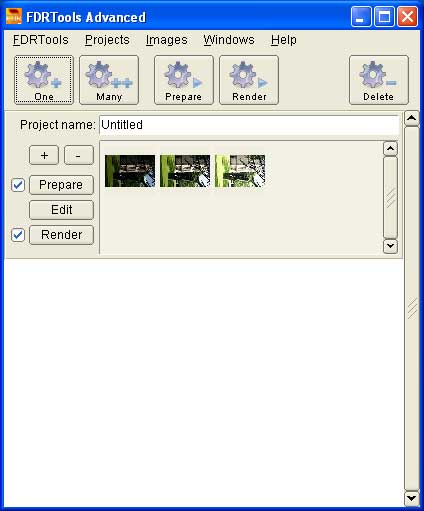
Удаление проекта через Delete не удаляет исходные фотографии с диска. Программа убирает рабочую запись из списка проектов, но оригиналы остаются на прежнем месте.
Кнопка Prepare особенно полезна при обработке RAW-файлов. На этапе подготовки программа проявляет RAW-изображения, сохраняет извлеченные данные в сжатой форме, формирует миниатюры, считывает метаданные и выполняет предварительное выравнивание методом Tripod. Благодаря этому интерактивное открытие проекта занимает меньше времени.
Кнопка Many предназначена для автоматической группировки исходников. Программа может разделять фотографии на проекты по количеству кадров или по максимальной разнице во времени съемки. Это удобно, когда за одну фотосессию создано много серий брекетинга и вручную собирать каждую вилку слишком долго.
Редактор проекта
После нажатия Edit открывается редактор. В верхней части расположены последовательные этапы рабочего процесса:
| Кнопка | Что открывает |
Open |
Добавление исходных изображений в активный проект |
Alignment |
Модуль выравнивания кадров |
HDRI Creation |
Методы объединения изображений в HDRI |
Tone Mapping |
Средства тональной компрессии и постобработки |
Save |
Диалог сохранения результата |
Эта структура отражает реальный порядок действий. Сначала пользователь проверяет исходники, затем выравнивает их, выбирает способ объединения, настраивает отображение динамического диапазона и только после этого сохраняет итоговый файл.
Окно Navigator
Navigator — отдельное окно предварительного просмотра. Оно располагается рядом с редактором и обновляется при изменении параметров.
В нем используются вкладки:
-
HDR Image Inspector; -
Tone Mapped Image.
HDR Image Inspector нужен для анализа HDRI. Обычный экран не способен одновременно отобразить весь диапазон яркости HDR-файла, поэтому пользователь просматривает отдельные участки диапазона. Это помогает понять, сохранены ли детали в тенях и светах после объединения кадров.
Tone Mapped Image показывает фотографию после тональной компрессии. Именно здесь оцениваются естественность контраста, цвет, яркость, локальная детализация, ореолы и артефакты движения.
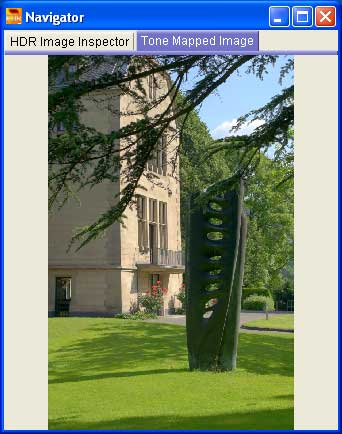
Navigator не заменяет просмотр финального файла полного размера. Он предназначен для быстрой интерактивной оценки. После сохранения результат стоит открыть отдельно и проверить при увеличении 100%, особенно если в сцене были тонкие ветви, контрастные края зданий, мелкие текстуры, шумные тени или движущиеся объекты.
Как подготовить серию кадров для FDRTools
Качество HDR-изображения зависит не только от настроек программы. Правильно снятая экспозиционная серия значительно упрощает обработку.
Используйте штатив
Модуль Tripod хорошо компенсирует небольшие горизонтальные и вертикальные сдвиги, но не предназначен для исправления любых возможных перемещений камеры. Чем точнее совпадают исходники, тем чище будет результат.
Для съемки лучше использовать:
-
устойчивый штатив;
-
дистанционный спуск;
-
таймер камеры;
-
электронный затвор, если он подходит для сцены;
-
отключенную автофокусировку после наведения резкости.
Меняйте выдержку, а не диафрагму
Экспозицию в серии желательно менять выдержкой. Диафрагма должна оставаться постоянной, чтобы глубина резкости и характер изображения не менялись от кадра к кадру. Если один исходник снят при другой диафрагме, контуры объектов могут отличаться, а объединение станет менее аккуратным.
Используйте одинаковый баланс белого
Во всей серии должен применяться один баланс белого. Автоматический режим иногда меняет цветовую температуру между кадрами. В результате светлые и темные зоны могут получить разные оттенки после объединения.
Покрывайте весь диапазон яркости
Серия должна включать:
-
достаточно темный кадр, на котором не выбиты яркие участки;
-
достаточно светлый кадр, на котором видны детали в тенях;
-
промежуточные фотографии для плавного объединения.
Универсальный шаг между экспозициями — от 2 до 4 EV. Для многих сцен подходят три фотографии -2 EV, 0 EV, +2 EV. Если контраст очень высокий, можно снять пять кадров -4 EV, -2 EV, 0 EV, +2 EV, +4 EV.
По возможности снимайте в RAW
RAW сохраняет больше исходных данных и лучше подходит для HDR-обработки. JPEG можно использовать, но запас для исправления цвета и яркости будет меньше.
Пошаговая инструкция: создание HDR-изображения в FDRTools
Шаг 1. Создайте проект
Запустите FDRTools. В окне Project View нажмите One. Откроется диалог выбора файлов. Отметьте все фотографии одной экспозиционной серии и подтвердите загрузку.
После создания проекта в списке появятся миниатюры изображений. Проверьте, что серия собрана правильно:
-
в проект не попал случайный кадр;
-
нет дубликатов;
-
последовательность охватывает нужный диапазон яркости;
-
все фотографии относятся к одной сцене.
Если требуется добавить изображение, используйте кнопку +. Если нужно исключить ошибочно выбранный файл, выделите его миниатюру и нажмите -.
Для открытия проекта нажмите Edit.
Шаг 2. Проверьте ориентацию
После загрузки изображения обрабатываются автоматически, а предварительный результат появляется в Navigator. Если фотография повернута неправильно, используйте меню:
Images -> Orientation -> Rotate 90 degrees CCW
Для другой ориентации выберите соответствующий вариант поворота или отражения. Исправлять ориентацию лучше до точной настройки HDRI и Tone Mapping, чтобы дальнейшая оценка изображения была удобной.
Шаг 3. Выполните выравнивание кадров
Нажмите Alignment. Откроется модуль Tripod.
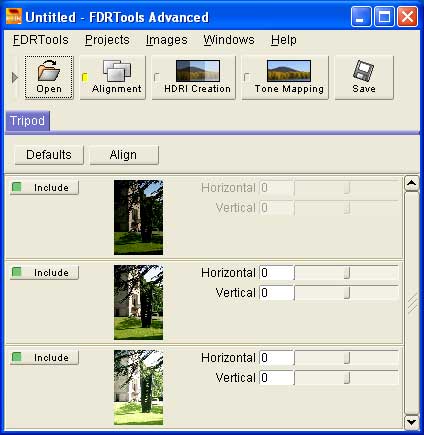
В верхней части доступны кнопки:
| Кнопка | Назначение |
Defaults |
Вернуть исходные настройки |
Align |
Запустить автоматическое выравнивание |
Для каждого изображения отображаются:
-
миниатюра;
-
переключатель
Include; -
параметр
Horizontal; -
параметр
Vertical; -
ползунки ручной коррекции.
Нажмите Align. Программа рассчитает небольшие горизонтальные и вертикальные смещения и скорректирует положение кадров.
После автоматического выравнивания внимательно посмотрите на контрастные детали в Navigator:
-
края здания;
-
оконные рамы;
-
тонкие ветви;
-
фонарные столбы;
-
линию горизонта;
-
крышу;
-
надписи;
-
мелкие архитектурные элементы.
Если контуры выглядят размытыми или раздваиваются, потребуется ручная корректировка.
Для точной проверки удобно временно исключить часть слоев. Щелкните правой кнопкой мыши в области слоев и используйте команду Exclude all. Затем включайте изображения по одному через Include, начиная с первых двух. Корректируйте Horizontal и Vertical, после чего добавляйте следующий кадр. Такой подход позволяет понять, какое изображение вызывает несовпадение.
Модуль Tripod предназначен для фотографий, снятых со штатива. Он исправляет трансляционные сдвиги по горизонтали и вертикали, но не заменяет полноценную коррекцию сложных перемещений камеры. При съемке с рук могут возникнуть поворот, изменение масштаба и перспективные расхождения, которые не устраняются простой настройкой двух координат.
Шаг 4. Выберите метод создания HDRI
Нажмите HDRI Creation. В программе используются несколько методов:
| Метод | Для каких задач подходит |
Average |
Статичные сцены, снижение шума, стандартные экспозиционные серии |
Separation |
Сцены с движущимися объектами и ghosting-артефактами |
Creative |
Смешивание отличающихся изображений для нестандартных задач |
xDOF |
Объединение кадров с разной фокусировкой для увеличения глубины резкости |
Для обычной HDR-фотографии чаще всего достаточно Average или Separation.
Метод Average
Average рассчитывает HDRI как взвешенную сумму исходных изображений. Это базовый способ объединения кадров, который хорошо работает со статичными сюжетами.
Он подходит для:
-
архитектуры без прохожих и автомобилей;
-
интерьеров без движущихся людей;
-
пейзажей в безветренную погоду;
-
предметной съемки;
-
ночных сцен со стабильными объектами;
-
серий одинаково экспонированных фотографий для снижения шума.
Основные элементы Average
В верхней части вкладки расположены настройки, влияющие на все изображения.
| Элемент | Назначение |
Defaults |
Сброс параметров |
Exposure info: Auto |
Определение относительной экспозиции по пиксельным данным |
Exposure info: Exif |
Использование экспозиционных данных EXIF |
Color+ |
Усиление цвета при работе с нелинейными изображениями, например JPEG |
Weighting curves |
Выбор кривой взвешивания слоев |
Для RAW-файлов форма весовой кривой меньше влияет на цвет и контраст, поскольку исходные данные являются линейными. При работе с JPEG выбор кривой становится заметнее. Он влияет на то, какие участки каждого слоя получают больший вес при объединении.
Ниже расположена гистограмма HDRI. Рядом отображаются минимальная и максимальная яркость, а также оценка динамического диапазона в EV. Значение рассчитывается по изображению предварительного просмотра, поэтому его следует воспринимать как ориентир для анализа сцены.
Для каждого слоя доступны:
| Элемент | Назначение |
Include |
Включить или исключить изображение из расчета |
WB Ref. |
Назначить кадр эталоном баланса белого |
Intensity |
Настроить вес слоя по диапазону яркости |
rel. EV |
Посмотреть относительную экспозицию |
Если один исходник испорчен, содержит случайное движение или заметный смаз, его можно отключить через Include и сравнить результат.
Когда Average создает артефакты
Проблема метода проявляется при движении объектов. Если человек успел пройти по сцене между кадрами, его силуэт может появиться несколько раз. Аналогичная ситуация возникает с автомобилями и крупными ветками.
Облака и вода часто переносятся легче, поскольку небольшие различия визуально воспринимаются как естественная текстура. Но это не универсальное правило. Если движение выраженное и на воде появляются жесткие двойные линии, стоит перейти к Separation.
Метод Separation
Separation предназначен для сцен, в которых простое усреднение кадров создает ghosting-артефакты. В отличие от Average, этот метод не смешивает все пиксели исходников во всем диапазоне. Он собирает HDRI из отдельных диапазонов интенсивности.
Каждый исходный кадр отвечает за свою часть яркости:
-
темная экспозиция передает светлые участки;
-
средняя — полутона;
-
светлая — тени.
Внутри назначенного диапазона пиксели поступают преимущественно из одного изображения. Благодаря этому движущийся объект не обязательно размножается по кадру.
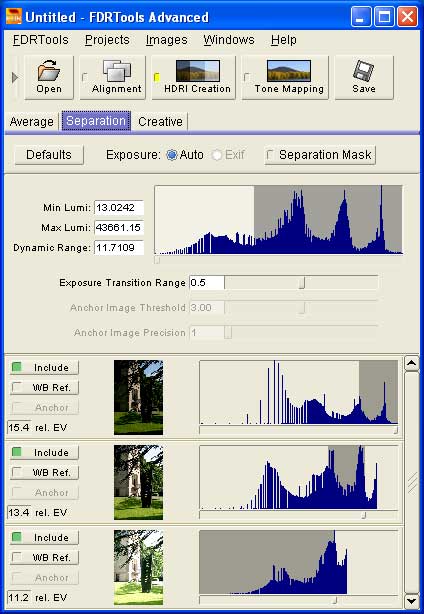
Элементы Separation
В верхней части вкладки находятся:
| Элемент | Назначение |
Defaults |
Сброс настроек |
Exposure: Auto |
Автоматический расчет относительной экспозиции |
Exposure: Exif |
Использование данных EXIF, когда они доступны |
Separation Mask |
Визуализация диапазонов, поступающих от выбранных слоев |
Exposure Transition Range |
Настройка зоны смешивания на границе диапазонов |
Для каждого слоя отображаются:
| Элемент | Назначение |
Include |
Участие изображения в расчете |
WB Ref. |
Выбор эталона баланса белого |
Anchor |
Использование слоя как опорного |
rel. EV |
Относительная экспозиция |
| Ползунок под гистограммой | Граница диапазона интенсивности, поступающего от слоя |
В интерфейсе также могут отображаться дополнительные параметры, связанные с опорным изображением. Для большинства стандартных серий их можно оставить в исходном положении и сосредоточиться на границах диапазонов и Exposure Transition Range.
Как пользоваться Separation
-
Переключитесь на вкладку
Separation. -
Активируйте
Separation Mask. -
Выберите слой и посмотрите, какие участки сцены он передает в HDRI.
-
Найдите область с двоением.
-
Перемещайте границу диапазона соответствующего изображения.
-
Следите за изменениями в
Navigator. -
Если на границе появляются заметные швы, увеличьте
Exposure Transition Range. -
Отключите
Separation Maskи оцените фотографию без служебной подсветки.
Наиболее простой случай — когда движущийся объект полностью расположен внутри одного диапазона яркости. Например, прохожие находятся в тени, а яркая часть сцены состоит из неба и освещенного фасада. Тогда тени можно взять из одного кадра, сохранив людей в одном положении, а светлые области — из другого.
Separation Mask помогает понять, откуда берутся пиксели. Участки, не поступающие из выбранного слоя, подсвечиваются, поэтому настройка становится нагляднее.
Ограничения Separation
Метод не является автоматическим решением всех проблем движения. Сложности возникают, если объект пересекает разные диапазоны яркости или занимает большую часть кадра. Например, крупная ветка на фоне неба и темного здания одновременно попадает в несколько зон. В такой ситуации придется искать компромисс между чистотой объекта и плавностью переходов.
Параметр Exposure Transition Range нужен для смягчения границ. Если сделать переход слишком узким, могут появиться заметные швы. Если слишком широким — возрастает смешивание кадров и может вернуться ghosting.
Метод Creative
Creative предназначен для смешивания изображений, которые отличаются не только экспозицией. Это более гибкий инструмент композиции HDRI.
С его помощью можно объединять:
-
кадры с разной экспозицией;
-
изображения с разной диафрагмой;
-
фотографии с отличающейся фокусировкой;
-
сцены с разным направлением света;
-
снимки, сделанные в разное время;
-
кадры со вспышкой и без нее;
-
изображения с различающимся содержимым.
По логике метод напоминает смешивание слоев в графическом редакторе, но работает с расширенным диапазоном яркости. Пользователь управляет весом исходников по интенсивности, насыщенности и контрасту.
Для каждого слоя можно настроить кривую Intensity. Она определяет, насколько сильно изображение участвует в формировании результата в разных участках диапазона. Например, можно уменьшить вес теней и оставить более заметный вклад светлых деталей. Аналогично настраиваются кривые насыщенности и контраста.
Creative требует качественных исходников. Шумные и пересвеченные изображения ухудшают результат, особенно при локальном усилении контраста. Для сложной предметной съемки разумно сначала создать отдельные HDRI для каждого варианта освещения, а затем объединить уже подготовленные HDR-файлы.
Для стандартного пейзажа Creative обычно не нужен. Он полезен, когда задача выходит за рамки обычного объединения экспозиционной вилки.
Метод xDOF
xDOF объединяет изображения с разными точками фокусировки, чтобы увеличить глубину резкости. Он решает задачу, близкую к фокус-стекингу.
Метод анализирует контрастные области и извлекает резкие участки из разных кадров. По этой причине исходники должны быть максимально чистыми. Шум тоже содержит контрастные детали, и алгоритм может ошибочно включить их в результат.
xDOF стоит воспринимать как дополнительный специализированный инструмент. Для типичной HDR-обработки пейзажа, интерьера или архитектуры используются Average и Separation.
Шаг 5. Проверьте HDRI через HDR Image Inspector
После выбора метода объединения переключитесь в Navigator на вкладку HDR Image Inspector.
HDRI может содержать до 32 бит информации о распределении яркости на цветовой канал. Обычный экран отображает существенно меньший диапазон. Поэтому программа позволяет рассматривать HDRI по частям.
Проверьте:
-
сохранена ли фактура яркого неба;
-
читаются ли тени;
-
нет ли крупных провалов;
-
отсутствуют ли пересвеченные области;
-
не появились ли двойные контуры;
-
корректно ли переданы края объектов;
-
нет ли резких швов между диапазонами Separation.
На этом этапе не нужно добиваться финального художественного вида. Цель — убедиться, что HDRI содержит качественные исходные данные. Цвет, контраст и визуальный характер фотографии настраиваются дальше.
Шаг 6. Выполните Tone Mapping
Нажмите Tone Mapping. В программе используются методы:
| Метод | Тип | Назначение |
Identity |
Служебное отображение | Просмотр HDRI без тональной компрессии и подготовка HDR-экспорта |
Simplex |
Глобальный | Быстрая оценка изображения |
Receptor |
Глобальный | Более выразительная глобальная компрессия с учетом яркости пикселей |
Compressor |
Локальный | Детальная настройка локального контраста и естественной передачи сложных сцен |
Identity
Identity выполняет тождественное отображение HDRI. Этот режим нужен для анализа и сохранения HDR-файла. Он не предназначен для создания финальной фотографии для обычного монитора.
Если требуется экспортировать HDRI в OpenEXR, RGBE или TIFF FP, выберите Identity, установите нейтральное значение экспозиции и сохраните файл в формате с плавающей точкой.
Simplex
Simplex — быстрый глобальный метод. Он линейно отображает HDRI в выходной диапазон EV. Полученное изображение часто выглядит менее контрастным, но метод хорошо подходит для предварительного просмотра и технических операций.
Используйте Simplex, когда нужно:
-
быстро оценить содержимое HDRI;
-
проверить выравнивание;
-
увидеть общую структуру сцены;
-
найти проблемные области до детальной настройки.
Receptor
Receptor выполняет логарифмическое преобразование. Степень компрессии зависит от яркости пикселя: светлые области сжимаются сильнее, чем тени.
Благодаря этому метод позволяет:
-
смягчить яркие источники света;
-
раскрыть средние тона;
-
сделать изображение светлее;
-
сохранить понятный глобальный характер фотографии;
-
получить результат быстрее, чем при сложной локальной настройке.
В Receptor используются параметры компрессии и яркости. Если изображение выглядит слишком плоским, уменьшите компрессию. Если тени остаются чрезмерно темными, скорректируйте яркость и выходной диапазон.
Compressor
Compressor — наиболее гибкий локальный оператор FDRTools. Он анализирует интенсивность соседних пикселей и рассчитывает компрессию для каждого участка изображения отдельно.
Если соседние области сильно отличаются по яркости, разница ослабляется. Если различия небольшие, локальный контраст сохраняется или усиливается. В результате программа уменьшает общий динамический диапазон, но не превращает фотографию в плоское изображение.
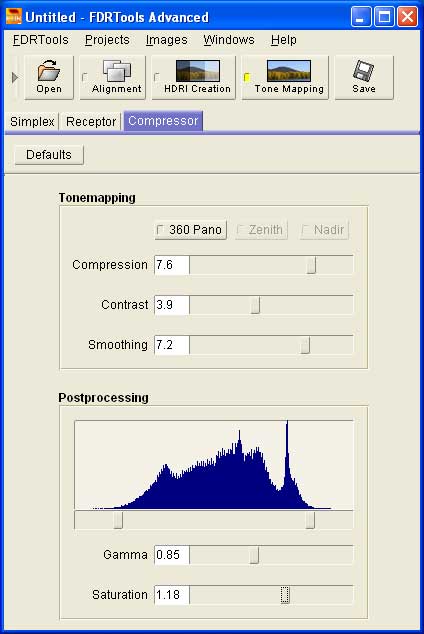
Основные параметры Compressor
| Параметр | Что меняет |
Compression |
Сила тональной компрессии |
Contrast |
Выраженность контраста и детализации |
Smoothing |
Характер переходов и определенность деталей |
Gamma |
Распределение яркости в средних тонах |
Saturation |
Насыщенность цветов |
360 Pano |
Корректная обработка круговой панорамы |
Zenith |
Учет верхней области сферической панорамы |
Nadir |
Учет нижней области сферической панорамы |
В расширенном интерфейсе дополнительно используются настройки цветового контраста, кривые по частотным диапазонам и яркости, а также история параметров.
Compression
Compression регулирует силу уменьшения динамического диапазона. Чем выше значение, тем активнее программа сближает светлые и темные области. Детали в тенях становятся заметнее, а яркие зоны перестают доминировать.
Слишком высокая компрессия приводит к неприятным последствиям:
-
изображение выглядит плоским;
-
возникают пятна;
-
свет распределяется неестественно;
-
тени становятся серыми;
-
локальные перепады начинают напоминать искусственную текстуру.
Настраивайте параметр постепенно. Сначала установите умеренное значение, затем увеличивайте его до тех пор, пока детали не станут читаемыми. После этого проверьте крупные однотонные области: небо, стены, воду, туман.
Contrast
Contrast заметно влияет на визуальную резкость и локальный контраст.
Низкие значения создают мягкие переходы, но фотография может показаться размытой. Высокие значения усиливают мелкие детали, однако при чрезмерной настройке изображение становится грязным, особенно в небе и на ровных поверхностях.
Если рядом с контрастными границами появились светлые полосы, уменьшите Contrast или откройте дополнительную кривую частот.
Contrast -> Frequency
Эта кривая позволяет управлять контрастом для разных пространственных частот.
-
низкие частоты отвечают за крупные формы;
-
высокие частоты — за мелкие детали.
Настройка особенно полезна при борьбе с ореолами. Можно ослабить влияние диапазона, вызывающего светлые швы вокруг зданий, деревьев, опор и других контрастных объектов, не отказываясь от локальной детализации целиком.
Contrast -> Luminance
Кривая регулирует контраст в зависимости от яркости пикселей.
-
левая часть отвечает за темные участки;
-
правая — за светлые.
С ее помощью можно отдельно работать с тенями и светами. Например, уменьшить агрессивное усиление шума в темных областях, но сохранить детализацию светлого фасада.
Color Contrast
Color Contrast влияет на контраст цветных областей. Изменение заметно отражается на яркости и выразительности цветных деталей, но слабее затрагивает нейтральные серые зоны.
Используйте параметр осторожно. Он может помочь отделить растительность, окрашенные стены или элементы городской сцены, но чрезмерное значение делает цвета неестественными.
Smoothing
Smoothing регулирует определенность деталей и плавность переходов. Низкие значения могут сделать крупные детали менее выраженными. Высокие помогают получить более аккуратную структуру изображения с плавными переходами.
Дополнительная кривая Smoothing -> Frequency позволяет управлять эффектом по частотным диапазонам. Это полезно для сложных кадров, в которых одновременно присутствуют крупные формы и мелкая фактура.
Gamma и Saturation
Gamma влияет на средние тона. С его помощью можно осветлить или затемнить изображение, не выполняя грубую коррекцию точки белого и точки черного.
Saturation изменяет насыщенность. После локальной компрессии цвета иногда выглядят слишком интенсивными. Не стоит компенсировать недостаток контраста чрезмерным увеличением насыщенности: фотография быстро приобретает искусственный вид.
Настройки для панорам
При обработке круговой панорамы активируйте 360 Pano. Панорамное изображение должно использовать эквидистантную цилиндрическую проекцию. Для сферических панорам можно дополнительно включить Zenith и Nadir.
Эти параметры нужны потому, что локальный алгоритм анализирует соседние пиксели. У 360-градусной панорамы левый и правый края фактически соединяются. Без соответствующей настройки в зоне стыка могут появиться неправильные переходы.
Как убрать ореолы и пятна после Compressor
Локальный Tone Mapping требует аккуратности. Два типичных дефекта — halos и spots.
Ореолы
Ореол выглядит как неестественно светлая полоса вдоль контрастного края. Он может появиться:
-
вокруг крыши на фоне неба;
-
рядом с ветвями;
-
вокруг фонарей;
-
вдоль горного хребта;
-
возле окон;
-
по границам темного здания.
Для исправления:
-
Уменьшите
Contrast. -
Откройте
Contrast -> Frequency. -
Ослабьте частоты, вызывающие шов.
-
Сравните изображение в
Navigator. -
Проверьте результат при увеличении после сохранения.
Пятна
Пятна выглядят как локальные неестественно темные или светлые зоны. Изображение становится неоднородным, будто освещение распределено кусками.
Для исправления:
-
Уменьшите
Compression. -
Проверьте крупные однотонные области.
-
Уточните
Smoothing. -
Снизьте чрезмерный контраст в тенях.
-
Не пытайтесь скрыть проблему насыщенностью или гаммой.
Лучший результат обычно находится между двумя крайностями: слишком слабая компрессия не раскрывает сцену, а слишком сильная создает искусственную фактуру.
Шаг 7. Оцените Tone Mapped Image
Переключитесь в Navigator на вкладку Tone Mapped Image.
Проверьте изображение по нескольким критериям.
Света
-
Сохранены ли облака?
-
Видна ли фактура ярких стен?
-
Не превратились ли фонари в бесформенные белые пятна?
-
Не стали ли окна серыми из-за чрезмерной компрессии?
Тени
-
Читаются ли детали?
-
Не появился ли цветной шум?
-
Не стали ли темные области слишком плоскими?
-
Сохранилось ли ощущение глубины?
Контуры
-
Нет ли двоения?
-
Отсутствуют ли ореолы?
-
Нет ли резких швов после
Separation? -
Не выглядят ли ветки чрезмерно резкими?
Цвет
-
Естественно ли выглядит насыщенность?
-
Не изменился ли баланс белого между зонами?
-
Не стали ли светлые области грязно-серыми?
-
Нет ли цветных пятен в тенях?
Общее впечатление
HDR-обработка должна улучшать читаемость сцены, но не уничтожать ее световую логику. Если фотография сделана ночью, она не обязана выглядеть как дневная. Если интерьер освещен мягко, не нужно превращать каждую стену в одинаково яркую поверхность. Хороший результат сохраняет направление света, объем и визуальные акценты.
Шаг 8. Сохраните результат
Для сохранения нажмите кнопку Save в верхней панели или используйте меню:
Images -> Save as...
Откроется диалог сохранения.
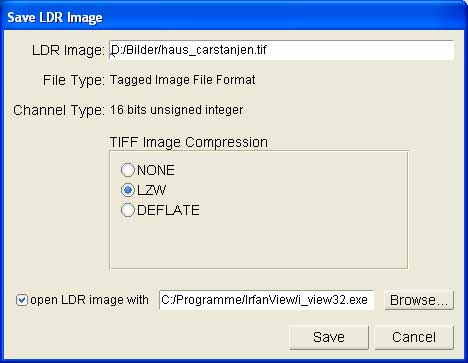
В окне отображаются:
| Элемент | Назначение |
LDR Image |
Путь и имя выходного файла |
File Type |
Формат изображения |
Channel Type |
Разрядность канала |
TIFF Image Compression |
Способ сжатия TIFF |
NONE |
Сохранение TIFF без сжатия |
LZW |
Сжатие TIFF без потерь |
DEFLATE |
Альтернативное сжатие TIFF без потерь |
open LDR image with |
Автоматическое открытие результата во внешнем редакторе |
Browse... |
Выбор внешней программы |
Save |
Запуск сохранения |
Cancel |
Отмена |
Если фотография будет дополнительно обрабатываться, выбирайте TIFF с 16-битными целочисленными каналами. Этот формат сохраняет больше информации для коррекции кривых, цвета и резкости.
JPEG подходит для публикации после завершения редактирования. Не стоит использовать его как основной промежуточный файл, если планируется серьезная постобработка.
Сохранение HDRI
Для хранения расширенного динамического диапазона выберите Identity, затем сохраните файл в одном из форматов:
-
OpenEXR;
-
Radiance RGBE;
-
TIFF FP.
HDRI следует сохранять в формате с плавающей точкой. OpenEXR удобен для архива и дальнейшей обработки в совместимых приложениях.
Метаданные и внешний редактор
В диалоге сохранения можно перенести метаданные из исходного изображения. Для дальнейшей работы указывается внешняя программа, которая автоматически откроет созданный файл.
Это удобно, если после FDRTools нужно:
-
выполнить локальную ретушь;
-
скорректировать цвет;
-
убрать мелкие дефекты;
-
кадрировать изображение;
-
настроить резкость;
-
подготовить файл к публикации или печати.
FDRTools выполняет HDR-объединение и тональную компрессию, но не пытается заменить полноценный растровый редактор.
Работа с движущимися объектами
Движение в кадре — одна из главных причин неудачного HDR-результата. Экспозиционная серия создается последовательно, поэтому сцена может измениться между нажатиями затвора.
Типичные источники ghosting
| Объект | Возможная проблема |
| Листва | Двойные края, смазанные ветви |
| Вода | Неровная текстура, повторяющиеся линии |
| Облака | Размытые переходы и неоднородные контуры |
| Люди | Полупрозрачные силуэты в нескольких местах |
| Автомобили | Дублирование корпуса и световых следов |
| Флаги и ткань | Многократные контуры |
| Животные | Частично совпадающие силуэты |
Выбор стратегии
Для статичного кадра используйте Average. Он дает качественное усреднение и хорошо снижает шум.
Если движение заметно, перейдите к Separation. Настройте границы диапазонов так, чтобы проблемный объект полностью поступал из одного слоя.
Если один исходник сильно портит результат, отключите его через Include. Иногда серия из пяти фотографий после исключения одного неудачного кадра дает более чистый HDRI, чем обработка всех пяти исходников.
Как работать с водой и облаками
Вода и облака не всегда требуют Separation. Небольшие изменения могут восприниматься естественно. Сначала попробуйте Average и оцените результат.
Перейдите к Separation, если появляются:
-
четкие повторяющиеся линии;
-
заметные двойные волны;
-
грязные контуры облаков;
-
неестественные переходы;
-
локальные пятна после Tone Mapping.
Как работать с людьми и автомобилями
При наличии людей или автомобилей Separation обычно предпочтительнее. Найдите кадр, в котором объект расположен наиболее удачно и достаточно хорошо экспонирован. Настройте диапазон так, чтобы нужная область поступала именно из этого изображения.
Если человек перемещается по участкам с сильно отличающейся яркостью, полностью убрать артефакты только границами диапазона сложнее. В таких случаях разумно выбрать наиболее чистую серию еще на этапе съемки или дополнительно выполнить ретушь после сохранения TIFF.
Снижение шума
HDR-обработка способна подчеркнуть шум, особенно при использовании Compressor. Локальный оператор усиливает мелкие различия между соседними пикселями и не всегда отличает полезную текстуру от электронного шума камеры.
Почему шум особенно заметен ночью
В темных участках сцены сигнал слабый. Если камера получает мало света, шум начинает доминировать над полезными данными. После локального усиления контраста темное небо, глубокие тени и плохо освещенные фасады могут выглядеть зернистыми.
Усреднение одинаково экспонированных кадров
Average можно использовать не только для HDR-брекетинга, но и для объединения нескольких фотографий с одинаковой выдержкой.
Например, вместо одного очень длинного кадра можно снять восемь фотографий по 10 секунд и усреднить их. Такой подход помогает:
-
накопить полезный сигнал;
-
уменьшить случайный шум;
-
исключить отдельный испорченный кадр;
-
убрать проехавший автомобиль;
-
снизить риск потери всей съемки из-за одного дефекта.
Если объединить восемь кадров по 10 секунд, суммарный эффект соответствует экспозиции продолжительностью 80 секунд. Метод полезен для ночной архитектуры и городских пейзажей.
Практические рекомендации
-
Не поднимайте
Compressionдо максимума. -
Проверяйте темные участки при увеличении.
-
Исключайте явно смазанные исходники.
-
Используйте RAW.
-
Делайте дополнительные экспозиции для теней.
-
При ночной съемке снимайте несколько одинаковых длинных кадров.
-
Выполняйте финальное шумоподавление после сохранения 16-битного TIFF.
Tone Mapping для естественного результата
Естественная HDR-фотография не должна выглядеть как демонстрация всех ползунков одновременно. Цель — показать детали в светах и тенях, сохранив правдоподобное освещение.
Естественная обработка архитектуры
Для фасада или городской сцены:
-
Создайте чистый HDRI через
AverageилиSeparation. -
Начните с
Receptorили умеренных настроекCompressor. -
Не поднимайте насыщенность без необходимости.
-
Следите за небом.
-
Проверьте границы крыши и окон.
-
Сохраните естественную разницу между освещенными и затененными участками.
-
Уберите ореолы через снижение
Contrastи настройку частотной кривой.
Естественная обработка интерьера
В интерьере важно сохранить баланс между комнатой и окнами.
-
Используйте достаточное количество экспозиций.
-
Проверьте, что на темном кадре видны детали за окном.
-
Не осветляйте комнату до плоского состояния.
-
Не делайте вид из окна чрезмерно темным.
-
Следите за белыми стенами: на них быстро проявляются пятна.
-
Уменьшите
Compression, если свет распределяется кусками. -
Сохраните TIFF для финальной коррекции вертикалей, цвета и локальной ретуши.
Выразительная обработка пейзажа
Для более драматичного пейзажа допустим усиленный локальный контраст, но результат все равно должен оставаться контролируемым.
Можно увеличить:
-
Compression; -
Contrast; -
детализацию средних тонов;
-
насыщенность в умеренных пределах.
Обязательно проверьте:
-
облака;
-
тонкие ветви;
-
переход между горизонтом и небом;
-
шум в затемненных участках;
-
отсутствие светлых линий вокруг деревьев и гор.
Распространенные ошибки
| Ошибка | Как выглядит | Что исправить |
| Чрезмерная компрессия | Плоское, пятнистое изображение | Уменьшить Compression |
| Слишком высокий контраст | Грязная текстура, жесткие границы | Уменьшить Contrast |
| Ореолы | Светлые линии вокруг объектов | Настроить Contrast -> Frequency |
| Перенасыщенность | Неестественные цвета | Снизить Saturation |
| Шум в тенях | Зернистые темные области | Ослабить локальный контраст, использовать чистые исходники |
| Ghosting | Двойные объекты | Перейти на Separation, изменить диапазоны |
| Серые света | Потеря естественной яркости | Ослабить компрессию, пересмотреть выходной диапазон |
| Проваленные тени | Потеря деталей | Проверить исходную серию и гамму |
Работа с RAW-файлами
RAW — предпочтительный формат для создания HDR-изображений. Он сохраняет больше информации о сцене и предоставляет больший запас при обработке.
FDRTools использует встроенный RAW-конвертер DCRAW. Пользователь может загружать файлы камеры напрямую, не создавая промежуточные JPEG.
Преимущества RAW
-
больше деталей в светах;
-
больше информации в тенях;
-
меньший риск постеризации;
-
более аккуратная работа с балансом белого;
-
лучший запас для тональной компрессии;
-
возможность сохранить качественный TIFF после Tone Mapping.
Когда использовать внешний RAW-конвертер
Внешняя проявка TIFF может быть полезна, если требуется:
-
специфическая коррекция оптики;
-
точное профилирование камеры;
-
сложная цветокоррекция;
-
предварительное шумоподавление;
-
одинаковая проявка большой серии.
В таком случае экспортируйте кадры в TIFF с одинаковыми настройками. Не меняйте баланс белого, контраст и локальную коррекцию отдельно для каждого изображения, иначе серия станет менее согласованной.
Дальнейшая обработка TIFF
После FDRTools 16-битный TIFF можно открыть в Photoshop, Lightroom, Affinity Photo или другом редакторе.
Обычно после HDR-объединения выполняются:
-
кадрирование;
-
коррекция перспективы;
-
настройка вертикалей;
-
локальная ретушь;
-
удаление пыли;
-
финальное шумоподавление;
-
повышение резкости;
-
подготовка цветового профиля;
-
экспорт JPEG для сайта.
Пакетная обработка и проекты
Проектная система — одно из ключевых отличий FDRTools от упрощенных инструментов HDR Merge.
Зачем нужен проект
Проект хранит:
-
список исходных изображений;
-
параметры выравнивания;
-
настройки HDRI Creation;
-
значения Tone Mapping;
-
данные для повторного открытия;
-
миниатюры;
-
подготовленные файлы;
-
результаты рендеринга.
При выходе из программы проекты сохраняются, а при следующем запуске загружаются снова.
Кнопка Prepare
Prepare выполняет автоматизируемые операции заранее:
-
проявляет RAW;
-
извлекает метаданные;
-
создает миниатюры;
-
сохраняет подготовленные данные;
-
выполняет предварительное выравнивание
Tripod.
Это уменьшает ожидание во время ручной настройки.
Кнопка Render
Render рассчитывает HDRI и tone-mapped LDR в полном размере и сохраняет результаты проекта. Предварительный просмотр нужен для настройки, а рендеринг — для финального файла.
Можно отметить несколько проектов и запустить общий расчет. Это удобно, если фотограф сначала вручную настроил все сцены, а затем оставил программу выполнять тяжелые операции последовательно.
Кнопка Many
Many группирует фотографии в проекты. Возможны два принципа:
-
по числу изображений;
-
по максимальному интервалу между моментами съемки.
Например, если каждая серия содержит пять кадров, можно задать группировку по пять изображений. Если количество кадров различается, удобнее использовать временной интервал.
Типичный пакетный рабочий процесс
-
Скопировать фотографии на диск.
-
Нажать
Many. -
Сформировать проекты.
-
Проверить правильность группировки.
-
Запустить
Prepare. -
Открыть каждый проект через
Edit. -
Уточнить
Alignment. -
Выбрать
AverageилиSeparation. -
Настроить
Compressor. -
Отметить проекты.
-
Запустить
Render. -
Проверить сохраненные файлы.
Такой процесс подходит для интерьерной фотосессии, съемки объектов недвижимости, архитектурной серии и HDR-панорам.
Панорамная фотография
HDR особенно полезен для панорам. Широкий угол обзора увеличивает вероятность того, что в одном изображении окажутся солнце, яркое небо, темные тени и участки с разным направлением освещения.
Для каждого угла панорамы создается отдельная экспозиционная серия. Затем фотографии объединяются в HDRI, а готовые HDR-кадры используются при сборке панорамы.
В FDRTools предусмотрены параметры 360 Pano, Zenith и Nadir. Они помогают локальному оператору Compressor корректно работать с панорамным изображением.
Рекомендуемый порядок
-
Снять панораму с одинаковым шагом.
-
Для каждого направления сделать экспозиционную вилку.
-
Создать отдельные проекты.
-
Обработать каждый проект с сопоставимыми параметрами.
-
Сохранить HDRI или tone-mapped TIFF.
-
Собрать панораму.
-
При необходимости выполнить Tone Mapping готового панорамного файла с включенным
360 Pano.
Параметры панорамы особенно важны при обработке уже собранного эквидистантного изображения, где левый и правый края должны визуально соединяться.
Преимущества FDRTools
Контролируемый HDR-процесс
Программа разделяет обработку на понятные этапы. Пользователь видит, где выполняется выравнивание, каким образом создается HDRI и какой метод Tone Mapping применяется.
Несколько способов создания HDRI
Average, Separation, Creative и xDOF решают разные задачи. FDRTools не ограничивается одним автоматическим алгоритмом объединения.
Отдельная работа с ghosting
Separation позволяет управлять диапазонами яркости и уменьшать двоение движущихся объектов без полного перехода к ручному маскированию в растровом редакторе.
Локальный Tone Mapping
Compressor дает гибкий контроль над компрессией и локальным контрастом. Он позволяет получить детализированный результат и подходит как для естественной, так и для выразительной обработки.
Работа с HDR-форматами
Программа сохраняет OpenEXR, Radiance RGBE и TIFF FP. Это важно для пользователей, которые хотят хранить промежуточный HDRI, а не только готовый JPEG.
Пакетная обработка
Проекты, Prepare, Many и Render упрощают работу с большим количеством экспозиционных серий.
Поддержка панорам
Настройки 360 Pano, Zenith и Nadir делают Compressor полезным инструментом для панорамной фотографии.
Интеграция с внешними редакторами
После сохранения FDRTools может автоматически открыть изображение в выбранной программе. Это ускоряет переход к финальной ретуши.
Недостатки FDRTools
Интерфейс требует освоения
FDRTools выглядит строже многих современных редакторов. Здесь меньше крупных пресетов и автоматических сценариев. Пользователь должен понимать разницу между HDRI, Tone Mapping, глобальной и локальной компрессией.
Tripod не рассчитан на сложную съемку с рук
Модуль выравнивания хорошо исправляет небольшие горизонтальные и вертикальные сдвиги, но не является универсальным средством коррекции поворота, изменения масштаба и перспективы.
Compressor требует аккуратности
Локальная компрессия может создавать ореолы, пятна и грязную текстуру. Хороший результат достигается не максимальными значениями, а последовательной настройкой.
Необходим внешний редактор для финальной доводки
FDRTools специализируется на HDR-обработке. Для ретуши, сложного кадрирования, локальной цветокоррекции и окончательной подготовки файла удобнее использовать отдельный графический редактор.
Разные методы подходят для разных сюжетов
Нельзя выбрать один универсальный алгоритм и применять его ко всем сценам. Average, Separation, Receptor и Compressor требуют осознанного выбора.
Сравнение с аналогами
FDRTools занимает отдельное место среди HDR-редакторов. Он ориентирован на технически контролируемое создание HDRI и тональную компрессию, а не только на быстрый результат через готовый пресет.
| Критерий | FDRTools Advanced | Photomatix Pro | easyHDR | Luminance HDR | Adobe Lightroom Classic HDR Merge |
| Основная специализация | Полный HDR-процесс с ручным контролем методов объединения | Быстрая HDR-обработка с большим количеством пресетов | Универсальная HDR-обработка с удобными инструментами коррекции | Бесплатный HDR-редактор с большим выбором операторов | Встроенное объединение экспозиций внутри RAW-редактора |
| Объединение экспозиций | Да | Да | Да | Да | Да |
| Выравнивание | Tripod для небольших сдвигов |
Автоматическое выравнивание, включая серии с рук | Автоматическое и ручное выравнивание | Автоматические движки выравнивания | Auto Align |
| Работа с ghosting | Separation с разделением диапазонов яркости |
Автоматические и выборочные инструменты удаления призраков | Автоматическое и ручное удаление ghosting | Интерактивный anti-ghosting | Уровни None, Low, Medium, High |
| Tone Mapping | Identity, Simplex, Receptor, Compressor |
Несколько методов Tone Mapping и Fusion | Глобальные и локальные операторы | Большой выбор операторов | Дальнейшая коррекция средствами Lightroom |
| Пакетная обработка | Проекты, Many, Prepare, Render |
Пакетная обработка серий | Пакетные задачи | Batch HDR и Batch Tone Mapping | Не является центральной функцией HDR Merge |
| HDR-экспорт | OpenEXR, RGBE, TIFF FP | Поддерживается | OpenEXR и HDR-форматы | OpenEXR, RGBE, TIFF, PFS | Результат интегрируется в рабочий процесс Lightroom |
| RAW-импорт | Через DCRAW | Есть | Есть | Через LibRaw | Нативная работа внутри RAW-редактора |
| Для кого подходит | Пользователям, которым нужен ручной контроль HDRI | Фотографам, которым важны скорость, пресеты и потоковая обработка | Тем, кому нужен удобный универсальный HDR-редактор | Пользователям бесплатного open-source ПО | Фотографам, работающим в экосистеме Lightroom |
Photomatix Pro
Photomatix Pro удобнее для пользователя, которому нужен быстрый серийный процесс с готовыми вариантами изображения. В программе много пресетов, несколько методов Tone Mapping и Exposure Fusion, автоматическое выравнивание, удаление ghosting и пакетная обработка с предварительным просмотром.
FDRTools предлагает другой подход. Его сильная сторона — выбор метода создания HDRI до финального Tone Mapping. Пользователь решает, подходит ли сцене Average, нужен ли Separation, стоит ли отключить конкретный слой и какие диапазоны яркости брать из разных кадров.
Выбирайте FDRTools, если важен технический контроль над HDRI. Photomatix Pro лучше подходит для быстрого перебора стилей и обработки большого количества фотографий с меньшим количеством ручных действий.
easyHDR
easyHDR сочетает объединение экспозиций, ghost removal, Tone Mapping, пакетную обработку, коррекцию оптики, пресеты, слои и экспорт во внешний редактор. Интерфейс воспринимается привычнее пользователями, которым нужен универсальный HDR-редактор с дополнительными инструментами обработки.
FDRTools интереснее своей явной логикой методов HDRI Creation. Separation позволяет контролировать вклад диапазонов яркости, а Creative работает с отличающимися изображениями. Программа заставляет внимательнее анализировать исходники и понимать структуру HDRI.
easyHDR удобнее для быстрого получения законченной фотографии внутри одного приложения. FDRTools подходит тем, кто предпочитает разделять этапы: сначала качественный HDRI, затем тональная компрессия, после нее финальная доводка во внешнем редакторе.
Luminance HDR
Luminance HDR — бесплатный open-source редактор для создания HDRI и Tone Mapping. Он поддерживает OpenEXR, Radiance RGBE, TIFF, RAW и PFS, умеет создавать HDR из JPEG, TIFF и RAW, выполнять выравнивание, применять anti-ghosting и использовать разные операторы Tone Mapping.
Главное преимущество Luminance HDR — большой выбор операторов и доступность на разных платформах. Программа интересна пользователям, которым нравится экспериментировать с алгоритмами.
FDRTools предлагает более компактную систему. Вместо длинного списка операторов здесь есть понятная связка Simplex, Receptor, Compressor, а перед ней — выбор метода построения HDRI. Локальный Compressor рассчитан на детальную ручную настройку контраста.
Luminance HDR стоит рассмотреть, если нужен бесплатный HDR-комплекс с множеством алгоритмов. FDRTools удобнее, когда важна последовательная работа с проектами, диапазонами яркости и локальной компрессией.
Adobe Lightroom Classic HDR Merge
Lightroom Classic объединяет экспозиции внутри привычного каталога фотографа. В окне HDR Merge Preview доступны автоматическое выравнивание, коррекция ghosting и предварительный просмотр. Для удаления артефактов движения выбираются уровни None, Low, Medium или High.
Преимущество Lightroom Classic — интеграция. После объединения фотограф продолжает обрабатывать результат в том же редакторе: настраивает экспозицию, света, тени, цвет, локальные маски и резкость.
FDRTools дает больше специализированного контроля над построением HDRI. Пользователь может перейти к Separation, управлять диапазонами, работать с панорамными параметрами Compressor, сохранять HDRI в OpenEXR и использовать проекты.
Lightroom Classic подходит для простых экспозиционных вилок и быстрого рабочего процесса. FDRTools полезнее в сложных сценах и при необходимости глубже контролировать объединение кадров.
Кому подойдет FDRTools
FDRTools стоит использовать, если требуется не автоматический HDR-фильтр, а специализированный процесс обработки экспозиционных серий.
Пейзажным фотографам
Программа помогает сохранить фактуру неба, детали переднего плана и естественный локальный контраст. Для ветреной сцены можно перейти с Average на Separation.
Архитектурным фотографам
FDRTools подходит для фасадов, улиц, храмов, исторических зданий и ночной архитектуры. Модуль Tripod исправляет небольшие сдвиги, а Compressor раскрывает детали без обязательного ухода в чрезмерный HDR-эффект.
Интерьерным фотографам
При съемке помещений программа помогает совместить детали комнаты и вид за окном. Проектная система полезна для обработки серии помещений одного объекта.
Фотографам недвижимости
Many, Prepare и Render ускоряют работу с большим количеством экспозиционных вилок. После ручной настройки проекты можно обработать пакетно.
Любителям панорам
Параметры 360 Pano, Zenith и Nadir позволяют учитывать особенности панорамной проекции при локальной тональной компрессии.
Пользователям, сохраняющим HDRI
Если нужен OpenEXR, RGBE или TIFF FP для архива и дальнейшей обработки, FDRTools дает прямой контроль над экспортом HDR-изображения.
Кому программа может не подойти
FDRTools может показаться сложным пользователям, которые ожидают один автоматический режим и несколько крупных пресетов.
Программа не является лучшим выбором, если требуется:
-
обработать фотографию одним кликом;
-
получить модный стилистический эффект без ручной настройки;
-
заменить полноценный графический редактор;
-
исправить сложную серию, снятую с рук с заметным поворотом и изменением перспективы;
-
заниматься только каталогизацией фотографий;
-
редактировать одиночные изображения без интереса к HDRI.
Частые вопросы
Можно ли создать HDR из JPEG?
Да. FDRTools импортирует JPEG и объединяет такие кадры в HDRI. Для JPEG особенно важны настройки весовых кривых и Color+. Однако RAW или TIFF дают больший запас качества.
Можно ли работать с RAW-файлами?
Да. RAW импортируется через встроенный конвертер DCRAW. Для экспозиционной серии RAW предпочтительнее JPEG, поскольку сохраняет больше информации в тенях и светах.
Обязательно ли использовать штатив?
Для надежного результата штатив крайне желателен. Модуль Tripod исправляет небольшие горизонтальные и вертикальные сдвиги, но не рассчитан на любые перемещения камеры при съемке с рук.
Какой метод HDRI Creation выбрать?
Для статичной сцены используйте Average. Для движения и ghosting-артефактов — Separation. Для смешивания отличающихся изображений — Creative. Для кадров с разной фокусировкой — xDOF.
Для чего нужен Separation?
Separation собирает HDRI из отдельных диапазонов яркости. Каждый диапазон преимущественно поступает из одного исходника. Это помогает уменьшить двоение движущихся объектов.
Можно ли исключить один кадр из серии?
Да. Для каждого слоя есть переключатель Include. Отключите проблемный исходник и сравните результат.
Как убрать двойные контуры?
Сначала проверьте Alignment и запустите Align. Если проблема вызвана движением объекта, переключитесь на Separation. Если смещен весь кадр, уточните Horizontal и Vertical.
Чем Receptor отличается от Compressor?
Receptor — глобальный метод. Он применяет компрессию ко всему изображению с учетом яркости пикселей. Compressor — локальный оператор, анализирующий соседние участки. Он дает больше контроля над деталями, но требует аккуратной настройки.
Для чего нужен Simplex?
Simplex работает быстро и подходит для предварительной оценки HDRI, проверки выравнивания и поиска проблемных областей. Для финального результата обычно интереснее Receptor или Compressor.
Как убрать ореолы?
Уменьшите Contrast, затем настройте Contrast -> Frequency. Ореолы часто появляются вдоль контрастных границ при слишком агрессивном локальном усилении.
Как убрать пятна после Tone Mapping?
Снизьте Compression. Проверьте крупные однотонные области, затем уточните Smoothing и контраст.
Какой формат выбрать для сохранения?
Для дальнейшей обработки — 16-битный TIFF. Для публикации после завершения редактирования — JPEG. Для хранения HDRI — OpenEXR, RGBE или TIFF FP.
Можно ли сохранить HDRI без Tone Mapping?
Да. Выберите Identity и сохраните изображение в HDR-формате с плавающей точкой.
Подходит ли программа для панорам?
Да. Для локального Tone Mapping круговой панорамы предусмотрены 360 Pano, Zenith и Nadir.
Можно ли выполнять пакетную обработку?
Да. Используйте проекты, группировку Many, предварительную подготовку Prepare и финальный расчет Render.
Для чего нужен Navigator?
Navigator показывает предварительный результат. Вкладка HDR Image Inspector используется для анализа HDRI, а Tone Mapped Image — для оценки готового изображения после компрессии.
Нужно ли редактировать фотографию после FDRTools?
Чаще всего да. FDRTools выполняет специализированную HDR-обработку, а финальную ретушь, геометрию, кадрирование и резкость удобнее доработать во внешнем редакторе.
Итоги обзора
FDRTools — программа для фотографов, которым нужен контролируемый процесс создания HDR-изображений. Она объединяет экспозиционные серии, исправляет небольшие смещения камеры, помогает работать с движущимися объектами, создает HDRI и преобразует его в готовую фотографию с помощью глобальных и локальных методов Tone Mapping.
Главная особенность программы — разделение этапов. Пользователь не получает непрозрачный автоматический результат, а последовательно принимает решения:
-
какие кадры включить;
-
нужно ли выравнивание;
-
подходит ли сцене
Average; -
требуется ли
Separation; -
как распределить диапазоны яркости;
-
выбрать ли быстрый
Receptorили детальныйCompressor; -
сохранить ли готовый TIFF или промежуточный OpenEXR.
FDRTools особенно полезен для пейзажей, архитектуры, интерьеров, ночных сцен, недвижимости и панорам. Его интерфейс требует освоения, но логика обработки остается последовательной. Кнопки One, Many, Prepare, Edit и Render отвечают за проекты, Tripod — за небольшие сдвиги камеры, Average и Separation — за создание HDRI, а Compressor — за локальную тональную компрессию.
Программа не пытается заменить графический редактор и не сводит HDR-фотографию к набору эффектов. Ее сильная сторона — точное управление исходниками, динамическим диапазоном и локальным контрастом. При аккуратной настройке FDRTools позволяет получить детализированную фотографию без пересвеченного неба, проваленных теней, двоения движущихся объектов и чрезмерно искусственного HDR-вида.
